Transcripciones
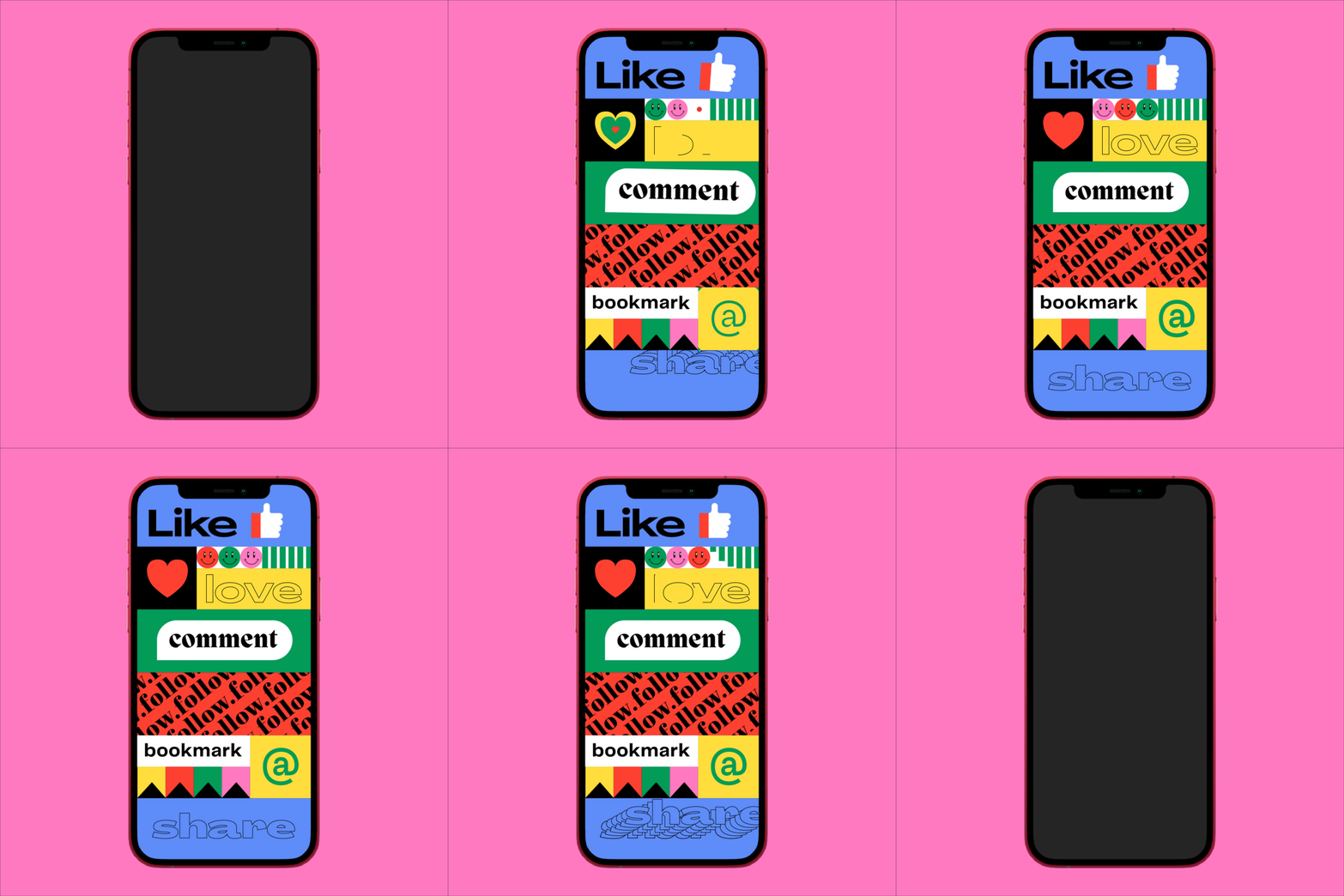
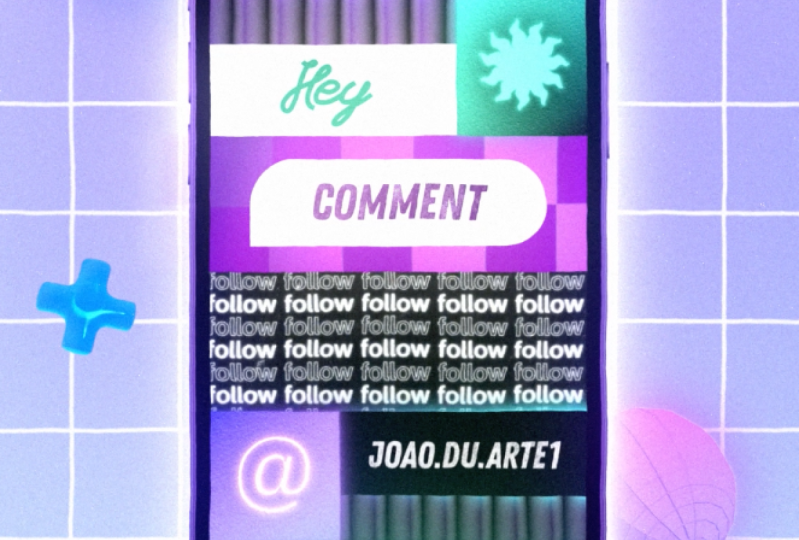
1. Video de introducción: Hola, soy Martin. En esta clase, te
estaré enseñando cómo animar gráficos telefónicos
así. [ MÚSICA] Para nuestro primer proyecto, diseñarás tus
propios gráficos telefónicos y los animarás usando la técnica que te
enseñaré, como enmascarar,
escalar, desfase de caminos, elaboración de
patrones, animador de texto, eco
y muchos más. Esta clase es adecuada
para diseñadores gráficos o ilustradores que quieran
animar su propio diseño. No necesitas ninguna experiencia
After Effects, pero necesitas conocer un
poco de ilustradores. Bueno, te veré en clase.
2. Preparación de archivos: [ MÚSICA] Estamos aquí
en Illustrator. Para preparar tu archivo de Adobe
Illustrator para
la animación, lo que debes prestar atención es separar todas las capas que estás planeando animar por separado. He separado
todos los archivos aquí, y este es el
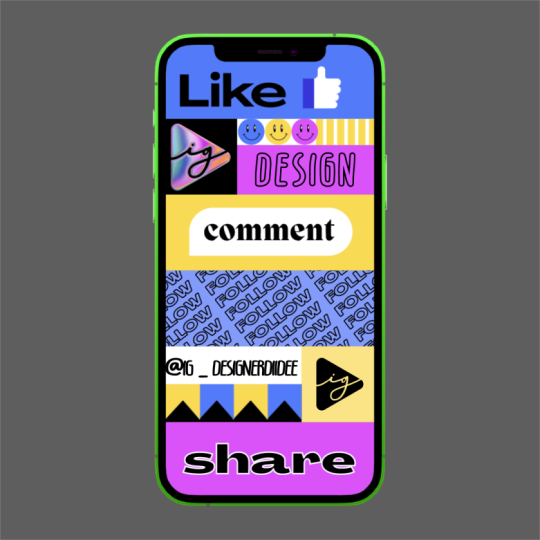
archivo que puedes descargar en la carpeta del proyecto. Aquí está nuestro teléfono, el teléfono y luego
este es el pulgar, por lo que ves he separado
todo lo que
quiero animar por separado
como una capa diferente. After Effects puede
leer la capa, sí, éste es el corazón, éste es el cuadro
negro, smiley. Quiero animar
la cara sonriente, y rodear de manera diferente, por
eso necesito
separarlos así lo
llamo cara roja sonriente, y asegurarme de que
nombras todas las capas lo contrario se va a conseguir
confuso en After Effects. Este es el círculo,
esta es la cara verde, verde
sonriente, cara
rosada sonriente, rosa sonriente, esta es la barra verde, placa
blanca, aquí está
el texto de amor, la placa amarilla, el comando, el blanco
texto burbuja, placa verde. Ahora, éste, normalmente cuando queremos animar, necesitamos liberar
la máscara de recorte si hay algo
que tenga máscara de recorte, pero para este caso particular, en realidad recrear
todo en After Effects. Sólo necesito una guía
de cómo se ve, por lo tanto, no necesito
liberar la máscara de recorte. Éste lo puse en
una capa llamada follow, placa
roja, marcador,
marcador placa blanca. Separé todas las cintas por separado porque quiero
animarlas individualmente, y la placa negra
y luego agregar texto, la placa amarilla,
este su texto, y luego la placa inferior azul. Esas son todas nuestras capas. Una cosa que también debes
tomar nota es este teléfono, éste es una imagen de mapa de bits, es un PNG, tal vez sea una mejor
práctica para incrustar el enlace, si no sabes cómo
hacer eso puedes ir a Ventana, y luego enlaces. He incrustado éste pero si no lo
has puedes seleccionar por teléfono o lo que sea, un PNG activos o activos de mapa de bits
, y puedes ir aquí. Si no has incrustado, la opción será incrustar, solo
puedes incrustar,
y luego
se incrustará en tu archivo AI. Lo siguiente es guardar, puedes ir a File, Save As, por tanto éste, solo lo
nombraré
Enmascarando UI_AE_02. Usualmente pongo AE como nombre
codificador para mi nomenclatura, esto significa que este archivo
vamos a ser utilizados para la animación. Simplemente haga clic en “Guardar”, asegúrate de tomar este crear PDF Archivo Compatible, de lo contrario, After Effect no
podrá leer tu archivo, y luego
solo puedes hacer clic en “Okay” y luego verte
en After Effects.
3. Adaptación de diseño: [ MÚSICA] Ahora que tu archivo está
listo para la animación, hay pocas cosas
que puedes hacer. En primer lugar, si quieres
utilizar el diseño proporcionado, este diseño que he
separado las capas, puedes usar este diseño para animar
directamente
en efectos después, o de la otra manera, el que yo en realidad te
recomiendo que hagas es recrear
tu propio diseño. Puedes recrear tu
propio diseño de dos maneras. En primer lugar es simplemente
adaptar este diseño. Lo que quiero decir con adaptarte es que
solo puedes cambiar el texto a
otros textos que quieras. Digamos que esto se está
convirtiendo en tu nombre o esto se está convirtiendo en
algunas otras palabras. Simplemente cambia las palabras y
puedes cambiar solo el ícono, pero puedes mantener todo
el sistema de cuadrícula aquí. Puedes cambiar el color
a tu propia paleta de colores, y sí, eso es todo, y puedes usar el archivo. El último método es
recrear por completo todo esto. Esto puede ser tomar
más tiempo para usted. Será genial
porque
tendrás tu propio diseño original. Pero si quieres hacer eso,
lo que te
recomiendo que hagas es asegurarte de que
mantengas que haya al menos
una capa de texto como esta. También hay otra capa de
texto que es base de
trazos porque
intentaremos animar la línea en, y también mantener al menos dos
iconos como este o así. A lo mejor se convierte en estrella o tal vez convertirse en cualquiera de
los iconos que quieras. También hacer un patrón, al
menos simple patrón basado en un elemento porque vamos a
animar patrón también. El último es el elemento
duplicado, que es como eco ahora porque
vamos a tratar de explorar el efecto llamado eco para
que se duplique capas. Asegúrate
de que tu diseño tenga todos esos elementos y
estés listo para ir. No olvides separar
todas las capas como esta, y estarás listo
para la animación. [ MÚSICA]
4. Gestión de carpas: [ MÚSICA] Antes de entrar en After Effects, hay una cosa muy
importante que saber, que es la gestión de carpetas
para After Effects. After Effects está utilizando el sistema
de endeudamiento. Eso significa que vinculará todos los activos a
su propia carpeta. Por lo tanto, si mantiene sus
activos en una carpeta diferente, realidad
se convertirá en un enlace faltante. La forma en que organices tus
archivos debe ser así. Esta es tu carpeta de proyectos. Puedes nombrarlo lo que
quieras y debes hacerlo antes de
crear un archivo After Effects. De lo contrario, después de After Effects
vincular todos los archivos, se convertirá en enlace faltante
si cambia el nombre. Asegúrate de nombrar correctamente este nombre,
lo que quieras. Mi proyecto se llama Enmascaramiento UI. Dentro de esta carpeta,
crearás manojo de
carpeta como esta. Este es tu archivo AI. Si tienes archivo de Photoshop, crearás otra
carpeta llamada Photoshop. Este es el archivo que
creamos anteriormente, Enmascarando UI_AE_01,
y es el original. Sea cual sea el archivo AE que After Effects archivo que
guardarás más adelante, guardarás en esta carpeta. Esto será si tienes alguna metraje de acción en vivo
de tu cámara, puedes ponerlo aquí. Si tienes algún JPEG
puedes poner aquí. Si tienes algún PNG,
puedes poner aquí. Si tienes referencia,
puedes crear carpeta de
referencia y así sucesivamente. La salida es para su archivo
renderizado. Puedes mantener aquí todo tu archivo de
render. asegura de que todo esté
dentro de la misma carpeta. Si por casualidad
tienes que cambiar de computadora, solo
necesitas
traer esta carpeta, la carpeta principal, y no
faltará nada enlace. El siguiente es After Effects.
5. Importar y usar y AE: [ MÚSICA] Si es la primera vez
que abres tu After Effects, verás
ventana de bienvenida como esta. Podría estar vacío para ti, para mí porque he abierto muchos
archivos diferentes antes, así que voy a ver mis archivos recientes. Voy a ignorar esto en este
momento e iniciar un nuevo proyecto. Si no ves lo mismo
como el mío, en realidad, iremos a Window Workspace. Estoy usando el espacio de trabajo
estándar. En After Effects realmente
puedes personalizar cómo
quieres ver tu ventana. Si accidentalmente mueves algo como
esto, por ejemplo, o accidentalmente cierras
algo como esto, en realidad
puedes
restablecer todos estos yendo a Window Workspace, restablece estándar al
diseño guardado y volverá a cómo es el ajuste
de fábrica. Importamos nuestro archivo AI. Esta es nuestra biblioteca de proyectos
e importa nuestro archivo aquí. Hay muchas formas de importar. Solo puedes hacer doble clic
aquí y se abrirá esto y yo iré
a mi carpeta Enmascarar UI, ir a mi AI, ir a este archivo. No haga doble clic en este archivo. Lo que quieres
hacer es realmente
asegurarte de que esto sea tamaño
retenido composición. Si eliges “Metraje”, solo seleccionará una
capa de este archivo. Lo que quieres es
Composición Retener
Tamaño de Capa . Sólo hagamos esto. ahora puedes ignorar el
último. Justo éste y
luego haga clic en “Abrir”. Te dará esto. A esto se le llama composición. Si hacemos doble clic en esto, verá todas
las capas que dijimos
anteriormente en nuestro Illustrator. Verás también esta
carpeta. Tiene todas las
capas que necesitamos, pero ya está incrustada
dentro de ésta. Esta es tu ventana de vista previa. Dondequiera que animes,
verá la vista previa aquí. Esta es tu ventana de línea de tiempo, puedes ver todos
los segundos aquí. Es necesario establecer la
duración en primer lugar. Si ves ahora la
duración generalmente
seguiremos el último
archivo que hiciste. Anteriormente hice algo
con 16 segundos, así que es en 16 segundos. La forma de ajustar esto
es pulsando “Comando K” o control K en Windows. comando K abrirá configuraciones de
composición pero si no
recuerdas este atajo, también
puedes ir a
Composición, ajustes de composición, ver Comando K. Entonces aquí veremos que he
puesto esto como 1080 por 1080, que es una relación
cuadrada de Instagram. Simplemente vamos a mantener
eso tal como está. Asegúrate de que esto sea píxeles cuadrados. Usaremos velocidad de fotogramas 30 fotogramas por segundo para este proyecto. Esta es la duración. Permítanme cancelar esto primero. En ocasiones no se ve esta duración como un
segundo como este. Si presiono “Comando” o
“Control” en Windows, se convertirá en marco. Con esta configuración si
presiono “Comando K”, ¿Qué ves
aquí también es un marco. Por lo general queremos usar
segundos en lugar de frame porque es más difícil
contar como 30, 31 segundos es la diferencia. No voy a querer hacer esto, voy a cancelar eso y otra vez, vendré aquí
a presionar comando. Se vuelven segundos otra vez. Ahora estoy bien. Entonces creo que cambiaré
esta duración a 10. Todavía no estoy seguro de cómo
es nuestra iteración, pero para el punto de partida, solo lo
haré 10
y haga clic en “Ok”. Aquí hay un montón de herramientas. Ves esta herramienta de mano. En realidad puedes presionar la barra
espaciadora para eso. Esto puede hacer esto. También puedes usar
la herramienta de mano aquí. Puedes desplazarte hacia abajo y arriba aquí. Entonces zoom.
La herramienta Zoom es hacer zoom aquí. Puedes sostener Alt para alejar el zoom. También puedes usar el scroll central
del ratón para éste, o también puedes usar este ajuste
o puedes hacerlo más grande. Sólo voy a usar fit por ahora. Este es un botón bastante importante. Este es un escenario
para tu animación. Full te dará resolución
completa, pero usará más recursos. Será más lento
en tu sistema. Si animas y entonces vendrá como
tú y animas, puedes cambiar esto a la mitad. Si aún está rezagada se puede incluso reducir el tercero o un cuarto. Esto no afectará
el renderizado. El renderizado utilizará
la resolución más alta. En la línea de tiempo, también
puedes
acercar y alejar. Lo que necesitas saber
sobre esta línea de tiempo es si ves este 0100f, este es un segundo. Ya que estamos utilizando 30
fotogramas por segundo, dentro de un segundo
verá 30 frames. Se trata de 15 marcos. Puede acercar y
alejar esta línea utilizando esta diapositiva. Ya ves cuando acerco, muestra más como cinco fotogramas, 10 fotogramas, 15 fotogramas, 20 fotogramas, 25, y
éste segundo. En 2 segundos. Puedes usar esta
barra o también puedes usar acceso directo más o menos. Si pulsa menos
para alejar y si pulsa más se acercará. Lo siguiente que quieres
hacer es guardar este archivo. Iremos a File, salve as, e iremos a Enmascarar AE. Guardaremos en carpeta AE,
nombre este Masking_01. Puedes nombrarlo
lo que quieras, pero es una buena práctica conseguir número 01 y animemos.
6. Saturación del tono: Lo primero que quería
hacer es colorear mi teléfono. Por el momento el color es rosa y es muy similar
al fondo. Quiero cambiar el color. Esta es la capa de teléfono. Lo seleccionaré y
voy a ir a este
Efectos y Presets. Si no ves esto, siempre
puedes ir a Window find Effects and Presets y
asegurarte de que esté ticked. Iré aquí y escribiré hue y luego tomaré
Corrección de Color, Tono/Saturación. Si no ves esto, también
puedes ir a Effect. Está en gris porque
tenemos que ir aquí, seleccionar,
y luego ir a Efecto, encontrar Corrección de Color, y Tono/Saturación. Este es el efecto que queremos. Podemos simplemente hacer doble clic
mientras seleccionamos esta capa, o también podemos arrastrar
esto a nuestra capa. cuando arrastre
eso, tendrá un
parámetro aquí para el tono/saturación y esto solo
afectará a esta capa. Quiero cambiar
el tono maestro de este teléfono arrastrando
algo como esto, entonces se puede ver que está cambiando. Puedes cambiarlo a
lo que quieras. En realidad quiero encontrar
algo así como un rojo oscuro tal vez. A lo mejor voy a reducir un
poco
la ligereza y después tal vez
aumentar la saturación. Haz que se vea así.
Cambiemos el zoom para que quepa. Sólo quiero que sea de
color rojo oscuro así. Puedes cambiarlo a
lo que quieras.
7. Coincidencia de colores de capa: [ MÚSICA] Ahora queremos
animar partiendo de la placa posterior de
cada uno de los elementos. Para ello, antes que nada, ocultaremos primero todos
los elementos, por lo que solo
verás todas las placas. Vamos a encontrarlos a todos. En realidad, voy
a tratar de codificarlos en color primero para que sea más fácil de ver. Este pulgar, como
y la parte superior de la caja azul, vamos a colorear la capa a azul. Entonces esconderé
el pulgar y me gusta. En este corazón y caja
negra están
juntos así que
los colorearé rojo y luego esconderé
el corazón. En realidad bloquearé este teléfono así que no lo muevo accidentalmente. Entonces este smiley,
hay muchos de ellos. Vamos a colorearlos amarillos. Puedes colorearlos
todo lo que quieras. Ocultaré toda la cara sonriente. Esta placa blanca, creo que se supone que también es amarilla. Esta barra verde
solo lo colorearé verde. texto del amor y la placa amarilla, éste se supone que es amarillo,
pero vamos
a colorearlo naranja, luego esconder el amor. Entonces este texto de comando y la burbuja y el verde
en el medio, vamos a colorearlo púrpura. Vamos a esconderlos también. Ve a seguir, esconde el seguimiento. Colorea ambos rojos. Este marcador, solo deja
el color así. Si accidentalmente haces
doble clic en algo, se abrirá este cuadro, esta ventana de vista previa que es
específicamente a esta capa, siempre
podrás volver aquí, pincha en esta pestaña y
irás volver a tu pestaña de composición. Toda esta cinta, en realidad
los
cubriré fucsia, que es un rosa. Este texto de marcador los
ocultaré. Oculta esto, y ambos los
colorearé amarillos. Estos dos serán azules y el fondo
será fucsia. Voy a bloquear el fondo para que no los movamos
accidentalmente. Esta es la preparación
para animar cada uno de ellos.
8. Máscara Rectangular: La primera técnica
que quiero
presentarte es enmascarar. Quiero animar
esta placa azul. Subimos la parte superior de la caja azul, y luego me acercaré.
Presione “z”, zoom. Pulse “v” para
volver a esta herramienta, esta es la herramienta predeterminada. En primer lugar, hay
que seleccionar esta capa. Irás a esta herramienta
rectangular, haz clic en ella, y luego
dibujemos una máscara como esta. Ya ves para cuando
dibujo es en realidad enmascarar mi capa, y lo que queremos
hacer es animar esto desde aquí a [RUIDO]
algo así. Empezaré desde aquí
que es la posición final. Ves mi capa para el
momento en que voy a usar esa máscara, agregará aquí una máscara. Quiero abrir esta
máscara y luego poner un marco clave en este
cronómetro en el Camino de la Máscara. Haga clic aquí,
creará una forma de diamante
que se llama
marco clave y quiero arrastrar esta forma de
diamante hacia un lado. Al principio quiero
hacer esta forma. Hagamos doble clic en esta capa. Presiona “v” nuevamente,
haz doble clic en esta capa. Por cierto si
no puedes ver esta máscara, siempre
podemos
cambiar el color
haciendo click aquí y
puedes cambiarlo a cualquier color que sea más visible; rojo oscuro o algo así. Para que cambies esto, puedes hacer doble clic
exactamente en la máscara. Haz doble clic así.
Si haces doble clic, creará este cuadro
delimitador y podrás arrastrar así. Si mantienes “Shift” y luego haces
clic en uno de ellos realmente
puedes cambiar esto y simplemente cambiar una de las esquinas, o si mantienes “Shift”
puedes ajustar ambas máscaras. Yo los desharé. Lo
que quiero es tomar estos dos y
dirigiré sosteniendo “Turno”. Dirigiré a la izquierda,
algo así. Yo me encargaré
y presionaré “Barra espaciadora” para
previsualizar mi animación, para que veas algo así. La velocidad está determinada por la posición de
este fotograma clave, lo que si crees que esto es demasiado
lento puedes realmente moverlo hacia adelante y puedes
ver que se vuelve más rápido. Si es demasiado rápido, puedes traer así y
tu máscara será muy lenta. Así es como se
ajusta el momento. En realidad, quiero
balancear nuestra región de render. Cuando tocamos así;
presiona “Barra espaciadora”, seguirá jugando hasta 10 segundos antes de que
vuelva al principio. Quiero simplemente balancear
esta región de render. Digamos que dijimos así, si renderías esta columna, solo
será
renderizando esta región. Verás qué
pasó si me balanceo así si
presiono “Barra espaciadora”. Cuando llegue a esto,
se volverá lope. Esto es bastante útil para
juzgar tu animación, así que creo que es demasiado lento en este momento y lo
moveremos a aquí. Déjame ver. Creo que está bien. Ves que esta
animación es lineal, esto se llama
marco clave lineal, es el diamante. Lineal significa que no hay
ralentización o
aceleración en la animación y
es animación muy plana. Vamos a cambiar esto
a Easy Ease, así que seleccionaré
ambos y luego
haré clic derecho, vaya a Keyframe Assistant, y luego pondré Easy Ease. El atajo es F9, por
lo que para cuando
haga clic en que me va a dar se ve así. Esto significa que se ralentizará, recogiendo velocidad, y luego
se ralentizará de nuevo. Si toco esto tal vez
no sea muy notable, déjame simplemente hacerlo así. Si quiero mostrarte esto con
más claridad, a lo mejor voy a utilizar este
Editor de Gráficas y hago click en esto. Si ves, esta es la
trayectoria de nuestra animación. Si hago algo como esto, lo
haré más extremo a
ambos lados como este. Ahora si toco la animación, deberías ver
que en realidad ralentiza al principio y luego va a coger velocidad. Este es el pico de la velocidad, y luego se ralentizará nuevo. Ves, algo así. Esto es Easy Ease, pero no quiero que sea tan
extremo así que en realidad volveré aquí. Volveré a seleccionar ambos de
mi marco clave y seleccionaré “Comando”, mantenga presionado Comando”. Haga clic en el marco clave, se restablecerá de nuevo al estado
original que es lineal. Acabo de seleccionar
ambos y luego simplemente voy a
hacer clic derecho, utilizar Easy Ease. Esta es la facilidad fácil predeterminada. Esto es lo
que queremos hacer por ahora; algo así,
pero creo que lo
haré así.
9. Transforma las propiedades y la máscara circular: Ahora, quiero animar
esta caja negra. Vamos a la caja negra. Quiero usar escala. Este es el básico de la animación. Si abres alguna capa que traigas
desde illustrator, verás unas propiedades de
transformación. Esto es posición. Se puede animar la posición. Esta es la posición x, esta
es y posición así. También puedes hacer clic y arrastrar
para moverlo. Esto es escala. Podemos hacerlo más grande o
más pequeño, y rotación. La opacidad es transparencia.
Quiero escalar. Este es punto de anclaje. Si ves este punto de anclaje. El punto de anclaje es donde está el
eje del objeto. Si el punto de anclaje
está en el centro, si giro,
girará desde el centro. Pero digamos que uso esta herramienta. Esta es la herramienta de punto de anclaje
y el atajo es Y. si muevo esto sosteniendo
el comando, lo bloquearé. Si lo muevo hacia abajo a la izquierda. Si giro ahora,
girará desde esa esquina,
por lo que este es punto de anclaje. Quiero escalar
desde este rincón. Tomemos ese comando de retención, bloquearlo a la parte superior izquierda, y luego al principio, presione F nuevamente para la herramienta predeterminada. Ir a escala, establecer el fotograma clave
en la escala, y de nuevo, esta es la posición N, por lo que lo moveré a
la derecha y cambiaré el número a cero. Vamos a jugar esto. Se
animará así. Nuevamente, es muy lento, así que tal vez
lo haré la mitad de la velocidad, y luego seleccionaré ambos
de esto y luego haga clic derecho. Asistente de fotogramas clave, que
sea fácil facilidad. Tomemos nuestra animación. En realidad, quiero que
el azul anime primero en algún lugar en el que
voy a animar, luego la caja negra
se animará en. Voy a deslizar esto tal vez
aquí y luego vamos a ver. No van a
entrar al mismo tiempo. Volvamos a usar un enmascaramiento. Selecciona placa blanca, selecciona esta
herramienta rectángulo, haz una máscara. Ve a abrir este fotograma clave aquí. Esta es la posición N. De nuevo,
lo moveré a algún lugar allí. Entonces presionaré V, doble clic en esta máscara, y luego la moveré así. Seleccione ambos, clic
derecho, asistente de fotograma clave, facilidad fácil. Entonces recortaré
el inicio de esta capa para que sepamos
que empieza desde aquí. Veamos la animación. Creo que es un poco tarde.
Empecemos desde aquí. Veamos si empieza
desde el principio. Animemos esta barra verde, y quiero
animarlos uno por uno. El bar verde está aquí. Voy a acercarme ahora. Mantén presionada de
nuevo la barra espaciadora para navegar, presiona V mientras
seleccionas barra verde. Seleccionaré mi máscara. Dibujaré desenmascarar así, y luego aquí en la barra verde, realidad
duplicaré
esta máscara unas cuantas veces. Pulsaré el Comando
D para duplicar, y luego lo moveré
a un costado así. Entonces presionaré
nuevamente el Comando D, moverlo a un costado. Presiona nuevamente el Comando D,
muévelo a un costado. Presione Comando D. No
tiene que ser demasiado preciso. Los tengo todos,
y luego ahora, quiero abrir cada uno de ellos y establecer un fotograma clave
en la máscara como camino. Empezarás a ver
que aquí hay toneladas de ajustes que realmente
no necesitamos ver. Si voy aquí y luego
presiono U, así que corté U, se abrirá sólo los
fotogramas clave ahí que hemos establecido. No necesitamos ver ninguno de los dos parámetros que
no queremos ver. Esta es la posición N. De nuevo, los
moveré a algún lugar aquí. Seleccionaré todos estos y
luego lo moveré así. Muévelos a todos así, y luego recorta esto. Si jugamos esto ahora, se animará juntos. Pero lo que podemos hacer es, déjame hacerlo más rápido,
voy a seleccionar todos ellos, moverlo un poco aquí, y luego vamos a ver. Ahora, se animan a
diferentes tiempos. Animaciones complicadas
si observas la mayoría de ellas, generalmente
consisten en animación simple, pero se animan en
el diferente momento. Usaremos este concepto
para todo el proyecto, y usted seguirá viendo más adelante el poder de asombrosa
línea de tiempo como esta. Lo que quiero hacer es
que sea fácil fácil. Veamos nuestra animación. Creo que tenemos que
moverlo antes. Tal vez algo como esto. Veamos, en forma. No olvides guardar, Comando S. Quiero animar esto y
voy a ir a esta herramienta de máscara
y elipse. vez usaré esta
elipse. Asegúrate de seleccionar esto. Entonces pincharás y dibujarás. Sostenga Alt y Shift para
que sea proporcional así. Sólo pongámoslo aquí. Presiona V de nuevo, haz doble clic, y luego
solo reajustarás un poco para que quede aproximadamente en el medio. Puedes usar la tecla de flecha para hacerlo
lentamente
en algún lugar en el medio. Queremos animar esto, expandiéndose en las formas
circulares. Vamos a la máscara,
abrimos esta máscara, y vamos a animar
la expansión de la máscara. Si arrastro así, se puede ver que va a animar
algo como esto. Vamos a conseguir un fotograma clave. Haga clic aquí fotograma clave,
y agrandar esto hasta
que cubra todo el
asunto por lo que esta será nuestra posición final. Mueve esta posición final
a 15 fotogramas tal vez. Vamos a encoger esto. Hagamos clic en esto y luego
presionamos
la flecha hacia abajo para que podamos ver lentamente cuándo es
el punto final. Creo que ese es el punto
final. Se animará de
manera circular. Es hora de unirlo. Nuevamente, voy a
convertir esto en facilidad fácil, cerrarlo. Vamos en forma. Aceleraré la animación para estos tres porque voy a
utilizar la misma técnica, que es enmascarar 1, 2, 3, 4, 5. Posteriormente, te contaré diferentes técnicas
para esta. Se ven bastante
bien. Se ve solo por tener la misma técnica una y
otra vez, pero cuando las animas en
diferentes momentos como este, se verá bastante cool.
10. Alpha Matte y preComping: Hagamos una
técnica diferente para esta. Esta es la cinta.
Quiero animarlos saliendo de
lo alto uno por uno. En realidad vamos a
animarlos a todos juntos, cinta
rosa, verde, roja. Presione P para el puesto. Establezca un fotograma clave para todos ellos. Mueve todos los fotogramas clave
a los 15 fotogramas. Se trata de la animación
que usamos para el resto. Entonces vamos a mover
la posición Y hacia arriba, tal vez en algún lugar aquí y luego cambiemos todos los
fotogramas clave a Easy Ease. Easy Ease es la
flexibilización más común que usamos
en After Effects. Se verá un poco raro porque en realidad estamos
subiendo de aquí. Lo que queremos hacer
es enmascarar todos estos dentro de esta caja negra. Hay algunas formas de hacerlo. Te mostraré la primera forma. Esta es la
pintura negra. La primera forma es usar alfa mate. La forma de hacerlo es
duplicando esta placa trasera. Presiona el Comando D para replicar
por lo que tenemos dos de ellos. Entonces lo puse encima
de esta cinta amarilla. Entonces en esta cinta amarilla, necesitarás encontrar
esta pista mate. Si no ves esta
pista mate
asegúrate de tener esto comprobado. Mira éste, asegúrate de que esté encendido. Si no lo es, también puedes consultar con este modo de interruptor de
alternancia. Necesitas encontrar
esta pista mate. Entonces en esta cinta amarilla, cambie esto a mate alfa. cuando hagas eso, verás que
estas dos capas ahora están teniendo este ícono. Significa que ahora están
demasiado interconectados. Entonces esta placa ahora está oculta. Esta cinta amarilla está usando
esta placa negra como máscara. Si ves ahora, la
animación se ve así, ya no
va a subir. Este método es bueno,
pero se puede ver que tendrá
mucha capa. Ahora si quiero
hacer por éste, necesito
volver a duplicar la placa negra y tendrá
muchas capas. Hay otra forma
que es pre-acampar. Voy a deshacer éste. Volvemos a
tener sólo una placa negra. En realidad seleccionaré esta placa negra y luego
precompondré esto
presionando Comando Shift C. O
si no puedes recordar eso, puedes ir a
Capa, Precomponer, Comando Shift C. Se
le pedirá esto pregunta, dejar todos los atributos o
mover todos los atributos. Te mostraré lo que pasa si elijo éste,
dejo todos los atributos. Si hago clic en esto,
parece que no pasó nada, pero verás que esto
se convierte en una pre-composición, y si hago doble clic en esto, realidad va a
crear un grupo que solo lo
tiene dentro, y eso crea esta nueva
composición, algo así. El tamaño será
exactamente como esta capa. Voy a deshacer esto y luego lo
haré una vez más. Esta vez seleccionaré todas estas capas,
incluida la cinta. Selecciona todos estos a placa negra. Comando Shift C. Cuando
hago esto esta vez, si selecciono más de una capa, solo
tienes una opción aquí, que es mover todos los atributos
a una nueva composición. Si hago clic en “OK” en
realidad agrupará todo, y si hago doble clic en esto, ahora lo que verás es que todo el grupo está usando
el tamaño de composición, que es de 1080 por 1080. Ya has visto que
terminamos igual como justo ahora, todo nuestro elemento no es máscara, aunque están en un grupo, pero todavía están en la cima ahí y no está
enmascarado por la barra negra. Realmente no queremos hacer
esto porque esto acabará haciéndonos necesitar volver a hacer alfa
mate para cada uno de ellos. Lo que quiero hacer es
deshacer esto. Quiero usar la primera técnica
en la precomposición. Para eso en realidad eliminaré
todas las posiciones primero, presionaré U para el keyframing, y eliminaré toda nuestra animación.
Eliminarlos primero. No hay animación.
Precompondré nuestra placa negra. Comando Shift C, sólo
la placa negra. Deja todos los atributos y luego
se convertirá en su propio grupo. Si hago doble clic, es aquí. Entonces en realidad voy a
copiar pegar todo esto. En realidad,
los voy a cortar, todos estos cuatro. Selecciona todas ellas. Comando X para cortarlas.
Ir a placa negra. Comando V. Podrías
verlas en diferentes ubicaciones, por lo que necesitamos
alejar un poco. Realmente no sabes dónde los colocará el efecto,
al parecer está aquí. Vamos a llevarlos arriba.
Presiona V, llévalos. Vamos a colocarlos manualmente aproximadamente donde estaban antes. En algún lugar aquí. Vamos a
revisarlos afuera. Se ve bien. Parece
que están en la posición correcta. Vuelve a entrar. Ahora
podemos reanimarlos. Presione P para el puesto. Animar a todos ellos.
Esta es la posición final. Muévalos a los 15 fotogramas
y luego muévalos de nuevo hacia arriba. Seleccione todas ellas, haga clic con el botón derecho y luego Easy Ease. Tenemos exactamente la misma animación. Pero ahora fuera todo está enmascarado correctamente y
es sólo una capa, está muy ordenado. Esto
es lo que queremos. Pero entonces ahora la animación
se ve muy uniforme, vamos a compensar el momento. Selecciona todas ellas, muévalas ligeramente
en diferentes tiempos. Vamos a revisar la animación. Se ve bien, y
lo hace un poco más rápido. Creo que se ve bien. También necesitamos animar la placa negra. Seleccionemos esta máscara de placa
trasera y luego animemos la máscara. Esta posición final. Animar así. Selecciónalos. Haga clic derecho. Fácil Facilidad. Después mueve la cinta
ligeramente después. Eso es el exterior.
Se ve bien. Vamos a alejar el zoom. La animación se ve bien. Vamos a salvar esto.
11. Haz que ellos sean: [ MÚSICA] Ahora tenemos la animación base y
se ve bien hasta ahora. Hay otra forma de hacer que esta animación se vea
más complicada. Este paso es opcional. No es muy necesario si no
te gusta el efecto, pero déjame mostrarte un truco. Empecemos con la placa azul. Voy a acercar aquí. El top de la caja azul. Lo que
quiero hacer es duplicar esto tres veces y compensar un poco el
cronometraje. En primer lugar, voy a
duplicar esto una vez. Tenemos exactamente el mismo, pero voy a ir a
efectos y presets y vengo aquí, teclearé fill. Entonces haré doble clic en esto para aplicar ese efecto
a esta placa azul. Por defecto
me está dando este color rojo. Realmente no quiero rojo, pero en realidad compensaré
este momento un poco. Ocurre un poco
más tarde que el primero. Voy a copiar el color. Tengo exactamente el
mismo color ahora, pero quiero hacerlo
más quizá más oscuro, tal vez algo como
esto. Hago clic en Ok. Ahora si tocamos la animación, tengo dos exactamente la misma animación pero sucediendo en
diferente momento. Si haces esto tres
veces, déjame ver. Duplicaré una
vez más y cambiaré la hora. Voy a algún lugar aquí y
hago que el color sea aún más oscuro. Si toco ahora, en realidad
con la misma animación, tienes tres
colores diferentes de animación. Si te imaginas que
aplicas a todos ellos, hará
que la
animación sea aún más ocupada. Déjame tratar de hacer eso
pero antes que nada, lo que quiero es en realidad este
color es nuestro color original. Quiero que ese color esté
en la cima de todo. En realidad, hicimos una equivocada, debería venir aquí, copia. En realidad, este color debe ser igual a este que el original. Iré a la segunda, tomaré este campo Comando C, y en la parte inferior voy a la
Comando V, ese efecto. Ahora es del mismo color y
luego lo haré más oscuro. Algo como esto.
Ahora, el final es el color correcto. Entonces se ve con
este tipo de efectos, es una buena práctica estar ordenado. Una vez que ya no veas la
primera capa, puedo presionar Command y la flecha derecha
para ir fotograma por fotograma. Verás para cuando esté
cubierto por la segunda capa, recortaré esta capa
presionando Alt y cerraré el soporte. Sé que esta capa termina aquí. Si presiono Comando y
la flecha a la derecha de nuevo, cuando
se cubra la segunda, también
recortaré esta capa y
cerraré el soporte. Entonces esta es la
última capa en la parte superior. Esa es la que
mantendré. Ahora vemos algo como esto. Vamos a alejar, guárdelo. Algo como esto.
Hagamos eso. Aceleraré y haré por el resto las
tres duplicaciones, y nos vemos pronto. [ MÚSICA] Me di cuenta que tal vez el comienzo
debería ser fotograma clave lineal. Pulsaré Command
y hago clic en esto para convertirme en un fotograma clave lineal pero el detrás
debe ser fácil facilidad. Creo que eso podría funcionar mejor. [ MÚSICA] Ya
he terminado el keyframe. Se puede ver que la animación
ahora se está volviendo súper ocupada. Esto es realmente opcional, realmente depende de ti
si quieres hacer esto o simplemente quieres
seguir con el primero. Podría ajustar un poco el
color para hacerlos más a
la paleta de colores. Yo haré eso, y nos
vemos en la próxima lección.
12. Expresión repulsada intermedio: [ MÚSICA] Terminé con este color. La paleta de colores es la misma. Mantengo toda la
misma paleta de colores, y esto es con lo
que terminé. Voy a proceder con éste y animar
el primero. Vamos a hacer zoom aquí y vamos a animar esto
como y el botón del pulgar. En primer lugar,
animaré el botón pulgar. Voy a acercar
aquí y ir al pulgar. El botón pulgar se animará
justo después de la última placa, terminará de animar en algún lugar aquí. Pulsaré el soporte abierto
para solo publicar esto aquí. Quiero animarla
escalando desde esta esquina. Ajustaré este punto de anclaje, presionaré Y, o esta herramienta. Mientras selecciona y arrastra comando
hold para que se
bloquee a la esquina hacia abajo. Entonces presionaré S para la
balanza sosteniendo Shift, presionaré R para la rotación. Traeré estos
dos parámetros. Voy a seleccionar
ambos, crear un fotograma clave. Muévalos a algún lugar aquí tal vez. Voy a rotar un
poco así, y haré que la escala sea cero. Veamos cómo va. Se ve un poco lento
en este momento. Aislaremos realmente
la región de render aquí. Sí. Algo como
esto. Quiero usar expresión para rebotar esto. Lo que quiero hacer
es
escalar esto y luego hacerlo
más grande y luego más pequeño, por lo que parece un rebote. El modo tradicional de
hacerlo es haciendo esto. Esto es un 100 por ciento. Iré a algún lugar del
frente y luego haga clic en la báscula para luego hacer esto
más grande que un 100 por ciento. Cuando jugamos. Se verá
así. Ve así. A lo mejor va lo
mismo con esto. Copiaré la rotación, pegaré aquí, regresaré a ésta y luego la
haré más que eso. Es como rebote así. Lógicamente, si quieres
hacer esto correctamente, tienes que rebotar
más que eso y luego rebotar hacia atrás y luego rebotar
al revés y hay un montón
de fotogramas clave implica. Hay una manera de automatizar
esto usando un script. En realidad eliminaré este fotograma clave en el
medio. Crea aquí. Di primero, iré a mi Chrome, y luego escribiré
rebote inercial After Effects. Esta expresión escribió
Harry Frank. Lo que queremos hacer
es copiar esto en un guión encuadernado celular
que escribió. Copiarás desde aquí. Simplemente copia todo, toma
todo el comando C, ve a After Effects. Entonces te aguantas
en este cronómetro. Voy a hacer uno por uno a la
escala primero, mantener alterno. Haga clic en abrir un cuadro de
diálogo de script. Simplemente pegaremos este
comando V y pulsaremos afuera. Veamos qué está
pasando cuando hacemos eso. Aplicar automáticamente
un rebote como este. El ajuste predeterminado
suele ser demasiado. Lo que tenemos que hacer es abrir este scripting
haciendo clic con el botón derecho allí. Lo que necesitas
saber es que no necesitas preocuparte por
todas estas cosas. Solo necesitas cambiar
los tres primeros parámetros. Amplitud, frecuencia y decadencia. La frecuencia es cuántas
veces rebotan. Lo verás mucho ahora. Sólo vamos a reducir esto a uno. Borra esto a uno. Veamos cómo va. Así.
En realidad es un poco más lento. Déjame moverlo más rápido. El rebote en
este momento es súper enorme. Lo que controla eso es o estas dos cosas es amplitud. Reduzca la amplitud
de 0.1 a 0.05. Entonces veamos cómo va. Entonces la decadencia es en realidad generalmente cuando se
quiere reducir la decadencia, se debe aumentar el número. Vamos a aumentarlo a cuatro. Creo que se ve bien.
Yo aplicaré esto. Voy a seleccionar todas ellas, haga clic y luego Comando C. Y luego en realidad
las aplicaré también a la rotación. Voy a hacer clic aquí y luego Comando V para pegar
el script, haga clic afuera. Veamos cómo se ve. Tal vez trasladar esto
al mismo momento. Se ve bastante bien. Sí, esto es expresión de
equilibrio inicial. En realidad animemos
esto como botón. Animaré la posición. Presiono P por posición, tráelo a algún lugar aquí. Establecer un fotograma clave.
Esta es la posición N. Al principio, tal vez
esté de un lado así. Si ves que en realidad está
fuera de la caja. Se puede utilizar ya sea el
pre-comping o el formato. A lo mejor para éste solo
voy a usar un formato. Voy a tomar este cuadro azul
top comando D para copiar, ponerlo encima de similares. Haga clic en similares, alternar
y luego encontrar un formato. Se va a faltar. Pero ya verás que se debe basar en esto. Ves estos dos iconos, y la caja azul estará oculta. Estas dos cosas en realidad
ahora están vinculadas entre sí. Ustedes pueden ver, sí. Entonces ajustaré
esto a fácil, facilidad. Creo que quiero
frenar esto, ralentizando. Seleccionaré este fotograma clave, abriré mi editor de gráficos, seleccionaré esto, y luego lo haré más dramático empujando
esto hacia la izquierda. Veamos la animación. Hará que se ralentice más. Creo que se ve bastante bien.
Ahora, veamos en el ajuste. Ya se puede ver
desde el principio. Creo que pueden venir
un poco antes. Sí. Luciendo bien
para que sea posición y la expresión de
equilibrio inicial.
13. Copiar la expresión: [ MÚSICA]. Muy bien,
animemos el arte. Voy a
encender mi capa de arte. Para éste, sólo voy a
hacer rápidamente una escala. Lo moveré a algún lugar aquí, presionaré “S” para escalar, establecer un fotograma clave, y luego ir
al principio luego
establecerlo en cero. Nuevamente para éste quiero usar la expresión de
rebote industrial. Pero ya tenemos la
buena configuración en el pulgar. Voy a ir a la
capa de pulgar y presiono “ee” para abrir la expresión
que hemos escrito. Entonces [inaudible] ee es abrir cualquier parámetro de expresión
que establezca en una capa. Simplemente tomaré
esta copia y luego iré a escala sosteniendo Alt y haga clic en el cronómetro y
luego Comando V para pegarlo. Entonces veamos cómo
se ve. Un rebote y se ve bien. Lo haré un poco más rápido. Veamos cómo se
ve. Se ve bien. Si lo desea también puede
duplicar esto tres veces como nuestro método anterior. Presiono “Comando
D” para duplicar en un campo focal moverlo,
cambiar el tiempo. A lo mejor éste lo
cambio a amarillo. Déjame moverme así. Entonces tal vez duplicar
una vez más, cambiar la hora.
Tambalea el tiempo. Éste tal vez el color lo
cambie a verde. Tenemos la misma paleta de colores
y luego siempre tan rápido. Hagamos que el fotograma clave sea más lento. Creo que la expresión de rebote
en realidad lo está haciendo bastante raro. Creo que voy a quitar
la expresión. Pero ustedes pueden
jugar con ella. Pero creo que sólo voy
a mantenerlo en el último. Nuevamente, como buen hábito, una vez que el primero esté
cubierto por el color verde, sostenga “Alt” y luego cierre el
soporte para recortarlo. Lo mismo con esto
una vez que está cubierto, recorte, por lo que no ves la
duplicación de la misma detrás.
14. Trazados de recorte: [ MÚSICA] Lo siguiente
que quiero hacer es
animar el amor del texto. Encontraré mi capa
y la encenderé. Quiero usar esta técnica
llamada recortar caminos, que es un método para hacer
una animación de arte de línea. A lo mejor voy a empezar a
animar en algún lugar aquí o traerlo aquí. Lo primero que necesito hacer es
convertirlo en capa de forma. Haré clic derecho Crear
formas a partir de capa vectorial. Cuando haga eso, de nuevo, mantendrá mi original y creará capa de forma fuera de ella. En realidad voy a cambiar
esto a naranja. Tenemos exactamente lo mismo. Pero esta vez quiero
animar la línea. Si abro esta capa de
forma, la capa de forma tendrá muchas cosas
diferentes para animar. Lo que queremos hacer
ahora está dividido en cuatro. Grupo 1 es e. Vamos a nombrar este grupo E. Entonces
este es el grupo V. Presiona, “Enter” puedes
nombrarlo a v, y luego pulsar, “Enter”, luego presiona, “Enter, L.” Esto es similar como crear contornos
en Illustrator. Ahora podemos
animarlos de manera diferente. Lo que quiero hacer
es ir a la L, abrir el parámetro,
y luego ir a esta flecha y agregar un
efecto llamado recortar ruta. Todavía no ves nada
por el momento. Déjame abrir esto. Tiene unos pocos parámetros. Si animo esto, lo
mejor no se puede ver
nada ahora pero
trataré de ocultar esto
haciendo clic en esto. Ahora lo ves mejor. Hay un atajo
llamado Command, Shift, H. Esto es para ocultar el
cuadro limitador más la línea. Ahora si animo esto, se
puede ver lo que está pasando. En ruta de recorte hay parámetro de
campo y medios. Animas el final. Este es el comienzo.
Si animas a la estrella, también hará eso. Si animas el offset, se
moverán así. Puedes hacer muchas
cosas con esto. Puedes animar cada uno de ellos. Pero para este caso, solo
quiero animarlos. Deshacer. Sólo quiero animar este n de 0-100,
algo como esto. Si crees que esa
dirección está mal, quieres animarla
a la otra dirección. Se puede utilizar éste y se animará a
la dirección opuesta. Creo que esto es lo que queremos. Sí. Voy a crear
un fotograma clave aquí. Entonces presionaré, “U.” Podemos simplemente aislar ese fotograma clave
en particular. Entonces iré aquí y lo
animaré a 100. Veamos. Presionemos, “B” para aislar aquí la región de
render. Tan rápido. Lo moveré más despacio. Animemos la letra
O con el mismo truco. Tuve que abrir esta espalda, ir a O, dar click en
la O en camino de recortar. Abra este parámetro. Establece aquí un fotograma clave. Ir detrás animado el
0, y luego vamos a ver. Se ve bastante
bien. Prensa, “U.” Se ve bastante bien.
Vamos a animar la v , es lo mismo. Ir a v, recortar camino. Ábrela, set N. Press, “N.” Entonces en realidad, solo quiero animar la e también. Recortar ruta, ábrela, establecer un fotograma clave en n
y luego presione, “U.” Apenas podemos ver, ir al principio, cambiar ambos a cero. Creo que algo
así. Por supuesto, puedes jugar
con el cronometraje. Por ejemplo, tal vez la O
debería suceder un poco más tarde. Tal vez algo así. Veamos toda la
animación, vaya a encajar. Creo que podemos empezar
antes. Vamos a recortar caminos.
15. Parenting con capas: Lo siguiente es animar la burbuja de texto, es ésta. Acerquemos aquí. En éste quiero introducir un
concepto de crianza. En primer lugar,
presionaré Comando Shift H para hacer aparecer mi cuadro limitador. Lo que quiero hacer es animar este texto burbuja para
escalar desde aquí. Presiono Y y derribo esto, mantengo el comando, se
cierra a la esquina. Ya ves cuando hago esto, quiero que el texto del comentario siga lo que
yo animo aquí. Hay una manera fácil de hacer eso. Seleccionaré en comentario y
usaré este látigo de pick. A esto se le llama látigo
de pick parenting. Cuando hago clic en este látigo de pick y lo
arrástrelo a la burbuja blanca, en realidad heredará todos los
parámetros de transformación desde aquí. Hago lo que haga con esto, el comentario seguirá
si escalo así. Si giro, esta capa
seguirá a esa en particular. También podemos hacer crianza
a cierto parámetro. Digamos que solo quieres
heredar la escala. Puedes usar esto y
pararlo para simplemente escalar. Pero en este caso en realidad
quiero heredar todo, así que sólo voy a mantener eso. Animemos la burbuja blanca. En realidad, empecemos a
animar cuando esté aquí. Vamos a traerlos aquí. Ahora solo necesito animar
este particular,
los textos de burbuja blanca. Escala y probablemente rotación. Entonces esta es la posición final. Voy a seleccionar a ambos, moverlo a algún lugar aquí. A lo mejor voy a rotar un poco y luego cambiar
la escala a cero. Animar algo como esto. Nuevamente, quiero usar
en un rebote de venta. En un rebote celular
está la expresión que uso todo el tiempo. Iré al pulgar,
presionaré E, E de nuevo, y luego copiaré. Ciérrala. Ve aquí abajo. Alt, da click en la escala Comando V. Voy a hacer clic en la rotación, Comando V. Veamos
cómo se ve. Es muy lento, así que lo
moveré todavía bastante lento. Creo que eso es bueno.
16. mosaico de movimiento: [ MÚSICA] ¿Cómo creamos algo
interesante con este patrón? En primer lugar, voy
a recrear este texto. En realidad solo esconderé este patrón de seguimiento y
luego usaré este texto también. Entonces solo ven
aquí y luego escribe follow o puedes escribir
el texto que quieras. Puedes usar la
fuente que quieras. Estoy usando una fuente
llamada Abril Fatface. Este es el tamaño de fuente, este es el seguimiento, esto es líder si
tienes más línea. Puedes explorar, todos estos son similares como Photoshop
o Illustrator. Usaremos un efecto
llamado Motion Tile. Pero, este efecto sólo
funciona para la capa pre-comp. En primer lugar, necesitamos
pre-comp esta capa de seguimiento. Pulsaré “Comando Shift
C” para precomponer y luego tal vez llame a esto Seguir Texto. Solo tienes una
opción para esto. Haga clic en “Ok”. Hagamos doble clic en esto para entrar al
modo de aislamiento de esa capa. No se puede ver
nada ahora porque el fondo es negro
y nuestro texto es negro. O bien puedes girar esto para ver la transparencia y
puedes ver el texto, o también puedes cambiar
el color de fondo
pulsando “Comando K” para la configuración de
composición. Puedes cambiar el
color a cualquier cosa. Realmente no importa porque esto es realmente transparente. El color no lo reflejará en nada en la comp principal. Si sales, sigue
siendo transparente. Por el momento, el tamaño de la
composición es muy grande. Queremos que sea pequeño
y siguiendo este texto. Voy a utilizar esta herramienta
aquí abajo, región de Interés. Voy a hacer clic en esto, y
luego más o menos dibujaré tal vez
algo como esto. Entonces iré a Composición,
y composición de cultivos
a región de interés. Si hago esto, nuestros ajustes de
composición
seguirán este tamaño y se
volverá pequeño así. Si salimos ahora, podemos reorganizar
donde quieras. Entonces ve aquí a los Efectos y Presets y escribe este
efecto llamado Motion Tile. Cuando se escribe el azulejo de movimiento, se encuentra en el interior estilizado Motion Tile. Si vas aquí,
también puedes acceder desde Efecto, encontrar Estilizar y luego
encontrar Motion Tile. Selecciónalo y luego
te dará este efecto en esta capa. Por el momento, no se
parece a nada. No hay nada diferente. Pero si aumenta
este ancho de salida, se empieza a ver
que en realidad está duplicando esta capa
a la izquierda y a la derecha. Si usas la altura de salida, TI aumentará
algo como esto. Cuanto más aumente, más se
necesitarán los efectos para procesar estos datos, así que no uses
más de lo que necesites. En realidad vamos a enmascarar esto
dentro de este plato. Creo que esto está más o menos bien. Vamos a recortar la máscara esto primero. Voy a usar esta placa roja, duplicar y luego
ponerla encima de esta capa. Selecciona esta capa y
luego usa el Mate Alfa, y luego estará
dentro de la placa. Quiero rotar esto, así que presionaré “R” para rotación y rotaré
tal vez algo como esto. Ya ves ahora vemos un hueco, por lo que podemos aumentar
la altura de salida. Hay otra cosa que
puedes hacer con esta cara. Si seleccionas esto, verás que
cambiará la copia. También puedes usar el cambio
horizontal. Te dará algo
como esto que es bastante bonito. El beneficio con
pre-comping esto primero, así que si ahora
vuelves a esto, en realidad
puedes cambiar
este texto a cualquier cosa. Digamos que
cambias a cualquier cosa. Entonces si sales,
cambiará. Pero por supuesto, necesitas
reajustar el tamaño de la composición haciendo “Comando K” entonces puedes ajustar
este ancho y alto. Pero, en realidad voy a deshacer esto. Voy a usar mis textos de seguidor y luego solo
querría agregar seguimiento. Cuando salga, me
dará esto. Esta distancia es un
poco demasiado grande para mí. La forma de ajustar
esta distancia es minimizando este tamaño de
composición. De nuevo, puedo usar esta herramienta y luego dibujar
algo como esto, tal vez algo así
más tipo. Después ve a “Composición” y luego recorta de nuevo.
Entonces vemos afuera. Puedes jugar
con esto hasta obtener el resultado que te guste. Vamos a salvar esto. Este
es el efecto Motion Tile. Por supuesto, puedes jugar
con el otro parámetro, por ejemplo, puedes animar
esto si quieres. Esto es bastante interesante. Pero, puedes jugar con el
resto de estos ajustes. Si hace clic en “Espejo de bordes”, en realidad
reflejará su texto. Simplemente juega
con este efecto, es bastante genial efecto.
17. Preto de animación de texto: [ MÚSICA] Ya tenemos
esta animación. Nuestro patrón se ve bien, pero se ve bastante estático. Animemos usando
el animador de texto. En primer lugar, quiero
ir a mi precomp aquí. Hay una manera fácil de
animar tu texto. En primer lugar, hay que
seleccionar esta capa, el texto, y luego ir a esta flecha, efectos y presets y luego hacer clic en este menú de
hamburguesas aquí. Entonces puedes ir a
Examinar presets. Al hacer clic en esto, se
abrirá su Adobe Bridge. Si no lo has instalado,
solo tienes que instalarlo desde la suscripción a
Creative Cloud. Se abrirá esto por defecto y es necesario
navegar hacia el texto. Haz doble clic y luego
hay un montón de presets que After Effects
ha preparado para ti. Digamos que quieres
animar en, puedes ir a esta carpeta. After Effects en realidad
tiene mucho ejemplo. Por ejemplo, si haces
clic así, ves que hay mucha animación
de texto elegante que normalmente nunca
uso porque en el mundo de la publicidad generalmente no
necesitan realmente este tipo de animación de fantasía y aspecto
extraño. Hay algún preset que es simple y genera
como por ejemplo, esto. Yo uso esto a veces
porque se ve muy simple y se ve con clase. Pero nunca uso cosas locas
como esta materia de matriz. Este efecto es el que
más uso en realidad máquina de escribir porque es tan genérico
y es ese estándar. Digamos que quieres
aplicar cualquiera de estos, solo
puedes hacer doble clic mientras seleccionas esta capa
en After Effects. Digamos que quiero
usar esta máquina de escribir. Puedo hacer doble clic en esto y se aplicará aquí
en After Effects. Si presionas U, en
realidad te da
estos dos fotogramas clave y puedes traerlo aquí, puedes ver que
te está dando este animador de texto. Digamos que aplica esto
y no le gusta. Para eliminar este efecto, es
necesario abrir este
texto y luego
simplemente haga clic en este animador y luego simplemente
elimine todo el asunto. Entonces volverá a la normalidad. Entonces puedes volver a ir a cepillar
presets y puedes encontrar otro efecto que
quieras En realidad hay muchas cosas
locas como esta. Este es el número cada vez mayor. A veces uso esto.
Esto es como un código de tiempo. Esto es como palabras de moda. Muchas cosas que
puedes jugar aquí. Puedes hacer click y luego
tratar de ver lo que hace. Simplemente puedes
jugar con ella. Pero para este caso particular, si conoces el nombre, también
puedes escribirlo aquí. Simplemente usaré máquina de escribir
en realidad luego seleccionar y ver. Voy a salir. A
lo mejor voy a empezar un poco más tarde. Creo que
algo así.
18. Animador de texto: [ MÚSICA] Para enfocarnos en este texto, vamos en solitario este texto. Creo que necesitamos de fondo
en solitario y tal vez también solo el plato. Este es el botón
para solo la capa. Vamos a ir más en profundidad
con este animador de texto. Si creas una capa de texto, en realidad
hay muchos
parámetros aquí, pero el que muy
poderoso está en realidad dentro de esta flecha animada. Para controlar ciertas
cosas en el animador de texto, debes elegir lo
que quieres hacer con él. Digamos que queremos que esto
la carta vaya una por una, letra por carta
arriba de aquí abajo. Eso significa que está
afectando la posición, así que intentemos agregar
la posición aquí. Cuando añadas posición, en realidad te dará un
montón de parámetros aquí. Lo que significa es inicio es esta línea de inicio y fin
es esta línea de inicio. Si ajuste esta área
aquí, por ejemplo, verá el
comienzo moverse aquí y ajustaré aquí el final. Esto significa que este efecto de posición sólo
afectará a
esta región de área. Digamos que esta posición es
establecer nuestra posición afector. Digamos que queremos que el texto
baje de aquí viniendo de aquí. En realidad se puede ver
que esta posición se ve afectada por esta región. Este desplazamiento es, si lo
muevo hacia la izquierda, verá que
controla dónde está esta zona. Si lo muevo a la izquierda, en realidad
pasará de la nada, entonces venga aquí, entonces
irá hasta el final. Este es el significado de la misma. Lo que queremos hacer es
animar todo
desde aquí abajo hasta arriba. Con eso en realidad,
podemos abrir este avanzado. Si ves aquí, añadir significa que esto está incluido. Si cambio esto a Restar, se invertirá eso. Esto está aislado. Simplemente déjalo en add. Este
cuadrado significa que el área afectada se ve afectada
por esta forma cuadrada. En realidad cambiaré
esto a Ramp Up. Creo que ahora podemos
animar esto desde aquí, va a subir poco a poco,
algo así. Rampa para arriba significa de la
nada
solo irás a la posición
afectada. Con esto, se puede ver
que si animamos, establecemos
aquí un fotograma clave y movemos esto hacia atrás y luego vamos a algún lugar aquí, y luego animamos
algo como esto, conseguiremos este resultado. Es un poco rápido así que
voy a ajustar esto. Se verá así. Por el momento está
afectando de esta manera. Si quieres que sea
menos empinada como esta, puedes agrandar esta zona, algo así, y
tendrás una más lisa. Creo que esto es bastante bueno. Una vez que configuras esta animación, en realidad
puedes agregar
otras cosas a esto. Esto es por el momento
es su posición. Digamos que quieres
afectar la escala en su lugar, así que agreguemos
al mismo animador. Se puede añadir escala. Si cambias esto a cero, esta cosa empezará desde cero. Va a ir algo como esto. Déjame quitar la
posición para que puedas ver lo que pasó
con la escala. Se puede ver el poder de la misma. Si has configurado un selector de
rango, en realidad
puedes agregar
diferentes tipos de animación. Puedes agregar opacidad o
incluso sesgar o escalar. Creo que para éste, podría querer hacer posición y tal vez
aplicaré la escala
a la otra. Vamos a quitar la báscula. Vamos a eliminar esta escala y luego moverla de nuevo hacia abajo así. Quiero que sea alfa
mate por esta placa, así que necesito
duplicar esta placa, Comando D, ponerla
encima y alfa mate. Ahora, si vemos,
entrará así. Eso se ve bastante bien. Vamos a un-solo. Veamos nuestra animación. No te
olvides de ahorrar. Vamos a ajustar Esto sigue. Volveré a la siguiente, y en realidad voy a quitar
el efecto de la máquina de escribir. Eliminaré
todo el animador, así que ya no tenemos ese efecto de máquina de
escribir. Quiero animar la escala. Con eso, puedo venir aquí
y luego puedo sumar escala. Se ve en este momento que el punto de
anclaje está en
la parte inferior aquí, por defecto está en la parte inferior. Si escalo esto, en realidad
se escalará
desde abajo. Realmente no quiero
que eso suceda, quiero que se escale
desde el medio. Con eso, necesitamos
ajustar el punto de anclaje. Pero si agrego aquí el ajuste
del punto de anclaje, en realidad
se volverá bastante extraño. Déjame probar algo. Si agrego esta propiedad y
luego ancla el punto aquí, y ajusto esta cosa
hacia abajo, algo así. Si abro este selector de rango
y si animo esto, en realidad
afectará la posición. Esto se debe a que
este selector de rango es un
punto de ancla vectorial y escala. Realmente no queremos
animar el punto de anclaje, así que voy a deshacer todo. Deshacer hasta que esto
esté en la escala. Afectaremos sólo la
escala con este animador. Voy a animar aquí, 200, entonces
cambiaré esto a cero. Se animará desde cero,
algo así. Entonces por el momento va
uno por uno así. Necesito cambiar
esto para subir. cuando hagamos eso,
necesitamos ajustar esto a menos 100. Ahora está haciendo eso. Nuestro punto de anclaje
sigue en la parte inferior, por lo que necesitamos agregar click. No queremos añadirlo aquí, así que queremos venir
a la siguiente,
la principal, y luego
sumar un punto de anclaje. En realidad sumará
otro, animador número 2. Con esto ahora podemos bajarlo y luego
mover todo hacia arriba. Ahora se animará
desde el medio. Este selector de rango,
el segundo que
agregamos es sólo para afectar
el punto de anclaje, no
se ve afectado
por estos fotogramas clave. Ahora, tenemos esto y
luego cuando salimos. Presione “U” para fotograma clave, y debería
suceder por aquí. Algo así.
Vamos a jugar esto , se ve bastante bien.
19. Tratos de compensación: Animemos el anuncio. Activaré este anuncio y luego acercaré
aquí para que podamos ver. Vamos a usar un
efecto llamado Offset Path. En primer lugar, necesitamos convertir
esto en una capa de forma. Este efecto, a veces
no funciona si tu texto que trajiste de Illustrator está en
forma de texto. Entonces, si quieres
usar este efecto, mi recomendación es
delinear primero tu texto
de Illustrator, y luego cuando traigas
a After Effects, generalmente funcionará. Para éste, haré
clic derecho y luego Create Shapes from Vector
Layer. Haga clic en esto. Ocultará el original
y creará capa de forma. En realidad voy a acercar una vez más para que podamos ver
realmente lo que está pasando. Voy a abrir esto. Entonces agregaré Trayectoria Desplazada. Offset Path es literalmente como lo que sabes en Illustrator. Te dará por
defecto 10 hacia afuera. Lo que queremos es
animar desde adentro, quizá de nada como esto. Establecemos un fotograma clave aquí. De aquí, vuelve a cero, por lo que irá así. De la nada a aquí. Digamos, creo que desde
aquí queremos ver. Entonces presionaré “Alt
and open bracket”, y luego vamos a ver
la animación. Vamos a ver en forma, por lo que es camino de desplazamiento.
20. Echo: [ MÚSICA]
Pasemos al siguiente, que es el texto de compartir. Voy a acercar aquí. Usaremos aquí un efecto
llamado Echo. En primer lugar, necesitamos
animarlo entrando. Tal vez lo mueva aquí mismo. Empezaremos. Presiono P para
la posición, pongo un marco de clave-marco. Esta es la posición N y la
moveremos a algún lugar aquí. La primera posición, la
moveré a algún lugar fuera de
marco así. Tal vez la posición debería
estar en algún lugar aquí. Vamos a comprobarlo.
Algo así. Por supuesto, usa alfa
mate de éste, Comando D, ponlo encima, y luego mate alfa. Será constreñido
dentro de esta máscara. Para que este efecto funcione, necesitamos precom esta capa, esta capa de texto compartido. Voy a Comandar Turno
C para precomponer. Asegúrate de elegir éste para traer
todos los atributos. De no ser así, no
funcionará. Sí, “Ok”. Después agregaremos tipo aquí
y efectos llamados Echo, y luego pulsaremos y arrastrarlo. Por defecto te está dando
esta cosa de aspecto extraño. Esto se debe a que por
defecto se establece en fin, lo que necesitamos cambiar esto
para componer al frente, por lo que el original
sería compuesto frente al efecto. Tenemos un eco en momento porque
esto se pone en uno. Puedes agregar esto a tal vez
dos o tres o cuatro, o cualquier número que quieras. Hagamos siete tal vez. Veamos el efecto. Se ve bastante
bien. Ves esto un poco
de artefacto aquí. Creo que es mejor para cuando llegues aquí, animamos este número de
eco, ponemos un marco clave. Presione U, mantenga presionado Comando y
flecha izquierda y flecha derecha para
asegurarse de que esto es exactamente
donde debería terminar. Mueva un cuadro hacia adelante
comando y flecha, y luego cambie esto a cero. Verás que para
cuando llegue de vuelta aquí, volverá al
original sin ningún eco, por lo que eliminará
todos los artefactos. Muchos parámetros con los que
puedes jugar aquí. Si reduce este número, en
realidad hará que
la distancia más cerca, y si aumenta el número, hará
que la
distancia sea más lejos. Sólo puedes jugar aquí. Pero este número es
bastante sensible. Creo que tienes que
intentarlo así. Digamos que lo cambio a 0.01. Verás que se
acercará muy cerca, y si lo cambio a 0.05, lo hace bastante lejos. En realidad
lo haré de nuevo al default. Se ve bastante bien. Esta intensidad es sólo para reducir la opacidad del
principio o del final. Esta decadencia es el final. Dejaré que
jueguen con esto, pero en realidad me
apegaré a esto.
21. Relleno y finalizado: [ MÚSICA] Pasando a los smileys. Smileys en realidad están
aquí. Vamos a encontrarlo. Smiley rosa. En realidad usaremos solo uno y luego
duplicaremos más adelante. Entonces, antes que nada,
lo que quiero hacer es cambiar el color con el tiempo. Vamos a ir a este rosa sonriente, entonces agregaré un
efecto llamado relleno aquí, doble clic en él por defecto me
está dando este color rojo. En realidad quiero escoger
de mi rosa original, y pondré un
marco clave para el color. Voy a presionar “U”, y tal vez la mueva aquí. Déjame agarrar todo mi smiley. Entonces déjame ver.
Creo que debería comenzar justo después de que haya aparecido el
blanco, así, tal vez aquí.
Vamos a traerlos aquí. Debe ser exacto,
así que déjame ponerlo en 15 marcos para que sea más fácil para
nosotros medir el tiempo. Aquí, quiero que sea rosa, y luego tal vez después de 10 fotogramas, quiero que cambie
a diferente color. Quizás verde, y tal vez
después de otros 10 fotogramas, cambiará a color rojo. Por el momento,
permítanme presionar “B” para aislar aquí
la región render, P y N. Se ve bastante raro porque está interpolando
entre estos dos colores. Cuando esté interpolando,
se convertirá en diferentes colores de
nuestra paleta de colores. Quiero que sea
igual que el cambio de stop motion. Para eso seleccionaré todos estos fotogramas clave y
luego haré clic derecho. Entonces usaré esta cosa
llamada toggle hold fotograma clave. Cuando haga eso, lo que hace el cuadro de tecla de
retención es que mantendrá este
fotograma clave hasta
que cambie el valor
en el siguiente. Si ves,
se mantendrá rosa hasta que este fotograma clave,
se volverá verde. Entonces se mantendrá verde
hasta que este fotograma clave se vuelva rojo, así que
veamos el efecto. Eso es en realidad lo que quiero, pero parece un poco rápido. En realidad lo cambiaré para
extender la duración, tal vez. Tal vez debería estar
en algún lugar aquí. Veamos. Creo que
es bastante bueno. Quería
mirar en realidad en el momento en que se cambia cada 15 fotogramas, se supone que está aquí. Aquí, en realidad
quiero copiar el primero. Volverá a rosa, algo como esto, y
luego tiene que ir para siempre. Por supuesto que puedes copiar pegue
esto y pegarlos allí. Pero quiero usar
esta expresión, por lo que voy a hacer clic en el
cronómetro y escribiré bucle. cuando escribí eso, el efecto after me
sugerirá límites de esto, y usaremos este
llamado loop out. Simplemente haga clic aquí y
luego haga clic afuera. Con esto, en realidad se verá el fotograma clave que
he configurado aquí, y seguirá en bucle
fuera del último. Si presiono play, va a conseguir uno uno
bucle para siempre, si alejo esto y
luego voy a extender esto, ustedes pueden ver que este fotograma clave
será un bucle para siempre. Eso es lo que queremos, pero queremos duplicar
al resto. Con esto, en realidad
sólo voy a pre-comp estas dos cosas, el ojo y el
círculo común CC. Entonces llamaré a este smiley. Asegúrate de seleccionar esto por
defecto será este. Voy a presionar,” Ok”. En realidad nuestro pre-comp,
el tamaño es muy grande. Voy a entrar en este smiley. Quiero constreñir el
tamaño pre-comp a solo este tamaño. Si recuerdas, usaremos
esta herramienta y luego
dibujaremos algo como esto. Esto es para que sea más fácil en el
escalado más adelante afuera. Entonces voy
a ensanchar a esto y luego ir a la composición de cultivos
a la región de interés. Nuestro pre-comp será así de pequeño. Entonces por lo general la
ubicación estará saltando a algún lugar al que realmente no
conoces. Necesitas reajustar
esto allá atrás. Ponlo en algún lugar aquí, y luego
animaré la escala. Presione” S” para la escala. Establece una posición final y luego ven aquí y luego
ponla a cero. Entonces fue algo así, cambia esto al último
fotograma clave en Easy Ease. Eso es algo así.
Voy a duplicar tres veces y luego
moveré aquí la posición, luego la última aquí. Entonces necesito reajustar
el cronometraje para que se compensen en los 15
marcos exactos de la duración. Déjame ir a la primera. Déjame ir a algún lugar donde
cambie de color, en algún lugar aquí. Voy a cambiar esto hasta que
cambie de color exactamente ahí. Entonces cambiaré
éste hasta que cambie al otro. Exactamente ahí. Entonces recortaré esto, y luego abriré registros. Presione U para la escala. Veo que necesitamos
traer este fotograma clave dentro de este fotograma clave aquí. Será algo
así. Se escalarán en diferentes
tiempos y
cambiará exactamente de color a
15 fotogramas cada uno. Tomemos la animación. Nos encajamos esto, C desde
el principio, presionamos “B” para el inicio. Esta es toda la animación.
22. Procésalo: Para renderizar su animación, es
necesario establecer
su región de renderización. Se asegura de que empiece en cero. Ven aquí y luego presiona B, y luego depende de ti
cuánto tiempo quieres renderizar esto. Creo que lo pondré en
cuatro segundos, tal vez aquí, y luego presione N para
encoger esto y guardarlo. Entonces quieres
ir a la composición, añadir a la cola Adobe Media
Encoder. Si hace clic en esto, abrirá otro software llamado
Adobe Media Encoder, y hay que
esperar un rato. Verás la ventana Adobe Media
Encoder abriéndose aquí, pero aún necesitas esperar. Cuando se abra
todavía hay que esperar porque aparecerá
aquí, su cola de render. Si
aún no aparece, hay que esperar. Sí. Aparece ahora. Asegúrate de tener H264 aquí. Por defecto, será H264, pero si no,
sólo puede hacer click aquí. Se abrirá otra configuración. A veces puede
llevar tiempo, pero sí. Si no es H264, sólo
tienes que ir aquí y luego
asegúrate de elegir H264. No te preocupes por el resto. Por lo demás, solo déjalo, y luego haz clic en Ok. Este lo puedes mantener para que
coincida con la alta tasa de bits fuente, ya
es un buen ajuste. Aquí es donde quieres
guardar el archivo, hacer clic en él, por lo que es enmascarar y una salida y luego puedes
llamarlo de cualquier manera, tal vez Mobile Coolness o
puedes nombrarlo cualquier cosa. Asegúrate de que tu número ellos. Guardar y luego haga clic en
este botón de reproducción, se renderiza su animación. Una vez que se renderiza, puedes
ir y comprobar en tu buscador, ir a tu salida, y luego esta
será nuestra animación.
23. Animar todo: Tienes tu animación hecha.
En realidad está terminado. Pero lo que voy a hacer a continuación es en realidad animar entonces. Volverá a
nada al principio, algo como esto.
Esto es opcional. No tienes que hacer
esto. A veces aceleraré este proceso. Empecemos uno por uno. Entonces voy a empezar con esto como, voy a animar fuera como. Bueno, tal vez puedas empezar a
animarte a partir de estos cuatro. Desde aquí empezaré a
animar el like out. Esto como, presionar U
para el puesto. Entonces viene de aquí. A lo mejor quiero
animarlo saliendo subiendo. Pondré aquí el marco clave, tal vez me mueva así, presione V, y luego lo mueva así. Vamos a comprobarlo. Sí, se moverá así. Vamos a animar el
pulgar, presionar U, tal vez en algún lugar aquí
vamos a establecer un marco clave, y luego ir así y luego solo
copiaré pegue esto, copiar pegar, copiar pegar, copiar pegar. Pero como tenemos expresión
aquí que rebotará, asegúrate de recortar tu capa aquí para que
no vuelva. Ver animemos la parte superior
azul, presiona U, así que justo después de que esta dos
cosa se haya ido
pondré aquí un marco clave
y luego lo animaré. Viene de
izquierda a derecha, entonces tal vez la salida es
sólo ir a la derecha. Haz doble clic en el ratón, anima esto, algo así. Pasemos
al corazón, presionemos U, pongamos un marco clave, muéveos aquí, cambiarlo de nuevo a cero y luego no
olvides recortar esto. Veamos, recuerda
la hora aquí. Vamos a animar el cuadro
negro presione U. La animación fuera debe ser bastante sencillo
solo necesitamos copiar pegar. Cambiemos esto a
cero y luego recortemos. Entonces animemos al smiley. En realidad,
ya no
necesitamos este smiley , así que eliminaré. Vamos a establecer escala, en algún lugar aquí, establecer un
marco clave para todos ellos, mover un poco, escalar
a cero, recortar la capa. A lo mejor debería establecer
este diagrama también. Entonces animemos
la barra verde, presionemos U, pongamos un marco
clave para todos, guardemos, no olvides, luego
Comando C, Comando V. Entonces animemos
la placa blanca, presionemos U, Comando C, Comando V. Entonces
animemos la risa, presionemos U, establecemos marco clave para todos, moverlos aquí, Comando C, Comando V. Entonces
animemos la placa amarilla,
presionemos U, tal vez en algún lugar aquí, un marco clave, copiemos pegar. En realidad voy a acelerar todo
el proceso de animar hacia fuera, creo que
ya deberías saberlo . [MÚSICA] Creo que hemos hecho toda
la animación. Gracias chicos.
24. Conclusión: Enhorabuena,
llegaste hasta aquí. Espero que disfruten de la clase y muchas
gracias por
tomar la clase. Si haces alguna cosa genial, no olvides
presentarlas aquí. También puedes etiquetarme si las
subes en tu Instagram. Si tienes algún
problema, como siempre, solo pregúntame aquí, o también puedes enviarme un correo electrónico o
preguntarme en mis redes sociales. Gracias chicos, sigan
practicando. Adiós.
 Martin Altanie, Motion + Interaction Designer