Transcripciones
1. Introducción: No estoy entrenado musicalmente. Solía decir, bueno hasta antes de la pandemia, supongo, y luego perdió el
contacto un poco y no puedo
cantar tan bien ahora
necesito algo de práctica. Y aunque
no estoy entrenado musicalmente, una cosa que
me fascina mucho de la música, o de las hojas
musicales o de las notaciones musicales es básicamente música que está escrita en papel, que se pueda leer. Y creo que los entrenados
musicalmente también pueden escuchar la música en sus
cabezas mientras la están leyendo, representando un fenómeno
físico. El sonido y el tono sobre
papel son asombrosos. Es notable lo que
hemos podido hacer. Ahora antes de pasar a
hablar de gráficos de movimiento, me gustaría continuar un
poco más en el tema de
las notaciones musicales y hablar de
pero música, no, no lo es. ¿Qué crees
que es? De hecho proviene de una pintura pintor
renacentista Hieronymus
Bosch en este
tríptico acosado
en esta esquina en este mar de caos es este tipo con
anotaciones musicales escritas ahí. Pero la gente tiene, por supuesto, tratar de tocar esa
música y tú seas el juez de lo buena o de
lo mala que es. ¿Bien? El punto que estoy tratando de
hacer es que se puede escribir un fenómeno físico
o representar un fenómeno físico como la
música en papel con bolígrafo. De igual manera,
también se puede representar
el movimiento en un papel con pluma utilizando
tres líneas como estas. Como las notaciones musicales son para mí o para cualquiera que
no esté entrenado musicalmente. Estas líneas tampoco transmiten mucho si no
entiendes los gráficos de movimiento. Hola, mi nombre es Nash
y en esta clase, quería entrenar tu cerebro
para que mires las líneas como estas e imaginar movimiento
pasando en tu cabeza. Imagina un movimiento sucediendo
en tu cabeza y dibuja las líneas que
corresponden a ese movimiento. Porque son los gráficos de
movimiento y las cosas fáciles las que hacen
o rompen en la animación. Incluso si tienes una
hermosa animación, grandes colores y todo. Si las tardes y los gráficos de
movimiento no son escritos, tu animación apestará. Eso lo digo con
mucha confianza. Te voy a enseñar lo que significan estos
gráficos en líneas y cómo manipularlos para
crear hermosas animaciones, esta clase ha utilizado
que ya sabes, los conceptos básicos de
tu camino alrededor de After Effects como
propiedades de keyframing, etc, cualquier cosa que se pueda cubrir en un curso rápido de
YouTube de 10 minutos. Comenzaré desde
lo básico y construiré encima de eso. Y también,
sin dudarlo, te
mostraré un poco de matemática que está involucrada en estas gráficas. Entonces, no perdamos el tiempo. Vamos.
2. Tasa de cambio: Bienvenidos a la primera
lección de esta clase. El título de esta lección
es tasa de cambio. Ahora, antes de entrar en por qué esta lección se
llama tasa de cambio. Y las otras cosas, hay algo que
quería compartir. La forma en que he
estructurado esta lección es que te vas
a alejar de esta lección con una
y sólo una idea central al final de esta lección, no para llegar a esa idea, tendré que ir
através de cierta cantidad de cálculos y alguna
cantidad de matemáticas. No, no nada súper complejo, solo cosas simples
para llegar ahí. Pero yo sólo quería exponerlo antes del
inicio de la lección. Porque si llegas a una parte de la clase o de esta lección, que no
necesariamente estás disfrutando por
las matemáticas y todo. Yo sólo quería
decirte que está bien. Si no entiendes eso, es solo una idea central de la clase con la que
debes irte. Pero eso fuera del camino, sólo
vamos a meternos en
la carne de la clase. La diferencia entre
cualquier cosa que sea estática y cualquier cosa que
se anime como simple. En algo que es estático,
nada está cambiando. Pero en algo que es
animado o una animación, las cosas están cambiando y
las cosas que están cambiando. Posición, tamaño,
rotación, etcétera. De ahí que el bloque
de construcción muy
básico de cualquier animación sea el cambio. Y el cambio siempre se mide
con respecto al tiempo. Cualquier cambio
requiere que el tiempo también
se esté moviendo hacia adelante
en Pattern roll. Sin el movimiento del tiempo, sin la flecha del tiempo, no puede
haber ningún cambio y no puede
haber ninguna animación. Y de ahí que a esta parte de la interfaz de usuario de
After Effects
se le llame timeline Aquí puedes fregar de ida y
vuelta en el tiempo y ver una
animación sucediendo. Y si no lo ves, otra vez, entra en ventana y
verás timeline. Tomemos el
cuadrado por ejemplo, en el tiempo t es igual a 0, estableceré un fotograma clave para la
rotación de 0 grados. Y en el momento t es igual a 1 segundo, lo
rotaré de
cuatro a cinco grados. Y si me frego,
se puede ver girando. Ahora tomemos este
mismo conjunto de acciones de
establecer un fotograma clave
en el tiempo t es igual a 0 para 0 grados y
en el tiempo t es igual a 1 segundo para 45 grados y graficado en una gráfica
muy simple. Ahora ya sabemos que
necesitamos el movimiento del tiempo. Entonces dibujaré este eje plano
y lo llamaré tiempo. Y dibujaré otro
eje como este. Y voy a llamar a
esto el eje de rotación. ¿ De acuerdo? Ahora, de nuevo, el mismo
conjunto de acciones. Voy a seguir adelante y cambiar mi color a algo así como el azul. De acuerdo, entonces en el tiempo
t es igual a 0 segundos, tenemos la rotación
como 0 grados. Y digamos que aquí es el
tiempo t igual a 1 segundo, tenemos la rotación. Y si dividimos este
eje como diez grados, tasas
203040506070. Entonces esto podría ser diez grados, 20 grados, 3040 grados, 506070 grados, y
así sucesivamente y así sucesivamente. 45 grados estarían
en algún lugar por aquí. Entonces en el tiempo t es igual a 1 segundo, la rotación es de 45 grados, así que solo dibujaré un punto aquí. Genial. Ahora sólo voy a dibujar algunas líneas
horizontales y verticales. Entonces a partir de t es igual a 1 segundo, sólo
voy a
dibujar esta línea. Y en el tiempo t en
rotación de 45 grados, sólo
voy a
trazar esta línea. Entonces aquí es donde se cruzan y este es nuestro primero que es de 0004 a cinco a uno. Estos son todos estos dos, estos dos puntos básicamente dicen, ahora sigamos adelante y conectemos
esos puntos usando un bonito, ya
sabes, color amarillo. Si eso es visible, lo voy
a hacer un poco más oscuro. Entonces voy a seguir adelante y
conectar estos puntos así. De acuerdo. Y su VR, tenemos una gráfica y realmente no
necesitamos este círculo aquí. Entonces yo sólo voy a
seguir adelante y, ya sabes,
solo, sólo voy a deshacerme de ello. De acuerdo, solo
concéntrate en esta línea. Entonces tenemos una gráfica ahora. De acuerdo, genial. Ahora intentemos simplificar un poco esta
gráfica. En primer lugar, no necesitamos estas líneas horizontales
y verticales. Estas líneas punteadas solo estaban
ahí para enfatizar que estos puntos se crean en su intersección y los puntos son lo único que realmente nos importa. A continuación, sabemos que dado que esta gráfica se dibuja en
el contexto de la animación, el eje horizontal
siempre será un eje de tiempo. Ahora vamos a dejar las divisiones, vamos a dejar estas divisiones aquí, pero podemos deshacernos de
la etiqueta porque se entiende que esto
siempre estará cronometrado, ¿verdad? Está implícito, se entiende. Vamos a dejar
la rotación por
aquí por ahora porque estamos
lidiando con la rotación. Pero recuerda que en
After Effects
siempre estará trabajando
dentro de propiedad, rotación o escala, o
británico y etcétera. Y eso siempre estará implícito. Pero por ahora,
Dejemos aquí la rotación. Tampoco necesitamos estas
etiquetas aquí, ¿verdad? Porque todos nosotros, al final, verán
que a todos nos
importa esta gráfica aquí, ¿no? A eso estoy
tratando de llegar. Sólo para simplificar un poco
la gráfica y deshacerse de la información
redundante. Una vez que hayamos hecho eso, una vez que
lo hayamos limpiado un
poco, uy, déjame solo
limpiar un poco. Y si usas Procreate,
sabes que esta app, estoy usando un iPad y Procreate, pero eso es como realmente totalmente
no la parte de la clase. Pero bueno, al final, tenemos esta gráfica por aquí, ¿no? Lo que hicimos es que esto se
entienda que este es tiempo, este eje, la propiedad en la
que estamos trabajando, esta línea amarilla o verde, soy daltónica, no sé, pero esta línea de
aquí es lo que supongamos que es tu
primer gráfico de movimiento. De acuerdo, ahora, si vuelvo a After Effects a través de esta
pequeña animación rehecha de este cuadrado giratorio, a la derecha. Podemos ir por aquí, clic en editor de gráficos,
luego hacia arriba, ir a la derecha hacia abajo, hacer clic en Editar gráfico de valor y
asegurarnos de que la
propiedad de rotación está seleccionada. Y al hacer clic en él, exactamente
la misma gráfica
como esta. Mira eso. Y por eso dije
que tal vez esto, ya sabes, si no estás
familiarizado con la gráfica, esta es tu
primera gráfica de movimiento. Ahora esto va de 045
grados es lo que cambia. Pero recuerda que el nombre de esta lección es tasa de cambio. Ahora, ¿qué es eso? Tasa de cambio es lo
mismo que decir qué tan rápido está sucediendo
el cambio o la velocidad del cambio y
lo que está cambiando aquí de nuevo, el valor de una propiedad, el valor de una propiedad y el propiedad en cuestión en
este momento es rotación. Volvamos a esta
gráfica que esbozamos antes del cuadrado girando de 0 a 45 grados e
intentemos averiguar la velocidad. Y la velocidad de una gráfica se
mide mediante una fórmula simple. De acuerdo, habrá un
poco de cálculo. De acuerdo, giro. Cierra el video
ahora si no te interesa, solo bromeaba. No es tan complicado. Y no solo
haré de tu peso tu tiempo aprendiendo algo
que no usarás. Pero de todos modos, la velocidad se
mide por una fórmula simple, que se divide por dx. ¿ De acuerdo? Ahora,
aquí hay tres cosas que pueden ser nuevas para ti. D, y y X. Primero que nada,
saquemos
x e y del camino. Ahora presumo que
ya lo sabes, pero déjame repasarlo una
vez más en un plano bidimensional. Y hablaremos más
de esto cuando lleguemos a cambiar la
propiedad de posición y después de efectos, sólo
hay dos direcciones. Puedes moverte,
ya sea
horizontal o vertical,en ya sea
horizontal o vertical, lugar de
llamarlo repetidamente vertical y horizontal, que son a la vez un bocado, convencionalmente aceptamos
universalmente por todo el planeta. Etiquetamos la dirección
horizontal como x y la
dirección vertical como
y Y sólo vamos a
ignorar esa etiqueta de frío hielo,
etiqueta en la última frase. Pero ese es el punto que llamamos la dirección horizontal x
y la dirección vertical y. y si entiendes esta media, pues felicidades,
entiendes el concepto de x
e y en una gráfica. En nuestra gráfica aquí, tiempo está en la dirección
horizontal. Entonces podemos decir que este es
nuestro eje x de la gráfica o el eje horizontal y rotación o cualquier otra propiedad con la
que estemos tratando. Un After Effects estará
en la dirección vertical, o que podemos
decir que es el eje y. Ahora x e y está fuera del camino. Qué es esta d Ahora, aquí es como
voy a escribir la velocidad de rotación
para esta animación,
esta animación de símbolo
cuadrado giratorio que creamos
un After Effects. Lo que voy a hacer
es que puedo escribir velocidad de rotación es igual a, por lo que va a 45 grados. Entonces 45, y empieza
desde 0 grados. Entonces 0 negativo, alcanza de
cuatro a cinco grados a 1 segundo y empieza desde
0 segundos, por lo que menos 0. Entonces esto sería de 45
grados por 1 segundo, lo que implica que la
velocidad de rotación es 45 grados por segundo. Y esta resta aquí mismo, esta resta o resta,
¿cómo la llamas? No lo sé. Esta resta es
lo que se llama Delta, y está representada
por el símbolo griego de delta o en lugar de delta, lo que se puede usar es
solo una letra minúscula D. Ahora hay algunos matices de
cálculo donde debes usar Delta y dónde deberías usar D. Pero eso no nos concierne
realmente. Estamos bien para ir. Todo esto fue solo para
mostrarles que esta es la gráfica de un cuadrado que está girando a 45 grados por segundo, ¿verdad? Entonces déjame deshacerme de
todas las matemáticas aquí. Ahora lo que voy a hacer es seleccionar un color diferente. Voy a seleccionar este color. Y voy a
dibujar otra gráfica, pero una que sea un poco más
pronunciada que esta, ¿no? Entonces déjame dibujar
algo como esto. Un poco
más empinada que esto, ¿verdad? Un poco más empinada que esto. Como pueden ver que
esta gráfica de aquí mismo, la original, es más
plana que esta gráfica, esta nueva gráfica que dibujé. Ahora me dices esto, el objeto con esta
gráfica para rotación, el nuevo, rotaremos
más rápido que este o más lento. Ahora piénsalo. Sí, rotará más rápido
porque está cubriendo más. Está girando
más de 45 grados en la misma cantidad
de tiempo para obtenerlo. Ahora deja que esto se hunda. Este es el único concepto
importante que vas a
quitar de esta lección. Ahora permítanme volver
a After Effects a esta sencilla animación
que creamos. Voy a seguir adelante y seleccionar esta capa presiona Comando
D para duplicarla. Y antes de seguir adelante
y hacer cualquier otra cosa, veamos una vez más la rotación, el gráfico de movimiento de
la rotación justo aquí y ahora
ocupa toda el Área de la línea de tiempo, que se debe a que esta
opción está seleccionada, que es la altura del gráfico de zoom automático. Vamos a apagar eso que nos sea más fácil para
que nos sea más fácilver la diferencia
de lo que vamos a hacer. Ahora, acabamos de
duplicado esta capa. Voy a esconder
el original. Voy a seguir adelante y
seleccionar la nueva capa, presionar R para subir la rotación. Y se puede ver
que como lo duplicamos, es exactamente lo mismo. Pero lo que voy a hacer
es aumentar su velocidad. Y una forma de hacerlo es
aumentar la cantidad que gira. Entonces ahora este cuadrado gira
75 grados en 1 segundo, y este cuadrado giró
45 grados en 1 segundo. Entonces echemos un
vistazo a sus gráficas. Voy a seleccionar rotación
del original. Y se puede ver
esta es la gráfica. Y ahora voy a seguir
adelante y seleccionar la propiedad
de rotación de la más nueva. Y ahí vas. Como pueden ver, la
gráfica es más pronunciada y espero que estén entendiendo a lo que me
refiero cuando digo más pronunciada, significa que es lo que es, está más lejos. Este ángulo de
aquí está más lejos, más del suelo
para esta gráfica, luego para esta gráfica. Así que más plana, más empinada, más
plana, más pronunciada, rotación
más rápida, gráfica más pronunciada, rotación
más lenta, gráfica más plana. Y de la misma manera si dibujara otra gráfica que era más plana
como algo así, ¿no? Este de aquí mismo. ¿ Te imaginas la
velocidad del objeto? Pero esta
gráfica de rotación, por supuesto, será más lenta porque está rotando menos en la
misma cantidad de tiempo. Y permítanme reforzar eso volviendo
de nuevo a After Effects. Voy a seguir adelante y
duplicar esta plaza otra vez. Y lo que voy a hacer con este cuadrado duplicado es
presionar R para que aparezca la rotación, y lo voy a rotar
como 20 grados en 1 segundo. La velocidad de este cuadrado está girando 20 grados en 1 segundo. Como puedes ver, es
bastante lento, ¿no? Y si sigo adelante y
miro su gráfica, es más plana, más
plana, más lenta, un poco
más rápida, más rápida. Por lo que como se puede ver, la
gráfica cambiando de, de más plana hacer más
empinada a más empinada a medida que la velocidad de la
rotación va en aumento. Entonces así es como se
puede interpretar, correlacionar lo empinada o
plana que es la gráfica y qué tan rápido está sucediendo la rotación o cualquier cambio
en la propiedad. Ahora antes de salir de este video con la
perspicacia que hemos conseguido, déjame seguir adelante y darte un ejemplo más para que
se haga más concreto. Entonces voy a eliminar
extra estas capas. Voy a seguir adelante y eliminar cualquier fotograma clave de la rotación. De acuerdo, entonces esto es
sólo un cuadrado normal. Déjame girarlo hacia atrás 0. Seguiré adelante y
presionaré S seleccionando esto y sacaré a colación la propiedad de
la báscula. Y voy a seguir adelante
y mantener la báscula en un 100 a t igual a 0 segundos. O puedo ir en cualquier momento. Y luego otra vez, puedo aumentar su escala a algo así
como 150, ¿verdad? Entonces se puede ver que
así es como está cambiando de ciento,
doscientos cincuenta. Echemos un vistazo a la gráfica de esta animación y
se puede ver que está de nuevo, la misma gráfica de
ella aumentando así. Ahora, duplicarlo y luego nuevo presiona S y déjame
aumentar la velocidad de la misma. ¿ Cómo puedo aumentar
la velocidad haciendo que vaya 200 por ciento en 1 segundo? Para que puedas ver como
boop, es más rápido. Y si miro su gráfica, se
puede ver que esa
es más pronunciada, más pronunciada, más
plana, más pronunciada , más plana, más plana equivale más lenta,
más pronunciada es igual más rápida, ¿verdad? Y no es magia, matemáticas porque cuando
la gráfica es más pronunciada, la misma cantidad de cambios
suceden en menor tiempo o más cambios suceden
en el mismo tiempo. Y de ahí que la animación
sea más lenta o más rápida. Y con eso,
terminamos con esta lección. La única idea clara de que
una idea central de la que estaba hablando con la que te
vas a ir fue,
cuando la gráfica es más plana, cuando la gráfica es más plana, las cosas se mueven más despacio y cuando la gráfica es más empinada,
las cosas se mueven más rápido . Tan lento, rápido, rápido,
rápido, rápido, rápido. Y esa es la idea central
y espero que la hayas entendido y
espero que te
vayas con esa idea. A partir de esta lección.
Enla siguiente lección hablaremos más sobre flexibilización, diferentes tipos de flexibilización
y por qué se llaman. Por lo que me tomaría un breve descanso. Te veré pronto.
3. Easing (s): De acuerdo, Así que aquí estás. Vamos a saltar a la derecha
y saber recapitulado. Vale, un poco de recapitulación. En la lección anterior, dejamos en esta gráfica. Si puedes verlo muestra básicamente cómo una propiedad
está cambiando con el tiempo. Y aprendimos que cuanto más
empinada es la gráfica, más rápido
ocurre el cambio y plana es la gráfica mientras
más lento ocurre el cambio. Ahora cuando se trata de flexibilizar, easing no es realmente
una palabra en inglés, supongo que no la vas a
encontrar en el diccionario. Me costó mucho pensar
en una forma explicarlo
a alguien que
nunca lo había escuchado antes. Así que presta mucha atención. Facilitación es básicamente cómo un cambio en la propiedad
sucede con el tiempo, cómo se ralentiza,
acelera, etc Hay muchos tipos
de flexibilización que los diseñadores de
movimiento utilizan facilidad en, facilidad de salida, facilidad Expo y
facilitar Expo hacia fuera, etcétera. Y todo esto
será más claro medida que progresemos en la clase. No tienes que tener un 100% de
comprensión de esto. ¿ De acuerdo? Ahora bien, esta gráfica aquí representa
una flexibilización colineal flexibilizadora, esta gráfica que es muy solo
una línea recta inclinada. Y la flexibilización lineal es la clase de
flexibilización más aburrida que hay. ¿ Se puede decir por qué? Es? Porque todo el
cambio en el valor de una propiedad ocurre a
una velocidad constante. Al igual que si toco esto, sucede tenía una velocidad
constante, que no es como se
mueven las cosas en la vida real. Ahora bien, si te pidiera trazar
una constante gráfica en papel, ¿cómo se vería? Una constante como, por ejemplo, este es tiempo, claro, pero una constante
podría ser cualquier cosa. Podría ser el
número dos, Número, Número uno, Número
diez, o lo que sea. ¿ Cómo sería la gráfica de
una constante? Ya sabes cómo se
verá si selecciono el color verde, totalmente arbitrario. El verde no tiene
nada que ver con la gráfica. Entonces la gráfica de una constante, nos veremos
algo así, lo que significa que a
medida que pasa el tiempo, se mantiene igual. No hay cambio
en la constante, pero con una velocidad constante
no es como se
mueven las cosas en la vida real. En la vida real dicen que
cuando el auto arranca,
empieza lento y
luego coge velocidad. Y luego a medida que se va desacelerando, se ralentiza gradualmente. O cuando haces rodar una pelota, comienza a una buena
velocidad pero luego
salones lentamente debido a la fricción. Hay algo
que te voy a mostrar en After Effects. Sólo un pequeño vistazo de algo. ¿ De acuerdo? Por lo que hay dos tipos de
gráficas en After Effects. Ahí está la gráfica de valores, que muestra cómo el, el valor de una propiedad
cambia con el tiempo. Y luego está el gráfico de
velocidad que muestra los cambios de velocidad
a lo largo del tiempo. Y si hago clic aquí, lo que verán es
esta es la gráfica de velocidad y la gráfica de una constante
que dibujamos aquí, lo que significa que el
tiempo pedido pasa, se queda igual. Por lo que la velocidad de esta animación se mantiene igual
a lo largo de su duración. Y por eso
es muy robótica, muy antinatural y en realidad
no se ve bien. Y este tiempo de flexibilización es
lo que se llama flexibilización lineal. Ahora Value Graph y
speed graph están
muy conectados y te lo
mostraré más adelante. Pero en este momento se
siente seguro olvidar
que el gráfico de velocidad incluso existe. Cambiemos un poco las cosas ahora. Volvamos a nuestra línea de tiempo haciendo clic hacia fuera si
el editor de gráficos, seleccionaré el primer fotograma clave. Voy a hacer
clic derecho en él e ir al asistente de
fotogramas clave
y elegir Fácil, Facilidad, bien, y
usted puede notar que la forma
del fotograma clave cambia, que discutiremos más adelante. Ahora bien, si toco esa animación, fíjate como que va a empezar lento y luego en algún momento empezar
a moverse a una velocidad constante. De acuerdo, listos, presten atención, voy a tocar la animación. Comienza lento
y luego comienza a sangrar a una velocidad constante. Y luego solo moveré este fotograma clave un
poco más adelante para que puedas conseguir que tengan
más sensación de la animación. Entonces hago clic en Reproducir,
empieza lento y luego empieza a moverse
a una velocidad constante. Ahora si echamos un vistazo a
la gráfica de valores, que muestra la gráfica de cómo
cambia el valor de una propiedad con el tiempo. Podemos ver un cierto,
la curva aquí. Si tu gráfica no está, es como totalmente alejada, puedes hacer clic aquí, que dice Ajustar gráfico
a la vista y simplemente
lo estirará para que encaje correctamente. Eso se puede hacer. Y se puede notar
que la gráfica ya no
es una línea recta debido a la curva de aquí. Ahora bien, ¿cómo leemos una gráfica
que está curvada así? Y esta es una gráfica interna muy
grande. Va a haber injertos
que están retorcidos y demás. ¿ Y cómo leemos esos? Bueno, no es tan difícil. Todo lo que tienes que hacer es
recordar que cualquier gráfica o cualquier curva está compuesta por una
gran cantidad de puntos como estos. Este es un punto,
este es un punto, es un punto, este es un punto. Entonces se compone
de muchos puntos como estos. Ahora lo que tienes que hacer
es dibujar mentalmente tangente en cada uno de estos puntos o
algunos de estos puntos, ¿verdad? Pero primero, ¿qué es una tangente? Una tangente es solo
una línea recta que toca una curva en un punto. Entonces si esto es una curva, entonces tangente podría ser esto. Es una línea recta que toca esta curva en
este punto, ¿verdad? Para que puedas dibujar tantas
tangentes como calientes ahí. Entonces escojamos este punto
y dibujemos una tangente. Escogeré este punto
y dibujaré una tangente. Escogeré este punto
y dibujaré una tangente. Escogeré este punto y
dibujaré una tangente como esta. Y recuerden lo que
hablamos antes. empinado, más empinado equivale a
más rápido y más plano. Igual a más lento. Pero mira esto, la propiedad
que sigue esta gráfica. Entonces esta tangente de aquí es más plana, entonces la velocidad es lenta, luego más plana aún aumentar
un poco, ¿verdad? Y luego de nuevo, se vuelve más pronunciada y más pronunciada hasta
que alcanza todas las tangentes en realidad
son del mismo ángulo o igualmente empinadas
o iguales E planas. Entonces básicamente empieza lento, y luego alcanza un
punto de velocidad constante. Y eso es lo que está
pasando aquí también. Ya ves que es la misma gráfica. Entonces la tangente es
más plana, más plana, más plana, y luego
alcanza velocidades de cuenta. Imagina esto. Voy a seguir adelante
y hacer un poco de manipulación gráfica. No mucho, sólo para
reforzar el punto. Y si jalo esto, estoy sosteniendo Shift para que
se mueva en línea recta. Jalo de esto y lo
hago más plano. De acuerdo, entonces si dibujo una
tangente en este punto, será casi plana, así que la velocidad casi será 0, y luego se quedará con una velocidad más lenta
durante más tiempo. Entonces si toco esta
animación, mira esto. Sí, empieza bastante
lento y luego retoma. Entonces déjame seguir adelante y
estirar
un poco más esta animación para que
puedas entenderla mejor. Y voy a seguir adelante
y reproducirlo para que puedan ver que
pasa tanto tiempo antes de que empiece a
girar porque la velocidad es lenta durante toda
esta duración. Por lo que de nuevo, fregar esto,
mira la gráfica, qué tan plana es y qué menos se está moviendo
durante la parte plana. Y si lo hago plano o quieto, se
puede ver que tardará
más tiempo en empezar. Entonces, de nuevo, recuerda que esta es la gráfica de valores con la
que estás lidiando. Estamos ignorando gráfico
de velocidad por ahora. Y sí, entonces en el gráfico de valores, cuanto más plano es,
más lento se mueve y luego lentamente
coge velocidad. De acuerdo, Ahora, va a haber alguna nomenclatura que
estaremos usando descargo de responsabilidad de engranaje. Ahora bien, si nos fijamos en toda
esta gráfica, esta gráfica de valores como un todo, llamemos a este lado el
lado izquierdo, el interior. Muy bien. El lado derecho, el exterior. Ahora estaremos haciendo algo similar cuando realmente
estábamos
hablando de flexibilizar app
en nodos individuales. Después, tendremos un
interior y un exterior. Pero ahí es donde entonces
solo les estaba dando un aviso. Entonces en esta gráfica en su conjunto, el lado izquierdo aquí
es el interior, este es el lado de entrada, y este lado de
aquí es el exterior. Ahora como se puede ver
en esta gráfica, hay flexibilización aplicada
en el interior, ¿verdad? Y de ahí que podamos llamar a esta
gráfica la facilidad en grafo, si traigo en este sitio web
llamado flexibilización es dotnet. Simplemente muestra todas diferentes, algunas clases diferentes de cosas. Por supuesto, ningún sitio web puede cubrir cada pequeño
cambio en curva. Pero mira todas las curvas que tienen 0s n frente a ellos. Todos ellos tienen alguna flexibilización en el interior
de la gráfica, ¿verdad? Está adentro, ahí
vas, allá vamos. Hay algo de flexibilización aquí, ¿verdad? Y de manera
similar, y de manera similar en esta gráfica, si sigo adelante y elimino
flexibilización de este punto, lo cual se puede hacer
simplemente volviendo a la línea de tiempo Command
Plus click and gear para que no haya flexibilizando. Y si sigo adelante
y aplico flexibilización a este fotograma clave yendo a asistente de
fotogramas clave
y facilidad fácil, puede ver que esto se convierte un gráfico de facilidad de salida
porque hay flexibilización en el fuera
de esta animación. Y de nuevo, si traigo a
colación ese sitio web, se
puede ver que todas
las Ease Outs tienen algún tipo de curva
sucediendo aquí. Facilidad hacia fuera, aliviar el frío. Todos estos tienen algún tipo
de curvas sucediendo aquí. Entonces espero que entiendas
cuando llamas a una gráfica, facilidad de entrada y cuando lo
llamas gráfico facilidad de salida. Y no hace falta
decir que ya aprendiste a
leer el tipo de gráfica es que las tangentes aquí están formando el
mismo ángulo desde aquí. Entonces son la
pendiente similar si eso es una palabra y luego
empieza a aplanarse aquí, lo
que significa que comenzará a una velocidad constante y
luego se ralentizará. Se va a salir. Ahora hay algunos valores
matemáticos precisos que After Effects, se aplica a estos gráficos
cuando se sigue adelante y se aplica algún tipo de asistente de
fotogramas clave y luego fácil facilidad y vamos a hablan más sobre
los valores por defecto y cómo manipularlos
más adelante en las próximas clases. Ahora, si sigo adelante y aplico
flexibilización a este fotograma clave al ir
al asistente de fotogramas clave
y aplicar facilidad fácil. Se puede ver que ahora tiene
flexibilización en ambos lados. Y a esta gráfica se le llama
una gráfica de entrada y salida de facilidad. Y recuerda que aquí
estamos hablando de esta gráfica en su conjunto. Toda esta gráfica de valores. Ahora hasta ahora, ya sabes
de en gráfico, sobre el gráfico de Ease Out, sabes de la
facilidad en nuestra gráfica, y también sabes sobre
la aburrida gráfica lineal. Ahora, todas estas cosas son
la plantilla muy básica, cosas
fáciles que solo
puedes agregar a tu animación para
que sea un poco un poco más natural, un poco más interesante, pero nada mucho con
toda esta información. Ahora en su cabeza, estamos listos para comenzar a trabajar en un proyecto que
requerirá una tonelada de juguetear
con gráficos de movimiento para obtener un cambio deseado. Entonces eso es algo que estaremos haciendo en
la siguiente clase. Y no puedo esperar a
empezar a trabajar en ello. Tómate un breve descanso y te
veré en el siguiente. Es decir, la siguiente lección.
4. Tu escritura es única: Aquí tienes un secreto. Es posible que no lo sepas. Es que tu letra
es única. Muy único. Y no creo que
alguna vez podamos copiar la
letra de alguien a la t. Quiero decir, hay tanto
que entra en lo desarrolla nuestra caligrafía y que
desarrolla nuestra caligrafía yla
hace ver
como lo hace. Tenía un amigo cuando
era bastante joven y él tenía una letra hermosa
y más que nada, me encantó mucho la forma en que escribió para ello y así lo copié. Hay tantas instancias
y ocurrencias de este tipo que
se han filtrado en la personalidad
de mi letra, la
mayoría de las cuales ni
siquiera recuerdo. ¿ Ni siquiera recuerdas el
último año mientras hacías platos? Juré que me pego el pulgar y eso cambió bastante mi
letra. Sólo quería sólo
quería esperar a que fuera. Todavía no se cura adecuadamente. No hay más proyecto. En esta lección, vamos a animar la escritura a mano,
mi letra. ¿ Tu letra, la de
alguien más? Y todo depende de cómo
decidas seguir adelante
con el proyecto. Ahora, si entras a
la sección de proyectos y recursos aquí en Skillshare y
descarga los archivos. Debajo de la carpeta principal, encontrarás esta otra
carpeta llamada ocurrida. Dentro de esta carpeta, este
archivo llamado archivo de inicio, y es necesario hacer
doble clic y abrirlo. Lo que
verán es este carrito escrito en mi letra, me preguntaba justo en mi nombre, aquí
Nash, pero eso va a ser
demasiado de autoindulgencia ya que leí el
nombre de uno de mis escritores favoritos,
Kurt Vonnegut. Están listos para
empezar si quieres
saber cómo es este Curt, esta aquí mismo, Dios aquí. Yo sólo lo rastreé. Lo escribí en papel,
y lo rastreé en
Illustrator e importé este camino
a After Effects. Si quieres hacer eso y
no trabajar en este archivo,
simplemente noquearte, anotar algo, trazarlo en Illustrator y
llevarlo a After Effects, y simplemente continuar como
voy a seguir con este
archivo justo por aquí. Ahora hay dos capas
que notarás aquí. Primero está Kurt, escrito
en cursiva, ¿de acuerdo? Y el segundo es sólo
la cruz de esta t aquí. Este es un segundo. Entonces ocurrieron dos capas
y la cruz T. De acuerdo, genial, hora de empezar, Javier, vamos a
empezar es así. Haré algo con la
cuajada escrita aquí, esta capa. Y luego dejaré que le hagan lo mismo a
la cruz T, ¿verdad? Entonces después de que termine,
solo pausar el video y ver si puedes hacer el mismo
conjunto de acciones en T cross. De acuerdo, así que
sólo voy a esconder un poco
la cruz T y
concentrarme por aquí. Entonces lo primero que
querrás hacer es que quieras desenvolver, ¿verdad? Y entonces verás los contenidos. Voy a entrar en
Agregar clic aquí, y voy a seguir adelante
y agregar trazados de recorte. Ahora lo que hace los trazados de
recorte es darle estas dos opciones, inicio y un desfase. Y lo que puedes
hacer usando esto es básicamente si arrastras y puedes hacer que
parezca que se está escribiendo. Entonces eso es muy chulo. Entonces dejémoslo aquí. He añadido trazados de recorte, y vamos a seguir adelante y hacer lo
mismo con T cross. Entonces lo desvelaré. Es para que hagas no
esperes a que me deje de seguirme. Voy a entrar en Add y
voy a seguir adelante
y añadir trazados de recorte. Y como pueden ver, aquí también
se agregan
estas tres opciones . Y ahí estás. Ocultemos de nuevo la cruz
T y empecemos a concentrarnos en este
gran pedazo de texto aquí, que es Kurt
sin la cruz T. Y recuerden que ya les
he agregado trazados de
recorte a ambos. Ahora voy a
seguir adelante y hacer esto, establecer un fotograma clave en t
igual a 0 para fin, y voy a cambiar el final
para ser 0 aquí, así que sólo 0. Y ahora me voy a
adelantar a 1 segundo. Y voy a seguir adelante
y poner n a 100, ¿verdad? Y si lo toco ahora, se
puede ver que
si
parece que se está escribiendo, genial. Tenemos una animación sencilla ahora. Bueno, pero qué atrapando un bolígrafo y un papel si lo
tienes cerca. Y fíjate que cuando
escribes curt o cualquier cosa, el bolígrafo no se mueve
a una velocidad constante. Es una especie de
velocidades en algún momento y se ralentiza en las
curvas, etcétera, ¿no? Vamos a recrear la misma variación de
velocidad y After Effects. Ahora, comencemos. Ahora puedo fregar a través de
la línea de tiempo para ver cómo
está progresando la animación. Y puedo usar esto para identificar puntos donde
están enrollando, se ralentiza y crea
fotogramas clave ahí. Entonces el rizo de este tallo caso aquí es donde
crearemos un fotograma clave. Entonces todo lo que tienes que hacer es
dejar de fregar aquí, ir aquí y dar clic aquí. Entonces agrega un fotograma clave aquí. La k es curva de cara es otro punto donde la
escritura de la Iglesia se ralentiza. Así que voy a seguir adelante y crear
otro fotograma clave aquí. Ahora, sigamos adelante. Y creo que
simplemente te dejaremos ser como
está y añadir otro fotograma clave
en este punto de arco. Así que voy a añadir un fotograma clave
aquí y luego adelante y añadir otro fotograma clave
para la curva de t aquí. De acuerdo, Así que acabamos de
identificar puntos donde
quisiéramos que la animación se ralentizara un poco. Porque cuando estás
escribiendo tus manos como que toma su tiempo para escribir
estas curvas, ¿verdad? Entonces si vuelvo a reproducir la
animación, será
lo mismo. No habrá variación en absoluto porque
realmente no hemos jugado,
jugado con las
gráficas todavía, ¿verdad? Se acaba de agregar fotogramas clave. Ahora sigamos adelante y echemos un
vistazo a la gráfica. Y para recoger la gráfica,
vas a dar clic aquí y asegurarte de que esta
propiedad seleccionada, que está terminada por ahora. Y también asegúrate de
que estás mirando el gráfico de valores y
no el gráfico de velocidad. Y mira la gráfica,
es más o menos recta, más o menos se asemeja a
la gráfica lineal. Y por lo tanto
no hay velocidad de vibración, no
hay personalidad, ningún matiz dice en absoluto, vamos a cambiar eso, pero antes de ese tiempo
por un atajo. Ahora, recuerda cómo en la lección anterior
te dije puedes seleccionar el fotograma clave. Haga clic con el botón derecho, vaya al
asistente de fotogramas clave y fácil facilidad. Bueno, solo son
buenos para eso, pero solo escrito justo por
aquí, Es F9, ¿no? Entonces lo que puedes hacer es
seleccionar todos los fotogramas clave y luego presionar F9 y tener en
cuenta que en algunos teclados, así que tienes que tirar de
la tecla de función antes de presionar F9, ¿verdad? Así que voy a seguir adelante, mantenga pulsada la tecla de función,
presione F9 y mire eso, cómo
ha cambiado la forma de los fotogramas clave y lo que
haciendo esto agregando Easy Ease también hace es que en el gráfico
verás que también agrega asas para mostrar
los fotogramas clave para
una fácil manipulación. Si estás viendo
tu gráfica
bastante apretada hacia
el lado izquierdo, puedes seguir adelante y
hacer clic en este botón aquí que dice Ajustar todos los gráficos para ver y
simplemente lo estiraremos, lo ajustan para que sea
fácil de manipular. Pero lo que hay que notar
aquí es que cómo cambia
la forma del gráfico una vez Fácil, Facilidad como Abbott y si
toco la animación ahora, notarás que hay muy meniscal de una diferencia, no es algo que realmente
puedas notar. Pero sigamos adelante y empecemos a
jugar con la gráfica. Alejaré un
poco el lienzo. Seleccionaré
nuevamente la propiedad final para que salga la gráfica. Déjame alejarme un poco
y empezar a jugar. Comencemos con este marco
clave justo por aquí que compensa
el rizo de la k
No recuerdo que lo que
discutimos y el quid de todos los videos antes esto es que para una gráfica de valores, plano equivale a más lento y más
empinado es más rápido. Entonces ahora mismo, justo por aquí, la gráfica es súper plana, ¿de acuerdo? No es súper plano,
es un poco plano, pero sigamos adelante
y tratemos de
hacerlo súper plano.
¿Y cómo hacemos eso? ¿ Simplemente extendemos esto? Por lo que si mantienes pulsado Shift, puedes hacer que se mueva
en línea recta. Si no mantienes
turno y se tambalea. Entonces voy a mantener turno
y sacar esto adelante. Y voy a mantener
shift y mover esta hacia atrás para que esta
área sea súper plana y esta área corresponda
a esta curva si k Así que empecemos a reproducir esta parte de la
animación otra vez. Y se puede ver que
hay una ligera desaceleración. Y luego otra vez, podemos retroceder un poco, ¿verdad? Golpea el punto correcto. Y notarás que
mientras manipulas gráficas, habrá montones de
minúsculos atrás y adelante, cuartos de
ida y vuelta que
tendrás que hacer para conseguir una
cierta flexibilización, ¿verdad? Correcto. Entonces eso es
lo que estoy haciendo aquí. Y estos, estos puntos amarillos, espero que sepan, ya
corresponden al fotograma clave. Así que al moverlo aquí también se mueve el fotograma clave en la línea de tiempo. Ahora en este punto,
sabes que hacer esto más plano ralentiza la animación y sabemos que todas las curvas varían. Quieres ralentizar la
animación y todos están representados por estos puntos, estos puntos donde cambia
la gráfica. Y puedes seguir adelante e
intentar hacerlo por tu cuenta. Porque lo que
voy a hacer ahora, es un trabajo muy manual o simplemente
puedes verme hacerlo. Lo que sea, tú decides hora para
este bucle de k Así que de nuevo, lo
voy a hacer más halagador. Puedo seguir adelante y mantener presionada la tecla Shift, arrastrarla para que se vea
más plana y
también te va a tener que gustar
jugarlo una y otra vez. Y lo que puedes hacer
en After Effects es recortar tu área de trabajo hasta cierto punto
para
que sólo sustituya esa parte. Para que pueda seguir adelante y
arrastrar esto así. Y puedo seguir adelante y puedo hacer zoom para que cuando se reproduzca, simplemente salga de esta
área que estoy
tratando de ver toda la animación. ¿ Verdad? Entonces sí, eso
se ve bastante bien. De acuerdo. De acuerdo, ahí se ralentiza. Para hacerlo más
lento un poco aquí. Entonces hagámoslo plano. De acuerdo, permítanme extender
esto a toda la zona. Y entonces puedo seguir adelante y
hacer el bucle de las T un poco. Y el final es algo
que vamos a manipular un poco para que
parezca que llega al final. Entonces voy a
extender esto y conocer al súper plano, ¿no? Entonces hay un bonito, Hay una agradable
desaceleración al final. Si no llegas a
cobrar ralentización, también
puede simplemente mover este
fotograma clave un poco más adelante, así. Entonces te vuelves un
poco más lento. También puedo mover esto así, solo asegurándome de que
se quede plano en su mayor parte. Así que vamos de verdad, sí, bastante cool.
Déjametocarla otra vez. Vemos que es no lineal, además hay un poco de personalidad a
la escritura ahora. Por lo que de nuevo, déjame seguir
adelante y tocarlo. Fresco. Yo lo voy a hacer es
hacer que la animación tome un poco más de tiempo. Así que cuando puedo hacer es
seleccionar todos los fotogramas clave, mantener pulsada Opción en Mac
o Alt en Windows, y arrástrela para que estire los
fotogramas clave así, así que eso lleva un poco más de
tiempo y también asegurarme el área de trabajo
le lleve suficiente espacio. Sí, ¿ves eso? Esa es una, esa es
una linda animación. Ahora traigamos
la cruz T para la guinda final de
la animación, voy a colapsar
esta altura que
traiga, traigan la t cruz hacia arriba. Si has estado siguiendo
a lo largo, puedes
seguir adelante y darle un
tiro por tu cuenta, animando el T cross
el estructurado animado, swish, rápido al principio y luego ralentizar al final. Entonces dale un grito
si quieres. Y mientras estás haciendo eso, yo mismo le daré un tiro. Entonces voy a bajar
y fosforilar, ir a la propiedad final. Voy a seguir adelante y
crear un fotograma clave, que sea 0. Adelante un poco. Y lo voy a hacer un 100%. Y ahora si lo toco, se
puede ver eso, Woo, sí, muy lineal, muy malo. No me gusta eso. Entonces
selecciona el fotograma clave. Fotogramas clave. Prensa
acabo de decir mantener, re, bien, entonces, así que
me gustan los fotogramas clave, presione F9 para agregar flexibilización. Y entonces sigamos adelante
y tratemos de manipular. Y voy a acercar
un poco la gráfica. Lo primero que
queremos es empezar rápido. Entonces quieres asegurarte de que
las tangentes que se dibujan este,
este lado de la curva
son bastante empinadas. Entonces, ¿cómo hacemos eso?
¿Cómo nos ponemos empinados? Simplemente haz que se mueva así. Entonces quise ir más
despacio hacia el Android. Para que pueda seguir adelante y
hacerlo más empinado. A ver cuánto
más profundo puedo hacer. Entonces lo haré
como realmente empinado. Y entonces a medida que llegue a este punto
se aplana, simplemente se ralentizará. Entonces déjame seguir adelante
y tocarlo. Sí. Correcto. Entonces empieza rápido y luego
boom, se vuelve más lento. Voy a hacerlo
más empinado en realidad. Entonces voy a seguir adelante
y volver a intentarlo. Entonces me gusta esto, me gusta esto, y voy a
seguir adelante y
acercarlo para que esto pase
más rápido, ¿no? Entonces sí, eso me gusta. Voy a seguir adelante y
dar vuelta de nuevo para poder ajustar la
posición de los fotogramas clave correctamente. Por lo que voy a seleccionar
las gráficas PTE mama te para revelar todos los
fotogramas clave que ahora tiene. Y voy a
seguir adelante y digamos que a medida que llegue a este punto, quiero que suceda la
animación T cross. Así que voy a ir a seleccionar ambos fotogramas clave manteniendo presionada Shift y arrastrarlos aquí, ¿verdad? Entonces déjame seguir adelante y volver a reproducir
esa animación. ¿De acuerdo? Sí, o tal vez sabes qué, puedes esperar a que toda la T
esté escrita como naturalmente. Entonces déjame seguir adelante y
echarle un vistazo de nuevo. Apenas algunos
ajustes menores aquí y allá. Sí, así que voy a seguir adelante y volver a
tocar toda la animación. Y se puede ver
que está bastante bien. Y lo he
hecho deliberadamente como muy lento aquí, que puedes notar
como en las curvas. Y si quieres hacerlo un poco más rápido,
ya sabes qué hacer. Ir a la, ir a la gráfica. Selecciona final aquí y
hazlo un poco menos plano. ¿ Y cómo se hace algo
un poco menos plano? Sólo tienes que seguir adelante y
moverlo así. Y si notas
que solo un lado de tu curva está cambiando y el otro lado
no responde. Lo que puedes hacer es hacer clic con el botón derecho
aquí y seleccionar Fotogramas clave. interpolación de fotogramas clave
cambió de Bezier a bezier continuo. Y si haces clic en Ok,
puedes ver que
puedes cambiar ambos lados
con los fotogramas clave. Entonces voy a hacer un poco, un
poco menos plano para que no quede totalmente
Hall dan punto punto. Sí. Bastante guay, ¿verdad? Y eso es lo que
voy a hacer aquí. Haga clic con el botón derecho en
Interpolación de fotogramas clave, cambie a bezier
continuo y luego
hágalo un poco menos plano. Y luego lo mismo aquí a la interpolación
clave-marco. Bézier continuo y sí, sí, Cool, cool, un poco menos plano, no totalmente todo. Entonces ahora si lo ejecuto, puedes ver, sí, eso está
bastante bien, ¿no? Como si estuvieras viendo
que se necesita un par de espalda y forths para hacerlo bien. Creo que ya
casi hemos terminado aquí y he transmitido cómo usar
el gráfico de valores y ya
sabes cómo puedes
ajustar la pendiente o qué tan plana es la curva
para controlar la velocidad. Y ya terminamos con
la animación aquí. Todo lo que
voy a ir y hacer una cabeza de esto es
sólo una cereza en la parte superior. Te voy a mostrar algunos
efectos para que
parezca que ha sido escrito
y pluma estilográfica, etc. Así que si quieres
estar por ahí para eso, quédate por ahí para eso, pero estás todo listo y listo
para moverte al siguiente video. De acuerdo, pues sigamos adelante
y agreguemos algunos efectos. De acuerdo, entonces lo
primero que queremos hacer es simplemente colapsar
todos estos. Selecciona ambos y presiona
comando shift C en Mac o Control shift C en Windows para precomponer estas dos
capas en una, voy a dejar que el nombre sea pre-comp uno y
voy a hacer clic en Ok, lo siguiente que
haremos es
entrar en el panel Efectos y Presets. Y lo puedes encontrar en Windows si no te
aparece,
puedes ver que aquí
hay efectos y presets. Vamos a seguir adelante y
buscar el desenfoque guasiano. Y voy a hacer doble clic
para agregar a este precomp. Ahora sigamos adelante y arrastremos
esto a algo así como 12 o 13 para que esté tan borroso. Lo siguiente que
vamos a hacer es buscar niveles y efectos y presets,
y luego hacer doble clic en estos niveles bajo corrección de
color. Entonces haz doble clic en él
y se agrega. Ahora lo que vas
a hacer aquí es seguir adelante y cambiar el canal a Alfa. Y vamos a ajustar
estos tres deslizadores aquí. Pero sigamos adelante y movamos
esto hacia la izquierda. Y tomará este deslizador y lo moverá hacia la derecha. Y se puede ver que
lo aclara. Y después puedes ajustar la posición de
estos tres para que sean delgados o más gruesos
dependiendo de lo que más te guste. Ahora esto me parece bien. Entonces si sigo adelante y vuelvo a jugar, se
puede ver que como
que crea esta pequeña pocillos de tinta que se forman cuando
se escribe con una pluma estilográfica. Y este es el efecto por el que
yo estaba tratando de ir. Y este es el
efecto que obtuvimos. Una última cosa
que vamos a hacer es crear una nueva capa de
ajuste. Así que ve a Capa Nueva y
selecciona Capa de Ajuste. En la
capa de ajuste, vamos a agregar turbulentos y displays. Entonces déjame buscar turbulencia. Vaya,
pantallas turbulentas, ¿verdad? A veces olvido el nombre. Es desplazamiento turbulento. Entonces haz doble clic y
asegúrate de que lo estás aplicando en una capa de
ajuste. Lo que hace la capa de ajuste es que todo lo que está debajo esta capa de ajuste
y este panel de capas obtiene el efecto que aplicamos
en la Capa de Ajuste. Entonces haz doble clic y lo has agregado a la capa
de ajuste. Esto hace que todo
esto sea muy flojo, pero déjame seguir adelante
y ajustarlo. Lo único que
quieres hacer es establecer el tamaño a algo pequeño, como dos, por ejemplo. Y ahora
verás que se pone una
especie de bordes
ásperos, ¿verdad? Y eso es bastante chulo. Puedes jugar
más con el tamaño al contenido de tu
corazón. Yo sólo voy a seguir adelante
y dejarlo a la altura. Ahora si toco la animación, se
puede ver que
tiene los bordes rugosos añadidos a ella por
las pantallas turbulentas. Pero sigamos adelante y sumemos
una cosita final. Dice pequeña expresión. Así que mantén presionada Opción en Mac o
Alt en Windows y haz
clic en el ícono de un
reloj de evolution aquí, lo que abrirá este panel. Y aquí
voy a hacer bien, este tiempo posterize
ocho entre paréntesis, un punto y coma y luego tiempo en
800 y un punto y coma otra vez. Y si hago clic fuera, y ahora
si toco la animación, se
puede decir que
hay algún tipo de personaje a los bordes
ásperos también. Y eso es todo. Eso es todo lo que queríamos
agregar a esta animación. Y espero que lo hayas seguido, y espero que lo hayas terminado. Y si quieres saber
más de expresiones, tengo otra clase en
Skillshare que puedes ver, a la
que enlazaré en la descripción o
hablaré en el video de conclusión. Pero sí, esta es la animación
que hacemos juntos. Bastante genial. Ahora para toda esta clase, para manipular la velocidad
de la animación, único que hicimos fue manipular
la gráfica de valores. Para que no se olvide, permítanme recordarles que
hay otra gráfica, carbón la gráfica de velocidad. Y si sigues adelante y, um, como estás trabajando
en tu proyecto, si sigues adelante y echas un vistazo
al gráfico de velocidad, no tendrá
sentido para ti si
aún no lo has familiarizado, pero simplemente perfecto porque
en la siguiente clase, vamos a sumergirnos más profundamente
en las curvas de movimiento. Y hablaremos más sobre el gráfico de velocidad y
el gráfico de valores y cómo están conectados. Y yo estoy muy emocionada, ¿tú? Espero que lo estés. Nos vemos en la siguiente lección.
5. Eases avanzados: De acuerdo, bienvenidos de nuevo. Estamos a arrodillarnos profundamente en
esto ahora para dar vuelta atrás. Por lo que toda mi mano y sígueme. Eso suena
a algo incompleto, pero no lo es, en realidad
es algo muy bueno. La cosa número uno
a entender es que gráfico de
valores y
el gráfico de velocidad no son exclusivos entre
sí ya que en ellos no existen por separado por
sí solos. Hay dos formas diferentes
pero conectadas mostrar la misma animación. Y como están conectados, el cambio de forma de uno
afecta la forma de otro. Y a menudo los animadores
mientras trabajan en un proyecto cambian entre la
velocidad y la gráfica de valores, dependiendo del
contexto del cual gráfica es más fácil de manipular para
resaltar el efecto deseado. Entonces sigamos adelante y
tomemos un poco de tiempo para entender cómo
están conectados. ¿ De acuerdo? La forma más sencilla de
poner la diferencia es que gráfica de valores muestra cómo el valor de la
propiedad en cuestión, que en este momento
aquí es n Entonces, cómo el valor de la propiedad en cuestión está cambiando con el tiempo. Y el gráfico de velocidad muestra cómo la velocidad de ese cambio
sucede con el tiempo. Sé lo complejo que suena
todo esto, pero no es sólo tener que aguantar conmigo. Ojalá fuera posible
mostrar los cambios que ocurren en ambos
gráficos lado a lado, pero After Effects
no lo permite. Entonces haremos el cambio en una y luego cambiaremos a la otra para ver cómo
responde la otra gráfica a ese cambio. Observe también la unidad
de los números que están aquí en la
esquina izquierda o el eje y. El gráfico de valores, si
voy a la gráfica de valores, es básicamente el
valor de la propiedad. Y luego el gráfico de velocidad es la velocidad de cambio
en la propiedad set. Si unidad de valor es en persona, que en este momento como puedes ver, este inmueble tiene
unidad de persona, y eso
es lo que aquí se ve. La etiqueta de la gráfica de velocidad en el eje y será
persona por segundo. Ahora bien, para el escenario donde
queríamos hacer este
bucle de la k, este bucle de esta k
para animar lentamente, que básicamente corresponde
a este fotograma clave y al gráfico de velocidad
o este fotograma clave, que es el mismo
fotograma clave en realidad en este fotograma clave y el
gráfico de valores y hacerlo más lento. Lo que hicimos fue hacer
esta curva, este punto, la curva alrededor de este punto
más plana en lugar de así, lo
hicimos algo así. Lo cual es porque sabemos
que en la gráfica de valores, medida que las tangentes se aplanan,
la velocidad disminuye. Así que las dos formas en que puedo hacer que la animación
suceda lentamente en este punto es haciendo esta curva más plana en
el gráfico de valores o simplemente pasando por
el Gráfico de Velocidad y haciendo clic en este nota
y tirando de ella hacia abajo. Y fíjate, a medida que lo baje hacia abajo, medida que lo baje hacia abajo, observe que la gráfica de valores, este punto se vuelve más plano. De acuerdo, entonces una
vez más iré al gráfico
de velocidad y
me dejaré aumentar la velocidad. Y a medida que aumente la velocidad
moviendo este punto hacia arriba, verán
que
la gráfica de valores alrededor de este punto se vuelve más pronunciada. Y una vez más, si vuelvo a la
gráfica de velocidad y una pelea, disminuya la velocidad
tirándola hacia abajo así, notarás que
la gráfica de valores se vuelve más plana y viceversa. Si hago esta
curva más plana aquí, notarán
que
el punto aquí
baja y toca casi 0
porque ahí está tan plano. En ocasiones es más fácil
manipular esta gráfica, que es la gráfica de velocidad. Y a veces es
más fácil manipular la gráfica de valores para obtener un resultado
deseado en una animación. Ahora que entiendes estas dos gráficas,
más que nada, espero que veamos
algunos pequeños ejemplos de gráfico de valor y gráfico de velocidad
para algunas cosas fáciles comunes, solo para que toda
esta información se sienta mejor en tu cabeza. También veremos cómo
cambiar la gráfica, cualquiera de la gráfica de velocidad o
el gráfico de valores afecta la
forma del fotograma clave, ¿verdad? Ya sabes, esta es una forma, nuestra forma de vidrio, esta
es una forma lineal. Ya veremos cómo va eso, cómo el cambio de la gráfica afecta la forma
de los fotogramas clave. Aquí estamos de vuelta en
donde empezamos con un cuadrado que está girando de
0 a cuatro a cinco grados. Lo siento, debería
ponerme el teléfono. Silencio. Sí. Por lo que estamos de vuelta con esta raíz
cuadrada de 45 grados. Esto es todo lo que le vas a
quitar de esta clase, es cómo hacer datos cuadrados de
0 a cuatro a cinco grados. Pero en fin, de todos modos, vamos, vamos a fregar a través de
esta animación. Y en algún lugar del medio, lo que haré es
añadir otro fotograma clave. Entonces todas estas pequeñas cosas
cuadradas
que no necesitas seguir. Esto es sólo para
demostración, ¿verdad? Por lo que aunque te estés
cayendo, es algo bueno, pero no
estás obligado a hacerlo. De acuerdo, así que hemos añadido
otro fotograma clave en medio de
estos dos fotogramas clave. Y lo que quiero que noten es la forma de estos fotogramas clave. Y la forma de estos
fotogramas clave parecen dos triángulos unidos en
su base, ¿verdad? Y hay una
razón por la que llamé a la Forma dos triángulos conjuntos en su
base y no un rombo, que es el
nombre legal real para esta forma. Porque quedará claro en un rato. Agárrate. Además, recuerda que después los efectos por defecto
aplica lineal, facilitando los fotogramas clave
que creas como se puede ver en
la gráfica de valores. Sí, yo soy la gráfica de valores, que es una línea muy recta sin rasgos de ningún tipo. Cuando ves fotogramas clave
con la forma de dos triángulos se unen en
su base dice que también significa que los
fotogramas clave tienen flexibilización lineal aplicada tanto en entrada como en salida. Ahora bien, ¿qué quiero
decir con n Y fuera? En el
video anterior, aprendimos a agregar fotogramas clave de flexibilización. Una es haciendo clic con el botón derecho. Voy a
asistente de fotogramas clave y seleccionando fácil facilidad o
pulsando el atajo F9. Otra forma de hacer
esto es así. Entras en la gráfica, seleccionas un nodo o un fotograma clave. Y fíjate cómo restringimos toda
la gráfica
es lo que voy a hacer ahora es dar clic aquí donde
dice, Fácil, Ease out. Y en cuanto haga clic aquí, observe cómo agrega una curva hacia la dirección
de este fotograma clave. lado izquierdo de este fotograma clave
es la indirección, y el lado derecho de este
fotograma clave es la dirección. Similar como ya
hemos hablado toda
la gráfica de movimiento que tiene
en el lado izquierdo y fuera del
lado derecho cuando estábamos hablando por qué cierta flexibilización se llama facilidad en o facilidad hacia fuera,
ya saben acerca de. Por lo que también parece
que cada fotograma clave, cada nodo también tiene una visión a la izquierda
y al exterior a la derecha. Así que cuando hago clic en este nodo
y hago clic por aquí, que dice agregar fácil, facilitar a cabo. Agregó una curva hacia
la dirección búho de este fotograma clave con el
mismo fotograma clave seleccionado, vuelvo a mi
línea de tiempo y veo cómo ha cambiado la forma de este fotograma
clave. El lado izquierdo, el
insight es lineal, mientras que el exterior tiene flexibilización aplicada a él
y de ahí esta forma. Ahora si vuelvo a
la gráfica y selecciono nuevo
este fotograma clave y voy
por aquí donde dice, agregue una facilidad fácil en,
ya sabes, qué pasará. Agregaremos una curva hacia la
indirección de este nodo. Y si vuelvo
a mi línea de tiempo, se
puede ver cómo ha cambiado la forma de
este fotograma clave. No es un RTOS. Es decir, parece un RTOS, pero hay dos partes
de ella a través de fácil en el lado izquierdo y también hay
flexibilización en el lado derecho. Esto es lo que indica la
forma. Y recuerda que la
forma no tiene nada que ver con la
curva exacta de este lado. Todo ello demuestra que
esto no es lineal, pero sí se aplica algún tipo
de flexibilización. Eso es todo. Ahora, si
deshago todo, vuelve a mi cronología. Seleccione este fotograma clave en medio
del botón derecho, vaya al asistente de fotogramas clave. Y voy a agregar facilidad fácil. ¿ Y me pueden decir qué lado de la forma del fotograma clave va a cambiar, por favor? Espero que dijeras el
interior hicimos el lado izquierdo. Entonces si agrego fácil, facilidad y
verás que la mitad de nuestro vaso se agrega
al interior y la otra
mitad es un triángulo. Y si vuelvo a mi gráfica, verán que hay
flexibilización por dentro. Y de manera similar, si vuelvo,
haga clic con el botón derecho en este fotograma clave, vaya al asistente de fotogramas clave
y fácil facilidad de salida. Ahora tiene flexibilización
en ambos lados. ¿ Yo quién? Ahí vas. Hay
múltiples formas de agregar flexibilización a ello que ya sea por
esto y eso es bastante genial. Esa es tanta
información para ti. Espero que estén manejando
todo correctamente. Y si sigo adelante y hago
todo de nuevo y vuelvo a este fotograma clave, haga clic con el botón derecho del ratón en
Asistente de fotogramas clave y seleccione Fácil, Facilidad en y qué pasará. Agregará flexibilización en ambos
lados de este fotograma clave. Y luego otra vez,
tendremos la misma gráfica. Y de nuevo, si sigo adelante
y deshago, selecciono este nodo, y voy a dar clic por aquí y va a hacer lo
mismo otra vez. Entonces espero que esto de ida
y vuelta y
todo, te tenga sentido. Y estoy bastante seguro de que estás entendiendo
esto porque no
he repasado
esto tantas veces ahora. Pero permítanme una última vez, una última vez voy
a ir falda Mansi, que sea lineal, seleccione
este fotograma clave y pulse el atajo F9 y vamp. Ocurre lo mismo. Eso es todo. Esta es la última vez
que estoy haciendo esto. Y en este punto también
espero que puedan leer esta gráfica. Entonces lo que va a pasar
es que va a empezar a cierta velocidad, más lento aquí
porque la curva, la gráfica de valores es plana aquí y luego retoma
velocidad de nuevo, ¿no? Entonces si juego esta suelta
se ralentiza, vuelve a subir. Y si vuelvo a
la gráfica de velocidad, notarán
que
arranca, va, velocidad va realmente baja, casi 0 porque ahí la
curva es plana, y luego la velocidad aumenta
y disminuye de nuevo. Bastante genial.
Volvamosa nuestra línea de tiempo. Ahora hay que decir algo
para los fotogramas clave extremos, el primero y el último
en cualquier animación, no solo uno, el
primer fotograma clave, no
hay indirección
porque este es el punto donde la
animación comienza a partir de. Y si sumamos flexibilización hacia
el interior de este fotograma clave, realmente no hará nada. Y de manera similar, para
el fotograma clave final, si agregamos flexibilización hacia
la dirección exterior, realmente no hará nada. Así que vamos a seguir adelante y
mirarme haciendo algo que realmente
no afecta a
la gráfica en absoluto. Entonces déjame seguir adelante y
volver a la gráfica de valores. Y seleccionaré este fotograma clave, que es el
fotograma clave extremo, ese fotograma clave final. Y le agregaré facilidad. Y se ve facilidad
hacia fuera se ha añadido. Por supuesto que la forma ha cambiado, pero en
realidad no hace nada. Del mismo modo, si voy al
primer fotograma clave y agrego facilidad hacia la izquierda
o la indirección. Ha añadido flexibilización, pero en realidad no hará nada. Y creo que eso fue
simplemente autoexplicativo. Yo sólo quería
repasarlo para completarlo. Ahora una última cosa
que quiero
mostrarles aquí es si vuelvo a esta gráfica y vuelvo
a este nodo de aquí. Y ya sabes
que puedes cambiar la pendiente de esta gráfica o la planitud aquí para
controlar la velocidad. Y también hemos visto que cómo
se desconectan estos gráficos, y también hemos visto
que cómo se pueden
conectar seleccionándolo,
haciendo clic derecho, yendo a
interpolación de fotogramas clave y eligiendo bezier
continuo. Ahora hay otra
forma de hacerlo. Si vuelvo, sigo
diciendo que retroceda. Pero si voy a la gráfica de velocidad y
miro este punto aquí, y si quería
subir su velocidad, y lo que haré para volver a
subir la velocidad, acción
muy normal es
que pincharé y arrastraré, pero notarás que estos
dos puntos están desconectados, lo cual no es correcto, y
y son los desconectados. Es porque esta gráfica de valores tiene dos
curvas diferentes en cada lado. Y por eso hay dos
puntos en la gráfica de velocidad. Ahora hay otra
forma de conectar esto. Aparte de hacer clic con el botón derecho e ir a la interpolación de fotogramas clave, seleccionando este
doble clic aquí y luego haciendo
clic en bloqueo continuo, bloquee tanto la dirección entrante como la saliente. Entonces si hago clic en él, da clic en Ok, verás que
se convierte en un solo punto y luego puedo
moverlo hacia arriba o hacia abajo. Y eso cambiará la gráfica de
valores como debería. Y también este punto también es una sola cosa ahora y
puedo moverlo. Entonces esa es la única cosa
que quería mostrarte. Esa es la última cosa que
quería mostrarles
en esta lección. Sí. Sí, eso es todo. Eso es todo. Eso es todo. Eso es todo. Eso es todo con esta lección. realidad no tenía nada que decir en la conclusión excepto que
espero verte en la siguiente también en
la siguiente lección. Adiós.
6. Posición de animación: De acuerdo, Bienvenidos a esta lección. Esta es una
lección más corta de toda esta clase. Hasta ahora en esta clase, solo
hemos estado
animando propiedades como la escala o la rotación
o el porcentaje final
cuando estábamos trabajando con la animación de
escritura a mano de cuajada. Y hay una razón para
ello es porque todos estos son
propiedad unidimensional en contraposición a, digamos algo
así como la posición, que es una propiedad
bidimensional. Y quedará claro a
qué me refiero cuando diga bidimensional más adelante
en la clase. Solo quería
mostrarte el problema que
plantea la manipulación del gráfico de valores manipulación del gráfico de valorescuando se trata cualquier propiedad que tenga
más de una dimensión. Ahora de vuelta en después
de efectos de gaba raíz cuadrada aquí, lo que haré es ir
a la propiedad position, que puedo revelar seleccionando
la capa y presionando P, crearé un fotograma clave aquí. Avanzar un poco
y cronología en cualquier lugar, no
importa,
totalmente arbitraria. Y moveré este
gris a esta esquina, la esquina diagonalmente opuesta. Ahora la forma en que funciona la
propiedad de posición, y estoy muy seguro de que
probablemente ya lo sepas. Pero si hay siquiera un
estudiante que no lo hace, entonces esta breve explicación, los
ayudaremos. Ahora moví esta plaza
diagonalmente a esta esquina. Si miro en la propiedad de
posición, se
puede ver que en lugar
de sólo un número, como en una propiedad unidimensional
como rotación o escala, hay dos números. El primero es x
y el segundo es y. X significa horizontal
e y significa vertical, como ya hemos comentado en una de las lecciones anteriores. ¿ Recuerdas eso? ¿ Qué significa eso?
Unpoco de náuseas. No lo sé. No lo sé. Algunos rapero x e y. espero que recuerden eso. Eso lo moví. ¿
Te acuerdas de eso? Entonces bien. Entonces el primer número es x y
el segundo número es ¿por qué? Y a diferencia, como en gráficos por
computadora, y a diferencia de cómo lo hace en papel, donde la esquina inferior izquierda
es 00 o x e y es 0. Y en gráficos por computadora y también en After Effects,
esta esquina superior, la esquina superior izquierda es el
origen donde x e y es 0. Entonces a medida que avanzas
hacia la derecha, x aumenta y a medida que te mueves
hacia abajo, y aumenta. Y en esta animación
donde el cuadrado se mueve de esta
esquina a esta esquina, los valores de x e y están cambiando porque el cuadrado
se mueve horizontalmente, pero también se está moviendo verticalmente. Se puede ver que
aquí mientras frego, se
puede ver que estos dos
números cambian simultáneamente. Y si sigo adelante y miro en la gráfica de valores desde aquí, asegurarme en gráfica de valores, verán
que
hay dos gráficas, una para x, otra para y, y esto se pone un poco
difícil de jugar. Entonces hay una cosa
que se puede hacer. Puede hacer clic con el botón derecho en la posición y para separar las cotas. Y ahora tienes diferentes
gráficas con las que jugar. Pero incluso con las dimensiones de
Sabrina, como en un contexto general, se hace realmente difícil jugar con dos gráficas
diferentes para posición y obtener
la animación deseada. Entonces déjame presionar Comando
Z y conectarlos a ambos contra sin que
hubiera una sola posición y no dimensión separada. Y debido a las dos gráficas, lo que yo y la mayoría de los animadores que he observado
hacemos es que entran directamente en el
gráfico de velocidad porque
sólo había una gráfica para ajustar. En este momento no hay
variación en la velocidad. Es una constante
y ya sabes, es
porque a0 o
After Effects aplica
flexibilización lineal por defecto, lo que voy a hacer ahora es
seleccionar ambos fotogramas clave y seguir adelante y dar
clic en facilidad fácil. Y ahora se puede ver que tenemos un poco de facilidad
en la posesión. Y con solo
hacer cambios en el gráfico de velocidad, hemos cambiado la forma en que sucede
la animación. Algo más que puedes hacer es que puedes desplazar la gráfica hacia, digamos hacia la izquierda. Puedo sostener Shift y hacer que se
vea algo como esto. cual si has seguido a lo largo algunos tutoriales o curso
tiene un efectos Alfa, puedes, sabes que
esta es una gráfica muy común. ¿ Eso cambiaría? Esto crea una animación muy
diferente y no tuve que entrar en el gráfico de valores y solo dos unidades
gráficas simultáneamente
para obtener esto, solo
podía entrar en gráfico de
velocidad y es solo una gráfica. Y también cambiar la
gráfica de velocidad, como dije antes, produce algún tipo de
cambio en la gráfica de valores, que ya has observado. Entonces aquí puedes ver cómo
puedes indistintamente usar el gráfico de velocidad
o el gráfico de valores. Ambos están muy
conectados a medida que sigues más tutoriales o los trabajos
de diferentes animadores, notarás el patrón de ellos saltando
al gráfico de velocidad directamente y haciendo estos
haciendo estos gráficos de estilo Hale. Heel Stone graph es un término
que acabo de inventarme. Te sale la idea ¿verdad? Hay un
poco más de matiz a esta gráfica y
algunas opciones más que se revelan
haciendo doble
clic en cualquiera de estos nodos que
necesitamos entender. Y lo estaremos haciendo
mientras construimos nuestro proyecto final
en la siguiente clase. Por lo que no necesitas
preocuparte por ellos ahora mismo. Y eso es todo. Algo así como
qué, ¿cinco minutos? Sí. Eso es todo lo que necesitaba.
Necesitabaun poco de tiempo para hablarte la pobreza
multidimensional
y sus gráficas. Y espero haber significado esa expectativa o lo que
había esperado para esta lección. ¿ Estoy teniendo sentido? Pero como dije, a pesar de que
esta fue una lección corta, lección después de esta va a ser muy larga
porque
vamos a estar trabajando en nuestro proyecto final para toda
esta clase. Pero sí, tómate un breve descanso o no tomes un breve descanso
porque esta fue una clase corta. Y te veré pronto
en la siguiente lección.
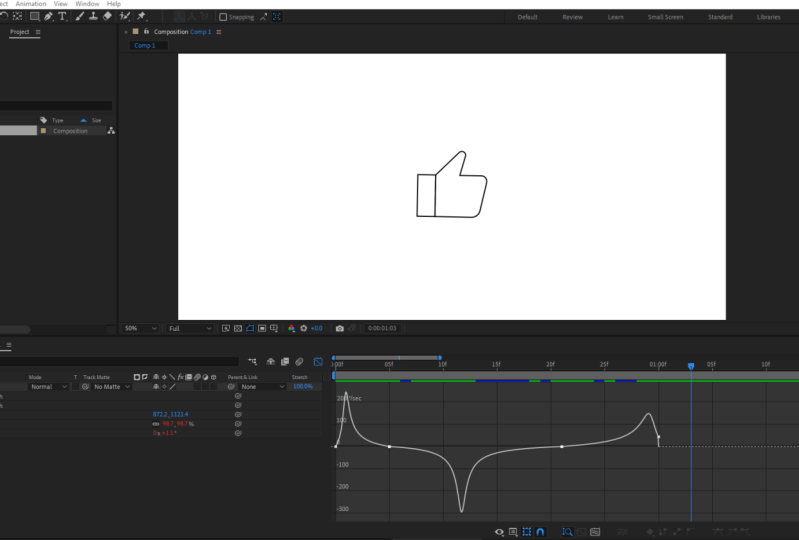
7. Proyecto final 1: He hecho un descubrimiento reciente. Es muy delicioso
y es muy sutil. Y no sé si
te diste cuenta de esto, pero si entras a
la app de YouTube en IOS o iPadOS para el caso. Y si estás viendo
un video y si presionas el botón me gusta, ocurre
una animación muy bonita. No sé si será
visible, pero miren eso. ¿ Lo ves? Mira eso. Bastante guay, ¿verdad? Y también otra cosa
que solo quería recordarles es
que espero que hayan
descargado los recursos de la sección de proyectos y
recursos aquí en Skillshare porque
vamos a estar necesitando eso. Ahora si entras en
los recursos y en la carpeta de YouTube lie can, encontrarás este ejemplo de título de
video. Y si lo toco, se puede ver mismo YouTube como la
animación sucediendo. Nuestro trabajo es recrear esta animación y
después de los efectos a la vez que revisamos todo lo que hemos aprendido sobre
la gráfica hasta ahora. Ahora puedes intentar hacer esto por
tu cuenta para abreviar. Pero primero déjame guiarte
a través del
archivo de secuelas que estaremos
usando para este proyecto. Ahora se le requiere
entrar en el archivo AEP punto de inicio. Haré doble clic para abrirlo, y ahí está. Ahora en este archivo,
encontrarás una capa, solo una capa atada
a mentir puede muy autoexplicable y
unos pocos la despliegan. Si Comando y da
clic en esta flecha, se despliega todas
las opciones anidadas. Entonces ese es un atajo para ti. Si solo haces clic en él
sin mantener pulsado el comando y tendrás que desenvolver las
opciones anidadas una y otra vez. Pero si queríamos
desenvolver todo, mantienes el mando y haces
clic aquí, aquí dentro. Si vamos a la propiedad path, notarás que aquí
tenemos cuatro fotogramas clave. No, me gustaría que
entendiéramos de dónde salieron
estos cuatro fotogramas clave y qué hacen. Entonces esto, todo el gráfico está
hecho ante todo de dos partes. Ahí está la mano, que es
esta parte de aquí, la palma y lo
común todo. Y están dormidos, que
básicamente es sólo este
rectángulo de aquí. Ahora toda esta forma, toda
esta forma vectorial fue
creada en Adobe Illustrator. Si miras los archivos
del proyecto bajo YouTube Line, Can, verás un archivo
llamado handy cons.ai. Es sólo un nombre al azar. Debería
haberle dado un nombre mejor. Pero de todos modos, puedo, si tienes instalado Adobe
Illustrator, puedes hacer doble clic
y mirarlo. Entonces como pueden ver
que dentro del archivo, tengo los diferentes
estados del gráfico, como en cuando el pulgar está
en posición normal, pero está totalmente estirado y aquí en el medio
cuando se retrocede. Y entonces lo que he
hecho es simplemente traer estas diferentes formas
a After Effects. Ahora hay múltiples formas
en las que puedes llevar un gráfico de Illustrator
a After Effects. La forma más sencilla es
simplemente importando, lo que básicamente te muestra cada tutorial de
YouTube y cada clase. Pero lo que uso es este
plug-in llamado Overlord. Y overlord
no es un plugin gratuito, es que cuesta alrededor de
cuarenta y cinco dólares. Pero si eres serio acerca de animarlo y
perseguirlo más lejos, creo que es una muy
buena inversión. Déjame seguir adelante y
mostrarte una demo de overlord en poco menos de un minuto. De acuerdo, volveré
a After Effects. Voy a colapsar todo esto. Esconderé esto y lo cerraré. No quiero
meterme con eso. Y ahora miren la
magia de overlord. Volveré a Illustrator. Me aseguraré de que
esta ruta esté seleccionada. Y luego simplemente haré
clic en esta flecha y bam, lo
tengo aquí en After Effects. Bastante guay, ¿verdad? Y si sigo adelante y lo despliego todo, verán
que
los diferentes caminos aquí y aquí se nombra
grupo uno porque acabo exportarlo vanilla
aquí en like y lo
he preparado y nombro las capas y
todo de esa manera. Por eso
hay dolor y sueño, pero aquí sólo hay el grupo uno. Pero en fin, tenemos que
centrarnos en el camino aquí. Y como verán, aquí tenemos todo
este camino. Y una cosa que me he asegurado al preparar estas formas es que cada una de estas formas tenga el mismo número
de puntos de anclaje. ¿ Y qué significa haber visto número de puntos de anclaje? Es simplemente significa como
si miras estos puntos aquí, son estos puntos Bezier. ¿ De cuál de estos
caminos estaban hechos? Cada uno de ellos tiene el
mismo número de ellos. Y cuando los trazados tienen el mismo
número de puntos de ancla, significa que After Effects puede establecer fotogramas clave entre ellos. que significa que si
vuelvo a After Effects y he establecido un fotograma clave
para la ruta aquí. Muévete un poco hacia adelante, ¿verdad? Y solo quiero traer fotograma clave o
el
camino para esta parte, la parte la palma, la parte de la mano
, y no la manga. Entonces lo que haré es
seleccionar esto y
asegurarme de poder
despegarlo y traerlo aquí. Y luego con esto seleccionado, simplemente
presionaré esta flecha, volveré a After Effects. Y ahora se puede ver que aquí
tengo dos caminos diferentes. Y debido a que tienen el
mismo número de puntos de anclaje, After Effects puede
animar entre ellos. Y me desharé de ella. Y así es como he caído en diferentes fotogramas clave para el camino aquí y con los diferentes
estados del pulgar. Ahora bien, todo esto,
todo lo que
dije en los últimos
uno o dos minutos, es algo que sólo
me puse para la completitud de la lección que no estés
totalmente en la oscuridad. Oye, ¿cómo llegó hasta aquí esta
forma vectorial? ¿ Cómo lo lograste? Es solo por esa información
extra y no
es la parte
de la clase real, la clase real, comienza la
animación de esta mano. Ahora, sé a grandes rasgos, voy a dividir toda la animación
en tres pasos. Vamos a
animar la rotación, vamos a animar la escala y
vamos a animar la
posición de manera amplia,
en términos generales habría ciertos pequeños matices aquí y allá, pero a grandes rasgos, rotación,
escala y posición. En primer lugar, empecemos con rotación y voy a
seguir adelante y comando click. O si eres un
control de Windows, haz clic para simplemente envolverlo todo para que tengamos
justo esto visible. Y otro atajo para ti. Si aún no estamos al tanto
con la capa seleccionada, puedes presionar R para que
aparezca la rotación
y ¿sabes qué? Sigamos adelante y empecemos. La cosa número uno que
quieres asegurarte es que el punto de anclaje de todo
este gráfico esté en
la esquina inferior izquierda. Y si no está en la esquina
inferior izquierda, si está en algún lugar al centro, lo que tienes que hacer es
presionar Y para que aparezca esta herramienta. Se llama la herramienta de pan detrás, también la herramienta de anclaje. Está justo por aquí. Se ve la herramienta Pan Behind
o la herramienta de punto de anclaje. Y luego puedes comenzar a
arrastrar y mantener presionado Command en Mac o Control en Windows
para ajustarlo justo aquí. Una cosa más antes empezar es que lo que
queríamos hacer es de nuevo, voy a mandar
clic y desenroscar. Vamos a tomar todos estos cuatro fotogramas clave
y arrastrarlos
hacia la derecha porque no
queremos que
interfieran ahora mismo cuando estamos, cuando estamos haciendo rotación,
escala y posición, los traeremos de vuelta más tarde para agregar más personalidad
a la animación. Pero por ahora,
déjame seguir adelante y alejarlos hacia la derecha. No realmente preocupado por ellos. Adelante y selecciona la capa, presiona Oregon y ahí
estará nuestra rotación de cabeza. Sigamos adelante y pongamos
el primer fotograma clave a 0 segundos así. Dado que una acción importante es
la mano girando hacia arriba, agregaremos un poco de
anticipación a la rotación agregando un fotograma clave,
otro fotograma clave, un poco adelante en el tiempo, y luego
girándolo hacia abajo así, Digamos que alrededor de diez grados. Ahora nos moveremos un
poco adelante en el tiempo y rotaremos la mano hasta
su posición de pico. Entonces sólo seguiré adelante
y arrastraré esto hacia atrás. Entonces creo que es algo
en algún lugar como aquí. Se ve bien. Una vez que lo estemos. Por lo que es anticipa que
pasa por la primera posición. Entonces voy a
seguir adelante y traerlo de vuelta a su posición inicial copiando el
Comando C y el Comando V. Así que tenemos anticipación, llega a su posición
final y luego de vuelta a la
inicial posición. Y eso es todo. Terminamos con el proyecto. No, sólo bromeaba. Uh, al tour robótico robótico. En primer lugar,
no hay personalidad y
sólo flexibilizando tan lineal. Entonces claro que aún no terminamos. Sigamos adelante y
sigamos trabajando en ello. Lo primero
que vamos a hacer es seleccionar todos los
fotogramas clave y usar nuestro viejo atajo de confianza de F9 para agregarles relajación a todos. Y si lo vuelvo a tocar. De acuerdo. Un poco mejor. Un poco mejor. Pero aún no ahí. Míralo. Un poco mejor,
pero aún no ahí. Sigamos adelante y
miremos las gráficas. Y para esto,
estaré editando directamente la gráfica de velocidad y
no la gráfica del valle, porque en este contexto, simplemente
es más fácil para mí
manipular la gráfica de velocidad. Algo de lo que aún
no hemos hablado es este parámetro en el
gráfico de velocidad llamado influencia. Si quieres ser matemáticamente preciso con tu flexibilización
en el gráfico de velocidad, puedes hacer doble clic en
cualquiera de estos nodos. Voy a seguir adelante
y hacer doble clic aquí. Y en la ventana emergente, verás un parámetro
llamado influencia. Además, lo que
notarás es que toda
esta ventana emergente tiene dos partes, entrante
y saliente. Y ya hemos discutido antes, entrante son cosas del
lado izquierdo y las salientes son cosas
del lado derecho. Desde que hicimos clic en este nodo, que es el primer nodo, no
hay
entrada real para él, que es algo que
ya hemos discutido también. Entonces lo que sea que pongamos aquí, o cualquier valor
realmente no afectará nada. Cambiar la parte saliente
afectará a la gráfica. Ahora, cuando agrega
facilidad fácil a un fotograma clave
ya sea haciendo clic con el botón derecho y
seleccionando facilidad fácil o haciendo clic en un engranaje o haciendo clic
aquí, o presionando F9. Lo que After Effects hace
esto automáticamente aplica la influencia de
treinta y tres puntos
tres, tres por ciento a través
del gráfico de velocidad, que funciona perfectamente para el
movimiento de rangos pequeños, como para pequeños movimientos, influencia de
33.33% funciona bien. Vamos a seguir adelante
y dejarlo en 33%. Porque esto, esto, este
particular rango de movimiento es por la poca anticipación
en el jamón que sucede. Y como es un pequeño
rango de movimiento, otra vez, vamos a
seguir adelante y dejarlo en 33%. Aquí vamos a dar clic en Ok. Ahora bien, este segundo
nodo es algo de interés ya que tiene tanto un lado
entrante como otro saliente. Para la segunda nota,
vamos a seguir
adelante y mantener entrante en treinta y tres por ciento
porque n es el lado izquierdo y es
parte de esta gráfica. Entonces lo vamos a
dejar en el 33%. Y lo que vamos a
hacer por el extrovertido, vamos a
seguir adelante y cambiar la influencia a través de
algo como, digamos 75%. Vamos a seguir adelante
y dar clic en Ok, y ya verás lo que hizo. Simplemente aumenta la
longitud de este mango, lo que muy bien se puede hacer arrastrando también este mango
hacia la izquierda o hacia la derecha. Y eso es todo
básicamente influencias, o hacerlo precisamente haciendo doble clic
y agregando un valor allí o simplemente arbitrariamente
a su propio gusto, arrastre este mango de todos modos
para este gráfico en particular, también queremos que este bando tenga una influencia del 75 por ciento
en la velocidad. Si quieres, puedes seguir
adelante y hacer eso. Pero aquí están los pasos, haga doble clic en él y como lo
queremos de este lado, vamos a seguir adelante y
manipular el sitio entrante, que ahora mismo está en
23, un valor por defecto. Eso es 75. Y vamos a dar clic en Ok, y ahora tenemos una
gráfica halita en el medio, muy relevante o irrelevante. Tienes un buen punto de partida. Sigamos adelante y
juguemos la animación ahora y veamos cómo se ve. Voy a presionar espacio. ¿ De acuerdo? De acuerdo. una cosa quiero
asegurarme,
ya que esta es una muy, esta animación
dura una pequeña duración. Voy a asegurarme de que
sea menos de 1 segundo, así que básicamente hasta 24 cuadros. Entonces voy a seguir adelante y posicionar el marcador
en el fotograma 24. Puedes ver el
número de fotograma Soy anuncio desde aquí, o tu anuncio desde aquí. Es After Effects
es para todos. Así que selecciona todos los fotogramas clave, mantén presionada Opción en Mac
o Alt en Windows, y sigue adelante y
arrástrala
así para que quepa dentro de 24 fotogramas. Ahora, lo que quería hacer a continuación es que quiero que la
anticipación dure. No tanto. Yo sólo quiero que dure
como tres cuadros. Entonces voy a seguir adelante y
posicionar el cabezal de reproducción, sumar 0. Entonces en Mac puedes usar
Comando y flecha derecha, y creo en
Windows Control y flecha
derecha para mover un
solo fotograma hacia adelante. Entonces voy a seguir adelante y pasar
al tercer frame, ¿no? Entonces Comando 123, y esto es todo, este es el tiempo que quiero
agregar disipación para durar. Entonces voy a seguir adelante
y arrastrar esto hasta aquí. Entonces ahora la anticipación
es así. De acuerdo, Cool. Y también lo que queremos es que la mano se quede un poco en esta
pose. Y recuerda cómo hicimos la gráfica de
valores mucho más plana en curvas de k Cuando
estábamos animando K incurrido. Aquí vas a hacer
algo parecido. De acuerdo, Sigamos adelante y
vayamos a la gráfica de valores. Adelante y ve a
la gráfica de valores. Y lo que quería hacer es
aplanar esta parte de aquí. Así que asegúrate de que este
nodo esté seleccionado, que es el punto pico. Y voy a seguir adelante
y seleccionar esta parte. En primer lugar, déjenme
acercar un poco. Voy a seguir adelante y
seleccionar esta parte mantenga presionada Shift y simplemente arrastrarla hacia fuera. Simplemente
lo hará más plano
aquí para que perdure
en esta posición. Y puedo ir e irme, seguir
regresando y reproduciéndolo. Y eso se puede ver, sí. Bueno, cuanto más halago, más se
quedará aquí. Entonces déjame seguir adelante y hacer
esto un poco más halagador. Sí, ¿lo ves? Simplemente va adelante y
almacenó bolas arriba está en esta posición y es
porque aplano esta parte aquí. Ahora puedes ver cómo el valor en los gráficos de
velocidad se usan
indistintamente. Este cambio, el
aplanamiento, por supuesto, se ha ondulado al gráfico de velocidad, como pueden ver aquí. Y a su vez,
también habría cambiado la
influencia de la cama, que es un 100%,
que está bien. Solo usamos su
influencia para darnos una animación base sobre
la cual podemos construir. Además, si miras, si sigo adelante y juego atrás, mira cómo el, la forma termina
la anticipación
es un poco afilada aquí. Entonces déjame seguir adelante y tocarlo. Y se puede ver que es un
poco afilado pero simplemente puro. Yo sólo quería ser
un poco más suave. Volveré a la gráfica de
valores aquí, acercaré un poco más y
tratando de que sea halagador. Entonces voy a seguir adelante y sostener
Shift y hacerlo más plano. Y también puedo moverlo
hacia adelante y hacia atrás. Puedes hacer cambios
que el plano con gráficas se trata de hacer cambios
minuciosos y no es el tipo de cosas en las que
puedes desaparecer en algún momento. El diablo en los detalles, que Dios está en los detalles
siempre que en detalles son lo que hace que algo sea mejor. Entonces, sí, algo de
ida y vuelta, por supuesto, siempre
se necesita
ya que lo he reordenado, agitado y repetido
mucho en esta clase, pero hice esta parte
un poco más suave. Entonces sigamos adelante y volvamos a
reproducirlo y a ver si termina esa fuerte licencia y
luego termina la disipación. Entonces voy a seguir adelante
y presionar Space. Y sí, no es tan afilado. Es algo suave, lo cual
es bueno, lo cual es bueno. Ya estamos llegando. Ahora. Tenemos que jugar un poco
con escala. Queremos que esta mano
se encoja durante la anticipación como cuando
va de aquí para acá, queremos que se encoja
un poco y luego
irrumpa en mayor tamaño a medida que
alcanza esta posición de pico. Volvamos a nuestra línea de tiempo donde
podemos ver los fotogramas clave. Puede seleccionar la capa. Y si ya tienes
una propiedad visible, puedes mantener presionada la tecla Mayús
y presionar un atajo. Entonces presionaré Shift y S para
sacar escala aquí, ¿no? Y luego voy a ir a
0 por 0 y pop en un fotograma clave a una
escala del 100% en el tiempo 0. Entonces durante la anticipación, lo que quería hacer es
reducir el tamaño a algo así como 90 o 87%, algo así, número
muy arbitrario. Y luego a medida que llega a
la gran posición, lo que quería hacer es
aumentar a escala a algo así como un 110 o
vamos con 115 año. De acuerdo, Así que va así, se encoge y luego
aparece ahí arriba y luego vuelve de nuevo como
m ya que está regresando. Quería seguir adelante y copiar el fotograma clave de escala inicial y pegarlo aquí para que el
salvaje bajando se encoja a su posición
original. De acuerdo, ahora si vuelvo a reproducir
esa animación, verán
que la rotación y la escala de residuos se animan. Está totalmente fuera de sincronía. Y no debería estar fuera
de sincronía porque
hay flexibilización aplicada a todos estos. Fotogramas clave de rotación y
solo hay una flexibilización lineal por defecto aplicada a todos
los fotogramas clave de escala. Tenemos que conseguir que las rotaciones se
flexionen a escala. Para ello, podemos usar un plug-in que se
llama copia de e, que puedes ver
justo aquí. Es un plugin de $15, que sé que no todos
ustedes podrían tener. Así que vamos a dar fácil, facilidad a todos los fotogramas clave
y ajustarlos manualmente. Entonces lo que haré es
volver a seleccionar todos estos fotogramas clave para la escala, presionar F9, y ahora todos
ellos tienen una flexibilización. Ahora para dar una
flexibilización exacta, el regalo, la escala exactamente
usings y las
formas gráficas y todo
como rotaciones. Lo que tenemos que hacer es
entrar en el gráfico de velocidad de
rotación desde aquí. Sí, estamos en el
gráfico de velocidad de vez en cuando copiamos las influencias en cada nodo
y lo pegamos en escala. Entonces déjame seguir adelante
y empezar a hacer eso. Haré doble clic en esta nota. Es 3733. Voy a ir a la gráfica de velocidad de escalas. Haré doble clic aquí. Y como es una propiedad bidimensional y
x e y ambos están cambiando, vamos a
asegurarnos de que el candado Dimensions esté marcado y
solo vamos a pegar
los valores aquí. Como usted sabía. Perdón, como vimos
en gráfica anterior, lo
teníamos en 37% y el saliente en
treinta y tres por ciento. Aquí vamos a dar clic en Ok. De acuerdo, vamos a
ir a rotación otra vez. Haga doble clic aquí. Tenemos 86.567 a cinco. Ir a escala, haga doble clic en 86.56. ¿ Y lo que se hizo fue ese 75? Supongo que sí,
voy a dar clic en Ok. Y se puede ver que
la forma del gráfico cambia a una mímica exactamente cómo es esto. Por lo que voy a comprobar de
nuevo con 7575. Hagamos doble clic aquí. Tenemos un 100100. Volveré a escala, haré
doble clic en este nodo, le daré un 100 aquí, y luego otro 100 aquí. Y fama, tenemos esta gráfica. Sigamos adelante y miremos
el último fotograma clave aquí. Tiene 3316. Entonces vuelve a escala. Tenemos 33 aquí. Y en realidad no importa la parte saliente
porque no tiene parte saliente. Pero en fin, déjame sólo escribir
16, vale, no importa. Ahora, si sigo adelante y lo toco, se
puede ver que la escala y rotación están totalmente sincronizadas. Como puedes ver, todo
ese trabajo de copiar y pegar podría haberse evitado si solo
seleccionara todo esto, fuera a la copia Este, plug-in, lo
copiara, y luego seleccionara esa escala y
simplementepegarlo en. Pero otra vez, lo sé, lo sé. Me parece realmente un poco frustrante cuando estoy viendo un tutorial y aparece un
plugin pagado. Pero de todos modos, aquí no estamos
usando un plugin de pago. Solo te estaba mostrando que este plugin existe
y podemos usar eso. No, ella entraría en tus recursos y te
fijas en la carpeta de lata de
mentiras de YouTube. Encontrarás este
pequeño archivo de texto llamado
expresión elástica punto TXT. Yo quiero que lo abras, copies todo lo que contiene, y luego regreses aquí. Digamos rotación. Sólo para comenzar con Opción, mantenga presionada, Opción en Mac o Alt en Windows, y haga clic en el icono del cronómetro, que abrirá
el editor de expresiones. Y aquí mismo, solo
quiero que lo pegues comando V y click out
y no te preocupes por ello. ¿ De acuerdo? Quiero que hagas lo
mismo con escala a opción, haz clic en Comando V, da clic hacia fuera. Nada de qué preocuparse. Sin fin. Haga clic en mantener presionado Comando o Control en Windows y simplemente
colapse todo. Y si toco la animación ahora, bueno, nada realmente
feliz. Oh ****. ¿ Yo hice algo mal? No, no hice
algo malo. La forma en que
funciona esta expresión es que
necesitas que tu último fotograma clave
sea una relajación lineal. Entonces, ¿cómo se cambia
esto a flexibilización lineal? Sostiene Command en Mac
o Control en Windows, y simplemente siga adelante
y haga clic en nombre en BAM. Y ahora si
vuelvo y lo toco, whoo, hay algunos límites. No hay en la vida de
alguien ahí. Tienes razón, Cool. De acuerdo, ahora ya casi
terminamos con esta animación. Necesitamos agregar posición y
todas las formas de las manos aquí. Pero me di cuenta de que esto, que este video está tocando
la marca de los 20 minutos. Entonces me detendré
aquí mismo y haré otra parte de esta lección
y nos vemos entonces. Así que aguanta, aguanta, toma un descanso, bebe un poco de
agua, y vuelve.
8. Proyecto final 2: De acuerdo, bienvenidos de nuevo a la
segunda parte del proyecto final. Hasta ahora hemos podido
animar escala y rotación de esta mano y también darle un poco de bounciness
usando expresiones. Lo siguiente que queremos hacer
es que vamos a
traer, sacar a colación la propiedad del camino, que está por aquí. Estos dos caminos, de los que ya
hemos hablado, cuyos fotogramas clave hemos empujado hacia la derecha. Es hora de traerlos de vuelta. Entonces sólo los voy
a arrastrar, posicionarlos al
principio de mi línea de tiempo. Y déjame seguir adelante
y ajustar estos para que coincidan con la
anticipación y todo. Entonces esta parte es en realidad cuando el pulgar
retrocede un poco al paciente. Y luego la
postura extrema por aquí con el pulgar estirado y
luego volviendo a la normalidad. Entonces vamos a seguir adelante y tocarlo. No será perfecto, pero veamos si nos da, nos da una idea de
la animación final. Entonces, vale, sí, así que definitivamente no
es apropiado porque se está
moviendo en un todo diferente fuera de sincronía. El pulgar, lo que tenemos que
hacer aquí es traer a colación la flexibilización de la escala a la
orientación al camino. Ahora, antes,
me viste copiar y pegar las
influencias, ¿verdad? Puedes seguir adelante y
hacer lo mismo. Pero lo que voy a hacer
es
seguir adelante y usar el plugin de copia de
e. Entonces voy a seguir adelante y
seleccionar escala o rotación. ¿ Realmente importa
que tengan la misma flexibilización. Voy a dar clic en Copiar. Voy a seguir adelante
y dar clic en el camino. Y voy a
seguir adelante y pegarle a Paste. Facilidad. De acuerdo, Y luego
voy a seguir adelante y tocar esa animación y
mirar esto ahora mismo. Está más o menos en sincronía. Déjame seguir adelante y
acercarme y ver si puedo hacer ciertos ajustes.
Déjamejugar otra vez. Sí, más o menos en sincronía. Lo que puedo hacer aquí es tal vez
mover esta posición pico un poco más adelante para
que se quede un poco más. Entonces déjame hacer esto y
déjame entrar y jugar de nuevo. Sí. Sí. Todo se ve perfecto y
todo se ve correcto. Lo único siguiente que
necesitamos agregar en este momento es la animación para
la propiedad position. Entonces sigamos adelante y hagamos eso. Déjame seguir adelante y
seleccionar esta capa y presionar P para que aparezca la posición. Y voy a seguir adelante dos veces
0 y crear un fotograma clave. Ahora también necesito
emparejarlo con rotación o escala. Simplemente voy a seguir adelante y
presionar Shift S para que suba escala para que pueda igualar
la posición de los fotogramas clave. Y como se está anticipando
y encogiendo, quiero que esto se mueva. Quiero que la mano se mueva
un poco hacia abajo. Así que déjame seguir adelante y
elegir el segundo número, que es la
posición y en arrastrarlo un poco hacia abajo como un encogimiento. Se está encogiendo. Se va un poco hacia abajo. Déjame moverlo un poco
más, un poco más abajo. Y ahora como va surgiendo quería moverme
un poco hacia arriba, así que voy a
seguir adelante y moverlo un poco arriba justo
por ahí. Y entonces como va bajando, quise llevarla a
su posición original. Así que copia este fotograma clave
y pegarlo aquí. Entonces ahora se mueve hacia abajo, se mueve hacia arriba, y luego
vuelve a bajar. Ahora voy a seguir adelante
y volver a copiar la flexibilización de la escala usando la copia de
e, claro. Ahora podría volver a entrar en el gráfico de velocidad y copiar y
pegar influencias individuales. Pero no quieres
sentarte y
verme hacer eso, ¿verdad? Entonces haces eso si estás
haciendo tomar estos café, he tenido realmente culpable de
estar usando un plug-in, pero, ya sabes, se
requiere de nuevo. Perdón por borrar un tiempo. Voy a seguir adelante
y copiar la flexibilización. Ir a la posición y pegar
la flexibilización así. Y si sigo adelante y lo juego, se
puede ver que la posición
también está cambiando ahora y se
ve mucho mejor. Un último bit de
ajuste es hacer que el camino del movimiento sea
un poco parte. Porque recuerda que
es un principio básico de la animación que nada en la vida
real se mueve en
línea recta. Tenemos que añadir un poco
de arco a la posición. Entonces déjame seguir adelante
y seleccionar esto. Y con la
propiedad de posición seleccionada, notarás que
hay estos puntos, no los cuadrados
con los circulares. Se trata de asas para
las curvas Bezier. Para que pueda seguir adelante y
arrastrarlo para que forme una curva. Y déjame seguir adelante y
formar una curva donde
pueda y que sea lo más
suave posible. Entonces eso es lo que estoy haciendo ahora. Y vamos a moverlo así. Y vamos a moverlo así. Ya basta curva. Déjame alejarme y volver a jugar. Y se ve
que ahora como que se mueve en una curva y luego agrega
la curva del camino. Acaba de agregarle mucha
más vida. Animación. Entonces déjame seguir adelante y
jugar esta última vez. Y ahí estás. Y a tu propio gusto, creo que esto es un poco
demasiado en este momento, pero a tu gusto, también
puedes seguir adelante y ajustar esto como te guste. Entonces sí, eso es más
o menos eso. Eso es más
o menos. Una placa final. De acuerdo, genial. Si has realizado esta
animación siguiendo a lo largo, sigue
adelante y haz un GIF o un video y póngalo
en los proyectos. Y estoy tan orgullosa de lo que hemos podido lograr hasta ahora, tan cool, nos vemos
en la siguiente lección, que es la lección final. Y no puedo esperar a recapitular desde el principio
donde no sabíamos nada de gráficas
hacer aquí donde
hemos manipulado gráficas
e hecho esta animación.
9. Conclusión: Después de todo eso, sí
miramos la partitura y diciéndome que puedes escuchar música
real sonando
en tu cabeza. Sé que probablemente no puedas, porque hablamos de
gráficas y
mirando esta hoja que tiene un gráfico de
valores dibujado en ella, probablemente
puedas decir el tipo de movimiento que representa esta
gráfica. Y si puedes
volver a ver la clase, quiero decir, depende de ti. Si no puedes, puedes
volver a ver la clase, pero estoy bastante seguro de que lo
haces de todos modos, cualquier h2. Tomemos un resumen de todo lo que
hicimos en esta clase. Algo importante
que quería
enseñar a través de esta clase, porque era bastante
misterioso para B2 es por qué cierta flexibilización, llamada facilidad ins
and outs, etcétera. Y lo miramos a
través de toda una gráfica. Ese gráfico de movimiento completo tiene un interior y un exterior
y dependiendo qué lado se aplica
flexibilizando en él podría
llamarse ECM está fuera
o facilidad en, fuera. Y también hay lados
de entrada y salida a cada fotograma clave o que
también es un nodo en un gráfico de movimiento. Entonces eso es algo
que hicimos. Utilizamos caminos de recorte para animar la
escritura a mano y agregamos variaciones de
velocidad a la escritura a mano mediante la manipulación del gráfico de valores, ya sea haciéndolo más plano
o más empinado, etcétera. Y ya sabes, ¿qué podría ser? Un proyecto genial es que te
grabes a ti mismo o a cualquiera escribiendo algo
en papel e intentes recrear el
de After Effects. Entonces eso es algo
que puedes hacer para nuestro proyecto final
de la clase, recreamos el YouTube como la animación de
leva como lo es en
2022 en dispositivos iOS y iPad OS, aprendimos sobre la anticipación
cuando el mano sube, hay este
pedacito de anticipación y queríamos considerar
seguido a través. Y agregamos un poco de seguimiento
mediante el uso de una expresión que agrega algún tipo de
bounciness al Lai Can, deberías revisar el proyecto
terminado que hicimos. Hay algo de lo que
debería aclarar. El proyecto de la izquierda
que construimos juntos que estás resolviendo
pero ligado entre sí. Necesitaba más pulimentos
y más tiempo. No pude ir todo el camino con ella por
la limitación de tiempo
y todo. Pero el archivo terminado
que hay en sus recursos es el que he trabajado extensamente. Y se ve mucho
más suave y mucho mejor. Por lo que debes echarle un vistazo. No te preocupes, está creado usando exactamente
las mismas técnicas
que mostré. Y por cierto, si eres nuevo en las expresiones y
quieres aprenderlo. Tengo otra clase
en Skillshare, que se titula de introducción
para
principiantes a las expresiones. Podrías tomar
que definitivamente no es para avanzar
y no
entra en recrear
algo avanzado como expresión que usamos en esto,
en esta clase para el
YouTube como la animación Han. Pero aún así, creo que da
un terreno muy sólido para cualquiera que quiera empezar a
aprender expresión. Para que pudieras
comprobarlo si quisieras. Eso es un envoltorio para mí. Agradecería mucho que estuvieras viendo esto, si has llegado a esta parte de la clase para dejar caer una crítica, realmente
significa mucho. Leyendo una buena crítica. O si no te
gustó la clase, sigo poniendo una visión general. Me gustaría obtener algunos comentarios sobre cómo
me va porque realmente disfruto enseñar y soy estudiante de cómo
enseñar mejor. Entonces sí, lo que
sea, depende de ti, otra vez, Eso es una envoltura y te
veré en la siguiente. Esperemos que pronto. Adiós.
 Nash Vail, I write and draw and design and code.