Transcripciones
1. Introduccion: Hola, y bienvenidos
a esta clase. Y lo que ves
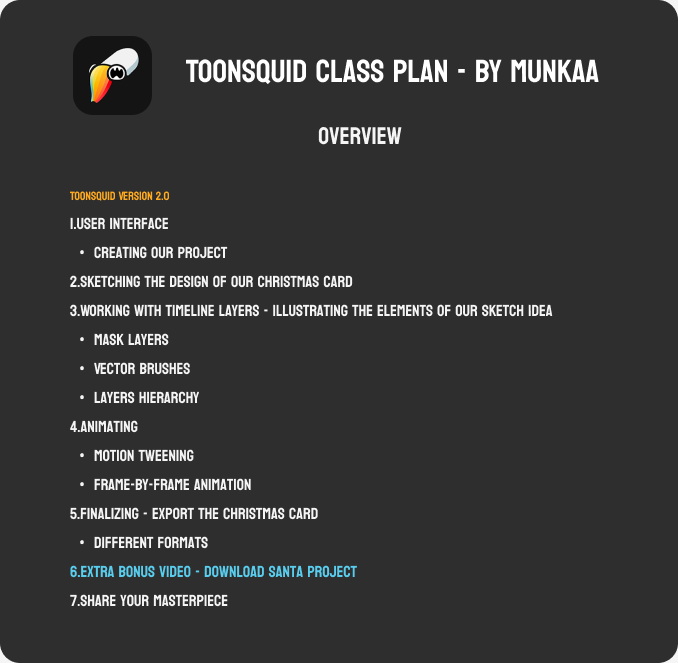
aquí en mi pequeña pantalla es el folleto de clase
que vamos a crear en un pequeño
programa llamado TolsQuit Sí, TolsQuit es solo para iPad, y es un software de
animación muy potente donde
puedes animar y
puedes dibujar en él puedes animar y
puedes dibujar Y en esta clase, tiene como objetivo ayudarte a aprender a usar
TolsQuit y cómo lo
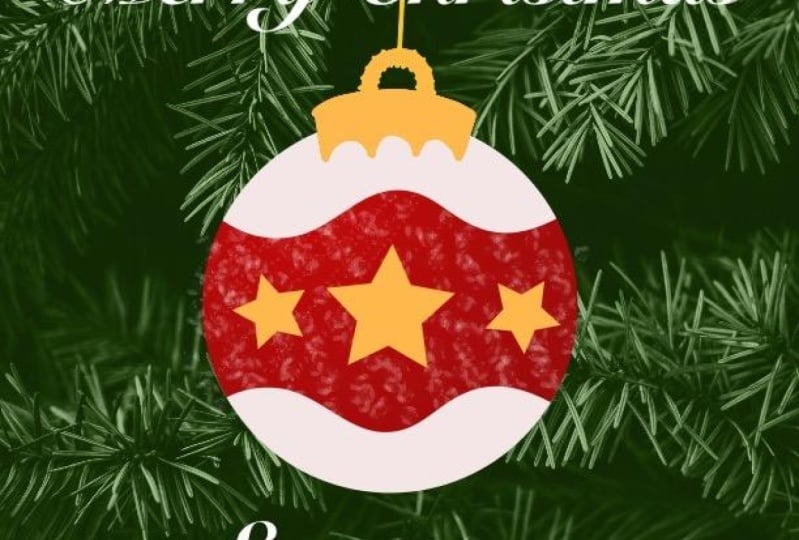
vamos a hacer creando este adorno
navideño muy sencillo, claro, puedes hacer algo
más complicado que esto,
pero trato
de más complicado que esto, que la clase sea lo suficientemente
simple para que
todos puedan seguir, todo si
nunca has oído hablar Algunas personas incluso podrían decir que Tolsqud podría
ser mejor que otros programas que riman con sueños. Estoy bromeando. Estoy bromeando. O, ¿lo estoy? Entonces tu proyecto de clase será crear
algo similar. Por supuesto, obviamente,
si quieres hacer un adorno diferente,
por favor hazlo. Y una vez que hayas
terminado, compártelo en la sección de proyectos de
esta clase arriba a continuación. Para que podamos juzgarte. Quiero decir, no, no te vamos a
juzgar, claro, no. Pero siempre comparte con
amigos y familiares y
muéstrales las nuevas habilidades que acabas de aprender
tomando esta clase. Y siempre
habrá un proyecto extra, un archivo extra donde podrás
descargar y jugar. Será un video extra secreto si quieres unirte y
jugar con eso. Tiene que ver
algo con Santa. Con todo, la cruz es para
todo tipo, pero voy a decir, si eres principiante, entonces
estás en el lugar correcto
en el momento adecuado. Entonces sí, principiantes,
son bienvenidos. Y aunque no
sientas que puedes dibujar, no te preocupes. Como puedes ver,
no hay mucho dibujo involucrado, pero hay mucho
de animar y aprender el software
de Tun Entonces, si has
decidido dibujar, te
veo en clase. Si no lo has hecho, piénsalo otra vez. Gracias de nuevo
por ver esto, y te veo en la clase.
2. Interfaz de usuario - ToonSquid: Bien, bienvenido. Esto es
melodía calamar para ti. Y lo primero que
vamos a hacer es
crear un nuevo proyecto desde el botón
Dlus por aquí Podemos nombrar nuestro nuevo proyecto. O simplemente puedes
dejarlo así. Déjame nombrar esto rápidamente. Y ahora podemos usar el
ancho de 1080 por 1080, que será un cuadrado, o podemos usar los
presets de aquí, uno de ellos es un
poco más grande Dependiendo de tu dispositivo, puede manejar 2014 para el
año 2000 y luego usarlo. El flujo de trabajo
será tradicional y la velocidad de fotogramas será de
24 fotogramas por segundo. Así que simplemente hacemos clic en W. Al igual que tocamos, creamos. Entonces ahora tenemos nuestro lienzo, que es un lienzo cuadrado. Vamos a crear nuestra tarjeta
navideña en esto. Y antes de que hagamos eso, déjame
presentarte rápidamente. A la izquierda,
tienes la barra de herramientas, las herramientas que podemos usar. Tenemos el paso a la
selección al pincel, goma de borrar Smich para sentir Esto es para el texto. Escribimos texto, y esta
herramienta también es muy útil. Es la herramienta pluma. Digamos que si volvemos a tocar
la malla, verás que abrirás una pequeña ventana con todos
los juncos que puedas usar, y también podrás importar mallas Ahora, permítanme
elegir pincel de
lápiz para dibujar , ahora golpecitos. Y como sí presioné el picker y seleccioné
el color blanco, déjame tocar el pequeño color
aquí ahora mismo es blanco Podemos cambiar eso a
negro, toca de nuevo aquí. Y déjame mostrarte un
poco lo que podemos hacer. O garabatos así. Ahora, digamos que
cometiste un error, quieres deshacer algo. Bueno, hay un botón para esto, que es el
botón de deshacer por aquí, y deshace el
error que cometiste o tal vez hiciste un trazo y luego no
querías hacer un trazo, puedes deshacer solo ese
trazo y así sucesivamente y así sucesivamente O puedes rehacer ese trazo
tocando el botón de rehacer. O si solo quieres
tener un deshacer rápido, usa dos de tus dedos
y solo toca una vez. Y otra vez, hasta llegar al punto en
el que no es
necesario deshacer cosas. Así que esa es una
interfaz de usuario bastante básica de melodía calamar. Ahora hay más
como puedes ver, hay más cosas
en la pantalla. Ahora, si te das cuenta, yo también estoy en
la maleza, aquí mismo. Yo sólo es cierto. Yo cierto otro
apuro mi aplauso otra vez. Verás aquí en
la esquina superior derecha, hay dos opciones,
dos deslizadores. Uno de ellos es reajustar
el tamaño del pincel, y el otro es
reajustar la opacidad
del Entonces eso puede ser
muy, muy útil. Ahora, obviamente,
no quiero hacer esto. Déjame elegir un
pincel novedoso como este, porque vamos a
bosquejar en un minuto. Ahora antes de empezar a dibujar,
quiero esbozar la ilustración de
Christmas Bowl Tengo que saber dónde está
exactamente mi boceto. Entonces, si tocamos este
botón de aquí, esta es el área donde
podemos agregar capas de dibujo. Ahora bien, este cuadrado es
con las capas de dibujo. Entonces primero para dibujar algo, ya sea
podemos dibujar la
pantalla y automáticamente, creará una nueva capa. Yo toco,
va a quitar la capa
porque no hay nada. O simplemente puedo presionar el
botón más y preguntar y decir, quiero crear una nueva capa, y va a crear una
nueva capa de dibujo. Hasta ahora tan bien, hay otro tipo de capas que
vamos a ver más tarde, pero así es como
dibujamos en nuestro lienzo, y podemos esconder esto. Además, hay otra opción. Estas opciones son las propiedades para las capas que tenemos. Entonces cada capa
tendrá propiedades. Y ahorita no
pasa mucho pero
digamos que dibujo algo, o bien
puedo bajar la
opacidad de ese dibujo Puedo cambiar el
modo de fusión y coser y así sucesivamente. Ahora mismo, esta capa
es una capa de píxeles. En fin, permítanme deshacer
esto un par de veces. Voy a caminar por esto para poder tener más
espacio en el que trabajar. Y la otra cosa que
quiero mostrarles antes de que
empecemos a bosquejar y hacer cualquier cosa es esta
pequeña flecha en la parte inferior aquí si presiono verás
que aparece la línea de tiempo En este momento no vamos
a usar la línea de tiempo. Pero si notas
en la línea de tiempo, ahora
tenemos dos capas. Uno de ellos es el
fondo por defecto, y hay otra capa,
que es la capa uno. Si abro estas
capas por aquí, vamos a ver que
tenemos otra capa de capa uno. Pero digamos que si creo
más de una capa, digamos que tengo otra capa. Verás que
en la línea de tiempo, solo
hay una capa uno. Entonces ahora mismo, las capas que tenemos aquí
en la línea de tiempo, son diferentes
a las capas que podemos crear por aquí. Entonces podrían ser un
poco confusos. Pero a medida que avanzamos y
empezamos a hacer cosas, verás cuál es
la diferencia en qué capas puedes usar. Idealmente, le gustaría usar primero las capas de dibujo y
luego pasar a la línea de tiempo. Entonces comencemos con el boceto.
3. Boceto de adornos de Navidad: herramientas de pincel de boceto y movimiento: Hola esto. No necesito esta
capa. Ocultar esta capa. A lo mejor vamos a hacer mi talla
un poco más grande. Y esto es lo que
vamos a crear. Si quieres, puedes hacer
tus propios diseños. Adelante. Voy a tratar de bosquejar algo que se vea lo suficientemente circular. Eso es trabajo
ahí mismo. Voy a bosquejar mi adorno navideño. Eso es perfecto. Y siéntete
libre de diseñar el tuyo propio. Voy a tratar de
hacer algo muy,
muy sencillo para que
todos puedan seguir. Ya veremos lo sencillo
que va a ser. Si es la primera vez que haces
bocetos en una tableta en iPad, en este caso,
puede ser un reto Por lo que lleva algún tiempo. Definitivamente lleva algo de
tiempo. Vengo de una tableta digital con pantalla tabletas, y ous hay un
poco diferente que aquí. Estoy un poco estresado
con la cámara encendida ahora mismo, pero haré lo mejor que pueda. Y tal vez pueda hacer
algo como esto. Entonces primero, estamos
haciendo el sketch. Ahora, sí quiero tener
algo de diseño sobre esto. Si estás contento
con tu boceto, recuerda que esto es solo un boceto. Vamos a utilizar
este boceto como guía para crear nuestra ilustración y
luego animarla. Así que no necesitas ser tan
elegante al detalle con esto. Creo que hasta ahora me gusta el mío. Entonces sí quiero mover
todo un poco hacia la
izquierda para estar centrado. Entonces para hacer eso, para
mover tus dibujos, puedes presionar la tecla de flecha ahí y yo puedo
mover esto alrededor. Y si tienes tu ícono de
imán activarlo, entonces puedes chasquear al
marco así, ¿verdad? O digamos que si
quieres mover una de las estrellas en este caso, puedo tomar la herramienta de selección, agarrar una de las
estrellas, digamos, esta, solo
con el propósito de mostrarte. Puedo agarrar la flecha, la herramienta móvil, y
puedo simplemente mover la estrella. Y también puedo rotar esto, y luego puedo regresar y tal vez seleccionar otra estrella y luego
puedo moverla también. Entonces ahí vamos.
Creo que estamos contentos. Estoy contento con mi boceto, aunque no sea el mejor, pero vamos a pasar al siguiente donde
vamos a explorar la línea de tiempo y
hacer nuevas capas para ilustrar nuestro
ya diseño aquí.
4. Capas de línea de tiempo: El boceto está hecho. Ahora queremos
crear más capas. Ahora, por defecto,
si vienes de follow shop, Adobe Animate, Illustrator, Clip Studio,
lo que sea que vengas, si no sabes lo
que es eso, está bien Pero normalmente la forma en que
podrías pensar es
ir a las capas, crear una nueva capa, tal vez y luego bajar la
opacidad de esta capa Y luego en esta capa
para comenzar y aportar algo de color a tu pieza
para finalizar tu pieza, lo cual es genial saber,
pero no es así como
vamos a hacer esta animación
en melodías squick Vamos a usar la línea de tiempo para esto en lugar de estas capas. Entonces voy a eliminar esto, y voy a ocultar las propiedades
y ocultar estas capas. Y sí bajé la opacidad de toda
la capa, así que está bien Quiero crear
una nueva capa ahora, y de la forma en que voy a
crear esta nueva capa, primero
estoy haciendo la
base de la pelota, luego el mango, y luego tal vez
casi antes del mango, tenemos el pequeño diseño con las estrellas y la
nieve, supongo. Voy a hacer esto
en capas separadas. Entonces la lista separada
que voy a hacer, van a estar en esta línea de tiempo. Ahora mismo, tenemos la capa uno. Podemos tocar esta capa, y podemos renombrar esta capa, y podemos llamar a
esta capa boceto. Toque de distancia. Entonces tenemos una
capa llamada sketch. Ahora bien, para este botón
más de aquí, se puede ver eso. Podemos darle un toque a eso y
luego hacer una nueva capa. Ahora, notas que hay una capa dos en nuestra
pequeña línea de tiempo. Podemos volver a tocar esa capa,
renombrar esa capa. Esta será la
base de la pelota. Pero ahora mismo sobre esta
base, como pueden ver, moverse
por la línea de tiempo, solo
hay un fotograma. Y en esta capa,
no hay dibujo sucediendo. Antes de empezar a dibujar, puedo tocar el boceto. Puedo sostener la capa de boceto
y puedo moverla arriba, así que estar por encima de nuestra capa base donde todavía no
tenemos nada dibujar. Puedo tocar de nuevo y
asegurarme de bloquear esta capa. Entonces si por error, decido hacer algo, no
puedo cambiar nada ni
estropearlo porque esta capa
ahora mismo está bloqueada. Entonces no quiero hacer nada. Yo sí quiero ir a
la capa base, y sí quiero crear
un pequeño círculo. Ahora, como puedes ver mis increíbles habilidades para
dibujar
con el círculo, no la mejor así que intentemos usar una herramienta
diferente para eso,
que será esta pequeña herramienta, que es la herramienta pluma Ahora, la herramienta pluma si vuelves a
tocar, aparecerá. Yo llamo a esto una pluma para,
llamó a esto una herramienta de forma. Pero con esta pluma
como está el icono, podemos crear diferentes formas. Si no quieres crear
diferentes formas específicas, puedes ir aquí y simplemente
puedes elegir mano libre, y luego puedes hacer esto con
las asas y todo. Es un poco difícil
si eres principiante, entonces. Hagamos esto simple de la manera
más sencilla posible, y escojamos el círculo, que no presioné. Ahora lo hice. Y ahora, por defecto, creo que el color es negro, y tenemos este pequeño círculo. Y en el momento en que
creamos una nueva forma, uh, tune squid
selecciona automáticamente el movimiento para allá Entonces voy a hacer que el tamaño de esto sea un
poco más grande. Y sí, como es de color negro, no
puedo ver la
capa de boceto que está encima de ella. Entonces cuando vayamos aquí al
color, podemos cambiar el color, tal vez algo como
tal vez rojo. Pero ahora podemos ver
el boceto debajo, que está en la parte superior, debajo. Pero también lo que podemos hacer
mientras aún estamos aquí, si notas que
hay diferentes patrones con los que podemos jugar. Quiero elegir este patrón donde en el medio,
hay un color, y los
colores exteriores un poco más oscuros, y también puedo mover
el punto de esto. Entonces tal vez por aquí, pueda elegir el segundo
color, que está de este lado. Entonces el primer color, es
el color que elijo. Escojamos el segundo color que es el negro en este caso. No quiero que esto
sea completamente negro. A lo mejor algo más
oscuro, el rojo más oscuro servirá. Entonces voy a
volver a tocar el color. Y si escondo el
dibujante, que está encima, para que podamos ver lo
que tenemos, no
se ve tan mal, creo Entonces esto es lo que voy a buscar. Tengo la base de la pelota. Voy a revisar el
sketlater una vez más porque sí
quiero hacer el resto
del increíble diseño
5. Capa de máscara: Ahora vamos a
crear una capa de máscara para las estrellas y para la parte superior e inferior de esta ilustración. Pero voy a hacer eso en
una capa separada una vez más. Entonces voy a presionar
el botón más. Voy a decir nueva capa. Estará encima
de la base y detrás de la capa de boceto.
Podemos volver a tocar. Y esta capa, como dije, quiero nombrar a esta capa como máscara porque vamos
a hacer que esta capa sea
una máscara para encajar en el círculo
rojo que hay debajo. Ahora mismo, no tenemos
dibujos en esta capa, pero podemos crear algunos dibujos si oculto
la línea de tiempo por ahora. Voy a agarrar
la herramienta pluma y voy a ir aquí y
voy a elegir
la herramienta manual pre. E intentaré
seguir más o menos, de nuevo, el increíble diseño
expandiendo estos mangos. Y si te das cuenta,
me voy fuera del cuenco, pero está bien. Podemos arreglarlo más tarde. Vas a ver cómo y por qué. Justo ahora sigue el patrón que has creado
para tu diseño. Lo cual no estoy muy
bien en estos momentos. A mí me gusta esto. Ah. Y además, mientras estoy en ello, puedo elegir tener
un color ligeramente diferente. Y también puedo elegir
este, cambiar el color
al último color que use, y volver a la pluma también. Y esta vez, sólo puedo volver a
tocar y hacer una estrella. A lo mejor una estrella o tal vez
tres estrellas, veamos. Muchas estrellas la Navidad. Y supongo que no lo sé. Para que pueda tocarle la estrella y pueda
duplicarla y moverla. Es un poquito
tal vez pueda
hacerlo un poco
más pequeño. Así. Y puedo darle
un toque a esta estrella, duplicar otra vez, y luego, duplicar otra vez, y luego, guau, no hacer eso y
luego simplemente moverla
al otro lado, y darle golpecitos. Entonces puedo volver
a mi capa de máscara. Ahora bien, si abro las capas aquí, verás que
tengo un montón de símbolos que son
las tres estrellas, las dos en la parte superior
y la inferior aquí, aparecen como una.
Entonces eso es importante. Voy a esconder esto ahora.
Y sobre esta capa de máscara, voy a tocar y
voy a decir toga máscara. Entonces no sé si se puede ver porque el fondo es blanco. Pero creamos una máscara alrededor de
la capa base que tenemos. Entonces todo toda
esa capa base se
cubrirá con la
máscara que tenemos aquí. Y obviamente,
todavía podemos moverlo por ahí. Incluso podemos
animarlo si queremos. Pero por ahora, lo vamos
a dejar así.
6. Pinceles vectoriales: Ahora, tal vez no lo
mencioné. Puedes moverte por el
lienzo como cualquier otra mayoría de las aplicaciones en el iPad
y acercar, alejar. Puedes volver a ajustar esto con
los dos dedos. Soy muy terrible en esto. Como no se puede ahora, sí
necesito
volver a crear una nueva capa. Esta vez, esta capa no
será una máscara, sino que será para el mango. Así que de nuevo, botón plus, toca de nuevo, cambia el nombre de tus capas, y luego vamos
a llamar a este mango. Tengo un asa. Ahora el asa, voy a esconder esta
para tener más espacio. El mango, ya sea podemos
intentar usar el pincel, los diferentes versos que
tenemos o
podemos volver a usar la herramienta pluma. Depende de ti
cuál quieres usar. Si quieres usar los
pinceles, adelante. Voy a usar los pinceles, pero voy a hacer que el
mango sea un vector para ser dibujado con un pincel vectorial
porque si tecleo aquí, porque los vectores, me permiten dibujar fuera del lienzo y
puedo moverlos fuera
del lienzo. Mientras que los pinceles de píxeles, no me permiten
tener esta flexibilidad. Entonces voy a cambiar
el color a que sí
usé, creo, algo así. Nuevamente, depende de ti qué combinaciones
de colores
quieres usar para las tuyas. No te preocupes, experimenta. Entonces voy a hacer esta
parte. Y si toco los pinceles en Edit se estoy usando una
versión vectorial que es la roh Voy a dar click
en el otro pincel. En cada pincel, tienes algunos segundos extra con los
que puedes
jugar y reajustarlos de la manera que te sientas cómodo.
Estos son míos. Creo que están por defecto en el pincel vectorial que
acabo de seleccionar. Pero si quieres
copiarlos, adelante. O puedes borrar y
usar el predeterminado. Una vez que hayas terminado,
solo presiona listo, toca el hecho, y
no vamos a hacer una copia de seguridad, pero es bueno hacer una copia de seguridad de
tus archivos, obviamente. Y ahora, voy a tratar de
seguir esto. Voy a tratar. Y también te deseo
buena suerte. Ahora bien, este tamaño
del verso es un
poco demasiado pequeño para mí, así que voy a
aumentar el tamaño. Ahora, también puedes eliminar
el vector versus
seleccionando un borrador
y yendo muy despacio Borrador también se puede elegir. Ahora estoy usando el
borrador vectorial, que es este. Pero de nuevo, puedes usar
lo que quieras usar. Y voy a cubrir esto. Ahora, para que
yo vea mejor, voy a ocultar
la capa de boceto. Y sigo en
la capa del asa. Entonces ahora vamos
a usar otra herramienta, que es la herramienta de cucharón. Así que sólo voy a
presionar y rellenar por dentro. Si tienes algún hueco
entre tus líneas, es posible que no quieras llenar. Entonces necesitas aumentar
esta barra por aquí, asegúrate de llenar hasta, y puedes jugar con esto, ves si va a llenar o no. Y luego si
no quiere llenar, hay
que ir y hacerlo
manualmente, a veces, a veces. No siempre. Supongo que lo
dejaré así. No es gran cosa. Ahora, voy a presionar de nuevo el pincel vectorial,
que es este. Y voy a tocar aquí. Voy a hacer
una talla más pequeña. Voy a cambiar esto
para que pueda descubrirlo aquí. Voy a
alejar un poco. Voy a trazar una línea. Básicamente, esta
será la línea de cadena. Aquí algo así. He notado que la línea
sale del fondo blanco, basado en el marco que
vamos a tener. Una vez renderizamos esto,
una vez exportamos esto, el único blanco, lo que sea que
esté en el cuadrado blanco, esa será la parte visible. Entonces este archivo superior no lo hará, pero nos permitirá
balancearlo hacia atrás y hacia adelante. Así que no tenemos que
volver a dibujar todo de nuevo. Y por eso en realidad son las mejores versiones
para esta.
7. Establecer la jerarquía de capas: Ahora necesitamos organizar nuestras capas que
tenemos en nuestra línea de tiempo, y luego podemos animarlas. Entonces lo que quiero decir con esto,
vamos a poner cierta jerarquía en
cada una de las capas. En total, tenemos
tres que vamos a preocuparnos por la cabeza en
una con la cuerda, la capa de máscara, y la base. La capa de boceto en
este momento no es visible. En este punto, podemos eliminarlo. Pero vamos a patear con él ahora. Entonces para que podamos
reservar algún tipo de orden, la idea es que una vez que
movemos esta cuerda, queremos que el resto de la pelota
se mueva con la cuerda. Así que cada vez que la cuerda se mueve, el elemento arco tiene que seguir. Antes de hacer eso,
vayamos a la herramienta de transformación. Déjame esconder
esto por un segundo. Y voy a tocar esto de
nuevo en la capa de mango, y voy a decir habilitar la edición de
pivote. Ahora, tal vez no lo veas. Voy a
acercarme un poco. Pero hay un punto, el punto de pivote de toda
esta capa. Quiero mover este punto, agarrarlo, y luego
moverlo aquí arriba. Y entonces aparecerá esta
pila de joystick. Si muevo eso, será
ótico en ese punto de pivote. Por lo que ahora la siguiente parte es para nosotros unir la base
de la pelota y la o limitar las ilustraciones
de la pelota a este mango para que podamos
mover todo juntos. Eso oscilará sobre este punto de
pivote de allá. Entonces ahí
vamos, alejemos un poco. Y hagamos alguna reorganización de la jerarquía de las capas Abre nuestra línea de tiempo. Y luego no importa qué
capa hayamos seleccionado aquí, presione sobre este icono. Nos mostrará la jerarquía
transformadora. Y lo primero que necesitamos tener aquí es tener
nuestra capa de mango, que está por aquí,
tocar y mantener presionada, y luego moverla
a la jerarquía. Esta será la primera.
Este será nuestro joystick, el que nos movemos, y
todo lo demás se mueve. Entonces lo siguiente que queremos
tener es la base. Agarramos la base, y
la ponemos encima, no debajo, sino exactamente
encima del asa. Por lo que tendrá un poco de espacio, por lo que se adherirá
al propio asa. Y la siguiente capa,
que es la capa de máscara, no la
agarré. Ahora, lo hice. Y luego lo puedo poner encima
encima del asa, debajo de la base o del asa, pero encima de la base misma. Entonces será por debajo de eso. Entonces una vez que escondo esto
y vuelvo a la capa de asa sin
hacer nada más, idealmente, ahora, si
trato de rotar esto, toda
la bola girará. Al lado donde quiera
voy a tomar la manija, que voy a tocar ahora porque no
queremos hacer nada. Ahora bien, si por casualidad, esto puede no funcionar para ti
es porque a veces por DFokLec hemos seleccionado la capa e
intentamos mover A veces se selecciona la herramienta pre, la herramienta de edición. Entonces en este caso, hemos seleccionado el
molde y solo queremos editar la capa, el
dibujo en sí. Entonces, si me muevo sólo voy a
mover el dibujo y no
voy a mover el resto de las capas,
lo cual no es lo ideal. Entonces voy a anular la selección de esto y como pueden ver el
asa está de vuelta por ahí, y podemos simplemente
ver que está funcionando
8. Animación: interpolación de movimiento: Bien, entonces hicimos nuestra jerarquía. Hicimos todo lo que
teníamos que hacer idealmente. Ahora es el momento de animar antes de empezar a
animar el mango Es posible que queramos animar
nuestro increíble diseño aquí. Y también, agreguemos un trasfondo
diferente. Cómo podemos hacer eso.
Un montón de maneras. Puedo volver a la
capa de fondo en nuestra línea de tiempo, y puedo ir a las propiedades, y puedo ir en la
portada y literalmente, supongo, idea roja. No lo sé, y cambiar
esto a algo festivo. ¿Esto es festivo o no? Sí, parece Navidad. Buen trabajo o puede chocar
a alguien más. No lo sé. Entonces
tenemos las propiedades. Ahora, mientras abrí las propiedades, hay fondo infinito,
eso incluye símbolos. O simplemente puedes hacer
una nueva capa y crear algunos otros símbolos que están
detrás de la base del cuenco, así también puedes animarlos Pero antes de
adelantarnos, sólo
voy a dejar esto como fondo para que podamos
ver lo que está pasando. Y antes de
animar el mango, intentemos animar los
símbolos que tenemos aquí, cuales pueden ver
que estoy tocando en cada individuo
y seleccionándolos,
y obviamente puedo mover
el punto de pivote, ya sabe Puedo roti, y
puedo cambiar el tamaño de esto. Quizá pueda acercarme un
poco para ver qué estoy haciendo. Y puedo redimensionar, como dije, tic, eso es rotar Entonces no lo sé, podemos moverlos no
el punto de pivote. Déjame tocar. ¿Puedo desactivar la edición de
pivote? ¿Puedo? No. Bien. La edición de pivote
estaba encendida por cualquier razón. Y si, podemos hacer
algo como esto. Podemos animar estrellas individuales. Entonces, la forma en que animamos los símbolos en
nuestra línea de tiempo es muy simple. Estamos operando en 24 5/segundo este momento. No toques eso. Está bien. 24 es el estándar, pero tenemos un problema, y eso es que cada una de nuestras capas es visible solo para un fotograma
que podemos ver aquí. Entonces, la forma en que podemos hacer que nuestra
animación sea más larga es extendiendo nuestras capas. Entonces en este caso, hicimos que la base de la bola fuera
visible durante 11 cuadros. Ahora bien, el resto no lo
siguen porque
son solo para un fotograma visible. Entonces hagamos lo
mismo para el resto de las capas que queremos
animar y ser visibles Que otra vez, esto, si lo
miras no es suficiente. Son sólo 11 cuadros o
diez cuadros en este caso. Así que voy a pellizcar
esto un poco, e intentaré
extenderlos todos lo que pueda. No así. Entonces
podemos hacer esto, y podemos extenderlos. Ahora mismo, cuanto
más imprima esto, verán los segundos. Ahora mismo, tenemos 2 segundos, 4 segundos, 5 segundos. Podemos hacer podemos hacer
4 segundos por ahora. Ahora mismo, aún
no hay animación. Entonces, si guion para la línea de tiempo, verás que
no pasa nada. Pero como dije, empecemos a
animar a las
estrellas, por ejemplo ¿Cómo podemos hacer eso? Google
en el primer fotograma. Selecciona el símbolo que
quieres animar y selecciona el icono de fotogramas clave, que está sobre este Y debido a
que esto es un símbolo, te dará un montón de opciones donde
puedes animar. Probablemente sólo animaré la posición Camalis si me Tenemos fotogramas sobre ellos, y tal vez voy a ocultar la escala, la opacidad, el control,
el campo, el trazo Hay una cosa extra con las
que puedes jugar. Pero cuantos más símbolos tenemos, se llena más. Entonces alrededor del segundo, los dos segundos ahí mismo, puedo mover mi marcador, y puedo simplemente mover
esto a la derecha, por ejemplo, y ya ves que hay un camino que seguirá. Y antes de mover cualquier otra cosa, voy a ir
al primer fotograma, cual es la posición, ¿verdad? Voy a darle un toque
a esto. Voy a seleccionar ese fotograma clave. Voy a tocar otra vez y
voy a decir, copia esto. Así que voy a alejar mi
marcador por aquí. Voy a volver a tocar aquí
y voy a pegar esto. Entonces, una vez que
vayamos al primero, vamos a jugar esto, y vamos a tener a
la estrella yendo
y viniendo a la
misma posición que estaba. Entonces, idealmente, quiero
hacer eso para el resto de las estrellas e incluso las copas
y los fondos de esto. Ahora después de que animé
esto muy rápido, pueden
ver, hay un ligero
movimiento de ida y vuelta. Crea este
extraño efecto libre. Ahora ya podemos tocar este icono. Entonces, una vez que toquemos nuestra animación, se repetirá para que la veamos
en lugar de solo tocar una vez. Ya sabes, y ahora es el momento para nosotros.
Vamos a esconder esto. Vamos a ocultar
los fotogramas clave para animar la pelota que
va de izquierda a derecha Entonces aquí es donde ocurre la
magia después de que hicimos toda la
jerarquía Shenanigans Entonces el mango, si nos
alejo, o simplemente el mango un
poco mejor, toda la animación. Vamos en la capa de mango, presionamos los fotogramas clave. Nuevamente, nos mostrará
un montón de opciones. Esta vez es menor
porque no es un símbolo. Así que alrededor del segundo cuadro, tal vez por aquí alrededor
del cuadro 50, digamos, quiero la pelota uh, sí, quiero que la pelota
tal vez no aquí,
tal vez por aquí en
la prueba algo Quiero balancear la pelota para ir
a la esquina derecha, a
lo mejor por aquí. Y alrededor de este marco, quiero que la pelota se mueva a
la otra esquina, ¿verdad? Y en el fotograma final, quiero que la pelota vuelva a la misma posición para que podamos crear esta animación de bucle Entonces, en la rotación, toca eso. El primer fotograma clave que
tenemos para el balón, que está en esta
posición ideal, copia ese fotograma. ¿Correcto? Este marco de aquí. Y luego ve aquí tu marcador, toca de nuevo en este lugar y pegarlo. Ahora
voy a esconder esto. Voy a volver
al principio pulsando este botón, y voy a
venir aquí a jugar esto contigo y ver
qué tipo de cosas tenemos. Entonces no es tan rápido, no
es tan lento, pero aún no hemos terminado
porque podemos agregar algunos fáciles de entrada y
salida fácil para nuestras animaciones. Cómo podemos hacerlo,
asegurarnos de que nuestros fotogramas clave estén abiertos. Entonces seleccionamos el
fotograma clave al que queremos
agregar el fácil de entrada y salida fácil. Y ahí está este
editor gráfico por aquí, la curva S, si se quiere. Y ahora nuestra animación
por defecto es lineal, y está haciendo esto
puede ser muy lenta. También hay otras
formas en que hay un cúbico, y puedes ver el movimiento
si elegimos este, o puedes elegir
el más fácil. Para que puedas jugar.
Ahí está el que rebota Éste, a menos que estemos haciendo algo que
caiga y rebote Este está ahí está
este elástico. A lo mejor foto de estos en. Sí, este es un
poco mejor. Tiene este extraño movimiento, como un movimiento ondulado. Hasta el momento, digo que es bueno para ir. F.
9. Animación: fotograma a fotograma: Bien, ya casi
terminamos antes de exportar nuestra obra maestra. Yo sí quiero mostrarte
otra manera, no una, sino otra forma de cómo puedes hacer animaciones en sintonía calamar, y eso es animación de fotogramas Ahora, vamos a
estos son muy sencillos. Tenemos nuestra pelota, nuestro
entrenamiento de movimiento en la pelota, y disfrutaré del efecto. Espero que el tuyo esté
funcionando para ser incluso
mejor que éste. Ahora, tire ahora, voy
a darle pausa a esto y voy a abrir mi camelina y sí
eliminé la
capa de boceto que estaba aquí Tenemos fondo
basado, ratón y asa, pero me gustaría
crear una nueva capa sobre que pueda hacer una pequeña animación de fotogramas
favorita. Entonces sondear el botón más, hacer una nueva capa, y vamos a tocar unos. Cambie el nombre de esto a texto. Animaremos algún texto, pero no desde el icono
del texto porque eso es
un poco diferente Nosotros sí queremos que se haya dibujado. Entonces lo vamos a
escribir nosotros mismos. Entonces para otra vez. Ahora bien, en realidad
no necesito eso. Toda la animación, para que
podamos esconderlo un poco de los
iconos de cada capa. Y sobre esta capa, podemos volver
al primer fotograma, y podemos decir en un dibujo. Y porque ahí está demasiado
reducido,
podemos alargarnos un poco, así será visible para uno,
dos, cinco fotogramas,
supongo, cinco fotogramas Este dibujo será visible. ¿Correcto? Siempre podemos
extender eso por más. Pero por ahora, está bien. Para que podamos derribar esto
y podamos escribir algo. Voy a cambiar
esto a negro, y primero voy a
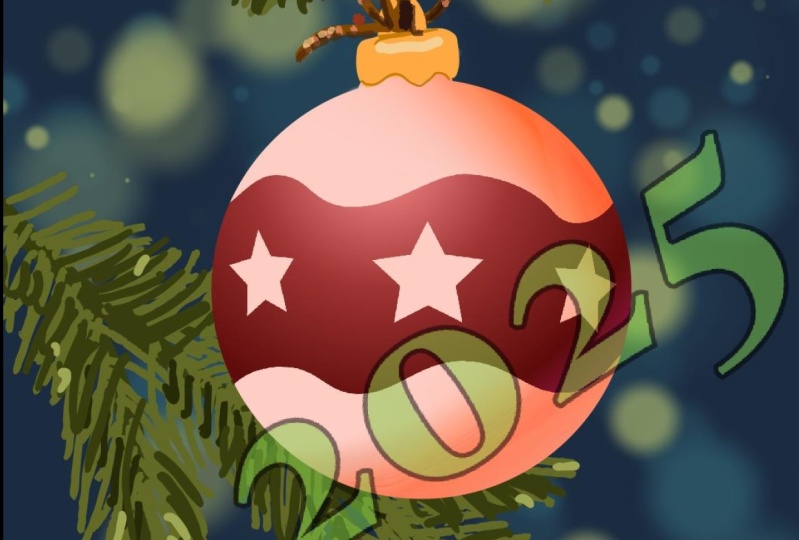
ponerme al día algo. Estaba pensando en escribir 2025. Se puede escribir algo
en la línea de Feliz Navidad, por ejemplo. Entonces sí, depende de ti
lo que quieras escribir encima del auto o si
lo haces simplemente traga
déjalo sin texto. Eso está bien. Voy a
anhelar este pasoush Veamos qué tenemos. Espero que eso sea visible. Quizá un poco más grande, ya sabes. Y si, creo que
voy a ir para 2025 porque estamos entrando en
2025 en unos días
cada uno, algo así como. Así que voy a usar mis increíbles
habilidades para dibujar para hacer eso Eso es demasiado grande, así que
puedo usar la transformación para hacerla un poco más pequeña así poder hacer más
espacio para el resto. Bueno, ahora necesitamos
crear otra capa. Idealmente, estaré creando
esa capa desde aquí. Voy a hacer una nueva capa. Entonces voy a renombrar esto a lo voy a llamar a
este texto, ¿verdad? Escriba de distancia. Este
también podemos renombrar para que sea boceto. Y me gustaría
cerrar esto por ahora. Vamos a eliminarlo más tarde. Pero antes de cerrarlo, me olvidé. Antes de bloquear esta capa, presione sobre las propiedades
y cargue la opacidad Un poco pasado ahí. Entonces ocultamos las propiedades, luego vamos a bloquear esto, y luego vamos a movernos
al texto ahí arriba. Voy a esconder esto otra vez. Entonces ahora vamos a
entintar el dibujo. Es algo que tu cepillo
quieres elegir o hay pinceles de entintado creé este, al que llamo el Pincel redondo. Voy a presionar A person Estos son mis ajustes para
ese pincel en particular. Están suavizando
el cten por ciento. Entonces la forma en que puedes hacer
esto un pincel similar, además de botón nuevo pincel, y luego vas en el pincel, y luego puedes usar la
configuración de la manera que quieras. Pero sí creé éste. Entonces voy a usar este cepillo. Es el entintado, y yo
creé éste. Y nuevamente, estas
son las opciones. Entonces el 10% del espaciado, y el alisado es 38, y estos dos se comprueban. Y el vector luna está bien, pero eso no está activado. Así que de todos modos, estos son mis ajustes si quieres usar
el mismo pincel o usar el pincel quieres
usar zoom aquí un poco. Voy a ir arriba
en cada número. Voy a entintarlas muy
rápido, ya sabes. Y ahora puedo volver
aquí con el joylista. Puedo desbloquear esta capa y
puedo eliminar el planificador. Entonces solo tenemos una
capa con alegrías. Y entonces podremos volver a abrir
nuestra línea de tiempo, y luego podremos mover
nuestro marcador de cabeza, y al final de esto. Y entonces podemos decir un dibujo. Ahora, no te enloqueces. No pasó nada. Ahora, el
dibujo sigue ahí. Solo necesitamos revisar nuestra piel de cebolla para poder
ver el dibujo anterior. Si muevo mi marcador, la hay. Si sigo moviendo mi
marcador al siguiente fotograma, es un dibujo vacío. Ahí no hay nada, pero también es visible para un solo fotograma, si notas aquí, ya sabes. Por lo que me gustaría extender eso
también. A lo mejor así. Entonces primero uno, cinco, luego tal vez 12, sí. Así que ahora puedo volver a ir. Puedo rastrear esta vez
el dibujo anterior, y eso es lo que
voy a hacer ahora mismo. Bien, entonces ahora tenemos dos cuadros, uno aquí, uno aquí, y puedes si
apago la piel de cebolla, y puedo jugar, y luego siempre desaparece porque aquí no
tenemos marcos. Así podremos duplicar los marcos, tocar y deslizar
dos veces, luego tocarlos, y
luego cocinar café. Eso es todo, luego mueve la
cabeza del wker alrededor del rock final
aquí, toca y pega Ahora, ahí hay un
poco de espacio. Sólo vamos a tocar aquí, pegar, tocar aquí,
pegar, casi listo. Entonces ahora si
vuelvo a la primera, vamos a reclay
nuestra increíble animación Y como pueden
ver, se pone juego. Son sólo dos fotogramas, y están repitiendo
uno tras otro. Ahora, obviamente, probablemente
quieras agregar algo de color. Para que puedas hacer eso.
No hay problema ahí.
10. Cuadro a cuadro: coloración: Podemos hacer eso es ir a abrir
tus capas de dibujo y no
puedes hacer doble
toque sobre la capa, y puedes duplicar
esa capa. Y puedes volver a tocar y establecer esta capa para que sea
una referencia de relleno. Entonces ahora tenemos dos
capas con la capa uno. Nuevamente, puedes cambiarles el nombre, pero voy a usar
la segunda capa. Voy a cerrar esto. Entonces voy a ir al
primer fotograma. Ve a cerrar esto. Voy a ir al campo t y ahora mismo está en negro. En este caso, no estoy muy
seguro de qué color elegir, así que voy a revelar
el arco y todo, que pueda elegir tal vez un poco
de cour. W para ver este. Sí, esta no es tan mala. Entonces esta es esa. A lo mejor algo así. A lo mejor algo así, luego la cour final Sí,
en algún lugar así Y entonces podemos cambiarlos. Entonces ahora tenemos que ir al
siguiente fotograma y comenzar a agregar aquí y
luego aquí, bien. Bien, entonces ahora tenemos
algo como esto. Veamos qué tenemos con
los textos y todo. Sí trae más movimiento. No tienes que hacer
el texto del letrero winging,
que es, de nuevo, fotograma a fotograma La idea del cuadro por
cuadro es que dibujas un cuadro y luego dibujas otro cuadro. Y cuando los tocas juntos, tuviste un movimiento, y
este es nuestro movimiento. No estoy muy seguro si me gustan
los colores, pero de todas formas, ya
terminamos con esto, ahora vamos a explorar
nuestra tarjeta navideña.
11. ¡Termina!: No sé
ustedes, pero no estoy muy contento con el cx. Podría no usar los clics. Entonces cuando toque todo
junto, voy a conseguir esto. Entonces digamos que estoy contento
con esta animación. Ahora quiero exportar
eso y compartirlo con mis amigos y familiares o
con Internet o con ustedes. Entonces, cómo podemos hacer eso,
podemos detener esto ahora mismo. La forma en que exportas
tu animación es
yendo a acciones
y luego exportando. Entonces puedes abrir esta
pequeña ventana aquí. Y tienes diferentes
archivos que puedes exportar, puedes exportar
esto a un video. Puedes esto en una imagen de regalo, que idealmente eso es
lo que quieres usar. Y esto es lo que
vamos a usar para que podamos compartir nuestro proyecto en los
archivos de proyecto de esta clase, o aún puedes
exportarlo a un formato de regalo, para que puedas compartirlo en línea con tus amigos y familiares. Lo importante que debes tener en cuenta es chico tienes
que darle un nombre. Ya lo hicimos.
Así que toca ahí. El rango es todas
las escenas como solo el clip actual
el marco del kernel, y aquí dice, cuál será
el primer fotograma y cuál
será el último. Ahora mismo, nuestros marcos son
95, creo que en total. Si vamos aquí,
podemos jugar, como vemos los
diferentes fotogramas y el número del fotograma
y sumamos los 96. El resolutivo lo volvemos a
decir al principio, pero no se puede cambiar la
resolución para que sea más grande, pero se puede hacer más pequeña. Entonces tal vez 2000 flixel
sea demasiado para esto, tal vez podamos hacerlo
tal vez puedas
hacerlo algo, algo,
borrar todo Voy a hacer esto 1080 por diez, 80 y por defecto porque el
éxito mantiene la relación de aspecto, que no
sabía hacer clic, cambio el otro
número automáticamente. Nuevamente, esto es un cuadrado.
Así es como lo creamos. Estándar muy simple,
la fase por segundo, 24, activo, FPS efectivo 25. Y ahora aquí es importante creo
que por defecto está en el 50 pero la calidad no
va a ser la mejor. Así que haz esto hasta 100
y sigo presionando cosas. Y estos son los segundos
que vamos a utilizar. Una vez que estés satisfecho con ellos, puedes presionar Exportar y puedes elegir dónde
guardar tu archivo. Ahora bien, podría guardar
esto hoy archivos, que tengo um. probé algunos otros archivos, y sigo llamándolos Christmas
Bowl o tarjeta navideña. De cualquier manera, estoy
contento con este, así que voy a hacer clic en
Guardar, y ya está hecho. Entonces ahora tenemos nuestra tarjeta
navideña. heno. Bien hecho. Me alegro de que lo hayas hecho hasta ahora. No olvides compartir
este increíble proyecto. A lo mejor hiciste más de
uno. Es muy sencillo. Y si algo es muy sencillo, hay otro proyecto que
puedes descargar y jugar, que es el proyecto Santa. De nuevo, muchas gracias por tomar esta clase.
Espero que haya sido de ayuda. To Scot es un software de
animación muy potente, y hay mucho más que puedes hacer, no solo las cosas simples
que acabo de mostrarte, sino que depende de ti si
quieres explorar más Y, si, eso es
prácticamente todo. Feliz Navidad.
Feliz Navidad. Feliz Año Nuevo.
Supongo que estás viendo o tal vez no estás
viendo esto, no lo sé. Pero en cualquier caso, um,
nos vemos en el siguiente, y no olvides compartir
tus proyectos y obviamente, compartirlos con tus
amigos y familiares. Muéstrales lo que
aprendiste hoy. Seguro que quedarán impresionados. Adiós por ahora y cuídate.
12. Lección extra: animación simple cuadro por cuadro: M Así que tenemos aquí para calamar. Desde el botón cerrado, podemos hacer un nuevo archivo. Podemos nombrar esto obviamente con el increíble nombre de salto de
pelota, tal vez. O tal vez no lo sé, me doy cuenta de que podemos
hacer una historia para el baile. El balón va a estar tratando de saltar, pero debido a que el balón se comió
demasiados hot dogs, se cayó. Eso nos pasa a
todos, ¿verdad? Entonces de todos modos, estos son mis segundos
que voy a usar 1080. 1920 por 1080 servirá por mí. Y será
tradicional el flujo de trabajo. Solo para el porttorio que
voy a crear vamos a tener nuestra configuración predeterminada
configurando una melodía calamar Entonces, la forma en que vamos a
hacer la animación aproximadamente, vamos a
traer nuestra línea de tiempo, y en nuestra línea de tiempo, vamos a crear capas
sobre las que vamos a crear capas de dibujos
adicionales
aquí porque estas ponen menos el dibujo
y las capas en la tabline son
completamente diferentes Así que comencemos. Por defecto, vas a tener una capa en tu línea de tiempo, y puedes contraer
la línea de tiempo si no tienes el control del
espacio aquí. Entonces voy a tapar aquí. Voy a renombrar
esto. Voy a llamar a esto terreno
porque vamos a tener un punto de referencia para nuestra parte superior del suelo
en otro lugar, y voy a agarrar el cepillo. Voy a estar usando
seis pinceles grandes. Pero si quieres
usar otra cosa,
siéntete libre, con lo que sea que te
sientas cómodo. Voy a esconder
esto un poco, y voy a hacer mi
terreno, y esta es la línea. Voy a sostener esto
y automáticamente. Creo que esto es algo
muy común para la mayoría de
las aplicaciones de dibujo en el iPad, donde si sostienes algo, se va a convertir en una
línea, y esta es mi terreno. Entonces voy a expandir
esta capa de tierra
sujetando sujetando sujetando esto. Voy a pellizcar con mis dos dedos y
voy a hacer esto tal vez 2 segundos en el mejor de los casos. Sabes, podría
ser suficiente si sostengo esto de nuevo,
verás los segundos. Si vuelvo a pellizcar, voy a ver esto. En fin, esta es
la capa del suelo. No vamos a
tocar eso. Así que toca nuevo y bloquea
tu capa de suelo. Fantástico. Entonces ahora desde este pequeño botón más en
la esquina de la izquierda, vamos a hacer una nueva capa y esta capa
volverá a ser tap. Será bol. Dory, vamos a agregar algunos quilates al arco No va a ser solo el
barco. Es tu arco. Esto no va bien ahora.
Detente aquí mismo. Va a ser un gato de pelota. Entonces tenemos una
capa de dibujo y una capa de arco. En primera instancia,
queremos dibujar una pelota. Podemos ocultar nuestra línea de tiempo para que
podamos tener un poco más de
espacio, supongo. Y de las capas que puedo aquí, ves que todas las
capas de dibujo, no tenemos nada, así podemos presionar el botón más y decir, Oye, haz una capa. Ahora bien, de nuevo, si traigo de
vuelta la línea de tiempo, notarán que este es un tipo de capa
diferente a la que
ya creamos con el nombre bowl en nuestra línea de tiempo. Así que
ten esto en mente. Existen diferentes
tipos de capas. Entonces ahora tenemos dónde dibujar. Escondo esto y
voy a hacer mi tazón ese es mi
tazón, uno de ellos. Ese es mi personaje principal. Entonces si traigo de vuelta la línea de tiempo, si hago este
dibujo de fotogramas clave, puedo referirlos
a fotogramas clave aquí Si tengo este fotograma clave, si me acerco un poco, verán
que este
fotograma clave en este momento es visible para uno,
dos, tres, tres
fotogramas en total, podemos expandir esto a cuatro Y por aquí, sí quiero
duplicar este mismo fotograma clave, y este y éste,
este será mi primer fotograma clave Este será
mi último fotograma clave porque quiero crear un bucle Una vez que la pelota salta
y luego aterriza, quiero tener
exactamente la misma pose. Por eso lo estoy haciendo. En fin, a partir de aquí, podemos simplemente hacer un nuevo show por aquí, y podemos mover esto. Si lo sostenemos en el fotograma
clave que queramos, podemos moverlos a
algún lugar ahí. Vamos a expandir esto, sostenerlo, tocar en espera y moverlo. 2 horas después, sé tap hold
y muévelo un poco. No soy bueno para
moverme en esta increíble aplicación. Eso es para el iPad para mí. Entonces voy a tener
un nuevo fotograma clave, que está completamente en blanco El anterior es éste, pero a partir de aquí, podemos
iniciar nuestra animación. Voy a ocultar mi línea de tiempo, y puedo presionar sobre la piel de
cebolla en la cebolla. Y vamos a ver
nuestro dibujo anterior. Entonces a partir de aquí, vamos a
hacer nuestra animación muy simple, muy sencilla
con esta pelota. No estoy tratando de ser
perfecto en este momento para que el propósito de
este video sea rápido. Eso es una bola de squish.
Alguien está preguntando. Y en el siguiente,
voy a acercarme un poco para ver cuántos
fotogramas estoy animando en uno Entonces voy a estar
animando en cuatro, así que el próximo será por aquí Entonces, en cuatro fotogramas, una unión será visible para cuatro fotogramas. Si lo sabes. Entonces aquí, quiero hacer que
la pelota salte en el aire. Entonces como se puede ver
con los colores, el anterior es el rojo. Entonces todas las bolas en el aire
voy a extender esta
otra vez para ser una. Quiero decir, este
podría ser menor, tal vez para fotogramas gratis. Y ahora aquí, puedo o dibujar y
hacer automáticamente un fotograma clave, o simplemente puedo presionar el botón pull desde
ahí, pero no realmente Así que ahora mismo, podemos simplemente copiar el primer fotograma clave para tener
aproximadamente la forma Como se puede decir, forma increíble. Podemos usar la flecha
para ¿qué hice? Increíbles habilidades de dibujo. Estoy nervioso. Le pido disculpas. Voy a subir por aquí, bots en el aire. Voy a traer de vuelta
la línea de tiempo por aquí. Para que podamos repasar
la línea de tiempo y ver cómo va esto. No se ve muy preciso, pero, oye, se ve increíble. Tener el movimiento.
Eso queremos. Entonces la pelota va a
bajar, y por aquí, vamos a hacer
un nuevo dibujo, y vamos a aplastar la pelota muy,
muy, muy mal. Al igual que golpea el suelo. Y tal vez por aquí. Y luego aquí, en un dibujo, y luego vamos
a subir un poco. ¿Correcto? A los amigos tal vez. Y luego otro dron aquí, como el último, tal vez. Así que desactiva la piel de cebolla habilitar buscar pista. Y
vamos a tocar esto. Bueno, es volarlo,
y entonces no lo es. Ahora,
aquí hay
algún tipo de problema porque
no extendí esto. Juguemos esto otra vez. Y ahora mismo esto es muy
aburrido pero como dije, podemos agregar algunas características
a esta cosa del círculo. Aún no voy a limpiar
esto, pero tú puedes. Pero antes de hacer eso antes de
convertirnos en un círculo circular, podemos agregar algo de hielo. Cómo podemos agregar el hielo a esto. Idealmente, si quieres agregar nuevas animaciones a tu animación
existente, quieres hacer una nueva
capa a partir de la línea de tiempo. Entonces vamos a
volver a
poner el botón más y vamos
a hacer una nueva capa, doble, no doble, tocarla. Y vamos a llamar a
esta fase, tal vez. Y toca en otro lugar, y vamos a ir
en el primer fotograma. Y vamos a
agregar un dibujo y este dibujo será visible
para el primer fotograma. Podemos acercarnos un
poco, bien. Y podemos agregar. Y no le impresiona
su vida, pero lo estará
cuando intente volar. Y también este dibujo, quiero voy a copiar esto
y pegarlo al final. Pero por ahora, vamos a ir por el resto de los dibujos, así que incapaces nuestra piel de cebolla, para que podamos ver eso. Podemos ver más o menos dónde están los
ojos y volver de nuevo, extender este siguiente
fotograma clave cuando estemos aquí. Y entonces vamos
a hacer que los ojos se abran o en la
forma similar a la que es la pelota. Y vamos a volver a pasar por todos
los fotogramas. Y en la última, voy a
ir al
primero de aquí,
tocar, copiar, y luego mover
su marcador por aquí, tocar de nuevo, y pegar. Y voy a apagar esto, y luego vamos a
volver al primero, y vamos a jugar,
y esto es lo que tenemos. Ahora bien, si quieres limpiar
tu animación, obviamente, puedes hacerlo porque claramente, esta no es una
animación adecuada como puedes vender. Agrega algunas características a tus personajes con estos
ojos saliendo y quedando atrás Ahora, cuando hacemos la limpieza, la forma en que vamos a
hacer la limpieza es dar la vuelta al
perce clave que Y por lo general cómo podemos hacer eso, podemos bajar la pastosa, ¿verdad Podemos bajar la pasta y
una vez que el pase sea menor, podemos crear una nueva capa en nuestra línea de tiempo, y en esa capa, podemos limpiar nuestra animación, que voy a mostrarles
aquí en lo de la velocidad. Y sí, así es como lo haces. En fin, así es como hacemos animación
muy sencilla en framewfra animación
en squit limpio. Ojalá eso haya sido de ayuda. Si tienes alguna duda, déjalos en los
cultivos abajo. Estaré encantado de responderlas. Si tiene algún problema,
por favor comparta. Y eso es todo. Voy a
ver esa a partir de ahora.
 Munkaa, Digital Artist