Transcripciones
1. Introduccion: Hola ahí. Alguna vez nos preguntamos si puedes hacer Animación
2D Con Programas Gratis. Sí. Entonces esta clase es para ti. Vamos a aprender a usar el programa gratuito
llamado Krita. Sí. Krita es el programa de dibujo. Y podemos hacer animaciones simples
fotograma a fotograma. Si eres principiante
o intermedio, entonces eres y
el lugar correcto. Todo lo que necesitas hacer
es golpear Twitter en el contenido de
su sitio web eso
y una simple tableta gráfica. Lo que necesitas
saber de Krita es eso
igual que Photoshop,
pero es gratis La clase es larga. Horas de formulario. No tengas miedo de saltarte. El Tweening es si crees que
necesitas para nuestro proyecto final, necesitas crearlo, animar tu propio sabe
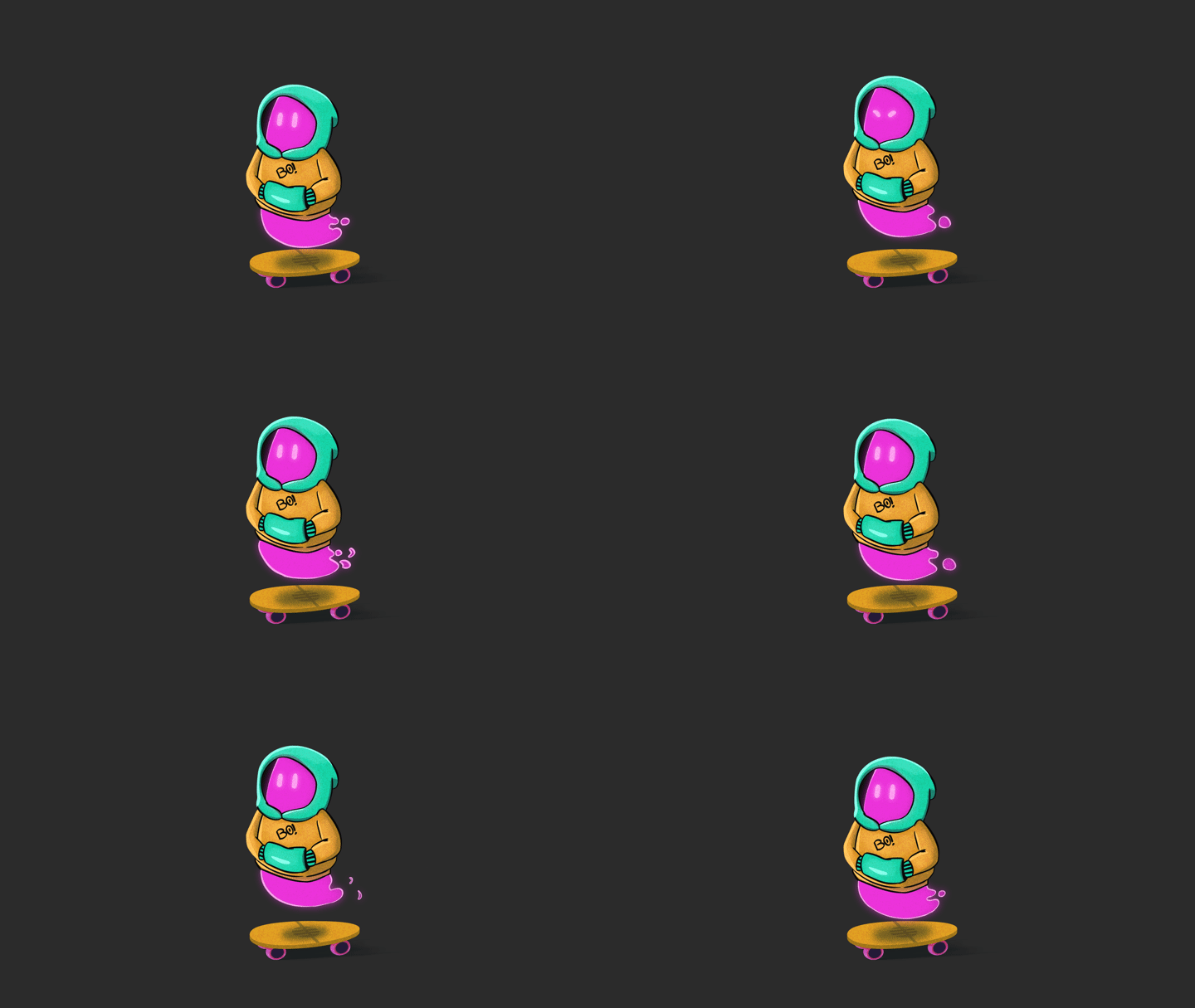
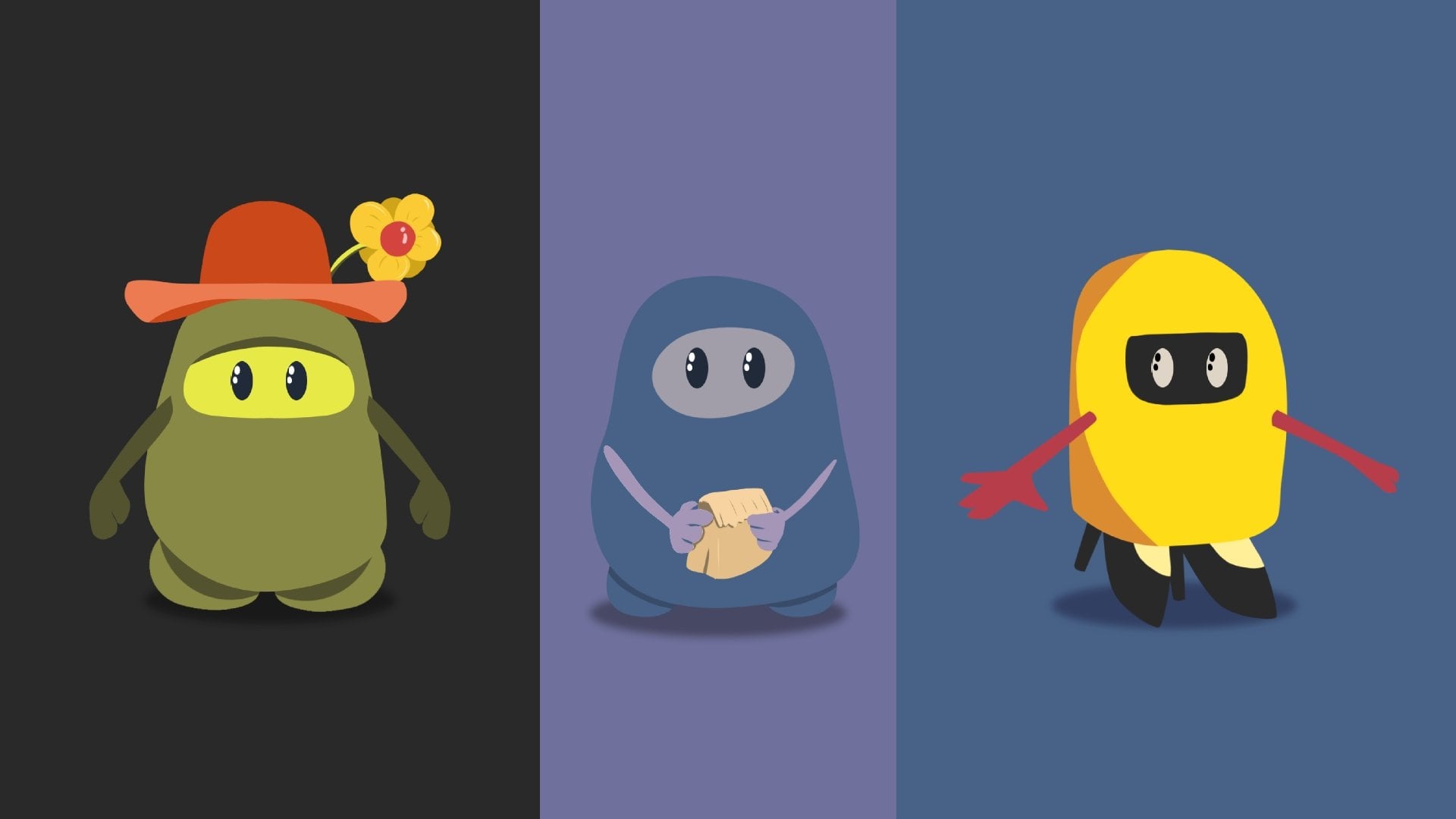
Carácter en la No nos gusta la patineta Ghost. Después intenta recrear
algunos de los otros personajes que
se muestran en la clase Hay un montón de
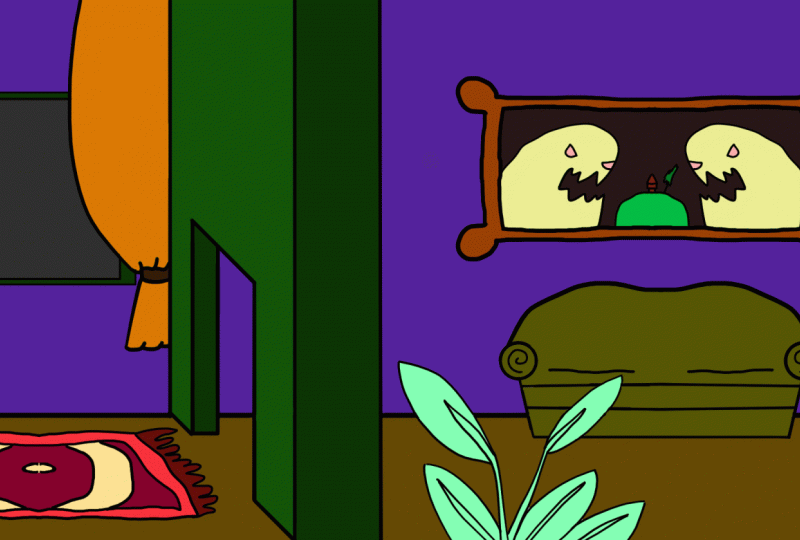
opciones en la ropa es Fondo
Simple Para nuestro manejo de metal
casa en la habitación. No seas tímido para compartir tus
animaciones en el resto de nosotros. Muchas gracias
por ver esto. Espero que encuentres este
proceso se puede utilizar, fuma todos los archivos
de la clase que puedes descargar gratis desde la sección de
proyectos de la clase. No puedo esperar a ver
qué puedes hacer. Ver en la clase
2. Lección 1 - Moverse alrededor de la lona: Hola, hay alguna
posibilidad ahora esto es crear una coincidente y
vamos a trabajar con esta
configuración predeterminada de Krita retina. Voy a usar cinco. Sé que hay mucha
mano por aquí, pero voy a apretar cinco. Pero es probable que esté
viendo esta clase, estoy asumiendo que habrá
una pizza versión más alta. Usa eso. No uses una versión más antigua
de tweets y electrodos para debajo de esa
incidencia es de cinco. Así que asegúrate de llegar a cinco. Y te mostré en
el video anterior. Entonces no vamos a empezar nada, necesitamos darle a Canvas algo de control
sobre cómo conseguir eso. Bueno, sí, hablan desde el área de
Scott por aquí. Voy a crear un nuevo archivo. Y
nos va a hacer estallar esta ventana media, digamos Docker. Voy a usar
como medida porque
principalmente creo cosas, animaciones y banners
que suelo usar. El espacio de Internet, más bien denso que
la cantidad de impresión. Si querías imprimir y
quieres obtener unas mejores
medidas, siempre
puedes cambiar esas pulgadas
o centímetros premium, lo que significa mover Estados Unidos. En este momento vamos a crear algo para el interior. Voy a publicar. Voy a usar
la versión completa para la talla H D,
que es 192080. La resolución será de 70 a la muñeca y
no tienes que tocar. Idealmente, puedes
cambiar el lienzo, paisaje
interior o el retrato. Voy a golpear Crear ahora. Tenemos un Lienzo. Antes de que nos desguace, haciendo
cualquier cosa a ese Canvas. No te mostraré cómo
puedes moverte por tus cámaras porque
creo que es útil. A los dos aquí
dialogan
a la gente le gusta saltar y explicar a cada uno
a través de
qué medios, qué hace y
por qué está ahí? No vamos a hacer esto. Necesitamos saber ayuda a
movernos alrededor de Canvas. Por lo que quiero moverme
por el Lienzo. Voy a usar solo
mi ratón para esto. Sí tengo una tableta, pero
más adelante en la clase te
mostraré cuando
vamos a usar una tableta. Si no tienes una
tableta y no te preocupes, aún
puedes usar dejar de fumar. Solo espera la boca
porque hay muchas herramientas que
te permitirán hacer eso. Pero primero, veamos cómo
puede moverse por aquí. Y cómo te
moverías con cámaras es
usando el botón central del ratón, si mantenías presionado ese pequeño botón, muestra un manejo, se
puede mover así. Aún puedes usar la
parte inferior media del ratón y desplazador desplazándote
y desplazándote hacia fuera. De esa manera, se puede
acercar y alejar. Es muy bonito y aún
puedes
moverte así. Eso es lindo. Sí, ahí lo que quieres
saber es una vez que empieces a trabajar
en las cámaras, cómo puedes rotar el lienzo, imprime algo que vamos a
hacer, como para hacer eso, obtener los ángulos visuales, sobre todo si estás usando una tableta o para
rotar a la izquierda. Y seis para ayudar a decir lo correcto. Y si queríamos
mandar sentido este lienzo, puedes golpear cinco centro. Ahora, esto es realmente
útil saber, al igual que el brazo que pinto
esta información va a ser muy
útil para él. La otra cosa
que quiero tomar su rotación es celda de
asentamiento. Esta es la
configuración predeterminada de la pizza. Tenemos un montón de pinceles y por defecto crea un escritorio
a menudo con el pincel. Sí, este es el pincel de mano libre a todo el atajo para eso es porque de inmediato puedes
empezar a dibujar tu Lienzo. De nuevo, estoy usando
mi ratón para esto, pero es la idea de,
antes que nada, ¿por qué? Primer dibujo nuevo en tu capa de fondo,
que no es ideal. Segunda fila. Una vez que
dibujas algo, te das cuenta de que es un error, puedes golpear fácilmente. Control. Z. Eso no es ideal para. Neutral. Enseguida es que puedes escoger tu tiempo aquí y
tomar cualquier gusto de los bujes, pierdes más tiempo para
hacerlo es correas invertidas
y gratis para mí, voy a
quitarles arbustos de este botón de aquí. De esa manera. Mis capas que ves
aquí, el teléfono molar. En este momento, tenemos más espacio. En el momento en que Scott
creando más o menos.
3. Lección 2: trabajar con las capas: Cómo crear una nueva capa porque esto y
dijo que no es una, tú controlas el baño. Si golpeo una nueva capa desde aquí, puedo crear una nueva capa. Ahora si dibujé esta nueva capa, así así, ahora
parece un alienígena. Voy a sonreír que si
vuelvo a mi Transformación. Ahora como ves ahí, un cuadrado alrededor del dibujo en sí no está
moviendo las cámaras enteras, lo cual es muy bonito. Si dibujo
algo más por aquí. Otro alienígena. Por Scott avanzando, están en la
misma capa por lo que puedo moverlos individualmente
porque casi la misma capa. Voy a golpear Control Z
porque no necesitamos eso. Ahora tenemos muro ahí. En primer lugar, después de que sabemos
movernos por el Canvas, después de que sepamos ahora
a, tragarlos en la ráfaga a los otros que se trasladaron
a toda la herramienta de transformación. Ahora veamos cómo funcionan
las capas. Entonces serán muy simples. Voy a pegarle al
último compañero por mí mismo. Ahora tienen cinco listas. No vamos a llamarla capa de fondo
porque esa capa, si la escondo, es un terreno
que suele causar por defecto. Está lleno de columna blanca y eso no es
importante en este momento. Tiene un color de relleno. Y es realmente difícil
cuando empiezas a dibujar en él para escoger solo a los Jones, el dibujo que quieres. Vamos a concentrarnos. Trabajemos
igual que un sándwich o hamburguesa si quieres
imaginar lo que quiero decir con eso. El Box-Muller,
digamos que la capa de pintura una será mi capa inferior. La capa de pintura número
cinco será mi capa superior. La capa superior es
la capa visible. La capa inferior,
la última capa. No esta, pero esta
será la capa menos visible. La última capa
será el fondo. Tratemos de dibujar algo. Voy a
volver a mi pincel. Y puedo aumentar el tamaño
del pincel desde aquí. Ahora algunas tiendas más grandes. Desde esta rueda, ya ves aquí, puedes elegir cualquier color. Sólo elige tal vez este puntaje. Vamos a tratar de
hacer un sándwich. Nuevamente, estoy usando mis
increíbles habilidades de ratón. Este es el vago. Eso es uno tendrá algunas, algunas lecciones pueden
estar ayudando, sí. Ahora vamos a capas. Déjame tal vez si
eres vegetariano, me disculpo, pero voy a tomar
alguna hamburguesa carnosa. Entonces quizá podamos consumir
tomate, tomate, tomate, vergüenza. Voy a querer usar
el mismo atajo. No tienes que recordarlo, pero una vez que empieces a
dibujar por dentro, te gustaría saberlo. Esa es la clave de Control. Si mantienes la tecla Control, puedes escoger cualquier
color en tu Lienzo. Quiero este color justo ahí. Golpea este, es
la clave de control. Voy a venir aquí a
dibujar en mi más pesado. Sé que no lo ves. Déjame solo poner eso. No. Nuevamente. Sí, bien. Sí. Perfecto. Creo que esto
representa muy bien cómo funcionan las capas aquí. Las capas inferiores, ves mi herramienta de movimiento mostrada quién
está detrás de todo. No se puede ver porque está detrás de todas estas
otras capas. Está en el fondo. Ahora vamos a caminar. Nuevamente. Está encima de esta capa, pero está detrás
de todas estas capas aquí. Si hago mis conferencias, supongo que lo verán. Si me muevo, no lo ves. Pero si mi movimiento ahora
verás que está encima de mi base por aquí, mi bache. La carne. Estoy asumiendo que dijo,
voy a ir de cerdo. Parece que aplaudir por éste está
en algún lugar en el medio. Está encima de estos dos. Pero está en la parte inferior está detrás de esta capa por
lo que se puede esconderlas. Entonces tenemos limpiadores masculinos
mañana en la parte superior. Necesitaré capas de frotis, pero está detrás de esta capa de tapa de
ancho superior, LLC. El de arriba está encima de
todo lo que
aquí se ve como la pieza de
hamburguesa finlandesa. Rebanada de ancho. Sí. Así funciona nuestras capas, capas
de sindicalización. Siempre podemos nombrar pedidos
que siempre digo que todo mi pequeño
nombre de canal de YouTube a menos que podamos cubrir. Y si haces doble clic en el nombre de la capa que
llamamos a este jarrón, lo llaman Lexis. Y sí, así es como tú,
una vez que hayas terminado de nombrar, nombrar a la capa, puedes, una vez hecho con eso, puedes hacer clic en Enter para que básicamente
puedas guardar el nombre. Esto es coma, y esto es superior. De esa manera tendrás una mejor comprensión de
qué capa es
cuál, ¿qué tienes en esa capa? Porque a veces
no es sólo para la animación, sino que terminamos usando
capas y restamos. Si no sabes el nombre. Y no sabemos
lo que hay en esa capa es un muy confuso y muy proceso
muy confuso y muy
frustrante
para averiguarlo. Probamos cosa,
dibujamos una hamburguesa técnicamente diciendo, pero quiero decir, esto fue sólo para la
explicación y voy a golpear el Turno y seleccionar
todos estos y voy a
enviarlos a la cama. Por todavía tenemos una lámpara de baño todavía
puedo moverme por mi Lienzo. Sé que sólo sé el estallido
a través y pasar a. Pero ya que uso mi
ratón es mejor. Es mejor saber más que estas dos herramientas porque nota, no
es muy útil cuando el
ratón y también Maxi negro. O puedes golpear este calor musulmán. Por lo que dijo a los principales
colores que tenemos. No he probado los
otros comestibles, pero realmente si
vas a usar el mouse, así que en las otras versiones, no
son muy ideales. Si utilizo éste, sí tiene una textura diferente. Puedes jugar con eso. Recuerda, no perfores ni
animes en tu fondo. Sí, porque no lo es, no lo es, no es
útil hacer eso. Recogiendo, mostrando z y
siempre recuerda
crear cualquier vivo en
tu plus ambos. Ahora probemos dos más. Los otros dos por aquí. Eso nos ayudará
a trabajar mejor. Permitimos ratón porque de nuevo, la versión no es ideal
compañero de trabajo que salió. Y estoy asumiendo que
no cierres tener tableta. Antes de saltar a esas cosas. A lo mejor está destinado a
mostrarte que hay otras formas en las que
todavía puedes unirte aquí.
4. Lección 3: herramienta de selección y la isla: Antes de empezar a dibujar, como tú viste ahí, hice la oportunidad de
perforar esta isla. Sketch. Tendrás que hacer esto, tocaré esto o puedes
usar bien cualquier otra imagen, eso importa, que quieras intentar colorear con el ratón. Sí. Usa el ratón aquí de nuevo, te
voy a mostrar algunas
otras herramientas además de la ráfaga a eso para la gente
que no tiene tabletas. E incluso en
personas que tienen tabletas, sí
sumo Musial Alpha, las otras herramientas para las que no son necesarias para el pincel, para los usos públicos. Así que me viste
esbozando esto. Aquí una pequeña isla con esto. Entonces este es nuestro boceto. Lo encontrarás en la
clase, documentos extra. Psi, puedes conseguirlo. Pero antes de que
Trout esté llena sola, tal vez no veas cómo es eso. Esto irá. Como ustedes saben, yo perforo, perforar esto
en una capa separada. Así que una vez agarro mi herramienta Move, puedo moverla cuando me guste. Aptitud en silencio y ver si quieres mover el
ratón por el costado. Ahí está esta rotación. Yo puedo subir y puedes, también
puedes mover
tu punto de ancla. Mudándose aquí. Y puedo moverme desde este punto. Ahora, voy a golpear desseleccionar ¿por qué? Desseleccionar mis movimientos.
Para recordarlo. En esta capa, podemos
hacer doble clic en ésta y
podemos decir boceto. Lo sabremos. la otra manera que se puede conocer. Sabrás eventualmente
es pista de que puedes mover la capacidad de tus capas no
importa
cuántas capas tengas. En el momento en
que dijiste que cualquier capa, puedes bajar la opacidad. Podemos bajar la opacidad
aquí a este color de nuevo. Ahora podemos mover esta pierna, podemos decir color en esta capa. Puedes llamarlo de cualquier otra manera. Y podemos agarrar esta
capa y podemos reorganizar el orden de las capas. Quiero el color,
déjame detrás de mi boceto. Boceto medio, superior e inferior. Entonces como sea que yo lo llame, puedo ver el boceto constantemente. Por lo que ahora podemos desplazar las
otras verdades que tenemos. Voy a empezar
con una selección. Podemos hacer diferentes
selecciones. Por lo que esto es realmente
difícil de trabajar, pero es muy útil, sobre todo si
no tenemos una tableta. Esto, si hago clic en él, si bufanda haciendo una forma, por lo que será mucho más fácil. Digamos que quiero hacer
esta forma por aquí. Si acerco, si presiono, habrá un botón
sobre quien estamos en el punto, lo siento, punto. Y entonces esta manija saliendo, esta línea,
saliendo en este punto. Si hago clic en él, de
nuevo, esto así. Tratemos de hacer esta
forma en esta isla. Ok. Voy a hacer click aquí. Tal vez aquí. Voy a hacer click de nuevo, pero esta vez no
voy a soltar como click en mi bandeja de entrada y voy a
arrastrar esto a la derecha. Y ves que hay esta rara curva
pasando por aquí. Y continúa. Ahora. Voy a seguir por aquí. Tratamos de volver a presionar y sostener y tirar
para tener este mango. A lo mejor esto es demasiado largo. Voy a golpear el
botón derecho, no me gustó esto, pero en este punto Allen
hizo tal vez por aquí. Aquí. También es muy complicado. Entonces si no consigues el cuelgue de ella al
principio, está bien. Es uno de los
años más calurosos, por cierto. Una vez que llegue al mismo
punto y haga clic en él, haremos esta selección. Entonces lo que esto significa es que no puedo dibujar fuera de
esta selección. Sólo puedo dibujar
dentro de la selección. Voy a volver a mi pincel. Ahora en este pinceles de Cenicienta, volvamos a la básica, y voy a volver a mí. Puedes escoger el color plano. Tengo que
preocuparme por cómo usar mi
pincel, cómo usan. Sólo cubre la propia
selección. Ahora como notas aquí, que ahora tenemos otra capa, que es la máscara de selección. Una vez que terminamos
con el colorante, ni siquiera
seleccionamos más. Queremos llamarlo
el resto de ella. ¿ Cómo podrían estas semejanza aunque
hay un par de maneras. Uno es en realidad, si vas
a seleccionar Manual ahí, entonces puedes decir un bicho, estas semejanza, deja que muestre
que ya no te necesito. Simplemente puedes hacer clic en este menú por aquí o puedes
usar el atajo. Entonces de nuevo, no
te presiones para que aprendas
todos los atajos. Golpea esto. Y notas que la, la capa extra en
la parte superior se ha ido y la selección también
se ha ido. Si escondo la
capa de boceto de estos iconos, si me alejo, hacen este Parlamento. Si alejo el zoom, veremos lo que hicimos. Trae de vuelta el boceto y podemos hacer la
otra parte de esto. Voy a usar el mismo color. Voy a usar los mismos dos. Ahora si encuentra que estos dos
son muy calientes de usar, hay otras teorías
así como lo hicieron negocios, alex. Es una especie de limitación de formas U. Si eres de los que
no tienes una tableta y un bolígrafo. Estás limitado usando
solo tu mouse. Asegúrate de practicar mucho
con la herramienta curva Bezier. Voy a golpear Control
Shift en una aversión este curso hay otras herramientas aquí y
puede hacer diferentes formas. Pero luego otra vez, es
difícil y no lo seas. Vamos a darnos cuenta, solo
quería
mostrarte que todavía
usas el ratón, pero sí lleva tiempo
aprender las otras verdaderas. Ahora, el árbol, el
árbol, algo de sal, arena. Podemos hacer esto. Podemos elegir diferente, tal vez más cálido, marrón si no quieres cambiar con el
pincel cada vez. Hay un atajo para
este cambio de reacción, Control Shift y retroceso. Y llamará a esto
automáticamente, esta ligereza. Ahora, para los cocos, en realidad
podemos usar la herramienta de selección
elíptica, la herramienta Elipse,
que acaba de mencionar, cálculo y color diferente. Aquí. Ten mucho cuidado. Sé que tal vez, tal vez
podamos intentar eliminar. Vamos a usted debidamente primera semana cara. No te vayas. Esta no es tu hoja típica. Ahora sé que el título
es muy rápido, así que tuve una, tuve algún tipo de boceto para mostrarte
que puedes ir. Por cierto se puede
utilizar esta técnica. Dame saber. Si puedes bosquejar sobre papel. Se puede decir a usted
boceto en papel y luego tomar una
foto de ese papel. ¿ Algo importante para
crear algunos balbuceos? Muéstrale más tarde cómo
se puede hacer eso en realidad. Significa cuadrado sobre estos dos, obviamente. Este tal vez. Entonces tenemos algo. Si escondo el boceto, este dibujo, realmente
todavía, es muy sencillo. No hay sombras, ni nada. Pero tenemos estas formas raras, muy duras solo
usando nuestro ratón. Y por eso solo
quieres mostrarte
que sigue logrando más. Tenemos que seguir usando el ratón. Ahora estas selecciones aquí, más o
menos el
mismo tipo de verdad, o bien encuentran arriba por aquí. Todavía tienes esta curva de
Bezier a través. Pero es un poco diferente. Y te mostraré
en un par de videos.
5. Lección 4: uso de la herramienta de texto: Por lo que vamos a saltar adentro. Solo echemos un vistazo a
las otras herramientas
que tenemos aquí. Muy rápido. Puedes hacer eso por
tu cuenta, pequeña. Pero ya que voy
a usar solo mouse, vamos a tratar de ver qué
otros términos podemos usar. Voy a golpear la nueva capa desde aquí como ya saben, no
puedo dejar de tirar de
inmediato, pero luego otra vez, estoy dibujando la boca y eso no es ideal. Lo que podemos hacer es
que podamos escribir texto. Aquí. Puedo tratar de rastrear, que pueda hacer amenazas especiadas y ahora mismo, cortar a
los estudiosos de negro. Estoy trayendo esto aquí arriba. A lo mejor podemos aumentar
el tamaño de los conjuntos. ¿ Puedes hacer oíste
algo que voy a trazar. No aparece aquí. Si quieres ver
cómo se verá. Puedes ver aquí,
pero ves que ahí no
hay cambio. Golpe Guardar. Ahora como notas esto, esto, esta ventana,
este panel aquí, no
se cierra automáticamente. En el momento que se podría decir
que está completamente bien. Se puede cerrar desde aquí. Pero luego otra vez, si
quieres cambiar, digamos que si tengo
algún buen derecho, puedo elegir una fuente desde aquí. Ahora esta es mi carpeta
en mi computadora, pero no puedo elegir ningún otro teléfono falso aquí que tengas en tu computadora. Tenemos a Halle en este humo. Ahora. Nuevamente, no
lo prueba aquí, no ahorra. Entonces cuando hacemos clic en Guardar, ahora en este rápido resbaladizo, le
hice una clase. Este es el muro más grande. Este es el mayor
número que podemos conseguir. Ahora si quieres
hacer este texto más grande, tenemos que hacer esto diferente a más que cambiar
número aquí porque el,
el número más alto,
ese principio Kingo. Pero no te preocupes,
miraremos al
espejo de mantenimiento, ¿verdad? Así que una vez que haya terminado con elegir
la torre y la caída, y si quiero que esto sea audaz, podemos Claire,
Por supuesto que puedo golpear Save y luego puedo golpear Cerrar. Ahora, tenemos esta lista líneas cuadradas o
rectangulares alrededor. Así que idealmente, si tira de esto, no
deberías hacer tu barrera, pero no exactamente bien. Si quieres aumentar tu
contraseña, hazla más pequeña, necesitas hablar con el
director para recordar esto. Te dará unas
ligeras líneas
rectangulares diferentes alrededor de esto. Pero aún así, si
vas a la base de datos, si vas a uno
de los ángulos en las esquinas y si
pego Shift para que pueda mantener las proporciones
de esto, obtengo esto. Puedo mover esto en el centro. Puedo seguir aumentando
este turno de tenencia. Recuerda ese apoyo. Ahora si desselecciono esta
casilla que tenemos aquí, podemos simplemente
hacer click y borrar. Y ahora se ha ido. Ahora tenemos una clase más grande y es de fondo negro, blanco. Ahora en el momento que
no sigo el, el último año, pero ahora
tenemos una capa vectorial. Ese es el uno. Aquí es donde nuestras
mascotas, esto obviamente. Y esta capa sigue
siendo me consumen. No tenemos que
molestarnos con esa, pero luego tenemos una lámpara vectorial. Por lo general, las capas de mascotas
son menos que la pizza. Y aún se puede mover
este poco no así. Se muestra y z, si
no estás contento con algo, aún
puedes mover esto. Y ahora voy
a golpear de nuevo Enter. Ahora, ¿qué pasa si quiero
cambiar en la prueba de rueda de color? Bueno, puedo volver a las
mascotas, que está por aquí,
que está en la mayoría de los programas, el texto al
ícono más es la letra T, Así que no te puedes perder esto. Si queríamos cambiar
el color aquí sin embargo, vuelvo a mi
puntuación de prueba, no tire. Lo bombearemos fresco. Anunciado. Eso fue una mala broma. Lo siento. Adelante a hacer
voy a hacer click, doble clic en nuestro texto. Y automáticamente tirará nuestra ventana, lo cual es fantástico. Ahora cuando digo eso a partir de esto, no
sabes cuántos puedo elegir cualquier otro
color desde aquí. No sé qué tipo de llamada
quiero alrededor de recibir la
llamada aquí y aquí. Tal vez un poco como este. Ahora cambié mis textos. Ahora obviamente
no es cambio todavía. Ahora tenemos que hacer click en Guardar. Y ha cambiado y voy a
golpear a Close y es cambio. Esto es fantástico. Esto es genial. Ahora
puedo añadir a tu cómic, tal vez puedas hacer
un comentario aquí, o puedes agregar un nuevo fondo. Se puede jugar
con esto obviamente. Y ahora puedo hacer
mi lápiz un
poco más pequeño así. Ahora, si cambiar el tamaño no
funciona de la manera en que funciona mi mente. Obviamente, necesitamos
buscar algo llamado opciones. Por lo general está por aquí
detrás de este volante. Dice dos opciones. Estos I'ma, vamos. Estas son mis dos opciones. Muy bien, Ahora
tengo la transformada de tener
aquí algunas opciones con las que se puede jugar. Se hace clic en esta cosa aquí. Ahora desmarcaré
esto y trataré de
volver a cambiar el tamaño de esto correctamente. Sin embargo, si no sostengo Shift, tendremos algo como esto. No me gusta ese kit modelo
en esta área, te ayudo. Estas son mis opciones para el valor correspondiente que estamos viendo cuando estoy abierto por ahora porque como Aviso tenemos
otras herramientas aquí, ¿verdad? Entonces cada uno de estos dos
que ves aquí, todas ellas mitades,
medio opciones extra. Esto siempre está ahí. Otros efectos y
puedo añadir texto. Digo contorno aquí o sombra. La forma en que ves esta nueva es E media nota
tu texto ahí. Puedo hacer doble clic en esto
y vamos a nombrar a este holding cómo funciona. Ahora, si quisiera agregar
algo más pasos, digamos un esquema. Puedo golpear el
fondo en mi ratón. Puedo ir a Estilo de Capa. Ahora voy a tener
otra ventana que
puedo añadir efectos extra a esto. No puedo, y
eso es lo poco profundo. La persona cuando completes
tu critter lo rápido te
dará los cambios que
puedes ingerir por aquí, los defectos no pueden el trazo que es el contorno de la clase y
lleva un poco de tiempo. No es muñeca completamente negra, digo que quiero que sea, pero cómo podemos hacer que el
contorno sea negro es simplemente, ya ves tu pregunta aquí. Entonces para encontrar nuestro
negocio a un 100, no
está completamente en negro, así que puedo cambiar
el modo de
mezcla, modo de mezcla a normal. Ahora debería ser negro. Eso no ha sido más grande porque apenas se
puede ver la sombra, que es una especie de fastidio. Para que pueda disminuir su tamaño
desde, digamos ocho. Se puede tomar para evitar esto. Pero ¿cuánto tiempo crees? Nada. Ok. Déjame ir
simplemente haga clic en OK.
Y una vez que haya terminado, obviamente, revisa todas
las demás cosas. Podemos o Sombra Inner, ven en la zona que podamos. En última instancia, es difícil
ver sobre un fondo blanco, obviamente, en una fila. Puedes tener Bisel y Emboss. Un común. Nosotros vamos, puedes jugar con
estos y todos ellos tienen efectos extra para ellos. Entonces puedes agregar y
puedes jugar con en Canaan, solo molesta que quieras. Simplemente puedo mover esto el ancho, el contorno, y lo
poco profundo por ahora. Pero esto es simplemente extra gratis
si quieres usar esto. Voy a ocultar esto ahora. Y podemos mover nuestra
capa que creamos.
6. Lección 5 - Herramientas de forma: En KML a las otras
herramientas que tenemos aquí. Obviamente, esto es
lo claro que si tienes una tableta, esto te será útil. Por lo general, agrega automáticamente capa de
incrustación para que la caligrafía elimine esto porque no las
necesitaré. Ahora, esta es la edición de formas. Si tuviéramos una forma, estos para ayudarnos, nos ayudan a dar forma a esa forma. Cómo hacer formas. Antes de ir a la sombra
también que vemos aquí, podemos ir a esta línea. Dice que uno dice una línea. Básicamente, si trazo una
línea, hará una línea. Ahora, interesante aquí. Y hay que recordar si vas a
usar el ratón, puedes aprovechar
los tweets, las obras. Por ejemplo, si estoy
dibujando una línea aquí, tomará el color, la primera columna de C aquí, que en nuestro caso es negro,
el color de primer plano. Si hago clic en la
forma del alcohol, digamos que no tienes
el en el volante aquí. Para que siempre se pueda
acceder a esto desde aquí. Puedes escoger otro color. Hoy, supongo que la violencia. Ahora si vuelvo a dibujar la línea, si golpeo, golpeo, si sostengo turno, así que idealmente
debería poder dibujar en cuán lejos está otra línea. Nuevamente, el auto cambiará, se tomará
el color para la primera caja que veas aquí. Y además, si acercamos, verás que
éste no es del todo perfecto. Tiene algunas grietas aquí. Esto está sucediendo. ¿ Por qué no lo hará? Porque estoy usando
un pincel diferente. Si elijo el, la línea básica de control de versiones. Bueno, se puede ver la diferencia ahora obviamente
este es un poco claro porque lo que está pasando es que la línea golpea la configuración del
pincel, por lo que los twos de ráfaga en psi, puedes llevarlos también, pero sabe los ajustes del tamaño y
el pincel en sí. Si hago click en este músculo
en este botón de aquí, en esta ventana para
que me eche un vistazo a mi pincel. Y luego otra vez, estoy
usando mi mouse para que no veas mucha diferencia. Pero cualquiera que sea la configuración que tengamos aquí para la
versión en particular que estamos usando, esos ajustes se
aplicarán a los dos
que estamos usando. Entonces digamos esta nueva línea también. Pero oye, mira, ahí está el rectangular pronto
déjame hacer clic en eso. Voy a hacer aquí
un rectangular con los ajustes
del pincel y la columna
que tenemos sobre la emoción. Y el tamaño de mi
préstamo es ahora ocho. Algo. Siempre
las líneas nuevas serán más delgadas. Ahora, lo más probable es
que no le pegues esto. Es posible que no le pegues el camino. Y la herramienta rectangular, Aquí hay un contorno y
no hay relleno dentro
porque entonces de nuevo, que recordar
que cada herramienta que HCI aquí tiene dos nuevas opciones. Entonces para manipular esto, para jugar con esto, con demasiada frecuencia dos
opciones y
hay que seleccionar la pista con la
que no trabajarás, en este caso en la herramienta
rectangular. Y se ve aquí en
el ángulo y ahí está ocurriendo
el momento curving. Digamos que no
quiero tener esto. Bueno, puedes
mirar dos opciones. Asegúrate de dejar tu tanque. En este caso, hay un componente y luego
puedes mirar hacia fuera, en
primer lugar, las
opciones de geometría
te está dando un par de ideas.
Yo un par de opciones. O bien puedes llenar tu forma. No tienes que sentirte avergonzado. Podemos llenar la forma
con la
potencia de primer plano que se ve por aquí. O puedes filmar con
el color de fondo. Y llamaré, en este caso, es la segunda columna
que vería aquí. O puedes poner un patrón dentro de tu forma,
que es agradable. Pero he tenido esto sin
relleno con el contorno. La siguiente opción que
veas aquí va a ser el pincel o puedes
quitar el contorno. Y si
controlo lo que le dije al señor Nada está pasando porque no
estoy haciendo nada. Por lo que quiero tener el pincel. Y si quiero tener
el color de fondo, que es en este caso el color
negro por aquí. Puedo elegir esto, pero voy a haber surgido
por su color por aquí. Una forma de sanador de tanques rectangulares. Cómo arreglar los ángulos, ayuda a fijar las esquinas. Baja. El tamaño. El tamaño ahora es soplado esto
en la última diapositiva. Entonces lo hice, lo hice,
dibujé eso y va a cambiar obviamente, es la relación. Ahora x e y es nuestro rincón. Ya ves aquí,
ahora mismo están fijados en 20. Creo que no están configurados
a la versión predeterminada. Así que voy a arreglar
esto presionando 0. Entonces si dibujo aquí
a mi turno de cabeza, si no voy a tener una forma cuadrada
perfecta, por
ejemplo, voy a
conseguir una ligera ruptura, mejor, mejor
compartimento de coherencia estos. Eso es agradable saber
si quieres
usar la red de formas
off proporcionada aquí. Cualquier otra limpieza ver aquí, funciona exactamente de la misma manera. Todos ellos, todos ellos amables. Tienen opciones de respuesta con las
que puedes jugar y puedes obtener diferentes
efectos en diferentes. La siguiente es la
elipse elíptica. Elipse hacer algo parecido. Ahora si quiero llenar
de color de fondo, quiero tener los
contornos competidos. Pincel. Hola, otra
forma por aquí. Bueno, algo
así de una manera. Porque si vamos a usar el botón de color de fondo
llamará a las mujeres ésta. Si pasamos por el
contorno para ser el pincel, el color del pincel es éste. Y el tamaño de los pinceles. Aumenta eso y
conseguiremos algo como esto. Digamos que es normal
tener un esquema. Bueno, simplemente no poner fuera de línea. Si vengo aquí y simplemente les
doy círculo simple si querías conseguir
una forma perfecta,
por cierto, recuerda
mantener el turno cuando estés dibujando tus formas en tu
viaje, tus líneas de beneficio.
7. Lección 6: elegir el cepillo adecuado: Excepción, tirar algo
aquí somos tabletas. Tal vez tenga una tableta que
siga a lo largo o se quede por ahí. Supongo que estoy usando
atajos y ahora mismo en mi tablet, en tu teclado, puedes usar el ritmo, todo el espacio para moverte
y todo lo demás. Controla Z obviamente
para deshacer cosas. Pero la mayor parte del dibujo lo
haremos con mi bolígrafo. Obviamente
asegúrate de hacer una nueva capa desde aquí. Tengo mi,
normalmente no me gusta dibujar con negro
completo es tal vez
algo gran shortlist. ¿ Alguien se cae? Somos
testigos de pincel por aquí ahora porque he
tratado de crear el mío propio. No uso tanto. Pero todas las emociones
que ves aquí, todas son gratuitas y las
sigo en los foros de Twitter. Si miras a los cutscenes
cruciformes, ofrece algunas personas en la ley está fuera de las personas que publican su trabajo, sus pinceles generales como este. Pero parte de estas versiones y tendrás por defecto
al instalar crisis. Así que no te preocupes si
algunos de los arbustos faltan cepillo suave, lo siento. Como dije en el ADN, estaba muy tentado
cuando estaban aquí, estaba leyendo el guión
que puedo guardarlos aquí. Obviamente. Es una elección en el ADN. Pero una vez que los abres, una vez
supe desplazarse hacia
abajo y miré todos estos pinceles z se
integran para probar todos ellos. A lo mejor deberías intentar ver cuál funciona
mejor para ti. Tal vez intente solo una versión primero para pararse y alegrar
con ese pincel, ¿verdad? Y ver si encaja. Entonces tendremos un
par de versiones. Puedes cobrarnos, atrapar a los nuevos aquí. Y si presiono más fuerte zona
OC para el cromosoma, lo que puedes hacer es escoger tal vez
por emociones desde aquí. Trataré de escoger un pincel sólido, que es éste. Intenta dibujar tres formas. Aquí. Trataré de practicar
un poco. Sí, sólo hagamos esto. Sólo practiquemos
un poco. Le pediste que fuera
preciso con esto. Por cierto, no te preocupes. Surf terrible como el mío. No estoy mostrando tanto, pero estoy tratando de conseguir
una caída de la cabeza de ella. Pincel testigo y el encendedor
personalmente me gusta la impresora. El trazo se ve. Y no olvides que
tienes dos opciones. En este momento se puede agregar
versus cosa suave. En este momento miosina LAN, muy raramente usaba
las otras opciones. Podemos experimentar con esos. Sí, sólo que hay una eclosión
cruzada al estrado. Puedes jugar
con cada opción de pincel por aquí si haces
clic en este botón. Y obviamente este es
tu editor de pinceles. Y también puedes cerrarlos. Empuje por aquí,
puede hacer clic en esto. Por lo general voy al
tamaño y aquí hay un gráfico que incluso
si estropea algo, eso es sólo estropeando
esto y vamos hacer esto. Quiero
decir, ¿qué es esto? Siempre puedes hacer clic en
este botón por aquí y refrescarlo traerá
esto al valor predeterminado. Tendrás que
preocuparte por estropear algo con tu configuración de pincel
se ve completamente bien. Pincel. Esta vez
quiero una versión más rayada,
estirada que
tenga un montón de ellas. Solo puedes intentarlo, probarlos, probarlos todos. Tendrán miedo de intentarlo. Ahora, déjame tener un
poco de opción extra. Éste con éste. Misma familia dispuesta a lanzar un cuadrado, triangular, triángulo. Y estoy tratando de eclosionar, yo diría, sí,
tienes que ser perfecto. Ok. Necesitas usar
salir de esto y simplemente acostumbrar a EE.UU. con
el pincel y tu pluma, tu escritura del pincel redondo de
financiamiento. Éste que no era perfecto. Increíble, increíble,
increíble eclosión. Y el pincel que
quiero probar. Éste. Vino empujarme. A mí me gustó este para ser honesto. Nuevo, exactamente lo mismo. A lo mejor con éste,
puedo cambiar el tamaño del pincel a esta presión diferente. La presión. Cuanto menos yo, empujo, más gruesas se ponen las líneas. Obviamente haciendo un trabajo
increíble aquí. Necesitan un ajuste diferente de ellos. Esto definitivamente
no es un interesante. Podría bajar la sección de tallas. No sabía el tamaño
y el comienzo. Esto parece por la noche.
Entonces, ¿qué es esto? ¿ Domingo? Por cierto, si presionas E en tu teclado o tengo atajo en mi bolígrafo, puedo cambiar rápidamente al
borrador, que está por aquí. Ahora están algunos nows apagados. Sí, tenemos algún ion de sombreado
raro, pero sí probamos
diferentes pinceles. Ahora tendré, este año, si voy en contra de los pinceles a otro tipo de emergencias
se mostrarán en este MOOC. Pinceles por aquí. Vamos a probar este. Y voy a ir
ligeramente arriba y ya ves
lo que esto está sabiendo, tal vez sea demasiado grande. Entonces, a menos que golpees el control y pruebes algún
efecto ahumado pasando, la sombra tendrá que
hacer esto. De izquierda a derecha. Otra versión que
va a hacer lo mismo. Demasiado grande, demasiado vago, y tal vez no sea
un espectáculo que tenga el efecto pulgar. Esto sigue siendo una
ligera diferencia. Herramienta de manchas. Si vamos. Esto es interesante ¿verdad? Ahora en el video, voy a tratar de
esbozar un montón de ideas para nuestro
futuro personaje. Entonces vamos
a usar para animar. Pero estas merced calefacción usan incluso todo tu fondo
Chang Cuando
lo haces dentro de tus animaciones. Incluso si no haces animaciones, aún
puedes usar
diferentes técnicas y esa es la idea detrás de esto. Por lo que espero que esto haya sido de ayuda
para verte en la siguiente.
8. Lección 7 - Ideas Y Tintado: Hola otra vez. Ahora, olvidé registrar
toda esta falta de mente. Mira aquí, me disculpo. Pero estas son mis ideas sobre
los personajes que
creamos y deshacemos
aquí en, por favor. Recojo resultado libre estos, traté de averiguar cómo
los vamos a animar en el estilo y el estilo, pero con el método de
animación de marionetas, lo que significa, digamos si tenemos
esto personaje aquí, no
necesitamos
crear
animación fotograma por fotograma con él o ella. Pero sólo movemos los
límites de este personaje. De esa manera podemos crear una animación
weenie por dentro. Sí, porque Formación
Innovación conocida como sea posible. Por favor encripte un cinco y más. Antes de eso no
teníamos eso y solo teníamos un software de dibujo en el que
pudimos haber creado animación frame
by frame. Pero ahora en realidad podemos hacer alguna animación de marionetas,
aka animación 20. Quiero mostrarte
cómo puedes hacer eso. Vamos a empezar
primero con eso y luego nos moveremos a enmarcar la animación de
tu amigo. Porque la familia,
las animaciones familiares se curvan, estoy consumiendo simplemente más duro. Digamos que si no te sientes muy confiado en tus habilidades de
dibujo, puedes desanimarte fácilmente
por la animación de fotogramas, pero aquí no hay nada
de qué preocuparte. Entonces lo que logré grabar es el proceso de entintado del
personaje que puse. Los puse aquí, tenedor, y ahora los ves. Se ve el proceso
cuando intentas agregar algo. A pesar del inglés,
probablemente trate de hacer eso. Se necesita un tiempo. Y sí, tu mejor amigo
no va a ser Control Z porque nunca vas a obtener el ángulo perfecto,
la línea de ganancias. Y es algo que necesitas practicar una y
otra vez. Entonces si algo, digamos lo
estás entintando en particular no
funciona del todo. Todos hemos estado en este
camino y muchos de nosotros
todavía estamos en esta fila para
mejorar y mejorar. El día de hoy. No es mi libre elegido una vez por aquí se les puede
dar nombres. Llamé a su Susie. Hola razón si tu nombre
es Susie and Folgers. Ella es genial. Ok. Me las arreglé para pintarlas. Susie, aquí. No me di cuenta ahora mismo, en tu aquí mismo, las capas que tenemos ahora en
diferente tipo de capa. En este caso, esto no está ahí, pero esto es una carpeta. Esta carpeta, si hago
clic en la flecha, libros con otras capas y otra carpeta
dentro de la carpeta, voy a ocultar esto y
revelar algunas de ellas. Bocetos,
digamos que si los movemos, ahora, todos ellos están procesando. Este es demasiado pequeño. Digamos que tienes un par
de capas como esta. Y quieres
ponerlos en un grupo porque el salario aumenta
cuando atraen,
seleccionan múltiples capas, digamos que sostengo la tecla de control y
selecciono Mover Polaris. Si tratara de moverlos. Bueno, Kristen
no me permite
mover múltiples colores como este. Mucho para mí mover
un par de cosas, un par de capas. Necesito ponerlos
en un aro de un solo. Ahora puedes hacer esto
con un atajo, pero no tienes que recordar
el atajo esta semana. Mi boca, dólares correctos
y en el ratón. Y vamos
a buscar bucle. Puedo decir dejar de
grupo, ponerlos. O puedes ver atajos, grupos
individuales aquí. Grupo tan equipado. Todas las capas
aparecerán un grupo, pero también como las capas, se
puede cambiar el nombre de las capas. Si pudieras
hacer doble clic en todos ellos. Si haces doble clic
en el grupo y kcal es un horrible robots, los robots los llaman soplos. En Kikwit entra y tienes un nombre de ese
grupo, esa carpeta. Ocultar esto ahora tendrá una carpeta dentro en la que vamos a tener tres
listas diferentes que
no di nombres para esos, Meredith. Oh Dios mío. No sea como, vale. Ahora si hago clic en
el propio grupo, llamaré a esta carpeta o grupo. Si hago clic en mi movimiento
para transformarse de, en este caso, puede
moverlos juntos. Creo que esto es bueno. Gracias. Porque vamos
a tratar de pasarte a través, digamos a este pequeño
personaje aquí llamo a esta cuerda llamada Susie y
esta es toda ella se acumula. Vamos a tratar de tiñar a este chico porque en
el propio grupo, tendremos las
diferentes longitudes, diferentes partes del
personaje, diferentes capas, porque de esa manera podemos en realidad animar
todo por separado. Y no tenemos
control marco por
marco cada una de las partes
del personaje. Entonces esa es la idea de que
vamos a ir por ello. Vamos con los
otros personajes, que serán marco por fotograma. Pero empecemos
con tratar de hacerlo. Muchas veces pintamos nuestras ideas
como ves aquí. Ahora, veamos cómo podemos
hacer todas las partes de ellas, todos los caminos en capas
separadas y cómo
podemos imprimir algún color. Nuevamente, voy a usar solo
el ratón para colorearlos. Vamos a usar muchas
de las herramientas de selección y me encanta la herramienta de forma aquí, por lo que no necesitas una plenitud de
tableta también. Consigamos incidencia.
9. Lección 8 - Ilustración de animación de marionetas - Robo: De nuevo, aquí vamos. Aquí vamos. Vamos a ilustrar. Sigo diciendo neumonía. Ilustra este personaje aquí. No tienes que pintar esto, pero creo que si quieres
probar diferentes estilos, tal vez
quieras tinta que los catalizadores que
escapan shell aquí. Pero ahora sólo primero
tratamos de usar un ratón. Ilustra este azul aquí. Hola. Por eso cuando sea nuevo, voy a usar
elegir su boca. Como dije. Les voy a decir que la selección de mano
libre a, o se puede tomar la selección
natural de esta de aquí, voy a presionar mantenga
sus libros de izquierda en. Voy a hacer un bucle aquí. N mi selección por aquí. Ahora tengo este personaje, pero necesito cortar
este personaje. Lo que quiero hacer es poner un
poco en tu selección y luego poner selección
a un nuevo modo de capa. Ahora el
estado de selección desde noviembre, si has visto en el
anterior, déjame isla. La selección permanece hasta que
deseleccionemos esa flexión. Por lo que podemos hacer eso desde seleccionar este idioma y un
atajo en esto de aquí, control turno en un boom. Ahora la selección. Y ahora puedo ocultar
la capa de ideas. Voy a tener a
todo este consejero por aquí. Ahora es capa en la que
podemos elegir
ponerlo en no tiene nombre. En blanco, jugador número uno, pegado, doble clic en eso. Llama a esto separable. Chico. Permítanme llamar a éste. No tienes que llamar de todos modos. Aquí es un poco pequeño, así que quería hacerlo
mejor que una vez, centrarlo tal vez por aquí. Iré a mi
iglesia, a Roma a ti. Voy a poner esto
aquí y voy a golpear a Shift X prime esto más. Ahora si no está en
gastar correctamente, nuevo a través de opciones,
y esto está bien. Ya que no todo este camino está encendido. Así que ahora si lo muevo muevo un poco de pulgada extra, pero si conocemos todo un
turno, entonces no se moverá. Y z, echo de menos esto. Así que hazlo un poco
más grande que hacer un pequeño
exoma en esta lección. Por lo que pegué Enter,
acerco un poco. Ahora cuando se hace
une, en general, cuando las hace
más pequeñas, como aquí, siempre se necesita la
cantidad se perderá porque la lista que estamos usando ahí hostiga al
buen oyente. Soy capas vectoriales. Entonces es bueno saber
si quieres tener algo grande en tamaño y debes hacerlo
más grande al principio. Y luego escalándolo
como derivados, cuando lo hagas más grande, les
perderá igualdad. Pero si lo hago más pequeño, perderá calidad. No tenemos chico de goma. Ahora, no veré algo de poder
enviado a este chico, muchacho. Voy a ir a bajar la opacidad de esta capa
presionando sobre la capa misma puede ser sólo se aplica
para notar que no demasiado, porque si es demasiado
, obviamente mucho, puedo así que incluso si
mucina sí, es Ok. Ahora, como dije antes, prefiero algunas
flores que están aquí. Y estos son el curso
que voy a usar. Tienes que usar el mismo curso. Ahora, mi consejo para colorear
obviamente depende de ti. Tu color. Aviso que tienes dos colores que se complementarán entre sí. Entonces una cosa de color neutro, es difícil trabajar con
colores brillantes y trabajar con para. Idealmente, si traigo eso en
mi auto avanzado, idealmente, quieres tener colores de
contraste y
puedes hojear colores opuestos. Ahora, puedo poner justo
por la muestra, este metano, este es uno
del curso que quiero usar. Lo contrario en esta
columna estará en el lado opuesto
de la rueda aquí. Y esto permitirá concept
car mientras que estos dos, se complementan entre sí y este tipo de neutral. Todavía se pueden utilizar estos. Tal vez puedas probar estos
colores, por ejemplo. Puedes ir con
los que tengo aquí. Realmente depende de
ti cómo quieres
combinar el curso de
alúmina, borra esto ahora. Vamos a averiguar
cómo, qué y por qué. Este año tiene una forma
muy simple. Casi llamé a esta forma rectangular
triangular. Lo que podemos hacer, ya que
quiero ver el boceto. Muy bien, no
veré al chico romano. No puedo poner esto
encima aquí en las ideas. Sin embargo, no los necesitamos. Así que voy a crear este menú
desplegable aquí. Voy a añadir una capa, esa capa, capa simple, capa
simple que
vamos a llamar a este cuerpo. Entonces en el cuerpo, mi grupo alimenticio
lo llama horrible. Chico, lo llamaba color tal vez. Porque sólo tenemos más de
ese grupo en esa carpeta, podemos empezar a construir los
elementos del personaje. Vamos a empezar
con el cuerpo. Voy a usar el ratón para esto, como dije antes, el cuerpo, vamos a intentarlo. El amarillo es si quieres poner
algún color en tu lienzo,
simplemente controla, no sueltes el control hasta que
veas este ícono. Da click en el color que
quieras y alfabéticamente verás aquí en tu rueda de color que
tienes la columna que deseas, o puedes verla aquí también. Entonces esta es una forma muy simple. Puedo usar la Herramienta de Selección, o puedo usar estas herramientas más o
menos del mismo rango. Recuerda que cada
dos aquí solo necesito tiene dos opciones
aquí, dos opciones. Selección, selección. Y ahora puedo subir mi pincel. Puedo llamar a esto lila. O si soy inteligente y
quiero ahorrar tiempo, voy a golpear Control
Shift y retroceso. Y vamos a llamar
su camino más rápido. O puedo usar un filtro de dos nombres. Y trataré de llamar a esto, excepto que el filtro es un
poco exigente en este caso porque el VL2 ve
todo en tu lienzo. Si quieres asegurarte por qué no
funciona de la manera
que quieres que funcione. Obviamente abrieron las
dos opciones para eso. Entonces estas son mis dos
opciones cuando llaman, intentan meterse por
aquí. Ahora el problema por qué la película no
está ignorando el resto de las capas es
porque el campo se establece que la muestra del
mismo sea todo menos, que significa que el campo para
ver sólo como se ve aquí. Vamos a ver este bonito pequeño extra en esta
capa por aquí. Para evitar de eso nuevo, obviamente puedes dejar
esta capa actual. Desde capa casi actual que tenemos cuerpo, aquí no
hay nada. Es en esta selección
que hemos hecho. Y cuando hacemos click en esto y se mueve se llama la selección. Pero muestra que si vas a usar el viaje de campo para
colorear tus selecciones, que se pone en la capa actual. A veces te olvidas porque si tratamos de agregar líneas y cosas, quieres ir dentro de las líneas, entonces el filtro
ignorará esas piernas en casa. Así que tal vez se van
a estropear mucho cuando el campo
a en general, te
voy
a mostrar cómo hacer frente al campo así en el futuro también. Sí, es una herramienta muy
interesante que no siempre funciona correctamente, pero una vez que sepas gestionar las opciones aquí, controlaremos, Shift y deseleccionaremos nuestra
selección altos humanos y boceto que
he hecho ahora tenemos esto, tenemos esto ahora. Cómo hacer este archivo, digamos otro color. Digamos que tenemos que hacer
escuchar esta llamada aquí. Bueno, gracias por preguntar. Podemos utilizar podemos utilizar
otra capa de selección, que es la selección de curva. Y acabo de llamar a las alertas. Ahora, es complicado a lo que has visto el
video en un principio. Entonces voy a golpear un punto, voy a hacer clic en un punto. Tengo un punto. Y esta línea
saliendo de este punto. Quiero hacer una pequeña
curva por aquí. Así que vamos a calentar, tal vez
sea aquí. Pasemos aquí y este
punto aquí, aquí, aquí. Ahora, si dejo que mi cepillo vuelva a este auto de
aquí, controle el historial. Verás que le estoy
llamando un favor. Sólo quería llamarlo
la caja amarilla en esto. Bueno,
aquí hay una pequeña opción que quizá no sepas es esta caja media y
el pequeño fondo aquí. Si hago click en esto, obviamente hace
mostrarte en la herramienta pincel. Asegúrate de que sea dolor. Sólo cubrirá
no la selección, no sólo esta selección
cubrirá las horas. Lo que tengas
aquí en tu capa. En este caso, si
escondo el boceto. Sólo tengo esta tarifa
rectangular amarilla aquí. Mi movimiento de pincel
poder cubrir sólo en el rectangular pasado sobre
esto porque tiene colon. Ahora, por qué no puedo
llamarlo casi porque tengo una
selección hecha por aquí. Entonces una vez que tengas una selección, solo
puedes trabajar dentro
de esta selección. Dentro de esta selección sin embargo, esta parte sobre la forma triangular
amarilla, triangular,
rectangular, pero está todo aquí. No sería capaz de
llamar en este lugar, no fuera de la selección. Esa es una muy buena
manera de ayudarse a sí mismo, sobre todo si solo
entras con el ratón. Así que voy a golpear el turno de
control y ellos sí, tenemos esto. Actualmente estamos sucediendo
en el boceto de nuevo. Este es mi cuerpo. Ahora. Obviamente hay
algún camino extra. Yo en el, lo llamo mucho a esto. Sí, no puedo estar en
lib separada porque si quiero
mover los libros en el sitio, sí, pueden estar en
la misma capa que DES. Entonces puede bajar el tamaño
del pincel para eliminar esto. Porque si traté de
núcleo aquí, vamos, si tratamos de
controlar en general, no
puedo mostrarlo porque aquí
no hay nada en esta capa. En esta capa, sólo
tenemos esto. Ahora, siempre hice un lío. Voy a querer hacer agradable. Puedo usar otra herramienta para eso. Esa es la línea también. Ahora tenemos el
mismo auto que este. Tal vez si voy a traer de vuelta
la rueda a la rueda, a la rueda, a la rueda de color. Puedo traer esto. Sería un poco más oscuro. Y puedo venir aquí. Golpea turno para mantener
una línea recta. Y volveré a llamar
encima del cuerpo, puedo hacer otra carpeta. Otra mañana. Hola el boceto. Puedo quizá un poco más para que pueda ver lo que
estoy haciendo realmente? Ir allí, casi ahí. Los niños pueden hacer estas
extrañas bombillas, supongo que están en contra
plus o del hueso mismo. Siempre vuelvo al cuerpo y no en el boceto que
no queremos en el hombro. Y puedo usar otras herramientas como
la llamada la elipse. La elipse todavía puedo mostrar puedo tomar diferente
columna, que es ésta. Ir a Opciones porque no
estoy seguro cuál es
exactamente la función de esto. Ahora, nos hemos llenado para
ser color de fondo, que es éste. Y los aldehídos no
serán ningún contorno. No quiero tener de esa manera. Quería tener un color de
primer plano, fórmula. El alcohol estuvo en el primero
tanto Lindsey aquí. Entonces si lo aseguro de
nuevo, si dibujé, si hago una forma y
el turno de caderas tendrá un gancho en forma casi y puedo hacer
otro por aquí. Ocultar ir de alguna manera. Encarna. Volveremos a esto más tarde. Ahora puedo hacer otra capa
llamar a esta rueda de ruedas. Entonces vamos a crear
esta forma por aquí. No sabía acerca de
la herramienta rectangular. Y esta vez no tiene relleno. Y sólo el empuje. A lo mejor entramos y me preguntamos, ¿qué hace este Control
C que quiero tener? El núcleo tiene que ser
perezoso para estar un poco más alrededor entonces lo que tenemos
ahora, ¿cómo podemos hacer eso? Estoy golpeando el lavaplatos. Bienvenida. Control-c. Vuelve aquí abajo, cerca de alrededor y alrededor. Nunca recogí. Entonces si pongo un número, digamos 25,
irá de ambos. Y ahora trata de dibujar esto. Tenemos esta linda forma
que está pasando aquí. Bueno, intenté gustarme esto. La otra cosa
que quiero, quiero tener color de fondo, así que voy a elegir un color de
fondo desde aquí. Puedo golpear este ícono y
tratar de conseguir este color aquí. Algo como esto. No del todo la persona en realidad disfrutando
bastante de eso. Tal vez, tal vez, tal vez
podamos cambiar sabe. Tiene que no tener relleno. Esta capa, esconde la pelota. Ocultar el boceto. Se puede jugar por ahí, obviamente, se puede hacer dentro de lado Wilson. Pero solo quería
hacer otra capa, hacer la mano de esto, podemos hacer esta película. Vamos a poner
esto detrás del cuerpo. Puede llamar a esto Hammond. Podemos construir esta mano de fondo. Emoción, misma cosa, la
misma forma en ésta la mayoría alrededor de 0 y x4 piensan que fue en el color y luego el relleno no
es el mejor. Creo que esto, creo que este auto. Y una vez más,
puedes jugar con colores. Intenta conseguir el
mejor diseñador sí. Más alto que esbozar
y ver cómo
va esto , yendo de alguna manera. Esto es ritmo. Esta mano. Podría sostener esta base en realidad. Ahora puedo hacer esta
trama por aquí. Ayuda Whitney. La curva básica a
mi caso no tiene relleno, pero tiene el
modo de pincel podemos construir esto. No se puede quitar el contorno, así que haz una nueva capa. Detrás de algo como esto. Esto son todas las señales de estar dentro de los
turnos de punto de bucle y detrás de
esto ahora, esto un poco
complicado para
ti y no quieres hacer nuevas
rutas para que sean tan complicadas. Quiero decir, adelante, tener que conocer tu calcio es
súper complicado así. Estoy tratando de
pensar en cómo, qué cuenta y queremos movernos. Por lo que obviamente la
mano se moverá. Esto aquí, puede estar en movimiento. A lo mejor el ojo aquí
se esté moviendo. Entonces dondequiera que queramos
tener que estar en movimiento, cualquiera que sea lejos, quién quiere ser movido para hacer una animación con. Y necesitamos tenerlo
en una capa diferente. Supongo que cuando vuelvas a aprender, apareceré no hicieron
movimientos. Los movimientos. Digo, ya no
lo sé. Esto es un poco demasiado grande,
pero puedo hacerlo pequeño. Esto será si escondo esto y esto
estará encima de esto. No sé si quiero ayudar
a tomar esto o voy a hacer de este
fondo la mano para moverme? Mayas lo que bien podría
simplemente tomar la base y
convertirlas en un botón de capa. Tenemos que decirle a este caso todo mi aquí que
podría mover esta forma. El resto de esto tiene que estar
en las capas Miller aquí. Y tratar de hacer el brazo,
el brazo cometiendo. Escuche este o este mensaje usted. Aún más interesante. Este brazo al que
podríamos llamar a esta mano. Veamos cómo
voy a llamar a esta mano demandantes usando la herramienta curva
Bezier. Sí. Ahora, da la vuelta a esto. Luz de mantenimiento. Tener algo como
esto y esta no será la mano en lo oculto detrás del brazo puede ser
la mejor en los autos. Y cómo hacemos esto. Quería
hacerme lista como un imán para poder colorear estos. Y si escondo esto ahora, adelante. Tal vez, quizá amarillo. No quiero tener
cuidado de no
salir fuera de esto,
así que puedo simplemente. Haga clic aquí, preserva
la primera lección. Aquí dice, alfa puede tronco para hacer un
color diferente como ese. Dormió preferencia obviamente,
porque no lo estoy haciendo. Tomaré este auto ahora. Veamos cómo va eso. O puedo hacer una
selección para que pueda tener mejor funcional
sobre esta línea. E incluso cambiando
ligeras diapositivas de bits como esta en realidad cambio. Cuando tienes
algo así. Esto va detrás de aquí, entonces usted tiene el brazo y el cuerpo. Así que aquí las ruedas. Las ruedas se
perdían en el ojo. El ojo estará en la cima. Déjame llamar a esto, supongo. Se puede llamar a esto de cualquier otra manera. En realidad. Necesitamos una base con esto, supongo, usa la Elipse. ¿ Muevo esto aquí? Esto es demasiado grande sin embargo. Permítanme sólo disminuir el tamaño. Eso está bien. Tengo que usar más capas
para construir esto. Esta más capas, más color para eliminar esto ahora, este frotis. Sí. Ahora obviamente, puedo
tratar de cortar esto. O puedo volver a hacer algunos bordes. Vete. Algo como esto. Veamos cómo muevo
esto un poco. Sí, eso es mejor. Vamos a quitar esto.
Tenemos algo como esto casi aquí y
supongo que necesitamos sumar algunas, algunas olas a esto, esto, esto y esto será juntos
Control E para fusionarlas. Como soy base detrás. Sólo podemos mover esta barra. Y digamos que si
queremos animar esto, si tengo la transformación, mueve esto aquí y puedo
animar esto así. El mejor camino a seguir, pero
te haces bien la idea. Cómo hacer las ruedas, nueva capa. Uno. Voy a copiar esto
un par de veces. Es un poco como hacer una copia
más pequeña de esa capa. Y puedes duplicar la capa. Y luego quimio por aquí, podemos
convertir estos en un solo Control. Y J. Hemos visto video amarillo. Creo que esto
será más fácil para ti. Permítanme tratar de posicionarlos
así y golpear Shift. Si escondo esto, idealmente, voy
a tener ruedas. Yo no hice esto y esto y estos dos
engaños congruentes en este término. Recordemos esto deja brazo óseo, mano, brazo, y esto es lo que es esta base, base, mano base. Detrás de todo. Ahora, supongo que fuimos
a Hice esto.
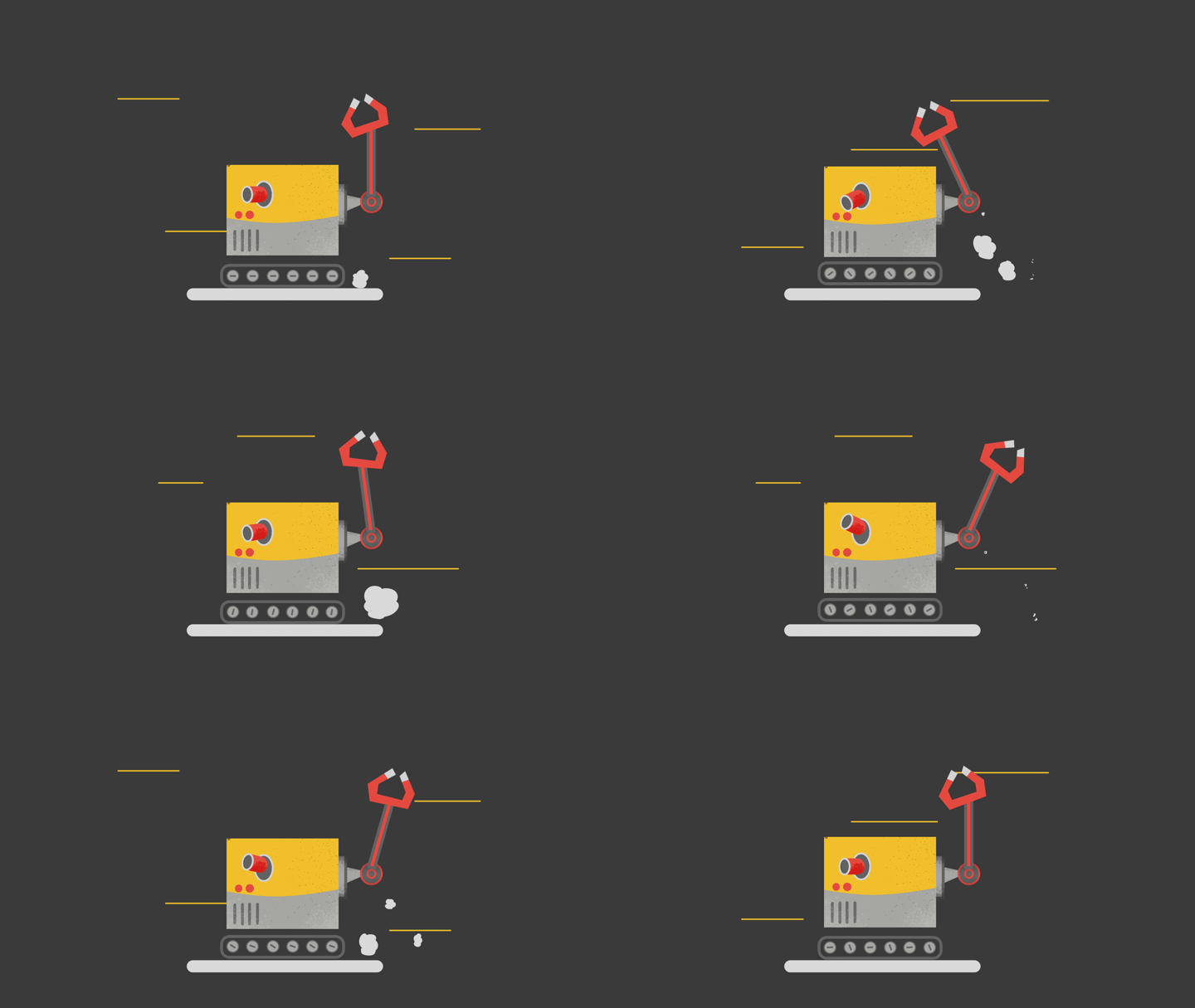
10. Lección 9 - Sombrero de personaje de Robo: De acuerdo, así que tenemos nuestro carácter. Tenemos aquí, dado el nombre, tenemos lo mejor, supongo que estoy bien con el volumen. Esto ahora se va
a mover en absoluto, pero nunca sabemos que puede mover
las ruedas y la mano. En tanto que la mano y el brazo
necesitan obviamente esto, para animar así esta fila. Ahora ante mí tratando de
ilustrar este punto, cuando industrias en
diferentes partes de ella, también lo hice primero lo
intenté, que traerá por aquí, SIP, es más aquí. Esto será,
también se puede utilizar esto. Dejaré gratis a ambos y a los demás personajes. Obviamente, parte de la
clase, dos camiones , los
hice, aunque no
quieras
ilustrarlos, verdad. Para que puedas practicar
con ellos también. Esta es la primera que no hice. Todas las vacas dejan pequeñas, pero ahora si trato de
hacerlo más grande, verás que la
calidad aún no está ahí. Ahora éste, le pego Control C. Éste, si los comparo, ves que aquí tenemos, tenemos algunas sombras. Esta es una especie de trama
y nomenclatura que he hecho, pero no te preocupes cuando
, cuando obtienes esto, tienes una AFC apropiadamente. Entonces si quieres que
tus personajes sean un poco más, menos 2D dimensional
y un poco más 3D. Puedes agregarles sombras. Cómo vas a hacer eso. Antes de empezar a animar. Esa es buena idea
tener en mente. Bueno obviamente tienes a una persona
humana capas separadas. Lo que puedes hacer es
decir que esto es cuanto más fangoso es el cuerpo. Baldi. Baldi, puedes hacer una nueva
capa encima de ese Baldi. Podrías intentar seleccionar la nueva capa booleana y
ponerlas en grupo rápido. Una vez que estén en el grupo,
puedes presionar este botón por aquí, que es el Alfa. Así que básicamente, si agarro
sólo para mostrar esto, tal vez si tengo eso, el pincel y si traté de
llamarla de esta manera, actuará como una máscara
capas básicamente sin mí presente este pequeño botón
aquí para preservar los alfás. Esta capa actúa
exactamente de la misma manera cuando se comprueba el seno alfa. Por lo que se agregará como una máscara
para la capa debajo. El cuerpo tendrá
una máscara gestionar. Y éste de aquí,
voy a golpear Control Z. puedes hacer doble clic en
esta API, llamar a esta máscara. Su bien de ello. Podemos añadir algo de textura a esto. Sólo para hacer esto
menos, menos aburrido. Digamos eso. Entonces, si vas a tu biblioteca de
pinceles por aquí, desplázate hacia abajo, deberías tener algunos pinceles de efecto
que puedas usar. Éste era un buen
tamaño de pincel por aquí, la opacidad. Y si vuelvo a hacer clic,
estoy usando mi mouse. Gracias. Creo que es demasiado, pero si hago el tamaño del
pincel más grande, puedo hacer que esto esté un poco sucio porque es
un chico trabajador. Y lo que más puedo hacer es en la capa de máscara y
puedo bajar la opacidad. Y parece que
puedo jugar con el modo
de fusión de la propia capa. Entonces si pongo una
superposición, ya verás, si saco una nueva posición, verás este
efecto que está pasando. Se puede
volver a jugar con el modo, el multiplicador de modo,
que es más, más o menos que esto. Por lo general, lo que me gusta hacer
es poner esto en la inferior y usar mis
teclas de flecha en el teclado. Y voy a pasar por
los modos de flexión arriba y voy a mirar mi dibujo
y ver cómo se ven adentro. Iba a escoger el
mejor que quiero. El blanco era interesante está en la
inicial, no es el último. Puede ir desde la pantalla. Creo que esto es más esto
es más sutil ligereza. Por la parte superior, supongo. Puedo cambiar el
color del blanco y ver si esto va a
patinar de la misma manera. No tal vez podamos cambiar
el color del negro. Allí veremos más Schaeffer. Pero esa es una forma de
agregar algo de profundidad a tus partes de este Robert. Chico. Nunca aunque. Si quieres agregar otra
máscara a este cuerpo, puedes volver a ir al
bulto rápido el cuerpo. Después, primero otra
capa a esa capa. Y luego puedes volver a
hacer que este cuello sea una máscara. Recuerda la capa superior que
actuamos para ser una masa. Podría ser una máscara,
la capa inferior. Aún así se trata de una
máscara, capa de máscara. Enmascarar minutos a
las matemáticas en el cuerpo. No se necesita esta
capa para ser nada. Esto todavía puede ser una máscara, máscara para el cuerpo también. Ahora, si trato de
excluir pincel, cepillos, puedes
hacerlo por tu propia fuerza. Eso da miedo. Yo puedo. Muy bien, por aquí, esto es, estamos usando espolvorear negro aquí. ¿ Quién es Boy? Este es el sello
que no vamos a poner montañas en esta lección es que hay otro
tipo de compra de vivienda. Ahora podemos usar indicador también. Si quieres experimentar con este pincel, ¿
importará eso? ¿ Detener? Detener. Puede
volver a nuevos efectos. Añade algunos efectos aquí. Nuevamente, podemos cambiar la pantalla del modo de
fusión. Sólo estoy usando mi ratón. No éramos no, ve a
través de todos ellos. Por lo general sólo pongo esto
en multiplicar un poco. Entonces no tomará tanto. Ahora en este grupo donde el
cuerpo y toda la máscara y golpeó Control E para
fusionar todo. Una vez que fusionas un par de lista, no
puedes realizar ningún
cambio en las capas. Ahora tenemos capa
completamente nueva, nosotros todas las máscaras y lo hicieron. Así que ahora voy a, lo siento, voy a
hacer doble clic en esto. Voy a llamar a este cuerpo. Ahora en cuerpo
parece que no lo hace. Voy a tratar de hacer eso. Lo mismo para
el ojo porque los ojos también son muy planos. Ahora, puedo hacer clic derecho en esa capa y luego
voy a añadir,
No, voy a, voy a ir a
Bupa en lugar de rápido,
digamos, dejar de grupo de recorte. Con el click. Grupo de recorte
rápido, obtendrás una capa de máscara automáticamente estará en la parte superior de tu capa de ojos en este caso, y se
activará para ser una máscara. Se llamará capa de máscara. Entonces esta es otra forma de obtener
una capa de máscara para tu raro. Sí, esto es, esto es demasiado. Quiero ser más
dedicado aquí. Dedicar, asignación dedicada. No, no lo es. Sólo voy a
tratar de hacerles este extraño
efecto de sombra pasando. Puedes elegir cualquier otro
pincel para ese asunto. Un poco duro. Entonces voy a escuchar. Ese es un curso interesante. Y hasta dentro aquí puedo. Ahora, si la hubiera tenido jaja, tenía un bolígrafo, haría esto. No quiero usar mi bolígrafo. Podemos hacer una selección rápida
con la herramienta curva. Si acerco,
verás que estamos empezando a ver las células lipídicas. Entonces 1 aquí, el curvar, la forma en que haces el curvar. Si no mencioné esto, presionas una nueva piscina y
te dan una curva rara
pasando aquí. No se quiere
empujar hasta marzo, que es el siguiente punto
va a ser curvo también. Terminando esto, vamos
a volver al pincel. Quizá no sea el mejor pincel. No tengas miedo de
usar compras de sal. Bueno, haz esta
estimación muy ligeramente. Empuje esto. Algo como esto. De nuevo, esta rara
pasando ahí. Puedes jugarlo en lo
más destacado y todo. Pero se está poniendo un
poco no está llegando allí. Ok. Eso es todo lo que voy a decir. ¿ Como el quién es quién? Creo que el sombreado aquí
fue manera, mucho mejor. Pero de nuevo, puedes
jugar con esto. Una vez que estés contento
con el sombreado que haces aquí,
déjame esconder éste. Una vez que haya movido eso ya sea iBooks y luego
convierta un enfoque. Considerando que es más control. Y aquí, ahora puedo hacer doble clic en
esto y llamaremos a esto. ¿ Sabemos qué es esto? Es una I. Voy pasar mi intento de
sombrear el resto y vamos a
volver aquí muy rápido. Esta es otra forma de
cómo se puede hacer eso. Literalmente puedes usar
la herramienta de degradado, que supongo que no
presenté aquí. Por la forma en que estoy usando el
gradiente a través. Hice una máscara
sin parar que acabo de ver, y luego empujo y tire. Pero si lo tienes, si
has usado el degradado, por lo que sabes lo que las unidades de esta imagen te están mostrando aquí. Estupendas cosas ahí dentro. Wow. Sí, voy a ocultar
esto y es por eso que no golpeé una ligera
calificación desde ambos lados. Y luego vine con
un pincel y uso ese pincel como hierba
o como borrador. Ok. Digamos que este es
nuestro producto final. Tenemos una carpeta única. Puede mover a este chico, si tuviera toda la carpeta, claro, puedo mover
esto en el medio aquí. Ahora antes de empezar a animar, obviamente voy a responder. Obviamente. Necesitamos tener las herramientas
para hacer esa criatura hasta ahora, la configuración para pizza
está dibujando. Ya estamos dibujando de una manera
en este momento. Tenemos que conseguir que nuestra
animación doble voz. Se puede hacer eso completamente nuevo. No intentas mover
cosas por ahí tanto. Vaya al espacio de trabajo Ventana. El primero dice animación. Así que supongo que podríamos llamar a ese perfecto montón de cosas desaparecidas y las
emociones se alejaron. Y ahora probablemente
no estés preocupándote, no entrando en pánico. Te traen aquí. Sin embargo, tu personaje
sigue ahí, ¿verdad? Eso es, eso es genial. Tenemos una nueva barra de ventana
Docker y crípticamente llamamos los Dockers de Windows
y no sabemos por qué millones de especiales
llaman a esto un más oscuro. Entonces esta es una línea de
tiempo de animación Docker. A su lado. No tenemos curvas de dimensión. Entonces antes de empezar a
animar outlet, así que eso es lo que necesitamos. Necesitamos tener línea de tiempo de
animación. No ordené
hacer animación. El aspecto de la audiencia aquí no
es muy útil. En mi opinión. Podemos mantenerlo aquí,
la persona que eres. Si no tienes
espacio en tu tablet, digamos que estoy haciendo
esto en pantalla tablet y te credito seminario pequeño, entonces puedes
quitarlo muy fácilmente. Voy a mantener
éste en tu pantalla,
la pantalla que lo
estás usando en una pequeña instancia de configuración demasiado
complicada y eliminaré esto. Pero de todos modos, en lo
que necesitamos enfocarnos ahora aquí es enfocarnos en sí mismo. Y el año pasado,
Somos muy importantes. Añadiré un
poquito de ******* aquí. Dos opciones también
importantes para estar aquí, no siempre con la visión general. Aquí está la idea de donde si estás pintando
algo como decir, para verlo desde un viento
del tamaño más pequeño para ver si estás consiguiendo bien
tus composiciones. Si vuelves a pintar, no
vamos a pintar ahora. Tienes más personajes con
los que trabajar. Por lo que probablemente muevo esto. No eliminé las
opciones de herramienta por error. Simplemente eliminemos esta
evaluación, eliminemos todo. Si quitas
algo por error, la guerra de Lola puede traer
esto de vuelta ya sea del peor presidente te muestra
o un poco más pequeño. Como yo. Sé que si voy a la
configuración aquí en las ventanas, ventanas, mira aquí se
llaman bookers. Vamos a Ajustes
slash blockers. Y luego necesitamos
nuestras dos opciones. Idealmente,
tenerlos aquí en alguna parte. ¿ Dónde están? Están ahí. Puedes traer de vuelta la rueda, la rueda de color si quieres. Tal vez lo haga. Muéstrate bien aquí. Lo mostraremos ahí, pero permítanme explicar
demasiado espacio. Sólo voy a agarrar el texto. Simplemente toma este botón
izquierdo de esperanza en tu mouse y simplemente no pude
excluir las dos opciones. Supongo que volvió a hacer
esto más grande. Casi nos fijamos ahora.
11. Lección 10 - Animación de pelota: marco por marco y animación: Ya que
lo tenemos todo aquí. Y también cruces
que como carajo,
cómo funciona el tiempo y cómo hacer animaciones aquí,
porque por eso se oye. Si tienes omitir
todo lo demás. Entonces primero, te encuentres en el lugar correcto si
quieres ver cómo animar. Sobre todo si
no verás cómo a partir del 20 de mayo se crea la animación por
dentro. Antes de llegar a
la transformación, necesitamos entender
cómo realmente funciona
una animación aquí. Hola, este personaje aquí. Recibo un nuevo conteo. No se cuenta ninguna capa nueva, ¿verdad? Haga clic en Prueba. Ir a prueba de tipo. Ahora, solo descubramos cómo exactamente esto
nos ayudará a hacer una nueva capa. Esto es sólo por el ejemplo. Estoy usando mi ratón de nuevo aquí. Este increíble dibujo allí. En cada una de estas capas. ¿ Está aquí? Sólo la
lista, no los grupos, pero esto importa cuántas
listas vas a Crear. Por lo general este pequeño botón aquí, sólo a estas capas
sin grupos, nuevo, sólo si capas
y se puede ver aquí, se pueden hacer animaciones
de esas capas. Ahora, ¿cómo hacer animación? Bueno, por lo general animación,
haciendo mi nación favorita. Bueno, esto significa
que dibujas fotos, personajes
habituales,
creces cualquier cosa. Tocas esos dibujos
juntos y no puedes. El movimiento que se quiere. Sin embargo, cómo conseguir el movimiento, es crear fotogramas clave. O quizás en general, ahí es donde necesitamos
la línea de tiempo de animación. Aquí en los dos Niza Last ver aquí tienen más
o menos en la misma lista como se ve aquí. Simplemente aparecen
en tu línea de tiempo. En este caso, tenemos esta capa de
prueba la cual
aparecerá en nuestra prueba
sobre este Teslas. Hasta ahora tenemos, bueno, primer lugar, que están aquí, no
tenemos nada.
Siempre eres círculo. Círculo, cállate. Ahora si pongo el cursor aquí y
podemos ver un círculo, pero en esta línea de tiempo,
nada pasa del todo. Si puedo rastrear aquí, podemos expandirnos y
podemos ver algunos números. Y vamos a ver
unas cajitas aquí. Estas cajas, estas
son nuestras pequeñas, es técnicamente hablando. Si trato de arrastrar por ahí, realmente
no pasa nada. No hay un reclamo mencionado, que es que no hemos
creado ningún fotograma clave en nuestra capa de prueba con el fin de
crear fotogramas clave. Y nosotros imprimimos este pequeño
botón por aquí. Y dirá agregar
un marco clave negro, listas
clicadas y cosas, pero no puedo parar. No lo sé. Sí, el asombroso dron se ha ido. Pero ahora en realidad podemos
empezar a hacer nuestra animación. Esto aquí es un fotograma clave en blanco. Y en este
fotograma clave en blanco ahora puedo dibujar bola increíble similar. Y vamos a cambiar el nombre de
este perno se queda. Porque para, si arrastro esto de nuevo, los otros marcos
que tenemos aquí, el símbolo del perno, ambos se quedan. No se mueve. Entonces para mover el
hueso, mira, vamos a enmarcar. Y puedo agarrar mi
herramienta de transformación y puedo ir por aquí. Ahora si me quito mi
maqueta anterior, verás que esta
plaza ahora es azul. Eso significa que tenemos un sombrero
añadir un nuevo marco clave. En este caso, sólo cambiamos la posición de este bolos. Sí. Ahora si toco esto desde
este botón Play, nada, nada de fantasía aquí
debería pasar demasiado rápido, que no es
lo mismo que queremos. Voy a parar esto
y luego
te dejaré algunas cosas básicas aquí. Si hacemos click en esta montaña, ver el inicio de nuestra animación y el final de
nuestra animación por defecto, la animación, el staff
hecho desde el marco 0, que es este marco de aquí. Por defecto, el final de un 100, que es el marco 100. Y también los números
de los marcos. Es Z por aquí está justo aquí. Si me muevo aquí, este
marco será de nueve. Si me muevo aquí, este
término será de 12. Ahora necesitaremos cubrir viejos unos 100 marcos y
necesitaremos hacer en cada una de estas
cajitas para hacer marcos en la parte superior. La otra cosa es el momento, el espaciado aquí es demasiado rápido. Digamos que quiero agarrar esto
y mover esto al marco 24. Ahora, ven de nuevo aquí y
haz clic en el botón de reproducción. Verás que hay
un poco de espera. Lo que está pasando aquí es
el momento es el cambio, el espaciado, el cambio social. Christian explica por
todos estos marcos. Estas plazas que se ven
aquí, por todos estos marcos, están en el mismo
marco que éste. Entonces hasta este azar aquí, este es el mismo
dibujo que ha mostrado pared para romper el niño
no mostrará otro término. Tenemos que agregar un nuevo marco clave. Este caso simplemente
movemos el tazón. Nuevamente. Esta es una pelota a otro
espacio, diferente ubicación. Ahora, este marco
cambia por completo desde este
fotograma de aquí. Ahora, a partir de 2400 frame tendrá este único marco jugando porque no tenemos
ningún otro fotograma aquí. Toman el fotograma anterior, que es éste en esta RAM. Aquí es cuando lo viejo
El elefante es. Toman el Graeme
que tenemos aquí. En este caso. Tenemos este pequeño marco. Ojalá haya explicado
en esto correctamente. Ahora. Ayudando con frameworks,
entraremos en este más detalle. Pero cómo hacer tres
animación esto aquí, como ves, no lo es, no es suave en absoluto. ¿ Cómo hacer esto? ¿ Hay como un clicker yo
pandeando animación aquí. No está ahí. Mencioné
valor intrínseco, diferente. No es tan confuso
si me lo preguntas, pero hay que ir por
unos pasos antes de que
realmente pueda hacer esta transición
suave a, Es uno para colocar, para colocar un, buen lugar B. En a fin de hacer eso. Voy a eliminar este botón
aquí o eliminar fotograma clave. Por lo que en este momento
solo tenemos un fotograma clave al cuadrado para toda la animación. Y también desde este botón, podemos cambiar esto a mí
play para consumir 60 fotograma, digamos porque no necesitamos que nuestra imagen sea tan larga. Y ya ves cómo
eso cambia aquí. Es un espacio un poco más ligero
por aquí en este momento. Muy bien, ahora, velocidad de fotogramas,
generalmente directa. Es decir, se puede cambiar la velocidad de
fotogramas, pero 24 estándares. Y si quieres
hacer menos dibujos, puedes cambiar la velocidad de
fotogramas a 12 izquierda igual, pero por ahora abundante
estará bien con nosotros. Cómo hacer mención. Ya tenemos
clave-marco en nuestra capa. Ahora, lo que podemos hacer es
entre la animación, técnicamente no es una nación, pero podemos hacer animación
fuera de este botón en la capa que queremos
interpolar para hacer innovación
limpia en compré aquí . Entonces tenemos que agregar algo
llamado muestra máscara completa. Esto agregará una máscara. Pero a diferencia del otro
mapa que te mostré, esta masa no está por encima, pero está dentro de
la propia capa. Así que si lo escondo,
no lo verás, pero ves que hay
algo aquí. Entonces está debajo de
la propia capa. Y si me alejo,
¿lo ves ahora? Porque es una capa de máscara no es verdadera capa de máscara escolar
para ese asunto. Automáticamente en nuestra línea de tiempo, también
vemos ahora la
pequeña máscara real, pero no nos va a transformar. Ahora, enviamos un correo electrónico si
agregamos un marco clave, no hace nada
aunque
dupliquemos, porque no sólo no tenemos ambos de marco
lubricante
duplicar esto, no
funciona en nuestra máscara de
transformación ahora, esto es porque cuando
hicimos tres animación, hacemos esa animación
basada en nuestra aspirina transformada. Y no hacemos esa
animación de árbol dentro de la limpieza, dentro de la integración sublime. Pero sí hacemos que
nuestras curvas de animación, línea de tiempo, que son
un poco diferentes. No vemos que ocurran
fotogramas clave. tenemos estas raras plazas, pero no se pueden hacer clic en ella. Asegúrate de estar en tu capa de máscara
fotográfica y vas a Transformar fórmula de
electrones. Las curvas de animación estaban aquí. Ahí tenemos una máscara de
fila alterna. Y ahora tenemos diferentes
tipos de cajas aquí. Obviamente vamos a los
libros en el botón más, que dice agregar fotogramas clave para
controlar la propiedad escalar. Tienes que recordar esto. Así es básicamente como
agregarás un fotograma clave, fotograma clave para recordar
la posición. Nuevamente, la posición de este control de
esta capa de prueba, voy a hacer click en
este botón Plus. Y ahora más aterrador
aún porque de nuevo, no
queremos
marcos penetrables aquí trabajamos con gráficos puede ser un poco complicado y puedo
ponerme en postura,
estoy en el mantenimiento de la pista
por muy simple. Ahora, tenemos marcos clave en
cada una de estas posiciones. En este Lienzo. Déjame escanear. Esta articulación tiene posición
x, posición y. tiene una
posición de escala x y
escape, escala de escape posición y, cizallamiento y y x y
rotación o X, Y y Z. ahora vamos a utilizar
todas estas posiciones, pero todos ellos
apareceremos una vez que pinchemos para añadir un marco clave para esta máscara de
transformación, en este caso, script a través de esto y tal vez en
este fotograma, que es frame. 15. De nuevo, podemos
ver las huellas aquí. Podemos entonces de nuevo agregar un
fotograma clave, añadir otro punto. Y bajo los colores
de estos puntos, están representados
por el rojo representa la posición x, la verde una posición y
Y si desplaza esto hacia
abajo, la perdí. Verás que
hay más, sobre todo aquí, pero no
podemos verlos. No tenemos que preocuparnos por qué pasos para dormir pueden venir aquí. Tenemos que
preocuparnos por este gráfico. Entonces Bob, porque
no tenemos sombreado
aquí en este marco clave, en este spray print 15. Voy a agarrar mi
transformó una piedra. Voy a asegurarme de que no
quiero transformar la máscara y haga clic en el cuenco sí y voy a aguantar
cambiarlos por aquí. Ahora, observa algo aquí
un poco. Desplazarse hacia arriba. Verás que este
punto ahora cambiando, cambia de valor
porque cambié la posición de esta máscara de
transformación, la posición de esta capa. Si vuelvo a la línea de tiempo de
animación, ya
verás ahora hemos añadido algunos fotogramas clave
a todos la máscara de transformación. Raro, pero no
agregamos ninguna frase clave en nuestra prueba de capa normal
que tenemos aquí. En el momento
en que haga clic en la colocación y verás que
la capa de máscara, la asonancia
transformada desaparece para mi línea de tiempo. Pero si hago clic en la
máscara ahora verás eso, hey, en realidad aquí,
hay algo aquí. Y también esta película, notamos si vuelvo al
fotograma 0 y si toco esto, quitan artefactos fueron invertidos súper rápido porque
estos dos fotogramas clave están muy cerca el uno del otro. Bueno, puedo hacer es
subir más que por aquí. Tal vez. En realidad me permite
contratar el fotograma clave de
esta línea de tiempo de animación en
lugar de las curvas de animación. Porque si vuelvo a las curvas de
animación
y complicadamente, eso es un poco atrapado
y camina con ellas. Entonces por eso este
es un nuevo futuro modo de creador y
no todo el mundo está contento,
trabajar en las curvas de animación y lleva tiempo
entenderlas. Esto es lo mucho que
vamos a trabajar con ellos. Sólo vamos a agregar marcos
clave aquí. Vamos a volver a
la línea de tiempo y
acabamos de llegar a cambiar de nombre en este
caso será la posición. Pero como el movimiento es mucho más suave y no es
como muy entrecortado. Al inicio
de este tutorial. Yo soy esta clase. Vamos a jugar esto de nuevo
y ver el dominio del movimiento. Algunos de ellos, no voy a mirar. Esta es una forma de
hacer que la velocidad sea más lenta. Puedo conocer la velocidad
más rápido así. O si vuelvo aquí, vamos a tener el
comienzo y el final de
mi animación sobre la ley de velocidad de
fotogramas, la esencia de fotogramas que
obtendrán de esto. Bueno, digamos que esto
disminuirá la velocidad en este momento. Esto no es garra francesa. Si traigo de vuelta 24. Mueve la marca al principio Jugar. Ves la diferencia cuando tratamos de cambiar la velocidad de
fotogramas aquí.
12. Lección 11 - Animación de marionetas de personaje de Robo - Parte 1: Entonces intentemos hacer que el
ojo se mueva hacia arriba y hacia abajo. ¿ Cómo vamos a hacer
eso? Bueno, podríamos mirar a los ojos ya que
escucho los híbridos mueren y luego sumaremos
a esa máscara completa, que aparecerá debajo. Y no pasa nada porque no lo
hicimos de todos modos. Vamos a pasar por
nuestra selección de transformaciones para trabajar controlando t, pero necesitarás saber
atajo para ese. No lo mencioné, pero ahora son para ver de verdad aquí
están aquí en la parte superior. Y me las arreglé para tener que usar el pulgar porque tipo de van de la
mano con facilidad. Hasta ahora tenemos una
capa de aceite y en esa isla, una isla, tenemos que mostrar masa. Y ambos aparecen aquí
en nuestra línea de tiempo de animación. Pero si muevo esto por ahí
y verás que se está moviendo alrededor de
este punto de anclaje. Y por eso también se le
llama punto de anclaje. Si hago clic en Entrar
, recordará la posición. Pero si mato
a través de la línea de tiempo, el club, hacer una animación
cuando eso no funcionó. Voy a golpear el control Z. quiero rotar esto
porque voy a hacer, quiero que esto
vaya arriba y abajo, arriba. Y ahora quiero
rotar esto alrededor, tal vez este punto por aquí. Si acercamos un poco más, verás en los
pixeles faltantes y tenemos aquí, pero puedo pasar el puntero
encima de mi ancla porque, en este icono aparecerá, esta mano vamos a aparecer. Y puedo hacer click en él y
puedo moverme a cualquier otro lado. No saldrá afuera. Ya lo puedes ver. Pero quiero
moverlo por aquí. Ahora si no puedes
agarrarlo correctamente, puede acercar y ver la mano. Posicionarlo. Ahora cuando me muevo,
se moverá alrededor de
este punto de anclaje, que no es ideal porque me
voy de este círculo aquí, por lo que no es muy creíble. Nada aquí es bastante creer
que el capitalismo los colores. Entonces tal vez
nos limitemos hasta aquí
para arrastrar esto aquí, rotar esto por aquí, MHC2 aquí, pero no por encima de eso. Simplemente no está funcionando. No es sólo romper
la ilusión. Entonces no queremos
ser una ilusión aquí, lo
cual es genial y voy a golpear Enter, I Control Z. incluso cuando vayan a la
Animación Navidad, porque ahí es donde agregamos animación de interpolación swale par
clave. Una vez que añada el primer fotograma clave, cuando este botón plus por aquí, vuelvo a esto y
verás que restablece el punto. Así que ahora, ahora es el momento para mí una vez que agregué
el primer fotograma clave, Ahora es el momento de posicionar
realmente el objeto que
intentaré animar en la posición correcta si se quiere. Entonces en este momento solo quiero
mover esto por aquí. Y ahora puedo rotar
esto y hacer los cambios de estos posición, posición, de estos puntos. No voy a decir
esto muy fuertemente, pero sí tengo una mutación. Yo sí tengo un 0 ya recuerda la configuración de cada uno de
estos puntos, si se quiere. Un breve de estas posiciones
de la propia máscara, porque términos sucesivos
Womack enmascaran número uno. Este es uno, esto es
lo que estamos animando. Sólo da la vuelta a través. Tal vez, tal vez encuadre diez. Podemos hacer otro fotograma clave. Ahora, puedes mover
esto hacia arriba y hacia abajo. Voy a perder la noción del tiempo, mientras que lo pierde que estamos trabajando con
este tipo de línea de tiempo, esta sección
curva de animación del servidor, pensando que es devastador para mí porque mi cicatriz
se mueve los puntos. Ves eso moviendo la
posición de este objeto, pero es realmente difícil
mantener algo aquí. Control Z. lo estoy intentando, estoy tratando de usar mis fluidos transformados
tanto como puedo y no usar los puntos aquí
y hacer curvas y esas cosas. Ahora, como se nota
este lugar aquí, el punto de anclaje está en
el mismo lugar que sombrero y clic izquierdo
antes porque ya
teníamos un fotograma clave aquí. ¿ Recuerdas nuestro posicionamiento? Siempre posición.
Digamos esto. Tendremos algunos, algunos pueden cambiar un poco, pero ahora alfa es Corfú. Al parecer recuerda
la primera carga. No se refrescó a tiempo. Para que eso pueda suceder. Ya que estoy grabando esto me
llevará un
poco más de tiempo, pero sí tiene este movimiento
sutil. Ahora por aquí, tal vez
alrededor del marco 14. A lo mejor quiero esto. Doy clic en él una y otra vez, estoy usando mi Transformar. Zoom. Zoom sigue diciendo, si
giro esto hacia abajo, si alejo un poco,
por lo general ahora va a mirar hacia abajo cómo se
verá esto en la animación. Subirá y
bajará despacio y muy rápido despacio y muy rápidopor el
posicionamiento por aquí. Realmente difícil tratar de agarrar todo y simplemente
mover algo. Se movió hacia arriba la
rotación en la y Así que creo que se debe. Por favor controla el oído interno. No capturar cada
punto que puedas esconderlos. Por supuesto que puedes
esconderlos de estos. Ahora, no hay íconos y ahora mismo vamos a
cubrir solo una irritación encendido, así que tal vez no podamos
revelar la rotación. Hasta ahora hemos logrado
ubicar esto en el eje y
más que no en el y y z, lo que podrían decir,
es z, el eje z. Y después tenemos la x e y. hasta el momento está ojalá estamos en el eje z y cómo
podemos mejorar, cómo no podemos
entrar fácil, fácil salir. Si te resulta familiar Windows, eso sería genial
si no lo estás. Bueno, veamos cómo podemos
ocultar al resto de ellos. Y puedo simplemente, no puedo
seleccionar múltiples puntos, lo cual es una caída. Puedo hacer seleccionar persona
individual. Puedo golpear Control, seleccionar más,
no, no voy a golpear para
intentar golpear área Shift. Puedo golpear Turno para
seleccionar más puntos. En base a estos, se puede tener alguna interpolación
que no es fácil de entrar,
fácil de salir, que está por aquí, suavizar los golpes y
agudizar, le pegamos a esto. Verás que
no es un requisito, sucedió y tratar de golpear esto. Ahora tiene algunos efectos para ellos. Básicamente lo que
podemos hacer es
que podamos hacer curva de Mickey,
nuestro gráfico , nuestros puntos, y podemos crear
alguna forma de mirar x Esto es lo que tenemos en esta forma. Esto es lo
que vamos a tener. Entonces si vuelvo a la línea de tiempo de
animación, se ve
que ahora hoy, además de las matemáticas
tradicionales, tenemos estos trabajos que
no podemos añadir más de aquí, sólo
podemos hacer cambios en
el curso de intervención. Solo recuerda que
ahora si toco esto, ojalá no se estrelle, lo cual tenemos muchos
problemas por cierto, si un nuevo
nucleótidos completamente en choca. A veces eso puede ser molesto. Entonces mi consejo para ti, si vas a
hacer tres animación, es de vez en cuando, bien pulsa Control S para guardar o puedes esperar donde
vas a Save As, y ya he guardado
esto de chico horrible, dock crea un archivo, así que simplemente puedo dejarlo. Control, click, Control. Haga clic, pulse escenario puede mostrar a menos que idealmente igual CEP y que resuelva eso
muy rápidamente allí. Así que ahora si pongo un
botón de reproducción, debería reproducirse. Sí, eso es eso
no está bien. Esa es la interpolación que
hicimos con esto por tienda. Y entonces eso es
simplemente no mostrar z Si crees que eso está
ahí, eso está mal. Podemos tratar de hacer esto. Obteniendo, mostrando
a Z un par de términos. que podamos volver
a la inicial, podemos volver a la
animación inicial que hice. Así que vamos a jugar
esto una vez más. Y eso le da en el suyo, podría estar corriendo
y luego pararse. Y puedo mover los fotogramas clave
aquí para eliminar el espaciado, lo cual es muy importante. Muévete, muévelo. Ahora si toco esto,
conseguiremos algo más. Puedes jugar
con esos para obtener el movimiento exacto
que necesitas. Voy a detener esto.
13. Lección 12 - Robo personaje parte 2: Tenemos nuestra personalización. Ella está haciendo esto y
hace algunos cambios. Vamos a hacer el brazo. Ahora. Casi viene
de dos elementos en el brazo y la mano. El magnético. Lo que voy a hacer
se supone que
les resuelva la mano aquí. Y luego combinaré
eso con el propio brazo. Me pueden mover, traerme yendo y adelante. Nuevamente. Me gustaría
hacer esto en un bucle. script de estilo rosa se
puede repetir. Entonces, qué puedes hacer para
hacer una animación en looping. Para que podamos empezar con
esta parte superior desde aquí, la máscara completa como siempre. Y voy a ir
a las curvas de animación. Voy a golpear
ellos agregan un fotograma clave. Ahora. Ahora es el momento de
establecer nuevo punto de anclaje. Si vas en todo nuestro
tanque ni objeto. Si no conocemos
nuestro punto de anclaje, puedo moverlo por ahí. Pero voy a rotar esto cuando
sea nuevo y más. Voy a tratar de centrar
alrededor del brazo por aquí. En su mayoría. Supongo que ese es el
centro para esto. Estoy tratando de mirar el centro de la línea y
basado en esa línea, eso está bien. Una vez que corté esta posición, tal vez pueda sostenerla de esta manera. Esta es mi primera posición. Si vamos a hacer una animación en
looping, si quieres hacer una
admisión que se repita, recuerda en la primera posición, la última posición,
necesitan ser iguales. Entonces esta es mi primera posición. Por lo que voy a ir alrededor de 60 porque quiero mencionar
serán 60 marcos de largo. Voy a
volver a golpear fotograma clave sin cambiar esto. En algún lugar de Omega dondequiera, en
algún lugar en el medio, si vuelvo a mis clientes
Tama contra el trauma alrededor
encuadre césped a usted? Sí. Puedo cobrar esto
en el lado opuesto, no tanto porque rompo esta regla para golpear Control
S para salvarme prueba. Tuvimos estrellarse Kreutzer cuando estamos usando la animación
ucraniana. Ten eso en cuenta.
Voy a golpear el juego y ver cómo se verá esto. Y como estoy
grabando la pantalla, se necesita un poco
para que esto se renderive, pero, ya sabes, envíanos al ojo porque no
arreglé el ojo. Pero toda esta úlcera sabe
como si estuviera haciendo un looping, ¿verdad? Eso es todo lo que quiero. Ahora una vez que
conseguí eso, quiero sostener tomar el brazo
también y conseguir ese movimiento de ida y
vuelta. Pero no puedo mover el brazo. Quiero decir, puedo mover el
brazo sin la parte superior, pero no quería que se movieran
juntos. Lo que yo puedo hacer, tú puedes hacer esto. No puedes deshacer esto. Estoy tratando de decir que aquí es, voy a tratar de fusionar el brazo superior, la mano, y el brazo
mismo para estar en una capa. El problema aquí
es que ya
tenemos de capa de máscara completa. Una vez fusionamos todo
porque no podemos, no podemos volver atrás
y cambiar cosas. Ahora podemos volver atrás y
hacer esto en dos capas. Ya que lo tenemos,
tendremos una capa. Y digamos que si queremos
sombra de color que kwame, eso, será caliente y casi
imposible hacerlo. Entonces mi consejo para ti
es duplicar, tener capas duplicadas. O antes de empezar a
animar es bueno venir
a tu carpeta donde tu personaje y
duplicar esa carpeta. Podrías llamar a esta copia justo antes de
empezar a fusionar capas. Llamamos a esta copia. Porque cuando intentas
cambiar tu color, de nuevo, no
puedes cambiar ni siquiera
no llamarme a cambiar la parte que se
hinchan simplemente atrapada. Una vez que tengamos esto, me
iré mañana. Uno. Voy a agarrar la mano. Tenemos la
capa de máscara completa, la capa oculta, y la tortilla va
a sostener Control, seleccionamos más de una capa. Voy a golpear a Control. Y por supuesto este
color mueve tiempo para crítico para procesar esto. Porque de nuevo, estoy grabando mi pantalla es más lenta de lo habitual. Pero idealmente, al final de esto, tendremos una
capa de la que podamos. Haz motoring y
dimensiona encima de esa capa. Para ver tengo un
montón de fotogramas clave. Ahora, cada pequeño movimiento
que estamos teniendo aquí, ahora tenemos una capa. Únicamente. Esta parte superior se está moviendo. Y ahora vamos a
mover toda la izquierda nuevo en general, toda
la mano. Nuevamente. Añadir una capa de máscara, boom. Formato donde
estamos en un fotograma 0, que es nuestro primer fotograma clave. Vamos a ir a las curvas de
animación, haga clic en el botón Plus, y
vamos a tener un fotograma clave. Y vuelvo a tu
debilidad de Transformar por aquí, tal vez punto de rotación, alejar el zoom, volver a tu línea de tiempo de
animación. De nuevo, quiero que esto se vuelva a bucle. Por lo que tal vez podamos volver
a las curvas y
volver al último fotograma, presionar el botón de marco clave plus. Teníamos la misma
posición en la línea 15. Supongo que podemos ir y
hacer esta diapositiva aquí. Aquí adentro. A lo mejor podríamos volver atrás y
cambiar esto a la cadera del buró. El vuelo de la cadera. Conseguir algún movimiento realmente
genial. Creo que es muy bucle. Sigue diciendo
que va bien. Creo que puedo animar
¿no es el cuerpo? Cuerpo, no está
conectado al ojo, lo cual está completamente bien. Voy a tratar de hacer
la animación corporal. Vamos a hacer una animación fotograma
a fotograma simple con el cuerpo. Entonces ningún aprendiz en el cuerpo. Así que voy a presionar este
botón de aquí otra vez, somos dueños de nuestra animación. Voy a duplicar el marco porque si hago clic en
un nuevo marco clave, eliminará cualquier
dibujo que tenga en esta capa. Por lo que quiero eliminar
lo que tengo aquí. Solo quería
duplicarlo para que yo comenzara a animar
con un fotograma clave aquí. Entonces, hasta ahora tenemos
un marco clave, que es el propio cuerpo. Por aquí. A lo mejor
puedo duplicar otra vez. Aquí. A lo mejor puedo
duplicar otra vez. Todavía no estoy moviendo la
pelota en sí. Voy a hacer algún
movimiento delgado volumen segundo ahora por aquí, porque tengo todos ellos
están duplicados. Marcos. Mientras mira hacia abajo. Ahora puede aguantar turno y
mover esto un poco. Su película arriba, está
mirando el turno ahí abajo. Veamos lo que realmente tenemos. Puedes jugar
con el ritmo, puedes hacer que este
movimiento tenga más rápido. Digamos que los
marcos in-between serán frame. Por lo que podemos copiar y pegar fotogramas clave en esta línea de tiempo, curvas de animación
poco probables. Podemos hacer eso en toda la línea de tiempo de
animación. Entonces lo que puedo hacer es
copiar básicamente este fotograma y este
fotograma y luego repetirlos. Éste, hay
otro por aquí, el entre el mundo
ahora mismo si miro este
segmento por aquí, por
aquí, veré que hasta aquí primero, veré
que hasta aquí primero, veré que estoy animando tus cuadros *****. Un marco. Este marco es razonable
para 1234 cuadros. Este marco de aquí es
que hay múltiples 1234. Este de aquí, 1234. Ahora, éste es casi
invisible, mucho más de cuatro. Tenemos que arreglar eso. Porque si toco
esto desde aquí, es como si se estuviera moviendo su viejo
voy a dejar de hacer frente éste, éste y éste. Trataré de repetirlas. Se puede sentir que hay un atajo si queremos en
última instancia tomar café
sus fotogramas clave, lo cual está bien en su teclado, o lo puede hacer de la vieja escuela de manera. Traje al
equipo si quieres copiar,
copiar fotogramas clave. Y luego después de este 11234, así que aquí voy a volver a
presionar el botón Ocultar. Voy a decir
Paste keepers. Aquí. Haré lo mismo. Casi ahí. Ahora obviamente aquí, me estoy
perdiendo a alguien más. No es suficiente espacio. Entonces podría dejar esto tal como está, y veamos cómo
va a ir esto sin problemas. Yo quería hacer es mover las ruedas de
aquí que tenemos.
14. Lección 13 - Robo personaje parte 3: contra de tener este movimiento, pero necesitamos hacer que
la ola se mueva. Ya que problema el suyo propio
ahora, los escribe de cuatro estrellas. O tenerlo lo que pasó
cuando la rareza y
tenemos la que ciertamente
no nos va bien. Debería decir que
Walmart fue noticia. En realidad necesito
rehacer esta capa. Entonces voy a sacar la herramienta de
selección por aquí. No importa qué
selección. Voy a hacer que me explote
la goma de borrar MO, Control Shift, desseleccionar aquí. En esto, la rueda solitaria ahí. Trataré de hacer una
forma como esta. Rectangular para realmente poner un color de primer plano
pero sin contorno. Para el huracán Cora
y yo éramos negros. Podemos coaccionar
debemos añadir aquí, hacer el tamaño más pequeño. Pero pensé esto, y he añadido el redondeo alrededor del
ángulo. Así que deshacer eso. Controla Z aquí. Ahora si debo ser de forma más
rectangular, pero esto es sólo a
negro es muy fuerte. Entonces voy a golpear a Control. Haga clic en este auto desde aquí. Sólo voy a
hacer esto en su lugar. Sí, creo que esto es mejor. Ahora en esta rueda, voy a tratar de agregarlo a la máscara de troll. Marco inicial. Iremos clínico
en un fotograma clave. Siempre son 60. Plato entero. Esta esta siempre
soy yo y este no será el mismo centro. Pero diciendo que
sólo estaba cripta esta r2. Ahora, no sé si se puede
ver en la pantalla porque mi casa está siendo molesta. Así que aquí atrás, no
dije sobre imprimir
el tipo de estrellado. Entonces lo que termino haciendo
es combinar estos dos, luego copiar y pegar las otras dos y
la otra capa. Voy a dejar
esto en la
parte trabajadora mientras utilizo esto en lugar de intentar
hacerlo tú mismo, pero mayor que persona una UPC. Por lo que puede que no UPC por tu CPU
solo se haga crash cuando
intentas hacer una pareja, un par de pequeñas dimensiones. Pero en cierto modo, ahora tenemos
algo como esto. Sólo voy a fregar. Quiero decir, no es tan malo. Sí. Quiero decir, quiero hacer es
hacer que el humo se acerque y las ruedas. Lo que podemos hacer es probar
nuestros primeros aplausos. Sí, nuestra primera animación fotograma
por fotograma. Vas a ser,
todavía puedes usar el ratón, pero puedes usar algunas de las pistas aquí o probar la herramienta Elipse
que haremos tienda de puffing. Pero realmente estoy usando mi bolígrafo
porque tienes una tableta, así que intentaré usar eso. Hasta ahora
te daré alguna carpeta, pero me gustaría hacer
y te caes una nueva,
una nueva capa y llamas a
esta capa Smoke. Mi tiempo. Recuerda forma de botón
simple. De verdad odio pincel por eso. La clave es el pincel más simple. Por cierto. Estoy buscando
encontrar mi pluma. Ese es mi dependiente aquí. Podemos saber más sobre
el color por ahora. Vamos a ir
convertir frame 0. Solo voy a hacer clic en crear un nuevo fotograma clave porque
aunque si controlo
en cualquier parte de los fotogramas aquí, necesito tener un
fotograma clave en blanco en toda ella para dejar de hacer animación en
el alias para ese asunto, porque ahora mismo con esta
capa no tiene animación. En el momento en que creo un nuevo
fotograma clave desde aquí. Ahora notarás que
este símbolo aparece. Y también tenemos esta
pequeña bombilla. Una bombilla es nuestra piel de
cebolla hace, si sigues esto, obviamente mencionar en
la reunión anterior no
es la norma. Te voy a caminar
de mi mano aquí. Si muevo mi marcador, verás que
tenemos un cuadrado en blanco, tiene un poco aplica. Un marco azul alrededor. Esto significa que tenemos
un marco clave negro. En el momento en que empecé a
dibujar algo. Esto es terrible. Esto
es muy terrible. Se puede hacer en esta diapositiva. Voy a tratar de ajustar esto. Aquí está el tamaño. Por eso sigue siendo. Si vuelvo a mover mi marcador, ya
verás mi cuadrado, mi fotograma clave está lleno de azul. Eso es fantástico. Creo que el siguiente fotograma clave
puedo presionar la nueva clave, fotograma clave
en blanco desde aquí. El fotograma clave anterior
que desapareceremos. Todavía está ahí. Si vuelvo a mover Hammacher de nuevo, todavía lo verás. El Mach y el fotograma clave en blanco. No lo veremos tan bueno cuando
uses la innovación favorita de Herman es activar tu
propia piel. No siempre el principio, es decir, sí, pero en este momento no
quiero ver mi marco anterior. Este es nuestro increíble humo. Ahora, si mi piel, si toco esto, vas a
mirar esos muy rápido. Lo que podemos hacer es
arreglar nuestro enfrentamiento. Enfrentamiento. Ahora mismo estamos
animando el humo en uno. Entonces básicamente nuestro dibujo, cualquiera de estos juicios por ese asunto es
miserable para solo uno. Podemos hacer esto.
Puedes intentar hacerlo encendido, digamos, dos marcos. Entonces lo que quería golpear cambiar
el último fotograma clave y mover un fotograma por la vía
correcta para hacer eso por cada
fotograma que vemos aquí. El marco clave negro también. Impresionantes demandantes,
debería ser un poco de tiempo. Ahora, queremos repetir esto. Podemos simplemente agarrar todos
estos fotogramas clave y presionar Abre tu teclado
e interés rastrear esto, y estar por aquí y soltar. Lo mismo aquí. Y ahora cuando jugamos, esa manera, siempre podemos
llamar a tu humo. Puedes dejarlo así.
15. Lección 14 - Robo personaje parte 4: Por lo general cuando tenemos nuestro increíble de todos modos pasó un año. Ahora, ¿qué más podemos hacer? No podemos aconsejarlos sobre
este fondo blanco, para ser honesto, soy un gran fan. Es un buen contraste. Seguro. Es sólo que tal vez junto
con el cambio de fondo, podemos sumar algunas líneas de
velocidad y
podemos mostrar que este
pequeño amiguitos viajando tiempo y también siguen cambiando humo y
fueron conducidos
depende de qué tipo de fondo
vamos a volver a devolverlo. El fondo. Creo que eso es bastante obvio. Podemos rastrear y
pedir prestado desde aquí, podemos cambiar un par de maneras. En primer lugar, necesito
averiguar qué tipo de auto. Y estaba
pensando así, oscuro,
grisáceo, negruzco. La forma más rápida que
puede cubrir cualquier cosa en tu catalizador es golpear
Control Shift y retroceso. Y Wallah, vas a
conseguir algo como esto. Y también en la pizza pequeña, encontrarla es demasiado pequeño progreso, prueba, déjame enseñarla desde ahí, pero puedo ver el color aquí. Entonces esto no es para conseguir ocho. Pasaré mi tiempo con esto. Es este ideal. Tomaré mi color. No te voy a hacer esperar, pero sí, esta es la
forma más rápida y puedes colorear. Te animaré a
usar tu atajo para eso porque obviamente hay
otras formas de hacerlo. Vuelva a llenar la herramienta. Pero con eso, verás que si miras nuevas opciones,
dos opciones por aquí, dos opciones por aquí, ves que el símbolo aquí, por lo que dos propietarios, queremos que
esta sea una capa de color. Ahora cuando presiono esto, nuevo, ignora esta plataforma. Después de que tuvo el control de los tiempos y ahora mi pintura y
posteando toda la capa, creo que esa es la
columna a la que van siempre enseñan mi color de humo. Voy a ir a
los pequeños jugadores un par de maneras en que puedas hacer eso. Ahora recuerda que ya no
hemos mencionado
aquí en esta capa, que es el humo de carbón. Si coloreo,
digamos que va a ser como botón no del todo
blanco Pilar. Si intenté llamarla ahora, nuevo con mi filtro no
va a ser patrullas ideales me ahí. Cómo hacerlas. Podemos ir por aquí y podemos llamar a esto Mi una vez que
miramos y vamos, verás esa máquina
magra usando exactamente lo mismo y el color no es
el mismo, ¿no? Ese método, hola control
más cálido. No funciona. ¿ Cómo llamar a esto de manera eficiente? Eficientemente significa gracias. Capa de humo o yo libros en su
grupo y voy a recorte, lo que significa que
tendremos una de esas, sí, esas capas de máscara. En mi capa de máscara. Digamos que este es el
colon para el que se trabajó. Simplemente puedo hacer clic en
cualquier parte de la pantalla. Llamará a mi
máscara. La capa de máscara. Esta es la capa de máscara en la que
estamos trabajando aquí. Ves que en el método no tiene ninguna
dimensión, así sucesivamente. No va a trabajar con todos estos marcos aquí
para esta pequeña Claire. Bueno, descubramos esto,
esta no es la más, esta es la forma más rápida que puedes llamarlo. Podemos cambiar el
color a algo. Esa es la mejor manera, sí. Oci, si solo tienes un color, toda la capa de animación es
la mejor manera de agregar una máscara. Ahora es a menudo sólo
llamar a la máscara donde solo puedo escoger esta. Simplemente puedo cambiar el
color e inmediatamente, y ahora puedo curvar. Verás que
todos ellos
siguen cambiando su auto, aún del
mismo color que nuestra mascota, lo cual es muy útil
saber esto. Cambia eso a blanco. Creo de esa manera, así que es una multa. Ahora lo otro que quería
hacer antes de exportar esto, cuando nos ganamos nuestra
increíble animación, es crear una nueva capa. Y sólo voy a llamar a
este laboratorio VG Erin hombres. No es así como lo deletreas. Supongo. Sólo quiero añadir un terreno o mi hijo, forma en que voy a hacer eso. Voy a tomar
la línea para gustar. Este pincel, es mi confesión
personal. Yo llamo a esto en espera. No tendrás esto, mientras que
antes la misma versión, ésta, algo diferente. Voy a tomar
esta fusión e
intentaremos ver cómo se mueve. Hit no pudo golpear a Shift, ¿verdad? Voy a sumar esta línea para sumar como mi como mi
piso para este chico horrible. Quizás aquí, tal vez aquí, manteniendo presionada la tecla Mayús para
ajustar esto y tal vez puedas usar tus
teclas de flecha en tu teclado. Mooney, solo sé lo
que quieres presionar Enter. Negocios, No está mal. Mi piso ahora va a
golpear otra capa. Voy a llamar a esto. Líneas. Volverá a ir
a la línea también. Sólo les voy a hacer
del tamaño del movimiento. De esta manera. Sí, este está bien. A lo mejor podemos usar
el color amarillo. Ahora aquí hay unas líneas de velocidad muy
simples. Simplemente pasa por celda,
haga clic en Mayús, haciendo, desplazamiento de
clip, haga clic
Mayús, línea recta. Aquí tal vez vamos a crear un
nuevo fotograma clave desde aquí, como saben, desaparecerá si quiero ver
el anterior. Entonces si mi propia piel y yo sólo voy a
seguir tal vez éste por aquí. A lo mejor uno nuevo
vamos a hacer estallar por aquí. Éste continuará
aquí, tal vez por aquí. Entonces estamos animando a los propios cincos. Estamos animando en 5512345. Esta mujer y un
nuevo fotograma clave por ahí. Voy a seguir
siguiendo el porqué. Entonces tenemos aquí,
éste vendrá aquí, éste de aquí,
habrá uno nuevo por aquí. Podemos ocultar la piel de la cebolla. Intenta
copiarlos y pegarlos a partir de ahora. Selecciona Múltiple
con Control Shift. Ahora, una vez que seleccione todos
sus fotogramas clave y presione finalmente fotograma clave
en su, en su teclado y luego arrastre alrededor del
mismo espaciado que el anterior. Uy, los extrañé. Cambia todo para tratar de
copiarlos más rápido de esa manera. Creo que bajamos aquí. Voy a golpear a Lay. Quiero hacer ahora, esto sigue siendo muy estático. Y quiero mover esta cuadra. Creo que las líneas están bien. Vuelve a la carpeta romboide y tenemos las ruedas ahora, están en la carpeta
porque tenemos, como te dije,
tuve problemas aquí. Una basura crítica cerrar buen
recordatorio para guardar el control S. vez en cuando, vamos a
enviar la cadena, supongo, están en capas separadas y
ahora están en una carpeta. Lo que necesito hacer es que quiero
fusionar este
bolo o un botón ahí, aro
comerciante de E. Tomará mucho tiempo
porque estoy grabando esto y siempre más y casi igual ahora tenemos una nueva capa
aquí llamada ruedas peor, porque cuando el grupo ahora lo está, tenemos pequeños fotogramas clave. Ahora no voy a mover
los fotogramas clave ellos mismos. Sólo voy a hacer otro multimodo
tridimensional esto para agregar h de cuatro máscara aquí e
ir a curvas de animación. El primero, el primer
marco y un marco P. Voy a tratar de conseguir mi
transformación para golpear el Turno. Mueva esto hacia arriba. Aquí. Abajo. Sí, se ve bien,
pero no es un lazo que cometí
un error por aquí. Voy a mover este
marco por aquí. Y por aquí me acaba de hacer clic. Por lo que iremos agregando fotograma clave
automático. Y voy a
trasladarme esto a mí, el último,
éste así. Básicamente este marco, esta manera en esta RAM, ambos
son iguales. Ahora está haciendo un looping 12. Obviamente, el Wilson laba, me di por vencido con ellos. Acabo de rendirme con ellos. Pero ahora hagamos esto. Vamos a llamarlo n El humo. ¿ Cómo hacer eso?
Obviamente, necesito esconder el span-wise
porque están en mi camino. Quiero ver es este humo y podemos
hacer doble clic en eso. Llama a esto humo o no. El humo tendrá que
pasar por cada
marco para colorear. Y el humo va a hacer eso
es poner mi campo para agarrar este color y cambiar todas las capas y simple la foto de la herramienta
en las opciones de herramienta. Y sólo voy
a pasar por ellos. Voy a usar mis
atajos en mi teclado. Dct, úselos si
quieres moverte lentamente uno por uno. Voy a tratar de llamar a esto. Es como si estuviera así
desde este hoyo de aquí. Nada elegante
pintando los efectos. Sí, más o menos. Ahora si no puedes llamar a
algo correctamente, tampoco, haz zoom para
ver los píxeles, entonces lo haces cuando el
pincel depende de ti, cómo quieres
hacer esta constante, quiero ser rápido, súper rápido. Así que voy a usar mi
relleno para ser más guapa. Ahora para verte ese día. Estos ahora si
voy de gamma, siempre lo llaman y porque al principio,
si recuerdas, no
logré tener todas estas ventanas Shift y bienvenidos a dividir
todos los marcos. Una vez que básicamente los llaman
colonia con el viejo libro, entonces hay estas
olas por aquí. Emoción mismos marcos. Éste. Ahora si imprimo desde marco
duplicado esta habitación
tiene el mismo efecto. La única forma en que puedas
duplicar o clonar pizza
A-frame que
desconoceremos. Digamos que hago un cambio
desde este marco aquí. El mismo
cambio exacto se hará también
en el primer marco. Porque doctrinas, si
acercamos solo para ver, estoy seleccionando este marco, pero esta rampa y esta natación, están resaltadas, lo que significa que están
en el mismo marco, sus copias o clones. Pero digamos de esa manera
son clones de este marco. Si tomo este marco, verás cuáles son los
cierres de este marco. Si este muro de aquí
y éste de aquí, más o menos el mismo precio. Pero puedes lograr ese efecto solo si
sostienes el viejo fondo. Aunque decidas
duplicar el marco, no tendrá el mismo efecto que estos fotogramas de aquí. Ojalá eso
aclare cualquier confusión, solo házmelo saber,
hacer preguntas voy a
tratar de mejorar tal vez.
16. Lección 15 - Personaje de Robo - Render: Eso es todo. Para esto. No voy
a cambiar nada aquí. Tengo muchas capas, pero te dejaré con todo
este documento. Ahora puedes jugar alrededor, intenta hacer nuevas
animaciones sobre esto. Una vez que construyes el
robot tú mismo, te
ayuda a pedir a los demás. Por último, logramos
hacer algo. No podemos dejar decirlo, bueno, se ve File Export, Venus
animaciones de estudio de voz 1015. Por lo que debe de ser esto. Bueno, no es así. Entonces aquí
dice Render Animation. Alto tiene lo peor. En lugar de ventana
emergente de innovación para nosotros con unos segundos extra
ahora podemos jugar con, pero ahí está
éste, coaquí FFM PEG, si vamos a la sección view. Sí, eso está bien por aquí. Y lo puedes encontrar en
la página web oficial. X una acumulación que ayuda a convertir básicamente tus animaciones en formato
QA VU o pulsa
aquí tendrás video. Tenemos P&G. P&g animación de riqueza, de
nuevo, formato sencillo. Por lo que aquí le daremos un formato de uso muy común para
mostrar tu animación. Ahora si queríamos
mostrar tu animación, digamos que eres dueño de este teorema, tal vez darle lo que no te
acercará. Por lo que hay que formar este MPEG4. A lo mejor incluso puedes probar esto. Este formato también. Este trabajará para
MPEG-2 es por el triunfo. Ahora, si no lo haces, si por alguna razón los
vas a construir,
no entra. Verás que
muy temprano fue la sección de video de
la iglesia por aquí. Y comienza a cargar y luego aparece un mensaje de error más nivel ese mensaje de error, el mensaje de error es, probable es que usted MPG, FFM, PAG acumularse, mudarse
y trató de aptitud. He hecho un par de
minutos sobre ese tema, pero no puedo garantizarles que tenga un trabajo exitoso. Esto, porque es ARN depende de mí. A veces me
doy cuenta cuando actualizo mis códecs, mi PC llama a esto, puedes hacer eso y ver si es seguro hacer para actualizar
UPC, llámalo. Cuando hago eso, a veces construir una acción funciona. Misma clase porque cuando
mi acumulación no
funciona porque también
experimenté que lo intenté,
podrían llamar a siguiente en mi
PC y luego funciona tareas. Pero para algunas personas que
no trabajan sufre. Tienes que volver a instalar
la propia factura. Cómo instalar la
acumulación puede significar,
bueno, torcer lo normal, una carpeta de internet y poner aquí la ubicación de
esa carpeta. Entonces si hago clic en la carpeta aquí y
lo único que necesito hacer es construir mi acumulación
es en esta carpeta, como esta doble clic aquí. Y lo que hay
que tener en cuenta , oferta espuma aquí. Y hay una acumulación. Presionas en él plus plus, presiona Open, y luego tendrás tu
acumulación trabajando en la cárcel. Pero de nuevo, si no funciona, intenta subir a
diferentes trincheras, sacarlo de ningún lugar. En
mi clase anterior sí adjuntando en los expedientes de trabajo del costado. Entonces tal vez yo pueda hacer eso
por ti aquí también. Entonces si construyes este muro, puedes negrita que
forme los archivos. Será para Windows. Apenas avísame porque
estoy usando Windows. Estamos en la ventana,
la ventana en sección de
video por aquí dice
que el primer
fotograma es marco 0, como notamos, una vez que ponemos
este botón por aquí, el último es el tubo 16. El ancho es de 1920 bytes y 18, que era del tamaño
de nuestro lienzo. El fotogramas por segundo es de 24. Enfoque por ubicación cúbica. Ese hogar por 1 segundo. Contamos con 2424 fumigación fresca. Esta es una Segunda,
una dimensión. Kim, que en mente, si quieres hacer más el
tamaño de tu lienzo,
más , podemos hacer eso aquí. Se puede poner esto a ser 7, siete, veintisiete, veinte por. Predecir calculará cuál es el otro flujo lateral desde la ubicación del video o
podemos cambiar nuestra ubicación. Tengo entrecruzado aquí. Chico, digamos falso, así. Y voy a
hacer clic en OK. no
tenía ningún mensaje de error
que sentíamos chasis. Estoy dispuesto a llegar
a la carpeta. Yo tengo esto, que está por aquí. Primer escenario. Todo esto
es horrible. Chico. Pulsante para
mi otra ventana. Y es en el
tamaño más pequeño no es 192720 por 4405. Si estoy en lo correcto, hice esto
en menor tamaño
porque abajo no necesitamos cubrir todo
el tamaño de mi pantalla. Sí, puedo compartir
esto en Internet. Está arriba Instagram flash Arizona
es tres o más YouTube. La forma en que puedo compartir eso en este teorema en
YouTube, no, puedo. Una vez más pasar por
ella allí animación. En lugar de imagen GIF, puedo desplazarse en este,
en este formato. Ahora, de nuevo, si te
dicen esto en tu pieza, no permite ninguno de los otros formatos
por tu color. Por lo que ves tantos temas. Eche un vistazo y actualícelos. Puedes preguntar, bueno cómo hacer eso y te acompañará. Por lo que ahora llamaremos a
esto como sea. Ahorra Voy a golpear. De acuerdo, otra vez, voy a
encontrar esta hermosa aquí. Ahora, he mandado esto para estar en el gancho por
cinco y mover esto. Verás que en la
mielinización del cacao es de dos segundos, lo que significa que tenemos
16 cuadros alrededor. Aquí está el 1 segundo. Segundo, Segundo. Si vas a publicar esto en
YouTube, será un poco corto. Y también el archivo, el séptimo, 20 tamaños más pequeños. A lo mejor se puede traer de vuelta
el 19 limpio para 1018, pero esto jugará sólo una vez. Entonces, hasta ahora tenemos segundos en los
que puedes hacer tu animación sea más larga y agregada al programa de edición de video
y simplemente copiarla y pegarla. El combo de tiempos
tendrás una animación.
17. Lección 16 - Animación de marco: Voy a hacer un cuenco de
animación marco por fotograma muy simple, dimensiones
inteligentes aquí. Puedes usar las dimensiones
para ese asunto. Sí, todavía estoy golpeado Create. De acuerdo, entonces tenemos un reto. No me quité la piel de cebolla. Ahora, necesitarás eso hablando porque te muestra que el
marco actual está en el pronóstico. Famoso en esto mucho. Entonces esto mucho. Nuevamente,
lo eliminé solo porque quiero más espacio
aquí para mi línea de tiempo. Cómo agregar más fotogramas clave a tu temporizador ayudó a que
tu cámara y otra vez. Porque sólo vamos
a resolver esta pregunta sobre los ingresos de Walmart. Cuando abres este
ícono por aquí, muestra el script comienza y termina. Si quieres tener más
fotogramas clave en este momento, más fotogramas en general. Ahora tenemos otro marco para que podamos ponerlos
más a 200 frames, 600 amigos o lo que sea. Ahora, si toco esto, ahora ves que esto es
ligeramente, ligeramente diferente. Tono, estos marcos,
necesita un más claro y más oscuro. Siempre podemos añadir
más mapas de esa manera. O vienes aquí, no
deberías presionar
el botón por aquí para agregar un fotograma clave en blanco. Se agregará un fotograma clave. Desde este botón.
Sentí que eso era bueno mostrarte. Sin embargo, no necesito. No necesito una llave primero
porque no voy a animar en mi recámara
porque es una capa de relleno. Las primeras cosas primero
crean una nueva capa. Llame a esto el
fondo, si lo desea. No volver la riqueza como tenemos, pero voy a ir con esto
son, de acuerdo, bueno, déjame mostrarte por qué
voy a llamar a esto son todo mal mal sobre alguna parte no va a cambiar
el color aquí. Sí. Tu herramienta de línea y haz una línea. Estoy usando mi mouse desde
esto y solo uso mi mouse, vamos a usar mi pluma. Déjame un poco más delgado. Esto estará en nuestro trasfondo. No vamos a cambiar
esto en la capa de arte. Voy a crear una alarma
porque voy a crear un impulso involucrado de
un espacio a otro. Quiero ayudarme a entrar en cómo irá la
animación. No voy a crear saber por qué no
tienes que hacer esto, vale, puedes saltar por la trama animadora
real. Nuevamente, es una buena práctica. Justo lo que necesitaba hacer. No puedo recordarla de aquí. Entonces podemos usar nuestra relación de prueba a corriente a la opción verdadera. No teníamos algunas
opciones extra. En este momento. Estos dos no tienen relleno, pero el Alpine no es un pincel y el pincel ahora mismo
de mí es 6.74. Píxeles. Puede disminuir los planes de
negocio en usted. Voy a abastecerme desde aquí. Voy a venir aquí, pinchar y arrastrar para
hacer la curva. A lo mejor voy a tirar de dos aquí, será mi final de mi curva. Ahora esto sigue
teniendo un mango porque
hice clic en él. Pero quiero detener
mi, mi forma aquí. Así que voy a golpear Enter. Entra para detener la forma
donde la detuvimos. Y tendrá el tamaño de la versión
que estamos utilizando, que está por aquí por
nuestras dos opciones. De todas formas, voy a bloquear
esta capa porque no
quiero dibujar el
candado matutino tu capa desde aquí. No se puede dibujar en esa capa. Ahora, no puedo ir aquí
y crear una nueva capa. Llamaré a esto. Puedes adivinar cómo lo
vamos a llamar? Voy a llamar a esto ambos. En mi capa de arco. Quiero perder tu
próstata es que sólo nos quiero, quiero verla, correcto, seguir esto. Pero no quiero
ser demasiado brillante. Quiero verlo como una
directriz de alguna manera. Bienvenido de nuevo a la pelota. Tal vez cambie su color. Bloqueo. Sí, o este auto no importa. Ok. Vuelve a tu pincel.
Desde el pincel. Yo vengo aquí,
podemos elegir cualquier pincel. Vayamos con
el predeterminado. El por defecto. No,
ayúdalo o ella en el lienzo, podemos acercar un poco. Creo que alrededor del 100% que
viste en la pantalla, es una buena calidad. Y si voy más allá de eso, verás que
la columna de cantidad rompe 100 pixeles
y 100th Zoom. Está bien. Puedo literalmente Scott tirando una pelota,
tal vez una bola más grande. Estoy usando Control Z, por cierto. Entendió al adulto como
18. Lección 17 - Animación de bolas: Entonces la idea de que este perno salte esta AUC y
aterrice por aquí. Hay un par de
formas en que puedes hacer eso. Y el arco como lo hicimos. Y podemos tratar de
hacer pose para posar, bueno decidir dónde
voy a ser nuestro principal proceso. Sí, por esta pequeña bola. De esa manera, si sigues a lo largo, habrás ahorrado tamaño
aparentemente. Creo que eso es
escuchar a alguien para uno de los principales posts
estará en la cima por aquí.
Mi capa de bola. Iremos a enmarcar este marco el
cual puedo revisar el nombre, el número, y el nombre, los números en el número seis. Y por aquí, toca
el micrófono. Aquí puedo presionarte
encuadre ahora Boeri en ambos. Se ha ido para siempre. Si vuelvo aquí, este muro aquí es
visible para 123456. Ya que siempre noto que aquí no
hay nada. Ahora puedo encender mi piel de cebolla. Cuanto más empieces a agregar
marcos a tu propia capa. Esta capa y esta
capa sobre la misma capa. Por cierto, si no lo sabes, cuanto más empiezo a agregar
fotogramas clave de su musulmán aquí, va a aparecer esta
pequeña bombilla. Por lo que si hago clic en este
pequeño alumni de MBA, me pondré la piel de cebolla puesta. A partir de aquí. Podría venderlo. Doy clic en esto. Puedes quedártelo todo. Puedes mantener una
oficina a tu cargo. Ahora, lo que vamos a hacer es intentar trazar
encima de este tazón. Soy increíble. Estoy
dibujando ambos nombres. Yo soy todo por ti, tal vez tú, estoy haciendo un gran trabajo en Nouveau. Espero que lo hagas. Es para mí hoy y todos los días
tengo un tazón aquí. Ahora tengo aquí mi herramienta de
transformación. Mierda, este es el pincel de botón
Go. Y ya sea puedo hacer esto de nuevo desde este
lado o puedo golpear, tal vez venga por aquí, que puedo hacer clic en este botón que caminará
para duplicar mi marco. No va a hacer una copia
del favorito, duplicar
la diferencia. Así que voy a agarrar mi Move
para mover esto por aquí. A lo mejor pegué Enter. Así que voy a ocultar esto
va a ir de este marco. Y si uso los
atajos en mi teclado, estos aquí en tu pantalla, y si voy de
los fotogramas que tengo, si no vi muy, muy mala animación,
es una especie de movimiento. Es, puedo golpear play. Esto sucederá.
No va a repetir. Porque ahora mismo tengo, si hago click en este
botón por aquí, tengo 209 marcos que
siempre utilizo todos ellos. Tal vez alrededor del marco. Aquí. Puedo decir crea un Hey, quiero terminar mi
animación de frame 5050. Ahora he pegado Play. Por lo que la repetición
será más rápida y se puede ver el marcador en sí
va muy rápido, se
repite, lo cual es agradable. Obviamente, la animación no es la mejor, pero oye, no
sabíamos. Qué más necesito señalar, su atención es
la velocidad de fotogramas. Cuanto menor sea la velocidad de fotogramas es la Shopee su animación
se verá cuanto mayor sea
el favorito es el estándar para las emisiones federales primarias, 20 para mejor. Puedes bajar esto para hacer
esto ocho minutos 12, o puedes hacer que
este 24 sea subjetivo. Puedes experimentar
con esto más adelante. Por qué este marco aquí es más largo, es visible porque
ves el marco después de
este marco clave, ¿verdad? Si has visto los
marcos después del camino, mucho más que estos dos, ¿verdad? Así que ten en cuenta eso. Pero en este momento no
tienes que preocuparte por el momento en el
espaciado en general, necesita averiguar
cómo vas a hacer este todo esté
lleno de los principios de animación. Pero ahora mismo no
voy a pasar por ellos. Esta clase es
probable, los mencionaremos, pero no
es nuestro foco principal. Mi enfoque es usar todo este
problema como un dos para cumplir. A animaciones. En este momento, quiero
centrarme en el siguiente marco. Éste. Quiero que mi bombilla tenga esta anticipación
antes de que salte, necesitamos ver el
bache bajando. Y vine a hacer un nuevo marco, mi piel de cebolla de nuevo. Y ahora lo ves, ves el marco anterior
y vemos nadar la red. Pero voy a hablar un poco. Prudente. Increíble mostrarte como siempre. Vamos a enmarcar por aquí
estaba bien para mí
hacer este tazón. En cierto modo. Ahora no quiero hacer que
esto sea más pequeño. Alrededor del mismo tamaño. Vamos a enmarcar PS
que puedo hacer por aquí, de
nuevo, posparto tratando aparecer y dibujar
encima de éste. Así que toma la trampa de tamaño, este error, este
pulso por aquí, y por aquí, el siguiente fotograma, puedo duplicar el
fotograma anterior desde este botón. Y puedo agarrar esto
y ponerlo aquí. Ahora, casi no quiero esto, quiero que esto sea
después de hacer clic, arrastrar y soltar. Tal vez aquí. Podemos. Podemos hacer nuestra vida más fácil si he hecho
este comienzo equivocado. Bueno, quiero decir con eso
podemos Brooklyn en nuestros marcos y nuestros fotogramas clave y podemos y darles colores. Esta tendrá la misma columna, esta tendrá el mismo color. Las principales poses de nuestros colores a granel que
no tienes que hacer este curso. Esto es sólo una animación simple. No es importante
etiquetar tus fotogramas clave, sino para que lo entiendas. Estas son las caras cuando el fútbol
será todas las poses principales. Para expresar este. Haga clic en el botón allí. Supongo que verde en esta mujeres
también para hacer verde, estos son opuestos de una manera. Estas son también poses. Será después. Tienen lo mismo, habrá poses opuestas. Pero también suman como una directriz para que yo decida por el
momento de la animación. Ahora si juego esta mejora
muy rápida, ese bonito bolo y
lo que tenemos hasta ahora. Quiero decir, se ve un
poco más vivo, ¿verdad? Tenemos una cosa pasa
muy rápido, ¿verdad? Podemos arreglar eso más adelante, pero sí tiene
más movimiento en lugar las anteriores poses libres
donde tenemos un tazón aquí, uno aquí, y otro aquí. Ahora tenemos algunos, algún
tipo de movimiento muy rápido de nuevo porque
no arreglamos todo el tiempo. Pero sí tenemos una idea de
lo que más puede hacer. Entonces de este marco
a este marco, necesitamos tener la transición. Hasta el momento. Transiciones
sucediendo muy rápido. Digamos desde este marco, desde este fin hasta este espacio fijo de
reinversión. Entonces me gustaría
arreglar eso de alguna manera. Forma muy perezosa de hacer eso. Por cierto, si hago clic
en nuevo marco por aquí, no se rompe porque pizza, pero está bien. Si le dijera que está bien. De esta pose a esta pose, me gustaría tener
algún
movimiento intermedio en mi increíble pincel y voy a ser testigo perezoso
y puedes jugar por ahí, en realidad
podemos, después de
que hayas terminado con esto o tal vez esta es
la clase más antigua, se
puede jugar alrededor
y Boudreau, ejercicio de animación de
pelota,
algo en línea. Y se ven todos muchos
otros ejercicios porque este es algún tipo de ejercicio para que comprendas. Mucho sobre el tiempo, sobre, sobre por qué las bolas
rebotan hacia atrás y no sólo salta directamente hacia abajo. Vamos a cerrar. Si puedes aprender mucho. Veamos qué tenemos aquí. Diferente. Ahora obviamente de
este lado no hicimos mucho, pero hasta ahora tenemos algún
lanzacohetes o ese lado. De esto, de esto a esto, podemos hacer un nuevo marco. La piel de la cebolla puede
hacer el in-between. Es muy simple,
nada elegante aquí. Pero estás obteniendo
la idea detrás de esto ojalá desde este marco hasta este marco y
este marco de aquí. Las últimas personas que pueden
mover este último en el medio, tal vez aquí, tal vez el nitrilo, estos espaciados, como dije. No te moleste de nuevo este borrador. Este es un tazón. Parece que nada como
combo by, no podría ser un bot. A lo mejor puedo mover esto en el
medio aquí para anular la selección. Eso. Parece una sonrisa cálida. De acuerdo, así que veamos qué tenemos. Podemos ocultar la
R, tal vez acercar. Esta caótica. Esta es una de las auditorías
clave, ambos, mientras que algunos pueden hacer
es cuando aterriza, podría
haber algo de
sal por aquí. Trae de vuelta a la comunidad
para navegar yo mismo. Squash, squash. Ahora, esto, vale, si agregas más
primero en medio esos, nos vemos más pequeños. Lo haces simple, muy feo. Si pudiera decir animación de pelota. Si quitamos el Arkin. De nuevo, tendremos
algo como esto.
19. Lección 18 - Animación de personajes fantasma simple: Es tratar de hacer primera
animación de fotogramas con arbitraria. Sí. Voy a usar estas
administraciones, ya sabes, golpear crear un lienzo. Voy a mover esto
abajo naturalistas, muchas veces la piel de cebolla de aquí, no
voy a
esconderla desde aquí. Haga clic de nuevo y
haga una nueva capa. Y como saben, lo que
queremos hacer es a un mostrador. Primero alargar la
primera semana sabía eso. Ahora no es un personaje de mala
costa, así que va a ser
algo complicado. No quería probar algo. A lo mejor del tamaño de esto, esto no tiene por qué
ser súper limpio o donde sea algo
muy simple. Quiero decir, esto
parece que algunos ojos tal vez hagan esto un
poco así. ¿ Qué tengo aquí? Les he mandado
ráfaga de hacer esto. Esto. Gran Bretaña no tiene
negocio en tu pincel. Rápidamente, puedes
dibujar eso primero. Gracias. Si metes
algo, haz clic en este botón. Sólo intentemos el comienzo. Un par de veces o
nueva capa. Nueva capa. Vamos a hacer una
simple, simple, simple. Estoy usando una tableta
para esto obviamente. No parece
un fantasma. Lo sé. Lo sé, pero piensa en algo. Parecen la nieve principalmente, sí. Estoy cambiando entre
el Burgess y dentro duración de la
inversión
con el atajo. Tengo un corto clip en mi mi, supongo que haces
esto más ondulado en Bolton. Ahí no hay nada. Tal vez no celebrar. Algunos son de tipo simple de
no no te preocupes por ello. Ahora. Quiero decir, ¿
esta parte está por aquí? Primero intentemos en el
siguiente fotograma de aquí. Poner un marco clave. Voy a golpear mi propia piel y en realidad
puedo acercar un poco. Ahora son botones en tu
teclado y libres de riesgos. Eso es 4456. Puedes rotar
y seltzer con cinco. Pero creo que sí,
por ejemplo, num. Así que voy
a tratar de escoger la línea es ahora esta animación se
habría tenido que limpiar en estos Lindbergh. Podemos tratar de tener algún
movimiento al principio. Y luego cuando, una vez que estemos
contentos con nuestro movimiento, nuestra animación fotograma a fotograma,
podemos empezar a limpiar mi animación de fotogramas. Esto. Puedo usar los atajos
de mi teclado para ver lo que está
sucediendo obviamente. Y va, vamos a violar, obviamente atajo de
nuevo, voy a golpear Control Z. tenía
un fotograma clave en blanco. Intenta repetir los ojos. Los ojos. Ahora, sí cambié
algunos curan mi piel de cebolla. No activé el fotograma
anterior anterior. Mirándome por
bonito ahí. Por lo que ahora podemos ver el marco, el marco anterior,
y vamos a enmarcar. Sólo preguntándome cómo hacer eso. Ahora sé algo, quizá sólo un poco. Y esto puede ser
más pequeño y más pequeño. En este momento estamos animados
restricción por delante, que no siempre está aquí. A diferencia de la
animación de pelota que hicimos. Con la animación de pelota
hemos pospuesto. Tuvimos un poco con la planeación. Aquí. Acabo de hacer este personaje
limusina. Aquí se ve alrededor de Skelter. Definitivamente
no está cumpliendo con la
forma del niño. Eso no siempre es
ideal, ¿no? Popular de la curación? ¿ Piel? Usa mis atajos en el teclado y presiona esto. Ahora puedo hacer azufre aquí. Voy a hacer clic en este
marco y este marco. Entonces haré clic en el botón de reproducción. Eso está sucediendo muy rápido. Digamos que si estamos
contentos, estamos terminados. Bien animación. Digamos que esta es nuestra automatización va increíble. Limpia esto.
Digamos que esto es. Obviamente, queremos arreglar el ritmo alrededor de estos fotogramas
para que no sean tan rápidos. Un par de formas en que puedes
hacer eso es hacer click en este Matson y decidir
tu velocidad de fotogramas. Por lo general, el estándar es 24. A lo mejor no deberías cobrar eso,
pero si estás completamente, puedes probar algunos, algunos
fotogramas por segundo. Si cambio eso y vuelvo a poner
esta montaña aquí, se ve ese
auto de inhibición, se está mostrando lento. Porque retina, estamos tocando octava animaciones por segundo. Eso es algo más lento. En realidad podemos mantener
los marcos de tinta. No estoy muy feliz. Animación. Se ve en el fondo. Pero no estoy muy
contento con esto. Él, voy a golpear el
libro de alta. Entonces moví marco. Voy a agarrar
mi vida y Watson, vi molesto por agarrar marcos aquí en tu línea de tiempo en pizza. Quiero decir, tal vez,
tal vez así sea mejor. Esto es muy, muy sencillo. Todo lo que eres un personaje increíble. Digamos ahora
vamos a limpiar esto. Quiero que el artista se quede igual. Cuando vamos a usar, vamos a tener
un par de capas. Una capa, voy a
hacer doble clic en esa capa. Voy a llamar a esta
capa. Golpe Entrar ahí. Y tengo otra capa, llama a esta capa cuerpo. Supongo que podríamos
llamar a esta nueva capa y llamaremos abajo a este nombre. Sólo técnicamente, el fondo
es el que se mueve en la cola en los ojos. Y la opacidad de nuestro
doble clic aquí. Los diseñadores pueden decir que
podemos en su pasado ahora, esto a los ojos sin crear un marco sobre
lo que la Primera Enmienda. No creo que pongas los
ojos, la forma aquí. No quiero encontrar
el Alpha y
queremos tener un color de relleno. Sólo guárdelos. Sí, eso es lindo. Los anfitriones están hechos. En realidad honesto ya. Ahora el cuerpo,
voy a usar esto, supongo que alguien usa esta
misma versión obviamente. Ahí. Tal vez acercar
un poco. Acabo de taladrar esta parte
superior desde aquí. Este problema no va a estar cambiando. Ahora, puedo jugar con
las versiones antes jugar tamaño y puedo poner
el gráfico por aquí. Nos llevará un
poco de tiempo. Ahora si no tienes una tableta, sólo
soy una especie de fastidio. Trató de usar el otro
medio hombro aquí. No me estoy mirando. Perfecto. Pare por aquí en el fondo. Y vamos a hacer
esta animación por aquí. En el primer marco,
en la parte inferior, se ve un nuevo marco aquí mismo. Si muevo a mi ciudadano mako, el último marco clave,
sólo voy a continuar. Sólo estoy tratando de seguir esto, fomentar el cuerpo tanto
como pueda de esta manera. Y tendremos una mejor
visual de nuestra animación. Algo aquí y allá. Ahora vamos a enmarcar. Ven aquí y crea
un nuevo marco clave. Podemos piel Ni incapaz. ¿ Está bien? Porque lo podemos ver, mientras que el azul Aquí hay una animación. Puede cambiarlo. Nosotros, si no nos fue lo suficientemente bien, puedo cambiar la integridad. Se puede ver cómo cambia la
animación, que no es ideal. Me equivoco. Supongo que adelante. Pero una vez que tienes nueva limpieza, puedes ver tus errores
y tal vez la cola irá. Tal vez, tal vez tengamos
algo como esto y luego lo trajimos. Mantengamos el marco. Este
es el último marco clave. Así que ahora si escondo la
animación principal, me encanta esto. Golpeé el último papel de Shift para
poder volver a poner la bufanda. Pero creo que esto fue más rápido. Cuanto mejor, un poco más limpio. Entonces otra vez, recuerda
que tenemos nuestro marco para ser 824. ¿ Ves el cambio o aquí? ¿ 12? Supongo que la oficina de tripulación
mejor así. No tenemos que
preocuparnos por el ritmo por aquí.
20. Lección 19 - Personaje fantasma simple: trabajar con marcos: Es un impresionante. Tenemos tres
capas diferentes y no todas ellas. Contamos con animación. Tenemos sólo en esta capa. Tienes animación yendo, bueno, este pequeño ícono por
aquí, no este ícono. No tiene caja jugada, implica que hay una animación de esa pequeña capa de
cubo, por lo que esa es la capa inferior. Ahora lo que pasa es increíble. Mi, mi familia mencioné
con un personaje. Ahora, lo que pasa
es si queremos
mover esta
pantalla de inicio de calcio, ¿cómo podemos hacer eso? Bueno, antes que nada,
necesitamos tener todo ahí para ese personaje. Lo que me gusta hacer es si
esa atención nunca es simple. Pero me gusta copiar los elementos. Golpeando turno por cierto, para seleccionar múltiples o todas las capas de control y golpear Control y J o
i abajo por aquí. Máscara de capa de pastel. Voy a ocultar estas
capas anteriores y estas nuevas, puedo volver a golpear libros
altos aquí. Podemos movernos a ellos o se pueden ver los
atajos por aquí. Ahora tenemos una capa. Voy a llamar a esto. Ahora sé que
no tiene color, que fueron de cualquier cosa pero no
tan servicial, tenía el poder. Bueno, eso es un tema
para otro momento, pero te mostraré obviamente en el último video en este momento, y te mostraremos cómo puedes mover a tu personaje
por la pantalla. Sí, la animación hasta ahora son
sólo cuatro fotogramas, o tenemos que ser exactamente un cinco porque primero corrió
el conteo es 0, pero por favor A-frame
ahí. Eso está bien. Si bien para que esta
animación sea más larga, lo que podemos hacer es tener el primer fotograma que puse
ahí y golpear este color. Así que aviso en el primer marco, la nota rápida en
el último fotograma, compré algo de fitness ya que no tienes que
hacer esto, ¿verdad? Sólo te estoy mostrando
que no perderás la pista de qué marco es el
primero, ¿cuál fue el último? Porque lo que
vamos a hacer ahora es que quiero hacer esta
animación más larga. Por lo que voy a golpear el primer
fotograma y voy a golpear Shift agarrar el último fotograma. Podemos golpear el alto
Boltzmann aquí, y podemos copiar este marco. Así que enmarquemos aquí. Puedo golpear marcos de cara inferior. Entonces tenemos estos puntos de vista de
salud. Si queremos que esto sea más rápido, más rápido, podemos usar
los atajos. Teclado. Cambia el último fotograma
por aquí en tu teclado, luego moverlos, agarrarlos y moverlos de esa manera con el antiguo comando mientras los
agarramos y los movemos, literalmente hará una copia de todos estos
Violaciones por aquí. Te darás cuenta si hago
clic en este marco, éste será resaltado es poco café de este marco. Este marco, este es
el primero, ¿verdad? Espero que no llegues a
donde sea esto si puedo cambiar este marco o los desagües, todos los marcos de ganancias y
que tienen ese cambio. Lo mismo aplica
para los marcos de movimiento. Y los marcos. Asegúrate de que si
quieres usar el comando Alt para tus fotogramas y pulsa Abrir tu teclado y luego
los mueves. Y luego miras sólo hizo un café uno-a-uno
de este marco. Si hago clic en esta sala, se
destacará
toda la otra frase. Éste. En este mundo
porque lo son, porque la forma en que copiamos a
estos cinco amigos los
seleccionaba
con el botón Shift. El último, los copiamos
usando los marcos de café desde aquí. No usamos la tecla
alt para ellos. Cuando estés usando la vieja llave, literalmente
copiarás el hacer un café real o al amigo que si haces
un cambio en esa copia, ahora ese cambio se
aplicará a cada llamada. Prefiero ese marco que
sostengo. Eso tiene sentido. Ahora. Tenemos tres marcos. Si vengo y selecciono estos
y de todos modos, toca esto, verás que no lo ves, pero tristemente, quiero
mencionar se hizo más largo ahora. Ahora, idealmente, voy a hacer mi, mi animación real porque ahora mismo mi
animación real enmarcan un 100. Quiero demostrarte esto
yendo en el primer botón de
reproducción de fotogramas de aquí. Y una vez que el mocker pase esta renta y
verás que las vacas y se detiene. Tenemos que hacer nuestra animación
para terminar en este marco. Cómo podemos hacer eso, y vamos a este fondo por
aquí y hacemos clic en N. Vamos a agregar
este fotograma clave, el modo de este fotograma, que es 29 por aquí. Entrar. Y ahora si hago clic aquí, nuevo, esto va a bucle. Esto mirará por dentro. Exportamos esto, quiero
decir, no bucle. Se jugará sólo una vez. A menos que agreguemos plenitud
o 100 millones. Preguntando si ha visto antes. En esta clase. Tratemos de mover a este pequeño personaje
por la pantalla. ¿ Cómo hago eso? Bueno, he demostrado que
esto es básicamente todo increíble, increíble animación
marco por fotograma. Pero ahora quiero mover todo
el contador. Sí tengo la queratina
en una capa. Lo que puedo hacer es hacer click en esa capa con el botón de
mi mano, ve a Añadir Máscara. Y como te mostré antes
en los videos anteriores, acabamos de animar
el estiramiento más máscaras. Por lo que tendremos que ir
a las curvas de animación. Si no tienes
curvas de animación, lugar y persona. Estas son la primera semana. Voy a pegar en
mi herramienta de transformación. Me estoy moviendo. Voy a mirar
al primer fotograma,
aka nuestro fotograma 0 de este
musulmán va a agregar un fotograma clave. Bueno mi transformación pregunta, así que quiero que mis
personajes fantasmas vayan desde aquí. Sabemos que Alan animación
insulta marco 29 por aquí. Entonces por aquí, en el momento en que hago clic ahora en mis términos para masa
con mi herramienta de transformación, automáticamente
agrega un marco clave. Voy a mover esto,
voy a mantener
Shift para mantener la línea de la industria. Voy a mover esto
del otro lado. Si me muevo por aquí, sí, está bien. Si voy a mi longitud de
canal de animación desde aquí hasta el primer fotograma, toca esto, ten este cuerpo.
21. Lección 20 - Personaje fantasma simple - Cómo colorear: Ok. Entonces somos Hernández. Pensé. ¿ Por qué no? Podemos llamar a nuestro pequeño fantasma. Sí, señor. ¿ Por qué ir con 11 columna? Los vemos en conchas
y cosas así, pero no te mostraré
cómo puedes gritar. A lo mejor podemos llamar a esto héroes y amarillo porque
no se lavó. Supongo que eso significa
lavado. Vosotras chicas. Ok. Pero la cosa es con esta
animación antes de renderla, no
podemos llamar a esto
ahora mismo porque
ahora mismo y esto va, esto va ahí tiene
confianza para una máscara en ella. Entonces si agarro mi
relleno al negocio, cómo obtenemos el
kilohercios y se pone, voy a cambiar esto en
la primera columna en azul. Vamos a poner un poco. Ligeramente veo. Este auto sí o no. Y si trato de aprovechar mi en mi dosis allí
y sí, es de color. Ahora voy a golpear
Control Z o es
porque eso no es lo que quiero. Son un par de formas que podemos llamar a este
compañero por aquí, pero tenemos la consola de masas de
crisol. Podemos apagar esto
o podemos ocultarlo. Por el momento. De este ícono. El icono puede ocultar
las capas, ¿verdad? Entonces vamos a ocultar la capa de máscara completa de
la verdad. Pero la cosa es, si
queremos colorear esto, podemos. El problema, el problema es que realmente no
tenemos demasiados marcos aquí. Y dejé de llamar
al primero. Verás que
hay un par de problemas que se producirán. Obviamente los lados aquí
y se verá así, no tal vez el tuyo no
se vea así. Puedes buscar, a Options, asegúrate de que eres dueño de tu herramienta de
relleno y puedes ampliar esto un poco
para que podamos ver mejor. Entonces mis opciones de relleno en este momento, tenemos el umbral antes de que las chicas varones deban
estar al emplumado para ser 0. Y la muestra que es la
más crucial de aquí, es ser todas las capas. Ahora no voy a
pasar por esto otra vez. Lo que esto significa, video amarillo. Vamos a cubrir más en los futuros
videos, pero por lo demás, este no es el último video
para colorear. El último colega
menos que aquí. Pero no es tan malo. Creo que son bordes muy
duros por aquí. Entonces lo que puedo hacer es hacer crecer el radio del matrimonio
emplumado. A lo mejor es un libre de tres capas. Apenas se cometieron
un error ahí. Y tal vez dos. De acuerdo, así que golpeó
el control y C a esto. Y ahora con estas nuevas
opciones puedo pedir de nuevo. Y consigue este efecto
fresco por dentro, como si estuviera brillando por dentro. Y eso me gusta un poco. Ahora siempre no puedo
cambiar el colon. Al igual que el sonido no debería
ser un desgraciado, pero llamemos a esto. Vámonos. Oh, estos me llevarán un rato. El fastball, voy
por todos los franceses. Ahora, la cosa es que voy a ir de estos
marcos y llamaremos a esto. Ok. Vamos a vivir con ellos.
Y si voy aquí y aquí, y este es el
último ramus que conocemos, correcto, Porque llamamos a
este tráiler para que me
lea el último. Ahora, como recuerdan,
nuestros amigos, se duplicarán de manera diferente. Por ejemplo, este siguiente
fotograma aquí no será de color porque la idea fue cuando usamos la tecla O para tener que crear
una copia idéntica en un marco. Entonces, cualesquiera que sean los cambios que
hagamos estos marcos, el resto de la frase para
tener exactamente el mismo cambio. El problema es que estos 4412345
marcos aquí, D está bien. No
lo copiarán con la tecla O. Ellos poblarán
la forma en que los
copiamos, usamos el select. Todos ellos cambiarán
el ribosoma y luego esperando que no los
clonemos por el camino, la forma en que el resto
de los fotogramas clave. Porque cuando se trata
de este marco clave, verás que se llama
porque es literalmente un clon de este marco por aquí. Y se puede ver que los
guardaremos es clon. El que tiene una
fracción en la parte superior. Lo que significa que estos no
están cerrados. Tenemos que volver a
pasar por estos. Llámalo otra vez. Así que sí. Mantenga la animación
para ser consistente. Todo lo que estoy usando mi ratón aquí. Por cierto, estos, estos marcos se
muestran por aquí. Y ahora si toco
esto, debería jugar. Más. Y obviamente
las chicas decentes no
se lavaban cómo su calor. Y vamos
a parar esto fuera. Ahora cuando repaso mi
máscara, se aplicará. Veamos si se aplica. Gusano sí. Ahora, podemos exportar a este tipo. No quiero saber como
el fondo blanco. Entonces llamo aquí y
cambio el color. Como el gris oscuro. Voy a usar atajo. Puedo usar mi cubeta para ayudar a la
herramienta de cubo en la muestra. Todas las capas, puedo golpear Control Z. porque si le pego bien esto, si vuelvo a llamar a esto,
si voy por la frase, verás que
no vio ésta. Eso es ideal. Entonces para llamar a todo el
marco todo el lienzo, puedo terminar el marco actual una y otra vez, básicamente. Ahora, supongo que podemos exportar a
este compañero por aquí. Obviamente es contornos. Vuelvo a transformarnos. Son negros. A lo mejor el fondo oscuro
no funciona del todo. Mantén una en realidad
voy a mantener eso. Voy a exportar esto. Te voy a mostrar
cómo puedes exportar este video si quieres
una secuencia de imagen. Te voy a mostrar
todos estos porque a veces cuando vamos a File y luego
vamos a Render, así es como exportas
tu animación. Sé que digo el término rendirse. Tan animación aleatoria. Y va a aparecer
este Docker Hub medio con la forma en que quieras
llamarlo alto. Y tienes un
par de opciones. Ahora, el primero
está en una secuencia, lo que significa que exploras cada fotograma como
ves aquí como una, como una imagen separada. Esto tendrá derecho así. Creo que es por defecto. Ahora la secuencia de la imagen no lo es. Todo el mundo quiere usar una secuencia de imágenes
porque a la gente le gusta
tener el archivo correcto como
la imagen GIF
o video, o a veces miramos en el video porque aquí
es donde puedes manejar este S aquí o un video o no
he usado éste, pero este es el video
que estás
buscando , el video MPEG-4, o la imagen dada, depende de tus colores
en tu computadora. Para que puedas investigar esto
y si tienes tu, puedes actualizar tus productos
en tu PC por cierto, puedes Google eso y
ver cómo se hace eso. En ocasiones no tienes
los códecs actualizados y tu archivo FFM PEG por
aquí no funciona. Vamos a tener ese problema
en el no exportar esto, para manejar esto como
un GIF o un video. Entonces lo que sea que este archivo
no funcione en la acumulación, no funciona, es muy
crucial para la creatividad de distancia. No puedes exportar tu, no
puedes renderizar tus
animaciones intro video. Pero esto no significa que
tengas que rendirte, ¿verdad? Entonces por eso estoy
quiero mostrarte cómo puedes exportar
esta secuencia de imágenes. Secuencia. El formato de archivo
suele ir con PNG. Es un archivo más grande como un archivo o la imagen JPEG JPEG. Y eliges tu
ubicación y tu nombre, o en este caso
lo será, bien. Y tú eliges la, la, la ubicación de la imagen. No hice una carpeta
separada en esa ubicación se va
a hacer y golpear Okay, se exportará esto en. No hay problema. Ahora desde mi acumulación, esta cosita
aquí funciona perfectamente, puedo exportar esto como, como de nuevo. Tratemos de exportar
esto como un GIF. Obviamente el tamaño
es demasiado grande para mí. Así que voy a dimensionar
esto por aquí a 70. Para recordar que
siempre puedes bajar
la unión de tu imagen, tu lienzo cuando
quieras agregar formulario o no
puedes ampliar tu imagen. Quiero decir que puedes, pero
pierdes la calidad. Por lo que aquí dice el primer marco
aquí dice el último fotograma. La forma en que tenemos aquí,
los marcos por segundo. La acumulación de FFmpeg EEG también
está aquí. No puedes, si
no tienes esto, puedes hacer clic en la carpeta. Y si tienes casi
una nueva versión de criatura, te dirigirá a la página web donde
podrás
irte a casa que elijas qué tipo de
formato vas
a destreza esto como GIF. Y obviamente eliges la ubicación ahora
sé que dice sede, pero como dijimos, será un regalo. Así que no sé sobre el
video. Pop por aquí. Disculpe esto. Y supongo que lo
haremos con
el hit de Herbert Boy. ¿ De acuerdo? Y vamos a
esperar un poco. Así que estamos de vuelta. Haz que algunos reclamen más grande, talla. Aquí está nuestro regalo. llevar esto a más guapa
o lo que quieras. Bolo y tu animación. Puedes tirar de esto a nuestro en kindle skill share
y luego este cojín donde puedes publicar tus proyectos y
puedes compartir tu increíble, increíble trabajo con nosotros para que
podamos ver lo que hizo. Muy bien, así que esta es una de
las formas en que puedes explorar esta increíble animación
que acabamos de hacer. Y yo estaba en las
chicas en sí misma lavarse. Entonces ese es otro
tema para otro día.
22. Lección 21: dibujar un fondo: Entonces vamos a
crear un nuevo archivo. Nuevo archivo. Las
dimensiones son bonitas. Voy a utilizar aquí es crear un fondo
para las chicas. Entonces esa es una palabra. Voy a crear una habitación. Ahora ella al principio yo adentro para usar esta nueva herramienta que les
ayudará a establecer
la perspectiva de rodilla. Pero parece muy complicado
y Adelphi tuve la idea, así que decidí usar esa herramienta. Entonces lo que estoy haciendo aquí es que ella usó las cosas básicas
como la herramienta de línea nueva. Estoy tratando de dibujar una habitación. Por lo que tendrás sala de control. No tienes que
poner tu trasfondo puede ser cualquier otra cosa. Pero sólo voy a crear espacio para que pasen las chicas. Y en este momento, esto es
uso, se puede llamar a esto. Como pueden ver, que estoy
dibujando encima de líneas, ¿verdad? Entonces esta es sólo la fase de
bocetos. Porque la naturaleza casa,
una vez que estoy abajo, ves que un poco
cometen algunos errores. Por ejemplo, ahora mismo creo que contienen puerta que están
haciendo ahí. Será demasiado corto
y demasiado pequeño. Las chicas, a pesar de que
las suficientemente pequeñas, una vez que supieran la ventana que
voy a hacer una ventana más adelante, verás que la
ventana es más grande que la naranja no
encaja del todo para los aros que tienen
enormes ventanas y puertas. Quiero decir, tal vez pueda
ser tan brillante ahora. No estoy tratando de
tener unas líneas perfectas, vidas
perfectas en general. Sólo estoy tratando de sentar la idea de caminar dónde y por qué. Incluso estoy haciendo el tyler le dice la persona centrada
entera desde este ángulo. Y estoy usando todas las herramientas
que han mostrado a lo largo. Utilizaremos el rectangular para
obviamente no hay campo ahí. El contorno mujer, el pincel. Sólo estoy bajando
el tamaño de la ráfaga. A partir de ahora. ¿ Ves eso? Sí, es, es un gran, es una ventana grande
y es un alma. Por lo que sabemos comprime la puerta. Sí, eso definitivamente
sabe que hay una puerta me
preguntará por qué cómo puerta. Yo sí uso Control Z aquí. Pero de nuevo, esto es como
un escenario de
bocetos donde solo dibujas cosas
y ves a dónde pueden ir. Entonces voy a usar
esto para identificar, creo que le he mostrado
para esta herramienta te permite, esta de allá, te
permite, queriendo dibujar un lado. Obviamente dibujar en el otro lado puede
ser simétrico del otro lado también. Los otros dos. Los otros dos, el
otro ícono junto a él hace exactamente lo mismo. Es por eso que deseo
utilizar desde los dos. Básicamente cuando dibujas, el dibujo
sería simétrico. Así que los voy a hacer
los más raros y sólo voy a
tratar de hacer un sofá o el
fantasma para sentarse, supongo. No estoy muy seguro si esta
es la casa de las chicas, pero solo estoy tratando de hacer
sala de estar por un lado y otro por el otro
lado para que podamos tener algún tipo de
ruido de fondo en esto. Simétrico, simétrico
también es genial cuando
intentas ahorrarte un
poco de tiempo. Voy a hacer una
mesa para la lámpara, lámpara nomial sobre esa mesa. Por lo que ahora voy a crear, necesitamos algo de Capra L'Oreal. No sé por qué
eliminé la de las ventanas de la ventana. Pero lo arreglaremos más tarde. Y sí, sólo
voy a tratar hacer un pequeño
aparcamiento por ahí. Porque, ¿por qué no? Siéntete libre de dibujar
lo que te apetezca? Nuevamente, esto es solo una
etapa conceptual como el boceto. Escenario de
bocetos donde despedes tus ideas. Y en realidad hemos
terminado con esto. Nos pondremos en marcha otra vez. Y trataremos de arreglar los
errores que cometimos. Pero también para finalizar unas buenas líneas como
estas. Usted ve aquí. Lo que más podemos hacer es que
podamos crear una pintura. Sí. O supongo que ha
sido pintura real. Voy a posicionar
mi papel ahí. Y trataré de dibujar un marco. De lujo rezando. Bueno mi pintura, y me
llevará un par de intentos a ella para ver qué
exactamente tengo ahí. Siéntase libre de experimentar. Obviamente dibuja
la habitación de la forma en que la ves. Tienes que dibujar un sofá en
la habitación, pero es bueno, si estás siguiendo esto, crearemos un fondo
para tus metas que hiciste. Creo que es bueno. Tal vez trate de hacer
un par de habitaciones, tal vez no sólo porque
podrían caso en este momento, vemos dos habitaciones aquí, ¿verdad? Bueno, vivir en casa
y el otro que quiero es sólo otra habitación. Pero se puede tratar de hacer
más de uno y ver los goles pasando por quizá
los muros también. Porque tenemos que dirigirnos
hacia sus metas. Están en el cuadro
o en la foto de ahí. Lo que más podemos
hacer es, de nuevo, todo lo que veas que la forma en que
lo estoy dibujando es una capa, sana disfrutando
encima de las cosas y llama cosas de
la reunión a plantar porque cada habitación
merece tener unas plantas. Sí. Esta es mi trama. Ahora
sé que estoy tratando de planear encima del sofá, pero voy a
entrar y eliminar el camino cuando el sofá
y muy atajo. El atajo para la simetría
entre el pincel y el borrador es E.
Una vez que haga clic en E, activa aquí es
que una vez que presione E, mi pantalla de nuevo, desactive el borrador o se puede presiona V para
volver a tu pincel. Entonces después de que terminemos
con los romanos para salvar ese rumor lo tiene como JPEG. Jpeg, archivo JPEG. Ese es el nombre del expediente. O puedes guardar
esto como un archivo PNG. Una vez que tengas eso, ya sea
puedes abrir el archivo de chicas por sí mismo. Es va desde la última vez. Ahora no vamos a usar
el brindis, vale, sí, hola va, va de una sola vez. Voy a jugar en
esto sólo para ver si todo va bien y así, no
voy a necesitar
que vaya con éste. Por lo que voy a hacer click en
este ícono de allá. Es como un ícono de alfiler. Cuando haga clic en el botón más, voy a encontrar dónde está mi
fondo, y aquí está. Así que lo he hecho, no he ido aquí. Y yo llamo a este concepto, y creo que este es mi
primer curso y al atar la esquina para que como se pueda ver la puerta, hay
un poco mejor. Supongo. Podemos bajar la
opacidad en ese expediente. Voy a cambiar el
color y el fondo funcional y yo para
invertir los colores. Porque la imagen de referencia
ahora que tengo la habitación, el concepto que
tengo está encima, voy a crear
una nueva capa para poder hablar en amarillo ahí quien
los elementos que seré, digamos el ventana, la, la imagen, el
sofá y la lámpara, y tal vez sea el ataúd ahí. Estarán en la flecha de
atrás para que
pueda dibujarlos en una capa. Por qué estoy haciendo esto, uno, drone y drone diferentes
objetos en diferentes capas es porque quiero crear
algún efecto de paralaje. Pero una vez que las chicas clase por, digamos desde la puerta, quieren el, el, la pared que está
más cerca de la cámara, eso está más cerca de nosotros. Estar encima del fantasma
o de la planta ahí, estar
al tanto del costo. Entonces el costo de ir
detrás de esa planta. Entonces todo lo que hay
en el fondo, veremos el hueso en la parte superior. Verás eso más adelante.
23. Lección 22 - Colorear y ensamblar fondo: Entonces terminé mi dibujo. Como ves, te
voy a guiar por
lo que pasa aquí. Cierra ahora mismo, así que
voy a esconderlo va. Al ver el video antes, si no lo has visto
, voy a ocultar esto estos dos
termino esto. Pero si me cicatrizo o por las capas que
tenemos un par de colores tenemos con la fila
trasera están equivocadas. Tenemos teléfono,
que en su propia capa, la flor que
en su propia capa. Y luego tenemos una manada de lobos. El modo en que intenté hacer esto, porque mi idea es, como dije antes, cuando bebí, como cuando las chicas
pasan por este punto, quiero esto, quiero que esto, este muro sea informado. Los fantasmas, fantasma para crear la ilusión a la tienda de
abarrotes desde la puerta. Para hacer eso, necesito tener esta parte de la pared para estar en capa
separada, que en mi caso aquí. Ahora, si tuviera a las chicas, ahora decidí
crear una nueva capa. Me gusta llamar a esta base
de núcleo de capa. Entonces lo que hice es agarrar
más combustible para aquí. Cuando estas opciones,
muevo esto por aquí. Tengo el umbral
para ser, a tiendas de comestibles, para ser cuatro quintas partes esas
y a la muestra, que también es muy
importante ser o capas. Ahora, esta capa de aquí, detrás de todas estas capas. Y usaré esta capa para ser, mi activo dice que puede
ser mi auto y comprar. Entonces lo que voy a hacer es
que voy a llamar a ischium estos objetos individuales para poseer su propia capa individual. Y usaré esta capa base de
núcleo
como referencia porque todos
están detrás de todo. Y quiero que
la planta esté sola. Y como lo llamo a esto, no
puedo hacer eso porque sí
tengo la planta o una flor puesta y resolver
sus problemas. No puedo cocinar esta parte. Entonces su sonrisa está bien. ¿ Por qué no es esto también? Vamos, probemos
esto con la trama. Voy a golpear el control. Haga clic en el plan. Hola, mi jarrón de color. Y voy a ir al plan. Vamos a golpear
la nueva capa. Y voy a
poner esta nueva capa
detrás de mi plan, ¿verdad? Y entonces voy a llamar
a esto de nuevo. Ahora, esto no
funciona bien aquí. ¿ Por qué? Porque tenemos un
pequeño hueco por aquí. Entonces voy a golpear Control Z. voy a colorear estos, estos, estos, estos, estos de nuevo. Pero estoy aquí afuera, voy a agarrar mi ratón. Y amarillo intentó
llamar a esta lambda. Y luego cuando venga aquí, tendré una vivienda adecuada
y las parcelas más pequeñas, puedo
volver a escuchar mi ratón, colonias también. Estoy usando mi ratón ahora mismo, pero siento que no
voy a necesitar años mi, mi, mi pluma, pero soy
demasiado perezoso para hacer eso, así que haré todo lo posible para usar,
usar el look del ratón. Eso no rima de todos modos. Star Wars y Keats,
¿alguien acaba de reunirse? Pero como dije, esto
es lo que tenemos aquí. Ahora. Flores hábiles el domingo, la Alianza de la flor, sólo la suya ¿Me
perdí algo aquí? Supongo que se ve bien. La licencia en su propia capa
y el color es, y así sucesivamente. Y así una vez que haya terminado con
la coloración del objeto, puedo golpear Control y seleccionar la flor y
el estudioso de la flor. Voy a golpear Control E
para hacer esto en una sola capa. Ahora, va
a estar en mi capa y hacer doble clic en eso
y la flor más fría. Y por eso intenté hacer
el resto de las otras cosas. Para que pueda esconder la flor
porque no necesito eso. Este es el muro
que está enfrente aquí. Podemos colorear el fondo. El fondo no se
moverá. Entonces voy a venir ahora ir a una nueva capa. Voy a abrir
mi base actual y voy a elegir este color,
hola, mi base de color. Y luego trataremos de
llamar a esto cada hora. Creo que volvimos a hacer un buen
trabajo en esto. Entonces llamamos a la
ventana golpear Control para seleccionar
Colores de marca rápida en tu lienzo. Esto y luego, luego esto, y luego faltando en rosa, esto. Es esto voy a
acelerar este video. Avísame. Tengo que verme hacer
esto de nuevo. Ahora déjame revelar el teléfono. Creo que hemos terminado aquí. Tenemos la pared de vuelta. Creo que podemos llamar
hola también. Este color en este momento. Este colon,
todo el asunto sin embargo. A lo mejor podemos detener el
color marrón aquí. Voy a agarrar la herramienta de línea. Todavía queremos nuestra
capa de color que creamos. Un gráfico, algo así. A lo mejor estáis todos aquí. Y entonces voy a llamar a
esto me parece bien. Revelar la otra columna. Quiero decir, para usar este material sin el teléfono que
estará en el fondo, las cosas de color para que podamos recuperar la herida en el fondo,
haciendo una ahí. Y luego, entonces, entonces, entonces, entonces podemos hacer una nueva capa
para este bloque de lana. Y podemos llamar a esto mi
tomando el mismo poder. Aquí. Ella tiene sentido.
Sí. Muy bien, podemos fusionar estos dos muros de roca. Podemos llamar a esta sala. No puedo escribir hoy. Y esto podemos
fusionarnos también. Esta pared trasera, sí. Ahora, aquí está la flor y estás sintiendo
que no las llamamos. Qué son los teléfonos y crea una nueva capa para
que el teléfono llame por teléfono. Y casi terminamos, creo, tirar de este teléfono y
podemos llamarlos base. Entonces ahora lo que tenemos
moviéndose y no salgan, tenemos el muro. Tenemos flor en
un nuevo color aquí, pero porque eso está en el
planeta será visible. Tenemos el teléfono y
tenemos el resto de ellos. Entonces ahora lo que podemos hacer es movernos a la pared frontal para estar
encima de todo
incluido el fantasma, sostener y arrastrar encima. Ahí estarán las branquias y
justo detrás de ese muro. Así que ahora volvemos. Vemos esto. Sí, esto, pero va
encima de la flor, así que no quiero hacer eso. Entonces vamos a mover
la flor encima de ella, va y luego el teléfono
encima de la dosis, ¿verdad? Así que ahora cuando juego esto
ojalá se vea increíble. Ahora nos confusión no
es automatización en las chicas prueban
bucles de curvas, máscara de
teléfono en primer fotograma, máscara de
control, el movimiento por
aquí, la herramienta de transformación. Y podemos cambiar esto para estar fuera de pantalla e ir
al último fotograma. Es tu boca, muévela. Mueve esto para estar fuera
de pantalla también. Mantener turno para
mantener la línea adecuada. Vamos a jugar esto. Sí, está
corriendo por la casa y parece una animación en
looping. Pero, ya sabes, creo que es
divertido usar la puerta a partir de ahora. Ok. Sabe cuán cerca está la puerta. Y está corriendo en
círculos. Uh, sí. Sí, así es como
las haces pellagra para tu
sencilla animación.
24. Lección 23: Fantasma en un monopatín Parte 1: Entonces en éste, sólo
voy a mostrarte lo que hice. Yo manejo el zombi, los fantasmas y la ansiedad, mi teclado de jazz
grosero. Ahora voy a poner esto fuera
en altura de capa separada. Mis otros fantasmas se van a
enfocar en éste de aquí. Lo que hacemos es tratar de hacer, voy a tratar de hacer animación
recta por delante porque ya tengo
un diseño en mi cabeza. Estaré animando
en la venta
del personaje y tal vez
la cabeza un poco. Entonces lo que haré es enfocarme
primero en la cola. Entonces cargaré tu pregunta la queratina y vamos a
hacer una nueva capa, que trataré de
hacer, exhalar movimiento. Y avanza VUCA, voy a cambiar los
nombres y las capas. Entonces primero llegamos a tratar de hacer animación
recta por delante con Excel. Entonces no me van a
mostrar cómo cuerpo
no hay necesidad de que
dibuje todo el cuerpo. Hola, El viento de cola
detrás de la sudadera con capucha. Para que pueda dibujar la sudadera en la parte superior. Pero eso sucederá
en diferentes capas. Entonces primero vamos
a animar la cola, y luego lentamente nos moveremos a cabeza
T y luego nos mostraremos. Este es el momento que
tenemos aquí. No es lo mejor, pero quiero decir, tal vez si paso más
tiempo para tratar de hacer esto más fluido, lo hará. La idea detrás de esto era
hacer que esto se repita. Así que de nuevo, traté de copiar el primer fotograma y tratar hacer
in-between In-between el primer hombre, el fotograma anterior para que pueda tener un último fotograma adecuado
si eso tiene sentido. Entonces no era una cola está animada. Voy a hacer una
nueva capa para eso. Y voy a mostrar la sudadera con capucha. Ahora, no se alarme por los nombres sobre la
vida de las capas. Hasta ahora solo tenemos una
capa que tiene animación encendida. Y ahora vamos a
tener una capa estática, la capa con la sudadera. Y obviamente eso me
llevará mucho juicio y error para
obtener la línea de ganancias. No te preocupes, tienes que golpear
el control Z un par de veces. Pero en algún momento
tienes que ser como, Ok, esto es
bastante bueno, ¿verdad? De acuerdo, así que una vez terminada la
sudadera con capucha ,
volveré a hacer una nueva capa, pero ésta
será para la cabeza del sujetador verá ahí. Por lo que trataré de hacer animación
suave como
animación de la cabeza. Moviéndose detrás de
todo el día mismo. Nuevamente, no quiero hacer
hombro una y otra vez. Una vez que terminemos con
la animación básica. Entonces por fin podemos ir a
este papel, el skate. Y más tarde,
verás que de nuevo, esta es una capa poco
separada en algunos. Nuevamente, aumentando,
queremos hacer animación. Nos aseguramos de que lo hagamos en la capa adecuada que queremos hacer esta animación, ¿verdad? Surette, No, traté de
eliminar esto. Suena todas las cosas
para que te enseñe. Pero dije que dibujara la
barra de escala en capa separada. Y me di por vencido en eso. Ahora vamos a teclado. Y creo que es hora de
que deje de sumar los autos. Por lo que decidí hacer es que ya había diseñado este
personaje con los colores. Entonces lo que voy
a hacer es llevar el diseño listo sobre el
personaje al lienzo. Por lo que será más fácil
para mí obtener los colores que necesito para llamar
a este feller más rápido. Ahora estoy averiguando cómo
quiero que esto sea blanco, que dura y
quiere ser visible. Entonces primero voy a empezar a colorear el cuerpo
del personaje. Entonces cuando llame al
cuerpo del calcio, ese color estará en una capa. Necesito pasar por los marcos y cubrir
todos estos marcos. Ahora, la cola del consejo es, una vez que el jefe del personaje
es serio, ¿qué caminos? Creo que mantener la consistencia
de la cola misma, porque va a estar cambiando
cada fotograma. A diferencia
de la cabeza del personaje, realmente usa mi herramienta de relleno y
usando atajo de tropo, escoge el color que necesito el
primer fotograma, 0 fotograma. Vamos a crear un marco
en blanco más viejo y voy a empezar a colorear el
curso en sí.
25. Lección 24: Ghost en un monopatín - Proyecto Final: Entonces una vez tenemos los
colores básicos de las chicas, que hicieron esto sólo para ver si
todo funciona bien. Todavía no voy a añadir ninguna prueba de
sombras. Entonces la sudadera con capucha, el color de las sudaderas
en capa separada, y el color de los fantasmas, los de una capa separada. Ahora, voy a hacer una
máscara de recorte, un grupo de recorte. Lo intentaré. Cuando hagas eso,
podrás
tener una capa de máscara encima. Y de esa manera podrás empezar a
sumar las sombras y los reflejos de tu
animación en este caso, será tu personaje. Si quieres animar eso, tal vez porque digamos, si quiero agregar
reflejos a mi fantasma, deja el cuerpo de las
chicas, no la sudadera con capucha. Quizás la mejor manera de
hacerlo es no usar una capa de máscara, sino con una, otra capa en la parte superior y
volver a pasar por los marcos
y agregar los reflejos. Necesitas. Para simplemente seleccionar las
diferentes partes del cuerpo y añadir un ligero efecto de
gradiente. Entonces más tarde dejo caer
esa idea de alguna manera. Ahora dame mi, no estoy
tratando de replicar el exacto el concepto exacto que tengo a la derecha ahí, la ilustración
que tengo ahí. Así que sí, de vez en cuando
el color y asegúrese dar diferentes tipos
de sombras al calc. Por lo que sí guardo ligeramente
el costo me costó igual. Y a medida que los humildes obtienen el resplandor
del personaje también, una vez que consigamos todas las sombras
y los reflejos en su lugar, esto es simplemente opcional. Por supuesto. Te dejaré
este expediente y tú
entrarás y lo abres y veas
qué se ha hecho, cómo también quieres hacerlo. Al final de esto, me aseguraré de tener una capa de
grupo con un personaje. Y tienes un grupo
del calcio con
los elementos separados combinando
haciendo de este personaje. Pero también
tendrás una capa, que es el propio personaje. Porque voy a pedir alguna animación
aprendiz hola lado. Ahora estoy agregando algunos efectos de
desenfoque
al poder de los objetivos que
duplicé ese poder. Por lo que ahora tenemos que llamar a dos
capas con el color. Y en una de las capas, decidí agregar desenfoque de movimiento para poder hacer este efecto. Ahora, esto se suma a sólo
uno en el marco. Por lo que hay que pasar por
todo el resto de
los fotogramas para golpear
Control y a la izquierda. Es un atajo para repetir
el último efecto que hiciste. Voy a mover
este efecto de desenfoque para estar encima de las
líneas en el personaje. Creo que el efecto que hay. Más interesante. Entonces Denton estar en
la O puede estar detrás. Y trataré de hacer, haré todo lo posible para cambiar
el modo de mezcla de esa capa en la
copia de esa capa para obtener un
efecto diferente también. Y voy a mover esto por
encima para que podamos tener también
la cabeza brillante del personaje. Y sólo voy a jugar con
ellos, ver cuál. Me gusta. Nuevamente, no estoy
tratando de ser complicado con la ilustración Today que
tengo a la derecha, solo
quiero hacer
algo mejor. Ahora la relación funciona bien. Tenemos resplandor en cada
marco individual, lo cual es genial. Por eso también vemos un
movimiento ligeramente más ligero en la cabeza. Ahora, voy a tratar de
sumar algunas sombras y algunos reflejos
a la prisa con los diferentes pinceles que tenemos Susan que estos ahora lo hice. Puedo añadir un par de trazo, trazos de reflejos,
que me ayudarán a ver. No tengo esta
rara ilustración. Santo. Esto es otra vez opcional. No tienes que hacer esto. Realmente depende del estilo para
el que Señor. Y eso es un montón de máquinas. Tan sencillo como eso para hacer las líneas de la
cola y la cabeza
del poste puedan ser de color blanco o rosa
ligeramente más brillante porque
nuevamente tenemos una nariz rosa. Por lo que sentí que esto
hará que los personajes aparezcan, sobre
todo sobre el
fondo oscuro que tenemos. De nuevo, esto es simplemente opcional. No tienes que hacerlo. Haz que sigas tu cuenta y diseño que hiciste y
tratas de duplicar eso. Pero de nuevo, es sólo opcional
y creo que se ve mejor de esa manera cuando
tienes líneas blancas. Entonces una vez que se hace la animación
con queratina, cada animación individual
para ese contador, incluso con la sudadera con capucha,
para estar en uno en un grupo. Entonces después de haber hecho eso, decidí
duplicar ese grupo. Ese grupo que me permite
tener mi carácter dos veces. Ahora, no voy a usar
el grupo del personaje, el grupo de personajes para mí ahí si quiero
cambiar algo. Pero una vez que tengo esta
capa del personaje, puedo hacer todo el personaje, aunque no
mencionamos en los ojos, junto con la
animación de la cola
y la cabeza para movernos juntos. De esa manera. Ahora tenemos todas las animaciones
del personaje 01 capa, por lo que podemos mover esa zanahoria, pero necesito duplicar la base de
animación va a hacer mi animación sea
más larga que la francesa
entonces tenemos aquí. Por lo que logré poner el último fotograma para ser leído así que
sé dónde termina la animación. Así que en ninguna parte los marcos, los marcos después, por lo que puedes clonarlos o
puedes duplicarlos. Puedes usar los atajos. A veces uso el atajo,
a veces no lo hice. Simplemente use uno desplazado para seleccionar varios fotogramas o control que
valga la misma manera. Y eso es más o menos. Traté de hacer que esta
animación fuera un poco más larga duplicando el fotograma. Esta es la única forma en que
puedes hacer tus animaciones. A partir de ahora, no hay
comando para decir bucle todavía. Entonces la forma en que puedes mirar
algo es duplicar tu fotograma para que
puedan repetir y que los juegues.
Eso es lo que tenemos. Menos resplandor es que te
despiertes y les encantará hacer eso ahora con streaming de
animación que
tengo, agregaré una máscara como te mostré antes
en las lecciones anteriores, en el videos anteriores. Voy a tratar de cambiar el nombre. Nuevamente. Hubo mucho renombrado de
memoria. Aquí. Puedes nombrar tus capas
y cuando quieras, siempre y cuando sepas lo que
significan y dónde están, y qué día, qué
tienes en ellas. Puedes nombrarlas papas
si quieres eso en absoluto. No lo sé. Sí, pero eso es bonita maquina, así que me aseguraré de que tenga el primero y el
último minuto para ser el mismo para que
este tipo circule. Y me moveré arriba y abajo. Y más tarde probablemente pondré algunas sombras debajo de
él también. Veamos cómo se ve eso. Bien para mí. No es tan malo. No vamos al ayuno. Ahora mismo estoy, estoy haciendo
12 cuadros por segundo, pero siempre se puede cambiar
eso como te mostré antes. Pero en general, ese es
mi resultado final de toda esta clase. Si estás ansioso, puedes
hacer esto o puedes
intentar doblar otra clase, clases de
Daniela. El sano es, te he mostrado tu última pose
tú, esto creo, es tratar de hacer uno
de los personajes, de los muchos personajes que
ahora te muestra aquí. Se trata de animarlos. Si te gusta muy tranquilo,
confiado con frame-by-frame, entonces intenta hacer una animación, trató de hacer la animación
títere, correcto, con los
pequeños robots ahí. Y te
mostré al principio. Si quieres probar frame
by frame e intentar hacer esto tal vez una versión más simple
de esto va carácter. A lo mejor no tienes que darle
para tener una sudadera elegante o una monopatín. Skateboard en realidad debe
ser elevado. Solo necesitas
animar líneas de colada. Y sí, quiero decir, solo trata de hacer algo
y compartir con la clase, comparte tu increíble fantasma o tu increíble chico y
chica robot en el, ese es mi ****. Espero que esto te haya sido de ayuda. Yo sí logré terminar esto muy Me tomó un tiempo
terminar esta clase, así que muchas
gracias si en realidad
habíamos llegado al final de esto, realmente
me divierto mucho
haciendo esto. Ojalá hayas tenido una
pérdida de ella hoy. Y espero que uses lo que
aprendes de esto. Así que asegúrate de
compartir tus proyectos. Y espero
verte en el futuro. Adiós.
 Munkaa, Digital Artist