Transcripciones
1. Introducción a la clase: Y la clase de Walton. Si buscas elevar tu proceso de animación usando programas
gratuitos como Creta, entonces esta es la clase
perfecta para ti Sí, necesitas tener algunos conocimientos
básicos de Krita, que de nuevo, si no lo
sabías, es un programa gratuito La mayoría de la gente lo usa para
pintar y dibujar. Pero vamos
a hacer esta animación cuadro por cuadro
de principio a fin. La mayoría de los videos de esta clase son alrededor de 5 minutos cada uno. Vamos a diseñar
nuestros personajes, crear las
hojas de personajes, storyboards,
animatics, y finalmente,
la animación misma Tu proyecto de clase
será elegir animar una de las
escenas del storyboard Si crees que eso es difícil para
ti, basado en tu nivel, puedes intentar seguir junto con la animación de práctica con
el personaje del certamen Si tienes alguna duda, siéntete libre de hacerlas como
discusión o como comentario. Esta clase está dirigida a
principiantes a intermedios. Necesitarás tener una
tableta conjunta de tu elección y, por
supuesto, Kriton como tu
principal programa de animación Puedes descargarla
desde su página web. Y claro, hay que tener algún tiempo alrededor de 40
minutos para ser exactos, porque así es la duración de
esta clase. Cuando empiezas a animar
tus propias animaciones, probablemente
tardas más Pero esta clase está
diseñada para ayudarte desde el principio hasta el final
de tu proceso de animación, nuevamente, usando Kriten
te veo en la clase.
2. Diseño de personajes: Hola, ahí. En este curso, te
voy a enseñar a crear animaciones
tudo de
principio a fin. Todo el proceso que verás y aprenderás se
realizará utilizando programas
completamente gratuitos como Krita y la resolución Victor Para acostumbrarnos a la herramienta de pincel, comencemos con algunos dibujos
simples. Estaré rastreando algunos de los bocetos que he hecho mientras
diseñaba a uno de
los personajes principales de este curso, el personaje de
paloma Y sí, estoy
rastreando las líneas porque no me acordaba de
mí mismo haciendo los bocetos, así que tengan mucho cuidado conmigo. Hay algunas preguntas
que podemos responder para ayudarnos a diseñar nuestros personajes
mientras vemos esto. Una de ellas es ¿por qué? ¿Por qué tu personaje
necesita existir? Para mí, la respuesta es sencilla. Necesito llegar a
un diseño de personaje sencillo
para animar para este curso Necesito hacerle un control simple para que todos los que vean esto
puedan seguir adelante. Para ti, la respuesta
puede ser tan simple como, digamos que tienes
una historia que contar, y este personaje es
parte de tu historia. O ya has
diseñado tu personaje, así que ahora quieres animarlo. Sea cual sea el caso, responder a una pregunta simple como esta puede darte una
dirección para comenzar. Bien, aquí hay otra pregunta. ¿Cuál es la
personalidad del personaje? Y aquí, sólo voy a mencionar
brevemente el periodo de forma. Aunque no
conozcas mucho la personalidad de tu
personaje, no te preocupes. No sabía tan bien cuando
estaba diseñando esta paloma. Una vez que mi diseño fue definitivo, pude llegar
a su personalidad. Mientras tanto, solo quería hacer un personaje lindo y
adorable Incluso cuando esta simple
idea de lindo y adorable me bastaba para
experimentar con las formas No voy a
adentrarme en la teoría de las formas. Hay un montón por ahí de lo
que puedes leer. Para empezar, podemos conocer estas formas redondas
que comunican que son
amigables y afables, mientras que las formas triangulares
y puntiagudas pueden ser un poco más agresivas
e impredecibles Y las formas cuadradas representan la
conexión a tierra y la terquedad. ¿Esto es suficiente para que
diseñemos nuestros personajes, sin embargo? Bueno, depende un poco. Podemos usar las formas como pautas y
combinarlas entre sí. No todos los personajes de
aspecto equivocado necesitan ser buenos a veces. Teniendo esto en mente,
dejemos ahora lado
el personaje pellizcado y echemos un vistazo a
nuestro segundo personaje, que es la abuelita Para mi historia, voy a necesitar dos personajes que
interactúen entre sí. Cuando empecé a diseñar
el personaje curani, hice un montón de bocetos
diferentes Estaba tratando de usar ideas
diferentes. Sabía que quería hacer que el urani fuera un
poco terco, amigable con los
libros, pero
un poco Después de que hice los primeros bocetos, recuerdo de mi
bisabuela como era esta abuelita dulce
caminando con su bastón
e yendo al parque a comer
helado en los bancos Con esta imagen en mente, me ocurrió este diseño
final de una pequeña abuela moderna
con auriculares grandes. Todo su cuerpo es
como un frijol grande. Tiene patas puntiagudas de aleta. Mientras hacía el diseño de la
abuelita, estaba mirando otras ideas de
diseño de personajes hasta que vi esta forma de frijol y supe exactamente cómo quería que se viera mi
pequeña Abuelita. Así que ten esto en mente. También es una buena idea buscar inspiración a la hora de
diseñar tus personajes. Y teniendo un ejemplo
como mi historia personal, también
puedes basar tus
personajes en personas que conoces, o puedes tomar algunas de
las características de otras personas y
aplicarlas a tus personajes. Entonces aquí hay otra pregunta. ¿Cuál es la historia
de fondo de tu personaje? Si todavía estás luchando por
diseñar tu personaje original, puedes intentar escribir algunas
frases sobre su historia de fondo Antes de terminar el personaje de la
Prisión, sí
agregué algunos ojos holgados Una vez que los
dibujé, me dije a mí mismo: Sí, está cansado después de todo el café y saltando por
los bancos del parque Definitivamente es
hiperactivo y le gusta
empujar su pico en los
negocios de la gente todo el Así se me ocurrió esta historia de fondo
con solo agregar unos
ojos holgados a mi personaje Para la Abuelita, la
historia de fondo es esta. Ella conoce sus nuevas
herramientas de alta tecnología, como se puede decir. A ella le gusta estar
informada todo el tiempo. Por lo que nunca va a ningún lado sin sus auriculares
y su tableta, para que pueda buscar en Google
las últimas noticias. Y el Internet en su
casa se abarrota, así que recorre los espacios públicos para
robarse el Wi Fi si encuentra alguno. Y así se me
ocurrió esta historia de fondo. No lo sabía antes
hasta que agregué un montón de elementos a mis personajes y a
la historia de fondo vieja misma
3. Teoría del color: Bien, hablemos de
color por ti un segundo. Si estás luchando con colores para usar para
tus personajes, te
mostraré por qué
elegí los colores para la
paloma y la abuelita Entonces tal vez puedas entrar encendido. Para la paloma, decido usar
los colores típicos de las
palomas Solo toma una foto de la
paloma y listo. Ahora, estoy bromeando, no
te preocupes, voy a elaborar. Al principio
de esto,
primero quería traer la rueda de colores. Se llama Selector de
color Avanzado. Cuando elegimos colores, podemos ver claramente
qué colores son opuestos en la rueda y
cuáles están muy cerca. Al mantener
el control en tu teclado, puedes activar
el selector de color Entonces, si eliges los colores de
pision, veremos que es un gris
azul en la rueda, y los ojos son morados oscuros, que de nuevo, en la rueda de colores está cerca del color azul El único color que está
lejos de estos dos es el color del pico, el amarillo, y es
opuesto en la rueda Es un
color complementario al azul. Entonces, cuando elegimos colores, es bueno mirar
la rueda y ver qué colores están cerca uno otro y cuáles son opuestos. La forma más fácil que
descubrí es cuando elijo un color principal y elijo uno o dos colores cercanos
a ese color principal. Y para un buen contraste, elijo un
color opuesto a mi color principal. Entonces tenemos un bonito contraste. Con el carácter de puesta a tierra, tuve un enfoque diferente Quería presentarla como un personaje fundamentado,
pero a la vez juguetón. Entonces, cuando estaba
cruzando los colores, estaba mirando los colores verde
y marrón ya que se presentan para que representen puesta a
tierra y relajante Colores que puedes
encontrar en la naturaleza. Pero cuando miras su
pañuelo en la cabeza y los auriculares, ves que son colores mucho más brillantes
y divertidos, ¿verdad? Así que contrastando los colores de la
capa
de esa manera, claro, depende de ti
qué colores quieres usar, así que buena suerte, diviértete
4. Principios de animación y hoja de personajes: Una vez que hayas diseñado
tus personajes, es bueno tomarte un tiempo
y dibujar la hoja de personajes. La idea es dibujar a tus personajes desde
todos los ángulos posibles. Entonces, una vez que empieces
a animarlos, puedes usar tu
hoja como referencia Hará que tu
proceso de animación sea mucho más fácil. Además, si estás trabajando
con otras personas, es importante tener
esta hoja de caracteres, ya que ahí encontrarás la información del color y
esos son los detalles de los personajes. El personaje de nacimiento, hice
la vista de tres cuartos, vista
frontal, la vista posterior
y la vista de perfil. Bueno, para el personaje credi, solo
hice una
vista de perfil ya que no se animará mucho
en las diferentes poses, mientras que la paciente tendrá movimientos
más dinámicos Por supuesto, esto puede cambiar en
base a la escena que
estaré animando. Pero por ahora, estas
hojas de personajes son suficientes. Antes de saltar a animar nuestra escena principal con los
dos personajes que tenemos, primero
quiero hacer una pequeña animación de calentamiento
con la paloma Dado que la forma del
personaje es simple, es más o menos un
circ a la derecha una esfera Así que vamos a animarlo
tratando de volar desde el suelo ahora, hice una animación variable solo usando la
forma trazada del personaje Y como pueden ver, no
le tengo mis capas a la izquierda. Cuando hagamos nuestra escena principal, estaremos un poco más organizados. Por ahora, si
miramos las capas,
las líneas en el suelo, la capa rosa una es la
reanimación y en pikayer dos, estaré animando las líneas
propias
del personaje
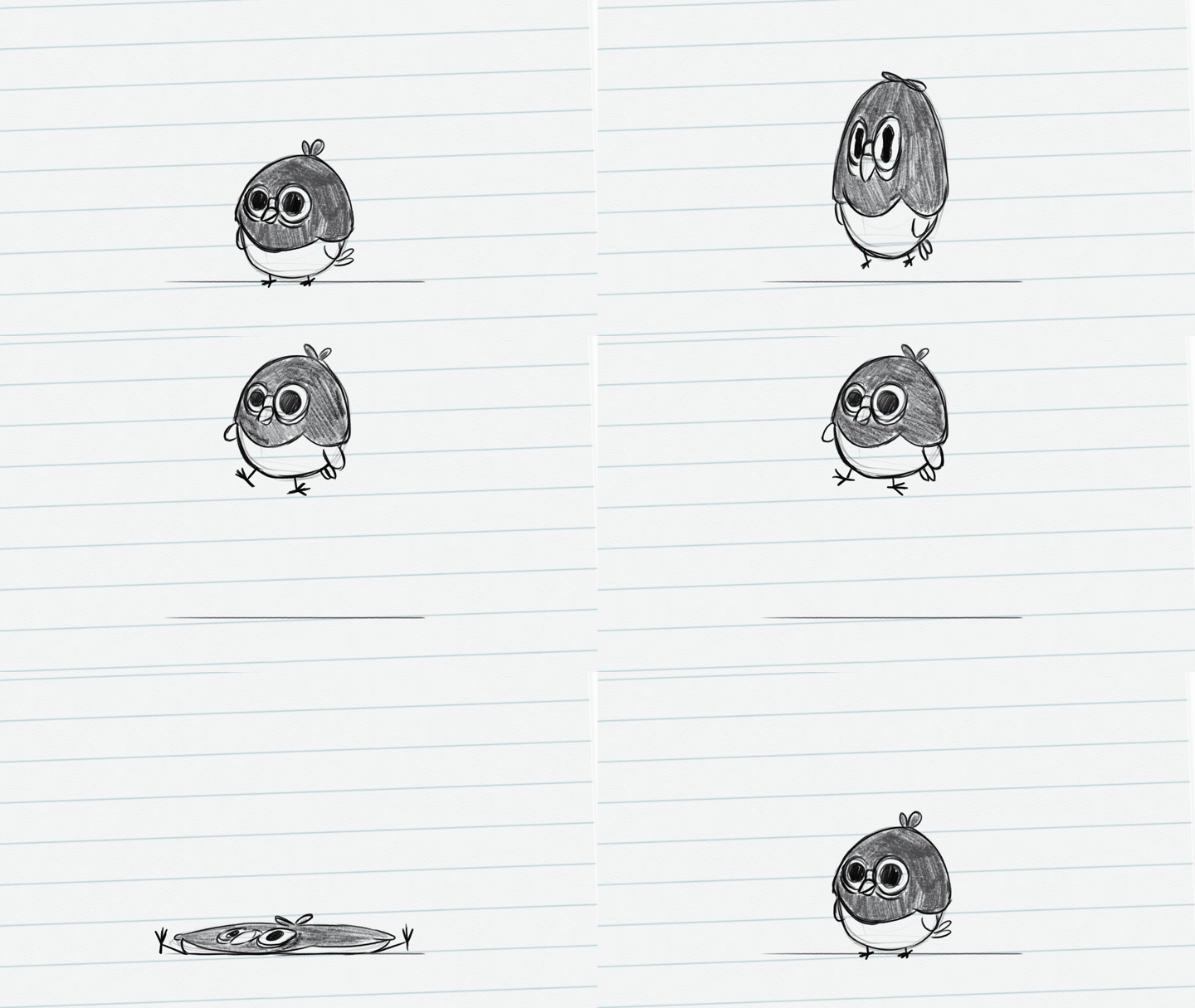
agregando la cara, el latido, las alas, El primer fotograma es estático. Nuestro pájaro está quieto. Bien, esta es nuestra puesta en escena. Antes de que salte,
necesitamos señalar eso agregando una pose de
anticipación Piensa cuando
veas las Olimpiadas y observa cuándo hacen las
actividades como saltar, correr y fruncir cosas. Por ejemplo, incluso cuando hay
que saltar, primero, hay que
ir hacia atrás, ¿verdad? Correr, caminar,
impulsar las cosas que hacemos, incluso sin pensarlo, hay un momento de anticipación
a todos ellos. Cuando esperas a cruzar la calle y la
luz se pone verde, desde una posición quieta, lo primero que haces es ir hacia atrás y después adelante
con tu primer paso. En nuestro caso, con el pájaro
vamos a
aplastarlo un poco Estaremos usando los famosos
12 principios de la animación. No tienes que
conocerlos a la mitad, pero saber usarlos puede mejorar tu animación
para que sea suave y viva. El primer principio es la
calabaza y el estiramiento. Ahora mismo, estamos aplastando nuestro pequeño personaje para crear la ilusión
de anticipación En el siguiente fotograma, en lugar
de tenerlo en el aire, vamos a aplicar
el principio de estiramiento. Estamos estirando nuestro carácter antes de que él se ponga en la
posición de volar. Estos principios pueden funcionar no sólo para los personajes de dibujos animados, sino que se utilizan incluso
para personajes humanos. Algunas personas usan el
estiramiento de cotización cuando
no quieren dibujar
demasiados en betwes Y si te estás
preguntando, ¿qué son los eptrías? Son dibujos
entre los marcos clave o también podemos llamarlos
entre los dibujos principales. Entonces nuestro ejemplo de estiramiento es
un intermedio hasta llegar a nuestra pose principal del
personaje para estar en el aire. No hay regla cuántas
imágenes necesitas hacer siempre y
cuando consigas el movimiento deseado
para tus innovaciones. Una vez que tu personaje está en
el aire volando arriba y abajo, en algún momento, necesitamos
aterrizarlo en el suelo. ¿Cómo vamos a hacer eso? Bueno, gravedad, sí. En nuestra escena,
tendremos gravedad, pero ¿cómo
vamos a demostrar eso? Este siguiente fotograma es un
poco exagerado. Sus ojos están estirados
a lo largo de lado con la cabeza. Esto es nuevamente un ejemplo
de estiramiento de porciones. En este caso, estamos estirando todo
el cuerpo como lo
hicimos antes, pero esta vez, incluso podemos sacar una pluma cayendo de él y agregarle un poco de desesperación
en los ojos Este carnero es visible
para cuatro cuadros. Una vez que golpea el suelo, nuevamente
obtenemos otro fotograma
extremo. Está casi aplastado
como un panqueque. Tratar de animar personajes
simples como este puede
ayudarnos a mejorar y
romper las
formas aburridas dibujando formas corporales
exageradas,
ojos, etcétera. Esto crea la ilusión
de una animación aparentemente repetida. Comienza y termina en
la misma posición, y obtenemos algo así. Por supuesto, puedes agregar más
ivtris a tu automatización y tal vez puedas agregar
la pluma voladora que vuela lejos de él. Yo no hice eso
porque quería mostrar los principios principales. Pero si lo haces, puedes hacer el tuyo
y mejorarlo.
5. Animatics: Vamos a llegar a la
parte cuatro, la animación. Primero, necesitamos tener una
escena para animar, ¿verdad? Bueno, vamos a llegar
a una escena entonces. Para esta clase, he creado dos personajes como
acabas de presenciar. Puedes usarlos si quieres
seguirlos o crear
tus propios personajes. Primero, tenemos que
llegar a una historia. Puedes escribir como
guión si quieres, o si eres como yo,
puedes hacer un guion gráfico corto Este storyboard lo hice en stream. Si puedes ver la
versión completa en mi canal. Pero no quiero perder el
tiempo aquí, así que en definitiva, digamos primero qué es
un storyboard y cómo puedes llegar a uno para
usar para tus propias animaciones Un storyboard es una serie
de ilustraciones o dibujos que muestran
eventos clave en la historia Si seguimos nuestro storyboard, veremos la historia desarrollándose
frente a nuestros ojos Donde esto, no necesitas ser detalle
extra con tus dibujos a detalle
extra con tus dibujos hora de hacer tus guiones gráficos Y por eso elegí dibujar
estas formas para representar
al personaje de abuelita como un gran cubo y al
personaje de piedad como una pequeña esfera Si necesitas presentar tus guiones gráficos
frente a un cliente, entonces es bueno limpiarlos y mostrar el storyboard
con mejores dibujos Te dejaré una plantilla para
storyboard que puedas usar, pero también puedes hacer
tu propio encrypton usando las herramientas shape Hagamos la primera escena en nuestro storyboard.
La introducción. Tenemos un personaje
sentado en un banco con una cámara panorámica
de izquierda a derecha, y luego otro personaje
entra en escena Empiezo un nuevo archivo
con estas dimensiones, y luego abro
también mi storyboard del cual
copio el área que
estaré animando
y la pego en mi escena donde
estaré Solo estoy usando mi botón derecho del ratón para
copiar la selección, y luego otra vez con
el botón derecho para pegarla en el
otro archivo que tengo. Como estabas notando, no
soy muy detallado
y técnico con mi explicación en encrypton
ya que esto es algo básico Si hasta ahora estás luchando con
algún comando, habrá una
hoja de acceso directo para buscar. Si aún no puede
encontrar la respuesta, dude en preguntar. Este curso es para personas que ya saben
navegar encryta En fin, ahora tenemos nuestra
escena desde el storyboard, así que es momento de bajar la capacidad y crear una
nueva capa sobre la que primero, vamos a dibujar nuestro banquillo, que es parte de nuestro trasfondo Critter
también tiene una línea que puedes usar. Tomará el tamaño del arbusto
actual que estás usando. Para que puedas cambiar el arbusto y luego la línea
misma cambiará. Puedo aumentar el tamaño de las fresas, así la luz aumentará o si disminuye
entonces la
luz disminuirá Una vez que nuestro banco esté hecho, cerraré esa capa y volveré a
bajar la apacidad. Nuevamente, hago esto para no
dibujar encima de esa capa. Puedo ver y crear mi capa de
abuelita encima. Estaré usando capas individuales
para mis dos personajes. Entonces con la abuelita, quiero hacerle ayuda
para que bop
retroceda y avance al son de la música que viene
de sus auriculares. Una vez que hice mi boceto rudo, duplicaré
el primer fotograma. Y luego
tomaré la selección para seleccionar sólo su cabeza y
moverla atrás y adelante. Una vez que esté contento
con el movimiento,
voy a copiar los dos fotogramas y no confundirme
qué fotograma va primero, voy a cambiar el color con el segundo fotograma para ir
al siguiente fotograma potencial, presionamos la flecha ahí. Entonces Crystal nos mostrará dónde debería estar el
siguiente fotograma clave. Cuando mantienes Control
en tu teclado, puedes seleccionar
varios fotogramas clave Una vez que los hayas seleccionado, puedes clonar estos marcos. Asegúrate de estar presionando k en tu teclado y
muévalos por tu línea de tiempo. Clonaré mis
fotogramas clave un par de veces, así creará este efecto
de lazo en la cabeza, y estaré usando
esto varias veces a través de esta animación Bien, después de que termine la abuela, estoy haciendo nueva capa para
la pequeña ecuación. La ventana abierta a la izquierda es un programa separado
llamado PUReEF Te permite tener tus imágenes de
referencia en tu pantalla. Puedes dolod eso
gratis, así que no te preocupes. Me
aseguraré de dejar enlaces a todos los programas que
utilizo en este curso. Entonces volvamos
a la emática. Tengo mi hoja de personaje abierta para poder replicar las
posiciones de mi personaje Todo lo que estoy haciendo es
dibujar las posiciones, y estoy usando la
herramienta de transformación para moverlo. Recuerda, en esta etapa, no
estamos
buscando un movimiento suave,
sino un movimiento simple, solo para usarlo más tarde
como pauta, que podamos ver el
tiempo una vez que volvamos a hacer las animaciones de la tierra
y luego las limpiezas Sí, las animaciones de frame frame
tienen estructuras, y a veces puede ser un poco
tedioso atravesarlas, pero el resultado final
definitivamente vale la pena
6. Animación básica: Parte 1: Bien, vamos a
hacer nuestras animaciones. En esta etapa,
vamos a utilizar las emáticas que hemos hecho antes, y encima de ellas, podemos hacer nuestro repass de nuestras animaciones Voy a hacer primero la
Cision ya que es el personaje con más
movimiento de la escena Asegúrese de que una vez que cree una nueva capa haga doble
clic y cambie el nombre de ella. Es importante mantener
las cosas organizadas, ya que vamos a
terminar con muchas capas, y si queremos hacer
correcciones en la línea, va a ser imposible
encontrar la capa correcta. Traeré de vuelta mi programa de
referencia y abriré la
hoja de caracteres para la paloma Necesito ver las posiciones del cuerpo del ave para poder
volver a dibujarlas correctamente. Recuerda, es
importante seguir usando tus referencias
para que tengas mejores animaciones, mejores dibujos y
todo para mantenerte consistente. Una vez que tenga mi nueva
capa para la paloma, voy a bajar el crujido de la
capa temática e intentaré
agregar en el medio para que
el movimiento sea más suave en
mi capa de animación Creo que es importante
mencionar si necesitas dibujar
dibujos simétricos, en este caso, existe esta opción
puedes activar crayón, que se llama la herramienta espejo
horizontal, y junto a ella está la herramienta de espejo
vertical Básicamente, uno de ellos
se puede reflejar verticalmente y
el otro horizontalmente. Te da una línea
que puedes colocar en
cualquier lugar de tu lienzo
y dibujar simétrica. Obviamente, no todo el cuerpo
del ave es simétrico. Bueno, en realidad, el
cuerpo del pájaro es simétrico. Pero digamos
los ojos y el pico, tengo que apagar la simetría también y tengo que
dibujarlos por separado. Tengo que borrar algunas
de las líneas que
hice y dibujarlas
encima porque de nuevo, la edad corporal es simétrica, pero luego una vez que hacemos la cola o los ojos y el
pico y el pelo, necesitamos
apagar la simetría Es más fácil y menos estresante obtener el dibujo
perfecto de esa manera. Además, recuerden, estamos
haciendo animaciones en estos momentos. Así que no apuntes a líneas perfectas. Solo necesitamos dejar el
movimiento para sentirnos suaves. Posteriormente vamos de nuevo a una nueva capa para refinar los dibujos y
finalizar nuestro trabajo ligero Pero como más tarde, ahora mismo, solo
estamos haciendo
algo de animación rf solo para que el movimiento sea correcto. Como ve, algunos de los
entintados son copias,
y yo solo elegí
de ellos para que encajaran y yo solo elegí
de ellos Cuando estoy tratando de cambiar
la visión del personaje, estoy dibujando un nuevo
dibujo para encajar. No tienes que volver a dibujar
cada fotograma. Puedes reutilizar algunos de ellos si la posición
del personaje es la misma. W inteligente y no duro. Pasé mucho tiempo en este cambio
de rumbo del personaje Bueno, técnicamente, no
es un cambio,
pero tiene que pasar de la vista del
perfil a la vista posterior Y necesitamos dibujar un montón de dibujos en el medio
para que sea más suave. Una vez que dediqué algún tiempo a ello, toco la animación.
No es suave. Pero cuando paso por
cada cuadro individual, creo que este dibujo
está un poco apagado. Se pueden ver las colas hacia atrás. El grande, puede ser un
poco grande y el pelo, bueno, voy a llamar a esto el
pelo, el corte de pelo, es un poco
raro que se ve dibujo. Podría rehacer esta. Otra forma de que veas
si tu dibujo se ve bien, es lo suficientemente simétrico es usar la tecla en tu teclado. Volteará tus cavas. De esa manera, una vez volteada tu
imagen, podrás ver si has
cometido errores o no Esto es como una técnica
que solían hacer allá por
los días en que no tenían computadoras para usar para la animación. La mayoría de los ilustradores y animadores tendrán un pequeño
espejo en los escritorios, y usarán ese
espejo para señalar los dibujos y ver
la imagen De esa manera, verán si
necesitan hacer alguna
corrección o no. Hoy en día, simplemente podemos hacer eso presionando M en nuestro teclado, especialmente en Krita
y puedes volver atrás las calvas a la
normalidad presionando M nuevamente Cuando haces animación de cerca
a cerrar, es más fácil mantener
tus sorteos consistentes. Pero a veces es
más fácil perderse y tener algunas de las formas
para ser más grandes o más pequeñas. Puedo ver una vez que el verso
en el banco parece ser un poco más pequeño
que cuando estaba en el suelo. La forma en que vi esto
fue cuando estaba mirando mi capa amatic y
mi capa de animación f Se puede ver claramente que hay
diferencia de tamaño. La otra forma de asegurarse de que tu animación se mantenga
consistente es tener una copia de tu personaje o
dibujo en una capa separada. Y de esa manera puedes
referirte constantemente usándolo como referencia en parte superior del
fotograma actual en el que estás trabajando para asegurarte de que las
proporciones sean correctas. De esa manera, tu personaje
o lo que estás haciendo, qué animación estás haciendo
puede ser más consistente.
7. Animación básica: Parte 2: Avanza con nuestra
poca información, ves cuánto trato de reutilizar algunas de las posiciones
que ya hice,
ya que la Cision está tratando de saltar
a la banqueta Básicamente estoy duplicando
los cerros que
ya he creado en el primer
salto para hacer el segundo Una vez que estemos contentos con
el movimiento, después, podremos volver a dibujar los cerros, y por supuesto, si es necesario, y podemos limpiarlos. Pero por ahora, solo quiero ahorrar algo de tiempo y terminar esto lo antes
posible. Cuando estás haciendo
alguna animación de todo, especialmente animación
fotograma a fotograma, si no tienes bolígrafos, tu trabajo puede ser frustrante y el resultado final
sufrirá muchas
imperfecciones Hago un gran ejemplo
de cómo no ser, así que no seas como yo. En fin, te mostraré
la diferencia entre un fotograma solitario y una función de fotograma de copia en criton porque
esto es importante Si tenemos dos
marcos de crone, por ejemplo, y decidimos hacer un
cambio en uno de ellos, ese cambio se aplicará
a todos los marcos de crone Will, si tenemos dos
o más fotogramas de copia, fotogramas
duplicados, digamos, y decidimos hacer un
cambio en uno de los fotogramas, ese cambio solo se aplicará a ese fotograma específico en el que
hayamos realizado el cambio. Como dije antes, puede seleccionar
múltiples fotogramas en su línea de tiempo de animación
manteniendo presionado Control para seleccionar fotogramas
individuales, o puede cambiar para seleccionar
varios fotogramas seguidos. Una vez que hayas seleccionado
tus marcos deseados, puedes presionar el
botón
derecho del mouse y
verás las opciones. Yo uso atajos, pero
si eres nuevo esto y no quieres usar
atajos, no te preocupes. El gran personaje es más estático
a la hora de animarla. No hay mucho
movimiento sucediendo. Entonces la forma en que voy
a abordar esto, voy a dibujar cada cojera del personaje en
una capa separada La cabeza estará en
una capa separada. También animaré los ojos sobre
una capa separada. Mi idea aquí es esta
ya que su cabeza solo se moverá de un lado a otro y ella
parpadeará de vez en cuando, quiero hacer las animaciones
para la boca, los ojos, y core todo y
convertirlo en una sola capa para que
pueda animar esa Por supuesto, este tipo de
enfoque puede ser destructivo ya que podríamos necesitar más adelante
hacer algunos cambios. Digamos a los colores, o tal vez necesitamos cambiar
el tiempo de la animación. Antes de fusionar las capas
porque podemos hacer eso, por cierto, ya sea
manteniendo pulsado Control o Mayús y presionando
el botón derecho y eligiendo la
opción que necesites Por cierto, también hay un atajo para
eso. Seleccionemos las
capas para la cabeza, y pulsamos y
pulsamos, podemos presionar Control G o botón y
convertirlas en un grupo. A continuación, puede copiar ese grupo y fusionar
la copia del grupo. Entonces capas, el grupo de fusión
serán las capas que se
meterán en una capa
que queramos usar. De esa manera, tienes una
copia del resto de las capas que
no son como si no estuvieran
arruinadas de alguna manera. Se colocan individualmente. Digamos, los colores
en una capa diferente, los ojos en una capa diferente, podemos convertirlos en un grupo, así atraparemos a ese grupo, pero tendremos capa
individual con la copia de ese grupo. Entonces con eso en mente, estaré animando el
movimiento gramatical en la resolución ture Primero, intentaré
balancear las piernas usando
animación gemela en Krista Sin embargo, cómo hacer eso. Selecciona la capa que
quieres animar. En este caso, esa sería la pierna una de las
piernas, digamos, presiona el
botón derecho del mouse y ve a agregar y de ahí,
Uh, presiona Agregar máscara de transformación. Solo haz una pequeña nota aquí. Esta función en el entrenamiento de
movimiento crystal crec es
bastante inestable Entonces realmente no
recomiendo usarlo. Si quieres hacer movimientos
suaves, entonces sólo tienes que elegir un programa
diferente. Digamos que haces tu sección
de animación fm
favorita de todo el asunto, y puedes explorarla como una secuencia de imágenes e
importarla en un programa de edición de video. Y a partir de ahí hacer clic en el elemento que
necesitas para ser animado. En fin, probé suerte aquí,
e hice el swing
de ambas piernas con
las curvas de animación porque no
podemos agregar ningún fotograma clave de la línea de tiempo
de animación, pero podemos agregar fotogramas clave a nuestra capa de transformación que
agregamos en las curvas de animación Es un poco complicado de usar, pero como ves lo que
estoy haciendo aquí. Así que de nuevo, realmente no recomiendo pero puedes
intentar hacer crash. Así que tenlo en mente. De todas formas, las abuelas
cuerpo y banqueta, voy a renderizar juntas
como una secuencia de imágenes Asegúrate de eliminar tu capa de
fondo para que no sea visible cuando estés
renderizando así. Y los importaré
en el ictus de más tarde. Y juntos, voy a animar
todo junto, ¿verdad? Entonces su animación de cabeza, también el parpadeo
de los ojos
se renderizará como una
segunda secuencia de imágenes, y posteriormente, vamos
a combinar todo Vamos a
componer todo en el victus al lado de
la paloma.
8. Colorear: Acogedor. Bien,
llamemos a nuestra animación. Más específicamente, esa
sería la animación de palomas. La forma en que coloreo la
animación de fotogramas y rit es simplemente duplicando
la capa de animación Y obviamente,
renombrar esa capa. Podría ser la capa que
necesitamos no la superior. Y no lo hice
aquí. Eso es malo. Nadie como yo.
Asegúrate de nombrar tus capas, y la vida será más fácil. Probablemente esta
sería una gran cita algún sabio en alguna parte. Uh, supongo, sí, capas de nombres. Vamos a usar
el fieltro de allá, y llamaremos a nuestros dibujos
que hemos duplicado la capa de Asegúrate de que no tengas huecos
en tus dibujos. Y antes que nada, pensé que iría a
limpiar mi formación. Pero como estoy tratando de arreglar
esto lo antes posible, lo
haría de una manera suave. Pero definitivamente limpias
tus animaciones, como tus dibujos, haces una
nueva capa, haces líneas adecuadas. A pesar de que cuando miro
mis líneas, están limpias. Están como, limpios.
Hay algunas poses, algunos dibujos donde
necesito rehacerlos, pero son como singulares Entonces usaré el campo
para hacer eso para
llenar mis dibujos. Y los que
necesito rehacer, solo
voy a rehacer Pero son como individuos. Por ejemplo, cuando
el pájaro cae sobre la tablilla sobre la abuelita
y luego cuando crece, hay otro marco donde
tengo líneas de garabatos Y cuando tienes líneas
garabateadas, eso no es lo ideal porque entonces el campo a
no va a hacer el mejor trabajo, entonces tienes que
entrar y volver a limpiar Y sí, asegúrate de tener líneas limpias
adecuadas
en tus dibujos, y luego podrás, ya sabes, duplicarlos y colorearlos. Esa es la
forma más rápida en
la que archivo la animación en color
encripto específicamente Y la forma en que he
decidido escoger los colores, tengo mi arte conceptual. Eso lo importé y
lo tengo como capa separada, y solo
lo minimizo un poco, pero no demasiado, solo lo suficiente para poder
presionar control en mi teclado, elegir el color que necesito, y luego colorear el personaje. Así es más rápido. Yo también lo hice por el gris. Ten tu referencia
en tus cavas como una capa separada
y puedes
revisarla cuando la necesites y puedes ocultarla
porque obviamente, no
necesitas
tenerla cuando manejas
tu animación porque se grabará
en tu pantalla y eso no es, quiero decir,
no la necesitas ahí, ¿verdad Entonces sí, esa es
una de las formas a las que
llamo novaciones y eso
llevará algún tiempo Podría acelerar esto para
ti y ojalá disfrutes. Por otra parte, nombra tus capas, haz tus dibujos de limpieza
con las líneas adecuadas, y la vida será
más fácil como dicen Una vez que hayamos coloreado
nuestra animación de pission, para renderizarla como
secuencia de imágenes como la
que hicimos con la abuelita Asegúrate de estar
organizado y crea carpetas
separadas para cada una
de las animaciones que tengas. Tengo una carpeta solo para la animación de la cabeza de la
abuelita, una carpeta para su
cuerpo con el banco, y ahora voy a hacer
una carpeta para la paloma Ir a la animación aleatoria y en la ubicación de la
imagen donde dice
expo como secuencia de imágenes, elige dónde guardarla. Haz una nueva carpeta solo para
la animación de pission. No hay necesidad de exportar
esto a un video. Además, como antes,
asegúrate de haber ocultado tu fondo y
solo la paloma es visible antes de renderizar Necesitamos que nuestras imágenes sean
PNGs sin fondo.
9. Renderización del proyecto de clase: Haciéndolo, finalmente, estamos en
nuestro paso final, componiendo. Voy a usar la reserva de
imágenes ya que es un programa de edición de
video gratuito, y tienes muchos efectos
y opciones para trabajar. Este es el iCturerSve
en la parte inferior. Verás siete íconos. Vamos a seleccionar la tercera ,
que es la edición. Ahora, estamos en el
espacio de edición del programa, y vamos a
dibujar nuestras animaciones en el fondo de medios de la izquierda. Abre tus carpetas y
selecciona la primera imagen, mantén presionada la tecla Mayús y desplázate hacia abajo hasta seleccionar
la última imagen. Así podemos importar la secuencia
completa juntos. Voy a hacer esto desde la abuelita,
desde el cinchon
y la almohadilla a la Si pasas el cursor
encima de ese clic, por cierto,
verás la imagen reproduciendo Hagamos esto para los
otros dos y encontremos también
una bonita
imagen de fondo para
importarla nuevamente a la sección de media
pool de allí. Ahora, lo tenemos todo, ¿verdad? Es momento de ponerlo
en la línea de tiempo. Si no ves
tus clips ahí, asegúrate de acercar el zoom desde
esa escala de ahí. O hay un atajo
mientras puedes mantener abierto el teclado y desplazarte con el
botón central de tu casa. No voy a estar usando bastante esta
combinación corta, así que hace que mi trabajo sea
más rápido de esa manera. Después de tener importantes todas nuestras animaciones en
el fondo,
es el momento de hundir los movimientos de la
cabeza de la abuelita al pájaro. Antes de ir ahí, aquí hay
algunos atajos que estoy usando. Si presionas el
botón central del mouse, puedes moverte por
la línea de tiempo. Además, hay un atajo para la herramienta de corte en el
tus off, que es B. Es así de pequeño como
icono por ahí. Si quieres usar la
tecla de flecha para moverte en lugar de cortes, presiona A, que es
ese icono de ahí. Para mover tu marcador con
un fotograma a la vez, puedes presionar tus
teclas de flecha en el teclado. Estoy moviendo mi marcador en
la línea de tiempo para encontrar que el inicio de la
animación del nacimiento sea exacto. Y una vez que lo encuentre, cocinaré la animación de cabeza china desde ahí y la moveré a
la posición que necesite. Sé que es algo
raro de decir, pero eso es lo que
estamos haciendo aquí. Estamos cortando cabezas, no
literalmente, claro. Solían escribir el movimiento de la cabeza y el movimiento del
nacimiento juntos, y lleva un
poco de tiempo, pero así es como
elegí hacerlo porque en quita eso podría haber
resultado en ya sabes, un poco de
inconveniente para los débiles, sobre todo cuando la
cabeza tiene
parpadeo ocular y tales
explicaciones ahí Finalmente, una vez que estemos contentos
con toda la animación, podemos agregar una capa de ajuste. Si no ves tus
efectos a la izquierda, puedes presionar en la esquina
izquierda del texto cuando diga
efectos, y aparecerán. Estoy agregando clip de ajuste, que voy a acercar y voy a tratar de hacer algún
tipo de movimiento. Pero antes de eso, sólo voy a mover la animación de la abuelita
con el banquillo y la cabeza. Por lo que creará
esta ilusión de pintura con
cámara desde la
derecha en la pantalla. De todas formas, si estamos contentos con
nuestra animación, simplemente, finalmente
podemos renderizarla por
supuesto puedes agregar otros efectos como efectos de brillo
y similares. Pero ahora mismo, queremos renderizar esto porque estamos
contentos con los relojes de los autos. La forma en que renderizamos
nuestro clip de acabado en el ictuzove es yendo
al ícono que
parece Primero, estarás en
una ventana diferente. Bueno, puedes
elegir tus segundos para exportar tu video final. Estos son mis segundos
que estoy usando. Asegúrate de nombrar tu video y elegir la
ubicación del video para ese video. Después de todo dicho y hecho, lo único que
podemos hacer es presionar render. Sin embargo, para presionar
render, necesitamos agregar nuestro clip
a la cola de renderizado, que es desde ese
botón de allí. Una vez hecho esto,
simplemente puedes presionar render. Dependiendo de la duración de tu clip
, podría llevar algún tiempo, y finalmente, finalmente, podemos presenciar nuestra increíble animación. Disfrutar. Bien, para tu tarea
final, puedes intentar animar una de las escenas
de nuestro storyboard Si no lo haces, está bien. Espero que esta clase te haya
sido de ayuda. Asegúrate de compartir tus
animaciones con el resto de nosotros. Y si tiene alguna duda, por favor déjelas, y
estaré encantado de
responderlas tanto como pueda. Y tal vez
alguien más pueda responderlas. Si tienes algún problema o
tienes alguna sugerencia, asegúrate de dejar
que lo compartas conmigo, y me
encantaría escucharlo. Gracias. Espero que disfrutes
animando con Krita.
 Munkaa, Digital Artist