Transcripciones
1. Introduccion: Adobe Illustrator o
Procreate Vctor o raster. Este es el dilema al que se enfrentan muchos artistas
digitales. Si dibujamos en
sofers basados en ráster como Procreate, Adobe Fresco o Photoshop, es fácil lograr un rico aspecto de textura dibujada a
mano, pero la obra de arte se vuelve dependiente de la
resolución, más difícil de escalar y
muy difícil Si dibujamos en un vector sufre como Affinity Designer
o Adobe Illustrator, obtenemos precisión, escalabilidad y un flujo de trabajo altamente flexible y
eficiente En el entorno vectorial,
sin mucho esfuerzo, podemos cambiar el tamaño, editar y crear múltiples variaciones o colección completa
a partir de un solo diseño Y es exactamente por eso que muchos directores de
arte o clientes solicitan
específicamente un AiFi
para obras de arte profesionales y
licenciadas Pero hay un intercambio. arte de Vctor a menudo se ven planas, demasiado atractivas y digitales de la
manera más obvia Bueno, en esta clase, aprenderemos que los vectores
no tienen que aparecer planos. Hola, soy Sahar Heumesser. Soy diseñadora gráfica e instructora de diseño radicada
en Viena, Austria. Además de crear
mi propia obra de arte, enseño temas de
diseño gráfico e ilustración
digital
cubriendo flujos de trabajo basados en vectores y ráster. En esta clase de sketcher, voy a compartir
mis técnicas, métodos y
enfoque práctico para transformar un gráfico vectorial plano en
un estilo texturado dibujado a mano
usando Adobe Illustrator Al final de esta clase, podrás tomar cualquier ilustración
vectorial clave y darle profundidad de
carácter y una calidad hecha a mano que se siente intencional,
no forzada. Estoy súper
emocionada de empezar, verte en la
clase y encajar.
2. ¿De qué se trata esta clase?: Bienvenido a mi clase de Skillshare, Transforma la
ilustración vectorial en un estilo texturizado dibujado a mano
con Adobe Illustrator Gracias por acompañarme aquí. Esta clase se divide
en dos partes. Primero, comenzamos con
una breve visión general de los gráficos vectoriales y
desglosamos las características visuales que
hacen que una
ilustración vectorial se vea plana, predecible y
obviamente digital. Luego pasamos a un flujo de trabajo
completamente guiado donde rompemos sistemáticamente esas cualidades mecánicas
y construimos la ilustración para lograr
un campo dibujado a mano más orgánico, similar a lo que
podría esperar de una herramienta basada en Rasta
como Procreate Vamos a aprender
diferentes métodos que dan forma a la
mirada dibujada a mano en un gráfico vectorial, puntos de
anclaje, trazo, sensación o color, composición
y textura. Para cada uno de estos métodos, aprenderemos técnicas
prácticas para manipularlos y refinarlos. Cada técnica se demuestra
paso a paso dentro Adobe Illustrator con una
instrucción clara y repetible En cuanto al proyecto de clase, puedes elegir
trabajar exactamente en la
misma obra de arte que estoy usando en la clase o trabajar en uno de tus
propios dibujos vectoriales. Depende totalmente de ti. Tu tarea es comenzar con algunos gráficos vectoriales planos, aplicar las técnicas de esta clase y compartir tu
trabajo aquí en un boceto. Estaré demostrando
usando una combinación de versión de escritorio y iPad
de Adobe Illustrator. Para acceder a
los recursos y referencias de tu clase, ve a la pestaña de proyecto
y recursos y descarga los archivos. Asegúrese de descargar el archivo de práctica
interactiva antes de comenzar esta clase. Y durante la clase y
siempre que tengas alguna pregunta, dirígete a la pestaña de discusión aquí, inicia la conversación
y publica tu pregunta. Bien, ya estamos todos establecidos. Abramos el Illustrator y
consigamos un entrante.
3. Datos básicos de vectores: En este video,
vamos a aprender algunos datos básicos sobre los gráficos
vectoriales. En el entorno vectorial,
cada objeto que estamos dibujando
se llama camino. Independientemente de la herramienta de
dibujo que estemos utilizando, estamos dibujando un trazado, y cada trazado tiene
tres elementos, trazo de
relleno y punto de anclaje. Relleno es el color
que contiene dentro del trazado. Trazo es el
contorno del trazado, y los puntos de anclaje son los puntos que definen el
límite de los segmentos. El camino necesita al menos
dos puntos de anclaje. La parte entre los dos
puntos de anclaje se llama segmento, y los segmentos pueden ser
líneas rectas o uno curvo. Un trazado con tres o más puntos de anclaje
se denomina forma. Una forma puede ser abierta o cerrada. Se crea una forma cerrada
cuando se fusionan dos puntos finales. Cada forma puede tener solo una sensación, solo un trazo o ambas
aplicadas. Ahora vamos a tener una revisión rápida. ¿Qué es un gráfico vectorial? Vctor es un
cálculo matemático que define cómo aparecería una
ruta Funciona haciendo un seguimiento
de los puntos de anclaje y la ecuación para cualquier segmento que conecte esos puntos de
anclaje entre sí. Debido a que estas rutas se
recalculan continuamente, gráficos
vectoriales se pueden escalar infinitamente sin ninguna
pérdida Puedes escalar
tu ilustración vectorial o acercar tanto como quieras, y la resolución
permanecerá intacta. Los tipos de archivos vectoriales comunes
son EPS, SVG e AI. AI es el formato de archivo de Adobe
Illustrator. Si te
interesa el dibujo vectorial, consulta mi clase de Skillshare
Adobe Illustrator en el iPad y aprende a
dibujar ilustración vectorial Eso es todo lo básico
que necesitas saber por ahora. Veo en el siguiente video.
4. Lo que da un gráfico vectorial: En esta lección, revisaremos algunas características comunes que
regala un gráfico vectorial. El primer sorteo es la
perfección en las formas. Las formas vectoriales se construyen con geometría matemáticamente
calculada, lo que las hace parecer precisas, pero también elimina
la pequeña irregularidad que asociamos naturalmente
con algo dibujado El siguiente signo vectorial es puntos de anclaje
predecibles y bordes limpios. En ambos tipos de puntos de anclaje, puntos de
esquina y puntos lisos, los bordes siguen un camino
muy predecible. Otro regalo es el comportamiento de los
accidentes cerebrovasculares. Los segmentos de Vctor
suelen ser demasiado lisos, demasiado consistentes y tienen mismo grosor desde
el principio hasta el final Pero las líneas handraw suelen
cambiar ligeramente en grosor, suavidad e incluso textura Otro regalo común
es el color uniforme plano. Las formas vectoriales
a menudo se rellenan con un solo color sólido y sin variaciones
ni detalles internos. El siguiente sorteo común
es la simetría perfecta. Ese efecto espejo es un signo muy
fuerte para vector. Un ligero cambio en cada lado
puede descomponerlo fácilmente. Otra cosa en la lista es la
repetición igualmente distribuida. Elementos uniformemente repetidos revelan ilustraciones
vectoriales muy rápidamente. En la ilustración hecha a mano, la
repetición todavía existe, pero generalmente con
variación en forma,
espaciado, colocación
e Por último, tenemos
textura o falta de ella. La ausencia de textura
tanto en la sensación como en el trazo refuerzan un aspecto digital limpio que
señala inmediatamente el vector. En estilo más orgánico, textura no es
algo agregado en la parte superior. A menudo se integra en la estructura a través de
todos los elementos. Bien, abra su archivo de práctica
interactiva y comencemos.
5. Esquina redonda: Antes de comenzar, abra el archivo de práctica y navegue
hasta Mesa de Trabajo Número uno Puedes usar el número de diapositiva que
se muestra en
la esquina superior derecha de mi mesa de trabajo para
seguir cada lección En esta lección,
hablaremos esquinas
redondeadas y líneas curvas. Estamos comenzando con un
simple árbol de Navidad hecho completamente de líneas
rectas y puntos de
esquina o
básicamente una combinación de unos pocos triángulos
y un rectángulo, aspecto vectorial
muy típico. Una de las primeras
técnicas que me gusta
usar es redondear las esquinas. Dado que esta es una acción
sobre los puntos de anclaje, primero
necesito
seleccionar un trazado con herramienta de
selección y
luego cambiar a herramienta de selección
directa para
poder tener acceso
a los puntos de anclaje. En el momento en que activo la herramienta de selección
directa, aparecen
los rigosos de esquina Ya que todos estos
puntos están seleccionados, puedo agarrar cualquiera de estos rigits de esquina y
redondear todos a la vez No hace falta exagerar esto lo suficiente para romper
esa nitidez También puedes usar
la barra de control
aquí arriba e ingresar un valor exacto. Lo dejaré a dos píxeles. Ya, este pequeño cambio
hizo que la forma se sintiera menos agresiva y
un poco más natural. Pero si miras de cerca, todavía
se siente muy estructurado. Entonces, a continuación, voy a
trabajar en las líneas. En lugar de mantener estos
segmentos perfectamente rectos, voy a empezar a
curvarlos muy ligeramente Hay diferentes
formas de hacer esto. Me gusta usar
la herramienta de curvatura
o la herramienta de punto de anclaje. Con la herramienta de curvatura, si hace clic y
arrastra sobre la línea, agrega un nuevo punto
curvando la línea en
ese mismo punto Pero con la herramienta de punto de anclaje, está aquí debajo de la herramienta pluma. Si hace clic y arrastra
, curva la línea sin
agregar ningún punto nuevo. No estoy tratando de
distorsionar al chef. Sólo estoy quitando la rectitud
perfecta. Aquí es donde la ilustración empieza a sentirse más orgánica. Esta es una de las técnicas
más simples, pero como puedes ver, una técnica
muy efectiva. Bien, genial. Ahora pasemos a la siguiente lección y
aprendamos más técnicas.
6. Círculos imperfectos de trazo redondo de capitulares: En esta lección,
aprenderemos sobre tapas de trazo
redondo y la forma de círculo
imperfecto Estamos trabajando con una ilustración un poco más detallada aquí. Tenemos algunas líneas curvas con esquinas
afiladas y algunos círculos que se ven un poco demasiado perfectos. Empecemos por redondear
el final de nuestros trazos. Primero, asegúrate de que tu panel de
trazo esté abierto. Puedes acceder a él desde
el menú de la ventana de aquí arriba, y luego voy a
acercarme un poco. Así que vamos a seleccionar los trazos. Ahora mismo, las terminaciones de línea son muy afiladas y agresivas En el panel de trazo, puedes ver la tapa está puesta en tope, y sí, ese es el nombre de la misma. Entonces voy a cambiar esto de tope a tope redondo y cambiar el final
del trazo de ese corte plano a un extremo redondeado. Bien, genial. A continuación,
voy a cambiar las esquinas del
metro join a round join. Ves que ya
hacen una gran diferencia. Ahora echemos un
vistazo a las bayas. este momento, son círculos
perfectos, lo que es una señal vectorial muy
fuerte. Entonces voy a
distorsionarlos ligeramente usando
la herramienta de curvatura Haré clic y arrastraré suavemente sobre los bordes para introducir
pequeñas irregularidades. Nada extremo, lo suficiente para romper esa redondez perfecta Ahora, cada círculo se siente un poco más natural y menos generado. Como puede ver, suavizar
los extremos del trazo y
distorsionar ligeramente las formas geométricas fue solo un pequeño ajuste, pero tuvo un gran
impacto en la construcción un personaje dibujado a mano
en mi ilustración Bien, vayamos a la siguiente lección y aprendamos
algunas técnicas más.
7. Herramienta de dibujo a mano alzada en lugar de formas: En esta lección, aprendemos
sobre el impacto del
uso de diferentes herramientas de dibujo en el estilo del dibujo vectorial. Entonces voy a dibujar el
mismo adorno navideño usando tres herramientas diferentes, herramienta de
forma, herramienta de lápiz
y herramienta de pincel de sangre y
mostrarte cómo eso afecta
el aspecto del vector. Solo un aviso para las
lecciones que implica dibujar, estaré trabajando en la
versión iPad de Adobe Illustrator, parte para que los usuarios de iPad
no se sientan abandonados y principalmente porque
realmente me cuesta
dibujar con un mouse. Entonces, primero, dibujaría esta bola navideña
usando la herramienta de forma. Voy a usar un rectángulo
muy delgado para la cinta colgante, y luego cambiemos
el color y dibujemos
otro rectángulo y luego redondeemos las esquinas
para la parte de gancho, y luego cambiemos el
color hacia atrás y agarremos la herramienta simios y dibuje
la bola de hierba misma Este es el enfoque
vectorial más típico, y como puedes ver, se
ve súper geométrico. Ahora, dibujaría
la misma forma, pero esta vez usando
la herramienta lápiz. Sólo lo estoy dibujando a mano libre. Entonces dibujaría la pelota y luego volteaba
el trazo para llenar. Te das cuenta de inmediato que la forma ya se siente
un poco más natural. Bien, ahora para la tercera versión,
estaré usando la herramienta Pincel de
sangre. Estoy en el pincel básico y bajo ajuste suave,
si tienes curiosidad. Para este, también estoy dibujando el propio cuenco de vidrio,
ligeramente atípico Quiero decir, no perfectamente redondo. herramienta Blood Brush funciona un poco diferente porque
no estoy dibujando trazos. Estoy dibujando forma de campo. Entonces, en lugar de delinear, estoy construyendo la forma desde
dentro de una manera suelta
y orgánica Esta es una
sensación similar a como si
dibujarías con
pinceles de dibujo raster como en
Procreate o Photoshop Como ves, incluso para
la propia forma, estoy introduciendo
algunas variaciones para que el resultado se sienta
aún más dibujado a mano. Cuando usas la herramienta Shape, ya
comienzas
con la perfección. Pero cuando dibujas mano libre, introduzcas variación desde el principio
y mientras dibujas, y esa diferencia es
inmediatamente visible. Bien, ese fue el
impacto de la elección de herramientas, y veo en el siguiente video
con más técnicas
8. Asimetría: En este ejemplo, quiero
centrarme en algo muy sencillo pero
importante asimetría La ilustración vectorial
naturalmente tiende a ser muy simétrica. Y aunque eso puede parecer
agudo y equilibrado, también puede hacer
que la
obra de arte se sienta artificial. En el lado izquierdo, tenemos un belb
perfectamente simétrico. Ahora, voy a empezar por
redibujar el cinturón, pero voy a
dejar intencionalmente que sea ligeramente
asimétrico Nada dramático, solo
algunas pequeñas diferencias para evitar ese perfecto efecto
espejo. La misma idea se aplica también a
los detalles y
adornos. A pesar de que estos son elementos
más pequeños, sigo manteniéndolos ligeramente diferentes de un lado
a otro lado. El objetivo es no tener
ese efecto espejo. Introduciendo pequeñas asimetrías, tanto en la forma principal como en
los detalles marca una diferencia
notable en cómo se siente la ilustración Bien, pasemos a la siguiente técnica que
veo en el siguiente video
9. Distribución de espaciado desigual: En esta lección,
aprenderemos sobre el impacto de un espaciado
uniforme y la distribución
en el aspecto vectorial. Incluso cuando dos formas son
idénticas como estas dos kansa, la forma en que se
dibujan y la forma que se espacian los detalles pueden cambiar
completamente cómo se siente
el resultado vectorial y cómo dibujado a mano Demostremos eso
haciendo una corona de flores. Entonces queremos repetir esta flor alrededor de este anillo
y hacer una corona Para hacer esa forma vectorial, selecciona el elemento que
quieras repetir. En este caso, es flor. El uso de atajo de teclado
para activar la rotación y luego mantener presionada la tecla de opción en Mac
o la tecla art en Windows. Y mientras sostiene eso, haga clic en el centro de este anillo para determinar la
posición del punto de rotación. Ahora, aparecería
la ventana de configuración. Quiero nueve flores, así divido 360 grados por nueve, lo que me da 40 grados. Entonces en lugar de golpear Bien, haré clic en Copiar. Esto crea un duplicado y gira la segunda
copia al mismo tiempo. Ahora viene uno de mis
atajo de
teclado favoritos en
Adobe Illustrator. Comando D en Mac o
Control D en Windows. Esto repetiría
la última acción o último comando que
hiciste en Illustrator. Así que sólo voy a
presionar Comando D una y otra y otra vez hasta que se complete
toda la ronda. Esto se ve muy limpio, muy preciso y muy vector. Ahora hagamos lo mismo, pero esta vez de una manera
más intuitiva. Ya he distorsionado ligeramente el anillo en sí con
la técnica anterior, por lo que se siente un poco más orgánico Esta vez, en lugar de
usar la herramienta de rotación, voy a mantener la
tecla de opción en Mac o la tecla Alt en Windows y arrastrar la
flor manualmente. Cuando se mantiene presionada la
tecla de opción y se arrastra un elemento, se crea una copia de la
misma mientras se arrastra Porque no soy una máquina, el espaciado nunca
sería perfectamente parejo, y ese es exactamente el punto. Esto crea una pequeña variación
en la distancia y la colocación, lo que hace que el resultado
se sienta más dibujado a mano. Ahora puedes ir incluso un paso
más allá y cambiar el tamaño de algunas de estas flores a
más grandes o más pequeñas para agregar la
variación de tamaño también A veces dejar ir el control liberador Jas crea un resultado
más interesante Bien, vayamos a la siguiente lección y
aprendamos más técnicas.
10. Distorsión con la herramienta Licuar: En esta lección,
aprenderemos a usar las herramientas licuadas y crear distorsión orgánica para romper ese aspecto vectorial perfecto Las herramientas licuadas están
aquí en la barra de herramientas. Antes de que empecemos a
distorsionar algo, ablandaré ligeramente las esquinas porque
los bordes afilados tienden
a no distorsionarse Bien selecciona la cinta en la parte superior y redondea las esquinas
a tres píxeles, y luego la caja en sí
y redondea las esquinas hasta, digamos, seis píxeles. Solo un pequeño ajuste de base
antes de distorsionarnos. Ahora con todo lo seleccionado, comenzaré con la herramienta Deformar. Si haces clic y
mantienes pulsado, verás el grupo licuado
completo, luego puedes pasar el cursor sobre tu
herramienta y hacer clic para Seleccionar Con tu herramienta seleccionada, si haces doble clic sobre ella, puedes ingresar a la
opción de configuración de esa herramienta. Para este ejemplo,
voy a establecer tanto el ancho como el alto
del pincel en 40 píxeles, y voy a mantener
la intensidad en 10%, los detalles en cinco, simplificar a diez, y golpear bien. Deberías jugar y encontrar el escenario perfecto para tu propio proyecto y
tu propio estilo de dibujo. Ahora volvamos a nuestra
forma y cepillaremos sobre ella. Quieres usar
esto muy suavemente para introducir pequeñas imperfección
controlada De lo contrario, esto puede ser contraproducente
fácilmente. Así que tómatelo con calma y ve despacio. Bien. A continuación, trabajaré
con la herramienta de arrugas y agregaré algunas irregularidades
a lo largo de los bordes. Hagamos un clic
y abramos la configuración. Voy a mantener el ancho
y la altura en 40 píxeles, la intensidad en 10%, y este tamaño de arruga
ambos alrededor del 50%. Voy a bajar
los detalles a uno. Estas opciones por aquí, suelo desactivar estos
puntos de anclaje de efecto porque no
quiero distorsionar agresivamente la estructura No, pasaría suavemente
por los bordes y solo los empujaría
ligeramente para eliminar esa perfecta
rectitud Lo suficiente para perfeccionar
ese borde limpio del vector. Recuerda, cuando
se trata de distorsión, menos siempre es más. Muy bien, genial.
Ahora, vayamos al siguiente video y aprendamos
aún más técnicas.
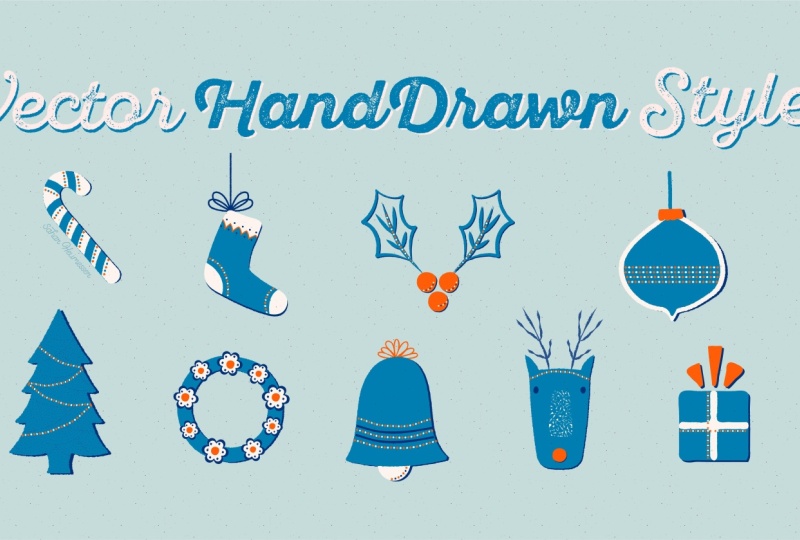
11. Variación del color y detalles decorativos: En esta lección,
aprendemos sobre el impacto de las paletas de colores y los detalles
decorativos Si nos fijamos en el primer
ejemplo, todo el objeto, que es un calcetín, se ejecuta
en un solo color sólido. área grande llena un solo tono plano es un aspecto vectorial
muy típico. Se siente plano y un poco digital. En lugar de mantener todo
en un solo color, voy a expandir mi paleta y agregar
algo de diversidad de color. Entonces, siempre que sea posible, intente
dividir el área grande en secciones
más pequeñas e
introduzca el cambio color dejando que el color
se mueva a través de la forma. Para llevar esto aún más lejos, vamos a agregar algunos adornos
decorativos. Agregar pequeños detalles,
incluso formas simples, líneas o patrones
pueden agregar muchos caracteres dibujados a mano
en la ilustración vectorial. Y juntas, estas dos cosas, la variación de color y los detalles
decorativos, ayudan a romper el aspecto plano
uniforme. Haz que la forma
se sienta más estratificada, más intencional y más cercana
a algo hecho a mano. Bien, vayamos a la siguiente lección y aprendamos
aún más técnicas.
12. Efectos vectoriales incorporados: rugosidad: En esta lección, aprendemos a usar el efecto vectorial incorporado de Adobe Illustrator y a desbastar los bordes de nuestro dibujo vectorial Utilizaremos
el efecto rugoso de la categoría distorsionar y
transformar Bien, comencemos con seleccionar esta pequeña forma aquí y
luego ir al menú Efecto, Distorsionar y Transformar,
y vamos a elegir Roughen Esto abriría
el panel de configuración. El deslizador de tamaño aquí
salta uno por uno. Entonces, para los valores
inferiores a uno, necesitamos escribir el valor. Voy a decir 0.5 o
tal vez cuatro para el tamaño, y luego ponerlo en detalles
relativos en 60 puntos en un
suave y golpear bien. Ya se puede ver
que como esto rugosa
los bordes de esta forma
solo con un clic Ahora, probaré la
segunda variación seleccionando la segunda forma. Nuevamente, efecto, distorsiona y
transforma y rugosa. Esto, voy a
establecer el tamaño en 0.2 y el detalle en 80. Para que puedas ver cómo un tamaño más
bajo y detalles
más altos pueden darte una ventaja más fina y detallada Necesitas jugar y encontrar un escenario perfecto para tu propio proyecto y
tu propio estilo de dibujo. Ahora, vamos a tener una breve charla
sobre la biblioteca de estilo gráfico. Puede acceder al panel
de estilo
gráfico desde el menú de la ventana aquí arriba y también traer el panel de su
propiedad y asegurarse de que
ambas opciones estén verificadas. Esquinas de escala y escala
trazo y efecto. Esto es muy importante que tengas ambos revisados. La biblioteca de estilo gráfico es una característica increíble para
acelerar su flujo de trabajo. Puedes agregar los
efectos que acabamos crear a tu
biblioteca arrastrando el efecto
al panel o
seleccionando el efecto y luego golpeando el ícono más aquí abajo Ahora, en cualquier momento que quieras usarlo, puedes seleccionar cualquier forma y luego hacer clic en el
estilo de tu biblioteca. Y ahí vas, el efecto
se aplica instantáneamente. Esta obra también con múltiples
formas. Sólo tienes que seleccionar todo. Y luego aplica tu efecto. Un protip aquí es saber
que este es un efecto vivo, lo que significa que puedes reajustar el ajuste incluso
después de aplicarlo Entonces selecciona la forma, luego ve al panel de
apariencia o
al panel de propiedades y
encuentra el letrero Fx. Esto significa efecto. Incluso puedes ver
que aquí te está diciendo que
estás usando
el efecto roughen Después haz doble clic en el icono, abre la configuración y
modifica lo que necesites Los nuevos cambios solo
afectarían tu forma seleccionada y
no alterarían los efectos
en tu biblioteca. Adobe Illustrator
tiene bastantes efectos que se pueden
combinar
de diferentes maneras y crear textura
y aspecto de tambor de mano. Si quieres explorar el
tema de la textura vectorial, tengo una clase completa
aquí en Skillshare Enfócate solo en cómo crear y usar texturas vectoriales en
Adobe Illustrator. Asegúrate de
comprobarlo. Bien, ahora vamos a la siguiente lección
y aprendamos más técnicas
13. Patrón como textura: En esta lección,
quiero mostrarte cómo usar el patrón como textura. No estamos hablando de diseño de patrón de
superficie o patrón como una obra de arte
individual. Estamos hablando de usar patrones por el bien
de agregar textura. Así que tenemos que
asegurarnos de que estamos usando motivos
muy simples y muy
mínimos Primero, asegúrate de que tu panel de
búsqueda esté abierto. Puedes acceder a él desde
el menú de la ventana aquí arriba. Y ahora vamos a
la biblioteca de patrones. Para ello, es necesario hacer clic en el icono de la biblioteca aquí
y luego ir a patrones, gráficos
básicos y textura. Esto abrirá un panel separado con diferente opción de
patrón prefabricado Ahora, seleccionaría cada uno de estos cuadrados uno por uno
y probaría algunos patrones. Aquí hay
bastantes opciones, así que elige algo
que se ajuste a tu estilo. Cada patrón que
seleccionamos de la biblioteca se agrega automáticamente a nuestro panel de muestras
como Muestra de patrones Ahora apliquemos uno de
estos sobre un objeto real. Voy a seleccionar este árbol. Ahora bien, si aplicara
el patrón directamente, reemplazaría el campo completamente con el patrón.
Pero no quiero eso. Quiero que el patrón se use
como textura encima del color. Entonces primero duplicaré la forma presionando
Comando C en Mac o Control C en ventana para copiar y luego Comando
F para pegar al frente. Ahora, la copia frontal que acabamos crear se selecciona
automáticamente. Si aplico el
patrón sobre esto ahora, la forma del botón
mantiene el color base y la superior contiene
la textura del patrón. Perfecto. Ahora bien, si te gusta
el estilo del patrón, pero no estás contento
con el color del mismo, puedes cambiar el
color yendo
al panel de muestras y haciendo doble
clic en esta muestra de patrón Luego puedes seleccionar el motivo, cambiar el color y
hacer clic en Listo para actualizar tu muestra de
patrón. No tenemos que aplicar siempre el patrón en
toda el área de una forma. A veces puedes
aplicar la textura solo en una pequeña sección de la forma como
sombras resaltadas o variación de superficie. Creo que crear
tu propia biblioteca de texturas
vectoriales a medida es donde puedes ser creativo y encontrar un enfoque personal en
tu dibujo vectorial. Muy bien, vayamos a la siguiente lección y
aprendamos más técnicas.
14. Grosor del trazo: En esta lección,
aprenderemos a ajustar el grosor del trazo y
romper ese vector perfecto. aprenderemos mediante el uso de
dos técnicas diferentes
cambiando el
tipo de perfil de trazo o mediante el uso de la herramienta V. Con la herramienta V seleccionada, al pasar el cursor sobre un trazo, verá el punto Vt Entonces puedes hacer clic y arrastrar el manejador de ese
punto hacia adentro o hacia afuera para hacer que el trazo más grueso o más delgado
en ese mismo punto. Esto se puede hacer en cualquier
parte de la línea de principio a fin o incluso en
múltiples partes de la línea. Juega con él y ve qué se ajusta mejor a tu proyecto de dibujo
actual. A continuación, queremos trabajar en
un tipo de perfil de trazo. Asegúrese de que su
panel de trazo esté disponible. Como siempre, lo puedes encontrar
en el menú de la ventana aquí arriba. Cuando selecciona una línea de trazo, puede tener acceso a la configuración del
perfil ya sea en la barra de control aquí arriba o aquí directamente en
el panel de trazo. Voy a elegir el
perfil D número dos para este. Y como ves, a diferencia de la
herramienta it que estaba basada en puntos, esto aplicaría el efecto a través de toda la línea seleccionada. Vamos a intentarlo de nuevo,
seleccionando el siguiente y eligiendo otro
tipo de perfil. Correcto, genial. Ahora, puedes ver cómo
agregar variación en el
grosor del trazo hizo que tu lin boo se
sintiera más natural
y dibujado a mano. Todavía no hemos terminado con
los trazos, así que vayamos a la siguiente lección y aprendamos algunas técnicas más.
15. Tipo de pincel: En esta lección, aprendemos sobre el estilo de los
pinceles y cómo puede afectar la sensación general
de la ilustración vectorial. Cuando se trata de línea de trazo, ya
hablamos de tapas redondas y
juntas y de crear variedad
en el grosor de trazo. Ahora, vamos a empujar eso
un poco más
usando los elementos en
nuestra biblioteca de pinceles. Entonces con el trazo seleccionado, queremos cambiar
el tipo de pincel de básico
estándar a algo
con más carácter. Entonces vayamos a la biblioteca de
pinceles. Voy a ir a la artística. Entonces voy a tiza lápices de
carboncillo, agarra pluma de tiza número dos. Sí, eso funciona bien. Bien, ahora intentemos eso otra vez. Y esta vez vamos
a una categoría diferente. Digamos
biblioteca de pinceles decorativos, elegantes curvas y cepillo de piso, y elijo vieira Esto crea un look completamente
diferente, más estilizado y
más ilustrativo Hay tantas
formas diferentes de jugar con el trazo del pincel y agregar algún tipo de personaje
a tu cuerpo de línea. Deberías simplemente jugar y ver qué se ajusta mejor
a tu estilo. Un consejo útil aquí es que debes saber que
puedes cambiar el perfil de
it incluso después de
cambiar el tipo de pincel. Entonces hagamos una copia
de esto y digamos, yo también quería cambiar
el perfil del mismo, y luego volvamos a
hacerlo con el siguiente y también
cambiar el perfil. Si comparas esto, puedes ver
claramente que
la combinación de estas dos técnicas
puede empujar las líneas
de tu ilustración a un
nivel completamente nuevo Hay muchos pinceles
disponibles en Illustrator,
pero también puedes ampliar
tu biblioteca comprando un pero también puedes ampliar paquete de pinceles
vectoriales de otros artistas o
incluso aprender a crear tus propios pinceles basados en
tu estilo de dibujo personal. Bien, ahora vamos al
siguiente video y aprendamos algunos consejos muy
interesantes
16. Creación del proyecto de clase: En esta lección,
comenzaremos a hacer nuestro
proyecto de clase juntos. Si deseas trabajar en
tu propio dibujo vectorial, eres más que
bienvenido a hacerlo. Pero si decidiste
seguirme, quiero que reúnas una copia de todos los elementos en los que hemos trabajado hasta
ahora y los reúnas todos aquí. Y a medida que lo haces, redimensionarlos, para que todos encajen en
una sola mesa Colóquelos en una composición
agradable. No tienes que seguir
el mismo orden que yo. Simplemente ordenarlos para que se
vean bien uno al lado del otro. Aquí es donde las cosas se
ponen interesantes. Entonces lo que vamos a hacer es
repasar cada elemento y empezar a repasar cada elemento y empezar aplicar algunas de esas
técnicas que hemos aprendido dependiendo de
lo que necesite cada forma. Este es en realidad un gran
momento para que revisas tus notas y tomes lo que has aprendido y
lo aplicas como mejor veas. Solo como un recordatorio rápido, estas son
algunas de las
cosas que aprendimos. Rompiendo la perfección en las formas, ajustando puntos de anclaje, haciendo redondear los extremos y
esquinas e incluso el espaciado y distribución,
asimetría, variación de color, agregando detalles decorativos, distorsionando con herramientas licuado, usando efectos incorporados, usando el patrón como textura, patrón como textura, cambiando el grosor del trazo y la variación del perfil,
y agregando algo Quiero que te tomes
tu tiempo aquí y veas esto como
tu etapa de práctica. Bien, genial. A continuación,
ajustaremos los colores. He preparado algunas paletas de
colores aquí para que
te des un punto de partida, pero siéntete libre de usar
tu propia paleta de colores Mi consejo aquí es comenzar con el color de fondo porque todos los demás colores
dependerían de eso. Así que ve al panel de capas y ve todo el camino hecho y
desbloquea esta capa, y luego selecciona tu fondo, cambia el color,
y regresa
al panel de capas y vuelve a
bloquear esta capa, para que quede fuera de tu camino. Creo que aquí no
debería haber límite. Haz lo que quieras y siempre, siempre, siempre sé creativo. Y no olvides agregar
algunos detalles también, asegurándote de que todo
se sienta consistente como un conjunto. Bien, esto se ve genial. Pasemos a la
siguiente lección y aprendamos la última técnica y
finalicemos nuestro proyecto de clase
17. Superposición de texturas: En este video, queremos
hablar sobre la textura de superposición. Lo primero que haría
agregaría en superposición de textura de papel. Así que ve a pelear, a colocar y traer la textura de
papel que compartí contigo como recursos de
tu clase, o trae cualquier otra
textura de papel que te guste. Después redimensiónela para que cubra toda
la mesa de trabajo y
asegúrese de presionar embed para que no
esté vinculada Luego dirígete a tu panel de
capas y arrastra esta textura de papel
hasta arriba encima de todo. Entonces asegúrate de que tu panel de
transparencia esté abierto. Como siempre, puedes acceder a
él a través del menú Ventana, luego el papel aún seleccionado, ir a este panel de transparencia y cambiar el
modo de fusión para multiplicar. Esto pasará la
textura del papel hasta abajo a través de cada capa y hará que parezca que has estado
dibujando en un papel real. Entonces asegúrate de bloquear tu capa de textura de papel
porque esta está
encima de todo
y sería seleccionada accidentalmente
y te molestaría. A continuación, quiero agregar una textura
de fondo. ¿Por qué? Porque la misma
regla de no tener un color plano grande que es un signo vectorial fuerte también
se aplica para el color de
fondo. Para ello, voy a
ir al panel de capas, ir hasta el fondo, desbloquear la capa de fondo
y seleccionarla. Entonces voy a
duplicarlo presionando el Control C o Comando C para copiarlo y Control
F o Comando F para pegarlo al frente. Después con el frontal aún
seleccionado, voy a agregar una textura de
patrón sobre él. Nada demasiado visible,
lo suficiente para romper
ese color sólido. Entonces quieres
jugar con las opciones
del modo de fusión
y la opacidad para ajustar esto de una manera que
quede bien en el color de
fondo que elegiste Y si ninguno de los te
satisfizo, aún
puedes hacer doble clic en la muestra de patrón y cambiar
el color del patrón Ahora, una vez que hayas terminado aquí, asegúrate de bloquear
esto también, para que no lo selecciones
accidentalmente. Ya casi terminamos aquí. Sólo quiero
compartir mi último consejo. Esto es algo que siempre me gusta hacer por mis dibujos
vectoriales. Me gusta dibujar un rectángulo
tan grande como toda mi mesa de trabajo. Y luego arrástralo
encima de todo. Entonces voy a agregar un patrón que va
encima de todo, no sólo el fondo, toda
la ilustración. Igual que antes,
voy a
jugar con el
modo de fusión con opacidad Voy a jugar con el color
hasta que esté contento con esto. especie de textura superpuesta
sobre todo crea una superficie compartida
en toda la ilustración. Para mí, esto es como un pegamento
que une todos los elementos de
mi obra de arte y le da el último carácter final
dibujado a mano. Y esta
textura de superposición final es donde a
muchos artistas les gusta crear su propia textura hecha a
mano porque esta puede usarse en todos tus proyectos y ser percibida como parte de tu estilo de dibujo
personal. Si deseas
aprender a crear tu propia textura
superpuesta dibujada a mano, mira mi otra
clase de Skillshare que se trata crear
texturas vectoriales personalizadas en Adobe Illustrator Eso es. Ahora tu proyecto
de clase está listo para ser subido
aquí en Skillshare Así que vayamos al archivo de menú, exportemos, exportemos como, y
seleccionemos JPEG y guardemos. Ya casi terminamos, como vemos en el último video
con charlas finales.
18. Reflexiones finales: Enhorabuena por terminar
esta clase de Skillshare, y muchas gracias por tu
tiempo y compromiso aquí Espero que te hayas divertido viendo
esta clase y que hayas agudizado tus habilidades
o hayas aprendido algo nuevo No puedo esperar a ver
lo que has creado, así que por favor sube
tu proyecto de clase aquí en Skillshare en la pestaña de
proyecto y recursos Yo personalmente recorreré cada proyecto
y comentaré al respecto. Si tienes alguna duda
sobre las lecciones, estaré más que feliz de
ayudarte a dirigirte a
la pestaña Discusión. Inicie una conversación y
publique sus preguntas. Si encontraras esta
clase de ayuda, significaría mucho para
mí si pudieras dejar una reseña y dejarme saber
qué opinas de esta clase. Y si estás listo para aprender
más habilidades de diseño gráfico, puedes consultar mi otra clase de
Skillshare aquí o seguirme aquí en Skillshare para recibir notificaciones cuando publique un nuevo También comparto consejos de diseño, herramientas y tutoriales en mi blog
y en mi canal de YouTube. Antes de que te vayas, si
terminas compartiendo tu proyecto en Instagram
u otras plataformas, puedes etiquetarme en Sahar hi Messer para que pueda estar
en contacto contigo Además, ocasionalmente regalo un año de
membresía de Skillshare a uno de esos proyectos de Skillshare que
encuentro aleatoriamente en mi Insta Gracias de nuevo por
unirte a esta clase y te
veo en la
siguiente. Ofiende
 Sahar Heumesser, ⭐ Graphic Designer ⭐