Transcripciones
1. Textura de vectores de introducción: La textura es un elemento de diseño absolutamente
decisivo que puede equilibrar tu proyecto o cambiar el estado de ánimo y el
estilo de tu obra de arte. Trabajar con gráficos vectoriales es dinámico, flexible
y gratificante. Pero esa
mirada no dimensional no es lo que siempre queremos tener
como artista digital Lo he aprendido por
las malas que los vectores no tienen
que aparecer planos. Entonces estoy aquí para compartir con ustedes todas mis técnicas,
consejos y trucos. Cómo convertir un dibujo
vectorial plano en una obra de arte texturizada
dibujada a mano Hola, soy Sahar Homer. Soy diseñador gráfico y profesor
de diseño radicado
en Viena, Austria. En la clase de hoy,
vamos a aprender a crear, usar textura para
gráficos vectoriales en Adobe Illustrator. A lo largo de la clase,
vamos a aprender a usar la textura en diferentes
partes de una ruta vectorial, así
como a agregar textura como capa de superposición en toda
la obra de arte. Hablamos de diferentes tipos
y categorías de textura, cómo crearlas
desde cero, y diversas formas de utilizarlas. Seremos Adobe Illustrator
como la herramienta de dibujo vectorial, un Adobe Photoshop para la
manipulación y digitalización de imágenes Pero no se
requiere ningún conocimiento Pal de los softwaes para esto Recibirás un archivo de
práctica interactivo para seguir, así
como todos los
recursos que estoy usando para demostrar
el proceso. La textura es una
clave importante para lograr esa calidad táctil que
hace que su obra de arte sea
más accesible Estoy súper emocionada de
empezar, así que nos vemos en la
clase A encaja.
2. Sobre la textura de vectores de clase: Bienvenido a la clase y
gracias por acompañarme aquí en un skillshare
En este curso, te
guiaré a través del proceso
completo de hacer y usar texturas para
gráficos vectoriales en Adobe Illustrator Empecemos con
lo que aprenderás. Comenzaremos
entendiendo cómo interactúa la
textura
con los gráficos vectoriales Después aprenderemos diferentes tipos y categorías de textura. Cómo crear cada tipo de
textura desde cero, cómo aplicar cada
forma de textura y cómo editar, organizar y realizar un seguimiento de tu colección de
texturas. También tendremos
algún video bonus para que domines el tema. He preparado un archivo de práctica
interactivo para que puedas
completar fácilmente cada paso. Para encontrar
los recursos y referencias de su clase, vaya al paso del proyecto
y recurso aquí y descargue
la guía en PDF de la clase. También puedes descargar directamente recursos
individuales aquí. Hablemos de
tu proyecto de clase. Tu tarea
para este curso es hacer tres
tipos diferentes de textura vectorial. Aplica esas texturas
en una obra de arte, y comparte tu proyecto
aquí en un skillshare, usaremos Adobe
Illustrator y Adobe Photoshop Pero incluso si eres completamente nuevo en Photoshop
e Illustrator, puedes seguir fácilmente durante la clase siempre que
tengas una pregunta. Dirígete a la pestaña de discusión aquí, inicia una conversación
y publica tu pregunta. Estaré más que
feliz de responder a todas sus preguntas A medida que
repasa cada video, asegúrese de descargar el archivo de práctica interactiva
antes de comenzar la clase. Muy bien, ya estamos
listos. Empecemos.
3. Cómo interactúan las texturas con los vectores: En este video, aprenderemos cómo interactúa la
textura
con el gráfico vectorial Empecemos por aprender algunos datos básicos de vectores para asegurarnos de que
todos están al tanto. Cada objeto que dibujas en un ilustrador se llama camino. Cada trazado tiene tres elementos, Phil, trazo y punto de anclaje. Phil es el color
contenido dentro del camino. El trazo es el
lado exterior del camino. Un punto de anclaje es siempre que el camino
cambia esa dirección, un camino necesita al menos
dos puntos de anclaje, lo contrario es solo un punto. Y un camino con dos
puntos de anclaje se llama línea. Un camino con tres o más puntos de
anclaje se puede cerrar o abrir cuando los dos
puntos finales de un camino se funden, entonces tenemos un camino cercano Ahora bien, ya sea que un camino
esté abierto o cerrado, puede tener solo en
un trazo o en ambos. Aplicado con la herramienta de selección, solo se pudo
ver
y modificar la sensación y trazo para ver y modificar el tercer elemento
que es puntos de anclaje, debemos seleccionar objeto con otra herramienta de selección que se denomina herramienta de selección directa. Los puntos de anclaje no tienen
ningún negocio con textura. En este caso, solo usamos la herramienta de selección normal y solo hablamos de
campo y trazo. Por favor, tenga en cuenta,
en el dibujo vectorial, los
trazos no son solo un contorno, hay,
atributo de apariencia, como un efecto. Son en vivo y editables. Se puede cambiar su grosor, el color, el estilo, y así sucesivamente. Ten eso en mente
para los próximos videos. Ahora vamos a comparar rápidamente diferentes herramientas de dibujo
en Adobe Illustrator. La herramienta Pluma crea una
trayectoria definiendo la
herramienta de lápiz de puntos de anclaje y la herramienta de pincel. Ambos crean
trayectoria definiendo el trazo La
herramienta Pincel crea trayectoria
definiendo la herramienta de
forma Campo puede crear trazado definiendo la
sensación o un trazo depende de lo que se
estableció antes de dibujar. Ahora veamos qué parte del dibujo
vectorial
se puede texturizar. Podemos texturizar el campo
agregando una capa de textura. Podemos texturizar el
trazo aplicando un pincel vectorial o
podemos mezclar ambos También, podríamos aplicar
textura en un grupo de trayectoria como una textura de superposición
en toda la obra de arte. Más adelante, aprenderemos todas las
técnicas diferentes sobre cómo crear y aplicar texturas con todos
los consejos y trucos. Ahora aprendamos sobre
diferentes tipos de textura. Te veo en el siguiente video.
4. Diferentes tipos de texturas: En este video, aprenderemos diferentes tipos de textura
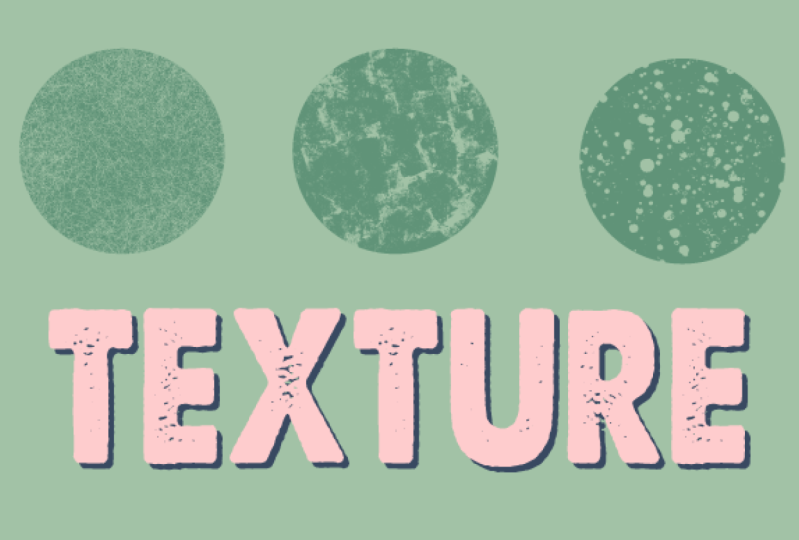
para gráficos vectoriales. Hay seis categorías
de cosas que se pueden utilizar para texturizar
tu dibujo vectorial El efecto incorporado de las fotos de Adobe Illustrator como
texturas dibujadas a mano, textura
raster,
pinceles de trazo y patrón de repetición. Ahora veamos cual
es cual Los efectos de
textura incorporados son un conjunto de efectos pre hechos que proporciona Adobi
Illustrator Los puedes encontrar en
el menú Efecto de aquí. A continuación tenemos fotos
ya que las fotos de textura superficies
texturizadas se pueden utilizar como capa de textura
en el dibujo vectorial. Algunas de las fotos más
populares son imágenes de papel texturizado
y superficies metálicas. A continuación tenemos textura dibujada a mano. Estos son
efectos de textura no digitales que puedes crear usando cualquier tipo de medio y
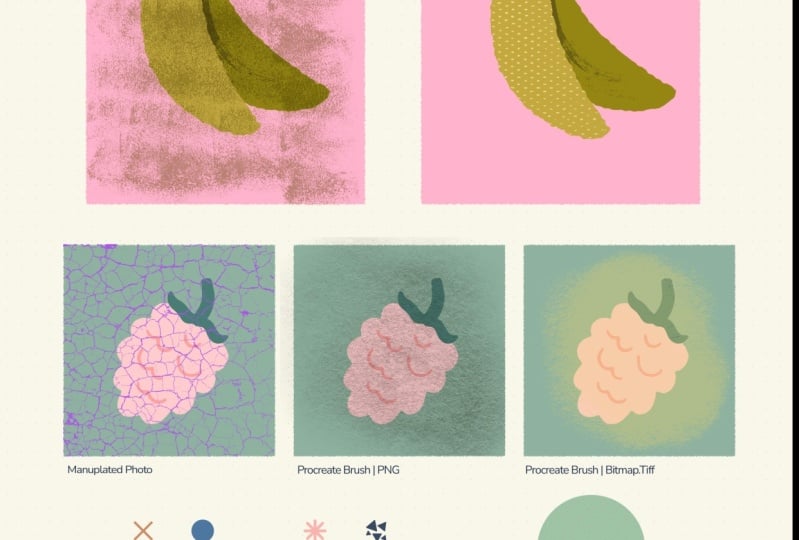
luego digitalizarlo después Entonces tenemos texturas raster. Se trata de imágenes
ráster digitales creadas por softwares de dibujo raster como Procreate o Photoshop Esta puede ser una página
llena de textura de tu pincel favorito o
una imagen manipulada Para ser honesto, los pinceles de trazo de
dibujo invector y los interruptores de patrón
no se consideran como textura Pero como
técnicamente puedes usar estos dos elementos para
texturizar tu obra de arte vectorial, los
incluiré en esta clase y
hablaremos de ellos ahora. Aprendamos a hacer
cada una de estas texturas. Te veo en el siguiente video.
5. Efectos de vectores en formato de imagen: En este video,
aprenderemos a hacer texturas
vectoriales usando el efecto pre
hecho incorporado de
Adobe Illustrator. Por favor, primero descargue
el archivo de práctica que
compartí con usted y
abra el archivo AI. Necesitaremos el panel de
transparencia, el panel apariencia y el panel de estilo
gráfico. Cada uno de estos paneles se
puede encontrar en sus ventanas de menú aquí
en Adb Illustrator Bien, comencemos. Dibuja algunas formas, que
aquí hice por ti. Después, asegúrate de que el trazo esté
activado y elige un color de campo
gris. Vas al menú de efectos. Hay una serie de
diferentes efectos de construcción y algunos de ellos pueden
simular una textura. Si haces clic en la galería de
efectos, ves que todos los efectos están categorizados en una carpeta diferente. En cada uno tiene un
pequeño adelanto para ti. Si sabes lo que necesitas, puedes recogerlo
aquí o puedes abrir la galería principal
y elegir de ahí. Con la herramienta de selección
activada, seleccione una Forma. Y comencemos con
el efecto esponja. Voy a Menú Efecto, Artístico, y elijo una esponja. Ahora vamos a cerrar este menú para que podamos ver mejor la
textura. Me gusta aumentar el tamaño del
pincel
hasta diez y llevar
la definición a, digamos 20 tal vez. Hazlo un poco más suave. Cinco se ve bien. Juega con el escenario
hasta que estés feliz. No tienes que usar la misma
configuración que la mía. Después golpeó. Bien. Ahora déjeme mostrarle algo
rápidamente.
No tienes que hacer esto. Estoy agregando la misma textura
a la siguiente para que podamos comparar la misma textura en
diferentes modos de fusión. Voy al panel de
transparencia y cambio el
modo de fusión para multiplicar. Ahora como pueden ver, el trasfondo se hizo realidad. Ahora para ahorrar tiempo, voy a seleccionar el
resto de las formas, ir al panel de transparencia, y cambiar el modo
de fusión de todas ellas para multiplicarlas. Este es un efecto vivo. Si vas al panel de apariencia, puedes editar la configuración de
apariencia de este efecto haciendo clic en
el nombre del efecto. Ahora tengo un consejo práctico para ti. Esto es realmente útil. Puedes guardar este efecto en
tu biblioteca de estilos gráficos. No necesitas
pasar por todos los pasos cada vez que quieras
usar exactamente este mismo efecto. Para agregar un efecto a su biblioteca de estilos
gráficos, debe seleccionar la forma
que tiene el efecto y luego arrastrarla al panel de estilo
gráfico. En lugar de arrastrar,
también podrías hacer clic en este ícono
más aquí Ambos hacen lo mismo. Ahora voy a
hacer doble clic sobre el nombre de la misma y luego cambiarle el nombre a Esponja
artística. Debido a que esto era de
la categoría artística y el
nombre del efecto era una esponja, siempre es una buena idea
mantenerse organizado. Ahora si hago clic en otra forma, puedo ir al panel de
estilo gráfico y dar clic en este estilo y el Ola para eliminar este efecto
de tu forma. Puede hacer clic en este
efecto no sobre el nombre, sino el efecto de icono aquí. Y luego le pegó al frijol de basura. O simplemente arrástrelo hacia abajo
y tírelo al bein. Bien, perfecto. Ahora hagamos nuestro siguiente efecto.
Seleccione la forma. Esta vez quiero
hacer un efecto de grano. Voy al efecto menú. Esta vez voy a la textura
y elijo grano. También puedes ir a la galería
principal y elegir la textura para y el efecto
de grano por aquí. Primero me gustaría aumentar
la intensidad a 50, El contraste también
en digamos 70. Entonces me gustaría cambiar
el tipo de grano en stipoled o tal vez
rociado este Berea,
eso es genial, eso es genial, Ahora agregamos esto a nuestro panel de estilo
gráfico. Para mantenerse organizado, le cambio el nombre a textura grano rociado Ahora puedo seguir adelante y
hacer la siguiente textura. Esta vez queremos
hacer una pluma gráfica. Ve al menú boceto de efectos
y elige pluma gráfica. La longitud del trazo
puede ir de uno, que es puntos, a 15, que es líneas de trazo. Me gusta mantenerlo todo
el camino hasta 15, así que son pequeños trazos, no
estoy cambiando el equilibrio. O también puedes cambiar
la dirección del trazo, pero me gusta mantenerlo
en diagonal derecha. Entonces otra vez, voy a agregar esto a mi gráfico,
un panel de estilo. Renombrarlo a esta vez bosquejo pluma gráfica.
Bien, perfecto. Ahora,
hay otro efecto más para hacer el efecto de
semitono Ahora con selección lo
activaremos, seleccionaremos una forma y ten cuidado de
que no queramos hacer un semitono de color sino un efecto de semitono monocromático
. Esto. Pixelate, uno no lo es. Para texturizar, este es un efecto de semitono
de color. Para texturizar con puntos
monocromáticos, es necesario utilizar un patrón de
semitono Queremos ir a un boceto y
queremos elegir un patrón de
semitono Siempre prefiero mantener
mi tipo de patrón como puntos, pero tu haces tu talla. Y el contraste realmente
depende de lo que te guste. Por ahora, voy a poner
esto tanto en diez como en él. Bien, Como siempre, añadimos esto en nuestro
panel de estilo gráfico y le cambiamos el nombre a Sketch Halftone pattern Genial, Ahora por último pero
definitivamente no menos importante, el efecto borde rugoso con herramienta de
selección activada,
seleccionamos la forma, y esta vez vamos al efecto de
menú, Distorsionar
y transformar Y elegimos Roughen. Esto haría áspera los bordes
del camino y te daría
esos bonitos bordes dentados. Este detalle va 0-100
y cuanto mayor sea
el número, más altibajos tienes Por ahora, voy a poner esto en
algún lugar en el medio
y arreglar primero el tamaño. Cuanto menor sea el tamaño del portador, El resultado es, en la mayoría de los casos, queremos tener algo 0-1 pero desafortunadamente salta directamente a cero,
que no es nada El truco es hacer clic
en el cuadro de aquí, Usa tu teclado y
escribe el número. Por ejemplo, tipo
0.50 0.4 tal vez perfecto. Ahora cambia el detalle
si es necesario y pulsa Bien. Cuando estés satisfecho con
él, agreguemos esto nuestro
panel de estilo gráfico y renombrémoslo a DN T para distorsionar y transformar bordes
rugosos 0.5 y 60 Bien, perfecto. Ahora, ¿y si queremos tener
múltiples efectos? La biblioteca de estilo gráfico es
un menú de opción única. Significa que cuando selecciono una forma, puedo elegir solo uno
del estilo puede cambiar
entre ellos. Pero no puedo tener dos
opciones del menú. Cada vez que haga
clic en otro efecto, lo
reemplazará por el anterior. Si me gusta tener
múltiples efectos, primero
debo combinar
los efectos antes de agregarlos como
estilo a mi biblioteca, Por ejemplo, la mayoría de las
veces cuando uso esponja, también uso bordes rugosos Ya tengo el
efecto esponja en la forma aquí. Vamos al efecto del menú, Distorsionar y transformar
y Rougar, agregamos off edge aquí y Ok Distorsionar y transformar
y Rougar,
agregamos off edge aquí y Ok.
Ahora bien esta tiene
ambos efectos sobre ella, la esponja y la rugosa. Ahora bien, si
vuelvo a agregar esto a mi biblioteca, puedo cambiarle el nombre a
Esponja Artística más rough en edge. Ahora voy a
arrastrar esto al lado
de su amigo para mantenerme organizado. Puede elegir tener
solo borde áspero, solo una esponja o una combinación
de ambos en mi forma. Impresionante. Ahora que aprendimos a hacer efecto de textura
vectorial, veamos cómo
usarlos realmente en una obra de arte. Te veo en el siguiente video.
6. Texturas de efectos vectoriales - aplica: Ahora vamos a
aprender a usar y
aplicar los efectos de textura en los secados vectoriales. Hicimos un par de efectos de
textura y los guardamos en nuestra biblioteca de estilos
gráficos. Quiero agregarlos en
esta ilustración. Antes de empezar, no quiero
perder esta manzana rosa. Quiero agregar la
textura encima de ella, No en vez de ella, necesito
duplicar esta ruta. Primero seleccionado,
ir al menú, editar, Copiar o usar el atajo
de
teclado de control en PC o
comando C en Mac. Después ve al menú editar, Pegar delante o usar atajo de control en C o
comando en Mac. Intentemos estos efectos y
veamos cuál se ve mejor. Me gusta usar la esponja más el borde
rugoso que se ve. Presta atención que afecta
nuestro atributo de apariencia. Son editables
y muy pesados. Necesitamos vectorizarlos,
pero como ves, el panel de
trazas de imagen está apagado Como su nombre indica, se
trata de una traza de imagen,
no de trazo de efecto. Cada vez que tienes un efecto, primero
necesitas
convertir el efecto en una imagen plana para
poder vectorizarlo
con el trazado de imágenes Primero, necesitamos
aplanar la apariencia expandiendo este
efecto vivo en una imagen plana Para ello, vas al menú
Objeto, Expandir Apariencia. Ahora bien, esto ya no es
un efecto en vivo, se
trata de una imagen plana. Y como puedes ver, activó
el
panel de rastreo de imagen. Ahora para vectorizar, necesitamos
trazar esta imagen. Vamos a poner el modo
en blanco y negro. Comprueba, ignora el color aquí y asegúrate de que
esté puesto en blanco. Entonces estamos ignorando al blanco. Estoy poniendo el
umbral en 140. Comprobemos la vista previa
y veamos cómo se ve. 140 es demasiado. Voy a teclear 120 aquí y luego dar click hacia fuera para
aplicar los cambios. Ahora ya casi no me queda nada. Voy a probar 130. Sí, perfecto. Ahora
voy a deslizar el camino para ver
qué encaja mejor. Solo recuerda,
cuanto mayores sean los números, más pesado es tu trabajo. Quiero que las esquinas y el
ruido estén en el medio. Esto se ve genial.
Quiero guardar esta configuración la próxima vez que esté
trazando este efecto exacto, no
tengo que repetir toda
la configuración y verificar
cuál es mejor. Abre el menú de hamburguesas preestablecido. Guarda esto como un nuevo
preset y cámbiale el nombre a sponge 130 hit. Bien, siempre me gusta
incluir el nombre del efecto en el
preset de vectorización Sé qué preset es
adecuado para qué efecto. Si no te gusta mi ambientación, sigue jugando hasta que
estés contento con él. Para finalizar este proceso de
rastreo de imágenes, debes subir aquí
y expandirte ahora mismo Si revisas el panel de capas, verás que tenemos un grupo
de cientos de caminos diminutos, pero necesitamos convertirlos en un solo
trazado compuesto aún seleccionado. Vaya al panel del buscador de rutas, abra el menú de hamburguesas
y haga ruta compuesta, y luego expanda. Ahora revisa lo que pasó. Todos esos pequeños pedazos de desorden se convirtieron en un
solo camino compuesto. Perfecto. Bien, en este punto, esta textura es fija y
podemos cambiar el color. Voy al
panel de interruptores y cambio esto en algo
que ahora me guste. Me gustaría hacer una sombra de
media tonelada para esto. Del panel de capas,
encuentro la manzana principal. Puedes desactivar esta textura
para que la veas de nuevo. Tenemos que duplicar esto. Voy a golpear control C en PC o comando C en Mac para copiar. Entonces voy a decir control
en PC o comando en Mac. Para pegar esto en la
parte posterior en lugar de frontal, revisa tu panel de capas
y asegúrate de que el seleccionado sea el
que está debajo en la parte posterior. Ahora cambiemos temporalmente el color de esto para que
podamos ver mejor. Voy a volver a encender la
textura y bloquear la textura
y la manzana principal. No los movemos accidentalmente, ahora quiero seleccionar la sombra. Muévelo un poco hacia la
derecha y un poco hacia abajo como si la fuente de la
luz estuviera en la parte superior izquierda. Eso se ve bien. Ahora voy
a la biblioteca de estilo gráfico, y esta vez elijo
el patrón de media tonelada. El resto de los pasos
son como antes. Voy a aplanar
la apariencia
yendo al menú Objeto,
Expandir apariencia Entonces voy a vectorizarlo yendo al rastro de la imagen Y configurarlo de
una manera que esté en el
modo blanco y negro, el umbral. Lo puse en digamos 20, el ruido de camino y esquina en 50. Vamos a comprobar el
ignore blanco y la vista previa. Sí, eso se ve bien. Ahora voy a guardar
esto como precepto y voy a
expandirme para ultimarlo Ahora vamos al menú de hamburguesas del panel Path
finder. Y hacer de este un camino compuesto. Y luego expandirnos de nuevo. Ahora cambia el color. Ya terminamos con la manzana. La hoja es más fácil
porque solo
quería seleccionarla
y agregar un efecto áspero en, borde sin ninguna
textura dentro de ella. Todo lo que necesito hacer es
aplanar la apariencia yendo al objeto de menú
y expandir la apariencia Ahora esto está finalizado, cambio el color
y ya terminamos. Si quieres pasar el tiempo
y practicar un poco más, puedes desbloquear esta capa de
fondo desde el panel de capas y agregar una nueva textura de tu
elección en esto también. Pasamos de esto a
esto antes y después. Ahora esto fue construido en
efecto vector para texturizar, veo en el siguiente video
7. Fotos como textura: En este video,
aprenderemos a usar una foto como textura. Podemos usar cualquier foto de superficies
texturizadas para
texturizar un dibujo vectorial, pero las más populares
son fotos de papeles texturizados y superficies
metálicas Normalmente tomo
las fotos yo mismo, pero puedes subcontratar desde las plataformas de imágenes de stock como Adobe stock
o en un chapoteo Hay dos métodos
diferentes que utilizan una foto como método de textura. Una es usar la foto como una superposición de textura de fondo
mezclándola a través del método de arte completo,
dos es usar la foto como una máscara de capa regional en una parte específica de
un gráfico vectorial. Abre la página dos
capas y vamos a probar el método una superposición de
texturas. Para ello me gustaría usar
una foto de un papel texturizado. primer paso es ir al archivo de menú, colocar la navegación a la
foto de su elección. Estoy eligiendo la textura del
papel que también
compartí en sus recursos
de clase. Haga clic para pegarlo
y luego incrustar. Esta
ya no es una imagen enlazada y está dentro
del ilustrador. paso dos es ir al
panel de capas y simplemente arrastrar la capa de foto de textura
y organizarla de
manera que se ubique
encima de la obra de arte. Con la herramienta de selección activada, mueve la foto y
colócala de una manera que esté encima de la obra de arte
y cubra todo. También podrías arreglar
el tamaño si es necesario. El paso tres es
del panel de capas. Seleccione la foto
haciendo clic aquí. Y luego ir al
panel de transparencia y cambiar el modo de fusión de esta textura de
papel en multiplicar. Entonces, si enciendo y
apagando esto para darte
antes y después, ves que
parece que dibujas toda
la obra de arte en un papel texturado
real. Bien, genial. Ahora
probemos el segundo método, la máscara de capa original. Para ello, me gusta usar una textura dorada en la parte
dejada de este limón. El primer paso es ir al archivo de
menú, Lugar. Navega a Foto
de tu Elección. Entonces voy a hacer click para
Colocar y presionar Embed. Entonces esta ya no es una imagen
enlazada. Dos va al panel Capa. Y simplemente arrastra esta capa y colócala dentro del grupo de los limones. Para la máscara de capa, todo
debe estar dentro de una capa. Ahora vamos a abrir la capa
dentro de esta capa. Queremos arrastrar esto de una manera que esta textura
esté bajo la licencia. No tiene que estar
directamente debajo de
él, puede ir muy abajo. Mientras el orden sea
correcto, estamos bien para ir. paso tres es seleccionarlos, ambos desde el panel de capas. Selecciona una foto llamada
Mayús en tu teclado y luego selecciona también las
hojas. Ahora con ambos seleccionados, haga clic
derecho, Elija Hacer máscara de
recorte. Ahí vamos. Enmascaramos la foto de textura dorada dentro del camino que está
en forma de hojas. Por cierto, presta
atención a que en tu panel de transparencia hay un botón llamado Hacer máscara. Esta no es una máscara de recorte,
es una máscara de opacidad Y no es lo que necesitamos aquí para recortar textura foto Así es como usas una foto para texturizar tu obra de arte vectorial Te veo en el siguiente video.
8. Texturas dibujadas a mano: En este video,
aprenderemos a
crear texturas dibujadas a mano
para gráficos vectoriales. Primero haremos las texturas, luego las
digitalizaremos después, aprenderemos a
usarlas en dibujos vectoriales Ahora veamos, ¿qué
materiales
necesitamos para crear texturas
hechas a mano? Necesitamos tres tipos
de material, papel, pigmentos y algunas herramientas que puedan simular el papel de textura. Te recomiendo usar un papel
que sea plano y blanco. Para los pigmentos, puedes usar cualquier tipo de
medio que te guste, pero prefieres usar pigmentos negros. Ya sea acuarela, tinta
guash, pintura al óleo, acrílico pastel, lápiz, lo que sea que uses mejor para
usarlo en color negro puro Esto se debe a que el blanco
y negro te da el mayor contraste y
hará que el
paso de digitalización sea mucho más fácil El tercer tipo de
material son las herramientas. Algo que traje
aquí es pintura de rodillo, pintura esponjosa, brocha, papel de lija, cepillo de dientes,
plástico de burbujas, etc. Ahora, sigamos adelante
y comencemos. Primero lo primero,
asegúrate de que tu papel esté fijo en una tabla para que no se
mueva cuando
estés trabajando en él. Voy a empezar con algunas tintas
negras y pintura de rodillo. Puedes hacer diferentes movimientos
o usar diferentes tamaños de rodillo para hacer diferentes tipos de textura con la misma herramienta. Siguiente Estoy agarrando
un pincel grande para dibujar algunas líneas de trazo Nuevamente, puedo usar diferentes
movimientos para hacer diferentes tipos de textura
con exactamente la misma herramienta. Bien, ahora probemos este cepillo de madera y veamos si esto
nos puede dar algo bonito. A continuación, voy
a agarrar una esponja. Esas con las que usabas
lavar los platos, tomemos un poco de
pintura acrílica y hagamos algo de textura. Puedes tocarlo o
arrastrarlo o
deslizarlo para hacer una variedad
de texturas de esponja. A continuación, me voy con el cepillo de
dientes y empiezo a dibujar algunas líneas de
trazo locas mientras estoy Eddy, tal vez también pueda
hacer algunas salpicaduras Sí, las salpicaduras siempre son útiles. Bien, genial para
la siguiente textura. Voy a agarrar
algunos criiones o pasteles y arrastrar
para crear textura No estoy usando ninguna
herramienta para esto porque tienen un fuerte
carácter de textura propia. Bien, esto realmente se ve bien. Ahora para la siguiente textura, voy a usar algún material
texturizado. Empecemos con papel de lija. Voy a poner esto debajo mi papel y luego agarrar
un gran lápiz negro. Arrastre y dibuje sobre él
para obtener la textura. Puedes usar cualquier tipo de material
texturizado
debajo de tu papel. Sé creativo, usa cosas diarias. Incluso puedes colocar un poco de azúcar
o sal debajo del papel. Cualquier cosa que
te venga a la mente, pruébalo. A lo mejor funciona, y tal vez descubras que esa no
fue buena idea. Bien, hemos hecho
algunas texturas hechas a mano, ahora aprendamos
a digitalizarlas. Te veo en el siguiente video.
9. Texturas dibujadas a mano digitaliza: En este video, aprenderemos a digitalizar texturas dibujadas a mano Hay tres pasos para
digitalizar la mejora del
escaneo de texturas dibujadas a mano en Photoshop y convertirla en
un tiff de mapa de bits Ahora veamos cómo escanear
una textura como un profesional. Coloque su obra de arte
dentro del escáner. Abra el sofá de escaneo y
use los siguientes ajustes. Queremos cambiar tres cosas. Queremos establecer el color
en blanco y negro. Queremos establecer el tipo de
archivo uno, queremos establecer la
resolución en 600 PPI. Solo nos preocupamos por
estos tres escenarios. El resto se
hará en Photoshop. Bien, genial. Ahora
es el momento de llevar este escaneo a Photoshop
para alguna mejora. Encontremos nuestro escaneo con el
botón derecho y digamos open
bit Photoshop. Tiene estos archivos de escaneo
en los recursos de su proyecto, pero si desea trabajar
en su propia textura de escaneo, por favor continúe y abra eso. Lo primero que voy
a hacer es guardar esto como un archivo de Photoshop antes de
hacer algo en él. De lo contrario, si hacemos algún cambio y presionamos
el botón Seguro, esto sobrescribirá
el escaneo maestro Vaya al archivo de menú y
guárdelo como archivo de Photoshop. Bien, vamos. primer paso es hacer clic en este candado aquí para
desbloquear esta capa. El paso dos es cambiar el modo
de imagen en escala de grises. Puedes hacerlo yendo a Modo de imagen de
menú y
seleccionando Escala de grises. El paso tres es redefinir
el blanco y negro. Queremos deshacernos de los grises y solo nos queda blanco
y negro La forma en que me gusta hacerlo es
sumar el nivel de ajuste. Ir al panel de ajuste
en un ajuste de nivel. Si tienes la
versión anterior de Photoshop, es posible que te veas
así de cualquier manera. A un nivel aquí en niveles
tenemos tres deslizadores, las sombras, el resaltado,
y el medio Esos son los tonos medios. No queremos tocar
el del medio en absoluto. Esto se queda a la una. Queremos mover el
deslizador de sombra, el negro, y el deslizador resaltado, el blanco, hacia
el medio. Cuando mueves el deslizador en blanco
y negro, el gris también se
mueve en consecuencia. Pero no te preocupes. Siempre y cuando no lo muevas, estamos bien. Si cometiste un error y
tocas el control deslizante gris, puedes presionar este
ícono de reinicio aquí y empezar de nuevo. Queremos acercar el deslizador negro y el blanco
al gris. Ahora selecciona ambas capas haciendo
clic en una de ellas, manteniendo pulsada la tecla de control
en tu teclado y dando clic en la siguiente. Después haga clic derecho aquí
y diga fusionar capas. El paso cuatro es
limpiar y corregir los errores. Vamos a acercar la parte
problemática y hacer alguna mejora. Me gustaría usar el pincel para puntos
curativos, poniéndolo en el contenido. Siempre arrastre suavemente o haga clic sobre las partes que
necesitan ser fijadas o curadas. Se trata de una herramienta inteligente
que reconocerá las irregularidades y las
corregirá según el patrón
del resto de la imagen. Por cierto, esta herramienta de pincel para puntos
curativos
es mi herramienta de
Photoshop favorita absoluta. Bien, vamos a resumir ahora. También puedo agarrar mi herramienta de goma borrar
y eliminar las partes adicionales
que no la quiero. Después de eso, tal vez haga
clic en la herramienta Recortar y recorte estos bordes blancos adicionales alrededor para tener todo
agradable y limpio perfecto. Ahora vamos a golpear bien
y vamos al paso cinco. El paso cinco es eliminar
el fondo. Y para ello queremos ir a Menú Seleccionar Cargar Selección. Y establece el canal en gris de
fondo en caso que no veas este
gris de fondo en tus canales. Significa que te perdiste un paso para
configurar tu
modo de imagen en escala de grises. Bien, ahora vamos a golpear, bien. Ahora lo que pasa
es
que se selecciona todo lo que no es negro. Ahora vamos a presionar el botón de
borrar en el teclado para eliminar
el fondo de papel. Cada vez que selecciones
algo en Photoshop, necesitas deseleccionarlo, lo contrario tu siguiente acción solo
se aplicaría en
la parte seleccionada Bien, el paso seis es
cambiar el modo Imagen
al modo Beatmap Para ello, queríamos
ir al modo Menú Imagen. Y cambiarlo de la escala de
grises al mapa de bits. Ahora Photoshop te
preguntará si
quieres aplanar las capas,
vas a decir que sí Entonces las
ventanas de configuración de mapa de bits aparecerían aquí. Queremos mantener la
resolución de salida en 600 PPI. Me gusta establecer el método
en el umbral del 50%. Esto significa que cualquier cosa que sea más del 50% de gris
se convertirá en negro. Por supuesto, puedes
experimentar con diferentes métodos para
obtener diferentes efectos. Ahora vamos a golpear bien. Verías que de pronto tienes algún
fondo blanco aquí. No te preocupes, esto
no es un fondo blanco, solo
se ve así. Además, notas
que tu capa está bloqueada y no puedes hacer
nada más sobre ella. Una vez que vas al modo de mapa de bits, estás bloqueado para que no
hagas más cambios Cambiamos el modo de imagen
a mapa de bits por dos razones. La primera razón es reducir el tamaño del archivo a casi la mitad. La segunda razón es
que esto
nos permitiría volver a colorear esta textura
más adelante en un Adobe Illustrator Bien, ahora paso siete
o el paso final para guardar esta
textura de mapa de bits como un archivo Tif Vamos al menú Guardar como, cambia el tipo de archivo a Tif y asegúrate de incluir la
palabra bitmap en tu nombre No los mezclarás
más tarde con el archivo de escaneo. Si estás interesado
en aprender más sobre la digitalización profesional del
arte, consulta mi
clase Skillshare obras de arte digitalizadas con Adobe Photoshop desde el
papel hasta la pantalla. Todo bien. Ahora voy a pasar
rápidamente por la siguiente textura para
tener una revisión juntos. Haga clic derecho en el escaneo,
diga Open Photoshop. Tan pronto como se abra, guárdelo como un
archivo de Photoshop, desbloquee la capa. Establece el modo de imagen
en escala de grises. Agrega un ajuste de nivel para
redefinir el blanco y negro. Y recuerda, no toques
el deslizador del medio, la tonelada. Después limpiar. Corrija los
errores o recorte si es necesario. Por último, elimina el
fondo yendo a seleccionar Cargar selección y
establecer el canal en gris de
fondo. Entonces golpea, bien. Presiona el botón Eliminar en tu teclado para
eliminar el fondo. No olvides anular la
selección. Bien, perfecto. Ahora queremos cambiar
el modo de imagen de escala
de grises a modo de mapa de bits Decimos que sí para aplanar
la capa. Y pegó bien. Finalmente guardaríamos este archivo de
mapa de bits como un archivo, y no olvides usar la
palabra mapa de bits en el nombre Ya terminamos. Digitalizamos
nuestra textura dibujada a mano Ahora aprendamos a
usarlos en gráficos vectoriales. Te veo en el siguiente video.
10. Aplican texturas dibujadas a mano: Aprendamos a usar una textura TIFF de mapa de bits
en un dibujo vectorial Bien, abramos
el Illustrator. Existen dos métodos para usar
un mapa de bits TIFF como textura. Superposición de textura y máscara de capa
regional. Muy similar a cómo
usamos la foto como textura. Bien, probemos el método de superposición de
texturas. primer paso es ir al archivo, elegir el archivo de mapa de bits, hacer clic en lugar y incrustar Este ya no es un
archivo vinculado. paso dos es
asegurarse de que esto esté en la parte superior de la obra de arte y fijar
el tamaño si es necesario. paso tres es ir
al panel de capas, Seleccionar este archivo de textura de mapa de bits, y luego ir al panel de
transparencia y cambiar el
modo de fusión para multiplicar El paso cuatro es cambiar
el color, ¿de acuerdo? Perfecto. Ahora, probamos el método de máscara de capa
original. Digamos que queremos que esto
esté en el camino del plátano. primer paso va a archivar,
elegir el archivo de mapa de bits
y hacer clic para colocar Y luego presiona Embed
Break the Link. El paso dos es
reposicionarlo para la máscara de capa. Todo debe estar
dentro de un grupo de capas. Arrastremos este mapa de bits dentro. Y luego fijar la posición
y el tamaño si es necesario. El paso tres es
cambiar el color. Primero, juega, elige
un color que te guste. Pasemos al paso cuatro, que es hacer
la máscara de recorte Ahora para hacer la máscara de
recorte, primero
queremos duplicar
esta ruta de plátano Y luego queremos
arrastrar uno de ellos debajo
del mapa de bits y el
otro encima de él, igual que un
camino sándwich que está debajo la textura del mapa de bits va a ser usado como color
de fondo Y el que esté encima de la textura va a
ser utilizado como cortador de máscaras. Seleccionamos la superior
, la ruta de la máscara, y luego mantenemos pulsada
la tecla Mayús en el teclado y seleccionamos
la textura de mapa de bits Y luego con
ambos seleccionados escribo, hago clic y digo, hago máscara de
recorte perfecta Así es como usas una
textura de mapa de bits en un dibujo vectorial. Te veo en el siguiente video con algunas lecciones más de textura.
11. Texturas ráster: En este video,
aprenderemos a hacer y usar una textura raster
en un gráfico vectorial. La textura ráster es
una imagen digital que fue hecha por un software de
dibujo raster
como Procreate o
Adobe Photoshop son dos métodos para hacer un método de textura
raster Una es manipular una
foto y convertirla en una textura usando un software de edición de
fotos como Adobe Photoshop. El método dos es sentir una página con la textura
de tu pincel favorito. Bien, probemos el
primer método y manipulemos una foto
en una textura. Puedes usar cualquier foto
de una superficie texturizada. Estoy usando esta foto del desierto. Tienes esto en la carpeta de recursos de tu
proyecto. Voy a escribir, Haga clic
en la foto y diga abrir con Photoshop nueve. Photoshop El primer paso es hacer clic en el candado aquí para
desbloquear la capa. paso dos va al modo
Menú Imagen y cambiar
el modo de imagen a escala de grises. El paso tres va
al panel de ajuste. Y en un ajuste de nivel primero quiero mover
el deslizador resaltado, este blanco, hacia
el, el gris del medio. Esto iluminará el aspecto
general de la imagen. Bien, voy
a parar en, digamos 180. Entonces quiero mover
el deslizador de sombra, este negro
hacia el medio, uno hacia el mon. Esto impulsará
el contraste general. Bien, voy a parar alrededor de los 60. Y por último, voy a
meterme con la mina misma. No hay ningún ajuste fijo
para ninguno de estos. Depende de tu foto. Deberías jugar hasta que
encuentres el lugar del traje
para esa foto. El paso cuatro es quitar
el fondo blanco. Para ello, ve a Many. Seleccione Cargar selección y establezca el canal
en gris de fondo. Y dale bien, se selecciona toda la zona
blanca. Sigue adelante y presiona el
botón de eliminar en tu teclado, y no olvides deseleccionarlo. El atajo es controlar
la PC y el comando en Mac. Bien, perfecto. Ahora tenemos una textura raster
transparente. paso cinco es cambiar el modo de imagen de la escala de
grises al mapa beat. Esto
enseguida te preguntaría si
quieres aplanar la
capa, di que sí Entonces aparecerá la
ventana de configuración del mapa. Establezca la
resolución de salida en 300 PPI y establezca el método en el
umbral del 50%, y luego él. Bien. El paso final
es archivar ,
guardar y guardar este mapa de
bits como un archivo. No olvides agregar la
palabra mapa de bits en el nombre. No mezclamos esto con la foto original. Bien, genial. Ahora llevemos esto a Adobe Illustrator y utilicemos
esto en un gráfico vectorial. Vamos a la capa de textura
ráster. paso uno va a archivar Place, Choose the bitmap, Tif Haz clic en él, así lo
colocarías y luego presiona Embed. Esta ya no es una
imagen enlazada. El paso dos es fijar el tamaño
y la posición si es necesario. A mí me gusta traer esto tal vez entre la frambuesa
y el fondo, esto sólo está encima
del fondo. El paso tres es
cambiar el color. Esta es buena. Si lo desea, puede ir al panel de
transparencia y cambiar el modo de
fusión también. Ahora aprendamos
el segundo método, la textura raser, hecha de un pincel procrear o
Photoshop Voy a usar procrear. Puedes hacer lo mismo
en Photoshop como desees. Abre la app de procrear, Hagamos un nuevo archivo Voy con los lados, 1,000 pixel por 1,000 pixel
en 300 PPI. Vamos a abrirla. El primer paso es
asegurarse de que tu color esté puesto en negro. El segundo paso es conseguir
tu pincel favorito. Voy a categoría carbón y agarrando la barra de carbón Entonces sube un poco el
tamaño y empieza a sentir tu
página con este pincel. El tercer paso es ir a capas y apagar
el fondo blanco. Muy importante para hacer eso. El último paso es guardar esto como un PNG con
fondo transparente. Bien, genial. Ahora vamos a tomar esto en Adobe Illustrator y
aplicarlo en un gráfico vectorial. Voy a colocar el PNG y
arreglar el tamaño y la posición. Ahora como esto
no es un tif de mapa de bits, no
podemos cambiar el color Todo lo que podemos hacer es cambiar
el modo de fusión o la opacidad. Obviamente, esto es
limitante en la mayoría de los casos. También queremos poder
cambiar el color. Para ello,
necesitamos dar un paso extra antes de llevar esta textura
a Adobe Illustrator. Después de que lo guardamos como PNG,
haga clic derecho sobre el PNG y diga
abrir con Adobe Photoshop. Y luego dentro de Photoshop, configura el modo de imagen
primero en escala de grises, luego vuelve de la escala de
grises al mapa de bits. Tenemos que hacer esto en este
orden porque sólo se puede
entrar en el modo de mapa de bits cuando ya se encuentra en
el modo de escala de grises Bien, vamos a guardar este
mapa de bits como un archivo. Y no olvides agregar la
palabra bitmap en el nombre. No mezclamos las imágenes ahora, podemos tomar esto en
Adobe Illustrator con la capacidad de cambio de color. Coloca el mapa de bits Tif esta vez, incrusta la imagen y luego arregla el tamaño y la
posición si es necesario Ahora como se trata de un mapa de bits Tif ahora podemos
cambiar fácilmente el color Así es como se hace una textura raster y una
UCI en el siguiente video
12. Texturas de patrones: Aprendamos a usar el
patrón como textura. En este video,
no vamos a hablar diseño de patrón de
superficie o
patrón como obra de arte. Asegúrate de usar algún motivo
muy sencillo sin mucho detalle. Preparé este
cuatro motivo simple aquí para acelerar el proceso. Empecemos con la cruz aquí. El primer paso es siempre
seleccionar un motivo y luego ir a muchos objetos y hacer. Entonces enseguida aparecerá la ventana de
opción de patrón. Ahora podemos cambiar
la configuración aquí. Lo primero
que quiero hacer siempre es elegir un nombre. Voy con cuadriculado
45 para este, no
quiero
cambiar el tipo de azulejo Yo me quedaré con la grilla. Lo siguiente que quiero es
cambiar el tamaño de la caja de azulejos. Cuando esté contento con
cómo se ve el patrón, voy a darle un vistazo. El patrón que acabamos hacer se agrega a
nuestro panel de interruptores. Vamos a probarlo, seleccionar la forma, y hacer clic en el patrón en el panel Swatch, agradable y ordenado Ahora hagamos el siguiente. Esto, voy a
seleccionar un círculo aquí, y luego voy a
Object Pattern Make en el menú de opciones de patrón. Lo primero es escoger un nombre. Como siempre, esta vez voy con
lunares, asegúrate de que el enlace esté bloqueado Y luego vamos a abrir
esto un poco. Ahora para este, me
gustaría cambiar el tipo de mosaico a hex por fila. Ahora esto me queda bien. Vamos a golpear Hecho. Y pruébalo. Bien, Seleccionando la forma. Ir al panel de Swatch. Y da click en el patrón
que acabamos de hacer. Tenemos un punto poc. Bien, pasemos
al siguiente patrón, seleccionando esta estrella aquí. Yendo a objetar, patrón hacer. Entonces en la ventana de
opción de patrón, lo
primero es escoger un nombre. Voy con las estrellas,
asegurándome de que el enlace esté bloqueado. Y abre esto un poco. Esta vez me gustaría cambiar el tipo de mosaico a hex por columna. Ahora bien, esto se ve bien.
Vamos a golpear Hecho. Y pruébalo.
Selecciono la forma, hago clic en la muestra de patrón, y tenemos un patrón de estrella Ahora hagamos un patrón más. Esta vez estoy seleccionando
este grupo de triángulos. Aquí, va a hacer
patrón de objeto siempre
lo primero es escoger un nombre. Vamos a llamarlo confeti, o donde quiera que el tipo de
azulejo sea la codicia Vamos a acercarnos un poco. Se siente como que aquí hay
algunos huecos vacíos. Seleccionemos un pequeño
aquí, nos movemos un poco. Quizás también podamos seleccionar este grande aquí y rotarlo. Y tal vez algún ajuste
aquí nos haría algún bien. Ahora eso se ve mucho mejor. Vamos a golpear Hecho. Y probé. Impresionante. Ahora veamos cómo podemos agregar estas
texturas de patrón que
hicimos en nuestro dibujo de helados aquí y hacer algunos
ajustes a medida que avanzamos. Empecemos con el cono. Para ello, me gusta usar
el patrón a cuadros. Eso se ve bien. Esto es lindo. A continuación voy a seleccionar la cucharada de helado azul y agregarle el patrón de
corte pol. ¿Bien? Esto es mucho más grande de lo que me gusta cambiar el tamaño de este patrón, haga clic
derecho sobre la forma
y luego vaya a Transformar Y seleccione la opción de escala
en la ventana de configuración. Lo primero y más
importante es desmarcar el objeto
transform Porque solo queremos cambiar
el tamaño del patrón, no la forma en sí. Asegúrate de estar en uniforme. Y bajemos el tamaño
hasta que estemos contentos. A lo mejor creo que el 35% es
mi punto ideal aquí. Sí, bonito. Bien, a continuación selecciono un telescopio de helado rosa y quiero agregar el
patrón de estrellas a este. Bien, De nuevo, esto es demasiado grande. Escribamos, hagamos clic y
digamos transformar escala. Ahora mira esto, desde la última vez que puse esto en 35% esto ya es como opción
predeterminada en mi casilla. Pero yo diría que esto
es ahora demasiado pequeño. Vamos a sacarlo a colación un poco. Me voy a quedar en el
50% Esto es agradable. Ahora, el último alcance es
el verde Aquí. Seleccionemos primero la forma. Para ello, me gustaría añadir esta vez
el patrón de confeti El tamaño se ve bien, pero no me gusta el color, no
me gusta la dirección. No me importa rotar un poco
el pedacito. Primero veamos cómo
cambiar el color. Para cambiar el color
de un motivo de patrón, necesitamos cambiar
el propio Swatch Haga doble clic en la Muestra para abrir la ventana de opciones de patrón Ahora aquí voy a seleccionar los motivos y
cambiar los colores. Voy con este
verde oscuro aquí en este punto. Si digo hecho, esto sobrescribirá
mi Swatch original, pero voy a
decir, guarde una copia Esto salvará esto como un nuevo Swatch y se quedará con el
anterior también Ahora voy a nombrar a
este Compet Green. Ves esto ya está
agregado a mi panel de Swatch. Ahora salgamos de aquí
y probemos esto Lock. Seleccione siempre la forma y
luego seleccione el patrón. Esta vez voy a
elegir el verde compet. Bien, genial. El color es bonito, pero me gustaría cambiar
la dirección L él. Primero hagamos
clic derecho, vamos a transformar. Esta vez voy a
elegir rotar de nuevo. Vamos a asegurarnos de
que el objeto transform esté desmarcado y que solo se marque el
patrón de transformación Entonces vamos a cambiar
el ángulo hasta que estemos contentos. Bien, perfecto. Ahora tenemos un patrón de helado
texturizado. Las texturas son realmente
dinámicas y fáciles de trabajar. Pero antes de emocionarse y hacer un montón de textura de patrón, asegúrese de revisar la biblioteca de
Adobe Illustrate. Primero puedes encontrar algunas muestras de
textura vectorial ya hechas aquí en el panel Swatch Da click en este ícono de biblioteca aquí, y luego ve a Patrón, Gráficos
básicos y textura gráfica
básica. Abrirá un panel de muestra de
textura separado. Ahora selecciona la ruta y elige la textura de esta
biblioteca, y échales un vistazo. Hay un montón de uno
realmente básico y agradable aquí para empezar. Cualquier textura que elijas de esta biblioteca también aparecerá en
tu panel Swatch, lo que significa que al
hacer doble clic sobre eso, podrás cambiar el color
y ajustarlo como desees Siéntase libre de usarlos, probarlos e
incluso editarlos. Podrás cambiar
el tamaño, el color, todo. Todo eso fue cómo usar el patrón como textura y verlo
en el siguiente video.
13. Conclusión final: Muchas gracias por unirse a este curso y
terminarlo hasta el final. Estaré más que feliz de
responder cualquier duda que
tengas sobre esta clase. Simplemente dirígete a la pestaña de
discusión aquí. Inicia la conversación
y publica tus preguntas. Ahora para celebrar tu nueva habilidad, voy a
regalar un año de membresía de habilidad compartida
a uno de ustedes. Todos son elegibles
para participar. Para ingresar al regalo, todo lo que necesitas hacer es compartir
tu proyecto de clase
aquí en un skillshare ,
o publicar tu proyecto de clase en
Instagram y etiquetarme
en Sahar Puedes hacer ambas cosas para duplicar
la probabilidad de ganar. Sería encantador si me
pudieras dar retroalimentación sobre un skillshare para que otros estudiantes
puedan encontrar mi clase más fácil Realmente le
agradecería que se tomara el tiempo y lo
hiciera antes de irse. Si te gusta esta clase
y te interesa aprender más habilidades relacionadas con el
diseño gráfico, puedes consultar mis otras clases de
skillshare o tal vez seguirme
aquí en un Skillshare para recibir notificaciones tan pronto
como lance mi siguiente fuera del Skillshare, tengo un blog y
un canal de Youtube donde comparto herramientas de diseño,
engranajes, consejos y trucos, y por supuesto, aprender más habilidades relacionadas con el
diseño gráfico,
puedes consultar mis otras clases de
skillshare
o tal vez seguirme
aquí en un Skillshare para
recibir notificaciones tan pronto
como lance
mi siguiente fuera del Skillshare,
tengo un blog y
un canal de Youtube
donde comparto herramientas de diseño,
engranajes, consejos y trucos, y por supuesto,
tutoriales. Espero que te hayas divertido
viendo esta clase y pudieras agudizar tus habilidades
o aprender algunas nuevas. Muchas gracias por
unirse a esta clase, y asumo en la
siguiente una faze
 Sahar Heumesser, ⭐ Graphic Designer ⭐