Transcripciones
1. Introducción: Hola, Sattar Heumesser. Soy diseñadora gráfica con sede en Viena, Austria. Tengo años de experiencia trabajando con Adobe Illustrator como herramienta de diseño para mi trabajo, además de enseñar el software a otros diseñadores y capacitarlos para dominar las herramientas. En la clase de hoy, estamos aprendiendo Adobe Illustrator en el iPad. A lo largo de esta clase, vamos a aprender a la z de la aplicación. Partimos desde nivel principiante y llevamos a cabo hasta el nivel avanzado. Descompondré cada función de la manera más digerible, incluso los estudiantes que nunca trabajaron con Adobe Illustrator pueden seguirlo fácilmente. Comenzamos con un recorrido completo por la app y continuamos con mini-tutoriales que describen herramientas, paneles, características y técnicas, así
como consejos y trucos. También señalaré todos los errores comunes cometidos por usuarios avanzados y te
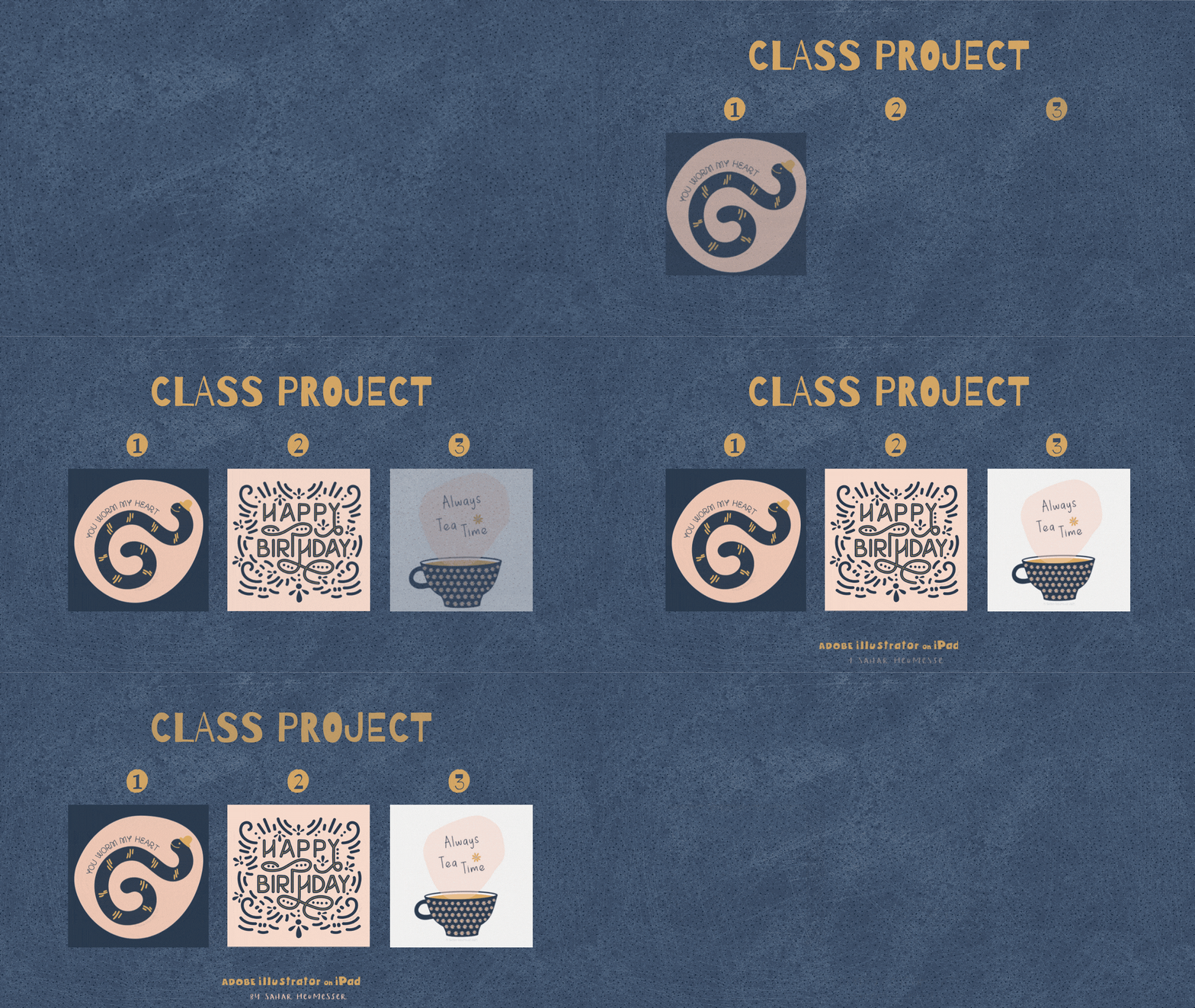
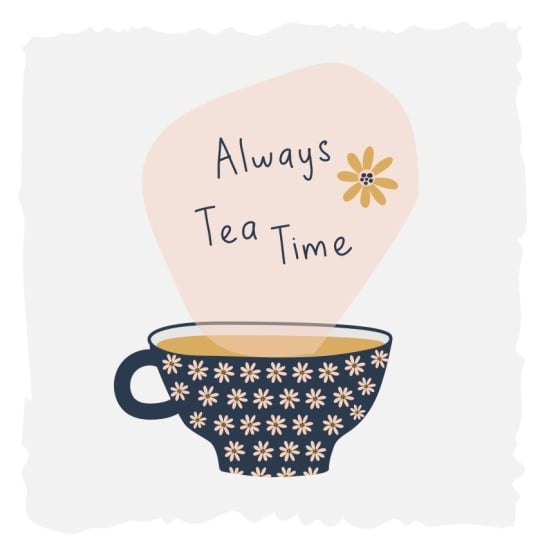
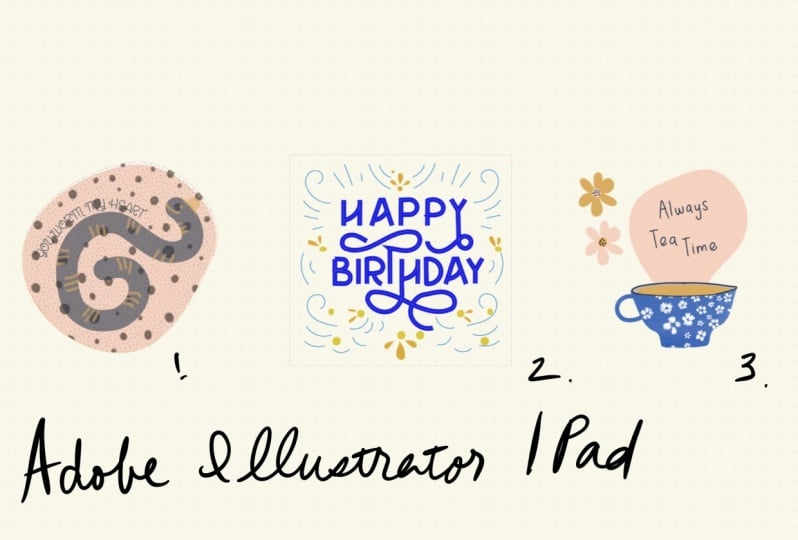
dirigiré a dominar cada herramienta en sencillos pasos. Recibirás un archivo de práctica interactivo para guiarte, seguirte conmigo, y hacer las prácticas simultáneamente. Al ser el proyecto final, usaremos lo que aprendemos y crearemos tres tarjetas de felicitación. Dibujaré contigo y te acompañaré a través de cada paso. Al final de esta clase, ya
hicimos nuestro proyecto de clase juntos. Como bono, también aprenderás a intercambiar los archivos ida y
vuelta entre el iPad y la versión de escritorio. Al final de esta clase, podrás dominar Adobe Illustrator en el iPad y crear cualquier tipo de ilustración con cualquier estilo. Yo estoy súper emocionado de ponerlo en marcha y te veo en la clase. [inaudible]
2. Acerca de la clase y recursos: Bienvenido a mi clase de Skillshare, Adobe Illustrator en el iPad. Gracias por acompañarme aquí. Solo para que las cosas funcionen, te
voy a decir rápidamente cómo funciona esta clase, cómo seguir y hacer tu proyecto de clase, y dónde descargar los recursos de tu clase. En primer lugar, este curso cuenta con tres partes. parte 1 es una herramienta de documento de pantalla de inicio, espacio de trabajo, accesos directos y paneles. parte 2 es el proceso de aprendizaje interactivo, y la Parte 3 es nuestro proyecto de clase. Para descargar los recursos de su clase,
por favor, vaya a la pestaña de proyectos y recursos continuación y navegue a la página web de su clase utilizando el enlace. Toda la información de esta clase se enumera aquí en esta página web que hice para ti. Aquí tienes algo de información sobre mí y cómo encontrarme en la amplia, y justo debajo está tus recursos de clase. Por favor, asegúrate de descargar estos tres archivos de práctica y la carpeta de imágenes antes de iniciar la clase. También enumeré algunos enlaces extra a los recursos y equipos en caso de que los necesites. Al descargar, por favor no altere ninguno de los archivos. Te guiaré a través del uso de ellos en los próximos videos. Lanzemos la app Illustrator y empecemos. Te veré en el siguiente video.
3. Pantalla Home: Bienvenido a la Parte 1 de esta clase. En la pantalla se encuentra la primera ventana que aparece al abrir Illustrator en el iPad, esto es como una puerta de entrada a tu espacio de libro de documentos real. Si tienes tanto los otros softwares de Adobe como Photoshop o Fresco en tu iPad, esto va a parecer muy familiar. Una cosa que Adobe está haciendo con toda la aplicación móvil es crear una interfaz de usuario consistente en todas ellas. Ahora vamos a cubrir algunos de los conceptos básicos para lanzar tu startup. Toca tu avatar para administrar las preferencias de configuración de la aplicación. Esta configuración también es accesible desde el interior del espacio de trabajo de documentos. Al abrir la configuración de la aplicación, aterrizas en la pestaña general. Si eres zurdo, cambia la posición de la barra de herramientas a la derecha. De lo contrario es mejor mantenerlo en el lado izquierdo. Puedes cambiar el modo de interfaz por lo mejor para ti. Personalmente alterno entre ellos con bastante frecuencia. trazo de escala y el efecto es una característica muy útil. próximos videos hay una lección completa sobre sobre una oficina estados de esta característica. Desafortunadamente, no hablo ninguna de las lenguas del este asiático aún no, así que voy a mantener esto fuera. En la pestaña de entrada querías mantener el rechazo de palma encendido de lo contrario su app
detectaría cada toque de tu mano como un comando de dibujo y eso no es lo que queremos. Queremos dibujar con nuestro lápiz Apple, no con nuestros dedos. Aquí tienes una decisión muy importante que tomar. Te recomendaría encarecidamente configurar el doble toque para anular la selección de objetos o pasar. Porque el resto de ellos se puede hacer con otro método. Este es el mejor método para anular la selección de este material así que, por favor elija esta opción. El atajo táctil tiene su propio video y se te explicará por completo. Mostrar pestaña como un punto azul aparecerá, punto
azul por cada vez que tu lápiz toque la pantalla. No soy un fan en absoluto. Algunos pueden decir que es útil para hacer tutoriales pero si eres
profesor te recomiendo estas coloridas funda de silicona para la punta. Aumentan la visibilidad de la punta para los alumnos y también evitan el micrófono recoja los ruidos de tapping mucho mejor que las luces azules intermitentes en todos tus videos. Me gusta mantener encendido el suavizado de trazos en la herramienta de pincel de blob mientras arrastra la opción. Porque después de dibujar mantiene una carencia que personalmente no me gusta. El tabulador “Unidad”. Mantengo mis unidades de trazo y tipo en puntos. pestaña “Cuenta” se trata de ti y de tu cuenta de Adobe así que asegúrate de haber iniciado sesión. pestaña “Acerca de” se trata de la aplicación. Te recomiendo mantener el uso en para encendido y configurar el informe de bloqueo para siempre, esto ayudará a Adobe a mejorar el producto. El último es la pestaña “Ayuda”. En la parte de aprender, tenemos un montón de pensamientos básicos y consejos de aprendizaje para nuevos usuarios, no
necesitas cavar en ellos están todos incluidos en esta clase. En la parte de soporte, puedes sugerir una función que te guste ver a Illustrator o votar por las sugerencias de existencia hechas por otros usuarios. También puedes reportar un error. Básicamente, esto abre tu navegador y navega hasta el foro de la comunidad de Adobe. Hecho con la configuración de la app, ¿qué más tenemos en nuestra pantalla de inicio? Había un icono de Cloud junto a tu avatar. Se trata de una estatuas de Cloud Sync. Esto muestra si estás sincronizado con tus documentos de Cloud o no. Sin errores de sincronización significa que eres un usuario impresionante de Adobe. Toca en la pestaña “Inicio”. Esto te da acceso a los documentos en los que trabajaste recientemente. Recientemente es la clave aquí, así que no verás todas tus obras. No se han ido, simplemente no se muestran aquí, no se asusten, no los busquen. También tenemos parte de características nuevas y próximas que muestra una lista de características recién agregadas, así
como en qué está trabajando Adobe. Tómalo como parte próximamente. A continuación tenemos la pestaña “Tu Trabajo”. Aquí es donde se puede ver una lista de todos los documentos que creó en Adobe Illustrator que además incluye los archivos que se hacen por la versión de escritorio. Obviamente, si se guardaron en la Nube, no localmente en tu computadora. Aquí puedes ordenar tu trabajo y puedes voltear la clasificación. También puedes alternar la vista entre la cuadrícula y las listas y aquí puedes hacer una nueva carpeta. Hagámoslo y nombrelo Skill share dash Estoy poniendo mi nombre, puedes poner el tuyo. Si tocamos la plantilla de documento o carpetas, las abrirá. Si tocamos los tres puntos, se abrirá el menú. Estas dos pestañas aquí muestra lo que se compartió contigo o lo que fue eliminado por ti en caso de que eliminaras algo accidentalmente y quieres reciclarlo. pestaña “Aprender” es la misma que la que teníamos en el entorno de la app y como mencionamos antes, es una colección de tutoriales básicos que no necesitas pasar por ellos. Estoy cubriendo todo en esta clase. Entonces tenemos la pestaña “Descubre” aquí puedes ver la transmisión en vivo de otros creativos desde dentro de Illustrator es realmente agradable ver diferentes obras de arte realizadas por la comunidad de ilustradores e inspirarte. Ya sea que abras un archivo existente o hagas un documento nuevo, ambos navegarían hacia ti desde esta puerta de enlace hasta el espacio real del andador del documento. Vamos a darles una oportunidad. Cuando tocas “Crear nuevo”, puedes crear un nuevo documento. Aquí puedes usar las plantillas preestablecidas o configurar un nuevo documento desde cero. Hagamos un documento juntos, dale un nombre a tu documento, cualquier nombre. Después establece la unidad en “Pixel”, establece el peso a, digamos 2,000 pixel y la altura a 1,000 pixel, escoge la orientación a horizontal y cambia el número de tablero artístico a cuatro. Establezcamos el modo de color en RGB y verifiquemos la opción de guardar. Al marcar esta casilla, puedes guardar esta configuración como plantilla la cual
guardará una copia de tu documento en la pestaña guardada, pulsa aquí y dale un nombre a tu plantilla. Este es el nombre de su archivo y este es el nombre de su plantilla. Después toca el botón “Crear archivo” y ahí va. Ahora toca el botón “Atrás” y vuelve a la pantalla de inicio. Volvamos a tocar la “Crear nuevo” y vamos a la carpeta “Guardar” y ahí vamos es aquí. Toquemos importante abierto y luego naveguemos al archivo del estudiante parte 1. Este es el archivo que descargó de la página de recursos de su clase. Cada vez que importe un archivo, Adobe lo abrirá automáticamente. Toca tu archivo y voila quédate aquí y te veo en el siguiente video.
4. Espacio de trabajo de documentos: En este video, aprenderemos todo sobre nuestro espacio de trabajo de documentos. Vamos a tener una visión general. En el medio, tenemos el Lienzo y la Mesa de Trabajo. Esta zona gris aquí se llama el Lienzo y las páginas en blanco son tu Mesa de Trabajo. Digamos que el Lienzo actúa como tu escritorio y las mesas de trabajo todas como pedazos de papel en los que puedes dibujar. Siempre tienes un lienzo en el que puedes tener múltiples mesas de trabajo. En la parte superior está la barra de navegación. En el lado izquierdo, tenemos la barra de herramientas, y en el lado derecho tenemos la barra de tareas. A menos que seas zurdo y vuelvas la posición de estos dos, así es como se ubican por defecto. Por último, tenemos aquí el círculo que se llama botón de acceso directo táctil. Vamos a cavar en la barra de navegación. En el centro, vemos el nombre de los documentos y el valor de zoom. Toca el número para abrir el menú Zoom. Aquí simplemente puede especificar un valor de zoom. Utilizamos el deslizador para elegir un valor que funcione mejor para ti. También puedes tocar el signo más o menos para cambiar el zoom con más control. A continuación, tenemos deshacer y rehacer. Ya que aún no hicimos ninguna acción, éstas no están activadas. Teniendo en cuenta que el zoom no es una acción, sino una configuración de punto de vista que va con cualquier aplicación no se puede deshacer ni rehacer un ajuste de zoom. No vamos a estar usando estos dos de todos modos, porque nosotros un gesto de mano para hacer la misma acción de una manera más intuitiva. Invitar a editar es una función de trabajo en equipo que permite
invitar a personas al documento y luego Editar el archivo. A continuación tenemos exportación. Cuando haya terminado, podrá exportar su trabajo como un tipo de formato diferente. Dado que el formato PNG es el más utilizado, también existe como atajo aquí. Aquí puedes transmitir en vivo tu proceso para que otros usuarios lo disfruten. Esto se publicará en la pestaña Discover de la pantalla de inicio para que todos los vean. Es bastante divertido ver el proceso y el flujo de trabajo de otro artista. Echa un vistazo. Entonces tenemos ayuda que es un referente de aprendizaje para ti. Pero como estoy cubriendo todo en esta clase, puedes saltarte esto. Entonces tenemos la pestaña Configuración e Información aquí. Si desea cambiar el nombre de este documento y toque aquí para alterar la Unidad de este documento. Vamos a soltar esa información para comprobar la información principal de estos documentos como el modo de color o la resolución. Este menú Ajustes aquí es exactamente lo mismo que las preferencias de
configuración de la App que pasamos en el último video. Estaba anidado bajo tu avatar. En un modo Ver, puede cambiar entre el modo Vista previa, modo
Esquema o la cuadrícula Transparencia. Para esta clase, queremos quedarnos en Preview. Por último tenemos el botón Atrás. Esto te navega de vuelta a la pantalla de inicio. Teniendo en cuenta que todos los documentos que creamos usando Adobe Illustrator en el iPad se dice que se guardan automáticamente a intervalos regulares en Adobe Cloud. Pero claro, si pulsas el botón entre esos intervalos, la app guardará tu trabajo antes de salir de su espacio de trabajo. En este video, aprendimos el espacio de trabajo del documento y la barra de navegación. A lo largo del curso, aprenderemos cada uno de los elementos de la barra de herramientas o de la barra de tareas en su propio video. Te veré en el siguiente video donde comienza la acción.
5. Atajos: En este video, aprenderemos los atajos. Tenemos cinco grupos de atajos. Gestos de mano, atajos de Apple Pencil, el widget contextual, botón de acceso directo
táctil y el atajo de teclado. Empecemos por aprender los gestos de la mano. Gesto de primera mano es el cultivo de dos dedos. Coloca dos dedos en la pantalla y arrastra para mover o desplazar el área en cualquier dirección. Esto podría ser dos dedos cualquiera. El siguiente es acercar o alejar. Con dos dedos en la pantalla, arrastre hacia afuera para acercar o arrastre hacia adentro para alejar. Abre para acercar y ciérrelo para alejar. Muy intuitivo. Se puede combinar el panorama y el zoom al mismo tiempo, así. Siguiente es deshacer y rehacer. Como mencionamos antes, necesitamos realizar una acción primero. Hay algo que deshacer. Estoy haciendo tres cambios; escalando el círculo medio, moviendo éste, y quizás recoloreando éste. Ahora, toca los dos dedos para deshacer. Deshacer, deshacer, deshacer y tocar tres dedos para rehacer, así que rehacer, rehacer y rehacer. Deshacer, rehacer. El último gesto de mano es zoom a mesa de trabajo. Pellizca la pantalla para acercar la última mesa de trabajo en la que estábamos trabajando. Última acción que realizamos fue en esta mesa de trabajo. Cuando pellizcamos la pantalla, el zoom cambió de una manera que podemos ver la última mesa de trabajo activa en una vista completa. Ahora seleccionando este camino, por lo que ahora nuestra última mesa de trabajo se cambia a ésta. Ahora pellizquemos de nuevo, y esta vez nos acercamos a esta mesa de trabajo. Estos fueron los gestos de mano definidos por Adobe. Estoy asumiendo que sabes todos los gestos de mano que fueron definidos por Apple para tu iPad pueden estar implícitos aquí también. No puedo ramificarme fuera del tema de la clase y enseñarte todo lo que funciona el iPad, pero si necesitas más información, pongo un enlace para ti en tu página de recursos de clase. A continuación, aprendemos los atajos de Apple Pencil. Vamos primero a cubrir algunos principios primitivos de cómo funciona el
Apple Pencil solo para asegurarnos de que todo el mundo esté en el bucle. Aquí tienes una revisión rápida. Tap es cuando con tu Apple Pencil, tocas la pantalla y sueltas inmediatamente. Mientras que toca y mantén pulsado significa tu Apple Pencil tocará la pantalla y hará una pausa allí. Ahora, doble-tap es cuando tocas dos veces, una tras otra sin pausa en absoluto. De la misma manera que hacías doble clic con tu ratón. tanto que tocar dos veces significa tocar dos veces, una tras otra, pero con una pausa en el medio. Tocar dos veces no es un doble toque. Por último, arrastrar es tocar y mover. El lápiz toca la pantalla y se mueve de inmediato. No hay pausa cuando pediste arrastrar, esto es muy importante recordar. Vamos a darle un ejemplo. Cuando toco, estoy seleccionando el camino pero cuando toco doble, lo
estoy enviando al modo de aislamiento. Ahora si toco un punto, estoy seleccionando ese punto pero si toco y lo
mantengo, estoy borrando el punto. Ves que solo tener una pequeña pausa es cambiar tu comunicación con la máquina y enviar un comando completamente diferente. Ahora bien, si toco dos veces el punto, lo
estoy cambiando en un punto de esquina. Si lo
arrastro, cambiaré la posición del punto. Ya ves adónde voy con esto. Es importante distinguir entre ellos. Ahora que sabemos la diferencia, volvamos atrás y realmente aprendamos los atajos o acciones de Apple Pencil. Son tres grupos de acciones que podemos llevar con nuestro Apple Pencil. En primer lugar es seleccionar o anular la selección después es el grupo de comandos Scribble, y finalmente, es dibujar o editar comandos. Para seleccionar, solo necesitas tocar el objeto. Para desseleccionar, podemos ir por dos vías. Podrías tocar dos veces en el lado de tu lápiz. Esto funciona sólo cuando se tiene la segunda generación de Apple Pencil. La otra forma es simplemente tocar en algún lugar de la mesa de trabajo fuera de tu área de selección, o simplemente tocar el lienzo. El segundo tipo de atajo de Apple Pencil es el Grupo Scribble. Vamos a intentarlo cambiando el nombre de nuestra mesa de trabajo. Toca dos veces el nombre de la mesa de trabajo para abrir el teclado y las opciones de escritura. Podemos rascar una palabra para eliminarla. No estoy hablando de esta línea suave, ondulada, sino de un verdadero movimiento de rasguños. Podríamos garabatear cualquier texto y se convertirá a tipo. Escribo mi nombre, y luego digamos Skillshare. Ahora podemos dibujar una línea vertical para
separar a los personajes añadiendo un espacio entre ellos. También podríamos dibujar una línea vertical donde haya un espacio para unir a los personajes quitando este espacio. Puedes tocar y sostener para hacer espacio para una nueva tabla. Por último, puedes arrastrar sobre una palabra para seleccionarla. Estos fueron los grupos Scribble. El último tipo de atajos de lápiz son comandos de dibujo o edición. Los aprenderemos todos cuando aprendamos las herramientas. Todo esto se trataba del Apple Pencil. A continuación se presenta el widget contextual. Ese es este menú que aparece en el objeto seleccionado. Depende del objeto seleccionado o de la herramienta que se active, tendremos diferentes acciones en este menú. Las opciones de este menú son las acciones más comunes que
quizá quieras realizar con la herramienta activada en el objeto seleccionado. Se trata de un atajo a una selección de las acciones más comunes en el panel de propiedades. Dado que esto es diferente para diferentes herramientas, aprenderemos un widget contextual de cada herramienta cuando aprendamos esa herramienta específica. A continuación, tenemos el botón de acceso directo Touch. Esto se puede mover a cualquier lugar dentro de la ventana. Me gusta mantenerlo en la esquina inferior izquierda de mi ventana, pero a veces altero la posición para impulsar mi flujo de trabajo. Si eres zurdo y ya volteaste la barra de herramientas y la barra de tareas, entonces probablemente quieras arrastrar el botón de acceso directo hacia el lado derecho. Ahora veamos qué tenemos aquí, este es un botón de dos etapas, primaria y secundaria. El anillo interior pequeño es el primario, y el anillo exterior grande es el secundario. Para activar el atajo táctil principal, solo tienes que tocar y mantener pulsado. Mientras veas el pequeño,
el anillo interior, significa que tu botón de acceso directo táctil principal está activado. Estas funciones son muy similares a la tecla Shift en el escritorio. Para activar el botón secundario de acceso directo Touch, primero
debe activar el primario y luego arrastrar el dedo sobre el anillo exterior. Ahora sólo se puede ver el grande, el aro exterior, el pequeño anillo interior se ha ido. Eso significa que tu botón secundario de atajo Touch está activado. Estas funciones son muy similares a la tecla Alt en el PC o a la tecla Opción en el Mac. Vamos a usar mucho estos dos, y como notan el nombre de estos dos botones son bocado de palabras y mucho con lo que lidiar. Por el bien de esta clase, me voy a referir al botón de acceso directo táctil principal como P y
al botón secundario de acceso directo táctil como S. P para primaria y S para secundaria. Mucho mejor. Estas no son la abreviatura oficial por cierto, acabo de inventarlas por el bien de nuestra cordura. sostener P o S temporalmente se cambia la función de la herramienta o se guía a la herramienta para actuar de una manera más controlada, similar a cuando mantendríamos pulsada la tecla Shift o la tecla Opción o Alt en la versión de escritorio. Aprenderemos cómo funciona el atajo para cada una de las herramientas mientras aprendemos esa herramienta en los próximos videos. El último grupo son los atajos de teclado. Por favor, ten en cuenta que Adobe illustrator en el iPad fue diseñado teniendo en cuenta el Apple Pencil. Trabajan muy intuitivos juntos. Generalmente, agregar un teclado externo derrota todo
el propósito de trabajar con el iPad por lo que no lo recomiendo en absoluto. Pero si insistes, pongo un enlace a la lista completa de atajos de teclado en tu página de Recurso Estudiante. Eso fue todo por los atajos. A continuación, les presentaré los paneles. Mantente atentos y te veré en el siguiente video.
6. Panel de capas - panel de precisión: En este video, aprenderemos los paneles. Los paneles se encuentran en la parte superior de la barra de tareas por encima de esta línea. Contamos con tres paneles, panel de
capas, panel de propiedades, y panel de precisión. Es posible que hayas notado que el panel de capa y el panel de precisión están activados, pero el panel de propiedades está apagado. Este panel muestra la propiedad de los objetos seleccionados. Cuando no haya nada seleccionado, el panel estará apagado. Empecemos con el panel de capas. Zoom de una manera que puedas ver todas tus mesas de trabajo y abrir el panel de capas. Este icono de ojo aquí, es para alterar la visibilidad de la capa. Al tocarlo, todos los objetos que se encuentran en esta capa quedarán ocultos. Este cruce en el icono te está haciendo saber que la capa no es visible. Si vuelves a tocar, aparecerán para que no se hayan ido, solo invisibles. Para crear una nueva capa, toca el icono más y, a
continuación, desliza el dedo hacia la izquierda para abrir el menú Edición. Siempre puedes deslizar a la derecha para cerrar el menú sin enviar ningún comando. Ahora toca en “T” y cambia el nombre de tu nueva capa. Voy a nombrarlo borrarme, y luego golpear “Ok”. Ahora como esta capa nos está exigiendo que la
eliminemos, vamos a volver a deslizar a la izquierda, toque en la papelera y eliminarla. Para bloquear o desbloquear una capa toque en el icono de candado. Cuando una capa está bloqueada eso significa que no podemos realizar ninguna acción sobre los objetos que se encuentran en esta capa. Ahora vamos a hacer zoom en la mesa de trabajo que se llama miniatura. Desde el panel de capas, encuentra la capa que tiene el mismo nombre y luego toca la flecha situada junto al nombre de la capa para abrirla. Se trata de una capa maestra que tiene múltiples subcapas. Las subcapas podrían ser un solo objeto o un grupo de múltiples objetos. Cada capa tiene una miniatura para darte una vista previa rápida de lo que hay dentro de ella. Esto viene muy bien cuando tienes una mesa de trabajo abarrotada. Al tocar el nombre de la capa, seleccionará todos los objetos y subcapas que están dentro de esa capa. Ahora y si queremos hacer multiselección. Mantenga pulsado P y toque la capa una por una para seleccionar varias capas. El panel de capas S no tiene ninguna función. Ahora vamos a alejarnos y esta vez acercar a la mesa de trabajo que se llama orden de apilamiento. Ahora veamos cómo mover una capa. Toca y mantén pulsado el nombre de
la capa hasta que la capa empiece a tambalear para mostrarte que está lista para moverse, luego arrástrala y suelta en una nueva posición. Preste atención que la jerarquía en el panel de capas indica el orden de apilamiento de los objetos en la mesa de trabajo. El objeto que se encuentra en la capa que está por debajo todas las demás capas también se encuentra debajo de todos los objetos de la mesa de trabajo. Ahora, vamos a subir esto y localizarlo entre el rectángulo azul y la gran plaza verde. Ahora echa un vistazo en la mesa de trabajo. Si eres estudiante principiante, te
recomiendo que te tomes tu tiempo y te metas
con el panel de capas hasta que lo agarres . A continuación se encuentra el panel de propiedades. Como dijimos, este es un panel cambiable. Aprenderemos sobre las propiedades de cada herramienta u objetos cuando aprendamos esa herramienta. Por último, tenemos el panel de precisión. Lo primero es el chasquido. Cuando el chasquido esté en la aplicación te ayudará a elegir la posición que más probablemente quieras escoger. Con el snap off intenta alinear las esquinas de estas dos plazas. Voy a acercar, intentarlo de nuevo, acercar de nuevo, intentarlo de nuevo. Es muy doloroso alinearlos. Ahora alejemos el zoom,
alejemos de nuevo este camino, y esta vez pruébalo con el snap encendido. Ahí vamos. Un rastro y se partió de inmediato al punto que quiero que sea, bonito y ordenado, y por eso querías mantener tu chasquido siempre encendido. Las guías inteligentes son muy, muy útiles, por lo que querrías que esto siempre se revise. Ahí están estas líneas de color magenta que aparecen mientras estás trabajando para guiarte en la posición que más probablemente quieras escoger. Siguiente es la cuadrícula. Enciendamos la cuadrícula y comprobemos el snap a la cuadrícula. Esto te ayudará a moverte a lo largo de la cuadrícula, muy funcional para el diseño de iconos, por ejemplo, puedes modificar el aspecto de tu cuadrícula como quieras, puedes cambiar el color, el espaciado, la subdivisión, cualquier cosa. A continuación tenemos las guías, dentro o fuera de una etapa de las guías devuelven las guías que definiste encendido o apagado. Aprenderemos a hacer guías en los próximos videos cuando aprendamos el panel de objetos. Para esta clase, me gustaría que mantuvieras tu configuración de esta manera, snap to grid off, smart guide on, grid off, guide on. En el siguiente video, aprenderemos nuestra primera herramienta. Te veo ahí.
7. Barra de herramientas - herramienta en arte: En este video, tendremos una rápida revisión de la barra de herramientas y luego nuestra primera herramienta, que es la herramienta de mesa de trabajo. En la barra de herramientas, contamos con una variedad de herramientas para seleccionar, crear y editar. Algunos de ellos tienen una flecha pequeña junto a ella, lo que significa que hay algunas herramientas relacionadas anidadas bajo esta herramienta. Se puede presionar durante mucho tiempo o tocar dos veces para ver las herramientas anidadas. Este cuadrado azul resaltado indica qué herramienta se activa en este momento. Ahora, alejemos el zoom de una manera que podamos ver todas nuestras mesas de trabajo y aprender la herramienta de mesa de trabajo. Esta es la única herramienta que tiene esta flecha, pero dentro del menú, no
hay ninguna herramienta extra, pero en cambio, hay múltiples opciones para escritorio. Al seleccionar la herramienta de mesa de trabajo, la última mesa de trabajo en la que estabas trabajando se seleccionará por defecto. Toca en cualquier otra mesa de trabajo para cambiar esta selección. Para crear una nueva mesa de trabajo con la herramienta de mesa de trabajo activada, puedes elegir uno de los tamaños de mesa de trabajo sugeridos desde el menú o arrastrar y dibujar el área de tu mesa de trabajo sobre el lienzo. Tienes que tener mucho cuidado sin embargo. Cuando se activa la herramienta de mesa de trabajo, cada ligero toque en el lienzo creará una nueva mesa de trabajo y a veces son tan pequeñas que no las ves. Ahora bien, ¿y si queremos seleccionar múltiples mesas de trabajo? Igual que con las capas. Mantén pulsado P y toca la mesa de trabajo uno por uno para seleccionar varias mesas de trabajo. Vamos a revisar el panel de propiedades de la mesa de trabajo. Con la herramienta de mesa de trabajo activada, vaya al panel de propiedades para ver o modificar el nombre, posición, tamaño y orientación de la mesa de trabajo seleccionada. También puedes cambiar el tamaño a uno de los preestablecidos aquí. Desafortunadamente, esta opción genial para reorganizar la mesa de trabajo que
tenemos bajo versión de escritorio no está disponible en el iPad por el momento, pero estoy motivando para que salga pronto. Ahora, vamos a anular la selección de todo. Desde el panel de capas, vaya a la capa terminal y bloquee la costilla y este rectángulo azul. Ahora veamos lo que tenemos en el widget contextual de herramientas de mesa de trabajo. Con la herramienta de mesa de trabajo activada, seleccione esta mesa de trabajo que se denomina miniatura. Observe que el widget contextual apareció. En este menú rápido tenemos tres acciones comunes, muesca, duplicar y eliminar. Estas tres son las opciones fijas
del widget contextual y pueden ver en el widget de otras herramientas también. El primero es la muesca. Arrastre el icono de muesca para mover la mesa de trabajo en una nueva posición. Como ves todo se movió excepto que son artículos bloqueados. Cuando movemos una mesa de trabajo, todos los artículos que estén en esa mesa se moverán a la nueva posición excepto los bloqueados. Vamos a deshacer esto. Toca el icono duplicado para duplicar la mesa de trabajo. Nuevamente, todo está duplicado excepto y artículos bloqueados. Ahora toca el icono de borrar para eliminar la mesa de trabajo. Entonces los objetos de mesa de trabajo eliminados en esa mesa de trabajo permanecerán quietos. Lo mismo sucede cuando cambiamos el tamaño de una mesa de trabajo, el objeto no cambiará. Lo último que quiero decirles es un gesto especial de mano para voltear a la pizarra a tu ángulo de dibujo más cómodo. Similar a los dos dedos desplazan, pero en lugar de panear y mover horizontal o vertical, queremos girar nuestro dedo en sentido horario o antihorario. Igual que antes, podemos combinarlos con los gestos de zoom. Eso fue todo sobre la herramienta de mesa de trabajo. Puedes tocar el botón Atrás para salir. terminamos con este expediente. En el siguiente video, comenzaremos a trabajar en nuestra práctica interactiva. Mantente atentos y te veo en el siguiente video.
8. Herramienta de selección: Bienvenido a la Parte 2 de esta clase. Por favor, vaya a su página de recursos de estudiante e importe el archivo de estudiante Parte 2, el aprendizaje interactivo. En este video, en breve explicaré la dinámica de este archivo. Entonces comenzaremos aprendiendo la herramienta más crítica en Adobe Illustrator, la herramienta de selección. Vamos al archivo de práctica interactiva y empecemos. Este es nuestro archivo de aprendizaje interactivo. Hay un número en la esquina inferior derecha de cada mesa de trabajo. Este número es el mismo que la lección en video para esa práctica en Skillshare. Si en algún momento necesitas volver a ver un video, esto te ayudará a navegar fácilmente a la mesa de trabajo que se hace para ese video específico. Actualmente, estás viendo el video número 8. Por favor, acerque a la mesa de trabajo que tiene el número 8 en ella. Herramienta de selección. En primer lugar, quiero señalar un par de hechos vectoriales
básicos para asegurarme de que los estudiantes principiantes estén en el bucle. Todo objeto que dibujas en Illustrator se llama camino. Independientemente de la herramienta que utilices para
dibujarlos, siempre dibujas un camino. Cada ruta tiene tres elementos; puntos de
relleno, trazo y anclaje. Relleno es el color contenido dentro del camino. En este ejemplo, el color rosa. El trazo es el borde del camino. En este ejemplo, el color rojo. Un camino puede tener solo relleno, solo trazo o ambos aplicados. Con la herramienta de selección, solo se podía
ver y modificar relleno y trazo para ver o modificar el tercer elemento, que era el punto de anclaje. Deberíamos seleccionar el objeto con otra herramienta llamada herramienta de selección directa. Aprenderemos sobre los puntos de anclaje y la herramienta de selección directa en el siguiente video. Por el momento, nos apegamos a la herramienta de selección, relleno y trazo. Toca este camino para seleccionarlo. Cuando seleccionas la ruta, siempre obtendrás un cuadro delimitador alrededor de ella. cuadro de límite indica qué objeto u objetos están seleccionados actualmente. Cada caja de contorno tiene nueve asas; estos círculos blancos. El de arriba que está asomando es el mango de rotación y los otros ocho son los mangos de escala. Comprobemos y veamos qué tenemos sobre la característica contextual de la herramienta de selección. El primer atajo es la opacidad. Arrastre para cambiar la opacidad, arrastre hacia abajo para disminuir o arrastre hacia arriba para aumentar el valor de opacidad. Ya que la opacidad de este objeto ya está en lo más alto,
que es del 100 por ciento. Cuando trato de llegar aún más alto, el cuadro de valor comienza a saltar alrededor para llamar
mi atención y hacerme saber que llegué al valor máximo. Lo mismo pasaría cuando golpeara el número más bajo. En todos los widgets contextuales para comprobar el nombre de estos accesos directos, es
necesario tocar y mantener presionado, entonces el nombre aparecería. Pero mientras se muestre el nombre, la función principal de ese icono está temporalmente desactivada. Necesitas tocar de nuevo para eliminar el nombre para poder usar el atajo. Toma como ejemplo el icono de transparencia. Tenemos arrastre para cambiar el valor, toque y mantenga presionado para ver el nombre, y toque nuevamente para quitar el nombre. A continuación, tenemos el ancho del trazo. Arrastre verticalmente para cambiar el grosor del trazo. Entonces tenemos orden de apilamiento. Con esta ruta todavía seleccionada, abre tu panel de capas y navega hasta la capa de herramienta de selección. Ahora desde el widget, arrastre esta orden de apilamiento para cambiar la posición
del camino y ver cómo cambió en el panel de capas. A continuación, tenemos muesca. Aprenderemos sobre este atajo en movimiento. Arrastre la muesca o el propio camino para moverlo. Siguiente es el candado. Esto bloqueará la capa de la ruta seleccionada. ¿ Por qué desapareció el widget contextual? Porque no se puede realizar ningún comando en un objeto bloqueado o capa bloqueada. La única acción que puedes hacer a un camino bloqueado es desbloquearlo. Entonces tenemos al grupo. Actualmente, este icono no está activado porque sólo tenemos un elemento seleccionado. Al seleccionar varios elementos, puedes tocar aquí y agruparlos. Ahora ve el icono cambiar para hacerte saber que has seleccionado un grupo. Ahora, toca de nuevo para desagruparlos. A continuación, tenemos duplicado. Cuando duplicamos un camino, se creará
una copia del mismo y se ubicará exactamente encima del original. No lo puedes ver a menos que lo muevas. Cuidado, si tocas Duplicar, digamos cinco veces, creará cinco copias encima de la original. El último atajo en el widget contextual es la eliminación. Con cualquier ruta seleccionada, toca aquí para eliminar la ruta. Ahora, aprendamos las acciones que podemos hacer con esta herramienta. La herramienta de selección permite seleccionar, mover, escalar, girar y modificar las propiedades de los objetos seleccionados. Se selecciona la primera acción. Ya aprendimos a seleccionar y deseleccionar. Al tocar un objeto o arrastrarlo sobre él, podemos seleccionarlo. Al tocar fuera del área de selección en la mesa de trabajo o lienzo, podemos anular la selección. También podemos, toque el lápiz en el interior para desseleccionar. Para multi-selección, podemos arrastrar a través todos los objetos o podemos usar P. Para selección múltiple, mantenga pulsada P y toque los objetos uno por uno para agregar a la selección o para quitar de la selección. La segunda acción es mover. Ya hemos aprendido que podemos arrastrar el objeto para moverlo. Si sostenemos la P, moverá el objeto de una manera más controlada a lo largo del eje x o y, o incrementos de 45 grados. Si mantenemos la S y movemos un objeto, se duplicará arrastrando. Sugerencia importante sobre el botón P y S, siempre necesitas soltar primero tu lápiz y luego tu dedo. El tercer acto es la escala. Arrastre cualquiera de estos ocho controladores de escala en el cuadro delimitador para escalarlo en la dirección del mango que está agarrando. Cuando mantiene pulsado P y escala, limita la relación de aspecto de la forma al escalar. Se hace más grande y más pequeño proporcionalmente. Cuando mantienes S y escala, no sólo limita la relación de aspecto de la forma, sino que también la escala desde el centro en lugar de desde la esquina opuesta. La cuarta acción es rotar. Agarra el asa de rotación en la parte superior del cuadro delimitador, gira el objeto en sentido horario o contrario a las agujas del reloj. Por defecto, el centro de objeto será considerado como centro de rotación. Para cambiar eso, toque y mantenga presionado el mango de rotación para activar el centro de rotación, luego arrastre el centro a una nueva posición y luego gire el objeto. Si sostenemos la P y giramos, se hará rotar a incremento de 45 grados. Si sostenemos la S y giramos, se hará rotar a incrementos de 10 grados. Esa fue la herramienta de selección. Mantente atentos. Te veré en el siguiente video.
9. Herramienta de selección directa: En este video, aprenderemos la herramienta Selección Directa. Por favor, haga una panea y acerque a la mesa de trabajo que tiene el número nueve en ella. En la lección anterior, hemos aprendido que cada camino tiene tres elementos,
relleno, trazo y punto de anclaje. También aprendemos que con la herramienta de selección, solo
podríamos modificar relleno y trazo. Para modificar los puntos de anclaje, el objeto debe ser seleccionado por la herramienta Selección directa. Los puntos de anclaje son estos puntos azules en el trazo. Cuidado, no mezcle los puntos de anclaje con los manejadores de escala y rotación en el cuadro delimitador. ¿ Qué es el punto de anclaje? Donde sea que el camino cambie la dirección, tenemos un punto de anclaje. Un camino necesita al menos dos puntos de anclaje, lo contrario es solo un punto. A un trazado con dos puntos de anclaje se le llama línea y un trazado cerrado con dos o más puntos de anclaje se le denomina forma. Ya sea que un camino esté abierto o cerrado, puede tener solo relleno, solo trazo, o ambos aplicar. Existen dos tipos de puntos de anclaje, puntos de
esquina y puntos suaves. Los puntos de esquina están representados por una forma cuadrada y tienen el widget redondo. Los puntos lisos se representan por forma de círculo y tienen dos mangos Bezier opuestos, que se utilizan para controlar la curva. Un camino sólo puede tener puntos de esquina, sólo puntos suaves, o una combinación de ambos. Podemos convertir un punto de esquina en un punto liso y viceversa. Segmento es la parte del camino entre los dos puntos de anclaje. Un segmento puede ser recto o curvo. Este círculo y este cuadrado tienen cada uno cuatro puntos de anclaje y cuatro segmentos. La diferencia es que el cuadrado tiene puntos de esquina y segmentos rectos, mientras que el círculo tiene puntos lisos y segmentos curvos. A partir de ahora, me referiría a los puntos de anclaje como puntos para facilitar la comunicación. Al seleccionar la ruta con la herramienta Selección directa,
por defecto, se seleccionan todos los puntos de anclaje de esa trayectoria. Nosotros lo sabemos porque todos tienen un campo azul. Para seleccionar un punto específico, toque en ese punto. Observe que el resto de los puntos tienen ahora
un relleno blanco y sólo el seleccionado tiene el relleno azul. Para seleccionar varios puntos, arrastre y dibuje sobre ellos. Cuando seleccionas varios puntos, no es necesario que pertenezcan a un solo camino. También puedes seleccionar múltiples puntos de diferentes caminos. Sólo podemos ver el widget y las manijas del punto seleccionado. Cuando queremos mover punto, necesitamos seleccionarlo y luego arrastrarlo a la nueva posición. Si sostenemos la P y nos movemos, moverá a lo largo del eje x o y o en incrementos de 45 grados. Si sostenemos S y movemos un punto, éste moverá el punto a lo largo del camino. Esta es mi característica favorita absoluta de la herramienta Selección directa. Ni siquiera puedes hacer esto en la versión de escritorio del Illustrator actualmente. Cómo ajustar el widget de esquina. Los puntos de esquina tienen un widget redondo que puedes usar para hacer que las esquinas de tu forma lo redondeen. Puede funcionar para todos los puntos del camino a la vez o simplemente para el seleccionado. Veamos cómo ajustar los mangos. Los puntos suaves tienen dos asas Bezier opuestas que puedes usar para modificar la curva de la curva. Los manejadores están emparejados por defecto, lo que significa que mover uno de los manejadores puede afectar a ambos segmentos. Sabrás que están emparejados porque hay una línea recta entre ellos. Si sostenemos P y movemos un mango, romperá el emparejamiento y solo moverá el mango que estamos agarrando en este momento. Si sostenemos S y movemos el mango, emparejaría de nuevo. Aprenderemos más sobre los mangos cuando aprendamos la herramienta Pluma. Veamos primero qué tenemos en el widget contextual de las herramientas de Selección directa. Este menú es exactamente el mismo que la herramienta Ruta de acceso en la barra de tareas. Al aprender uno también estás aprendiendo el otro. El primer atajo es camino de corte. Esta opción cortará el camino desde ese punto
duplicando el punto en dos puntos separados que están sentados uno encima del otro. Convertir en punto suave convertirá el punto de esquina en punto suave. Convertir punto de esquina convertirá un punto suave en el punto de esquina. Ruta de unión convertirá un camino abierto en un camino cerrado. Simplificar ruta eliminará puntos de anclaje innecesarios y generará una ruta óptima simplificada para su obra compleja sin realizar ningún cambio significativo en su forma de trazado original. eliminación inteligente eliminará el punto de anclaje sin romper la trayectoria y conservará la forma de su curva, mientras que la opción de eliminar eliminará los puntos de anclaje y los segmentos de la misma. También hay dos atajos ocultos para ajustar el punto. Tocar y mantener pulsado un punto es como eliminar inteligente, pero sin retener por completo la forma del camino. Doble toque en un punto es convertir un punto de esquina en un punto suave y viceversa. Si tocas dos veces en un punto liso, lo girará al punto de esquina, y si tocas dos veces en un punto de esquina, lo convertirá en un punto suave. Ahora para terminar este video, quería contarles sobre el modo de aislamiento. Con la herramienta Selección Directa, podemos dirigir seleccionar un camino y también cambiar y dirigir seleccionar otro camino. Pero si agarramos la herramienta Selección en su lugar y tocamos dos veces en un camino, seleccionará esa ruta con la herramienta Selección directa, pero lo hará en el modo de aislamiento. Todas las demás cosas están pausadas. Esta característica viene muy útil cuando se quiere trabajar en un camino determinado y se necesita trabajar en ella con herramienta
Selección y la herramienta Selección directa uno tras otro, y cambiar entre estos dos todo el tiempo. Toque dos veces herramienta Selección directa, toque dos veces Herramienta de selección, doble toque Herramienta de selección directa, toque dos veces Herramienta de selección. Esto puede continuar por un tiempo hasta que termines con tu edición. Esa fue la herramienta Selección Directa y el panel de trayectoria. Te veré en el siguiente video.
10. Panel de propiedades: En este video, aprenderemos el Panel de Propiedad. Con la herramienta de selección activada, voy a seleccionar la Ruta y abrir el panel de propiedades. Ya aprendimos que el widget contextual es un menú rápido para permitirnos tener un acceso rápido a las acciones más comunes. También aprendimos las acciones que podemos realizar con el cuadro delimitador de la herramienta de selección. El panel de propiedades es la fuente principal de todas esas acciones. En panel de propiedades, se pueden realizar de una manera más precisa y con más control. El panel de propiedades de la herramienta de selección tiene tres secciones principales, transformación, apariencia y trazo. Transformar sección permite mover, escalar y girar con más control. Aquí puedes definir el valor exacto. En la sección de apariencia, hay un atajo para rellenar una herramienta de color de trazo, que aprenderemos más adelante. Después tenemos el modo Blend que puedes elegir un modo de la lista desplegable para especificar cómo interactúan los colores con los objetos superpuestos. Después tenemos el mango de Opacidad con posibilidad de ingresar un valor preciso. Siguiente sección es la sección Trazo. Aquí tenemos el trazo con caja, que es igual a lo que teníamos en un widget, pero esta vez podemos poner el valor exacto. Pongamos esto en el punto 35. Ahora, que tenemos un trazo, aparecieron
algunas opciones más para dejarnos modificar más aspectos de este trazo. Podemos modificar este tipo de trazo, alineación, tapa, y esquina. En el tipo de trazo, cambia entre línea sólida o discontinua. Cuando escojas el tipo de tablero, se abrirán
dos cajas adicionales para permitirte especificar el ancho de tu guión y el ancho del hueco entre ellos. Ten cuidado, no estamos hablando de cuántos dash quieres tener, estamos hablando del ancho. Este es el tamaño, no los números. Vamos a intentarlo. Seleccione todas estas tres líneas y cambie el tipo de línea en la línea discontinua, luego establezca el grosor de trazo, guión y separación todas ellas en 40 puntos. Dado que el guión y el trazo tienen el mismo ancho, los guiones aparecen como cuadrados aquí. Hagamos algunos cambios. En primer lugar, quiero seleccionar la línea superior y bajar el ancho de los guiones a la mitad y a 20, y luego quiero seleccionar la línea inferior y bajar el ancho de los huecos a la mitad. Ahora, compare estos tres y vea cómo el ajuste diferente puede cambiar la dinámica de una línea de guión. A continuación tenemos la opción de tope. Gorra es el final del trazo. De forma predeterminada, esto se establece en el tope de proyección, pero puedes cambiarlo. La tapa de proyección tiene extremos cuadrados que se extienden
hasta la mitad del ancho del trazo más allá del final de la línea. Tapa redonda tiene extremos semicirculares y tapa a tope tiene extremos cuadrados. Tapa a tope es lo mismo que el proyectado menos la parte extendida. Ahora, subamos y tomemos otra vez una de nuestras líneas de guión. Si deseas hacer una línea punteada, lo que significa que cada guión sea un círculo completo, el ancho del trazo y el hueco depende de ti, pero necesitas tener estos dos ajustes. El tope tiene que ser fijado en redondo y ese ancho de datos tiene que ser bajado a cero absoluto. A continuación se presentan las opciones Alinear trazo. Por defecto, esto está en el centro, lo que significa que tu caja delimitadora está en el centro de tu trazo. Se pueden cambiar estos para que estén fuera o dentro. Preste atención, el cuadro delimitador no cambió la posición,
sino que en cambio , el trazo es el que se adaptó a la posición de caja delimitadora. El último son las opciones de esquina. Por defecto, esto está en la articulación inglete, pero puedes cambiarlo. Articulación inglete, crea línea de trazo con esquinas puntiagudas. La junta redonda crea una línea acariciada con esquinas redondeadas, y la junta biselada crea una línea de trazo con esquinas cortadas cuadradas. Ese fue el panel de propiedades. A continuación aprenderemos la Herramienta Forma. Te veo en el siguiente video.
11. Herramienta de forma: En este video, aprenderemos la herramienta de forma. Por favor, acerque a la mesa de trabajo que tiene el número 11 en ella. Por favor, toca esta forma aquí para seleccionarla y luego volver a seleccionarla. Solo quiero asegurarme de que estás en la capa correcta y tu color predeterminado son de la misma manera que el mío. Presione durante mucho tiempo la herramienta Forma para abrir las cuatro herramientas anidadas debajo de ella. Herramienta Rectángulo, Herramienta de elipse, Herramienta polígono, y la herramienta estrella. Ahora queremos seleccionar estas herramientas una a una y dibujar con ellas. Usa el cuadrado de dibujo que hice para ti aquí e intenta empezar desde la esquina superior izquierda y terminar en la esquina inferior derecha. Al dibujar, presta atención que cómo la aplicación
te está mostrando las guías inteligentes para dirigirte a dibujar una forma perfecta. Ahora queremos volver a dibujarlos, pero esta vez usando el botón P y S. sostener P se bloquearán las guías inteligentes para que limiten la relación de aspecto de las formas, y por lo tanto sólo podemos dibujar una forma perfecta. Deshacemos para deshacernos de ellos. Ahora queremos volver a dibujarlos con S. Holding S no sólo mantendrá la relación de aspecto, sino que también te permitirá dibujar desde el centro en lugar de desde la esquina. Si queremos que la forma alinee la guía hacia fuera, esta vez
deberíamos empezar desde el centro. Las formas hechas por herramienta de rectángulo o herramienta de
polígono tienen un objeto redondo para permitirte redondear las esquinas. También podría especificar el valor exacto del panel de propiedades. La herramienta Polígono es una herramienta de vida, y por defecto se establece en triángulo. Puede arrastrar estos objeto de control para cambiar el número de lados, o podría hacerlo desde el panel de propiedades. Podrías pasar de tres, que es un triángulo, hasta un polígono de 10 lados. Desafortunadamente, la opción light no está disponible para las star-shape de la misma manera que está en la versión de escritorio. Eso era todo acerca de la herramienta de forma. Te veo en el siguiente video.
12. Panel de edición: En este video, aprenderemos el panel de edición. Por favor Pan y Zoom en la mesa de trabajo que tiene el Número 12 en ella. Con el panel de edición, podemos hacer dos tipos de comentarios. El primer tipo es cortar, copiar o pegar el objeto en sí. El segundo tipo es copiar la apariencia de un objeto y pegarlo en otro. Cortar, copiar y pegar no son cerebros. Funcionan de la misma manera que lo hacen en cualquier otra aplicación. Cortar eliminará el objeto antes de
hacerlo, mantendrá una copia del mismo en tu portapapeles. Copiar hace una copia del objeto en tu portapapeles. Pegar liberará lo último que tengas en tu portapapeles en la misma posición exacta de la que se ha copiado. Esto es exactamente lo mismo que un duplicado en el alcance contextual. Cuidado, hay un atajo oculto para pegar y eso es doble toque para pegar. Cada vez que toques dos veces en algún lugar de tu mesa de trabajo, pegará
lo último que existe en tu portapapeles. Ahora, deshagamos este lío y aprendamos a copiar y pegar la apariencia. Puede copiar atributo de aspecto de un objeto a otro, incluyendo relleno, trazo, estilo de
carácter y estilo de párrafo. Digamos que tenemos el objeto A y el objeto B, y queremos que el objeto B se vea como el objeto A.
A es el objeto clave y B es el seguidor. Mi seguidor [inaudible] no es un término técnico, solo lo
invento para ayudar a tu proceso de aprendizaje. Vamos a intentarlo. Primero necesitamos seleccionar nuestro objeto clave, luego tocamos “Copiar apariencia” luego seleccionamos a nuestro seguidor, y luego tocamos “Pegar apariencia”. Ahora en este punto, podemos elegir qué atributo se debe aplicar. Primero voy a revisar la caja de relleno y tocar “Pegar”. Voy a hacer el mismo proceso, pero esta vez elige el Stroke. Entonces hazlo de nuevo, y esta vez elige el Atributo Ambos. Para el texto, tenemos una opción adicional, y ese es el estilo de carácter. Para los párrafos, tenemos otra opción adicional, y eso es el estilo de párrafo, que es la alineación del párrafo. Quiero señalar a los usuarios a largo plazo de la versión de escritorio que esto es similar a la herramienta cuentagotas. Pero en la versión de escritorio primero seleccionamos al seguidor, luego agarramos el cuentagotas y vamos tras el atributo del objeto clave. Pero en el iPad, siempre
seleccionamos primero el objeto clave. Ese fue el panel de edición, vamos a divertirnos mucho con
la función de trazo de escala en el siguiente video. Te veré ahí.
13. Trato escala: En este video, aprenderemos el ajuste de trazos de escala y efectos. Por favor, desplácese y haga zoom en el tablero de arte que tiene el número 13 en él. En el lado izquierdo de nuestro tablero de arte, tenemos tres objetos clave que no queremos modificar. Queremos cambiar los del lado derecho y al final, compararlos con nuestros objetos clave y ver cuál es la diferencia. Vaya a la configuración de la aplicación, pestaña “General”. Con el trazo de escala y el efecto en, intentemos escalar nuestros objetos una vez arriba y una vez abajo. Estoy sosteniendo la S solo para mantener la relación de aspecto. Debido a que esta opción estaba encendida cuando hicimos nuestros objetos más pequeños, su trazo también se hizo más pequeño. Después los hicimos más grandes, su trazo también se hizo más grande. Ahora vuelve al ajuste con este trazos de escala y efecto apagado. Nuevamente, escalamos nuestros objetos una vez hacia arriba y una vez hacia abajo. Dado que esta opción estaba desactivada, cuando escalamos los objetos y los hacemos más pequeños o más grandes, el trazo sigue siendo el mismo y no cambió en consecuencia. Esta es una característica muy útil. Depende del tipo de ilustración en la que estés trabajando, puedes activar y desactivar esto cuando lo necesites. Eso fueron los trazos de escala y el ajuste de efectos. Te veré en el siguiente video.
14. Alineación: distribuir - Flip: En este video, aprenderemos el panel de alineación. Son tres mesas de trabajo que pertenecen a este video, mesa de trabajo 14A,
B, y C. Por favor, haga una panea y zoom de una manera que se pueda ver la mesa de trabajo que tiene 14A. Este panel le permite alinear, distribuir y voltear objetos. Alinear objetos significa cambiar su posición una
manera que estén parados en una línea imaginaria. Podemos alinear objetos de seis maneras diferentes, en seis líneas diferentes, tres verticales y tres horizontales. Alinear a la izquierda, encontraremos el punto izquierdo más alejado entre el objeto seleccionado y dibujaremos una línea imaginaria en ese punto. Por favor seleccione estos objetos y toque en alinear a la izquierda. Se ve que todos los objetos se mueven a la izquierda hasta que llegan a la línea. Alinear a la derecha hace lo mismo, pero en el lado derecho. A continuación se encuentra Align Center horizontal, éste encontrará el punto más lejano a la izquierda y el punto más alejado a la derecha y dibujará la línea vertical imaginaria en medio de esos dos puntos. Por favor seleccione estos cuatro objetos y toque en el centro de alineación horizontal. Te das cuenta de que aunque los objetos se mueven hacia centro hasta la línea a través de ellos todos en el medio. Algunos estudiantes me preguntan, ¿por qué esto se llama Alinear Horizontal, mientras que la línea de alineación imaginaria es vertical? Entonces el nombre viene después de la dirección en que se mueve el objeto, cuando todo se mueve horizontalmente a derecha, izquierda o centro, esto es alineación horizontal, y cuando se están moviendo verticalmente para estar alineados entre sí, entonces esa es la alineación vertical. Alineación vertical, sigue los mismos principios. Ahora, alineemos esto hacia arriba y hacia abajo y hacia el centro. Un consejo práctico, si seleccionas un objeto frente a varios objetos, al
alinearlo, se alineará con la mesa de trabajo. Ahora bien, si deseas alinear múltiples objetos a la mesa de trabajo, primero
debes agruparlos. Por favor, haga pan a la siguiente mesa de trabajo que tenga el número 14B en ella. Ahora, aprendamos la distribución, tenemos dos opciones de distribución, distribución
horizontal y la vertical. Lo mismo que la alineación y el nombre viene después de la dirección en la que se mueven los objetos. Distribuir Horizontal simplemente significa que la distancia horizontal entre los objetos es la misma. Ahora, vamos a seleccionar los cuatro objetos y toque Horizontal Distribuir, verá el objeto movido horizontalmente hasta que se distribuyan uniformemente. Ahora, Distribuir vertical significa que la distancia vertical entre los objetos es la misma, ahora seleccionamos esto y tocamos Distribuir vertical y ver que los objetos se mueven verticalmente hasta que se distribuyen uniformemente. Ahora, por favor acerque a la última mesa de trabajo que tiene el número 14C en ella. Aprenderemos a voltear. Tenemos dos opciones de flip, horizontal y vertical. Ahora, cuidado con no mezclar flip con rotación. Flip no tiene nada que ver con la rotación, pero es un comentario de reflexión. Ahora, ten cuidado a veces cuando volteas un objeto de aspecto simétrico, parece que fue girado 180 grados. letra R es un buen ejemplo, no es simétrica en ninguna dirección. Ahora, vamos a rotar este 180 grados para sólo tenerlo como referencia. Ahora, volvamos horizontalmente. Aquí tenemos un árbol que se ve verticalmente simétrico y letra R. Ahora, volvamos esto horizontalmente, y luego volteemos la R. Ahora ves que el árbol nos
está engaño para que creamos que esto podría haber sido rotado, mientras que, R es completamente diferente a la referencia que tenemos, que es la rotada. Ahora, volvamos verticalmente, aquí tenemos una rama que se ve horizontalmente simétrica, por lo que si volteamos esto, puede
parecer que la rama uno se acaba de girar, mientras que, R es completamente diferente a la referencia que nosotros tienen, que es el rotado. Tres notas para este video, la primera, es el atajo del botón táctil no tiene ninguna función en este panel, la segunda es recordar que los nombres vienen después de la dirección en la que se mueven los objetos, y el tercero es no mezclar la reflexión con la rotación. Eso fue distribución de volteo y alineación. Nos vemos a continuación en el video.
15. Herramienta de importación: En este video, aprenderemos la herramienta de importación. En primer lugar, asegúrate de haber descargado tus imágenes y texturas de la página de recursos de clase. Ahora panorámica y zoom en la mesa de trabajo que tiene el número 15 en ella. Con la herramienta de importación, puedes llevar diferentes tipos de imágenes a Illustrator. Presione durante mucho tiempo la herramienta de importación para abrir las herramientas anidadas debajo de ella. Ahora la primera opción es la cámara. Puedes capturar una imagen usando la cámara del iPad y colocarla directamente en Illustrator. Ahora escala o ajusta la posición del marco de imagen si es necesario, y luego captura. Mi cámara está cubierta por el momento, por
eso mi imagen es negra. Ahora, voy a cambiar a la cámara frontal y traer aquí mi pingüino al marco. Digan hola, a ustedes chicos. Hola, y luego voy a capturar. Si puedes capturar varias fotos a la vez, y luego después de capturar todas las fotos que
necesitas, toca “Hecho” y tienes todas tus fotos importadas aquí de inmediato. Ahora, vamos a deshacer limpiar este lío. Fotos te da acceso a importar fotos o imágenes que se guardan en tu álbum de fotos del iPad. Entonces “Files” te permite importar imágenes desde cualquier archivo en tu iPad o cualquier almacenamiento en la nube que tengas, incluyendo Creative Cloud, Dropbox, Google Drive, etc. Los documentos Cloud, obviamente es un atajo a tus documentos Cloud del Adobe. Después tenemos “Bibliotecas” y aquí puedes traer cualquier cosa que hayas guardado en tus bibliotecas de Creative Cloud. Navegue hasta la carpeta que descargó su proyecto de clase e importemos nuestra primera imagen. Ahora independientemente del tamaño de la imagen, una vez que importe, se colocará de una manera que se ajuste a su mesa de trabajo. Hay una opción muy cool para importar una imagen con más control. Puedes definir una ruta como el marco de tu imagen y luego importar la imagen dentro de esa ruta. Para ello, primero, deberíamos seleccionar el camino, y luego con el camino seleccionado, tuvimos que importar y traer nuestras imágenes. Ahí vas. Se colocará dentro de la ruta seleccionada como un contenido guardado. Podemos escalar o ajustar la posición de la imagen si es necesario,
para luego enviarla saliendo. Vamos a intentarlo de nuevo. Pero esta vez, seleccionamos el camino compuesto como nuestra máscara. Esto no funcionaría con un grupo de caminos. Funciona aquí porque este es sólo un camino compuesto sólido. adelante aprenderemos todo al respecto en su propio video. Cuando la imagen importante directamente dentro de un camino seleccionado, el camino se convertirá en una máscara de recorte, por lo que perderemos nuestro camino. En el siguiente ejemplo, quiero importar una imagen y utilizarla como textura. Yo quiero que la imagen sea recortada y redimensionada como mi fondo, pero no quiero perder mi fondo. Por lo tanto, voy a primero, seleccionar mi fondo, duplicarlo, y usar la copia que acabo de hacer como máscara de recorte para mi textura. Estoy importando la imagen y luego la estoy trayendo todo viviendo encima de todo. Después voy al panel de propiedades y cambio el modo de mezcla en multiplicar. Entonces voy a repetir esos pasos, pero esta vez, estoy trayendo una textura vectorial. Esta vez, alteraré el modo de mezcla en luz
suave y bajaré la opacidad al 50 por ciento. Está bien. Esa fue la herramienta de importación y toda su sabiduría. A continuación, vas a cavar en la herramienta de color. Mantente atentos, y te veré en el siguiente video.
16. Herramienta de color: colores sólidos: En este video aprenderemos la herramienta de color. Con esta herramienta podemos establecer color de relleno, color de
trazo, gradientes, muestras, etc. Ahora por favor seleccione este primer camino que tenga tanto relleno como trazo. Ahora si miramos nuestra herramienta de color, la superior está mostrando nuestro color de relleno, la inferior está mostrando nuestro color de trazo, y luego está este widget de intercambio en el medio que puede intercambiar el color de relleno y trazo. Si selecciono esta ruta que solo tiene el color de relleno y no trazo, ve que hay un guión rojo en el trazo. Eso significa transparencia. Significa que el trazo no tiene color. Lo mismo sería si seleccionara la ruta que tiene un trazo pero sin relleno. Esta vez tenemos el guión rojo en el color de relleno. Ahora, vamos a seleccionar este círculo gris y aplicarle un nuevo color. Para aplicar un color de relleno, deberíamos tocar “Rellenar”, y para aplicar un color de trazo deberíamos tocar “Trazo”. Consejo sobre el panel de color. Estos colores están unidos en el botón Color, y también se adjunta a la herramienta con este pequeño triángulo. Por lo tanto, cada vez que toquemos nuestra mesa de trabajo, esto se cerrará. Ahora si quieres caminar de ida y vuelta del panel a la mesa de trabajo, cada vez que tenemos que tocar de nuevo y abrir esto de nuevo. Agarra esta línea verde discontinua aquí, y empuja este panel todo el camino hacia atrás hasta que veamos que aparece este punto culminante. Entonces al lanzamiento esto arreglará. Ahora, mi toque en el botón Color está encima, y puedo ir de ida y vuelta entre mi panel de color y mi obra de arte sin perder el panel. Una vez que hayamos terminado, podemos golpear “Cerrar”, y empujarlo hacia atrás. Tenemos dos pestañas aquí, el color sólido y los gradientes. En este video aprenderemos el color sólido, y aprenderemos los gradientes en el siguiente video. En la pestaña Color sólido, podemos elegir un color sólido de la rueda de
color, deslizadores de humor de
color, muestras, libros de colores o bibliotecas. En la rueda de color, tenemos el anillo de tonalidad, y luego tenemos el espectro de brillo y saturación. Se puede cambiar el tono moviendo el widget alrededor del anillo, y luego se puede cambiar la saturación o brillo de ese matiz, aquí en el espectro. También tenemos cuatro atajos disponibles aquí para las acciones más comunes, que son el color blanco, el color negro, la transparencia
total, y la herramienta Selector de color. Empecemos con mi favorito, que es la herramienta Selector de color. Lo que queremos hacer es cambiar el color de cada rectángulo al mismo color que el lápiz debajo de él. Para ello seleccionamos primero el camino y luego tocamos la herramienta. Entonces el widget de selección de color, que aparecen. Ahora podemos arrastrar este widget a cualquier punto para escoger el color de esa mancha. Presta atención que el punto de agarrar es la punta de la flecha, que es donde tu lápiz Apple está tocando la pantalla. Mientras el widget siga activado, si mueve el widget a lo largo, el color de la ruta seleccionada cambiará una y otra vez. Por lo que quieres asegurarte de enviar el color. En la parte superior del widget se muestra el color que está listo para ser aplicado, y en la parte inferior se muestra el color actual de la ruta seleccionada. Siguiente es el modo de color. Puedes tocar estos tres puntos para abrir las opciones y elegir un modo de espectro de color, que se ajuste a tu proyecto. El deslizador en escala de grises eliminará el matiz y te dejará con opción en blanco y negro. El matiz de saturación CMYK, brillo, RGB le permitirá modificar el color utilizando los deslizadores de espectro de color de ese modo de color. El cuadro de color hexadecimal te permitirá escribir cualquier código hexadecimal que desees. Si eres estudiante principiante, por favor no te sientas abrumado. No puedo ramificarme y cavar en lo básico del color y enseñarte todo eso. Pero si no tienes conocimientos previos sobre este tema y te interesa aprender más, te
dejo caer algunos enlaces útiles para que
puedas leer sobre el tema y te pongas más cómodo con él. Para tener un espacio de trabajo más limpio puedes tocar la flecha junto al nombre de cada parte para cerrar esa parte y solo mantener abierta la parte que necesitas en este momento. En las muestras, podemos tocar estos tres puntos para cambiar entre la vista de cuadrícula y la vista de lista. En la vista de cuadrícula, sólo
podemos ver nuestras muestras, mientras que en la vista de lista también podemos ver el nombre de cada muestra. Hay una ventana limitada tanto en la vista de cuadrícula como en la vista de lista para mostrar las muestras, pero siempre puedes deslizarte hacia abajo para ver el resto. Este botón plus aquí agregará el último color que se seleccionó, el que se está mostrando en tu herramienta, a tus muestras. Presionar durante mucho tiempo las muestras te permite editarlas o eliminarlas. opción Editar permite modificar el nombre,
el tipo de color, el modo de color y el espectro de color de esa muestra. Cuando tienes el color de proceso global, cualquier camino que tengas en tu mesa de trabajo con este color se vincula a esta muestra. Por lo tanto, cuando cambies el color de esta muestra, todos esos objetos seguirán el nuevo color. Cualquier muestra que se guardó utilizando cualquiera de los servicios de Adobe, si guardas esas muestras en tu biblioteca, puedes tener acceso a ella aquí también. Ese era el color sólido. Ahora en el siguiente video aprenderemos todo sobre los gradientes. Te veo en el siguiente video.
17. Herramienta de colores : degradado: En este video, aprenderemos a aplicar color degradado. [ inaudible] lápiz y zoom en el tablero de arte que tiene el número 17 en él. En la pestaña Degradado, tenemos diferentes opciones. Contamos con Gradiente
Lineal, Gradiente Radial, y Degrad Degradado lineal mezcla dos o más paradas de color a lo largo de un anotador de gradiente recto. Recto no significa necesariamente horizontal, luego gradiente radiante mezcla dos o más paradas de color en un anotador de gradiente circular, y luego gradientes de punto crea dos o más paradas de color libre dentro de la forma. Apliquemos un gradiente lineal. Con el camino seleccionado, elijo gradiente lineal. Para modificar mi parada de color, puedo seleccionarlos tocando sobre ella. El seleccionado es un poco más grande y tiene el [inaudible] debajo de él. Ahora puedo aplicar un nuevo color en cada una de estas dos paradas de color. En medio de nuestro anotador, tenemos un punto medio. Podríamos arrastrar este punto medio para cambiar la propagación de la parada de color. Para cambiar el ángulo de nuestro anotador, podemos arrastrar nuestros topes de color en dos posiciones diferentes. Cuando seleccionamos una parada de color, no
podemos tocar [inaudible], está desactivada. Esto se debe a que necesitamos al menos dos paradas de color. Pulsa y mantén pulsado en cualquier lugar a lo largo de este anotador, puedes crear una nueva parada de color. Una vez que tengas más de dos paradas de color y
se te dará la opción de eliminar el extra. El truco para conseguir una transición más suave es tener a tu anotador más tiempo y tener tu punto medio en algún lugar con la misma distancia de las dos paradas. Ahora, vamos a aplicar un gradiente radial. Una vez que eliges un gradiente radial, obtienes el anotador, pero esta vez tenemos un anillo adicional con un mango. Tenga cuidado de no mezclar los dos topes de color con el mango. El mango no está unido a nada y se encuentra solo en el anillo, mientras que los dos topes de color están unidos entre sí con el anotador. Elige el mango y cambia la forma del anillo. El resto tiene la misma dinámica que teníamos en el gradiente lineal. Podemos seleccionar las paradas, cambiar su color, podemos mover el punto medio alrededor para cambiar el spread y podemos cambiar la posición de las dos paradas de color. También podríamos tocar y aguantar para crear una nueva parada. Aquí también se aplica el mismo consejo. Para tener una transición más suave, vas a tener nuestro anotador un poco más largo que el camino y queremos
ubicar el punto medio en una distancia más o menos misma de las dos paradas de color. A continuación, queremos aplicar el gradiente de punto libre. Como su nombre indica, las paradas de color son gratuitas, no están vinculadas entre sí. Cada parada de color tiene su propio anillo que permite cambiar la propagación de ese color. Puedes agregar tantas paradas de color como desees tocando y manteniendo pulsado en cualquier lugar. Dos consejos para tener una transición más suave. Cuanto más pequeños sean los anillos, más suave es la transición, y cuanto más cerca estén los tonos, más suave es la transición. Eso significa que cuando las paradas de color que están cerca uno del otro también están teniendo un tono más similar, entonces siempre obtienes una transición más suave. Se mezclan muy bien. Pero como cuando tienes paradas de color que están muy lejos en el anillo de tonalidad, no
se mezclan entre sí tan buenos. Al ser la última práctica, voy a encender estas luces navideñas. Para ello, aplicaría un gradiente radial. Entonces voy a primero, cambiar el anillo en una forma más cercana a nuestro camino y voy a cambiar el tope de color que está en el centro en algún barniz amarillo. Voy a bajar la opacidad y luego
voy a cambiar el tope de color exterior en blanco, luego moviendo el anotador un poco más cerca del centro para dar el resplandor. Ahí vamos. Ahora, voy a copiar la apariencia de esto y pegarla en el resto de ellos. Para ello, voy a seleccionar esto, golpear el panel Editar y copiar apariencia. Ahora voy a sostener P y seleccionarlos todos y golpear Pegar apariencia. Voy a tener estos para revisar y golpear Ok. Está bien, ese fue el gradiente. Te veo en el siguiente video.
18. Herramienta Pluma: En este video, aprenderemos la herramienta Pluma. Por favor, desplácese y haga zoom al azulejo que tiene el Número 18 en él. Primero seleccionemos esta ruta y vayamos al panel Propiedad y definamos este trazo en el punto de avance, y luego anule la selección. Solo quería asegurarme de que estás en la capa correcta y tu valor predeterminado de color y el ajuste de trazo es de la misma manera que el mío. La herramienta Pluma crea ruta mediante la definición de los puntos de anclaje. Según aprendimos, hay dos tipos de puntos de anclaje, puntos de
esquina, y puntos suaves. Crear puntos de esquina es realmente fácil. Toca y suelta para crear punto de esquina. Sólo estamos tocando y una vez hecho, salimos para presentarnos. Para crear puntos suaves, necesitamos tocar y arrastrar. Toca un punto de esquina, toca y arrastra para un punto suave. De nuevo, punto de esquina, punto suavizado, punto de esquina, punto de suavizado. No olvides salir para presentarte. Por fácil que fuera crear puntos de esquina, crear segmentos de punto y curva suaves es realmente complicado, porque tenemos que arrastrar y depender qué dirección estás arrastrando la dinámica del camino que cambiamos. Esta es una trampa para muchos Illustrator, pero en realidad es realmente fácil. Hay uno y sólo un truco para nombrar a esta herramienta, y eso es conocer la diferencia entre los dos mangos principales. A pesar de que están emparejados y siempre se mantienen alineados, no son lo mismo. Estas son dos funciones diferentes. Una vez que aprendas a diferenciar estos dos, podrás dominar la herramienta Pluma. Es así de fácil. Cuando arrastras para crear un punto suave, uno de los tiradores permanece en la punta de tu Apple Pencil, y el otro va opuesto a donde estás arrastrando. Ahora bien, ¿cuál es la diferencia? Esta libre que va opuesta a la dirección que estás arrastrando, especifica la dirección de la curva actual,
la curva que se está dibujando en este momento. El que está debajo de tu lápiz está especificando la dirección de la siguiente curva. El que no podemos ver y vendrá después. Ahora, podemos editar los mangos y puntos sin cambiar a la herramienta de selección directa. Según aprendimos, si mantienes P, romperá la alineación del mango y cuando presionamos S, moverá los puntos a lo largo del camino. Dibujemos esta forma con toda la curvatura doblada hacia adentro. Hay dos pasos que damos mientras dibujamos curvas con la herramienta Pluma. paso 1 es arrastrar el punto liso y sólo prestar atención al mango actual y cómo está formando nuestra curva actual, la curva que se está creando en este momento. paso 2 es sostener P, romper la alineación, y luego agarrar el mango que estaba en otro lápiz y cambiar tu dirección de alimentación hacia donde queramos que nuestra siguiente curva se doble,
para luego soltar el P. Podemos repetir estos dos pasos por cada punto. Vamos a arrastrar estos puntos suaves y solo enfocarnos en la curva que se está dibujando ahora, y luego vamos a sostener la P, romper la alineación y redirigir nuestro mango principal, y luego vamos a soltar el P. Entonces vamos a hacer lo mismo con el siguiente punto, y el siguiente punto. Si te confundiste sobre qué mango se debe reorganizar, recuerda que el mango que está alineado con nuestra última curva está todo establecido y el que está apuntando a algún lugar no relacionado es lo que estaba en el lápiz y tiene que ser redirigido. Fácil, eh. Ahora, esta vez tenemos exactamente los mismos puntos con la misma posición, pero esta vez las curvas se están doblando hacia afuera. Dibujemos esto juntos. Arrastra y dibuja la curva actual, ve a P, configura los mangos principales para la siguiente curva y luego suelta la P. Vamos a volver a hacer la misma práctica. Tan solo ten en tu mente cuando estés redirigiendo tu mango a la siguiente curva, la mejor posición es ponerlo en algún lugar de un tercio de una curva hacia la dirección en que la curva se va a doblar, para obtener una curva suave y agradable. Para tener una buena sensación de la herramienta Pluma, es necesario
practicar y practicar y practicar. Algunos consejos útiles para la herramienta Pluma. P y A's no tienen función para hacer los puntos de esquina. Pero para los puntos suaves, P romperá la alineación del mango y S te permitirá mover el punto a lo largo de la curva. Con la herramienta Pluma, puedes tocar en cualquier lugar de la trayectoria para crear un nuevo punto de anclaje. Esto sólo está disponible en la herramienta Pluma. Ni siquiera puedes hacer esto con la herramienta de selección directa. No tienes que dibujar con el trazo. También puedes cambiar el color y dibujar con relleno. Ya aprendimos a modificar puntos y manejadores con la herramienta de selección directa. Buena ventaja de esas técnicas con el fin de editar tu camino. El final es alinear los puntos de anclaje. Ya aprendimos el panel de alineación. Podemos usar las mismas técnicas que usaríamos para alinear múltiples caminos, pero parecen alinear múltiples puntos de anclaje. Existen diferentes enfoques para dibujar en Adobe Illustrator. Si no eres un gran fan de la herramienta Pen, no te preocupes, estoy contigo en esto. La buena noticia es que puedes dibujar casi cualquier cosa sin necesidad de tocar nunca la herramienta Pluma. Mantente atento para el próximo video donde
aprenderás esa increíble herramienta de lápiz. Te veo ahí.
19. Herramienta Lápiz: En este video, vamos a aprender herramienta lápiz, que es mi herramienta de dibujo favorita absoluta. Adobe Illustrator en el iPad fue diseñado con Apple Pencil en su mente. Apple Pencil y la herramienta lápiz son la pareja de poder. Por favor, amplíe el tablero de arte que tiene el número 19 en él. En primer lugar, toca y selecciona esta estrella aquí y luego deseleccionarla de inmediato. Ahora, agarra la herramienta lápiz y dibujemos. El lápiz herramienta crea camino mediante la definición de los segmentos. Eso podría ser segmentos rectos o uno curvo. Toca y crea líneas rectas desde el punto en el que tocas,
hasta el último punto, similar a cuando creamos puntos de esquina con la herramienta de lápiz. Ahora, arrastre la herramienta lápiz libremente para dibujar una trayectoria de forma libre. Segmento es la parte del camino entre dos puntos de anclaje. Cuando arrastras para dibujar una ruta de forma libre, dibujarás una variedad de segmentos curvos múltiples uno tras otro. La herramienta Lápiz es intuitiva como un sueño pero crea demasiados puntos de anclaje y la mayoría de ellos es probable que sean innecesarios. buena noticia es que siempre podemos dirigirnos al rechazo de la herramienta de selección directa, también conocido como la herramienta de ruta para simplificarlos y refinar nuestro camino. Ahora que hemos aprendido dos técnicas de dibujo con la herramienta lápiz, podemos combinarlas de una sola vez. Voy a tocar, tocar y
tocar para crear unos segmentos rectos, y sigo arrastrando una ruta de forma libre y luego sigo con algunos segmentos más rectos. Algunos consejos prácticos para dominar la herramienta lápiz. camino cercano son fáciles. Cuando estés dibujando con herramienta lápiz, tan pronto
como cierres el camino, se enviará automáticamente. Independientemente de si tocamos o arrastramos para dibujar, tan pronto
como se cierre ese camino se considera como un camino completo, por lo que el siguiente toque en la pantalla iniciará un nuevo camino, agradable y limpio. La parte complicada es cuando queremos dibujar un camino abierto. Digamos que tenemos un camino abierto y queremos iniciar un nuevo camino. En tanto empieces tu nuevo camino con arrastrar, todo está bien. El equipo te dará un nuevo arranque de la misma manera que lo hacemos con el camino cerrado. Pero si inicias tu nuevo camino con un toque, las cosas de
la aplicación que quieres crear una línea recta desde el punto en el que tocas hasta el último punto activo. Ya que hay un último punto activo, esto creará una conexión a tu trayectoria anterior, y eso no es lo que queríamos. Para evitar esta situación, es
necesario presentar su último camino antes de pasar al nuevo. La conclusión es comenzar con el arrastre te da un nuevo comienzo, pero comenzar con un toque te conectará a tu último punto activo. Si no te gustan estos, debes enviar tu ruta anterior cada vez que quieras iniciar un camino nuevo con tapping. siguiente consejo es crear un punto de esquina en medio
de arrastrar una trayectoria de forma libre con segmentos curvos. Para ello, haga una pausa dibujando hasta que aparezca un círculo azul, luego continúe dibujando. Cada vez que haces una pausa, creas un punto de esquina. Esto viene muy bien cuando quieres cambiar la dirección de tu curva con una esquina afilada y puntiaguda. Dibujemos esta flor usando esta técnica. Tenemos estos pétalos curvos y cada vez que vamos al siguiente pétalo, necesitamos hacer una pausa para conseguir la esquina afilada. Presta atención a las manchas azules que aparecen cada vez que lo haces pausar. Este es Adobe haciéndote saber que te recuperó y creará un punto de esquina para ti. El siguiente consejo es crear una línea recta con más control. Sostenga P para crear unas líneas rectas en incrementos de 45 grados. Ya sea que estés tocando o arrastrando, sosteniendo P te llevará allí. S no tiene una función para la técnica de tapping, pero mientras arrastras sosteniendo S te guiará para crear una línea recta en cualquier dirección. Cada arrastre libre que hagas tiende a perfeccionar la línea recta. Esto es muy útil para eclosionar, por ejemplo. El último consejo es establecer el valor de suavizado. Con la herramienta lápiz activada, se agregará
una opción de configuración a tu barra de herramientas. Esto permite cambiar el valor de suavizado de la herramienta lápiz. Utilice el deslizador para establecer un valor entre 0-10. Estas tres curvas se dibujaron con la suavidad fijada en cero, cinco, y 10. Ahora, vamos a seleccionar estos tres con herramienta de selección directa y comprobar las diferencias. El número más alto te da la curva más fluida con la menor cantidad de puntos de anclaje y viceversa. Esa fue la herramienta de lápiz. Si eres fan de Procreate o Photoshop y te encanta dibujar con una herramienta de pincel, entonces espera el siguiente video. Te veré ahí.
20. Herramienta Pincel de manchas: En este video, aprenderemos la herramienta de pincel blob. Por favor, desplácese y haga zoom en el tablero de arte que tiene el número 20 en él. Primero toca y selecciona esta tienda aquí, y luego deselecta de inmediato. Herramienta de pincel de blob crea trazados definiendo el relleno de la trayectoria. Para facilitar la comunicación, voy a referirme a la herramienta de pincel de blob como pincel. El pincel está anidado debajo de la herramienta lápiz. Cuando agarres la herramienta de pincel, puedes elegir de inmediato tu tipo de pincel. Voy a agarrar el básico alrededor por un momento. Seleccionando el pincel realmente opciones a nuestra barra de herramientas, tamaño del
pincel, suavidad, y ajuste del pincel. Desde el tamaño del pincel, puede establecer un número entre 0-100 como el tamaño de su pincel moviendo el deslizador hacia arriba y hacia abajo, o pulsando y manteniendo presionado el número, luego especificar un número. suavidad te permite mover el valor de suavizado de tu pincel, tocar y mantener el liso para poder especificar cierto número. Escojamos 5. Ahora entremos a la configuración del pincel. Ajustar la herramienta de pincel es muy importante. Lo primero aquí es la ventana de vista previa para mostrarte el aspecto actual del pincel. A medida que cambias un ajuste, también
podrás ver los cambios en la vista previa. Por el momento, queremos mantener estas casillas sin marcar. Siguiente es la redondez. Ya que elegimos el pincel redondo básico aquí, la redondez se establece hasta el 100 por ciento, arrastre la diapositiva allí y vea los cambios. El valor más bajo te da pincel completamente planeado como este, y el valor más alto te da pincel redondeado como este. Siguiente es el ángulo. Esto determina el ángulo de rotación de tu pincel plano. Si el pincel completamente redondeado, ángulo de
rotación no tiene sentido. ángulo de rotación puede ser muy útil cuando estamos usando los pinceles carótidos, haciendo caligrafía o cosas así. Primero pongamos el pincel de nuevo al 100 por ciento redondo. Cada una de estas opciones tiene más ajustes anidados debajo de ellas, pero han leído sólo se abren una vez que se comprueban. Consulta los extremos tapper para poder abrir el menú. Este es el comienzo de nuestro pincel y este es el final de nuestro trazo de pincel. Extremos cónico te da la oportunidad de elegir si quieres que los extremos de tu trazo se vean completamente redondeados o se parezcan a la punta de tu pincel. Podrías elegir si quieres que esta transición se coloque en
función de la longitud de tu trazo o de la velocidad, eso significa la velocidad de tu trazo. A continuación, tenemos la dinámica de presión. Cuando esto no se comprueba, no importa cuánto empujes tu lápiz Apple en la pantalla, no tendrá ningún impacto en tu personaje de pincel. Pero cuando esto se verifique, tendrás una dinámica de presión. Esto simplemente significa que el grosor del trazo de tus pinceles cambia consecuencia a la presión que aplicas en el lápiz al dibujar. Igual que como se hace con el pincel manual. Cuanto más aprietes, grueso se pone el pincel. Esto es en unas características muy impresionantes, sobre todo cuando estás en letras de mano. Se puede establecer el número en algún lugar entre 0-100 por ciento. Añadamos esto en 40 por ciento por ahora. El último ajuste, que es la configuración más importante de
la herramienta de pincel es fusionar trazo de pincel. Cuando esta casilla no está marcada, cada trazo que dibujas es un camino independiente. tanto que cuando esta casilla está marcada, podemos igualar nuestro trazo bajo dos condiciones, deben cruzarse y deben tener el mismo color. Ahora con la comprobación de trazos de pinceles fusionados, voy a dibujar trazo múltiple y no cambiar el color entre
medias, y los estoy haciendo de una manera que se cruzan. Ahora ya no puedes seleccionarlos uno por uno como un camino independiente, todo este trazo se ha fusionado en un solo camino. Este no sería el caso si mi derrame cerebral no se cruza. Ya ves mi trazo de pincel fusionado es una estancia chequeada y no estoy cambiando el color, pero tenemos camino independiente. No se fusionaron. Ahora voy a volver a intentarlo. Esta vez estoy creando un intersecto, pero estoy cambiando el color del área que se cruzan. Ahora como pueden ver, siguen siendo independientes y no se ha fusionado nada. Esa fue nuestra última herramienta de dibujo. Te veré en el siguiente video con el panel de formas combinadas.
21. Combinar la forma forma: En este video, aprenderemos el panel Combinar forma en la barra de tareas. Por favor, desplázate y haz zoom en el tablero de arte que tiene el número 21 en él. El panel Combinar Forma le ayuda a crear formas complejas combinando, solapando o cortando partes del trazado. Seleccione las dos primeras formas y abra su panel Combinar forma. Tenemos tres partes. En el medio, tenemos cuatro opciones en vivo o opciones no destructivas, por así decirlo. Aquí, tienes una vista previa de la nueva combinación que te da una sensación de lo que sucederá. Vamos a darles una oportunidad. Combinar Todo combinará las múltiples formas en una sola forma. Menos Front usará la forma en la parte superior como un cortador y eliminará la región superpuesta de la forma a continuación. Tendríamos la versión recortada del camino que está por debajo de todo. Intersect retiene la parte intersecada de las formas superpuestas y elimina el resto. Excluir Superposición hace lo contrario; excluye la región intersectada de las dos formas superpuestas y retiene el resto. Llamamos a estas cuatro opciones en vivo o opciones no destructivas porque demuestran cómo serán los resultados mientras mantienen intelecto el camino original. Esto te da la oportunidad de modificar la nueva combinación mientras aún están bajo el efecto. También se puede cambiar de una opción a la otra. Ten en cuenta que los comandos destructivos, los objetos vivos, y los efectos están pensados para ser un estado temporal y necesitan ser convertidos una vez que estés asentado y hayas terminado de editarlos. Esto se debe a que hacen que el archivo sea muy pesado. Para ello, necesitamos convertirlos en camino. Con los objetos en vivo seleccionados, vamos al panel y seleccionamos Convertir a Ruta. Convertir a Ruta se activará sólo cuando tenga seleccionada una opción en vivo. Este es un cambio destructivo, y una vez que hayas convertido tu opción viva en el camino, ya no podrás modificar el elemento original. Dividir Todo utiliza las líneas superpuestas para cortar al camino y dividirlo en porciones más pequeñas, por lo que no se excluye nada, solo se dividen. Cada vez que presionamos Dividir Todo se dividirán, pero también se agruparán por defecto. Para seleccionar las porciones divididas es necesario desagruparlas primero. La última opción es la herramienta Shape Builder. Esta es una herramienta muy intuitiva que te permite usar tu gesto natural para crear nueva combinación. Seleccionemos este grupo de formas y vayamos
al panel Combinar forma y agarramos la herramienta Creador de formas. Con la herramienta Shape Builder seleccionada, podemos arrastrar a través de varias partes para fusionarlas en una sola. Podríamos eliminar una pieza tocándola, arrastrándola a través de ella o arañándola. Sólo ten cuidado, puedes rascar una parte. Pero en cuanto rascas más de una parte de una sola vez, el software consideraría que estás arrastrando a través de ellos y quieres fusionarlos. Teniendo en cuenta que los cambios realizados por la herramienta Shape Builder son cambios
disruptivos y ya no se pueden modificar. Ese fue el panel Forma Combinada y los veré en el siguiente video.
22. Herramienta de texto: En este video, aprenderemos la herramienta de texto. Por favor, panoramese y amplíe el tablero de arte que tiene el número 22 en él. Para crear un texto, pulse dos veces o presione una herramienta de texto para abrir el grupo anidado
y, a continuación, elija entre dirección horizontal o vertical. Vayamos con horizontal. Hay dos formas de crear contenedor de texto, texto de
punto y texto de área. Eliminar la fuente predeterminada será la última en la que
estuvimos trabajando y el color predeterminado será negro. Primero, creemos un texto puntual. Con la herramienta de texto seleccionada toca para crear un texto de punto. Se trata de un cuadro de texto autoajustable que se expande a medida que escribes caracteres. La línea se expande o se contrae a medida que la editas, pero no pasa a la siguiente línea hasta que la envías. El cuadro delimitador en el texto del punto es el texto en sí. Ahora vamos a crear el texto de área, también llamado texto de párrafo. Para crear un marco de texto de área, arrastre y dibuje el marco en el que desea que encaje el texto. Esto define los límites del texto para controlar el flujo de los caracteres ya sea horizontal o verticalmente. Como se ve cuando el texto llega al límite, se envuelve automáticamente para caber dentro del área definida, lo que
significa que va a la siguiente línea por sí mismo. El cuadro delimitador no es el texto, sino el área que definió, área en la que se permite el texto. Cuando esta área es más pequeña que los textos y todo el texto no encaja, recibirás un error aquí para hacerte saber que falta parte del texto. Para solucionar esto, puede extender su área de texto o hacer que su tamaño de fuente sea más pequeño. Echemos un vistazo al widget contextual de la herramienta de texto. Las primeras cuatro opciones son nuevas. El primero es el atajo de teclado, que permite abrir el teclado virtual en la pantalla. Tenemos el tamaño del texto para ajustar el tamaño del texto. Después tenemos el seguimiento de texto para ajustar el espacio entre los caracteres y el interlineado para ajustar el espacio entre las líneas. El resto son los mismos que teníamos en las herramientas de selección región contextual. Ahora con el texto que seleccionamos, vayamos al panel de propiedades. El primer apartado es como siempre, la sección de transformación, que permite editar el tamaño, posición y el ángulo de rotación del contenedor de texto. Entonces tenemos la sección de texto. Esta parte permite formatear la fuente y el texto. En primer lugar tenemos el menú de fuentes. Pulsa en el menú desplegable para abrir la fuente. Se puede pulsar en el campo de búsqueda para buscar una fuente por su nombre. Tus fuentes usadas recientemente se muestran justo debajo del campo de búsqueda. Puedes tocar el signo más para añadir nuevas fuentes a tu lista. Entonces aquí puedes echar un vistazo a tu propia colección de fuentes. En la parte inferior del menú, toca más fuente para tener acceso a más de 17 mil fuentes de Adobe. Esto funciona si tienes suscripción a Creative Cloud. Voy a elegir una fuente cómica. Yo voy con este,
tú puedes ir con lo que te guste. Ahora cerremos la fuente y volvamos a nuestro panel de propiedades. Siguiente es tu tamaño de fuente, y a continuación tenemos la escala de fuentes. Toca aquí para cambiar la escala horizontal o vertical de la fuente utilizando los deslizadores. Esto estropeará la proporción adecuada del tipo de cara, y bien ciertamente pieza del diseñador de fuentes. A menos que tengas una razón sólida no cambies esto, 100 por ciento es la escala predefinida, y entonces tenemos las mismas opciones que teníamos en el widget contextual, pero aquí a través del panel de propiedades, podemos ajustarlas con más control y definir un valor específico para ellos. Entonces tenemos las cuatro opciones de formato de texto, todas
son mayúsculas, el pequeño capital, texto
subyacente, y la herramienta de huelga. A continuación tenemos el tipo contenedor de texto. Aquí, podemos cambiar entre el texto de punto y el texto de área. Según aprendemos en texto puntual, el cuadro delimitador es el texto en sí, mientras que en el texto de área el cuadro delimitador, es el área en la que se permite el texto. Si escalo el texto de punto, estoy escalando el texto dentro de él, pero si escalo el cuadro delimitador de texto de área, estoy escalando el área en la que puede caber el texto, lo mismo va con la rotación. Si giro un texto puntual, estoy girando el texto dentro de él, pero si giro el texto del área, estoy girando el área en la que está el texto. En cualquier momento, puedes cambiar tu tipo de contenedor de texto y cambiar entre estos dos tipos. A continuación tenemos la opción de alineación de párrafos. Puede seleccionar la opción adecuada para alinear su párrafo a la izquierda, centro, derecha, o justificar. Después tenemos la sección de apariencia en la que puedes cambiar el color de relleno, el color trazo, el modo de mezcla y la opacidad. Siempre puedes agregar trazo a tu texto, y cuando lo hagas, las opciones de trazo que ya aprendiste, se abrirán y podrás ajustarlas como desees. Todos los ajustes y reglas de las que hablamos también implica para el texto vertical. Esa fue una herramienta de texto. En el siguiente video aprenderemos el panel de tipo. Mantente atentos y te veré ahí.
23. Panel de tipos: En este video, aprenderemos el panel de tipo. Por favor, acerque al tablero de arte que tiene el número 23 en él. El panel de tipo tiene tres opciones, texto de
esquema, tipo en ruta y ruta de edición. Texto de esquema, convierte tu texto en un grupo de ruta, por lo tanto las propiedades del texto se eliminarán del panel de propiedades y ya no se podrá editar utilizando las herramientas de tipo. Después de convertir el texto en contornos, puede editarlo con la herramienta de selección o herramienta de selección directa, igual que cualquier otra ruta. Type on path guía el texto a seguir a lo largo del trazo de un camino. Por lo tanto, sólo funciona con el camino que tiene un trazo. Funciona tanto con camino abierto como cerrado, pero no con los caminos compuestos. Ten en cuenta que perderás el camino después de aplicar este efecto. Si necesita el camino en sí, debe duplicarlo primero antes de aplicar esto. Agarremos el lápiz y dibujemos un camino. Quiero señalar que lo estoy dibujando de izquierda a derecha como lo está sugiriendo la flecha. Para agregar un texto en ruta, seleccione ambos textos y la ruta y luego toque en el panel “Tipo” en la barra de tareas y elija “Escribir en ruta”. Se inicia desde el punto de partida del camino y utiliza el camino como línea de base, lo que
significa que localiza el texto en la parte superior
del camino y va de izquierda a derecha para los textos en inglés. El punto aquí fue que mi camino se dibujó de mi izquierda a mi derecha, entregando el texto en el camino fue realmente fácil aquí. Pero, ¿qué pasa cuando dibujo mi camino de derecha a izquierda? Vamos a intentarlo y boom, un desastre total. Cuando revises el foro de Adobe para Adobe Illustrator en iPad, verás que bastantes usuarios reportaron esto como un error de software. Aquí no hay error. El punto de referencia aquí de hecho, se dibujó de izquierda a derecha si la persona estaba sentada frente a mí para que lo puedan leer. Para ellos esto es totalmente correcto. Esto implica sólo para el camino abierto y obviamente un camino cerrado no tiene izquierda y derecha. Cuidado si estás usando el texto vertical, este efecto lo convertirá primero
al texto horizontal y solo entonces ejecutará el texto a la ruta. Si ejecuto estos textos verticales o estos textos horizontales por
el mismo camino, el resultado final se vería exactamente igual porque el vertical se
convertirá primero al horizontal y luego irá al camino. Editar ruta solo se activará si tienes seleccionado un tipo en ruta. Básicamente se cambia a la herramienta de selección directa y
te permite editar la ruta de línea base en sí. También puede simplemente seleccionar su tipo en el camino e ir usted mismo a la herramienta de selección directa. Veamos qué tenemos en nuestro panel de propiedades. Cuando se selecciona un tipo en ruta y se abrirá nueva sección en el panel de propiedades. La primera opción es la dirección de línea base. Mencionamos que para tener unos
textos legibles nuestro camino tiene que ser trazado de izquierda a derecha. Si te encontraste en una situación en la que tu texto está en la dirección equivocada, no
necesitas volver atrás y redibujar tu camino, pero en cambio puedes venir aquí y cambiar la dirección de tu línea de base. A continuación se presenta el menú de línea. Según aprendimos, el camino se establece por defecto para que sea la línea base, pero a lo largo de este menú se puede alterar para que sea la línea central, línea
ascendente o la línea descendente. El último menú es el efecto. Aquí puedes agregar algún efecto prehecho en tu texto si lo deseas. No uso este efecto, no
es mi taza de té. Por último, aprendamos a ajustar el tipo en camino mientras realizamos este logotipo aquí, ya
puse un jefe de centros en nuestro texto aquí para agilizar el proceso. En primer lugar tenemos que trazar nuestro camino. Esto me parece un cuadrado con bordes redondeados. Dibujemos eso. Queremos asegurarnos de que tengamos un derrame cerebral y ahora estoy duplicando estos porque lo volveré a necesitar para los otros textos. Estoy moviendo el duplicado a otro lugar para que no esté en nuestro camino por el momento. Entonces queremos seleccionar la ruta, mantener pulsado P, seleccionar también el texto y desde la herramienta de panel de tipo seleccione “Tipo en Ruta”. Lo primero que notamos es que hay dos nuevos mangos en nuestra caja delimitadora. Estos son el punto de inicio y el punto final del tipo en trayectoria. Esta con una línea y un círculo en la parte superior que está muy cerca del inicio de nuestro texto indica dónde comienza
nuestro texto y la segunda con dos líneas paralelas sobre él nos está diciendo dónde pueden terminar nuestros textos. Puedo teclear desde aquí e ir todo el camino hasta este punto. Podemos arrastrarlos y ajustarlos. Estoy agarrando el punto final y acercando todo de nuevo a donde está mi texto. Si me acerco demasiado, una
manera que ya no hay espacio suficiente para mis textos, recibiré el mismo error que obtendría en nuestra zona texto. Eso significa que no hay espacio suficiente para mi texto, así que podría hacer mi tamaño de fuente más pequeño o
podría abrir el área para que el texto pueda salir. Dos cosas que hay que tener cuidado. En primer lugar es que cuando estás arrastrando el punto inicial o el punto final, debes arrastrarlos hacia la dirección de los círculos hacia afuera. De lo contrario, cambiarás la dirección del texto. El segundo es no mezclar el mango de rotación de la caja delimitadora con estos dos. Recuerda siempre mango de rotación tiene un círculo también debajo de él. Si agarro esto y lo muevo, en realidad
estoy usando el mango de rotación del cuadro delimitador para rotar todo el camino. Una vez que estoy contento con este, voy a hacer el mismo procedimiento, pero esta vez con el otro texto. Primero anule la selección de esto y vayamos a traer en nuestro camino. Una vez que selecciones tanto mi camino como los Rick y Morty van a la alineación y alinearlos al centro desde ambas direcciones. Ahora que la posición es correcta, voy a seleccionar al Rick y Morty y a bloquearlo, así que estará fuera de nuestro camino. Entonces voy a seleccionar el camino y el siguiente texto juntos y golpear “Type on Path”. Ajustemos esto. Lo primero que queremos hacer es agarrar este mango de inicio y arrastrarlo porque obviamente queremos que este texto esté en la otra dirección y luego desde el panel de propiedades
podemos ajustar el tamaño hasta que estemos contentos con todo. Lo primero que notamos aquí es que a pesar
de que seleccionamos ambos caminos y los alineamos al panel de alineación, aún no parecen alineados. Esto se debe a que ambos fueron recorridos por el camino de una manera que el camino es su línea de base. Eso significa que el texto superior se encuentra fuera de la ruta, mientras que el texto inferior se encuentra dentro de la ruta. Siempre cuando tienes este logo con tomas de arco en la parte superior e inferior, necesitas cambiar la línea de base a la línea central. Seleccionemos estos dos, vayamos al panel de propiedades y cambiemos la línea al centro. Ya ves el camino pasa por el centro de la parte superior y el centro de la inferior. Agradable y aseado. Ese fue el panel de tipo. Ahora es el momento del SPD, así que los diseñadores de patrones estén listos para divertirse masivamente con la herramienta de repetición. Te veré en el siguiente video.
24. Herramienta repetición : radial: Tenemos tres herramientas de repetición, radial, repetición de espejo, y repetición de cuadrícula. En este video, vamos a aprender la repetición radial, por favor [inaudible] y acercar el tablero de arte que tiene el número 24 en él. A continuación, utilice los comandos de repetición. El elemento que se está repitiendo se llama la instancia. Con la instancia seleccionada, elija repetición radial. La repetición radial crea una repetición concéntrica
repitiendo la instancia seleccionada alrededor de un círculo. Lo primero que notamos es que el cuadro delimitador es una línea punteada en lugar de una línea sólida. Se trata de Illustrator dándote una cabeza arriba que esto es una repetición en vivo. Los cuatro mangos alrededor de la caja delimitadora, como siempre, son los mangos de escala. Por defecto, las herramientas de repetición están configuradas para mantener la relación de aspecto, pero si sostenemos S las vuelve a escalar desde el centro, tenemos un montón de otros controles sobre lienzo. El primero es el conteo instantáneo. Aquí fuera de la caja delimitadora. Por defecto, se repetirán ocho instancias. Pero como las flechas de los widgets de recuento de instancias están sugiriendo que
podemos arrastrar hacia arriba o hacia abajo para cambiar el número de las instancias repetidas. Nuestra instancia se repitió alrededor de este círculo aquí, este círculo tiene que controlar widget en él, el radio y el divisor. widget Radio controla dos cosas, el radio del círculo y la posición de la instancia original en él. Este método por sí solo es el PowerPoint de la repetición radial. Súper interesante cuando aprendes a controlarlo, mantén pulsado P y arrastra a lo largo del círculo para cambiar la posición de la instancia original, y verás cómo cambiar la posición de la instancia original puede cambiar toda la dinámica de la repetición. Ahora mantenga pulsado S y arrastre hacia dentro o hacia fuera para cambiar el radio del círculo. Ahora bien, ¿y si movemos esto sin sostener la P o la S? Hace ambas funciones al mismo tiempo. Siguiente widget es el divisor. Esto divide el círculo en dos zonas. Las instancias repetidas solo están permitidas en la zona sólida, y se recortarán todas las instancias que se encuentren en la zona del tablero. Al sostener P, puede dividir simétrico, es
decir, cuando se mueve un lado del divisor, el otro lado se mueve en consecuencia. Mantener S te ayuda a dividir la zona sin cortar ninguna instancia. Simplemente los estás empujando a la zona sólida. Por lo tanto, tendrá el mismo número de instancias al final. Ahora vamos a seleccionar estos repetición y diríjase al panel Propiedad. En la parte inferior del panel, hay un par de opciones. N significa el número, y es cambiar un número de las instancias de la misma manera que haríamos con la herramienta sobre lienzo. Cada vez que nuestras instancias se superponen entre sí, esta opción puede cambiar el orden de apilamiento de los objetos superpuestos. Ahora, algunos consejos útiles, con el bloque de repetición seleccionado. Si tocas dos veces, entrarás en modo de edición. Aquí puedes editar una instancia y luego la herramienta empleará los cambios en todas ellas. Podemos hacer todo tipo de edición. Podemos agregar nuevos elementos al bloque o eliminar elementos solo [inaudibles] por el momento, la forma y
la herramienta de lápiz pueden ir de múltiples cambios. Pero desafortunadamente, la herramienta de pincel sólo puede hacer un solo cambio. Ahora, mientras estás en modo de edición, también
puedes cambiar la herramienta de selección directa y editar la ruta en sí. También puedes seleccionar todo el blog y hacer la instancia para una nueva repetición. Agradable. Está bien, esa fue la repetición radial. Espero que hayas disfrutado tanto de esta herramienta como yo y te veré en el siguiente video.
25. Herramienta repitiendo : espejo: En este video, aprenderemos la herramienta Repetir espejo. Por favor, desplázate y acércate a la obra de arte que tiene el número 25 en ella. Con la obra seleccionada, elige Mirror Repetir. La obra seleccionada se copiará y volteará a través del eje vertical y creará un espejo Repetir, restablecer o con la obra seleccionada. Presta atención cuando dibujas un camino. Si aún estás en la herramienta Dibujo, esto no funcionará. Es necesario cambiar a la herramienta Selección, para que la aplicación entienda algo está seleccionado. Los cuatro pasos son, dibujar el camino, agarrar la herramienta Selección, seleccionar Repetir espejo y enviar. Aquí también podemos tocar dos veces para entrar en el modo de edición. En Mirror Repeat, podemos hacer tanto dibujo como edición en simetría, Significado, cualquier cambio en el lado izquierdo será automáticamente en el lado derecho también. Ahora, hagamos una práctica y dibujemos este escarabajo en simetría desde cero. Voy a agarrar mi herramienta Dibujo, configurarla, y dibujar una parte de mi camino.Luego Herramienta de selección, luegoRepetir espejo, Repetir espejo, agarra de nuevo mi herramienta Dibujo y seguir dibujando en simetría. Si presentas y notas que no has terminado, siempre
puedes seleccionar tu espejo, tocar dos veces para entrar en el modo de edición, agarrar tu herramienta Dibujo y seguir dibujando en simetría en el mismo bloque de repetición. Cuando estamos en el modo de edición, la
misma situación que tuvimos en la repetición radial está aquí también. La herramienta Forma y una herramienta Lápiz pueden ir por múltiples cambios de una sola vez, pero desafortunadamente, el pincel solo puede hacer cambios individuales. Una vez que lo sueltes, vuelve a revisar y tienes que volver a entrar. Cuando estás en el modo de edición, también
puedes cambiar a la herramienta Selección directa y editar la ruta. Al entrar en el modo de edición, aparece
un nuevo eje del control de árbol sobre lienzo. El mango medio de este eje, movemos el Mirror Repeat, que es la obra de arte del lado derecho más cerca o más lejos del tablero de arte original, que es el del lado izquierdo. El lado izquierdo está fijo y esto moverá más cerca el lado derecho. El mango superior e inferior son iguales, y lo que hacen es romper el emparejamiento de los dos lados. Con la repetición media seleccionada si vas al panel de propiedades, podemos ver que en la parte inferior del panel hay una opción para insertar un ángulo. Esto es lo mismo que el widget superior e inferior en el eje, pero aquí podemos especificar un cierto valor. Esta fue la Repetida de Espejo. Te veo en el siguiente video.
26. Herramienta repetición : cuadrícula: En este video, aprenderemos la Rejilla Repetida. Por favor, haga un desplazamiento panoramico y amplíe el tablero de arte que tiene el Número 26 en él. Grid Repetit es la que es muy útil para cierto tipo de diseño de patrón de superficie. Con la instancia seleccionada, elija Repetir cuadrícula. Rejilla Repetir repetirá la instancia seleccionada en las rejillas horizontales y verticales. El cuadro delimitador es, de nuevo, una línea punteada con cuatro mangos en las esquinas para escalarlo proporcionalmente. También tenemos un montón de controles sobre lienzo súper cool. Primero alineemos nuestro bloque a la parte superior izquierda de nuestro marco. Los guías inteligentes te ayudarán a elegir la posición correcta. Ahora tenemos dos manejadores de elipse en la derecha y en la parte inferior, que te ayudarán a agregar o eliminar más filas o columnas. Ahora, cuidado, no estamos escalando nuestra instancia aquí. Simplemente estamos redimensionando nuestro bloque de patrones. Como siempre, podemos definir un tamaño específico a través de la sección Transformar del panel Propiedades. Voy a redondear estos números para tenerlo bien y limpio. Tenemos dos asas en la parte superior e izquierda, dos espaciado vertical y horizontal en la cuadrícula, lo que significa que te permitirán aumentar o disminuir el espaciado entre las filas o las columnas. Con nuestro bloque todavía seleccionado, vayamos al panel de propiedades. Como siempre, quieres ir al fondo del menú para ver qué hay de nuevo. Las dos primeras cajas aquí son de lo que acabamos de hablar, espaciado
vertical y horizontal. Ahora puedes establecer un número específico. Pongamos esto en diez veces ambos lados. A continuación viene la bondad, el tipo de azulejo. Echa un vistazo a esto. La opción predeterminada es siempre a la cuadrícula. Podemos cambiarlo, ladrillo por fila, ladrillo por columna. Esto es muy similar a la herramienta de patrón en la versión de escritorio. Ahora bien, ¿cuál es la diferencia? Cuando ladrillo por fila, tenemos toda nuestra instancia en la misma fila, pero toda la siguiente fila por completo se
desplazará de manera que ya no estén en la misma columna. Ladrillo por columna hace lo contrario. Tenemos todas nuestras instancias en la misma columna, pero toda la siguiente columna se
desplazaría manera que ya no estén en la misma fila. Siguiente opción permite voltear la fila en dirección vertical u horizontal. Queremos que siempre mantenga a los de la izquierda en la cuadrícula para que podamos comparar nuestros cambios con nuestra muestra. Cuando volteamos la fila en vertical o en eje Y, eso significaría que mantenemos una fila y volteamos la siguiente fila verticalmente, la misma manera que haríamos con el panel de alineación. Esto volteará cada otra fila. Si volteamos la fila horizontalmente, esto hará lo mismo, volteando cada otra fila, pero esta vez en el eje x horizontalmente. Entonces tenemos exactamente el mismo escenario, pero esta vez con las columnas. Queremos voltear nuestras columnas verticalmente, o queremos voltear nuestras columnas horizontalmente. Ahora, vamos a comprobar el modo de edición de la Rejilla Repetida. En primer lugar, quiero señalar que nuestra instancia puede ser una ruta, una ruta múltiple, o una ruta múltiple que se ha agrupado. Ahora mientras estás en modo de edición, también
puedes, como siempre, cambiar a la herramienta Selección directa y editar la ruta en sí. Esta fue la Rejilla Repetida. En el siguiente video, iremos al panel de objetos, incluyendo aprender a expandir cualquier obra de arte que creamos usando las herramientas de repetición. Te veré en el siguiente video.
27. Panel de objetos: En este video, aprenderemos el panel de objetos. Trabajaremos en dos tableros de arte. Primer patrón, acercar el tablero de arte que tiene el número 27A en él. A pesar de que este panel es bastante sencillo, pero aún así puede llegar a ser muy confuso cuando no se tiene una comprensión profunda de las funciones. A veces veo que los ilustradores están mezclando estos. Para impulsar el flujo de trabajo, ignoraré el orden aquí y solo iré de ida y vuelta, hasta que cubramos todo en este panel y aclaremos todas las diferencias. Empecemos con hacer que el recorte pregunte. En primer lugar, voy a utilizar este libro para demostrar el concepto de máscaras de recorte. Máscara de recorte es el camino que enmascara u oculta cada área de la obra de arte, excepto el área dentro del camino así. Esta forma actúa como una ventana, y nos deja ver lo que esté debajo, y cubrirá u ocultará cualquier otra cosa. Tenemos que dibujar la forma de la ventana que se va a utilizar como la máscara de recorte así, y luego ponerla encima de nuestra imagen, luego convertirla en máscara de recorte y conseguir esto. Ahora, vamos a demostrar esto en la máquina. Tres pasos de hacer máscara de recorte. Paso uno, agarra la ruta vectorial que quieras usar como máscara de recorte y colócala en la parte superior de la imagen. Paso dos, selecciónalos ambos. Paso tres, desde el panel de objetos, toque hacer recorte Máscara. Ahí vamos. Yo quiero señalar un par de puntos cruciales. punto número uno es recordar mantener el camino que estás usando esta máscara de recorte en la parte superior. Esto no hará nada si se encuentra bajo nuestra imagen. punto número dos es que sólo se puede utilizar la ruta vectorial como máscara de recorte, mientras que cualquier tipo de imagen puede ser máscara. Podría ser foto,
vector, ráster, lo que sea. El punto número tres es el atributo de la ruta. Aquí, tenemos un camino con un color verdoso y sin trazo. Independientemente de su atributo anterior, una máscara de recorte cambia a un objeto sin relleno ni trazo, por lo que no es necesario configurarlo de antemano. punto número cuatro es recordar que cuando convertimos un camino en una máscara de recorte, el camino se habrá ido. En caso de que necesites el camino para usarlo como fondo o algo así, recuerda duplicarlo primero y mantenerlo a un lado. Ahora bien, si no tenemos nuestra imagen dentro del archivo, también
podemos importarla. Aprendimos a importar la imagen dentro de un camino cuando estábamos aprendiendo la herramienta de importación. Dijimos que seleccionamos nuestro camino, y luego tocamos la importación, y traemos cualquier imagen, y entonces esto lo enmascarará automáticamente dentro del camino. Entonces podemos escalar o ajustar la posición de la imagen si es necesario,
para luego presentarla saliendo. Ahora podemos hacer ese ajuste también, si hiciste una máscara con una foto que no fuera importante. Todo lo que necesitas hacer es tocar dos veces para meterte en la máscara, y luego agarrar tu imagen y ajustarla, y por supuesto luego presentarla saliendo. Independientemente de la técnica que utilices para crear tu máscara, una
vez seleccionado
un objeto de máscara se añadirá un nuevo atajo al widget contextual de tu herramienta de selección. Este es Illustrator diciéndonos que tenemos una máscara, y dándonos la opción de soltar la máscara si quieres. Ahora, vamos a aclarar una de las confusiones sobre el grupo de clips. Con uno de nuestros objetos clip seleccionados, voy al panel de capas y navegar a la capa correcta. Observe que la imagen ha sido
agrupada y colocada en la capa de la trayectoria que utilizamos como máscara de recorte. Este es un tipo específico de grupo llamado, grupo de clips. No se pueden desagrupar estos, a menos que suelte la máscara. Si le prestas atención a su widget contextual de nuestra herramienta de selección, el atajo de máscara de recorte fue reemplazado exactamente en el mismo lugar que estaba nuestra opción de grupo. Ya no hay agrupación, se
trata de una agrupación de clips. Por lo tanto, mantener máscara es un tipo de agrupación que tiene también un comentario de máscara al respecto. Ahora, vamos a comprobar cómo funciona la máscara de recorte en múltiples caminos. Aquí, tenemos tres caminos individuales que no están relacionados entre sí de ninguna manera. Seleccionémoslos e intentemos enmascarar. Notamos que sólo usaba el polígono e ignoraba los otros dos caminos. ¿ Por qué? Porque la máscara de recorte no funciona con múltiples trayectos. Ahora bien, ¿por qué eligió el polígono y no el círculo o cuadrado? Si vamos al panel de capas, veremos que el polígono estaba ubicado encima de los otros dos. Ahora, si deshacemos esto, en esto estoy trayendo el círculo en la parte superior y enmascarar de nuevo, esta vez elegirá el círculo. Ahora bien, ¿y si primero agrupamos todas estas tres formas, y luego las usamos como máscara de recorte? Ya verás que eso tampoco funciona. Pongamos un alfiler en estos, y comprobemos cómo usar un texto como máscara de recorte. Tengo mi nombre como texto aquí, puedes cambiarlo a tu nombre. Ahora bien, esto funciona como un encanto. Ahora bien, ¿y si convierto mi texto en esquema y luego hago la máscara? Vamos a intentarlo. Convierte a contorno y golpea la máscara. Ahí tienes, no funciona. Es hora de hacer una lista de qué ruta se puede usar como máscara de recorte y qué no puede. primera lista son las tres rutas que funcionan como máscara de recorte como ruta individual única, un texto o un trazado compuesto. Segunda lista son los tres tipos de trazados que no se pueden utilizar como máscara de recorte, ruta
múltiple, un grupo de trazado y un texto de esquema, porque el texto de esquema es un grupo de trazados. Ahora, vamos a panear y hacer zoom en el siguiente tablero de arte que tiene el número 27B en él. [ inaudible] de la máscara de recorte, porque una vez que entiendes esto por completo, el resto de los elementos en los paneles de objetos son súper fáciles. En primer lugar es grupo. Ya aprendimos a seleccionar múltiples rutas y agruparlas al widget contextual de la herramienta de selección. Podemos hacer lo mismo con el panel de objetos. Esto en realidad fue un atajo a esta herramienta. Para hacer ruta compuesta, significa fusionar una serie de trayectoria individual en una sola ruta. Ahora, esto nos está diciendo que tenemos un camino compuesto y nos da la opción de liberarlos si quieres. Deshagamos esto y veamos qué pasa. Cuando estas eran rutas individuales una vez, las
seleccionábamos por completo, tendrían cada una su propio cuadro delimitador, y luego tendríamos un gran cuadro delimitador de las múltiples rutas que se seleccionaron. Pero una vez que los convertimos en un camino compuesto, entonces de repente sólo tenemos un cuadro delimitador porque éste ahora es sólo un camino sólido. Ahora la pregunta más planteada por los estudiantes es, ¿cuál es la diferencia entre un grupo de camino y un camino compuesto? En grupo, cada objeto tiene su propia vida, su propio trabajo, su propio automóvil, pero un camino compuesto es sólo una persona. Si selecciono el grupo, puedo implicar el mismo cambio en todos los integrantes del grupo. Pero también si quiero hacer cambios individuales, puedo tocar dos veces para tener la posibilidad de cambiar el atributo de cada ruta individualmente. Mientras esté enfocado en ese camino individual, puedo volver a tocar dos veces para editar el camino. Pero como un camino compuesto es solo un camino individual después de un doble tocado, escribiremos donde seríamos dirigidos hacia la herramienta de selección directa para editar el camino. Ahora, vamos a aplicar un gradiente una vez en nuestro grupo y una vez en nuestro camino compuesto. Se ve que en el grupo, cada uno de los caminos obtiene su propio anotador de gradiente, mientras que en una ruta compuesta sólo hay uno. Ahora recuerda cuando estábamos aprendiendo la máscara de recorte, dijimos que no funciona con un grupo pero funciona con la trayectoria del componente. Ahora, vamos a intentarlo. No funciona con un grupo, mientras que funciona agradable y ordenado con un camino compuesto. A continuación, aprendemos a convertir cualquier camino a guiar. Convertir en guía convierte el trazo de cualquier ruta seleccionada en una guía. El sentir del objeto seleccionado es irrelevante y será ignorado. Si el objeto seleccionado no tiene ninguna velocidad de trazo, el comando le dará una velocidad de trazo de un punto al objeto, y luego convertiremos ese trazo en la guía. Si el objeto seleccionado tiene una velocidad de trazo superior a un punto, convertirá el centro del trazo en una guía. Ya no son reciclables las formas que se han convertido en guía, por lo que quieres asegurarte de duplicarlas en caso de que necesites la ruta original. Si conviertes la ruta a la guía y desapareció todo de una vez, eso significa que tu guía está desactivada. Necesitas ir al panel de precisión y asegurarte de que las guías estén encendidas. A continuación se crea contorno de trazo. Esto es muy cool. Convierte la parte trazo de cualquier camino en una sensación que puede tener su propio trazo, por lo tanto, no se activa cuando el objeto seleccionado no tiene trazo. Expandir sólo está disponible para la opción de repetición. Convertirá esta repetición en vivo en un grupo de camino. Por lo tanto, se eliminarán las propiedades de repetición y ya no se
podrá editar como repetición en vivo. Cuando expandamos una repetición radial, todas las instancias se agruparán juntas. Pero cuando expandamos una repetición de espejo o una repetición de cuadrícula, tendremos un grupo de trayectoria, pero también tenemos el marco de bloqueo como máscara de recorte. Esto se debe a que el marco del bloque de grupo de cuadrícula en realidad actúa como una máscara de recorte de vida que está ocultando las partes de las instancias en las filas o columnas. Ahora pues, para editar uno de los caminos, primero
deberíamos soltar la máscara de recorte, para que se puedan mostrar todos los demás caminos que estaban parcialmente ocultos. Ahora bien, si logramos hacer este marco de una manera que nada esté enmascarado a mitad de camino, entonces después de expandirnos, no
habría máscara de recorte. Ese fue el panel de objetos. En el siguiente video, aprenderemos nuestra última herramienta. También terminaremos nuestro archivo interactivo con tener una comparación rápida entre nuestra herramienta de dibujo diferente. Te veré en el siguiente video.
28. Comparación de herramientas de dibujo: En este video, vamos a comparar diferentes herramientas de dibujo. Entonces aprenderemos nuestra última herramienta, que es la herramienta de borrador. Hagamos una reseña. La herramienta de plumilla crea ruta mediante la definición de los puntos de anclaje. La herramienta lápiz crea trayectoria definiendo el trazo. La herramienta de pincel de blob crea ruta definiendo el relleno. Cruzemos el relleno, agarremos un bonito color rojo para el trazo y dibujemos este bastón de caramelo navideño con cada una de estas herramientas. Con herramienta de lápiz, estoy arrastrando los puntos de anclaje suaves y editarlos a medida que voy. Entonces ajusto el ancho. Desde el panel de propiedades, estoy eligiendo el gorro redondo. Con herramienta lápiz, estoy arrastrando por el camino. El ancho y el gorro ya se han ajustado en base a mi modificación anterior. Después agarro la herramienta del pincel, ajusto el tamaño del pincel, y reviso el tapper y la presión dinámica y dibujo. Ahora bien, si selecciono la trayectoria que se dibujó con la herramienta de lápiz o lápiz, no
tenemos relleno con el color de trazo, mientras que cuando selecciono la que acabo de dibujar con la herramienta de pincel de blob, no
tenemos trazo sino el color de relleno. Con eso dicho, la herramienta de lápiz y la herramienta de lápiz son intercambiables. Ambos dibujan en base al trazo del camino. tanto que con la herramienta de pincel de blob, dibujamos en base al relleno de la trayectoria. Estrategia completamente diferente. Por lo tanto, escoger entre la pluma o lápiz es bastante cuestión de gusto, pero escoger entre cualquiera de estos dos o pincel es una elección técnica. Impactará tu flujo de dibujo. Como saben, no soy un gran fan de la herramienta de bolígrafo. Siempre dibujo con una combinación de la herramienta de lápiz,
la herramienta de pincel de blob, o la herramienta de forma. Depende de mi tema, escojo qué herramienta usar. Por ejemplo, preferiría dibujar esta materia básica de forma con la herramienta de forma y luego ajustarme desde ese punto. Simplemente es más conveniente. tanto que para el camino que tiene foros específicos, preferiría empezar con la herramienta lápiz y ajustarme a partir de ahí, sobre todo cuando tengo esquinas agudas o gran área de relleno como en esta granada. No iría con la herramienta de pincel. Esto es demasiado para rellenar, pero para pequeñas cosas garabatos de forma libre o hojas ramificadas
orgánicas que pueden beneficiarse de la dinámica de presión, definitivamente
iría con la herramienta de pincel. Ahora aprendamos nuestra última herramienta, la herramienta de borrador. herramienta Borrador tiene exactamente la misma dinámica que el pincel, pero en lugar de agregar relleno, elimina el relleno y el ajuste son similares. Incluso tenemos la dinámica de presión. Puedes arrastrar sobre un área que quieras borrar de ella. Cuando tu forma tenga un relleno, borrador la cortará en rellenos separados y cuando tu forma tenga un trazo, borrador la cortará en trazo separado. Ahora hagamos una práctica. Duplica este bastón de caramelo, y luego cambia el color a un blanco roto, como casi blanco. Ahora si revisas el rojo es un relleno debajo de él. Con la capa superior seleccionada, voy a agarrar la herramienta de borrador y lo mismo que la herramienta de pincel, primero, establecer el tamaño y luego un trazo para eliminar. Está bien. Esa fue la herramienta de borrador y este fue el último video de la parte de aprendizaje. No puedo esperar para finalmente crear alguna obra de arte juntos durante el siguiente video, donde comienza la diversión.
29. Proyecto de clase : cartas.01: Bien hecho todos, acabas de aprender todo un software nuevo. Ahora viene la parte divertida, el proyecto final. Estamos totalmente listos para usar todas esas herramientas y técnicas que aprendimos, y los libros de arte creativo. Haremos el proyecto de clase juntos. Vamos a crear tres tarjetas de felicitación diferentes. Te guiaré por cada paso y ajuste que haga para que puedas seguir, dibujar conmigo y terminar tu proyecto de clase. El color y estilo del equipo depende totalmente de ti. Puedes hacer exactamente lo mismo que yo hago o cambiar como quieras. Puedes escoger qué tarjeta te conviene y nivelas mejor. Pero te recomiendo que hagas las tres cartas en el mismo orden y al mismo tiempo conmigo ahora. Recuerda, va a haber certificado para el alumno que cree las tres tarjetas. Entonces entrémonos en ello. Bienvenido a la parte 3 de la clase. Por favor, abra el archivo de estudiante parte 3 en el proyecto de clase. Empecemos con la paleta de colores. Vamos a trabajar con una paleta de colores limitada para mantenernos enfocados en las técnicas y no distraernos con la estrella. Aquí, tengo un adoro gris neutro, tal vez, y mostaza mediana, y un rubor ligero. Puedes usar la misma paleta o cambiarlas de inmediato si lo deseas. Aquí un ejemplo de una paleta alternativa con la misma dinámica de un color claro, medio, oscuro, y neutro, pero en diferentes tonalidades. En primer lugar, necesitamos agregar los cuatro colores a nuestras muelas y asegurarnos de que sean globales, para que más adelante podamos recolorear fácilmente toda la pieza. Recuerda, el rectángulo gris en la esquina inferior derecha de las muestreas indican que esa es una muestra global. También pongo algunos de los materiales aquí para agilizar tu proceso si los necesitas. Consigamos un iniciador y creemos nuestro proyecto de primera clase. cursor sobre el tablero de arte que es para el carrito número 1, y asegurémonos de que estamos en la capa correcta. Voy al carrito número 1 capa y dentro de eso, yendo a la capa que se llama Gusano. Ahora dibujemos. Estoy agarrando la herramienta de pincel blob, redondo
básico, y estoy ajustando el color en azul marino, estableciendo el tamaño en 90, suavidad en 100, sin extremo tapper, sin presión dinámica. Ahora, dibujemos el cálido. Acudiendo a la herramienta de selección, luego bajando la opacidad, para que podamos ver la pauta que está debajo de ella, la seleccionamos. Agarra de nuevo la herramienta Pincel Blob, establece el color en mostaza, establece el tamaño en 10 y el alisado en 50. Dibujemos las características, siéntete libre de ponernos creativos y dibujar las características de manera diferente. Simplemente no te olvides de darle una cara y tal vez un sombrero fresco. Una vez hecho, queremos seleccionar el cálido y volver a subir la opacidad todo el camino. A continuación, estoy trayendo aquí el texto del libro de arte de recursos para acelerar el proceso. Podrías escribirlo desde cero, la fuente es Anabella, y el tamaño es 60. Dibujemos un camino y alrededor de este tipo sobre él. Agarra la herramienta de lápiz, asegúrate de que estás de trazo, luego de izquierda a derecha, caer dos puntos de anclaje, y edítalos en una bonita curva que coincida con nuestro gusano. Mezclar con la herramienta de selección,. hold p para multi-select, y seleccione tanto los textos como la ruta. A continuación, dirígete al panel de tipo y seleccione Tipo en camino. Ahora queremos dibujar este telón de fondo blobby. En primer lugar, tuve que derivar la capa para establecer organizado, y luego estoy escogiendo la herramienta Elipse. Ponlo en trazo, para podamos ver nuestra guía que es límite, y dibujar un círculo. Estoy sosteniendo S para dibujar desde el centro. Agarra la herramienta de selección directa, ajusta los puntos y las manijas y edita estos en un bonito bloque. Una vez que estés contento con el formulario, queremos intercambiar para rellenar color y ponerlo a rubor rosa. Después para agregar un poco de dimensión y carácter, voy a añadir algo de textura a esta blob, pero como quiero mantener también el rubor rosado, necesito primero duplicar el pase. Con la segunda copia aún seleccionada, toca la herramienta Importar y trae la imagen que quieres
usar como textura e importarla directamente dentro de la ruta. Ajuste el tamaño y la posición si es necesario, y luego vaya a los paneles de propiedades, y ajuste el modo de color en Multiplicar, luego baje la opacidad al 70 por ciento. Yo quiero dibujar el fondo principal. Como siempre, primero ve a la capa derecha, y luego toma la Herramienta Rectángulo, sostén p para dibujar un cuadrado perfecto, y usa las guías inteligentes para alinearlo en el centro. También podría usar el panel de alineación para hacer eso. Queremos que estos se pongan en el color libre marino. Quiero que mi fondo tenga un borde de salvamento como los bordes de un sello. Para ello, vamos a hacer una línea punteada de cuadrado y usarla como cortador. Duplicemos el fondo, cambiemos el relleno y el trazo, cambiemos el color por algo diferente, para que podamos ver las áreas superpuestas. Vamos al panel de propiedades y ajustamos el trazo. Establezca este ancho de trazo en 35 punto y aumente los huecos a, digamos 60. Como mencionamos en la clase, para convertir una línea discontinua en una línea punteada, necesitamos poner el tope en redondo y el guión en cero. Para usar esto como cortador, primero debemos ir al panel Objeto y crear el trazo de contorno a partir de él. Después selecciona tanto la línea punteada, el fondo marino, y desde el panel Forma Combinada, golpea menos frente. Es así como obtienes este fondo estampado de borde de salvamento. Después convertimos esto en camino para matar el efecto. A medida que el último paso vaya al panel Capa, y desde la capa guía de dibujo, apague las guías de discordia. Asegúrate de no estar girando todas las guías, sino solo las guías para la tarjeta número 1. Perfecto. Ya terminamos con la primera tarjeta. Gran trabajo todos, pasas oficialmente el nivel principiante de este curso. Espero que te divirtieras. En el siguiente video, subiremos de nivel nuestras habilidades y crearemos juntos una tarjeta de feliz cumpleaños. Te veré en el siguiente video.
30. Proyecto de clase : cartas.02: En este video, crearemos nuestro proyecto de segunda clase. Entero en la mesa de trabajo que es para tarjeta número 2. Asegurémonos de que estemos en la capa correcta. Voy a la tarjeta número 2 capa y dentro de eso, la capa de letras de mano. Empecemos. Estoy agarrando una herramienta de lápiz y configurando el alisado en cinco. Dibujo la primera línea para activar el panel de propiedades. Ahora a partir de aquí, establece el trazo en tres, fija el cupón redondo, y establece el color del trazo en master. Queremos que se cruce el relleno. Genial. Ahora dibujemos las letras. Recuerda, toca para crear líneas rectas y arrastra para las curvas. Cada vez que quieras iniciar una nueva letra tocamos primero enviamos la última y luego tocamos, tocamos, tocamos, tocamos, tocamos para línea recta y arrastramos para curva. Toca para línea recta, y arrastra para curva. Ahora para agilizar el proceso y darte algunos consejos para días perezosos, duplico dos veces las cartas que se necesitan. Dibujemos el resto y no olvides sujetar s y arrastrar para crear las líneas rectas si quieres enviar después de cada letra. Lápiz herramienta es pura alegría. Una vez que te acostumbras a
ello, no es fácil sacar las manos de esta herramienta. Si necesitas ajustar agarra la Herramienta de Selección Directa y líate con ella hasta que quede perfecta. Agradable y aseado. Una vez que terminemos con nuestro así por decir, letras manuales, vamos a seleccionarlo todo duplicarlo y cambiar el color a azul marino. Lleva el trazo hasta 20 y agrupéalos y envíalos de vuelta detrás del amarillo. Agradable y aseado. Ahora necesitamos una guía, así que estoy agarrando la herramienta lápiz sosteniendo p y dibujando un eje vertical. Alinearlo con el centro, yendo al panel de objetos y gírelo a una guía. Antes de empezar a dibujar nuestros adornos, vamos a la capa correcta y mantenernos organizados. Con la herramienta lápiz dibujo el primer trazo para activar el panel de propiedades para poder configurarlo. Queremos que el trazo sea en tapa 20 redonda, sin relleno y color de trazo en azul marino. Perfecto. Ahora vamos a divertirnos un poco con la repetición media. Con la herramienta de selección ten cuidado, no
podemos quedarnos en la herramienta lápiz. Con la herramienta de selección, seleccione el primer trazo, vaya al panel de repetición y seleccione repetición de espejo. Después ajusta el centro de una manera que se alinee a nuestra guía y empieza a dibujar en simetría. Intenta simplemente enfocarte en la parte izquierda e ignorar posible desubicación en el lado derecho. Los ajustaremos después. En este punto, puedes usar tu creatividad y en lugar de líneas rectas, dibujar alguna forma más compleja, hojas, flores, etc. Una vez que estamos contentos con la composición, vamos al panel de objetos y golpeamos Expandir. Después Desagrupar, suelta la máscara de recorte y borra el marco de la máscara oculta. Las máscaras de recorte siempre están encima de todo. Cuando tienes demasiadas cosas pasando, la forma más fácil de encontrarlas es ir a tu panel de capas y eliminarlas desde ahí. Ahora queremos ir a los elementos del lado derecho y ajustarlos. Se pueden quitar algunos elementos que se superponen con las letras de la mano o añadir algunos nuevos. Ajustar según sea necesario. Quizás también puedas agregar algunos detalles bonitos. Perfecto. Ahora que estoy contento con la composición, quiero dibujar el fondo. Como siempre, primero, entra en la capa correcta. Para el fondo, voy a dibujar un cuadrado sencillo. Agarrando la herramienta del rectángulo y sosteniendo p para dibujar un cuadrado perfecto. Entonces voy a poner el color para sonrojarse. No, demasiado meñky. Vayamos al panel de propiedades y bajemos la opacidad al 80 por ciento para que esta situación sea un poco más leve. Ahora el último paso ve al panel de capas y desde la capa guía de dibujo, apaga las guías de estas tarjetas. ve bien. terminamos con el segundo proyecto. Gran trabajo, todos. Oficialmente pasas el nivel intermedio de este curso. Tenemos un paso más para convertirnos en un maestro vectorial. En el siguiente video, aprenderemos nuestras habilidades y crearemos la última carta juntos. Te veo en el siguiente video.
31. Proyecto de clase : cartas.03: En este video, crearemos nuestro proyecto de última clase. el cursor sobre la mesa de trabajo que es para la tarjeta número 3, y asegurémonos de que estamos en la capa correcta. Voy a la tarjeta número 3 capa, y dentro de eso, la capa de taza de té. Necesitas dibujar la parte exterior, el mango, el borde, la parte interior, y eventualmente un poco de té para beber. Empecemos. Para dibujar la parte exterior con herramienta lápiz, estoy configurando el alisado en cinco, el color del trazo tal vez y arrastre para dibujar la copa. A continuación, cambia el relleno y el trazo y realiza los ajustes necesarios. Quizás hacer las esquinas redondeadas y retocar las curvas. Entonces volvería a agarrar la herramienta lápiz y dibujar el mango. Ajuste el ancho del trazo
y, a continuación, desde el panel de objetos, cree trazo de contorno. Ahora vamos a seleccionarlos ambos, y desde el panel de formas combinadas, agarrar la herramienta de creación de formas y fusionarlos arrastrándolos a través de ellos. Agradable. Para dibujar la parte interior, nuevamente con la herramienta lápiz, primero cambiamos el color a gris claro, y luego arrastramos y dibujamos la parte superior, luego hacemos una pausa para hacer un punto de esquina y arrastramos a la dirección opuesta para dibujar la segunda curva. Ahora, ajustemos la posición y el tamaño y asegurémonos de que se alinea con la copa. Quizás incluso hacer que las esquinas sean un poco redondeadas. Agradable. Para dibujar el té, duplicamos esta parte y luego cambiamos el color a mostaza. Después lo escalamos hacia abajo y lo alineamos con el borde inferior de esta parte interior. Ahora para dibujar el borde, duplicamos esta parte interior gris. Después intercambiamos el relleno y el trazo y cambiamos el color a azul marino. Llevamos el ancho del trazo hasta seis, y lo llevamos todo el camino encima de todo. Crea el trazo de contorno a partir de esto y asegúrate de que todo esté alineado. Esa fue nuestra taza de té. A continuación queremos dibujar el vapor, así que vamos a la capa correcta y mantenernos organizados. Voy a agarrar la herramienta lápiz y dibujar el vapor. Entonces estoy cambiando el trazo por el color de relleno y lo pongo en rubor, luego bajar la opacidad al 50 por ciento. Está bien, bien. Para escribir el texto, estoy agarrando la herramienta de pincel de blob y configurando el color de relleno en azul marino, y configurando el tamaño en cuatro. No tengo tapper in y ninguna dinámica de presión. Yo voy a escribir siempre la hora del té pero tú puedes escribir lo que quieras. A continuación, queremos dibujar la flor amarilla. Vamos primero a la capa correcta y mantengámonos organizados. Nuevamente, la herramienta lápiz y dibuja un poco de flor. Como saben, soy fanáticos de la herramienta de lápiz, pero se puede dibujar totalmente esto con herramienta de pincel de blob o herramienta de pluma. Elige una herramienta que sea más conveniente para ti. Voy a cambiar el color de los pétalos a mostaza y anular la selección. Después configuro el color para
sonrojarse, agarrar la herramienta de elipse y dibujar un círculo para la parte media. Después anula la selección de nuevo, agarra la herramienta de pincel de blob, luego ajusta el color a azul marino, y dibuja algunos puntos como los detalles. Entonces voy a agrupar estos detalles para mantenerme organizada. Ahora vamos a seleccionar toda la flor y duplicarla. Después cambia el color del pétalo a rubor, y cambia la parte media a mostaza. Después para mantenernos organizados, seleccionamos esta flor rosa y la arrastramos a la capa derecha. Ahora queremos mover esta flor amarilla encima del vapor cerca del texto. Quizás hacerlo un poco más pequeño. Queremos usar la flor rosa como un instante de un patrón de rejilla para nuestra copa. Coloquemos esta flor rosa encima de la taza de té y ajustemos el tamaño. Después con el instantáneo seleccionado, vaya a la herramienta de repetición y seleccione, Repetición de cuadrícula. Ahora quiero agarrar el mango de elipse y ajustar el número de filas o columnas que quiero tener. Quizás utilices el mango de la báscula para ajustar el tamaño también. A continuación, voy al panel de propiedades y configuro la repetición en Brick by Row, y también volteo la fila y la columna horizontalmente. Para darle un poco de variedad, puedes elegir diferentes configuraciones. Una vez que estamos contentos con nuestra cuadrícula, vamos al panel de objetos y golpeamos Expandir. A continuación, suelta la máscara de recorte para revelar todos los elementos ocultos, y borra el marco de la máscara oculta y luego desagrupa los elementos. Ahora es el momento de hacer algunos ajustes. Lo primero que quiero hacer es quitar todo el exceso de flores que no necesitamos. Estoy sosteniendo P a multi-selección. Ahora, quiero que se vea como está siguiendo la curva de la copa. Para conseguir ese look, necesitamos reducir el tamaño de las flores que están alrededor de los bordes. Absolutamente lindo. A continuación queremos dibujar el fondo. Primero vayamos a su capa derecha, y luego con la herramienta lápiz, dibujemos un fondo rectangularoso irregular. Ahora cambiemos el color del trazo para rellenar y cambiemos el color a gris. También voy al panel de propiedades y llevaré la opacidad a mitad de camino al 50 por ciento. Se ve bien. Ahora apaga la guía de dibujo de esta tarjeta y disfruta del té. Gran trabajo a todos. Acabamos de terminar nuestro proyecto de última clase y pasaste oficialmente el nivel avanzado de este curso. Ahora, vamos a salvar nuestro proyecto. Voy a tocar Publicar y desde el menú exportar como JPEG. Puedes guardarlo en cualquier formato que quieras. Por favor, enseguida subirlos en tu perfil de Skillshare. Estoy muy emocionado de ver tus proyectos. Si no estás seguro de cómo subir tu proyecto de clase en Skillshare, he hecho esta guía paso a paso para ti. El enlace está en la página de recursos de tu clase. Ahora que eres un maestro de vectores, vamos a golpear al siguiente video y aprender a obtener el certificado de maestro de vectores. Te veré en el siguiente video.
32. Certificado: Libro de calificaciones todos. Ahora que subiste tu proyecto de clase en Skillshare para celebrar tu logro al afilar tus habilidades de diseño, estoy certificando a los alumnos que terminaron las tres tarjetas de felicitación. Incluso aquellos que enviaban una tarjeta de felicitación fue su asignación de clase, pero aquellos de ustedes que crearon las tres tarjetas de felicitación recibirán un certificado maestro vectorial de mi parte, con su nombre en él. Este será un diploma imprimible para recompensar tu arduo trabajo. Para recibir tu certificado maestro vectorial, necesitas enviar un correo electrónico a skillshare@sahar.design con estas dos informaciones, un enlace a un proyecto en Skillshare, y el nombre que deseas ir en tu certificado en caso que no quieras utilizar tu nombre de perfil de Skillshare. A continuación, tenemos un video bonus muy corto para aprender a intercambiar entre el iPad y
la versión de escritorio de Adobe Illustrator y enviar archivos de ida y vuelta entre ellos. Te veré en el siguiente video.
33. Video extra: intercambio de escritorio: En este video bonus, aprenderemos a intercambiar entre el iPad y
la versión de escritorio de Adobe Illustrator y a trabajar en el mismo archivo. Cuando guardas un documento en Creative Cloud, tenemos acceso al mismo archivo desde nuestro iPad y desde nuestro escritorio. Mira cómo esto no significa trabajar simultáneamente a través de múltiples dispositivos. Pero más bien dejarte terminar tu trabajo en un dispositivo, cambiar al siguiente dispositivo y seguir trabajando en el mismo archivo. Vamos a nuestro archivo de proyecto de clase, toque los tres puntos para abrir el menú y desde el menú elijo Duplicar. Ahora estoy renombrando el segundo archivo a digamos, “Re-color”. Ahora cambiaré a la versión de escritorio y seguiré trabajando en este mismo archivo por ahí. Nos vemos del otro lado. Estoy usando un PC, pero también es la misma historia en el Mac. En el escritorio, lancé Adobe Illustrator y estoy conectado con el mismo Adobe ID. Ahora vayamos a nuestra pestaña de documentos Cloud y naveguemos al archivo que le nombramos, “Re-color”. Da click en él para abrirlo aquí, y ahí lo tienes, lo tenemos aquí. Antes de empezar, por favor ten en cuenta que no vamos
a aprender nada de Illustrator en el escritorio, eso estaría totalmente fuera del tema para este curso. Este breve video es solo para asegurarse de que los estudiantes principiantes sepan acceder a un archivo desde ambos dispositivos. Estoy haciendo algunos cambios aquí sólo por el bien de alterar el archivo, así que cuando volvamos al iPad, podemos asegurarnos de que el archivo haya sido modificado en el escritorio. primera hora queremos ir
al menú Ventana y asegurarnos de que la barra de control esté marcada. A continuación, arrastre un rectángulo para seleccionar todo o use el atajo de teclado de Control A en PC o Comando A en Mac. Con todo seleccionado, click en esta rueda aquí, tiene la herramienta Re-color Artwork y abre la opción Avanzado. Simplemente voy a cambiar todo lo que tiene este color rosa rubor por algún color azul muy claro. Eso es, vamos a darle “Ok”. Ahora vamos al archivo de menú y pulsemos “Guardar”. Ahora cerremos nuestra aplicación de escritorio y volvamos al iPad. Te veo del otro lado. Estamos de nuevo en el iPad, navegamos a nuestro archivo, y ahí vamos. Aquí está nuestro archivo con todos los cambios que hicimos en el escritorio. ¿ Por qué te dije que cerraras tu app de escritorio primero? Es porque Adobe Illustrator en el iPad está configurado en autosave, lo
que significa que va a guardar tu archivo con bastante frecuencia. Si tiene el archivo abierto en ambas aplicaciones, la versión para iPad creará múltiples versiones
del archivo y puede recurrir a una locura total de duplicación. Aquí está mi consejo, no tengas el archivo abierto en ambos dispositivos al mismo tiempo. Trabaje por un lado, salga, y continúe en el otro dispositivo. Espero que te diviertas intercambiando entre el iPad y el escritorio. No te pierdas el siguiente video, que es el último video de este curso. Va a haber algunas buenas noticias y algunos pensamientos finales para terminar el curso. Te veo en el último video.
34. Reflexiones finales: Enhorabuena por terminar esta clase y muchas
gracias por su tiempo y compromiso aquí. Ojalá te divirtieras en esta clase, te
pudiera ayudar a afinar tus habilidades y aprender otras nuevas. Por favor ten en cuenta que este es un curso abierto. Lo que significa que tan pronto como Adobe agregue una nueva herramienta o característica a la aplicación, haré un nuevo video y lo agregaré a esta clase. Si deseas recibir notificaciones sobre los próximos videos, asegúrate de seguirme aquí en Skillshare o mantente en contacto conmigo a través de las redes sociales o mi correo electrónico. Si terminas compartiendo tu proyecto en Instagram, puedes usar el hashtag SaharSkillShare o etiquetarme en Saharheumesser. Puedo seguir tu trabajo y mantenerme al día con lo que estás haciendo más allá de esta clase. Me encanta ver trabajar a mis alumnos en lo [inaudible]. También podrías usar el hashtag AioniPad o IllustratoroniPad para compartir tu obra con los demás miembros de la comunidad. Tengo una buena noticia para ti. Estoy poniendo mi siguiente tema de clase en votación para que puedan participar y decirme qué querrías que enseñe a continuación. Se puede votar yendo a mi perfil a la parte de discusión. Se tiene una discusión llamada Votar por mi tema Siguiente Clase. También hay un enlace a esta discusión en tu página de recursos estudiantiles. No puedo esperar a ver cómo se tienden tus tarjetas de felicitación. Por favor, sí publique su proyecto en el Skillshare. Pasaré por todos los proyectos y te daré mis comentarios. También estaré disponible para responder cualquier pregunta que pueda tener en el camino. Muchas gracias por unirte a esta clase, y te veo en la siguiente.
 Sahar Heumesser, ⭐ Graphic Designer ⭐