Transcripciones
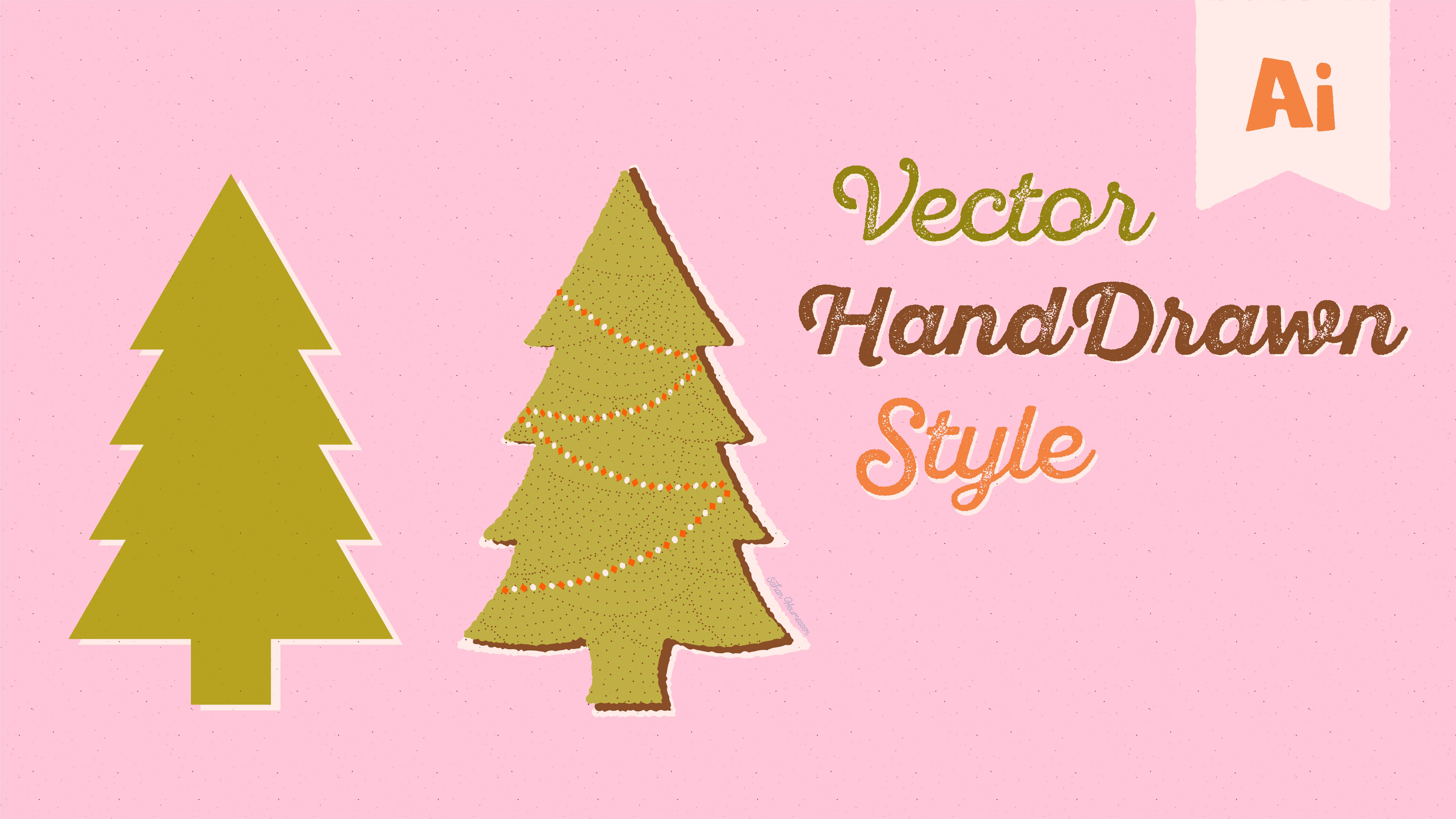
1. INTRODUCCIÓN: Vctorizar o convertir
una imagen ráster en un gráfico vectorial empodera significativamente
la Vctor te brinda un nivel de versatilidad que los píxeles
simplemente no pueden igualar Cuando dibujas en un programa
basado en píxeles como Procreate, Adobe Photoshop o Fresco, tu obra de arte depende de
una
resolución escalable y bastante
desafiante de editar La vctorización elimina
esos límites. No solo te
permite agrandar la dimensión infinitamente sin ninguna reducción de
calidad, sino que además
acelera considerablemente tu proceso de edición, organización y
mejora Esta flexibilidad hace
que sea fácil crear múltiples variaciones
o colección completa partir de un solo diseño Es por eso que muchos
directores de arte y clientes solicitan
específicamente un AIFLE para licenciamiento y proyectos
profesionales Yo soy Sahar Himeser. Soy diseñadora gráfica e instructora de diseño radicada
en Viena, Austria. Además de crear
mi propia obra de arte, enseño temas de
diseño gráfico e ilustración
digital
cubriendo flujos de trabajo basados en vectores y ráster. En la clase de hoy,
cubriremos el
panel de rastreo de imágenes y aprenderemos la función
de cada configuración y opción. Luego refinaremos, organizaremos y volveremos a colorear la
obra de arte y aprenderemos a agregar superposiciones de textura usando
opacidad y Al final de esta clase, puede transformar con confianza cualquier ilustración ráster en
una versión vectorial de la misma No puedo esperar para comenzar, viendo que la clase encaja
2. Acerca de la clase, los recursos y el proyecto: Bienvenido a mi clase Skillshare, Vctorize artwork with
Adobe Illustrator from raster Gracias por acompañarme aquí. Este curso tiene dos partes principales. En la primera parte,
exploraremos los conceptos básicos y
repasaremos el concepto y todos los términos clave para asegurarnos que tienes una base sólida
antes de continuar. En la segunda parte, nos
centraremos en las manos en la
vectorización usando Adobe Illustrator y trabajaremos paso a
paso en tu proyecto de clase Su asignación
para esta clase es vectorizar un dibujo ráster Mejore los colores y comparta sus ilustraciones vectoriales
aquí en un Skillshare En cuanto a los requisitos de software, estaré demostrando
todo en la versión
de escritorio de Adobe Illustrator. Para acceder a los recursos de su clase, diríjase a la pestaña de proyectos
y recursos en el sitio web de Skillshare Y durante las lecciones, siempre que tengas una pregunta, dirígete a la pestaña de discusión aquí, inicia una conversación
y publica tus preguntas. Estaré más que feliz de
responder a todas sus
preguntas a lo largo del camino. Bien, ya estamos todos arreglados.
Empecemos.
3. Vectorizado vs. rasterizado: En este video,
aprenderemos sobre las diferencias
entre una imagen raster y un gráfico vectorial. ¿Qué es una imagen raster? En gráficos por computadora y fotografía
digital, raster es un mecanismo
que representa una imagen bidimensional como una cuadrícula de cuadrados que
se llaman píxeles. Pixel es la unidad de medida para las imágenes ráster
digitales. En realidad son los bloques de
construcción más pequeños de ráster. Acercas a cualquier
imagen ráster de tu pantalla, llegarás al punto donde todo lo que veas son cuadrados de colores. Estos cuadrados son píxeles. Los
tipos de imágenes ráster comunes son JPEG, TIF ,
gif, PNG, PNP, raw y PSD Una imagen ráster
podría ser escaneada o digitalizada
completamente imagen de una obra de arte física
o una foto tomada por una cámara digital o una imagen
que se creó usando un software de dibujo raster como Procreate
o Adobe Photoshop Aprendemos lo que es una imagen raster. Ahora aprendamos qué
es un gráfico vectorial. Vctor es el cálculo
matemático que realiza un seguimiento de
los puntos de anclaje y la ecuación para las líneas que conectan
esos puntos de anclaje entre sí para determinar cómo aparecerá
cualquier ruta Y es por eso que independientemente
de cuánto acerques a tu obra de arte vectorial o de
cuánto la escales,
la resolución, AKA, la
calidad de la imagen sigue siendo la misma. Eso es porque la
máquina está constantemente recalculando para la nueva
dimensión o Los tipos de archivos vectoriales comunes
son EPS, SVG e AI. Eso fue vector versus raster y veo
en el siguiente video.
4. Diferencia entre digitalizar y vectorizar: En este video, aprenderemos las diferencias entre
el proceso de digitalización
y vectorización de digitalización es el curso
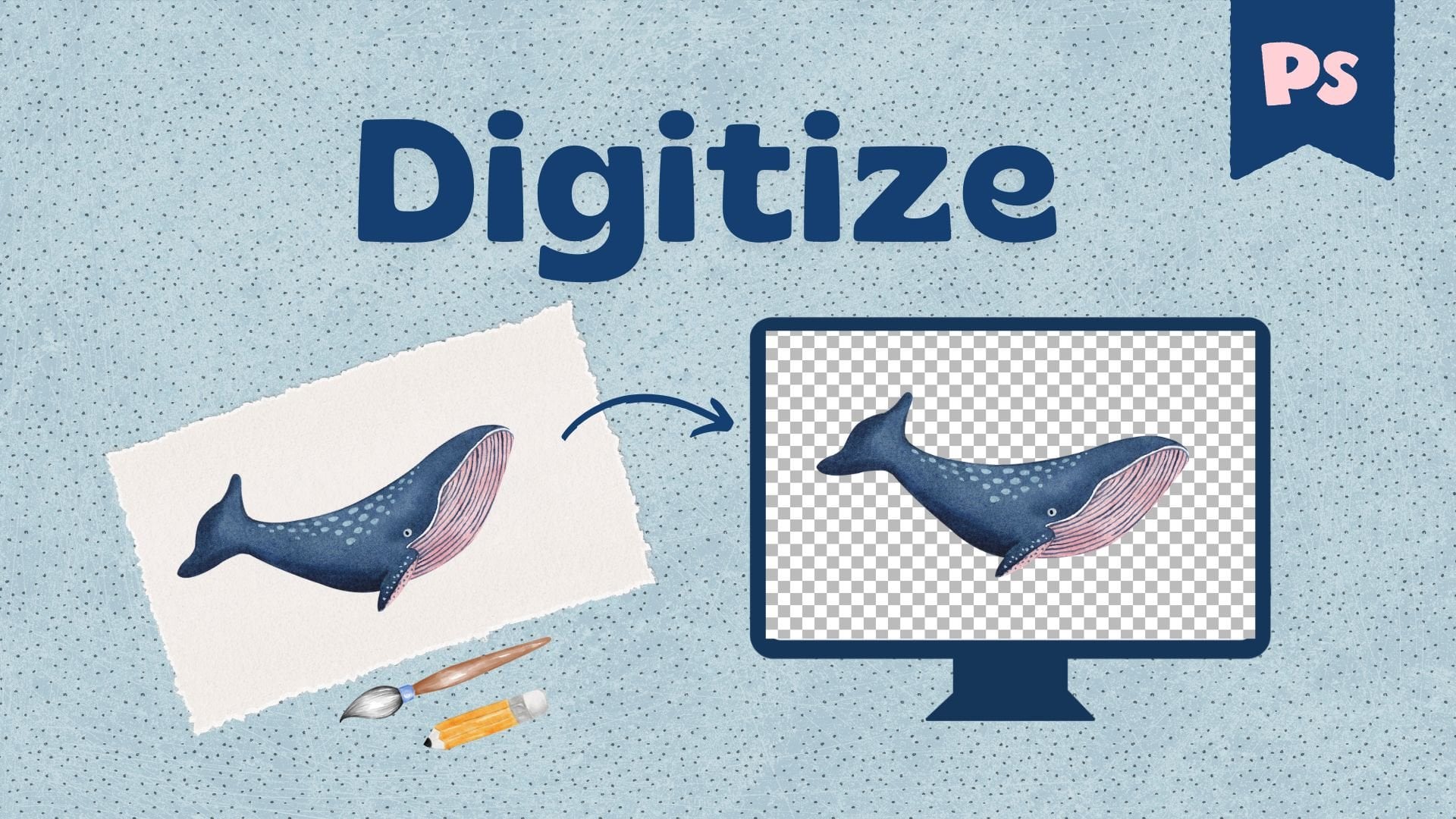
de acciones que tomamos para convertir una obra de arte física en una versión digital de la misma El primer y más
importante paso para digitalizar
una obra de arte es
escanearla correctamente en una imagen rasterizada Cuando digitalizamos una mesa de trabajo, normalmente
haríamos más que
solo escanear y
hacer un archivo ráster En la mayoría de los casos, la digitalización incluye algunas
potenciaciones y edición también Aparte de tener
ajuste extra o no, digitalizar una mesa de trabajo te
dará una imagen raster ¿Qué tal vectorizar? La vctorización es el
proceso de convertir una imagen ráster en
un gráfico vectorial Entonces, para poder digitalizar, necesita una obra de arte no digital,
una obra física
dibujada a mano sobre papel Pero para vectorizar, se necesita una imagen raster Ahora, entremos en el trabajo y aprendamos más sobre
cómo vectorizar
5. Artista de la preparación manual de archivos: En este video, te voy a
compartir algunos consejos sobre cómo preparar tu obra de arte
para la vectorización He dividido estos consejos de preparación de
archivos en dos secciones para artistas manuales
y para artistas digitales. Empecemos con consejos
para artistas manuales. Si dibujas con medios
tradicionales
como acuarela ,
gouache, lápiz,
etcétera, el escaneo adecuado es la clave principal para
preparar Aquí hay algunos consejos para garantizar un excelente escaneo de
obras de arte. Primero desea
limpiar el escáner para evitar escanear partículas de polvo
no deseadas. Luego aplana el
papel colocando una hoja adicional
de papel grueso encima de tu obra de arte, asegurándote de que el papel quede plano dentro del escáner
y luego golpee un escaneo No importa qué
software de escáner estés usando siempre y cuando te permita
elegir estas dos opciones, tipo de
archivo y resolución. Para la vectorización artística,
solo nos preocupamos por estos dos. El resto se hará
en Adobe Illustrator. Elija el tipo de archivo como TIF, abreviatura de formato de
archivo de imagen de etiqueta para mantener intactos los detalles de la imagen
original. Establezca su resolución
en 300 PPI o más. No te metas con el resto
del escenario aquí. Y recuerda, este es
el software de escaneo, no una herramienta de edición profesional. Si desea obtener más información sobre cómo escanear una
obra de arte como un profesional, cómo usar una cámara
como escáner
y cómo escanear una imagen grande en pequeñas porciones y la foto
fusionarla nuevamente. Y muchos más consejos en profundidad
sobre cómo escanear una obra de arte, por favor revisa mi video de YouTube y entrada de blog sobre este tema. El enlace se encuentra a continuación.
Gran trabajo, todo el mundo. Esa fue la
preparación de archivos para vectorizar para artistas manuales y
veo en el siguiente video
6. Artista digital de preparación de archivos: Vectorizar
consejos de preparación de archivos para artistas digitales. Si dibujas digitalmente en softwares basados en ráster como Procreate Adobe
Photoshop o Fresco, el
proceso de preparación de archivos y los pasos son muy similares en
todas El primer paso es duplicar tu archivo de dibujo para evitar
dañar el original. Queremos fusionar capas. Ya que tenemos que vectorizar
cada capa por separado, las
estaremos fusionando para
minimizar el número total de capas en aras de
ahorrar tiempo y El siguiente paso es activar
el candado Alpha. Activaremos este bloqueo de
transparencia para cada capa, y luego el siguiente paso es
volver a colorear cada capa en negro para simplificar el proceso de vectorización
en Un último paso es
exportarlo como un formato de archivo PSD. Ahora para enseñarte cómo funciona y
facilitarte el aprendizaje,
voy a demostrar estos pasos de
preparación en tres populares software de
dibujo raster Procreate, Adobe Photoshop y Fresco Hay una guía de tiempo
debajo de este video, así que puedes saltar
a tu sección de
software preferida si lo deseas. No obstante, recomiendo
ver los tres. Encontrarás la similitud entre ellos bastante fascinante. Bien, comencemos. Empiezo con
Procreate ya que es el software de
dibujo raster más popular Dentro de Procreate,
pulsa, importa el archivo, navega hasta el archivo
que compartí contigo, luego duplique el
dibujo para que no
dañemos el
archivo original, y luego pulsamos abrir Primero, el paso es fusionar las capas en lo
mínimo posible. ver lo que estamos haciendo,
primero podemos apagar todas estas capas excepto el fondo una y volverlas a
encenderlas una por una. Comprobemos el grupo de sombras. Tenemos hola y
tenemos el invierno. No se superponen
ni tocan, por lo que no hay necesidad de mantenerlos a ambos y
vectorizarlos Toca el grupo de capas, y desde el menú, elige fusionar hecho, o
podrías pellizcar las dos capas
juntas para fusionarlas. Impresionante. Ahora, apaguemos
esto y hagamos lo mismo con la
capa de rotulación manual y fusionémoslas. A continuación, queremos activar el bloqueo
Alpha para cada
capa y volver a colocarla. Puedes tocar la
capa y seleccionar Bloqueo Alfa o deslizar hacia la derecha con dos
dedos en la capa, dos dedos y
deslizar hacia la derecha. Si puedes ver un fondo a
cuadros en la miniatura de la capa, eso significa que el
bloqueo Alfa está activado El siguiente paso es volver a colorear
esta capa en negro. Voy a los colores, y desde la pestaña clásica, voy a seleccionar
el color negro, luego volver a
la capa que tenía
Alpha bloqueada y tocarla,
y desde el menú elegir capa de
relleno y Evo. Todo es negro. Esto sólo funciona porque el bloqueo Alpha se
activó en esta capa. Queremos hacer esto por
cada una de las capas, así que apague esto, active
la siguiente capa, dos dedos e intercambie
a la derecha para activar el bloqueo Alfa, luego toque la capa, y desde el menú,
elija capa de relleno De nuevo, dos dedos, intercambio
a la derecha, y capa de relleno. Bien, genial. Ahora, deshagamos de la capa de
fondo sólido y
asegurémonos de que todas las capas estén
encendidas y estén desbloqueadas. Perfecto. Ahora, queremos compartir este archivo como formato de archivo PSD y guardarlo en algún lugar donde
puedas
abrirlo con Adobe Illustrator
en tu escritorio. Ahora, digamos que dibujas
tu obra de arte con
Adobe Photoshop. Dentro del Photoshop,
ábralo para navegar hasta el
archivo que compartí contigo y duplique este dibujo para que no
dañemos el archivo original. El primer paso es fusionarse en
las capas innecesarias. Para ver lo que estamos
haciendo, voy a apagar todas las capas y volverlas a
encenderlas una por una. Comprobemos el grupo de sombras. Tenemos hola y
tenemos el invierno. No se superponen,
ni tocan, por lo que no hay necesidad de mantenerlos a ambos y luego
vectorizarlos Así que haz clic en uno de ellos, mantén pulsada la tecla Mayús en el teclado, selecciona la siguiente y
luego haz clic derecho con cuidado. No haga clic derecho debajo de la
capa Tmnail sino que, en su lugar, haga clic
derecho sobre el
nombre de la capa, y desde aquí,
seleccione fusionar capas También podrías usar el atajo de
teclado de Command E en Mac o
Control E en PC. Necesito más la carpeta,
así que vamos a eliminarla. Ahora ambos son de una sola capa. Apágalo y encienda
la siguiente capa. Esta vez, voy
a seleccionar el
propio grupo y luego usar el shortcar de
teclado para fusionarlo Esto también se deshará de
la carpeta. El siguiente paso es volver a colorear
cada capa en negro. La forma más eficiente de
hacerlo es usar el candado Alpha. Activa el candado Alpha, puedes tocar el registro aquí. Cuidado no
necesitamos el candado principal, pero necesitamos el candado Alfa aquí. Ves que
aparece un ícono de luz para mostrar que tu candado
Alfa está activado. Ahora, vayamos a la
herramienta de color y hagamos clic aquí para restablecer la muestra a
blanco y negro y asegurarnos de
que la de arriba, el color de relleno es negro Ahora, tome la herramienta de
paquete de pintura y
asegúrese de que la
opción contigua no esté marcada Haga clic en algún lugar de esa
capa y una Walla. Ahora apaguemos esta capa y
vayamos por la siguiente. Selecciona la capa, activa
el bloqueo Alfa y agarra la herramienta de paquete de pintura
y pinta y haz lo mismo con
todas las demás capas. Ahora vamos a deshacernos de la capa de fondo
sólido y asegurarnos de que todas las capas estén encendidas y
que estén desbloqueadas. Perfecto. El
paso final es guardar esto como un
formato de archivo de Photoshop como un archivo PSD. Ahora, digamos que dibujas tu
obra de arte con Adobe Fresco. Estamos en Adobe Fresco. Vayamos a importar el archivo y naveguemos hasta el archivo
que compartí contigo. El primer paso es duplicar
el dibujo para que no
dañemos el
archivo original y luego lo abrimos. siguiente paso es fusionar las capas en el
mínimo posible. Para ver lo que estamos haciendo,
primero podemos apagar todas las capas excepto la de fondo una y
encenderlas una por
una cuando lo necesitemos. Comprobemos primero el grupo de
sombras. Tenemos hola y
tenemos el invierno. No se superponen
ni tocan, por lo que no hay necesidad de
mantenerlos a ambos y
vectorizarlos Entonces salgamos, toque
el grupo de capas, y luego desde el menú, elija fusionar capa en grupo. Impresionante. Ahora apaguemos esto y hagamos lo mismo para
la capa de rotulación manual Así que toca el
grupo de capas y desde el menú, elige capa fusionada en
grupo. Bien, perfecto. siguiente paso es bloquear la transparencia para cada
capa y luego volver a colocarla. Toca la capa y desde el menú, elige bloqueo de
transparencia. Si ves un pequeño candado con icono a
cuadros en
la miniatura de la capa, eso significa que el
bloqueo de transparencia está activado A continuación, queremos agarrar
la herramienta Cubeta de pintura y asegurarnos de que el
color del campo esté establecido en negro. Debe abrir el ajuste del bolsillo de
pintura y asegurarse de que la contagiosa no esté
marcada Toca en algún lugar
del objeto y Eva. Ahora, apaguemos esta capa y
vayamos por la siguiente. Así que selecciona la capa, bloquea la transparencia, agarra la
herramienta Cubeta de pintura y pinta. Hagamos esto también para todas las
demás capas. Bien, genial. Deshagámonos de la capa de
fondo sólido y asegurémonos de que todas las capas estén encendidas y que estén desbloqueadas. Ahora, el último paso es compartir
este archivo y exportarlo como formato PSD y guardarlo
en algún lugar donde puedas abrirlo con Adobe Illustrator.
Gran trabajo, todo el mundo. Esa fue la
preparación de archivos para vectorizar, y veo en el siguiente video
7. Datos básicos de vectores: En este video,
vamos a aprender algunos datos básicos sobre los gráficos
vectoriales. En el entorno vectorial, a
cada objeto que estamos dibujando
se le llama camino. Independientemente de la herramienta de
dibujo que estemos utilizando, estamos dibujando un trazado, y cada trazado tiene
tres elementos, trazo de
relleno y punto de anclaje. Relleno es el color
que contiene dentro del trazado. Trazo es el
contorno del trazado, y los puntos de anclaje son los puntos que definen el
límite de los segmentos. El camino necesita al menos
dos puntos de anclaje. La parte entre los dos
puntos de anclaje se llama segmento, y los segmentos pueden ser
líneas rectas o uno curvo. Un trazado con tres o más puntos de anclaje
se denomina forma. Una forma puede ser abierta o cerrada. Se crea una forma cerrada
cuando se fusionan dos puntos finales. Cada forma puede tener solo una sensación, solo un trazo o ambas
aplicadas. Ahora vamos a tener una revisión rápida. ¿Qué es un gráfico vectorial? Vector es un
cálculo matemático que define cómo aparecería una
ruta. Funciona haciendo un seguimiento
de los puntos de anclaje y la ecuación para cualquier segmento que conecte esos puntos de
anclaje entre sí. Debido a que estas rutas se
recalculan continuamente, gráficos
vectoriales se pueden escalar infinitamente sin ninguna
pérdida Puedes escalar
tu ilustración vectorial o acercar tanto como quieras, y la resolución
permanecerá intacta. Los tipos de archivos vectoriales comunes
son EPS, SVG e AI. AI es el formato de archivo de Adobe
Illustrator. Si te
interesa el dibujo vectorial, consulta mi clase de Skillshare
Adobe Illustrator en el iPad y aprende a
dibujar Ilustración vectorial Adobe Illustrator está
diseñado principalmente como un software de dibujo
basado en vectores, pero también ofrece una poderosa
herramienta llamada Image Trace, que permite convertir una imagen raster en
un gráfico vectorial. Eso es todo lo básico
que necesitas saber por ahora, lo veo en el siguiente video.
8. Vectorización paso a paso: En este video,
vamos a aprender todos los pasos de la vectorización
en Adobe Illustrator Primero aclaremos algo. La herramienta de vectorización en Adobe Illustrator se
llama herramienta Image Trace, pero eso no significa que
necesites trazar
cada trazado manualmente
con la herramienta de dibujo Eso no es vectorizar. Eso es solo redibujar. Lo que realmente queremos hacer es
aprender a usar el panel de seguimiento de
imagen, que Adobe Illustrator pueda
rastrear la imagen por nosotros. Comenzaré abriendo la obra de arte que
preparamos antes. Haga clic derecho en el
archivo PSD o en el archivo T desde el escaneo y elija abrir
con Adobe Illustrator. En la ventana emergente, seleccione convertir capas objeto y presione Ok.
Para los artistas digitales, Adobe Illustrator abrirá el archivo con todas las capas
existentes intactas. Para artista manual, si
escaneaste varias capas, después de abrir la primera capa, deberías subir al menú del
archivo, digamos, colocar, y traer otras capas y presionar embed para romper el enlace. Es muy importante incrustar cada imagen en la
que coloques. siguiente es
configurar tu espacio de trabajo, para acceder a todos los
paneles que estoy usando, ve a las ventanas en el
menú superior y actívalos aquí. Solo asegúrate de que el panel de
seguimiento de la imagen esté abierto. Si desea trabajar exactamente con la misma
configuración de espacio de trabajo que la mía, abra el archivo de Illustrator proporcionado en los recursos de su
clase y luego dentro de ese archivo, abra el menú del espacio de trabajo
en la esquina superior derecha. Guarde este espacio de trabajo
como uno nuevo. Vamos a nombrarlo vectorizar, y luego volver a
su archivo de ilustraciones Y por aquí,
vuelve aquí arriba y cámbiate al espacio de trabajo que
acabamos de llamarlo Vctorize A continuación, quiero crear la capa de fondo que
eliminé de la obra de arte
original. Así que crea una nueva capa, cámbrala a fondo, agarra la herramienta rectángulo y dibuja un rectángulo, elige un color. Tráelo todo el
camino hacia abajo y presiona el ícono de candado para bloquearlo y
así está fuera de nuestro camino. Y por último, vayamos a Meno, archivemos y guardemos esto. Bien, genial. Ahora,
comencemos a vectorizar Para ver lo que estamos haciendo aquí, voy a apagar todas las capas
excepto la capa
de fondo, claro, y luego
volverlas a encenderlas una por una
cuando las necesite. Empecemos con
la capa de sombra. Cuando no se selecciona ninguna imagen, el panel de elección de imagen no
se activa. Con la herramienta de selección, haga clic directamente en el
objeto o haga clic en la parte de selección de la
capa para seleccionarlo. Además, tenga cuidado de no
mover esto accidentalmente, esto podría estropear su alineación
con las otras capas. Una vez seleccionada la imagen,
se activa
el panel de seguimiento de la imagen. Sin ajustar nada más, pulsa trazo o marca
la casilla de vista previa. Ambos trabajan de la misma manera
y se activan entre sí. Esto rastrea la imagen y
te da un adelanto de
lo que se ha hecho. Déjame mostrarte lo que
pasaría si
no configuramos las cosas aquí
en este panel correctamente. Así que no sigas mis pasos todavía. Si te estás preguntando si esto ya
es un vector
o no, no lo es. En este punto, lo que ves en tu pantalla parece un vector, pero aún no está del todo ahí. Esto es solo una vista previa de la imagen trazada basada
en la configuración actual En esta etapa,
todavía podemos modificar estos ajustes y tener una
actualización de esta vista previa Para finalizar el proceso de
rastreo y convertir esta vista previa
en ruta editable, primero necesario expandirla Solo después de presionar
el comando expandir, Illustrator comenzará a generar los
gráficos vectoriales por usted. Imaginemos que estamos contentos con este escenario y esta vista previa, y decidimos
finalizarlo golpeando el fondo de expansión Bien, vayamos al
panel de capas y verifíquelo. Como ves, la imagen se
ha
convertido en múltiples
rutas vectoriales agrupadas. Cada vez que expandas, adobe Illustrator
agrupará automáticamente las rutas. Para editar ruta individual, haga clic con el botón
derecho sobre la imagen
y seleccione en grupo. Ahora puedes trabajar en cada ruta por separado
y comprobar esto. A pesar de que la
imagen original no tenía fondo, la herramienta traza un telón de fondo
innecesario para nosotros. Déjame cambiar el color de los
fondos generados para mostrarte qué tipo de monstruo acabamos de
crear aquí. Esto es malo. Para evitar terminar
con tal lío, necesitamos aprender a
tener una configuración adecuada en el panel de Trazo de imagen
antes de presionar Expandir. Bien, hemos aprendido
los órdenes de
los pasos básicos
para el rastreo de imágenes. En el siguiente video, nos
sumergiremos en la función de cada configuración en este panel de rastreo de
imágenes. Aprender la configuración
de este panel es el núcleo de este curso, así que prepárate para ello.
Te veo ahí.
9. Configuración del panel de Calco de imagen: En este video, vamos a conocer los
diferentes ajustes y
opciones en el panel de levantamiento de imágenes de Adobe Illustrator. Comprender estos ajustes es clave
esencial para
controlar cómo se convierte
su ilustración ráster en una ruta vectorial y cómo mantener la integridad de la ilustración
original. Así que vamos a abrir el menú
desplegable Avanzado y sumergirnos directamente en A lo largo de la parte superior del panel de seguimiento de
imagen, hay seis botones preestablecidos. De derecha a izquierda, tenemos contorno que simplifica
la imagen a contornos
negros con blanco y
negro que
simplifica la imagen en obra de arte en blanco y
negro, luego escala de grises que trazan
la obra de arte a tonos grises, color
bajo que crea
una obra de arte simplificada Alto color que crea obras de arte
fotorrealistas. Y entonces tenemos preestablecido
auto coolor que crea imagen posterizada, es
decir, un
número limitado de tonos o colores que es
apropiado para un También hay más de
diez tipos específicos de preset de rastreo en
este menú. Simplemente puede elegir uno
de los presets predeterminados como punto
de partida y luego usar estos ajustes y
afinar para satisfacer sus necesidades A continuación, tenemos la vista que especifica cómo se ve
el resultado del rastreo. Siempre configuro esto en la configuración del resultado del
rastreo, así puedo ver los cambios
que estoy haciendo. Entonces tenemos el modo que especifica si el
resultado del trazado será en color, escala de
grises, o blanco y negro. modo de color conserva
los colores originales de tu imagen y funciona
mejor con imágenes planas y
simples en
lugar de altamente detalladas
o degradados Cuando estamos en modo de color, tenemos dos
paleta de ajuste extra y colores. Palette especifica el número de colores en la paleta
de los resultados del trazado. En la opción automática, la herramienta
cambia automáticamente entre la paleta limitada y la paleta de toneladas completas
dependiendo de la imagen de entrada. Entonces Adobe Illustrator
decidirá por ti, lo cual es una muy buena opción. Una biblioteca de documentos utiliza
un grupo de colores existente, lo que le permite definir los colores
exactos que desee. El control deslizante de colores te
permite poner el número exacto
del color que
deseas para tu paleta. El segundo modo, el modo en
escala de grises que crea una serie de tonos de
gris en el resultado de trazado, y es perfecto para bocetos
o para ilustraciones tonales El tercer modo es el modo blanco y
negro. En este modo, tu imagen será rastreada únicamente usando blanco y
negro modo blanco y negro es
el modo más preciso
para vectorizar, y es por eso que
preparamos nuestra obra de arte y recolored cada Bien, volvamos a nuestra
obra de arte y probarla. Me gusta recordarles
que esta era una imagen con el fondo
transparente. Entonces ahora estoy en el mod blanco y
negro, y si sigo adelante
y trazo esto, pronto, ya no vemos el fondo rosa
que hicimos. ¿Qué pasó? Esto generó un área de fondo blanco
porque no teníamos ninguna. ¿Cómo soluciono esto? Aquí abajo, hay una casilla de verificación llamada Ignorar color y por defecto
se dice que ignora el blanco Marque esta casilla, esto especifica que el área del campo blanco
debe ser ignorada,
es decir, ser
reemplazada sin rellenos. ¿Ves? Se ha ido. Si tu obra de arte tuviera un fondo
colorido real, entonces podrías agarrar
la herramienta cuentagotas aquí y seleccionar el color, y entonces ese sería el color que la herramienta ignorará A continuación, tenemos el control deslizante de
umbral que es el primer control
importante para ti. Esto
solo está disponible cuando el modo se establece en
blanco y negro porque
es el valor para generar un resultado de
trazado en blanco y negro. Determina cuánto
de la imagen se trata como negro y
cuánto se trata como blanco. Así que un umbral más bajo
recoge muy mal la parte más oscura de tu imagen y
te consigue un trazo más ligero
con menos detalles Un umbral más alto recoge generosamente
la parte más oscura de
tu imagen, haciendo que más de la
imagen sea negra y te consigue un trazo más oscuro
con más detalles Tan bajo umbral y uno
alto, bajo y alto. Bien, estoy bien, B 150, UTU. A continuación, tenemos el deslizador de
ruta que establece el número de rutas
en su resultado trazado Un valor más alto crea una trayectoria precisa más
detallada, buena para bordes ásperos
y material de textura. Un valor menor simplifica el camino y
le da un resultado más suave, útil para diseños más limpios. Yo diría que el 20%
está bien para esto. A continuación, tenemos el deslizador de
esquinas que controla la nitidez de
las esquinas en tu diseño Un valor más alto conserva esquinas más
nítidas en áreas curvas y es ideal
para diseños geométricos Un valor más bajo redondea las
esquinas para un aspecto más suave. Yo me quedaría al 50% para
tener un saludo suave y no perder la parte de espina de las letras de invierno
aquí. Bien, genial. A continuación, tenemos el control deslizante de ruido. El ruido en realidad es la configuración de eliminación de
ruido. Filtra pequeños detalles
no deseados
como especificaciones o texturas granuladas como especificaciones o texturas granuladas Este deslizador puede resultar
un poco confuso porque el nombre no es eliminación de
ruido, es ruido. Un valor de ruido más alto elimina más pequeños detalles y
simplifica su camino, y un valor más bajo retiene cada pequeño detalle,
cada pequeño ruido Entonces vas más alto para
eliminar más ruido, y vas más bajo para
eliminar menos ruido. Yo diría que 25 píxeles de
reducción de ruido está bien para esto. A continuación, tenemos los métodos. El botón de alternancia de métodos
le permite cambiar entre dos métodos de rastreo,
Abting y superposición En la mayoría de los casos, voy con
el método colindante. A continuación, tenemos la
sección de crear con algunas opciones. La
casilla de verificación de relleno y trazo determina si la ruta de trazado incluirá
campos, trazo o ambos Por defecto, la traza solo se rellena, lo que significa el
color interior de la forma. Si habilita un trazo, creará un trazado
para el contorno en su lugar. Tenemos el deslizador de degradado que controla el número
de pasos que utiliza
Adobe Illustrator para
simplificar la transición de color
al trazar gradientes. A continuación, tenemos la casilla de verificación de
formas. Esto puede ser
particularmente útil si su obra de arte contiene elementos
geométricos y quieres mantener su apariencia de estructura
en la versión vectorial. A continuación, tenemos tres informaciones
importantes. Número de la ruta trazada, número de punto de anclaje
que creamos y el número de
colores detectados La opción final en este panel, que también es una función muy
importante es la casilla de verificación de agrupación automática Veamos cómo
se ve esto ya. Tenemos un buen número de caminos
todos mezclados en una sola capa. Cuando la
opción de agrupación automática está habilitada, rutas que están
juntas o comparten atributos
similares
se agruparán automáticamente. Bien, ahora, tengo una propina para ti. Si encuentras una combinación de ajustes que funcione
bien para tu obra de arte, puedes guardarla como un ajuste preestablecido. Abra el menú desplegable preestablecido, seleccione guardar como nuevo preajuste
y asígnele un nombre Vamos a nombrar esta letra de mano. Entonces estoy listo para darle a Expandir. Aprendimos que Expandir
convierte esta vista previa de la imagen trazada en un
grupo de ruta vectorial Apaguemos esta capa
y vayamos por la siguiente. Para esta capa de rotulación manual, voy a seleccionar
para activar el panel de trazado de
imágenes Y enseguida,
voy a mis presets y voy a traer
el escenario que acabamos de guardar antes Entonces voy a golpear a
Expandir y Evola. A continuación, tenemos el grupo de ornamento con tres capas en su interior. Te voy a dejar vectorizar estas tres
capas en tu propio tiempo. Este sería un
gran ejercicio para que practiques lo que
hemos aprendido hasta ahora. Entonces saltándose esto e
yendo a la última capa. La última capa es
la superposición de texturas, y aquí tenemos una situación bastante
diferente. Voy a golpear la vista previa y comenzar a configurar
las órdenes de rastreo. El modo es en blanco
y negro, claro. Voy a aumentar
el umbral hasta 250. Oh, eso es demasiado. Bajemos a 220. Bien, esto está bien por ahora. Antes de tocar el camino, quiero bajar el control deslizante de eliminación de
ruido a diez píxeles y guardar
tantos caminos como pueda. Voy a mantener la esquina al 50%, y ahora voy a
volver a camino y bajar el valor al 20%
para obtener un rastro más limpio. Consulta la información. Ves que
el número de puntos de ruta y
ancla que
creamos es una locura Así que ten en cuenta eso también. Voy a volver al umbral, bajando esto al 160% Los números mejoran, pero perdí demasiado
de mi textura. Entonces probemos 190, y ese es mi lugar más dulce Perfecto. Ignoremos al
blanco y golpeemos Expandir. Bien, genial. Ten en cuenta que varias opciones
determinan el resultado de tu traza de imagen. No hay una talla única para todos. Siempre necesitas
averiguar qué es lo mejor
adecuado para el tipo de imagen en la que estás trabajando. Esa fue la configuración del panel de
rastreo de imagen, y te veo en el siguiente video.
10. Perfeccionamiento de gráficos vectoriales: En este video,
aprenderemos a refinar, ajustar y organizar la ruta vectorial para hacerlos más limpios y
fáciles de trabajar con ellos. Cubriremos la limpieza formas
innecesarias
o ruido no enlazado, agrupando, desagrupando
y reagrupando la ruta,
y creando ruta compuesta y Comencemos con la
limpieza de la obra de arte. A veces
el proceso victorioso crea un camino
extra o puntos de anclaje
que no son necesarios Puedes limpiarlos fácilmente
seleccionándolos y presionando la
tecla de borrar en tu teclado o agarrar la herramienta de borrador y luego
repasarlos hasta que se hayan ido Bien, genial. Ahora, hablemos de agrupar y
desagrupar tu camino Por ejemplo, aquí, todas las estrellas son un grupo juntas,
y no quiero eso. Con la
herramienta de selección activada, selecciona tu trazado y luego escribe
arroyo y elige desagrupar Bien, ahora me gusta seleccionar todas las estrellas más pequeñas y
luego agruparlas. Ya que están
entre otro camino, no
puedo simplemente arrastrarlos sobre ellos, así que necesito seleccionar una de las estrellas y luego mantener presionada la tecla
Mayús en mi teclado y luego hacer clic en la
siguiente y siguiente y siguiente hasta que se seleccionen todas las
estrellas. Entonces puedes hacer
clic derecho y elegir grupo. Ahora están
agrupados y puedo editarlos
fácilmente como
grupo en una sola acción. Genial. Ahora repite este
proceso para organizar tu obra de arte en grupos lógicos que sean significativos
para tu proyecto. Crear grupos adecuados
simplifica su flujo de trabajo, especialmente para diseños complejos o diseños con
múltiples motivos Ahora veamos qué es un
camino compuesto y cómo hacerlo. A veces un motivo como
esta textura superpuesta aquí está hecho de muchos caminos diminutos, y no necesitamos
mantenerlos separados. Pero en cambio, queremos
fusionarlos en una sola forma. Esto hace que la ruta sea más fácil editar y también hace que
el archivo sea mucho más ligero. Este proceso se llama
crear un camino compuesto. Para ello, selecciona toda la
ruta que quieras fusionar, y luego ve al panel del
pathfinder aquí Si no lo tienes,
ábrelo al menú de Windows. En el panel Path Oder, debes ir al menú
de hamburguesas aquí y elegir
make compound path En esta etapa, el
camino compuesto sigue siendo un efecto vivo. Para ultimarlo,
necesitamos expandirlo. Ahora, revisa el
panel de capas y mira qué pasa en el momento en
que presiono el botón expandir. Ta, todos esos diminutos puntos
son ahora una forma unificada. Esto es perfecto. Ahora repite
este proceso para organizar el resto de tu obra de arte en grupos
lógicos o ruta compuesta. Si no estás seguro de cuándo
hacer un camino compuesto y cuándo hacer un
grupo, aquí tienes una propina. Usa ruta compuesta cuando
quieras fusionar varias rutas que en realidad son partes diferentes
de un elemento, y quieres
fusionarlas para que actúen como un elemento y hagan grupos cuando quieras
aplicar algunos comandos en una
selección de elementos, pero también quieres
poder editar esos elementos
individualmente. Este sería un buen momento
para renombrar tus capas y mantenerlas organizadas y
prepararte para colorear. Te veo en el siguiente video.
11. Variación del color: En este video, aprenderemos
cómo usar el panel de muestras, cómo aplicar colores
y cómo cambiar el color de una obra Empecemos con
el panel swach. Si no lo tienes abierto, puedes agarrarlo desde
el menú de la ventana. Empecemos por cómo
eliminar muestras existentes. Lo primero que siempre
me gusta hacer es limpiar el panel de
muestras y eliminar todos los
colores predeterminados que aparecen en Illustrator al
abrir un nuevo documento Para hacer eso,
debes hacer clic en la primera muestra y luego mantener presionada la
tecla Mayús en tu teclado, y luego hacer clic en la última
muestra para seleccionarlas todas y luego presionar el ícono de
papelera aquí abajo Ahora, vamos a crear
algunas muestras nuevas y configurar paletas de colores
hechas a medida Cree una nueva muestra, haga
doble clic en la herramienta de campo aquí en el panel de muestras o
en la barra de herramientas Por aquí, podemos
cambiar los valores usando
los deslizadores o incluso
escribiendo el brillo exacto de
saturación del talón, valor
RGB o CMk, o escribiendo el
código hexadecimal de un color específico También podrías agarrar la herramienta
cuentagotas y salir de la ventana y seleccionar un color de un
objeto o imagen externa Ahora, se activa el botón más en el
panel de muestras. Haga clic en el
botón de nueva muestra y luego presione OK. Bien, genial. Ahora vamos a crear
algunas muestras más. Gracias. Ahora que tengo un
montón de muestras, puedo sostener la tecla Mayús,
hacer clic y seleccionarlas, y luego hacer clic en el icono de la
carpeta aquí abajo para agrupar estas
muestras como una paleta Perfecto. Ahora, veamos cómo extraer colores de una imagen. Si tienes una imagen y
quieres usar su color,
puedes ir a Menú
archivo lugar y llevar
la imagen a tu
documento de Illustrator y luego seleccionar la herramienta cuentagotas y
elegir el color y luego
hacer clic en el botón de nueva muestra y luego agregarla a
tu Ahora, veamos cómo importar
colores de otro archivo de
Illustrator. Para traer los colores, copie y pegue un objeto que contenga los colores
deseados en su documento actual con todos los objetos seleccionados
en el panel de muestras, haga clic en el
icono
de la carpeta para guardarlos todos como un grupo de muestras, que llamamos paleta Ahora puedes acceder a ellos a
lo largo de tu diseño. Bien, ahora veamos cómo importar muestras desde
un archivo externo Digamos que quieres importar la paleta de colores que
compartí contigo, abre el archivo de paleta de colores proporcionado en tu material de clase. Y luego dentro de ese archivo
en el panel de muestras, presiona el
menú de la biblioteca de muestras aquí abajo y guarda este color en tu biblioteca de
Creative Cloud, y luego regresa a tu archivo, abre el
menú de la biblioteca de muestras nuevamente y esta vez ve al usuario Definir y luego elige
lo que acabamos Ahora, por aquí, puedes
hacer clic en el icono de carpeta de cualquier paleta que te guste para agregarlos a
tu panel de muestras Ahora tienes una colección de paletas de colores
personalizadas
listas para usar Bien, ahora veamos cómo
aplicar colores en el camino. Entonces, para aplicar un color en una ruta, primero
debemos
seleccionar la ruta. Así que toma la herramienta de selección y luego haz clic en tu
ruta para seleccionarla, luego ve a tu panel de muestras y haz clic en el
color que desees Entonces repita esto
para el siguiente camino. Seleccione el trazado,
seleccione el color. Seleccione el trazado,
seleccione el color. Repita este proceso hasta que cada pieza de
su obra de arte esté coloreada. Ahora es el momento de
aprender a recolorar. Si quieres cambiar el color de un trazado, puedes hacer clic en él y elegir otro color de
tu panel de muestras. Y si quieres cambiar el
color de la muestra en sí, puedes hacer doble clic en la muestra y luego
ajustar Si alguna vez quieres cambiar los colores de toda la obra de arte, Illustrator ofrece una herramienta muy genial llamada herramienta de
recoloración Asegúrese de que ninguna de las
capas esté bloqueada. Seleccione toda la obra de arte. Vaya al menú, dit,
dit color, y elija
volver a colorear ilustraciones También podrías simplemente agarrar
este ícono de rueda aquí arriba. Bien, ahora abre la
opción avanzada para ver más ajustes. Entonces aquí hay
diferentes formas de crear variaciones de color
alternativas
de su obra de arte existente. Lo que me gusta hacer es en lugar de barajar
aleatoriamente y
cambiar los valores para ir a la vista previa
de mi propio panel de muestras y hacer clic en una de
las paletas de colores
que Y entonces si no me
gusta el orden de los colores que se
asignó a cada camino, puedo venir aquí y decir:
Bien, cambiar aleatoriamente las órdenes. Esto no agrega ningún color nuevo. Yo uso los colores existentes de tu paleta y
solo cambio el orden. Define qué color
va a qué camino. Este es mi flujo de trabajo, pero te sientes libre jugar con las
diferentes opciones y crear tantas
alternativas como desees. Bien, eso fue colorear
la ruta vectorial, y te veo en el siguiente video.
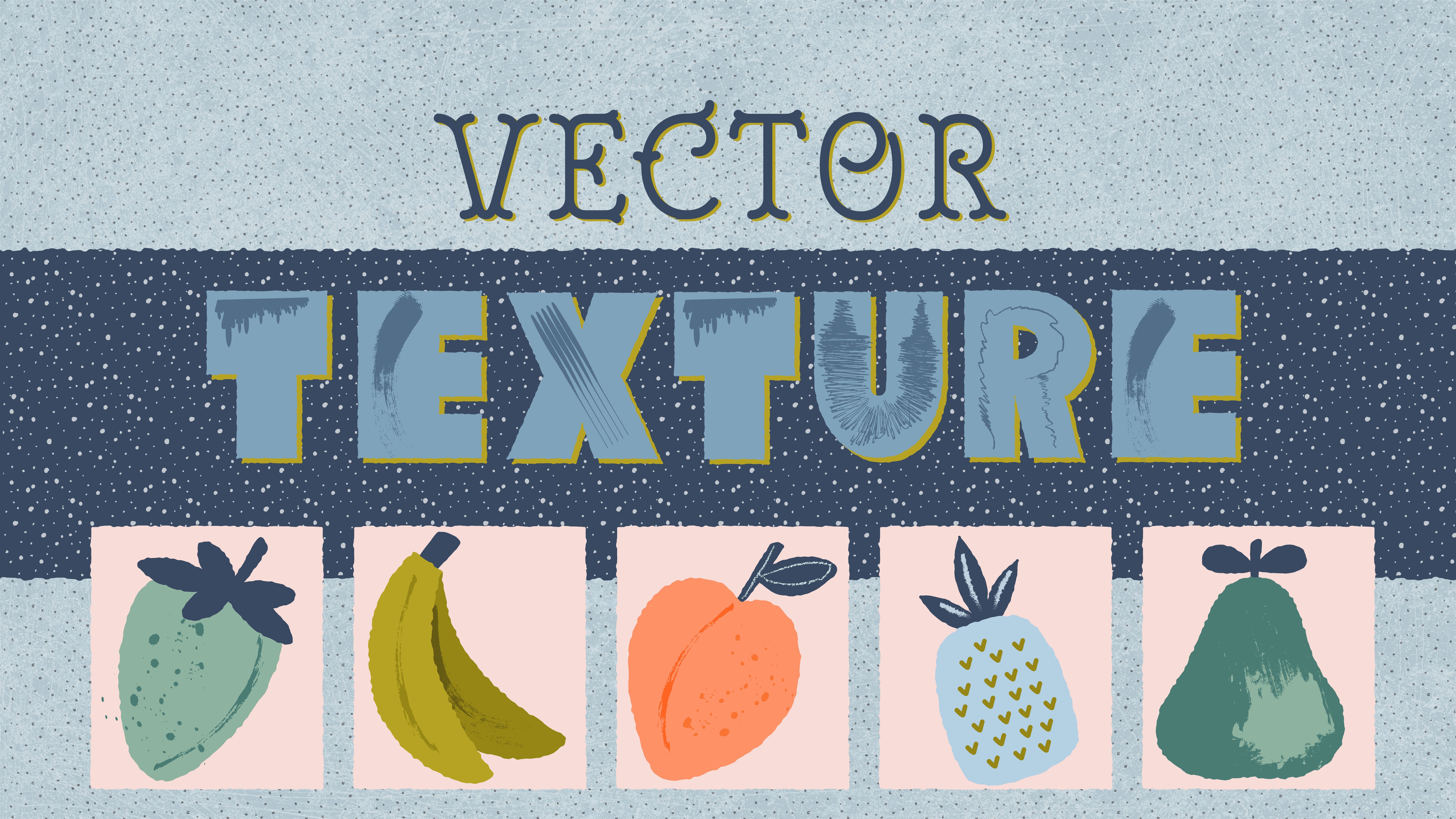
12. Textura | Transparencia | Exportación: En este video,
hablaremos sobre algunos pasos opcionales para agregar textura
extra y darle a nuestra obra de arte más profundidad
y una sensación artesanal Entonces exportaremos nuestro proyecto
de clase juntos. Primero lo primero, ve
a Menú Windows y asegúrate de que tu
panel de transparencia esté disponible. No quiero
mover algo accidentalmente aquí, así que voy a todas las capas
excepto a la superposición de texturas. Bien, luego alternar
la visibilidad de esta capa de trayectoria
compuesta de superposición de texturas. Se puede ver que esto es un poco duro y está cubriendo
demasiado de la obra de arte. Para ajustar la opacidad
de esta textura OA, primero
debemos seleccionarla, luego ir al
panel de transparencia y bajar la opacidad Voy a poner esto en 70%. Esto sigue siendo demasiado para mí. Nuevamente, tenemos que
seleccionarlo primero y luego volver a la opacidad y
bajarlo a, digamos, 40% Sí, eso se ve mejor.
Tengamos un antes y un después, antes y después. Sí, ahora se ve genial. Ahora incluso podemos llevar esto más lejos y agregar
algo de textura de papel. Para ello, vaya a archivar, colocar, ubicar la
textura de papel que le
proporcioné en sus
recursos de clase y colóquelo. Colóquelo sobre su obra de arte con la textura de papel seleccionada, ve al panel de transparencia. Esta vez, quiero cambiar el modo de fusión de
normal a multiplicar. Tengamos un antes y un
después, antes y después. Sí. Ahora, parece que
fue dibujado en un papel real. Ahora mi obra está
lista para exportar. Para guardarlo como imagen, ir a archivo y esta vez ir a exportar como para subirlo
aquí en Skillshare, voy a guardar mi
proyecto como JPEG Pero claro, si estás guardando tu propia obra de arte para un
cliente o director de arte, necesitas guardarla como un
formato de archivo que requieran. Bien, genial. Casi
terminamos con este curso, así que te veo en el siguiente video.
13. Vectorización de ideas finales: Muchas gracias por unirse a este curso y
llegar hasta el final. Realmente aprecio su
tiempo y compromiso, y estaría más que
feliz de responder a cualquier pregunta que
tenga sobre las lecciones. Simplemente dirígete a la
discusión, toca aquí, inicia una conversación y
publica tus preguntas. No olvides subir tu proyecto de clase aquí en la pestaña
Proyecto y Recursos. No puedo esperar a ver
lo que has creado. Yo personalmente revisaré cada proyecto
y compartiré mis comentarios. Significaría mucho si
pudieras tomarte un momento para visitar la pestaña de revisión y dejarme saber qué
opinas de este curso. Antes de ir, si
disfrutas de esta clase y quieres aprender más habilidades de diseño
gráfico,
echa un vistazo a mis otras clases de
Skillshare
también y sígueme
aquí en Skillshare De esa manera
recibirás notificación tan pronto como lance
un nuevo curso. También compartí herramientas de
diseño, consejos, trucos y tutoriales en mi
blog y canal de YouTube. Espero que te hayas divertido
viendo este curso y hayas agudizado tu habilidad
o hayas aprendido algo nuevo Gracias de nuevo por
unirte a esta clase, y te veré
en la siguiente. Encajaré.
 Sahar Heumesser, ⭐ Graphic Designer ⭐