Transcripciones
1. Resumen de la clase: Hola, mi nombre es Shay Maven, y soy artista,
diseñadora gráfica y creadora de contenido Solía luchar tanto
por averiguar
cómo colorear mi arte, pero
ya no me cuesta tanto
con él por los consejos que voy a compartir
contigo hoy El color es algo que
es algo intuitivo, pero puedes encontrar más éxito si tienes los
conocimientos y herramientas adecuados. Espero que salgas de esta clase sintiéndote
más seguro cómo colorear
tus obras de arte y que te ayude a
acelerar tu flujo de trabajo. En esta clase, vamos
a comenzar con cómo usar el
panel de color de
Procreate para que puedas saltar directamente al aprendizaje las diferentes técnicas de
coloración Después
repasaremos brevemente la teoría del color, y te mostraré dónde encontrar inspiración de
color para que
puedas hacer tus propias paletas de
colores La clase está diseñada para
ser amigable para principiantes, y para hacerla más
interactiva y divertida, he creado algunas hojas de trabajo que completaremos juntos Si quieres aprender aún más sobre cómo usar Procreate, puedes consultar mi clase de conceptos básicos de
Procreate, que incluye pinceles
digitales gratuitos Entonces ahora que ya sabes en lo
que te estás metiendo, sigamos adelante y comencemos.
2. Recursos de la clase: Para esta clase, he creado
algunos recursos para que los
descargues que usaremos juntos a descargues que usaremos juntos medida que vayamos por algunas
de estas secciones. Para descargar simplemente desplácese hacia abajo hasta la
pestaña Proyecto y Recursos y selecciónelos para descargarlos. Además de los recursos de clase, por favor ayúdate a todos
mis freebies en KOFI, que incluye varias opciones diferentes de páginas
para colorear Asegúrate de seguirme
allí también porque
voy a seguir agregando
freebies ahí para ustedes chicos Una vez que hayas descargado los recursos de
tu clase, dirígete a la siguiente sección
donde comenzaremos.
3. Panel de colores: El color. Lo primero que quiero hacer es mostrarte
cómo usar el panel de color. Entonces sigamos adelante y
abramos Procreate. Y luego también vamos a abrir nuestra hoja de trabajo para colorear, aunque todavía
no la necesitemos. Si miras aquí arriba
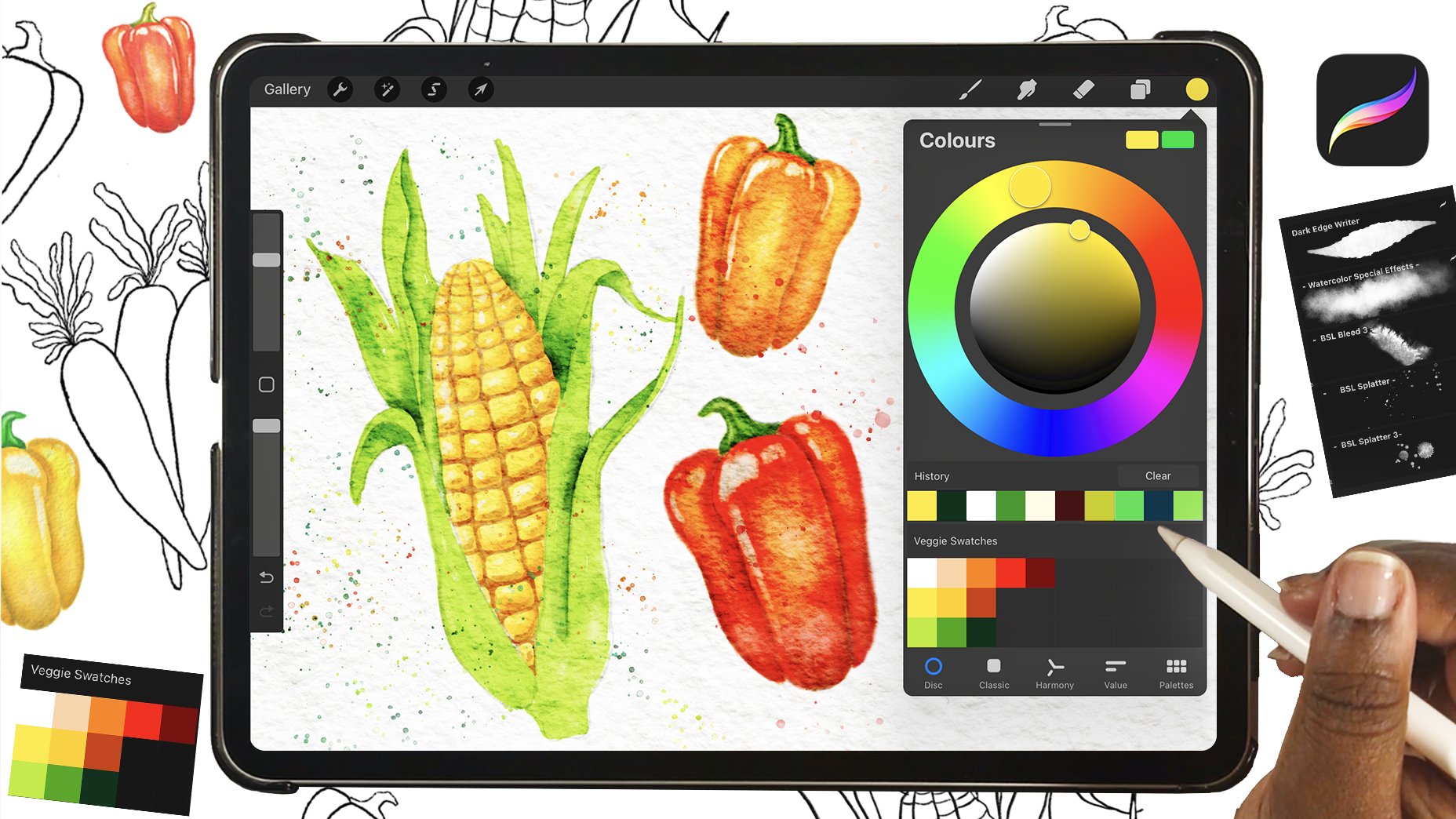
a la derecha, hay un punto de color. Este es tu color activo. Así que solo sigue adelante y haz clic en eso y abrirá
tu panel de color. Desde aquí, puedes
moverte en la rueda de colores y seleccionar nuevos colores que estén
activos aquí arriba. Y luego tendrás
tu historial y también
verás tu paleta de colores
actual. Entonces, si quiero usar uno de
estos y activarlo, solo
tengo que hacer clic en él, y luego se vuelve disponible
para que lo use en mi obra de arte. Y luego si decido que quiero volver
a mi otro color, simplemente
hago clic y lo mantengo presionado
hasta que vuelva a cambiar, y luego tendré mi opción de
color anterior también. Ya no necesitamos esto, así que solo
voy a
seguir adelante y borrar eso, y luego voy a
volver a mi panel de color. En Clásico, seleccionas tu color
moviéndote por este panel, pero luego también tienes los deslizadores de tono, saturación y
brillo, así
como tu historial
y tu paleta actual El siguiente panel es Harmony, y si haces
clic en cortesía, abrirá las diferentes opciones de
Color Harmony. clic en uno
de esos, se
moverá por ti en la rueda de
colores y te dará
un nuevo color activo. Lo que es diferente
aquí es que puedo tener tres colores
activos diferentes, y luego puedo usar
este deslizador para cambiar el brillo de
esos colores activos. También tienes tu historia y tu paleta de colores actual. Bajo valor, tienes deslizadores de tono, saturación y
brillo, así
como deslizadores RGB Pero la mejor parte de este panel es que puedes
cambiar los códigos hexagonales. Entonces, si tienes un código hexadecimal
para un color específico, puedes ingresarlo aquí. Voy a explicar más adelante en la
clase donde podemos obtener estos códigos porque
aún no
los necesitamos para comenzar
con la clase. Y nuevamente,
al igual que los otros paneles, tenemos nuestra historia y opciones
actuales de paleta de colores. El último panel es paletas. Entonces, si entras aquí, verás todas las paletas
que has creado, y también puedes elegir
una con la que trabajar Entonces hoy, voy a tener que usar el que te hice descargar, que es la clase Procreate
Color, y simplemente haz clic en
los tres puntos
del costado y establece como activo Entonces ahora está activo en cualquiera de tus paneles
que elijas. En este punto, no tienes que
elegir ninguno de tus propios colores. Así que solo seleccionemos
la interfaz del disco, y luego pasaremos a
la siguiente sección donde comenzaremos con
el colorante Trigo.
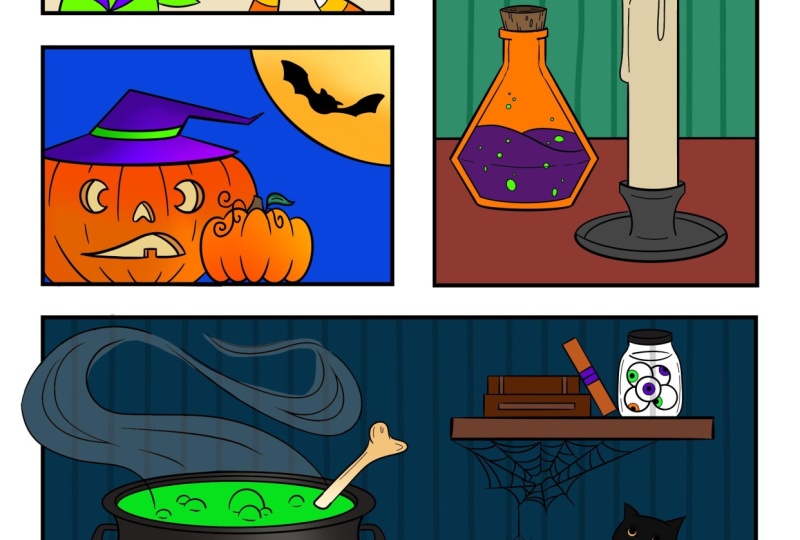
4. Colores básicos: Para este primer panel,
te
voy a mostrar cómo agregar solo
un simple color base. En realidad hay más de
una manera de hacer esto, así que vamos a saltar
y empezar. La primera forma en que podemos colorear es
simplemente colorear como lo normal. Entonces necesitamos cambiar nuestro
color al primer color en
la primera fila y luego asegurarnos tu pincel esté configurado para
entintado y pin de estudio Entonces a partir de aquí, sigamos
adelante y agreguemos una nueva capa. Pero queremos que nuestra
capa de líneas esté por encima de esa capa. Entonces puedes simplemente seguir adelante y colorear como lo harías
normalmente. Entonces hay algunos
problemas con esto. Al igual que, no siempre es
fácil asegurarse de que tienes
todo llenado correctamente, y podrías terminar fuera de
las líneas haciéndolo de esta manera. No es necesariamente
incorrecto colorear de esta manera, y a veces lo prefiero, pero hay formas
más rápidas de colorear y procrear Así que probemos la forma
más rápida ahora. Entonces no necesitamos esto. Sigamos adelante y borremos eso, y luego vamos a
entrar aquí y vamos a tocar
dos veces nuestra capa
de líneas, y vamos a
elegir referencia Entonces ahora puedes ver que
dice referencia aquí. Luego vuelve a la
capa debajo y luego toca y arrastra sobre tu obra de arte para
agregar color
directamente a los espacios que
quieras rellenar con ese color. Entonces mira que fue mucho
más rápido y más fácil. Así que vamos a seguir adelante y cambiar nuestro color al segundo
color en la primera fila, y luego vamos
a agregar otra capa, y vamos a caer en este nuevo color en las otras secciones
de los dulces. Puedes llenar rápidamente todo
el panel de esta manera, pero te encontrarás con un problema. Entonces déjame mostrarte
cuál
es el problema coloreando
el gusano gomoso Nuevamente, vamos
a necesitar una nueva capa, y luego vamos
a cambiar al tercer color en la primera fila. Entonces vamos a seguir
adelante y caer en cada otra sección de
este gusano gomoso. Mm hmm. Bien, para que veas que realidad
nos hemos
topado con un problema aquí. Esto se debe a que no tenemos nuestras líneas completamente cerradas Entonces cualquiera de las secciones
que no estén cerradas, llenará así
todo el panel. Así que adelante y deshaga esto, y luego sigamos
adelante y pasemos a nuestra capa de líneas y
cambiemos nuestro color a negro Entonces solo haz zoom y vamos a cerrar estas secciones abiertas. Entonces ahora si volvemos a nuestra capa rosa y cambiamos
a nuestro color original, podemos dejarlo caer,
y no es un problema. mí personalmente no me gusta este
método porque es parte de mi estilo artístico dejar
esas secciones abiertas. Entonces lo que hago en cambio es
apagar mi capa de referencia, y luego voy a
volver a mi capa rosa. Entonces tomo mi pincel y solo delinear alrededor de la sección
que quiero colorear,
y voy a arrastrar y
soltar el color en. Bien, así que
acabemos con nuestro gusano. Así que al igual que antes,
necesitamos otra capa, y vamos a volver a encender nuestra capa de
referencia. Asegúrate de que estás
en la capa debajo de ella, y luego vamos a
cambiar al cuarto color en la primera fila y arrastrarlo y
soltarlo igual que antes. Y el mismo tema. Así que sigamos adelante y
apaguemos nuestra capa de referencia. Asegúrate de que en esa
capa debajo de ella nuevamente, y luego traza alrededor de tu
contorno y rellénalo. Entonces ahora tengo un pequeño
truco que quiero mostrarte. Así que vamos a seguir adelante y cambiar
al quinto color
en la primera fila, y luego vamos
a agregar una nueva capa y cambiar esta capa de
nuevo a referencia. Asegúrate de tener seleccionada la
capa debajo de ella, y luego vamos a
caer en nuestro color púrpura. Queremos hacer esto con
la otra sección, así que necesitamos una nueva capa, y vamos a seleccionar
el otro color púrpura y luego caer en esas secciones. Ahora, he olvidado una sección, y en realidad quiero que
sea de este color púrpura claro. Entonces volvamos a esa capa. Y luego en lugar de cambiar nuestro color en este panel de color, realidad solo
vamos a tocar y mantener presionado hasta que tengamos el color púrpura
claro nuevamente, y luego vamos
a caer en ese color. Esto hubiera sido más fácil de agregar
para empezar,
pero te sorprendería la
frecuencia con pero te sorprendería la
frecuencia la que quieres usar
tu color anterior. Así que quería
asegurarme de mostrarte esta característica. Ahora sigamos adelante y agreguemos una nueva capa por encima de
nuestra capa de dulces, y luego
vamos a elegir el décimo color en la primera fila. Entonces sólo vamos
a seguir adelante y arrastrar y soltar eso
en el fondo. Y como pueden ver, eso ha causado un problema
aquí con nuestro gusano, y eso es porque nuestra
capa está en la parte superior. Así que en realidad necesitamos
tomar esta capa y moverla al fondo de
todas nuestras otras capas. Entonces ahora ese problema está arreglado. Colorear el resto de este panel debería ser
muy fácil para ti. Solo asegúrate de que cada una de estas secciones tenga
su propia capa, y luego
vas a querer usar estos tres colores aquí mismo. Entonces solo voy
a seguir adelante y acelerar por esta
sección ahora mismo. Bien, entonces ya tenemos
todo lleno, y podemos pasar
a la siguiente sección
5. Ajusta los colores: Para esta sección,
te
voy a mostrar una manera fácil de
cambiar tus colores. Simplemente usaremos el mismo
panel de la última sección, por lo que no es necesario
colorear un panel nuevo. Entonces digamos que
decides que no
te gustan los
colores que elegiste, pero no necesitamos
cambiar todos los colores. Es por ello que tener múltiples
capas es una buena idea. Entonces, sigamos adelante y elegimos
nuestra capa verde oscuro, y luego entremos en nuestros ajustes y luego elegimos la saturación de tono
y el brillo, lo que trae esta
ventana en la parte inferior. Entonces si movemos el deslizador de matiz, podemos ver que esta falla Así que
si movemos el deslizador de matiz, podemos ver que esto
cambia el color puro, así como rojo, azul,
amarillo, verde. Y entonces nuestra saturación
es una intensidad de luz intensidad de color. Sí. Entonces, si nos movemos por
el deslizador de tonalidad, podemos ver que esto
cambia el color puro. Y entonces esto cambia la
intensidad del color, y tu brillo solo
agrega negro o blanco. Si no estás seguro de si
te gusta tu nuevo color, solo tienes que pulsar en la pantalla
y aparecerá
un menú y mantén pulsada la vista previa, y podrás ver qué
opción te gusta más. También puedes aplicar, deshacer, restablecer o cancelar, y yo
voy a cancelar estos cambios. Ahora, digamos que
querías hacer múltiples opciones de color
de la misma obra de arte. Lo primero que debes
hacer es combinar tus capas. Así que abre el panel de capas y selecciona primero la capa
de color superior. Luego, comenzando desde arriba, pellizca tus capas
hasta que todas
tus capas de color se
combinen en una sola capa. Solo recuerda, si haces esto, ya no
puedes manipular capas
individuales. Si desea conservar una copia
de las capas individuales, puede hacer una copia adicional. Entonces para hacer esto, en realidad
necesitarías agrupar tus capas. Así que simplemente desliza el dedo hacia la derecha sobre estos y lleva todas tus
capas de color a donde están azules. Y entonces el grupo es ahora
una opción en la parte superior. Y luego puedes deslizar hacia la derecha sobre esto y tienes una opción de
duplicado, y luego simplemente puedes
aplanarlo desde aquí Y luego tienes tus capas separadas y
tu capa aplanada En realidad no
necesitamos la capa de grupo, así que adelante y borra eso, y luego vamos a
duplicar esta capa dos veces. adelante y apaguemos esta capa superior y luego
escojamos la capa intermedia, y entremos en
nuestros ajustes y
volvamos a la saturación de tonalidad,
y brillo. Ahora podemos cambiar
todo a la vez. Y vamos a ver. Creo que ahí es
una buena opción. Y voy a seguir adelante y hacer lo
mismo con este
otro y elegir
algo diferente. Eso está bien. Ahora tienes tres opciones diferentes
de una misma obra de arte. Esto sería genial
si necesitabas hacer una encuesta o si
quisieras hacer impresiones, y luego podrías
tener diferentes opciones en
función de lo que les gusta
a tus clientes. Otra cosa que quiero
mostrarte es el balance de color. Esto simplemente mejora los
colores en tu obra de arte, y podría ser una buena
opción si necesitabas darle un poco
de color a tu obra de arte. Una vez que hayas terminado de
jugar con el balance de color, sigue
adelante y elimina estas capas adicionales porque no las
necesitaremos, y luego pasaremos
a la siguiente sección.
6. Modos de mezcla: En esta sección, te voy a mostrar cómo usar los Modos de
Fusión. Pero primero, necesitamos
caer en nuestros colores base
tal como lo hicimos en
la primera sección. Voy a mostrar una porción
acelerada de mí agregando los colores para que no estés
totalmente por tu cuenta. Solo recuerda que quieres que
cada pieza esté en su propia capa, y luego vamos a usar
los colores de la segunda fila. A Bien, ahora que tenemos
nuestros colores base, quiero mostrarte lo que hacen los modos de
fusión. Voy a ser honesto, por lo general solo uso algunos
de estos regularmente, y luego ocasionalmente, voy a jugar con
algunos de los otros. No voy a estar explicando
cómo usar todos estos, pero voy a incluir un
Lincoln Procreate en la descripción donde
mejor explica cada uno Así que vamos a elegir nuestro color de
fondo, y luego agregaremos
una capa encima de él. Entonces verás esto aquí. Si haces clic en eso, eso
abre tus modos de fusión. Así que adelante y pon
eso para que se multiplique, y luego vamos a cambiar nuestro pincel a aerógrafo
y pincel suave Ahora solo toca y mantén presionado
el fondo azul, y luego solo haz un pequeño
punto, como en cualquier lugar está bien. Entonces porque tenemos
este conjunto para multiplicar, aunque sea lo mismo este color de fondo,
parece más oscuro. Sigamos adelante y agreguemos
un par de puntos más. Vamos a agregar amarillo. Y luego usaremos esta naranja
de la calabaza grande. Muy bien, ahora
solo voy a mover esto a un
lado un poco, y luego vamos a
entrar en nuestra capa circular
y seleccionar la M. Así que vamos a pasar y
ver qué hacen todos estos Al igual
que con el color más oscuro, no muestra nada en absoluto. Y para ser honesto,
no estoy del todo seguro por qué. Pero verás que
estos aligeran,
oscurecen, muestran Hay muchas cosas
interesantes que
puedes hacer con estas, y simplemente nunca
sabes para qué
vas a terminar usándolas. Entonces es un poco divertido de jugar. De todos modos, sigamos adelante y realmente echemos un buen uso a algunos de estos modos de
mezcla Entonces comencemos eliminando esta capa porque en realidad
no la necesitamos. Y luego vamos
a seguir adelante y elegir la capa de cara de calabaza
y agregar una capa por encima de ella. Y luego convertiremos eso
en una máscara de recorte y cambiaremos nuestro
modo de fusión para multiplicar Ahora, cambiemos nuestro tamaño de
pincel a la talla ocho. Y entonces vamos a cambiar nuestro color al mismo
color que nuestra calabaza. Ahora solo agrega un poco
de sombra a tu calabaza. Y como pueden ver,
estoy trabajando fuera del dibujo para que no
me vaya demasiado lejos. Y luego solo agrega un
poco debajo del sombrero aquí. Y de hecho quiero oscurecer
ese un poco. Entonces cambiemos
esto a la talla dos, y luego agregaremos un tono
más nítido ahí mismo Ahora quiero agregar un
poco de resaltado. Entonces agreguemos otra capa
recortada, y luego cambiaremos
esta a pantalla, y luego cambiaremos
nuestro tamaño de pincel a seis Y luego solo agrega un poco de resaltado en el
borde de esa calabaza. Ahora vamos a hacer lo
mismo con esta calabaza, así que vamos a seleccionar ese color. Y luego vamos a agregar una capa por encima de la otra calabaza,
ponerla en
máscara de recorte y multiplicar Y luego cambia el tamaño de tu
pincel a cuatro. Y luego solo agrega
un poco de sombreado al borde y al fondo Y luego, nuevamente, queremos
agregar una capa de resaltado, así que agrega otra capa recortada aquí y cámbiala a pantalla, y luego solo agrega un
poco en el borde y arriba aquí Entonces eso me parece un
poco duro, así que quiero cambiar la
opacidad a cerca del 90% Para la hoja y el tallo, solo
podemos hacer un poco de sombreado
rápido en esos Entonces solo cambia para multiplicar, asegúrate de que sea
una capa recortada Y luego cambiemos nuestro tamaño de
pincel al tamaño uno y agreguemos solo un poco de
sombreado en el borde y la parte inferior Y luego haremos lo
mismo con nuestra hoja. Bien. Y eso es
lo suficientemente bueno para esos. Así que en realidad podemos hacer lo
mismo con nuestro sombrero. Así que entra aquí y encuentra
la capa de sombrero y banda, y vamos a pellizcarlas juntas, y luego solo agrega un
poco de sombra a tu sombrero Y luego igual que antes, vamos a agregar
otra capa recortada y convertirla en pantalla
para agregar nuestro resaltado Y luego solo agregaremos un
poco al borde aquí. Y luego un poquito aquí
en el ala del sombrero. Ahora vamos a
hacer algo divertido, que es hacer que la cara brille, pero en realidad
invertí estos colores, así que sigamos adelante y
cambiemos eso muy rápido. Muy bien, así que vamos a seguir adelante y elegir nuestra capa de interfaz, y luego vamos
a duplicar eso y cambiar nuestro modo de fusión para agregar Entonces vamos a
entrar en nuestra capa de ajuste, y vamos a
elegir el desenfoque gaussiano Ahora se puede ver que dice
Gaussi y desenfoque en la parte superior. Y si solo arrastras tu
pin por la pantalla, puedes ver eso cambiando, pero también puedes ver
tu resplandor cambiando aquí. Entonces creo que vamos
a ir con unas 12. Creo que se ve bien. hacer lo mismo con nuestra luna, así que busquemos esa
capa y dupliquemos. En realidad no vamos a
cambiar el modo de fusión, pero entraremos en nuestros ajustes
y haremos desenfoque gaussiano Y para éste, creo que tal vez 13, voy a hacer. Esto va a difuminar
fuera de tu panel, así que solo usa tu herramienta de borrador y límpiala lo
mejor que puedas Eso es todo lo que queremos
hacer para los Modos de Fusión, pero sí quiero
agregar algunos ojos
al murciélago y algunas
estrellas al cielo. Así que sigamos adelante y
agreguemos una capa por encima nuestro bate y luego escojamos el color
rosa de este sombrero. Entonces también quiero cambiar
a nuestro bolígrafo de estudio bajo entintado, y luego cambiar el tamaño de tu
pincel a la talla cinco, y luego agregaremos un
par de puntos para los ojos Ahora hagamos algunas estrellas. Entonces agreguemos otra capa, y luego vamos a
seleccionar nuestro color de luna. Y entonces solo puedes agregar tantas estrellas al
cielo como quieras. Si estás contento
con tu obra de arte, sigamos adelante y
agruparemos todas estas, y luego la aplanaremos Estas son solo tus capas de color, no tus líneas o
tu otra capa de caramelo Así que adelante y agrupa eso. Y luego vamos a seguir
adelante y aplanarlo. Y eso es todo para esta sección. Entonces sigamos adelante y sigamos adelante.
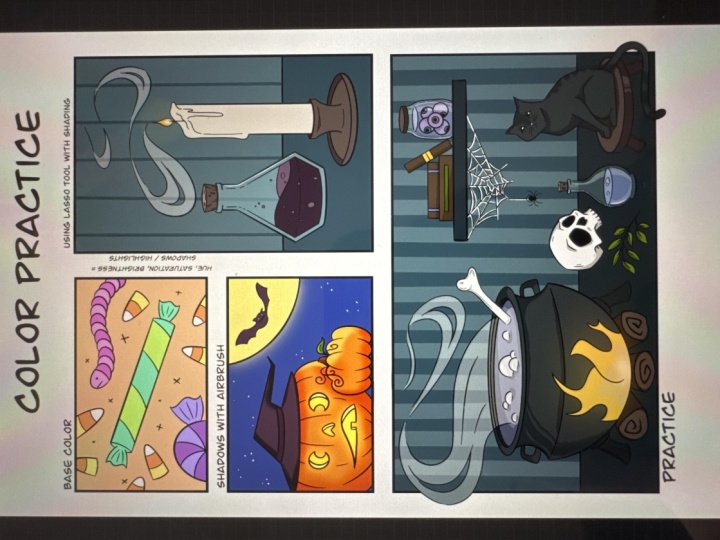
7. Herramienta de selección: En esta sección,
te
voy a mostrar cómo usar la herramienta de
selección, que también se conoce
como la herramienta Lazo Así que de nuevo, voy a empezar añadiendo rápidamente los colores base, y voy a
acelerar esta porción. Notarás que no
coloreé en el humo y luego
verás blanco. Bien, entonces ahora quiero agregar algunas rayas a nuestro fondo. Así que entremos en
nuestro panel de acciones,
asegurémonos de que esté configurado en Lienzo, guía de
dibujo y luego
editemos la guía de dibujo. Entonces estos son los mismos
ajustes que necesitarás. Así que elige Cuadrícula Tut, opacidad 50%, tamaño de
cuadrícula 115 píxeles, y luego grosor de 70% Asegúrese de que el dibujo
asistido esté apagado y luego
simplemente haga clic en Listo. Ahora vamos a cambiar nuestro
pincel a cigraphy monoline, y luego asegurarnos de que
esté ajustado al 30% También necesitamos agregar una capa recortada justo encima de
nuestra capa de fondo azul Entonces ahora solo dibuja una línea recta hacia abajo
de tu guía aquí, como que extiéndala más allá de la parte inferior y mantén presionada aquí. Y entonces si presionas
y sostienes el dedo
, enderezará esa línea Entonces, si no lo
veías muy bien, lo
haremos aquí arriba. Entonces ahora es un
poco más recto, pero sigue un poco torcido, y ahora es recto
arriba y abajo Entonces solo hazlo para todos
tus lineamientos. Una vez que tengas todas
tus rayas hechas, puedes volver a entrar y
apagar tu guía de dibujo, y se deshará de esa cuadrícula. Ahora vamos a hacer que la
parte superior del corcho sea más ligera. Así que entremos y
elegimos nuestra capa de corcho, y luego
vamos a elegir la herramienta de
selección en la parte superior. Asegúrate de que esté
configurado a mano alzada. Podrías usar elipse aquí, pero siento que va a ser más fácil usar a mano alzada, así que depende de ti
lo que quieras hacer Y luego haz zoom y trata de
seguir tu
pauta negra aquí. Si te lleva algunos intentos,
no te desanimes. Es un poco complicado
hacer selecciones. Ahora vamos a
entrar y vamos a elegir saturación de tono
y brillo, y vamos a cambiar
nuestro brillo a aproximadamente 60%. Y para salir de esta selección, sólo tiene que seguir adelante y dar
clic de nuevo en la S. Ahora vamos a entrar y
elegir nuestro líquido de poción, y luego vamos a elegir
nuestra herramienta de selección de nuevo, acercar la forma, y luego
vamos a hacer una selección de esta pequeña
porción de nuestra poción De nuevo, tómate tu tiempo. Si necesitas
quitarte el pin y luego
volver a hacerlo, absolutamente
puedes hacerlo. Lo que sea más fácil para ti. Ahora vamos a entrar en nuestra
saturación de tono y brillo, y cambiemos nuestro
brillo a aproximadamente 60%. Y cambiemos nuestra
saturación a 55. Bien, ahora agreguemos
una capa por encima de eso, y ahora vamos a seleccionar
nuestro color rosa claro Y volvamos a cambiar
a nuestro pin de estudio, y luego vamos a
colorear en todas nuestras burbujas. Y entonces vamos a cambiar nuestra saturación a cerca de 35%. Quiero que el frasco
de vidrio se vea transparente, así que sigamos adelante y hagamos
clic en este fondo azul aquí, y luego vaya a su capa de fondo y luego deje caer su color
aquí mismo encima del frasco. Entonces, cuando vas a tu vista previa, puedes ver que esa
sección está rellenada ahora. Ahora volvamos a nuestra capa
jar y cambiar nuestra opacidad a aproximadamente 65%, y luego vamos a
cambiar nuestro brillo, también. Entonces cambiemos
eso a alrededor del 53%. Así que ahora en realidad se puede ver el fondo rayado
a través del cristal. Ahora bien, si quieres
ponerte más elegante, agreguemos algo de brillo
al borde de nuestro vaso. Así que haz una selección muy
cerca de la línea de borde aquí. De nuevo, tómate tu tiempo. Y luego solo
asegúrate de cerrarlo ahí. Y luego cambiemos
nuestra pluma a solo 1%. Ahora cambiemos nuestra
saturación de tonalidad y brillo. Entonces hagamos nuestro matiz a los 20, nuestra saturación a los 25 y nuestro brillo. Hagamos 70. Así que solo le da un
poco más de algo así como que el brillo de la luz de las velas está en el borde del cristal Ahora para el humo,
vamos a necesitar una nueva capa, y luego vamos a hacer
tres selecciones separadas. Así que solo selecciona este
primero como lo harías normalmente. Y en lugar de simplemente cerrarlo, en realidad
vamos a
tocar el punto gris. Entonces podemos ver que nuestra
selección se ha hecho porque tenemos estas
líneas rayadas en el fondo. Ahora podremos seleccionar
los otros dos de la misma manera. Solo
asegúrate de cerrar tu selección cuando hayas
terminado tocando ese punto gris. Voy a seguir adelante
y hacer zoom a través del mío, y entonces ustedes podrán
hacer el suyo por su cuenta. Una vez que haya hecho las tres
selecciones de humo,
sigamos adelante y elijamos el séptimo color
en la tercera fila y luego simplemente arrastre y suelte
en cada una de esas secciones. Notarás que hay algunas secciones abiertas
en tu humo. Queremos que sea así.
Así que déjalo así. Y luego volvamos
a nuestra capa y cambiemos nuestra opacidad a solo 35% Entonces ahora nuestro humo es transparente, igual que nuestro frasco de vidrio. Ahora quiero trabajar en mi llama. Así que vamos a seguir adelante y elegir esa capa y luego obtener
su herramienta de selección. Y luego solo
hagamos una pequeña selección dentro de nuestra llama
así, y cambiaremos nuestra
pluma a aproximadamente 3%. E invierte tu selección. Entonces ahora tus líneas onduladas están dentro de tu llama
en lugar de afuera de ella. Ahora cambiemos nuestra
saturación de tonalidad y brillo. Vamos a cambiar
nuestro tono a 48, nuestra saturación a aproximadamente 63, y nuestro brillo,
hagámoslo a unos 45. Creo que se ve bastante bien. Quiero añadir un poco de resplandor. Así que agreguemos una capa debajo nuestra capa de velas y
luego usemos nuestra herramienta de selección Y en lugar de mano libre, cambiemos eso a elipse, y eso es arrastrar y
soltar un círculo Presiona y mantén el dedo en la pantalla para obtener
ese círculo perfecto. Y luego
cambiemos nuestro color al octavo color
en
la tercera fila y arrastremos y soltemos eso en. Ahora eso es un poco demasiado brillante, así que sigamos adelante y cambiemos
nuestra opacidad al 8% Podría ser un poco
difícil de ver esto en cámara. Ahora hagamos una
selección en la parte superior de la vela que
siga ese brillo. Y vamos a cambiar
nuestra pluma a cerca del 10%. Y luego en nuestros ajustes, vamos a cambiar nuestro tono a 53 y aumentar nuestra saturación
hasta el final. Ahora hagamos un ajuste
más y vayamos al balance de color, y vamos a aumentar un poco
este amarillo. Ahora hagamos una
selección más justo debajo de la llama, y vamos a cambiar
nuestra saturación a aproximadamente 80%. Entonces, cuando termines, debería
verse algo así. Y ahora tenemos que elegir
la capa portavelas, y solo vamos a seleccionar
estas dos secciones traseras, y no olvides tocar
los puntos grises para que podamos
hacer nuestra segunda selección. Y luego para nuestro ajuste, vamos a cambiar
nuestro brillo a 45%. Si estás contento con todo, sigue
adelante y fusiona tus
capas para este panel. Puedes ponerte muy elegante con la herramienta Lazo y seguir
adelante con esta sección, pero vamos a seguir adelante
ya que creo que te he dado suficiente comprensión
de lo que puedes hacer
con esta herramienta Entonces te veré en
la siguiente sección.
8. Teoría del color: Puede parecer extraño hacer teoría del
color hacia
el final de la clase, pero como
ya había escogido los colores para
la hoja de trabajo de la
clase, no la
necesitábamos antes. Ahora que estás a punto de
hacer tu propia tarea y elegir los
colores por ti mismo, aprender la teoría del color podría
hacerte mucho más fácil. Entonces, para esta sección,
vamos
a necesitar abrir nuestra hoja de trabajo de
Rueda de Color. Entonces puedes ver aquí
que ya tengo los
colores RGB y CMYK rellenados, así que no necesitas
hacer esa parte. RGB significa rojo,
verde y azul, y lo usarías
para obras de arte digitales que no pretendemos imprimir. CMYK significa cian, magenta, amarillo y clave,
que en realidad es negro. Usaríamos este modo de color para obras de arte que
queremos imprimir. Así que sigamos adelante
y comencemos con el llenado de nuestra rueda de colores. Entonces lo primero que tenemos que
hacer es agregar una nueva capa, pero queremos que esta capa esté
debajo de nuestra hoja de trabajo. Continúe y encienda
su referencia para su hoja de trabajo y luego
vuelva a su otra
capa debajo. Ahora solo sigue adelante
y mantén presionado tu color rojo y deja caer
eso en el de arriba. En realidad vamos
a usar el amarillo, no el verde porque estamos
usando colores primarios, y luego vamos
a usar nuestro azul. Así que adelante y deja caer eso en
el otro círculo más grande. Entonces ahora tenemos todos
nuestros colores primarios. Ahora necesitamos crear
nuestros colores secundarios. Así que entremos y
cambiemos nuestro pincel a caligrafía y línea mod Y luego vamos a seleccionar de nuevo
nuestro color rojo y solo poner un poquito
en este círculo aquí. Y también vamos a hacer lo
mismo con el amarillo. Ahora vamos a
usar nuestra herramienta Smudge, y vamos a mezclar
estos colores juntos Ten cuidado de no
agregar en blanco desde el fondo
porque eso se va a sumar al color,
y no queremos eso. Así que intenta simplemente mezclar el
amarillo y el rojo juntos. Entonces solo mantén presionado, y ahora tendrás
tu color naranja que podrás arrastrar y
soltar en tu círculo. Ahora vamos a hacer lo
mismo con nuestros otros colores secundarios. Así que solo toma un poco de
rojo aquí y un poco de azul de vuelta a la herramienta de manchas, y luego
mézclalos hasta que obtengas un bonito tono púrpura Y haremos lo mismo
para nuestro último aquí, así que un poco de azul y algo de
amarillo y nuestra
herramienta de manchar otra vez. Bien. Y se puede ver que
esto realmente no creó el
tono verde más bonito No va a ser
muy bueno para mezclar. Entonces lo que recomiendo es que en realidad color caiga en el
verde de nuestro CMYK, y eso va a mezclar mucho
mejor a partir de aquí. Tan fácil, ¿verdad? Ahora, creo que ustedes pueden manejar para mezclar sus propios colores terciarios, así que voy a seguir adelante
y acelerar esta porción. Entonces, una vez que hayas terminado, el tuyo debería parecerse a la mía. Así que vamos a seguir adelante
y
dividirlos y simplemente arrastrar y
soltar sus colores en. Hace que sea un poco más fácil ver cuáles
son nuestros colores primarios, secundarios y terciarios. O. Bien, así se completa
la porción superior. Y solo quiero decir,
entender cómo mezclar colores digitalmente es más divertido que
práctico en la mayoría de las situaciones Si estás haciendo una pintura
tradicional, saber cómo mezclar estos
colores sería más útil. Lo que te será más
útil
tanto en el
arte tradicional como en el digital es Color Harmony. Todos estos son realmente fáciles. Solo necesitas hacer coincidir la ubicación del
círculo con lo que tienes arriba y luego simplemente arrastrar y
soltar tus colores en. Entonces ya conocemos
nuestros colores primarios, así que este es realmente sencillo. Esta es la única
Armonía de Color que no cambia. Siempre será rojo,
amarillo y azul. De nuevo, sólo
vamos a hacer coincidir lo que
vemos en nuestros círculos
con la rueda de colores. Tan análogo es sólo un grupo de tres o más colores que
están uno al lado del otro. Eso podría estar
en cualquier parte de tu rueda de colores. No tiene un punto fijo
como los colores primarios. Entonces podrían ser estos
tres o estos tres. No importa siempre cuando estén uno al
lado del otro. Así que sigamos adelante
y llenemos estos. Los colores complementarios son cualquier cosa que se
encuentre directamente uno frente al otro. Entonces es lo opuesto a
tu color. Y ahora tenemos
nuestros colores de tríada. Los colores de la tríada
son los que están igualmente
espaciados entre sí Entonces, técnicamente,
tus colores primarios contarían como colores de tríada. Para monocromática,
va a ser un
poco diferente Así que sigue adelante y
selecciona tu color rojo y déjalo caer en
la sección superior. Entonces vamos a
aclarar nuestro color a
mitad de camino y lo
haremos una vez más Entonces, básicamente, monocromática es solo tonos diferentes
del mismo Pasando a nuestros colores tétradas, estos son básicamente dos pares de colores
complementarios Split complementario
utiliza un color base, y luego dos colores que están a
cada lado del complemento
directo. Y luego tenemos cuadrado, que es apenas cuatro colores
uniformemente espaciados. Entonces, ¿por qué es esto importante? Bueno, esto básicamente te dice qué colores
irán bien juntos. Realmente hace que sea
fácil saber qué se
emparejará bien
o dará contraste. Entonces hay algo
que quiero
mostrarles aquí con nuestros colores
complementarios. Entonces sabemos que nuestros colores
complementarios se ven bien como opuestos
entre sí Piensa en la Navidad. Rojo
y verde van de la mano. No obstante, si tomas estos dos colores y
los mezclas, obtienes un color marrón. Ahora bien, eso podría estar bien si estás tratando de
obtener un color marrón. Pero si no querías café y querías
usar rojo y verde, querrías tener cuidado
de mezclarlos juntos. Eso es cierto con cualquiera de
tus complimentarios. O te vas
a poner un gris o vas a conseguir un café. Entonces solo algo
a tener en cuenta, mientras trabajan juntos, también puede
que no funcionen muy bien juntos,
si eso tiene sentido. Eso es todo para esta sección. Espero que te haya
resultado útil para entender
mejor el color y
que te guíe para mejores
decisiones de color en el futuro.
9. Inspiración de colores: Si estás luchando por
decidir qué colores usar, hay muchos recursos
que pueden ayudarte. Algunos recursos vienen en formas
físicas como libros, muestras
pantone o cubos de color, pero en realidad puedes encontrar
varios recursos Así que vamos a repasar
algunas de ellas ahora. Entonces digamos que conoces
un color específico que deseas.
Solo puedes buscarlo en Google. Por ejemplo, si conoces un color
específico como el plateado, yo solo
teclearía el código Silver Hex, y encontraría uno que se sienta cerca de lo que estoy buscando. Y si ustedes
recuerdan, pueden ingresar estos códigos hexagonales
en su panel Color. El interés es otro
gran recurso. Así podemos escribir algo así
como paleta de colores de Halloween, y puedes ver que
obtendremos varias opciones de muestra A veces obtendrás códigos hexagonales con estos y
a veces no lo harás. Te mostraré cómo hacer
paletas de colores en la siguiente sección, que sepas cómo
obtener colores a partir de imágenes sin códigos hexagonales También podrías usar Color Hunt. Aquí puedes
elegir entre categorías como esta divertida opción de espacio, o puedes usar la búsqueda y
escribir algo como skin, y obtendrás muchas
opciones para eso. Incluso puedes tocar la barra de búsqueda y simplemente elegir un tema de color. Otra opción es el color Adobe. De hecho, puedes usar la mayoría de las funciones de Adobe
color de forma gratuita. Entonces tienes donde
puedes crear el tuyo propio y jugar con
diferentes armonías de color Puedes explorar dónde
encontrarás temas de color, y puedes usarlo
como hicimos Color Hunt. También puedes ver
qué es tendencia. Y digamos, por ejemplo, querías ver qué estaba
caliente y el diseño gráfico, podrías optar
por ver más y hacer clic en la imagen para
obtener los códigos hex. El laboratorio es algo nuevo que no
he usado antes, así que realmente no puedo
decir mucho sobre esto. Y las bibliotecas solo se pueden usar si tienes una cuenta de
Creative Cloud, pero si la tienes, puedes
almacenar temas de color aquí
y acceder a ellos en Photoshop o Illustrator. Otra cosa que podrías hacer es
inspirarte en la vida. Toma fotos de cualquier cosa que tenga colores que
te llamen la atención. Nuevamente, esto es
algo que planeo mostrarles cómo usar los colores
en la siguiente sección. Lo último que quiero compartir es que puedes usar
tu intuición. A menudo uso la opción de matiz, saturación y
brillo para simplemente jugar hasta
encontrar colores que encajen. Haz lo que te resulte
más cómodo. Estoy seguro de que no
pensé en todo. Entonces, si tienes alguna buena idea o recursos que te
gustaría compartir, por favor hazlo en los comentarios. Siempre me emociona
encontrar nuevos recursos de color, y estoy seguro de que otras personas en esta clase también lo
agradecerían. modos, eso es todo lo que
tengo para esta sección, así que te veré en la siguiente
10. Paleta de colores: Las paletas de colores son una
excelente manera de administrar los colores que quieres usar o
has usado en tu obra de arte, así que te voy a mostrar
cómo configurarlos ahora Entonces entremos en
Pintrist y luego busquemos la paleta de colores de otoño Vas a
querer específicamente uno que tenga un código hexadecimal, así que voy a seleccionar este. Por el bien de este video, voy a guardar esto y lo
voy a traer en Procreate, pero solo puedes
usar otro dispositivo para verlo y tirar de
los códigos hexagonales También puedes simplemente
escribirlos en una hoja de papel si no tienes
otro dispositivo para verlos. Entonces ahora que tienes
tus códigos hexagonales, volvamos y aprobemos, y solo voy a agregar
un nuevo documento en blanco, y voy a
poner mis códigos
hex que ustedes puedan verlos Así que ahora vamos a entrar en nuestro panel
Color y luego toque el signo más para
crear una nueva paleta. Después haga clic en Sin título y
cámbiele el nombre a Fall Colors. Ahora vamos
a entrar en valor, y vamos a
cambiar nuestro código hexadecimal, pero lo acabo de cubrir, así que vamos a bajarlo un poco. Ojalá eso
funcione. Ahí vamos. Y cambiemos a este 201724. Entonces tenemos nuestro nuevo número aquí, y cambió nuestro
color en la parte superior. Así que ahora podemos tomar
este color activo y agregarlo a nuestra paleta de colores. Y entonces podemos simplemente hacer lo mismo con
el resto de estos. No voy a
hacerlas todas contigo. Creo que lo consigues en lo fundamental, pero es simplemente muy fácil de
agregar en tus nuevos colores Ahora quiero mostrarte cómo obtener colores
a partir de una imagen. Esta puede ser una imagen que tomaste o una imagen que encontraste en línea.
Realmente no importa. Voy a usar una
imagen que obtuve de Invado y ahí puedes encontrar
muchas imágenes geniales Sin embargo, no es gratis, pero realmente puedes encontrar muchas imágenes
gratuitas para inspirarte en el
color. Así que no te estreses sobre de
dónde lo sacas. Puedes elegir colores de una
imagen de dos maneras diferentes. Una forma es un poco más difícil, y la otra ocurre
casi instantáneamente. La primera forma en que puedes
hacer esto, necesitas agregar una imagen a tu Canvas. Vamos al panel de
acciones y seleccionemos Insertar foto y seleccione la foto de
su elección. Desde aquí, puedes
simplemente tocar y mantener presionado el color que
quieras de tu imagen, y luego puedes entrar y
crear una nueva paleta para ello. Esta es una forma que consume mucho tiempo, pero no siempre es
la mala opción. Si ves
colores específicos que quieres usar de la imagen,
este es el camino a seguir. La otra
forma mucho más rápida de hacer esto es hacer clic en el signo más y luego
hacer clic en Nuevo de fotos. Selecciona esa misma foto
y luego verás que creó una paleta basada en
los colores de tu imagen. Notarás que
el color que seleccioné a mano no está en eso. No puede seleccionar
todas las imágenes de esta foto porque solo
hay demasiadas. Entonces esta opción es genial
si quieres que la vibra de una imagen te dé una paleta de colores
cohesiva Sin embargo, si tienes una imagen con
menos variación de color, te acercarás a
los colores específicos que deseas para tu paleta. Por supuesto, tienes la
opción de hacer ambas y simplemente crear dos paletas si eso te
ayuda a crear
tus obras Entonces ahora tienes todo lo que necesitas para hacer tus proyectos de clase, así que pasemos a
la siguiente sección que te pueda decir de qué se trata.
11. Proyecto de clase: Para tu tarea,
tienes dos opciones. Puedes colorear en el panel en la parte inferior de la hoja de trabajo, o puedes usar una
de las
páginas para colorear que tengo sobre KOFI, que como recordatorio
es completamente gratis Tienes total libertad creativa para colorear estos como quieras, usando cualquiera o todos los métodos
que te enseñé hoy. No hay una
manera correcta o incorrecta de hacer este proyecto, así que solo diviértete
y sé creativo. Tengo muchas ganas ver lo que se les ocurre a
todos. Así que
asegúrate de compartirlo en la sección de proyectos para que todos
podamos ver tu obra maestra. Muchas gracias
por tomar mi clase, y nos vemos en
la siguiente. Adiós.
 Shay Maven, Artist + Designer + Content Creator