Transcripciones
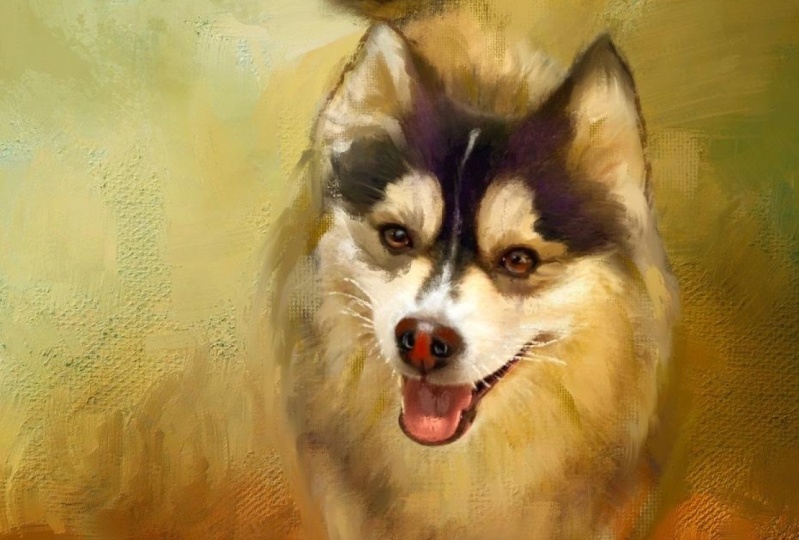
1. ¡Hola!: Bienvenido a crear un retrato de perro de
bellas artes con una foto en procrear. En esta clase,
aprenderás a combinar una foto con texturas de
fondo para darle un aspecto a
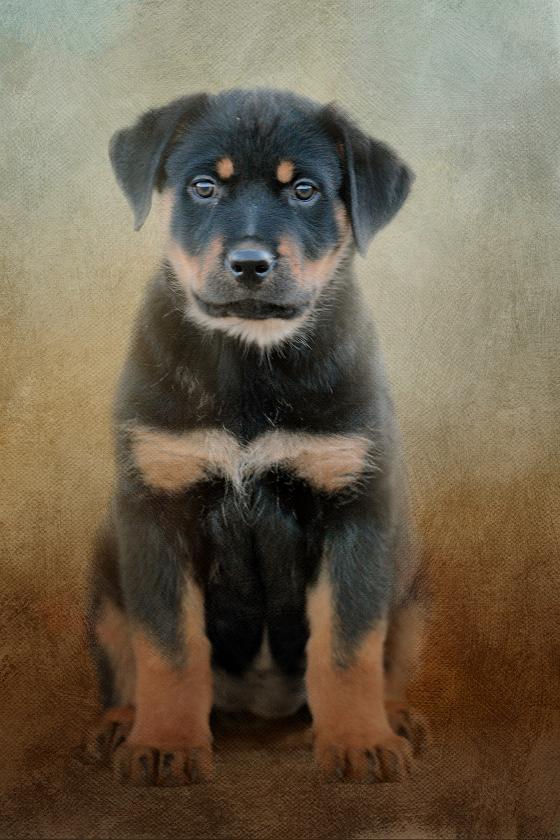
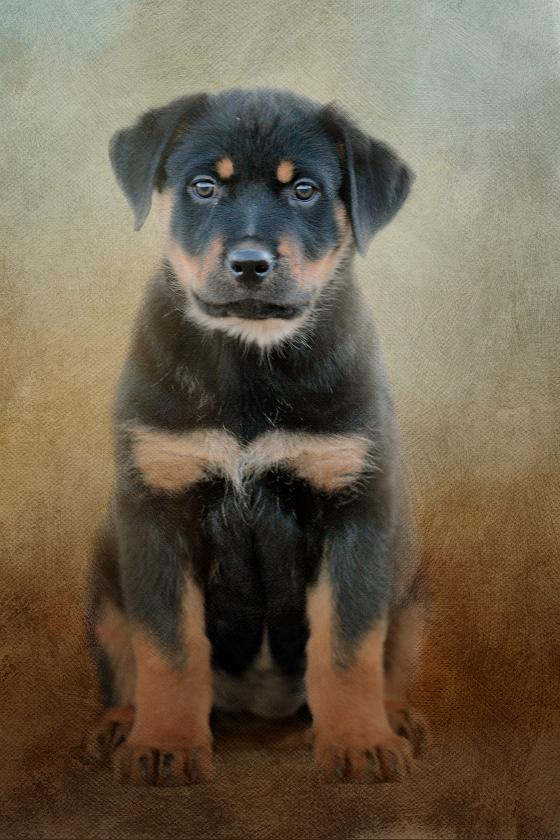
la foto de bellas artes. Puedes usar mi adorable
foto de cachorro o una de las tuyas. Aprenderás a enmascarar fondo de
tu sujeto y a mezclar
suavemente tu foto
con un nuevo fondo. Crearás un
retrato final con estas técnicas dando a tu foto un aspecto pintado de
Fine Art. También aprenderás
a usar una capa de textura como superposición para agregar un trazo de pincel terminado
al arte final. Para completar esta clase, necesitarás un iPad
con procreate instalado. También necesitarás
un lápiz Apple. Deberá tener ya
una comprensión básica del
uso de Procreate, incluida la
instalación de cepillos. Y necesitarás tener
la foto y las
texturas proporcionadas en tu iPad
antes de comenzar la clase. Proporcionado con la clase es esta semana cachorro foto
a texturas de fondo, una textura de superposición de lienzo, y mi juego de pinceles de
pintura de retrato. ¿ Estás listo para tomar una foto
de instantánea a bellas artes? Si es así, entonces por favor únase a mí. El proyecto de tu clase es crear un retrato de perro de bellas artes
usando mis recursos proporcionados. O siéntete libre de usar una foto de tu propia mascota y una textura de
fondo diferente si lo deseas. Espero con ansias ver
tu arte fotográfico terminado.
2. Configurar tu lienzo: Bien, hoy voy a
hacer una obra de arte fotográfico. Ahora, cuando hago arte fotográfico, tomo una foto que
he tomado con mi cámara y mezclaré la
foto con un nuevo fondo. Y te he dado un
par de fondos, superposición de
texturas y
foto de perro con la que estoy trabajando. Entonces puedes intentar hacer lo mismo y crear
algo similar. Puedes usar tu propia foto de perro. Pero pensé que este
cachorro era genial para empezar. Ahora,
ya tengo todos mis archivos en el iPad. Así que asumo que tú también. Si no lo haces, tal vez quieras
hacerlo antes de que
empecemos porque no
me meto en todo eso. Entonces no presto atención
a cómo están
organizados mis archivos porque soy la
persona más desorganizada del mundo. Tengo algunos archivos en mi fototeca y tengo
otros almacenados como archivos. Así que mis cosas están
por todas partes. Entonces simplemente no le pongas
atención a eso. Lo primero que voy a
hacer es configurar mi Canvas. Ahora, ya tengo uno aquí, configura 4 mil por 6 mil, pero voy a
configurar uno nuevo. Pulsa el botón más. Y ya tengo retrato
grande escogido aquí, que es de 4 mil
por 6 mil. Ese es el tamaño en el que me
gusta trabajar. Cuando hago retratos. Me gusta trabajar de alta calidad y 300 DPI para que me puedan hacer una impresión de
gran tamaño. O si estoy haciendo esto
por alguien más, es posible
que quieran tener una impresión de gran tamaño hecha de su mascota. De esa manera tendrán muchos píxeles ahí con los que trabajar. Entonces, para configurar un nuevo lienzo, presionas el botón más, te aseguras de que DPI esté en 300s, así obtendrás la mejor calidad. Entonces teclearás tu
ancho y tu altura. No tienes que
hacer 4 mil por 6 mil si tu
iPad tiene menos memoria, las mentes tienen bastante memoria, para que pueda manejar esos archivos. Pero podrías hacer la mitad de ese tamaño, 2 mil por 3 mil o
incluso más pequeño si quieres. Pero sólo voy a
escribir 4 mil. Su altura ya
tiene 6 mil. Si no lo hacía, yo lo
teclearía ahí mismo así. Y DPI, como dije, 300. Y verás que dice que las capas
máximas son 18. No voy a usar 18 capas, pero eso es lo
que tengo disponible con mi memoria en mi iPad. Voy a presionar Crear y automáticamente abre
el nuevo Canvas tan pronto
como lo hagas. Así que el Canvas está
configurado y listo para funcionar.
3. Fotografía y fondo de mascaras: Bien, Ahora que ya tenemos el
lienzo listo para ir aquí, es momento de empezar a trabajar
en la creación de este arte fotográfico. Entonces lo
primero que voy a hacer aquí es insertar una foto. Y lo vamos a hacer,
yo lo voy a hacer. Quiero decir, podrías hacer tu
propio perro si quieres. Pero este es el perro con el
que voy a trabajar. Y voy a convertir esta instantánea de perro en ojalá sea un poco viejo estilo
maestros buscando obra de arte usando dos fondos. Voy a seguir adelante y darle al signo más para
crear una nueva capa. Y tengo dos antecedentes. No estoy seguro de
cuál voy a usar.
Tengodos aquí. Déjame hacer clic en esa, bien, esa es horizontal. Entonces voy a agregar
la otra capa. Y sólo porque sean horizontales no
significa que tengas que
trabajar con ellos como horizontales. Voy a apagar
la horizontal. Y el segundo voy a tirar
hacia abajo debajo del perro. Entonces usaré probablemente el horizontal como
superposición en la parte superior. Ahora bien, estas son citas,
texturas y fondos. Hago estos para
fotógrafos y empecé, estos son algunos de hace
varios años que hice que siguen siendo
un par de mis favoritos. Puedes superponerlos encima de una imagen y
cambiar el modo de capa, o puedes usarlos debajo de
una imagen como fondo,
que es, esa es la
forma en que diseñé la mía. Por lo que se pueden usar de cualquier manera en la mayoría de las cosas que diseño. Pero hablemos de dónde
obtendrías antecedentes. Hay una serie de lugares donde
puedes obtener fondos. Por supuesto, puedes pintar el
tuyo propio en Procreate. Puedes pintar el tuyo en otro software de pintura
si lo tienes, puedes pintar el tuyo propio en
tu estudio de arte, como yo. Si tienes un estudio de arte y puedes usar cualquier
material que quieras y luego fotografiar
tus piezas terminadas y hacer tus
fondos de esa manera. Hay una serie de
lugares por ahí para obtener gratis, fondos y texturas. Y luego hay un
número de personas para comprar texturas
y fondos de alta calidad. Así que hay numerosos
lugares donde puedes conseguirlos si quieres cambiar
de fondo. Y en este video, te
voy a mostrar cómo hago esto. Ahora mismo. Tiene
el fondo gris. Ahí arriba le quitó
la correa del lado izquierdo, lo cual no quiero. Entonces cuando me enmascara,
ocultaré la correa. Y luego está el
nivel del suelo en el que está sentado. Ahora bien, si estuviera haciendo
un retrato de cabeza, lo agrandaría y no pintaría el nivel del
suelo en absoluto. Y sólo el retrato de él
en algún lugar alrededor de este cuello. Pero me gustó mucho su pequeña
marca aquí en el frente. Me gusta la forma en que está sentado. Entonces quiero un retrato
de todo el perro. En este caso, voy a
dejar el nivel del suelo, pero te voy
a mostrar cómo trabajar con eso, para trabajarlo con
el fondo. Entonces necesitas un cepillo. Entonces vayamos a los pinceles
correctos. Por aquí. Mis pinceles de pintura de retrato. Y también los he incluido
con la clase. Es muy fácil trabajar con ellos. Muy sencillo. Y verás
este de aquí abajo en la parte inferior que
dice Súper marrón,
cepillo
súper suave para enmascarar el ceño fruncido. Haga clic en eso. Vaya, hice clic en él demasiadas veces para que lo seleccionaran. Entonces los pinceles
seleccionaron
el pincel y tenemos un déjenos ir a ellos
para los pinceles de mezcla, tenemos un déjenos ir a ellos
para los pinceles de mezcla,también
se pueden usar como licuadoras, lo cual podemos o no hacer. Para perder el fondo. Podrías borrar usando
la herramienta de borrador. Pero enmascarar es mejor. Y la razón por la cual es porque si
ocultas algo por error, digamos que le
oculté la parte superior de oreja o algo así
y estaba como, Oh no. O sea, puedes presionar deshacer y si
lo has borrado y traerlo de vuelta, pero digamos que te
llevaste demasiado lejos. Y luego te das cuenta que
aunque habías eliminado algo que realmente necesitabas mantener enmascarándolo, puedes traerlo de vuelta. Así que vamos a
en la capa de perro,
crear una capa de enmascaramiento. Así que solo asegúrate de estar
en la capa de perro. Tócala y haz clic en Máscara, y automáticamente
aparece una nueva capa, dice Máscara de Capa. Esta es la capa sobre la que
vas a pintar. Y fíjate en el color. Cambiaremos para cambiarnos a negro, que es lo que quieres. Pintas con negro para
llevarte algo y pintas
con blanco para traerlo de vuelta. Y déjame asegurarme de que estoy
en el cepillo de enmascarar. Estoy en ello a baja opacidad. Voy a
asegurarme de que la opacidad es todo el camino hacia arriba porque quiero eliminar totalmente este
fondo con este pincel. Y entonces estoy comprobando mi talla
aquí y empiezo a pintar. Ahora, el fondo
que está debajo
de él, del fondo que he incluido ahora aparece
cuando estoy enmascarado. Ahora déjame mostrarte de lo
que estaba hablando. Digamos que ocultas
algo accidentalmente. Vaya, le oculté la oreja. Podrías presionar Deshacer, o simplemente podrías
cambiar a blanco en tu rueda de colores y
usando ese mismo pincel, traerlo de vuelta. Y luego puedes volver al negro y continuar con
el resto de tu enmascaramiento. Me enmascaré con un cepillo de
enmascaramiento suave porque lo haré cuando me acerque, en realidad
voy
a enmascarar un
poco sus bordes para mezclarlo
maravillosamente con el fondo. Así que solo voy me estoy acercando lo más posible sin pasarlo por encima porque estoy
en total opacidad. Si voy por encima de
él, va a hacer igual que lo hizo con la oreja. Y se lo va a quitar
por completo. Y cuando pase por encima de
los bordes de él, no
quiero que se
lo quite por completo. Así que estoy tratando de no repasar los bordes en
este momento y voy
bajando al
nivel del suelo a ambos lados de él. Todo bien. Aquí tiene un nuevo fondo, pero ahora voy a bajar el
tamaño del pincel y tratar de trabajar un poco
más cerca sin pasarme. Tal vez incluso más baja
eso un poco más. Para que pueda meterse en
estas zonas estrechas. Así. Y tiene estos
pedacitos de pelaje asomándose por aquí. Entonces voy a tener que tener
cuidado en esa zona. Quiero decir, me deshice
de lo un poco más duro, pero siempre puedo
pintarlas de nuevo si quiero. Y esa es la
belleza de Procreate. Se puede hacer tanto con esto. Entonces aquí estoy trabajando
con una foto para crear una obra de arte fotográfico. Pero también puedes luego cambiarte y empezar a pintar
si quieres. Lo cual puedo hacer eso con esos pequeños bigotes
y puede que no. Simplemente depende de
cómo se vea todo. Sólo estoy trabajando muy de
cerca alrededor del cuerpo. A él. Me gusta este
cepillo de enmascaramiento suave porque no es demasiado duro y se podía
ver cuando es más pequeño, es un poco
más fuerte en los bordes, pero por aquí a la izquierda
donde estaba un pincel más grande, mira qué suave es eso. Entonces realmente me gusta el cepillo de enmascaramiento
suave. Y solo se pone realmente una
especie de borde más duro
cuando cuando se vuelve pequeño, cuando los pinceles pequeños. Pero vamos a suavizar
eso porque vamos
a mezclarlo
un poco mejor. Todo bien. Déjeme dar la vuelta por la parte superior
de su cabeza y no me preocupa meterme entre cada pequeño trozo de pelaje. Sie, en realidad estoy dejando
algo de blanco ahí. Pero voy a abordar
eso en un minuto. Dales la vuelta. Puedes convertir tu arte
con tus dos dedos. Simplemente agárrala y gírela. Sólo trabajando en mi camino. Sé que se ve muy
entrecortado, pero como
dije, abordaré eso en un minuto. Trabajando mi oops. Le pegué a Deshacer ahí porque
le oculté una pequeña mancha en cara que no
quería solo abrirme camino por
todos los bordes. No hice ninguna
edición de esta foto. Pero ciertamente podrías
hacerlo en cualquier momento. Puedes hacer eso antes o
puedes hacerlo después. Ya has hecho tu enmascaramiento. Déjenme darles la vuelta del lado
derecho hacia arriba otra vez. Ahora esa línea en los lados
un poco demasiado brillante. Entonces voy a hacer
el pincel un poco más grande y entrar
un poco más cerca. Recorta eso. Parece que lo está
pegando un poco en sus aros. Y eso no quiero. Entonces para abordar la mirada
pegada, quiero ir con un pincel un poco
más grande y bajar la opacidad del pincel y ver si esta brocha de un
tamaño decente, un poco más pequeño. Y ahora voy a
repasar estas zonas. Golpea suavemente con
este cepillo grande y suave a la menor opacidad, tirando de lejos, de, lejos de él hacia
esas tres áreas. De hecho, en realidad estoy
enmascarando sus bordes. Pero es, lo está mezclando con el fondo y
fijando una baja opacidad. Entonces no es totalmente como
quitarle el nombre de la firma. Puedes ver la
diferencia entre la oreja izquierda y lo bien que se ve mezclada
y la oreja derecha, que se ve pegada en esa, pegarla en look es
lo que quieres
evitar y solo puedes
ajustar el tamaño de tu pincel y simplemente hacer
trazos cortos suaves en áreas como esta. Y luego haz lo mismo por aquí con el pincel
del mismo tamaño en este lado. Y solo sigue adelante
hasta cuando alejes el zoom. Ese blanco está realmente, realmente más o menos desaparecido. Entonces estoy jalando hacia
él con este pincel, que está a la menor opacidad. Es como pintar. Y así es como me siento
cuando trabajo con mi arte fotográfico es como si
estuviera haciendo una pintura. Y la foto es solo una de
esto aplica en mi cuadro. Y trabajar mi camino alrededor de
este lado de esa oreja. Tirando hacia el perro, lo que está revelando el
fondo y deshaciéndose de ese
efecto de halo blanco a su alrededor. Y si sigue ahí,
lo haré un poco más. Solo necesitas un toque de bordes, pero pelaje y plumas
cuando estás trabajando en criaturas que se muestran en
estos bordes, porque.
4. Mejorar el arte de perros: Bien. Antes de ir más lejos, quiero hablar un
poco sobre el tono de color. El fondo que estoy usando tiene un tono muy cálido con
los marrones y el, el tipo de
color verdoso que hay ahí dentro. Ahora cuando pongo otra capa encima como
una textura como esta, puede realzar los
tonos del animal. Pero también podrías agregarle la capa de perro haciendo
clic en los ajustes. Y puedes trabajar
en el balance de color, saturación de
tonalidad y
el brillo jugar con curvas. Un gradiente, si lo deseas. No suelo hacer
mucho de esto. Cuando estoy haciendo mi edición de fotos, a veces voy a
necesitar
calentar las cosas y veamos si hago clic
en Balance de Color y capa. Mira cómo tiene
diferentes tonos pop up. Si quería traer más
amarillo al perro o blues, obviamente el azul es demasiado genial. Yo soy magenta. Se puede, se
puede jugar con estos. Puedes traer un poco de rojo, traer un poco de amarillo y jugar con ellos para que
se vean como tú quieras. Yo no suelo hacer eso, pero tú puedes hacerlo. Yo sólo quería mostrarte eso. Y voy a deshacer lo que he hecho ahí
porque sí quería
mostrarte que puedes meterte en
tu capa de fotos y hacer edición desde aquí hasta
lo que quieras hacer. Déjame ver la saturación. Entonces déjame subir un
poco más su
saturación para que
puedas bajarla. Ajustado en juego
con brillo. Voy por un
viejo look de maestros, que son un poco profundos, oscuros
y malhumorados. Incluso puedes cambiar
el matiz aquí, lo cual obviamente
no quiero hacer porque eso se
verá realmente funky. Y el set a,
cuando los abres, están 50% o al menos en el mío. mí me gusta
lo que hice ahí. Subiendo un poco la saturación
sobre él y bajando un poco su
brillo. Sí. Eso le dio un aspecto un
poco más oscuro porque es bastante brillante. Foto para empezar. Si te quitas la máscara, puedes ver que se ve un poco más oscuro y más
profundo y tonifica ahora, que es el look que voy a buscar. Entonces es muy lindo. Estoy dejando la
máscara de capa en su lugar como está y no apretando esas
dos capas juntas. Porque tal vez quiera hacer
algunos ajustes, um, a la
máscara de capa original en un momento posterior. Yo podría, puede que no. Entonces voy a ir a la Capa
dos aquí en mi pantalla. Y este fondo es
horizontal, pero en Procreate, es tan fácil
seleccionarlo solo para que hagas clic en
esta flecha en la parte superior. Tan fácil solo darle la vuelta a las cosas
si quisieras o
cambiar el tamaño de las cosas. Si quisieras.
Obviamente, necesito alejarme un poco y deshacer lo que he hecho
y volver a hacer esto. Así que alejemos el zoom y
hagámoslo para que pueda ver lo que estoy haciendo. No tienes que usar todo
el fondo. Solo puedes usar un lado de él. un lado o del otro. A mí me gusta ese lado. Y puedes darle
la vuelta de la manera que quieras. mí me gusta ese lado. Aprieta eso hacia abajo. Solo estoy apretando esto con mis dedos porque esto
tiene un pequeño punto abierto donde el perro
podría estar ahí mismo. Eso podría parecer interesante. Entonces voy a golpear
el panel de capas, que ahora tiene eso en su lugar. Y luego voy a
cambiar el modo de capa. Y multiplicar siempre va a
hacer las cosas mucho más oscuras, que es una de mis favoritas. La pantalla va a
lavar todo. Coloree esquiva, agregue color más claro. Overlay va a hacer que las cosas sean
realmente vibrantes y ricas. La luz suave solo agrega un tono
agradable, tono general. Y luz dura,
vas a conseguir más fuerza y el color. Pero voy a escanear a través estos modos de capa
cada vez que hago esto y ver lo que
podría parecer correcto? Y siempre me gusta multiplicar, es uno de mis favoritos, pero es demasiado oscuro. Para que puedas
bajar la opacidad y obtenerla sobre
donde podrías quererla. Ahora eso sigue siendo demasiado oscuro. Pero hagámoslo. Duplica esa misma capa. Y cambiar el
modo de capa en el duplicado a algo así como luz suave
y elevar la opacidad arriba y abajo, arriba y abajo. Esta es una forma en la que
puedes jugar con la luz. Y aporta al animal
el color de la textura de fondo
que estoy usando . Aviso. Ver, ver los tonos oscuros y
azules ahí dentro. Pero cuando he agregado esto, ahora tiene esos
tonos cálidos del fondo. En realidad en el perro. Siento que las multiplica son demasiado
fuertes para que puedas volver a esa capa y jugar
con el deslizador. Quiero, quiero llevar el ojo a la cara así los pies. Quiero que se muestren. Pero no necesitan
ser tan
oscuros o tan claros como la parte superior. Tengo multiplicar en 43%
y tengo luz suave encendida. Simplemente deslice esto de un lado
a otro hasta que llegue a verse bien. Rango de alrededor del 80%. Y luego
apagas el multiplicar. Se puede ver lo mucho
más brillantes que son las cosas. Me gusta lo que
está haciendo el multiplicador hacia abajo alrededor la mitad inferior del perro y
la mitad inferior de la imagen. Creo que aún mantiene
su cara demasiado oscura. Y quiero que el yo vaya
a la cara. Así que voy a ponerme en la capa dos
y voy a crear una máscara. Y una vez más, puedes usar, puedes usar cualquier pincel para enmascarar. Pero voy a
usar el cepillo de
enmascaramiento redondo suave a
la menor opacidad. Realmente grande. Y
yo sólo voy a barrer hacia su cara desde esta esquina superior derecha para traer ahí un poco
de brillo. Y puedes mirar
la máscara y ver, ver la diferencia ya. Entonces tal vez llegue a rematar todo
un poco más brillante. Y luego voy a
bajar y voy a barrer un poco
en la zona del pecho, pero no tanto como lo
hice en la parte superior. Lo apago y enciendo, apagado y encendido para ver
cómo se ve. Eso me gustó mucho. Siento que me gustó el oscurecimiento que
hizo en la zona de los pies. Siento que puede que lo haya
conseguido un poco demasiado saturado ahora que he agregado esto en la parte superior y
se le agrega color, también se agrega saturación. Así que voy a
volver a su capa. Volver a la saturación. Y voy a bajar un poco su
saturación. Ahí. Estoy mucho más
satisfecho con eso. Ahora, puedes agregar más capas encima de
esto. Si quisieras. Se pueden agregar otras texturas,
otros fondos. Puedes pintar encima de esto. Ahora, puedes ponerte
la capa de perro y pintar como te he enseñado sobre pintura o foto
y otras clases. Um, eso definitivamente es
algo que se puede hacer. Y creo que podría seguir
adelante y hacer eso aquí para poder mostrarte, um, voy a ponerme en la capa de
perro y mezclarme un poco con un pincel como
si estuviera pintando la foto, pero no voy a
pintar toda la foto. Sólo voy a
retocar algunas pequeñas áreas. Estoy contento con la máscara de capa. Entonces voy a exprimir a
esos dos juntos, para que se conviertan en uno. Y si quieres en este punto ahora que tienes tu
tema enmascarado, puedes apagar
todo lo demás, así. Y puedes guardar
esto como un archivo PNG, que voy a tener este fondo
transparente. Se puede salvar eso.
Entoncessi quisieras poner otro fondo
con este perro, Digamos que lo estás haciendo
con hacer clientes perro. Y no estás seguro de qué antecedentes les
va a gustar. Puedes guardar esto como un PNG para que posteriormente
puedas volver a abrirlo. Y entonces puedes pegar otra textura detrás él o fondo detrás de él. A mí me gusta esto. Así que voy a es solo un
perro al azar que vi cuando estaba fuera disparando vida silvestre
que pasó a pasar y
le tomó algunas fotos y es tan lindo. Voy a pintar sobre su
capa con el pincel para mezclar. Y voy a usar
este simple pincel para lienzo aquí mismo. En realidad. Antes de hacer eso, en este punto, voy a fusionar todos estos ahí porque
estoy contento con eso. Voy a duplicar
eso en caso de que lo estropee. Ahora voy a pintar
con el pincel para mezclar. Entonces ahora cuando pinto con esto, dondequiera que el pincel
toque al perro como licuadora y el fondo, le dará el
mismo aspecto. Pero este lado de aquí estaba algo de su pelaje y los bigotes
salían y no lo es. Ahora. Voy a tirar
tal vez a una menor opacidad, no, no demasiado fuerte porque. No quiero pintar toda
esta foto. Sólo voy a sacar eso un poco
al fondo. Algunos de ese
árbol bigote parecen inferir. Voy a bajar un
poco aquí por esta oreja. Podría terminar ahora en este punto pintando toda la foto
con este pincel. Y se puede tirar del
fondo al perro. Ese mismo cepillo. Simplemente dándole un poco de textura
ligera del lienzo porque estoy trabajando a baja opacidad. Voy a ir y venir. Simplemente es muy sutil, pero suaviza un poco
ese borde e hizo que los bigotes parezcan que están
saliendo un poco más. De hecho podría pintar
en unos bigotes. ¿ Dónde más
quiero
retocarle con este cepillo tal vez
en la parte superior de esta oreja? Y déjame ir un poco más grande en el cepillo y tirar
algunas de estas piezas. Little Canvas mira ahí. Y a lo mejor de este lado, saca esto un poco. Y esto es solo
pequeñas cosas que puedes hacer para que realmente
se vea fantástico. Así que ni siquiera te das
cuenta por el fondo que
inicialmente había enmascarado esos bigotes. Pero si quisieras pintar
bigotes hacia atrás y puedes agregar una nueva capa con este
pincel de lienzo y un tamaño muy pequeño. Y puedes escoger un color. Yo soy uno de los bigotes
y en realidad podrías, eso no es lo suficientemente brillante. Necesito ir más brillante que eso. Ve con un blanco. De hecho
, podrías pintar algunos de esos en la nueva
capa y extenderlos. Así. Y luego volver a la lona. Pincel de mezcla y mezcla lo
que acabas de pintar, mezclado en muy bien. Y podría sentarme aquí y
alborearme con esto todo el día, pero ustedes se aburrirían tanto. Pero ahora tiene unos bigotes
que
sobresalen y esos están en la capa. Entonces decidió, no me gusta. Acercas, puedes
apagarlos, encenderlos. Y si decides que
quieres más bigotes, sólo
me pintaron unos pocos. Se puede duplicar la capa. Agarra la sección,
la duplica y la mueve alrededor. Unos cuantos más aquí y están poco entre
esos otros. Qué es eso que se ve un poco limpio. Entonces ahí están esos
bigotes de los que me deshice. Acabo de pintar algunos de nuevo. Entonces voy a apretar
esas capas juntas. Entonces es, es muy
sutil si solo miras esta pequeña
área por esta oreja. Eso fue antes de que me metiera con
el pincel Canvas. Y esto es ahora así que termina
esto un poco mejor. Y ya sabes, si estás haciendo este tipo
de cosas por un cliente, quieres prestar atención a terminarlo
lo mejor que puedas. Porque para mí, esto
se ve mejor que eso cuando estás acercado y lo miras de cerca. Simplemente se ve un
poco más pulida. Y podrías continuar con la mezcla de lienzo,
brocha y pintura, todo
el resto
del perro para darle un verdadero aspecto de
pintura de viejos maestros. Pero no voy a hacer
eso en esta clase. Lo que voy a hacer es
que voy a volver y añadir una textura. He diseñado estrictamente una
textura, no un fondo. Está destinado a ser
utilizado como una superposición. Y tienes esto
en tus recursos para,
voy a agregar eso
encima para realmente
darle a esta cosa un poco
más de textura pictórica. Así que volveré
en un momento.
5. Toques finales: Bien, estoy listo para agregar una capa de textura de
acabado. Entonces voy a hacer clic en el
Plus y crear una nueva capa. Y voy a traer
esa textura de acabado. En mi iPad. Está en mis archivos. Ahí está. Y lo trae en horizontal
porque es horizontal. Entonces quiero girarlo a vertical y luego
quise tomar mis dos dedos y
estirarlo para cubrir todo el lienzo. Y luego solo toca tus capas
y debería estar ahí. Y ahora es cuando
cambiarás el modo de capa y pasarás por aquí y verás
cuál se verá mejor. Y ya he
decidido que la luz suave es una de mis favoritas para superposiciones de
textura como esta. Es un poco fuerte
zoom aquí para que podamos verlo. Si lo apagas y
enciendes, puedes ver que aporta
esa bonita textura y pinceladas al perro. Pero es un poco
fuerte en general. Similar a disminuir la
opacidad de esa capa. Quiero poder ver algunas de las
pinceladas ahí dentro. Pero no necesitan
ser súper, súper fuertes. Tal vez alrededor del 60, 60%. Entonces quieres estar seguro que puedes golpear
tu churn plus, significa tu caja aquí
y
apagarla y encenderla y como que
echarle un
vistazo alrededor de la pieza en su conjunto y
también alejar y hacerlo. Es un poco fuerte en el perro. Me gusta lo que se hace
en el fondo. De hecho, incluso podría ir
un poco más fuerte en la opacidad para
ese fondo, tal vez alrededor de 75, pero como
demasiado fuerte en el perro. Entonces esto es en el punto donde volverá a
entrar en juego el
enmascaramiento. Toca la capa de textura, presiona Máscara y ve a buscar un pincel. Ahora, como dije, puedes
enmascarar con cualquier pincel que quieras. Podrías volver a usar el cepillo de
enmascarar. Voy a probar
el pincel para lienzo porque tiene una textura Canvas. Y hay una textura de Canvas que
acabo de poner aquí. Entonces los dos irán un poco
juntos. Bueno. Estoy pensando que sólo voy a repasar al perro mientras
lo estoy haciendo a plena opacidad, no
quiero hacer eso bajar esa opacidad porque quiero algo
de esa textura en el perro. Simplemente no quiero tanto de ella, pero sí me gusta tanto
en el fondo. Definitivamente no quiero
nada de eso por encima de los ojos. Así que voy a enmascarar
esos lejos bastante bien. Y simplemente ir suavemente
por todas partes en el perro a
esta baja opacidad. Y en nariz. Realmente no necesito
mucho de eso. Y solo me quedo, no voy a
recoger mi cepillo ahora. Yo sólo lo estoy repasando. Y está en la baja opacidad, así que se está quitando algo de ella, pero está dejando algo de ella
y va hasta abajo. Y por supuesto podría
usar un pincel más grande, entonces estoy usando este es solo
el tamaño que pasé a elegir. Yo solo mantengo mi cepillo abajo y
sigo sigo ahí. Ahora alejemos el zoom. Y se puede ver la forma del perro. Y puedes apagarlo y
encenderlo para ver lo que piensas. Y también se puede
ajustar este punto. Si quieres la textura completa del
fondo, podrías jalarlo
todo el camino hacia arriba. Me gustan un poco las cosas alrededor del 70 algo al
rango del 80% cuando estoy haciendo esto. Entonces ahora tiene una capa de acabado, que realmente le da un
aspecto de bellas artes de viejos maestros a partir de una foto, que es lo que
estaba tratando de hacer. Estoy mirando esta oreja izquierda. Estoy haciendo esto podría quitarle un
poco más de textura a esa oreja
izquierda con ese mismo pincel. Déjame revisar esta también. Y claro, ya que estoy
preguntando si decido Oh, no, me quité esa textura
de ahí y
quiero traer algo de ella de
vuelta, solo ve al blanco. Y puedes traerlo de nuevo
ahí, donde quiera que te
lo hayas quitado que
decidiste que no querías
quitártelo de un lado a otro, igual que con el perro. Podría afinar
esto tanto como
quieras con este enmascaramiento. Bueno, ¿no se ve
tan guapo ahora? Entonces claro que lo he fusionado
todo y lo hago. Esa es la forma en que trabajo. Constantemente fusiono
mis capas, no es la cosa
más inteligente del mundo para hacer. Especialmente si es posible
que necesites hacer cambios. Yo no trabajo para clientes. Ya no hago ningún trabajo personalizado. Eso no está en mis
cosas que quiero hacer. Entonces hago todo lo que hago por mí mismo usando la mayor parte del
tiempo usando mis propias fotos. Um, ¿qué iba a decir? Me estoy volviendo olvidadizo
en mis viejos amigos. Bien, fusionando capas. Yo sí los fusiono. Cuando termine, cuando esté
contento con ello. Y luego puedes
firmarlo si quieres, agregando una nueva capa y usando cualquier pincel para firmarla con. Hay algunos otros pinceles
aquí que son un poco divertidos. Déjame apagar eso. Lo que acabamos de ver la
diferencia entre los dos. Entonces, si quieres un look de retrato muy
suave, algo así
estaría bien. Si realmente quieres agregar esa textura
ahí como lo hice yo, puedes hacerlo y tener dos looks
totalmente diferentes. Bastante. Pero digamos que te
gusta el aspecto suave, pero querías
agregar un poco de algo especial tú mismo. Podrías agregar una nueva capa, ir al pincel. Escojamos el cepillo abanico. Y digamos que quería
traer un poco de este color más claro hacia abajo,
un poco aquí. Déjame deshacer eso.
Justoen esta zona querías agregar un poco de tu propia textura, textura de
acabado. Quiero decir, sólo estoy
metiendo por aquí. Esto no es lo que
quiero hacer con esto. Pero podrías
hacerlo jugando con opacidad y pinceles de diferentes
tamaños y hacer algo así para
agregar algunas de tus propias Marcas, lo que siempre hace que
tu trabajo sea más original. Porque lo creas o no, tengo mucha gente
que usa mis texturas y fondos y los
usaremos así así, tal como se presentan. Y eso está bien. Se presentan de una manera que están destinados
a ser utilizados de esa manera. Pero los que
realmente
me destacan son los que agregan algo
propio. O bien otras marcas de pincel, Acabando texturas
como las hice arriba. Solo soy otras cosas que hacer
para que sea más singularmente tuyo. Entonces ahí lo he agregado
y
entonces podría jugar con la opacidad de eso y agregar un poco más si quisiera sacar
algo de ello a colación. Solo para agregar un poco
más de textura ahí dentro. ¿ Estoy recibiendo algo de lo que
hago, algo mal? No, sigue bien. Ahí está. Es tan ligero en la parte superior que le agregó algo de
pulcritud y pulcritud. Y eso está en su propia capa. Entonces, una vez más,
apágalo y enciéndalo, juega con la opacidad. Haz que se vea
de la manera que quieras. Entonces ya tenemos tres versiones. Tenemos el enmascaramiento original con el
fondo original tal como estaba. Y luego tenemos
esta cosita que acabo de hacer
con agregar algunos trazos. Y luego tenemos este
que hice con la adición de
la textura de acabado. Así que conseguí un par de
looks diferentes y pude guardar los tres y mirarlos en mi computadora después
de devolverlos a mi computadora y ver
cuál me gusta más. Tiendo a gustarme este. Así que probablemente voy a ir con este para mi pequeño. ¿ No es lindo?
Esque es tan lindo. Sólo te estoy recordando cómo
se ve la foto inicial. Porque no lo dupliqué como
lo hago normalmente. Eso es con lo que empecé
con el pequeño. Y eso es con lo que
he acabado. Entonces pasé de una foto
instantánea que
obtuve sobre la marcha de
un perrito
lindo, perrito lindo, perrito
Rottweiler. Y ahora lo llevo a un retrato de
bellas artes. Y también quería mencionar, una vez que has fusionado tus capas, has decidido
cuál te gusta. También puedes hacer más
ajustes a esto en su conjunto. Entonces digamos que quería jugar con balance de color o
saturación o curvas. Podrías jugar con curvas y hacer un poco de brillo
Si quisieras. Bien oscureciendo y
ciertas áreas, un poco iluminando
las áreas más oscuras. Así que solo podrías hacerlo. Lo que sea que quieras. Entonces ahí está con un poco de ajuste de
curvas para agregar un poco más de brillo
en esa capa de ajuste. Porque es un duplicado. Si me gusta el
brillo en la cara, pero no
me gusta en ningún otro lado, podría simplemente enmascarar todo lo demás excepto
la zona donde me gusta. O puedo cambiar la opacidad para obtenerla exactamente
donde quería. Entonces es solo un
poco más brillante. A mí me gusta ese
treinta y seis por ciento. Sólo una ligera diferencia. Muy leve. Pero puedes sentarte aquí y meterte con estos todo
el tiempo que quieras. Como dije, es
muy meditativo. Es muy divertido
tomar una instantánea como esta en una obra de
arte como esta, solo usar fondos
y texturas. Y es realmente fácil de
hacer en Procreate. A mí me han
preguntado a mucha gente sobre
hacerlo en Procreate. Sí, definitivamente puedes. Eso es lo que te acabo de mostrar. En mi escritorio, uso otro software más antiguo que ya ni siquiera existe. Y es justo con lo que me siento
cómodo trabajando. Y claro, si pones
tus fotos en tu iPad y tus texturas y
tus fondos que compras y encuentras. Los pones, en
archivos de tu iPad. Puedes sentarte aquí y cargar
un montón de fotos aquí. Lleva tu iPad a un
lugar tranquilo, toca algo de música, o vete a la naturaleza y siéntate aquí a jugar
con ellos y llegar una transformación de algo como esto
a algo así. Todo ello mediante el uso de enmascaramiento y un poco de pensamiento creativo y algunos buenos fondos
y texturas. Por supuesto, quiero decir, quieres elegir uno que sea
adecuado para tu tema. ¿ Cómo sabes lo que es
correcto para cada materia? No lo sabes. Simplemente no lo sabes
hasta que lo haces. Muchas veces, quiero decir, a veces puedes saber si lo
has hecho lo suficiente, puedes saber, bien, ese fondo va a
funcionar con este tema porque ya lo he hecho bastante y sé que nosotros van
a ir bien juntos. Pero si no guardé el PNG
original del perro, no
dije esa capa
aquí porque los fusioné. Pero digamos que todavía tenía ese abierto donde el perro estaba
enmascarado de esta foto original y todo el fondo se había ido. Y yo tenía la única
textura aquí detrás de él. Pero entonces voy a decir que
no me gustó eso. Todo lo que tienes que hacer es ponerte debajo de la capa
que has enmascarado. Y entrada en lugar de la textura que mira y el fondo
que estás viendo, ingresa
una diferente de tus archivos. Elige otro color, uno, elige, elige otro estilo y ve qué se ve mejor
con tu tema. Y puedes sentarte ahí
y jugar todo el día haciendo diferentes cosas para crear algo divertido que te
va a atraer. Y si lo haces
por un cliente que
atraerá a un cliente, um, simplemente no hay límite
en lo que puedes hacer con tus fotos y fusionarlas con nuevos fondos
y con texturas, e incluso con pintura sobre ellos. Para crear efectos interesantes como este con
diferentes pinceles. Y puedes enmascarar con cualquier pincel. Quiero decir, simplemente no hay
límite para estas cosas. Yo soy el iPad y procrear
es el sueño de un artista. Sí, pero también es algo que los fotógrafos pueden usar para llevar esa fotografía
al siguiente nivel. Como he hecho aquí
con esto pasando de instantánea a un retrato de bellas artes. Entonces espero que hayas
disfrutado esto y hayas encontrado útil
lo
que te he mostrado. Y puedes trabajar con mi
perro y los antecedentes. Te he dado texturas
que te he dado
con esta clase. Puedes trabajar con
eso o puedes trabajar con algo
totalmente tuyo. Pero quiero ver tus proyectos, ya sea que hagas este o
si haces tu propia mascota o la mascota un vecino o la querida mascota de tu
mamá y papá. Quiero decir, quiero ver qué hacen
ustedes con una foto. Y no tiene que ser una foto de alta gama de, quiero decir, tomo todas mis fotos
con un teleobjetivo, razón por la
cual esto
se ve como lo hace con un bonito fondo
borroso. Yo estaba bastante
lejos de mí. Pero oyó que me
hicieron algunas tomas de
él y escuchó el chasquido en
mi cámara y se sentó, solo me miró y pensé, bueno eso es tan lindo
como puede ser. Tomé algunas
fotos más, pero quiero decir, no
tienes que usar
las cámaras de alta gama como lo hago cuando estoy fuera de
filmar vida silvestre. Puedes usar una cámara de
apuntar y disparar. Puedes usar tu celular, lo que sea con el que te
gustaría usar una toma de fotos. Y no tiene que ser un perro. Puede ser un objeto. Puede ser otro tipo
de animal o ave. Pueden ser tus hermanos Mustang
1965 o algo así. O sea, sea lo sea que hayas tomado una foto
que quieras convertir en un look de bellas artes o un look de
arte divertido porque muchas texturas o diversión, estas están bien. Considero esto, estas texturas
piratas
te he dado fondos de bellas artes porque
así es como las diseñé. Tenía una cierta cosa en mente cuando estaba diseñando
estos en mi estudio. Pero muchas
texturas son divertidas y enérgicas e incluso puedes pintar tu propio fondo
detrás de tu tema. Para que puedas
enmascarar tu sujeto sobre un color de fondo liso. Y entonces podrías pintar
algo totalmente genial. Lo usaremos en cualquiera de tus
pinceles que tengas, cualquier color que quieras. Solo asegúrate de que lo estás
haciendo bajo el tema que
has enmascarado y míralo aparecer y luego
echarle un vistazo y ver lo que te gusta y simplemente diviértete. En fin, ya he divagado
el tiempo suficiente. Espero que ustedes
hayan disfrutado esto. Y espero
ver qué haces con
tus fotos a la hora de
combinarlas con diferentes fondos. Como siempre, gracias por mirar. Que tengas un gran día.
 Jai Johnson, Painting My Favorite Subjects