Transcripciones
1. Introduccion: Blender de goma o cine para el
té y una de las habilidades lop. Globo de clase alemana
Tris D Tipipy descubrió cómo hacer Tris dtypipy no importa
cual oh tengas Soy Evelyn Salazar una diseñadora de Tris
D de Lima Perú. Con más de seis años
de aparición, he trabajado en Studio Angwas
y varios estudios en Lima Mi pasión por el diseño de Tris me ha ayudado a desarrollar una
variedad de técnicas. Estoy emocionado de compartir mis conocimientos con
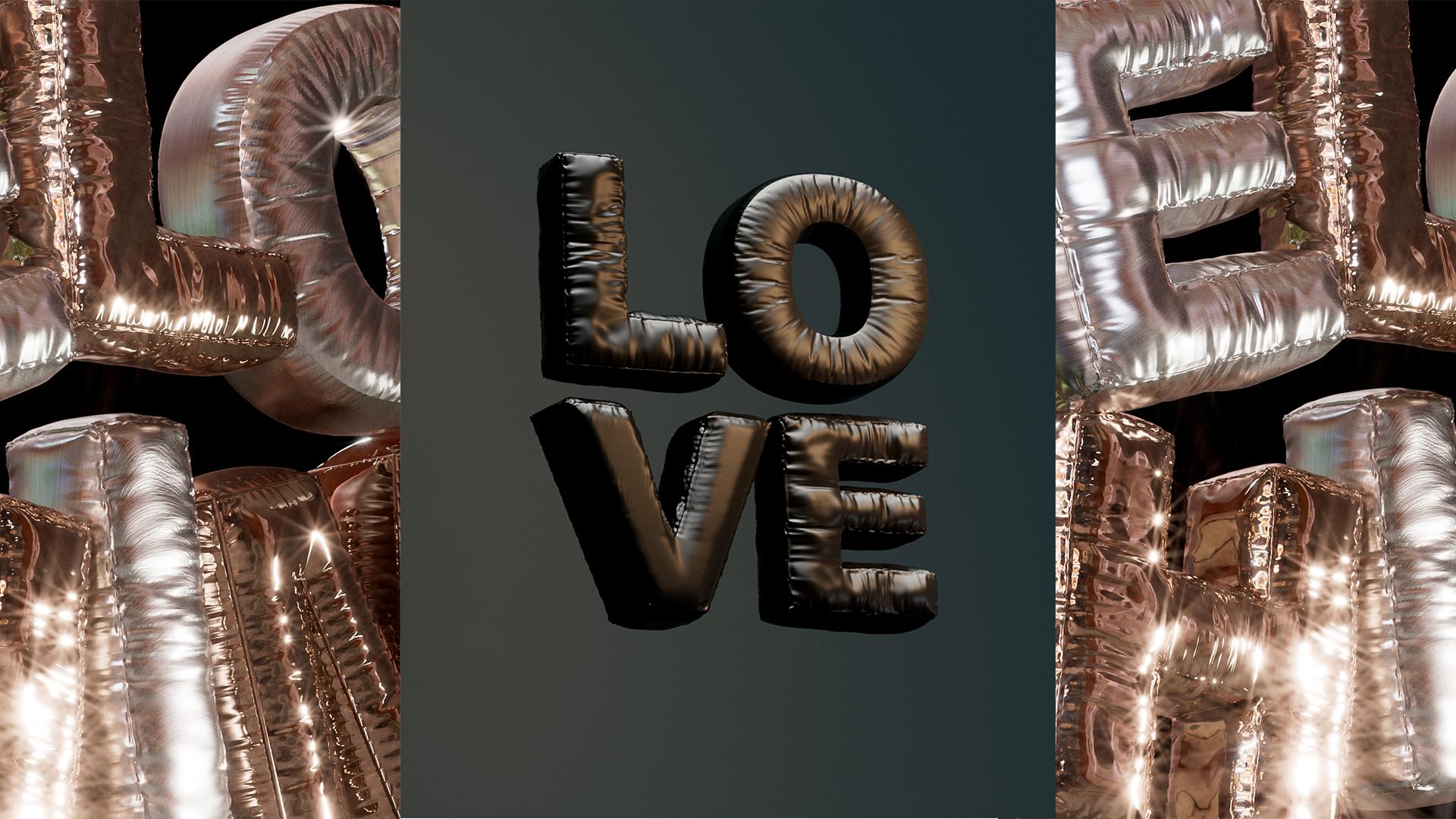
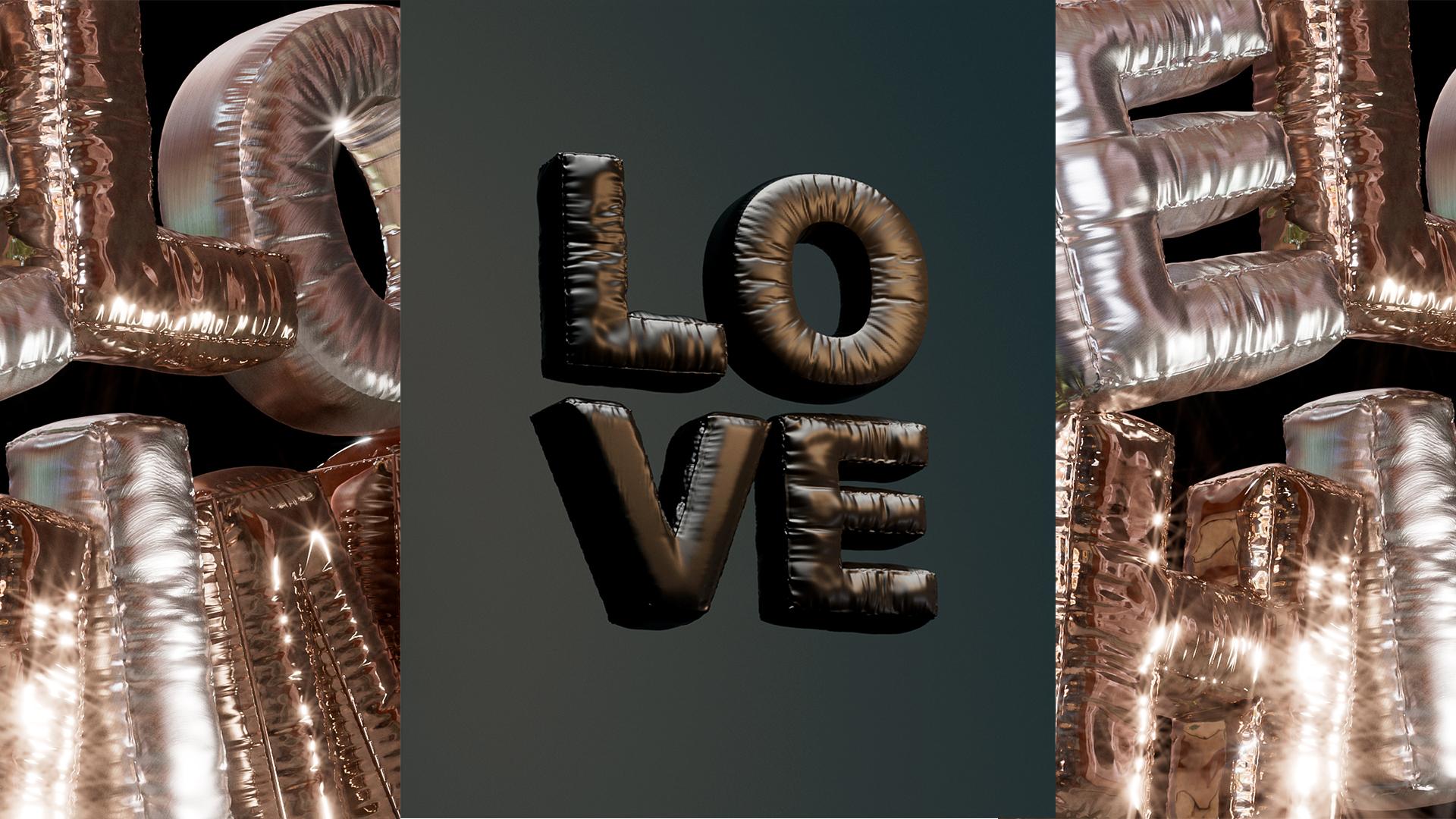
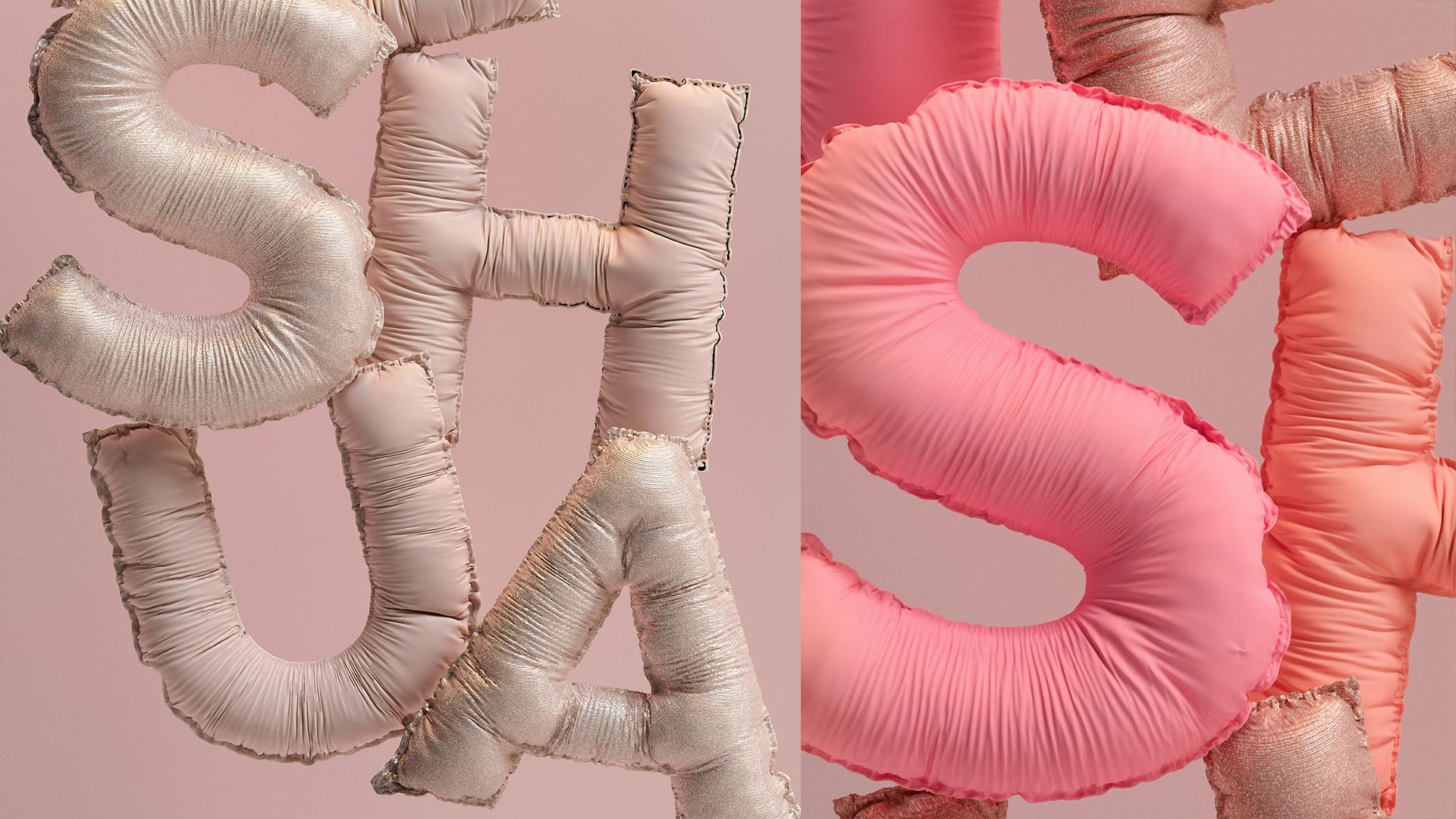
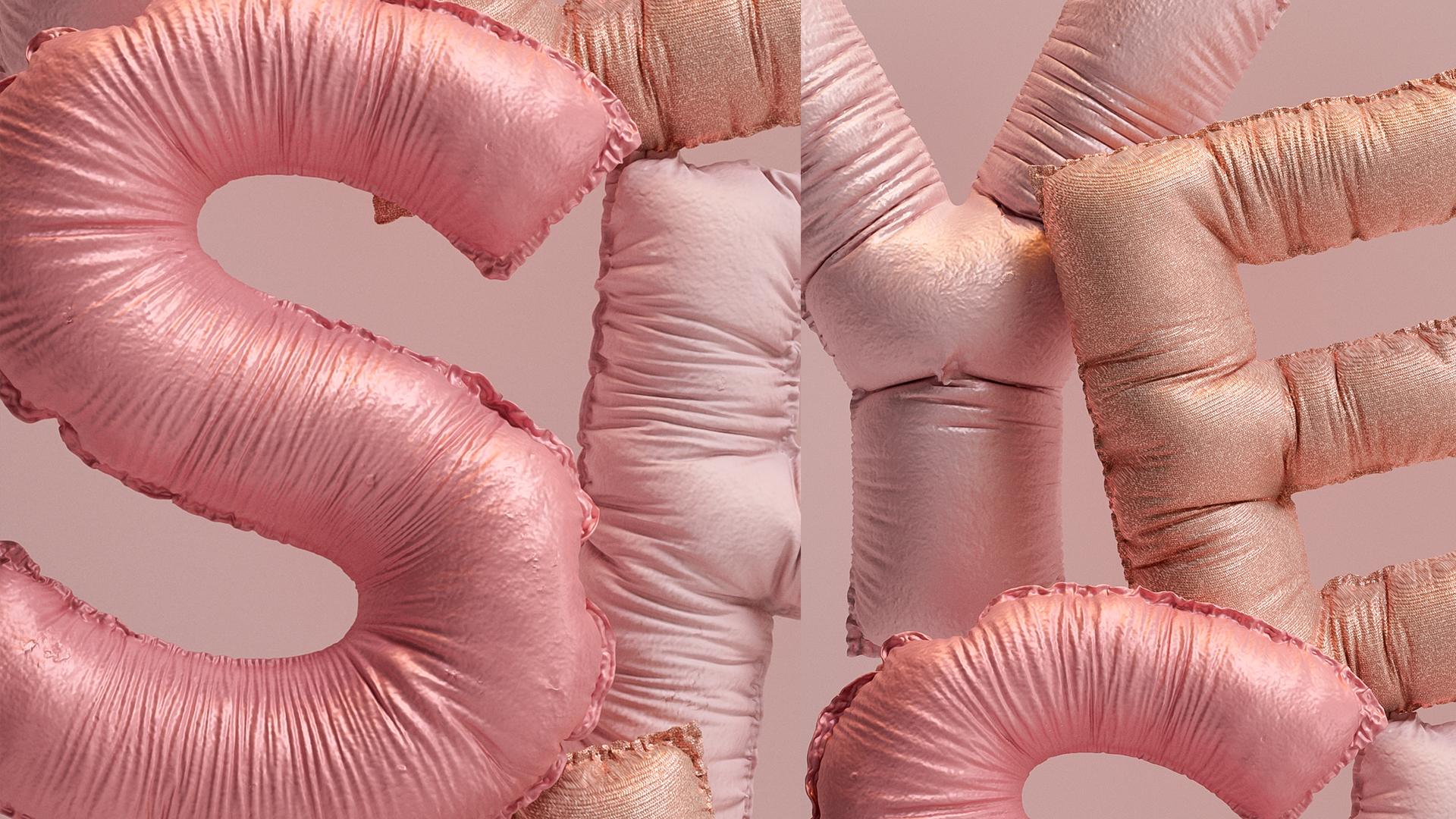
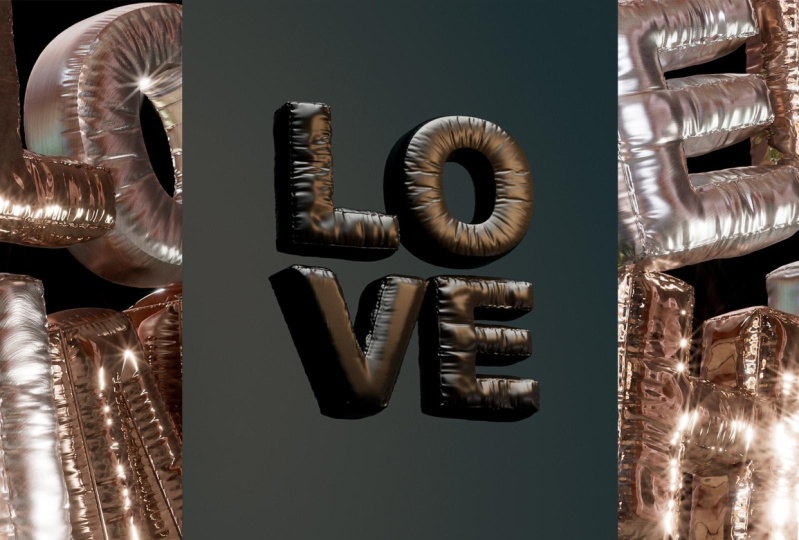
futuros artistas de Tris D. En esta clase, aprendes a crear una increíble tipografía de
globo TD, usando render y Cinema for D. Estamos enfocados en
técnicas específicas en Blender, los alters y la iluminación,
usuario, funcionan simplemente
en Tanto si eres principiante como Hass, esta clase te ayudará a convertir tus ideas en un
impresionante arte TSD Esta clase es perfecta para
principiantes y entusiastas del TSD, así
como para profesionales que
buscan nuevas técnicas y habilidades No es necesario
contar con expertos en esta d para participar
en esta clase. Solo tienes blender instat en tu computadora y si
quieres cine para D, lo genial es que
puedes hacer todo en Blender, y si realmente estás
familiarizado con él, puedes competir de la
clase mundial en Por supuesto, también necesitarás pasión por aprender
y experimentar. Nuestra clase será DVDi
en cinco lecciones principales,
seleccionando tu película y
perfeccionando Typoaphy, dominando las técnicas de
tiporofía de licuadora TD, importando modelos de licuadora, técnicas
T, incidemo D, materiales y renderizado técnicas
T InciDemod. Al final de esta clase, habrás creado un
fantástico Valentipop de tres D usando tu palabra de paridad A ir a iniciar este viaje de
creación contigo, nos vemos en la primera lección.
2. Proyecto de clase: Hola a todos. En este proyecto. Traemos nuestras pistas
de por qué creando una tipografía
TRD Valen Una manera emocionante de perder
creatividad y habilidades. Recuerda, esta clase
está diseñada
tanto para entuss como para personas con
experiencia en diseño TRD Así que siéntete libre de mostrar tu habilidad y hacer tuyo
este proyecto. El objetivo de este
proyecto es crear un gráfico Z dip con un efecto de
globo, con una palabra de su elección. A lo largo de este proceso,
estás aplicando el
modelado en blender, impartiendo tu palabra
al cine para D, y luego agregando texturas, iluminación y renderizado para
crear tu obra maestra de embudo Paso para comparar tu proyecto. Uno, elige tu palabra y delgada, selecciona una palabra significativa y decide por su
estilo o tema. Dos, modelando en licuadora, aplicar la lección uno y lección dos al siglo
D letra estilo globo. Tres, segunda parte Cine cuatro D. Usa la lección tres para simplemente
transferir tu diseño. Para iluminación y material en
Cinema four D o licuadora. Si estás trabajando Cinema four D, aplica las
técnicas de iluminación y texturizado de Lesson FR y así Pi para mejorar la apariencia
de tu tipografía Alternativamente,
se puede seguir trabajando en la iluminación y el material
directamente en licuadora. Se adapta mejor a tu flujo de trabajo. Cinco, render final, exploran un renderizado de alta calidad
REd para su presentación. A medida que trabajas en tu jet
consigue experimentar y divertirte, la creatividad y la práctica son claves para dominar estas habilidades Cuando hayas terminado, comparte
tu proyecto con nuestra comunidad especializada
o en las redes sociales. Estoy seguro de que su trabajo inspirará a otros artistas y diseñadores. Gracias por su tiempo y
dedicación a este curso. Esto es solo el
comienzo de tu viaje
hacia el apasionante mundo
de la tipografía TD, sigue explorando,
aprendiendo y creando Nos vemos en la siguiente lección.
3. Blender: seleccionar tu tema y perfeccionar la tipografía: Comenzar un proyecto de
tipografía T D puede ser emocionante y creativo, pero es crucial elegir un tema que guíe todo
tu trabajo Primero, identifica el
propósito de tu proyecto. Pregúntate, ¿cuál es el objetivo? ¿Es un logotipo, portada
y animación? El propósito determinará el tema y el estilo
de la tipografía En este caso, lo haremos para nuestro portafolio en Instagram. Busque inspiración y
referencias en sitios web de diseño, revistas, libros
y la vida cotidiana. Puedes crear un tablero de
inspiración en plataforma junto con
ideas visuales que te gusten. En este proyecto, creé partir de mis propios deseos
e intropección Lo he desarrollado como un progreso sin
depender de referencias externas. Esta es también una forma de
crear procesos creativos. Usa el que más te convenga. La paleta de colores
y el estilo visual
del tema también
influirán en el Tibora ellos, colores y chips deben plemente el mensaje y la táctica de
superposición del proyecto Experimenta con diferentes
ideas en tu mente antes de decidirte
por un tema final. A la hora de elegir la tipografía perfecta
para el proyecto TD, hay varios
factores importantes a considerar para garantizar que el diseño final sea efectivo
y visualmente atractivo legibilidad. Asegúrese de que la
tipografía sea fácil de leer, incluso cuando se escale o
deforme InterZ La legibilidad es crucial para comunicar
eficazmente
el mensaje Contraste y ancho. Considera el contraste
y ancho de la forma tiporapy
con voltaje vivo y regular puede agregar dinámica y profundidad
a la composición. Compatibilidad con
THMensAsegúrese de que este tiporp selecto
encaja bien con el essenthm el complemento
tiporapy s y realza las este tiporp selecto
encaja bien con
el essenthm el complemento
tiporapy s y realza las medidas estéticas del br. Para mi proyecto,
elijo la palabra amor. Este seti can colores
se alinearán con el fm, incorporando tonos cálidos
y acogedores, ref la emoción, y
esencia del amor También podemos explorar una nueva
propuesta visual basada en el amor. Dicotomía, como el amor de negro, la conjetura y el
amor correcto de
Mike o quizás la
búsqueda del amor Dale a tu c el significado que deseas y proyectar
es interesante. Para cerrar esta lección,
recuerda que tomar en
cuenta
estos consejos y
consideraciones es fundamental
para lograr un proyecto exitoso y visualmente
atractivo. Al ver la clase revelar
tren creando en licuadora.
4. Blender: domina las técnicas de tipografía 3D en Blender: Bienvenido a la Lección dos, Mastering Tr D blending
typography techniques En esta lección, nos sumergiremos técnicas
prácticas y rápidas para
crear licuadora tipográfica StunTZ Prepárate para dar rienda suelta a
tu creatividad y transformar tus ideas en diseños
activadores de TRS D. Esta técnica
no sólo es eficiente, sino que también es increíble y divertida de
aprender y aplicar. Empecemos y
hagamos un increíble texto TD juntos. Para comenzar, agregamos el tiporapy Hemos
elegido con En mi caso, uso
la palabra amor y aplico la fuente Aerial black. Empecemos por ir a agregar
menú al seleccionar Tiporaphy. Escribe la palabra que quieras. Solo una tecla de toque para eliminar
y escribir el texto. En la primera parte, encuentra
esa tipografía. En este caso, voy a reducir la
primera letra de mi palabra L. En la sección paraph,
centrar el texto En la boca del objeto,
conviértalo en malla para calificar
la malla de texto. Después ir a establecer origen, origen a geometría para
mover el punto
de origen de las letras al
centro de su geometría. En un molde din, presione
el Aki para sudar y rastrear hacia arriba para darle al
líder estructura y alta. segunda parte, modificadores, recuerda que la
opción esencial nos permite
crear una variación detallada de la geometría sin
alterar los objetos base Para nuestra piel,
utilizaremos la opción Reminge, que ayuda a generar
una nueva topología que redimensiona la geometría En el toque corto
en wpth de siete, esto ayuda a preservar los bordes
y esquinas de las letras Habilita el sombreado de emús. Tercera parte. En el modo Obj, active la conversión de
objetos y la malla. Toque para establecer la
solución de malla y los polígonos. Esto nos dará un resultado más
detallado para los dirigentes. En un modo de, vaya a
seleccionar bordes afilados para marcar bordes específicos de la malla y mantener
los bordes definidos. Evitando alisar junto con
el resto de la geometría. Cuarta parte, indexar, agregar
grupo y asignar. Agrega un nuevo modificador, Vivo para suavizar las esquinas. Asignar tres segmentos, y
aplicarlo al grupo de vértices. El último es la quinta parte. En esta última parte,
agregaremos modificador, tela. Este modificador se
utiliza para simular telas y textiles
en objetos Z. Daremos nuestro efecto piel. En tela, establece el
paso de calidad a siete. La rigidez juega un papel
fundamental en el comportamiento de la simulación de
nubes. La tensión define cuánto resiste el
tejido al estiramiento. alta tensión y la rigidez hacen que la tela sea más difícil de estirar, manteniendo su
forma original incluso después de la tensión. Establezca en 200 para esta carta. Compresión, certificar. amortiguación ayuda a controlar
cómo la tela disipa la energía y
reduce el movimiento con Una esperanza hace que el tejido
pierda energía rápidamente
cuando se estresa , resultando en movimientos menos pronunciados y más controlados. presión ayuda a crear el efecto
globo en el cuero, llevar a 170. Caché, conjunto 225. Esto permite que la
simulación se reproduzca sin codificación recal
cada vez ahorrando tiempo La forma nos permite controlar la forma de la tela
durante la simulación. Crick en factor, ajustado a 0019. Este número es perfecto
con esta letra. Colisión, establezca la calidad 23, luego cero, cero, 015 y lo mismo para las
autocolisiones Estos son todos los parámetros para nuestro cuero ahora per play
y ver cómo se transforma. Para las otras cartas, siga el mismo procedimiento. Lo interesante es
que por cada piel, podemos agregar nuevos parámetros de
tela para adaptarlos de acuerdo a la
forma de la piel. Hemos llegado al
final de la Lección dos. Gracias por
acompañarme en este viaje y felicidades por todos los
avances que has logrado hasta ahora. Recuerda, si tienes alguna
duda o inquietud, puedes dejarlas en la pestaña de
discusión de la clase. Me encantaría
ver tu progreso, así que te animo
a ala tu proyecto, y no olvides etiquetarme
en InstaA todos los martes, para poder compartir tus
increíbles creaciones Estoy muy feliz de que hayas hecho tan lejos en la maldición
en la siguiente lección. Usaremos Cine para D
para configurar la composición. Pero si lo prefieres,
puedes copiarlo en licuadora. Te invito a unirte a mí porque aunque estés
trabajando en Blender, podrás replicar todo lo que hago en Cine para D. Te invito
a verte en la siguiente lección y pasar a la mayor parte del crédito Nos vemos en la siguiente lección.
5. Blender: importar modelos de Blender a C4D: Bienvenido a la Lección tres, mezclando
modelos de licuadora desviadores en Cinema FD En esta lección, exploraremos
el proceso de importar tres modelos D clasificados en
licuadora a Cinema FD. Esta habilidad es esencial
para aquellos que quieren
aprovechar ambos filtros de
software y crear una composición impresionante. Exportación de modelos de Blender. Abre tu proyecto Blender y selecciona el modelo que
deseas exportar. Ir a Archivo, Exportar y elegir un
formato compatible como FVX, OBJ o D. En este
caso, elijo Archivo exportado de forma segura
a la ubicación deseada. Importante modelo en Cine para D. Cine abierto para D y
crear un nuevo proyecto. Vaya a archivo, fusione y seleccione el archivo
lustrado de Blender Verifique que el modelo aparezca
correctamente en la ventana gráfica. Solución de problemas comunes. escamosas y las pensas cuadradas garantizan que el ajuste de la báscula sea consistente entre la
licuadora y Cinema 40 Puedes usar estas herramientas, Este proceso abre una palabra de posibilidad
para los dos proyectos Z, permitiéndote
crear una
composición más compleja y visualmente impresionante. Recuerda si
tienes alguna duda, no dudes en dejarlas en la pestaña de discusión de la clase. Me encantaría
ver tu progreso, así que por favor sube tus proyectos
o etiquétame en Instagram FZ, para poder compartir tu
increíble creación Recuerda que aunque
voy a estar trabajando
en Cinema para D, si prefieres
trabajar en blender, también
puedes replicarlo ya que la misma técnica se puede
aplicar en cualquier software En la Ntrasma una de las lecciones más importantes
para dar vida al render Tengo muchas ganas de
ver la suciedad.
6. Cinema 4D: técnicas de iluminación en Cinema 4D: Hola a todos. Bienvenido a la primera lección de nuestra licuadora y mapredicurs Estoy muy emocionada de ver
todos los avances que has
logrado para descubrir el increíble proyecto en el
que estás trabajando. Ahora, vamos a sumergirnos en el fascinante mundo de las técnicas de iluminación
en Semaphordy Pero si eliges Blender y lo aplicas ahí,
empecemos La iluminación es un
aspecto fundamental del proyecto TD, ya que define la atmósfera
y los corderos de nuestra escena buena iluminación puede transformar una composición plana en una obra de arte
visualmente impresionante. En nuestro proyecto de clase, nos centraremos en dos tipos
esenciales de luz, la luz del área
y la luz de cúpula. La luz nos
permitirá crear una fuente de luz principal que simula una iluminación suave y
natural, ideal para resaltar los
detalles más importantes de nuestro modelo Por otro lado,
la luz de dunas nos
ayudará a crear un entorno de iluminación
más global, simulando la luz del cielo y proporcionando una configuración de iluminación más
uniforme Esta luz no solo
servirá para agregar una luz principal, sino que también
nos ayudará a configurar la luz recreativa, la luz campo y la luz de
reflexión Empecemos por agregar
las luces a nuestro ladrillo. Pero primero,
agregaré un nuevo panel para ver las luces desde
la perspectiva correcta. Ahora voy a agregar una cámara
con una distancia focal de 200. Arreglaré las letras
y aseguraré la dimensión. En este caso, utilizo dimensiones de ejecución
instantánea. Ahora, agreguemos la luz. Número uno, luz clave. Atominlight comienza agregando clave
de luz de
dominio a la misma Y ahora agregamos la luz Tari. A luz roja añadida
es orientación. Tori Light permite
enfocar directamente la luz
hacia un punto específico, IL para resaltar detalles
importantes del modelo G. Intensidad y tamaño ajustan la intensidad y el
lado de la mentira acuerdo a las
necesidades de tu pecado. Colóquelo ligeramente detrás del producto, coloque la luz ligeramente detrás para crear
un efecto contrario. Hav sprit la
opción de propagación de ajedrez es n para esto utilizado para ajustar el ángulo de propagación de la luz emitida por
las fuentes de luz Permitiendo
el control sobre qué tan blanca o concentrada es la
iluminación en la formación de hielo. Tempo Agrega color y temperatura, ajusta el color y la temperatura
de la luz, hazla cálida. La temperatura de color en Kelvin, cuatro se refiere a la
de la luz emitida por la fuente simulando
diferentes condiciones de iluminación Las temperaturas más bajas
rondan los mil 2003 mil K producen una luz
más cálida y amarillenta Qué temperaturas más altas
5,000 y 65k, color
rojo, y
más luz hematoma Agrega textura a la luz, adapta la textura de degradado
a la luz para lograr efectos de iluminación
más interesantes y
detallados. Esta textura está disponible
en la sección de resistencias de la clase y se puede cargar
para su uso en sus proyectos. Número dos, re luz. Ahora copia y pega
la luz principal. Comience copiando y pegando
la luz principal, la luz clave, renombrar la nueva luz a
rainbn para evitar confusiones y enfocar el objetivo en
el punto específico en la parte inferior de
la composición Luego ajusta la orientación
y posición de la luz. Intensidad y tamaño,
ajusta la intensidad y el tamaño de la luz acuerdo a las
necesidades de tu escena. Coloca debajo, coloca
la luz en la parte inferior del objeto para
crear un efecto de anillo fino. Enfatice
la temperatura de color en esa área. Ajusta la temperatura de color
en el área iluminada por la contraluz para crear un
atractivo contraste visual. Agrega color y temperatura, ajusta el color y la temperatura
de la luz para que sea cálida o fría según la propuesta de iluminación
descifra tu diseño Ahora, número tres, llena la luz. El vuelo se utiliza para suavizar la lanzadera creada
por la luz clave Ayuda a reducir el
contraste y añadir los lazos en las zonas oscuras
del objeto o visto, proporcionando más equilibrio
e iluminación natural. A Pi lanzan un HDDI. Imagen HDDI de alto rango dinámico. Se utiliza para eliminar una escena completa utilizando una imagen de
alto rango dinámico, que contiene información
detallada sobre la iluminación desde
todas las direcciones. HDR Los creando iluminación realista
y compleja, capturando el sustantivo soones
de luz y sombra en la escena como si estuviera iluminada por una fuente de luz
ambiental natural En HDDI, si lo desea, puede utilizar el
HDDI que he usado Están en la sección
de resistencias. Entonces resplandece el color. Ahora establece el reflejo a
cero en la pestaña de detalles. Ahora. Número cuatro,
reflexión con HDDI. La luz de reflexión del usuario se utiliza para crear efectos de iluminación
realistas que aportan el pecado de profundidad y
materialidad en una escena Ahora, copia y pega
la luz anterior. Copia y pega la luz
perviousm y cámbiala a reflexión
para evitar En el paso detallado,
establezca la reflexión a 100 y los demás
parámetros a cero. Aumenta la intensidad
de la luz para resaltar el reflejo
en tu piel. Solo escribe alrededor y pon
lo mejor que sea para ti. Cambiar coordenadas. Ajusta las coordenadas de las luces para optimizar la deposición
y mejorar el efecto de reflexión
en tu composición Ahora, agregamos antecedentes. Agregar fondo a
la composición. Para agregar fondo
a la composición, usaremos un plano. Normalmente agrego esto como
una cámara poco profunda para mantener una posición
relativa constante. Como material. En este caso, gradiente. Aplica el material con
un degradado al plano. Material degradado.
Aplicar material con un gradiente al plano. Este material está disponible
en la sección de recursos. Utilice un sistema basado en nodos, que le permitirá
combinar y ajustar diferentes propiedades y efectos para desarrollar materiales personalizados. Un TAM en los nodos, un AM configurado con un gradiente, ajusta los ajustes de degradado
incluyendo el color y la orientación. De acuerdo a tus preferencias, logras el look deseado. Enhorabuena a
todos por llegar a este punto de la lección y agregar mentiras a
tu composición. Estoy seguro de que tus proyectos
están saliendo increíbles. En el siguiente flex on,
hablaremos de los materiales, y te diremos
cuáles he usado. Puedo esperar a verte
en la siguiente lección, para que podamos seguir aprendiendo
y creando juntos. Nos vemos en la siguiente lección. M
7. Cinema 4D: materiales y procesamiento en Cinema 4D: Estamos hablando de
mio de previo sa. En so f exploramos diversas técnicas de iluminación en 40 utilizando herramientas como kilt, luz
roja y GRI para crear equilibrios e
iluminación realista en nuestras escenas Aprendemos a
ajustar intensidad, temperatura
de color, actuar textura para lograr distintos efectos
visuales. En esta lección,
nos sumergiremos fascinante Palabra de materiales
y renderizado en Cine cuatro D. Vamos a discoteca cómo aplicar
materiales personalizados para dar vida a nuestros tres modelos D en Expert Best Practice
para renderizar nuestros pecados. Para iniciar esta lección,
utilizo dos materiales
para este proyecto. Estos materiales están incluidos en el proyecto que dejé en
la sección de recursos. Puedes brillar este color y
color de estos materiales. Es muy, muy fácil. Adicionalmente, hay activos
materiales en esta área de c4d
con los que puedes aplicar primavera en tu composición Una vez que haya completado
su composición, pasaremos a
la etapa de renderizado. Ahora ajustaremos el
parámetro para el render. La tarea de salida de la dimensión. En este caso, estoy
usando sorenson lo estoy enviando a los 150 DPI Guardar. En esta sección, guarde la ruta para el renderizado
y elija el formato. Trabajaré con PSD para hacer cierta
corrección de colores y dosis finales. Jefe rojo, usaré alto finalmente agregaré render
al Quiv y render Espero que esta lección te haya sido muy útil que hayas visto lo fácil que es darle vida a tu composición con
Cinema for gene o Blender. Enhorabuena
por llegar hasta aquí. En la siguiente lección, tendremos un bono especial donde
verás cómo puedo tocar
el FinitUrtius Infchop en otros proyectos, cómo No te lo pierdas. Gracias por su dedicación y
por en esta lección. Espero con ansias ver tu próximo para seguir
aprendiendo juntos. Nos vemos en la siguiente lección.
8. EXTRA: Es En esta lección, te
mostraré cómo agrego
los toques finales en PZ, cómo incorporo luz y
luces en otros proyectos La oportunidad de observar técnicas
adicionales que puedan elevar tu composición
al siguiente nivel. Verás el toque final en
Photoshop en esta lección y agregando luces y bengalas en otras técnicas
para mejorar la iluminación Ajuste de corrección de color, añadiendo efectos
especiales
y toques finales. Gracias a todos por
participar en esta lección. Espero que te haya
resultado muy útil y disfrutes aprendiendo estas técnicas
adicionales. En esta lección,
resumiremos todo lo
que hemos aprendido Daré
recomendación adicional para mejorar aún más
su proyecto.
9. Conclusión: Enhorabuena por
recibir la lección final. A lo largo de este
curso, exploramos la versatilidad de trabajar tanto
con Blender
como Cinema forte. Ambos proporcionan unas herramientas muy potentes
y únicas que
se pueden combinar para crear una composición
attr También tienes la opción de
ir completamente en licuadora
si lo prefieres. En esta clase, hemos aprendido en la lección uno,
seleccionando a tu equipo, perfeccionando la profia tipo,
exploramos cómo seleccionar una adecuada prophy
perfeccionada Sentar las bases de
nuestra composición Tre D. En la lección dos,
aprendimos la
técnica estrictyPP en Blender, obteniendo textos y efecto
globo En la lección tres, descubrimos cómo importar modelos
creados en blender en 40 disparando una transición suave y
efectiva entre los dos programas. Lección cuatro, nos desarrollamos en técnicas de
iluminación en 40, usando kill ring Light y DRI para agarrar tierras e
iluminación oxidada en nuestras escenas En la lección cinco, estamos
aprendiendo a aplicar y personalizar materiales
laterales y ajustar los
parámetros de renderizado para lograr resultados
profesionales de
forma rápida y sencilla. La lección extra, lección seis, mostramos cómo agregar los cargos finales en
Photoshop y cómo incorporar luces y luz en otros proyectos para
mejorar nuestra composición. Espero inspirarte que
has aprendido algo
nuevo con cada lección. Me encantaría ver tus proyectos en la sección de
proyectos de clase, por favor. También puedes compartirlos
conmigo en Instagram, un TSD. La mejor parte del proyecto
es compartirlos, viendo el progreso que hacemos
en nuestro viaje de prueba de aprendizaje. Así que por favor aplete tu trabajo
y muestra tu creatividad. Adicionalmente, le agradecería
mucho que pudiera dejar una reseña
del curso, por favor. Para mí es muy importante. Y si
lo disfrutas, por favor hazlo. Puedes seguir mis redes
sociales en YouTube Instagram en mi sitio web
para más actualizaciones de contenido. Por último, siéntete libre de sugerir cualquier otra clase que te
gustaría ver en el futuro. Agradezco mucho
su participación en mi clase y dedicación a
lo largo de este curso. Así que vas a cortarlas. Gracias por acompañarme en esta aventura
de aprendizaje. Adiós.
 Eveling Salazar, 3D Designer - Graphic Designer