Transcripciones
1. ¡Te damos la bienvenida a la clase!: Hola, soy Kelly Brian Burke. Soy artista digital. Me encanta el collage y combinar elementos para crear algo
hermoso y nuevo. Trabajé en una librería
durante 20 años, así que también me encantan las palabras
y la tipografía. Así que no es de sorprender que me
encanta emparejar palabras e imágenes. En esta clase, estaremos
combinando dos imágenes. Habrá conectados por una o dos
palabras de tu elección. Puedes usar tu diseño
y todo tipo de formas. Redes sociales, post marketing, tarjetas
de felicitación o invitaciones. Al final de esta clase, entenderás el texto
y el enmascaramiento en Procreate, enmascaramiento es una
forma no destructiva de edición. Es una
técnica súper útil que tiene muchas aplicaciones más allá de lo que estamos explorando en esta clase. Todo lo que necesitas para esta
clase es un iPad, la aplicación Procreate y un lápiz óptico. Ya que estamos usando
fuentes e imágenes gratuitas, no se necesitan
habilidades de dibujo o letras a mano. Pero ciertamente podrías
usar tus propias fotos, arte o letras a mano
si lo prefieres. Usaremos algunas de
mis fuentes favoritas para obtener imágenes
gratuitas y fuentes gratuitas
en línea para apoyarte. He compilado una selección de imágenes de uso
libre que
funcionarán bien para esta clase. También creé una lista gratuita de fuentes para descargar, para procrear, escojo a mano estas fuentes
específicamente para esta clase, me encanta agregar un poco de
textura a mi arte digital. Mi forma favorita de
agregar textura es con pinceles superpuestos de
desarraigo de la enfermera
Abby. Y Abby
nos ha regalado
generosamente dos de estos pinceles para esta clase. Encontrarás todos
estos recursos en la pestaña de proyecto de clase
y recursos. ¿Estás listo para explorar textos
y enmascaramientos en Procreate? Empecemos.
2. Proyecto de clase y recursos: Para el proyecto de clase
se combinarán dos imágenes. Habrá conectados por una o dos
palabras de tu elección. Aquí está la hoja de ruta de clases. Primero, exploraremos una de mis fuentes favoritas para obtener imágenes de uso
gratuito en línea. A continuación, exploraremos el uso de
fuentes y procrear, incluido el abastecimiento de fuentes gratuitas y
descargarlas para procrear. Entonces revisaremos cómo funciona el
enmascaramiento en Procreate, es más fácil de lo que
piensas, y te guiaré a través de
cada paso del mismo. Después de eso, crearemos dos ilustraciones diferentes
para practicar nuestras habilidades. También crearemos
sombras fáciles para nuestro texto, lo que potenciará la legibilidad
de nuestra ilustración. ¿Estás listo para
dar el siguiente paso? Accede a los recursos de la clase haciendo clic en la pestaña proyecto
y recursos, encontrarás pinceles
de textura de Abby nurse at upproot, una lista de fuentes gratuitas
para elegir. Una selección de imágenes curadas
para despertar tu creatividad. Como siempre, me encanta
ver lo que creas. Así que por favor sube
tu proyecto de clase haciendo clic en la pestaña de
proyecto de clase y recursos. Sé que me inspirarás a mí y a los demás con
tu ilustración. Nos vemos en la siguiente lección.
3. Elegir imágenes ideales: En esta lección,
vamos a ver algunas de las ilustraciones que ya
he creado. Creo que algunas de las
ilustraciones que he creado
son más efectivas que otras. Y te hablaré a través de mi proceso de
pensamiento sobre eso. Y también consejos sobre lo
que hace una buena foto o lo que hace que sea una buena fuente o palabra para que elijas
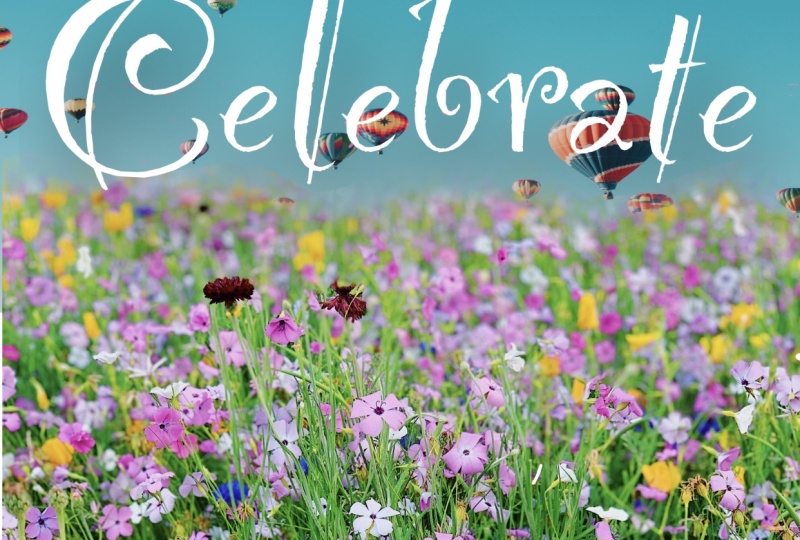
para tu proyecto de clase. Aquí, estoy usando varias palabras, lo cual es
más difícil que usar una sola palabra. Y eso es porque lo
mejor es asegurarse de que tus palabras estén conectadas mientras las tienes
aún legibles. Entonces aquí mismo dibujé una línea
entre la E y el final, y luego dibujé una
línea entre el final y la M. Y creo que también
dibujé pequeñas
líneas aquí entre la M y la a y
la T y la Y. Y eso es solo para que
tengamos la fuente y haciendo una línea sólida a
través del lienzo, veremos otras imágenes
que he creado. Si vas a la galería y
abres una imagen como esta, puedes desplazarte por
tus lienzos. Es una buena manera de navegar. Esto es lo que acabamos de ver. Esta es otra versión de
eso y tiene la misma fuente. Y la diferencia
es que éste tiene el cielo nublado
de fondo. Éste, me gusta. Creo que es bonito
también creo que es el menos legible de todos ellos
si nos desplazamos hacia atrás. Y eso es porque creo que no
hay suficiente contraste. El cielo es ligero y
el blanco es luz. El truco aquí en esta clase es equilibrar la legibilidad de tu fuente con la belleza
de la ilustración. Entonces eso es lo que
vamos a estar tratando equilibrar durante esta clase. Esto no me encanta. La palabra y está deletreada y no adjunté las letras. Y no me gusta cómo se ve eso. Lo hice en otro
tipo de ilustración. El mismo cielo y
las flores silvestres. Aquí. Lo hice con el
mismo cielo y flores. A mí me gusta mucho
mejor aquí las palabras son más grandes y estoy bastante seguro de que
también conecté las letras
aquí entre la y la V, tal vez entre la V y la I. Yo hice esa pequeña marca, pero te voy
a mostrar cómo hacerlo en clase. Aquí hay una
ilustración de la floración. A mí me gusta esto. Me gusta el contraste entre el
cielo y las flores. Y en este, en los bits vacíos, probablemente
haya una palabra para ello, pero no sé qué es. De la B y la L y la 0. Yo tengo el cielo. Y creo que eso es más efectivo que la
forma en que lo hice aquí. Son las flores silvestres las que están llenando los espacios abiertos. Creo que es mucho más
efectivo de esta manera, que es otra cosa
que debes tener en cuenta cuando estés haciendo
tu ilustración, cuál va
a quedar mejor? Pero es bastante
fácil probar ambos. Y eso te voy a mostrar también
en la clase. Este no funcionó. No sé cómo endulzar
eso de otra manera. El florecimiento no es muy
legible contra las mujeres. Todavía me gusta mucho
el concepto de los jardineros vintage
y las rosas de colores. Simplemente no funciona. No se puede leer la flor. Y eso es algo que
me ha resultado difícil, es usar una
foto en blanco y negro con una palabra blanca. Y he probado diferentes
colores para las palabras y nada me ha quedado bien
más que el blanco, pero también eres libre de experimentar
con eso. Por supuesto, esta, me gusta mucho, me gusta la fuente. A mí me gustan las palmeras,
me gusta todo el asunto. Creo que es muy bonito. Y luego en el estado de ánimo creo que
es todo muy consistente, que es otra cosa en la
que debes pensar cuando estás
emparejando tu fuente
con tus imágenes. Esta es otra
versión de la respiración. Esto también me gusta mucho. Es una fuente diferente. La Biblia vuelve a ser muy similar. Creo que busqué en Google imágenes Zen para encontrarlas cuando
estaba en Unsplash. Unsplash es el
sitio web de donde obtendrá nuestras fotos
para esta clase. Vamos a repasar eso
en otra lección. En la siguiente lección,
vamos a buscar fotos
para usar en nuestra ilustración. Nos vemos entonces.
4. Sourcing Imágenes gratis: Bienvenido de nuevo. En
la última lección, miramos algunas
ilustraciones para ayudarnos a
inspirarnos para
nuestra propia ilustración que vamos a crear
en clase hoy. En esta lección,
vamos a estar viendo fotos
gratis que puedes
usar para tu ilustración. Y vamos a estar
mirando a Unsplash. Estas fotos son de uso libre, excepto las que dicen Unsplash plus que
sería una membresía. Esas fotos son
minoritarias y hay muchas otras opciones para usar. Para que puedas buscar cosas
diferentes. Digamos que querías
hacer otoño. Busquemos otoño y
veamos qué se nos ocurre. Este es bonito ya tengo eso guardado en una colección
diferente, pero definitivamente lo estoy guardando a nuestra textura de fondo uno, creo que eso funcionaría bien. Estas calabazas funcionarían bien. A lo mejor voy a hacer una caída para nuestro proyecto de clase.
Estoy vinculando estos. A mí me gusta este de aquí, pero no creo que haya
suficiente contraste entre nuestra fuente blanca y estas
hojas. Es una imagen fina. Simplemente no creo que sea perfecto para lo que estamos haciendo aquí. También voy a buscar fondo
otoñal para ver
si conseguimos algo más. Esto es lindo. A mí me gusta este. Esta es una divertida imagen de otoño. Y agregaremos este
a la colección también. Hablando de colecciones, ese es el otro lugar
donde se pueden buscar imágenes. Vincularé mi perfil en el proyecto de clase
y recursos. Tengo un disco aquí específicamente para texturas
de fondo. Y muchos de ellos los elegí
para esta clase específicamente. Pero otros no los hice. Entonces tal vez no todos sean
perfectos para nuestros propósitos hoy. Pero yo diría que
lo más fácil de hacer sería elegir imágenes que sean
simples, así. El agua es simple. Estas rocas. A mí me gusta la arena, esa es bonita el agua. Estos serían buenos. Los he usado antes. Así que navega y ve
lo que te gustaría usar. Podrías usar una imagen personal. Y también tengo algunas imágenes curadas guardadas
para ti y Google Drive. Y nuevamente,
podrás acceder a
eso a través del
proyecto de clase y los recursos. Ahora que hemos explorado
algunas ideas para imágenes, exploremos las fuentes
en la siguiente lección. Nuevamente, estaremos usando fuentes
gratuitas que puedes descargar desde en la línea. Te veré en
la siguiente lección.
5. Encontrar fuentes gratuitas: Bienvenido de nuevo. En la última lección, exploramos imágenes gratuitas para
usar en nuestra ilustración. En esta lección, vamos
a explorar fuentes gratuitas. Y mi lugar favorito para fuentes
gratuitas en línea
son las fuentes de Google. Puedes encontrarlo
simplemente escribiendo fuentes de
Google en tu motor de búsqueda. Aquí está. Y esta es la
página principal de Google Fonts. Hay muchas y
muchas opciones diferentes. Pero lo que estamos buscando aquí son letras
que estén conectadas. Entonces la categoría que Google pone eso en su letra. Entonces vamos a
acotar nuestras categorías haciendo clic en
estas otras. Entonces solo tenemos escritura a mano y algunas de estas seguirán
funcionando mejor para otras, por ejemplo esta fuente, Pacific co, todas las letras están conectadas, que es lo que queremos
para este proyecto. Donde esta fuente sombrea
y deleite es encantador, pero las letras
no están mayormente conectadas. Entonces no funcionaría
muy bien para nuestro proyecto. Si conoces la palabra que
quieres usar para tu ilustración, puedes escribirla aquí. Como digamos que queríamos
escribir en celebración, como si estuviéramos
haciendo invitación. Entonces entonces podemos ver exactamente cómo se ven las diferentes fuentes
con esa palabra específica. Y tengo una lista de fuentes de
Google recomendadas para ti. Eso lo encontrarás en
los activos de la clase. Y algunos de estos aquí mismo, creo en su guión de
baile, creo que está en la
lista así como Pacific CO. Estamos buscando una fuente que sea legible y
las letras estén conectadas. Satisfacer puede estar ahí. Creo que eso funcionaría bien. Yellow Tail es otra fuente. Habría alguna
conexión para hacer ahí entre la B y
la R y la a. entonces tal vez no sea la mejor opción. Esta es una buena fuente, pero nuevamente, las letras no están conectadas a la n es una que
funcionaría bien. Así puedes elegir una de mi lista o puedes usar una
fuente que ya tengas. Puedes conseguir tus fuentes
donde quieras. Pero te voy a mostrar muy rápido
cómo descargar la fuente. Sólo voy a
encontrar una fuente que me guste que no creo que tenga. Lo cual es más fácil decirlo que hacerlo porque tengo muchos de estos. Así que vamos a descargar
este énfasis de fuente, tal vez como se pronuncia. No estoy segura. Pero para descargarlo, tocaríamos Descargar familia y luego
nos sale el mensaje. ¿Quieres descargarla? Sí. Entonces tocamos descargar. Va directamente a nuestros
archivos y aquí
está, aparecerá
como un archivo zipped. Entonces tocas zip y luego aparecen dos elementos
dentro de esta carpeta. Toca la carpeta y luego va
directamente a Procreate. Vamos a asegurarnos de
que la fuente es inherente. Te voy a enseñar cómo hacer eso. Entonces voy a abrir
Canvas para que podamos explorar. Puede ser cualquier Lienzo que quieras. Puedes tocar el tamaño de la pantalla. Y solo veremos brevemente
las fuentes y procrearemos. Para ello, sólo voy
a tocar llave inglesa y agregar textos. Los textos predeterminados con los que
siempre aparecen procrean se llama Ina 01. Y esa es una fuente Procreate. Si queremos ver si énfasis la fuente que
descargamos está ahí. Efectivamente lo es. Está justo ahí. Y podemos hacerlo
más grande. Al hacer esto. También podemos cambiar
el tamaño haciendo clic en esta flecha aquí y
estirando el cuadro delimitador, haciéndolo más pequeño o más grande. Podríamos centrarlo
tocando, chasqueando y asegurándonos de que los magnéticos
y el chasquido estén puestos. Y entonces podrías
centrarlo cuando consigas esta cruz de oro, sabes que está centrada. Puedes cambiar la fuente
a otra cosa. Al pulsar editar texto. Quieres asegurarte
de tocarlo y seleccionar todo. Y luego vuelves a
esta AAA. Y puedes mirar
diferentes fuentes. Sólo voy a
cambiar la palabra para que no
estemos viendo texto. Vamos con el verano. Y me alegro de que esto haya pasado. La caja no es lo suficientemente grande
para esta gran fuente. Entonces, lo que harías
es simplemente estirar tu cuadro delimitador y
luego editar el texto. Si tienes un errata, déjame
volver a pulsar Editar texto, selecciona todo. Sólo voy a hacerlo un
poco más pequeño de esta manera. Diferentes fuentes o
diferentes tamaños, incluso si es del mismo tamaño, por ejemplo, si hay una fuente, esta fuente tiene un tamaño de 97.4, que es realmente grande. Pero si otra fuente
fuera de ese tamaño, podría
parecer más pequeña o
más grande dependiendo de la fuente. También puedes cambiar
la fuente escribiendo en este cuadro como
digamos que queríamos que específicamente fuera 275
puntos para el tamaño. Puede cambiar la fuente de esa manera para cambiar
a otra fuente. Voy a empezar por la
parte superior aquí y buscar una fuente que creo que he
recomendado para esta clase. Alex Brush pudo haber sido una
fuente que yo recomendé. Eso se ve bien. Nuevamente para editarlo, tócalo, toque esta AAA. También podrías cambiar las
fuentes seleccionándola. Y una vez seleccionado
, tendrá el azul alrededor. Y puedes navegar por
las diferentes fuentes aquí tocando la fuente. Y ¿cuál es otra fuente que podría funcionar bien para esta clase? Piedra de
nacimiento y rebote de piedra son dos fuentes gratuitas de Google
que están en la lista. Otra fuente que estaba en
la lista es el guión de baile. Algunas fuentes tendrán
más de una opción dentro de ahí. ejemplo, si miramos pecados L, que es una fuente que no
querríamos usar para esta clase porque las
letras no están conectadas. Pero solo si lo miras,
si lo tocas,
se te ocurren
diferentes opciones, extra
audaz, negro audaz, regular. Entonces esa es otra cosa
a tener en cuenta con las fuentes. Entonces esa es una breve introducción al uso de fuentes en procrear. En la siguiente lección, exploraremos rápidamente algunos conceptos básicos de enmascaramiento
y Procreate. Y es más fácil de
lo que piensas. Te veré en
la siguiente lección.
6. Masking en Procreate: Bienvenida de nuevo. En la última lección, discutimos la búsqueda de fuentes gratuitas para que las uses en tu proyecto. En esta lección,
vamos a revisar el enmascaramiento. Así que comencemos. Voy a tocar galería aquí, así puedo volver a mi
galería para esta clase. Y voy a
crear un nuevo lienzo. Voy a golpear
más toca aquí, procrear valores predeterminados a píxeles. Entonces querrás pulgadas, y luego querrás que
el ancho sea 12 "y que la altura sea de 16”. Y 300 DPI es una
excelente calidad de impresión. Esto me deja con mi
iPad con 34 capas, que es mucho más de lo que necesito. Probablemente estoy usando solo unas
pocas capas para esta clase. Entonces, toquemos Crear. Lo primero que voy
a hacer es descargar una imagen. Y te voy a mostrar solo enmascarando antes de
entrar en el proyecto. Entonces voy a tocar
llave inglesa e insertar un archivo. Y si fuera de
mi rollo de cámara, tocaría, Insertar una foto. Pero voy a
darle a Insertar un Archivo. Y voy a ir
a los recientes aquí. Voy a usar un tema de
celebración. Entonces voy a estar
usando esta imagen
así como esta imagen. Los globos
van a estar en la parte superior. Apaga eso. Y aquí está mi confeti. Y voy a llevar
eso al fondo. Y creo que voy a querer que eso se estire un poco, así que sólo voy
a estirarlo. Voy a agarrar
el borde de la misma y simplemente estirarla así. Y solo quiero que esto sea
alrededor de dos tercios de la página. Empecemos con nuestros globos. Enmascarar en Procreate es como borrar, pero no
es destructivo. Si tuviera estos globos
y digamos que quería, por alguna razón una carrera el
cielo que está alrededor de este borde. No sé por qué estaría haciendo
eso, pero digamos que sí. Así que voy a ir a una carrera. Voy a borrar
con la monolina. Sólo estoy borrando
alrededor de los globos. Eso está bien de borrar. Pero, ¿y si quisiéramos eso de vuelta? Podríamos hacer un toque
con dos dedos para deshacerlo. Pero no si cerramos fuera de Procreate y
volvimos más tarde, no podríamos recuperarlo. Entonces tocamos la capa, queremos golpear Máscara, tocar máscara, y luego aparece esta capa
blanca. Los colores que querrás usar
para enmascarar son un blanco
puro y un negro puro porque esos son los
únicos que van a ocultar o revelar tu
imagen por completo. Digamos que agarro este
gris y me estoy enmascarando. Es sólo una especie de enmascaramiento. No se puede ver el blanco abajo porque enmascarar no
es destructivo. Yo sólo voy a golpear
claro aquí y deshacerlo. Entonces, en su lugar, quieres usar blanco y
negro para enmascarar. Y un negro verdadero tiene un valor
de seis ceros como código hexadecimal, y un blanco verdadero tiene
un valor de seis f. Para obtenerlos, puedes tocar dos veces en la
parte inferior de este disco aquí mismo. Entonces ahí tenemos nuestro código hexadecimal
que estamos buscando. Se necesita un poco de práctica. A veces piensan que esto podría
ser un blanco puro aquí mismo. Vayamos al valor. Sí, es todo F's. Si quisieras
ingresarlo tú mismo
acierta valor y digamos que yo
quería hacer negro en su lugar. Entonces golpea 000 y ahí
me sale un color negro y podría agregarlo a mi
paleta tocando ahí. Si me enmascarara, daría el mismo efecto dibujando
en negro sobre la Máscara de Capa. Y déjame mostrarte a lo que me
refiero con el mismo pincel. Entonces parece que es una carrera, pero en realidad solo está enmascarado. Podemos deshacerlo haciendo clic en
esta casilla de encendido y apagado. Si quisiéramos devolver más
del color
alrededor de este globo, entonces volvería a un
blanco puro y
dibujaría en la máscara, y revelaría el verde
dibujando con blanco. Entonces cuando dibujas con negro, oculta
lo que
sea que haya en la página. Y cuando estás
dibujando con blanco, revela
lo que hay en la página. Y si olvidas
cuál es cuál, solo empieza a dibujar y
podrás ver lo que hace. Esto no es destructivo. Lo apagas, lo enciendes, se ha ido, ha vuelto.
Es muy práctico. También puedes deshacerte de
él limpiando y todo vuelve y
luego tu Máscara
de Capa vuelve a ser blanca, esa es una
introducción rápida al enmascaramiento. También puedes enmascarar
con dos elementos uno
encima del otro de
una manera en la que
interactúan entre sí. Repaso eso en otra máscara de
Procreate en clase, que por supuesto recomiendo. Es una
clase muy útil sobre esa técnica. Por ahora, sólo estamos enmascarando
así con un solo elemento.
7. Primera ilustración enmascarada: Entonces voy a borrar mi
máscara porque no la necesito. Trae mis globos de vuelta. Voy a traer de vuelta
mi confeti. Creo que aquí vamos a
un buen comienzo. Aquí tenemos las dos
imágenes que voy a usar para nuestra ilustración. Y la palabra que voy a
usar es celebrar, porque quiero que
los globos sean un poco más rectos
que angulados, creo. Entonces lo que voy a hacer, estoy
tocando la flecha y me este pequeño
nódulo verde para poder
girarlo así y solo voy a estirar esto. Soy formas no libres, ¿ves eso? Entonces no quiero que esté
en forma libre ahora mismo. Voy a deshacer todo eso. Voy a volver
aquí en los globos, golpear la flecha, ir al uniforme. Y voy a agarrar
este pequeño nódulo verde y voy a torcerlo un poco. Y entonces voy a estirar
esto para que los Verdes sigan cubriendo la lona. Quiero ese
globo naranja ahí dentro. Entonces déjame ver si puedo
hacer algo aquí. Bien, ojalá no
tengas que
hacer esto con tu imagen, pero quiero cubrir
esto por aquí. Entonces sólo voy a mostrarte
cómo hacer eso muy rápido. Yo iría a la selección,
que es esta pequeña cinta. Iría en mano libre y
agarraría un trozo de cielo. Voy a hacer un
arrastre de tres dedos para copiar y pegar. Voy a darle a Copy. Y luego voy a hacer
un arrastre de tres dedos hacia abajo otra vez y golpearé pegar. Se ve igual, pero
tengo en una nueva capa aquí, una porción de ese cielo verde. Y sólo voy
a estirarlo. Voy a
arrastrarlo por aquí atrás. Por lo que
no habrá bordes desbastados. Y ahí vamos. Nunca lo sabrías porque quiero esas
dos capas juntas. Sólo voy a
pellizcarlas juntas. Lo siguiente que voy a
hacer es elegir mi fuente. Quiero estar escribiendo en blanco. Entonces voy a golpear
llave inglesa y después agregar texto. Y por defecto será Ina. Como dije antes, ahí es
cuando un procrea fuentes. Y voy a
escribir, celebra. Es un poco difícil ver
la fuente encima de aquí. Entonces voy a agrupar
estas dos fotos juntas yendo a la
izquierda y pegando a grupo. Y sólo voy a
llamar a estas imágenes. Y entonces también
voy a agregar una nueva
capa bajo celebrar. Y voy a elegir
un color diferente que no se fusione. Yo sólo voy a hacer este color azul
claro y voy a llenar la capa
con este azul claro. Y como está
encima de las imágenes, ya no se pueden
ver las
imágenes. Y esto es solo para que podamos
echar un buen vistazo a nuestras fuentes. Estoy de vuelta en la capa de fuente y voy a presionar Editar texto. Voy a tocarlo dos veces, y después voy
a presionar Seleccionar todo. Y luego voy a ir a AAA y conseguimos estas
diferentes opciones. Realmente no importa,
pero que alguien lo tenga
justificado a la izquierda,
solo para justificado a la izquierda, que sea más fácil
trabajar con él. Y voy a hacer mi cuadro de
texto más grande
tocando esta flecha de selección
y luego arrastrándola hacia afuera. Y eso es lo suficientemente bueno por ahora. Voy a presionar
editar textos de nuevo, tocarlo, presionar Seleccionar todo. Y luego empezaremos a buscar diferentes fuentes que
queramos usar. Así que voy a tratar de apegarme a los que
sugerí en la clase, pero no
los recuerdo al 100% porque
había un montón. Arizona fue uno. Esa es una fuente. Eso me vendría bien,
pero no sé si funciona con la vibra. Si lo tenemos, entonces ese
contorno azul desaparece. No me encanta
para esta instancia. Voy a seleccionarlo de nuevo y vamos a seguir adelante. El balance de piedras natales fue uno. Eso me gusta. Está bastante conectado. Es un poco ilegible. Es bastante legible. A ver. Burstein rebota uno y luego
otro es piedra natal. Eso me gusta. Lo que voy a hacer es cambiarle el nombre
a piedra natal. Ese es el nombre de la fuente. Y luego voy a duplicar
la fuente deslizando hacia la izquierda. Voy a desactivar
la capa de piedra natal y voy a ir a
mi nueva capa de vista, presionar Editar texto, y luego
seleccionarlo todo y seguir adelante. Entonces entonces podríamos compararlos
al final si quisiéramos. Corinthian era uno que parece demasiado elegante para lo
que estamos haciendo aquí. El guión de baile era otro. Eso me gusta, esa es
una posibilidad. Entonces voy a etiquetar
este guion de baile. Bien, entonces voy a
duplicar el guión de baile. Voy a
apagar el original. Voy a ir a la
nueva capa, pulsa editar texto. Sí, eso sí fue
bailar guión audaz. Ese me gustó mucho. Podríamos tener una maravilla,
pero sólo voy
a seguir buscando. El Grand Hotel es agradable. A mí me gusta, pero me gustó más
el otro. Gwendolyn pudo haber sido
una de nuestras opciones. mí me gusta, pero
creo que es demasiado elegante desplazándose la
langosta y la langosta dos, esos definitivamente están ahí. Eso es bonito y grueso. Voy a dejar de buscar. Quiero decir, podría hacer
esto todo el día y lo hago. Pero veamos lo que más
nos gusta para nuestras imágenes. Déjame encender el, trae aquí el confeti. Tenemos festejos en Labster, tenemos festejar
en guión de baile, y tenemos festejar en piedra
natal si solo los
estiramos aquí, que es lo que queremos hacer. Entonces Bridgestone, voy a tocar esta flecha y
estirarla para poder ver cómo se
vería realmente grande. Aquí está el guión de baile. Voy a tocar esa
flecha y estirarla. Creo que este podría
ser el ganador, pero veamos la langosta. A mí me gusta la langosta. Voy a ir con guión de
baile, pero por si acaso
eso no funciona, voy a llevar a
estos otros al fondo. Esa es la forma en que trabajo. Me gusta meter cosas que no
estoy usando en el fondo si creo que podría querer volver
a usarlas. Bien, así que aquí está nuestra palabra
celebrar y bailar guión. Si lo toco en la flecha, puedo estirarlo
para que se ajuste a la página. También lo quiero en
un poco de ángulo. Entonces voy a darle un toque a este pequeño nódulo
verde de aquí arriba, y voy a tocar siete aquí, así que se inclinará siete grados. Y esto es muy útil si
quisiera que se incline hacia el otro lado, golpearía
siete negativo para un ángulo. Pero en cambio quiero siete
positivos. Y ahí vamos. Para que puedas tenerlo
inclinado o no inclinado como
quieras hacerlo. Simplemente me gusta un poco de inclinación. Y voy a llevar la
carta justo al borde, así que tendremos un esquema claro. Y aquí hay una instancia que quizás quieras
apagar el chasquido y magnetismo porque el
magnetismo porque
quiere ir a
un lugar específico, pero queremos deslizarnos
en un lugar justo. Entonces, si nos acercamos aquí, eso está cortado un poco. Está bien. Esto no toca el borde. Así que lo que voy a hacer es tomar esta caja y simplemente tocar aquí para moverla
sutilmente por aquí. Y eso podría arreglar nuestros
dos problemas. Casi a un lado ahí. Todavía está un poco por encima de
su selección toque de flecha, toque, toque para moverlo de
esta manera. Acercar. Aquí vamos. Tenemos un ganador. Claro que aquí mismo
tenemos esta pequeña brecha. Pero te voy a enseñar
otra manera de arreglarlo. Pero para hacer eso, tendríamos que
rasterizar nuestro texto y eso lo convertiría en texto ya
no editable. Entonces lo que voy a hacer es que
voy a duplicar esto. Este texto no se rasteriza
para que podamos editarlo. Y cuando le pego rasterizar, simplemente
lo convierte en píxeles
en la página así. Entonces ya no podemos hacer la
E y yo. Son solo píxeles en la página. Entonces voy a meter esto debajo aquí con este guión rasterizar. Podríamos haberlo hecho
antes de rasterizarlo, pero lo habría rasterizado
en el proceso. Así que sólo quería
hablarte al respecto. Entonces voy a tocar Licuar. Estoy en empujón. Mi talla es 56, mi presión es 47. Ninguno para distorsión
e impulso. No importa súper cuáles sean tus opciones aquí
porque solo estamos haciendo un pequeño empujón
aquí mismo para hacer esa carne
blanca al costado. Es perfecto. Ahora que hemos festejado tal
como lo queremos. Vamos a ver nuestras imágenes. Aquí tenemos el confeti, y aquí tenemos los globos,
que necesito sacar a colación. Entonces lo que estamos buscando aquí es que queremos que las imágenes
se superpongan con las palabras. Y creo que es más fácil
solo mostrarte a lo que me refiero. Justo aquí. No funcionaría
porque estos verdes, esta capa verde no llega
hasta la palabra. Así podría moverme celebrar arriba, que es probablemente
lo que voy a hacer, pero a menudo me gusta que
sea como tercios. Entonces tal vez esto funcionaría. Voy a
apagar estos globos. Y voy a ir
a este confeti, y voy a
agarrar esta flecha, y estoy en uniforme, y voy a mover
el confeti hacia arriba solo para
que cubra todo
esto aquí mismo. Porque cuando nos
enmascaramos, podemos o no
querer que el confeti esté dentro del interior
de las letras. Y entonces esto irá hasta
el fondo. Así es como se
ve ahora mismo. Está configurado. Bueno, entonces ahora que
nuestro Canvas está configurado y no te preocupes si
el tuyo no está
perfectamente configurado o aún no lo puedes
entender del todo. Lo estaremos repasando con
más detalle en la
siguiente lección donde comenzamos a enmascarar
nuestra ilustración. Te veo en
la siguiente lección.
8. ilustración uno continuado: Bienvenido de nuevo y
felicitaciones porque
estás a más de la
mitad de esta clase. Excelente trabajo pegando con él. Y sigamos adelante. Entonces ahora tenemos nuestra configuración de canvas y ahora
vamos a empezar a enmascarar. Podríamos enmascarar los
globos o confeti. Pero estoy más seguro
del confeti que de
los globos ahora mismo. Entonces voy a
apagar los globos y
vamos a enmascarar el
confeti y los globos. Entonces podremos cambiar. Podemos cambiar a
diferentes globos. Te voy a mostrar a lo
que me refiero en un segundo. La capa de globo está debajo del confeti y apagada. Y tenemos nuestro guión
que está ahí perfectamente. Yo sólo voy a cerrarlo. No cierro mucho las cosas, pero simplemente no quiero
que se mueva. Entonces voy a
deslizarlo hacia la izquierda y darle a Bloquear. Bueno, está cerrado. No podemos
moverlo ni hacer nada con
él hasta que lo desbloqueemos. Estamos en la capa de confeti
y la vamos a enmascarar. Entonces tocamos esa
capa y golpeamos Máscara. Tenemos esta máscara,
es toda blanca. Entonces sabemos si
queremos cambiarlo, queremos usar el color negro. Y puedes enmascarar con cualquier pincel. El monoline es un gran cepillo
multiusos, y funciona bien para esto, pero puedes obtener
diferentes efectos de enmascarar con
diferentes pinceles. Tenemos nuestro pincel monoline, tenemos negro, y queremos
dibujar sobre la capa. Si en su lugar dibujé en el
confeti, verán que solo
estoy
dibujando realmente en el confeti
y no quiero eso, así que quiero ir a la máscara y por defecto
volverá al negro puro. Tengo mis
tallas de línea mono bastante grandes. Y por ahora voy a mantener el confeti en las letras abiertas y apenas empezar a borrar
todo lo demás. Entonces al borrar, estoy
revelando el fondo, que es de un color diferente. Y me gustaría que el
fondo en realidad un color más diferente para que
sea más fácil ver un color
más diferente. Estoy en la capa azul. Voy a tocar varita mágica. Voy a ir a matizar
saturación y brillo y solo cambiar los colores en
ese morado es bastante bueno. Bien, de vuelta en la capa de máscara, queremos estar en la capa de máscara. Queremos nuestra
línea de modelos, queremos negro. Sólo vamos a seguir adelante. Entonces enmascarar es esencialmente
solo borrar. Cuando estoy haciendo esto, lo primero que hago es
borrar grandes trozos de él en las zonas donde
no necesito ser preciso. Y luego hago
mi pincel monoline más pequeño cuando necesito
acercarme más. Pero yo solo estoy haciendo algunos
borrados rudos aquí. Sólo voy a volver por aquí, hacer mi pincel un
poco más pequeño. Así hago mi pincel cada
vez más grande. Y tu opacidad debería
ser todo el camino hasta 102 porque de lo contrario haría que tu negro fuera una
especie de gris. Entonces ese es el tamaño del cursor. Vuelvo a mi máscara y solo
sigo enmascarando. Así que puedes ser como rápido
con esto hasta llegar a los bordes donde quieres tener
cuidado de no repasar. Entonces, usar una fuente más gruesa lo
hace un poco más fácil porque si esta
es una fuente realmente delgada, tendríamos que tener más cuidado cuando lleguemos a estos bordes. Pero digamos muy rápido
que fuimos demasiado lejos y
entramos en esa zona y
queríamos que volviera. Nosotros tocaríamos aquí y
sacará a colación el último color, que es un blanco. Y aún tenemos nuestra monolina. Volvemos a la máscara y
ahora estamos haciendo que esta zona vuelva a ser
blanca para traer de
vuelta el confeti. Así es como lo arreglarías. Podríamos hacerlo un par de
veces más mientras
vamos de ida y vuelta. Pero ahora queremos que el negro vuelva a ser. Queremos asegurarnos de que
estamos en la máscara de capa. Sólo voy a seguir rastreando. Lo que podría hacer ahora es hacer todo mi rastreo y luego
volver y ordenar. Entonces lo que estoy haciendo
ahora mismo es dejar el confeti en estos
pequeños bucles cerrados. Pero eso lo podemos cambiar fácilmente. Yo solo quiero
hacerlo de esta manera primero para que podamos ver cuál es
lo más legible. Puede que sea al revés, pero vamos a
seguir así. Será fácil
cambiar de un lado a otro ya que el enmascaramiento es una edición
no destructiva. Ahí vamos. Ahora, podemos traer de
vuelta nuestros globos. Y ahí están. A mí me gusta esto. Es mucho confeti y
no muchos globos. Pero me gusta un poco. También podrías hacer las
palabras en el medio, pero me gusta más cuando tu pantalla se
divide en tercios. Entonces esto sería un tercio,
un tercio y un tercio. A mí me gusta así. Entonces ahora mismo tenemos
el confeti en esta zona y creo que no
quiero el confeti en las partes abiertas
de las letras. Voy a apagar de nuevo
estos globos. Y voy a ir
a la máscara de capa. Me pongo negro y todavía
tengo mi línea mono. Y lo que voy a hacer es simplemente enmascarar estas áreas de confeti. Entonces ya vamos a estar
viendo que es el morado. Y ahí van a ser los globos de
fondo. Vamos a traer de vuelta nuestros globos. Entonces esto se ve bien. Mencioné antes que tenemos pinceles de
textura de la enfermera Abby. Los uso en el 99%
de mis proyectos. Entonces hay uno llamado murmullo y hay uno
llamado papel blando. Y lo que haces es
ponerlo en cualquier capa. Muchas veces estoy
haciendo la capa superior. Esto es murmullo. Esta es mi capa de textura negra. Está encendido y todas estas
capas están en n o normales, eso es lo que por defecto va a ser. Pero estos pinceles están destinados
a ser pinceles superpuestos. Entonces te desplazas hacia abajo para superponer y luego dice cero ahí. Y se puede ver que cambia un poco
el color, pero le da una
textura agradable que es murmullo. Y después voy
a añadir una nueva capa. Agarra papel blando. Me encanta lo grandes que son
estos pinceles. Y es posible que puedas
ver la textura aquí para que
puedas tener una idea de cómo se verá
la textura. Y luego tocas n y te desplazas hacia
abajo para superponer de nuevo. Entonces obtendrás dos juegos
diferentes de colores. Y entonces tal vez quieras
tenerlo en cuenta. Esto es papel blando. No tienes que
nombrar tus capas, pero me parece muy
útil,
como si volviera a visitarlo más tarde y
quisiera saber cuál era la
fuente o el pincel. Esto hace que sea realmente
fácil para el futuro medio. Esto es papel blando
y esto es murmullo. Prefiero el papel blando, pero quería
cambiar los colores ya que eso
lo oscurece un poco. Entonces esta es otra cosa que hago para casi todas
mis ilustraciones. Yo retoco el matiz, la
saturación y el brillo. Entonces estoy en la
capa de confeti y
voy a ir a la Varita Mágica tonalidad,
saturación y brillo. Y veamos si me
alegro esto. Eso me gusta. ¿Y si lo desaturo? Realmente no quiero
meterme con el tono de esto, pero podrías deslizarlo por ahí, pero no quiero
hacer eso por esto, voy a mantener el
tono al 50 por ciento. Entonces bajé la
saturación 10%, subí el brillo 57%. Entonces, si querías ver si se ve bien antes de cambiarlo, te
mostraré cómo
hacerlo a continuación con este. Entonces estamos en la capa de globo. Varita Mágica, Tonalidad,
Saturación y Brillo. Quiero desaturar x. A mí me parecen globos
retro. Yo bajé
41% la saturación y voy a
subir el brillo. Pero aún quiero que
sea legible, ¿verdad? Entonces como si lo hago, quiero decir, obviamente no lo
quiero tan brillante, pero puedes ver que es
más difícil leer el blanco, más ligero es esto. Así que sólo voy a hacer un
crucero por aquí. Hazlo sin mirar 53%. Y lo voy a volver a hacer, solo ves dónde se ve bien? 52%. Y si quieres ver si se ve mejor
o peor tus ojos, puedes poner el dedo hacia abajo
en la pantalla. Golpear Vista previa. Este es el cambio que estamos haciendo. Este es el cambio. Esto ahora se ha cambiado. Sí, eso me gusta más.
Entonces voy a golpear Aplicar. Otra cosa que puedes
hacer si la superposición es demasiado para ti es que puedes bajar el porcentaje aquí. Así que siempre comienza con
la opacidad máxima y luego puedes deslizarlo hacia abajo. Me gusta como es
después de que cambiamos los colores, pero eso es simplemente algo
a tener en cuenta. Entonces ahora si nos quitamos eso, se
puede ver que es
mucho más pálido porque lo
cambiamos para
dar cabida a esta textura. Entonces esto sería
perfecto para una invitación, para una celebración o una tarjeta de
cumpleaños o cualquier cosa. Me gusta cómo se ve o algo un poco retro al respecto. A mí me gusta. Así que hemos hecho nuestra
primera ilustración. En la siguiente lección, vamos a revisar una forma
rápida de agregar sombras para que tus textos sean más legibles. Entonces te veré la siguiente lección.
9. Agrega sombras fáciles: Bienvenida de nuevo. En
la última lección, creamos esta ilustración
celebre. En esta lección, vamos a revisar una forma rápida de
agregar sombras. Y agregar sombras hará que
tu texto sea más legible. Así que comencemos. Entonces nuestro texto está justo aquí en esta capa y está en blanco. Y lo primero que
queremos hacer es duplicar esta capa deslizando hacia la
izquierda y golpeando duplicar. Y ahora tenemos una
segunda versión de este texto y no se puede ver ya que está debajo de
la primera. Pero lo que vamos a
hacer es bloquear alfa esta capa y volverla negra a
esta capa. Entonces ya tengo un negro
seleccionado aquí arriba en mi paleta. Entonces voy a
bloquear alfa y luego llenar capa. Y así ahora tenemos una capa
negra por debajo. Y nuevamente, eso no se puede
ver porque está justo debajo de nuestra capa blanca. Lo siguiente que voy a hacer es en el bloqueo alfa esta capa, porque si intenté aplicar un desenfoque gaussiano cuando está bloqueado
alfa, no va a funcionar. Entonces lo siguiente que vamos a hacer es aplicar un desenfoque gaussiano. Entonces voy a encerrarlo Alpha. Y luego perdemos el pequeño patrón de tablero de ajedrez aquí
el pequeño patrón de tablero de ajedrez una vez que no está bloqueado alfa. Y luego voy a subir a Varita
Mágica, toca Desenfoque de Guassian. Y luego tenemos este
nuevo menú aquí arriba. Y cuando mueves tu lápiz Apple o tu
dedo por la página, puedes hacerlo más
o menos borroso. He encontrado que
un desenfoque guassiano de
alrededor del seis o siete por ciento
a menudo me funciona bien. Eso es un desenfoque gaussiano del siete por
ciento. Y lo siguiente que
vamos a hacer es apartar la sombra
de los reflejos. Entonces, si miras
esta ilustración, puedes ver que los reflejos de
los globos están aquí mismo, lo que significa que la fuente de
luz
estaría viniendo de esta manera. Entonces queremos que las sombras caigan
frente a la fuente de luz. Entonces, lo que queremos hacer
es asegurarnos de que estamos en nuestra capa de Desenfoque Gaussiano y vamos a
tocar esta flecha. Y luego tocando así, lo
alejaremos como a
un píxel de
la fuente de luz. Entonces lo estoy moviendo de esta
manera y de esta manera. Entonces a la izquierda y abajo, suelo hacer como
tal vez seis toques más o menos. Y entonces eso creará
el efecto de sombra. Ahora que tenemos
nuestro efecto de sombra, voy a cambiar el modo de
fusión de esa capa. Y los modos de mezcla siempre
comienzan en N para normal. Y luego hay muchas cosas
diferentes que podemos
hacer con los modos de mezcla. Pero para nuestros propósitos ahora mismo, queremos un modo de mezcla multiplicado. Siempre pongo mis sombras
en un modo de mezcla multiplicada. Y de esa manera, las sombras interactuarán con
los colores existentes. Es sutil, pero sí
hace la diferencia. Y luego apagaré
mis sombras y veré cuál es
el efecto porque las sombras
pueden verse bien de un vistazo, pero luego la apagas
y podría parecer un
poco demasiado dura o un
poco demasiado intensa. Entonces también he
descubierto que me gustaron mis sombras a aproximadamente 55% de opacidad. Entonces lo que haces
aquí es tocar
tu capa y la opacidad
comienza en max 100%. Y luego puedes desplazarte de esta manera y probar diferentes efectos. Entonces esta es una opacidad del 55%. Eso me gusta. Es bastante sutil. También podemos intentarlo, me gusta mi, me gustan los dos dígitos, así que
siempre estoy haciendo como 55%, 44%. Eso es sólo puramente yo siendo yo. Pero esto es una opacidad del 44%. Y creo que eso se ve bien también. También podríamos ser salvajes e
ir justo en el medio 50%. Eso se ve bastante bien. Entonces así es como puedes aplicar una sombra sutil al texto para que el texto sea un
poco más legible. Y en la siguiente lección estaremos creando una segunda ilustración. Te veré en la siguiente.
10. Segunda ilustración enmascarada: Bienvenida de nuevo. En
la siguiente lección, vamos a hacer un proyecto
más para repasar de nuevo el enmascaramiento. Entonces volvamos a la galería. Voy a pegarle más. Y voy a crear un
nuevo lienzo que sea de 12 por 16. Y voy a rehacer
esta primavera vibes uno. Entonces aquí está nuestro campo de margaritas. Voy a copiarlo haciendo
un arrastre de tres dedos hacia abajo, pulse copiar en esta imagen como ya sea de Unsplash o Pexels, que es otro sitio web que me gusta. Aquí está nuestro nuevo lienzo en blanco. Hago un arrastre de tres dedos
hacia abajo y golpeo pegar. Y aquí está. Y no llena
del todo el lienzo, pero eso está bien. Podemos estirarlo. Estoy de uniforme, solo estoy
agarrando el borde de esto para estirarlo
para llenar la lona. Entonces ahí están nuestras flores. Aquí. Tengo un cielo azul. Hay muchas opciones de BlueSky tanto
en Unsplash como en píxeles. Y esto es
en realidad en dos capas. Ahora mismo tengo un cielo
y el fondo. Para que pueda obtener tanto las
nubes como el cielo. Si hago un
arrastre de tres dedos hacia abajo y pulso Copiar todo copiará
todo lo que esté actualmente visible en la pantalla. Y voy a
traer eso de vuelta a mi lienzo y
voy a darle a Paste. Y antes estaba en un Lienzo de 12
por 16, así que encaja perfectamente. Entonces el siguiente paso
es encontrar una fuente. Y voy a apagar esta
porque va a ser más fácil de ver contra
este fondo azul. Voy a ir a
elegir un color, blanco. Otra vez. Voy a ir a la
llave inglesa, agregar textos. Voy a seleccionar todos, y se vuelve azul. Y luego voy a tocar
AAA en este menú aparece. Voy a
tenerlo justificado a la izquierda, sólo para que sea un
poco más fácil. Y luego voy a
traer la caja delimitadora. Más pequeños. Siempre podemos hacerlo más grande o más
pequeño como queramos. Y así dije en las otras, vibraciones
primaverales, estas serán dos palabras para que
veas la diferencia. O lo que hacemos con dos
palabras en ésta. Entonces esto, necesitamos el cuadro
delimitador más grande así que está todo ahí.
Eso es bueno. Inicio. Toca de nuevo. Seleccione todos los AAA.
Bajar al fondo. Yesteryear es una fuente gratuita. Es un poco retro. A mí me gusta. A lo mejor no necesariamente para esto. Creo que esto fue 12
arriba doc me gusta. Sacramento. El guión de Ruse era uno
y eso es desplazamiento, lo
cual sí me gusta, simplemente
no me encanta para este. He aquí un buen ejemplo. Aquí no se puede ver cómo
se llama la fuente. Pero si la tocas, verás que la
fuente es radical Hollis,
radical Alice, y esa no
es una fuente libre, así que no la voy a usar, pero me
gusta. A mí me gusta mucho. Oh, aquí está la langosta
otra vez y la Langosta Dos. Esto es bailar con guión. Yo uso esa última vez. Creo que sí, pero
¿qué demonios? Sólo voy a
volver a usarlo. Me está gustando. Entonces voy a
bajar la talla que encaje en una línea. Y luego también te voy a mostrar cómo conectaría
las palabras pero para que
alguien la obtenga del tamaño adecuado. Entonces lo estoy estirando y voy a apagar el
chasquido otra vez. Entonces ahí se ve bastante bien. Voy a tocar esta
cosita verde y vamos a subir el ángulo. Volvamos a hacer siete grados. Eso me gusta. Creo que podría querer
esto un poco. Y entonces tal vez pueda
estirar mi cielo. Estoy en la capa del cielo, toco esa flecha. Sólo voy a subir un
poco
las nubes para que sean legibles. Voy a duplicar
esto otra vez porque
sé que voy
a querer rasterizar esto, así que voy a meter la fuente ahí
abajo y luego
voy a darle a rasterizar. Y entonces vamos a empezar a conectar las palabras
y las letras. Entonces lo primero que voy a
hacer es acercar las vibraciones a la primavera. Entonces es selección, a mano alzada, y voy a
dibujar solo alrededor de vibraciones. Esa zona es seleccionada
y voy a
acercarla a la primavera. Lo quiero lo suficientemente lejos para que
parezca que es su propia palabra, pero lo suficientemente cerca como para que
podamos conectarla. Y tampoco
quiero estar cambiando el tamaño de la palabra
mientras hago eso, creo que se ve bastante bien. Entonces lo que voy a
hacer es agregar una capa por encima de las vibraciones primaverales. Voy a agarrar mi monoline, voy a derribarlo. Esto te muestra lo
grande que es el cursor. Quiero que sea bastante pequeña, y estoy en la capa de arriba. De esa manera puede eliminar
fácilmente las cosas. Y no tengo
esto estirado perfectamente a los lados. Yo solo voy a dar
este paso primero. Sólo voy a fingir que
estaba escribiendo y solo estoy un poco, no sé
con qué facilidad puedo hacer esto. Trae esto. No me gusta la
forma en que se ve. En realidad, voy a
elegir una fuente diferente. Adiós a esto. Vamos a traer esta copia de seguridad. Así que vamos a encontrar la
fuente más fácil de conectar. Así que selecciona todo lo que
estaba bailando, guión. Llora Cynthia, piedra de nacimiento
y nacimiento no rebotan. Esas son muy lindas. Bridgestone, rebote de Bridgestone. El rebote es un
poco menos legible, pero es más divertido. Creo que será
más fácil de conectar. Entonces vamos a cambiar
al balance de piedra natal, que es una fuente gratuita de Google. Así que lo estoy estirando aquí. Me gusta la ubicación de la misma. A mí me gusta que sea blanco. Voy a agregar una
nueva capa por encima de ella. Y primero voy a
duplicar esto como lo hago, meterlo en el fondo. Y entonces voy
a rasterizar esto. Entonces simplemente se convierte en
píxeles en la página. Voy a agarrar la
cinta Selection mano libre y acercar un
poco
las vibraciones a la primavera. Voy a hacer una nueva
capa allá arriba. Tengo el monoline y el blanco. De nuevo, voy a bajar
el tamaño del cursor. Sólo lo estoy haciendo en otra
capa para que sea más fácil. Eso se ve bien. Yo no soy una carta de mano y
no necesitas serlo
tampoco para esto. Yo sólo pienso en cuál sería
el flujo natural para esto. Eso es bueno. Creo que lo limpiaré una vez que se fusionen las capas. Esto, solo me
conectaré así. En este zoom out. Esto no está conectando
allá, pero está bien. Creo que esto se ve lo suficientemente bien como
para conectar las dos capas. Voy a pellizcarlas
juntas y luego
voy a hacer algunas limpiezas. Esto es solo que
un poco no está conectado. Creo que se ve bien. Y voy a
estirar de
nuevo mi capa tocando esa flecha. Y quiero que sea
justo al borde. Al borde ahí. Se ve bien. Lo que voy a hacer
aquí es que voy a enmascarar el cielo en vez
de las margaritas. Y luego te voy a mostrar cómo
podemos meter flores
diferentes ahí muy fácilmente
si lo hacemos así. Entonces quiero conseguir las nubes
como las quiero, tal vez chocarlas un poco. Estoy en la capa de nubes. Creo que se ve bien. En este caso, las margaritas
van a estar por debajo de esto, pero están
apagadas ahora está bien. Vamos a conseguir un color
de fondo diferente aquí. Porque cuando
borremos el azul, sólo
vamos a tener
blanco ahí atrás. Entonces voy a
rellenar este color melocotón que podremos ver
una vez que empecemos a enmascarar. Bien, entonces ahora estamos
enmascarando esta capa. Entonces estamos golpeando máscara. Esta capa blanca
aparece justo en dos en la parte superior, está unida a esa capa. Tengo un negro puro, tengo la línea mono. Hay una manera fácil de
deshacerse de todo este azul. Es lo contrario de Relleno de
Color, Relleno de Color. Entonces lo que estoy haciendo
aquí es que sólo
voy a sacar a colación
este cursor monolino. Voy a dibujar una caja grande, y aquí está todo conectado. Entonces voy a llenar esto. No funcionó. Tiene una fuga aquí. Entonces se filtró el color. Entonces lo estoy llenando de negro. Y esa es solo una manera de hacer un enmascaramiento rápido de un área grande. Entonces podríamos, si
eso no tiene sentido, solo
puedes hacerlo
de otra manera. Pero voy a hacerlo así. Sólo voy a dibujar por
aquí y voy a seguir rellenando con negro. Yo sólo podría
cortarlo o borrarlo. Pero nuevamente, esta es una forma
no destructiva de editar. Así que solo
lo estoy haciendo en trozos grandes. Entonces estoy agarrando de
nuevo la monolina y haciéndome
un poco más grande. Y luego voy a subir hasta aquí. Aquí hay algo, aquí está
este pequeño espacio. Entonces creo que solo voy a
conectar estos dos juntos. Y estoy tomando esta S, agarré mi línea mono y podría simplemente
conectarla así. Voy a seguir adelante. Voy a hacerlo un
poco más grueso todavía, y solo estoy
rastreando por el exterior aquí. Solo sigue rastreando. Lo que hizo aquí fue que
la forma rápida entró en juego ahí. Sostuve demasiado tiempo así
que le hizo una
forma específica que no quería.
Solo tenlo en cuenta. Fui hasta aquí. Entonces voy a agarrar el blanco, estoy en la máscara y
así es como deshago el
negro en la máscara con el toque
negro de dos dedos
para deshacer y procrear. Fui un poco por allá, pero después limpiaré. Así que vamos a acercarnos aquí
y veamos cómo me fue. Eso se ve bien. Poquito lugar ahí. Un pequeño lugar aquí. Bien. Así que se ve bastante
limpio por dentro aquí. Ahora vamos a
cambiar a blanco, todavía en la máscara
para cuidar
estas zonas de durazno que
subieron al azul. Bien, creo
que se ve bien. Vamos a encender nuestra capa de margarita. Eso me gusta, eso me gusta mucho. Terminemos esto
con una textura de Abby. Intentemos una superposición de papel suave. Estos están pensados para ser utilizados
con negro en una capa superior. Simplemente abrasarlo ahí. Y luego cambias
el modo de fusión a overlay y lo vuelve
un poco más oscuro. Entonces volvemos a nuestros
colores y los ajustamos. Aquí está nuestro cielo. Vamos a Varita Mágica, matiz, saturación y brillo. Voy a
iluminar el cielo, mejor
desaturarlo un poco. Esto como d saturado, este es altamente saturado. Está un poco desaturada
y un poco más brillante. Y si quiero ver si eso
se ve mejor a mis ojos, pondría mi dedo hacia abajo vista previa,
definitivamente vamos mejor. Entonces voy a aplicarlo. Y ahora estoy en mi capa margarita, Varita
Mágica, Matiz,
Saturación, Brillo. Quiero alegrar eso. Lo que voy a hacer,
la saturación, se ve un poco más vintage
si está menos saturado. Y muchas veces, a
ver si eso se ve mejor. Definitivamente. Eso me gusta. Hay una
manera muy fácil de cambiar
esas flores de fondo
ya que enmascaramos la parte superior. Te voy a mostrar a
lo que me refiero. Vamos a agarrar estas flores. Arrastre con tres dedos hacia abajo. Estoy en la capa derecha.
Voy a darle a Copy. Voy a ir justo aquí. Voy a tocar Plus en la
capa por encima de las margaritas, voy a darle a Paste. Y esto vuelve a ser oscuro
por la capa de textura. Y la capa de textura, es
posible que no puedas decir
lo que hace tanto
al ver esto, pero créeme, agrega
una textura realmente agradable. Está muy oscuro otra vez. Así que matiza la saturación y el
brillo en nuestras nuevas flores. Subiendo el brillo bajando
un poco la saturación. Vista previa. Definitivamente mejor. Entonces ahí vas, porque el cielo es
la capa de máscara. Puedes cambiar esto a
lo que quieras. Así que ahí tienes,
podrías seguir cambiando y otra vez. Entonces usualmente voy a enmascarar la
capa que más me gustó, que soy el nervio más seguro o la que me gusta un cielo azul. Podrías usar eso
con cualquier cosa y puedes cambiar lo que hay debajo allí muy fácilmente una vez que se estrelló para que
solo puedas ir y venir. Bien, chicos,
estamos casi,
casi terminamos con esta clase. Enhorabuena. Y te veré en la siguiente lección para
una rápida recapitulación. Te veré ahí.
11. ¡Felicidades! : Enhorabuena, has
completado esta clase. Muchas gracias
por acompañarme. Espero que esta clase haya
ampliado tus conocimientos sobre la app Procreate y
chispeen tu creatividad. Si quieres más
recursos para arte digital,
consulta mi sitio web, consulta mi sitio web, Kelly Brian burke.com también echa un vistazo a mis otras clases de
Skillshare. Se trata de
juegos creativos en la app Procreate. Como siempre, me encanta
ver lo que creas. Así que por favor sube
tu proyecto de clase haciendo clic en la pestaña de
proyecto de clase y recursos. Sé que me inspirarás a mí y a los demás con tu ilustración. Quieres ser el primero en
enterarte de nuevas clases, regalos y lecciones bonus. Sígueme en Skillshare
dando click aquí. Gracias de nuevo, y
espero verte.
 Kelley Bren Burke, Artist & Educator