Transcripciones
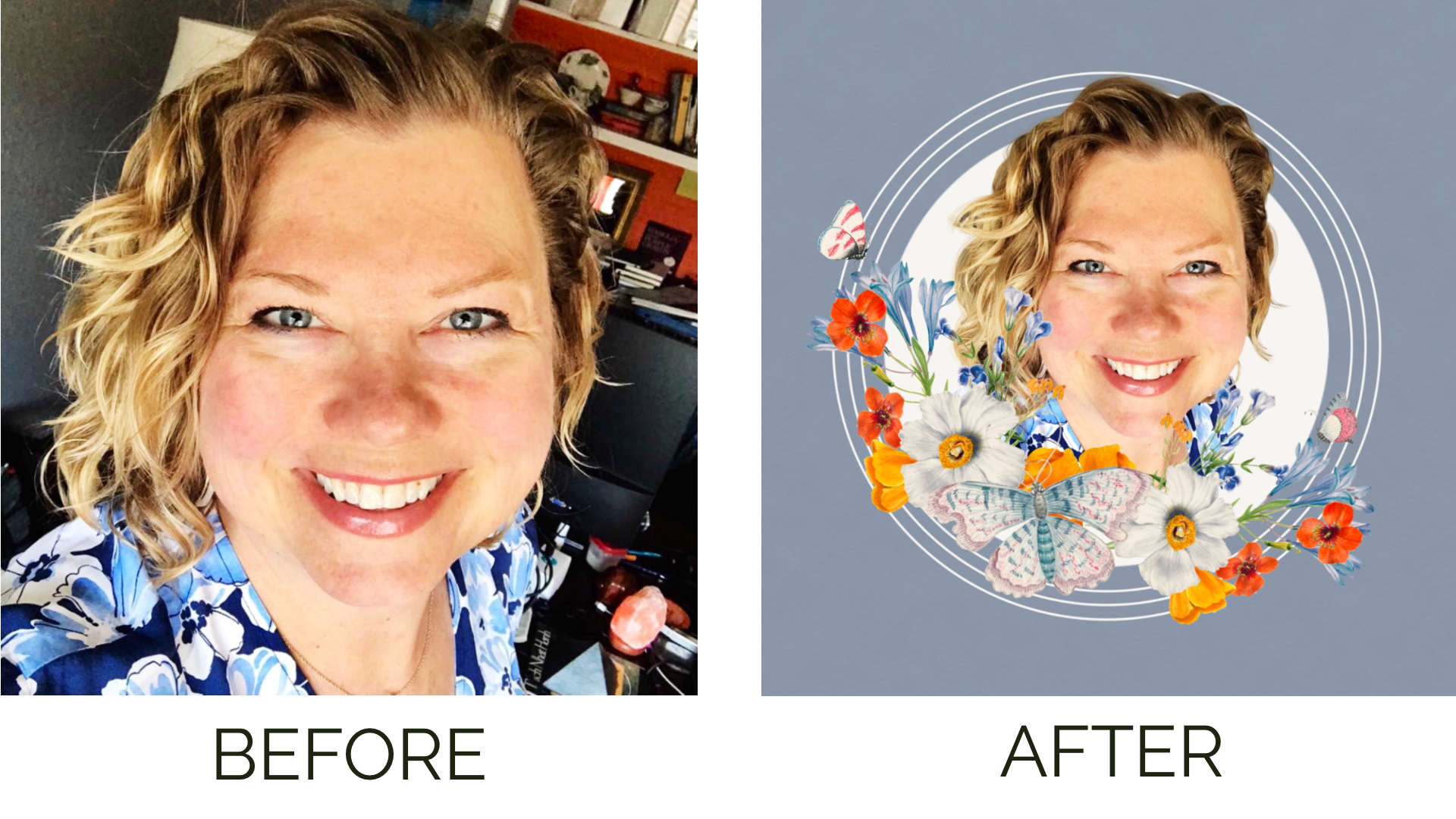
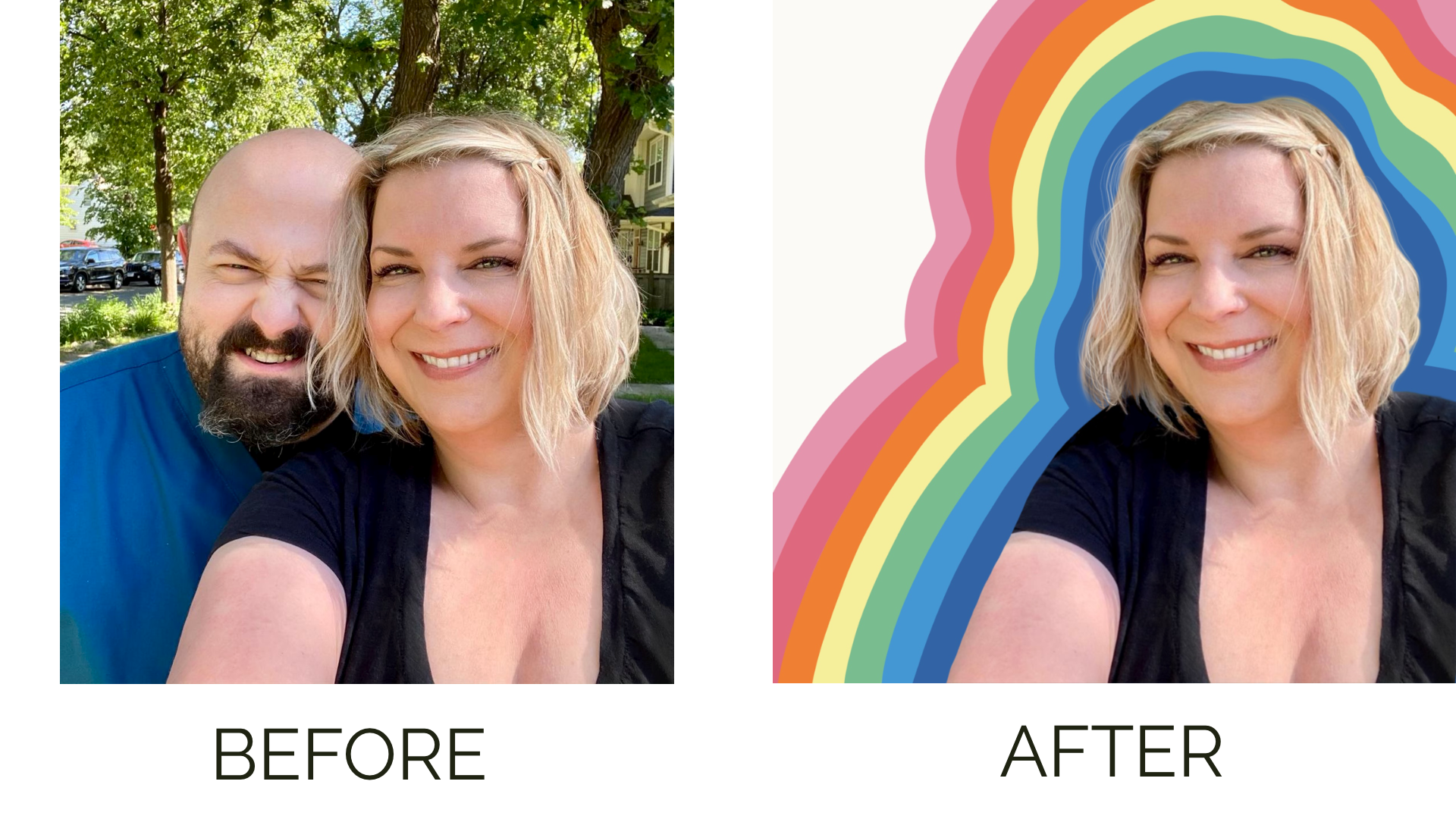
1. Introducción: Tienes una foto de perfil, ¿verdad? Sé que tienes una foto de perfil. Todo el mundo tiene una foto de perfil. A lo mejor te encanta, mejor lo odias. A lo mejor te encantaba, pero se ha vuelto un poco rancio. Si tienes una foto de perfil, esta es la clase para ti. En esta clase, eliminaremos el fondo de una vista fotográfica, aislando solo a ti. Ahora serás libre de ponerte en un nuevo fondo. Puedes utilizar una hermosa fotografía de un sitio web de fotos gratis como Unsplash que puedes hacer para dibujar. Puedes elegir los colores perfectos e incluso puedes agregar elementos como hermosas flores. Hola, soy Kelly Rettberg. Vivo en Minneapolis, Minnesota con mi esposo y nuestro hermoso bulldog Murphy. Tiene ocho años. Mi perro no es mi esposo. Quería usar esta foto para mi foto de perfil, pero no quería incluir a mi esposo. Es decir, eso suena terrible, pero es mi foto de perfil, ¿sabes? Por lo que me aislé del fondo usando Procreate y experimenté con nuevas opciones para mi foto. Y así surgió esta clase. No necesitas ser artista e ilustrador o diseñador para tomar esta clase. Todo lo que necesitas es un iPad, la app Procreate, y un stylus. Estaré usando el Apple Pencil, pero cualquier stylus servirá. Algún conocimiento procreate es útil, pero te hablaré a través de todo paso, compartiendo consejos y trucos a medida que voy y encanta Procreate y estoy muy emocionado de compartirlo contigo. En la siguiente lección, te
hablaré del proyecto de clase y de los grandes recursos y regalos que tengo para ti. Te veré entonces.
2. Proyecto y recursos de clase: De verdad te doy muchas ideas para crear una foto de perfil que sea justa para ti. Estos son algunos de los diferentes makeover es que podrías dar tu foto de perfil. Podrías agregar un contorno simple, un contorno colorido en un hermoso fondo, a elementos como bonitas flores o nubes. He añadido una paleta de colores Procreate para que puedas recrear contornos al igual que estas dos fotos. He creado tres nuevos pinceles de sello Procreate de estrellas y corazones para espolvorear alrededor de tu foto. Incluso puedes agregar una superposición de purpurina dorada. Te enseñaré a hacer eso. Y también agregué una textura de purpurina de oro gratis y la sección de proyecto de clase y recursos. Me encantaría ver lo que creas y darte retroalimentación. Por favor comparte tu nueva foto de perfil en la sección de proyecto de clase y recursos en Skillshare. Siéntete libre de usar cualquiera de mis ideas o
idear algo que sea completamente único para ti. Y tengo dos recursos más para ti. He creado un tablero de Pinterest lleno de fotos de perfil creativas. Voy a compartir mi recurso favorito por hermosas tres fotos contigo. Unsplash, puedes buscar tus propias fotos de fondo, o puedes seleccionar un fondo de la colección de ideas que he guardado para ti. Incluso te mostraré cómo cambiar completamente los colores de tu fondo. Mi colección de ideas de fondo está vinculada en la sección de clase, proyecto y recursos de Skillshare. En la siguiente lección, te mostraré cómo aislarte del fondo de tus fotos usando la herramienta de selección a mano alzada de Procreate. Te veré en la siguiente lección.
3. Asolar desde tu fondo: En esta lección, te voy a hablar a través de aislar tu foto de fondo. Y voy a hablar un poco de consejos y trucos sobre lo que hace una buena foto. Entonces esta foto de aquí es de mi hermana. Este es el que voy a usar para aislar. Por ejemplo, ella también me envió esta foto y esta es una foto que no voy a usar por todo. Se ve muy linda y todo. Pero hay todas estas pequeñas formas de mosca que lo dificultarían porque una vez que las cortara podría parecer antinatural. Entonces voy a usar esta foto. También puedes usar una foto con otra persona. Si funciona. He usado esta foto aquí mismo con mi esposo y pude simplemente aislarme de la foto. El motivo por el que fue desafiante es como aquí mismo, sus matorrales azules detrás de mi cabello. Eso fue un poco desafiante recortar y rehacer, pero aún así era realizable. Entonces esas son cosas a tener en cuenta cuando estás eligiendo una foto. Ahora te voy a mostrar cómo aislar a Theresa de sus antecedentes mediante el uso de la herramienta de selección en Procreate. Entonces voy a ir a la varita de selección. Estoy de mano libre y sólo voy a dibujar alrededor de ella aquí. Y cuando estoy dibujando, quiero tener cuidado de
dibujarlo dentro de su contorno en lugar de afuera, así que no estoy agarrando el fondo cuando lo estoy haciendo. Levantando mi lápiz de vez en cuando. Porque a veces voy a querer deshacer mi progreso y no quiero deshacer un enorme, gran trozo de lo que ya he rastreado. Y yo estoy cuidando todavía de ir un poco dentro de las líneas aquí. Voy a tratar de atrapar a esta pequeña mosca de aquí y ya veremos cómo va. Y lo mismo con aquí abajo. Voy a tratar de atrapar a estos pequeños volantes. Y si no funciona, peor escenario, puedo borrarlos. Aquí. Salí un poco fuera de su cara, así que fui a rehacer eso para poder estar justo dentro. Aquí te damos un consejo rápido para herramientas de selección. Mi selección terminó ahí. Y si quiero hacer una línea recta, todo lo que tengo que hacer es un punto afuera y aquí es donde empezó. Entonces hice otro punto ahí. Entonces cierro la selección y no sé si se puede ver, pero hay estas líneas en zigzag que me muestran que hay una selección se ha hecho. Voy a hacer un tres dedos hacia abajo para subir el menú copiar y pegar. Y voy a elegir cortar y pegar. Aquí tenemos el esquema de mi hermana, los antecedentes, la oficina, y luego la tenemos. Y voy a borrar el fondo. Y lo que voy a hacer para especie de suavizar un poco estos bordes, es que voy a agarrar mi aerógrafo suave como borrador. Y este es el cepillo de aire que viene con Procreate. Y tengo unos pinceles juntos para ti en el proyecto y recursos. Todos son pinceles Procreate. Pero me gusta tener mis pinceles juntos cuando estoy haciendo un proyecto. Y lo que quiero hacer es simplemente deshacerme de algunos de estos contornos duros le hace al hacer eso. Deshazte de estas pequeñas cosas jaggedy donde no corté bien. Entonces este es un efecto bastante sutil. Si solo estás haciendo algo por diversión, no necesariamente tienes que hacer este paso. Pero si esta es tu foto de perfil, tal vez
quieras tomarte el tiempo para hacer ese cuidado extra. Aquí tenemos un poco de fondo. Voy a hacer la herramienta de selección para sacar eso aquí. Entonces selección, a mano alzada, minúscula selección. En este vamos a querer simplemente cortarlo. Y aquí hay un poco de fondo, algo de ness, gran parte de esto. Por lo que sigo usando la goma de borrar con un aerógrafo suave. Y solo voy a ir por ahí a algunas de estas áreas donde está el fondo. Vuelvo a hacer mi pincel un poco más grande, y solo estoy atravesando y simplemente ablandando estos bordes. Es un toque realmente ligero. Y sólo hará que parezca que no lo es. Entonces como cortar con tijeras o algo así? Eso se ve bien. Voy a hacer mi pincel realmente aún más pequeño y solo a ver si puedo deshacerme de estos el fondo de estos pequeños flyways. La otra cosa que vamos a hacer es que vamos a usar procrea pelo
fino en cepillo de pelo corto para darle algunos pequeños flyways. Y me gusta hacer eso en la capa por encima de ella. Entonces si no me gusta, puedo cambiarlo fácilmente. Entonces cuando estoy haciendo esto, sólo estoy agarrando trozos de pelo o agarrando un color de su cabello y simplemente tipo de seguir la dirección
del cabello y darle alguna mosca. Siempre un poco de ir por encima de esta pieza aquí mismo. Y agarré estos colores más oscuros para sus raíces. Y se ve mejor si siempre estás cambiando los colores a medida que vas. Creo que eso se ve bastante bien. Yo le voy a dar un poco más de flyaway está aquí arriba. Entonces puedes ver aquí es esto bastante sutil, pero sí ayuda al efecto general. Por lo que ahora tienes una foto de perfil que está aislada del fondo y a partir de aquí, las posibilidades son infinitas. En la siguiente lección, te voy a mostrar cómo
usar los contornos están en una foto de perfil para dar un efecto divertido. Te veré entonces.
4. Añade contornos coloridos a tu imagen: Para éste, voy a cambiar a una foto mía. Ya he aislado mi foto de perfil mostrando las técnicas que utilicé. Y aquí tengo foto de perfil para copiar. Voy a golpear Duplicate, y voy a delinear. Entonces para este, he elegido una paleta de colores que está aquí arriba. Voy a estar delineando. Si no sabes qué contornos de color quieres hacer, Siempre
podrías empezar sacando algunos de los colores primarios como esa es mi piel. Y podrías ir a la armonía de color en Procreate, y encontrar colores que estén opuestos a ese color. Y eso te dará un buen resultado. Estoy bastante seguro de que uso esa técnica y viene con esta paleta de colores aquí. También podrías hacer el color de tu cabello como tirarlo amarillo, como en este caso para mi cabello, encontrar colores que estén opuestos a él. De nuevo, es un montón de verdes y azules para mí. Me encanta, procrea herramientas de armonía de color, y es una gran manera de conseguir colores que funcionen. Entonces eso es solo un consejo rápido para ti. Pero voy a usar los que ya seleccioné. Voy a borrar estos. Entonces voy a empezar con este azul claro. Voy a agarrar el Procreate monoline y sólo voy a delinear. Pero primero quiero crear una nueva capa. Entonces lo que voy a hacer por esto, ya que ya tengo una copia poco halagadora es que voy a aplanar esa versión de mí. Y voy a despejar esta capa. Y voy a empezar con este color azul y la monolina en una nueva capa debajo de mí. Y sólo voy a rastrear detrás mí usando la monoline para darme un contorno. Y esto es, solo puedes hacer un solo esquema como este. Puedes seguir adelante y hacer varios colores diferentes como órgano te. Pero esto en sí mismo puede ser una divertida foto de perfil. Podrías simplemente tener el contorno azul a tu alrededor. Y entonces podrías tener, digamos sólo este rosa abajo o lo que sea. Voy a despejar esto y voy a seguir adelante en la idea de esbozo. Por lo que tenemos este contorno azul. Voy a agarrar de nuevo este azul y voy a llenarlo de color. Entonces, en lugar de sólo tener el esbozo, lo
voy a tener lleno ahí. Voy a ir a la capa debajo de eso. Voy a agarrar este amarillo. Todavía tengo mi monoline y sólo voy a crear otro contorno. Y así sólo tenemos el esbozo. Voy a colorearlo otra vez. Voy a hacer una nueva capa. En realidad voy a hacer dos capas nuevas, capas
vacías porque tengo más colores, así que no tengo que seguir haciendo eso. Entonces voy a ir a este color rosa, agarrar mi monoline. Estoy en la capa de abajo. Voy a hacer un poco más de esbozo. Voy a agarrar este azul. No llené esto con el rosa. Si alguna vez quieres volver a la coloración aquí, solo estamos usando, puedes aguantar esta paleta de colores aquí, y te daré el color que acabas de tener, como el rosa. Entonces voy a usar eso para llenarlo de color. Y luego voy a volver a ese azul presionando otra vez, agarrar mi monoline y hacer otra. Whoops, estoy en la misma capa. Voy a estar por debajo del
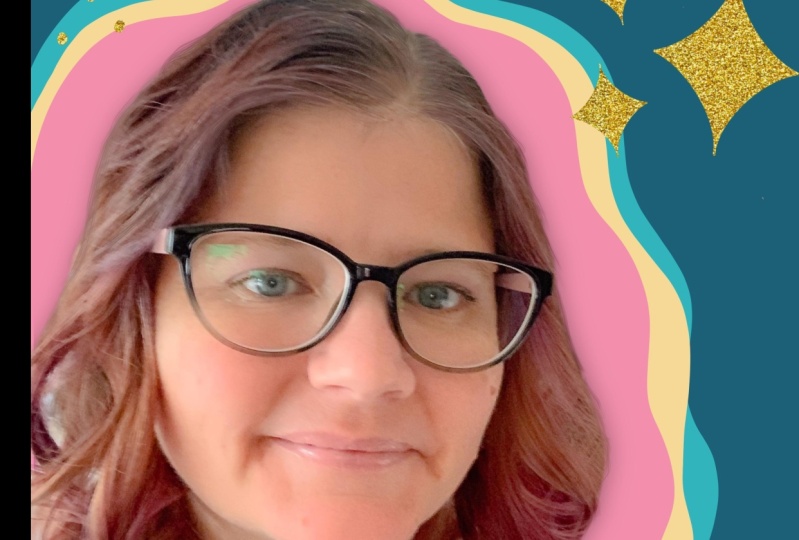
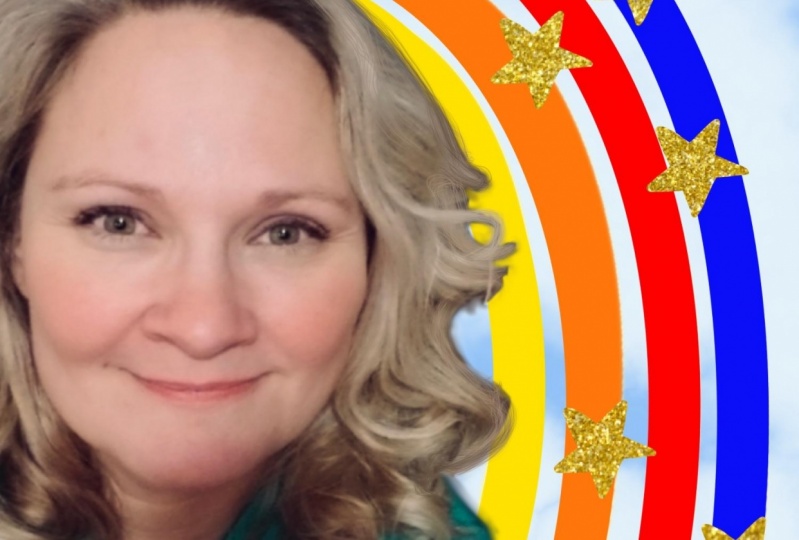
color rosa , llena eso otra vez. Y un color más, Es un verde. Y luego vuelve a ir a la capa inferior. Entonces ese es un efecto divertido. Puedes usar esto y muchas maneras diferentes. Incluso podrías apagar el color de fondo y usar esto como PNG. Entonces tu top, ponerlo encima de un archivo. Permítanme darles un ejemplo. Por lo que para esta foto de portada, para esta otra clase de Procreate, lo hice. Tengo un contorno blanco encima de mi, alrededor de mi foto de perfil e hice un fondo transparente, así que acabo de ponerlo encima de aquí. Y puedes hacer cualquier color que te guste y puedes obtener muchos efectos diferentes. Es junio. Entonces estoy pensando en el orgullo. Entonces aquí hice un arco iris por ahí. Mismas efectos, misma foto de perfil. Hice uno similar con mi hermana, colores similares. Y con éste hice un pincel de contorno por ahí con estrellas. Para que puedas hacer muchas cosas diferentes con esta. También podría duplicar esto. Entonces tengo esta raíz, mantenerme separado, pero aplanar los colores debajo de mí con un pellizco aquí. Y voy a sacar esa capa inferior. Y sólo voy a ver cómo se vería con un desenfoque guassiano. Voy a ir a Varita Mágica, capa de desenfoque guassiana. Y se puede ver que hay un porcentaje del desenfoque guassiano aquí arriba en la parte superior. Y solo puedes este tipo de efecto trippy fresco. Tengo un desenfoque guassiano aquí del 8%. Si te pones realmente borroso, menos borroso. Esa es solo otra opción para otro efecto fresco. Y si eso no nos gusta, entonces todavía tenemos el mismo abajo con las capas separadas. Te veré en la siguiente lección donde te daré más ideas para fotos de perfil que pop. Te veré entonces.
5. Embellecer tu foto de perfil: En esta lección, vamos a explorar algunas formas más divertidas de variar tu foto de perfil. Entonces voy a tomar el lienzo de la última vez y lo voy a duplicar deslizando a la izquierda y golpeando a Duplicate. Voy a abrir este lienzo. Y aquí tenemos el fondo que es un aplanado y mi foto arriba. Y voy a añadir una nueva capa por encima de mi imagen y vamos a añadir algunos sellos por encima de ella para decorarla. Por lo que te di unos pinceles con esta clase. Y estos tres pinceles son los que hice para ti. Entonces son diferentes brochas de estrella y corazón y déjame solo mostrarte cómo funcionan. Voy a apagar estas capas para que veas lo que está pasando. Por lo que este pincel estrella es sensible a la presión. Entonces si golpeas más fuerte, hará una estrella un poco más grande. Y un claro que también se puede cambiar el tamaño de la estrella. Y esta segunda estrella es una variación sobre ella. Creo que simplemente no tiene todavía una línea más delgada. Y otra vez, sensible a la presión. Entonces eso es bastante autoexplicativo. Después hay un pincel de corazón o un sello de corazón, que de nuevo es un sensible a la presión. Puedes cambiar el tamaño y puedes usar ambos para cualquier cosa que quieras. Entonces para este, voy a traerme de vuelta a mí y a mis antecedentes y tengo una capa encima de ella. Entonces lo que vamos a hacer es agregar algunos sellos y estrellas, y luego voy a poner una superposición de oro
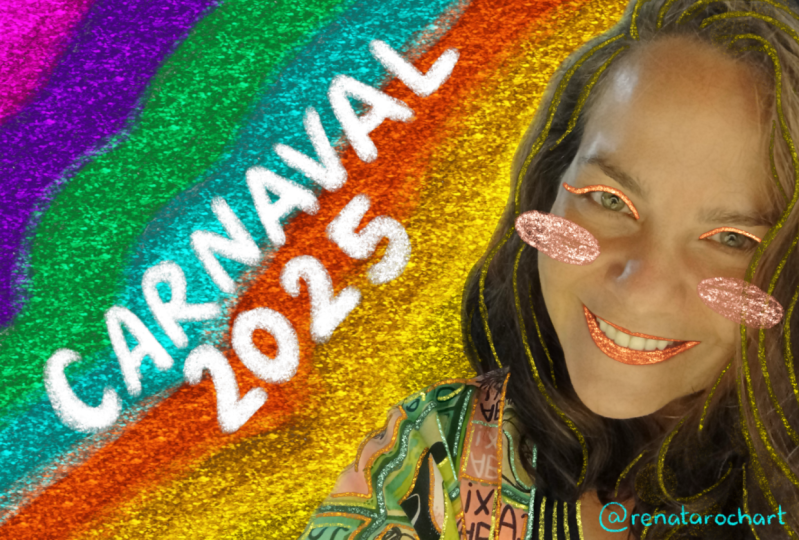
encima solo para que sea un poco más interesante. Entonces voy a empezar con apagado negro tipo de color no importa porque vamos a ser coloreados cubriéndolo con el oro. Y así estas estrellas son un poco demasiado grandes, creo. Y luego voy a agarrar el sello del corazón. Podríamos hacer eso si quisiéramos. Y ese es un corazón realmente grande y bajar el tamaño. De acuerdo, así que eso está bien. Entonces tenemos nuestros corazones y nuestras estrellas en su propia capa. Voy a insertar una textura dorada. Y también incluí una textura de oro con la clase dentro de los proyectos de clase y recursos para que los uses. El textura es de un sitio web fotográfico gratuito. Por lo que voy a ir a llave, agregar. Voy a insertar una foto. Aquí voy a elegir una superposición de oro. Y yo voy a no se ajusta a mi pantalla, así que sólo voy a estirar un poco para que encaje. Entonces tengo esta flecha y sólo la voy a estirar. Y voy a pegarle a la Máscara de Clipping. Por lo que la máscara de recorte aplicará esa textura dorada como puedes ver, a cualquier cosa que estuviera debajo de ella. Entonces ahora que podemos ver el oro, podemos ver si queríamos agregar más estrellas a ahí. Probémoslos más pequeños. Vayamos a esa. Ooh, eso es realmente grande. De todos modos, se te ocurre la idea. Por lo que podrías usar cualquier tipo de sellos que tengas para embellecer tu foto de perfil. Se puede agregar una superposición de oro. Puedes hacer muchas cosas desde aquí. Entonces esa es solo una idea. Voy a ir a nuestra próxima idea. Esta es mi hermana y usé un pincel que tengo de las letras de la paloma. Y sólo te mostraré cómo hice ese fondo muy rápido. Voy a ir a la galería y voy a duplicar su foto de perfil. Y voy a abrir esto. Y voy a añadir una nueva capa debajo de ella. Y él y yo encontramos ese paquete de pinceles de las letras de la paloma. Se llama Pigeon Letters grit, y se llama Stardust. Entonces voy a traer esta capa detrás de ella. Está detrás de ella, bien. Por lo que voy a decir que es una forma súper divertida y fácil de hacerlo. Puedes añadir cualquier textura que quieras. Yo quiero un poco por la borda. Déjame simplemente cambiar el tamaño y sí, creo que eso se ve bien. Y de nuevo, podrías tener que sea de cualquier color que quieras o podrías agregar una superposición. De nuevo, voy a agarrar esta foto. Déjame mostrarte otra forma de hacerlo. En realidad. Voy a ir a mi textura dorada que acabo de usar. Y estoy en la textura dorada, voy a hacer un deslizamiento de tres dedos hacia abajo. Entonces voy a pegarle copia. Entonces en este momento solo copio esa textura dorada y luego la voy a llevar a otro Lienzo. Entonces aquí estamos. Aquí está mi hermana. Voy a añadir una capa por encima de ella. Tres dedos desliza hacia abajo, pega. Y ahí está nuestra textura dorada otra vez, podemos hacerla un poco más grande. Y luego otra vez, aplica una máscara de recorte para que ahora haya ese bonito fondo dorado detrás de ella. Y lo puedes hacer con cualquier tipo de textura. Hay algunos pinceles que vienen con procreate que agregué al conjunto de pinceles para esta clase. ¿ Dónde está? Aquí está. Ahí hay como esta impulsada nieve uno. Y eso le va a aplicar la capa de oro a ahí porque aunque la máscara de recorte, Eso es un efecto fresco, hay estos gestos. Entonces este es otro pincel Procreate. Para que pudieras hacer los gestos, podrías agregar otra capa debajo de eso y llenarla de color. Siempre me gusta sacar un color de aquí y encontrar algo que salga. Este es un color predominante en ella en este momento solo lo
voy a probar y luego voy a ir a la armonía de color. Y voy a ir a cortesía. Entonces este es el color que acabo de tirar. Estos son los colores de cortesía, por lo que automáticamente estallarán con eso. Y voy a llenar esa capa. Y luego voy a ir a la saturación de matiz y brillo y bajar el brillo. Se puede jugar con la saturación, hacerlo más brillante o más gris. Sí. Por lo que puedes hacer todo tipo de cosas y también puedes cambiar el color por completo con saturación de tonalidad y brillo. El Magic Varita capa matiz saturación, brillo. Simplemente puedes probar diferentes colores aquí y ver qué funciona. Esta es una forma realmente divertida de experimentar. Pero creo que sí me gusta el tipo de color original. De acuerdo, Así que esas son dos opciones divertidas. Te veré en la siguiente lección.
6. Añade una nueva foto de fondo: Bienvenido de nuevo. Vamos a explorar algunos sitios web divertidos con hermosas fotos gratis para que las uses con tus fotos de perfil. A continuación te presentamos algunos ejemplos de cosas que puedes hacer. A mí me gusta este fondo de ladrillo, lo
conseguí de Unsplash. También hay este suculento fondo detrás de mí, que de nuevo, podrías cambiar el matiz del mismo. Vamos a ver si nos gusta eso. Es más ligero. Eso no me gusta. Está más saturado, menos saturado, menos saturado. Por tipo de interesante, no sé si te dije esto,
esta es portada son de un podcast que realmente me gusta llamado listas inteligentes. Y esto me dio una de las ideas para la clase, Las cifras esbozadas. Entonces creo que se ven geniales. Es un gran podcast si quieres, podcasts, checkout, Smart menos. Nota al margen. Vamos a Unsplash y encontramos algunas fotos que funcionarían para tu fondo. Aquí está la página web es unsplash.com y puedes navegar por todo tipo de fotos. Son fotos realmente bonitas. Este podría ser genial para una foto de fondo para alguien. Eso voy a agregar a mi colección de texturas de fondo y te lo mostraré más adelante. También lo vincularé en la clase para que veas algunas ideas. Entonces estas son solo cosas que aparecieron. También podrías hacer un fondo de luz de búsqueda y ver qué sale. Lo que querrías es un fondo que no esté súper ocupado para tu foto de perfil como si algo así fuera genial, pero no funcionaría. Se quiere un poco de espacio negativo ahí. No quieres que pasen muchos detalles. Esto funcionaría por antecedentes. Y solo te mostraré la colección que tengo
unas fotos de fondo para que veas ideas que ya he recogido para ti. Entonces voy a ir a mi perfil aquí, voy a ir a mis colecciones. Y aquí está mi colección de texturas de fondo que he guardado aquí. Podrías encontrar uno realmente se ajusta a tu personalidad. Creo que éste es genial. No he hecho nada con esto. Hay algún tipo de gruñidos como este que sería genial si ese es tu estilo. Saqué estos libros, creo que terminó siendo demasiado ocupado, pero creo que esta es una textura de fondo realmente hermosa para algo. Otra vez, otra pared fresca. Bajemos este muro. Entonces voy a golpear descarga aquí. Y me va a preguntar si quiero descargar y sí quiero descargarlo. Y tiene un enlace con el fotógrafo para que les puedas dar créditos. Este es este fotógrafo y si te gusta, el trabajo de un fotógrafo, puedes ver qué más están haciendo o agradecerles en redes sociales o etiquetarlos. Pero mientras tanto, lo he descargado. Es aquí y mis descargas, y te mostraré cómo agarrar eso en Procreate. Entonces volvamos a procrear. Tenemos esta foto de fondo con las suculentas y voy a añadir una nueva capa. Y voy a golpear llave y luego insertar un archivo. No lo guardé en mi rollo de cámara, lo
guardé en mis descargas, así que es un archivo. Entonces aquí están los antecedentes. Y no sé si voy a dimensionarlo primero a la foto. Sí. Voy a tratar de descifrar como si quiero voltear la foto o algo así, pero sólo vamos a empezar con esto. Y desde aquí, podrías ir a esta flecha y podrías rotar tu fondo hasta que me gusta ver me gustan más esos colores detrás de mí así que simplemente lo giré alrededor o puedes voltearlo vertical u horizontalmente. Pero voy a volver a este. Me gustan estos colores detrás de mí. A partir de aquí, podrías agregar estrellas arriba. Podrías dejarlo así como esto. Podrías cambiar los colores. Vamos a tonalidad, saturación y brillo. Capa de golpe. Y entonces podríamos cambiar los colores por completo y encontrar algo en lo que nos guste. Eso es un poco guay. Y a partir de ahí podrás explorar diferentes brillos. Brillos 0, o podrías hacerlo más o menos saturado. Otra cosa que hago a veces con fondos es que
los voy a desenfocar un poco para dar la ilusión de que está como más atrás de ti. Y te mostraré cómo hacer eso. Entonces estoy en esta pared. Yo voy a la Varita Mágica y fui a ir al desenfoque de Guassian. Voy a golpear capa y desenfoque guassiano. Si no lo has visto, estás cambiando el desenfoque guassiano aquí, dos porcentajes diferentes. Y este es otro efecto fresco como este fondo realmente borroso. Pero la idea que tenía en mente era sólo un ligero desenfoque. Al igual que eso es 1%. Sólo para dar la idea de que está un poco más allá de mí. También podrías crear un poco de sombra duplicando tu foto. Haga clic en Alpha Lock, agarra un color oscuro, llena la capa con ese color oscuro. Y entonces otra vez, tenemos a un relicario alfa. De lo contrario el desenfoque guassiano no funcionará. Llave Guassian desenfoque capa. Y así aquí solo estoy creando una sombra detrás de mí que no amo ahora mismo. No es como el 5%. A mí me va a gustar golpearlo de esta manera. Entonces hay, la sombra va por aquí como si el sol, a menudo
me imagino que el sol viene desde este ángulo desde la esquina superior izquierda. Entonces eso es bastante viejo. Pero si derribas la sombra, podemos ver cómo se ve eso y qué sombras. Es un poco difícil decir el efecto que realmente estás obteniendo hasta que lo enciendes y apagas. Eso no me encanta con esta opción, pero es una opción para otros y es una forma fácil de crear sombras. No he bajado mucho ahora el porcentaje, la opacidad al gusto 30 por ciento. Sí, eso podría estar bien. A continuación te presentamos diferentes opciones para recapitular. Tenemos este muro de ladrillo, me gusta. Tenemos estas suculentas. Y entonces tenemos esta otra pared de ladrillo. Creo que este es mi favorito con un colorante, pero también me gusta ese. Por lo que soy slash, es una gran fuente para fotos gratis. Te veré en la siguiente lección.
7. Tu cabeza en la nube: Este se inspiró en algo que vi. Esta es una foto de John Mayer. Entonces hice una variación de esto. Entonces vamos a la foto de perfil para copiar. Entonces voy a duplicar esto. Por lo que tenemos nuestro otro disponible. Voy a abrir esto. Yo lo voy a aplanar dando click aquí. Yo sólo voy a dar click en el grupo y voy a golpear aplanar. Entonces estoy todo en una capa y voy a
agarrar esta otra capa y la voy a arrastrar por debajo de mí. Y luego voy a añadir algunas nubes al fondo yendo de
nuevo a una foto que ya me dieron de Unsplash u otro sitio. Entonces voy a ir a llave inglesa e insertar una foto. Vayamos a este. Creo que podría ser el que usé antes. Entonces voy a arrastrar esto debajo de mí. Y voy a eliminar esa capa extra. Y yo sólo voy a estirar eso. Voy a ir a selección, asegurarme de que estoy de mano libre y luego sólo voy a dibujar algunas nubes. Entonces solo un poco, algunos univarios mis pequeños óvalos aquí, algunos serán más grandes, suma será más pequeña. Y luego voy a tocar aquí abajo para ampliar la selección. Voy a tabular por aquí. Y ahora se puede ver que hay estas pequeñas líneas diagonales que muestran que ha habido una selección. Entonces ahora voy a hacer tres dedos arrastrar hacia abajo y voy a cortar y pegar. Por lo que se ve igual, pero realmente he quitado las nubes del fondo. Aquí. me gusta la forma en que se ve, um, déjame ver si podríamos hacer algo más con el reverso. Esa también es una idea interesante. No había pensado en eso antes. También podrías jugar con algo así. Pero por ahora sólo voy a apagar esa capa, encender esta. Y entonces lo que harías es que puedes agarrar un color del fondo, agarrar un pincel. Una monolina servirá. Bajar el tamaño. Yo quiero asegurarme de que estamos en una capa diferente que no eran sólo para mantenerla. Por lo que podemos cambiarlo fácilmente. Entonces puedes simplemente rastrear por aquí. Y de nuevo, no tiene por qué ser perfecto. Y solo puedes seguir haciendo eso. Si querías. A mí me gusta que pudiera seguir adelante o puedo dejar ese espacio tal como está. Eso me gusta como es. Y ahora vamos a dibujar unas nubes por encima de mí. Entonces voy a ir a la capa por encima de mí. Voy a agarrar un blanco y apagado. Y entonces sólo voy a agarrar dibujar estas pequeñas nubes. Y hago una línea recta, hago mis pequeñas nubes. Voy a colorear llenar eso. Entonces hay una pequeña nube. Podemos mover estos más tarde. Por ahora, sólo voy a arrastrar un Nubes diferente, a diferencia de la hiena. Antecedentes, áreas que son un poco más oscuras. Y yo hace poco ese filo. Una nube más. Estos acantilados se parecen. Prueba algo. A veces vario iniciando en una dirección diferente. Si me encuentro obteniendo los mismos resultados, solo
empezaré por ir de derecha a izquierda o de izquierda a derecha siempre que lo había estado haciendo. Está bien. Entonces aquí tenemos nuestras nubes. No me encanta la colocación, pero podemos arreglarlo fácilmente yendo a la selección de mano libre y moviéndolos alrededor. También podrías cambiar el tamaño de las mismas. Selección mano libre, lasso que, para
luego hacerlo más pequeño o más grande. Muévete por ahí. Yo creo. Necesito como un par más pequeñas nubes. Entonces dibujemos otra nube por aquí. De acuerdo, así que tienes la idea, podríamos hacer esto todo el día. Yo podría hacer esto. Yo sí hago esto defectuoso. Cantando alrededor con cosas como esta para hacerlo más pequeño o más grande. Y hay otra idea para una foto de perfil. Te veo en la siguiente lección.
8. Añade flores a tu imagen de perfil: Bienvenido de nuevo. Para esta foto de perfil, vamos a añadir algunas flores y otros elementos para tu foto de perfil. Y este es el que vamos a estar recreando hoy. Este soy yo con unas flores de píxel crudo a mi alrededor. Son margaritas y creo que todas son margaritas. Y entonces tenemos un contorno de oro por aquí. Entonces te enseñaré a recrear esto exactamente. Y también te voy a mostrar algunas otras ideas para que
puedas obtener algo de inspiración para otras cosas que podrías hacer. Esta persona es de Unsplash. Por lo que es un sitio de imagen de imagen de stock. Me gustó su cara sonriente, así que le di unas flores a su alrededor. Y este pequeño fondo circular, creo que eso se ve realmente lindo y amapola, y fue bastante fácil. Simplemente tiene el fondo y algunas flores. Estoy usando máscaras de capa aquí y te estaré enseñando sobre,
sobre máscaras de capa en esta lección. Esta es mi hermana Theresa. Añadí algunas flores, otra vez de pixel crudo y algunas mariposas. Y yo le di un trasfondo. Yo jalé el color de sus ojos y le di ese fondo. Realmente me encanta la forma en que resultó esto. Creo que realmente es amapola. Yo hice éste. Estaba pensando en una foto de perfil donde alguien podría querer incorporar sus intereses como, ya
sabes, solo estoy inventando una historia. Digamos que me encantó la jardinería y la música. A mí me gustan las flores, me gusta la música, pero estaba pensando en una foto de perfil que tipo de contar una historia sobre qué cosas que realmente le gustaban a la gente. Y así hice esa. Esta es otra variación de la misma foto de perfil donde usé las margaritas y un cuadrado y una máscara. A mí también me gusta esa. Esta es otra donde usé un borde de flores y luego una máscara otra vez. Entonces a mí también me gusta esa. Eso es sólo algo de inspiración. Puedes copiar mis pasos exactamente para mi foto de perfil, o puedes usar esto como inspiración para tu propia foto de perfil. Entonces vamos a mi foto de perfil y vamos a duplicarla deslizando hacia la izquierda y luego golpear Duplicate. Siempre traigo el más nuevo a la cima. Es sólo algo que hago aquí. Entonces me tengo voy a apagar por ahora. Voy a llenar el fondo de capa con como un color beige por ahora. Y voy a añadir una nueva capa. Voy a agarrar este pincel. Es de la predeterminada Procreate set de pinceles entintado, creo. Sí, ahí está. Phi última escena. No sé cómo decir eso. Ahí lo puedes encontrar, o también lo puedes encontrar en el proyecto de clase y recursos. Lo duplicé y lo tenía ahí porque cuando hago un proyecto, me gusta tener mis pinceles juntos. Por lo que muslo visto por última vez pincel. Voy a agarrar cualquier color oscuro sólo para que podamos verlo. Voy a dibujar un círculo. Este cepillo es sensible a la presión. Entonces lo que pasó aquí es que consigo esa pequeña marca ahí. Probémoslo una vez más. Entonces voy a mantener mi presión igual. Eso se ve bien. Voy a golpear Editar forma. Es un círculo. Y voy a agarrar esa flecha para poder moverla por donde se conoció. Aquí está un poco obvio y solo quiero asegurarme de que esté cubierto por las flores que vamos a estar agregando. Entonces ahí vamos. Voy a centrar eso y le voy a dar una textura de lámina de oro. Entonces voy a golpear plus, voy a ir a llave inglesa, agregar, insertar una foto. Tengo un álbum de texturas. Nuevamente, estas son texturas que puedes encontrar en Unsplash y otros lugares. Voy a usar esta lámina de oro. Y luego voy a tocar esa capa de oro y tocar la máscara de recorte. Entonces ahora ese círculo tiene esa bonita textura de lámina de oro. Y yo sólo voy a pellizcar estas dos capas juntas porque quiero que esto sea lo más simple posible. Voy a añadir una nueva capa y voy a insertar una foto de mi álbum de collage de flores. Estas son fotos que he sacado de píxel crudo. Yo usé este. Y voy a hacer una llave más e insertar una foto. También tengo un girasol de pixel crudo que voy a usar. Y voy a tener estas fotos en el proyecto de clase y recursos. Entonces tenemos nuestro girasol que vamos a apagar por ahora. Voy a encender mi foto de perfil y la voy a mover al centro. Entonces estoy en esa capa, voy a agarrar esa flecha y está en uniforme para poder moverla sin cambiar la forma. Quiero que mi cabeza esté un poco por encima del círculo. Más tarde, después de que esté hecho, voy a estar borrando los pedacitos de piel que no quiero como allá, mi brazo. Pero eso no nos preocuparemos ahora. Y tenemos nuestras flores. Voy a traer esos en la parte superior. Voy a agarrar esta flecha, agarrar estos puntos verdes para poder rotar las flores y hacerlas más pequeñas. Otra vez en uniforme por lo que no estoy distorsionando la forma. Y quiero que esta flor amarilla escuche un poco sobre el oro, pero esa está cortada. No quiero eso, así que lo haré un poco más pequeño. Yo como que quiero que las flores estén siguiendo la forma del círculo aquí esencialmente. Creo que eso se ve bastante bien. Y voy a duplicar estas flores deslizar hacia el duplicado izquierdo. Y estoy en la nueva capa. Voy a golpear esa flecha y voy a golpear Flip Horizontal, hacerla un poco más pequeña, y luego traerla aquí. Y estaremos usando los girasoles aquí en el medio para tapar los pedacitos que no queremos. Entonces ahora que tengo las flores como las quiero, voy a pellizcar estas dos capas juntas para fusionarlas. Y vamos a estar haciendo una máscara de capa con mi foto de perfil. Hagamos una pausa ahí y nos vemos en la siguiente lección.
9. Usa una máscara de capa de capa: Esto es un poco complicado. Una vez que lo sabes, no es difícil, pero tienes que conseguir los pasos justo. Entonces voy a hacer esto dos veces por ti. Nos vamos a asegurar que se seleccionen las flores y luego vamos a golpear Máscara. Y cuando golpeó a Máscara, obtenemos una máscara de capa por encima de eso. Por lo que es solo una capa blanca que está por encima que en la capa la máscara está unida a las flores. Y luego queremos ir a mi foto de perfil y golpear Select. Y una vez que golpeamos Select, obtenemos estas líneas diagonales. Y luego vamos a ir a mi Máscara de Capa. Y con máscara de capa, se quiere utilizar generalmente un negro puro. Que si alguna vez quieres saber si tienes un negro puro, puedes ir a tu paleta y golpear valor. Y aquí, un negro puro es, tiene un código hexadecimal de 000, 000, 000. Un blanco puro tiene un código hexadecimal de FF, FF, FF. Entonces voy a asegurarme de que estoy en la capa de máscara de capa. Voy a agarrar mi monoline. Yo lo voy a hacer grande para que veas lo que estoy haciendo aquí. Y con el negro, sólo
borrará las cosas que están interactuando conmigo porque se selecciona mi foto de perfil. Ahora si quisiéramos deshacer eso, podríamos hacer el destapar de dos dedos o el toque deshacer de dos dedos, rehacer de tres dedos. Y digamos que queríamos rehacerlo de una manera diferente. Podríamos usar el blanco y traerlo todo de vuelta porque el negro oculta y el blanco revela, Esa es la rima de máscara de capa pequeña. De acuerdo, así que voy a hacer eso una vez más para que veas cómo funciona. Y la razón por la que queremos hacer una máscara de capa es
porque es una forma no destructiva de trabajar. Podríamos simplemente borrar esas flores. Pero si no nos hubiera gustado,
entonces habríamos borrado las flores. De esta manera tenemos nuestra máscara de capa y solo podemos golpear claro y va a traer todo de vuelta. Entonces voy a hacer esto una vez más y despeje esta máscara de capa o la borre. Ve a las flores, tócalas, golpea Máscara, y luego pulsa select. En la foto de perfil, obtienes tus líneas diagonales. Agarras un negro puro en la capa, capa de máscara. Y solo puedo borrar lo que quiero, que es principalmente estas flores solo van a hacer las carreras más grandes primero y esas hojas y luego voy a hacer mi monoline más pequeña y meterme ahí y hacer el trabajo de detalle. Si hice esto mal, Vamos a darle un golpe claro una vez más. Digamos que golpeo select en mi foto de perfil y luego golpeo Layer Mask, da un efecto completamente diferente. Esencialmente me enmascaró las flores, lo que puede ser un gran efecto si quieres eso. Es decir, esa es otra opción. Podrías poner un barco entero k sobre u. y de hecho, yo uso esa técnica para darme una manga falsa de tatuajes. Así es como me divierto. De todos modos, volver a las fotos de perfil con la versión no tatuada de mí que solo te muestra otra versión y cómo no quieres hacerlo para este proyecto en particular. Tan bien. Una vez más. Máscara de Farr, foto de perfil, select. Una vez que golpeas Seleccionar, obtienes estas líneas diagonales para que eso te muestre que tu selección está activa. Vuelve a la máscara de capa. Agarra aquí, negro. Y cualquier pincel, sólo voy a hacer una monolina. Y voy a mantener aquí esa cosa verde y voy a borrar sólo pedacitos aquí. Entonces voy a hacer las carreras más grandes, como dije. Y luego hacer mi monolina más pequeña. Y entra y haz el trabajo de detalle, luego volver y limpiar después de eso con una monolina más grande. Entonces ahora estoy llevando el Girasol a la cima y apago estas otras capas para que no nos distraigamos. Y lo que voy a hacer es que sólo quiero usar la flor. Entonces voy a ir a la cinta de selección. Yo estoy a mano alzada. Fui a dibujar alrededor y sólo aislar esta flor del tallo. Y lo estoy haciendo un poco flojo aquí. Tres dedos desliza hacia abajo, corta y pega. Entonces tenemos nuestra flor y tenemos nuestro tallo. Voy a borrar el tallo porque no lo quiero. Y luego voy a agarrar mi goma de borrar y sólo limpiar estos pedacitos aquí. De acuerdo, Tenemos nuestra flor, que vamos a usar para encubrir algunos de los pedacitos en las fotos de perfil. Voy a traer todo esto de vuelta. Vamos a usar tres de estos girasoles, así que voy a duplicar esto dos veces. Por lo tanto duplicado deslizar izquierdo duplicado. Voy a ir a mi girasol superior y moverlo hacia abajo y hacerlo un poco más pequeño. Un poco centro eso aquí mismo. Iré al segundo girasol. Golpea esta flecha, baja el tamaño, gírala un poco para que se vea un poco diferente. Y luego nuestra flecha de girasol inferior, encogerla hacia abajo, gírela un poco. Y otra vez, eso está detrás de la otra flor de ahí. Entonces creo que eso se ve bastante bien. Lo que vamos a hacer ahora para terminar esto es sólo borrar los bits que no queremos estar mostrando aquí. Y luego también centrar la foto. Entonces voy a agrupar estos elementos. Desliza hacia la izquierda en todos ellos. Grupo Hit. Y ahora tenemos a nuestro grupo juntos. Voy a golpear esa flecha y vamos a centrarla, tal vez hacerla un poco más pequeña. Entonces hay un poco de espacio en blanco por ahí, un poco de espacio para respirar. Cuando tenemos esos lingotes de oro, sabemos que está centrado. Voy a apagar las flores e ir a mi foto de perfil, agarrar mi borrador monolino y simplemente borrar los pedacitos que están asomando aquí que no queremos ver. Trae nuestras flores de vuelta. Y ahí tenemos una nueva foto de perfil. Mostrarte truco de recolor. Entonces estoy en la capa de fondo y hay una opción de re-color que está algo oculta con Procreate. Voy a hacer un toque de cuatro dedos para que aparezca este menú rápido que
programé para tener diferentes opciones incluyendo recolor. Tan recolor, una vez que eso está activo, recolor de tap de
tres dedos, Está en este negro, por lo que trae un color negro, pero puedes usar esto para simplemente jugar con diferentes colores y ver lo que podría saber. Eso es realmente bonito en realidad. Eso me gusta. Está bien. Entonces recolor es un gran, yo siempre, siempre juego con recolor antes de terminar con un proyecto porque a veces hay resultados sorprendentes como este. A mí me gusta que esas son diferentes formas en las que puedes jugar con el color y los elementos para conseguir una foto de perfil que sea justo para ti. Te veré en la siguiente lección.
10. Próximos pasos y regalos gratuitos: Muchas gracias por acompañarme. Espero que te divirtieras. Espero que tengas algunas grandes ideas nuevas para una hermosa foto de perfil que sea justo para ti. Estoy aquí para apoyarte después de la clase y para darte retroalimentación. Por favor no dudes en hacer preguntas aquí en Skillshare y me encantaría ver lo que creas. Por favor comparte tu nueva foto de perfil bajo la pestaña Proyecto y Recursos en Skillshare, por favor sígueme en Instagram. Estoy en Kelly Brandenburg. Si compartes tu foto de perfil, por favor etiquetame. Me encanta compartir el trabajo estudiantil en Instagram. ¿ Quieres conocer más sobre Procreate? Actualmente tengo otras cuatro clases de Skillshare sobre la creación de gifs animados. Ya estoy trabajando en mi próxima clase. Ese se tratará de crear collages animados con Procreate. Para aún más obsequios y tutoriales, por favor vaya a mi página web, Kelly Brian Burke.com. Creo tutoriales mensuales gratuitos como miembro del equipo de diseño de letras de paloma. Envio regalías mensuales incluyendo cosas como pinceles procreate
gratuitos para paletas de colores en arte digital. Gracias de nuevo por acompañarme y espero verte pronto.
 Kelley Bren Burke, Artist & Educator