Transcripciones
1. Avance de la clase: Hola, soy Kelly marca Burke. Trabajo por cuenta propia
como artista desde 2013. Me encanta crear arte digital
con la app Procreate. Y
te voy a contar una pequeña historia sobre cuándo comencé a crear arte
digital en Procreate. Era el 2015. Seguí viendo estas
preciosas imágenes entrelazadas con palabras, y tenía muchas ganas de
aprender a hacerlo. Entonces hice lo que siempre hago. Busqué en Google mi interior, Google me dijo que
las máscaras de capa eran la respuesta. Encontré algunos
tutoriales de YouTube sobre enmascaramiento en Procreate
increíbles, ¿verdad? Excepto que mi experiencia
no fue tan increíble esta vez. Me encanta aprender de los tutoriales de
YouTube. Incluso he creado
tutoriales de procrear en YouTube. Pero para este tema, maestro es breado
a través de máscaras de capa como si fuera
lo más simple del mundo. Soy un artista autodidacta, pero no pude envolver mi
mente alrededor de máscaras de capa. Las máscaras de recorte fueron
bastante sencillas, pero las máscaras de capa, no
pude conseguirlo. Eventualmente, lo descubrí. Y luego después de algún
tiempo me olvidé. Enjuagar y repetir
todo el proceso a lo largo de años. Creé esta
clase para que
puedas entender el
enmascaramiento en Procreate. Esta clase se enfoca en una
sola cosa,
enmascarar en Procreate. Para el proyecto de clase, te
guiaré a través del
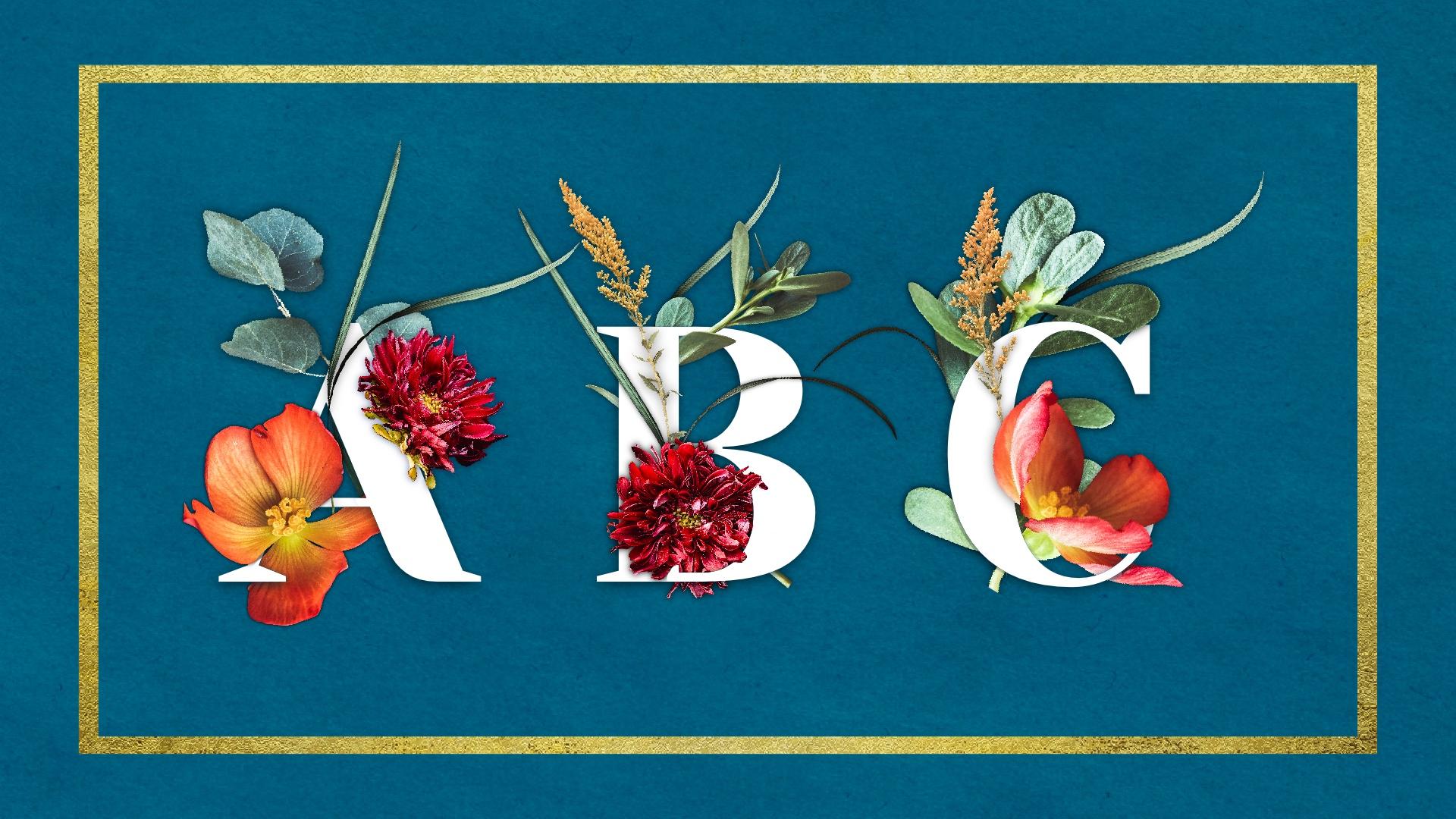
entrelazamiento de hermosas flores y hojas con una sola letra
y luego un solo número. Al final de esta clase, entenderás el
enmascaramiento y cómo entrelazar imágenes con textos, ya que estamos usando
florales digitales y textos en Procreate creativos
de todos los niveles podrán para participar. No se
necesitan habilidades de dibujo para esta clase. Voy a usar mi iPad, la aplicación Procreate
en mi Apple Pencil, pero cualquier
lápiz compatible servirá. Pero espera, hay más. Recibirás las mejores flores y hojas
digitales. Podría encontrar una lista de fuentes gratuitas
sugeridas y algunas hermosas texturas de
fondo listas para explorar el
enmascaramiento en Procreate. Empecemos.
2. Proyecto de clase y recursos: El proyecto de clase
se entrelazará y hermosas flores y hojas
con una sola letra, un solo número o ambos. El proyecto de clase es
intencionalmente simple para que puedas enfocarte en los
conceptos básicos del enmascaramiento de capas. Pero primero, buscaremos
fuentes gratuitas en Google y elegiremos una
fuente para tu proyecto. Después exploraremos las
máscaras de recorte en Procreate. Esa es una lección rápida. Son unos cinco minutos. Pasaremos el resto de
la clase en máscaras de capa. Te guiaré
a través de cada paso que
dé mientras entretejemos flores con primero una
letra y luego un número, tengo activos de clase
para apoyarte, incluyendo una variedad de texturas de
fondo, una lista de fuentes gratuitas sugeridas, y las mejores
flores digitales que he encontrado allí de Katherine
en Avalon Rose Designs. Ella nos está proporcionando generosamente
algunas hermosas flores y hojas. También creé una
guía paso a paso para las máscaras de capa. Solo hay tres pasos
para usar máscaras de capa. El truco es que tienes que
usar los tres pasos en el orden correcto cada vez
para acceder a estas golosinas, toca la
pestaña de proyecto y recursos desde tu navegador. No puedo esperar a ver
lo que creas. Por favor, comparta su
proyecto en Skillshare. Sube tu proyecto haciendo clic en la pestaña de proyecto y
recursos. Si tienes alguna duda, te
tengo que hacer clic en la pestaña
Discusiones en Skillshare. Responderé a cada pregunta. Así que descarga los recursos de la clase, y te veré
en la siguiente lección.
3. Fuentes en Procreate: Bienvenido de nuevo. En la última lección, cubrimos nuestro proyecto de clase
en nuestros recursos de clase. En esta lección,
vamos a hablar sobre el uso de fuentes en Procreate. Procreate viene con
una variedad de fuentes. Y
te voy a mostrar un gran recurso para algunas fuentes gratuitas, es
decir, las fuentes de Google. Así que vamos a nuestro navegador web y
podemos escribir fuentes de Google. Voy a sacarlo a colación. Y puedes ver que aquí hay montones y montones de fuentes
diferentes. No sé cuántas, pero parece que hay como una fuente
interminable de fuentes aquí. Lo siento, no lo siento por el juego de palabras. Para este proyecto
vamos a estar tratando con mayúsculas individuales. Entonces solo voy
a escribir eso aquí para podamos ver cómo se ve. Y también vamos a
estar usando algunos números. Entonces aquí está nuestro a, b, c ,
y 123, y tenemos
muchas fuentes. Lo que podemos hacer es que
podemos acotar esta búsqueda. Podemos hacer eso yendo
a diferentes categorías, serifas y Sarah para
escritura a mano, etc. pero para nuestros propósitos solo
queremos
una especie de fuente chunky porque estamos
haciendo el entrelazamiento. Y si estás entrelazando
algo con una fuente delgada, no será tan obvio. Así que vamos a ir
a las propiedades de la fuente. Vamos a tocar espesor, moverlo todo el
camino hacia la derecha. Aquí vamos a ver sólo
las fuentes más gruesas. Para este proyecto, voy a hacer una fuente chunky de
aspecto más clásico. Entonces estos no lo están
haciendo realmente por mí. Me gusta mucho
esta fuente Erica one. Tiene un toque retro y lo he descargado antes
tocando familia de descargas. A mí me gusta mucho. Simplemente no
tiene mucho espacio para la parte entrelazada aquí. Entonces no me gusta
para esta aplicación, pero es una fuente genial. Y queremos ver más
fuentes que sean gruesas. Entonces lo que vamos a
hacer es
volver a este grosor y solo llevar esta flecha un
poco hacia la izquierda. Así podemos ver más fuentes chunky. Aquí hay una fuente llamada Railway. Eso me gustó mucho. Me gusta monasterio en cualquiera
de esos funcionaría. De hecho, tengo una lista de algunas fuentes sugeridas que están dentro del área del
proyecto de clase. Así que aquí hay algunas fuentes
gratuitas sugeridas de Google, y luego hay fuentes
predefinidas de procrear que
dependen de cuál sea tu iOS. Así que vamos a mencionar, recibes uno aquí. Voy a buscarlo. Y no está apareciendo
porque está en este grosor. Aquí está, ya ves V1, Es una fuente realmente genial. A mí me gusta mucho. Pero algunas fuentes tienen lo que llamarían una familia
más grande aquí. Entonces habría opciones, tal vez para una boulder
una o una cursiva, pero esta solo
tiene esa clase. Así que vamos a
tocar Descargar familia. Y vamos a decir que sí, sí queremos descargarla. Es un archivo zip. Va justo aquí arriba
en nuestras Descargas. Y si lo
tocamos, podemos buscarlo en nuestras
descargas. Y va a ser un archivo zip. Y para descomprimirlo, querrás una App descomprimible. Yo uso ojos zip Pro. Me preguntará si
quiero descomprimir los archivos. Yo digo que sí, vuelvo
a tocar esto y me
va a decir que el formato no
es compatible y ojos arriba. Entonces quiero
abrirlo en Procreate. Y así así,
será en Procreate. Déjame agarrar un blanco y
solo te mostraré un poco
más sobre las fuentes en Procreate. Entonces voy a llave inglesa,
agrego texto, y la fuente
en la que estoy ahora mismo es futuro. Uh, esa es una
que recomendé para esto y es una fuente
por defecto Procreate. Entonces tengo la fuente Futura. Sólo voy a escribir mi nombre aquí y puedo ir a editar texto. Quiero
tocarlo y seleccionar todo cuando esas líneas azules
a su alrededor, esté seleccionado. Y a partir de ahí puedo hacer una
serie de cosas diferentes. Estoy en Futura. Creo que esto es audaz. Puedo hacer una condensada,
extra negrita, una negrita y una cursiva media. Yo sólo me voy a quedar
con los audaces aquí. Se puede ver mejor. Voy a hacer el tamaño más grande
arrastrando esto porque este
cuadro de texto es demasiado pequeño. Trajo el por qué
al fondo. Te voy a mostrar como arreglar eso. Si estás dentro de editar textos, puedes agarrar estas líneas azules y simplemente estirarlas por ahí. Entonces, una vez más, si le pego a editar
textos y está todo seleccionado, podemos hacer otras cosas con él. Podemos hacerlo todo gorras. Podemos centrarlo. Podemos dejarlo justificado, podemos tenerlo bien justificado. Podemos hacerlo
más grande o más pequeño. Podemos cambiar la fuente a un tamaño específico
escribiendo en este cuadro. Actualmente es de 93.2 puntos. Digamos que quiero que sean
97 puntos por alguna razón. Simplemente puedes escribir eso
ahí y va a cambiar. Aquí hay algunas opciones. Para nuestros fines. Sólo voy a hablar rastrear y dejar porque esas son las cosas más
útiles. Seguimiento, si lo mueves
en una dirección positiva, hará
que las
letras se extiendan. Si lo haces en sentido
negativo, condensará las letras. Para nuestros propósitos para esta clase, probablemente
queremos que las letras
estén un poco más separadas. Si estuviéramos haciendo
más de una letra, te
recomiendo que empieces solo con una sola letra. Pero si estás haciendo una palabra, tal vez
quieras algo de espacio
para que las cosas puedan entrelazarse. Ahora vamos a mirar Letting, que es el espacio
entre las palabras. Entonces nuevamente, si lo ponemos
en una dirección positiva, aumenta el tamaño
entre las palabras. Y si lo ponemos en una dirección
negativa, condensa el espacio
entre las palabras. Rara vez voy en una dirección negativa
para cualquiera de ellos, pero podrían ser útiles para
diferentes aplicaciones. Eso es fuente en Procreate
estoy usando futuro. Si quería editarlo
a una fuente diferente, voy a pulsar Seleccionar
todo y volver a AAA. Tengo un número de fuentes
diferentes aquí. Algunos de ellos los he descargado, como la fuente CVA, y algunos de ellos son
predeterminados con procreate. Así que hay una visión general rápida
de las fuentes en Procreate. En la siguiente lección vamos a hablar sobre el recorte de máscaras. Te veré en
la siguiente lección.
4. Máscaras de recorte en Procreate: Bienvenida de nuevo. En la última lección, hablamos de fuentes. En esta lección, vamos a hablar de las máscaras de recorte. Entonces para hacer eso, sólo
voy a empezar
por dibujar un círculo. Voy a usar la línea mono, que es el pincel
Procreate predeterminado en el conjunto de caligrafía. Entonces aquí está el set de caligrafía, aquí está el pincel monoline. Es un buen cepillo multiusos. Voy a hacer
un círculo blanco. Encima de este azul, tengo una nueva capa. Solo puedo dibujar un
círculo aproximado y puedo tocar Editar forma y
convertirlo en un círculo perfecto. Puedo agarrar el blanco y
convertirlo en un círculo todo blanco. Para crear una máscara de recorte, agrega una capa por encima
del círculo blanco. Y luego tocas la
máscara de recorte aquí mismo. Entonces verás esta flecha mostrando que esta capa está
recortada a este círculo. Lo que eso significa es
que cualquier cosa que
dibujemos en esta capa de
máscara de recorte solo se va a aplicar a los píxeles esta capa ya que
se hace clic
en ella. Entonces te voy a mostrar a lo que me refiero. Estoy dibujando por todas partes y
sólo está dibujando en
el círculo blanco. Si deshice la máscara de recorte, se podría
ver
que dibujé por todas partes. Pero si le pego a Máscara de Recorte, sólo
se aplica
a ese círculo. Entonces eso es útil porque es una forma no destructiva
de editar tu trabajo. Y lo que eso significa es que aún
puedes volver atrás
y cambiar las cosas. Puedes activar y desactivar esta
capa. Podrías cambiar el color
bloqueándolo alfa. Se pueden hacer muchas cosas
diferentes. Puedes tocar esta flecha
y moverla alrededor. Puedes hacerlo más pequeño. Se puede hacer más grande. Lo entiendes. Aquí puedes hacer todo tipo
de cosas. De hecho, puedes tener
tantas máscaras de recorte como quieras. Eso lo harías
con solo ir a esta capa y golpear Nueva Capa. Y cualquier nueva capa que
agregues en
el medio, la capa recortada y el círculo Procreate van a asumir que quieres
una máscara de recorte. Entonces también podrías, si quisieras agregarle
lunares amarillos también. Entonces ahora tenemos nuestro
círculo blanco o lunares amarillos. Puedes mover las máscaras para que los lunares amarillos puedan
estar encima de las líneas azules. Se pueden cambiar los colores. Otra vez. Me
gustó mucho esa naranja. Entonces voy a
cambiar esto de nuevo. Y todo es no destructivo. Ya sabes, en Procreate probablemente que puedas deshacer cosas con un toque de dos dedos y rehacerlas
con el tap de tres dedos. Y puedes hacerlo en cualquier momento. Pero con esto, puedes
salir del lienzo, volver a él más tarde y aún
puedes editar
lo que quieras. Puedes deshacerte de las líneas, puedes deshacerte de
los lunares. Creo que lo entiendes. También puede agregar una imagen a
la máscara de recorte. Voy a agarrar un archivo
reciente aquí. Y aquí hay algunas
flores más de Avalon rose, no te
estoy recomendando
que hagas todo esto, pero puedes tener todas
estas diferentes capas. Entonces eso es recortar máscaras
y luego si las deshaces, entonces puedes ver todo
y puedes rehacerlas. Al tocar la máscara de recorte. Se puede obtener un efecto similar
a través de un bloqueo alfa, pero esa es una forma
destructiva de editar. Y te voy a mostrar a lo que me refiero. Entonces voy a
borrar a estos tipos. Tenemos nuestro círculo. Si tenemos relicario alfa, va a hacer algo parecido. Entonces tenemos el naranja, tenemos los lunares. Podemos dibujar justo encima de nuestro círculo blanco y tener esos puntos que
solo se aplican a allí. Y eso es con un Alpha Lock. Y cuando tu
relicario alfa obtienes esta
cosa de tablero de ajedrez debajo de ahí. Pero lo que pasa con esto es, digamos ahora quiero círculos
amarillos. No puedo hacerlo tan fácilmente. Quiero decir, podría
intentar colocarlo. Podría recoger este blanco
y volverlo blanco otra vez llenando la capa y luego haciendo puntos amarillos encima de ella. Pero es destructivo. Si vuelvo a salir de la lona
y la vuelvo a subir, no
puedo hacer mi toque de dos
dedos para deshacer. Es sólo la forma en que es. Mientras que antes podíamos
eliminar o cambiar fácilmente los colores
de las máscaras de recorte. Así que el bloqueo alfa es útil
si estás limitado en capas y sabes
exactamente qué colores quieres, casi nunca
lo uso solo porque la máscara de recorte es
una forma no destructiva y prefiero usar eso. Entonces así es como
usarías Alpha Lock. Otra vez. Podría hacer este color,
este círculo todo amarillo. Y es alfa bloqueado. Y podría agarrar un color
diferente, amando esta naranja hoy. Y es alfa bloqueado
y solo puedo dibujar más puntos naranjas encima de él. O podría agregar textura
o lo que quisiera, pero eso es destructivo. Entonces esa fue una visión general
de las máscaras de recorte y el bloqueo alfa en procrear. En la siguiente lección,
vamos a hablar de máscaras de capa, que es otra forma
no destructiva de edición. Te veré en
la siguiente lección.
5. Máscaras de capa en Procreate: Bienvenida de nuevo. En la última lección,
platicamos sobre Alpha Lock y máscaras de recorte. En esta lección vamos
a hablar de máscaras de capa. Lo que voy a hacer aquí es
agregar algo de texto como ejemplo. Yo sólo voy a hacer la letra K. Voy a
hacerla muy grande. Voy a cambiar la fuente
a Almirante cara gorda. Y en realidad quiero que
mi k sea blanca. Así que voy a
tocar esa capa, presionar Editar texto y luego
agarrar un blanco en su lugar. Entonces ahí tenemos nuestra
letra K. Lo que
voy a hacer aquí es rasterizarlo solo para que se convierta en los
píxeles de la página. Ya tienen escritos los pasos
para una máscara de capa. Así que
los voy a tener en la parte superior de la página aquí todo el tiempo como recordatorio de cuáles son los pasos específicos para una máscara de capa, muchas cosas con Procreate, puedes hacerlas diferentes
formas y pueden ser máscaras de capa un
poco indulgente. Tienes que ir
exactamente en el orden correcto para obtener el efecto que deseas. Y te voy a mostrar a lo que me refiero. Entonces tenemos nuestra
letra K y
vamos a agregar
algo más encima de eso, voy a encontrar
harina u hojas, y voy a
traerlas aquí. Voy a poner las
hojas así. Y así ahora mismo las hojas
están frente a la k y queremos hacer una mirada
entrelazada. Vamos a
usar una máscara de capa. Para hacer una Máscara de Capa, vamos a seguir
estos pasos aquí arriba. Vamos a tocar en la capa
superior y golpear Máscara. Y luego obtenemos esta capa
blanca por encima de ella. Y luego vamos a la k, que queremos interactuar
con las hojas, y vamos a darle a Select. Y luego vamos a
volver a nuestra máscara de capa. Y debido a que nuestra
máscara de capa es toda blanca, puede ver que las hojas están encima
de la k y eso es todo. Si quisiéramos que
se viera diferente, tomaríamos un negro puro, que si nos fijamos
en la parte del valor, dice un montón de ceros. Creo que son seis ceros. Y un blanco puro son seis f's. Así que voy a
volver a mi negro, tengo mi monoline y
voy a volver a mi máscara de capa y
voy a dibujar ahí. Cuando presioné Seleccionar, obtuvimos todas estas líneas
diagonales, que ojalá
puedan ver si me acerco. Las líneas diagonales están
por todas partes que la K y las hojas no están ya que eso es con lo que
estamos trabajando. Entonces digamos que quiero que
parezca
que esta hoja va
detrás de la letra
K. Estoy en la máscara de capa y
solo estoy dibujando en negro
y está dando la ilusión ahí de que la
hoja está debajo de la K. Y digamos que también queríamos hacer eso con esto.
Todo el tallo. Simplemente seguimos dibujando
con negro aquí mismo. Digamos que queríamos traer de
vuelta una de las hojas. Cambiamos de opinión. Podemos elegir el blanco de nuevo. Asegúrate de que todavía estamos
en la máscara de capa y solo tráela de vuelta
dibujando aquí. Podemos traer de vuelta solo
esta parte o la totalidad de ella. Entonces esa es una máscara de capa. Voy a ser un poco repetitivo en esta
lección porque me
tomó un tiempo envolver
mi cabeza alrededor de máscaras de capa. Así que solo voy a seguir
repasándolo de diferentes
maneras en esta lección, voy a volver
a esta máscara de capa. Digamos que no golpeé Seleccionar, estoy en la máscara de capa, tengo mi negro. Y lo que está haciendo aquí es que está ocultando todo porque no
he seleccionado la k Entonces ese es un error común
que k no esté seleccionado. Yo lo puedo deshacer. Y volví
a la selección. Por lo que vamos a seguir
estos pasos exactos de nuevo. Tocamos en la capa y
golpeamos Máscara, tocamos la K, presionamos Seleccionar, Agarra un negro puro, que tengo aquí mismo. Es código hexadecimal es todo
ceros, así que estamos bien. Y vuelvo a mi Máscara de Capa. Y ahora
solo voy a hacer que
parezca que algunas de estas hojas están
detrás de esta parte de la
k. Ahí está, tenemos una mirada entrelazada que es opuesta a
como era antes. Déjame traer
algo más solo para que
podamos echar otro
vistazo a cómo funciona esto. Voy a agarrar
un tipo diferente de hoja o flores o lo que sea. Y voy a arreglar
eso frente al escaneo k. Vamos a seguir
estos pasos aquí arriba. Vamos a tocar esta
capa y presionar Máscara, tocar esta k y presionar Seleccionar. Obtenemos
las líneas diagonales que están en todas partes excepto
la hoja y la k. volvemos a la
capa de máscara de capa. Tenemos línea negra y una mono. Y empezamos a dibujar
en negro donde queremos que las hojas
estén detrás de la letra. Así que aquí vamos. Hagamos que esto parezca que está
debajo de mi dibujo en negro. Eso no me gusta. Así que podría tocar con
dos dedos para deshacer o porque es una forma
no destructiva, puedo simplemente agarrar mi blanco puro y simplemente colorear esto de nuevo. Vamos a agarrar de nuevo
nuestro negro. Si solo presionamos sobre este color, nos
lleva a nuestro último color
fueron cilindro mono línea. Digamos que queremos que
esto vaya atrás, toque esta flecha y
deshaga la selección. Y ahí tenemos nuestra máscara. Entonces, cuando dibujamos el
negro ahí, hizo que las hojas
parecieran que iban detrás de la letra K. Voy a hacer esto una vez
más para que puedas conseguirlo. Si tienes esto, puedes pasar a
la siguiente lección. Pero justo como dije,
es, me costó envolverlo cuando lo aprendí. Así que sólo voy a
repasarlo una vez más. Te veo en
la siguiente lección.
6. Más práctica de máscara de capa: Voy a hacer un número esta vez. Voy a hacer, voy a cambiar las fuentes. Hagamos cara gorda de Aperol. Entonces aquí tenemos un ocho. De hecho voy a
editarlo para que sea blanco. Y solo voy a seguir
adelante y rasterizar eso porque ya no
necesitamos editarlo. Volveremos a agregar algunas flores. Voy a insertar
estas flores rosadas. Y eso nos dará
una buena oportunidad para entrelazarnos. Voy a mover estas
palabras al fondo. Podemos verlas, ¿de acuerdo? Entonces vamos a
seguir estos pasos. Vamos a darle un toque a
esta capa y golpear máscara. Cuando hacemos eso, obtenemos una
máscara de capa blanca por encima de las flores. El siguiente es que vamos a la capa con la que queremos que interactúen
las flores, que son las ocho. Y le pegamos a Select. Y ahí obtenemos las líneas
diagonales en todo excepto las flores
rosadas y las ocho. Volvemos a nuestra máscara de capa
y tenemos un negro puro. Ahora, tenemos una línea mono, y vamos a empezar a
jugar en la máscara de capa. Entonces si dibujo un negro aquí, vamos a hacer que
parezca que esa parte está detrás de los ocho de aquí. Hará que parezca que
otra parte está detrás. Podría hacer que esto se hundiera, pero luego nos encontramos con
problemas con esa. Entonces no quiero hacer eso. Así que voy a agarrar una blanca
y traerla de vuelta. O puedo ir a mi
Máscara de Capa y golpear Borrar. Entonces toda la flor está de vuelta otra vez. Déjame darle la vuelta a las flores, que sea de otra manera. Entonces tenemos nuestra máscara de capa y luego vamos al
ocho y golpeamos Seleccionar. Navegamos de regreso a
la capa de máscara de capa. Presionamos sobre el blanco para
convertirlo en un negro puro. Estoy en la máscara de capa
con mi monolina. Digamos que quiero
que parezca que esta
parte se está hundiendo. Déjame ver si eso
funcionó de verdad. Creo que también lo voy
a hacer aquí. Déjame seguir adelante
y ver qué pasa. Hay algo de experimentación
con esto porque no
sabes exactamente cómo
quieres que se vea. Así que solo puedes jugar con esta
forma no destructiva de trabajar. Voy a tocar esta
flecha para deseleccionar cosas. Entonces ahora tenemos parte de ella
atrás y parte de ella al frente. Y sólo voy a
probar una cosa más. Voy a despejar
esta máscara de capa y pasar por estos
pasos solo una vez más. Entonces tenemos una
máscara de capa, golpeamos Seleccionar. Tenemos una línea mono. Y yo sólo voy a poner
algo más ahí abajo. Voy a poner no
estoy diciendo que estoy dibujando en el ocho y la máscara de capa. Es muy fácil
cometer estos errores. Es bastante fácil arreglarlo. Voy a tener
que ir por debajo. Voy a hacer que
esto vaya por debajo. Excepto que voy a hacer que
esta parte vaya por debajo, pero no que allá arriba por más
de un efecto superpuesto. Es difícil ver dónde empiezan a terminar
estas. Así que sólo lo voy a
dejar así. Voy a tocar esta flecha
y eso se ve muy bien. Eso me gusta. Ahí tenemos nuestros ocho
entrelazados
estaremos trabajando con máscaras de capa a través del resto de la clase. Así que tendrás muchas oportunidades
de
ver más máscaras de capa
en acción a medida que avanzamos. De nuevo, también te voy a dar
un folleto con los pasos para las máscaras de capa y luego algunos errores comunes
que podrías cometer. En la siguiente lección
vamos a elegir una letra, y vamos a hacer múltiples flores
y hojas entrelazadas con letra abanico. Te veré en
la siguiente lección.
7. Florales entrecruzados con una letra: Bienvenido de nuevo. En la última lección, practicamos el enmascaramiento
en Procreate. A continuación, vamos a
convertir esa práctica en una aplicación más práctica. Vamos a
entrelazar flores y hojas con una sola letra. Empecemos. Ya he creado
un lienzo de diez por diez. Eso es lo que voy a usar. Puedes usar cualquier talla
que quieras. Pero para crear un lienzo de
diez por diez, le pegas a Plus nuevo lienzo. Y procreate
por defecto será píxeles, pero queremos pulgadas y solo
podemos hacer 10.10. Y si quisiéramos darle
nombre a este lienzo, podríamos llamarlo diez
por 10" y 300 DPI, lo cual es una excelente calidad de
impresión. Y luego le pegaríamos a Crear. Y entonces tendríamos un
nuevo lienzo de diez por diez. Pero como
ya lo he elaborado, solo
voy a seguir adelante
y eliminar esto deslizando hacia la izquierda
y golpeando eliminar. Así que aquí está mi lienzo de diez por diez que ya tengo preparadas. Voy a ir a llave inglesa, agregar y agregar texto, editar el texto
tocando Editar texto. Y yo solo voy a borrar la palabra textos y
ponerla en la letra S. Puedes usar cualquier fuente que quieras. Ves que incluso una es
una fuente gratuita de Google, y hay algunas
otras fuentes sugeridas. En una
lección anterior, estoy en mi S, voy a pulsar Editar texto, tocar esta S y
pulsar Seleccionar todo. Y para editar esa S, voy a tocar esta
AAA para subir este menú. Y porque estoy haciendo
una serie de letras, quiero las letras
todas del mismo tamaño. Entonces para mi propósito,
voy a hacer por 75 puntos. Y sólo puedo escribir
en esta cajita. Y ahí tenemos un punto S. de 475 y muchas veces si estoy
haciendo un proyecto como este, voy a renombrar esta capa, tu CVA uno por 75. Y eso solo
me ayuda a mantenerme organizado. Como cuando vuelva a visitarlo más tarde, sabré exactamente qué fuente no
era exactamente de qué tamaño. Entonces tenemos nuestra S y lo que
voy a hacer es centrarla. Voy a darle un toque a esta flecha y tengo uniforme
seleccionado y chasqueando, así solo puedo moverlo por ahí. Entonces ese es un buen comienzo. Y lo que voy a
hacer es traer de vuelta las indicaciones que
usamos antes. Voy a agregar
esos a una nueva capa por encima de la que podamos
activar y desactivar. Ahora que tenemos nuestros
recordatorios arriba en la parte superior, comencemos a agregar flores. Ya he importado
algunas flores para esto. Son de un bulto de
Avalon Rose llamado Spellbound. Y Catherine de
hechizado
nos regaló algunas flores
para que las usaras, y están en el área de
proyectos y recursos de clase. Tengo mis flores aquí y sólo
voy a
duplicarlas y empezar a
llevarlas a la cima aquí. Me gusta duplicar cosas. Entonces entonces tengo el otro todavía disponible y
editado en la parte inferior. Entonces ahora que están aquí arriba,
voy a apagarlos. Así que suelo empezar con una hoja o un elemento grande que voy a estar queriendo
entrelazar. Si piensas en un libro, oye, las hojas suelen estar
en la parte posterior y las flores son
delanteras y centrales. Entonces tenemos este tallo bonito y voy a hacerlo
solo un poco más pequeño. Toqué la
flecha de selección y está en uniforme. Y lo que estoy buscando,
hay cosas que puedan entrelazarse e
interactuar con la S. Y para ayudarnos con eso, podemos ir a Warp
y malla avanzada. Y entonces podemos tirar de
cualquiera de estos nodos azules. Así que aquí hay muchas
oportunidades para que las hojas
pasen por debajo o por encima. Y sólo en general, se entrelazan. Me gustó la forma en que
se ve así que voy a tocar esa flecha y golpear Listo. Creo que podría traer esta hoja en realidad
un poquito. Todavía estoy en warp. Quiero volver al
uniforme porque me gustó la talla que es ahora mismo. Sé que no quiero este stock
largo en la parte inferior, así que sólo voy a agarrar
mi monoline como goma de borrar. Simplemente borra los
bits que no quiero. Voy a comenzar esto
entrelazando esta hoja y
luego viendo donde estamos. Una vez más, esta es una forma
no destructiva de edición para que podamos
deshacer fácilmente lo que queríamos hacer. Entonces estoy siguiendo estas
instrucciones aquí arriba. Estoy golpeando la
capa de la hoja y estoy golpeando máscara. Y quiero que
interactúe con esta S. Así que voy a darle a Select. Y voy a conseguir estas líneas
diagonales aquí mismo. Y quiero navegar
a un negro puro. El código hexadecimal es seis ceros, y tengo mi cepillo monoline. Puedes usar varios pinceles
diferentes para esto, pero la línea mono es una
buena brocha para todo uso. Lo que tengo que hacer ahora es
volver la capa blanca
con mi línea mono negra. Y entonces puedo empezar a
interactuar con las hojas y la letra
y ver lo que me gusta aquí. Cuando haces esto, solo
estás borrando
donde las hojas y la S están interactuando
aquí. En ningún otro lugar. Si no nos
gustaba, siempre podríamos navegar de regreso a un
blanco puro y simplemente deshacer
lo que hiciéramos. Todavía tenemos la
selección en marcha. Volvemos a la máscara de capa. Y si quisiéramos decir traer esta hoja de vuelta por
sí misma o esta, entonces podemos
traerla de vuelta fácilmente. Y eso es lo que quiero decir con. No destructivo. Entonces tenemos que anular la selección de esto. Entonces volvemos a esta
flecha y la desseleccionamos. Y voy a
añadir una flor aquí. Entonces voy a ir a la
selección, estoy de uniforme, voy a
hacerlo un poco más pequeño y
voy a buscar
oportunidades para entrelazarme aquí, lo que podría querer hacer
es meterlo debajo aquí. Es fácil olvidar que queremos
que esto siga siendo ilegible S, ¿verdad? Por lo que queremos tener eso
en mente todo el tiempo. Aquí he añadido un par de
lindas ramitas florales. Aunque no fueran
dos ramas diferentes, podemos hacer que se
vean muy diferentes. ejemplo, déjame
apagar uno y solo estaremos
trabajando con éste. Entonces voy a tocar
esta flecha y
voy a hacerla un
poco más pequeña. Y vamos a practicar
ponerla por aquí. Y digamos que queríamos
reutilizar eso y queríamos que
se viera diferente. Puedo moverlo por aquí y
podemos tocar esta flecha
y volteamos horizontal, eso automáticamente
se ve diferente. Podemos hacer que se vea más pequeño, y luego también podemos deformarlo
haciéndolo parecer curvo. Solo quieres ser consciente de
que no lo estás deformando. Entonces se ve muy raro. Entonces es bastante bueno para retener
la integridad del objeto. Pero lo mejor es que
solo lo hagas un poquito. Voy a
tocar con dos dedos para deshacer eso, volver a warp y luego
simplemente curvar esto sutilmente. Y luego tenemos
otro que es diferente. Voy a encender esa y
voy a ir a esta flecha, hacerla un
poco más pequeña otra vez. Entonces lo que vamos a estar
haciendo es que vamos a tener todos estos
debajo de esta flor. Así que voy a sacar esto a
colación y ahora se ve
bastante ocupado, creo que podría meter algunas de estas ramas debajo de la
S que podrían quedar bien. Voy a empezar
metiendo este justo aquí debajo de la S. Y voy a querer borrar
estos tallos también en la parte inferior. Pero aún no,
no hasta que termine. Este se ve bien tal como está. Creo que este pequeño rancho, voy a hacer un
poco más pequeño. Si agarro este nódulo verde, puedo girarlo 15
grados cada vez. Pero si quiero una rotación más
sutil, puedo agarrar este nódulo
amarillo y simplemente ponerlo un poco
donde lo quiera. Creo que se ve bastante bien. En realidad se ve un
poco ocupado en este momento, pero no creo que lo haga una vez hagamos un poco
de entrelazamiento. Entonces hagámoslo. Podría traer esta
parte debajo de la S. Déjame mostrarte a lo que me refiero. Entonces estoy en la harina equivocada. Estoy en esta flor. Voy a seguir
estos pasos aquí mismo. Voy a tocar esta
capa y darle a Máscara. Voy a ir a las preguntas con las
que está interactuando, y voy a darle a Select. Obtengo mis líneas diagonales. Tengo un negro puro, que es un
código hexadecimal de todos los ceros. Tengo mi línea mono y
voy a meter estas. ¿Qué estoy haciendo mal? Tengo blanco, ese es mi problema. Eso es lo que
pasa con el enmascaramiento es como que muchas cosas
pueden salir mal. Entonces, si estoy en mi capa y
estoy dibujando con blanco, solo
estoy agregando
blanco al blanco, que es lo mismo. Así que en cambio voy a agarrar
mi negro y mi monolina y voy a asegurarme de que
estoy en mi Máscara de Capa. Y yo sólo voy a
meter esto debajo de aquí. Voy a tener
esta parte creo en superior porque las hojas
están en la parte inferior. Creo que ahora mismo se ve
bien. Entonces solo voy a deseleccionar
eso golpeando la flecha, estos tallos
realmente me están molestando, así que solo voy a borrarlos. No estoy seguro en cuál estoy, pero aquí solo puedes hacer
prueba y error. A veces me gusta
tener un pedacito de tallo que
sobresalga y
a veces no, es solo cuestión
de preferencia. Voy a agrupar estas
capas para que podamos
moverlas un
poco hacia abajo para que no estén interactuando con nuestras
direcciones aquí arriba. Entonces voy a deslizar hacia la derecha y
voy a tocar Grupo. Y ahora tenemos nuestra S y todas nuestras flores y sólo
voy a bajarla un poquito. A continuación, vayamos a
esta bonita flor. Vamos a seguir de nuevo
los pasos. Aquí arriba. Tocaremos
la capa de flores y golpearemos Máscara y queremos
que interactúe con la S. Así que vamos a golpear Seleccionar. Vamos a navegar de nuevo a la máscara de capa con nuestra línea
negra y nuestra mono. Y voy a experimentar
con sólo meter parte de esta hoja debajo de aquí. Y voy a dejar ahí arriba
esta hojita. O podría, definitivamente quiero
dejar eso aquí mismo. Esa parte está visualmente
metida debajo. Golpeé la flecha para deseleccionar, voy a apagar
nuestras indicaciones aquí. Creo que se ve bien. Tenemos entrelazamiento. Es legible. Creo que es bastante claro una S Y creo que eso
es realmente bonito. Si quisiera decir
que iría a llave inglesa Share JPEG y luego lo
guardaría en mi
rollo de cámara al pulsar Guardar imagen. Ahora que tenemos
flores y hojas entrelazadas con una sola letra, vamos a pasar
a nuestra siguiente lección, que es entrelazar flores y hojas con un solo número. Te veo en
la siguiente lección.
8. Florales entrecruzados con un número: Bienvenida de nuevo. En
la última lección, entramos flores y
hojas entrelazadas con una sola letra. En esta lección,
vamos a continuar nuestra práctica de enmascaramiento
entrelazando flores y
hojas con un número. Así que comencemos. Voy a usar el mismo
lienzo que usé antes. He renombrado este grupo S, y lo voy a meter
debajo de mi textura verde azulado aquí. Para éste, voy a hacer un número y
voy a hacer seis. Entonces voy a agarrar
mi blanco otra vez. Voy a ir a la llave inglesa. Voy a añadir texto. Voy a borrar los
textos y sólo teclear seis. Y ahora necesito volver a seleccionar
eso seleccionando todos. Voy a tocar esto y
volver al teclado. Y luego voy
a escribir por 75, otra vez para la fuente. Y eso no
cambió y eso es porque no lo
tenía seleccionado. Pensé que sí, pero no lo hice. Así que selecciona todo AAA. Y entonces tenemos 475 aquí. Si lo escribo
ahí, ahí vamos. Ahora tenemos un número que es exactamente
del mismo tamaño nuestra letra S.
Voy a traer de vuelta
nuestras indicaciones aquí, y voy a
centrar nuestro seis. Tengo algunas flores más aquí
abajo que
ya he importado. Para importar una flor, simplemente iría
llave inglesa, insertaría una lima. Y
ya los
habrías guardado tus archivos o rollo de cámara, y luego
simplemente presionarías Insertar. Y no lo podemos ver
porque está debajo de este verde azulado, pero ahí está encima de él. Así que voy a
meter esto debajo hasta que decidamos qué
vamos a hacer. Voy a empezar
duplicando estas hojas porque son bonitas y curvilíneas y creo que interactuarían
bien con las seis. Voy a usar nuestro truco de
deformación para darnos más oportunidades
de entrelazarnos. Entonces estoy de hojas, voy a esta selección y
está de uniforme, que es un bonito
lugar predeterminado para que eso se quede. Pero voy a ir a
Warp y Advanced Mesh. Y sólo voy a
empezar a mover esto por ahí. Ser consciente de no distorsionar demasiado la apariencia
de la misma. Es como que se
curva alrededor de las seis. Creo que se ve bien. Voy a agarrar la goma de borrar, la goma de borrar monolina,
y simplemente
deshacerme de parte del tallo aquí. Quizá quiera que sobresalga
un poco. No estoy segura. Así que voy a dejar eso ahí. Y ahora que tenemos eso, vamos a sacar a colación estas
pequeñas flores amarillas. Ojalá supiera el nombre de todas
estas flores, pero genial. Y sólo voy
a agrupar estos juntos para que se organicen. Entonces desliza hacia el grupo de la derecha, y voy a
renombrar este grupo seis. Así que hemos etiquetado a nuestro grupo. Voy a llevar nuestras
dos acciones a la cima. Creo que lo que
voy a querer aquí es que algunas de estas flores
amarillas estén totalmente detrás de las seis
y algunas que estén arriba. Entonces no necesariamente tenemos que
tener las cosas entrelazadas para darle ese
aspecto entrelazado simplemente metiendo. Digamos que este tipo de abajo. Entonces tenemos nuestra segunda flor
amarilla. Voy a tocar esa
flecha y voy
a empezar con uniforme
haciéndola más pequeña. Sólo voy a agarrar uno
de esos nódulos azules y hacerlo un
poco más pequeño. Y luego voy a volver
a warp Advanced Mesh y solo jugar con cómo podría interactuar con este
conjunto de hojas. Y luego tenemos
estas hojas que están atrás aquí y
están un poco escondidas. Entonces voy a agarrar esta flecha. Y primero voy a
ir al uniforme. Sólo voy a
tenerlos metidos detrás de esas hojas de ahí. Y encima de eso voy a traer una bonita flor de naranja. Y eso va a
estar en lo más alto. Y voy a
hacer eso más pequeño. Y voy a hablar de uno de estos pequeños pétalos de aquí
abajo. Me gusta esta flor porque e.g . I. Podría meter esta parte
debajo de ahí y todavía tener
las otras sobre laboratorios. Creo que podría querer
eso un poco más pequeño porque recuerde que una de las partes importantes es
asegurarse de que esto siga siendo legible como un número. No es totalmente
legible en este momento, pero aún no
hemos comenzado a entrelazarnos. Voy a empezar eso
con nuestras hojas aquí. Voy a seguir
nuestros pasos aquí mismo. Entonces voy a darle un
toque a las hojas. Voy a darle a Mask. Voy a tocar este
seis y pulsar Seleccionar. Obtenemos nuestras líneas diagonales. Y en vez de
blanco, quiero negro. Y quiero mi línea de modelos. Está justo ahí. Y vuelvo a mi Máscara de Capa. Y voy a empezar a
meter las cosas debajo. No estoy seguro exactamente de qué
ruta y quería tomar, pero comencemos
metiendo algo de esto debajo porque vamos a tener más
flores amarillas encima de aquí. Creo que eso se ve
bien para empezar. Entonces voy a tocar mi
flecha y deseleccionar eso. Voy a darle un toque a este grupo y solo
bajarlo un poquito. Entonces está separado de
este texto de aquí arriba. Eso se ve bastante bien. Voy a traer de vuelta
esta otra flor amarilla
y esta flor de naranja
y ver cómo se ve eso. Creo que lo que quiero
hacer es deformarlo un poco más. Entonces estoy en la flecha,
estoy en el muelle. Soy una malla avanzada
y solo voy a curvar un poco más. Creo que se ve bien. Tengo mis tallos aquí abajo, que luego borraré, pero aún no voy a
hacer eso del todo. Ahora voy a ir a
esta flor de naranja y voy a darle a Mask. Siguiendo los escalones aquí arriba, vuelve a mis seis, pulsa Seleccionar. Estoy en monolina negra, y vuelvo a mi capa naranja y voy a tratar de simplemente ver cómo se
ve simplemente meter esta sola hoja debajo de aquí. Y ya veremos si eso tiene
sentido visualmente. No estoy seguro de que sí, pero
déjenme deseleccionar eso. No, no lo hace. Entonces no se preocupe porque
esto no es destructivo. Voy a limpiar mi máscara y
voy a volver a todo blanco. Déjame probarlo, volteando
esta flor alrededor. Así que voy a volver al uniforme. Voy a voltear
horizontal y voy a dar
vueltas a esta flor y
esto podría ser lo que necesitemos. Creo que eso podría darnos una mejor oportunidad
para entrelazarnos. Y lo que voy a hacer
es que primero voy a
apagar esta capa y simplemente borrar estos tallos porque me
están molestando. Traigo de vuelta mi flor de
naranja y vamos a inclinar eso un
poco y ver cómo se
vería con solo este
pedal metido debajo del seis. Voy a volver a warp otra vez y Advanced Mesh y simplemente sacar esta hoja un poco. Entonces hay un poco más
como acción entrelazada, así podrás ver
más de ella detrás del seis. Entonces sigamos nuestros pasos. Tenemos una máscara de capa. Vamos a ir a este seis, con el
que estamos interactuando y vamos a darle a Select. Y no vamos a usar nuestra línea mono negra y ver si podemos
meter visualmente este pétalo. Claramente, aquí no
soy botánico, pero realmente me encantan las flores. No hay que
ser realmente precisos con esto hasta que empecemos a
acercarnos a interactuar con otro pétalo que tal vez
queramos dejar encima. Entonces ahí es donde me estoy poniendo
un poco más preciso. Y creo que eso
se ve bastante bien. Entonces voy a tocar unselect. Voy a traer
esto de vuelta al uniforme porque así es como
estoy acostumbrado a verlo. Sabes, creo
que se ve bien. Lo que no me gusta aquí es que el tallo
siga sobresaleando. Entonces hagamos más enmascaramiento
con esta capa. Es esto, estas hojas. Entonces ya tengo una
máscara de capa y luego voy a mi seis y presiono Seleccionar. Y sólo voy a
meter visualmente ese tallo debajo. Voy a borrar el resto de este tallo porque
no lo hacen, gritos, estoy en. Ahora estoy dibujando en
negro en lugar de borrar en este tallo. Bien, entonces eso parece hecho. Ish, creo que me gusta. Quizá quiera volver a esta flor de naranja y
seleccionarla e ir de nuevo a Warp. Y solo saca un poco más
las hojas. Entonces solo hay un
poco más de entrelazamiento. Entonces apagemos nuestras indicaciones aquí y
veamos cómo se ve eso. Sabes en lo que soy
cuando trabajaba, metí algo aquí. Así que vamos a borrar esta máscara de capa y
volver a Seleccionar. Tenemos nuestra monolina negra. Y luego una vez más, sólo
estoy metiendo esto de
nuevo aquí abajo. Voy a hacer mi monolina más pequeña. Una vez me acerco a esta hoja. Creo que se ve bien. Recordatorio, me
encantaría ver lo que creas. Así que por favor recuerda
compartir tus proyectos. Eres una sola
letra o un número, o si eras muy ambicioso, una palabra en el área de
proyectos de clase. Y me encanta verlos y
comento a todos los
que me encanta compartir. Los alumnos trabajaron en redes sociales, también
en Instagram. Entonces, si quieres que te
lleve a Instagram, agrega tu cuenta de Instagram,
y lo haré. También tengo una lección
extra muy rápida para ti a continuación. Es una forma en la que
puedes usar el enmascaramiento para mostrar tu trabajo
en redes sociales. Te veré en
la siguiente lección.
9. ¡EXTRA! Trucos de enmascarar los medios sociales: Bienvenida de nuevo. Probablemente hayas visto
estos trucos siendo utilizados por otros artistas en redes sociales y te preguntaste cómo hacerlo. Y te voy a demostrar que
estos son realmente rápidos y fáciles y pueden ser utilizados para
una variedad de obras de arte, no solo una entrelazada. Así que comencemos. Lo que voy a hacer
es que voy a usar este seis como ejemplo. Y lo que voy a hacer
primero es que voy a
duplicar esto deslizando hacia izquierda en el lienzo y
golpeando Duplicar. Y necesito una
obra de arte aplanada, lo que significa que no estoy usando todas
estas capas diferentes. Y la razón por la que hice
una copia es porque siempre quiero conservar la pieza original con
las capas por si
quería volver atrás y
ajustarlas más tarde. Pero para nuestros propósitos, solo
vamos a estar borrando
lo que aquí no necesitamos. No necesitamos esas indicaciones. No necesitamos este
seis en la parte inferior. Y aquí no necesitamos estas flores
extra. Y yo sólo voy a darle un toque a
este grupo y pegarle a aplanar. Y eso aplanó a todo
este grupo. Y lo que puedo hacer para aplanar
aún más
es pellizcar a estos dos juntos. Entonces ahora nuestro trabajo está en una capa, que es lo que
necesitamos para este truco. Es un truco de enmascaramiento. Entonces voy a ir a
enmascarar en esta capa. Y aquí tenemos nuestra máscara blanca. Debido a que la máscara es blanca, revela todo lo
que hay debajo de ella. Pero si tomamos seis ceros negros
puros para un código hexadecimal y
golpeamos Capa de relleno, entonces tenemos esta pantalla
en blanco aquí. Pero como sabemos, el blanco revela. Si agarramos un blanco puro aquí
arriba y podríamos agarrar una monolina, hacerla más grande. Lo que podemos hacer es
recuperar mágicamente nuestra pieza
de dos maneras diferentes. El primer truco es el más fácil, y vamos a
tomar nuestro blanco puro, arrastrar el blanco a la
mitad de la pantalla. Podemos sostenerlo aquí y luego
está llenando la capa. Entonces entonces automáticamente
aparece ahí arriba. Así que esa es una forma divertida de
revelar tu trabajo. Y otra forma de
hacerlo sería rellenando de esta máscara de capa nuevo
esta máscara de capa de
negro para ocultar todo
el asunto. Y este es el que
quizás veas con más frecuencia. Volverías a agarrar ese blanco, agarrarías un
pincel grande como una monolina, y solo empezarías a revelar lo que hay
debajo de aquí. Porque nuestro monoline
no es enorme aquí. Es como que le
está quitando el drama porque estoy
garabateando esto aquí dentro. Entonces hagamos algo. Hagamos nuestra monolina más grande. Entonces voy a
agarrar una línea mono. Y solo puedes hacer esto con un modelado regular de Procreate que hemos estado usando todo
el tiempo. Voy a duplicarlo y
voy a ir a Propiedades. Y en este momento el tamaño
máximo del pincel es de 44%. Voy a traer eso todo
el camino hacia arriba y pegarle a Done. Entonces ahora tenemos una línea
mono más gruesa. Entonces otra vez, eso era
solo propiedades y jugando con el tamaño. Y como juego con el tamaño
aquí se puede ver que cambia. Y así ahora tenemos un pincel más grande y tenemos nuestra
máscara de capa que está en negro. Y veamos cómo funciona eso. Mira esto funciona mucho mejor. Y puedes revelar tu
trabajo así como así. Una vez más, puedes hacerlo
con cualquier lienzo en Procreate, todo
lo que necesitas es que se aplane, lo
que significa que está en una capa. Entonces espero que haya sido de ayuda. Si te gustan estos
trucos y los estás compartiendo en redes sociales, por favor etiquétame a Kelly Brian
Burke para que pueda verlo. Grande. Enhorabuena a ti. Casi has
terminado esta clase. Todo lo que nos queda son solo nuestros pensamientos finales y eso solo tomará
uno o dos minutos. Te veré en
la siguiente lección.
10. ¡Felicidades!: Enhorabuena,
ya has terminado la clase. El enmascaramiento es una herramienta realmente
útil en Procreate y espero
haberlo desmitificado para ti. No puedo esperar a ver
lo que creas. Sube tu letra entrelazada
o un número en el
área de clases, proyectos y recursos en Skillshare. Voy a dar retroalimentación
a cada proyecto. Si compartes tu
proyecto de clase en Instagram. Etiquetame en Kelly, Brian Burke y Catherine de
Avalon rose design. Ella creó las hermosas flores
digitales para tu proyecto. Si tienes dudas, te
tengo que hacer clic en
la pestaña Discusiones. Responderé a cada pregunta. Gracias por pasar
tiempo conmigo. Publiqué nueva habilidad,
comparto clases a menudo. Así que haz clic en seguir en Skillshare
para escuchar sobre el siguiente. Espero verte pronto.
 Kelley Bren Burke, Artist & Educator