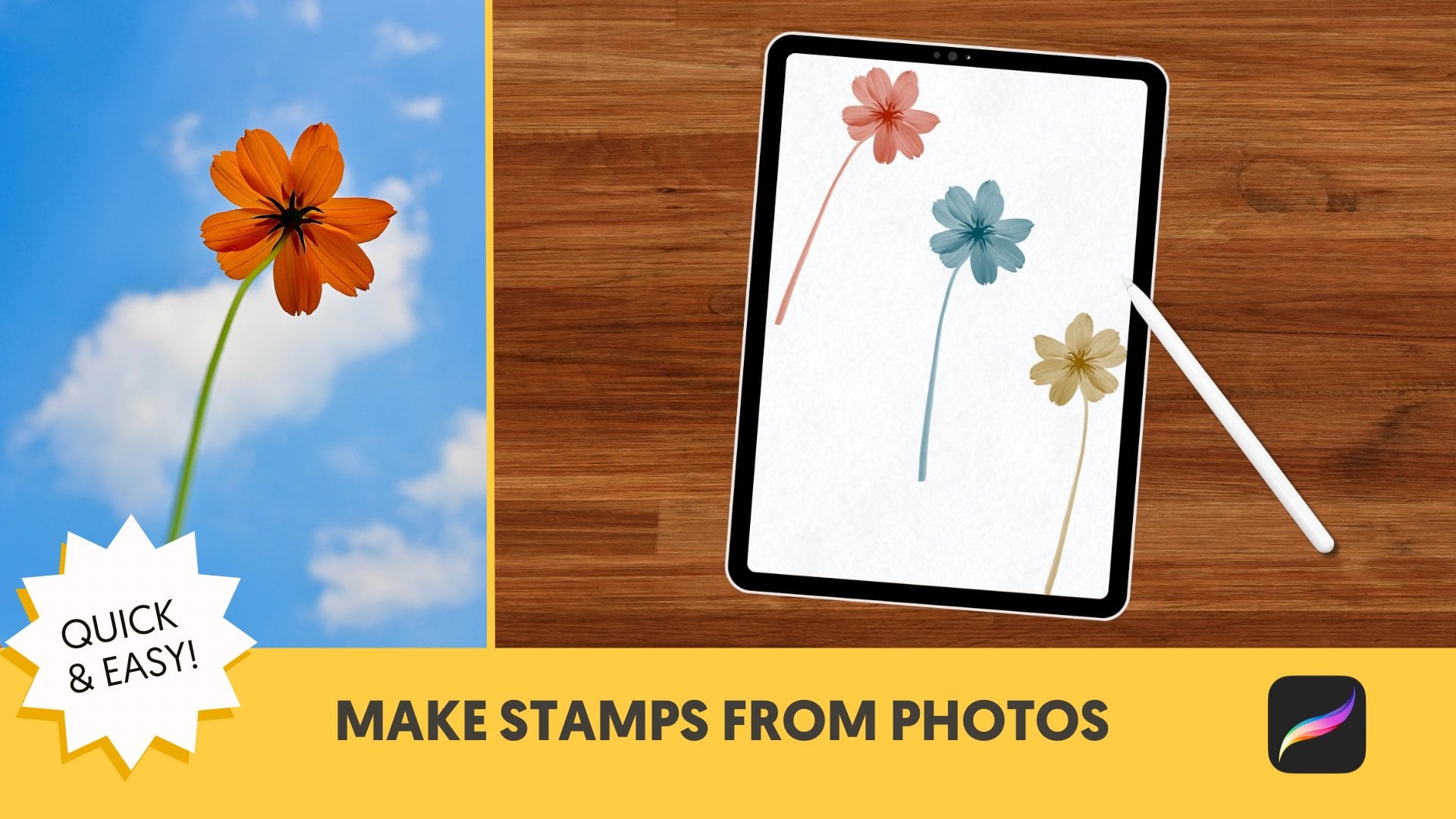
Personaliza tus pinceles de sellos fotográficos en Procreate (¡rápido y fácil!) | Kelley Bren Burke | Skillshare

Velocidad de reproducción


1.0x


  • 0.5x
  • 0.75x
  • 1x (Normal)
  • 1.25x
  • 1.5x
  • 1.75x
  • 2x

Personaliza tus pinceles de sellos fotográficos en Procreate (¡rápido y fácil!)

teacher avatar Kelley Bren Burke, Artist & Educator

Ve esta clase y miles más

Obtenga acceso ilimitado a todas las clases
Clases enseñadas por líderes de la industria y profesionales activos
Los temas incluyen ilustración, diseño, fotografía y más

Ve esta clase y miles más

Obtenga acceso ilimitado a todas las clases
Clases enseñadas por líderes de la industria y profesionales activos
Los temas incluyen ilustración, diseño, fotografía y más

Lecciones en esta clase

    • 1.

      Introducción: sellos de fotos en Procreate #2

      0:35

    • 2.

      Recursos de clase: tus recursos gratuitos

      0:40

    • 3.

      Ajuste de vibración por rotación y dirección

      5:21

    • 4.

      Variaciones de tono y tamaño en Brush Studio

      6:18

  • --
  • Nivel principiante
  • Nivel intermedio
  • Nivel avanzado
  • Todos los niveles

Generado por la comunidad

El nivel se determina según la opinión de la mayoría de los estudiantes que han dejado reseñas en esta clase. La recomendación del profesor o de la profesora se muestra hasta que se recopilen al menos 5 reseñas de estudiantes.

60

Estudiantes

6

Proyectos

Acerca de esta clase

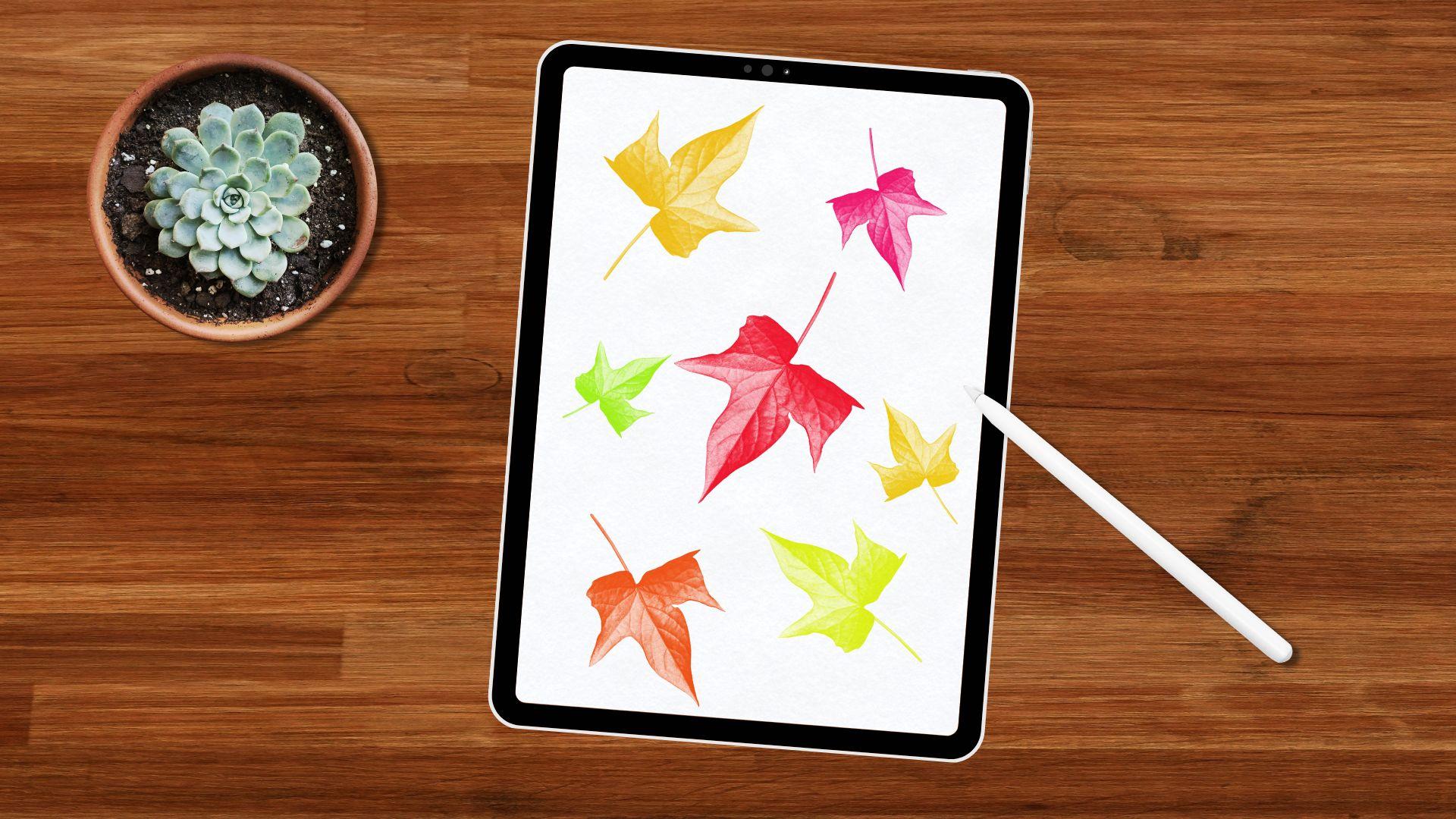
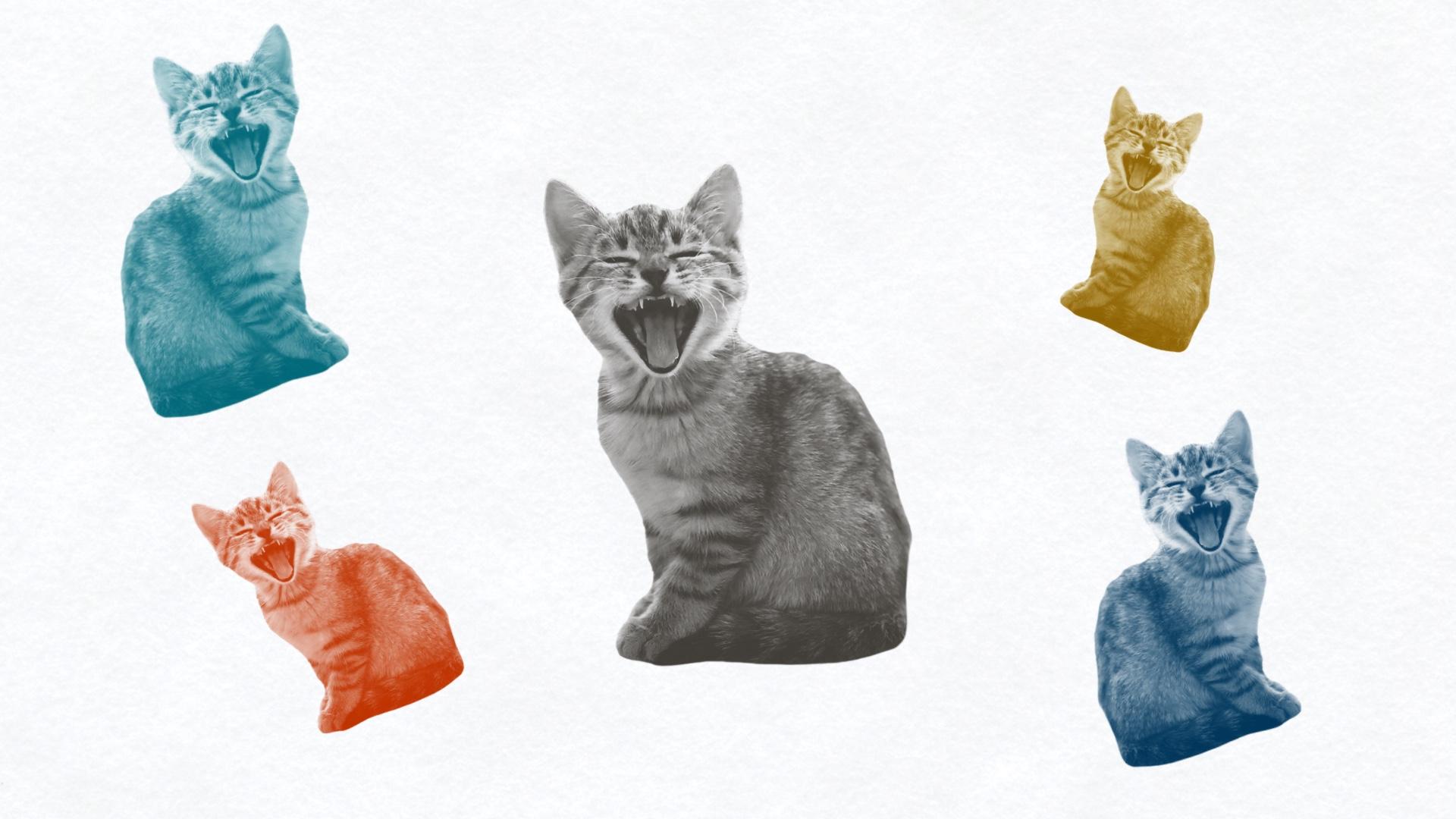
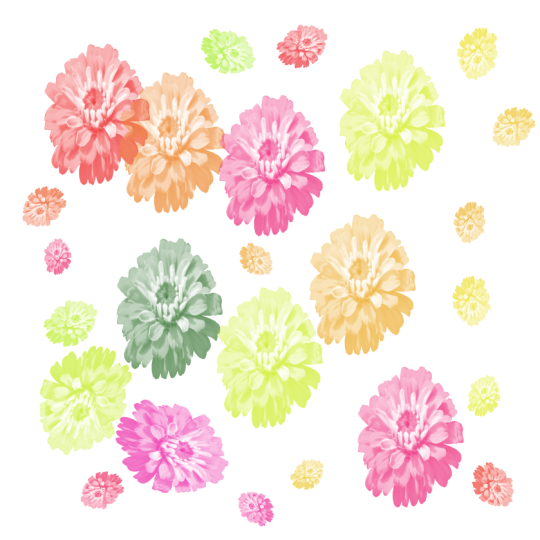
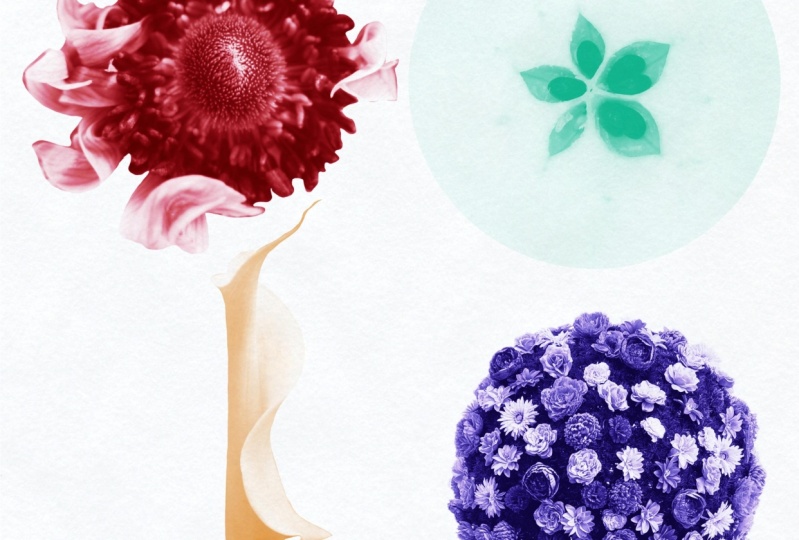
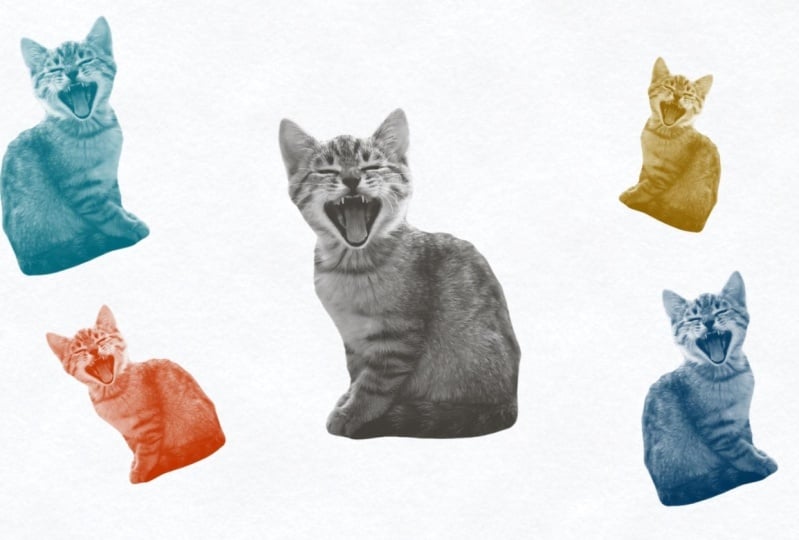
¿Estás listo para que tus sellos de Procreate pase de "bonito" a "guau, ¿hizo mi pincel eso?" En esta clase breve y divertida, te mostraré cómo ajustar la configuración de Brush Studio para que tus sellos fotográficos cambien de tamaño, den giro e incluso cambien de color mientras trabajas. Estos pequeños trucos le dan vida a tus sellos y los hacen mucho más divertidos utilizarlos en collages, ilustraciones o cualquier tipo de juego creativo.

Para quién es esta clase
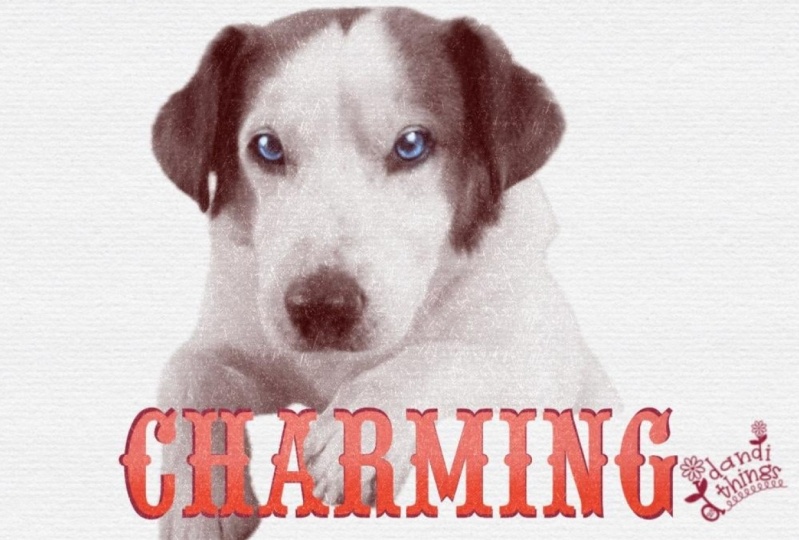
Esta clase es para artistas digitales, amantes del collage y aficionados a Procreate que quieran personalizar sus pinceles. Si no tienes experiencia con Procreate, te recomiendo que empieces con mi primera clase, Crea pinceles de estampado a partir de fotos en Procreate, y luego regresa aquí para ver la segunda parte.

Lo que vas a aprender
Al final de la clase, sabrás cómo:

  • Agregar variación de tamaño para que tus sellos se sientan naturales y dinámicos

  • Añadir variación de rotación para lograr ese aspecto disperso y orgánico

  • Agregar variación de color para que cada sello parezca una sorpresa

  • Guardar y organizar los pinceles para que sean fáciles de encontrar más adelante

Por qué deberías tomar esta clase
Si te encantó hacer tus primeros sellos de foto, esta clase es el siguiente paso perfecto. Aprender a añadir variación te da mucha más libertad creativa. En lugar de estampar la misma imagen una y otra vez, crearás pinceles que se sienten únicos cada vez que los uses. Una vez que conozcas esta configuración, puedes aplicarla a cualquier pincel de sellos que hagas en el futuro.

Materiales / recursos
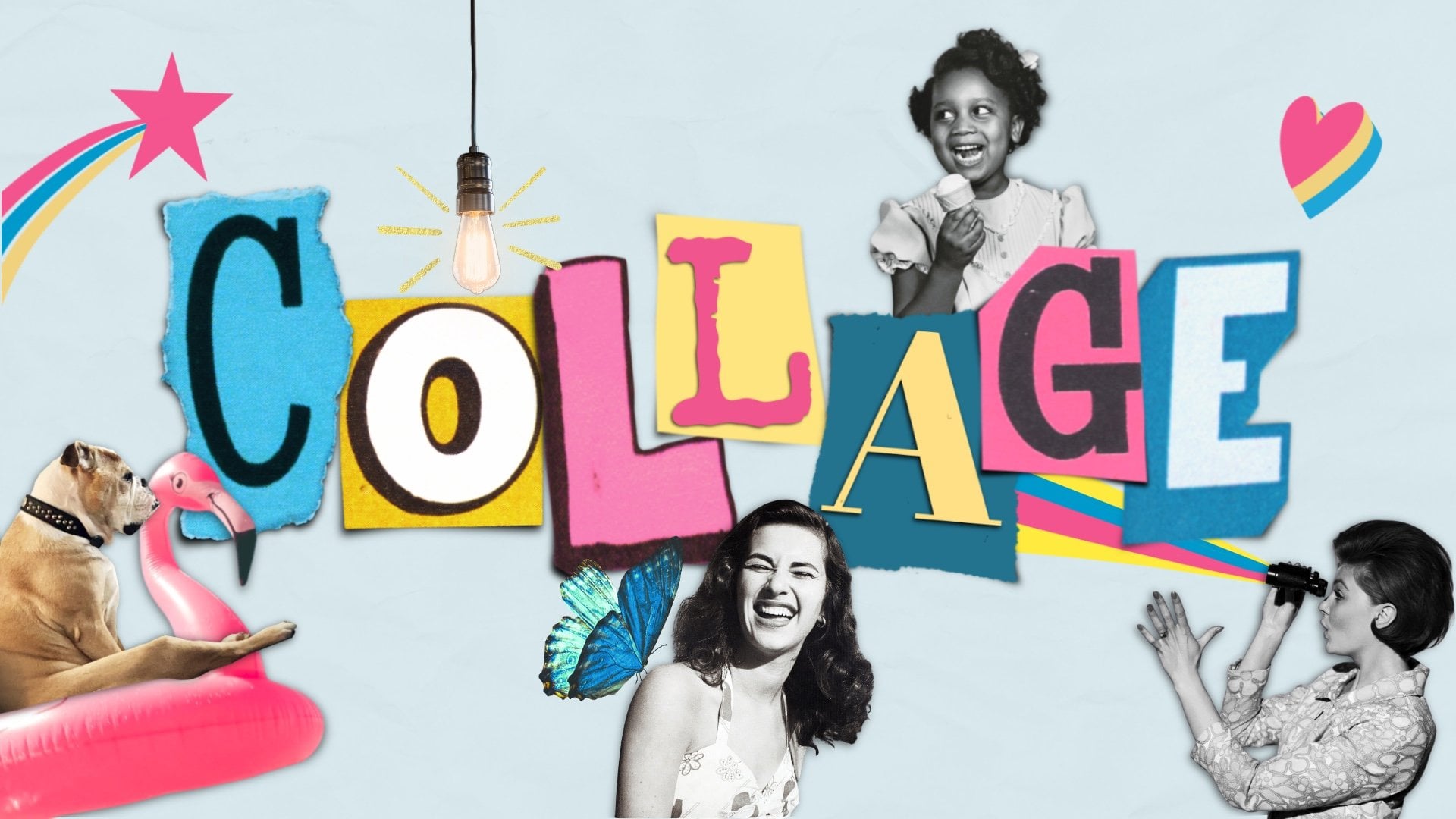
Todo lo que necesitas es un iPad con Procreate instalado. Te daré un conjunto de imágenes de mis kits de collage para que puedas empezar a experimentar de inmediato, además de una hoja de trabajo para imprimir que te guía a través de la configuración paso a paso.

Hacer pinceles de sellos para fotos en Procreate: un tutorial rápido y fácil https://skl.sh/3Cv38QM

Eliminación de fondo: 4 formas sencillas de eliminar el fondo de las fotos https://skl.sh/3WCU3w2
Conoce a tu profesor(a)

Teacher Profile Image

Kelley Bren Burke

Artist & Educator

Profesor(a)

In my Procreate classes, you'll learn playful collage techniques that make digital art fun and approachable. Skill optional. Curiosity required.
From retail floors to creative freedom. Still holding puppies.

Not too long ago, I was scraping snow off my windshield before sunrise, heading to manage a retail store I'd outgrown years earlier.

I spent 20 years as a store manager at Barnes & Noble. During the holidays, that meant six-day weeks of nonstop retail hustle. As an introvert and a creative, I was exhausted. I craved something that felt more like me, but I didn't know what that was yet.

Since then, two things changed everything:

I opened an Etsy shop in 2013 called Gems by Kelley, and more than a decade l... Ver perfil completo

Level: Beginner

Valoración de la clase

¿Se cumplieron las expectativas?
    ¡Superadas!
  • 0%
  • 0%
  • Un poco
  • 0%
  • No realmente
  • 0%

¿Por qué unirse a Skillshare?

Mira las galardonadas Skillshare Originals

Cada clase tiene lecciones cortas y proyectos prácticos

Tu membresía apoya a los profesores de Skillshare

Aprende desde cualquier lugar

Ve clases sobre la marcha con la aplicación de Skillshare. Progresa en línea o descarga las clases para verlas en el avión, el metro o donde sea que aprendas mejor.

Transcripciones

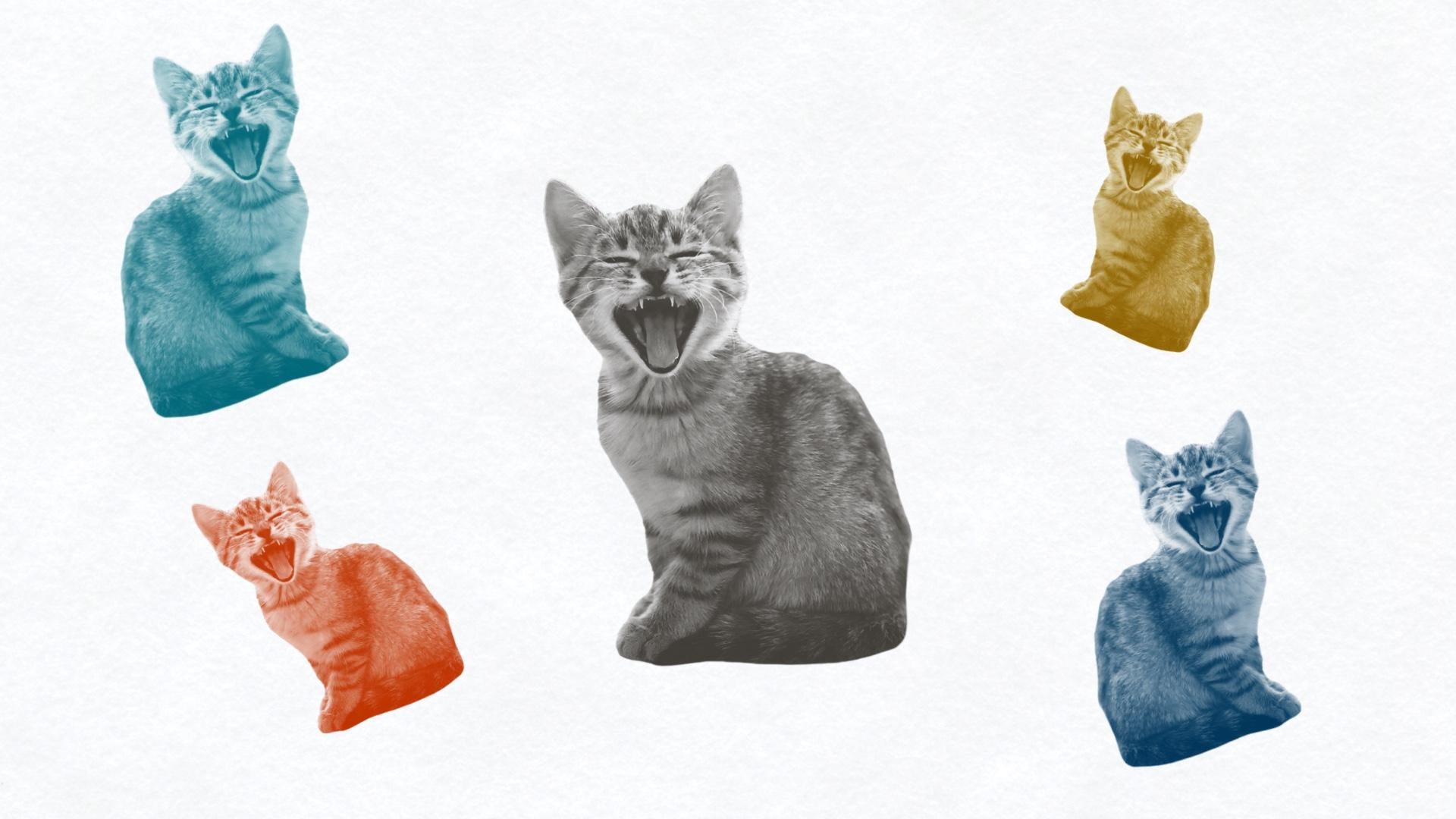
1. Introducción: sellos de fotos en Procreate #2: Mmm. Hola. Yo soy Kelley En mi última clase, Hacer Pinceles Photostamp En Procreate: Un Tutorial Rápido y Fácil, Creamos pinceles para sellos Procreate Esta vez, estamos haciendo otra inmersión rápida en Brush Studio para hacer que esos pinceles sean aún más versátiles al retocar la rotación, tono y el tamaño, lo que te brinda un control más creativo con solo un toque Y como siempre, tengo algunos activos de clase para ti. Los exploraremos en la siguiente lección. 2. Recursos de clase: tus recursos gratuitos: Bienvenida de nuevo. Recibirás estos recursos gratuitos para esta clase. Primero, recibirás un pincel para estampar hojas. Duplicaremos este pincel para crear nuevos pinceles. También recibirás ocho imágenes aisladas de mis kits de collage para usar como sellos. También encontrarás una textura de papel natural en los Activos de la Clase. Es una lima de textura de alta calidad para agregar profundidad y una sensación artesanal a tus pinceles para sellos Pero espera, hay más. Obtendrás una guía paso a paso para ajustar los ajustes de Brush Studio para rotación, tonalidad y tamaño. A continuación, entremos en Brush Studio y exploremos cómo darle a tus pinceles para sellos algunas variaciones divertidas. 3. Ajuste de vibración por rotación y dirección: Bienvenida de nuevo. En esta lección, configuraremos nuestro lienzo y luego ajustaremos algunos ajustes en Forma en el Estudio de Pinceles. Empecemos. Crearemos un nuevo lienzo para nuestros pinceles. Quieres un tamaño grande. Entonces hagamos un 12 por 12 pulgadas. Estoy golpeando Plus y Folder, y estoy etiquetando este “Pincel Making Canvas”. Podemos usar un lienzo a lo largo de la clase, y lo estoy cambiando a pulgadas, y lo estoy cambiando a 12 por 12. Quieres un lienzo cuadrado con fondo blanco para sellos. Entonces voy a darle a Create, y aquí está. Estaré usando este gato durante toda la clase. Puedes usar cualquier imagen aislada que quieras . Entonces aquí está mi gato. Quiero solo el gato y no el fondo, así que solo voy a copiar la capa de gato, y voy a ir al Lienzo de Fabricación de Pinceles, y voy a darle a Paste. Y aquí está nuestro gato. Ella es de mi Collage Fusion Collage Kit, y queremos hacerla en blanco y negro para nuestro sello. Lo primero que voy a hacer es desaturarla; Varita Mágica, Matiz, Saturación y Brillo; traer la Saturación hasta el fondo Y luego volvemos a Varita Mágica, Curvas. Estoy haciendo todos estos pasos bastante rápido porque los repasé en mi primera clase, pero estamos en Gamma, y creo tres puntos, y simplemente los muevo buscando el máximo contraste. Queremos una imagen nítida con mucho contraste entre el blanco y el negro. Y puedes tocar Vista previa si quieres ver. Esto es antes, Esto es después. Antes, y después. Creo que se ve bastante bien. Voy a golpear Aplicar. Vamos a hacer un Three Finger Drag Down y pulsamos Copiar todo, así copiamos tanto el gato como el fondo. Y aquí está el conjunto que te di en los recursos de clase. Es un sello de hoja que hice. Entonces lo que voy a hacer es Duplicar esto, tocarlo, darle forma, pulsar Editar, y luego importar el gato golpeando Pegar. Y aquí está el gato. una foto negativa. Eso es bueno. Así que voy a volver y llamarla “Cat”. Tomemos la sutil textura de papel de los Recursos de la Clase. Está justo aquí, y voy a Copiar la capa y volver a mi sello de pincel. Y voy a pegarle a Paste. Y voy a llevar eso al fondo. No quieres usar ninguna textura cuando realidad estás haciendo un sello, como cuando importamos la imagen del gato. Pero lo que estamos haciendo para el resto de la clase es simplemente ajustar los ajustes en el pincel para que podamos usar esta textura de papel Veamos dónde está nuestro cepillo para gatos ahora mismo. Podemos estamparlo. Podemos hacerlo más pequeño. Podemos cambiar el color. Aquí notarás que ella siempre está erguida y no hay variación a menos que ajustemos el tamaño y el color nosotros mismos, pero eso cambiará a medida que avanzamos en clase Entonces aquí tenemos nuestro cepillo para gatos, y voy a Duplicarlo, y voy a llamar a este “Cat Scatter”. Y sólo voy a tocar algunos gatos por aquí y voy a ajustar el Scatre para que veas qué pasa cuando estamos ajustando el Scatre. Vamos a llevar el Scatter a aproximadamente el 100%. Si alguna vez quieres borrar tu Bloc de Dibujo aquí, puedes tocar aquí y pulsar Borrar Bloc de Dibujo. Y así de todos modos, aquí está nuestro gato disperso al 100%. También vamos a ir a Acerca este Pincel, y Crear Nuevo Punto de Reinicio. También voy a personalizar esto rápidamente agregando mi foto. Hay una foto, y puedo escribir mi nombre. Puedes firmarlo, o simplemente puedes hacer un corazoncito como yo. Entonces aquí está nuestro Cat Scatter. Podrías usar esta técnica para crear un patrón de gatos dispersos, pero vamos a darle aún más variación. Regresemos al Estudio de Pinceles y vayamos a Shape. Y vamos a, sólo voy a poner algunas cosas aquí para que podamos verlo, Aleatorizado Entonces, cuando tengas Flip X y Flip Y alternados, le dará aún más variación al gato, cambiando su orientación vertical y horizontalmente Vamos a echar un vistazo. Entonces aquí está nuestro gato volteado y aleatorio Y si comparamos eso con el primer conjunto de gatos, no estoy seguro de que se vea increíblemente más aleatorizado, pero al parecer lo es Vamos a cambiar el nombre de este pincel a “Cat Scatter, Random, Flipped Entonces tenemos la variación máxima de rotación con este gato. Tomemos un descanso rápido. En la siguiente lección, vamos a darle a nuestro sello de gato una pequeña variación en color y tamaño. Te veré en la siguiente lección. 4. Variaciones de tono y tamaño en Brush Studio: Bienvenido de nuevo. ¿Sabías que puedes cambiar el color de tu pincel para sellos? Pues ahora sí, y vas a aprender a hacerlo. Así que vamos a tomar nuestro Cat Scatter, y voy a golpear Crear nuevo punto de reinicio. No sé si lo hice, y voy a Duplicar eso. Y vamos a llamar a este pincel “Cat Scatter and Hue”. Y vamos a ir a Dinámica de Color, y vamos a ir a Stamp Color Jitter, y vamos a cambiar el Hue Empecemos con 25%. Y aquí no se ven los cambios de tonalidad. Entonces vamos a volver a nuestro Canvas. Tengo este color dorado seleccionado, y se puede ver aquí que está cambiando ligeramente el matiz. Y todavía está aleatorizado y disperso. Y está al 25%. Si quisiéramos un cambio de color más drástico, podríamos llevarlo a cualquier parte Vayamos a Max. Bien, entonces tengo este color dorado seleccionado. Tenemos dispersión de gato y tonalidad, y es 100%. Entonces tenemos más variación en el color de nuestros gatos. Pero si cambiamos a otro color, vamos a ir a este color verde azulado para comenzar Tendremos una variación de gato en los colores, pero se verá un poco diferente a aquí porque empezamos con un color diferente. Para que puedas jugar con diferentes efectos. Hagamos naranja y una nueva capa. Oh, eso consigue algunas cosas bastante funky. Creo que tiene que ver con lo brillante que es el color entre otras cosas. Vamos a probar esta turquesa. Sí, un color más brillante producirá colores más brillantes, un color menos saturado producirá colores menos saturados, y así sucesivamente. Entonces ahí está nuestro Cat Scatter y H ue. Generalmente me gusta alrededor del 25% porque me gusta que mis tonalidades sean similares entre sí, pero depende del efecto que vayas por Y así voy a ir a Acerca de este Pincel, golpear Crear un Nuevo Punto de Reinicio, y Guardar. Tenemos un último ajuste rápido para hacer, y eso es cambiar la variedad de tamaño del sello. Entonces vamos a tomar Cat Scatter y Hue, Duplicate y vamos a renombrar este pincel “Cat Scatter, Hue, Size”. Y vamos a ir a Dinámica y Jitter, Tamaño, y voy a hacer que sea la máxima diferencia, y vamos a entrar aquí Y aquí tenemos una gran variedad de tamaños de gatos. No sé si realmente querrías tanta variedad en general. Vamos a traerlo de vuelta a, como, 32%. Y añadimos una nueva capa, tomaremos un nuevo color, el morado. Y aquí están los gatos que tienen una variedad de tamaños, pero no es tan dramático como el otro. Entonces así es como puedes crear variedad en rotación, tamaño y color en tus sellos Procreate Y esto no es sólo para las fotos. Te voy a mostrar muy rápido cómo hacer esto con una forma. Voy a agarrar el Monoline que estaba en tu set de clase, y voy a dibujar una estrella Quick Shape on, así que me está ayudando. Eso se ve bien. Lo arreglaremos más tarde, pero sólo voy a dejar caer los colores. Entonces tengo negro ahí dentro, y voy a seguir llenando. Entonces aquí vamos. Puedo ver que aquí hay una pequeña fuga. Estos no están conectados, por lo que el color se habría filtrado por ahí. Entonces, aquí tenemos una estrella. No es la estrella más grande. Eso está bien. Vamos a golpear Borrar, y vamos a usar el mismo pincel para limpiarlo. Tengo que recordarme que crear una estrella perfecta no es el punto aquí. Te está enseñando a hacer un pincel estrella. Entonces aquí tenemos una estrella bien parecida. Voy a estirarlo, y voy a centrarlo. Y aquí estamos. Voy a darle a Copiar Todo. Vaya, pero ¿sabes lo que tengo que hacer primero? Necesito apagar este fondo de papel. Porque de lo contrario, tendríamos un cuadrado sutil por aquí. Entonces tenemos un fondo blanco, y voy a darle a Copiar Todo porque sí queremos el fondo con esto. Voy a Duplicar el último gato, y voy a entrar aquí y cambiar la forma a la estrella yendo a Forma, Editar, Importar, Pegar. Y aquí tenemos nuestra estrella dibujada a mano. Y voy a renombrar este “Star Scatter, Hue, Size”. Voy a Crear un Nuevo Punto de Reinicio. Voy a darle a Guardar, y vamos a ver cómo se ve nuestro pincel estrella. Voy a agarrar un color amarillo. Entonces aquí está nuestra estrella, y tiene la variación en tonalidad, tamaño y rotación. Así que podrías usar esto para hacer una agradable noche estrellada. Podríamos poner un fondo azul detrás de ahí y hacer que se vea realmente soñador Puedes usar estos pinceles para una plantilla para crear cualquier cosa con cualquier tipo de forma, ya sea una imagen dibujada a mano o una fotografía o cualquier otra cosa que puedas soñar. Entonces ahora es tu turno de compartir tu trabajo. Puedes comenzar con un pincel de hoja de los Activos de clase o un pincel que hayas hecho de la última clase y cambiar el tono, tamaño o rotación del mismo, y luego compartir tus nuevas variaciones de sello en la Galería del Proyecto. Muchas gracias por acompañarme hoy, y espero verte pronto.