Transcripciones
1. Trailer: El tipo cinético no es solo una tendencia. Es una puerta de entrada a infinitas posibilidades
creativas, y dominarlo puede elevar
tu trabajo al siguiente nivel En esta clase, te
enseñaré a dar vida a este tipo cinético. Hola, soy Marcos, diseñador senior de
motion graphics con más de diez años
de experiencia. Vamos a empezar
diseñando nuestras imágenes en
Adobe Illustrator Después traeremos estos diseños
a Adobe After Effects, donde te mostraré cómo
construir un sistema de expresión que haga que la animación sea
muy simple. Pero eso no es todo. También compartiré
increíbles técnicas y scripts
de flujo de trabajo para
acelerar tu proceso. Al final de la clase,
sabrás cómo crear estos increíbles gráficos en movimiento de
tipo cinético y exportarlo como
MP four y gif. Únete a mí en este viaje
creativo. No puedo esperar a verte
en la primera lección.
2. Lección 01: Primero, pongamos un
nombre a nuestro documento. Voy a nombrar al mío,
cinético, tipo de subrayado, subrayado 01 Para la resolución del documento, utilizaremos píxeles. Para el tamaño,
usaremos 1080 por
1080 en orientación vertical
y solo una tabla de arte. En las opciones avanzadas, vamos a elegir RGB en el modo de color para
los efectos de roster Vamos a usar pantalla a 72 PPI y el
modo de vista previa por defecto. Y con eso hecho,
podemos presionar Crear. Bonito. Antes de comenzar
nuestro ejercicio de diseño, hagamos un ejercicio creativo.
¿Qué quiero decir con eso? Tenemos que elegir
la palabra que
usaremos para nuestro tipo cinético visual, y eso por sí mismo puede ser una tarea muy creativa y
desafiante. En mi caso, voy a usar la palabra, oye, simple, sólo tres
letras para animar. Para que el ejercicio sea sencillo también. Puedes usar la misma palabra que yo, o aquí tienes una lista de
palabras con tres, cuatro y cinco letras
que puedes usar. Perfecto. Ahora que
tenemos nuestra palabra elegida. Seleccione nuestro tipo de cara.
Esta es mi parte favorita. Elegir un tipo de letra es 50% del trabajo en un movimiento visual de
tipo cinético Voy a usar mi fuente two go San
Serif, helvetic, A. Si tienes ganas de mirar a tu alrededor
y necesitas inspiración, te recomiendo estas cinco
excelentes fuentes San También dejaré la URL
en la descripción de la clase. Todos son gratuitos para
descargar y usar. Sí, eso es todo para
la primera lección. Sé que empezó lento, pero estos primeros
pasos son cruciales. En la segunda lección,
comenzaremos con el diseño, y luego cuando terminemos, prepararemos nuestro archivo para los efectos
posteriores. Así que vamos.
3. Lección 02: Oye, es tiempo de diseño. Espero que estés listo, así que vamos. Siempre empiezo mi
diseño con una grilla. Antes de diseñar nuestro texto, vayamos a la barra de herramientas lateral y seleccionemos la herramienta de cuadrícula
rectangular. Está justo dentro de la
herramienta de línea si puedes verla. Haga clic y manténgalo presionado para
mostrar las otras herramientas. Fresco. Ahora con nuestra herramienta de cuadrícula
activada en la barra de herramientas, haga clic dos veces sobre ella para
abrir las opciones de la herramienta. Y en la ventana de opciones de Tol, hagamos que el tamaño predeterminado sea el mismo que nuestra mesa 1080 por 1080, entonces
aumentemos el número de divisores
horizontales a 15 Podemos dejar la casilla de verificación, usar el rectángulo exterior como marco, y no necesitamos que se llene la
cuadrícula, así que presione k. Ahora, si haces clic
en cualquier parte de tu mesa de trabajo, las opciones de la Herramienta Cuadrícula
volverán a aparecer, y esta vez, no
necesitamos cambiar Presione, y esto
creará la grilla para nosotros. Probablemente esté en algún lugar de
la ventana de Illustrator. Por lo que tendremos que
seleccionarlo y
alinearlo al centro a nuestra mesa de trabajo.
Pero eso es fácil. Con nuestra cuadrícula seleccionada, vamos a transformarla en guías. La forma más fácil de transformar
cualquier gráfico vectorial en una guía es seleccionarlo y presionar control
o comando cinco. No obstante, saber cómo
hacerlo a través de la
barra de menús es esencial. Así que tenemos nuestra grilla seleccionada. Vayamos al menú
superior y veamos, guías y hagamos guías. Aquí, también puedes ver los
atajos para bloquear, ocultar y soltar
las guías. No obstante, si quieres despejar las guías,
debes regresar aquí. Genial, todos terminamos
con la rejilla y las guías. Empecemos a diseñar
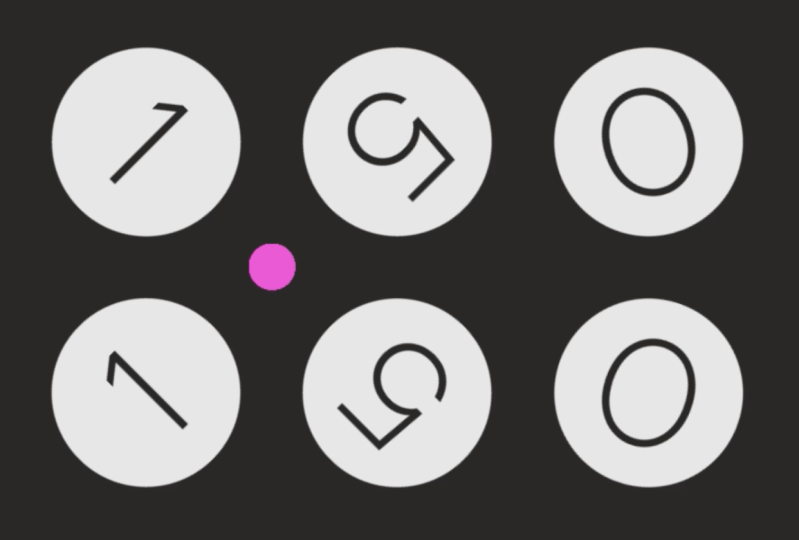
nuestro primer elemento. Como viste en el ejemplo
inicial, nuestras letras estarán
contenidas dentro de un círculo, así que comencemos diseñándolo. Volvamos a la barra de herramientas
y seleccionemos la herramienta EPs. Ahora, manteniendo pulsada la
tecla Mayús y usando nuestra cuadrícula, diseñemos un círculo
perfecto que ocupe cuatro cuadrados,
altos y anchos. Es por ello que las cuadrículas son fantásticas. Incluso para las cosas más simples, nos
ayudan mucho. Entonces ahora necesitamos duplicar
este círculo dos veces más, haciendo tres círculos
en nuestro visual. Así que selecciona nuestro círculo
recién hecho, y mientras mantienes presionada la tecla
ult o opción, arrástrala hacia un lado,
haciendo una nueva copia. Repitamos lo mismo, y recuerda usar la cuadrícula para posicionar los
círculos
a la perfección. Bonito. Ahora es el momento de
sumar nuestras cartas. Entonces, seleccionemos nuestra
herramienta de tipo y escribamos nuestra palabra. Voy a escribir H y cambiar el tipo de cara a
helvética un nuevo medio Entonces cambiaré el
color del texto a
blanco para que sea visible
contra el círculo oscuro. A continuación, moveré el
texto sobre el círculo, permitiéndome
escalarlo con una referencia. Cuando estemos contentos con
el tamaño de nuestro texto, hagamos clic derecho y
seleccionemos crear contornos. Ahora vamos a hacer clic derecho de nuevo
sobre nuestro texto gráfico. Y esta vez, seleccionemos
en grupo para que podamos mover y posicionar cada
letra individualmente en sus respectivos círculos, y el centro los alinea con el círculo para que
todo quede perfecto Ahora selecciona cada letra
y su círculo. Haga clic derecho de nuevo
y seleccione agruparlo. Bonito. Ahora, vamos a seleccionar todos
los círculos y letras. Y mientras mantenemos pulsada la tecla
opción o Alt, vamos a arrastrarla hacia abajo,
haciendo una nueva copia. Vuelva a usar la rejilla para ayudar con el posicionamiento,
y hágalo de nuevo. Entonces tenemos nueve elementos
en nuestro tablero de arte. Genial. Diseño sabio, estamos hechos. Ahora, debemos preparar este archivo
para ser importado a after
effects y listo para la
animación. Entonces hagámoslo. Una de las
cosas principales es tener nuestros elementos
separados por capas. Para eso, vayamos
a la pestaña Capa. Con nuestra capa seleccionada, hagamos clic en el icono del menú
Burger y bajemos para liberar
a la secuencia de capas. Entonces necesitamos seleccionar las
subcapas y arrastrarlas hacia afuera, dejando la capa uno vacía. Para que podamos eliminarlo.
Bonito. Guardemos nuestro documento, y eso es todo. Estamos listos para ir
a after effects e importar y animar
este fantástico visual Entonces te veré en la próxima.
4. Lección 03: Debes estar por fin, estamos en After Effects, y entiendo el sentimiento. Esta es la
parte divertida de la clase. Así que vamos a
archivar, importar y seleccionar archivo. Ahora vamos a encontrar nuestro archivo y
en la importación como ajustes. Escojamos la composición. Conserve los tamaños de capa, haga clic en, cree la composición
y haga clic en Abrir. Ahora, tenemos una composición y
una carpeta con nuestras capas de archivos de
ilustrador. Bonito. Vamos a hacer doble clic
sobre la composición para abrirla para que podamos ver nuestro
diseño dentro de after effects. Como nuestra mesa de trabajo blanca
no está detrás de los gráficos, necesitamos crear un nuevo
fondo para nuestras imágenes Entonces comencemos por hacer eso. Muévase sobre la pila de capas, y justo al lado del pequeño icono, haga clic
derecho con el mouse
y seleccione nuevo sólido. Nombrémoslo sólido. Voy a llamarlo fondo, y vamos a asegurarnos de que
es tamaño comp, cambiar el color a
blanco y presionar bien. Ahora vamos a moverlo debajo de todas
las demás capas y bloquearlo. Lo siguiente que tenemos que
hacer es crear un objeto nulo, así el mismo proceso que antes, clic
derecho, nuevo, objeto nulo. Ahora, vamos a darle un nombre
a este nulo dos. Vamos a llamarlo L a mí. Para mantener las cosas muy claras. Y antes de
terminar esta lección,
verifiquemos dos veces nuestra configuración de
composición. Hagámoslo. En el menú superior, vaya a composición y seleccione ajustes de
composición. Hagamos que la
velocidad de fotogramas sea de 30 fotogramas por segundo y la duración de
nuestra animación sea de 10 segundos, y eso es todo. Solo presiona bien. Bonito. En la siguiente lección, escribiremos una pequeña
expresión para hacer que la rotación de nuestras capas siga la
posición de este nulo. Sin embargo, no te preocupes.
Será sencillo, y te explicaré y
guiaré a través de cada
línea en detalle. Entonces sí, te veré ahí.
5. Lección 04: Oye, esta es una lección fantástica. Voy a compartir con ustedes muchos conocimientos
sobre la expresión. No obstante, entiendo que algunas
personas no tienen interés en programación y
son felices copiando y pegando código
en sus proyectos Es un punto válido, ya la expresión puede ser
abrumadora a veces, y la mayoría de nosotros somos artistas, y nuestro cerebro no acepta muy bien la
programación. Entonces, sí, lo que quiero decir esto es que aquí está todo
el código. También está disponible en
la descripción de la clase, para que puedas copiarla y pegarla. No voy a tener
resentimientos si haces eso. Solo mira los siguientes segundos. Te explicaré
dónde pegar este código, luego puedes
saltar a la siguiente lección. Entonces, si estás copiando
y pegando el código, entonces selecciona una capa aleatoria y presiona R para abrir la propiedad
rotation Y mientras sostiene la tecla ult, haga clic sobre el pequeño cronómetro, y esto abrirá el editor de
expresiones Y aquí, necesitas pegar
el código. Más o menos eso. Entonces puede marcar un fotograma clave
en la propiedad de rotación. Seleccione y copie ese fotograma clave y pegarlo en
las otras capas. Y ahora todos
tendrán la misma expresión. Y si mueves el nulo, verás que
la rotación de capas sigue al nulo,
igual que magia. Por eso me encantan las expresiones. Y ahora puedes saltar a la siguiente lección para la parte de
animación y fotograma clave No obstante, si quieres aprender
a construir una expresión como
esta, quédate conmigo. Creo que es fundamental
entender un poco. Aunque no podamos escribir una
expresión desde cero. Entender cómo
funcionan puede ayudarnos a editar expresiones
existentes y construir una base para crear
nuestra propia expresión. Entonces vayamos a buceadores profundos. Empecemos como lo hacíamos antes. Seleccione la capa.
Puede ser cualquiera de ellos porque
compartirán la misma expresión. Con una capa seleccionada, da clic en el RK para abrir la propiedad
rotation, y aquí
vamos a dar click en el Cronómetro mientras se
mantiene pulsada la tecla antigua, esto abrirá el editor de
expresiones para la propiedad rotation, y aquí es donde
vamos a escribir nuestro código Entonces comencemos.
Lo primero que tenemos que hacer es crear una variable
que represente nuestro nulo. Vamos a escribir.
La capa objetivo es igual. Y usando la herramienta Pi wip, seleccione nuestro objeto
mírame nulo Ahora, tenemos que averiguar dónde se encuentra
el mírame null. Vamos a crear una variable
llamada target position para almacenar esta
información. Vamos a escribir. Posición objetivo, punto y coma. Ahora, necesitamos verificar si la capa objetivo
existe, así que escribamos. Abro paréntesis,
capa objetivo cerrar paréntesis. Llave abierta, nueva posición objetivo de línea
es igual a la capa objetivo. Período, posición de
periodo de transformación, punto
y coma, y
cierre de la llave rizada. Entonces para la parte, escribiremos. Llave rizada abierta, posición
objetivo es igual a corchete abierto cero,
cero, corchete cerrado,
punto y coma, cerrar clybras Una explicación rápida sobre
lo que esto si y lo demás son, la declaración if comprueba
si una condición es verdadera. Es cierto, ejecuta un bloque
específico de código. La sentencia proporciona un bloque de código
alternativo si la condición if es falsa. En términos simples,
es como preguntar, es esto cierto, y de
lo contrario, es como decir, si
no, haz esto en su lugar. Espero que esto tenga sentido para ti, así que continuemos a continuación. Necesitamos obtener la posición
actual de las capas, y debes ser como position, pero ¿no se aplica esta
expresión a la propiedad rotation?
Sí, tienes razón. Sin embargo, necesitamos
averiguar dónde está
la capa actual
en la composición. Esto es importante porque
queremos calcular el ángulo entre nuestra forma y la capa
objetivo. Mírame. Para ello, creamos
una nueva variable. Vamos a nombrarlo mi posición, y asignarle la posición
de la capa actual. Es igual a esta capa, período de transformación de
posición de período, punto y coma. En términos simples,
obtener la posición de la capa actual nos ayuda a
determinar su ubicación, por lo que podemos calcular
la dirección en que necesita
mirar la capa objetivo. Bonito. Estamos avanzando. Lo siguiente que
tenemos que hacer es
calcular la diferencia
en x posiciones. Para determinar la dirección de la capa actual a
la capa objetivo, necesitamos conocer la distancia
horizontal entre ellas. Vamos a escribir. Delta x es igual a
posición objetivo, soporte abierto, cero, corchete
cerrado,
menos mi posición, soporte
abierto, cero,
corchete cerrado, punto y coma En términos simples, necesitamos
calcular una diferencia en
las posiciones x para averiguar hasta
qué punto necesitamos
movernos horizontalmente. Bonito. Ahora, igual que antes, necesitamos calcular la
diferencia entre los objetivos y posición y las capas
actuales y posiciones. Vamos a escribir. Delta y es igual a
la posición objetivo, soporte abierto. Un corchete cerrado,
menos mi posición, soporte
abierto, un
corchete cerrado, punto y coma. Genial. Sigamos adelante. Ya casi
estamos ahí. Lo siguiente que tenemos que
hacer es calcular el
ángulo en radianes, así que escribamos el ángulo Var
radianes es igual al periodo matemático Aton dos,
paréntesis abierto, Delta y,
C, Delta x,
paréntesis cerrado, punto y coma. En términos más simples, calculando radianes
angulares usando matemáticas. Aton dos nos permite determinar el ángulo exacto entre nuestra capa actual y
la capa objetivo. Ahora que tenemos nuestro
ángulo calculado. Tenemos que convertir dos
grados. Vamos a escribir. Grados de ángulo equivale a
resplandor dos grados, paréntesis
abierto, resplandor de
ángulo, paréntesis
cerrado, sem cooln En los efectos posteriores, convertimos
el ángulo de radianes a grados porque los grados son la unidad estándar para las rotaciones Finalmente, devolvemos el valor
de grados de ángulo. Vamos a escribir ángulo
grados punto y coma. Al devolver el valor de grados de
ángulo, lo
ponemos a disposición para
su uso en efectos posteriores. Y eso es todo. Nuestra
expresión está terminada. Probablemente fue un poco
complejo en algunas partes, pero si lo pensamos, podemos usar esta
expresión para siempre. Sí, vale la pena. De todos modos, la expresión ya
está hecha, necesitamos aplicarla a
las otras capas. Lo mismo que antes, marquemos un fotograma clave en
la propiedad rotation. Seleccionar y copiar este
fotograma clave y pegarlo en las otras capas a las que queremos aplicar
esta expresión Eso es. Espero que
hayan disfrutado de esta lección. Recuerda que
dejaré la expresión en la descripción de
la clase y
comentarios explicando cada línea. Dicho esto, pasemos a
la siguiente lección, donde comenzaremos a
animar nuestro nulo y crear esta excelente animación de tipo
cinético
6. Lección 05: Bienvenido a la lección cinco. Estamos listos para animar
nuestro tipo cinético. Entonces comencemos. Como
dije al principio, las rejillas y guías se
utilizan para todo Y la animación no es
una excepción. Ahora que nuestro sistema está
funcionando y listo para animar, necesitamos crear
una pequeña configuración de cuadrícula para ayudarnos. Entonces hagámoslo. Normalmente, lo haríamos manualmente empujando
pautas de
las reglas y tratando de
alinearlas lo mejor que podamos
con nuestro gráfico ¿Cuál está más que bien? Sin embargo, he hecho esto tantas veces que ya no pude
hacerlo. Entonces decidí hacer un
guión para hacerlo por mí, salvándome esos preciosos
segundos de mi vida. El nombre del guión es
el creador de guías. Y tú, como mi alumna, la
consigues gratis. Se puede descargar
en los archivos de clase. Primero, carguémoslo
en after effects, o puedes instalarlo en
tu carpeta de scripts UY Depende totalmente de ti.
Entonces abre el guión, y tendrás un pequeño UY con un botón que dice
hacer guías Entonces, si haces clic en este botón
sin seleccionar ninguna capa, el script creará
guías para tu composición. Genial, ¿verdad? Pero imagina que también necesitas guías en el
centro de tu composición. Mantenga presionada la tecla alt u opción y vuelva a
presionar en la parte inferior. Y ahí tienes. Ahora, la magia de nuestro ejercicio
actual es, si seleccionamos todas
las
capas de ilustrador y presionamos make guides, crea guías para
todas nuestras capas. Y
sucede lo mismo si presionas Alt. Qué increíble es eso, ¿verdad? El script creará guías en el centro de tu capa. Pero se vuelve aún más loco. Imagina que tienes dos capas, y necesitas una pauta en
medio de esas capas. Selecciona ambas capas, y mientras mantienes presionada la tecla Alt u
opción nuevamente, presiona el botón hacer guías, y el script
entenderá que
necesitas una guía entre
las dos capas. Sé lo loco que es eso. También necesitamos guías entre los bordes de la composición
y nuestras capas. Para eso, selecciona
todas nuestras capas, y mientras mantienes presionada la tecla Mayús, haz clic en el botón Hacer guías. Lo va a hacer. Y
una cosa más. No lo necesitamos
para este ejercicio, pero imagina que necesitas
hacer algunas guías personalizadas. Como si quisieras un poco
más de control sobre el número de guías verticales
y horizontales. Para eso, necesitarás mantener presionada tecla Alt u Opción más
la tecla Mayús, y abrirá una
pequeña ventana emergente. Aquí, puedes agregar el número de guías que deseas agregar
a tu composición. Y eso es todo sobre este
guión, es útil, y nos ahorrará mucho
tiempo a
ti y a mí hoy y en el
futuro. Vamos. Tenemos todos nuestros guías listos. Ahora podemos utilizar estas
guías para
ayudarnos a animar nuestro nulo rápidamente Empecemos por seleccionar
y posicionar el nulo. Entonces presionemos P para abrir
las propiedades de posición, y hagamos clic en el
cronómetro para marcar un fotograma clave Entonces movamos la
aguja de la línea de tiempo al primer segundo, y volvamos a mover nuestro nulo. Como puedes ver, nuestro
nulo se ajusta a la grilla, haciendo que este paso sea súper fácil Sigamos repitiendo
este proceso hasta que terminemos los 10 segundos. Pero asegúrate de terminar en el
mismo lugar en el que empezaste. Entonces nuestro bucle de animación. Bonito. Ahora, si tenemos una vista previa de
la animación, podemos ver las formas girando. Aún así, como el
objeto nulo es invisible, parece que no están
mirando nada. Entonces necesitamos agregar algo
para que ellos lo vean. Así que vamos a la barra de herramientas
superior y seleccionemos la herramienta de forma y
vamos a elegir el Eliptol Mientras mantenemos el turno, dibujemos un círculo pequeño y
le demos un bonito color. Bonito. Ahora, con nuestro
círculo seleccionado, volvamos a la barra de herramientas. Y mientras mantenemos presionada la tecla
ult o opción, hagamos clic dos veces en
la herramienta Punto de anclaje, modo que centra nuestro
punto de anclaje justo en el
medio de nuestra forma. Y aún así, con nuestra forma de
círculo seleccionada, mantengamos la tecla mayúsculas y la parezcamos
al objeto nulo. Esto asegurará que
la forma de círculo herede las transformaciones
del objeto nulo Esto significa que cualquier
escalado, rotación o movimiento aplicado
al objeto nulo también
afectará la forma del círculo, permitiendo animaciones coordinadas
y controladas o ajustes
dentro de nuestro proyecto. Y ahora, si presionamos
preview, ahí vamos. Las letras
miran ahora un punto rojo, que es mucho mejor, pero nuestra animación sigue siendo un
poco monótomosa Esto se debe a que nuestros fotogramas clave
siguen en modo lineal, lo que significa que la
velocidad de la animación es constante, y no hay aceleración
ni desaceleración. Cuáles son las cosas que hacen que las animaciones se vean geniales,
así que cambiemos eso. Seleccione el objeto nulo, presione P para abrir una vez más la
propiedad position y seleccione los fotogramas clave. Después da click en el ícono de Little
graph editor para abrirlo. Y aquí tenemos
nuestra velocidad
y valor de fotogramas clave representados
por estas líneas Para asegurarte de que estás
en el gráfico de velocidad, haz clic sobre el
tipo de gráfico y el icono Opciones. Comprueba que has
seleccionado el Speed uno. Bonito. Ahora, hagamos clic de nuevo en la propiedad position para
seleccionar los fotogramas clave. Vamos a hacer clic en el icono de curva fácil
y fácil. Transformando nuestra
animación lineal en una animación más transitada. Y si das un
pequeño adelanto, puedes ver que ya ha
cambiado. Pero vamos a ajustar a estos ocupados para darles aún
más personalidad Empujemos los puntos más ocupados, creando una curva pronunciada
y tengamos otra vista previa Perfecto. Luciendo mucho mejor. Vamos a verlo y
contemplarlo por unos segundos más. Esto será para esta
lección. Te mereces un descanso. Ha sido una clase larga hasta ahora. Ve a buscar una buena taza de agua y regresa
para la siguiente lección. Añadiremos algunos
detalles y experimentos menores. Por último, renderizaremos
nuestro movimiento cinético y lo
exportaremos como MP
four y daremos dos. Sí, hay
cosas inspiradoras que hacer en la siguiente lección.
Te veré ahí.
7. Lección 06: Oye, ya, bienvenido de nuevo a la Lección
Seis. Vamos a saltar a la derecha. Entonces lo primero que notas es la referencia de clase era
negra con círculos blancos. Y ahora mismo, tenemos un fondo blanco y círculos
negros. ¿Qué
decepción ¿Correcto? Bueno, ahora vamos
a cambiar eso. De la misma manera que creamos
el nulo y el sólido. Ahora vamos a crear una capa
de ajuste. Bonito. Asegurémonos que la capa
de ajuste esté por encima de nuestras capas de círculo principal. De ahí que sólo les afecte, no un pequeño círculo
que miren las capas. Entonces aún con la capa de
ajuste seleccionada, vayamos al menú superior, vayamos a efectos, canal, y seleccionemos invertir,
y eso es todo. Ahora tenemos fondo negro
y círculos blancos. Pero imagina que eres como Marcos. Quiero diferentes
colores. Cosa segura. Volvamos al menú
de efectos. Y esta vez, seleccionemos la corrección
de color y el tinte. Y esto te permitirá elegir otra combinación de colores
en lugar de blanco y negro. Si quieres aplicar diferentes
colores a cada elemento, aplica este efecto de tinte a
cada letra con un círculo y personaliza el color para cada
individuo. Bastante fácil. En fin, me voy con el clásico fondo negro
para que sea sencillo. Entonces hagamos otro experimento
rápido. Esta vez,
seleccionemos un pequeño círculo que las capas estén mirando. Volvamos a los efectos, tiempo y seleccionemos eco, y en la configuración del
efecto de tiempo de eco, cambiemos el
número de ecos a 64, y dividamos el tiempo de
eco por 64. Y si presionamos avance, ahora el círculo Rojo
tendrá un bonito sendero elegante. Es un aspecto bonito. Yo lo creo. Espero que también te guste. Bueno, voy a apagarlo por ahora. Solo quería mostrarte
cómo hacer un buen sendero. Y el último experimento,
seleccionemos nuestra composición
en la pestaña del proyecto, y dejemos caer el dragón sobre
el nuevo icono de composición, haciendo una nueva composición
con nuestra comp seleccionada. Ahora coincidamos
nuestra nueva composición y seleccionemos nuestra capa comp. Luego presione la tecla S para
abrir la propiedad de escala. Ahora, en el valor de la escala,
vamos a dividirlo por tres. Después roba con el jugador
com seleccionado, ve efecto una vez más, y selecciona estilizado
y elige reptil CC Y en la configuración del
efecto de reputación CC, aumentemos los valores de derecha, izquierda, abajo y arriba hasta que llenemos la
composición con nuestros gráficos Luego seleccionemos una de
las opciones de mosaico y te
daremos una vista previa rápida Y si, eso es todo. Puedes jugar con
las opciones de mosaico para ver cuál prefieres, ya que todas ofrecen
algo un poco diferente Así que haz un experimento. Ahora es el momento de exportar
nuestro tipo cinético. Normalmente, exporto MP four
file. Empecemos con ello. Vamos a coincidir nuestra composición de tipo
cinético principal, luego ir al menú superior
y seleccionar composición, y seleccionar Agregar para renderizar Q. Automáticamente hará que
el módulo de salida
sea un H 264, el famoso MP. Entonces
escojamos donde queremos sacar, el lugar donde queremos
guardar el video, y luego podemos presionar render. Y esperamos unos
segundos, y ahí vamos. Juguemos nuestro tipo cinético. Bien, ahora, vamos a
exportarlo como regalo. Volvamos al render Q. Selecciona nuestro comp y presiona comando o Control
D para duplicarlo. Esta vez, en lugar
de presionar render, haremos clic en Q en AME, que significa
Adobe Media Encoder. Ahora, con media encoder abierto, en las opciones de formato, vamos a
elegir gif animados. En las opciones de formato, podemos elegir si
queremos el regalo con transparencia o no. Como tenemos antecedentes
en nuestro tipo cinético, no
necesitamos transparencia. Bonito. Ahora presiona el pequeño botón verde de
reproducción para comenzar a
exportarlo . Y ahí vamos. Tenemos un regalo increíble de
nuestro tipo cinético que
podemos usar en línea o compartir
fácilmente en Whatsapp y así sucesivamente. En fin, esto es para esta lección y para la
clase. Ya te enseñé lo suficiente. En la siguiente lección,
habrá una pequeña conclusión sobre la
clase. Te veré ahí.
8. Lección 07: Oye, antes que nada,
enhorabuena completar este curso
de diseño de tipo cinético. Lo has hecho a través de
un extenso y emocionante viaje desde la configuración de
tu documento en
Adobe Illustrator hasta la creación de animaciones dinámicas
en los efectos posteriores. Su viaje hacia el diseño
de tipo cinético acaba de comenzar. Las habilidades y técnicas que has aprendido aquí son fundamentales Con la práctica
y la experimentación continuas, podrás crear animaciones aún
más impresionantes. Gracias por participar
en esta clase. Espero que hayas disfrutado
viéndolo y aprendiendo de él tanto como
yo lo hice creándolo. Sigue empujando los límites de tu creatividad y habilidades
técnicas, y no olvides compartir tu fantástico trabajo
con el mundo. Te veré en futuras clases
o comunidades en línea. No dude en comunicarse
con cualquier pregunta o para obtener más orientación.
Salud, adiós.
 Marcos Silva, Designer & Animator