Transcripciones
1. Introducción: plata, y soy diseñadora de patrones de servicio. Soy diseñadora desde hace más de 15 años, y actualmente trabajo con muchos clientes freelance y licencio mi brazo. Utilizaba Adobe Illustrator todos los días como diseñaba para mis clientes y mi cartera de licencias . Y una de las herramientas que he llegado a amar y es tan importante en mi flujo de trabajo es la herramienta re color. hoy quiero mostrarte cómo hacer una impresión realmente divertida para panel Waller mientras aprendes los conceptos básicos de la herramienta de color re. A medida que completemos este proyecto, te
estaré mostrando mis consejos y trucos y aprenderás a cambiar fácilmente los colores por tus patrones, relojes y apalancar palets para hacer un diseño realmente cohesivo. Acompáñame para la primera lección para empezar.
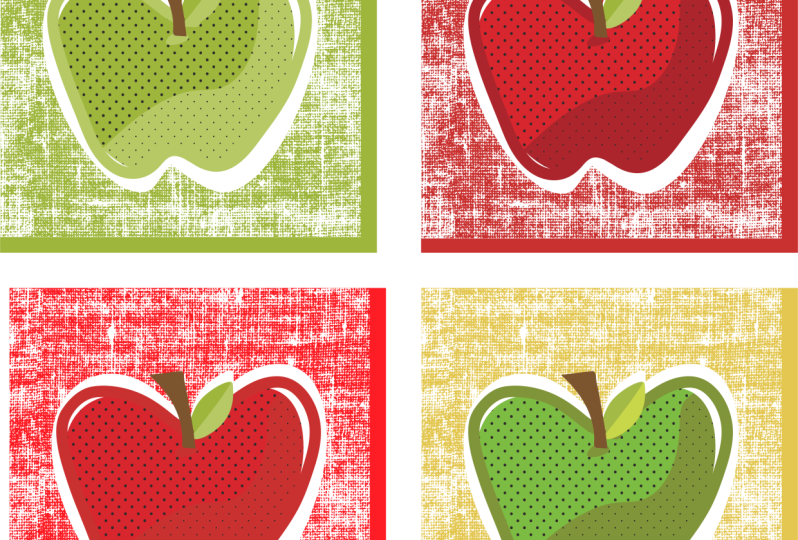
2. Crea tu plantilla de diseño: en esta clase, vamos a explorar las funciones de los ilustradores re herramienta de color creando un diseño de cuatro paneles
inspirado en arte pop art . Puedes trabajar con el motivo que quieras, pero me encanta la fruta. Y creo que este tipo de diseño es realmente perfecto para la lana están en tu cocina. Entonces me voy a quedar con un tema de frutas. Ya he creado este par como una prueba equivocada, pero hoy te voy a guiar por hacer en huella de manzana. Te sugiero que empieces con algo relativamente simple para que puedas enfocarte en aprender la herramienta de color
re. Empecemos. Entonces primero, vamos a elegir nuestro tamaño de lienzo. Voy a hacer un cuerpo. Si vas a usar esto para pared real, lo
van a colgar. Entonces puedes hacer los cuatro paneles como marcos separados para trabajar hacia aquí como
marcos separados . O puedes hacer un marco grande que tenga los cuatro diseños en una sola pieza porque no hice ocho mordiendo. ¿ Puede esto voy a cortar eso por la mitad de mis cuatro paneles y hacer cuatro por cuatro cuadrados. Ya me he configurado para hacer algún tipo de color viejo aquí porque vamos a estar aprendiendo una herramienta de
tres colores después. Y luego voy a tomar esta plaza para controlar mar para copia y control f para desmontar directamente al frente. Entonces, mira, tengo dos casillas aquí ahora y voy a mi par y roba esta textura que ya
usé . Y ahora no puedo verlo del todo este color aquí, Así que hagamos esto un poco más oscuro. Entonces ahora tenemos este tipo de offset. Mira justo aquí. Entonces esto es un poco esa textura. Y me gustan esas texturas matemáticas porque como que da un poco de, bueno, un poco más de ah, calidad
pixelada a un vector. Un poco más tipo de diseños de computadora Teoh de calidad realista. Y esto es como una tela que tenemos textura, realidad, incluyendo esta textura en la sección del proyecto que puedes descargarla y puedes usarla para tu proyecto si quieres. Pero si quieres aprender más sobre la creación de texturas, puedes echar un vistazo a mis otras bibliotecas de adobe illustrator de clase, donde hablé mucho sobre cómo hago texturas. Por lo que me gusta mirar esto. Pero también, si quieres ir realmente al arte pop, entonces puedes ir a tu panel de muestra, desplazarte hacia abajo para abrir, ver patrones de biblioteca, gráficos
básicos, puntos gráficos gráficos
básicos. Y si lo quieres, puedes cambiarlo a médico. Voy a volver a esto. Y ahora vamos a dibujar son libres. Y quiero poner en una capa separada. Voy a elegir Blanco, y voy a una forma de manzana realmente suelta aquí. Estoy realmente suelto. Esto va a ser una especie de fondo bloqueado, y luego voy a dibujar otra manzana. Usemos el rojo. Voy a levantar mis pinceles. Voy a usar uno de estos pinceles de caligrafía para que pudiera tener algún tipo de aflojamiento a mi línea. ¿ Trabaja? No, Crea otro. Y voy a hacer hasta una manzana más. Ahora, podrías copiar las formas que ya has hecho. Si quieres. Yo sólo voy a ir por una entera otra. Elige un rojo más claro. Está bien. Y a continuación, vas a añadir un chef. Por lo que voy a seleccionar mi control de forma de manzana, Ver para copia Control F para ritmo exactamente al frente. Ahora voy a usar un tono más oscuro de rojo. Esta es la sombra. Y todavía tengo este color seleccionado justo la lata roja más oscura Voy a pegarle E para Eraser Y ahora voy a hacer sólo una especie de swoop y eliminar el otro lado del rojo. Y este tipo de da una sombra en forma de manzana, tal vez un poco para limpiar. Ya sabes, a ver si puedo probar algo diferente. A lo mejor un poco más de meneo. Entonces quiero agregar un poco de sombra aquí abajo para donde va a estar esta cosa. Y ahora voy a quinta capa. Vas a agregar ese tallo y jugar con algunos otros detalles, como una hoja y algún fondo blanco adicional. Ahí vamos. Entonces ese es mi panel básico. Um, quería agregarle textura. Entonces voy a hacer un control de policía ver de nuevo para este Rojo y Control f otra vez, Y voy a seleccionar esta textura. Nos vamos a estar recuperando, así que no te preocupes por ello. Y voy a cambiar estos a una textura también. En el siguiente apartado, vamos a elegir nuestro paladar, y luego vamos a llegar a recuperarse
3. Elige una paleta: vamos a hablar de paleta ahora. A mí me gusta tener un paladar listo cuando empiezo un proyecto. Y en realidad, normalmente elijo un paladar antes incluso de hacer cualquier motivo digital para que pueda especie de estar enfocado y ver los colores como eso a medida que dibujo, sobre todo porque estamos haciendo cuatro paneles. No queremos sólo una especie de escoger todo tipo de colores locos para que parezca una
pieza cohesiva . Vamos a querer tener algunos colores que tipo de van juntos. Por lo que Pinterest es un lugar realmente genial para empezar por buscar colores. Siempre puedes buscar ideas de paleta de colores o paletas o combinaciones de colores. O tengo un tablero de Pinterest llamado Color Crush de Palets que particularmente creo que son geniales en el trabajo que tiene realmente gran color. Y eres bienvenido a seguirme Pinchers. Detener comin back slash Es de diseño plateado y puedes mirar a través de mis tableros y seguir mi aplastamiento de
color. Pero este es el diseño en el que baso mi par, y vamos a usar esto para mi manzana también. Este es un diseño de la sociedad seis por pick up, viniendo en otro pepinillo Modi realmente gran paleta. Entonces voy a hacerlo. Una vez que hayas mirado a través de Pinterest y muestra lo
que te gusta, puedes copiar la imagen y traerla a tu diseño. No, vamos a elegir lanzamientos basados en esta obra de arte y está volviendo a mi
tablero de aplastamiento de color . Eso no lo viste. Ya sabes, tengo todo tipo de diseños de artistas aquí que tienen un color realmente genial. Quiero hablar muy brevemente sobre la infracción de derechos de autor. No creo que elegir colores del diseño de otra persona sea,ya
sabes, ya
sabes, infringir sus derechos de autor. Pero si estás dibujando, por ejemplo, esta hermosa pieza de Susan Driscoll, quien tiene gran sentido del color si estás dibujando flores que son similares y estás usando
su paleta de colores, eso es llegando a ser un poco, ya
sabes, en territorio dicey. Entonces si estamos haciendo algo totalmente diferente, creo que usar los colores similares no es que el buen trato, sobre todo porque a medida que evoluciona el diseño, normalmente
terminas modificando tus colores en tus posiciones de color. Pero solo, ya
sabes,
sé conocedor si estás dibujando una flor que se ve así y luego usando exactamente los mismos colores, eso realmente no lo es. De acuerdo, entonces lo primero que hago es hacer algunas casillas y recoger algunos de estos colores, así que como que traté de hacerlo. No tiene que estar exactamente en la frontera de barco magro, pero como que traté de hacer los grupos de color juntos. Entonces voy a hacer un verde oscuro aquí. Verde claro, amarillo consiguiendo una especie de algunas de las naranjas, este tipo de rojo coral, y luego una habitación oscura. Eso es bastante bueno. A veces cuando seleccionas cosas, ya
sabes, estos dos realmente
no son lo suficientemente diferentes? Entonces creo que voy a cambiar esto un poco, Tal vez hacer que éste sea un poco más oscuro para que se lo dé, y vamos a estar retocando como va, así que, ya
sabes, no tiene que ser perfecto, pero encontrar alguna pieza de inspiración que sabes que crees que podría hacer para un buen
panel de cuatro es un paso importante. Por lo que a continuación vamos a usar estos colores. Podemos eliminar esto ahora o si queremos guardarlo para una especie de inspiración a medida que avanzamos. Podemos hacer eso a continuación. Vamos a poner en orden nuestro panel de muestras. Entonces, solo veamos esto aquí. Esto es una especie de lo básico. Tengo algunos patrones de puntos. Este es el patrón de mapa de bits que tenía en el muelle que te muestro. Entonces voy a seleccionar el blanco, y luego voy a golpear, cambiar y seleccionar mi último color aquí, y voy a arrastrarlo a la basura. ¿ Quieres limpiar mis paletas y deshacerme de este amarillo? Dejo los patrones aquí por ahora. Voy a dejar estas dos carpetas de grupos de colores porque voy a estar mostrándote algo en la herramienta re color que se relaciona con eso. Pero ahora voy a seleccionar todos estos colores aquí, y voy a ir a esto y colores seleccionados. De acuerdo, Entonces todo lo que tienes aquí ahora está arriba en tu panel de muestras, lo cual es realmente genial. No, estamos listos para aprender sobre recuperarnos. Y en el siguiente video te voy a dar un pequeño recorrido por la herramienta
4. Tour de la herramienta Recolorar: Muy bien, Vamos a trabajar en la recuperación de nuestra manzana original y hacer un recorrido por la herramienta de color re. Por lo que necesitamos desbloquear. Todas son las capas y necesitamos seleccionar toda la pieza de arte para que podamos ver lo que
tenemos ahora para llegar a la herramienta de recuperación, Puedes o pulsar este pequeño botón justo aquí arriba. Se puede ir a propiedades y desplazarse hacia abajo y acciones rápidas re color están por aquí. O puedes ir a editar Editar colores y re color son los cuales en realidad he configurado un atajo para así tres opciones. Está bien, esta es la re obra de arte de color dos lakhs pin. Esta herramienta, como dije en las primeras porciones plus, es realmente, realmente poderosa. Hay muchas opciones. Hay muchas cosas que puedes hacer con él, y no todas realmente se aplican al diseño e ilustración de patrones de superficie. Algunos de ellos pueden ser más para el diseño gráfico y para otros usos de ilustrador. Voy a repasar los conceptos básicos en este curso para que puedas tener una especie de sensación de esta herramienta
y también para que puedas completar tu proyecto, y creo que vas a aprender algunos trucos que son geniales para tu portafolio. Si eres diseñador de patrones e ilustrador Así que empecemos con lo que tenemos aquí. Muy bien, Así que esto está mostrando cada color que hay en la red. Y por aquí tenemos los colores actuales, y por aquí tenemos los nuevos colores. Ahora mismo está en el defecto. Pero cada uno de estos colores se puede cambiar individualmente para que pueda seleccionar esto y puedo usar el deslizador aquí abajo. Y como ves o cambia a un azul y cambia en la ilustración, también
podemos hacer doble clic en esto para que obtengamos este tipo de selector de color. Personalmente me gusta este formato para escoger colores. Simplemente tiene más sentido para mí que el pequeño deslizador aquí mismo. Si no nos gusta lo que hemos hecho, podemos hacer clic en este cuentagotas, que lo trae de vuelta a lo que tenías. Ahora bien, si has hecho algo que te gusta y algo que no te gusta, Así que por ejemplo, digamos que te gusta ese rojo. Pero este azul es un poco loco. Puedes arrastrar el amarillo y eso va a traerlo de vuelta dirección. Entonces aquí tienes algunas opciones. ¿ Puedes verlo? ¿ Por qué? RGB con RGB y ajuste global, lo cual es realmente genial. Si desea que se cambie toda su obra de arte seleccionada, podemos agregar saturación. Podemos una temperatura de brillo minahasa t puede ensuciar todo lo que se selecciona. Voy a traerlo de vuelta al principio. Aparecen tenemos nuestros colores de ilustraciones y hablamos de algunas de las otras funciones que puedes ver por aquí. Estos son los grupos de colores, y eso se basa en nuestra paleta de muestras. Y hay mucho que se puede hacer con estos, pero no vamos a estar trabajando con eso. Es un día. Entonces lo primero que quiero hacer es cambiar la esta textura para que tenga más sentido y para que podamos ver esa sombra que dibujamos antes. Entonces primero voy a empezar con esta textura de manzana. Y en el pasado, antes de que me enterara de la herramienta de re color, arrastraría su textura hacia fuera. Escogería un rojo o morado o el color que quisiera. Yo lo pondría aquí. Yo soy selectivo. Entonces yo diría Oh, eso es demasiado brillante. Está bien, déjame intentarlo. Ya conoces este color Aquí, arrástrelo. De acuerdo, entonces era hacer las cosas de la manera lenta. Ese es un buen color, sin embargo. Pero con el recuerdo, cualquier cosa debo volver a este amarillo solo para mostrar puedo dar click en su color. Puedo hacer doble clic en esto, y puedo hacerlo. Y puedo decir, Ok, bueno, que Warners no funciona del todo para mí. Creo que quería ser más de rojo. De acuerdo, Como como eso parece estar aquí, y voy a decir OK, Y por aquí se creó esa muestra exacta que he re coloreado. Por lo que mis patrones relojes pueden ser re coloreados con la herramienta de color re, y va a crear la muestra para ti, cual es tan útil. Entonces misil como estos dos ahora. Y los voy a recuperar a un color más oscuro porque esta va a ser la sombra. Entonces ahora que tenemos esta configuración, veamos algunas de las otras funciones de la herramienta re color. Todavía lo tengo. Está bien, selecciona todo el asunto, Click re color. Y ahora tenemos ese rojo brillante. Tenemos ese rojo oscuro. Tenemos todo lo que necesitamos aquí para estar recuperándonos. Y una nota que incluso ver el blanco no tiene un nuevo color Swatch por lo que el blanco y el negro tienden a ser auto preservado por el ilustrador. Por lo que si haces click en este pequeño panel de menú NBC, dice negro blanco preservado. Voy a desmarcar esos y se puede ver añadida una muestra blanca. También combinó algunos de mis greens, que realmente vamos a hablar en unos minutos. Pero pongamos todo y asegurémonos de que aquí tenemos todos los colores que podamos ver. Y de manera realista, al hacer esta obra de arte, probablemente sí queremos preservar el blanco. Al igual que creo que el blanco se va a quedar bien para mantenerlo blanco en lugar de hacerlo una especie de todos los colores
locos. Pero definitivamente van a haber cosas que estás haciendo trabajando en donde quieres que el blanco y el
negro cambien. Entonces así es como lo cambias ahí mismo. Otra función que puedes hacer es pasar a la edición, y esto muestra la rueda de color para ti. Y esto tiene todo en colores que en tu en tu patrón justo aquí arriba para que puedas ajustar si esta rueda de color es más fácil para ti de tipo visual sobre nosotros, y en realidad es un poco más rápido que una especie de doble clic, te estás deslizando. Se puede hacer con este triunfo. Creo que esto es genial para el diseño gráfico a para experimentar. Se puede enlazar todo, hacer clic en este enlace y luego todo se mantiene la misma relación. Pero puedes mover las cosas. Todo está cambiando, algo así como en la misma relación, y también se pueden ver las cosas de algunas maneras diferentes. Eso es lo básico de cómo funciona esto, y vamos a hablar de algunas funciones más, ya que en el siguiente video, ya que empezamos a volver a color son ilustraciones hacia nuestro camino.
5. Recoloración de tu arte: todo bien. Ahora tomemos esta manzana y hagamos que se vaya su paladar y empecemos a crear nuestra final. Entonces seleccionando todo realmente va a combinar, arrastrando todo hacia abajo a una capa que tenemos aquí. Ahora estoy dando click en Mary Color Tool y hay un par de cosas que quiero hacer antes de
empezar con el paladar. Entonces como puedes ver claramente, aquí
hay algunos grupos de color. Tenemos los greens para los Leafs, el rojo para la manzana tipo de oro amarillo para los fondos. Y podríamos pasar por un cambio individual y decir, OK, bueno, la manzana va a estar azul ahora, algo que hacer cinco variedades de azul y el arrendamiento va a ser naranja. Yo estoy ¿conoces dos naranjas diferentes aquí y podrías escoger cada color individualmente. Pero como dije, esta es una herramienta realmente poderosa, y el tipo de ilustrador te permite hacer algunas cosas para que sea más fácil para que podamos trabajar con este grupo de
colores y de alguna manera te permitirá reducir los colores. Entonces si estamos pensando en el patrón, tenemos un marrón, los goles,
los verdes, los Rojos y el tan 12345 cinco techos de color básico. Voy a elegir cinco y ver qué ilustrador hace por mí. Por lo que ilustrador agrupó todo para mí en cinco colores. Ya puedes ver que hizo algunos cambios y ahora vamos a editar esos cambios. Entonces obtenemos lo que queremos. Voy a querer que el amarillo dorado esté juntos, así que voy a arrastrar esto. Esto es ponerlo en dos, dos colores. Eso es cualquier grupo. Voy a hacer esto marrón separado. Ese es el tallo. Y definitivamente estoy dejando el blanco como está. Y de hecho,
puedes hacer clic en esta pequeña flecha en ese tipo de cerrarla en lugar y, realidad pensando que quiero que el, um, contorno sea un color separado. Entonces voy a subir hasta cuatro otra vez, especie de separado el dorado o el amarillo, voy a arrastrar estos juntos, y luego voy a arrastrar el contorno rojo a este espacio extra. Ahora, seis contorno es este color, y lo es Podemos ver que acaba de cambiar de colores, Pero una forma de dedo del pie cheque. Voy a arrastrar esto así. Una forma de comprobar tus colores y ver cuál es la posición si no estás seguro, es seleccionarla y si haces click en el color del amor y finalmente la obra de arte ¿Ves esta lupa? Puedes hacer clic en esto y luego seleccionar un color, y te mostrará dónde está en la obra. Está bien, C Así que podría haber ido y recogido lo que haya leído y visto lo que aparece. Entonces eso es sólo para un tipo de darle un vistazo. Entonces, como pueden ver para estos Rojos, sí
tenía tres rojos bastante diferentes pasando. Y lo que el ilustrador ha hecho aquí es que tengo tetas escaladas elegidas. Entonces básicamente tomó una especie de rojo medio, y está haciendo,
como, como, las versiones más ligeras del mismo. 33 versiones del mismo. Si quería que todos fueran iguales, puedo hacer click en espera exacta, y eso lo hace todo igual. Pero entonces no vería mis texturas. Entonces voy a volver a esto. Voy a elegir tintes a escala, y aquí es donde creo que esto funciona ahora mismo, vamos a usar esto y luego podemos volver atrás y refinar líder. Entonces ahora que tenemos estos grupos de color, estoy listo para usar mi paladar. Entonces, ¿qué? Voy a empezar con es doble clic en muestras de color. Y ahora puedo ver eso, Michael, todo en mi panel de muestras está ahora justo aquí. Y este es este reloj que elegí originalmente. Entonces me voy a quedar con el rojo Pero voy a elegir el rojo que teníamos de nuestro Y voy a ir con un tallo azul Este voy a elegir ese rojo Pero solo individualmente quiero hacer que sea mío Es el palo amarillo de Finkel o queremos ir
verde? ¿ Ves cómo se ve eso? Es algo genial. Y hagamos esto azul roto. Entonces me gusta eso Tal vez quiero hacer en terrenos de Orangeburg. De acuerdo, creo que voy a elegir esto. ¿ A mí me gusta qué? ¿ Qué? Esto está empezando por. Voy a estar haciendo un poco de refinación después, así que me gusta esta naranja, pero no me encanta esta naranja lavada arriba, pero me voy a quedar con esto por ahora y ver qué obtenemos. Entonces dije, OK, ahora vamos a seleccionar todo vamos a llevar esta capa a nueva capa. Has estado bloqueando la primera capa y estás sosteniendo turno para que se mueva en línea recta . También sostuve también, hice una copia de Bee accidentalmente y ahora desbloquear este otro antes porque hice esto a cuatro pulgadas, pero necesitábamos un poco de espacio para que se compensara. Entonces voy a encogerlo hacia abajo, caminar esa primera capa otra vez y un renombrar esto, Um Ahora mismo voy a seleccionar esta y otra vez, tenemos nuestro todo ya es todos grupos para nosotros, y sólo vamos a elegir nuevos colores. Entonces creo que voy a ir con Blue Apple esta vez, acuerdo? Y va a hacer tal vez el contorno azul oscuro mi tallo, tal vez va a ser el naranja. Piensa antecedentes. Prueba este verde, y luego la hoja. Vamos a leer. Creo que cuando estás haciendo esto, dependiendo de qué paleta elijas, vas a necesitar 45 colores, dependiendo de cuántas posiciones de color, Pero vamos a querer mezclarlo, pero aún así mantenerlo bastante consistente. Entonces, ya
sabes, yo uso la naranja usé el rojo usé el azul que utilizo el 1er 1 pero agregué en el codicioso y para el resto de estos tipo va a estar cambiando, cambiando todo alrededor. Quiero mostrarte otra función aquí mismo. Um, creo que sí te mostré cómo puedes especie de arrastrar y volver a lo que tenías antes, pero he estado esperando una paleta de colores, pero como ya tengo la mayoría de los colores aquí mismo, no
necesito duplicar realmente click. Simplemente puede arrastrarlo. Estas son una especie de las versiones más oscuras y ligeras de esos colores que el ejército creó para mí. Entonces pensando tal vez el tallo debería ser este naranja claro No lo suficientemente fuerte. Entonces voy a volver a esto. Realmente no se puede deshacer desafortunadamente cuando se trabaja aquí. A menos que vayas a perder todo el asunto. Por lo que hay que volver a Color City. ¿ De acuerdo? En este, No. Va a desbloquear las capas, va a hacer clic culto y cambiar. El viejo primero, y voy a empezar a moverme y luego cambiarme a medida que empiezo a moverme para que pueda tener muchos colores . Voy a llevar estos a una nueva capa. Sólo una especie de hacer las cosas más fáciles. Lleva ésta de ésta a otra capa. Entonces hagámoslo a continuación. - Ahí vamos. Entonces eso es lo básico y Ahora en el siguiente video, vamos a una especie de refinar esto para que se vea realmente espectacular y hacer que quieras imprimirlo, ponerlo en tu cocina.
6. Refinar tu arte final: De acuerdo, entonces tenemos los fundamentos de este diseño y los esquemas generales de color, pero voy a entrar y refinar un poco. Y te sugiero por una razón es porque la herramienta de color re tipo de cosas aplanadas fuera para ser más tintes y hojas. Y me gusta dar un poco más, poseí mi trabajo yendo un poco fuera de ese 10. Entonces como mencioné cuando estaba haciendo esto por primera vez como este naranja, me gusta el naranja original no me encanta este tipo de versión pálida de la misma. Entonces vamos a desbloquear cosas y sólo hacer un par de ajustes. Está bien, eso se ve mejor. Pero ahora estoy pensando que la naranja y la manzana verde necesitan cambiar de fondo porque no pop tanto el rojo y el naranja juntos. Entonces lo que realmente voy a hacer es seleccionar con estos fondos, y voy a hacer selección de bloqueo de objetos. Y ahí están todos esos lotes aéreos. Toma esto por aquí, muévelo por aquí y simplemente cambia por ahí. Eso aparece mejor. Y ahora sólo tenemos que especie de solo unas cositas aquí. Esto tiene que leerse algo. Sólo voy a seleccionar un rojo por aquí. Y esto tiene que ser. Creo que estamos bien. Esto sólo tiene que ser azul. Aquí vamos. Ahora. Estoy realmente contento con este arte final, y podemos imprimirlo y Freeman?
7. Conclusión: Ahora que has aprendido tu camino alrededor del panel de color re, puedes usar estas lecciones en tu trabajo de patrones de ilustración. Si tienes curiosidad por saber más sobre Adobe Illustrator y cómo uso las bibliotecas para agregar carácter a mi trabajo, echa un vistazo a mis otras clases. Las bibliotecas de Adobe Illustrator querían por favor asegúrese de compartir su baller que ha creado y abajo cuando se utilizó la muestra de textura. Mi en mi ejemplo están bajo los proyectos. Y que no se olvide de golpear seguir para ser notificado cuando salga mi próxima clase.
 Elizabeth Silver, Surface Pattern Boss