Transcripciones
1. Introducción: Soy un diseñador de patrones de superficie freelance, y dirigir tu propio negocio es un constante ajetreo, Así que siempre estoy buscando formas de agilizar mi trabajo. En mi última clase, hablé de cómo construir tus bibliotecas ilustradoras de Adobe con el fin de tener algunas ir a herramientas para usar cuando diseñas en. En esta clase se verá cómo organizar nuestras bibliotecas de relojes rusos una vez que hayamos empezado a amasar una colección y cómo integrar esas bibliotecas en nuestro trabajo. Al final de esta clase, tendrás los conocimientos necesarios para aprovechar tus bibliotecas de pinceles y muestrarios para que
siempre tengas lista la herramienta adecuada, así
como cómo tener tu biblioteca favorita sincronizada con cada nuevo documento.
2. Reúnir tus bibliotecas: mi última clase adobe, ill share bibliotecas. Pero uno era precursor de esta clase, y me dirigí a formas de construir sus bibliotecas de muestras y pinceles. Pasé por encima de mis tipos favoritos de muestras y pinceles y mostré cómo crear cada uno de ellos . Si apenas estás empezando o necesitas un refresco, mis cepillos y lavados son súper útiles. Echa un vistazo a ese curso primero. Llevo trabajando como freelancer alrededor de un año. Cuando decidí que era hora de organizarme y empezar a agilizar mis bibliotecas. Tenía muchos pinceles de bordado de imitación. Como se puede ver aquí, este es un documento realmente pequeño de cuando trabajaba en casa en una empresa de ropa. Y así esto es como lentejuelas y cuentas y cosas así. Así que tenía muchos de estos pinceles, y estaba trabajando en un montón de impresiones nuevas para estudios de Texas, y estaba haciendo pinceles y muestras para esos. Entonces puedes ver aquí tengo algunas muestras de fondo, un montón de lunares y rayas y ese tipo de cosas. Aquí hay muchas más muestras y pinceles que solía hacer estos patrones. Entonces estaba haciendo muchas cosas nuevas y estaba lista para empezar a organizarlo y usarlo porque las nueces y triángulos y Asterix están en muchos de mis patrones,
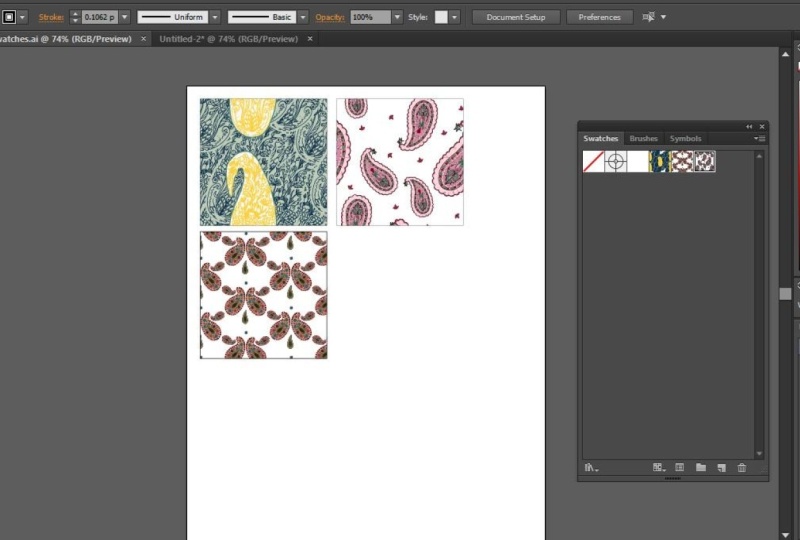
y quería poder usarlos una y otra vez. El mejor modo de empezar a organizarse es reunir lo que tienes y hacer un balance de lo que tienes. Por lo que vas a empezar abriendo ilustraciones que ya has hecho que tiene relojes en ella o pinceles en ella que quieres guardar. Entonces estoy empezando aquí un nuevo documento, y esto es una señal de hecho recientemente que no he guardado ninguna de las muestras para todavía. Pero si vienes aquí y haces miniaturas grandes, puedes ver que sí tengo muchas muestras que usé en trajes de baño y toallas que
creo que podrían ser útiles para el futuro. Entonces la forma en que hago esto es hacer un cuadrado y empezar a sacar muestras aquí, ver qué tenemos. Hace que sea mucho más fácil de ver, pero también, esto va a ser bueno para transferirlo. Entonces esto es de color blanco para que pueda ver que esto es un patrón de poke it up, pero es blanco. Um, estos dos aquí son patrones de mapa de bits en estos patrones vectoriales de aire. Entonces estos patrones de bit Matt en realidad tienen de un proyecto anterior, y solo quería ver cómo se verían. Esto es como un patrón de piedra. Parece que estas son lo mismo que ya tengo. Y luego nos dieron un poco de piña y un poco de cactus. Creo que esas son todas las nuevas. Y estos aires solo colorean formas, estas de aquí. Entonces ahora voy a recoger todos estos, copiarlos y llevarlos a un nuevo documento. Y, como puedes ver, tiene los colores pero también agrega automáticamente en todas estas muestras. Ahora, cuando estoy haciendo esto, estoy pensando en muestras que son patrones ditzy que estoy usando dentro de un patrón. En ocasiones cuando estoy creando nuevo trabajo, utilizo las muestras para asegurarme de que mi repetición se vea bien. Entonces, por ejemplo, podría hacer una muestra de este bloque de repetición y luego, si no está del todo bien, me refiero a una especie de mover un par de estas macetas alrededor y luego hacer otra muestra y tipo de mirada a cómo se ve y va de ida y vuelta. Pero no voy a guardar ese tipo de muestra en una biblioteca, porque en un nuevo diseño que estoy haciendo, no voy a usar un patrón de diseño antiguo. Yo sí, por ejemplo, esta cosa es diseño de planta en macetas. Realmente no tiene sentido. Está en Lee tipo de los patrones o texturas ditzy que voy a hacer uso de otra vez. Entonces en realidad, probablemente no
voy a usar esta piña y este cactus. Pero estas cosas son bastante universales y podrían ser útiles en otra impresión. Otra cosa en la que pensar cuando estás empezando a reunir tus muestras y pinceles cosas que tal vez no tuviste tiempo de convertir en muestras cuando estabas diseñando por primera vez una impresión. Pero ahora tal vez quieras a Teoh. Entonces, por ejemplo, esta es una impresión de letras que hice, y creo que este tipo de patrón discontinua que tengo aquí, así
como este pequeño patrón de ángulo y este tipo de patrón de sombreado cruzado sería todo muestras realmente útiles. Pero sólo las hice como líneas, así que igual de una especie de recordatorio de cosas por hacer voy a seleccionar thes y llevarlas a
este documento para que cuando tenga algún tiempo y si estuviera trabajando en este proyecto, si me he apartado tiempo para trabajar en este proyecto, lo haría ahora mismo. Puedo como poner estas cosas en Repetir y luego tengo estos patrones para más adelante thes dos sería super simple dedo del pie puesto en Repetir. Este obviamente tomaría un poco más de tiempo, pero serían realmente útiles tenerlo. Por lo que estás empezando a meter todo tipo de patrones diferentes en tu documento. Entonces vas a querer pasar y hacer lo mismo para los pinceles con un segundo documento. Por lo que aquí tengo un nuevo documento. Este es un patrón que hice hace mucho tiempo, en realidad donde hacía muchos pinceles diferentes. Quiero decir en diferentes cepillos dispersos. Hacer este trabajo que yo puedo ver aquí hice todo tipo de cosas diferentes sueltas. Haz que esto suceda. Entonces ésta es decorativa. Voy a tomar Take thes copiarlos, traerlos a ¿Puedes archivar ver qué más tengo aquí. Aquí. Había usado, um, pincel de
bordado algunas de estas otras cosas aquí, así que solo voy a tomar una selección por ahora, pero estaría más completa, pero esto fue Y ahora estás empezando a tener una lista de pinceles aquí, también, así y tienen que documentar uno con muestras y otro con pinceles.
3. Organizar tus bibliotecas: ahora que juntaste un montón de muestras en un documento, vamos a empezar a hablar de organización. Entonces he visto este documento a muestras, y también hizo lo mismo. Reuní unos pinceles más aquí, y digo este documento como pinceles y vas a querer tener una carpeta donde todo esto esté en un solo lugar. Entonces voy a empezar con muestras. En primer lugar, necesitamos una especie de categorización y pensar en cómo vamos a usar nuestras muestras y cuándo podrían entrar en juego. Si quieres hacer una biblioteca Swatch realmente grande, puedes. Pero esto se vuelve un poco confuso cuando estás buscando poner algunos diseños algunos patrones en tu trabajo. Al mirar todas estas miniaturas se puede poner algo confuso. Entonces lo que recomiendo es empezar a categorizar lo que tienes. Entonces, por ejemplo, tengo una biblioteca a cuadros, Así que aquí hay algunos planes diferentes que he creado. Entonces voy a arrastrar todos los cuadros que veo por aquí ahora, acabo de hacer todos estos nuevos, y muchos de ellos van juntos. Todos son geométricos
desgarrados, así que los voy a ordenar así. Este patrón cuadrado No estoy seguro de volverlo a usar. La piña en el cactus también son una especie de singular. Pero tal vez podría hacer un grupo de novedades. El de quizá podría ser marcas. Estas estrellas entran como si fueran. Tengo rejillas por aquí o azulejos. Este tipo de va con eso. Este. Si lo hago un poco más grande, se
puede ver una especie de encaja con estos. Y además, cuando empecé a hacer esto, tenía muchas rayas y puntos diferentes y los usaba todo el tiempo. Pero de hecho hablé en mi última clase de cómo algunos de los patrones por defecto Aquí vamos. Gráficos
básicos, gráficos básicos, puntos ya tipo de cubren esto y ya no lo necesitan tanto, porque se puede obtener, como, cada tamaño de punto con los valores predeterminados, que es realmente útiles porque no solían tener eso. Por lo que en realidad no los necesito realmente. Podría querer raya especial como esta, pero las rayas básicas de las de también se pueden encontrar en el valor predeterminado, así que en realidad voy a eliminar estos. Entonces sólo voy a terminar de ordenar las cosas. Tengo un poco decorativo aquí. Un par pequeño corazón XYZ decorativo tal vez pueda ir con los florales Geos y algunas
categorías diferentes aquí. Entonces ahí es donde estoy y el tuyo obviamente va a ser diferente. Entonces si estás mirando tu pantalla ahora y tienes todo tipo de categorizados o una especie de grupo, digamos que vas a venir a tu paleta de muestras y ver que es una especie de
desastre caliente . OK, manos. Hay colores del documento original. Ahí están todas estas muestras diferentes. Hay un par de relojes por defecto como esta cosa loca aquí mismo. Ahí está Grady INTs. Simplemente pasa mucho. Y si guardas este Swatch, um, biblioteca ahora mismo, estarías bastante confundido cuando fueras a abrirlo más tarde y usarla. Entonces habla de cómo organizar esto y cómo hacerlo un poco más limpio. En primer lugar, una cosita que puedes hacer para especie de ver las cosas más fácil es esto muestra todas las muestras. Pero si presionas este botón y puedes mostrar mientras muestras de color y todos los relojes de resplandor y todos los patrones relojes tan patrones, obviamente siendo lo que vas a Teoh estar trabajando, probablemente voy a volver a mostrar todo muestras. Y tenía esto en la gran miniatura. Pero hagámoslo pequeño para poder trabajar con él más fácil. Voy a seleccionar todos estos colores y este patrones locos Reloj que vino por defecto haciendo clic en el 1er 1 sosteniendo turnos y luego haciendo clic en el último. Y sólo voy a arrastrarlo todo a la basura para que ahora las cosas que airen aquí arrastrando este grupo de colores en este grupo de colores a la basura y las cosas que están aquí son todas mis muestras realmente pueden ver estos últimos cuatro son esos lunares que probé antes de esos por defecto. Fue en su en realidad me voy a deshacer de esos dos ahora. Entonces se puede ver como con qué se trabaja. Te recomiendo comenzar un nuevo documento para cada categoría, voy a copiar todos estos nuevos crear pasta, y de nuevo me voy a deshacer de todos los extremistas, relojes simplemente arrastrándolos a la basura. Y ahora diría esto como, digamos, um sí vio geo va a guardar todo el documento y la razón por la que estoy guardando todo el documento como cosa separada es para que pueda agregarle más adelante fácilmente. Entonces para mostrarte tengo unas muestras ditzy que armé hace mucho tiempo. Tengo estos relojes de puntos, que, como dije, como
ya no necesitan más con los impagos. Tengo muestras de geo. Y ahora que estoy agregando algunas cosas nuevas del dedo del pie, todas estas, como que quiero re categorizar un poco. Entonces podría abrir este geo muestras y hacer algunos cambios deshacerme de esos enrejados, deshacerme de rayas y traer mi nueva enfermedad. Si estás empezando desde cero, solo
vas a hacer un nuevo documento. Pero más adelante, cuando estés listo para hacer algunas ediciones, así es como puedes hacerlo. Por lo que ahora todo mi panel Swatch se muestra en este documento. Entonces vas a guardar este documento y vas a hacer algo similar por los pinceles yendo a este documento que había empezado a copiar apuros de todos los tipos diferentes de documentos y una cosa que debes hacer específicamente con los pinceles antes empiezas categorizar es que quieres convertir todos estos pinceles en pinceles con los que puedes cambiar de color. Es la mejor práctica hacer esto cuando estás haciendo el pincel originalmente, pero no siempre hice esto. Entonces, por ejemplo, esta linda vieira, si cambio el color de mi pluma a aqua, no cambia el color de la vieira, porque cuando hice esto, lo
hice como un pincel negro. Pero quieres pinceles que si vas a estar usándolos en todos los patrones diferentes, quieres poder cambiar el color fácilmente. Por lo que para los pinceles, puede ver rápidamente cuáles son se han hecho correctamente en cuáles no
hice apropiadamente por. Escojamos este azul. seleccioné a todos. Entonces como puedes ver, algunos se pusieron azules y otros no. Y esas son las que tengo que pasar y editar, así que para hacerlo tomemos esta súper complicada Lacey. Haga doble clic en él cambiar método a cambio de tonalidad, y ya debería tener su color clave, que es el rojo. Y si viste cuando hice eso, automáticamente
lo hizo el azul,
por lo que ahora aplica a los trazos. Entonces, ¿ahora cuándo? Si veo este pincel más adelante, va a guardar ese ajuste. Y luego cuando lo traigo al patrón ah Valentine y quiero que sea rosa, puedo fácilmente hacer eso Vs el rojo versus cualquier otra cosa. Tan mismo cosa para este método. Enorme turno. De acuerdo, aplicado a trazos. Y no voy a pasar y hacer cada uno. Pero te voy a mostrar Estos son apuros dispersos aquí arriba y es del mismo tipo de cosas . Turno de matiz. De acuerdo, aplica los trazos y ves que eso lo hace azul. Entonces cuando tienes un pincel que tiene dos colores como este, puedes hacer turno enorme, pero uno todavía se va a quedar. Entonces en este caso, el color clave es el marrón, así que eso se va a poner azul. Pero este pequeño rojo se va a quedar rojo a menos que yo quiera que sea así. Así que mira, acabo de elegir ese rojo, ya
sabes, que se vuelve azul, y en realidad hizo una especie de cambio del tipo marrón de lo hace como ingrediente para que
puedas jugar alrededor, mira en los cambios a verde, y como que hace unas cosas raras. Entonces con dos pinceles de color, como que tienes un poco de juego en los dedos para que sea lo que quieras, pero al menos puedes hacer que un color cambie. Una vez que hayas arreglado tus colores, vas a entrar y categorizar, igual que muestras de got bordado, vieiras arrendan algunos pinceles pintores y luego vas a limpiar tu biblioteca de pinceles igual que hiciste primeros relojes deshacerse de todos los predeterminados y todo lo que no quieras usar. La mayoría de mis cepillos aire, decorativos o patrón. Pero sí compré estos pinceles artísticos de tiza del mercado creativo, así que agregar pinceles como este puede ser realmente genial para ponerlos en tu biblioteca también. Una vez que dividas todos tus pinceles y tus muestras en documentos separados, muéstrale aquí algunos de mis documentos de pincel. Pinceles de pincel. Ahí vamos y pinceles de encaje vas a guardar de nuevo. Deshacerme de estas cosas extra que son por defecto y solo tener los pinceles de patrón y guardarlos como documentos separados
4. Guardar tus bibliotecas: una vez que tengas todas tus muestras y tus pinceles en documentos separados, como te estoy mostrando aquí con mi ditzy Geos y mi enrejado y mi decorativa y pictórica y te has asegurado de limpiar tu paleta de muestras y sacar colores extremistas ingredientes y consiguió todo organizado. Y decir que vas a ver como un I s e es sólo para colores, creo que sí. Ya ves
, son relojes, AI. Va a tomar en el lugar predeterminado donde están tus ajustes de adobe Illustrator, y puedes guardarlos aquí. Y entonces también guardaría este documento en una carpeta de fácil acceso y dicho de
profundamente en el mundo de la configuración de adobe donde tienes que gustarte,
ve a cavar para ello De esa manera solo puedes abrir estos cuando necesites hacer cambios. Entonces haz lo mismo para este. De verdad solo lo estoy actualizando porque lo he cambiado un poco por pinceles es la misma idea. Tengo todos estos pinceles aquí, ver biblioteca de pinceles y ya tengo el mismo ¿Pinceles pintores? Sí, sustitúyase. Y ahora tienes bibliotecas a las que acceder. Entonces solo para mostrarte esto es una impresión de piruletas en la que estaba trabajando. Y me gustaría hacer algo interesante en el fondo para darle un poco, ya
sabes, algo divertido. Y creo que un poco despreciable sería genial. Entonces voy a copiar esto. Mastica esta capa y me voy Teoh, Abrir cepillo de hígado. Voy a ir a muestras y abrir la biblioteca de Swatch abajo a definido por el usuario. Y todo lo que estaba en esa carpeta está justo aquí. Si lo hubieras guardado en otro lugar, siempre
puedes ir a buscarlo guardando, seleccionando otra biblioteca. Pero volver a este usuario definido se guarda automáticamente aquí. Entonces geométrico sí vio lo que acabo de hacer. Abre eso para arriba. Voy a hacer que no sea grandes miniaturas. Ese tipo de ayuda. A ver lo que estoy haciendo Y triángulos, thes pequeños exes o especie de lindo. Es un poco mucho Sprinkle. Parece bastante divertido. Sprinkles podría ser el ganador. Por supuesto, puedo hacer algo totalmente nuevo si quiero, pero probemos Sprinkles y en realidad, estas Sprinkles pasan a ser amarillas, así que ya son un poco perfectas. Pero si quieres que sea de color diferente, puedes seleccionar el patrón y luego la herramienta de color re y puedes jugar con diferentes opciones. Un amarillo más claro, un azul. En realidad me gusta ese amarillo oscuro, así que sólo voy a traerlo de vuelta. Esa nueva versión ahorra dos años, relojes, paleta, pero no a tu enfermedad geométrica. Entonces si re cosas de color, no
vas a conseguir como 45 cuando recargues, esta geométrica sí vio en un documento diferente. No vas a conseguir todo como, diferentes versiones que podrías haber cambiado. Sólo vas a conseguir estos originales y los pinceles son lo mismo. Vas a tu pestaña de pinceles y abres define de usuario y vas a tener todo lo que has guardado o si lo has guardado en un lugar diferente. Además, igual que tu configuración de adobe , ya
sabes, otra biblioteca y navegar Open brush library user define pinceles pinceles pintores, por ejemplo, y solo puedo seleccionar uno, y podría traer la derecha en mi documento. Y ahora puedo usar cualquier pincel en cualquier documento. Yo solo quería hablar de una cosa relacionada con el tamaño de archivo, así que utilizo muchos metalicos en mi trabajo en mi tarjeta de felicitación y cosas así. Me encanta ver cómo van a quedar. Y así por mucho tiempo yo solo estaba abriendo una clavija J que tenía de estos glitters y metalicos y pensando en esta clase. Yo estaba como, ¿Por qué hago esto una y otra vez? Yo sólo debería convertirlo en una biblioteca. Entonces yo hice eso. Pero es un archivo realmente grande. Entonces eso es una especie de inconveniente de las imágenes JPEG usando clavijas J Teoh s relojes solo para darte un ejemplo. Esto es como mis muestras geo ditch ditzy de que solo estábamos trabajando en 7 91 kilobytes. Pero estos metalicos, que sólo tienen lo que siete cosas es 171 muertos 1000 kilobytes. Entonces eso va a ser algo de lo que debes estar al tanto, que va a ralentizar tu computadora si tienes este tipo de clavijas J,
Um, Um, y a medida que las metes a medida que las cargas en tus archivos de diseño y luego los usas, va a frenar las cosas. Por lo que tal vez quieras probar una versión de resolución realmente baja, solo como un positor hasta que necesites imprimirlos o si estás jugando y probando todos los diferentes purpurinas de color. Digamos que hasta que te conformes con la plata, posible que quieras luego arrastrar esos fuera del archivo de arte para que solo tengas la única muestra restante que realmente finalmente usas para mantener el tamaño del archivo hacia abajo. Entonces así es como organizas y ahorras y cargas la diferencia. Observa las bibliotecas y las bibliotecas de pinceles, lo que te puede ahorrar mucho tiempo. Pero estoy realmente emocionada por la siguiente sección donde te voy a decir cómo agilizar aún más.
5. Optimización y buenas prácticas: Ahora es el momento de mi parte favorita, que es cómo integrar estas cosas en tu flujo de trabajo diario y agilizar lo que estás haciendo para que todo sea mucho más eficiente. Entonces es bastante fácil cargar muestras y pinceles como ya te he mostrado,
y ya sabes, puedes agregar patrones a tu obra de arte, y eso es realmente genial. Pero hay momentos en que incluso sólo cargar esos relojes y cepillos se pone molesto. Cuando estás abriendo nuevos documentos todo el tiempo y estás cambiando las cosas y simplemente cargando
constantemente las mismas cosas puede volverse frustrante. Entonces tengo tres métodos para hacer las cosas más fáciles, y todos son una especie de tener diferentes niveles de utilidad. Y el 1er 1 es una especie de solución temporal. Y también es una especie de esos trucos ilustradores que,
um, um, pueden ser quisquillosos, si sabes a lo que me refiero. Ciertos trucos de ilustrador y tienda de votantes Creo que todos sabemos uno o dos que son como, tan impresionantes, pero por alguna razón, a veces simplemente no funcionan y pasas por foros buscando por qué tus ajustes no son trabajando y puede ser realmente frustrante. Pero si sí funciona, es increíble. Digamos que estaba haciendo una colección donde iba a usar estas muestras. Entonces voy a hacer cinco o seis diseños diferentes y todos van a tener estos pequeños patrones involucrados en ellos. Y así quiero que estén disponibles para mí y no tener que cargarlas por cada diseño que creo que
puedo hacer es dar click en el panel de opciones y hacer clic en Comprobación
persistente, Persistente. Y lo que eso hace es mantener este menú a lo largo de diferentes documentos. Cuando cargas nuevos documentos, cuando cierras el ilustrador y vuelves el ilustrador en esta geométrica, muestras
ditzy deberían aparecer la segunda forma en que puedes llevar tus muestras y
las bibliotecas de Rusia a tus documentos en una especie de manera de agilizar es a través de plantillas. Entonces te voy a mostrar este ejemplo ahora mismo. Este es mi branding creado esto hace un par de años. Tiene mi logo,
mis colores y tengo algunos pequeños patrones y pinceles que creé que uso en mi sitio web y en nuevos contenidos. Tengo mis teléfonos y todo lo demás para que puedas ver tengo muestras aquí arriba. Tengo mis colores y mis patrones relojes y por aquí tengo unos pinceles que utilizo para mi página web también. Por lo que las plantillas son en realidad una herramienta realmente rica que puedes hacer una gran cantidad de configuraciones diferentes como parte de tu plantilla, no solo tus pinceles y muestras, sino todo tipo de cosas, tipo y símbolos y nivel de reanudación. Hay todo tipo de cosas, Así que eso es algo que explorar para otros fines también. Pero para esta clase, voy a estar hablando de los apuros en las muestras. Por lo que a veces cuando voy a estar creando nuevos contenidos, necesito mis colores. Necesito mis muestras. Quiero que todo look del dedo del pie, ya
sabes, en sincronía con mi marca. Por lo que quiero guardar estos pinceles y muestras para que pueda acceder fácilmente a ellos cada vez que
voy a hacer algo nuevo y de marca. Entonces una vez que tus pinceles y muestras estén todos configurados y te
deshagas de todos los extras que no
necesitas, también vas a querer eliminar tu contenido extra porque tu plantilla va a ser lo que se abre cuando la abras como un plantilla. Se va a abrir exactamente como está. Voy a salvar a estos dos. Ya guardé mi logo es un símbolo, pero voy a guardar estas dos versiones diferentes del mismo. Voy a guardar mis fuentes a un lado aquí, y luego voy a borrar el resto de estas cosas y básicamente, después de recibirlas, esta es una plantilla. Esto se va a abrir, como es siempre que quiera un nuevo documento sin que tenga que especie de ahorrar sobre este documento. Entonces voy a deshacerme de algunas de estas capas extra, de hecho, y luego voy a empezar una nueva capa para que cuando esté listo para trabajar, esto esté listo para mí. Y vamos a guardar esta plantilla. Puedes guardarlo en ilustradores estableciendo spot, o puedes guardarlo en tu propia carpeta. Lo voy a poner en mi carpeta de plantillas de marca, Franz Ing Saiki branding y lo voy a guardar como plantilla. De acuerdo, ahora voy a cerrar y abrir nuevo de plantilla. Voy a volver y encontrar que las plantillas de marca e brandy. Y este es un documento totalmente nuevo, como pueden ver, derecho a No es mi viejo archivo, pero ya tiene mis muestras y mis pinceles aquí y Ahora cuando quiero crear algo nuevo, lo
tengo todo a mi disposición para hacerlo. Y puedo, ya
sabes, sólo conseguir que mi pequeña aquí por delante y,ya
sabes, ya
sabes, diseñar un banner o lo que sea que pueda necesitar para fines de marketing. Y tengo todas mis cosas de branding aquí mismo. Entonces eso es realmente impresionante. Y ya es su propio documento. Como dije, así podría simplemente guardar esto es otra cosa y no tengo que preocuparse por ahorrar sobre mis conceptos de
marca. Yo diría que esta plantilla es genial para cosas que haces con bastante regularidad, como el marketing que quieres tener disponible. Yo diría, como lo persistente si te funciona,
es genial para una especie de temporal, como algo que vas a estar haciendo por una semana o dos semanas. Y solo quieres tener tus pinceles arriba. Plantilla es ideal para algo que tú para pinceles y muestras que usas
con relativa regularidad, pero no necesariamente todos los días. Sólo para ciertos proyectos, podría usarlo para un trabajo de cliente. Si tienes un cliente, si te gusta más trabajo de diseño gráfico, podrías tener un cliente que tiene conoces ciertos colores de marca, y siempre necesitas usar esas fuentes y colores con ese cliente, y podrías hacer una plantilla para ese fin. La tercera forma en que puedes tener tus pinceles y muestras realmente fácilmente disponibles es, yo diría, una especie de las más integradas y no exactamente las más permanentes, pero solo las más integradas. Y voy a explicar a qué me refiero. Ahora mismo, Um, tengo este pincel que creé hace unos seis meses. No es nada súper especial. Es sólo un pincel de caligrafía. Pero como que ajusté la sensibilidad a la presión y, ya
sabes, solo hace lo que quiero, y básicamente es mi ir a cepillar. Ahora lo uso para dibujar más o menos, ya
sabes, cualquier tipo de como, detalle
fino. Y así me estaba encontrando abriendo un documento que tenía el ruso ya copiándolo, trayendo a un nuevo documento, y luego lo tenía para usar. Y entonces podría comenzar mi dibujo cualquiera que sea el patrón que estaba a punto de embarcarme, y eso se estaba poniendo realmente molesto porque, como dije, era mi favorito, y lo estaba usando básicamente como mi prisa por defecto. Es molesto por dos razones. El segundo motivo además de que yo tenga que hacerlo una y otra vez es que los
valores predeterminados reales de los documentos en ilustrador son un poco locos. Si miras muestras,
los colores están bien, supongo. Pero dime qué diseñador está usando este int codicioso? ¿ Qué necesita el diseñador es qué propósito podría servir este reloj? ¿ O éste? Y, ya
sabes, quiero un pincel de caligrafía bastante, pero de verdad nunca, nunca, jamás voy a usar este pincel. Y como gente visual mirando sus paletas de pincel y ver toda esta basura es un poco frustrante. Entonces me imaginé que tenía que haber una mejor manera. Y ahí está puedes ajustar tus valores predeterminados, y la forma en que lo haces es que tienes que encontrar un spot muy específico en tu
configuración de ilustrador , y es un poco diferente para todos. Voy a empujar publicar una captura de pantalla en la sección de proyectos para que puedas descargar la captura de pantalla, y eso es para mi versión de Windows 10 cc. Pero puedes encontrar que podría ser, ya
sabes, va a ser diferente para ti, pero puedes especie de encontrarlo buscando al usuario Tu usuario en E Como usuario, vas a estar buscando lo más reciente y estás buscando para nuevos perfiles de documentos para que puedas tipo de búsqueda en eso. Pero cuando lo encuentres, lo sabrás porque son archivos ilustradores que se llaman este tipo de nombres. Si no tienes ilustrador CCU todavía tienes acceso a esto, esto ha sido parte de ilustrador desde hace mucho tiempo. Entonces aunque tengas una versión antigua, pero simplemente quizá no tengas todo el East Raider. Pero básicamente, una vez que encuentras la carpeta nuevos perfiles de documento que tiene archivos ilustradores reales en ellos, has llegado al lugar correcto. Entonces voy a abrir el móvil solo para ver qué tenemos y mostrarte cómo funciona. Entonces el móvil básico que realmente no diseñé para Mobile, obviamente. Pero el archivo móvil básico tiene estos pinceles y estos relojes. Y por supuesto, cuando estamos diseñando para móviles, siempre
necesitamos un floral como este. Entonces sólo tiene sentido para mí, ¿verdad? Pero asumiendo que no necesitas este patrón floral cuando estás diseñando para móvil, puedes eliminar lo que quieras eliminar como dedo del pie tener algunos colores disponibles solo para, como, rapido, ya
sabes, llenando. Um, ya
sabes, este pincel no funciona para mí, pero vamos a ver qué tenemos unos pinceles decorativos y para móvil, Claramente, me gustaría tener un patrón un poco de hojas y este pincel decorativo. Y si esos son mi móvil, ve a pincel es ahora voy a conseguir mis muestras de mis marcas para que pueda usar esas para móvil. Y ahora que los pegué, eliminaré esos otros colores y todo lo que haces es guardar. De acuerdo, he guardado ese perfil y no necesito hacer nada más. Ahora, cierro eso, cierro esto y voy a decir nuevo y voy a elegir Mobile. Y digamos que voy a estar diseñando algo para iPad, así que voy a elegir este tamaño de iPad crear, y cuando lo abro, es sin título. Es un documento totalmente nuevo, pero tiene mis dos pinceles y mis relojes de fuerza, y ahora puedo diseñar algo para iPad, y es perfecto. Entonces para mi príncipe, empecé con mi pincel favorito, y tengo un par de pinceles dibujados a mano aquí y para muestras que había agregado en algunos puntos porque sí me gusta agregar puntos a un montón de cosas diferentes. Entonces acabo de poner un par de puntos para especie de probar esto. Y ahora, cada vez que crea un nuevo documento impreso, empieza con imprimir y digamos letra Y ahora tengo mi derechohabiente cuando viene con mis puntos y viene con mis pinceles y ya estoy listo para irme. Entonces si utilizas un ajuste diferente el móvil si utilizas mucho el móvil, si utilizas el clima, la película y el video de LA, puedes hacer cambios en todos esos. Y lo que me gusta de esto versus la plantilla es que puedes hacer de cualquier tamaño. Entonces voy a hacer un nuevo archivo impreso, pero lo voy a hacer no quiero hacer carta. Voy a estar haciendo una repetición. Entonces voy a decir punto uh, 6 a 5 por 12.65. Eso es como un tamaño de impresión rotativa estándar. Entonces ahora tengo esto. Viene con mis muestras. Viene con mis pinceles, y estoy listo para dibujar mi nueva impresión que soy que quiero hacerlo lo último que quiero decir de las mejores prácticas ahora que tienes algunas maneras diferentes donde eso puedes integrar, ya sabes muestras y pinceles en tu flujo de trabajo diario es una especie de cómo Teoh lo mantiene en marcha y mantiene las cosas actualizadas. Entiendo que cada vez que diseñas algo que no tiene pincel ni muestra, eso podría ser útil. No siempre vas a ir a actualizar tus bibliotecas y, ya
sabes, mantener las cosas, mantener las cosas al día. Al armar esta clase, como dije, me estaba encontrando cosas que no había
puesto, ya
sabes, ya
sabes,en ningún tipo de biblioteca que quería poner en una biblioteca. Y voy a volver atrás y organizar las cosas un poco mejor. Pero una forma de configurarte para el éxito es usar mi herramienta vecina todo el tiempo, que es etiquetar. Enbridge tiene, por
supuesto, todo al respecto, así que si necesitas aprender más, echa un vistazo a esa clase. Después de terminar con cualquier colección que pase y etiqueto el tipo de temas, los motivos que pongo en un aviso de copyright en los metadatos del archivo y todo ese tipo de cosas y Lo que quiero empezar a hacer ahora es cuando estoy ahí etiquetando. También quiero agregar una etiqueta que diga Muestres o ataque que dice pinceles dos documentos y diseños que tienen pinceles y relojes que quiero usar más adelante. lo que este patrón es un ejemplo de algo que tiene muchas grandes muestras y ditzes en él. Entonces si lo etiqueto con muestras cuando tengo oportunidad de reorganizar mis pinceles y actualizar mis bibliotecas, solo
puedo buscar muestras y va a aparecer. Y entonces estoy listo para actualizar mis bibliotecas.
6. Enrutar y proyecto: con optimizar su flujo de trabajo adobe illustrator bibliotecas parte uno en. Espero que tengas las herramientas para empezar a hacer un uso mucho más eficiente de tu biblioteca. Utilizo muchos patrones ditzy en mi trabajo, y este método me ha ayudado cuando necesito un poco de financiamiento extra mis diseños pero no tengo algo específico en la mente. También creo que ayuda darle apariencia agregada a mi portafolio, porque uso ciertas texturas y patrones una y otra vez. Tiene tu proyecto para ello Esta clase. Quiero que empieces a organizar tus pinceles y muestras creando un documento
cada uno para tus bibliotecas y luego muestra una captura de pantalla. No puedo esperar a ver todos los pinceles y muestras impresionantes que has creado.
 Elizabeth Silver, Surface Pattern Boss