Transcripciones
1. ¡Hola!: Hola. Soy Andrea Pereira, ilustradora de San Francisco. He creado arte para juegos, infografías, piezas
editoriales, murales, y animaciones. Empecé mi carrera en juegos educativos, creando ilustraciones vectoriales simples para una aplicación de aprendizaje de idiomas. Algo que aprendí de esa experiencia fue cómo
simplificar todo hasta las formas básicas. En esta clase, les mostraré que puede ser rápido y sencillo
crear divertidas ilustraciones vectoriales a partir de círculos, cuadrados, y triángulos. Aprenderás mis atajos favoritos en Adobe Illustrator para un flujo de trabajo más rápido, así
como consejos y trucos que puedes aplicar a tu siguiente ilustración. Las técnicas que te mostraré pueden utilizarse como
bloques de construcción para ilustraciones más complejas. Te sorprenderás de lo que puedes hacer cuando aproveches al máximo las formas. Vamos a sumergirnos. No puedo esperar a ver lo que creas.
2. Proyecto de la clase: Tu proyecto es crear tus propias ilustraciones con temática de alimentos utilizando las herramientas de forma de Illustrator. Revisaremos los conceptos básicos de Illustrator así
como recorreremos mi proceso de Ilustración. Empezaremos con ideas e investigación, luego pasaremos a miniaturas, cómo elegir colores, bloques y formas, y finalmente, agregaremos algunos toques finales. Proporcionaré plantillas y paletas de colores, pero siéntete libre de hacer las tuyas también. En el camino, puedes publicar tus avances en la galería de proyectos para recibir comentarios. Al final de esta clase, tendrás cuatro ilustraciones vectoriales de alimentos que se pueden utilizar de diversas maneras. Empecemos por reunir nuestras ideas. Nos vemos en la siguiente lección.
3. Reunir ideas: El primer paso para cualquier proyecto es una idea. Para este proyecto, quiero familiarizarte con las herramientas de forma en Illustrator. Lo mejor es utilizar estas herramientas. Pensé que sería divertido dibujar alimentos circulares. Eres bienvenido a hacer alimentos cuadrados o triangulares también usando las mismas técnicas. En primer lugar, enumero tantos alimentos circulares como puedo pensar de ellos en la parte superior de mi cabeza. No te preocupes si no puedes pensar en demasiados. Simplemente haz tantos como puedas. Entonces entro a Google y busco alimentos circulares, ver si hay alguna obvia en la que no pensé. Con mi lista compilada, paso por y elijo los cuatro que más me emociona dibujar y poner una estrellita junto a ellos. Ahora es tu turno. Haga una lista de tantos alimentos circulares, cuadrados o triangulares como pueda. Estelar tus cuatro mejores en preparación para el siguiente paso, thumbnailing.
4. miniaturas: Con tus ideas favoritas reunidas, es hora de empezar a clavarlas. En primer lugar, reúno algunas imágenes de referencia para lo que estoy dibujando. Al buscar referencia, encuentra imágenes que te ayuden a entender la forma de algo desde diferentes ángulos o detalles específicos como espolvorear sobre un donut. Un recurso genial es Pexels, que tiene imágenes en stock gratuitas y de alta calidad. Una vez que tengas toda tu referencia, échale un vistazo y trata de entender las diferentes formas que componen cada alimento. Empieza a bosquejar tus alimentos dentro de los círculos. Puedes usar mi plantilla de círculo o crear la tuya propia. Un aspecto importante de las miniaturas es definir la silueta. Este paso hará que el proceso de ilustración sea mucho más fácil. Ya estamos trabajando con una silueta exterior clara; el círculo, pero ten en cuenta la forma incluso para los detalles, como las semillas de la sandía. Trata de llegar a una variedad de formas de representar cada alimento en el círculo. No tengas miedo de las ideas locas. Cuando termines tus bocetos, dibuja una estrella junto a la miniatura que más te guste para cada comida. Envía esa imagen a tu computadora. Donde hubiera una foto de tu teléfono o un PNG de tu iPad, llévala a tu escritorio. Utilizaremos estos bocetos como base para el siguiente paso, bloqueándolo.
5. Configuración de tu archivo: Ahora que tienes tus miniaturas favoritas escogidas, es hora de empezar a crear en Illustrator. Cuando abro el programa, voy a hacer un nuevo documento. Si echa un vistazo a los detalles preestablecidos, le he dado a este nombre del documento, Skillshare_Food Illustrations. Para este proyecto, estoy haciendo la altura y el ancho 2000 píxeles y creando cuatro tableros de arte, voy a mantener el resto de los ajustes tal como están y luego presionar “Crear”. He creado un archivo de plantilla de Illustrator para que lo utilices. Ya puedes ver que es sencillo crear el tuyo propio. Lo primero que voy a hacer es caer en mis bocetos. Voy a redimensionarlos para que quepan en el tablero de arte de la manera que me gustaría, y luego los incrustaré y los enmascararé para que solo tenga el boceto que necesito. Ya que los creé a partir de la misma plantilla, si los redimensiono por completo, todos
terminarán del mismo tamaño. Para enmascarar, haz un cuadrado del tamaño que necesites y asegúrate de que esté por encima del boceto. Para esto, lo hice del mismo tamaño que el tablero de arte, 2000 x 2000 píxeles. Selecciona tanto el cuadrado como el boceto y pulsa “Command 7" para hacer la máscara. Haré esto por cada uno de mis bocetos y luego los colocaré en las tablas de arte. Apenas aproximadamente está bien. Podemos moverlos después. Voy a nombrar a esta capa “Bocetos” y cerrarla por ahora, y luego haré una nueva capa para cada comida. Nombrar tus capas hace que las cosas sean mucho más fáciles más adelante.
6. Bloqueo de las formas: Ahora te acompañaré a través de cómo bloqueo las cosas. He establecido mi capa de boceto en 50 por ciento y la he bloqueado. Empezaremos por usar la herramienta de círculo. El hotkey es L. Si hace clic, puede ingresar números específicos. Hagamos 1,500 por 1,500. Eso se ve bastante bien. Pero te mostraré otra forma de hacerlo. Haga clic y arrastre para dibujar un círculo. Al mantener el turno hacia abajo se creará un círculo perfecto. Barra espaciadora permite mover el círculo alrededor. Opción mantenerlo en su lugar. Esto es cierto para los rectángulos para la tecla de acceso directo M también. Centro el círculo en el tablero de arte, puedes usar las herramientas de alineación en el panel lateral. Ya que quiero que esto sea un conjunto, voy a copiar y pegar este círculo en todos mis tableros de arte. Puedes pegar en su lugar usando comando, shift y V. A continuación, noto que todos mis alimentos tienen un círculo interior similar, así que copio y pego eso en cada tablero de arte. Podría parecer extraño para el donante, pero si voy a efecto y elijo almacenar y transformar, y luego en zigzag, conseguiré este popup. Voy a elegir suave y luego jugar con el tamaño y el número de crestas. A continuación, usaré la herramienta de círculo para el agujero de rosquillas, centro de la gran fruta y el sushi. Notarás que no coincide exactamente con mi boceto. Pero estoy viendo lo que se ve mejor a medida que voy. Solo estoy usando mi boceto como idea de la forma. Para hacer un medio círculo para la sandía, voltea el punto superior del círculo interno y pulsa borrar, luego utilizo la herramienta de lápiz para cerrar el hueco. Usaré la misma técnica para el sushi. Para el interior del pomelo, voy a hacer otro círculo más pequeño y luego ir de nuevo a efecto, distorsionar y transformar, pero esta vez usar Pucker y Bloat. Puedes hacer la forma de estrella si vas por aquí, o la forma del pedal si vas por el otro lado. Ahora, lo duplicaré y lo rotaré. Ahí lo tienes, estás todo bloqueado. Puedes desactivar tu capa de boceto para ver lo que has creado. En la siguiente lección, lo estaremos cubriendo en.
7. Cómo aportar color: Con tus formas bloqueadas, su tiempo añade algo de color. Te mostraré dos formas diferentes de colorear en tus formas. En primer lugar, vamos a expandir el glaseado de rosquillas y los segmentos de pomelo yendo a Expandir Apariencia. Lo siguiente que voy a hacer, es seleccionar toda mi comida y copiarla en una nueva capa. Voy a llamar a esta capa Color Opción 1. Oculta por ahora las capas originales, ya que no queremos que se editen esas. Agrupe todas las formas presionando “Command and G”, y luego presione “K” para la herramienta Live Paint Bucket. Haga clic en cualquier lugar dentro del grupo, para convertirlo en un objeto de pintura en vivo. Para mis colores voy a utilizar Adobe Color Themes, que puedes acceder aquí. Voy a ir a la sección Explorar y probar diferentes colores. hora de elegir colores, trato de pensar en qué colores podrían utilizarse para múltiples formas en mi pieza para que pueda tener una paleta de colores mínima. Por ejemplo, el rosa funciona para el glaseado donante, el pomelo, el interior de la sandía, y un segmento del sushi. Otros colores que funcionan bien para esta pieza son el verde y el amarillo. Esta herramienta hace que sea fácil probar diferentes colores. Otro lugar que busco inspiración de color es el sitio web Coolors. Si golpeas “Barra espaciadora”, puedes barajar los colores hasta que encuentres algo que te guste. Volver a mi pieza. Voy a quitar el contorno negro
seleccionando todas mis formas y presionando la tecla de barra. Asegúrese de tener seleccionado el trazo. Me gustan estos colores, pero si quería probar más puedo duplicar la capa y cambiar los colores. Ahora, por qué te hice duplicar esas formas. Los grupos rosados vivos tienen limitaciones. Por ejemplo, si muevo este círculo, verás que está masificado. Esto está bien si eres un colorante en una imagen final, pero aun así quiero agregar más detalles. En cambio, voy a usar las capas de forma originales. En primer lugar, haré muestras de los colores que me gustaron. Para ello, selecciona todo y luego ve a Ventana, Muestras, y pulsa el botón Carpeta. Voy a nombrar al grupo de colores, Opción de color 1. Entonces ocultaré la capa de color y seleccionaré cada forma de las capas originales para colorearlas. Cuando termine, notarás que necesito cortar el agujero de la rosquilla. Para esto, usaré mi herramienta favorita, el Shape Builder. Estoy cuando seleccionar todas las formas de rosquillas y presionar “Shift and M”. Si mantienes pulsada la tecla “Opción”, puedes eliminar la forma. Todo hecho. Ahora que tienes tus formas coloreadas, el siguiente paso es agregar algunos detalles de acabado.
8. Acabado de los detalles: Ahora es el momento de agregar algunos detalles. Las fotos de referencia que recogimos antes son un gran lugar para buscar inspiración. Para decorar mi rosquilla, voy a hacer algunas aspersiones divertidas usando algunas herramientas de forma diferentes. En primer lugar, utilizaré la herramienta de rectángulo presionando “M” para hacer un rectángulo pequeño. Para redondear las esquinas, selecciona la forma, presiona “A” y luego tira de los pequeños círculos, una espolvorea fácil. A continuación, utilizaré la herramienta de círculo pulsando “L”. Por último, usaré la Herramienta Estelar. Este se puede encontrar en el panel lateral. Las flechas arriba y abajo cambian el número de puntos en la estrella. Voy a dar la vuelta a las esquinas de los puntos y luego usar la herramienta cuentagotas para cambiar el color de mis aspersiones. Para el sushi, usaré el mismo rectángulo que
el espolvoreo para agregar algunas rayas a mi pescado. Los duplicaré y los colocaré donde quiera y luego los puedo recortar con la herramienta constructor de formas usando Shift y M. Creo que haré que esta otra sección se vea más como un aguacate duplicando y redimensionando este medio círculo. Veamos cómo se ve el mismo rectángulo de ancho para las secciones de pomelo. Puedo rotarlo con R y luego hacer una copia presionando “Opción” mientras arrastra. Voy a añadir otro círculo y luego fusionar todas estas formas juntas. Voy a redondear estas esquinas para hacer los segmentos. Para la sandía, utilizaré la herramienta en zigzag para añadir unas rayas al exterior. Duplicaré el círculo y lo cambiaré de tamaño, y luego añadiré el efecto zigzag. Entonces añadiré otro y cambiaré el tamaño de eso. Añadiré aquí un círculo de media pantalla y tal vez redondee la forma agregando un punto y suavizándola. Entonces puedo ir a “Objeto”, “Trayectoria”, “Trayectoria Offset” para hacer el mismo embutido de forma para la cordura y el interior. Creo que esto ayuda a que se lea mejor como sandía. Para las semillas, usaré una plaza y redondearé estos dos puntos. Entonces los rotaré y los duplicaré. Para terminar, añadiré un color de fondo
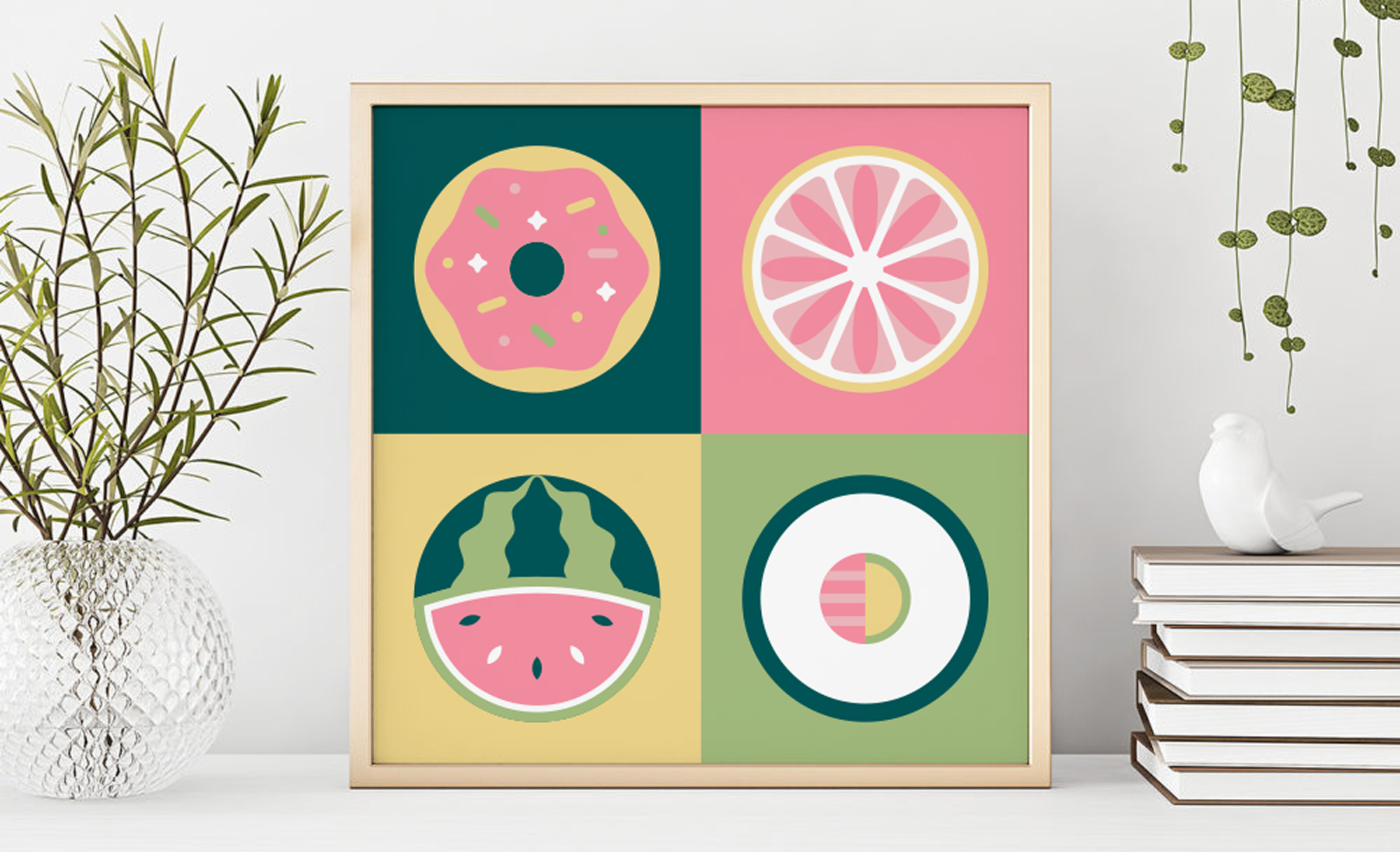
haciendo un cuadrado del tamaño de la tabla de arte para cada comida. Creo que eso se ve genial. Ahora tenemos cuatro ilustraciones de comida terminadas. En el siguiente video, te mostraré formas divertidas de usar estas ilustraciones alimentarias.
9. ¡Bonus! Impresiones, autoadhesivos y fondos de pantalla: Ahora que tenemos todas estas ilustraciones alimentarias, podemos convertirlas en cosas divertidas como pegatinas, estampados, y fondos de pantalla. Para hacer un fondo de pantalla de teléfono, encuentra la resolución de tu teléfono y haz un nuevo documento con eso como el tamaño del tablero de arte. Copia la comida que quieres usar de tu archivo original y péguela en el nuevo tablero de arte que hiciste. Usaré la rosquilla. Puedes centrarlo y agregar un color de fondo. Voy a añadir unas aspersiones aquí y allá. Está bien, eso se ve bastante bien. Para otro fondo, puedo convertir la rosquilla en un patrón yendo a Object, Pattern, Make. Cambiaré las opciones hasta que esté bastante contento con ello. Entonces, puedo hacer un rectángulo del mismo tamaño que mi fondo y elegir mi patrón como relleno. Ahí. Ahora tenemos dos divertidos fondos telefónicos. Puedes usar la misma técnica para hacer papel tapiz es para todos tus dispositivos. Para la impresión, decide de qué tamaño quieres que sea. Un tamaño estándar que puedes imprimir en casa es de ocho pulgadas por ocho pulgadas. Voy a configurar un nuevo archivo en CMYK y hacer las dimensiones ocho pulgadas por ocho pulgadas. Entonces copiaré los alimentos uno por uno, y los agruparé con su fondo y redimensionaré cada uno a cuatro pulgadas. Si alineo cada uno a los bordes exteriores, tengo esto para una impresión de panel. También puedes hacer una impresión más pequeña si quieres enmarcarla así. Las pegatinas se pueden hacer con hojas de pegatinas en casa o
puedes pedir pegatinas troqueladas y paquetes de pegatinas en línea. Para pegatinas troqueladas, me gusta usar Sticker App. Exporta los alimentos de tu archivo original como PNG con fondos transparentes. Cuando los subes a la página web, puedes elegir diferentes materiales como holográfico o glitter. Para los paquetes de pegatinas, me gusta usar MOO. MOO proporciona una plantilla que puedes usar para asegurarte de que tu pegatina esté lista para imprimir. Usaré su plantilla para hacer mi archivo de pegatinas. Asegúrate de llenar tu fondo con un color sólido para el sangrado. No quieres ningún espacio en blanco accidental. Ahora puedes pegar tus diseños en cualquier cosa. Estas son algunas formas divertidas de usar tus nuevas ilustraciones. Espero que te haya parecido útil esta clase y no puedo esperar a ver qué hiciste.
10. ¡Lo lograste!: Felicidades, lo lograste. Hemos cubierto de todo, desde reunir nuestras ideas hasta terminar una ilustración. Si hay algo que espero que le quiten a esta clase, es que las formas pueden ser una poderosa herramienta que se puede utilizar como bloques de construcción para su trabajo. Sube tu proyecto a la Galería de Proyectos en la página de la clase para que todos podamos echar un vistazo a tu obra maestra. Si te resultó útil esta clase, agradecería tu opinión y por favor sigue mi perfil para las próximas clases. Nos vemos la próxima vez. Feliz creación.
 Andrea Pereira, Illustrator