Transcripciones
1. Introducción: Hola, bienvenidos a mi curso
stop-motion. Mi nombre es Chris, y soy cineasta y
fotógrafo de tiempo completo de Inglaterra. Ahora, a lo largo de este curso, voy a estar hablando de
todo el stop motion. Cuales son sus A's, cómo hacerlo, cómo obtener una toma realmente
increíble usando la fotografía stop motion
y lo que debes evitar para obtener unos resultados realmente
limpios. Entonces únete a mí a lo largo de este
curso y vamos a saltar al mundo de la fotografía
stop motion. Vamos a meternos en ello.
2. ¿Qué es el movimiento Stop: Ahora antes de saltar al cómo, solo primero
tomemos eso de
vuelta y hablemos de los vatios. ¿ Qué es la fotografía stop motion? Esencialmente, la fotografía stop
motion es video conformado por imágenes fijas. Entonces esencialmente la
cintura stop motion photography funciona es
que tomas una foto de un objeto y luego mueves el objeto y tomas
otra foto. Y esencialmente
simplemente recreamos video, pero con imágenes fijas. Ahora, los sonidos
realmente complicados, pero te voy a
pasar por el proceso de qué hacer, qué buscar, y qué evitar
cuando estás haciendo,
vas a parar la fotografía en movimiento. Ahora la razón por la
que alguien elegiría stop motion sobre una
técnica de video diferente es porque stop-motion puede dar vida a
los objetos. Se puede
mover literalmente un objeto de
una manera donde no se
movería en la vida real. Pero a través del stop-motion,
puedes crear una animación realmente dinámica que realmente da vida
al objeto. Ahora los objetos podrían
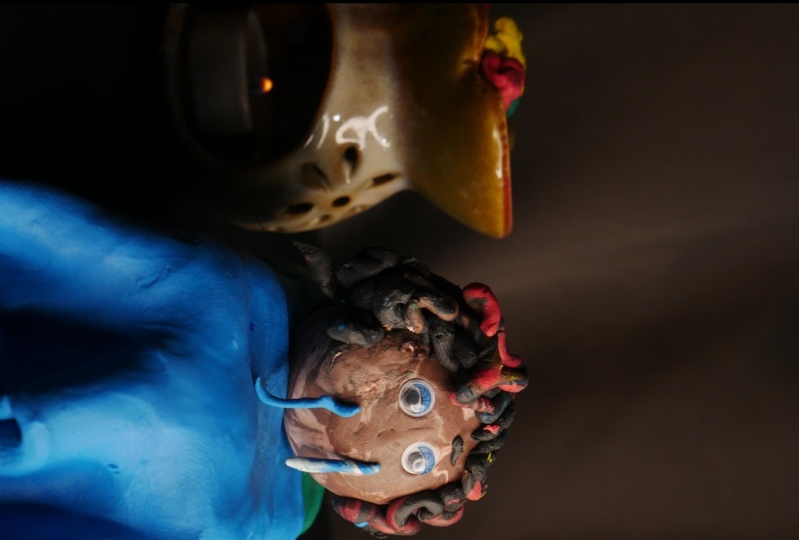
ser un trozo de papel. Puede ser una causa, podría ser una batería de cámara o
podría ser un personaje de arcilla. Ahora los famosos ejemplos de fotografía
stop motion, aunque es animación Lego y películas que solías
ver cuando eras más joven o tienes películas de animación de
arcilla. Estos son realmente conocidos
como animación stop-motion, pero puedes llegar a ser realmente inteligente. Me gusta mucho el stop-motion, pero también podrías relacionarte
hacia atrás y crear una animación de
stop-motion simple realmente interesante. Entonces en el siguiente video, voy a saltar a la
preproducción y averiguar qué hay que hacer antes de
empezar a tomar fotos.
3. Planificación y preproducción: Cuando se trata de producción de
video, se
puede especie de inicio de alas. Puedes encender la cámara
las luces en la posición
perfecta. Y puedes ser muy creativo
y simplemente llegar a las cosas en los spots y puedes crear algunas tomas realmente increíbles. Pero el problema es que
stop motion no
funciona así
porque no
encenderás la cámara y filmarás o lo que sea que vaya a
pasar en amigos tuyos,
estás teniendo que hacer
todo a mano. Tienes que asegurarte de
saber lo que está pasando. Porque si
solo estás tratando de
averiguarlo cuando estás
frente a la cámara, entonces va a tardar mucho más de lo que necesita. Y podrías estar
desperdiciando grandes cantidades de tiempo, esfuerzos y recursos. Por lo que la preproducción es
realmente importante. Ahora lo primero en lo que
quieres pensar es en lo que realmente
quieres animar? Entonces, ¿cuál es el objeto? ¿ Cuáles son las zanahorias o qué
quieres dar vida? Y luego necesitas
descifrar sus raíces. Entonces, solo tomemos este
remoto por ejemplo. Entonces si queremos que esto te deje
ir de este lado de la pantalla, este lado de la pantalla, todo lo que necesitamos hacer es
averiguar la raíz, y eso sería esto. Por lo que simplemente pasaríamos por
el proceso de tomar todas
las imágenes para que se anime a través de la pantalla en esa dirección. Ahora el problema es si
aparecí en set y luego
pasé media hora
haciendo la secuencia, y luego decidí que
en realidad no quería que fuera así. Yo quería que hiciera un círculo, por ejemplo, entonces eso es
mucho tiempo perdido. Ahora la razón por la cual es porque toma mucho tiempo capturar un stop-motion proyectos cuando se trata del mundo del video, el
video está conformado por fotogramas y vas a enmarcar es
básicamente solo una imagen. Por lo general, cuando
estás filmando video, vas a fotogramas tasas
va a ser 25 fotogramas por segundo o de
25 imágenes por segundo. Ahora bien, esto sí varía
dependiendo de
dónde te encuentres en el mundo y qué tipo de velocidades de fotogramas estés usando. Pero esto puede ser de 24, 25, 36 días. Pero generalmente va
a ser entre 24 y 30. Ahora, eso son de 24 a 30
imágenes fijas por 1 segundo de video. Entonces si quisieras
animar este objeto para animar de un lado de
la pantalla al otro. Y va a
tomar dos segundos, entonces eso son
potencialmente 60 fotogramas o 50 fotogramas que
vas a tener que tomar. Por lo que 50 imágenes. Entonces tomas una foto, mueves a través, tomas una foto, la mueves a través. Por lo que es de vital importancia
que mapee las raíces. Y también es
importante que trates el ritmo porque
el programa lo es, si solo tienes
tanta distancia y necesitabas
tomarte dos segundos. Si tomas una foto aquí, una foto aquí, y una foto
aquí, son tres marcos. Eso ni siquiera va a
ser un cuarto de segundo. Por lo que es realmente
importante que
tengas planeado tu ruta, pero también es realmente importante
que descubra
hasta dónde necesita
viajar el objeto en el marco. No tienes que tener
esto resuelto exactamente, pero mientras más o menos
sepas cuánto tiempo te va a llevar llegar de
un lado de la pantalla al otro para
completar la acción, entonces puedes más o menos
averiguar hasta dónde necesitas que algunos muevan los objetos en cada fotograma
diferente. Y luego por supuesto, cuando se
trata de tu preproducción, es realmente importante
también que filmes. Detendrás el movimiento en un ambiente controlado donde podrás controlar la iluminación y nada más en el entorno va a cambiar a tu alrededor porque esto podría
arruinar por completo tus esfuerzos . Ahora, me meteré más en la
iluminación en el próximo episodio. Pero esencialmente tú, básicamente, una vez que encuentres la
ubicación que un adecuado para hacer tu animación
stop-motion. Así que asegúrate de la ubicación en la
que estás capturando. Se puede controlar toda
la iluminación. Se pueden cerrar las ventanas, y no hay luz natural que se
derrama en la ubicación. Entonces una vez que tienes
tu raíz
descubierta, tienes a tu personaje y
sabes aproximadamente cuánto tiempo va a tardar y
tienes la ubicación perfecta. Ahora podemos seguir adelante,
meter la cámara en el trípode y dejar de
capturar imágenes.
4. Captura tu secuencia: Ahora que ya ha completado
su preproducción, podemos pasar a la etapa
de producción. Y aquí es donde
necesitamos tomar las imágenes para nosotros video
stop-motion. Entonces como mencioné en
el episodio anterior, necesitamos asegurarnos de que estamos
capturando 25 imágenes, al
menos 25 imágenes por
1 segundo de video. Entonces esto significa que si queremos
una secuencia de 4 segundos, vamos a necesitar tomar
100 imágenes fijas si
sabes disparar un lapso de tiempo que el proceso es muy similar. Entonces vamos a
tener que tomar fotos y coserlas
para crear un video. Pero la diferencia es
que cuando estamos disparando un lapso de tiempo, los objetos o el sujeto se
mueve libremente en el marco. Por lo que estas podrían ser
las nubes Causa pulsando por la gente que
camina más allá de la cámara. Y solo tomarás algunas
fotos de esos movimientos. Pero cuando se trata
de detener el movimiento, estás teniendo que crear
el movimiento tú mismo, no con la cámara, sino con el objeto. Por lo que lo primero que debes
hacer es agarrar tu cámara. Um, en primer lugar, necesitamos
poner esto en un trípode porque estamos tomando 25
imágenes por 1 segundo de video. Si fuera a sostener la cámara en la posición aproximada y
tomar 25 imágenes diferentes. Cuando coso estos juntos y acelere esto hasta 1 segundo, Sólo se va a mover por
todo el lugar. El disparo se verá horrible y no se verá
muy profesional. Entonces lo primero que
quieres hacer es simplemente poner tu cámara en un trípode. A continuación con tu cámara
en tu trípode, tú, una vez encuadres tu imagen
para que desees encontrar a tus sujetos, averigua cuál va a ser el
reframe, y que quieres
poner tu foco y girar tu cámara en modo manual. Ahora, el modo manual es básicamente
solo el ajuste tu cámara en camino puedes controlar todos los
ajustes tú mismo. Dices que el problema
es cuando vas a automático o vas al modo
TV o modo AV o modo
perno en tu cámara. Tu cámara va a
estar constantemente analizando la escena y si algo se mueve que
cambiará el ajuste. Y el problema es que
si hace esto por cada imagen en esa
secuencia de 25 imágenes a lo largo ese video de 1 segundo tendrá 25 niveles de brillo diferentes. Y esto significa que va a
haber este brillo constante parpadeando en nuestro metraje
y será realmente aficionado. Entonces si configuramos todos nuestros
ajustes a manual, entonces esto significa que configuramos
la velocidad del obturador, la apertura, el balance de blancos, y normalmente los otros
ajustes de la cámara a manual. Eso significa que tenemos control
total sobre el look y el
estilo del video. Pero una vez que tienes
tu cámara montada en un trípode y está
en modo manual. Tienes todo enmarcado, y ahora en realidad podemos buscar
ajustar la iluminación. Entonces de nuevo, para evitar
esa luz parpadeante, necesitamos asegurarnos de que
la luz no esté cambiando. Y esto significa que no
podemos confiar en la luz del día ni en otra fuente de la que
no tengamos control. Entonces, cuando estés en tu ubicación, asegúrate de cerrar
todas las persianas, cerrar las cortinas,
cerrar las ventanas y encender la escena con
unas luces de las que posees. Por lo que un video se enciende de esta manera, puedes ajustar el nivel
de brillo de tu luz a un ajuste
específico. Y por lo tanto,
cada imagen va a ser la misma. Y tendremos ese
mismo nivel de brillo en todas nuestras imágenes. Y no tendremos cambios de parpadeo o balance de color ni ninguna de esas cosas desordenadas a lo largo de
la secuencia stop-motion. Así que básicamente, una vez que
configuras tu cámara en modo manual, enciende tus luces y asegúrate de que no se
derrame luz natural en la escena. Y entonces
realmente podemos seguir adelante y agarrarnos un
mando a distancia inalámbrico para la cámara. Ahora, la
razón por la que estoy sugiriendo
que tome un
mando a distancia SSH de agua para la cámara es porque cuando se
presiona físicamente la cámara
y se puede hacer un micro ajustes o se puede mover
ligeramente la
posición de la cámara, y eso afectará el resultado
final del video. Entonces cuando aceleres esto y cada fotograma es
ligeramente diferencia, va a
haber estos efectos de
movimiento realmente dramáticos. Pero si obtienes un
mando a distancia inalámbrico para tu cámara, puedes presionar el botón aquí y tomaría
la foto en la cámara. que puedas ir de las manos por un no tocas la cámara
y ellos giran. Sólo tienes que preocuparte por
mover lo que hay en la escena. Por lo que con tu cámara
se pone en un trípode, está en modo manual,
tu iluminación es buena y tienes un mando a distancia. En realidad podemos
pasar por el proceso de captura de nuestra secuencia. Entonces digamos que tenemos
la cámara configurada en esta posición y este
va a ser nuestro objeto. En primer lugar, sólo colocaremos al objeto en su
primera posición. Y entonces
tomaríamos una foto. Entonces simplemente lo volveríamos a
empujar. Y vamos a tomar otra
foto, no utopía, donde otra vez, tomar
otra foto, empujar otra vez. Tomando una foto, y solo sigues repitiendo este proceso hasta pasar por
todo el rango de movimiento. Entonces hasta que llegue
a ese punto final, es realmente importante
por cierto, que cuando tomas
la foto de los objetos que
salgas al marco y asegúrate de que no
tienes sombras o cualquier cosa en el marco
que no debería estar ahí. Ahora como puedes ver
en este ejemplo, estoy literalmente solo usando
esta luz a distancia. Entonces esto es sólo un objeto
físico que me estoy moviendo a través de una mesa. Pero se puede llegar realmente
intrincado con el stop motion. Por lo que en realidad no se pueden
conseguir materiales maleables como arcilla o tarjeta o papel. Por lo que potencialmente podrías estar jodiendo un trozo de
papel con el tiempo y cada marco se
arruga un poco más o tener algo de arcilla
y movernos. Ahora que algunas películas de
alto nivel realmente famosas de stop-motion por ahí donde usan
arcilla para construir esos personajes. Y luego cuadro por cuadro, están moviendo sus extremidades
y cambiando la posición de estos personajes para crear la simulación de que
caminen o viajen, o salten, o haciendo
algo en la escena. Por supuesto, no tienes que
conseguir ese complejo. Se puede obtener un efecto realmente dinámico y realmente impresionante usando stop motion con sólo
animar unos objetos simples. Entonces independientemente de
si quieres hacer como objetos simples
o quieres usar algo un poco
más complejo y un poco más maleable
como arcilla o papel llamado Los resultados
van a ser increíble siempre y cuando te
asegures de que tus cámaras
en modo manual, tus cámaras en un trípode y
la iluminación sea constante. Y solo asegúrate de
que estás obteniendo esas 25 imágenes fijas
por 1 segundo de video. Por lo que una secuencia de 10 segundos
va a requerir 250 imágenes. Es realmente importante
que hagas
un seguimiento del número
de imágenes fijas que has tomado hasta ahora y
cuántos necesitas para
completar la secuencia. Porque si necesitas esto para viajar cinco segundos
de aquí para allá, y solo tienes 50 cuadros. Eso significa que
tomaría dos segundos en
lugar de cinco segundos
recorrer esa distancia. Así que solo asegúrate de saber
exactamente hasta dónde se necesita viajar en qué
periodo de tiempo.
5. Demostración: Watch crear una breve secuencia SM: En este episodio, te
voy a dar un breve caso práctico y te mostraré exactamente cómo dispararía una secuencia de
stop-motion realmente simple. Entonces como pueden ver, mi
cámara está en el trípode. Tengo mis remotos time-lapse, lo
conecta y está
tomando las fotos, y tengo mis
ajustes de cámara en,
así que mi velocidad de obturación es de 1 sobre 4. Mi apertura es F7,
0.1, mi ISO es 100, mi balance de blancos es 5500, y luego tengo sets de
disparo individuales en jaja, las fotos están configuradas para rodar y la lente está ajustada
a enfoque manual. Por lo que no va a cambiar
automáticamente el foco a mitad de los disparos. Entonces solo te voy a
pasar por el proceso de cómo
haría una secuencia de
stop-motion muy corta. Entonces sin apoyarse
en la mesa o sin poner mi sombra sobre
la mesa, como pueden ver, mi sombra está
afectando a la mesa, así que tendría que asegurarme de que
estaba todo el camino de vuelta aquí al tomar la foto. Pero antes que nada, yo
sólo miraría la imagen. Por lo que solo enciendo el
monitor, me aseguro de que se vea bien. Entonces solo presiona el botón. Y hemos tomado una foto. Ahora solo muevo esto al otro lado
y tomaremos otra foto. Y sólo voy
a seguir repitiendo este proceso una
y otra vez. Yo omega, yo sólo podría seguir
adelante y seguir y seguir, pero esto se va
a poner muy aburrido. Pero esto debería ayudarte a
entender el proceso exacto de lo que haría al capturar
un video stop-motion. Entonces con todos esos
fotogramas ahora agregados, y si fuera a
meter esto en la computadora
y reproducir esto de nuevo, verás que
ahora tenemos
esta animación
stop-motion realmente impresionante creada. Por supuesto, no necesitaría
pasar por el movimiento y asegurarme
de que tengo todos los marcos que necesito. Entonces si lo quisiera a dos
segundos stop motion film, necesitaría hacer esto 50 veces, pero así es exactamente como
pasaría por el proceso de creación de un video stop motion.
6. Cómo añadir movimiento a tu animación en Stop Motion Animación: Ahora lo más probable es que
hayas visto algunos ejemplos de
stop-motion realmente famosos donde la cámara se está
moviendo con el carro dice, o tal vez la cámara está
orbitando alrededor de una zanahoria, así o animación stop motion. Y probablemente te estés preguntando
si es posible para ellos,
Entonces, ¿por qué he sugerido en el episodio anterior mantener
tu cámara en un trípode? Bueno, el problema es que
cuando estás moviendo tu cámara, paramos el movimiento. Tienes que asegurarte de que cada movimiento sea
absolutamente perfecto. Y estos proyectos de gama alta
tienen una plataforma controlada por movimiento. Y básicamente una computadora está analizando
exactamente hasta dónde
necesita moverse la cámara para cada fotograma para obtener estos movimientos de
cámara realmente dinámicos. Por lo que
es probable que no tengamos
acceso a ese equipo. Definitivamente no tengo
acceso a ese equipo, pero esa es una forma de
agregar un poco de lúmenes a tu animación
stop-motion. Y esto se inclina en
algo llamado hiper lapse. Entonces si estás familiarizado con los lapsos de
tiempo y los hiper lapses, básicamente la diferencia es
un lapso de tiempo es básicamente un tiros estáticos y eres hiper lapse va a ser un tiro
dinámico en movimiento. Y podemos tomar el mismo
principio desde lapsos de tiempo e hiper lapses y ponerlo
en nuestro mundo stop-motion. Entonces la forma en que funciona un hiper
vueltas es que tomas un cheque de pago de un objeto
enmarcado en unos puntos específicos, y luego te mueves
y vuelves a tomar una foto, enmarcado igual. Y sigues repitiendo
este proceso hasta que obtienes todas tus fotos y
cosen esto juntos para crear
unas tomas dinámicas 3D. Y podemos hacer
exactamente lo mismo
con la animación de stop motion de OS. Pero en lugar de orbitar alrededor de
un edificio o de un punto de referencia, simplemente
entramos en órbitas alrededor una superficie realmente pequeña. Entonces digamos que queremos todo
basado alrededor de este mando a distancia. De nuevo, tendríamos que tomar fotos de la cámara
viniendo por aquí. Pero el problema es
que no tiene sentido sólo sostener la cámara porque esto va a
ser, de nuevo, muy duro. Entonces aquí es donde tenemos que
ponernos muy específicos y muy precisos con cómo estamos
moviendo la cámara. Ahora la forma en que me gusta
hacer esto con un presupuesto es conseguir un bolígrafo y
un trozo de cuerda. Ata el bolígrafo al trozo
de cuerda llamado el 1.5 de la cuerda en
el sentido del marco. Y luego simplemente dibuja un
círculo con la pluma. Mantente en esa cuerda
agradable y apretada. Por lo que has creado este círculo
perfecto alrededor. Ahora puedes dividir el
círculo en secciones y luego básicamente puedes conseguir tu sentido áspero un
punto para el marco. Y luego cada vez
que tomas una foto, tienes un mach exacto en
donde necesita ir la cámara. Ahora, puedes conseguir extremadamente preciso con esto y
puedes obtener un puntero láser y adjuntarlo a la parte inferior de tu cámara para que sepas exactamente dónde está la
cámara en el espacio. Ahora el puntero láser es una forma muy precisa
de hacer esto, y sí te da
cantidades brillantes de precisión, pero sí agrega mucho
trabajo extra en. Entonces, una vez
que tienes esos mapas de círculo, puedes simplemente averiguar a dónde debe ir la
cámara. Tal vez puedas colocar una
de las piernas en el trípode. Siempre está en el círculo. O simplemente puedes tener la cámara en la parte superior
de ese círculo, pero solo asegúrate de que estás
moviendo la cámara en las mismas cantidades específicas
de incrementos a lo largo del tiempo. Porque si mueves
tu centímetro de cámara en un fotograma y bases de
$0.05 en el siguiente
fotograma va a ser un gran salto en el video
stop-motion. Entonces además de animar lo que hay en el centro
del cuadro, también
te mueves en la
cámara y todos menos sencillos deslizados, no objetos
Paulson. Para que tengas una mezcla dinámica
de movimiento
realmente agradable en el cuadro. Ahora si todo eso suena
como una pérdida de trabajo, entonces en realidad no puedes comprar dos dispositivos diferentes que
pueden hacer esto por ti. Entonces, en primer lugar, es un gimbal. Por lo que este gimbal es el
Manfrotto MPEG-2 20. Es una apuesta bastante estándar. Hace lo que hace la mayoría de los
demás Gimbels. Y tiene bastante impresionante función de
lapso de tiempo. Y el tiempo que es
característica te permite
establecer un punto de entrada
y un punto de salida. Entonces con la cámara
montada sobre el gimbal, esencialmente se
puede decir
que el lapso de tiempo, ella empieza aquí, y luego
debería terminar aquí. Y luego estableces la duración por lo que debería tardar 20
minutos, por ejemplo. Entonces estabas diciendo en 20
minutos tus cámaras, vas desde aquí hasta aquí. Y puedes usar esto para dar vida a tu
animación stop-motion. Por lo que se podría
decir, se podría empezar aquí
y luego después de 20 minutos, se irá por aquí. Y el gimbal sólo va
a completar la acción. Y puedes
configurar un intervalo en tus mandos a distancia de lapso
de tiempo de alrededor de cinco segundos, y eso te da cinco segundos
para saltar al fotograma, mover el elemento que
estás animando y luego salir antes de
que tome la nueva imagen. Entonces básicamente tu salto en un movimiento en los objetos
que estás animando. cámara está en el gimbal moviéndose en el espacio y
tu
control de lapso de tiempo por aquí está tomando las fotos
a intervalos regulares. Ahora, el problema con
esta opción es que
estás anclado en unos puntos
específicos. Como pueden ver, podemos
panear, podemos inclinarnos, pero desafortunadamente no podemos deslizarnos ni empujar
hacia adelante hacia el espacio. Entonces aquí es donde puedes
comprar algo llamado deslizador y puedes comprar un
dispositivo controlado por movimiento como un jarabe Genie para agregar al deslizador. Y esto básicamente significa
que puedes seleccionar la cámara a través en el espacio y
puedes decir en 20 minutos, quiero que la cámara empiece
aquí y termine ahí. Y puedes animar
el pan y la inclinación para trabajar para crear
un bonito paralaje. Si todo eso suena realmente complicado, entonces no te preocupes, no necesitamos estas
plataformas de
lujo controladas por movimiento o Gimbels
realmente caras . Podemos deshacernos de
esos y podemos simplemente enfocarnos en hacer
esto por no haberlo hecho. Así que solo asegúrate de tomar fotos a la misma
distancia exacta y asegúrate que siempre estás enfocado
en los mismos puntos del marco y
los objetos
en movimiento. Y obtendrás un video de
stop-motion
dinámico en movimiento realmente impresionante . Si todos los sonidos simplemente
demasiado, cabeza de familia, entonces concéntrese en un
stop motion shots estático y en el movimiento
en su toma con lo que está animando, lugar de agregar el
movimiento desde el cámara. Tan enfocado en crear una animación realmente genial
con lo que hay en el cuadro. Y olvídate de lo
que está haciendo la cámara.
7. Editar las imágenes en Adobe Lightroom Classic: Entonces ahora que hemos tomado
todas las imágenes requeridas para el video stop-motion. Podemos meterlos en
la computadora y
meterlos en Adobe Lightroom. Ahora bien, este proceso
no es esencial, pero ejecutar tus imágenes
a través de Adobe Lightroom te
dará más acceso a controles de color en
profundidad. Y si captas
tus imágenes en un archivo raw o en un archivo Cl2, entonces podrás
aprovechar al máximo ese archivo rural dentro
de Adobe Lightroom. Por lo que voy a correr
por el proceso de cómo importaría y
por lotes color correcto, y grado de color todas mis imágenes de mi animación
stop-motion. Entonces estamos dentro de
Adobe Lightroom, y como puedes ver, esta
es una importación previa. Entonces para importar
un nuevo grupo de fotos, solo
voy a
bajar a importar. Entonces solo voy
a seguir adelante y navegar a una carpeta específica. Y como puedes ver, esta carpeta contiene todas las imágenes
que quiero importar. Entonces voy a asegurarme de que
aísla, revisen todos. Y luego solo presionaré Importar. Y Adobe Lightroom sólo
tomará un momento para que todos
estos se importen. Y una vez hecho
que puedes ver las 28 imágenes ya están aquí. Entonces en lugar de ir a la primera imagen y
color correctos en esto, voy a ir
hacia el final de la secuencia donde tenemos
más aptitud en el marco. Entonces vamos por 25, haga doble clic en eso, y
luego entremos a desarrollar. Por lo que ahora puedes ver esta
es nuestra imagen y está lista para la corrección de color
y la gradación de color. Por lo que lo primero que
puedes hacer es ir hacia la izquierda y puedes ver todos estos son preestablecidos
diferentes. Entonces, así que eres como habitación
podría verse así. Así que acabo de entrar en presets
y tienes todos estos impresionantes presets instalados
en Adobe Lightroom. Por lo que solo desplácese por
estos y vea cómo esto afecta el
aspecto de su imagen. Ahora personalmente, me gusta bastante el aspecto de éste si
esos bastante vibrantes. Entonces sólo voy
a seleccionar esa. Y luego pasaremos a
la derecha y
entraremos a los controles básicos. Entonces si solo dejo caer
todas estas flechas, puedes ver que aquí tenemos múltiples carpetas
diferentes. Por lo que tenemos curva de tono básica, HSL y color, gradación de color,
detalle, Correcciones de lente y efectos de
transformación
y calibración. Te pasaré por todas
estas muy brevemente. Pero el grueso principal de
esto se va a hacer en básico y luego
un poco en color. Pero vayamos a lo básico. Para que puedas ver el deslizador superior es la cantidad del preset. Entonces por el momento el
perfil es moderno y
puedo bajar esto o puede darle la
vuelta todo el camino hacia arriba. Ahora sí me gustan esas miradas
más extremas, voy a mantener eso
todo el camino hasta 200. Entonces puedes
bajar aquí y
tienes tu temperatura de color. Para que puedas calentar esto donde
puedas llamar a esto. En mi ejemplo, voy
a calentarlo un poco. Entonces podemos ir a
decenas y podemos empujarlo hacia los verdes
o los morados. Pero quiero que esto se vea
lo más natural posible. Entonces tenemos exposición,
que es brillo. Entonces lleva esto a un punto donde
se vea correctamente expuesto. Entonces tenemos contraste. Entonces voy a mantener eso
más o menos en el medio. Tu
deslizador de resaltado va a afectar las
partes más brillantes de la imagen. Entonces como puedes ver
que va a ser el papel en este ejemplo. Y entonces tus sombras
son la oscuridad. Entonces como puedes ver, la sombra aquí abajo
para tirarlo todo el camino hacia abajo nos da un contraste
realmente agradable. Pero voy a
mantener esto más o menos en el medio para mantener
esto agradable y natural. Y luego
lo mismo otra vez, tenemos blancos y tenemos negros. Por lo que esto es esencialmente
reflejos y sombras. A continuación, tienes el presente, por lo que puedes hacer un efecto de
textura para conseguir este realmente contraste
hizo efecto pesado, o puedes hacerlo realmente
suave, entonces tienes claridad. Y de nuevo, eso es hacer cosas similares
que
lo van a hacer realmente definido
y muy duro. O si tiramos esto hacia abajo, va a hacer
esto muy suave. Entonces eso depende completamente de
ti donde quieras ir con tu imagen. Entonces
tenemos un D Hayes. Y si tiras
esto a la izquierda, va a hacer que
esto sea bastante nebuloso. Y si tira de esto hacia la
derecha y
realmente va a deshacerse de cualquier
nebulosidad en el marco. Entonces sólo va a
leer un contraste ahí. Después te dieron Vibrancia
y Saturación. Y ambos están afectando la intensidad
del color. Así que lleva esos a donde
quieres que vayan esos. A continuación, tenemos
la curva de tono. Y la curva de tono
son esencialmente las curvas RGB de
Adobe Premiere Pro. Y si no
sabes qué es eso, esencialmente una curva de tono
o el efecto de curvas te está permitiendo corregir el color
o calificar tu imagen. Y se separa
en un canal combinado,
el canal rojo, el
canal verde, y el canal azul. Y la parte superior derecha
son los reflejos, la inferior izquierda son las sombras, y el medio son los medios tonos. Entonces si quería hacer los
medios tonos un poco más brillantes, solo los empujo hacia arriba
a la izquierda. O si quería
hacerlos más oscuros, sólo lo
tiraré hacia abajo
a la derecha. Y lo mismo
con los aspectos más destacados. Si quiero que los reflejos
sean más brillantes, tiraré eso hacia la izquierda. O si quiero que los
reflejos sean más oscuros, tiraré eso hacia abajo
y hacia la derecha. Y entonces podemos
entrar a los
canales individuales y hacer lo mismo. Entonces podemos tirar de los medios tonos
del rojo hacia abajo hacia aquí para
que obtengamos un efecto verde. O podemos entrar en el grano
y podemos hacer lo contrario. Por lo que solo tienes una jugada con la curva de
tono y averigüe si desea colorear correcto o
grado de color con esta herramienta. personal, me salto
esto en Lightroom y simplemente voy directo hacia abajo
a odiarte a ti mismo y a color. Por lo que puedes
pasar por el menú HSL y puedes ajustar el tono, saturación y la luminancia
o por separado. Entonces, esencialmente si
quisiéramos afectar el azul en el matiz, solo
podemos tirar de
esto a través y
va a cambiar el
color de ese desenfoque. O podemos entrar en
saturación y podemos aumentar o disminuir la
saturación de ese desenfoque. Y entonces la luminancia
es esencialmente el brillo o la
intensidad de ese color. Pero prefiero hacer esto
en el deslizador de color. Selecciono un color
en la parte superior aquí. Y luego como pueden
ver, tengo los
deslizadores de tonalidad, saturación y brillo todos uno al lado del otro. Por lo que puedo empujar esto hacia
más de un desenfoque aqua, puedo aumentar la
saturación y puedo aumentar la luminancia para hacer ese pop un poco más. Y ahí vamos. Por lo que una vez que hayas
ajustado, el color, ahora
bajará
a la clasificación del color. Y puedes ver que
tienes tus reflejos, medios tonos y sombras. Y esta es una rueda de color. Por lo que solo puedes mover los puntos específicos
hacia colores específicos. Entonces quiero que los reflejos vayan
hacia un rojo, por ejemplo, las sombras que puedo empujar
hacia un azul y estos reflejos y que
se empujan hacia un rojo. Entonces eso fueron tonos medios
en la parte superior, reflejos en la parte inferior derecha y sombras en la parte inferior izquierda. Y puedo aumentar o disminuir la intensidad
de eso también. Pero en lo personal, no soy
un fanático masivo de eso. Mira, sólo voy a
deshacerme de eso. Esta de nuevo es una herramienta
que típicamente salto en esta fase. Entonces tienes detalle,
y en detalle
tienes afilado y reducción de
ruido. Entonces si acerco y
aumento el afilado
todo el hasta 100, verás que se pone
realmente nítido y muy nítido. Voy a
bajar eso a 0. Es un poco más suave. Por lo que generalmente aconsejo pone un poco de
afilado aquí, pero no demasiado porque
demasiado no puede realmente artificial. Y luego tienes
radio y detalle. Nuevamente, estos son solo controles que están
relacionados con el afilado. Y luego tienes
tu reducción de ruido. Entonces si puedes ver aquí, no
sé si
lo verás en el registro de pantalla, pero el cierto ruido aquí abajo. Si fuera a tirar hacia arriba
la reducción
de ruido en los detalles del
contraste y la luminancia, en
realidad debería
ayudarte a desvanecerte eso. Pero de nuevo, quieres
ir bastante suave en esto. No vayas demasiado porque
suavizarás la imagen en su conjunto. A continuación tenemos Correcciones
de Lentes. Y Correcciones
de lentes se utiliza básicamente para corregir la
distorsión de tu lente. Entonces si tienes una
lente ojo de pez o una lente gran angular, entonces solo puedes entrar en distorsión y
puedes contrarrestar eso. Entonces si se veía así, entonces puedes tirar de él hacia atrás
o si se ve así y
puedes empujarlo hacia atrás de esta manera. Ahora bien, no creo que tenga que agregar ninguna distorsión ni ninguna
corrección de lentes a esto. Simplemente voy a
dejar en
paz a las Correcciones de Lentes y
bajar a Transform. Y Transformar es toda una carga de diferentes escalas, posiciones ,
rotaciones,
sesgo horizontal, sesgo vertical, compensaciones
Y, todas esas cosas. Pero de nuevo, sólo voy a
mantener esto como era antes. Entonces ahí vamos. Eso se ve bien. Entonces ahora voy a
bajar a efectos y tenemos una viñeta
post cosecha. Entonces si jalo esto todo
el camino a la derecha, entonces conseguimos una viñeta blanca. Si un jalar esto a la izquierda
y obtenemos unas viñetas negras, y por supuesto podemos ajustar el punto medio de esa viñeta. Podemos cambiar la redondez
de esas viñetas. Podemos plumas esto
para que podamos tener un borde realmente duro o
puedes tener un borde muy suave. Y luego por supuesto, tenemos aquí
el deslizador de resaltado y luego nos mudamos. Ahora tenemos granos para que podamos aumentar el grano
y el tamaño de ese grano y la rugosidad
del grano para que tengamos
algo como esto. Pero de nuevo, no quiero eso, así que sólo voy a
deshacerme de la viñeta y luego me voy a
deshacer del grano también. Entonces esta es la
imagen que tengo. Entonces a partir de aquí, si vuelves a la pestaña Biblioteca y
volvemos a aquí, solo
puedes ver esta imagen es kallikrein sentarse y todas estas otras imágenes que la versión anterior
normal. Como puedes ver, éste es
éste y éste es éste. Entonces para copiar eso, queremos volver a desarrollar
con esa imagen seleccionada, bajamos a la respuesta inferior
izquierda, Vamos a copiar. Asegúrate de que todo
aquí esté seleccionado. Así que revisa todo. Después
presionaremos copiarlo, regresaremos a la biblioteca. Acude a esa primera imagen, entraremos en Desarrollar, y luego solo
pegaremos eso. Ahora volveremos a la biblioteca. Y luego con esa
primera imagen seleccionada, queremos resaltar todo. Entonces para hacer eso, solo
presioné la primera imagen, mantuve pulsada el turno en el teclado y la
seleccioné la última imagen. Alternativamente,
podrías hacer Comando a o Controlar a y a si
estás en Windows. Pero básicamente solo quieres
resaltar todo. Y luego iremos
a la parte inferior derecha y seleccionaremos la configuración de sincronización. Y solo quieres,
para una sincronización. Y eso va a
copiar ese efecto y añadirlo a cada otra imagen. Como puedes ver que todo ahora consiguiendo aplicar estos
preajustes de color, ahora solo quieres
resaltarlos todos de nuevo. Después iremos a la parte inferior
izquierda y presionaremos Exportar. Entonces desde aquí
solo quieres ir a la ubicación de exportación
y quieres
exportarlos a una carpeta
específica. Entonces mi ejemplo, creo que
fueron cuatro, sí, cuatro editados. Escogeré esta carpeta. Después nos desplazaremos hacia abajo para
archivar imágenes y
asegurarnos de que sean JPEG y nos aseguraremos de que
la calidad sea 100. Los tamaños de archivo serán
más grandes si seleccionas 100, pero la calidad será
lo más buena que pueda ser. Por lo que aconsejaría mantener
eso lo más alto posible. Entonces tienes todas estas
imágenes, dimensionamiento Salida, Afilado, metadatos, marca
de agua, todas esas cosas divertidas. Pero eso no importa. Simplemente podemos presionar Export y Lightroom ahora
solo va a
seguir adelante y exportar todas esas imágenes a
nuestra carpeta específica. Por lo que una vez que Lightroom haya
exportado todos estos, ahora
podemos conseguir
que se importen a nuestro editor de video de elección.
8. Editar tu video en Adobe Premiere Pro: En este
momento, debiste haber corrido con éxito todas
tus imágenes a través de Adobe Lightroom y las metió en carpetas
específicas. Si entramos en mi buscador y
miramos la carpeta de
imágenes stop motion, puedes ver que tengo todas
estas carpetas diferentes. Entonces vamos a entrar
por, por ejemplo, tenemos cuatro, luego
tenemos editados, y tenemos todos
los archivos editados aquí, y sólo tenemos las partes de imágenes de esa
secuencia en esta carpeta. Entonces por eso
te recomendaría que lo hagas antes de poner estos en tu programa de edición. asegura de que todo organizado
en carpetas específicas. Porque entonces cuando
importes va a ser mucho más fácil. Por lo que para importar
estos a Premier, hay dos métodos. Ahí está el método fácil
y luego hay un método un poco más complicado y un poco más
lento. Empezaremos con
el método fácil. Entonces, antes que nada, solo
quieres
entrar en la pestaña de tu proyecto por aquí. Haremos clic derecho
y pulsaremos Importar. Entonces puedes ver
que quieres simplemente
navegar a través de tu carpeta. Entonces vamos a cuatro editados. Y solo quieres
seleccionar la primera imagen de esa secuencia y
asegurarte de que estén corriendo descendente. Después selecciona esa primera imagen, entra en Opciones y hace que se seleccione
tu secuencia de imagen. Entonces sólo tienes que pulsar Importar
y Premiere
importará todas esas
imágenes como un solo archivo de vídeo. Por lo que sólo arrastraremos
esto a nuestra secuencia y mantendremos los ajustes
existentes. El motivo por el que estamos
adivinando esto es porque la composición en
Premiere es de 1920 por 1080, pero las imágenes alrededor de
5000 píxeles de ancho. Por lo que solo mantendremos la configuración
existente. Y como puedes ver, todo lo que
tenemos es una gran pantalla azul. Y eso es porque
necesitamos tirar la escala hacia abajo para entrar en controles de
efecto, escala de movimiento. Y solo tiraremos de
esa báscula todo el camino hacia abajo hasta que se ajuste a la pantalla. Entonces eso es alrededor de 33 y
medio en este ejemplo. Ahora cuando reproducimos esto de
nuevo, se puede ver que es nuestra animación de stop
motion. Ahora por supuesto, esta animación
stop-motion sólo consistió en 28 fotogramas. Entonces esto significa que está jugando a una velocidad de fotogramas de 25 fotogramas por
segundo, y eso significa que está jugando
por poco más de 1 segundo. Ahora, si quisieras, en realidad
puedes ralentizar esto. Entonces vamos haciendo clic derecho
Velocidad Duración, y aceleramos esto
a media velocidad. Por lo que 50 por ciento,
se puede ver que vamos a conseguir 12.5 fotogramas por segundo. Ahora, por lo general, normalmente no
aconsejaría bajar tu video
a 12.5 fotogramas por segundo. Porque si hicieras
esto con video normal, se vería realmente aficionado. No obstante, stop-motion, obtienes un
poco más de flexibilidad. Entonces cuando reproducimos
esto de nuevo, puedes ver esto realmente
nos da este look de
stop-motion realmente icónico. Si
bajamos esto aún más. Entonces vamos a 25 o 24. Se puede ver esto ahora se empieza a lucir un
poco demasiado lento. Entonces si volvemos al 50 por ciento, se
puede ver que estamos consiguiendo
ese bonito stop motion. Mira. Te daré
otro ejemplo. Entonces déjame importar algo más. Podría pasar
a través de pasar por cinco y simplemente seleccionar esta
primera opciones de imagen, secuencia de
imagen, presione
Importar enviará directamente. Y yo sólo voy a acelerar
esto hasta el 50 por ciento. Y de nuevo, haremos
la escala 33 y media. Entonces veamos cómo
se ve esto al 50 por ciento. Este ejemplo sí tiene un look de
stop motion dinámico realmente llamado. Ahora si quisieras,
puedes acelerar
un poco eso . Entonces vamos al 80%. Y ahí vamos. Eso
se ve bastante fluido. O alternativamente, podrías tomar eso todo el camino hacia atrás hasta 100% para lograr tus
25 fotogramas por segundo. Y ahora se ve realmente suave. Entonces independientemente de si
quieres ir por este estilo ligeramente cecinoso o tradicional de animación
stop-motion, o quieres esta versión realmente
limpia y estilizada. Ambas opciones de usos realmente buenos del videógrafo stop motion. Ahora porque estamos en
un video de 10 ADP y estas imágenes tienen aproximadamente
5000 píxeles de ancho. Se puede ver que la escala
es 33 y medio, lo que significa que en realidad podemos
agregar alguna animación de fotogramas clave. Entonces si vamos a la posición
y escala y crea un nuevo fotograma clave seleccionando
el icono del cronómetro. Podemos entonces pasar al final de la secuencia o hacia
el final de la secuencia. Y podemos aumentar la
escala y luego ajustar la posición y luego mover
esos fotogramas clave hasta el final. Entonces ahora verás que poco a poco vamos
acercando la acción. La belleza de hacer
esto es que nos está dando este movimiento de
cámara realmente sutil y en realidad está ayudando a llevar esa animación
al siguiente nivel. Por lo que definitivamente
consideraría agregar en alguna animación de
fotogramas clave a tus videos stop-motion para realmente llevarlos
al siguiente nivel. Entonces esa es la primera forma de importar un video stop-motion. Esa es la manera fácil. Ese es el método que definitivamente
recomendaría. Pero si eso no está
funcionando por alguna razón que puedes
hacerlo de la otra manera, podrías hacerlo de la manera manual. Entonces solo voy a
crear una carpeta nueva. Por lo que el nuevo Ben llamará uno a
este stop motion. Se va a meter en
que Ben Amor va a hacer clic derecho y presionar Importar. Y entonces sólo vamos a navegar
a través una secuencia de imagen de stop
motion diferente. Entonces vamos por este. Por lo que tenemos editado dicho, y ahora queremos
resaltar todos
esos y asegurarnos de que la
secuencia de imagen no esté seleccionada, resalta todas esas
y pulsa Importar. Por lo que estos ahora se van a importar como imágenes de 5 segundos solo
pueden querer
resaltar todas esas. Entonces Comanda a o Control a y a. Entonces haremos clic con
el botón derecho en la parte superior, Amoco, nueva secuencia desde clip. Para que veas si
acerco todo el camino, cada imagen tiene cinco segundos de duración. Ahora si
quisieras, podrías cambiar el nombre esto para poder revelar la
secuencia en el proyecto. Entonces está por aquí y
llamaremos a esto stop motion y nido. Ahí vamos. Ahora, cuando volvamos a
nuestra secuencia original, podemos arrastrar esta
secuencia hasta aquí. Pero puedes ver que necesitamos
bajar la báscula. Entonces volveremos a tirar de ese anti
33 y medio. Y tenemos que acelerar
esto porque esto lleva demasiado tiempo. Entonces solo vamos
a hacer clic derecho y vamos a ir velocidades de duración de
lavado, y vamos a acelerar esto
hasta Ashuka todo el camino. Vamos sólo al 9999, así que eso es 1 segundo. Veamos cómo se ve esto. Ahí vamos. Eso
definitivamente ha funcionado. Sí requiere un
poco más de trabajo, pero la belleza de
hacerlo de esta manera es cuando jugué esto. Pero notan que aquí había
un marco brillante. No sé qué
pasó ahí. Debe haber
habido algo en la cámara donde
ajusté la exposición. Pero al hacerlo de esta manera, realidad
podemos entrar en
la secuencia aquí. Podemos encontrar esa imagen brillante. Entonces podemos entrar en efectos, buscar niveles, niveles de drogas
en esa única imagen. Y podemos simplemente tirar de
la Gamma hacia abajo. Estado. Es un poco más aburrida. Ahí tienes, puedes
ver que va a
coincidir un poco mejor. También puedes ajustar algunos
de estos otros ajustes
también para que
bajemos a ese punto. Y ahora cuando volvamos
y se puede ver eso no se ve tan obvio. Ahora, sólo voy a aumentar un
poco
la escala de esto para deshacerme de
esas barras negras a la izquierda y a la derecha de
la obra esta de vuelta, se
puede ver que
tenemos esto realmente cool stop-motion.
9. Outro: Y ahí tienes. Eso es todo para el curso
Stop Motion. Ahora es realmente importante
notar que este
curso está básicamente destinado a ser tratado como una
introducción al stop motion. Porque una vez que conoces
los fundamentos básicos del stop motion y cómo funciona
stop-motion. El resto depende de ti
y de tu creatividad. Eso es algo
que no soy capaz enseñar y
hablar en un curso. Entonces ahora que conoces
las reglas básicas de cuántos alambiques necesitas
capturar durante 1 segundo de stop motion y cómo
poner tu cámara en un trípode y asegurarte de que
todo esté controlado. Ahora lo que le toca a ti para dar vida a
tus ideas a
través del stop motion. Entonces, independientemente de si estás usando personajes
hechos de arcilla, estás usando
objetos físicos o estás moldeando papel o tarjeta
dentro de la escena, eso depende completamente de ti y eso es hasta ti
y tu creatividad. Entonces mi reto para ti
ahora es primero que nada, solo adelante y diviértete
practicando stop motion. Y luego una vez que te sientas
cómodo y seguro con el proceso de crear
un video stop-motion, será genial verte. Entonces si has creado
algo de lo que estás orgulloso y te encantaría
compartir con el mundo. Entonces por favor haz subir eso a la sección de proyectos del alumno porque me
encantaría ver tu trabajo. Si lo haces, entonces te
prometo que compartiré mis pensamientos y opiniones
sobre lo que has creado. Por lo que muchas gracias siempre
por ver este curso. De verdad lo aprecio. Y por supuesto, si
te
interesa la producción de video que
sí tengo otros cursos disponibles
en mi página de Skillshare. Así que siéntete libre de darle a
esos una mirada rápida. Pero si no,
gracias una vez más, y ojalá los
vea en el próximo curso. Nos vemos ahí.
 Chris Brooker, Filmmaker & YouTuber