Transcripciones
1. INTRODUCCIÓN: Hola a todos. Soy
Uni, y en esta clase, volvemos a dibujar esta
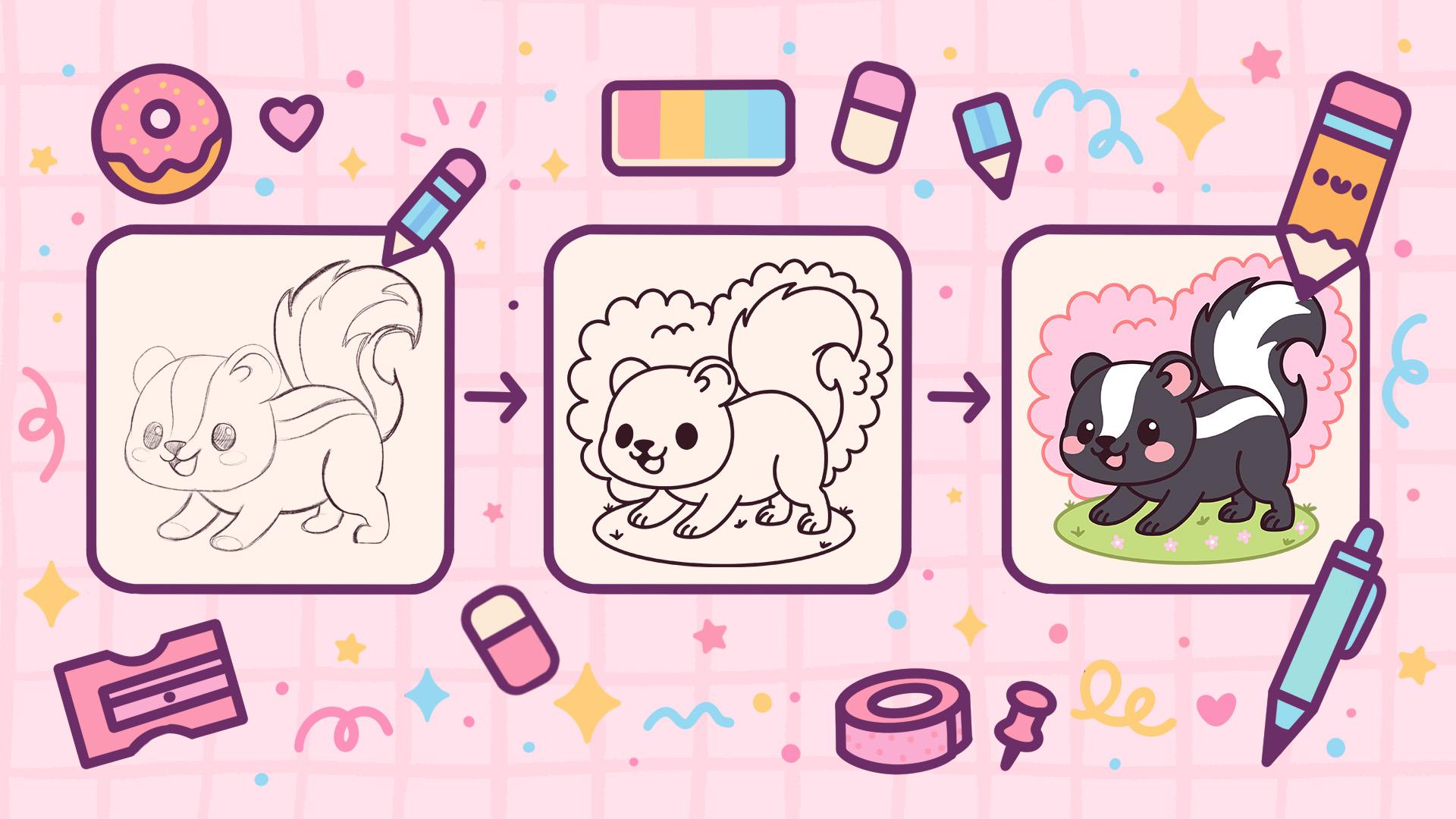
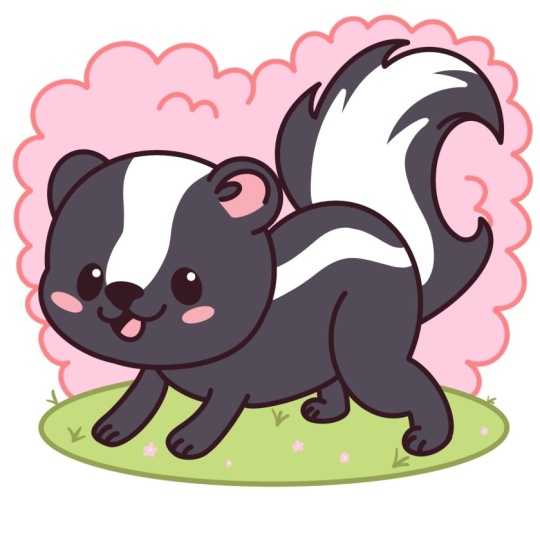
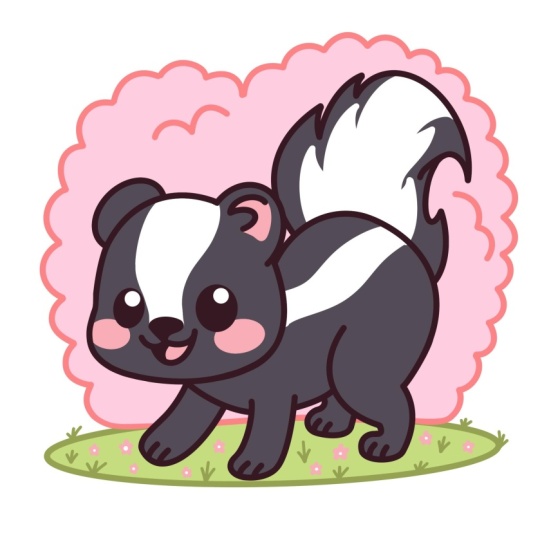
linda ilustración kawaii de una adorable mofeta en Durante esta clase,
te familiarizarás con muchas características útiles
como QuickShape Tool, herramienta
licuada, recolorear
con referencia y máscaras de recorte, y aprender conceptos básicos
del Al final, no solo dibujarás una adorable ilustración de la
que estarás orgulloso, sino que también te sentirás súper
seguro usando procret Y ahora pasemos un
tiempo dibujando.
2. Esquema: Comencemos nuestra clase a partir de
algunos pequeños preparativos. En primer lugar, nos
ocuparemos de nuestro Lienzo. Hoy estamos usando un lienzo
cuadrado estándar de
Procreate con ancho de
píxeles y
alturas de píxeles, los 2048 DPI 300 y nuestro perfil de color se establece como SRGB con
este número de préstamo Cuando todo esté hecho,
vamos a golpear hacia abajo. Echemos un vistazo a
nuestro nuevo Canvas y luego para continuar con
nuestra parte preparacional, pasemos por debajo del proyecto
y reso apuñalemos y
descargaremos todos los materiales
mencionados para Cuando lo hiciste, sigamos yendo a nuestra biblioteca de pinceles. Iremos a la
carpeta de bocetos y seleccionaremos, por ejemplo, seis lápiz B. Primero, si quieres usar cualquier otro pincel para la parte de
boceto, puedes elegirlo Cuando hayas terminado de
recoger el pincel, vamos a ir a la paleta de
colores que descargaste
de Project Eros Stop. Pasaremos por debajo de
paletas y las tarjetas aquí
mismo en la parte superior para
ver los nombres de los colores, y elegiremos el
primer color que nos
ayudará a construir
nuestro pequeño esquema Entonces, por ejemplo, vamos con
este contraste de color rojo. Cuando elegimos el color,
podemos hacer una cosa más. Si estás bien para trabajar así en
el lienzo parpadeante, puedes quedarte todo
como está ahora mismo Pero si quieres tener un poco
de la grilla aquí mismo para ver claramente lo que estás haciendo y de inmediato cuando
estás creando,
tal vez arreglar algo, podemos
ir y encender Vamos al
icono de rango sobre la parte superior izquierda. Pasemos debajo del lienzo y alternaremos
las guías de dibujo aquí mismo. Usaremos estas celdas, pero las haremos
un poco más grandes. Vamos por debajo de ocho guías de
dibujo, y vamos a ir por debajo del tamaño de la
cuadrícula aquí mismo. Toquemos esta
pequeña ventana y
escribamos 130 píxeles. Cuando hayamos terminado, golpeando
hacia abajo sobre nuestra parte superior derecha, y ahora estamos bien para ir a
empezar a trabajar en
nuestro primer esquema, y hoy trabajaremos con
las formas. Entonces vamos primero
hacia nuestro lienzo y vamos a globo ocular donde
tenemos nuestro centro Entonces hagamos una pequeña rebaja en
algún lugar del centro. Cuando lo tengamos de esa manera, vayamos a crear la
forma para nuestra futura cabeza. Entonces a partir de esta rebaja
que hemos creado, iremos hacia
la izquierda y
crearemos una forma de la
elipse así Mantenga su línea al final
para crear una mejor forma. Si quieres ajustar el tamaño, puedes sostener tu lápiz
Apple y
moverlo de lado a
lado para encontrar el tamaño que
funcione para cuando termines, levantemos nuestro
lápiz Apple y si quieres ajustar la ubicación todo este elemento
o algo más, podemos ir a la elipse de
opción asomada en la parte superior, y esta es nuestra edición también Cuando estamos en la edición también, tenemos las notas aquí mismo. Podemos ir a ellos con
nuestro lápiz Apple. Podemos ir y ajustar
el tamaño o ajustar la forma general que tenemos aquí
mismo para nuestra forma. Podemos ir y reposicionar todo lo que tenemos aquí
mismo sosteniendo nuestro lápiz Apple en
algún espacio en blanco y moviendo nuestra forma al
lugar donde queremos que sea Por ejemplo, vamos con la posición así
y el tamaño así, y cuando tengamos el
resultado que nos gusta, toquemos en nuestra pantalla
para aceptar los cambios. Ahora, cuando tengamos la
primera forma para la cabeza, vamos a crear
una forma más que
convertiremos en una
parte del cuerpo. Vayamos a esta intersección
que tenemos aquí mismo a esta pequeña rebaja que
hemos creado y a partir de ella, bajaremos con
otra forma elíptica Pero esta vez vamos a crear un poco más de la forma
horizontal. Nuevamente, con una línea, vamos a crear la forma
y luego vamos a nuestra herramienta de edición para ajustarla. Iremos y lo haremos
un poco inclinado, así iremos a este nodo
que tenemos a nuestra derecha Lo arrastraremos un
poco más hacia la derecha, y lo pondremos un poco más alto que este nodo que
tenemos encendido a la izquierda. En cuanto a este nodo de la izquierda, iremos y lo
reposicionaremos ligeramente, así tendremos esta nueva
forma posicionada
en algún lugar en el centro de la forma que hemos creado en
primer lugar Tenemos el resultado
así, volvamos echar un vistazo a todo nos
guste o no, si queremos
ir a ajustarlo. Si quieres puedes ir
y poner esta línea
aquí mismo en esta pequeña marca de verificación que hemos creado, está bien. Cuando tengamos el
resultado así, toquemos en la pantalla
para aceptar los cambios, y vamos a
crear el resto
del cuerpo en forma de
otro círculo aquí mismo. Volvamos a pasar a
esta pequeña rebaja que hemos creado y
con una línea nuevamente, crearemos otra
forma del círculo Para sujetarte al final, ve hacia la herramienta de edición aquí
mismo en la parte superior, y hagámosla
un poco más pequeña. Entonces tenemos la primera forma aquí
mismo para nuestra cabeza. Trabajando con nuestro
pequeño nodo
aquí mismo y ajustando nuestras ovejas. Iremos y lo
posicionaremos ligeramente más alto de lo que tenemos la
forma en la parte inferior. Así que tendremos una forma
muy guapa para todo el cuerpo
que estamos creando. Si quieres, también
podemos ir a
machacarlo un poco y
colocarlo, por ejemplo, esa
manera, puedes ir
con el tamaño más grande del cuerpo o el tamaño más pequeño
del cuerpo. Depende de ti. Tenemos el resultado
así, vamos a tocar en la pantalla para
aceptar nuestros cambios, y luego vamos a
crear un par de formas
más aquí mismo
que en el futuro, vamos a convertir en
algunos otros elementos. En primer lugar, vayamos hacia esta parte justo aquí
sobre la parte superior de nuestra cabeza y la
intersección que tenemos justo aquí entre
nuestra cabeza y el cuerpo. Aquí vamos a crear
otra forma de la versión más pequeña
del círculo aquí mismo. Crea la forma
así, mantenla,
ve a la edición para ajustarla. Ahora estamos creando
un futuro aquí,
créalo de una manera que
prefieras uno más grande, uno más pequeño, tal vez posicionarlo de manera diferente ,
moverlo un poco más alto, más bajo es hasta cuando
tengamos el resultado así, necesitamos hacer lo mismo
en el lado opuesto. Primero aceptemos nuestros cambios tocando en nuestra pantalla, y luego iremos
al lado opuesto y crearemos una versión un poco más pequeña
del elemento similar
que tenemos en R. Vamos a la
herramienta de edición si necesitamos ajustarla, si necesitamos hacerla un
poco más redondeada,
iremos y haremos eso Si necesitamos
reposicionarlo, nuevamente, estamos moviendo nuestra forma
un poco hacia la parte interior o
afuera si es necesario Cuando encontraste la
pestaña de colocación en la pantalla, y vamos a crear
la forma para la cola. Para la cola, primero vayamos hacia la forma que
tenemos para nuestro futuro bache. Entonces el elemento que tenemos
a nuestra derecha y de él, subiremos y crearemos una forma muy simple de
la elipse así Vamos a ir más hacia el fondo y crear
la forma así. No es necesario crear
los elementos con una sola línea. Puedes ir y agregar a estos elementos si
quieres ajustar algo. Cuando tengas la
forma así, vayamos también hacia
el fondo y trabajemos un poco sobre los
elementos inferiores que
necesitamos aquí mismo. En primer lugar, decidamos
dónde queremos
terminar a nuestro pequeño
ex aquí mismo. Primero vamos a crear una línea que se
vea así. Estamos creando un elemento
circular, un poco de
arco aquí mismo. Mantén tu línea al final, ve y créala de una manera más
abierta o menos abierta. Todo lo que necesitamos aquí mismo es la forma que se
verá así. Cuando lo tengamos, iremos
hacia nuestro cuerpo y
crearemos un par de
líneas que más
adelante convertiremos en la lex. En primer lugar, vayamos hacia este
elemento aquí mismo donde tenemos la intersección entre la cabeza y el cuerpo de él, bajaremos y crearemos
la forma de arco así. Lo tenemos yendo más hacia la derecha y creando una forma
similar aquí mismo. Nuevamente, desde el cuerpo
bajando y creando un elemento curvilíneo similar
bajando de esa manera Ahora cuando tengamos el
resultado así, vayamos a trabajar en
el lado opuesto. Primero, vamos
hacia este elemento que tenemos a nuestra
derecha, nuestro elemento bum, e iremos a buscar algo del centro
del mismo y
desde el centro, iremos y crearemos otro
pequeño arco bajando. Cuando la tengamos, también necesitamos
agregar una pequeña
forma más así, y esta vez iremos justo aquí donde tenemos
estas dos formas, y vamos a ir ligeramente hacia la izquierda desde
esta intersección. Vamos a crear un arco
más pequeño aquí mismo, así que ve así y crea un poco de forma
yendo de esa manera. Ahora, cuando tenemos el
resultado así, podemos echar un vistazo a
todo y decidir si nuestro esquema se ve bien o si queremos
ajustar algunas partes. Si estamos satisfechos con ello, podemos pasar a
nuestra siguiente parte donde comenzaremos a
crear el boceto.
3. Boceto: cabeza: Comience a trabajar en nuestro boceto. En primer lugar, yendo a nuestras capas, e iremos y crearemos una capa más tocando
el icono más. Cuando tengamos esta nueva
capa, si quieres, puedes volver a tu capa
donde tengas el esquema. Si se ve un
poco demasiado brillante, podemos ir y arreglarlo yendo al icono de aquí mismo,
yendo
al deslizador de opacidad y ajustando el nivel de opacidad
a esta capa Ajustarlo si necesitas
intentar que sea
bastante transparente. Entonces ya ves lo que está
pasando aquí, pero sí tiene que molestarte. Cuando estés satisfecho
con el nivel de opacidad, vamos a tocar una vez esta
capa para cerrar esta ventana e iremos a nuestra nueva capa. Nosotros
lo seleccionaremos. Y cuando estemos en
esta nueva capa, iremos a nuestro palacio de colores para seleccionar un color diferente. Por ejemplo, vamos con
este color de línea principal, y usaremos el mismo
pincel que usamos antes. Es nuestro lápiz seis B. Cuando tengamos todo listo, vayamos y empecemos a
trabajar en nuestras naves. Entonces primero, vayamos hacia
el barco de la cabeza, y vamos a ir a trabajar en ello. Entonces, en primer lugar, lo que
tenemos
que hacer es encontrar el centro de nuestra nave, y no queremos
crearla de una manera desgastada. No queremos que nuestra mofeta
nos mire directamente, así que queremos tener un poco del
efecto tres D y queremos posicionar nuestra cara poco
en perspectiva Lo que queremos hacer
ahora mismo es ir
a nuestro pequeño círculo
que tenemos aquí mismo. Vamos a ir desde arriba
y vamos a ir a crear una línea
bajando de esa manera. Sosténgalo al final,
intenta colocarlo en un tercio de toda la
forma y cuando la tengas, hagamos lo mismo sobre
el eje horizontal. Iremos a buscar
el centro e
iremos y crearemos una forma muy
redondeada como esa. Si quieres puedes ir a lo largo toda
esta forma y crear
una forma de tres D aquí mismo yendo detrás del elemento en el que estás trabajando ahora mismo
y crear una elipse completa Pero de esa manera,
tendremos todo lo que
necesitemos y podremos trabajar en nuestros rasgos faciales
y todo lo que queramos para trabajar en
nuestra pequeña mofeta Cuando tengamos esta pequeña cruz, vamos a trabajar
un poco en la forma general de nuestra cabeza, y vamos a ir y empezar a crear un poco de la mejilla aquí
mismo a un lado En primer lugar, vayamos hacia
arriba y vamos repetir la línea que tenemos aquí
mismo para el sombrero, yendo así y repitiendo muy fácilmente la línea
que tenemos aquí mismo, vamos un poco más abajo que
esta línea que
tenemos para nuestro centro en
el eje horizontal, y luego yendo un
poco hacia lado y creando un poco
de la mejilla aquí mismo Si necesitas
probarlo un par de veces, eres bienvenido a
ir y hacer eso. Tendremos que tener un poco de la parte sobresaliente
y cuando la tengamos, necesitaremos conectarla con la forma que
tengamos en la parte inferior. Vamos desde abajo
y empezaremos a crear una
forma más elíptica yendo de esa manera Nosotros lo tenemos, puedes
echarle un vistazo desde la distancia para decidir
si te gusta la parte sobresaliente o si
quieres ir un
poco lejos hacia un lado
con la forma. Cuando lo tengamos, tendremos que ir también hacia el lado opuesto, y volveremos a ir hacia el cobertizo que
tenemos para nuestra cabeza. Primero iremos a la parte
superior, y luego
bajaremos y empezaremos a crear algún tipo de sombra
que tenemos aquí mismo, pero no de esta manera protrudon Todo lo que tenemos que
hacer es ir un poco fuera de la
forma que tenemos
aquí y crear un poco más de la
parte de protudon aquí mismo, una forma un poco más grande que
tenemos para nuestra forma de cabeza Ahora vayamos hacia el fondo y recreemos
esta línea aquí mismo Entonces conectando todo
de una manera agradable, ve y crea algo que
va así. Ahora, cuando tengamos el resultado
así una vez más, echa un vistazo a todo
desde la distancia, ya sea que te guste cómo se ve
o si quieres ir y ajustarlo con tu pincel
y con tu goma de borrar, tal vez Cuando tengamos el
resultado así, trabajemos en los oídos. Entonces primero, iremos hacia el lado izquierdo y solo
iremos a recrear lo que tenemos aquí
mismo en nuestro con ellos. Así que muy fácilmente yendo por
las líneas que tenemos aquí mismo y creando la
línea yendo de esa manera. Cuando lo tengamos,
iremos hacia el próximo año que tengamos en
la parte correcta y lo
haremos un
poco diferente. Entonces, en primer lugar, iremos hacia la parte superior e
iremos a recrearla. Así que repasa estas líneas y crea esta
mitad del círculo. Y luego iremos
un poco más adentro y crearemos
las líneas yendo de esa manera. Entonces yendo a ambos lados y creando las partes que irán dentro de
la forma de nuestra cabeza. Ahora, cuando tenemos el
resultado así,
podemos ir y jugar
con la cantidad de
estas líneas que podemos ir y jugar
con la cantidad de van dentro
para que puedas ir y alargar estas líneas o
hacerlas un poco más pequeñas. Depende de ti. Cuando lo tengamos, iremos y crearemos la parte
interior aquí mismo. Entonces primero, vamos
desde arriba y vamos dar un paso un poco de esta línea
que tenemos en la parte superior, y vamos a repetir lo que tenemos para
la parte exterior. No es necesario
crearlo con una sola línea. Puedes ir y crear un par
de líneas y luego elegir qué líneas están funcionando para ti y borrar las líneas
que no necesites. Cuando tengamos el
resultado así, también
iremos y crearemos un poco de la
parte sobresaliente aquí mismo, la parte interna de la oreja. Pasaremos de la punta
que tenemos justo aquí a la izquierda y vamos a crear algo de la
línea yendo así. Crearemos la
forma de la oreja. Cuando lo tengamos,
vamos y otra vez, echemos un vistazo
desde la distancia. Si sientes que tal vez no
es suficiente, eres bienvenido a
probarlo una vez más, tal vez crear esta pequeña parte de
una manera más grande o más pequeña
, depende de ti. Pruébalo un par de veces, crea la forma que más te guste. Y cuando tengamos el
resultado así, vayamos y sigamos trabajando
en funciones oficiales. En primer lugar, vamos a trabajar
un poco en la nariz. Iremos hacia esta
pequeña cruz que tenemos justo aquí e
iremos hacia la parte inferior de esta línea que tenemos justo
aquí en el medio y comenzaremos por crear la forma más redonda en
la parte superior así Puedes ir con una forma
más grande con un shap más pequeño probablemente ir
con un tamaño de celda así, y cuando la tengamos,
iremos más hacia la
parte inferior y
primero pasaremos por el lado izquierdo para crear una
forma más redonda aquí mismo Entonces cuando tengamos
la forma más redonda, acércate a la forma que
tienes en el medio
y cuando la tengamos, iremos hacia el
lado opuesto y crearemos una forma
ligeramente diferente a la
que tenemos a nuestra izquierda Iremos y crearemos
la parte subiendo de
esa manera y conectaremos todo muy bien en la cima. Nuevamente, si quieres
pisar un par de veces, tal vez échale un vistazo
primero desde la distancia para
decidir si te gusta la posición y la
forma general de este elemento o si quieres
ir y ajustarlo en cualquiera cuando hayamos terminado, podemos ir y
enseguida sombrear esta parte para que veamos claramente
lo que estamos Y cuando
lo tengamos, iremos y
seguiremos trabajando en rasgos
artificiales
yendo hacia la parte inferior de nuestra nariz y vamos a crear
una boquita aquí mismo. Entonces para la boca,
primero vayamos hacia esta
línea que tenemos justo aquí y vamos a ir un
poco hacia un lado de nuestra nariz, y vamos a ir a crear la
mitad de los ps así. Puedes ir y jugar con el tamaño del elemento con la posición
de este elemento. Cuando la tengas, iremos
al lado opuesto y
crearemos la segunda
mitad de nuestra boca, pero se encontró en una forma más grande. Vamos desde el medio y creamos la forma
subiendo de esa manera. Nuevamente, tratando de
hacerlo un poco más grande de lo que lo
tenemos en el lado opuesto. Échale un vistazo
desde la distancia. Si te gusta, te gusta, si quieres
arreglarlo, ve a arreglarlo. Cuando tengamos esta forma, vamos por debajo de
ella y vamos a crear una boca abierta aquí mismo para
hacer que todo sea incluso queer. Vamos desde el lado izquierdo, encontraremos el centro de este elemento y lo
haremos un poco torcido así y
crearemos la forma de la boca abierta en forma de la
mitad del círculo
o la mitad de los alpes Nuevamente, si necesitamos probarlo un par de veces,
iremos y haremos eso. Puedes ir y hacerlo más redondo o un poco más largo
si quieres Si no te gusta
cómo se ve esta línea, ya no la necesitamos,
así podemos ir a borrarla. Echa un vistazo a todo lo que has creado
desde la distancia una vez más para ver si necesitas ajustarlo o no. Si necesitas ir y
ajustarlo y vamos crear un detalle más cuando
estés listo para crearlo. Cuando tengamos la
boca abierta así,
tendremos que agregar
un tanque aquí mismo. Vamos hacia
el lado izquierdo y vamos a ir a crear la
línea que se ha ido de esa manera. Enseguida, podemos ir hacia esta pequeña parte y
podemos arrojarla para
volver a ver claramente lo que estamos
haciendo con todo lo que
estamos creando ahora mismo volver a ver claramente lo que estamos haciendo con todo lo que
estamos creando Ahora cuando tengamos el
resultado así, iremos y empezaremos
a trabajar en nuestros ojos. Vamos primero hacia el lado izquierdo y
vamos a ir ligeramente de la forma que
tenemos para la nariz hacia esta pequeña celda
que tenemos aquí mismo, y vamos a crear una
forma de los llps W una línea o con
un par de líneas, vamos a crear la
forma yendo de esa manera. Lo tenemos de
inmediato, puedes ir y arrojarlo así,
y cuando lo tengamos, iremos hacia el lado
opuesto y crearemos una forma de aspecto similar
dentro del costado también. Nuevamente, estamos
pisando un poco hacia la derecha desde la nariz
y desde la boca, pero esta vez
necesitamos ir un
poco más allá de las ovejas. Vamos un poco más cerca
hacia la parte derecha y volveremos a ir a
crear la forma del llpe Hagámoslo de manera similar en
cuanto al tamaño de lo que
tenemos en el lado opuesto. Vayamos enseguida a
arrojarla así. Cuando tengamos el
resultado así, vamos a agarrar nuestra erasa y
borraremos esta línea cruzada que teníamos antes para ver claramente lo que
estamos haciendo como siempre Vamos así con
mucha precisión y borremos todo lo
que no necesitamos. Ahora también podemos ir hacia
los ojos aquí mismo, hacia las partes superiores y
podemos hacer pequeños
reflejos aquí mismo. Puedes ir y en primer lugar
borrar las partes y luego ir y agregar estos pequeños elementos
circulares así. Échale un vistazo a todo. Si quieres ajustar algunas
partes, podemos ir y hacer eso. Por ejemplo, podemos
ir y tal vez trabajar en el tamaño general de
la nariz aquí mismo para hacerla un poco más linda
y un poco más pequeña Puedes ir y
probarlo una vez más, ir y borrar primero los
elementos que no necesitamos, y luego
agregarlos una vez más, pero de una manera más pequeña Probémoslo una
vez más con la nariz
y luego otra vez, echemos un vistazo a todo
desde la distancia. Si ves eso de inmediato, puedes ir y
ajustar algunas partes, pero ya
las tienes en tu Podemos ir y hacerlo con mucha facilidad. Podemos ir a nuestro matric
uno o a la parte superior izquierda. Vamos a ir por debajo de licuar y
usaremos la opción push. Podemos ir al deslizador de tamaño y ajustar el tamaño del pincel con el
que vamos a
estar empujando, y podemos ir a algunos
de los elementos que
ya tenemos en nuestra
pantalla y ajustar. Así podemos ir y hacer
algunas partes más pequeñas, otras más grandes, reposicionarlas, encontrar la diferente
ubicación para estas partes
y, en general, ajustar
la ilustración de una manera que usted
quisiera ver Por ahora, si quieres
ajustar algunas partes, pasemos un tiempo aquí y ajustemos las formas a nuestro len. Decidí mover el
ojo a la derecha, un poco más
hacia la derecha, y hacer la forma general de la boca un
poco más torcida, por lo que tendrá un aspecto
más amigable Entonces, si quieres
ajustar cualquier otra cosa, eres bienvenido a
ir y hacer eso. Puedes ir y tal vez ajustar
la forma general del sombrero, así que no es tan redondeado. Eres bienvenido a
experimentar un poco y pasar un tiempo aquí y ajustar las formas
a tu gusto. Pero cuando en general estás
satisfecho con todo aquí, cuando no quieres
esculpir nada más, volvamos a nuestro lienzo
tocando nuestra herramienta Q
principal dos veces Cuando tengamos el
resultado así, volvamos a nuestro pincel si no estás en
el pincel ahora mismo, vayamos hacia arriba y crearemos un par de detalles
más aquí mismo. Primero, iremos de nuestra nariz y comenzaremos por
ir hacia la cima. Y vamos a
crear una línea que más
adelante nos convertiremos en
un color diferente. Si necesitas un
par de intentos, nosotros iremos a crearlo. Todo lo que tenemos que hacer es
crear una línea ondulada como esa. Cuando lo tenemos yendo hacia el lado opuesto y creando
algo similar aquí, yendo hacia la oreja y
tratando de crear un
elemento
muy, muy bonito como ese. Cuando lo tenemos, podemos ir también por debajo de nuestras
formas de los ojos. Si necesitas arreglar algo
aquí mismo manualmente, puedes
ir y hacer eso. Así que trabaja con tu pincel, trabaja con tu borrador para ajustar
las formas que necesites, e iremos por debajo de
las formas de nuestros ojos, y crearemos las
formas para nuestras mejillas Así que vamos con una forma
muy simple de la elipse
así en ambos lados Así que ve y crea dos pequeños
elementos yendo de esa manera. Cuando tengamos los
resultados así, continuemos y
trabajaremos en nuestro cuerpo.
4. Boceto: cuerpo: Para el cuerpo, primero, vayamos hacia esta parte que tenemos justo
aquí y vamos a ir a crear un
elemento muy curvilíneo de esa manera No necesitamos repetir la
línea que tenemos
aquí de la misma manera que la
tenemos en nuestro esquema. Podemos ir directo hacia la
oreja justo aquí y comenzar
creando un poco
del baile aquí mismo,
yendo hacia la cima. Vamos así y creamos la forma y luego
iremos toda
la forma que
tenemos aquí y crearemos un
elemento bomba muy redondeado como ese. Vamos más hacia el
fondo para seguir así, y estamos siguiendo la dirección que
tenemos aquí mismo de nuestra línea que estamos
creando y bajando ligeramente con nuestras ovejas. Cuando tengamos el
resultado así, iremos a trabajar
en la pierna ahora mismo, la pierna que tenemos
justo aquí en la parte de atrás. Vamos hacia este elemento
que tenemos aquí mismo, y comenzaremos dando un paso
hacia la parte media. Entonces, si necesitas hacer
un pequeño rebajo en medio de la forma
así, ve y hazlo Cuando lo tengamos,
bajaremos de él y
comenzaremos a crear una
forma muy redondeada yendo de esa manera. Entonces vamos
con nuestra pierna trasera. Estamos empezando a
crear una forma. De nuevo, podemos ir a crear
un par de líneas aquí mismo y luego decidir cuál nos
queda bien. Cuando terminemos con
ello, podemos ir y otra vez, echar un vistazo a todo desde la distancia y decidir
si queremos
ir quizá más allá con esta línea y hacerla
un poco más curvilínea. Podemos ir y hacer eso.
Pasa un tiempo aquí, decide bajo este elemento, y cuando lo tengamos,
iremos hacia la
parte inferior justo aquí. En primer lugar, ir hacia esta
línea que hemos creado e ir un poco más
hacia la parte interior. Y luego yendo hacia
esta línea que tenemos como nuestra línea guía y
comenzando a crear una piscina. En primer lugar, ir con la línea
matón de esa manera y cuando
tengamos esta línea, vamos hacia la parte
inferior y
comenzaremos por crear una forma más
redonda aquí mismo Vamos así y creamos un matón elipse de esa manera Nuevamente, échale un vistazo
desde la distancia para decidir si te
gusta la talla o no. Se puede ir con un tamaño más grande
o con una forma diferente. Se puede ir, por ejemplo, con la forma
subiendo de esa manera. Nuevamente, si no necesitas algunas de las líneas, ve a borrarlas. Todo lo que tenemos que
hacer es crear la conexión que
se verá de esa manera. Cuando lo tenemos yendo
hacia la parte inferior, comenzando a crear un poco de
la forma más plana aquí mismo Entonces básicamente siguiendo la
dirección que tenemos para nuestra línea y creando la
forma que va a crear una piscina. Cuando la tenemos yendo
hacia el lado opuesto y empezando a crear una
línea subiendo de esa manera. Nuevamente, puedes decidir si
quieres crearlo una
manera más gruesa o
más delgada, depende de ti. Todo lo que tenemos que
hacer ahora mismo es
crear la línea
subiendo de esa manera, y luego tendremos que
conectarla con la forma en la parte superior. Primero yendo un poco hacia adentro así
y luego creando un poco de forma triangular y conectándolo con la
forma en la parte superior. Así que de nuevo, yendo por
las líneas para crear una
mejor forma si es necesario. Si queremos repasar algunas de las partes y tal vez el
cuero cabelludo de manera diferente, crearlas de una
manera más pequeña, más grande, tal vez posicionarlas de manera diferente.
De nuevo depende de ti. Si quieres hacer
eso, ve y hazlo. Sigue las líneas y crea la forma que te
gustaría ver aquí mismo. También puedes ir hacia
la parte inferior justo aquí y ajustar la conexión general
creando una curva muy suave. Yendo hacia esta pequeña parte, si necesitas crear una mejor
conexión aquí mismo también, ve con tu pincel,
ve con tu borrador, ajusta las piezas si es necesario Por ahora, estamos mapeando lo que vamos a estar
creando aquí mismo. Entonces, si sientes que tal vez necesites ir y
ajustar las piezas, más adelante, podremos ir y
hacerlo con nuestra
herramienta licuada más adelante Por ahora, cuando
tengamos esta oveja, vayamos y empecemos a trabajar
en algunos otros elementos. En primer lugar, vayamos
hacia la barriga y vamos a crear la
línea ir de esa manera Sigue así y
empezando a alargar esta línea para crear una
barriga de nuestro pequeño scat Cuando lo tengamos,
vayamos hacia las patas delanteras y
creémoslas aquí también. Todo lo que tenemos que
hacer aquí mismo es
crear el grosor
para estas líneas, y también nos gustaría
crear algo similar a la pose que
tenemos aquí mismo
en la pierna trasera. Primero vayamos hacia las partes
inferiores y
comenzaremos creando dos elipses
sobre estas dos líneas Sigue así y empieza
a crear estos elementos y luego ir sobre ellos y empezar a crear las
líneas que irán. Entonces básicamente estamos repitiendo la línea que tenemos aquí
mismo en la guía, y estamos agregando un
poco de algún tipo de seguro aquí mismo en la parte
inferior, el poro. Y luego sumando la línea similar hacia la línea que
tenemos aquí a la derecha y repitiendo forma
general que tenemos
aquí para los pobres. Nuevamente, en la
parte inferior, necesitaremos tener un poco de
la forma más plana Entonces, si necesitas ir a trabajar
con tu pincel y con tu borrador en esta
forma, ve y haz eso Cuando lo tengamos,
haremos lo mismo en la olla que tenemos aquí
mismo de este lado. Entonces, por ahora,
trabajemos en la forma básica y si necesitamos
ajustarla, la haremos más adelante. Entonces para esta olla que
tenemos de este lado, vamos a hacer lo mismo aquí. Iremos e intentaremos crear espesores
similares al que
tenemos en el lado opuesto. Cuando lo tengamos,
iremos un poco dentro la forma y borraremos esta línea que
tenemos para la barriga Entonces cuando lo tengamos, vamos a
echarle un vistazo desde la distancia para decidir
si nos gusta la posición, el grosor, el todo, o si queremos
ir y ajustarlo. Si quieres ir y
ajustar algunas líneas, eres bienvenido a ir y hacerlo con tu pincel y
con tu borrador Para que veas que
estamos creando un poco de forma lúdica aquí mismo. Entonces los elementos que tenemos
al frente deberían estar un
poco estirados. Y ahora cuando tengamos
estos dos elementos, vayamos a crear
un put similar a lo que tenemos aquí mismo. Pero esta vez, vamos
a necesitar tenerlo de una manera más pequeña. Entonces nuevamente, iremos
primero hacia el fondo, y comenzaremos creando este pequeño zapato aquí mismo, yendo así, y
luego comenzando a crear algo similar a lo que tenemos ta, esta pequeña olla. Sigue así y creando la forma similar a lo que
tenemos Ota el derecho. Cuando lo tengamos, echemos
un vistazo a todo y decidamos si queremos
ir a ajustar algunas partes o no. Entonces, por ejemplo,
podemos ir y mover este zapato un poco
hacia el fondo. Nuevamente, trabajando con nuestro cepillo, trabajando con nuestro borrador, ajustando las piezas
que necesitamos ajustar Si ves que puedes ir a algunos otros elementos y
tal vez ajustarlos también, eres bienvenido a
ir y hacer eso. Trabaje con su cepillo,
trabaje con su borrador y ajuste las piezas a su Ejemplo, podemos ir a esta
pequeña parte y tal vez hacer un poco de la
forma más redonda aquí mismo en el costado Así que de nuevo, pasa un tiempo aquí, ajusta las partes que
quieras ajustar. Y cuando tengamos el
resultado así, terminemos con el
cuerpo aquí mismo agregando una pequeña raya que
más adelante
volveremos a colorear de manera diferente Nuevamente, iremos hacia la sombra que tenemos aquí
mismo en la parte posterior y crearemos la
pequeña raya de esa manera. Nuevamente, agregaremos un poco
del grosor aquí mismo. Quieres crear un elemento de forma
diferente, eres bienvenido a
ir y hacer eso. Cuando tengamos esta raya, vayamos hacia la cola, y trabajemos en ella. Entonces para la cola, primero, vayamos hacia esta
pequeña parte de aquí mismo, y vayamos y empecemos
a ir por el barco. Si no quieres seguir
la forma general directamente, como la tienes en tu esquema, puedes ir solo y tal vez crear las
diferentes formas. Y puedes ver que estamos
empezando a agregar los detalles inmediato mientras vamos
por esta forma general. Vamos a crear un par de
mechones de cabello así, y luego iremos y comenzaremos a crear una
forma más redonda sobre la parte superior Entonces ve en eso siguiendo la dirección que
tenemos en nuestro esquema. Y luego cuando tengamos
el elemento jabón, vayamos y empecemos a
trabajar desde abajo. Entonces primero, entremos
desde abajo y
comencemos a crear una línea
subiendo de esa manera y luego vamos un
poco adentro y comenzando a crear algún tipo
de rizo aquí mismo. Puedes ir y pasar
un tiempo aquí y ajustar la forma
a tu gusto. Puedes ir un
poco más grande con la forma, más pequeño
con la forma, trabajar en la forma general
del corte y crear algo
muy, muy agradable aquí mismo. Por ejemplo, vamos con una forma así,
y claro, si quieres agregar más
detalles, por ejemplo, tal vez la línea que va de esa
manera por dentro está bien. Puedes agregar los detalles. Echa un vistazo a la aleta desde
la distancia una vez más para decidir si
quieres ajustar algunas partes o no. Y cuando tenemos la forma básica para nuestro tell, por ejemplo, podemos ir justo aquí
y tal vez hacerlo un poco menos
redondeado aquí mismo, para que puedas
volver a pasar algún tiempo en tu boceto y
ajustarlo a tu gusto. Cuando tenemos la
forma general para el verde azulado, podemos volver a entrar dentro la forma y crear
algo similar a lo que tenemos aquí mismo
en nuestra cabeza y en nuestro cuerpo Entonces sigamos la dirección
que tenemos para la cola, e iremos y empezaremos a crear los elementos
yendo así. Entonces, por ejemplo, vamos desde abajo y
comencemos a crear un par de hilos que posteriormente
volveremos a
colorear de manera diferente Por ejemplo,
vamos de esa manera, veamos qué hemos creado, nos
guste o no. Si queremos, podemos ir y
voltear nuestras líneas que
tenemos para rgides yendo a nuestras capas y tocando
esta marca de verificación
aquí mismo en la capa
donde tenemos Para que podamos escondernos podemos ver
lo que hemos creado. Nuevamente, si queremos ir y ajustar algunas
partes, por ejemplo, tal vez acortar las
patas aquí mismo o trabajar en la
forma general de la cola, iremos primero, nos aseguraremos que estamos en la capa
correcta donde
tenemos todo lo que
tenemos para nuestro boceto, y luego vamos
a nuestros ajustes, yendo a la licuada también Nuevamente, estamos trabajando con nuestra opción push y deslizador lateral. Nuevamente, pasemos
un tiempo aquí y ajustemos las formas
a nuestro gusto. Decidí mover la parte posterior un poco hacia la derecha para crear un poco más de la forma lúdica
y también mover la pierna aquí
mismo y un
poco trabajar en el til. Entonces, cuando tengas el
resultado que te guste, vamos y empecemos a trabajar
en nuestras líneas limpias. Pero antes de hacer
eso, aceptemos nuestros cambios tocando
nuestro mágico, a dos veces, y prepararemos nuestro lienzo para las
líneas limpias yendo a nuestras capas. Tocaremos el
icono aquí mismo, y ajustaremos la
opacidad de esta capa Cuando lo hicimos, vamos a crear
una capa más encima. Y ahora pasemos
a nuestra parte de león.
5. Líneas limpias: Comience con nuestras líneas limpias, vayamos a nuestra biblioteca de pinceles y cambiaremos el pincel. Entonces iremos a la carpeta de
caligrafía y elegiremos pincel
Monoline Queremos que todas nuestras
líneas sean muy, muy suaves y
fáciles de trabajar. Así que vamos a darle un toque a nuestro pincel monoline y entremos al
estudio de pinceles A la izquierda irá
bajo estabilización, y estaremos jugando
con cantidad de aerodinámica y cantidad
de estabilización. Primero, puedes ir
al bloc de dibujo y
probarlo aquí mismo como se siente. Puedes ir a la cantidad de línea de flujo y cantidad
de estabilización a estas dos diapositivas y
establecerlas de la misma manera que las ves
ahora mismo en tu pantalla, pruébalo aquí mismo
en el pad de dibujo. Si quieres ajustar estas
opciones a tu gusto, eres bienvenido a
ir y hacer eso Y recuerda que siempre
podrás volver a estas opciones más
adelante si necesitas
ajustar la racionalización
o estabilización de tu pincel y ajustarlas
más adelante si es necesario. Entonces, cuando esté satisfecho
con todo aquí, toquemos nuestro
botón hecho en la parte superior y comencemos a trabajar
en nuestras luces limpias. En primer lugar, vamos a
poner el tamaño del pincel en
algo alrededor del 9%
y vamos a ir a lo largo de
las formas que
tenemos aquí mismo y vamos
a empezar a recrearlas. Podemos usar todas las opciones
que usábamos antes. Podemos ir con nuestra sujeción
del lápiz Apple al final de la línea y crear
la línea suave. Podemos ir a la herramienta
de edición y comenzar a ajustar las
formas desde aquí. Tendremos que prestar atención a las conexiones
que estamos creando y tendremos que hacerlas
como si nuestra línea fuera perfecta. No necesitamos crear
nuestra línea con una sola línea, pero tendremos que
asegurarnos de que todo se vea como si la hubiéramos
creado con una sola línea. Si ves que alguna línea
se ve un poco más voluminosa o no tienes una conexión
muy linda, una un poco recta o algo un
poco a recta,
eres bienvenido a ir con
tu pincel y con tu goma de
borrar para ajustar Nuevamente, vamos
hacia el fondo, nuevamente, comenzando a crear
la línea aquí mismo, sosteniendo nuestro lápiz Apple, yendo a lo largo de la conexión. Si vemos que la
línea se ve más voluminosa o no demasiado agradable,
nuevamente, trabajando con
nuestro cepillo y con
nuestra goma de borrar para crear
la Sigamos yendo
al lado opuesto y
terminaremos con la parte
inferior de la cara. Yendo así, mantén la línea R. Si se ajusta a
algo así, puedes intentar levantar tu lápiz Apple e ir
a esta opción en la parte superior Si tienes el arco de opción,
puedes ir y usarlo. Si no
lo tienes, aléjate de este modo e intenta crear
tu línea una vez más. Intenta hacer una buena conexión, ve a la
herramienta de edición si necesitas ajustar la curvatura
de tu línea, intenta hacer la conexión agradable
desde aquí si quieres. Cuando termines, trata de
deshacerte de todas las
líneas que no
necesitas y el volumen de las líneas si lo tienes
en tu conexión Cuando tengamos los
resultados así, vamos a crear
la forma para nuestro oído. Nuevamente, ya sea con una línea
o con un par de líneas, vaya justo aquí y
comenzando a crear la línea que recreará
la forma de nuestra oreja Nuevamente, entra en nuestro 18 para si necesitamos
ajustarlo, ajustarlo, si necesitamos tratar de hacer buenas conexiones e ir un poco dentro de
la forma con esto. Cuando lo tenemos, nuevamente, echando un vistazo a todo
desde la distancia, yendo hacia la parte interior
y empezando a recrearlo Nuevamente, si quieres
crearlo un poco de
una manera diferente a lo que
tienes tu boceto, puedes ir a
probarlo aquí mismo. Si quieres
crearlo de manera similar, puedes
probarlo aquí también. Nuevamente, con nuestras líneas limpias, no
necesitamos crear
todo con 100% de similitud con lo que
tenemos t nuestro boceto. Si quieres probar algo
diferente, por ejemplo, tal vez reposicionar la oreja
o cambiar la forma de la misma, eres bienvenido a
probarlo aquí mismo, échale un
vistazo desde
la distancia si se ve bien para poder conservarlo Si no lo es, eres
bienvenido a volver a lo que tenías en el boceto
y probarlo de esa manera. Cuando tengamos la oreja, vamos a trabajar en las características
artificiales. En primer lugar, iremos y tal vez recrear los ojos.
Será más fácil para nosotros. G a lo largo de estas formas
con una línea, creando nuestra forma, comenzando a posicionarse de la
misma manera que la tenemos en nuestro boceto. Y luego cuando
tengamos el contorno cuando
no tengamos huecos en él, arrastraremos y soltaremos
el color dentro, y luego haremos lo mismo
en el lado opuesto. Nuevamente, o crea algo
similar a lo que tienes en tu boceto o
ajústalo a tu gusto, tal vez reposicionarlo,
tal vez hacerlo más grande Cuando tengas el contorno, arrastra y suelta el color dentro. Ahora cuando tengamos el hielo, vamos a recrear la nariz Entonces nuevamente, siguiendo
la dirección de las líneas que lo
tenemos en nuestro boceto, y crearemos el contorno y arrastraremos y
soltaremos el color dentro. Nuevamente, échale un vistazo
desde la distancia. Si necesitas arreglar algo, ve a arreglarlo manualmente. Entonces, por ejemplo, podemos repasar esta pequeña parte en la parte superior y hacerla un poco más posicionada
horizontalmente. Cuando lo tengamos, vayamos hacia el fondo y recrearemos
la forma para la boca Nuevamente, sujetando nuestras
líneas al final para crear una forma suave yendo
hacia el lado opuesto, recreando aquí también la boca Ajústelo con su
herramienta de edición si es necesario. Cuando lo tengas, échale un
vistazo desde la distancia. Cuando estés satisfecho,
toca la pantalla, y vamos a recrear
esta parte inferior de la boca creando una forma
de la mitad de los ellips Nuevamente, créalo, ve
hacia esta pequeña parte donde tenemos el
tanque creado y luego o bien agrega manualmente
el color aquí mismo o arrastrándolo y
soltándolo de este pequeño a sobre
el prime superior Cuando tengamos los
resultados así, sigamos yendo
a algunos otros elementos, y recreémoslos también. Probablemente me gustaría ir y tal vez recrear la línea
que tenemos aquí mismo para la parte inferior del
sombrero para que quede un
poco más posicionado correctamente de lo
que está ahora mismo Entonces iré con
el borrador y borraré esta línea de aquí mismo e intentaré
crearla una vez más Podemos ir a
probarlo un par de veces. Podemos echarle un vistazo desde la distancia para
ver si estamos haciendo todo bien o tal vez necesitamos ir y
ajustarlo aún más. Entra en la herramienta Edición para
crear una forma más redonda, tratando de hacer buenas
conexiones, nuevamente, echándole un vistazo desde la
distancia si es necesario Cuando todo se ve bien, podemos tocar en la
pantalla y trabajar en nuestras conexiones con nuestra goma de borrar y el pincel si es necesario Entrando en el lado opuesto y recreando la línea aquí mismo
para crear una línea sin fisuras Ahora cuando tengamos el
resultado que nos guste, sigamos yendo
a Abush y
iremos a recrear la forma que tenemos aquí mismo para nuestro cuerpo Vamos y comencemos a crear
la forma más redonda así, yendo hacia la forma que
tenemos para nuestra pierna trasera,
y nuevamente, comenzando a
recrear el elemento redondeado Ir a nuestra herramienta de edición,
recreando las líneas, tratando de hacer que
todo se vea muy fluido y
muy agradable y suave, trabajando con abush con nuestro
borrador para lograr Sigamos yendo
a nuestro cepillo e
iremos y empezaremos a
trabajar en nuestras piernas. En primer lugar, yendo hacia
la parte posterior. Nuevamente, si queremos,
podemos ir y crear algo diferente a
lo que tenemos en nuestro Skage Siempre echa un
vistazo a tus líneas desde la distancia para ver
claramente lo que estás haciendo y si necesitas ir
y ajustar algunas partes o no inmediato cuando
tengas esta opción
de edición en este de edición Cuando tengamos la
línea que nos gusta, toquemos en la pantalla y sigamos trabajando en
la parte inferior. Hagamos esta
línea un poco más yendo sobre el eje vertical, y luego recrearemos esta línea que tenemos aquí
mismo para la alberca Empecemos por crear una forma más
redonda aquí mismo, y luego iremos
hacia la parte inferior y crearemos un poco de la forma
más plana aquí mismo Nuevamente, conéctelo bien, al
menos intenta
crearlo de una manera agradable cuando lo
tengamos yendo hacia el lado opuesto y
terminando con nuestra pierna. Vamos a crear este
pequeño elemento aquí mismo. Entonces nuevamente,
lo conectaremos muy bien con nuestra forma y luego yendo hacia el extremo inferior con una línea, creando la forma,
yendo de esa manera. Necesitas
probarlo una vez más, entrar y
probarlo una vez más, o un par de veces si
necesitamos trabajar en unas nuestras líneas con nuestro pincel y con nuestro borrador
si es necesario Probablemente voy
a querer ir un
poco más lejos con la forma, así que iremos y alargaremos
esta pequeña línea aquí mismo. En primer lugar,
borrándolo con nuestra erasa y tratando de hacer
todo de una manera agradable Por ejemplo, seguir
así e ir un poco más con
la forma del vagabundo. De nuevo, conectándolo muy bien con nuestra forma
aquí mismo en la parte superior. Si necesitamos ir y arreglar nuestras líneas aquí mismo, iremos y
haremos eso, tratando de crearlo de una
manera muy suave, y luego una vez más tratando crear la pierna que tenemos
justo aquí en la parte de atrás. Así que una vez más, ve y crea la línea
saliendo y luego conectándola con nuestra línea que tenemos
en el fondo. Cuando lo tengamos, trabajemos en nuestras conexiones con nuestro
cepillo y con nuestra erasa Yendo de esa manera y
comenzando a crear las líneas sin fisuras
y de buen aspecto. Ir solo todas las
líneas que hemos creado. Si quieres puedes quedarte con lo que tienes aquí mismo
con un poco
de culpa o si
quieres puedes ir con tu erasa y borrar las
partes que no necesites Ahora, volvamos a nuestro pincel y vayamos hacia esta
parte que tenemos para nuestra encuesta vamos a crear
un par de líneas
así para crear el puerto
real aquí. Cuando lo tengamos, vamos a recrear la línea que tenemos aquí
mismo para el timing, creando una curva, sosteniéndola, y luego podremos ir hacia esta pequeña vaina que tenemos aquí y recrearla también Creando algo
similar a lo
que tenemos en el lado opuesto, nuevamente, comenzando a
crear dos líneas, creando un poco de pobre aquí
mismo en la parte inferior, la forma más redonda, y luego
terminando todo con una
forma ligeramente más plana en el fondo Conéctalo bien, ve
hacia esta pequeña parte. Si también lo tienes, conéctalo con tu pincel y con
tu borrador trabaja sobre el grosor de
las líneas y la uniformidad de las líneas con tu pincel
y con tu borrador Cuando lo tengas,
vamos a crear este par de líneas
que dividirán nuestra pata. Sigue así y creando dos pequeñas líneas
yendo de esa manera. Cuando la tengamos,
sigamos recreando
la pose frontal Ir de la misma manera que los
tenemos en nuestro boceto y empezar a
recrearlos de la misma manera Con este frente pobre, vamos a ir un poco
hacia la parte interior
del cuerpo y vamos a ir a crear el polo
yendo de esa manera. Tendremos que tener un poco
de la forma más plana en la parte inferior y un poco de
forma alargada en el lado izquierdo Vamos a crearlo de esa
manera y cuando lo tengamos, iremos a recrear
esta parte del cofre,
yendo así, empezando
a recrearla de la misma
manera que la tenemos
en nuestro schage o
tal en nuestro schage o Cuando la tenemos, también hay que prestar atención a la línea que estamos creando en estos
momentos porque esta línea es el
alargamiento de esta línea. Tendremos que
posicionarlo como si no
se interrumpiera
con nuestro tirón, pero va sin problemas aquí
mismo en la parte inferior. Intenta hacerlo, y
cuando lo tengas, vamos a recrear la última encuesta que tenemos
aquí a nuestra izquierda Entonces tratando de
recrearlo de la misma manera que lo tenemos
en nuestro boceto, o si quieres arreglarlo un poco o
ajustarlo de alguna manera, ve y haz lo que necesites hacer De nuevo, conéctalo bien, ve y trabaja en tus
líneas en las esquinas. Si tienes algunas esquinas
muy fuertes, ve y ablanda. Cuando tengamos el
resultado así, vayamos hacia la pose
y vamos a crear esta parte
divisoria sobre la pose creando un par de
líneas que van de esa manera. Cuando lo tengamos en un tirón, vayamos al lado opuesto y creemos algo
similar aquí. Cuando lo tengamos yendo
hacia la cola, y vayamos a
recrearlo también. Empezando a crear
el curfre aquí, puedes ir y superponer
la forma de la oreja, por
ejemplo, e ir un
poco más allá de la forma Puedes ir y, por ejemplo, hacer algo yendo de esa manera, y podemos ir muy fácilmente con nuestro borrador y borrar
la parte que no hacemos Probablemente hacer que el tamaño de la goma de borrar sea más pequeño
y con el borrador, podemos usar todas las opciones que estemos usando
con nuestro pincel Puedes ir y crear la
línea yendo de esa manera y mantener tu línea
al final para crear una curva y
borrar muy fácilmente la parte que
no necesitas usando todas las
opciones que ya conocemos. Cuando lo tengamos, sigamos
yendo hacia la cola y empecemos a recrear estos detalles que
tenemos en la parte superior Vaya así, comenzando a crear nuestros elementos muy redondeados
usando todas las opciones, todas las herramientas que
ya conocemos y
yendo a lo largo de toda la forma y comenzando a
recrear la cola Vamos hacia la parte muy, muy superior y vamos a crear una gran curva
bajando de esa manera. Cuando lo tengamos yendo
hacia la parte inferior y empezando a recrear
estos detalles aquí también. Nuevamente, estamos creando las formas
triangulares aquí mismo, pero nuevamente, estamos
tratando de crearlas de
una manera muy suave. Así que
aquí no se permite nada demasiado puntiaguda. Por supuesto, si quieres
tener los elementos puntiagudos, ve y créalo de manera puntiaguda,
continúa trabajando
en la
cola y
crea el corte
aquí mismo en la parte superior Nuevamente, usa todas las opciones
que ya conocemos y crea los elementos de buen
aspecto aquí mismo. Usa la goma de borrar si necesitas
crear una conexión más suave. Cuando lo tengas,
si quieres, podemos ir hacia esta
parte superior y tal vez crear un león adicional como ese para crear algún tipo
de defecto aquí mismo. Cuando tengamos los
resultados así, echemos un vistazo a
todo sin nuestras líneas del boceto. Entra de nuevo a nuestra lista y pegando la marca de
verificación
aquí mismo en la capa con el boceto para ver claramente
lo que hemos creado Si te gusta cómo se ve, también
podemos echarle un vistazo a arithin sin estas
líneas de la cuadrícula Podemos volver a nuestro
ícono de rango sobre la parte superior izquierda, Canvas, entrar en
la guía de dibujo y alternarlo para girarlo. Cuando lo tengamos, también podemos ir y comenzar a agregar algunos
detalles aquí mismo. En primer lugar, vayamos
hacia nuestro contrato de arrendamiento y vamos a ir por debajo de nuestro
tendido con las líneas principales. Vamos a crear un lay
más en la parte superior
tocando el
icono más, primero, iremos hacia abajo y crearemos algún tipo de campo donde nuestra pequeña
mofeta está parada Vamos con una línea
con el mismo tamaño
del pincel y vamos a
crear una forma de la elipse Cierra la forma así,
mantén tu línea al final. Intentemos
hacerlo horizontal para que podamos sostener uno de nuestros
dedos en la pantalla para crearlo de una manera
muy plana y muy horizontal ajustar el tamaño
moviendo tu lápiz Apple. Por ejemplo, vamos
no muy lejos de las formas que
tenemos para nuestra pose. Vamos a crear algo
de esa manera. No vamos a estar borrando la parte que tenemos
justo aquí en la parte de atrás. Cuando vamos a estar creando los colores, nos
desharemos de él. Cuando tenemos los
resultados así, también
podemos ir detrás de nuestro
pequeño escaneo y podemos agregar un poco del interés
aquí mismo creando
alguna forma peculiar. Por ejemplo,
volvamos a nuestras capas. Vamos a crear una
capa más en la parte superior y primero
iremos y
crearemos una forma del corazón. Puedes ir y crearlo
con un pincel diferente, que podamos volver, por ejemplo, a nuestra carpeta de bocetos, lápiz
seis B y
iremos y crearemos con mucha audacia la forma del corazón
justo aquí detrás de nuestra pequeña Vamos así y creamos
muy fácilmente la forma que nos
gustaría ver
aquí mismo, por ejemplo, vamos así, y
cuando la tengamos, iremos a lo largo de la forma que hemos creado con
pequeñas protuberancias así. Vamos y creamos muy fácil y muy rápidamente
estos pequeños baches y vamos a crear algún
tipo de forma
de la pequeña
parte apestosa aquí mismo Cuando lo tengamos yendo
hacia el lado opuesto y nuevamente comenzando a crear
estos baches, si quieres, más adelante
podemos arreglar la forma
yendo a nuestra familiar herramienta
licuada, pero primero ir por
toda esta forma así Si quieres
entrar y tal vez crear un par de
líneas aquí también, eres bienvenido a
ir y hacer eso. Si quieres fijar la forma, ve hacia la
opción licuada para empujar y ajusta la forma oral que
tienes aquí mismo Vamos a crearlo tal vez de una
manera un poco más pequeña, pero también iremos a
crearlo de una manera agradable. Por ejemplo, vamos así. Si te gusta cómo se ve, alejémonos de
nuestra herramienta licuada tocando dos veces los
ajustes, y luego
volveremos a nuestras capas Primero iremos a
esta capa donde tenemos esta pequeña parte
adicional. Tocaremos el icono
y cambiaremos la opacidad, y luego crearemos una capa
más en la parte superior e
iremos a nuestra
biblioteca de pinceles, nuevamente, carpeta de
caligrafía, pincel
Mnulin, e iremos por esta hoja y
recrearemos Muy fácilmente, vamos a
empezar a crear. Nuevamente, puedes usar todas las
opciones que usábamos antes, mantén tu línea y los extremos
para crear formas más bonitas No necesita ser demasiado perfecto. Estamos creando algún tipo
de gas aquí mismo, así que no necesita ser
muy redondeado o muy parejo. Puedes ir a experimentar un poco y crear
una forma diferente también. Continúa trabajando en la forma, haz que los vagos sean más grandes,
hazlos más pequeños. Todo lo que necesitas
hacer es seguir la forma así que
tendremos un buen resultado. Cuando tenemos la intersección con nuestra forma de
la, por ejemplo, la mofeta, podemos ir
hacia el fondo y podemos cerrar la
forma yendo de esa manera Entonces no necesitamos nuestros
baches en el fondo. Si no ves lo que
estás creando ahora mismo, podemos volver a ys, esconder nuestro yer con nuestra mofeta, por
ejemplo, y este
pequeño elemento que tenemos en el
fondo y en general, asegurarnos de que la
forma esté cerrada La forma cerrada significa que
no tenemos huecos
en nuestras líneas. Cuando tengamos el
resultado así, vamos a ir y tal vez recrear estas pequeñas partes que
tenemos en la parte superior Así que vamos a crear un par de estos elementos para
enfatizar en la forma. Echémosle un vistazo sin estas líneas que
tenemos para este boceto. Así que ve a buscarlo y escóndelo. Y luego cuando tengamos
el resultado así, volvamos a recuperar nuestras
capas que
tenemos para nuestro personaje principal
y nuestra parte inferior. Y cuando tenemos el
resultado así, terminamos con nuestras líneas limpias para que podamos pasar a
la parte para colorear.
6. Colores: Colorear, en primer lugar,
trabajemos en nuestra pequeña mofeta. Seleccionemos nuestra capa con ella. Lo tocaremos, y
usaremos la opción de referencia. Cuando estemos usando la referencia de
opción, estaremos agregando los colores en las capas separadas usando estas líneas que tenemos aquí
mismo en esta capa. Entonces iremos por debajo de
la capa con nuestras líneas, y crearemos una capa
más en la parte superior, y luego podremos ir hacia nuestra paleta de colores y
seleccionar este color de cuerpo. Con el color del cuerpo,
iremos hacia el cuerpo y
comenzaremos a recolorar todo lo que tenemos para nuestro
escaneo aquí mismo Se puede ver que estamos ocultando las líneas que tenemos
justo aquí en la parte de atrás, y eso es exactamente lo que necesitamos. Cuando tengamos el
resultado así, iremos hacia nuestras capas. Crearemos una capa
más en la parte superior. Cambiaremos el color a rojo, o si quieres
ir, por ejemplo, con cred rosa,
puedes ir con él Estaremos agregando el color
aquí mismo al tanque. Cuando lo tengamos,
vayamos hacia nuestras capas, y vamos a ir a trabajar en los colores adicionales
aquí mismo en nuestra pequeña mofeta En primer lugar, ya no necesitamos
referencia, así que vayamos a esta capa
donde tenemos esta referencia. Lo tocaremos
y usaremos la referencia oceánica de
la lista para darle la vuelta. Cuando lo tengamos, podemos ir hacia nuestra capa con
el boceto principal, así el boceto que tenemos
para nuestra mofeta y podemos agarrarlo y lo podemos arrastrar por encima de todo lo que
tenemos aquí mismo Lo vamos a mostrar y
veremos las líneas que
hemos creado antes Cuando tengamos estas líneas, iremos hacia
esta capa que
tenemos para nuestro mein colorante y vamos a crear una capa
más aquí Para permanecer dentro de las formas, necesitamos tocar este sotajo y usar la opción Máscara de
recorte Aquí tendrás un
pequeño error. Eso es exactamente lo que necesitamos,
y luego volveremos a nuestra paleta de colores para
cambiar el color a blanco. Con este
color blanco y probablemente con el
tamaño más pequeño de un pincel, vamos a recrear
estas líneas que hemos creado en nuestro boceto Vamos así,
recrear las líneas,
cerrar la forma en la parte superior, para que no tengas ningún
hueco dentro de esta línea Y cuando no tengas huecos, vamos a arrastrar y soltar
el color en su interior. Cuando lo tengamos,
haremos lo mismo con estas dos líneas que
tenemos en el fondo. En primer lugar, ir hacia
la zona de bombas. Si quieres, puedes
repetir las líneas de la misma manera que las tienes
en digamos tu boceto. Si quieres experimentar,
ve y experimenta. Cierra la forma cuando tengas dos líneas en la parte superior
y en la parte inferior, y luego arrastra y suelta
el color dentro. Cuando estemos listos
con esta tarea, yendo hacia la cola y nuevamente comenzando a recrear
nuestro pequeño patrón Yendo hacia arriba, comenzando a crear
estos pequeños elementos, entrando en el lado
opuesto, nuevamente, recrea lo que tienes en tu boceto o crea algo
diferente si lo prefieres Cierra la forma cuando ya
estés con las líneas principales
en la parte superior y en la parte inferior para no tener huecos en tus contornos y luego arrastra
y suelta el color dentro. Cuando tengamos el
resultado así, volvamos a nuestras capas
y ocultemos nuestra capa con el boceto la capa
que tenemos en el echemos un vistazo a todo. Si quieres puedes
ir y tal vez ajustar algunos lugares poco mal coloreados o la suavidad de las
líneas o algo más. Si necesitas cambiar
algo, y cambiarlo. Cuando tengamos los
resultados así, iremos y trabajaremos
un poco en el elemento que tenemos aquí
mismo en la oreja. Vamos a recolorarlo también. Pero primero,
tenemos que volver a nuestras paletas de colores y
cambiar el color a, por
ejemplo, el mismo
pin cret aquí mismo Cuando lo tengamos,
vayamos hacia la oreja, y volvamos a colorear el elemento que tenemos aquí dentro Todo lo que tenemos que
hacer es seguir la dirección natural
del sombrero, yendo primero hacia el fondo de
esa manera y luego
seguir la forma de la oreja, el cobertizo que tenemos dentro, y agregando el color
hacia la parte media. Primero vayamos hacia
el contorno así,
ciérrelo , y luego arrastremos
y soltemos el color dentro. Échale un vistazo desde la
distancia para decidir si se ve bien o si necesitas ir y tal vez
ajustarlo ligeramente. Si necesitas ajustarlo, usa tu erasa y tu
pincel para ajustar el Ahora cuando
lo tengamos una vez más, iremos por debajo de nuestros ojos y tendremos que
sumar nuestras mejillas. Si necesitas verlos de la misma manera que
los tienes en tu boceto, ve a tus las esconde la capa y ve con
el mismo color que estás usando ahora mismo para agregar las mejillas aquí mismo
en estas áreas. Usa tu pincel, en primer lugar,
crea los contornos. Ve con una
forma más grande, forma más pequeña, ajústala para editarla para encontrar una
ubicación diferente si quieres. Por ejemplo, podemos
ir ligeramente hacia la sábana que tenemos
para nuestro ojo aquí mismo. Cuando tengamos la hoja que
nos gusta, toca en la pantalla, arrastra y suelta el color
dentro cuando estés listo y haz lo mismo
en lo contrario. En primer lugar, crear el
contorno de la misma manera, ir hacia la
herramienta de edición para ajustarlo. Intenta que sea un tamaño
similar al que tienes
en el lado opuesto, reposiciónalo si
necesitas girarlo si necesitas hacer lo que necesitas hacer aquí
mismo para crear
un elemento agradable, excepto los cambios cuando lo
estés ajustando, y luego arrastra y suelta el auto
dentro cuando estés listo Ahora cuando tengamos el
resultado así, volvamos a nuestras capas y ocultemos la capa con nuestro boceto. seguida, vayamos
hacia nuestra capa que
tenemos nuestras líneas principales y crearemos una capa
más Cambiaremos el color a
blanco e iremos hacia el hielo y pondremos los puntos aquí
mismo para nuestros
pequeños reflejos. Vamos con un
tamaño más grande del pincel. Vamos a repasar uno a los lados. Quizás un tamaño aún más grande para los aspectos más destacados
funcione para nosotros. Iremos a uno
de los costados y pondremos los puntos
al mismo lado y al mismo nivel para crear estos reflejos muy
bonitos. Cuando lo tengamos,
sigamos trabajando en algunos otros elementos. En primer lugar, vamos a trabajar en la parte inferior de nuestro
pequeño campo aquí mismo. Volvamos a
nuestra lista y encontremos el lay donde tenemos las
líneas para este campo. Lo tocaremos y
usaremos la referencia de opción, y luego iremos por debajo ella y crearemos una capa
más aquí. Cambiemos el color
a verde amarillo y arrastraremos y soltaremos el
color hacia esta área. Y cuando tengamos el
resultado así, vamos a sumar un par de detalles
más hacia esta parte. En primer lugar, queremos ir
y agregar un color diferente hacia este pequeño parche que tenemos aquí mismo,
hacia los contornos. Vamos a hacerlo con mucha facilidad. Volveremos a Alas. Encontraremos capa donde
tenemos nuestras pequeñas líneas
para este parche, tocándolo, usando la opción de referencia para
apagarlo primero. Después ve y crea
una capa más al tocarla y usar
la opción máscara de recorte Cuando lo tengamos, cambiando
el color a amarillo verde, y simplemente arrastraremos y soltaremos el color
hacia esta parte. Cuando lo tengamos,
podemos ir y crear un poco del interés
aquí mismo hacia esta parte también. En primer lugar, no
necesitamos que esta capa esté encima de esta capa
que tenemos para líneas. Podemos fusionarlos para tener solo la capa con líneas. Toquemos esta capa con este rectángulo que
tenemos en color verde, y usaremos
la opción merge. Ahora cuando tengamos
estos pequeños elementos lo
volvemos a colorear con
este color verde, vayamos hacia
nuestra biblioteca de pinceles, e iremos a la
misma carpeta de caligrafía, pero usaremos un
pincel diferente con el guión del título Con este pincel y con
un tamaño más pequeño, por ejemplo, vamos a
probar algo alrededor del 15%. Vamos hacia la
lente aquí mismo, y vamos a crear algún tipo
de hierba aquí mismo. El cepillo que estamos usando ahora mismo es el cepillo de presión. Si estás empujando con un poco
de presión aquí mismo, estás creando algún tipo de pequeño consejo
aquí mismo y puedes ir esta parte y puedes agregar los pequeños elementos de pasto
yendo de esa manera. Así que libera la presión crea los elementos
yendo así, recorre toda esta
parte y crea un par de detalles
yendo de esa manera. Ve a la cima, ve
hacia abajo, ve hacia este campo
que tienes aquí y crea un par de
hilos de latón yendo de esa manera. Cuando lo tengamos, también, podemos ir y agregar pequeñas
flores aquí mismo. Por ejemplo, cambiemos
el color a, por ejemplo, grisáceo, rosa o cualquier otro color rosado
que tengas aquí Vamos con mucha facilidad y comencemos a crear
las flores aquí. Vamos a crearlos de
una manera muy caricaturesca. Entonces yendo así y
creando cinco pétalos, recorre toda la forma de este parche de hierba que
tenemos en el fondo. Crea un par de estas flores cuando tengas el
resultado que te guste, si necesitas
probarlo un par de veces, ve y pruébalo
un par de veces, crea algún patrón
con las flores. Cuando tengamos el
resultado que nos gusta, vamos a cambiar
el color al blanco y dentro de las formas que hemos creado
para nuestras flores, y agreguemos las partes medias de nuestras flores de esa manera. Ahora cuando lo tengamos, cuando
tengamos el parche de pasto, vamos a recolorar estos pequeños elementos de humos
que tenemos en la parte Primero vayamos
hacia nuestras capas, y encontraremos la capa
donde tenemos estos contornos. Primero iremos y
cambiaremos el color de la misma, así que estamos creando
un lay más encima, tocándolo, y usando
la opción Máscara de Recorte Ahora, entra en nuestras paletas de colores y seleccionemos este color rojo, y arrastraremos y soltaremos
el color hacia esta parte Cuando lo tengamos, vamos
hacia nuestras capas, y vamos a fusionar estas
dos capas juntas. Así que entra en la capa donde
tenemos el cosquilleo de spin creek, golpeándola, y usando
la opción merge down. Ahora cuando
lo tengamos, vamos a tocar esta capa y vamos a usar
la opción de referencia, luego ir por debajo de esta capa y crear una capa
más en la parte superior. Ahora, sobre esta capa,
vamos a seleccionar este color rosa grisáceo y
arrastrarlo y soltarlo hacia
la parte media Cuando tengamos el
resultado así, decide si quieres poner los humos un poco
detrás de este parche de hierba, para que puedas ir y
hacerlo con mucha facilidad Tendremos que ir a estas
dos capas que tenemos para nuestro parche de pasto y
ponerlas arriba antes
con los humos Entonces, cuando se seleccione la primera
capa, pasaremos a la siguiente y deslizaremos
de izquierda a derecha. Cuando los tengamos, los
arrastraremos arriba antes con
los humos y tendremos estos elementos
posicionados muy bien Ahora, si quieres
agregar más detalles, eres bienvenido a ir y
hacerlo al fondo. Entonces tal vez tengas un poco
del punto aquí mismo en el fondo o
algunos otros elementos. Pero si te gusta cómo
resultó todo ahora mismo, ya terminamos con
nuestra ilustración. Gracias por
ver esta clase. Deja revisar si te gustó, y puedes hacer suscribiéndote a los videos de
MirKay en el futuro Deseando
ver tu proyecto.
 Uni Corn, ⭐Kawaii Art Enthusiast⭐