Transcripciones
1. Introducción de la clase en la clase: bienvenidos a nuestra clase de obras sólidas. Mi nombre es gusto aquí y te estaré guiando a través de esta clase. Yo mismo he sido un ávido, usuario de obras
sólidas durante los últimos ocho años. También llevo cinco años trabajando en capacitación y diseño instruccional. Combinando esas dos experiencias diseñamos y producimos el mejor curso de trabajo sólido que
hay . Esto es, por
supuesto, como lo atestiguaron los 4000 estudiantes más que capacitamos en el uso de obras sólidas. hoy estamos súper emocionados de traerte este entrenamiento. Esta clase forma parte de nuestra serie de clase sólida Works más grande. Esta serie consta de 12 clases cortas o secciones para llevarte de no saber
nada de obras sólidas al nivel 35 asociado C S W A. Siri's entonces te seguirá llevando del nivel asociado certificado a las ciertas partes nivel profesional CS WP Cada una de esas clases tiene sus propios objetivos de aprendizaje independientes, los cuales puedes aprender en la descripción. También puedes descargar el esquema de contenidos para toda la clase Siris en la
sección de descargas . Esto por si le gustaría saltar de una clase a otra. Estaremos utilizando el aprendizaje haciendo acercado para llevar a cabo esta clase. Entonces siempre que estemos aprendiendo algo nuevo lo estará usando directamente para construir algo con él, ya sea un boceto aparte. Un dibujo o una forma de montaje te guiará paso a paso para asegurarte entiendas cualquier nuevo concepto que introduzcamos. También te brindaremos trabajo de proyecto, reforzaremos las habilidades que aprendemos juntos. Entonces, ¿quién debería tomar esta serie de clases? Básicamente, cualquier persona que quiera comenzar con obras sólidas por querer avanzar sus sólidas
habilidades de trabajo puntera a un nivel avanzado. Esos podrían ser ingenieros, diseñadores, fabricantes o aficionado. Entonces si caes en esas categorías, esta clase Siri's tiene algo para ti. No necesitas ningún conocimiento previo para iniciar la serie. Solo necesitas estar listo para aprender, así que empecemos.
2. Introducción a el boceto: bienvenido a esta sección de captura. En este apartado, comenzaremos a aprender a estos atrapando en trabajos sólidos. Este será tu primer paso fueron creando tres modelos D. Empezaremos identificando el boceto Lugar. Way entonces comenzará a bosquejar formas básicas como círculos, triángulos, rectángulos. Aprenderás a definir nuestros bocetos usando dimensiones o relación. Cubrirás comandos especiales de bocetos como Mirror Office on Pattern. Entonces haremos todo este conocimiento para formas más complejas, así que sigamos adelante y empecemos a bosquejar.
3. La sección de descarga: en este video, te
vamos a contar sobre la sección de descargas. Por lo que con cada una de nuestras clases, contamos con una sección de descargas que incluye archivos para que los descargues. Esos expedientes te ayudarán a dar seguimiento a nuestras conferencias y te ayudarán a adquirir experiencia práctica sobre que diseñamos este curso. Entonces aquí estamos, en nuestra primera clase de obras sólidas,
clase , guerra, interfaz y navegación. Y si voy a la sección sobre, tendrás información sobre la clase, los objetivos de aprendizaje y abajo de ellos. Tendrás la sección baja abajo en esta sección de descargas Enlace básicamente te llevará a nuestro Dropbox, donde hemos preparado o las descargas que va por esta clase off hago click en el link , abro un nuevo top y llévanos a nuestro Dropbox. Y aquí en el drop box, tenemos interfaz Clase uno y navegación, y tienen dos carpetas para que cambié a la pantalla de lista. Voy a tener dos carpetas como has visto antes. Una cos conferencia Fife sobre las otras empresas conferencia siete sobre la de inicio. Indica los números de clase 1.5 indica que esto es para una clase número uno, que es interfaz y navegación en una conferencia número cinco, que es la barra de comandos, lienzo y árbol de diseño. Y la forma más fácil de descargar esas carpetas es ir a la esquina superior derecha y
verás una opción de descarga. Entonces si hago clic en eso y luego hago clic en descarga directa, el navegador descargará automáticamente todas esas carpetas en un archivo say. Y aquí están. Si hago clic en esto, tendrás a carpetas para las conferencias número cinco y siete,
y cada una de esas carpetas tendría materiales adicionales que complementan el aprendizaje para esa conferencia
en particular. Entonces eso fue todo sobre la sección de descargas. Ahora prepárate para la próxima videoconferencia donde en realidad comenzaríamos a presentar materiales
instruccionales.
4. Selecciona un plano para boceto: esta conferencia cubre cómo se selecciona un avión para empezar a hacer bocetos. boceto es el primer paso que daremos para hacer un modelo de tres D para hacer un boceto
Debemos usar un plano para bosquejar. Esto se debe simplemente a que no podemos crear bocetos al aire fino, al
menos no por ahora. Con cada nuevo documento, trabajos
sólidos te proporcionan tres plano frontal de plano básico, carril
superior y plano derecho, que puedes ver en el árbol de diseño. En esta sección, siempre
empezaremos con uno de estos aviones. Por ahora, no
pienso mucho en cuál de esos aviones elegir. Simplemente seleccione cualquiera personalmente. Siempre me gusta empezar con el plano superior para seleccionar un avión. Basta con dar click en él, digamos que queremos seleccionar el carril superior, por lo que hacemos click en él. Ahora queremos pasar al modo de boceto. Vemos un ícono aquí para boceto. Simplemente podemos hacer click en eso, y vamos a estar tomando para tenerte frente al plano superior. Se puede notar que la barra de comandos cambiará al boceto y se hará
clic en el botón de boceto . Para salir del modo de boceto. Se puede hacer clic en boceto de salida. Ahora hagamos una forma alternativa de ir al modo de boceto con un plano diferente. Digamos que queremos seleccionar el plano frontal, podemos dar click en eso, y luego podemos ir a la parte superior y dar click en el botón de boceto. Si hacemos eso, nos enfrentaremos al plano frontal y entraremos al modo de boceto. Ahora que estamos en el boceto más con el plano frontal, podemos usar los comandos en la parte superior para empezar a hacer bocetos. Digamos que queremos bosquejar un círculo. Podemos hacer click en círculos y bosquejar un círculo. Abordaremos esos comandos de bosquejo en las próximas conferencias.
5. ¡¡Mira a la ¡¡Mira a la cara! Consigue siempre vincular tus bocetos al origen: Cuando entramos a este modo catch con cualquiera fuera de los aviones, digamos el avión correcto, vas a ver algo en el medio. Dos flechas rojas y luego la madre Hay un punto Este pensamiento es el origen. Siempre que use catch, tenga
siempre su boceto vinculado al origen. Suponiendo que queremos bosquejar
un círculo, una muy buena práctica será hacer que el centro del círculo sea igual al origen. En este curso, siempre
empezaremos a bosquejar desde el origen.
6. Bocetar Rectangles y líneas: En esta conferencia, vamos a cubrir bocetos de líneas y rectángulos, lo que fácilmente podemos hacer con unos pocos clics. Se pueden ver estas formas en la barra de comandos. En primer lugar, necesitamos meternos en el teléfono de boceto. Vamos a seleccionar el plano correcto esta vez seleccionará la llana derecha y haga clic en boceto. Ahora empecemos a usar nuestro primer comando de captura mintiendo. Se ve el comando de línea. Aquí hacemos click en él. Yo muevo el cursor al lienzo. Cuando hagas eso, verás que la forma del cursor ha cambiado para indicar que estamos dibujando una línea. Vamos a mover el cursor al origen Estuvimos aquí. Podemos hacer click con un solo clic, y se movieron a la derecha. Se puede ver que ahora estamos dibujando una línea, asumiendo que se quiere alinear. Para ser así, podemos volver a hacer clic en esto arrancaría automáticamente otra línea. Aquí hay otra línea, así que pasemos a la parte superior y hagamos otro clic. Esto de nuevo iniciará una nueva línea. Volvamos de lado otra vez y hagamos otro clic. Ahora digamos que no queremos más líneas. Simplemente podemos presionar el escape en el teclado y saldremos del modo de línea. Ahora notarás que el cursor vuelve a parecer normal. Volvamos a dibujar más líneas, así que volvemos al comando de línea y pinchamos sobre él. Vamos al punto donde salimos y pinchemos en el punto, y luego vamos a movernos hacia la izquierda. Si nos movemos horizontalmente hacia la izquierda, notarás que hay un icono que los pops nos están diciendo que nos estamos moviendo horizontalmente. Si muevo la línea un poco hacia arriba o hacia abajo, este ícono desaparece. Entonces vayamos hacia abajo y continuemos un rectángulo otra vez. Vamos a la baja. Veremos otro ícono diciéndonos que vamos verticales. Entonces volvamos al origen y volvamos a hacer clic de nuevo para continuar un rectángulo. Ahora pasemos a bosquejar rectángulos. Podemos ver el icono del rectángulo debajo del icono de la línea. A su lado, podemos ver un menú desplegable. Si hacemos click en eso, podemos ver diferentes métodos, que podemos usar para bosquejar un rectángulo. Por ahora, sólo aceptaremos bajar el 1er 2 La primera opción dice rectángulo de esquina. Demos click en eso por ahora y luego vayamos al lienzo y pinchemos sobre el origen. Uno. Da click en Empieza a mover el ratón, y podrás ver cómo se está formando el rectángulo. Usando las dos esquinas. Si vuelves a hacer clic, obtendrás un rectángulo. Ahora vamos a echar un vistazo a la otra opción. Volvemos al menú desplegable y recogemos la segunda opción, que dice Rectángulo Centro. Por lo que hacemos click en eso en. Digamos que queremos dar click en este punto aquí, por lo que vuelve a hacer clic y empieza a mover el ratón. Ahora se puede ver que el rectángulo se está formando de una manera diferente. Si volvemos a cobrar, obtenemos un rectángulo. Todavía creamos un rectángulo. No obstante, lo
dibujamos de manera diferente esta vez a medida que avanzamos utilizando obras sólidas. Recuerda siempre que cualquier forma compleja se puede descomponer en formas más simples como líneas y rectángulos, que aprendes aquí. Y mientras estamos aquí, intenta jugar con algunas líneas y rectángulos
7. Esboza círculos, arcos y Ellipses: En esta conferencia, cubriremos los círculos de bocetos, arcos y elipses, lo que podemos hacer con unos pocos clics. Los comandos. Usaremos nuestro en la barra de Comandos aquí. Ahora entremos al modo de boceto. Seleccione el carril superior y haga clic en boceto. Empecemos para el dibujo un círculo estándar. Por lo que hacemos click en el círculo. Los iconos aquí notan que la forma del cursor ha cambiado. También nota una representación visual y el cursor. En realidad te dice las colectas necesarias para dibujar el círculo. A click en el centro del círculo. Esta vez vamos a elegir el origen con un clic en el parámetro del círculo. Intentemos volver a dibujar otro círculo. Vamos al centro, hizo clic y movemos el ratón y luego volvemos a hacer clic. Podemos elegir el centro para estar en cualquier lugar que queramos, Asumiendo que queremos que el centro del círculo esté aquí. Podemos hacer click aquí, mover el ratón al parámetro, y volvemos a hacer clic. Asumiendo que no queremos más círculos, podemos presionar escape en el teclado, y ahora puedes notar que el cursor ha cambiado de nuevo a la normalidad. Ahora supongamos que dibujamos el círculo por error, y queremos quitarlo. Simplemente podemos ir al parámetro click derecho, y veremos una opción de eliminación. Hacemos clic en él en el Círculo se ha ido. Ahora intentemos bosquejar un arca. Un narco es básicamente una sección de un círculo, por lo que crear un arco es muy similar a crear un círculo. Empecemos con hacer click en el Icono Ártico norte. Ha cambiado la forma del cursor. Ahora hacemos un clic en el centro, y luego nos movemos. El monstruo determinó el radio del Arca, y volvemos a hacer clic, y ahora tenemos un paso extra de dibujar un círculo. A medida que mueves el cursor por ahí, notas que ahora estamos determinando la longitud fuera del son. Entonces si hacemos click por 1/3 de tiempo, tenemos en nuestro vamos a probar otro. Mira al centro quién para determinar las radios como otra vez, muévete de nuevo para determinar la longitud. Eres otro click y tenemos otro son digo que no queremos más arcos. Podemos presionar escape en el teclado. Sigamos adelante y pasemos a puntos suspensivos. Pero primero, este boceto se está poniendo desordenado, así que vamos a seguir adelante y eliminarlo. Primero vamos a salir del boceto y luego hacer clic derecho en el boceto y hacer clic. Eliminar. Haga clic. Sí, y el boceto se ha ido. Empecemos otra. Deja de jugar de nuevo. Sketch on. Estamos en el boceto Foso. Ahora Sigamos adelante y empecemos a bosquejar en los labios. No, icono de
sus vidas está aquí en la barra de comandos, así que volvemos a hacer clic en él. Conoce la forma del cursor. Tan sólo una pequeña información de fondo y las vidas consisten en acceder a un acceso mayor en el acceso menor. Y debemos tenerlos en cuenta mientras estamos dibujando en los labios. Por lo que primero seleccionamos el centro fuera de sus laboratorios. Digamos que queremos usar el origen por lo que hacemos click en el origen y empezamos a mover el ratón. No, en realidad
estamos determinando el acceso mayor. Entonces si volvemos a hacer clic y empezamos a mover el ratón, podemos ver que ahora estamos determinando el acceso menor volvemos a hacer clic. Tenemos en los labios otra vez. Hagamos otra. Digamos que queremos que el centro esté aquí así que hacemos click. Determinamos la mirada de acceso mayor otra vez determinada. Los ejes menores vuelven a hacer clic en tenemos otros labios. No queremos más elipses, por lo que presionamos escape en el teclado antes de terminar. Recuerda siempre que todas las formas complejas se pueden descomponer en simples. Y mientras estás aquí, intenta jugar con la creación de círculos. Los arcos y elipses también van a los caídos en los menús en experimentar con diferentes métodos fuera de crear esas formas. Si tiene alguna pregunta, por favor adelante. Yo les costaré en el tablero de discusión.
8. Uso de dimensiones para definir bocetos: En esta conferencia, comenzaremos a usar dimensiones para definir bocetos, suponiendo que se quiera bosquejar un rectángulo que se parezca y tener las siguientes dimensiones seis pulgadas en un lado y cuatro pulgadas en el otro antes de hacer algo, saber que las dimensiones proporcionadas son en pulgadas, y por eso tenemos que asegurarnos de que nuestro documento esté establecido a dos pulgadas también. Nos fijamos en la parte inferior y vemos que el documento ya está fijado a dos pulgadas, y así lo dejaremos así. Ya hemos cubierto cómo bosquejar un rectángulo, así que sigamos adelante y hagámoslo realmente rápido. Seleccionar un plano, ir al modo de boceto, considero rectángulo y dibujo un rectángulo. Por ahora, no te preocupes demasiado de lo grande que es el rectángulo, porque eso es lo que estamos haciendo en esta conferencia. Ahora sigamos adelante y empecemos eso, mencionando el estricto ángulo en la parte superior izquierda, ve un comando que dice dimensión inteligente. Adelante y vuelve a hacer clic en él. Cuando estés de vuelta en el lienzo, no
tendrás la forma del cursor. Ahora queremos decidir ser de cuatro pulgadas para que el dibujo que tenemos usando este comando sea muy fácil. Simplemente iremos a un costado y pincharemos sobre él. Y luego nos llega esta indicación diciéndonos Estamos midiendo ese lado. Hacemos clic de nuevo y obtendremos una ventana. Queremos que el sitio sea de cuatro pulgadas, así que seguiremos adelante y teclearemos para y clicemos. OK, ahora vamos a hacer eso al otro lado. Queremos que el otro lado sea de seis pulgadas, por lo que iremos al otro lado haga click nuevamente. Obtenemos la misma indicación que recogemos de nuevo. Obtenemos una ventana, tecleamos seis y hacemos clic en Aceptar, y ahora ya tenemos dimensionar nuestro rectángulo para tener seis pulgadas en un lado, en cuatro pulgadas en el otro. Adelante y dibujemos otro rectángulo. Por lo que de nuevo vamos al rectángulo y luego hacemos clic en el origen. Nosotros movemos el ratón. Digamos que queremos que nuestro rectángulo se vea así y vuelva a hacer clic. Realmente no queremos dibujar más rectángulos, así que voy a presionar escape en el teclado. Ahora vamos a parar aquí un segundo. Observe que el nuevo rectángulo que tenemos tiene lados azules y tres puntos azules mientras son
rectángulo viejo es todo negro. La diferencia son dimensiones o lados o cualquier cosa que sea negra indican algo que está completamente definido mientras que las cosas que son azules indican lado que no están definidas. Entonces si hago clic en este punto aquí, haga clic y mantenga pulsado. Empieza a moverlo. Notarás que puedo mover el rectángulo y remodelarlo. Si hago eso en el otro lado, notarás que el rectángulo no se mueve. Ángulo de distrito aquí está totalmente definido donde el otro rectángulo está bajo arrancadores definidos. Siempre queremos que nuestros bocetos estén completamente definidos, así que sigamos adelante. Y mencioné el otro rectángulo. Buena dimensión inteligente. Haga clic en este lado. Vuelve a hacer clic tipos seis. Al igual que Ok, haga clic en el otro lado como otra vez Escriba cuatro falso Ok, y ahora tenemos que definir completamente rectángulos. Existen dos formas de saber si tu boceto está totalmente definido o no. En primer lugar es conocer el color del boceto. Si todo es negro, entonces está totalmente definido. Otra forma es mirar al fondo. Aquí tienes una nota que dice,
totalmente definida, totalmente definida, lo que significa que tu boceto está actualmente totalmente definido. Ahora sigamos adelante y empecemos a bosquejar un círculo, así que vamos al Comando Círculo. Haga clic, vaya al origen que desee. Haga clic en mover al radio. Nosotros queremos encendido. Haz otro clic. Sólo queremos un círculo, así que voy a presionar escape en el teclado. Ahora el norte en el parámetro fuera del círculo es azul, lo
que significa que está bajo definición. Entonces si hago clic en el parámetro y empiezo a mover
el ratón, el parámetro también comenzará a moverse. Además, no en la parte inferior, dice bajo definido,
lo que significa que el boceto en su conjunto sigue bajo definición. Entonces sigamos adelante y empecemos mencionando el círculo. Vamos a seguir el mismo procedimiento. Dimensión inteligente frecuente. Acude al líquido de lona, el parámetro fuera del círculo sobre ti señala que actualmente estamos midiendo el diámetro fuera del círculo para que solo podamos hacer click. Y ahí queremos que el parámetro sea 16 así que vamos a escribir 16 y hacer clic en Aceptar, salir del boceto inteligente encendido. Contamos con un boceto de dimensiones totalmente. Este boceto se está abarrotando, así que sigamos adelante y eliminarlo. Vamos a salir del boceto, haga clic
derecho en el boceto en el árbol de diseño. Take ok click? Sí. Ahora vamos a seguir adelante y tratar de bosquejar y menciono Y los labios que se ve
así notaron el boceto que da de los ejes mayores y menores son tenues mencionados en milímetros , por lo que primero tenemos que cambiar el documento a milímetros. Entonces vamos al fondo y damos clic en este menú, y luego vamos a ver que las segundas opciones desde abajo tienen una dimensión de longitud fuera de milímetros. Entonces vamos a dar click en eso ahora. Adelante y empecemos a bosquejar y labios, así que vayamos a la jugada superior en un juego en Click Sketch, vaya al comando de labios, haga clic en eso y luego vayamos al centro. Diría clic en determinar el acceso mayor que desea, haga clic ahora, determinaría el acceso menor y haría otra jugada. Por lo que ahora vamos a seguir adelante y tratar de que ellos mencionen estos labios. Por lo que hacemos click en Smart Dimension y volvemos al lienzo. Observe que el parámetro de sus labios no tiene una forma regular de sustantivo como la de un círculo, y así hacemos click en el parámetro. No conseguimos nada. Mira de nuevo, obtenemos el mensaje diciendo y dimensión no se pudo crear a partir de los elementos seleccionados. No obstante, en los parámetros que notamos, hay cuatro puntos. Siempre que veamos puntos, podemos usar esos Teoh determinar en que mencioné entre los dos puntos. Entonces sigamos adelante y pinchemos en este punto aquí y luego pinchemos en este punto aquí y luego nos pongamos. Pero mencioné la medición. Ahora note que si muevo el ratón alrededor, obtenemos la dimensión desde un lado diferente o vista diferente. Entonces aquí, así, estamos determinando la distancia vertical entre los dos puntos que vamos así. Estamos determinando la distancia horizontal entre los dos puntos, ya sea que tengamos o estuviéramos dando el acceso mayor. Por lo que movemos el ratón hasta obtener esta dimensión aquí la cual representa el acceso mayor. Entonces haz click una y otra vez obtenemos la caja. Escribimos 70 al click OK, podemos hacer lo mismo con los otros puntos. En breve dar click en este punto y luego hacer otro click en este punto. O entonces otra vez, obtenemos diferentes dimensiones. A medida que
movemos el ratón, queremos el acceso menor por lo que iremos así. Haga clic. Obtenemos la caja, tecleamos 25 y volvemos a hacer clic. Y ahora tenemos los labios como queríamos, sin embargo, nota que las vidas aún están bajo definición. Entonces si salgo de la dimensión inteligente y hago clic y sostén en este punto y empiezo a moverme, puedo mover los labios. No puedo cambiar el acceso mayor o menor porque fueron definidos por. Pero puedo cambiar toda la orientación fuera de las Libs para que podamos hacer una dimensión más Teoh definir o para definir plenamente eso en vivo. Entonces si vuelvo ahora a la dimensión inteligente, mantenga en punto que el punto de origen siempre esté fijo. Y así siempre puedo usar el punto de origen para arreglar todo lo demás con él. Entonces si hago click en el origen y luego digo que tiré este punto aquí, haga otro click, puedo obtener diferentes mediciones ahora. No estábamos dando esto en el dibujo, sin embargo, lo
podemos estimar, así que voy a guesstimate, uh, este daño aquí pensando lo mismo. Esto podría ser un 15 milímetros y luego dar click. OK, ahora tenemos las vidas totalmente definidas. Intentemos hacer otra dimensión. Por lo que si vuelvo a hacer clic en el origen en entonces digo doy clic en este punto en Say, quiero cambiar la dimensión esta dimensión hago clic de nuevo. Recibo un mensaje de advertencia diciendo que esta dimensión haría el boceto sobre Definir. Hay que tener cuidado con esto. No quieres hacer tu boceto sobre definido. Obtenemos opciones, podemos hacer que esta dimensión sea impulsada. O podemos dejar esto que mencioné conducir. Podemos saludar. Siempre se puede seleccionar la primera opción. En este caso, obtendremos el número aquí 12.5 como un número de apenas para información. Y puedes notar que el color fuera de esta dimensión es genial, lo que significa es solo para información.
9. Uso de ángulos para definir bocetos: En la conferencia anterior, utilizamos distancias para definir nuestros bocetos. En esta conferencia, estaremos sumando ángulos también. Para ello, sigamos adelante y dibujemos el triángulo Sean. En primer lugar, vamos a cambiar la medición en milímetros. Y iban a seleccionar el dolor. Diga el boceto de carril correcto. No, vamos a dibujar tres líneas que representarían el triángulo. Entonces voy a la línea Comando fue al origen, trajo la primera vez TV horizontal segunda línea en la tercera línea y luego me voy a dimensión
inteligente. El renglón de abajo aquí es de 100 milímetros. Entonces voy a tener que ser 100 luego haga clic en Aceptar, ahora para hacer los ángulos. Entonces quiero hacer el ángulo aquí. Tengo que hacer click en los dos lados que representan el ángulo para poder dar click en este lado. Primero consigo esta indicación, y luego voy a este otro lado y luego hago clic. Y entonces la dimensión cambió a medir el ángulo entre los dos lados que seleccionamos. Por lo que ahí voy a volver a dar clic aquí. Voy a escribir 80 y luego dar clic en Aceptar, y luego este otro ángulo aquí. 60. Por lo que de nuevo, voy a dar click en este lado y luego voy a dar click en este otro lado. Obtengo la indicación de ira. Mira de nuevo y escribe 60 en Click OK, ahora notamos que la forma ya está completamente definida, por lo que no hay necesidad de importar el último ángulo, que es 40. No obstante, digamos que queremos asegurarnos de que el ángulo sea en realidad 40. Todavía podemos medir eso. Puedes hacer click aquí y dar click aquí y ya ves, en
realidad son 40. Si vuelvo a hacer clic, voy a recibir una advertencia de que el boceto estará sobredefinido. Pero solo puedo dejar la dimensión como impulsada como Ok, on duh. Tenemos 40 en un color diferente, que es solo para mostrar.
10. Usar relaciones para definir tu boceto entre líneas y puntos: en esta conferencia, comenzaremos a usar las relaciones para ayudarnos a definir nuestros bocetos. En esta parte, abordaremos las relaciones que implican una línea dos líneas, un punto en la línea en dos puntos. Las relaciones son formas para que definamos parte del boceto vinculándolas entre sí o al plano
de boceto en su conjunto. Empecemos con las dos relaciones más básicas o resentidas y verticales para ilustrar esas . Es mucho mejor empezar con ejemplos,
así que vamos a seguir adelante y empezar a bosquejar en el plano frontal y vamos a dibujar a
líneas aleatorias ahora para dibujar sólo una línea. Se puede hacer click en el ratón que se movieron a cualquier dirección. Andi, deja el click en cuando hagas click. Simplemente sigue sosteniendo el ratón. No lo dejes así de nuevo haremos otra línea aquí, pincha en espera y luego se va. Y así tenemos dos líneas. Ahora voy a presionar escape porque no quiero más líneas, y luego voy a venir a esta línea aquí, y voy a dar click en ella. Cuando haces eso a la izquierda, ves el alto que dice en las relaciones, y veremos tres relaciones horizontales, verticales y fijas. Nos vamos a quedar con el 1er 2 por ahora, Así que vamos a probar el 1er 1 horizontal. Si cobro horizontal, nota
que la línea se ha girado horizontal. Y ahora si hago clic en este punto y empiezo a mover la montaña, el ratón arriba y abajo se ve toda la línea se mueve arriba y abajo mientras se mantiene horizontal . Si lo hago con la otra línea y hacen clic aquí y empiezo a mover el ratón, te das cuenta de que no estamos pegados con una orientación específica, horizontal o vertical. Entonces probemos las relaciones verticales. Voy a dar click en esta línea, y voy a sumar relaciones y voy a dar click vertical Cuando veas que
pasa lo mismo , esta línea se ha vuelto vertical, y ahora sea lo que haga, la línea se mantiene vertical. Probemos otra cosa. Si hago clic en este punto aquí y luego presiono control en el teclado y luego hago clic en este otro punto aquí, obtengo las relaciones también. Horizontal en vertical. Lo que eso hace con dos puntos es, digamos que voy a dar clic o tomo vertical. Te das cuenta de que los dos puntos están en relaciones verticales entre sí. Entonces si dibujas una línea imaginaria entre los dos puntos, esta línea siempre será vertical. Y si hago clic y sostengo en esta línea y la muevo, notan
que la otra línea se mueve con ella. Por lo que los dos puntos se mantienen en una relación vertical entre sí. Ahora sigamos adelante y pasemos a tres Otras relaciones fusionan coincidentes en puntos Met. Entonces empecemos con el 1er 1 Fusionar. Si vuelvo a estas líneas y vuelvo a este punto y hago clic en él y luego presiono control en el teclado y luego pincho en este otro punto aquí, ves otro comando aquí en relaciones que dice Fusionar. Y si hago clic en fusionar, notan
que los dos puntos se han fusionado entre sí. Entonces ahora tenemos las dos líneas están realmente conectadas o fusionadas en este punto, probemos coincidencia. Entonces voy a seguir adelante y trazar otra línea. Voy a dar click en este punto, presionar y mantener el control, y luego dar click en esta línea aquí y luego vas a ver dos relaciones apareciendo punto medio y coincidentes al hacer clic en coincidente, notarás que esta línea en este punto son coincidentes entre sí. Lo que eso significa es, si esta línea se extiende hasta el infinito en ambos lados, eventualmente
se cruzará con este punto. Para que veas si muevo el punto arriba y abajo buena línea se mueve con él. El renglón y el punto podrían estar intersecándose. Pero otra posibilidad podría ser que no lo sean. Ahora probemos el otro punto medio de comando. Entonces si hago clic en este punto y luego hago clic y todo control haciendo clic en esta línea, luego haga clic en este primer punto medio de relación. Ahora te das cuenta de que este punto se cruza, tendido en su punto medio encendido otra vez. Si hago click en este punto y empiezo a moverlo, notarás que el punto para siempre se queda en el punto medio fuera de esta otra línea, y así la línea se extenderá se haría más o más corta, manteniendo esa relación. Ahora, sigamos adelante y pasemos a otras tres relaciones de juego paralelas perpendiculares, un igual. Empecemos con paralelo, así que voy a seguir adelante y trazar otra línea. partir de aquí voy a arrancar la línea, voy a dibujarla así. Y luego voy a dar click en esta línea, que acabo de dibujar. Mantenga pulsado el control y haga clic en esta otra línea de aquí. Bajo nuestras relaciones, vas a ver la relación que dice paralela. Entonces voy a seguir adelante y dar click en eso sólo para ver cómo se ve. Ahora te das cuenta de que las noticias dos líneas son paralelas entre sí. Entonces si hago clic y mantengo este punto y empiezo a mover la línea, vas a ver que las líneas se mantienen paralelas entre sí. Vamos a probar perpendicular. Por lo que voy a dar clic en esta línea aquí, presionar y mantener el control en Haga clic en esta línea aquí y luego bajo agregar relaciones. Voy a dar click perpendicular ahora, nota lo que acaba de pasar. Ya que esta línea y esta líneas son paralelas entre sí en esta línea en esta línea son perpendiculares entre sí. Esta línea también se volvió perpendicular a esta línea. Probemos el tercer comando, que es igual. Por lo que tengo tres líneas y quiero hacerlas iguales para poder dar click en esta línea, presionar y mantener el control mirando esta línea y esta línea también. Por lo que tenemos tres líneas seleccionadas. Puedo ir a agregar relaciones y hacer clic igual. Y ahora te das cuenta de que las tres líneas son iguales entre sí. Entonces si hago clic y pupilo este punto aquí y empiezan a mover la línea hacia arriba, vas a ver que las tres líneas se mueven juntas. Entonces ahora sigamos adelante y definamos completamente el boceto. Queremos que la forma del altar fuera de esto sea una plaza. Entonces primero lo vamos a cerrar. Entonces voy a dibujar una línea desde aquí, ¿oyes? Y luego voy a asumir este control lateral y sostener, como en este lado en adelante, porque nos preguntamos ser un cuadrado, va a hacer iguales esos dos lados, y luego voy a arreglar eso al origen. Entonces hacemos click en este control de punto, pinchamos en el origen, y voy a tener eso como coincidencia. Y luego voy a dejar de lado para ser cinco pulgadas, así que voy a poner cinco pulgadas aquí y ahora ya tenemos un boceto totalmente definido. Espero que se hayan dado cuenta de esto, pero gracias. Por lo que las relaciones que hicimos pudimos definir completamente todo el boceto usando una sola dimensión. ¿ Y si queremos cambiar las cinco pulgadas 27 pulgadas? Entonces vamos a seguir adelante que va a dar click en el Fife, y voy a cambiar eso en siete pulgadas. Romper. Está bien. Y ahora te das cuenta de que todo en el boceto ha cambiado de acuerdo a las relaciones que
creamos y de nuevo, nuestros bocetos 40 define.
11. Usar relaciones para definir tus bocetos: círculos, ellipses y líneas.: en esta conferencia, seguiremos utilizando las relaciones para definir nuestros bocetos en esta parte. Atender incluso las relaciones que involucran círculos y elipses básicamente formas con curvas para
ayudarnos a mostrar esas relaciones iban a bosquejar la siguiente forma en la que usaremos las relaciones horizontales, verticales tangentes, igual concéntrica y coincidencia. No es que la figura que estamos tratando de bosquejar conste de cuatro círculos a elipses y tres líneas. Ya hemos aprendido a bosquejar esas formas. Entonces vamos a seguir adelante y esbozar un esquema general fuera de la figura que estamos tratando de
bosquejar . Entonces sigamos adelante y hagamos eso realmente rápido. A mí me va a gustar el plano frontal para este boceto. Voy a empezar a retirar las tres líneas. Entonces una línea aquí, una línea aquí, una línea aquí, luego voy a dibujar los círculos. Entonces cuando haga clic en círculos, voy a dibujar cuatro círculos, Un círculo, dos círculos, tres círculos, cuatro círculos y luego voy a dibujar a elipses. Entonces voy a dibujar cuando los labios aquí en uno de los labios aquí. Entonces esas son las formas que tenemos ahora. Los creé al azar así sólo para ilustrar cómo funcionan las relaciones. De lo contrario, puede comenzar dibujando los dos círculos dentro uno del otro en las dos elipses dentro de
otro . Pero hagámoslo por ahora. Empecemos por arreglar las relaciones entre los cuatro círculos. Ha sido un click escape porque no quiero dibujar más elipses. Y luego voy a dar clic en este círculo aquí, mantén pulsado el control. Da click en el otro círculo y ya ves, en las otras relaciones tenemos relación llamada core centric. Lo que hace el curso centric es que haría que los dos círculos compartan el mismo centro, que es lo que tenemos en la figura. Por lo que voy a dar click en eso, me doy cuenta. Ahí. Ahora, céntrico, voy a hacer lo mismo con los otros dos círculo, dar
clic en el parámetro aquí, cruzar el control de retención en el teclado, clic en el otro parámetro ir a nuestras relaciones y seleccionar centrado en el costo. Otra cosa que tenemos es que los dos círculos exteriores son iguales entre sí. Entonces voy a dar clic en el círculo exterior aquí Control personal, haciendo clic en los otros círculos exteriores en nuestras relaciones. Voy a seleccionar igual ahora te das cuenta que los dos círculos son iguales entre sí. Yo voy a hacer lo mismo con el otro círculo interno. Por lo que voy a dar clic en el Círculo, Presiona y mantén pulsado el control, Haz clic en el otro círculo en Seleccionar igual. Ahora tenemos los dos círculos internos iguales entre sí y los dos círculos exteriores iguales entre
sí para comprobar las relaciones que tenemos. Podemos hacer click y mantenerlo en este parámetro y empezar a moverlo y notarás que los otros parámetros comienzan a moverse con él también. Lo mismo aquí. Si hago eso, te darás cuenta de los demás parámetros. Empieza a moverte con él también. Otra de las relaciones que notamos desde la figura son los dos círculos exteriores nuestra atención el uno al otro. Por lo que voy a dar clic en este parámetro aquí, mantén pulsado el control. Haga clic en el otro parámetro en Elegir la relación tangente. Y ahora ves los dos círculos exteriores nuestra atención el uno al otro y siempre se mantienen tangentes. También notamos que los centros fuera de los círculos son horizontales entre sí. Entonces voy a cobrar en el centro aquí, controlar haciendo clic en el otro centro, ir a agregar relaciones y elegir horizontal la distancia entre el círculo interno en el círculo
exterior es de 0.5 pulgadas. Entonces sigamos adelante y hagamos eso. Vamos a usar daños inteligentes. Voy a la dimensión inteligente. Elige eso, vas a dar click en el círculo interior y luego voy a ir al círculo exterior y
volver a hacer clic . Ahora obtenemos la indicación de que estamos midiendo la distancia entre los dos parámetros. Voy a cobrar de nuevo y en la ventana. Voy a escribir en punto Fife y luego dar clic. OK, voy a salir de Smart sketch ahora, nota que la distancia se mantuvo igual entre los dos círculos. Otra cosa que notamos es que este círculo exterior es tangente a estas líneas. Voy a dar click en este círculo exterior Control Haga clic en esta línea en Seleccionar la relación tangente. Esto los haría tangentes entre sí. No es necesario que sean coincidentes, pero si extiendo esta línea hasta el infinito, terminará siendo tangente al círculo. Yo voy a hacer lo mismo con la otra talla. Voy a hacer clic en el otro control de parámetros, romper en la otra línea y elegir tangente. Queremos que el final de la línea sea coincidente o que realmente intersecte el parámetro del
círculo para que pueda hacer clic en el final de la línea aquí el control de punto y mantenga presionado y luego haga clic en el parámetro del círculo encendido. Aquí hay una relación que dice coincidente Va a elegir que Ahora te das cuenta del punto, Intersecta con línea Haga clic en el punto en luego dar click en el otro parámetro Otra relación Coincidencia. Entonces ahora tenemos la forma exterior fuera de la figura que queremos. Empecemos a trabajar en las elipses. Notamos que los dos eclipses son eurocéntricos. Algunos van a dar clic en este control de elipse y pupilo esta otra elipse on Voy a elegir co centric. Por lo que ahora notamos que las dos elipses comparten un centro. También noté que el altar en labios es tangente a ambos círculos. Por lo que voy a dar clic en el parámetro de este labios Control personal Ir al primer círculo, clic en él y luego la verdad relación tangente. Yo voy a hacer lo mismo con los otros círculos. Voy a seleccionar nuevamente el parámetro de sus labios, controlar y todo, y luego seleccionar el parámetro del otro círculo y seleccionar la relación tangente. Y ahora notamos que las vidas del altar es tangente a ambos círculos y siempre se quedará
así . Otra cosa que notamos es que el eje menor alivia las elipses son todas horizontales. Entonces hagámoslo. Voy a dar click en este punto. Selectores de control personal Otro punto Este punto sobre este punto, esos puntos representan los accesos menores. Por lo que después de seleccionarlos, quiero que todos estén en una línea horizontal. Voy a ir a agregar relaciones y seleccionar horizontal. Otra cosa que notamos es que este punto en sus labios es coincidente con este punto aquí. Entonces, vamos a aplicar también esta relación. En un selecto este punto, controles
personales como este punto y luego voy a seleccionar relación coincidente. Otra cosa que notamos es que el punto inferior es mitt point a la línea de fondo. Entonces seleccionaré este punto, presionaré más control, entonces, como la línea y luego seleccionaré el punto medio de relación. Esas dos líneas son iguales, así que voy a seleccionar esta línea en esta línea y voy a tenerlas iguales entre sí. La distancia entre las dos elipses es de cinco pulgadas, así que voy a tomar mi dimensión inteligente. Haga clic en este punto aquí y luego haga clic en este otro punto aquí y tengan que ser 0.5 pulgadas de salida de dimensión inteligente. Ahora notamos que casi todo se relaciona entre sí. Entonces si hago clic y mantengo esta línea de fondo y empiezo a moverlo, te das cuenta de que todo cambia con ella. De acuerdo con las relaciones se crearon. Arreglemos esto al origen. Entonces voy a seleccionar la anotación su punto, presionar control, seleccionar origen y hacerlos coincidentes. Esta línea aquí es de cinco pulgadas de acuerdo a la cifra que tenemos. Entonces vamos a dimensionar eso también. Cinco pulgadas. Ahora voy a salir de la dimensión inteligente. Ahora note que nuestro boceto aún no está totalmente definido porque las verdaderas elipses en el medio aún no están lo suficientemente moderadas. Una manera fácil de averiguar lo que falta es hacer clic y mantener cualquier tesis líneas azules al
empezar a moverlas. Si empiezo a hacer eso aquí, notarás que las elipses se están moviendo horizontalmente. Por lo que necesitamos contenerlos horizontalmente también. Volvamos a mirar a la figura. Notarás que este punto aquí, Andi, este punto en el acceso menor de los labios están en posición vertical. Entonces sigamos adelante y aplicamos esa relación. Ir a dar click en este punto persona, mantener el control, clic en el centro del círculo, y luego voy a seleccionar la relación vertical. Una vez que hago eso, la figura está totalmente definida. Sigamos adelante y tratemos de cambiar estas cinco pulgadas en otra dimensión. Digamos que lo voy a cambiar a siete pulgadas. Voy a escribir siete y dar clic en Aceptar. Observe que la figura aún está totalmente definida y notó que todo en la figura ha cambiado de acuerdo a las relaciones que creamos.
12. SOLIDWORKS aplicando relaciones automáticamente: en esta conferencia, abordaremos algunos fuera de las relaciones. El trabajo sólido hace automáticamente mientras se dibuja Vamos a ver las relaciones horizontales, verticales, coincidentes, punto medio, tangente en curso centrado. Entonces sigamos adelante y empecemos en tu boceto. Entonces seguimos siendo como el avión Wright e iniciando tu boceto desde ahí, vamos a dibujar líneas, así que vamos a seleccionar el comando de línea y volver a la Candace Ahora nota si tomo el cursor y lo pongo en el origen, vamos a conseguir un ícono amarillo diciéndonos que este extremo de la línea se fusionará con el origen. Asumamos que queremos que eso suceda. Entonces vamos a cobrar en el origen, y luego vamos a movernos horizontalmente. Si me muevo horizontalmente, vas a ver que aparece otro icono amarillo diciéndonos que esta línea va a ser horizontal de nuevo clic derecho. En me moví hacia arriba, aparece
otro ícono amarillo diciéndonos que esta línea va a ser vertical. Si muevo la línea hacia la derecha o hacia la izquierda, vas a notar que el icono desaparece. Digamos que queríamos ser verticales así que vamos así y pinchamos. Y luego si muevo esta tercera línea para cruzarse con la primera línea, vas a conseguir otro Aiken amarillo diciéndonos que el final de la tercera línea estaban dibujando estaría intersecándose con la primera línea. Si muevo el extremo al medio, notarás que podría cambiar para decirnos que el final de la tercera línea estará cruzando la primera línea en el medio. Entonces volvamos a hacer clic en luego presionar escape porque no queremos más líneas. Entonces sigamos adelante y probemos esas relaciones muy rápido. Si hago click en este punto aquí y empiezo a mover la línea, notarás que no puedo cambiar la orientación horizontal fuera de esa línea de fondo. Si hago lo mismo con la otra línea, notarás el mismo resultado. Excepto ahora no puedo cambiar la posición vertical. También, note el punto en el medio fuera de una línea de fondo. Siempre se queda en el medio. Probemos las relaciones tangentes y co céntricas. Si empiezo a dibujar un círculo así voy a dar clic en el círculo y luego hacer clic en cualquier lugar y luego muevo el círculo a esa línea inferior vas a ver aparece un icono amarillo diciéndonos que el círculo va a ser tangente a esas líneas. Si hago clic en este círculo y esta línea ahora son tangentes. Si quiero dibujar otro círculo que esté centrado en el costo a éste, puedo volver al centro. Ves el signo amarillo diciéndonos, luego te un círculo porque centrado al más viejo. Doy click y me mudé. Dibujo otro círculo. Ahora el gallo vuelve a envolver a centrar Arco. Vamos sólo a esas relaciones fuera de un clic en el centro aquí en su inicio de movimiento, notarás que uno de los círculos siempre es tangente a esa línea de fondo. Además, notarás que ambos círculos siempre están compartiendo el mismo centro
13. Conocer y eliminar relaciones activas: en esta conferencia, vamos a aprender a conocer las relaciones existentes sobre cómo eliminarlas en un boceto, asumiendo que alguien nos dio este boceto y ahora estamos tratando de modificarlo. Sería muy importante para nosotros saber cuáles son las relaciones activas para cada parte de esta captura. Entonces sigamos adelante y entramos en el boceto existente. Si hago clic en el boceto y voy a editar boceto,
entro al modo de boceto fuera de ese boceto en particular. Una manera fácil de conocer todas las relaciones en cada parte del boceto es básicamente resaltar las cosas viejas fuera. Destaco el boceto. Podrás ver apareciendo todos esos letreros, diciéndote las relaciones activas. Entonces en esta línea, por ejemplo, hay una relación vertical. Existe una relación igual en aviso. Si señalo el cursor en esta relación activa, trabajo sólido
igual resaltará las dos partes que son iguales o las dos partes que esta relación efecto. Y también hay una relación tangente aquí también. ¿ Y si quiero conocer las relaciones en una sola parte? Digamos que este círculo interno aquí puedo seguir adelante y hacer clic en ese círculo interno, y me sale lo mismo. Además de esos señalamientos aquí de la izquierda, ven relaciones existentes, y esto les dice las tres relaciones existentes que afectan a ese círculo en particular que hemos seleccionado. Y si hago click en ellos, podrás ver todas las partes que están siendo afectadas. Entonces si hago clic en el curso centrado, se ve que los dos círculos están siendo resaltados. Son los centrados en el curso. Si vuelvo a hacer clic igual, verás, se están resaltando los dos círculos que son iguales. Lo mismo con distante. ¿ Y si quiero borrar una de esas relaciones? Digamos que quiero eliminar la relación centrada en el curso. Simplemente puedo ir a este curso relación centrada, ¿verdad? Haga clic y seleccione eliminar.
14. Construcción y líneas de centro: En esta conferencia, aprenderemos un tipo adicional off lines que podría ayudarte mientras dibujamos. esas se les llama líneas de construcción, o a veces líneas de centro. geometrías de construcción se utilizan para ayudar a crear entidades de boceto en geometrías. Se ignoran cuando se utiliza el boceto para crear una entidad. Algunas líneas de construcción corden las llamarán otras líneas de centro. No obstante, básicamente
hacen lo mismo para mostrar cómo funcionan las líneas de construcción. Empecemos con un ejemplo. Asumamos que queremos dibujar esos cuatro círculos. Esos cuatro círculos están centrados en las cuatro puntas de una plaza. Pero no queremos la plaza. Nosotros sólo queremos los círculos. Entonces, ¿cómo podemos hacer esto? Empecemos con dibujar un cuadrado. Entonces voy a seleccionar el boceto, traer, decir la jugada correcta en este tiempo, y luego voy a dibujar un cuadrado usando el comando central rectángulo. Entonces voy a empezar con un rectángulo encendido. Entonces voy a construir una relación. ¿ A qué debe igualar este sitio aquí a este otro lado? Entonces ahora tenemos un cuadrado y las puntas fuera de la plaza tenemos para círculo. Entonces voy a ir en círculos selectos. Voy a troll un círculo a través de círculos Tres círculos, cuatro círculos Otra vez Esos círculos son iguales. Voy a seleccionar o los círculos Y entonces voy a seleccionar igual. Ahora tenemos lo que queremos para los círculos en punta sobre cuadrado. Pero queremos eliminar ambas líneas. Si los
eliminamos, vamos a perder Las relaciones que sentimos tan mejor es mantenerles un clima. Podemos convertirlos en líneas de construcción. Si selecciono este lado aquí, mantén pulsado el control como el otro lado, el otro lado y el otro Y luego a la izquierda. Si voy abajo, se ve en las opciones aquí hay una opción llamada para la construcción. Si hago clic para la construcción, notarás que todas las líneas pasaron de ser sólidas a ser discontinuas. Esto significa que todas esas líneas son sólo para construcciones. Las líneas ordenadas son las únicas que se usarán cuando aplicemos características
15. comandos adicionales: espejo, descompensar, patrones y recorte: En esta conferencia, cubriremos algunos comandos adicionales importantes que podrás utilizar para hacer bosquejos tanto
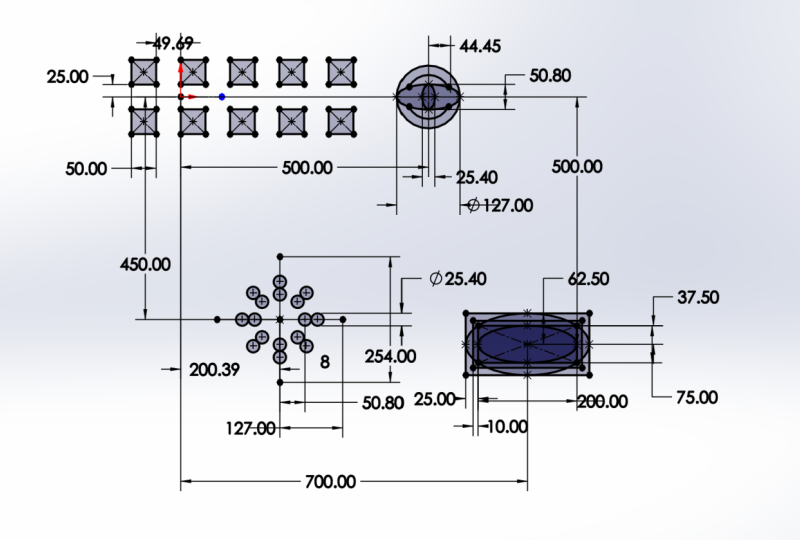
más rápido como sencillo. Esos son patrones de recorte, espejo y offset para mostrar lo que hacen. Intentemos bosquejar esta forma. Si miras de cerca la forma, notarás que hay pequeñas partes de la forma que se siguen repitiendo una y otra vez. Entonces sigamos adelante y dibujemos esa forma base. Voy a seleccionar la llana y boceto correcta, y entonces esta forma es básicamente de dos líneas. Entonces voy a bosquejar una línea y luego la segunda línea. Ahora, sigamos adelante y definamos esta forma. Entonces primero, vamos a construir nuestras relaciones. Por lo que este punto aquí está en posición vertical a los orígenes. Yo voy a hacer eso. Y entonces este punto aquí está en una posición horizontal al origen. Entonces yo también voy a hacer eso. Y luego voy a hacer mis distancias. Desde este punto hasta el origen, es de 0.5 pulgadas y luego de esta línea, por lo que el origen es de 1.5 pulgadas encendido. El último es este ángulo, que tenemos como 45. Por lo que ahora hemos definido completamente la forma base. Sin darse cuenta de que esta forma se repite a la derecha tres veces más. Por lo que realmente no queremos hacer lo mismo tres veces más. Y así en cambio, vamos a usar los patrones lineales de boceto. Podrás ver eso en la parte superior. Entonces haga clic en eso. Y luego aquí, bajo este campo que dice entidades a patinar en un campo selectivo. Y iban a seleccionar las dos líneas que queremos modelar. Pero este es el 1er 1 y luego este es el 2do 1 aquí entraremos cuántas veces queremos el patrón en forma. Esto incluye el boceto original que hicimos, por lo que queremos que el total sea cuatro veces. Entonces vamos a decir cuatro y luego vamos a este campo aquí que establece lo distante entre cada uno de los patrones. Entonces voy a aumentar eso. Vas a ver cómo eso en el lienzo. Ahora bien, esto de aquí no define el boceto, así que no te preocupes demasiado por ello. Simplemente lo vamos a tener 1.7 porque sabemos que están separados. Eso va a dar click. OK, y ahora tenemos el mismo boceto repetido cuatro veces, sin embargo, notó que las tres formas adicionales que generamos a partir del comando de patrón lineal no
están completamente definidas. Entonces si hago clic y sostengo este punto y me muevo, vas a ver que los tres se están moviendo. Por lo que queremos definir completamente la posición fuera de esto. Por lo que voy a dar click en este punto. Voy a dar click en este otro punto de aquí, y quiero que esos estén en posición horizontal. Esa es una. Y luego quiero que esto vaya a ser coincidente con esta línea. Entonces voy a seleccionar la línea de punto en agregar la relación coincidente. Y ahora te das cuenta de nuestros bocetos Aviso totalmente definido. Ahí hay una línea de fondo. Entonces vamos a seguir adelante y dibujar esa línea selecta. Vamos a dibujar una línea desde la última esquina hasta el origen. Vamos a salir del aviso de comando de línea. Ahí están estas tres líneas pequeñas que son una extensión de esta línea más grande que
realmente no queremos . Por lo que queremos cortar estos aquí donde podemos usar el comando trim entities se puede ver en la parte superior si hago click en eso. Y luego si haces clic y pupilo y empiezas a mover el ratón. Verás que aparece esta línea. Esta línea es básicamente una línea de corte. Entonces si quiero cortar este año sección, puedo presionar y sostener y mover el ratón. Ahora lo tengo. Yo puedo hacer lo mismo aquí. Yo también puedo hacer lo mismo aquí. Ya terminamos de recortar. Entonces salgamos del comando trim. Echemos un vistazo de nuevo a la figura original. Estamos tratando de volver a bosquejar te das cuenta de que todo esto que esbozamos justo ahora se refleja en el otro lado. Entonces sigamos adelante y hagamos eso, y usaremos el comando espejo para esto. Pero antes de reflejar algo, necesitas una línea para reflejar todo el boceto sobre. Entonces sigamos adelante y hagamos eso. Nos vamos a la línea del dedo del pie. Vamos al menú desplegable. Vamos a seleccionar línea central, y vamos al origen y trazar una línea. Una línea vertical. Esta línea es en la que queremos que se base la reflexión. Entonces vamos a salir de la línea, y luego vamos a seleccionar un comando Entidades espejadas. Si haces click en eso, llegas a los campos de la izquierda son las entidades a recordar. En este caso, queremos reflejar todo lo que esbozamos. Por lo que sólo destacaremos todo lo que el otro campo es espejo. Y aquí vamos a seleccionar la línea central. Simplemente somos verdad. Entonces si dije así, te das cuenta de la reflexión. Entonces hago click,
¿de acuerdo? Y tengo reflejado el boceto de guerra. Hemos completado hasta ahora la parte interna de la figura que queríamos Aviso que la parte externa es la misma que la parte interna con 0.3 pulgadas de distancia entre ellas. Básicamente, es un desplazamiento de la parte interior y un desplazamiento de 0.3 pulgadas. Entonces para ello, vamos a seleccionar el comando offset entities. Entonces haz click en eso y en distancias, lo
vamos a tener como 0.3 pulgadas. Y luego vamos a seleccionar el boceto que ya hicimos. Entonces si hago clic aquí, se nota el desplazamiento que se creó. Entonces te voy a llevar como, ¿ acuerdo? Y ahora tenemos nuestra figura re bosquejada y también se define plenamente
16. Proyectos de estudiantes: el secreto para volverse bueno en obras sólidas es usarlo para modelar las cosas con él. Ahora estamos aquí. Es hora de hacer algunos ejercicios y trabajos de proyecto para que puedas volver a nuestra sección demo de cabras y encontrar el trabajo de proyecto para esta clase. Nos encantaría ver cómo te va. Por lo que por favor no olvides publicar tu trabajo en su proyecto para esta clase. Y por favor no te conformes con los ejercicios que te brindamos mira alrededor. Encuentra objetos aleatorios que bosquejar para modelarlos. Simplemente por favor no te olvides de compartir lo que escoges con nosotros. Tengo muchas ganas de ver tu trabajo.
17. Conclusión de la clase: Esto concluye esta clase, que cubría trabajos sólidos atrapando antes de salir de esta clase y motor al siguiente. Asegúrate de estar familiarizado con los siguientes puntos. Cómo seleccionar un plano para bosquejar sobre cómo enlazar tus bocetos con el origen. Cómo bosquejar formas básicas como líneas, rectángulos, círculos, arcos en los ascensores es cómo utilizar las dimensiones para definir tus bocetos. Cómo utilizar las relaciones para definir tus bocetos. Lo que están bajo definición, totalmente definido en bocetos sobredefinidos. ¿ Cómo aplican los trabajos sólidos las relaciones automáticamente, Cómo saber y el plomo las relaciones activas? ¿ Cuáles son las líneas de construcción y centro y cómo utilizarlas? Cómo utilizar los comandos espejen patrones de desplazamiento y recorte. Si no conoces o no estás seguro de alguno de esos aspectos, te
recomendamos revisar nuevamente las conferencias de esta clase antes de pasar a la siguiente.
18. Teaser a la siguiente clase: yendo 3D: en esta conferencia, les
voy a dar un pequeño teaser a nuestra siguiente sección en la que vamos
tridimensionales . Entonces aquí está el boceto que creamos en la última conferencia. Si no lo hiciste, puedes obtenerlo desde la sección de descargas. Si voy al árbol de diseño y hago clic en boceto y luego voy a la parada de función en selecciono la función de
extrusión. Notarás que nos estamos moviendo a la tercera dimensión. Entonces intentemos ajustar lo lejano aquí. Voy a aumentarlo. Lo voy a tener 0.5 pulgadas. Haga clic en Aceptar, Onda. Contamos con nuestros 1er objetos tridimensionales. Puedes hacer clic y mantener pulsado el botón de rueda en el ratón y moverte para que veas lo que
acabamos de crear. Y sí, ir tres D es así de fácil?
19. ¡Cómo ir!: Hola, Esto Aquí, Aquí. Buen trabajo en hacerlo aquí. Estoy muy orgullosa de ti. Sé que a veces
al principio cuando se aprende algo
nuevo como SolidWorks, puede
parecer lento o aburrido. Quizás se esté preguntando cómo es que aún no estamos construyendo modelos
3D. Confía en mí, pronto se
unirá todo. Esta sólida base que estamos construyendo y dibujando nos
llevará un largo camino hacia adelante en la construcción algunos modelos 3D complejos e
impresionantes. Usted ha llegado hasta aquí. Así que sigue adelante. Te veré en la siguiente clase.
 Tayseer Almattar, Design Innovation