Transcripciones
1. Introducción de la clase en la clase: bienvenidos a nuestra clase de obras sólidas. Mi nombre es gusto aquí y te estaré guiando a través de esta clase. Yo mismo he sido un ávido, usuario de obras
sólidas durante los últimos ocho años. También llevo cinco años trabajando en capacitación y diseño instruccional. Combinando esas dos experiencias diseñamos y producimos el mejor curso de trabajo sólido que
hay . Esto es, por
supuesto, como lo atestiguaron los 4000 estudiantes más que capacitamos en el uso de obras sólidas. hoy estamos súper emocionados de traerte este entrenamiento. Esta clase forma parte de nuestra serie de clase sólida Works más grande. Esta serie consta de 12 clases cortas o secciones para llevarte de no saber
nada de obras sólidas al nivel 35 asociado C S W A. Siri's entonces te seguirá llevando del nivel asociado certificado a las ciertas partes nivel profesional CS WP Cada una de esas clases tiene sus propios objetivos de aprendizaje independientes, los cuales puedes aprender en la descripción. También puedes descargar el esquema de contenidos para toda la clase Siris en la
sección de descargas . Esto por si le gustaría saltar de una clase a otra. Estaremos utilizando el aprendizaje haciendo acercado para llevar a cabo esta clase. Entonces siempre que estemos aprendiendo algo nuevo lo estará usando directamente para construir algo con él, ya sea un boceto aparte. Un dibujo o una forma de montaje te guiará paso a paso para asegurarte entiendas cualquier nuevo concepto que introduzcamos. También te brindaremos trabajo de proyecto, reforzaremos las habilidades que aprendemos juntos. Entonces, ¿quién debería tomar esta serie de clases? Básicamente, cualquier persona que quiera comenzar con obras sólidas por querer avanzar sus sólidas
habilidades de trabajo puntera a un nivel avanzado. Esos podrían ser ingenieros, diseñadores, fabricantes o aficionado. Entonces si caes en esas categorías, esta clase Siri's tiene algo para ti. No necesitas ningún conocimiento previo para iniciar la serie. Solo necesitas estar listo para aprender, así que empecemos.
2. Introducción a los matones avanzados: bienvenido por la sección de avance hecho. En este apartado, sólo
estaremos trabajando con asambleas y para ser más específicos, cubriremos los compañeros avanzados. Esos incluirán simetría central perfilada con Path mate Lineal Tellin tu acoplador sobre distancia y rabia rangers. Esos compañeros avanzados no son más difíciles de establecerlos. Estándar Bates. No obstante, se podría decir que se usan con menos frecuencia que las estándar. Como de costumbre, estaremos aprendiendo a esos compañeros en diferentes videoconferencias. Usando ejemplos prácticos. También haremos un ejercicio grupal y te dejaremos con otros más pulimento en Reforzar tus habilidades. Entonces empecemos con compañeros avanzados.
3. La sección de descarga: en este video, te
vamos a contar sobre la sección de descargas. Por lo que con cada una de nuestras clases, contamos con una sección de descargas que incluye archivos para que los descargues. Esos expedientes te ayudarán a dar seguimiento a nuestras conferencias y te ayudarán a adquirir experiencia práctica sobre que diseñamos este curso. Entonces aquí estamos, en nuestra primera clase de obras sólidas,
clase , guerra, interfaz y navegación. Y si voy a la sección sobre, tendrás información sobre la clase, los objetivos de aprendizaje y abajo de ellos. Tendrás la sección baja abajo en esta sección de descargas Enlace básicamente te llevará a nuestro Dropbox, donde hemos preparado o las descargas que va por esta clase off hago click en el link , abro un nuevo top y llévanos a nuestro Dropbox. Y aquí en el drop box, tenemos interfaz Clase uno y navegación, y tienen dos carpetas para que cambié a la pantalla de lista. Voy a tener dos carpetas como has visto antes. Una cos conferencia Fife sobre las otras empresas conferencia siete sobre la de inicio. Indica los números de clase 1.5 indica que esto es para una clase número uno, que es interfaz y navegación en una conferencia número cinco, que es la barra de comandos, lienzo y árbol de diseño. Y la forma más fácil de descargar esas carpetas es ir a la esquina superior derecha y
verás una opción de descarga. Entonces si hago clic en eso y luego hago clic en descarga directa, el navegador descargará automáticamente todas esas carpetas en un archivo say. Y aquí están. Si hago clic en esto, tendrás a carpetas para las conferencias número cinco y siete,
y cada una de esas carpetas tendría materiales adicionales que complementan el aprendizaje para esa conferencia
en particular. Entonces eso fue todo sobre la sección de descargas. Ahora prepárate para la próxima videoconferencia donde en realidad comenzaríamos a presentar materiales
instruccionales.
4. Centro de perfil: en esta conferencia, discutiremos el perfil de mate avanzado. Perfil de centro Centro mate fue introducido en el año 2015. Este mate avanzado hace que sea muy fácil y rápido centrar a perfiles simples en relación entre sí. Para ilustrar perfil centro, crearemos el siguiente ensamble donde tendremos varios usuarios fuera este tardío. No se puede saber este lanzando sobre las partes de montaje desde la sección de descargas vinculada a la destrucción. Entonces, empecemos. Seguiré adelante e iniciaré un archivo de montaje para agregar mis piezas. En primer lugar, voy a añadir el cuerpo principal, y ahora voy a sumar las otras dos partes. El gorro en la pegatina triangular estaría enfocándose en la tapa por ahora, así que seguiré adelante y esconderé la pegatina triangular o primer paso sería hacer esta gorra
encima del cuerpo principal. Entonces para hacer eso, vamos a usar compañeros simples. Por lo que iré a los compañeros y seleccionaré esta cara inferior en la gorra con la cara stop en el
cuerpo del hombre , y tendré una relación de coincidencia ahora, un click. OK, ahora necesitaré centrar esta gorra en la parte superior con la forma circular en el cuerpo principal. Para ello, voy a ir a aparearse y seleccionar la relación costocentric. Y luego puedo seleccionar este borde de la parte inferior. Fuera del campamento, en el borde en el cuerpo del hombre, estoy click en Aceptar, y luego vuelva a hacer clic en Aceptar. Entonces ahora esto concluye nuestro primer compañero fuera teniendo el escritorio encima del cuerpo del nombre. Observe que podemos vender. Gira el escritorio, pero vamos a mantener eso abierto por ahora. Ahora voy a seguir adelante y hacer la otra gorra en la parte inferior, así que para copiar este campamento de la parte superior, puedo presionar control y luego droga y tendré una copia fuera del escritorio. Ahora, sin embargo, con esta gorra inferior, voy a utilizar el perfil centro mate así que voy a conocer y luego ir a los compañeros de avance en la parte superior y luego dijo, como el centro de perfil 1. Ahora puedo seguir adelante y seleccionar las dos superficies que quiero centrar entre sí. Por lo que esta es la superficie inferior del campamento y la superficie inferior fuera del cuerpo principal. Se puede notar que las dos partes no están alineadas de la manera que queremos. Entonces voy adelante y me siento como esta otra opción bajo alineación hecha. Y ahora se puede ver que las dos partes para los dos perfiles están centradas en relación entre sí sobre lo hicimos usando solo un mate, que es diferente a la anterior, que solíamos separar a los compañeros bajo el perfil center mate. También tenemos pocas opciones para elegir. La primera opción es esta distancia de desplazamiento, y si aumento esto, notarás que las dos partes se van más lejos una de la otra por esta distancia que queremos bajo eso hay dimensión flip, lo que si selecciono que la tapa irá al revés, sin embargo, realmente no
quiero ninguna distancia entre ellos. Por lo que voy a escribir la distancia oficial como cero y voy a dar click. OK, entonces esto concluye nuestra segunda gorra. Observe que este tope inferior también gira, sin embargo, perfilará centro. Tenemos una opción fácil de hacer esto fijo, así que sigamos adelante y hagamos eso. Voy a salir de compañeros, ampliar los compañeros bajo el árbol de diseño en editar el perfil centro carne en esta sería la última opción que tenemos, que es la rotación de bloqueo. Entonces si hago clic en eso y luego hago clic en Aceptar, notarás que ya no puedo girar la tapa en la parte inferior. No, sigamos adelante y pongamos la pegatina triangular, que teníamos antes. Entonces voy al árbol de diseño. Andi, muestra la pegatina triangular. Esta pegatina estranguladora está centrada alrededor de esta cara aquí mismo. Entonces para ello, voy a utilizar el perfil center mate. Por lo que voy a reunirse otra vez. Avance mate, selecciona perfil centro on, Luego selecciona esta cara en el triángulo en esta cara en el cuerpo del hombre. Mi alineación es correcta en esto suma más o menos el centro del perfil. Cuando tengamos una forma que no sea un círculo, tendremos otra opción que la de Togo y esto se trata de orientación. Entonces sigamos adelante y probemos eso. Voy a girar el triángulo en el sentido de las agujas del reloj y se puede ver el triángulo en realidad gira por 90 grados click de nuevo, Troy golpea de nuevo en el juego encendido de nuevo. Esta es la orientación que quiero. Entonces lo voy a dejar de esta manera y luego daría clic en Aceptar en esto resume los conceptos básicos fuera
del centro de perfiles Avanzado Mate. Algo que tenemos que notar,
sin embargo,
es a sin embargo, pesar de que este es un mate de avance muy fuerte y fácil de usar, es bastante limitado por el momento,
por lo que solo se puede usar perfil center. Serían cuatro bordes circulares o caras bordes más delgados o polígonos regulares son pegatina triangular se considera un polígono con tres lados. A un cuadrado se le considera un polígono con cuatro lados y sobre y sobre. Entonces sigamos adelante y veamos instancias donde el centro de perfiles no funciona. Para ilustrar esto, voy a copiar esta pegatina triangular haciendo clic en control, luego arrastrándola hacia fuera. Asumamos que quiero usar el centro de perfil para centrar este triángulo. Teoh esta cara aquí mismo. Entonces voy a los compañeros. Avanzar compañeros, Seleccionar perfil centro. Es como esta cara y el triángulo para luego seleccionar esta otra cara. Cuando intente hacer eso, se
dará cuenta. También me puede gustar la cara. Soy voy a obtener el mensaje de que la entidad seleccionada no es válida para el tipo hecho actual. Esto se debe a que el cuadrado o polígono tiene un corte en el costado, que lo convierte en polígonos irregulares y no podemos usar centro de perfil con caras que son como esta misma cosa con esta cara aquí mismo. Si intento seleccionarlo, daré el mensaje. La entidad seleccionada no es válida para el tipo hecho actual. Algo similar va con la parte superior fuera esta gorra. Esto se debe a que el top off de la copa no es un círculo completo Por esta discontinuidad
tenemos en el filo. Ahora vamos a ir a esta otra cara que tenemos en el cuerpo principal. Con este rostro, podré usar el centro de perfil sobre el motivo es que los bordes de esos polígonos están completamente conectados. A pesar de que tenemos sobre corte extruido en el medio, eso no afecta la capacidad de aplicar perfil centro. Entonces si hago clic en Aceptar, notarás que el triángulo estaría atascado en el medio fuera del perfil. Ahora, realmente no
queremos este triángulo, así que seguiré adelante borrándolo. Esto completa nuestro tutorial on profile center avanzado mate. Entonces, ¿por qué estamos aquí? Puedes seguir adelante y experimentar con este compañero
5. Simétrico y anchura: En esta conferencia, discutiremos el avance se reúne simétrico y con mate simétrico hace que dos
entidades similares sean simétricas sobre un plano, un ancho mate restricciones encima entre dos caras de planificador. Para ilustrar aquellos a través de compañeros, crearemos el siguiente ensamble. No se puede conocer este dibujo y montaje partes de la sección de descargas vinculada a esta conferencia. Entonces, empecemos. Voy a empezar insertando componentes por lo que insertaré componentes y luego primero los
inserté en cuerpo y luego insertaré la antena. Puedo cambiar la posición sólo para acercarla a lo que quiero. Esto se ve mejor, así que seguiré adelante y contestaré esto. Tengo dos antenas, así que voy a seguir adelante y copiar eso, usando el atajo de control. Ahora empezaré a crear mate para la antena con el cuerpo principal. Por lo que voy a empezar por crear un mate centrado en la corte. Por lo que iré a los compañeros, seleccionaré concéntricos y luego seleccionaré este rostro con este rostro. No perder. Dos caras son concéntricas. Ahora se puede ver que la antena se mueve hacia la derecha sobre a la izquierda. Yo quisiera frenar eso haciéndolo estacionado en medio. Esos dos se enfrentan a este rostro en este rostro. Para ello, puedo utilizar el mate de avance con. Entonces voy a los compañeros de avance, menú
desplegable y luego selecciono cuál cuando hago eso tengo dos tipos de selección El con selección en la selección superior. Empezaré con el 1er 1 con selección y esas suelen ser las caras exteriores. Entonces tengo los rostros y el cuerpo del hombre. Este es uno sobre esto es otro. Y luego para la selección superior, seleccionaré caras del cuerpo que quiero frenar. En este caso, es la antena. Por lo que me seleccionaron esta cara. Andi, esta cara bajo el mate con tus c restricciones en hay un menú desplegable aquí y
hay cuatro opciones. La primera opción se centra cuando selecciono que mis tops se centrarán alrededor del con selección. En este caso, mi antena estará exactamente centrada alrededor de esas dos caras en el cuerpo principal. Esto es en realidad lo que quiero. Entonces seguiré adelante y pincharé. De acuerdo, Ahora notan que no puedo mover la antena a la izquierda ni a la derecha en esa posición esa posición
horizontal se centrará alrededor de esas dos caras en el cuerpo principal. Entonces ahora sigamos adelante y trabajemos en la otra antena. Empezaré primero con compañeros concéntricos o iré a compañeros, seleccionaré concéntricos y así, como esta cara en esta cara otra vez y luego pincharé. OK, Ahora me gusta sólo el ancho y voy a usar el mate de avance con otra vez. Entonces ve a avanzar, compañero. Seleccionar Con En los cuatro primeros selección seleccionará las mismas dos caras. Este es uno este es para la selección superior se seleccionan de nuevo esta cara en la antena esta otra cara en Internet también. Entonces ahora mientras estamos aquí, sigamos adelante y exploremos las otras limitaciones. Tan centrado es el 1er 1 que intentamos y ya sabemos lo que significa. Entonces vamos a comprobar qué es libre. Seleccionemos gratis. Con esta restricción libre, la antena se moverá a izquierda y derecha. No obstante, no excederá el con selecciones que realizamos en el cuerpo principal. Entonces vamos a echar un vistazo a esto. Voy a dar clic en Aceptar para este mate y luego tomar la antena y ya verás. Puedo moverlo a la izquierda, pero no puedo exceder el cuerpo principal, y también puedo moverlo a la derecha. Pero de nuevo, no
puedo exceder al órgano principal. Sigamos adelante y exploremos las otras restricciones, así que volveré a ese encuentro con una función de edición. Voy a cambiar la restricción en dimensión y en dimensión, puedo constreñir la posición fuera de la antena por medición específica desde la
selección de ancho , que es el cuerpo principal. Por lo que se establece en dos milímetros. ¡ Suéltame! No había cambiado eso, también. 0.5 milímetros y notarás que la antena se mueve 0.5 milímetros de esa primera pared. Si cambio eso en 2.5 milímetros, se moverá 2.5 milímetros hacia la izquierda. Ahora, ¿y si escribo en una dimensión que es más grande que la distancia que tenemos entre el con selección? Entonces déjame cambiar esto en seis milímetros. Te darás cuenta obtendré un error porque seis milímetros significa que esta antena saldrá fuera del rango fuera del con selección significado fuera del cuerpo principal a la izquierda en. Esto no está permitido dentro de este mate. Entonces si lo dejo a 2.5 al dar click Aceptar, la antena se establecerá un 2.5 distante y no podré moverla a la derecha o a la izquierda más de 2.5 que ya está configurada. Probemos la última restricción. Por lo que vuelvo a la característica de mate agregada el entonces para las restricciones se cambian que en porcentaje 1% es muy similar a la dimensión que acabamos de utilizar. No obstante, retaguardia están especificando un porcentaje de lo distante, por lo que se establece en 83%. Y si dijera eso también 2% Notarás que la antena se mueve todo el camino a la derecha. En la pequeña distancia entre la antena en el cuerpo principal representa 2% de descuento sobre el total distante. Si cambio eso a 90 se moverá a la izquierda en un 90%. Si cambio ese 200 se pegará al muro o al límite que tenemos a la izquierda. Entonces esos son los cuatro tipos de restricciones que tenemos cuando estamos tratando con el mate en este caso, quiero centrarme. Por lo que selecciono centrado y luego hago clic. De acuerdo, entonces ahora tengo mis dos antenas puestas. Pueden moverse por separado hacia la izquierda o hacia la derecha. Ahora quiero agregar una relación simétrica entre partes off perder dos antenas. Entonces para ello, iré a compañeros de avance y seleccionaré el mate simétrico. Y ahora tengo dos opciones. El 1er 1 es el plano de simetría, y el 2do 1 es para que las entidades se apareen. Entonces empecé el avión de simetría. Yo quiero que mi avión de simetría esté pasando por el centro fuera del cuerpo principal. Así que abre mi árbol de diseño. A buscar un avión que se ajuste note que ninguno de los tres planos principales en realidad se ajusta a mi necesidad. Entonces no voy a seleccionar ninguna de ellas. No obstante, puedo revisar los aviones dentro de las propias partes. Entonces si extendo la parte principal y miro los aviones, te darás cuenta de que el avión correcto realmente se ajusta a mi necesidad. Por lo que seleccionaré esa jugada ahora para que las entidades apareen o apliquen la simetría de mate. Voy a seleccionar esta cara aquí y luego esta cara aquí No hay aviso aquí que en este mate , realidad
he seleccionado dos caras diferentes en esas caras serán simétricas entre
sí . Esto significa que no estamos seleccionando piezas. Por lo que las dos antenas que tenemos no son realmente simétricas unas alrededor de otras. Más bien, las dos caras que seleccionamos son las que van a ser simétricas entre sí. Ten esto en cuenta a la hora de trabajar con este mate simétrico. Entonces este es mi set de compañeros. Voy a seguir adelante y dar click. OK, ahora, si muevo una de las antenas, notarás que la otra antena se mueve con ella. Ahora déjame seguir adelante e insertar mis últimos compartimentos. Entonces ve a insertar componentes y selecciona la perilla. Cambiamos la posición. Es más o menos así. Entonces lo seguiré adelante, lo colocaré para el chasquido. Voy a utilizar el mate con otra vez. Por lo que quiero que esto no se centre de arriba y abajo también a la izquierda y a la derecha alrededor de esta ranura que
tenemos en el cuerpo principal. Por lo que iré a los compañeros avanzados con y por lo tanto con selección. Voy a seleccionar este aquí en este aquí y por lo tanto plática selección son seleccionar este rostro así como este rostro. Esto centra la perilla desde la izquierda. Andi de la derecha. Entonces voy adelante y hago clic. OK, ahora necesito centrarlo también de arriba hacia abajo. Entonces haré lo mismo. Yo iré con ello hecho selecciones. Seleccionaré esta cara aquí en también este espacio aquí y luego para la selección superior. Solo puedo seleccionar esta superficie aquí. Esto lo hará centrado. Observe que para la máxima selección, solo
tengo una cara. Esto se debe a que esa cara iss circular y en realidad cubre el todo fuera del modelo o haga clic en Aceptar, ahora te das cuenta que no puedo mover la perilla izquierda y derecha. Tampoco puedo moverlo arriba y abajo. No obstante, puedo deslizarlo por la ranura que tengo en el cuerpo y esto completa este tutorial sobre los compañeros de
avance simétricos y pelucas. Si bien estamos aquí, puedes seguir adelante y jugar con esos compañeros.
6. Distancia y rangos de Angle: En esta conferencia, discutiremos los compañeros avanzados distantes en rangers angulares. Esos dos compañeros nos permitirán establecer rangers de movimiento tanto para
movimientos angulares como lineales . Para ilustrar esos dos compañeros, los
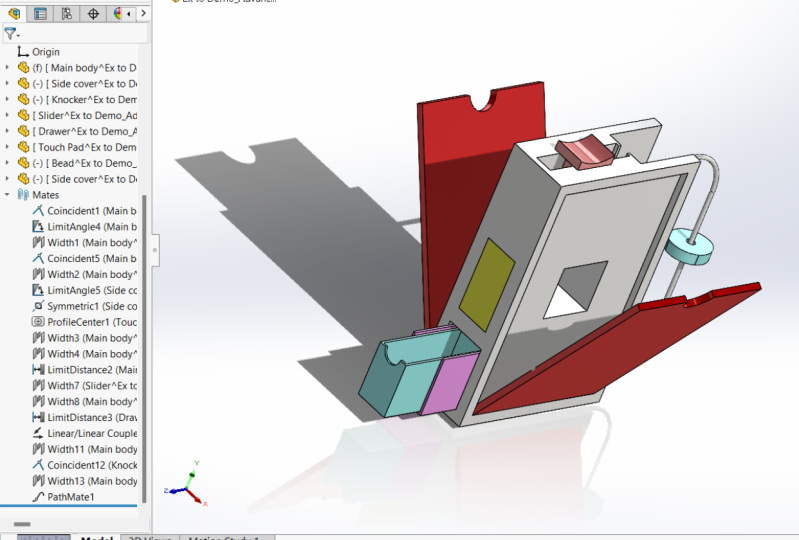
utilizaremos para completar el siguiente montaje. No se puede saber el pasear por ahí simplemente archivar desde la sección de descargas vinculada a esta conferencia. Entonces empecemos. La mayoría de los compañeros necesarios para esta asamblea ya están fijados para nosotros. No obstante, tendremos que armar dos compañeros. El 1er 1 es limitar el movimiento fuera de la pantalla. Si muevo la pantalla ahora, notarás que va como en círculo completo y también interfiere con la parte principal o el teclado. Tendremos que limitar el movimiento extraño. Las otras relaciones tienen que hacer las llaves. Por lo que esta clave se mueve hacia la derecha y hacia la izquierda sin límites al movimiento. Por lo que quisiéramos limitar también este movimiento. Empecemos con el 1er 1 la pantalla en el ángulo, y para ello estableceremos un rango de ángulo. Para ello, acudiremos a los compañeros,
adelantaremos a los compañeros y luego seleccionaremos el ángulo de opción. Cuando dije así, tendré algunos campos que rellenar. El 1er 1 es para que las entidades apareen. Esas son las superficies que me gustaría establecer el ángulo entre. Por lo que quiero establecer el ángulo entre el marco fuera de la pantalla en la cara del teclado. Entonces seguiré adelante y seleccionaré ambos y luego en la parte inferior. Tengo pocos campos para rellenar números. El 1er 1 es el ángulo como tareas ahora. Por lo que actualmente el ángulo es de 30 grados. Yo también puedo cambiar eso. 90 y cambiará a 90. Esta pantalla realmente no interactúa para el rango. Es solo para mostrarte cómo se ve. Y entonces el segundo número es para el máximo. Y para nuestros efectos, el máximo es de 1 30 como se muestra en los dibujos son tipo en 1 30 el último número es para el mínimo. Y en este caso nos gustaría el mínimo a los cero grados. Y luego, como de costumbre, tenemos opciones para voltear dimensión y también para cambiar la alineación. Esta es la alineación que queremos. Entonces seguiré adelante y pincharé. OK, Ahora sigamos adelante y probemos eso. Por lo que voy a dar clic en la pantalla y empezar a moverse hacia atrás y te darás cuenta de que no se mueve más que esto. Y el ángulo entre las dos caras que seleccionamos actualmente es de 1 30 ya que ese era nuestro
arreglo arriba . Si muevo la pantalla al revés, llegará a cero grados representando que la laptop está cerrada y entonces no puedo moverla más hacia abajo. Entonces así es como establecemos un rango angular para el movimiento. Vamos a seguir adelante y configurar el lineal con las llaves. Ahora para esto, usaremos un rango distante. Por lo que iré a conocer a compañeros avanzados y chequear a lo lejano, y los campos son más o menos los mismos que el pecador. Para el primer campo, seleccionamos las entidades que queremos conocer, así que quiero que lo distante esté entre la cara aquí en esta cara en la clave, y luego tengo tres campos para números. El 1er 1 es la distancia como muestra ahora, por lo que actualmente es de un milímetros. Si lo cambio a 60 se moverá a 60. Y de nuevo, este número no interfiere con El rango en sí, sin embargo, ¿te muestra cómo se ve este distante? El segundo número es el máximo del dibujo. Tenemos el máximo como 100 milímetros en el último número. El 3er 1 es el mínimo y en este caso tenemos el mínimo. Eso es cierto. Milímetros. Y luego de nuevo, tenemos una opción para voltear a dimensión y también cambiar la alineación. Esto es alineación que queremos o seguir adelante y hacer click. OK, No, sigamos adelante y probemos que sostendré la llave y la moveré a la derecha. Te darás cuenta de que este es el máximo al que puedo moverlo, que está a dos milímetros de ese muro que seleccionamos para él hacia la izquierda. Este es mi máximo en. Esto es técnicamente de 100 milímetros en distante. Por lo que esto básicamente resume cómo configurar rangers distantes en angulares para movimientos. Entonces por qué estamos aquí, puedes seguir adelante y experimentar con esos verdaderos compañeros. No configuré un rango de movimiento a la clave de la izquierda, por lo que también puedes seguir adelante y hacer eso como práctica
7. Mate y auce/linear: en esta conferencia, discutiremos compañeros de avance. Trayectoria mate sobre acoplador racial lineal a lineal Path Made nos permite hacer un punto en una parte del dedo del pie. Seguir un movimiento específico que sigue un camino establecido. Pareja lineal lineal de movimiento racial nos permite vincular movimientos fuera de diferentes partes utilizando una relación lineal o una racial. Para ilustrar esas dos carnes, las
utilizaremos para completar el siguiente montaje. No se puede conocer este dibujo en las partes de montaje de la sección de descarga vinculada a la estructura. Entonces, empecemos. La mayoría de los compañeros requeridos para esta asamblea ya están fijados para nosotros. No obstante, estamos obligados a armar dos compañeros adicionales. El primero es hacer que este anillo rojo se mueva a lo largo de este camino amarillo. Para configurar este movimiento, usaremos el mate de ruta de relación por lo que iremos a los compañeros,
adelantaremos a los compañeros y seleccionaremos mate de camino. Bajo selección hecha aquí, tenemos que sentir para caer el primer campo. Pídanos seleccionar un punto en el que basar nuestro movimiento, y este es un punto en la parte móvil. En este caso, está en el rango rojo. Tenemos Así que esta asamblea, nos gustaría tener el centro fuera de la cuerda, la mayoría a lo largo del camino. Por lo que para esta selección de veredicto, seleccionaremos el centro de este agujero de anillo. Entonces sigamos adelante y busquemos eso así ampliaré este árbol de diseño a un costado. Entonces voy a gol a lo escrito, que es la última parte. Y aquí notamos que el origen de esa parte está en realidad en el centro, fuera de la pista en Esto es algo que realmente tenía en mente cuando diseñé este modelo como parte de mi intención de diseño. Por lo que seguiré adelante y seleccionaré el origen en diferentes casos. Esta selección podría ser diferente de lo que podría ser el origen. Cualquier vértice en el modelo, la segunda selección nos pide seleccionar un camino en esto guiará el movimiento fuera del anillo. Entonces para el camino, es este Cubo amarillo que tengo. Así que adelante y busca lo duro que solía crear este tubo. Entonces busco la parte primero. Entonces es esta parte, la segunda parte. Expandirlo, y luego tengo una función de barrido, que usé para crear el stoop, así que ampliaré esta característica y luego buscaré el boceto para el camino, y en este caso lo es. Esboza tres un clic derecho aquí y muéstralo. Ahora puedes ver el camino pasa por el centro fuera del tono amarillo, así que seguiré adelante y seleccionaré eso. Ahora, ya
tengo mis dos selecciones y te das cuenta que el anillo realmente se ha movido para
posicionarse en el medio fuera del a Bueno, si termino mi selección así y hago click bien, puedo probar el mate moviendo la bebida roja, y notarás que el centro fuera del anillo siempre se mantendrá en el centro fuera del tubo. Cuando lo muevo, realmente no
necesito tener visible el camino, así que seguiré adelante y lo esconderé solo para hacer las cosas un poco más atractivas. Ahora volveremos a este make que acabo de crear para investigar otras características o restricciones que
tenemos con él. Entonces iré a los compañeros en el árbol de diseño, y entonces he hecho el último que creé. Adelante y edita la función. Bajo el propio mate, tenemos tres opciones adicionales para restricciones de trayectoria, pitch y control de roll. Echemos un vistazo a cada uno de esos. La restricción de trayectoria básicamente limita el movimiento fuera del anillo a lo largo de la trayectoria. Por lo que nuestra selección actual es gratuita, y por eso, pude mover el anillo solo. El duro. Simplemente encuentro esta opción. Tendré a otras opciones distantes en porcentaje. Entonces vamos a revisar la distancia por ahora. Entonces ahora es de cero pulgadas. Vamos adelante y hacemos que eso en cuatro pulgadas. Cuando haga eso, la lluvia se moverá cuatro pulgadas a lo largo del camino y no se moverá más ni menos que esas cuatro pulgadas. Entonces si hago clic en Aceptar para este compañero, ya no
puedo mover el anillo. A lo largo del camino, se establece en cuatro pulgadas. No obstante, el anillo sí gira alrededor de la trayectoria. Volvamos con el compañero. El otro límite de ruta que tengo es por ciento un camino largo, y esto es bastante similar a distante. No obstante, en este caso, estamos especificando un porcentaje. Entonces si sigo adelante y escribo 50 el anillo se estacionará 50% de ese camino y
no se moverá ninguna dirección. Entonces esto es para par, castrado. Seguiré adelante y seleccionaré a los monstruos y esto es lo más apropiado para nosotros. Y ahora empezaremos a mirar el control de pitch. Aparte de gratis, tenemos la opción. Sigue a la mitad en esta opción. Prácticamente tiene que ver con la orientación fuera de registro. Si selecciono eje X, el anillo estará orientado hacia ese acceso. Si selecciono por qué se orientará a lo largo de la Y y Zed se orientaría en torno a esto. Eso y luego también tengo opción de flip para resbalar el anillo. Basta con tener en cuenta que pierden X, Y y Zed están en relación con el camino mismo y no con el origen fuera del ensamble como lo
tenemos en la esquina fuera de la pantalla. Entonces si hago clic en Aceptar para esto y luego reviso el movimiento, notarás que la orientación del anillo en realidad está configurada de alguna manera. En este caso, la cara del anillo siempre es perpendicular al camino que sigue. Entonces echemos un vistazo a las otras restricciones. Este es el control de rol sobre esto nuevamente tiene que ver con la orientación fuera del anillo a medida que se mueve por el camino. Y en esta subasta, sí nos pide seleccionar un borde para usarlo como base. Victor's también van adelante y seleccionan este filo del cuerpo principal. Entonces puedo revisar los movimientos fuera X. ¿Por qué con eso? Entonces si lo guardo en Zed y luego hago clic, OK, mueva el anillo. Notarás que lo realmente siempre está enfrentando esto, ese acceso donde quiera que se mueva. Entonces déjame volver de nuevo a aparearse y ponerlos a todos en libertad. Ahora puedes usar más de una de esas restricciones juntas. No obstante, hay
que tener cuidado al hacer esto porque muchas veces vas a restringir demasiado el anillo, y básicamente se establecerá en una determinada posición sin ningún movimiento. No obstante, si eso es parte de tu intención de diseño, entonces adelante con ello. Ahora los dejamos a todos libres y luego pinchamos. De acuerdo, entonces ahora mi anillo se mueve libremente por el camino. Otra cosa que tenemos que hacer es armar el movimiento fuera de los dos cilindros que tenemos. Entonces déjame mostrarte esos. Tenemos esto en su senadora. Entonces tenemos otro alter cilindro. Por lo que tal y como está ahora, esos dos cilindros se mueven independientemente uno del otro sin embargo, queremos unirlos de tal manera que el movimiento fuera del cilindro interior
siempre sea tres veces más que el movimiento en el exterior cilindro. Y para ello, usaremos advance mate lineal diciéndole a tu acoplador que haga eso. Voy a ir a los mates en lance mates y seleccionaré acoplador lineal. Cuando diga como esta subasta, tendré múltiples campos que llenar, y vamos a seguir adelante y pasar por ellos el primer campo. Pregúntanos seleccionar o primer cuerpo en el que queremos movernos, por lo que seleccionaré este cilindro interior. Segunda opción que tengo es seleccionar la otra parte en la que se moverá con la primera parte en cierta relación. Por lo que seleccionaré las partes verdes el cilindro del altar. Son dos los que me he quedado vacíos y esos tienen que ver con referencias de movimiento. En esta etapa, siempre los
dejaremos vacíos, y si los dejamos vacíos, el movimiento será referenciado al origen allá afuera, simplemente lo cual funcionará muy bien para la mayoría de nuestros propósitos. Y luego al fondo tengo el racial. Esta es la relación de movimiento. Entonces ahora está configurado dedo del pie uno a un significado racial. Si una parte se mueve por una pulgada, la otra parte también se moverá por una pulgada. Entonces sigamos adelante a probar esto. Entonces si hago clic en Aceptar y empiezo a mover al senador interno, notarás que el cilindro exterior se mueve junto con él a un racial de un dedo del pie. Uno, lo que significa que tienen el mismo movimiento. Vamos a cambiar esto para que vuelva a mi carne. Y luego, como en el creciente, tenemos la relación como 123 o cuando soplaron parque dentro de parte se mueven por tres pulgadas. El interior se mueve por sólo una pulgada. Entonces para hacer esto, seguiré adelante y cambiaré el primer número. 23 este primer número de primero al cilindro azul ayudé. Entonces si doy clic en Aceptar a esto y luego lo muevo cilindro azul, notarán
que el senador verde se mueve con él también. No obstante, los movimientos no son los mismos en el cilindro azul se mueve mucho más que el verde. O, para ser más precisos, se mueve a una proporción fuera de 321 Ahora, una cosa a notar aquí y tener en cuenta es que el movimiento se establecerá a la
posición original que tenemos. Entonces ahora con dicha la relación, no
puedo mover el cilindro verde todo el camino adentro porque no fue así cuando
empezamos . Por lo que una buena manera de lidiar con esta relación es establecer sus componentes en la ubicación. Los quieres antes de que él empezara a aplicarlo. Entonces voy a seguir adelante y hacer un pequeño truco aquí. Voy a suprimir esa relación el. Entonces moveré mis cilindros a sus posiciones originales todo el camino por dentro. Y ahora no lo sorprenderé y lo revisaré de nuevo. Ahora no hay movimientos todavía 3 a 1 racial. No obstante, mis senadores retroceden hasta el final. Esto concluye la historia lejos en el avance se encuentra camino, mate en el escalofrío lineal en tu acoplador. Entonces, ¿por qué estamos aquí? Puedes seguir adelante en experimento un poco con esos compañeros
8. Proyectos de estudiantes: el secreto para volverse bueno en obras sólidas es usarlo para modelar las cosas con él. Ahora estamos aquí. Es hora de hacer algunos ejercicios y trabajos de proyecto para que puedas volver a nuestra sección demo de cabras y encontrar el trabajo de proyecto para esta clase. Nos encantaría ver cómo te va. Por lo que por favor no olvides publicar tu trabajo en su proyecto para esta clase. Y por favor no te conformes con los ejercicios que te brindamos mira alrededor. Encuentra objetos aleatorios que bosquejar para modelarlos. Simplemente por favor no te olvides de compartir lo que escoges con nosotros. Tengo muchas ganas de ver tu trabajo.
9. Conclusión de la sección: esto concluye asambleas Clase 11. Compañeros avanzados. Antes de salir de esta clase y pasar a la siguiente, asegúrate de estar familiarizado con los siguientes puntos. ¿ Cuál es el centro de Perfil de Mate Avanzado sobre cómo aplicarlo? ¿ Cuáles son los compañeros de avanzada? Simétrico y con sobre cómo aplicarlos? Cómo configurar un rango de movimiento distante o angular cómo configurar movimientos para seguir una determinada trayectoria, utilizando compañeros de trayectoria Qué es el acoplador lineal a lineal sobre cómo aplicarlo. Si no sabes o no estás seguro de cualquier off perder puntos, te
recomendamos revisar nuevamente las conferencias en esta clase antes de pasar a la siguiente.
10. ¡Casi al máximo!: Oye, ahí, se queda aquí otra vez. Estoy muy orgullosa de ti
por llegar hasta aquí. Estás casi al
final de nuestra serie. Aprender SolidWorks y el
modelado 3D es un viaje. Y no siempre es fácil,
pero lo estás haciendo. Estás aprendiendo. Y eso es tan importante. Hemos recorrido un largo camino
y todavía estás aquí. Eso significa que tienes
lo que se necesita para seguir adelante. Puede que sea duro algún tiempo, pero no te rindas. Tienes todas las herramientas
que necesitas para tener éxito. Sólo hay que
mirarlo de la manera correcta. Tienes tiempo y energía,
concentración y motivación. Todas estas cosas están
dentro de ti ahora mismo. Y lo has demostrado
al llegar a este punto. Así que usa esta energía
y concentración para seguir avanzando en
tu viaje hacia el éxito. Adelante, tómate un descanso por el resto de tu día
y vuelve a nosotros mañana para nuestra última
clase de la serie.
 Tayseer Almattar, Design Innovation