Transcripciones
1. Introducción de la clase en la clase: bienvenidos a nuestra clase de obras sólidas. Mi nombre es gusto aquí y te estaré guiando a través de esta clase. Yo mismo he sido un ávido, usuario de obras
sólidas durante los últimos ocho años. También llevo cinco años trabajando en capacitación y diseño instruccional. Combinando esas dos experiencias diseñamos y producimos el mejor curso de trabajo sólido que
hay . Esto es, por
supuesto, como lo atestiguaron los 4000 estudiantes más que capacitamos en el uso de obras sólidas. hoy estamos súper emocionados de traerte este entrenamiento. Esta clase forma parte de nuestra serie de clase sólida Works más grande. Esta serie consta de 12 clases cortas o secciones para llevarte de no saber
nada de obras sólidas al nivel 35 asociado C S W A. Siri's entonces te seguirá llevando del nivel asociado certificado a las ciertas partes nivel profesional CS WP Cada una de esas clases tiene sus propios objetivos de aprendizaje independientes, los cuales puedes aprender en la descripción. También puedes descargar el esquema de contenidos para toda la clase Siris en la
sección de descargas . Esto por si le gustaría saltar de una clase a otra. Estaremos utilizando el aprendizaje haciendo acercado para llevar a cabo esta clase. Entonces siempre que estemos aprendiendo algo nuevo lo estará usando directamente para construir algo con él, ya sea un boceto aparte. Un dibujo o una forma de montaje te guiará paso a paso para asegurarte entiendas cualquier nuevo concepto que introduzcamos. También te brindaremos trabajo de proyecto, reforzaremos las habilidades que aprendemos juntos. Entonces, ¿quién debería tomar esta serie de clases? Básicamente, cualquier persona que quiera comenzar con obras sólidas por querer avanzar sus sólidas
habilidades de trabajo puntera a un nivel avanzado. Esos podrían ser ingenieros, diseñadores, fabricantes o aficionado. Entonces si caes en esas categorías, esta clase Siri's tiene algo para ti. No necesitas ningún conocimiento previo para iniciar la serie. Solo necesitas estar listo para aprender, así que empecemos.
2. Introducción a los grupos que comienzan: Bienvenido a la sección de montaje. La mayoría de los productos que utilizamos en nuestra vida cotidiana, como decenas, autos, teléfonos consiste en muchas partes diferentes ensambladas juntas. En esta sección, aprenderás a ensamblar diferentes piezas juntas en trabajos sólidos. Cubriremos los diferentes tipos de compañeros, todas las relaciones, que podemos usar la carga de alguien. Aprenderemos nuestro primer parche de relaciones, como coincidencia en centrado, paralelo o perpendicular. Esa distancia o una forma de ángulo también aprenderá a identificar las relaciones existentes hacia fuera, editarlas o eliminarlas. Después nos usaron nuestras habilidades de montaje, ensamblamos diferentes partes juntas, así que sigamos adelante y comencemos a hacer el montaje.
3. La sección de descarga: en este video, te
vamos a contar sobre la sección de descargas. Por lo que con cada una de nuestras clases, contamos con una sección de descargas que incluye archivos para que los descargues. Esos expedientes te ayudarán a dar seguimiento a nuestras conferencias y te ayudarán a adquirir experiencia práctica sobre que diseñamos este curso. Entonces aquí estamos, en nuestra primera clase de obras sólidas,
clase , guerra, interfaz y navegación. Y si voy a la sección sobre, tendrás información sobre la clase, los objetivos de aprendizaje y abajo de ellos. Tendrás la sección baja abajo en esta sección de descargas Enlace básicamente te llevará a nuestro Dropbox, donde hemos preparado o las descargas que va por esta clase off hago click en el link , abro un nuevo top y llévanos a nuestro Dropbox. Y aquí en el drop box, tenemos interfaz Clase uno y navegación, y tienen dos carpetas para que cambié a la pantalla de lista. Voy a tener dos carpetas como has visto antes. Una cos conferencia Fife sobre las otras empresas conferencia siete sobre la de inicio. Indica los números de clase 1.5 indica que esto es para una clase número uno, que es interfaz y navegación en una conferencia número cinco, que es la barra de comandos, lienzo y árbol de diseño. Y la forma más fácil de descargar esas carpetas es ir a la esquina superior derecha y
verás una opción de descarga. Entonces si hago clic en eso y luego hago clic en descarga directa, el navegador descargará automáticamente todas esas carpetas en un archivo say. Y aquí están. Si hago clic en esto, tendrás a carpetas para las conferencias número cinco y siete,
y cada una de esas carpetas tendría materiales adicionales que complementan el aprendizaje para esa conferencia
en particular. Entonces eso fue todo sobre la sección de descargas. Ahora prepárate para la próxima videoconferencia donde en realidad comenzaríamos a presentar materiales
instruccionales.
4. Abrir un archivo de Asamblea: en esta conferencia, vamos a aprender a abrir un archivo de montaje. Aprenderemos dos maneras de hacerlo. Primero es dedo del pie, ábrelo de la nada y luego segundo es dedo del pie ábrelo de aparte. Entonces empecemos con el primer acercamiento abriendo un archivo ensamblado desde la nada para hacer eso vamos a lo nuevo y haga clic en él. Y luego aquí obtenemos tres opciones. Vamos a la asamblea de la verdad y luego dar click. OK, ahora estamos dentro de un expediente de montaje. Si miramos a la izquierda, veremos una sección que dice montaje de pieza para insertar. Y aquí en esta ventana, deberías ver partes listadas que están abiertas en segundo plano. Si no tenemos nada abierto, que es el caso ahora, podemos ir a navegar. Si haces click en navegar, puedes encontrar la parte que quieres agregar. Debería ser una fiesta creada antes. Después puedes elegir cualquier parte y luego abrirla. Ahora puedes hacer click y tenemos un archivo de montaje con una parte. Si queremos agregar más piezas a este ensamblaje, bien. Podemos ir y dar click en insertar componentes y luego en Prowse podemos navegar a otra parte y luego abrirla, y luego podemos añadir otra parte en el montaje. Bien. Y puedes seguir haciendo eso, agregando tantas partes como queramos. Por lo que ahora tenemos tres partes agregadas. Ahora, sigamos adelante y exploremos otra forma de salir de abrir un archivo de montaje. Entonces sigamos adelante y cerremos esto. No vamos a guardar nada para esto. Asumamos que tenemos una parte en la que ya hemos trabajado. Entonces si seguimos adelante y creamos una nueva parte muy rápido, solo
voy a crear una parte aleatoria. Entonces esa es una parte, entonces, asumiendo que queremos crear un archivo de ensamblado para que podamos ir al menú desplegable aquí en adelante, podemos seleccionar make assembly from part. Si haces click en ese trabajo sólido te pedirá que guardes el archivo. Entonces sigamos adelante y lo guardemos. Vamos a nombre de las pruebas, y ahora tenemos un archivo de ensamblado abierto, y cuando haces eso, notas a la izquierda la parte que creamos. Prueba de frío ya está ahí, y si sigo adelante y hago clic en
el lienzo, lo primero es, la parte volverá a aparecer. Si desea insertar más pieza, puede ir a insertar componentes y puede navegar y luego seleccionar cualquier pieza e insertada. Si vuelvo a insertar componentes, notarás que a la izquierda solo puedes ver la prueba de pieza como visible. Esto se debe a que la prueba de piezas está abierta en el banquero, por lo que si minimizo el montaje, vas a ver que las pruebas de piezas están abiertas en segundo plano.
5. Tipos de tonos en SW: En esta conferencia, aprenderemos sobre los diferentes tipos de compañeros en un ensamblaje de trabajo sólido en obras sólidas. En el montaje se encuentra la relación entre dos partes. Esas son muy similares a las relaciones que usamos en el bosquejo, y así muchas de las criadas te sonarán familiares para empezar a crear compañeros. Necesitamos componentes, así que sigamos adelante. Un inserto dos compartimentos aleatorios, algunos van a navegar. Voy a seleccionar el rectángulo. Y entonces también añadiría otra parte. Voy a añadir este triángulo en la parte superior. Ya verás, compañero. Si haces click en él, verás muchas opciones apareciendo a la izquierda. En primer lugar es la selección de mucama. Aquí escoges las entidades de las partes que planeas aparearse usando cierta relación. Entonces si queremos conocer esas dos caras, podemos escoger esta cara y luego esta otra cara. Y ahora los tenemos aquí abajo. Verás un top diciendo tarifas de compañeros estándar desplácese hacia abajo. Verás otro top diciendo carne avanzada y otro diciendo compañeros mecánicos. En este punto, sólo
nos enfocaremos en los compañeros estándar. Los compañeros estándar incluyen paralelo coincidente, tangente
perpendicular, ir centrado, distante en ángulo. También incluye un comando de bloqueo
6. La parte fija de la base: En esta conferencia, abordaremos un punto en la adición de partes. A menudo nos referimos a esto como la parte base en esto. La primera parte que eres a un ensamblaje es una parte fija y luego todas las demás partes crean relaciones alrededor de esa parte falsificadora. Entonces sigamos adelante y probemos que si sigo adelante y cejas por partes y agrego esta parte aquí, así que esta es la primera parte a tiempo agregando. Entonces sigo adelante y vuelvo a hacer clic. Ahora he añadido una parte. Adelante y sumamos otra parte. Entonces voy a navegar y voy a añadir esta parte aquí ahora tengo dos partes. La primera parte, añadí, siempre
se toma para ser una parte fija. Entonces si hago clic en el estrángulo y muevo el ratón, notarás que no se mueve. También en el árbol de diseño, verá que el triángulo de parte está marcado con la letra F significado fijo. Básicamente, esto juega el mismo papel que el origen que solíamos esbozar. Si hago clic en esta forma rectangular y empiezo a mover el ratón, notarás que la forma rectangular se mueve alrededor. Si hago clic en el triángulo, notarás que esto no sucede. Y así cuando empieces a añadir piezas a un archivo de ensamblaje, ten en cuenta que la primera parte que añadas se interpreta automáticamente como fija.
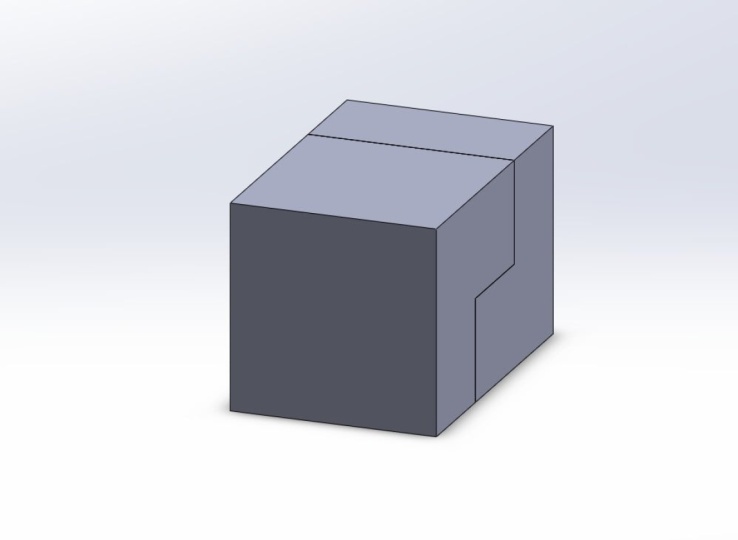
7. mates: estándar: Coincident, Parallel, y perpendicular: En esta conferencia, aprenderemos a utilizar los compañeros coincidentes, paralelos y perpendiculares. Esos compañeros son los mismos que usamos en bocetos, con la excepción de que los estamos aplicando en un espacio tridimensional. En comparación con el boceto tridimensional estaremos realizando el siguiente ensamblaje, cual consta de cuatro partes diferentes. Entonces sigamos adelante y empecemos agregando las piezas al archivo de montaje. Podrás descargar todas las partes desde la sección de descargas. Empezaremos abriendo un nuevo archivo de montaje. Entonces vamos a nuevo y vamos a abrir una nueva asamblea. Bien. Y ahora vamos a sumar las cuatro partes. Entonces vamos a Prowse. Vamos a ver las partes. Vamos a empezar agregando la parte del bajo. Esta parte se va a arreglar. Y para eso vamos a hacer realidad el bloque de partes. Entonces aquí está la cuadra. Voy a dar click y tenemos o bloquear. Esta parte es fija. Ahora sigamos adelante y sumamos. Las otras partes iban a insertar componentes, navegar y luego en las otras tres partes rectángulo cuadrado y triángulo vamos a abrir . Iban a hacer clic, a parpadear y a hacer clic. Ahora tenemos todas las partes agregadas al montaje. Ahora podemos empezar a aplicar compañeros para tener las partes donde queremos que estén. Si notas si hago clic y sosteniendo esta forma rectangular, se estará moviendo. Queríamos que nos arreglaran en este lote justo aquí. Entonces nos vamos a reunir y ahí iban a empezar a aplicar las relaciones. Una relación que podemos incluir fácilmente es que la superficie superior de este rectángulo es coincidencia con la superficie superior de un bloque. Entonces seguiré adelante y seleccionaré esas dos superficies superiores para luego aplicar la relación coincidente . Observe que tan pronto como se selecciona la superficie es el trabajo sólido asumirá automáticamente una relación . En este caso, automáticamente asumió la relación coincidente Siempre puedes cambiarla a otra carne. Entonces si cambio esto por perpendicular, vas a notar que las dos superficies cambiaron para volverse perpendiculares entre sí. Encuentra tu paralelo. Es lo mismo. No obstante, ahora quiero que sean coincidentes. Entonces voy a dar click. OK, y ahora son coincidentes. Si hago clic en el bloque y empiezo a moverlo, notarás que aún se mueve, manteniendo la relación entre las dos caras. Vamos a seguir adelante y aplicar otra cosa. Si hago click en este Vértice aquí y luego hago clic en este otros veredictos aquí vamos a obtener la relación coincidente esta relación para nosotros. Entonces voy a dar click. OK, ahora, si hago clic y mantengo en el rectángulo y empiezo a mover el ratón, notarás que estaban teniendo las nuevas restricciones. Entonces sigamos adelante y contengamos eso aún más. Voy a aplicar otra relación entre este otro Vertex aquí y otro Vertex en el bloque otra vez. Queremos que sean coincidentes, así que vamos a dar click. OK, y ahora tenemos la forma angular de los Sox donde queremos que esté. Ahora sigamos adelante y empecemos a frenar el triángulo antes de eso, Déjame mostrarte el comando mover componentes. Entonces si salimos del mate y la parte superior, vas a ver mover componentes. Si hacemos click en él, puedes moverte. I componentes. Este es el mismo movimiento que obtienes si solo haces clic en un movimiento. Pero si bajas el menú, verás girar componentes y hacemos click en él. Puedes rotar los componentes solo para darte una mejor idea de cómo se ve. Entonces volvamos a compañeros para este triángulo. Yo quiero que la superficie de tope sea paralela a la superficie de tope del bloque. Entonces si hago clic aquí cuando hago clic aquí y puedo elegir paralela y ahora las dos superficies son palatosas. Entonces si salgo de compañeros y vuelvo a rotar componentes, notarás que solo puedes rotar los componentes mientras mantienes las dos caras paralelas entre sí. Entonces volvamos a encontrarnos con otro compañero. Que yo pueda aplicar para frenar este triángulo es tener este rostro aquí perpendicular a este rostro aquí. Entonces voy a los compañeros estándar y elijo perpendicular y luego click. OK, ahora, si sigo adelante y trato de rotar el triángulo, notarás que realmente no gira porque los compañeros que aplicamos son suficientes para que se fije en esa posición. Ahora sigamos adelante y tratemos de contenerlo aún más, así que voy a volver a encontrarme, luego ir a seleccionar este borde aquí, y me seleccionaron este borde y los tendría coincidentes. Buen click. OK, ahora se puede ver que el único movimiento que podemos hacer al triángulo es moverlo arriba y abajo . Adelante y frenemos eso más. Voy a seleccionar esta cara superior y luego la cara superior del bloque en que tendría esos coincidentes click OK, y ya hemos constreñido el triángulo. Entonces si hago clic y sostengo en el triángulo y traté de
moverlo, no se va a mover a ninguna parte. Si salgo de los compañeros y miro el árbol de diseño, notarás que junto al bloque hay una letra F, lo
que significa que está fijo junto a la plaza. Hay un signo menos, lo
que significa que aún no está definido, así que si hago clic en la plaza, todavía
puedo moverla Ambos. El triángulo y el rectángulo no tienen nada al lado de ellos, lo que significa que están fijos en posición. Usando los mate que aplicamos para frenar este rectangular sobre formas triangulares. Hemos utilizado las relaciones coincidentes, paralelas y perpendiculares. Si bien estamos aquí, adelante y practica a nosotros compañeros para frenar la forma cuadrada azul
8. Mates: estándar: tangent y Concentric: En esta conferencia, aprenderíamos a utilizar los compañeros, tangentes y concéntricos. Los aplicaremos para cumplir con cuatro piezas para producir el siguiente ensamblaje. No puedes conocer las partes desde la sección de descargas, así que sigamos adelante e iniciemos un nuevo archivo de ensamblado. Por lo que voy a nuevo y luego montaje de True's haga clic en problemas y luego seleccionaré mis partes
base, que es el bloque yendo dedo del pie. Ábrelo y luego déjalo aquí. Ahora voy a insertar más componentes. Ahora los otros tres componentes son iguales, así que voy a insertar uno y luego puedo ir a insertar componentes de nuevo, e insertaría otro. Un pequeño get que podemos usar es la clave de control. Entonces si presiono y mantengo el control y luego hago clic en este modelo y luego muevo el ratón, te darás cuenta de que creamos una copia del mismo. Ahora que tenemos todas las partes, sigamos adelante y empecemos a contenerlas. Entonces ve a conocer. Ahora queremos tener una forma de cilindro dentro de este agujero. Entonces para hacer eso, podemos tener una relación concéntrica para poder elegir la superficie externa del remitente. Y entonces puedo elegir la superficie interior fuera del todo y luego aplicar la relación concéntrica otra vez, Te darás cuenta de que los trabajos sólidos normalmente asumen automáticamente una relación. En este caso, trabajo
sólido asumió la relación concéntrica, que es lo que queremos. Entonces voy a dar click. OK, ahora, si hago clic y sostengo este cilindro encendido, lo muevo. Notarás que sólo se mueve hacia arriba y hacia abajo a través del agujero. Todavía puede girar y sus movimientos hacia arriba y hacia abajo. Por lo que queremos también frenar este movimiento de arriba y abajo para que podamos usar la relación coincidente . Entonces si hago clic en la superficie superior del cilindro y la superficie superior del bloque, aplique la relación coincidente y cree. De acuerdo, Ahora este cilindro sólo gira y no puede moverse hacia arriba y hacia abajo. Si esas son todas las restricciones que
queremos, solo podemos dejar la forma así. No obstante, si queremos arreglar esta rotación, podemos aplicar más relaciones para hacerlo. Entonces sigamos adelante y probemos eso. Digamos que quiero que esta superficie interior del cilindro sea paralela a esta superficie exterior del bloque para poder hacer click con superficies. Aplique el mate paralelo y haga clic en Aceptar. Ahora notarás que el cilindro no se sostiene. Si sales de los compañeros, te darás cuenta. En el árbol de diseño, no
hay signo menos junto a la parte, lo
que significa que está totalmente refrenado. Entonces volvamos a encontrarnos y luego sujetamos las otras partes. En la primera parte, aplicamos la relación concéntrica. Utilizando dos superficies, podemos aplicar la misma relación usando aristas. Entonces si selecciono el borde del cilindro y luego el borde del todo, te darás cuenta. Puedo volver a aplicar la relación concéntrica, esta vez usando bordes en lugar de partes. También se puede aplicar la relación coincidente o la relación tangente. Queremos aplicar la relación concéntrica. Entonces sigamos adelante y hagamos eso. Y ahora sólo podemos mover la parte verticalmente. Adelante y hagamos un coincidente también. Ahora sólo podemos rotar la pieza, asumiendo para fines de exhibición, queremos mantener las piezas de tal manera que podamos rotarla para mostrar cierta funcionalidad. Entonces sólo vamos a dejarlo así así así vamos a seguir adelante y aplicar la relación. Sumergirse en el último cilindro. Entonces voy a dar clic en esta superficie aquí y luego en esta otra superficie, y los tendría tangentes entre sí. Ahora te darás cuenta. Si te mueves
, siempre será tangente a la superficie. Todavía se mueve arriba y abajo, así que sigamos adelante y contengamos. Es decir, bueno, voy a tener superficies superiores coincidentes entre sí, y ahora te darás cuenta de que sólo se puede mover picante a los bloques, asumiendo que queremos simular en el bloque y el cilindro son ambos magnéticos y así los
vamos a mantener tangentes entre sí, salir de los compañeros, y acabamos de terminar nuestro montaje.
9. Encuentra a los compañeros existentes, eliminarlos y modificarlos de la búsqueda de ellos.: en esta conferencia, aprenderemos a identificar a los compañeros existentes también cómo podemos eliminarlos o modificarlos. Usaremos esta asamblea, que creamos en una conferencia anterior. También puedes descargar piezas de pedido en el archivo de montaje desde la sección de descargas. Existen dos formas de identificar a los compañeros existentes. El 1er 1 es del árbol de diseño. En el segundo es de la parte en el lienzo. Entonces empecemos con el primero en la parte inferior del diseño T verás compañeros. Si expandes los compañeros, podrás ver todos los compañeros existentes en esta asamblea. Si tienes sobre el ratón sobre alguno fuera de los compañeros, podrás ver las partes en las que intervienen las criadas. Por lo que este paralelo hecho aquí involucró el triángulo en el bloque. Este coincidente aquí también involucró triángulo en el bloque y si miras el lienzo, podrás ver una representación visual apagado. Donde esa relación coincidente es esta relación coincidente Aquí también involucró
forma triangular en el bloque. Si quiero eliminar esta relación, puedo dar click derecho sobre ella. Y luego aquí hay una opción para la élite. Si quieres editar esa relación, puedes ir a la parte superior y podrás ver una opción para editar este mate. Entonces sigamos adelante y tratemos de eliminarlo. Entonces si colecciono elite, voy a conseguir un mensaje de confirmación, son click sí, y ahora que la carne fue borrada. Entonces si sigo adelante y doy clic en esta forma rectangular
encendida , la muevo, podrás ver que podemos moverla arriba y abajo porque esa relación coincidente fue borrada. Sigamos adelante y exploremos el segundo método en el que podemos averiguar las relaciones existentes. Entonces si voy al lienzo y luego hago clic derecho en esta forma rectangular en la parte superior, verás este ícono que dice que te aparezcan. Si haces click en él, obtendrás una ventana que muestra todos los compañeros que se relacionan con la parte que seleccionamos para que veamos que hay ah, relación
perpendicular. Hay una relación paralela, y hay una relación coincidente. Digamos que quiero encabezar esta relación coincidente. Puedo hacer click derecho y seleccionar borrar de nuevo. Vas a recibir el mismo mensaje de confirmación. Se puede dar clic en Aceptar en esa relación se ha ido. Otra subasta en la que te podría interesar, aparte de la conducente una relación es suprimir esa relación. Entonces digamos que aquí tengo esta relación Farrell, y sólo quiero suprimirla. No quiero eliminarlo, son solo quieren hacerlo en activo. Entonces si hago clic derecho, vas a ver en la parte superior, hay una opción que dice Suprimir. Si hace clic en él, ya no se aplica
el efecto fuera de la relación paralela. Por lo que ahora, para hasta ahora. Si sólo tenemos una relación activa, que es perpendicular, probemos editando esa relación. Entonces si hago clic derecho en esta relación, vaya a la parte superior y haga clic en la función de edición de subasta. Obtendrás esta ventana a la izquierda, que te permitirá editar esa relación existente. Entonces si quiero cambiarlo de perpendicular a paralelo, puedo seguir adelante y dar click en Paralelo. Notarás que la orientación fuera de la forma triangular ha cambiado en los países . Si hago clic atrás en perpendicular, notarás que cambia de nuevo. Digamos que quiero cambiarlo a paralelo. Entonces voy a cambiarlo a paralelo y luego hacer clic. OK, Ahora puedo cerrar esta ventana en mi modelo se remonta a los colores normales.
10. Mates: estándar: distancia y angulo: En esta conferencia, aprenderemos a utilizar los compañeros distantes un ángulo estaremos haciendo el siguiente ensamblaje, cual consta de cinco partes con dos únicas. No puedes conocer las partes desde la sección de descargas. También estaremos usando los compañeros que aprendimos antes para realizar esta asamblea. Entonces sigamos adelante e iniciemos un nuevo archivo de montaje y añadamos las piezas. Tenemos dos partes la base en el ala. Entonces voy a sumar primero la base porque esa es mi parte base. Y ahora voy a seguir adelante y añadir el ala. Entonces sigamos adelante y empecemos a arreglar nuestra primera ala. En primer lugar, voy a añadir una relación coincidente entre los dos bordes, uno en el ala y otro en la base. Voy a encontrarme, y luego voy a seleccionar este filo aquí en luego este filo aquí en la base. voy a tener coincidentes, y luego voy a tener una relación constante entre esos dos lados, como bien, y ahora tengo el ala fija en el borde de la base. Entonces ahora voy a seguir adelante y empezar a especificar el ángulo, Así que el ángulo que queremos está entre. Los dos se enfrentan a la cara del ala en la cara de la base. Entonces para hacer eso, puedes seguir adelante y seleccionar. El to face es la cara del ala en la cara de la base, y luego, en compañeros estándar, verás una opción en la parte inferior. Para ángulos. puede hacer clic en él, y ahora se puede especificar el ángulo. El ángulo aquí es el ángulo entre las dos caras, así que si cambio esto a 90 vamos a conseguir un ángulo de 90 grados. Si lo cambio a 1 90 vamos a conseguir 1 90 grados entre las dos caras. En este caso, queremos que el enojo sea de 1 30 por lo que voy a cambiarlo a 1 30 y luego dar clic. OK, entonces ahora tenemos el swing fijo a la base con 1 30 grados de ángulo. Entonces déjame seguir adelante y añadir otras partes. Voy a entrar a insertar componentes y luego navegar, y voy a añadir otra ala. Yo quiero que eso vaya a ser vertical, así que sigamos adelante y empecemos a aplicar compañeros para que sea vertical primero, así que me voy a reunir. Entonces no tendré esta cara para ser paralela a esta cara. Y entonces voy a tener esto para ser coincidente con esta cara. Puedo agregar uno más hecho para hacer que esta ala se adhiera a la base. Entonces voy a ir a esta superficie inferior del ala sobre la superficie superior de la base y voy a tener que coincidentes. Por lo que ahora tenemos la parte fija, con excepción de esta distante según el dibujo, quiero que esta vaya a estar a una pulgada del borde. Entonces voy a seguir adelante y seleccionar esta cara y voy a seleccionar esta arista en luego en los compañeros estándar, voy a bajar. Voy a ver este ícono indicando distante. Puedo dar click en él. Y ahora puedo especificar la distancia entre este borde en esta cara. Entonces si cambio esto a tres pulgadas, te das cuenta de la diferencia. Si lo cambio a cinco pulgadas otra vez, ya
sabes la diferencia en nuestro caso. Queríamos ser un interés. Lo voy a tener como una pulgada y luego voy a dar click. Ok, ahora tenemos dos alas fijadas en su lugar. Vamos a seguir adelante y crear la tercera ala, así que voy a presionar y mantener el control, clic en el swing y arrástralo para hacer otra copia de la misma. Ahora voy a agregar los mismos compañeros a la nueva ala, va a tener encuentros, va a tener esta superficie para ser paralela a esta superficie, en esas dos superficies para ser coincidentes entre sí y luego la superficie inferior para ser coincidente con la superficie basada en la parte superior. Ahora de nuevo, sólo
tengo lo lejano para precisar. Según el dibujo, la distancia entre las dos alas es de dos pulgadas, así que voy a seleccionar esta cara aquí en luego esta otra cara aquí otra vez, ir a los compañeros estándar, ir a la parte inferior click viento distante y luego teclea dos y haga clic en Aceptar, ahora tenemos eso fijo también. Vamos a seguir adelante y hacer el último ala muy rápido otra vez. Voy a presentar o controlar click en este ala, arrástrala para crear una copia y luego me voy a reunir y luego voy a tener este borde aquí para ser coincidente con este borde y luego esta cara para ser coincidente con éste. Ahora de nuevo, voy a crear un ángulo en la primera ala que elegimos enfrentar es crear el ángulo. También podemos verdad bordes para hacer lo mismo. Entonces si elijo este borde aquí y luego elijo este otro borde en la base, puedo ir adelante a la parte inferior y hacer clic en ángulos. Puedo especificar el ángulo que quiero. Por lo que quiero que esto sean 1 30 grados. Entonces voy a tener 1 30 y luego dar click. OK, acabamos de terminar nuestra asamblea usando los compañeros distantes en ángulo además de las criadas que aprenden en conferencias anteriores.
11. Mates: estándar: Lock: En esta conferencia, hablaremos de uno de los menos utilizados hechos en obras sólidas, que es el bloqueo. No estaremos creando ningún ensamblado específico usando esta relación. No obstante, vamos a mostrar qué hace usando ciertas partes. Entonces sigamos adelante e iniciemos una nueva asamblea. Voy a insertar dos componentes. Entonces esta es una y luego va a insertar el guiño como segunda conformidad. Entonces voy a crear otra ala. Entonces voy a presionar y mantener el control. Haga clic en el dragón columpio, suelta otra ala. Ahora me voy a reunir y luego voy a seleccionar las dos alas y en los compañeros estándar , voy a seleccionar Mark Y lo que hacen los bloqueos es bloquear los dos componentes juntos, Así que vamos a seguir adelante y a cerrar la verdad y luego hacer click. OK, ahora, pase
lo que pase dedo del pie, una parte también le pasa a la otra. Entonces si hago clic y arrastre una parte, vas a notar que la otra parte se mueve con ella también. ¿ Y si sigo adelante y giro componentes así que si giro esta parte, notarás que las otras partes giran con ella también y ese es el bloqueo mate. Básicamente bloquea dos componentes juntos. Entonces pase lo que pase, puntera uno componentes también le suceden al otro. Si deseas fijar una pieza en su lugar, simplemente
puedes bloquearla a la parte base fija que tenemos en el ensamblaje. Entonces si queremos arreglar esas alas del dedo del pie en cualquier lugar, digamos que quieres arreglarlas así. Podemos ir a aparearse y luego seleccionar esta ala y seleccionar la base fija que tenemos están siendo ir a compañeros y seleccionar candado y luego dar click. OK, Ahora notan que no puedo mover ninguna de las dos alas porque están bloqueadas a la base roja
fija que tenemos. Si miras el árbol de diseño, notarás que ambas alas no tienen un signo menos junto a ellas. Lo que significa que están totalmente definidos en su lugar porque fuera de los compañeros que les aplicamos. En este caso, fue el lock mate
12. Geometries: de referencia: sistema de coordinación: En esta conferencia, exploraremos la adición de un nuevo sistema de coordenadas puntera aparte y finalmente el centro de masa De acuerdo con el nuevo acorde en un sistema para ilustrar esto, haremos la siguiente tarea en esta tarea. Estamos dando este lanzamiento por la parte y se nos pide encontrar el centro de masa en relación a un sistema de coordenadas, uno que se muestra en el dibujo. Se puede descargar este dibujo bajo parte de la sección de descargas vinculada a esta conferencia. Entonces, empecemos. En este ejercicio se pidió el centro de misa. No obstante, si vamos a propiedades de masa sobre obtener el centro de masa, veremos que el centro de coordenadas de masa están en relación con el origen. No obstante, a veces modelamos aparte, luego decidimos que queremos el centro de masa en relación a otra ubicación en la parte que es diferente al origen. En este ejemplo, es este punto sobre. Para ello, podemos introducir un nuevo sistema de coordenadas, así que veamos cómo podemos hacerlo. Podemos ir a entidades en luego a la geometría de referencia superior y seleccionar sistema de coordenadas. Cuando hagamos eso tendrá pocos campos para rellenar primer campo ¿Está el punto de origen fuera de ese sistema de
coordenadas encendido en este ejemplo? Es este punto aquí. Entonces tenemos que rellenar las direcciones fuera del eje para que el eje X vaya hacia adentro hacia la parte on Para ello, voy a seleccionar este borde en la Y. El acceso va a la izquierda para poder seleccionar este borde aquí. Ondas Ese acceso va a la parte superior para que pueda seleccionar este borde. Entonces cuando hago esto, se nota que el acceso apunta hacia abajo. No obstante, lo
quiero hacia arriba para poder cambiar la dirección. Y ahora está Eje apuntando hacia arriba, el eje X apuntando hacia adentro. Andi el eje Y apuntando de lado hacia adentro hacia la parte. Por lo que este parece el sistema de coordenadas que queremos. Puedo seguir adelante y dar click. OK, ahora en el árbol de diseño, encontrarás sistema de coordenadas uno. Dios agregó, ya
sabes, para encontrar el centro de masa, puedo volver a evaluar propiedades de masa y aquí tendré una opción junto a
reportar valores de coordenadas relativos a los valores por defecto. La opción predeterminada es el origen. Quiero cambiar esto a sistema de coordenadas una vez que estén Mira el menú on Hay esta opción que dice sistema de coordenadas uno. Y si selecciono que notarás el centro de Masa inmediatamente cambia a nuevos valores y esos valores representan la ubicación fuera del centro de Masa en relación al sistema de
coordenadas que acabamos de crear. Esto concluye cómo creamos un nuevo sistema de coordenadas sobre un centro fino fuera de masa en
relación con él. Si bien estamos aquí, puedes seguir adelante y crear otros sistemas de coordenadas coordinadas sobre encontrar el centro de masa de acuerdo a una ubicación diferente.
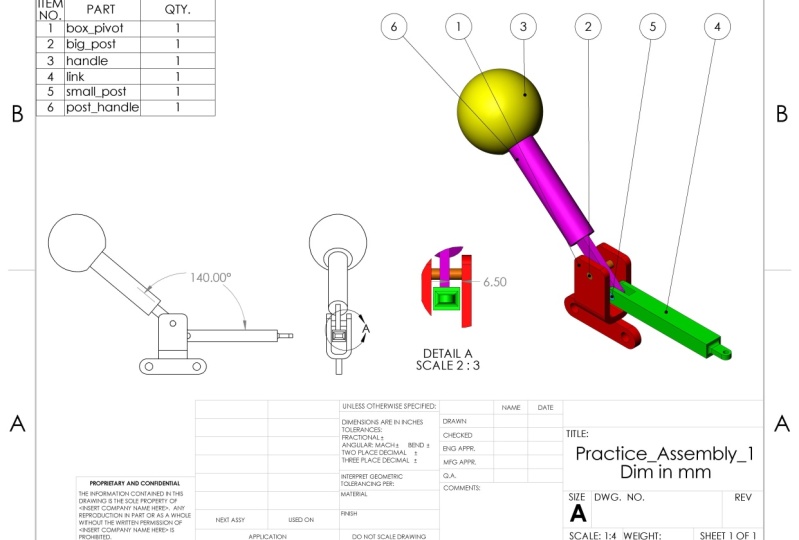
13. Ejercicio de grupo: en esta conferencia, estaremos practicando algunas de nuestras habilidades de montaje montando el siguiente modelo. Este ensamblaje consta de seis partes diferentes. No puedes conocer las otras partes y el dibujo de la sección de descargas. Antes de iniciar esta conferencia, recomendamos detenerse aquí por algún tiempo para entender el dibujo. También, puedes detener la conferencia aquí e intentar hacer el montaje tú mismo. Entonces comencemos abriendo un archivo de montaje y agregando todas las piezas. Entonces vamos a nuevo e iniciar un nuevo archivo de montaje y luego vamos a hacer proeza por las piezas. Ahora, mirando el dibujo, creo que la parte de pivote de caja se ajusta mejor para ser un partes de bajo. Voy a seleccionar esa parte base y la voy a insertar. Ahora voy a seguir adelante un inserto o las otras partes, así que voy a seleccionar todas las demás partes y luego voy a abrir y sólo voy a bajar el
dedo del pie al azar en el lienzo. De acuerdo, entonces ahora tenemos todas las piezas necesarias para el montaje. Voy a empezar por conocer el más fácil lejos de conocer, que es el gran post esta parte aquí. Entonces me voy a reunir y voy a tener que esto se supone que sea concéntrico a todo esto. Entonces es cool centric, y ahora lo voy a frenar para estar en el medio. Entonces voy a tener una relación coincidente entre la cara fuera del poste en esta superficie aquí. Ahora, tengo una parte en su lugar adecuado. Ahora voy a pasar al Post Handle, que es la parte morada aquí. Y voy a empezar por tener toda esa televisión concéntrica al puesto. Acabamos de lograrlo. Entonces voy a seleccionar la superficie de este todo aquí, y luego voy a seleccionar la superficie exterior fuera del
poste, y voy a tener una relación concéntrica y luego dar clic. OK, ahora tenemos establecida nuestra relación concéntrica. Permítanme cambiar la orientación de esta parte. Dos más en forma. Lo que tenemos en el dibujo se ve algo así. Entonces lo voy a dejar así Ahora puedo empezar a vincular ese poste manejar la parte morada con el poste pequeño en el enlace que son las tarjetas verde y azul cielo. Entonces permítanme primero enlazar el pequeño post al enlace. Entonces voy a seleccionar la superficie aquí y luego esta superficie interior aquí cuando los voy a tener concéntricos. Ahora voy a seleccionar este rostro en el post, y voy a tener un coincidente con este rostro en el enlace. Haga clic. OK, ahora tenemos esas relaciones establecidas. Ahora voy a tener esta costa azul cielo para ser concéntrica con este agujero en el
mango del poste . Entonces voy a seleccionar esta cara aquí, y luego esta cara aquí y los voy a tener concéntricos. Ahora podemos empezar a mover las partes y ver en qué resultan nuestras relaciones. Déjame seguir adelante y hacer las cosas un poco más organizadas. Por lo que voy a tener este enlace para estar en posición horizontal. Entonces lo voy a vincular a la superficie aquí, y voy a tener los enlaces como Carol. De acuerdo, ahora está un poco más organizado. El eslabón aún entra y sale de la base. Entonces déjame seguir adelante y frenar eso. Para ello, voy a crear otra carne desde el enlace al Post Handle que es de la
parte verde a la Parte Púrpura, y luego los voy a vincular a ambos a la base. Entonces déjame seguir adelante y tener esta superficie interior fuera de la Parte Púrpura para que sea coincidente con la superficie en el verde, enlazar algo, luego coincidente y luego haga clic. OK, ahora están conectados entre sí. Ahora los voy a arreglar a los dos a la base. Desde el dibujo, vemos que tenemos una relación distante, que es de 6.5 milímetros. Antes de crear esta relación, tenemos que cambiar la medición en el documento a milímetros. Por lo que voy a salir de meets, ir al menú y cambiar las dimensiones dos milímetros y luego ir a los compañeros otra vez y seleccionar esta cara aquí con esta cara y luego establecer un distante igual a 6.5 milímetros y luego hacer clic. OK, ahora, sigamos adelante y examinemos nuestra asamblea. Ahora podemos ver más de la funcionalidad fuera del ensamble que realizamos. Entonces ahora sigamos adelante y empecemos a crear compañeros para este mango amarillo en la parte inferior del mango hay un agujero, así que voy a vincular ese todo al poste de mango. Entonces voy a seleccionar la superficie aquí y luego voy a seleccionar esta otra superficie aquí. Voy a tenerlos concéntricos. Y luego voy a tener la superficie interior fuera del mango para ser coincidente con esta cara en el poste del mango, creo presionar. OK, pero ahora casi tenemos terminado todo nuestro montaje. Podemos mover el mango y ver cómo eso interactúa con el post en el enlace. En el dibujo, tenemos este mango costa, el carro morado fijo en 140 grados al eslabón. Entonces sigamos adelante y arreglemos eso usando un ángulo, compañero. Entonces voy a seleccionar esta cara en el post, Manejar la parte morada en esta cara en el enlace la parte verde, y voy a establecer un ángulo igual a 140 y luego dar clic en Aceptar, y esto completa nuestro montaje. Ten siempre en cuenta que no hay una sola forma de crear un ensamblaje. Yo lo hice como te mostré. Apenas ahora lo puedes hacer de otra manera, en diferentes órdenes. Puedes dejar a algunos fuera de los compañeros sueltos para simular un cierto movimiento, o puedes arreglarlos todos. Todo esto depende de ti
14. Proyectos de estudiantes: Está bien, es tiempo de proyectos. Ahora. Puedes volver a nuestra sección de descargas y encontrar el proyecto. Trabaja para esta clase. Después de hacer cada proyecto o ejercicio, por favor no olvides compartir tu trabajo con nosotros bajo tu proyecto. Además, tómate un tiempo para mirar dónde estás, ya
sea una biblioteca de recamara y oficina o una cafetería y escoge cualquier objeto aleatorio que encuentres e intenta modelarlo. Simplemente no olvides compartir los resultados con nosotros. Estamos deseando ver tu trabajo.
15. Conclusión de la clase: esto concluye Clase seis asambleas básicas. Antes de salir de esta clase y pasar a la siguiente, asegúrate de estar familiarizado con los siguientes puntos. Cómo abrir un archivo de ensamblado de la nada o de aparte. Cuáles son los tres tipos off mates en los trabajos sólidos Ensamblaje Estándar avanzado en mecánica. ¿ Qué parte se fija por defecto en un ensamblaje? qué están encendidos? Cómo utilizar los compañeros estándar coincidentes, paralelos en perpendiculares. qué están encendidos? Cómo utilizar los compañeros estándar. Tangente y concéntrico. Cómo identificar los compañeros existentes. Cómo eliminar o modificar los compañeros existentes. ¿ Qué hay sobre cómo utilizar los compañeros estándar. Distancia en ángulo, Qué es y cómo utilizar el bloqueo mate estándar. Si no sabes o no estás seguro de algún punto suelto, te
recomendamos revisar nuevamente las conferencias de esta clase antes de pasar a la siguiente
 Tayseer Almattar, Design Innovation