Transcripciones
1. Introducción de la clase en la clase: bienvenidos a nuestra clase de obras sólidas. Mi nombre es gusto aquí y te estaré guiando a través de esta clase. Yo mismo he sido un ávido, usuario de obras
sólidas durante los últimos ocho años. También llevo cinco años trabajando en capacitación y diseño instruccional. Combinando esas dos experiencias diseñamos y producimos el mejor curso de trabajo sólido que
hay . Esto es, por
supuesto, como lo atestiguaron los 4000 estudiantes más que capacitamos en el uso de obras sólidas. hoy estamos súper emocionados de traerte este entrenamiento. Esta clase forma parte de nuestra serie de clase sólida Works más grande. Esta serie consta de 12 clases cortas o secciones para llevarte de no saber
nada de obras sólidas al nivel 35 asociado C S W A. Siri's entonces te seguirá llevando del nivel asociado certificado a las ciertas partes nivel profesional CS WP Cada una de esas clases tiene sus propios objetivos de aprendizaje independientes, los cuales puedes aprender en la descripción. También puedes descargar el esquema de contenidos para toda la clase Siris en la
sección de descargas . Esto por si le gustaría saltar de una clase a otra. Estaremos utilizando el aprendizaje haciendo acercado para llevar a cabo esta clase. Entonces siempre que estemos aprendiendo algo nuevo lo estará usando directamente para construir algo con él, ya sea un boceto aparte. Un dibujo o una forma de montaje te guiará paso a paso para asegurarte entiendas cualquier nuevo concepto que introduzcamos. También te brindaremos trabajo de proyecto, reforzaremos las habilidades que aprendemos juntos. Entonces, ¿quién debería tomar esta serie de clases? Básicamente, cualquier persona que quiera comenzar con obras sólidas por querer avanzar sus sólidas
habilidades de trabajo puntera a un nivel avanzado. Esos podrían ser ingenieros, diseñadores, fabricantes o aficionado. Entonces si caes en esas categorías, esta clase Siri's tiene algo para ti. No necesitas ningún conocimiento previo para iniciar la serie. Solo necesitas estar listo para aprender, así que empecemos.
2. Introducción a las características básicas 2: bienvenido a la sección de características más compleja. En esta sección, aprenderemos a aplicar funciones más avanzadas comparadas con nuestra sección de características básicas. Esto significa que nuestros modelos también serán más complejos de lo que antes se aplicará camino. Revolved Boston Corta Lofted Boss y Cortes en Barrido para San. Las funciones de revuelta requieren que solo se aplique un plano de boceto, mientras que las demás requieren más. También aprenderemos sobre las geometrías de referencia. ¿ Cómo podemos identificar más planos de boceto utilizando el ruso geométrico? Así que sigamos adelante y empecemos a aplicar nuestro segundo conjunto de características.
3. La sección de descarga: en este video, te
vamos a contar sobre la sección de descargas. Por lo que con cada una de nuestras clases, contamos con una sección de descargas que incluye archivos para que los descargues. Esos expedientes te ayudarán a dar seguimiento a nuestras conferencias y te ayudarán a adquirir experiencia práctica sobre que diseñamos este curso. Entonces aquí estamos, en nuestra primera clase de obras sólidas,
clase , guerra, interfaz y navegación. Y si voy a la sección sobre, tendrás información sobre la clase, los objetivos de aprendizaje y abajo de ellos. Tendrás la sección baja abajo en esta sección de descargas Enlace básicamente te llevará a nuestro Dropbox, donde hemos preparado o las descargas que va por esta clase off hago click en el link , abro un nuevo top y llévanos a nuestro Dropbox. Y aquí en el drop box, tenemos interfaz Clase uno y navegación, y tienen dos carpetas para que cambié a la pantalla de lista. Voy a tener dos carpetas como has visto antes. Una cos conferencia Fife sobre las otras empresas conferencia siete sobre la de inicio. Indica los números de clase 1.5 indica que esto es para una clase número uno, que es interfaz y navegación en una conferencia número cinco, que es la barra de comandos, lienzo y árbol de diseño. Y la forma más fácil de descargar esas carpetas es ir a la esquina superior derecha y
verás una opción de descarga. Entonces si hago clic en eso y luego hago clic en descarga directa, el navegador descargará automáticamente todas esas carpetas en un archivo say. Y aquí están. Si hago clic en esto, tendrás a carpetas para las conferencias número cinco y siete,
y cada una de esas carpetas tendría materiales adicionales que complementan el aprendizaje para esa conferencia
en particular. Entonces eso fue todo sobre la sección de descargas. Ahora prepárate para la próxima videoconferencia donde en realidad comenzaríamos a presentar materiales
instruccionales.
4. Dos de Boss y cortar de forma de corte: En esta conferencia, cubriremos las características giradas Boss y Revolve Cut. Utilizaremos esos para crear los siguientes modelos. Además, por
supuesto, utilizaremos algunas de las características que aprendimos antes. Podrás obtener los dos dibujos de la sección de descargas antes de que empecemos. Vamos a explicar a qué nos referimos con Jefe de revolución y Corte de revolución Empezando por Revolve, Boss. Con esto, nos referimos a agregar materiales girando una forma alrededor en el acceso Así podemos ir del al boceto de la izquierda, al modelo tres D de la derecha, no de la izquierda. Tenemos una forma que es un rectángulo sobre la revolución. Acceso girando ese rectángulo en torno a la revolución. acceso produce el cilindro que vemos a la derecha. Corte de revolución es lo opuesto al Autobús Revolvado. Aquí estamos quitando materiales premiando una forma alrededor en acceso con Revolve Cut. Podemos ir del boceto de dos D de la izquierda a ese objeto ranurado de la derecha otra vez no la forma bajo ejes de revolución de la izquierda. Entonces ahora sigamos adelante y empecemos a crear nuestros modelos. Empezaremos por crear el balón. Observe que el muro es básicamente una forma D girada. Entonces sigamos adelante y creemos esa forma D yendo a seleccionar el plano frontal. Y luego voy a usar el Comando Arca y dibujaría la forma externa de la D. Así que aquí hay una ultra forma D y luego la voy a cerrar con una línea. Por lo que ahora tenemos o forma básica. Si giramos esta forma d en torno a esta revolución, acceso deberíamos conseguir un tazón. Entonces sigamos adelante y dimensionemos esto primero desde el dibujo. Tenemos el diámetro como 10 pulgadas. ¿ Saber qué? Eso Aquí Estamos midiendo el radio para que el radio sea de cinco pulgadas. Nuestro boceto aún no está totalmente definido. Entonces veamos qué falta. De acuerdo, necesitamos frenar esa línea. Queremos que esa línea sea coincidente con el origen, que es lo mismo que el centro fuera del arca. Por lo que vamos a dar click en el control de línea haciendo el origen y tener ese coincidente. Ahora tenemos 40 definir boceto. Por lo que ahora vamos a ir y empezar a aplicar la función de revuelta. Entonces vamos a las características. Vamos a dar click en la función de jefe girado así que haz clic en eso. Y aquí vas a ver un campo pidiendo que especifiques el acceso fuera de la revolución. Queremos que esa sea esta línea aquí, así que vamos a dar click en ella. Y ahora obtienes un adelanto de cómo será nuestro resultado final,
que es una pelota. Exploremos esta otra ventana. Aquí dice Dirección uno. Y si notan que aquí hay una flecha, esto es lo que se entiende por dirección uno, que
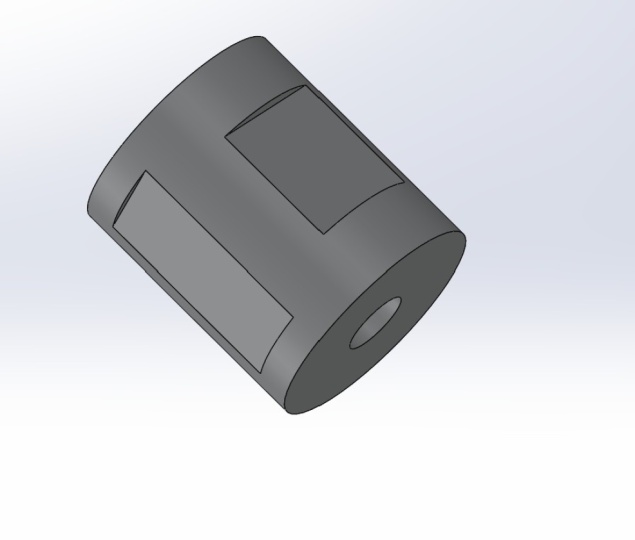
significa que esta forma D comenzará desde el plano y comenzará a girar desde esa dirección . Y la revolución sería de 360 grados, que está especificando en la otra ventana, si disminuimos ese 360 va a ver que vamos a sacar un parcial de una esfera. Nosotros queremos que eso sea una revoluciones completas, que lo vamos a tener como 360 y ellos iban a dar click. OK, ahora tenemos una pelota, así que sigamos adelante y empecemos a crear nuestro segundo modelo. Entonces voy a iniciar un nuevo aviso de parte en las dimensiones de dibujo que tenemos son en milímetros, por lo que vamos a cambiar la medición de este documento. Dos milímetros. Antes de hacer algo para crear este modelo, vamos a seguir el siguiente plan. En primer lugar, crearemos un cilindro utilizando la función Jefe de revolución. Y luego vamos a Teoh crear. Eso es mucha revolución usando la característica de corte giratorio, e iban a hacer que Patrick enrede agujero er usando la característica de corte de extrusión. Entonces, empecemos con el primer paso. Vamos a seleccionar de nuevo el plano frontal en vamos a dibujar un rectángulo. Entonces aquí hay un rectángulo. Observe que el diámetro del cilindro es de unos 200 milímetros, por lo que especificaremos esto como 100. Dado que este rectángulo representa la mitad del cilindro, la altura del remitente es de 200. Entonces vamos a tener eso como 200 en esto define completamente nuestro boceto. Por lo que de nuevo vamos a volver a las características. Vamos a seleccionar la característica REVOLVED Boss en el acceso de la revolución. Vamos a seleccionar esta línea aquí. Eso queremos como 360. Entonces vamos a dar click. OK, ahora hemos hecho nuestro primer paso, que es crear el cilindro. Ahora vamos a empezar a crear esa ranura usando la función de corte giratorio? No, es que esa ranura es básicamente una plaza girada alrededor del centro fuera del senador. Entonces vamos a ir a dibujar una plaza aquí. Si miras los planos base, observa que podemos usar el plano frontal o el plano correcto. Realmente no hace la diferencia cuál usar. No podemos usar el plano superior porque está abajo en la parte inferior. Entonces escuchamos, así seleccionaremos el avión adecuado. Pero a la derecha, boceto
limpio, vaya normal. Ahora, sigamos adelante y dibujemos nuestra plaza. Entonces vamos a Teoh Rectángulo Comando. Esa es nuestra plaza. Vamos a tener esto como 30 milímetros. Vamos a tener otras partes iguales a ella, y luego vamos a dibujar el acceso de la revolución. Entonces aquí está el acceso de la revolución. Lo vamos a tener desde el origen en la parte superior. Observe que usamos una línea central o una línea de construcción porque sólo estamos teniendo eso para
guiar nuestra revolución. Nada más. Entonces sigamos adelante y definamos este aviso de que el centro de la plaza está a 100 milímetros de la parte superior. Además, está adyacente al costado del cilindro Así que primero, hagámoslo adyacente al costado. Por lo que vamos a dar click en este lado y luego hacer clic en control, click en el lateral del cilindro y tenerlos enfriar aquí. Ahora tenemos que restringir este movimiento movimiento arriba abajo abajo. Entonces vamos a tener otra línea central, y vamos a tener eso en el centro fuera de la plaza. Entonces desde el punto medio aquí hasta el otro punto medio, nota desde el dibujo. La línea central que acabamos de crear está a 100 milímetros de la parte superior. Por lo que va dimensión inteligente, como en la línea central, haga clic en la parte superior y tenga eso como 100 milímetros. Y ahora nuestro boceto está totalmente definido, así que vamos a ir a las características. Esta vez vamos a seleccionar la función de corte de revolución. Entonces haz click en eso en el acceso de revolución, vamos a seleccionar la línea central que creamos, Así que haz click en la línea central, y ahora puedes ver una vista previa de los cortes que vamos a crear de nuevo. vamos a tener a 360 grados. No obstante, puedes cambiar eso según sea necesario desde tu diseño. Por lo que vamos a devolver eso a 360 y luego dar click. OK, ahora hemos hecho nuestro segundo paso, que es crear las ranuras. Entonces terminemos creando de nuevo ese agujero rectangular, vamos a caja usando los planos basados que tenemos. Es lo mismo con el lobo campestre. Podemos usar ya sea el plano frontal o el plano correcto. Entonces vamos a seleccionar el plano frontal. Y ahora vamos a dibujar un rectángulo. Vamos a dimensionar el rectángulo para ser 100. Esta ciencia Andi 30 milímetros Este lado, la distancia desde la parte superior fuera del cilindro al rectángulo es de unos 20 así que voy a tener eso como 20. Ahora tenemos que frenar este movimiento, el movimiento del sitio fuera del rectángulo otra vez. Vamos a hacer otro truco con las líneas centrales. Voy a ir a la línea central, así que voy a tener la línea central partiendo desde el punto medio de este lado inferior en adelante, luego continúa hasta el punto medio fuera del senador. Y entonces puedo restringir la línea central para que sea vertical y note. Cuando hacemos eso, también
conteníamos los rectángulos, por lo que tenemos un boceto 40 definido. Vamos a seguir adelante y aplicar nuestra función. Esta vez vamos a utilizar la función de corte extruido. Entonces haga clic en eso. Queremos que el todo sea a través también yendo al menú desplegable y use a través de todo aviso que sólo tenemos un lado yendo. Entonces todo así, vamos a volver al menú desplegable y verás otra opción que dice a través todo guión ambos indican ambos lados del rectángulo. Si haces click en él, verás que hay cambios de vista previa para decirte ahora estás cortando todo en ambos lados, así que haz clic en Aceptar y terminamos de crear nuestro modelo.
5. Boss y corte de barrido: en esta conferencia, cubriremos las características Sweet Boss y sweet cut. Utilizaremos esos para crear el siguiente modelo. Puedes obtener este dibujo desde la sección de descargas antes de que empecemos a modelar. Vamos a explicar a qué nos referimos con dulce jefe y corte dulce. Empezando por el bus dulce, sweet boss básicamente está agregando materiales barriendo una forma a través de un camino designado. Aplicar dulce jefe. Tendríamos que hacer dos bocetos, generalmente en diferentes planos. Esto es un poco diferente a las otras características que utilizamos hasta ahora. Con el bus dulce, puedes ir de los dos bocetos de la izquierda al modelo tres D de la derecha. corte dulce es lo contrario de Sweet Boss. Aquí estamos quitando materiales barriendo una forma a través de un camino designado similar al dulce. Además, necesitaríamos diferentes bocetos para aplicar esta característica con corte dulce. Podemos pasar de los dos bocetos de la izquierda a producir el objeto de la derecha. Entonces sigamos adelante y empecemos a crear nuestro modelo. Al crear este modelo, vamos a seguir el siguiente plan. No comenzarías por aplicar esta semana el largometraje de Boss y luego Vamos a cortar ese todo usando esta característica de corte profundo. Entonces sigamos adelante y empecemos con esta semana. Boss Picture. Como explicamos antes del dedo del pie, aplicar esta característica que necesitamos para bosquejar es uno representar. El perfil en el otro representa el camino. Entonces empecemos a retirar el pasado. Nos vamos al avión delantero y luego voy a dibujar dos líneas en línea aquí. Aquí una línea y luego voy a dibujar un arco entre ellos. Esto y luego voy a empezar a aplicar relaciones. Yo quiero que este arco sea tangente a esta línea, y ellos también querían ser tangentes a la otra línea. Y quiero que el final del arca se fusione con el final de esta línea y el otro, y se fusione con la otra línea. Esta dimensión aquí es de 12 pulgadas, y el radio aquí es de cuatro pulgadas. Nuestro boceto sigue bajo definición. Tenemos que frenar esta línea. Por lo que quiero que este final fuera de línea esté en una relación vertical con este otro fin. Voy a aplicar una relación vertical. Acabamos de terminar el camino fuera de nuestro barrido que representan nuestro primer boceto. Entonces vamos a salir del boceto y luego necesitamos que nuestro segundo boceto sea perpendicular a esta captura aquí. Entonces si miramos los aviones, ves que sólo podemos usar el avión adecuado para esto. Entonces voy a empezar un boceto en el plano correcto encendido. Estaré dibujando mi perfil que está en los labios. Por lo que años en los labios el acceso mayor es de cuatro pulgadas, cuatro pulgadas aquí y luego el acceso menor es de dos pulgadas. Nuestras vidas aún no están totalmente definidas. Tenemos que definir las orientaciones. Yo quiero que el acceso mayor esté en posición horizontal. Y ahora hemos definido completamente nuestro segundo boceto. Por lo que ahora puedo salir del estado de ánimo de boceto. Ah, ahora puedo empezar a aplicar la característica, así que voy al top de la función y selecciono esta característica de jefe de barrido. Si haces click en esto, vas a conseguir dos opciones. Uno para el pro Fine. El 1er 1 en el 2do 1 es para el camino. Entonces vamos a seleccionar nuestro perfil, que son los labios, y ellos iban a seleccionar nuestro camino, que es el primer boceto que hicimos. Ahora obtenemos un adelanto de cómo sería nuestro dulce. Esto es lo que queremos de acuerdo a la batería. Entonces voy a dar click, ¿
OK? Y hemos terminado nuestro primer paso en la creación de este modelo. Ahora vamos a empezar a hacer todo el cual pasa por los objetos curvos que acabamos hacer. Por lo que primero empezaremos creando el perfil esta vez. Entonces voy a la superficie aquí. Voy a empezar un nuevo boceto. Nuestro perfil esta vez es un círculo, así que voy a dibujar un círculo en este círculo tiene un diámetro de 1.5 pulgadas. Por lo que voy a mencionar que a 1.5 pulgadas en nuestro perfil ahora está totalmente definido. Entonces vamos a salir de este boceto ahora. Queremos que este puntera de perfil corte a través del mismo tiempo que creamos para la forma base. Entonces en lugar de crear una casa nueva, podemos simplemente reutilizar la misma. Entonces si voy a las características y voy a hablar, corta esta vez mi click en él y luego en el perfil puedo seleccionar el círculo que acabamos de hacer. Pero en el pasado. Puedo seleccionar el otro boceto, pero no está aquí. Entonces si notas aquí en el lienzo hay otro árbol de diseño que puedes expandir y luego puedes ir al primer dulce expandir sobre eso. Y luego vas al segundo boceto que representa el camino y lo seleccionas. Ahora ves la vista previa. Estamos cortando un círculo por el mismo camino Si hacemos clic en Aceptar, Ya ves, acabamos de terminar de producir nuestro modelo final. Si quieres asegurarte de que hemos hecho el corte correctamente, puedes ir a la parte superior y seleccionar vista en sección. Queremos la vista de sección al plano frontal el cual ya está establecido. Haga clic en Aceptar. Y ahora a través de la vista de sección, se
puede ver todo el cual creamos usando los cortes lloran, maestro
6. Geometries: de referencia: planos: En esta conferencia, aprenderemos a hacer nuevos aviones. Ese es nuestro diferente a los tres planos base, el frente, arriba y escribir y dos diferentes a cualquier otra superficie de una característica. Crearemos el siguiente modelo en el que crearemos planes adicionales. No obstante, tenemos que preguntar qué especifica un avión. Si mezclamos geometría y modelado usando software como trabajos sólidos, podemos llegar a siete formas de especificar un plano. Esos incluye usar tres puntos o Virtus es que no están en una línea recta, una línea en un punto o en borde, y Vertex dos líneas otros planos o caras un plano en la línea, un plano en un punto en el plano y la curva. Entonces sigamos adelante y empecemos a crear este modelo y luego juguemos con la creación aviones
adicionales. De acuerdo, sigamos adelante y empecemos a crear el modelo. Escogerás el plano adecuado y empezarás por crear la forma de puerta. Entonces voy a empezar por hacer un rectángulo y luego voy a hacer un arca como este y luego cambiaría esta línea a línea de construcción porque realmente no la necesito. en el modelo. Esta dimensión aquí es de siete pulgadas en esta dimensión. Aquí es de nueve pulgadas, por lo que este boceto está totalmente definido. Usemos la cantidad de desplazamiento para crear las otras formas. Voy a usar offset y voy a ajustar el offset para que esté a una pulgada del tambores. Y luego voy a dar click en esta línea y luego dar clic en Aceptar, y tenemos nuestra primera forma. Entonces ahora voy adelante hacer una extrusión de bus por un valor de cinco pulgadas, y acabamos de terminar de crear nuestra forma base a partir del dibujo, podemos ver que hay un agujero parcial aquí en la parte superior. Para que podamos hacer esto, necesitamos tener un avión. No obstante, no
hay año plano de la cima. Ahí está esta superficie curva y no podemos usar esto para crear un boceto. Entonces lo que podemos hacer en esta situación es crear un nuevo plano para que tengamos un boceto y luego tener una extrusión de corte. Entonces si vamos a las entidades y vamos a la parte superior, hay una geometría de referencia top de click sobre ella y luego elegimos plano a la izquierda. Ya ve, hay tres campos. Esos campos especifican las referencias para plano. Esas pueden ser una de las siete formas de especificar un plano que mencionamos al principio. Así que sigamos adelante y creemos un nuevo plano de referencia para nuestra función de corte extruido. Esta vez quiero que el avión esté en la parte superior, así que voy a utilizar una superficie y una curva para especificar mi nuevo plano. Por lo que para mi primera referencia, puedo dar click en esta cara aquí, y por lo tanto mi segunda referencia. Puedo hacer click en esta curva en la parte superior y luego volver a la izquierda y verás o primero referirás la cara. Podemos especificar si nuestro nuevo plano es perpendicular a la cara o si es paralelo
a la cara que queríamos Paralelo. Entonces vamos a dar click a Carol ahora. Tenemos un nuevo plan en la parte superior, es
decir motor a la curva y Carol a esta cara aquí abajo. Entonces esto es lo que queremos. Se puede ver. Aquí puedes ver un mensaje diciéndote que este avión está totalmente definido. Por lo que hacemos click en Aceptar, tenemos un avión. Ahora sigamos adelante y utilicemos este avión. Aplicar nuestra característica. Entonces vamos a esta llama, click en ella y luego vamos a bosquejar al comenzar tu boceto. Y ahora podemos dibujar nuestro rectángulo. Entonces voy a tener un rectángulo como este. Este lado es de dos pulgadas en el otro lado es de cuatro pulgadas. Ahora voy a frenar el estrángulo tanto vertical como horizontalmente. Voy a usar líneas de construcción van a tener una línea de construcción desde el
año centro hasta el centro del Arca y luego otra línea de construcción desde el otro centro hasta el otro centro del Arca. Y luego que esta línea sea horizontal. Y ahora esta otra línea sea vertical on. Hemos definido completamente nuestro boceto. Ahora podemos aplicar un profesor. Por lo que vamos a las características sobre Chu es cortes extraordinarios. Y esta dimensión aquí es de unos 0.8 pulgadas. Mira OK en. Hemos creado este agujero en la parte superior para hacer las cosas más limpias. Podemos esconder las llanuras una vez que hayamos terminado de ello. Entonces si vas al árbol de diseño, click
derecho en el avión y en la parte superior Ves estas gafas vengo Si haces click en él, estarás escondiendo el avión. Entonces sigamos adelante y comencemos a experimentar con otras formas de salir especificando un avión. Entonces voy a volver a la geometría de referencia como plano Tratemos primero de definir un plano usando tres puntos o tres. Vergis es así para la primera referencia, puedo escoger cualquier Vertex. Voy a elegir este Vertex aquí para la segunda referencia. Voy a usar estos otros veredictos aquí y luego para la tercera referencia, voy a usar este Vertex aquí y ahora tenemos un plano totalmente definido. Hacemos click. OK, puedes ver que es el nuevo avión que definimos. Vamos a probar una línea y un punto o un borde y Vertex. Entonces otra vez, vuelta a la geometría de referencia, Haga clic en plano en esta vez voy a elegir este borde aquí, y luego voy a usar este punto aquí mismo. Ahora tenemos otro plano totalmente definido. Podemos dar click en Aceptar. Tenemos dos aviones adicionales. Probemos dos líneas. Por lo que voy a volver a la geometría de referencia Plano sobre allá para mi primera referencia, voy a dar click en esta línea aquí y para mi segunda referencia. Voy a dar click en esta línea aquí en tenemos un nuevo avión toma bien en. Acabamos de crear tres planos diferentes. Siempre puedes elegir cualquiera, voló sus aviones para dibujar bocetos sobre aplicar entidades. Entonces digamos que quiero usar jugando cuatro aquí mismo el último avión que creamos para que pueda dar click en él, ir al boceto y luego hacer clic en un boceto. Bien, Normal también. Y luego si me droll, veamos un círculo, entonces te mueves otra vez. Mueve el modelo. Verás que nuestro círculo está flotando aquí en el avión. Puedo aplicar una característica. Digamos que quiero aplicar en función extruida hasta la próxima bebida. De acuerdo, ahora acabamos de aplicar una característica usando nuestro nuevo plano. Adelante y escondamos esos tres aviones. Ahora sigamos adelante y usemos otros planos o caras para definir planos para poder volver a mi geometría de
referencia. Matar una queja on Para mi primera referencia, puedo dar click en este espacio, y tan pronto como el click en que verás un nuevo plano aparece en eso está totalmente definido usando un offset, y se puede ver el distante derecho aquí la distancia de desplazamiento. Entonces si aumenta este distante, el avión va más allá. Si lo disminuyen, están jugando va más cerca. Digamos que quiero que esto sea de cinco pulgadas como un tipo en cinco on. Tenemos jugador. Otra forma útil de definir planos es tomar dos caras. Entonces si tomo esta cara aquí y luego escojo esta otra cara en el otro lado, trabajo
sólido creará automáticamente un plano en el medio. Intentemos usar un avión en la línea ahora. Por lo que vuelvo a mi geometría de referencia. Se quejan, y yo puedo recoger esta cara justo aquí en la parte inferior y luego puedo
volver a hacer clic en esta línea aquí . Obtienes un totalmente definido que es perpendicular a la cara en puntera coincidente la línea. Podemos cambiar más la orientación haciendo clic en este signo de ángulo aquí mismo. Por lo que si haces click en este signo de ángulo, te darás cuenta. Podemos especificar el ángulo entre la línea que recogimos Andi la cara que recogimos y notar lo sucede cuando aumenta o disminuye esa distancia. Entonces vamos a mantener eso a los 40 como bien y acabamos de generar otro plano usando una cara y en línea sobre usar una cara o un avión en un punto. Probemos eso. Entonces si vuelvo a la geometría de referencia, voy al plano y luego en mi primera referencia, puedo elegir cara. Entonces escogeré esta cara aquí mismo. Y luego en mi segunda referencia, voy a usar un punto. Entonces voy a elegir este punto aquí mismo. Después obtenemos un avión que es paralelo a la cara y coincidente al punto que elegimos. Si cambias esta relación de derecha a perpendicular, notarás que tienes otro cuerdo. No obstante, este plano no está totalmente definido, por lo que tenemos que definirlo completamente. Podemos hacer 1/3 de referencia aquí, y este avión es ahora 40 que encontramos. Por lo que acabamos de probar casi todas las formas que usarás para especificar un avión. Y de nuevo puedes usar cualquiera de los planos que creamos para tener bocetos y características Así
puedo elegir este dolor aquí mismo Ella fue boceto y luego voy vertical a ese boceto. Puedo dibujar otro círculo y luego ir aplicar característica. No puedo hacer el corte extruido. Y ahí vamos quiero a través de todos en ambos lados. Al igual que Ok, ahora acabamos de aplicar esta característica corte extruido utilizando este plano que creamos.
7. Boss con lote y corte de Boss: en esta conferencia, nos cubrieron las características jefe loft y nos reímos. ¡ Cortar! Estaremos usando esos para crear el siguiente modelo. Puedes conseguir este lanzamiento desde la sección de descargas antes de empezar a modelar. Vamos a explicar a qué nos referimos con barras queridas sobre risas Cut empezando por el jefe amado. Amados jefes agregando materiales conectando diferentes secciones transversales. Aplicar jefe perdido. Podemos usar tantos bocetos como queramos. Esos catchers suelen estar en diferentes planos con amor. Jefe, podemos ir desde el boceto está a la izquierda al modelo tres D a la derecha, no a la izquierda. Estamos utilizando cuatro bocetos diferentes en cuatro planos diferentes para llegar al objeto de la derecha. Podemos refrenar y guiar aún más a nuestro querido jefe usando lo que se llama guía kers. Si aplicamos las curvas guía que muestran a la izquierda, obtenemos el objeto a la derecha, que se ve muy diferente a la forma que obtuvimos en la diapositiva anterior. Corte de amor es lo contrario fuera amado Boss. Aquí estamos quitando materiales conectando diferentes secciones transversales similares al amor, Boss, podemos usar tantos bocetos como sea necesario con risas, corte podemos ir desde el boceto está a la izquierda para producir el objeto a la derecha, no a la izquierda. Estamos utilizando dos bocetos en dos planos diferentes si es necesario. También podemos usar guía ocurre con nuestro corte loft. Entonces volvamos a nuestro modelo para esta conferencia sobre Vamos a seguir adelante y hacerlo para crear el modelo. Vamos a seguir el siguiente plan, empezando por el primer paso. Observe que tenemos cuatro planos diferentes, los cuales solíamos hacer nuestro loft. Entonces empecemos con la generación de aviones Lewis. Podemos tomar el plano correcto como nuestro plano base, por lo que a partir de ahí podemos crear tres planos más con un desplazamiento que nos dieron en el dibujo. Para ello, usaremos la geometría de referencia, Así que iremos a referir Árbol de Yama y escogeremos plano para la primera referencia. Podemos ampliar este árbol de diseño y dar click en el reclamo correcto. El distante nuestro primer avión es de cinco pulgadas, por lo que tendremos que ser de cinco pulgadas. Y luego desde el tambores, verás que el distante al avión después de eso también es otro de cinco pulgadas. Por lo que podemos aumentar el número en el campo aquí a ahora tenemos dos aviones, así que haga clic en Aceptar y tenemos nuestros 1er 2 planos. Sigamos adelante y mostremos el avión adecuado para hacer las cosas más cortadoras. Por lo que si haces click en la llana derecha y luego haces click en las gafas, el plano correcto será visible. Vamos a crear de nuevo nuestro último avión. Volver a refiere geometría. Clay se quejan por la referencia, Vamos a seguir adelante y utilizar el último avión que creamos. Entonces haga clic en él, y por distancia podemos aumentarlo a siete. Entonces eso son siete pulgadas. Podemos hacer click, OK, y acabamos de generar nuestros cuatro aviones necesarios. Entonces sigamos adelante y empecemos a crear nuestros cuatro bocetos. Empezaremos con el plano adecuado, así que voy a dar click en el plano derecho y seleccionar boceto aquí. Voy a dibujar el círculo, así que voy al Comando Círculo en el sorteo. Un círculo. El diámetro aquí es de unas siete pulgadas del dibujo. Nuestros bocetos definieron completamente la salida esta captura. Ahora podemos ir al siguiente avión. El primer avión. Podemos seleccionarlo desde el Árbol de diseño Seleccionar boceto y luego iniciar un nuevo boceto. Aquí podemos dibujar nuestro segundo boceto, que es un cuadrado. Por lo que iré al rectángulo central y manejé una plaza. El costado es de cuatro pulgadas, así que eso queda a un lado. Y ahora voy a hacer una relación entre los dos lados para igualarse y esto
define plenamente nuestra plaza. Ahora voy a pasar al siguiente plano,
un segundo plano aquí e iniciar otro boceto aquí. Voy a dibujar otro círculo con un diámetro de cuatro pulgadas. De nuevo, esto define completamente nuestro boceto. Vamos a salir. Y ahora voy a lanzar mi último boceto en el Plano tres. Y aquí voy a dibujar un polígono de cinco lados. Entonces en el comando de boceto, voy a seleccionar polígono el maíz. Tiene los lados como Fife y luego dibuja el polígono. El sitio está a tres pulgadas del dibujo y luego voy a hacer este lado inferior para tener relación horizontal con el plano. Esto define completamente nuestro último boceto. Por lo que ahora hemos terminado de crear cuatro bocetos diferentes. En este punto, puedo aplicar la característica de jefe loft, Así que si voy a características y dicho como la característica de jefe lofted, obtendrás dos sentidas una es para los perfiles que son los cuatro bocetos que creamos. Y entonces el otro es para que se produzca la guía. El guía curs no son un centavo para nosotros. Aplicar el loft. Entonces sigamos adelante y tratemos de aplicar el loft usando los cuatro bocetos que creamos. Si seleccionas los perfiles y luego comienzas a seleccionar los cuatro bocetos. Por lo que este es boceto un boceto a boceto tres y boceto para usted verá una vista previa si hace clic en Aceptar, terminará con la siguiente forma. Por ahora, vamos a utilizar curvas guía. Así que sigamos adelante y eliminemos esta característica y comencemos a crear nuestros guías kers. Algo a saber de la guía ocurre es que deben intersectar todos los bocetos. Entonces voy a seleccionar el plano superior, iniciar un nuevo boceto y empezar a dibujar. Nuestro guía ocurre mientras estamos mirando desde arriba. Se puede notar que los aviones están cubriendo las formas que tenemos, Así que voy a seguir adelante y esconder los aviones. Está bien, eso es mejor. Voy a empezar a dibujar una línea, así que voy a empezar de aquí línea recta a aquí en adelante. Después hay una bomba aquí, y luego hay ir en línea recta y luego curvada. Entonces esta es la forma general fuera de nuestro contorno. Observe que esos puntos no necesariamente están cruzando los bocetos, por lo que tenemos que hacerlos cruzan. Por lo que voy a dar clic en este endpoint aquí y dar clic en el círculo y luego aplicar la relación. Pierce. Yo voy a hacer lo mismo aquí, Pierce y luego aquí también. Pierce en Dhere. Por lo que ahora tenemos nuestra curva guiada cruzando o los planos. Vamos a espejar el boceto al otro lado, ya que es lo mismo. Entonces voy a dibujar una línea central en el centro, y luego aplicaré la característica de entidades espejadas. Voy a espejar esas curvas sobre la línea central. Haga clic en Aceptar, y tenemos un esquema general. Por ahora, no
nos vamos a preocupar por definir este boceto porque estamos tratando mostrar la función fuera de las curvas guía. Entonces sigamos adelante y volvamos a nuestra característica de jefe lofted. Así que selecciona el jefe se rió, y para los perfiles vamos a seleccionar antes de los perfiles. Se trata de 12 tres, cuatro. Y luego para el tipo que curva vamos a seleccionar estas capturas que acabamos de crear. Por lo que voy a dar click en esta línea aquí, y luego voy a dar click. OK, ahora, aviso. El adelanto ha cambiado. De acuerdo con esta pauta de la derecha, seleccionamos la otra directriz de la izquierda. De acuerdo, observe que nuestra vista previa han cambiado de nuevo para dar cuenta de ambas guías se produce click. OK encendido. Tenemos nuestra forma general final. Este es nuestro primer paso hacia la creación de esta forma. Ahora vamos al segundo paso en el que estaremos utilizando la característica lofted cut. De acuerdo con el dibujo, podemos utilizar para bocetos en dos planos diferentes para crear nuestro corte lofted. Entonces primero atrapar está en esta superficie, así que voy a dar clic en la superficie e iniciar un nuevo boceto aquí. Nuestro primer perfil es un círculo con un diámetro de 2.5 pulgadas. Entonces este es nuestro círculo, nuestros bocetos para él definió. Vamos a salir de este boceto y luego vamos al otro lado,
este sitio de aquí, este sitio de aquí, e iniciamos nuestro segundo boceto. Entonces voy a empezar un boceto en nuestro segundo boceto es otro polígono de cinco lados. Por lo que de nuevo voy a hacer clic en Polígono y crear otro polígono de cinco lados. El costado es de dos pulgadas, así que son dos pulgadas. Voy a tener el lado para ser horizontal el plano, y ahí hay define plenamente nuestro boceto. Por lo que ahora podemos salir del boceto y empezar a aplicar nuestra función de corte solevado para volver a las entidades en luego seleccionar el corte solevado. Obtenemos las mismas opciones que lofted. Jefe, tenemos una opción para perfiles, y se presenta otra opción para chicos. Por esto. Sólo vamos a utilizar los perfiles de herramientas. Entonces voy a seleccionar el primer perfil el círculo, y luego voy a seleccionar mi segundo perfil, que es el polígono. Cuando haces eso, obtienes la siguiente vista previa. Si haces clic en Aceptar, obtendrás el corte que pasa por el modelo. Si quieres ver las cosas más claras, puedes hacer una sección transversal. Entonces si vamos a esos aviones aquí en, digamos que podemos seleccionar el plano frontal y luego ir a sección transversal, haga clic en él. Haga clic en Aceptar, y esto es una sección transversal de cómo se ve el modelo con el corte
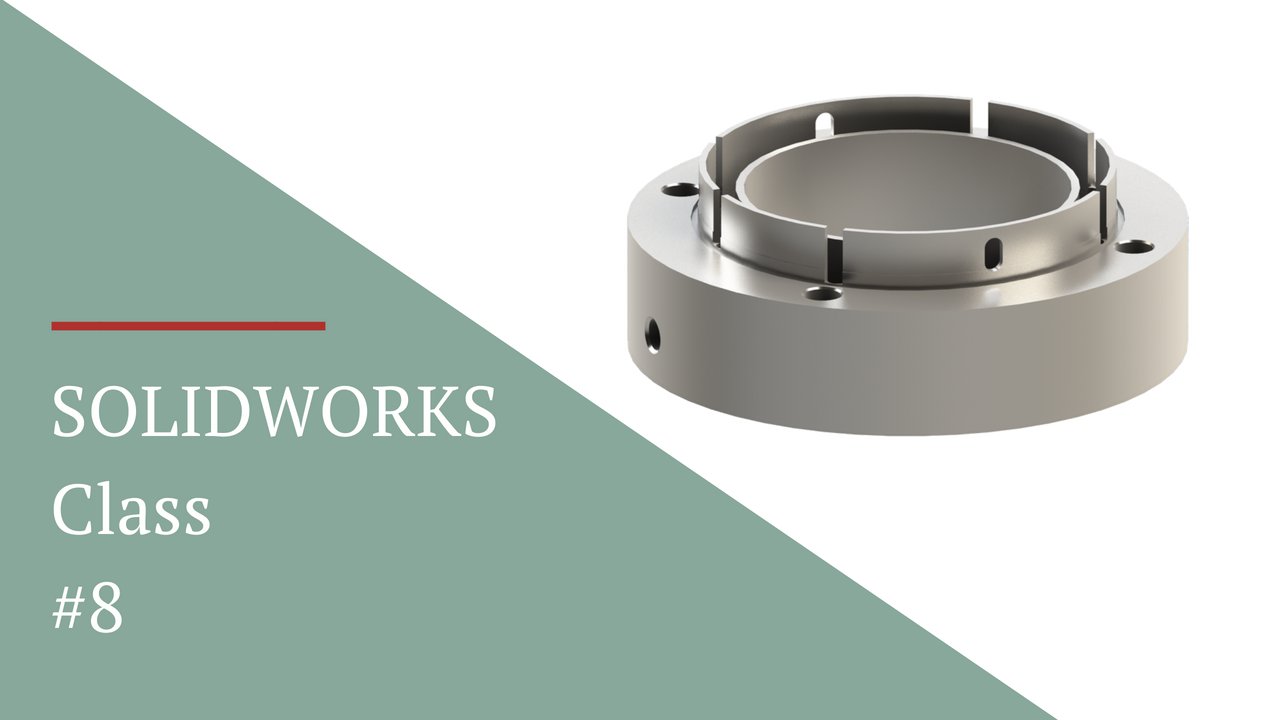
8. Ejercicio de grupo: en esta conferencia, haremos el siguiente modelo en el que usaremos algunas de las habilidades que hemos aprendido anteriormente en esta sección. Puedes obtener este dibujo desde la sección de descargas. Te recomendamos que te detengas aquí por algún tiempo para entender este dibujo relativamente complejo . Ahora empecemos con planear la creación de este modelo. Después de mirar el dibujo desde hace algún tiempo, me ocurrió un plan que se ve así. Recuerda que este no es el único plan posible. Probablemente hay decenas y decenas de otras formas de hacer el mismo modelo. No obstante, por ahora voy a estafar con éste. De acuerdo, entonces primero voy a empezar con modelar la cáscara exterior fuera de este modelo desde mirar el modelo, podemos concluir que la característica girada es una muy buena característica para utilizar para modelar la cáscara
exterior. Entonces empecemos con seleccionar un avión que va a seleccionar la jugada frontal en este tiempo, y luego voy a empezar a bosquejar una sección transversal que podemos girar para llegar a
la concha . Entonces voy a usar el comando de línea va a dibujar una línea como esta luego otra línea aquí como esta. Andi, como esta fuga de prensa. Y ahora empecemos por ahí Mencionando este boceto va dimensión inteligente. Este es el radio fuera del círculo, que es 2.5. Esto es de tres pulgadas encendido. Esto es de dos pulgadas. La distancia entre esta línea de esta línea es de 0.6 pulgadas. Ahora hemos definido completamente nuestro boceto. Adelante y hagamos un desplazamiento desde el dibujo. No se puede que el desplazamiento sea de media pulgada. Entonces voy a compensar entidades. Voy a seleccionar esto. Vamos a revertir la dirección para la distancia. Voy a escribir en media pulgada y luego voy a cerrar. Esto fue así en cerrarlo así así. Déjame seguir adelante y trazar una línea central, que usaremos para la revolución. Entonces aquí está nuestra línea central. Salga del comando de línea Andi. Y ahora sigamos adelante y aplicamos los revivamientos de la característica. Entonces voy a seleccionar el autobús de la revuelta. Andi, trabajo
sólido seleccionó automáticamente el acceso de la revolución esta vez, que es lo que queremos. Voy a dar click en Aceptar, y hemos hecho nuestro primer paso. Ahora vamos a crear el liderato. No por el tambor que empieza el plomo acuñado cinco pulgadas por debajo de la superficie. Aquí mismo. Entonces para hacer el plomo, vamos a crear un plano de referencia. Entonces voy a referir geometría. Seleccionar, limpiar. Selecciona esta cara aquí en. Entonces lo voy a tener. Suficiente desprendido 0.5 pulgadas. No da la vuelta a la dirección. Ese es el avión. Necesitamos Click. OK, ahora vamos a usar este avión para bosquejar el plomo, que es un círculo. Entonces después de seleccionar el plano, voy a hacer clic en boceto y luego empezar a crear un círculo. Miré el centro en el origen y luego voy a tener ese círculo para ser co radial con este borde. Por lo que llamar a relación radial on. Acabamos de definir completamente nuestro boceto para crear la letra. Voy a usar la característica de jefe de extrusión y desde el dibujo, puedo notar que el plomo va hacia abajo yendo tres pulgadas. Voy a empezar a pagar 30.3 pulgadas en ir a dormir la dirección. Entonces esto es esto. ¿ Parece que qué? No íbamos a dar click, ¿de acuerdo? Y acabamos de terminar nuestra segunda etapa. Estamos hechos desde el avión. Entonces déjame seguir adelante y esconderlo. Ahora voy a empezar a crear esos tipos en el medio. Yo estoy a favor de eso. Vamos a usar la característica de barrido jefe para eso. Necesitamos un pro fine en un camino al perfil. Entonces sigamos adelante y empecemos a crear el perfil. Voy a usar esta superficie aquí para mi perfil. Por ahora, solo
crearé una de esas tuberías. Entonces déjame seguir adelante y crear el perfil para ello. Circle la distancia entre el centro sobre el origen es de 0.6 pulgadas, y luego el diámetro fuera del círculo es medio nicho. Todavía no está definido. Voy a tener que ser horizontal al origen. Ahora lo hemos definido en su totalidad. Este primer círculo representa el círculo interno fuera de la tubería. Ahora necesitamos crear la superficie exterior, así que voy a usar entidades offset on desde el dibujo. Podemos ver que es un offset off 0.1 pulgadas que define completamente nuestro boceto. Entonces vamos a salir ahora. Vamos a crear el camino que tenemos para determinar primero qué plano usar desde las Llanuras. Nos hemos dado cuenta de que el plano frontal es el que cabe porque se cruza con el perfil. Entonces voy a seleccionar el plano frontal y usarlo para un boceto Para dejar las cosas más claras. Puedo hacer una sección transversal. Entonces si hago click en la sección transversal, firme aquí, voy a conseguir un click de sección transversal, ¿
OK? No, Ahora será más fácil para nosotros dibujar el camino. Entonces vamos a seguir adelante y hacerlo va a dibujar una línea. Esto en así de abajo a este punto es de dos pulgadas de esta línea a esta
línea es de 0.7 pulgadas y esto define completamente nuestro boceto. Entonces vamos a parar aquí mismo y empezar a crear nuestra dulce función de jefe. Entonces voy a dar click en Sweet Bus para el camino Voy a seleccionar el boceto que acabamos crear y para el perfil, voy a seleccionar los dos círculos. Obtenemos una vista previa. Eso es sobre lo que queremos. Entonces voy a dar click. OK, observe que el extremo fuera de las tuberías están abiertas hacia el exterior. Actualmente los tenemos cerrados, así que vamos a seguir adelante y abrirlos algunos yendo seleccionar la superficie aquí para un boceto. No iniciará un nuevo boceto. En una situación como esta, podría
ser más fácil bosquejar con una vista en ángulo. Entonces ahora voy a hacer eso. Voy a dibujar un círculo,
cualquier círculo aleatorio, y voy a construir una relación entre este círculo en este borde en, voy a hacer que llamen Radial. Esto define completamente el boceto no características, y voy a usar corte extruido y voy a cortar a través de todo. Por lo que hemos creado nuestro primer hoyo. Vamos a seguir adelante y crear el 2do 1 de manera similar yendo a seleccionar la superficie. Voy a empezar en uso, atrapar, dibujar, círculo. Entonces voy a construir relación desde este círculo que creamos hasta el borde aquí, y quiero que vuelvan a llamar a radio. Esto define completamente el boceto no contará con corte extruido, y voy a cortar todo de nuevo. Por lo que acabamos de terminar de hacer una de las pipas. En lugar de hacerlo de nuevo, podemos simplemente duplicar las tres características que usamos para crear la tubería del otro lado, así que sigamos adelante e intentemos duplicar esas tres características. Si voy al menú desplegable en el patrón lineal, haga clic y luego seleccione duplicar las entidades para duplicar. Aquí puedes bajar este árbol de diseño y seleccionar las tres características, que son dulces. Corte extrusión Warren en corte extrusión, también, y luego en el espejo, cara o liso. Vamos a seleccionar el avión adecuado porque ahí es donde necesitamos su afecto. Entonces da click en el plano derecho y podrás ver una reseña o algún tipo de su vista. Haga clic en Aceptar, y tenemos la segunda tubería. Por lo que ahora acabamos de hacer nuestra tercera etapa. Adelante y salgamos del molde de sección transversal. Ahora sigamos adelante y creamos las ranuras en nuestra cuarta etapa. Perder lotes son por aquí cuando está aquí en este sitio y uno en el otro lado. Aquí no hay avión, así que vamos a tener que crear un nuevo plano para ello. Entonces voy a referir geometría y voy a seleccionar un plano. Yo quiero que mi avión sea tangente a la superficie, así que voy a seleccionar la superficie y tenerla contingente de ellos para una segunda referencia. Yo quería ser paralela al plano frontal. Entonces si miras el plano frontal, ves que es paralelismos lo que queremos. Entonces voy a seleccionar el plano frontal. Voy a seleccionar la relación Paralelo. Ahora tenemos nuestro avión. Voy a ir y luego empezaré un nuevo boceto en el avión aquí. Voy a dibujar un rectángulo. partir de aquí voy a dibujar el rectángulo. Por lo que aquí construiría la relación. Haré que el lado inferior sea punto medio al origen. Y entonces el lado del rectángulo es 1.7 nuestros bocetos ahora totalmente definidos. Entonces voy a silenciar la función de corte extruido. La profundidad del corte va a pulgadas como Okay on. Eso es sobre lo que queremos volver a ocultar este avión y luego porque tenemos la misma
ranura en el otro lado, en lugar de crearlo dos veces, solo
puedo espejar este extraordinario corte alrededor de un avión que yace en el centro. Entonces de nuevo, voy a seleccionar espejo y para las características, el espejo. Voy a seleccionar la extrusión de cuna en la cara del espejo. Voy a seleccionar el avión delantero, ¿de acuerdo? Y lo tenemos. Esa es nuestra cuarta etapa. Adelante y terminemos con la última etapa en la última etapa. Sólo tenemos filetes, así que voy a seleccionar el comando de filetes. Entonces voy a la función de filetes. Habla sobre ello. Y luego me seleccionaron este borde aquí en este borde interior aquí. Ambos tienen un radio de 0.2 pulgadas. Entonces voy a empezar, luego apuntar a Ok en. Hemos terminado de crear nuestro modelo para obtener una mirada más clara. Se puede hacer una sección transversal, así que si hago clic en la llana derecha y hago clic en sección transversal, ve cómo se ve desde el medio. Tan sólo una cabezas arriba. Este es un modelo bastante complejo, así que por favor no te estreses si te pierdes un poco. También recuerda que no hay una sola manera de salir de un crear un modelo. Hemos utilizado un enfoque, un plan. No obstante, probablemente
existan decenas y decenas de otros planes en los que podrías seguir para crear el mismo modelo. Y así te recomiendo encarecidamente que pases algún tiempo pensando en diferentes enfoques para crear este modelo y también pasaste algún tiempo probándolos
9. Proyectos de estudiantes: Está bien, es tiempo de proyectos. Ahora. Puedes volver a nuestra sección de descargas y encontrar el proyecto. Trabaja para esta clase. Después de hacer cada proyecto o ejercicio, por favor no olvides compartir tu trabajo con nosotros bajo tu proyecto. Además, tómate un tiempo para mirar dónde estás, ya
sea una biblioteca de recamara y oficina o una cafetería y escoge cualquier objeto aleatorio que encuentres e intenta modelarlo. Simplemente no olvides compartir los resultados con nosotros. Estamos deseando ver tu trabajo.
10. Conclusión de la clase: esto concluye clase para las características básicas, también. Antes de salir de esta clase y pasar a la siguiente, asegúrate de estar familiarizado con los siguientes puntos. ¿ Cuáles son las características? Jefe Revuelto y giró, Cortar y cómo aplicarlos. ¿ Cuáles son las características? Barrió jefe y barrió corte sobre cómo aplicarlos? ¿ Cuáles son las características? Jefe lofted en loft. Cortó sobre cómo aplicarlos. ¿ Qué especifica un nuevo plano de referencia? Cómo crear nuevos planos de referencia. Cuántos planos se necesitan puntera aplicar barrido en características de loft. Si no sabes o no estás seguro de alguno de esos puntos, te
recomendamos revisar nuevamente las conferencias de esta clase antes de pasar a la siguiente.
11. ¡Qué bueno lo estás haciendo estupendo!: Hey ahí sabrosos están aquí. Sólo quería
decir que estoy orgulloso de ti por seguir aprendiendo. Sé que a veces puede ser difícil, pero es importante
seguir adelante. Sigan con el buen trabajo. Siéntase libre de tomar un descanso. Puede omitir SolidWorks
por el resto del día. No obstante, regresemos
mañana para nuestra próxima clase, que habla de materiales
y propiedades de masa.
 Tayseer Almattar, Design Innovation