Transcripciones
1. Introducción: Como diseñador de interiores, siempre
ha sido parte de nuestro trabajo inventar dibujos
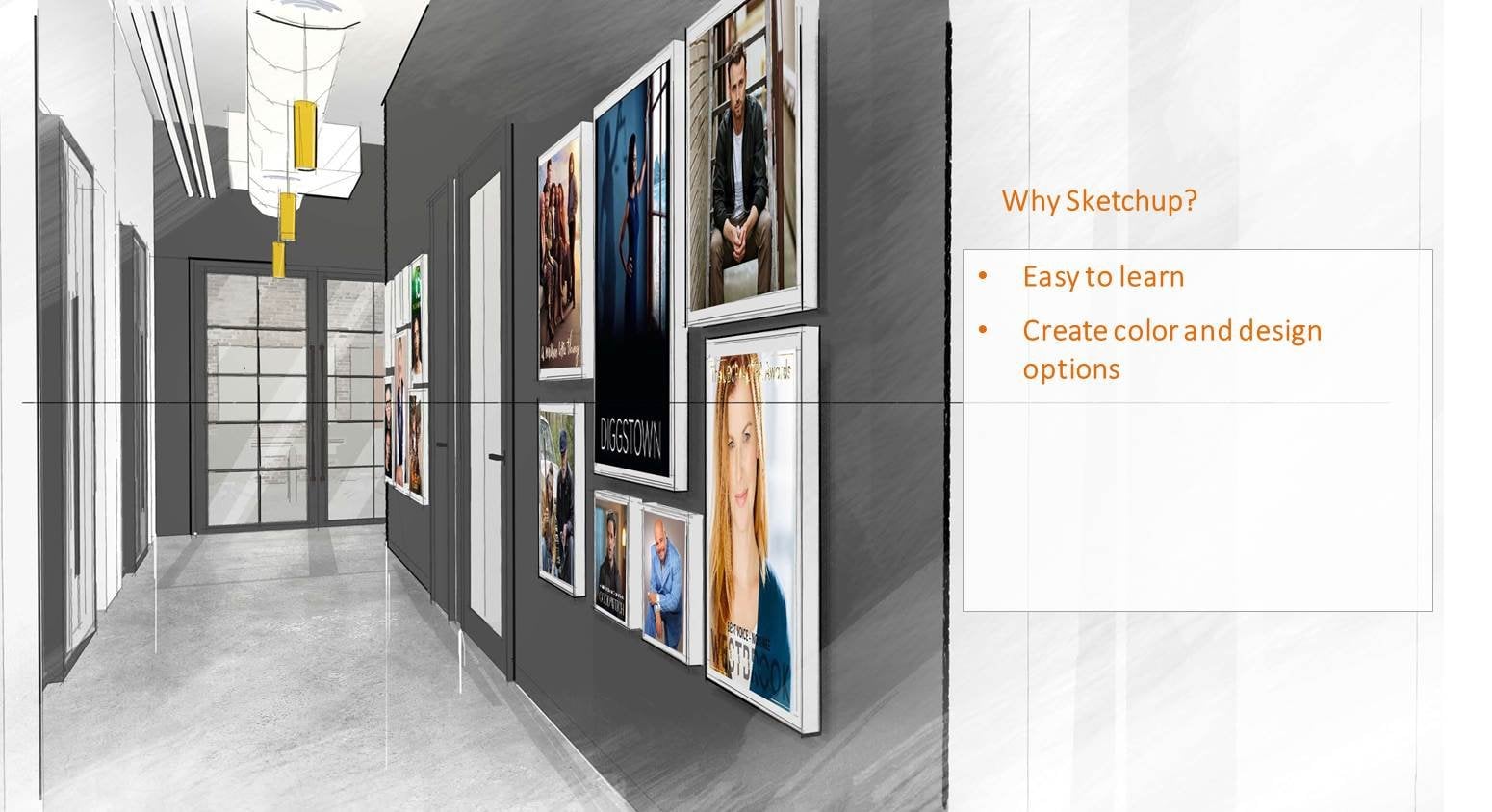
o visuales con el fin de comunicar nuestras ideas de diseño. En. Esto, por supuesto, se hace a través de bocetos dibujados a mano. Pero hoy en día, los softwares informáticos son utilizados tremendamente por diseñadores que trabajan de manera más eficiente. Sketchup es uno de los software de modelado 3D más utilizados en la actualidad. Um, aparte de un IRB SketchUp profesionalmente desde hace más de diez años, déjame mostrarte algunas formas efectivas de modelar tu espacio en SketchUp y maximizar su potencial. Entonces de este curso deberías tener escalas básicas a intermedias en SketchUp. Podrás crear espacios tridimensionales desde cero. Personalmente, creo que SketchUp o varias ventajas sobre otros softwares de modelado. Había estado usando otro software de modelado 3D como treemaps. Y la facilidad de la que puedes usar SketchUp es justo en comparable. Parte de cada proyecto es que los diseñadores experimenten con los colores de diseño, los esquemas estaban desarrollando ideas de diseño. Una vez que lo has matado también saludado, simplemente
puedes aplicar diferentes acabados o materiales modelo teorema. Se puede ver cada esquema como se ve en SketchUp. Se pueden exportar y son seguros como opciones de diseño. A veces como diseñadores senior vienen con la base de diseño de dibujos bidimensionales como planos y elevaciones. No hay nada de malo en eso. Creo firmemente que poder visualizar tu diseño en 3D me puede ayudar a desarrollar ideas de diseño para un makefile mejor diseño. Eres capaz de ver cómo cada elemento de tu diseño, desde los acabados, los elementos arquitectónicos como las
características de techo o pared pueden prestar en forma un diseño cohesivo. Y por último, podemos producir presentaciones impresionantes de manera más eficiente. En SketchUp, puedes crear fácilmente dibujos 2D y 3D de tu espacio después de haber completado tu modelo menos tiempo que en cualquier otro software. Sketchup también ofrece varios miles de millones de celdas entre las que puedes elegir. A continuación se muestra un ejemplo de una perspectiva centinela realizada con la herramienta Plano de sección. Se pueden agregar sombras y materiales para hacer que el neutrón sea mucho más realista. O quizá quieras crear y bosquejar ley. Estos son solo algunos ejemplos de cosas que puedes poner esas con SketchUp mientras lo haces de manera más eficiente.
2. Comienzo: Antes de empezar,
primero, echemos un vistazo a la interfaz de SketchUp. Hay tres áreas que estarás usando bastante. Estaremos recorriendo la mayoría de estas áreas durante la duración de esta clase. La barra de herramientas predeterminada en la parte superior de la pantalla. Aquí, verás todo el boceto de herramientas específicas. Si notas los iconos son similares a los de la izquierda. Por lo tanto, tenía la opción de quitar esta barra de herramientas por defecto si así lo deseas. El gran conjunto de herramientas, que es esencialmente una lista más completa de todas las herramientas básicas en SketchUp. Por último, esa bandeja predeterminada de la derecha, que contiene cuadros de diálogo o configuraciones para un material, capas, sombras y escenas. Adelante y abre tu boceto de aplicación. Por lo general, la primera vez que abras SketchUp, te permitirá elegir de una lista de plantillas preestablecidas. O trabajas con el sistema inglés son métrico. Están disponibles como plantillas estándar. Ahora para nuestro ejercicio, estaremos usando la plantilla simple, pies y pulgadas. Una vez que tengas abierto SketchUp, notarás que falta un gran conjunto de herramientas en la interfaz. Por defecto es barra de herramientas a lo largo de la disciplina. El aperturismo va a Ver y tumores. Después haga clic en barras de herramientas. En este cuadro de diálogo, se pueden
ver todos los tumores que está disponible en SketchUp. Empezar es una barra de herramientas predeterminada en la parte superior. Puedes cerrar esto si quieres. El gran conjunto de herramientas es lo que estamos buscando. Ábrelo y verás el gran conjunto de herramientas flotando la interfaz. Otra barra de herramientas que querrías abrir es el cuadro de diálogo más cerca de la capa. Y lo siguiente que quieres hacer es mover la barra de herramientas al lado izquierdo de tu pantalla, agárrala y arrástrala hasta el final de la pantalla. Entonces lo hará automáticamente. Del mismo modo, la barra de herramientas de capas delta en la parte superior de la pantalla. Si echamos un vistazo más de cerca, conjunto de herramientas grande, Estos son todos los
comandos de dibujo o modificación que necesitarás para modelar en SketchUp. Los comandos de forma 2D de dibujar como rectángulo, lápiz, herramientas de modificación o edición, y herramientas de construcción, los comandos de zoom y las herramientas de cámara. Hay casos en los que las herramientas de la cámara pueden ser cortadas desde la parte inferior de la pantalla. Para resolver esto, lo que tienes que hacer es ir a Ver barras de herramientas. Haga clic en la pestaña Opciones, y desmarque el grande que pueda. Esto convertirá todas las barras de herramientas en iconos más pequeños.
3. Importación de CAD: En SketchUp, siempre se puede dibujar desde cero. No obstante, la mayoría de tendrá un archivo CAD que estará utilizando como referencia para sus modelos 3D. Una de las cosas más importantes para asegurarse de que su archivo cat no contenga ningún
elemento tridimensional son los objetos que se encuentran en diferente elevación que desea ir a ver, vistas
3D, y luego seleccione uno de los alzados. Aquí. Puedes comprobar si hay algún elemento flotante en tu archivo CAD. Cuando hayas terminado de revisar, vuelve a la vista superior y prepara tu archivo para experto. En este plan es en el que estoy trabajando solo necesitaré
modelar la zona media donde están dispuestas las habitaciones. Te sugeriré que siempre elimines y borres todas las demás partes de tu dibujo que no estarás modelando. De esta forma, puedes tener un modelo limpio
con el que trabajar una vez que importes ese archivo a SketchUp. Los textos son nombres reales también son elementos que no querrás decir comer cuando modeles tu discurso. Así que adelante y quita estos artículos de la ingle. Lo siguiente que quieres hacer es limpiar o caer archivo kudo, tirar utilidades, y luego seleccionar perca. Haga clic en perca. Y sí. Ley, asegúrate de que te sigues purgando fluyendo hasta que veas casi la perca y pantalla fuera. El último que quieres hacer es asegurarte de que vas es establecer coordenadas x2, x2. Selecciona la mudanza para seleccionar todo tu crecimiento. Elige la esquina inferior izquierda como punto obeso. A continuación, toca x2 coma 0. Para el segundo punto de referencia. El cheque, haremos clic en la herramienta de extensión zoom. Se puede ver cómo los símbolos CSIRO
no están alineados a la esquina inferior izquierda del dibujo. Ahora podemos guardar nuestro archivo e importar esto en el esbozador. En la lección anterior, elegimos la plantilla de pies y pulgadas para nuestro crecimiento. Vamos a volver a comprobar las unidades antes de importar el archivo. Ir a Ventana, información del modelo. Seleccionar unidades. Asegúrate de usar las unidades arquitectónicas. En este ejercicio, cambiaré a precisión a 1 octavo de pulgada. No podemos importar dibujo guardado. Ir a Archivo, Importar. Y busca la carpeta donde tus archivos CAD son seguros. Asegúrese de seleccionar datos de la lista desplegable. Seleccione su archivo. Y antes de hacer clic en importar, selecciona las opciones primero, asegúrate de que la unidad seleccionada coincida con tu dibujo. También deseas revisar la casilla conservada o su origen. Haga clic en Aceptar y, a continuación, ingrese. Notarás que la ubicación donde el catalizador en SketchUp es donde es exactamente un tope de autor. El rincón inferior izquierdo ubicado en el punto de acceso del boceto. Después de insertar a tu gato haciendo, antes de empezar a modelar. Tratemos de organizar primero nuestros dibujos. Si hago clic en las capas del árbol por defecto, verás que todos tus catálogos se
fusionaron en SketchUp al importar ese archivo cat, limpiar esto, crear una nueva capa y nombrarlo. Can. Después sigue adelante y selecciona capa haciendo clic en el círculo justo al lado de esa capa. La barra de herramientas de capas en la parte superior también mostrará la selección de capa actual. Si hace clic en otra capa, la barra de herramientas de la parte superior efectuará este cambio. Para eliminar primero tus capas no deseadas, selecciona tu capa CAD. A continuación, voy a hacer clic en la capa justo encima de cat, va a mantener presionada la tecla Mayús, seleccionar la segunda capa desde la parte superior. Esto seleccionará todas las capas excepto Kan y Li son 0, presiona un botón para liderar estas capas. Este pop-up básicamente te está preguntando a dónde quieres que vayan los contenidos de estas capas. Primera opción capa predeterminada es una capa 0. Segunda opción capa actual es la capa que cada regla. Tienes que asegurarte de que estás en la capa TED. Antes de seleccionar esto. A continuación, pulse OK. Y ahora sólo quedan dos capas, la capa predeterminada 0 y el catalizador activando y desactivando las capas se realiza a través del árbol de capas. En primer lugar, debes asegurarte de seleccionar cualquier capa que no sea la que quieras desactivar. Después desmarca la casilla visible de ese miedo que quieres apagar. Si no haces esto, la app sketch
te va a advertir que no podrás apagar la capa actual. Ahora, sigamos adelante y creemos capas adicionales para nuestro modelo. Añadamos capas. Piso, techo, y finalmente paredes.
4. Eje de ejes: En la ventana de drenaje de SketchUp, hay tres ácidos diferentes con los que debes estar familiarizado. Cada uno de estos ejes están representados por colores. Rojo para el eje X, verde para el eje Y, y azul para el eje establecido. Ahora, cuando lo estás haciendo, tienes que prestar atención a estos colores. Observe cuando arrastre el ratón del eje y, muestra la línea verde. Y si presiono shift, la línea se espesa. De igual manera, si arrastro a lo largo del eje y y presión, la línea roja se vuelve más gruesa. Al presionar turno, básicamente estás poniendo una restricción. Por lo que no importa dónde arrastras el ratón cuando estás creciendo, se quedará en ese eje. Si apenas estás empezando a aprender SketchUp, te animo a estar atentos al eje en donde te estás enfriando. De lo contrario, podrías terminar con líneas que están por todo el lugar. En comparación, si dibujo líneas que están dentro del eje, observe lo que sucede cuando hago la conexión final. Creó una hoja de fórmula cerrada. Si voy a tomar mi punto de vista, verán por qué el primer boceto no formó ninguna oveja. Las líneas que acabo de crear no pertenecían a lo mismo. Por lo tanto, SketchUp es incapaz de reconocer a las ovejas. Sketchup nos permite modificar este eje. Entonces si quería elegir este plano como referencia para mi nuevo origen x, y set. Haré clic en el comando del eje y escogeré dos puntos y esta cara. Observe cómo los activos coloreados ahora se adjuntan a esta cara. El eje azul ahora se enfrenta a la orientación horizontal. En tanto que los ácidos rojos guardan la orientación vertical. Para volver a su ubicación predeterminada. Seleccione el comando de eje. Enfréntate a tu ratón. Al lado del eje. Haga clic con el botón derecho del ratón y luego haga clic en reiniciar. Aparte de ajustarse al eje, también
puedes desplazar el ratón hacia otro objeto por línea mientras mantienes pulsada la tecla shift. Esto le permitirá dibujar una línea que se ajustó o punto o ubicación
particular con referencia a otro objeto. Cuando empieces a crear formas más complejas en SketchUp, notarás que habrá alguna diferencia de idioma dentro de él. Una línea gruesa representa el contorno del objeto. Línea delgada, por otro lado, representa bordes de bucle cerrado dentro de ese objeto. Esta es en realidad una delineación visual muy útil en SketchUp. Por lo que si hago click en una de estas caras, se mostrará una eclosionada separada del resto. Esta similitud de comportamiento se aplica a los objetos 3D. Cuando dibujas líneas en cada cara
, la romperá en más heces. Ahora, a ver qué sucede in vitro y línea abierta dentro de este cubo. Las líneas de los enfermos. Esto es una especie de advertencia de error diciéndome que aún no se ha formado el bucle cerrado.
5. Grupos y componentes: Probablemente el concepto más importante que quieres tener en
cuenta en SketchUp es cómo la geometría se rutea entre sí. En la mayoría de los casos, siempre se desea tener sus objetos
agrupados o creados como componente. Observe lo que sucede cuando hago clic en este rasgo estable. Se va a destacar en azul. Esto indica que es un objeto agrupado. Si hago clic en las piernas, el mango, ahí se resaltará también, pero por separado. Entonces, ¿cuál es la diferencia entre grupos y componentes? Cuando comienzas a hacer copias de estos objetos y les
haces cambios, reaccionan de manera diferente. Para objetos de grupo. Cualquier cambio que realice a las copias no afectará a los objetos originales ni a la visa versa. Si hago el pecador, la tesis de objetos originales en componentes, sin embargo, son copias idénticas de los objetos originales. Cualquier cambio que realice a cualquiera de los objetos afectará a todas las demás copias. Entonces digamos que si decido hacer las patas más profundas para este árbol de mesa, las patas del objeto original también cambiarán automáticamente. Por lo general quieres crear componentes a partir de cualquier mobiliario idéntico que tengas en tu modelo o elementos arquitectónicos como columnas. Ahora bien, en los casos en que haya realizado copias de sus componentes, pero más adelante decida que no desea que ningún cambio en esta copia afecte a los demás. Sketchup permite que estos componentes sean únicos. Seleccione su objeto y haga clic con el botón derecho. Y selecto hecho único. Ahora note si entro en hacer revisiones a este modelo, no afectará en absoluto la geometría de los objetos originales. Básicamente, acabo de crear una copia única del componente original. Entonces si fuera a hacer copias adicionales de esto, seguirán comportándose como componentes, pero independientes de la pantalla de copia original. Al crear objetos en SketchUp, las líneas y tesis de geometría siempre se unen entre sí. Observe una línea gruesa aquí entre estos dos cubos y una línea más delgada aquí. Eso es porque creé este cubo como grupo. Y comienzas a mover líneas, todas las demás fases conectadas a esa línea se verán afectadas. Esta es una firma de SketchUp. Ahí veces que quizá quieras crear geometrías
complicadas y puedes aprovechar esta geometría pegajosa. Pero la mayoría de las veces, no quieres que esto le pase a tu modelo. Mediante la creación de grupos o componentes. Esto te permitirá modificar cada geometría sin tener que preocuparte por los objetos adyacentes. Puedes realizar cualquier cambio en tus grupos y componentes siempre que
necesites modificarlo sin tener que preocuparte por afectar a los objetos adscritos a él. Si a eso lo llamamos tratable. Debido a que creé los grupos del museo, puedo modificar libremente cada objeto de grupo para que se adapte a mi diseño, para editar grupos, primero haga doble clic en el objeto. Esto le permitirá modificar sus contenidos. Digamos que quiero crear un perfil de pie t a lo largo del mango y seleccionar línea y moverlo. Hagamos lo mismo del otro lado. Y sólo voy a extruir el Babbitt y mover el mango del árbol. Si selecciono ambos objetos, haga clic con el botón derecho y, a continuación, elija explotar. Lo que esto hace es quitar las propiedades del objeto. Todas estas líneas y heces ahora están conectadas entre sí, lo que es muy difícil crear un perfil hermoso sin afectar el mango. Para recapitular, con el fin de mantener sus dibujos organizados y fáciles para que usted modifique líder en. Asegúrate de tener cada elemento de tu ropa o los diseños se crean como un componente.
6. Modelado de piso y paredes: Sketchup, seis herramientas de navegación diferentes disponibles. Los orbitales solían moverse alrededor de tu modelo. El lápiz herramienta es similar a la órbita, pero es más para la navegación bidimensional. Volver a entrevistar horizontal o verticalmente. La ventana de zoom se utiliza en una porción más grande de la ventana seleccionada. El zoom anterior dos. Y asuma dos. Para acercar y alejar. También puedes usar el botón de desplazamiento del ratón. Y por último, el zoom se extiende para mostrar todo el modelo. Cuando estés en medio de un comando, puedes invocar estas herramientas de navegación simplemente moviendo el ratón al icono específico,
luego haz clic con el botón derecho para salir y continuar con tu comando. No obstante, una mejor manera sería usar las teclas de método abreviado mientras se encontraba en medio del comando. Presiona turno nosotros. Tu ratón medio, pluma y control más masa media a orbitar. Observe que no tenía el botón derecho del ratón en el comando de salida. De acuerdo, empecemos a modelar el espacio interior. En primer lugar, asegúrese de que su traductor sea piso. Existen diferentes técnicas sobre cómo puedes crear piso en SketchUp. Puedes usar el comando lápiz y empezar a dibujar la forma de tu piso. No obstante, una forma mucho más rápida que sugeriría es usar el rectángulo. Ok hombre. Escoge una esquina de tus planes al mando del veto. Suelta tu ratón y arrástralo a la izquierda o a la derecha. puede ver que se ajustará al eje x o y. Ahora arrastra tu ratón todo el camino hasta el otro extremo
del bolígrafo hasta que se encaje en el borde de la pared. Haga doble clic en el rectángulo para seleccionar toda
la forma y seleccione Crear grupo en la lista. A continuación, desea agregar este rectángulo para que coincida con el esquema de su plan. Haga doble clic en la hoja a grupo de actitud. Seleccione esta arista. A continuación, utiliza la herramienta Mover. Arrastre este borde todo el camino hacia arriba. Mueve el ratón en la dirección del eje y. Y presione Shift restringe a esa dirección. Muévelo hacia arriba hasta que encaje el acabado de tu piso. Tenemos que deshacernos de este pequeño rincón de aquí. Ciclos, el voladizo, te darás cuenta que sólo hemos creado son enredos hasta el momento. Entonces lo que necesitas para dibujar otro rectángulo desde esta esquina hasta la esquina interior de nuestra pared. Al hacerlo, dividirá tus ovejas y producirá dos fases separadas que podemos sumar. Ya que no necesitamos esta parte. Se puede seleccionar la herramienta de borrado o tipo II y eliminar esta cara. Para crear los muros se estará utilizando el mismo método que para cambiar a muro de capa y desactivar piso de capa. Ahora, dibuja usando la herramienta de rectángulo. Puedes escoger el mismo punto de partida, arrastrar el ratón y meterlo en el extremo opuesto del bolígrafo. Doble clic, convertido en grupo. Una vez más, mueve este borde todo el camino hasta el muro exterior exterior. Para construir el espesor del muro, estaremos utilizando la herramienta de desplazamiento. Esto te permite compensar y hacer otra copia de tus ovejas fácilmente. Seleccione el icono y sobre su ratón en uno de los bordes, haga clic en mantener, arrastre el ratón. Sin salir del comando, puede escribir un número exacto para el grosor de su llamada. En SketchUp. Recuerda, puedes seguir escribiendo números para cambiar tu dimensión decide para todas las herramientas siempre y cuando no salgas del comando. En nuestro caso, porque ya tenemos el plano, entonces podemos ser más precisos utilizando el muro interior como punto de referencia. Seleccione offset, haga clic, mantenga presionado un movimiento su ratón hasta que se detenga. Es el botón seleccionar y dar click en cada cara para comprobar la forma que acabamos de crear. Lo siguiente que tenemos que hacer es modificar el grosor de las paredes para que coincida con el lanzamiento de nuestro gato. Seleccione y mueva este borde. Limpiar esta parte del plan. Voy a mover este borde para chasquear la pared exterior. De igual manera, como hicimos para el piso, estaremos usando rectángulo para romper el Xi para que editemos fase
posterior sobre este muro. Y luego éste. Si cierro la capa de gato, notarás que necesitamos unas cuantas líneas más aquí. Con el fin de cerrar a la oveja. Usa la herramienta lápiz y escribía líneas conectadas. Para esta parte, volveré a utilizar el rectángulo dos. Ahora, puedes capas para facilitar la edición de las formas. Haga doble clic en su hoja. Selecciona la herramienta Borrador y borra las líneas que no vamos a necesitar. Observe que cuando elimino esta línea, esta línea se vuelve más gruesa. Nos está dando una advertencia de que hay un q0 abierto. A través de resolver esto, utiliza la herramienta lápiz y dibuja una línea perpendicular al borde, cerró el bucle. Por último, borra esta pieza y esta línea. La herramienta push pull es probablemente la Callahan más estadounidense en SketchUp. Se usa debe caras y crear formas
3D y dar forma a tu modelo siempre y cuando formen bucle cerrado se pueda extruir. Haga clic en mantener, arrastre. Ratón. Sketchup recordará tu última exclusión. Si hace doble clic en otra hoja
, creará la misma extrusión. Push four también se puede utilizar para hacer una reevaluación de su geometría. Pero crea aquí un esquema. Voy a escribir p para abrir el comando y arrastrar el ratón dentro de la geometría. Después de la masa, puedes teclear un exceso de exclusión que necesites. De nuevo, siempre y cuando no salgan del comando, puedes seguir escribiendo para obtener tu pestaña deseada. Presione la barra espaciadora para salir del comando. De acuerdo, intentemos usar el push pull para hacer tu pared. Haga doble clic, seleccione la interfaz y elimine. Abriré mi piso. Y católico. Haga doble clic en la pared. Seleccione push-pull o tipo P, dos extra, escribiendo 11 pies. Ahora, si también estás luce muy bien después de excluir, selecciona y haz clic en una cara, haz clic con el botón derecho sobre ella y selecciona Invertir fases. Esto lo cambiaremos a un color blanco. No obstante, en lugar de hacer esto para cada cara individual, puede hacer triple clic, anular la selección de toda la geometría e invertir sus fases. Tan solo necesitaremos revertir la fase para este sitio una vez más, para mantener tus archivos organizados, es recomendable, secreta capas, una para las paredes exteriores y otra para las paredes interiores.
7. Modelado de paredes y aperturas: Y la tercera, quinta forma de modelar bien, ya que el ketchup es comenzar con una pared, luego construir o modificar continuamente todo este selector de diseño un enredado a tener en cuenta, puedes escribir en una dimensión precisa para tu pared que C diez pies coma cuatro pulgadas. Pero como ya tengo al gato, entonces sólo puedo trazar sobre esta pared. Tipo P, una extruida a diez pies. Triple-click este un grupo negativo. Ahora estaré modificando este agujero para crear toda la partición interior para todas las demás oficinas. Haga doble clic. Para construir este pezón. Voy a activar la herramienta Mover y luego hacer una copia de este borde. Cuando pulses y sueltas el botón de control con un comando está activo, verás un símbolo más en el icono, que prácticamente se convirtió en el comando copy. Adelante y haz una copia arrastrando el borde y ajustándolo al grosor de la pared. Después usa el selecto para asegurarte de que tienes dos interfaces. Activado, empujar, tirar de comando y escuchar. Todo el camino colocando el ratón a la esquina de la pared para ajustarlo a la pared exterior. Siguiente LB haciendo copias de este borde para construir el resto del muro. Haga doble clic para comenzar a editar el grupo. Seleccione esta arista y, a continuación, active el comando mover, pulse el control de comunicado. Una vez que veas el símbolo más se convirtió en copiar es el punto inferior, Snapping points. Ahora puedo empezar a excluir esta fase tal como lo hice anteriormente. Pero debido a que hay más muros similares a
éste, será más eficientemente haciendo múltiples copias de este borde primero y luego haciendo la extrusión. Entonces, adelante y haz copias de esto. Cuando termines a las dos y revisa tus caras. Entonces comienza a extruir. Mueve tu ratón a las paredes exteriores para encajar solución tecnológica a esta pared. Y si recuerdas, scatterplot, recuerda la extrusión que así todo lo que tienes que hacer para las siguientes tres paredes es solo hacer doble clic en cada cuota usando el push book Hombre. Y ahí lo tienes. Tu primer grupo. A, seguir construyendo los muros interiores. Se canta método. Usaré la herramienta Rectángulo. Rastrea este esquema. Y extruido. Hmm. De hecho creé este mundo en el mismo grupo, que no es lo que quería. Entonces voy a borrar el muro ya que prefiero este de aquí estar en su propio grupo para editarlo más adelante. Esta vez me aseguraré de estar fuera del grupo y recrear el muro. Haga doble clic y haga grupo. Ahora, empezaré a modificar todo este grupo. Sigue mi maquetación. Si hay áreas de tus plantas que no forma parte de tu proyecto, entonces realmente no es necesario que modeles esa parte. Entonces solo voy a dejar estas áreas es vamos a crear la capa de puerta. Estaremos haciendo una abertura en este muro por aquí para la puerta. Vaya a Ver barras de herramientas
y, a continuación, active las ventas. Esto te permite cambiar la forma de modelar la baja de vistas
realistas a hojas ocultas o marco y. Encienda la vista de hojas y también encienda la vista de rayos X. Cuando tiene formas 3D en SketchUp, crea aberturas en ellas dibujando primero un contorno del hueco. Al hacerlo es básicamente cara dividida. Después empujas, tira a la extrusión todo el camino hacia atrás. Quién derramó hasta que dice en la cara, luego ratón de radiación. Y esto eliminará la cara. Se puede diferenciar más o menos, como una abertura circular. Dado que estará editando los muros, asegúrese de seleccionar la capa de muro interior. Ahora haga clic en la herramienta lápiz y esperemos que su ratón hasta que encaje en los marcos de las puertas. Mueve el ratón hacia arriba y asegúrate de estar en el eje azul. Presionó la restricción que. Y luego teclea ocho pies para ser aceptado. A continuación, mueva el ratón sobre el eje x, presionó la restricción lo. Y sobre tu masa cerca del origen opuesto como punto de referencia. Y luego finalmente cierra el bucle. Parte de los conceptos y herramientas en SketchUp es una cinta métrica a esto por supuesto, se utiliza para medir, particularmente en Silicon edge. Este es punto de partida. A continuación, arrastre el ratón hasta el borde opuesto para obtener sus mediciones. Sketchup te mostrará la dimensión exacta donde está tu ratón o en el cuadro de dimensiones. Esta herramienta también se puede utilizar para grandes guías de referencia. Segundo, borde, dominio arrastrando. Se quiere subir aquí y escribir su dimensión. Las guías pueden ser muy útiles cuando se está modelando y programando. Ahora puedo dibujar formas fácilmente y cortarle a este tipo. Entonces permítanme mostrarles una forma más fácil de saludar el esbozo de apertura. Voy a seleccionar una herramienta de cinta métrica. Haga clic en el borde con el ratón arriba y escriba ocho pies. Y esta vez, en lugar de usar lápiz, voy a usar el comando rectángulo. Escoge el punto de partida y aprieta la corriente opuesta. Ahora selecciona el Borde y apriétalo lo contrario para la gema. Empuja, tira y empuja todo el camino hasta la parte posterior. Vamos a crear otra puerta que se abre aquí. Vista de rayos X. Aumenta tu apertura, luego empuja hacia atrás. Ahora a veces puedes terminar con situaciones en las que estás habilitado a través de tu Vo. Observe cómo se ve gruesa esta avalancha. Las líneas delgadas representan el borde de la fase de bucle cerrado. Utilizando la herramienta Seleccionar, deberías poder escoger cada fase de tu objeto. Esta voluntad aquí sólo está mostrando una fase. Entonces voy a borrar las líneas y redibujar el rectángulo. Esta vez asegurándome de que tengo dos fases separadas. Déjame sólo mover este filo, chasquearlo a la tortura. Haré lo mismo por este filo. Voy a tratar de empujarlo de nuevo. Y ahí está nuestra apertura. Una gran, otra puerta aquí. Esta vez sin embargo, solo voy a hacer una apertura de tamaño aleatorio y extruir. A continuación, sólo necesitamos empujar estas fases para alinearnos con la tortura. Combustible, apenas empezando a aprender SketchUp. Tenga en cuenta que siempre es más fácil y más rápido modelar en tres dimensiones. Después editado. En lugar de utilizar las formas 2D, entonces lentamente construyendo o modificando el modelo. Yo uso el mismo método que acabamos de hacer, crear aberturas aquí. Nuevamente, veamos cuánto más rápido se compara esto con los dos primeros métodos que te mostré antes. Por lo que pasé a crear todas las aperturas en mi modelo. Tan sólo una última cosa a tener en cuenta. Áreas de tus muros donde tal vez quieras limpiar y borrar algunas líneas. A ver cómo tengo que enfrentarme en este muro que puedo editar. Bueno, en realidad no necesito esta línea, así que sólo la voy a borrar.
 Oliver T.