Transcripciones
1. Introducción: Hola, me llamo Oliver. Soy un profesional del diseño de interiores que se especializa en ilustraciones visuales. En este curso, te voy a mostrar cómo tomar tus bocetos son ilustraciones
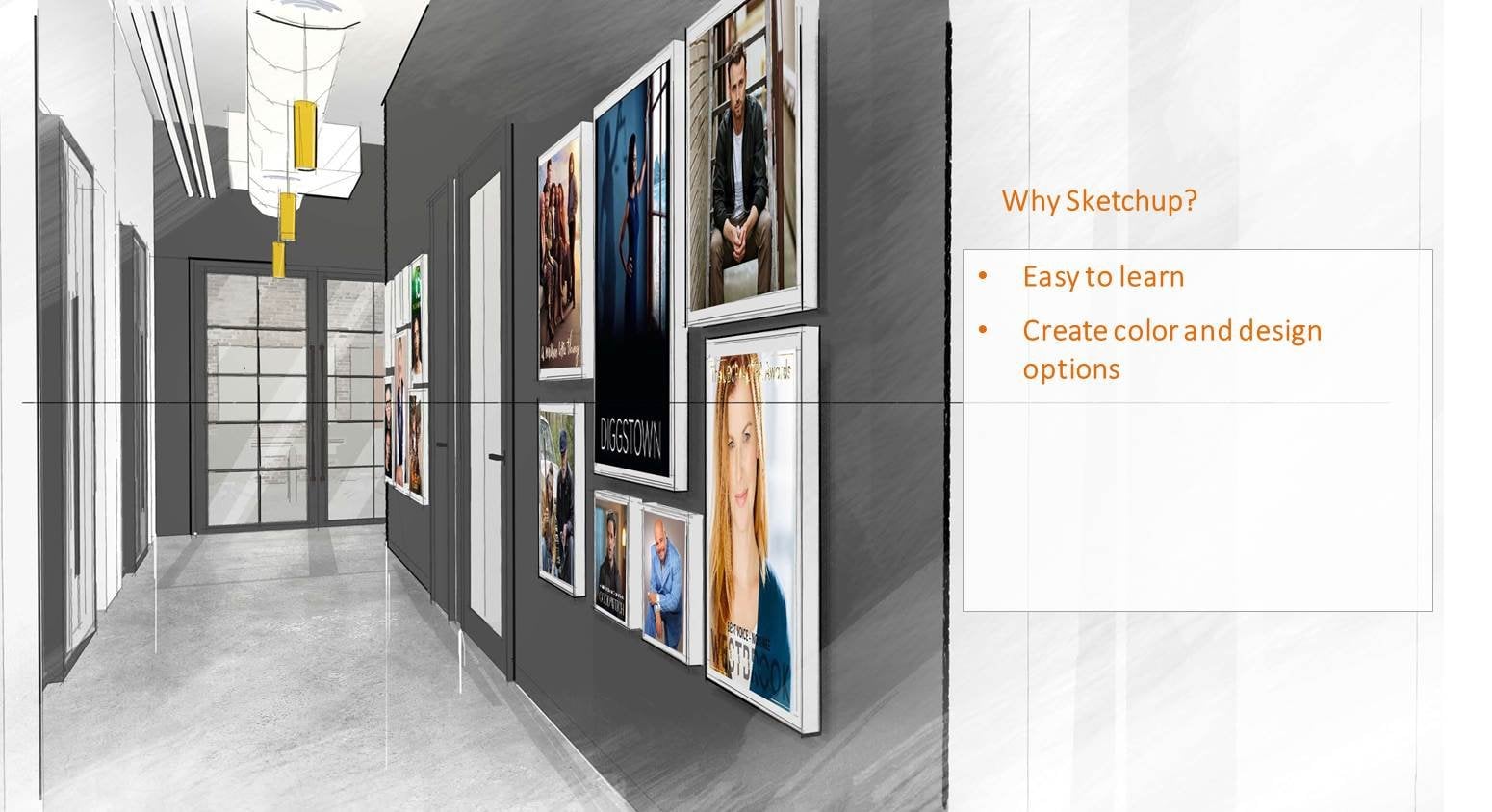
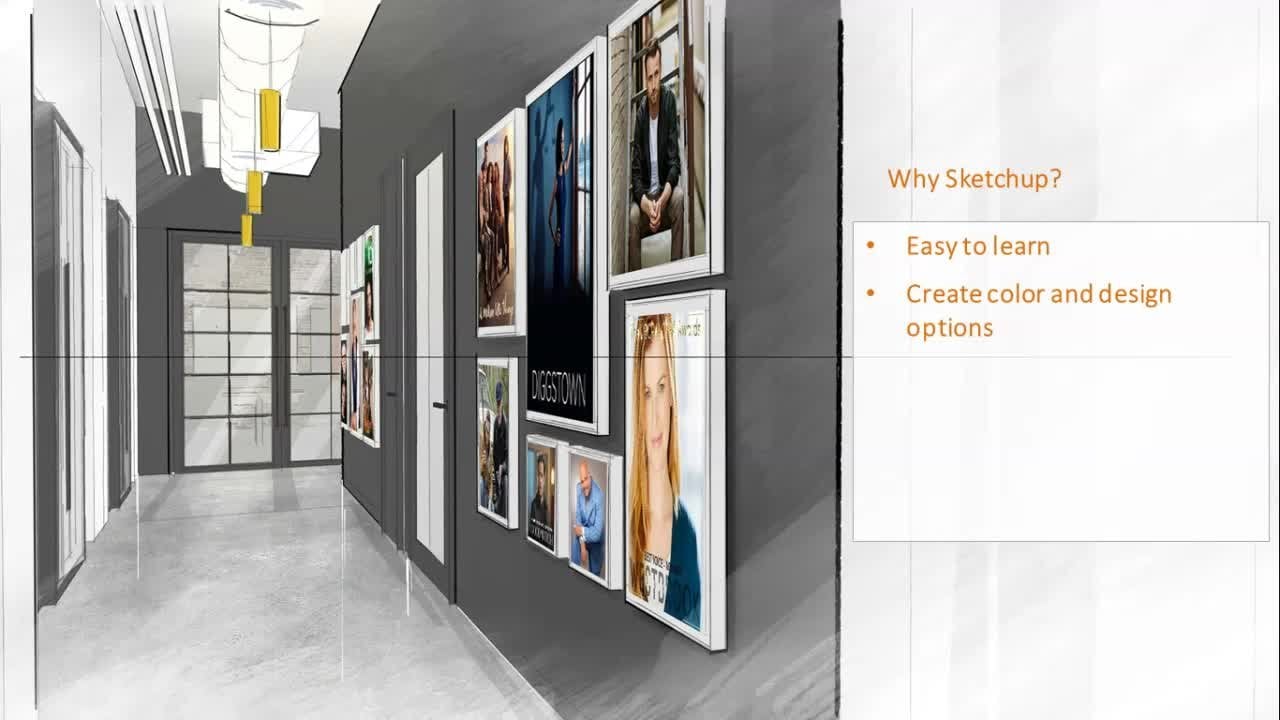
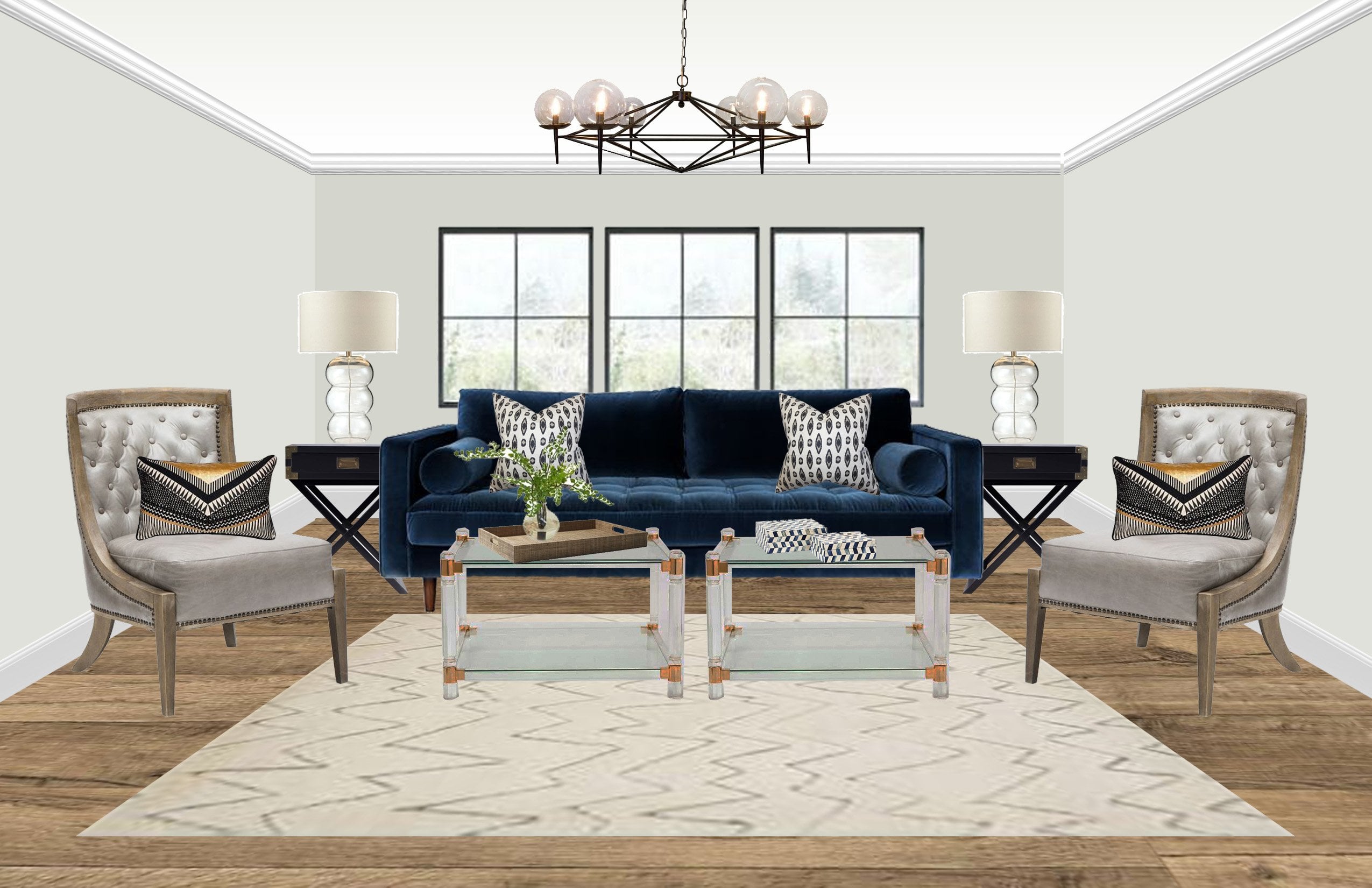
complicadas que se hacen en SketchUp y los mentores digitalmente usando Photoshop. actualidad es bastante común ver renderizados fotorrealistas que son utilizados por los diseñadores con fines de marketing o presentar clientes de ideas de diseño. Si bien estas renderizaciones son geniales, bastante a menudo en la toma mucho tiempo. Puede provocar que un laboratorio los produzca y son más bien un producto terminado. Por otro lado, un dibujo que parece bocetos a mano son más sueltos. Estos dibujos son geniales, sobre todo durante el desarrollo del concepto. Puedes ahorrar mucho tiempo y crear imágenes para tu presentación en el trabajo, en la
escuela, o para tu propio portafolio. En este curso, cubriremos algunas de las herramientas básicas que necesitas para crear renderizados digitales específicamente adaptados para espacios interiores. Aprenderemos a aplicar máscaras de capa. Crea eso agregando calor y sombras, enfatizando materiales y texturas, maximizando la herramienta de pincel. Y por último, cómo agregar efectos de iluminación en tus dibujos. Para el periodo clásico, necesitarás un dibujo de línea en un crecimiento que contenga materiales y texturas. He agregado estos archivos como parte de tu proyecto para que puedas seguir adelante en caso de que no tengas uno. Convertiremos la destrucción en algo
así para nuestro renderizado final. Con como infecta. Sombreado, líneas ausentes, sombras y texturas, y mapas todo sumado a nuestro dibujo al final de una clase. Y con práctica constante, dominarás herramientas fundamentales en Photoshop. Podrás transformar tus bocetos en renderizados digitales. Muchas gracias por ver. Agradezco su tiempo y estoy deseando nuestras primeras lecciones juntos.
2. Comienzo: Empecemos. Abre tanto tu dibujo de línea como el dibujo sombreador de tu espacio interior. Minimizarlos de tal manera que puedas ver ambos archivos en tu interfaz. Con el shader haciendo activo. Haga clic en la capa de fondo y arrástrala hasta el dibujo de línea para copiar esta capa sobre ropa sombreada más cercana y maximizar su crecimiento de línea. A continuación, queremos asegurarnos de que ambas imágenes estén perfectamente alineadas. Vaya a ver, y asegúrese de que los gobernantes estén abiertos o verifiquen. Usando el movimiento para hacer clic en mantener pulsado y
arrastrar el ratón desde la regla hasta que se encaje en la parte superior de tu imagen. Esto creará una guía azul que podrá utilizar esta línea de referencia. Haz lo mismo en el lado izquierdo. Tienen que falsificar una vez más la herramienta de movimiento y mover la Capa uno alrededor para asegurarse que tanto el lado superior como el izquierdo de la imagen se ajusten a estas pautas azules. Esto te dará una imagen perfectamente alineada. Comprueba dos veces reduciendo el nivel de opacidad, la capa de láminas. A continuación, haga clic derecho en la capa de fondo y seleccione Duplicar capa dos. Lo mismo para la capa uno. Observe que hay mucho símbolo en la capa de fondo. Haga doble clic en esta capa para desbloquearla, y haga clic en OK. reorganice sus capas para que tenga la hoja ese dibujo en la parte superior del dibujo de línea. Haga clic en el símbolo de carpeta aquí para crear un nuevo grupo correctamente y renombrarlo JPEG original. Ahora selecciona las dos últimas capas y arrástralas a esta carpeta. Siempre es buena idea guardar una copia de tu dibujo original por si acaso. Ahora haga clic en el símbolo i junto a la capa para apagar ese grupo. Lo último que tenemos que hacer es seleccionar el dibujo de hoja y luego cambiar el modo de plegado para multiplicar. Esto cambiará todas las áreas blancas de tu imagen a una transparente.
3. Máscara de capa: Echemos un vistazo a los comandos de zoom. Haga clic en el icono de la lupa para activar el zoom a. Entonces mira la barra de Opciones en la parte superior. Si es un símbolo más
, te permitirá acercar. Al hacer clic en el símbolo menos, te permitirá alejar el zoom. También puedes acercar un área específica haciendo clic y arrastrando el ratón hacia esa área. El instrumento de mano y Photoshop te permitirán encuadrar tu vista. Además, al hacer doble clic en el icono de la mano, esto se ajustará a la pantalla de tu teatro de imágenes. A continuación, revisemos las herramientas de selección. Si haces clic y mantienes pulsado y el símbolo Photoshop te mostrará tres variaciones anidadas de la herramienta de lazo, la poligonal menor. Te permite dibujar contorno de selección de forma libre basado en polígonos de calle. Al hacer doble clic, puedes cerrar tu selección actual. Esto es útil para rastrear objetos. El magnético para hacer selecciones limpiando automáticamente a los bordes de objetos contrastantes. Se puede hacer clic en puntos específicos mientras el comando está activo. Mejor control de esta elección. Por último, la última herramienta que haces, selecciones de forma libre. Al seleccionar objetos, puede presionar y mantener pulsado shift con el comando está activo para agregar a sus selecciones. Presionar y aguantar, por otro lado, te permitirá restar la elección ocurrencia. El más T2 justo encima de la Herramienta Lasso simplemente te permite hacer selecciones rectangulares. Ahora, veamos las máscaras de capa. Primero. Abriré aquí mis capas. Permítanme simplemente golpear esto ligeramente a la izquierda. A continuación, seleccionaré las patas y presionaré eliminar un cerrar esta capa ahora y abriré otra copia de esta capa. Ahora haré clic en el símbolo Añadir masa de capa debajo de las capas aquí. Entonces haré la misma selección. Pero esta vez, en lugar de eliminar piernas, un clic en la herramienta de pincel, asegúrate de tener aquí una muestra de color negro. Además, asegúrate de tener seleccionada la miniatura masiva posterior aquí. Ahora se cambió la opacidad en la barra de Opciones a 100. Y cepillarse sobre las piernas. Puedes cambiar el tamaño de tu pincel
tocando el soporte izquierdo o derecho de tu teclado. Alternativamente, puede hacer clic derecho y arrastrar este deslizador. Ahora nota lo que pasa cuando cambio el color del lodo a blanco. Además, presta atención a la mancha de sangre en la miniatura de la capa. Y tú presiones sobre esta zona pueden reaparecer las piernas. Máscara de capa es forma irreversible de ocultar parte de tu capa
aplicando color negro demasiado alto o de cuello blanco alto. Esto te da más flexibilidad que eliminar partes de tu capa. Si decidí mover la posición de la persona sentada, nos quedan borrados capa. No habría manera de revertir esta acción. Por otro lado, con máscara de capa, puedo mostrar piernas. Y luego sólo cambian las áreas que se verán afectadas por la posición. Entonces vamos a aplicar esto en nuestra escena interior. En una máscara para capa uno. No obstante, en lugar de simplemente ocultar partes de una capa con una herramienta de pincel, vamos a estar usando el gradiente para asegurarnos primero de tener el primer plano. Postura fue seleccionada en la barra de opciones. También se asegura de que la Máscara de capa seleccionada. A continuación, haga clic en mantener pulsado y arrastre el ratón desde el piso hacia arriba. Dependiendo de hasta dónde rastrees el ratón, el efecto de gradiente defenderá. Lo que personalmente me gusta hacer es usar un número de capacidad menor y poco a poco acumular el gradiente aplicándolo varias veces. Estar haciendo esto en los cuatro lados de la imagen para crear un efecto inverso. Una vez terminado, puedes seleccionar la herramienta de pincel para agregar a tu efecto. En primer lugar, elige un cepillo suave. De igual manera, usaré un número de capacidad menor, luego gradualmente acumularé la masa aplicando el pincel varias veces.
4. Añadir tonos y sombras: Nuestro touring actualmente se ve un poco plano. A lo mejor para agregar algo de sombreado a la pared que le den más contraste. Si apenas estás empezando a aprender a renderizar tus dibujos, te animo a mirar fotografías de espacios interiores y estudiarlas. En esta imagen, el techo y las paredes están en el mismo color blanco. En el techo aparece más oscuro. Esto es natural por cómo se montan las luces en el techo. Por lo tanto, no hay luz directa que se proyecte sobre él. Las áreas entre la pared y el techo parecen más oscuras. De igual manera, debido a la ubicación
del aparato de luz que se monta a una distancia de la pared. los eruditos de la luz se les ve ligeramente más abajo desde el techo, creando algunas manchas oscuras por encima de él. También aparecen más oscuras las áreas entre la pared y el piso. Esto es típico de cualquier objeto siempre que un plano se cruza entre sí. Al mirar esta imagen, verás que las articulaciones alrededor de los muebles se inician. De esta manera, veamos las sombras. Notarás que las áreas justo debajo de las sillas son más oscuras de lo que poco a poco aparece la luz suficiente que está aplicando lo que hemos observado. Primero crea una nueva capa y nombra que sombreará. Ahora ya ves por qué crear dos imágenes separadas puede ser útil. Apagaré todo el alcalde excepto la capa 0. Entonces en lugar de usar la herramienta de lazo, usaremos el partido uno para hacer una selección. Si hago clic aquí mismo en medio del dibujo, selecciona
el área alrededor de este contorno. El mágico es una manera fácil de seleccionar área coloreada de
manera consistente sin tener que trazar su contorno. Entonces sigamos adelante y escojamos este lado del muro. O el comando está activo por turno a tu selección. No queremos que esta zona sea seleccionada. Por lo que voy a dar clic al marty para presionar hacia fuera para restar esto de nuestra selección. Vamos a encender nuestras capas. Capa de láminas seleccionable, y active el gradiente para elegir el tono de color negro u oscuro con un número de baja capacidad. A continuación, haz clic en mantener pulsado y arrastra tu ratón para agregar engaños a esta pared. Sigue haciendo esto hasta que tengas un poco de contraste entre la pared y sus llanuras circundantes. A continuación, hagamos el otro muro. Seleccionar capa 0, activar la varita mágica para seleccionar el muro. Observe cómo se incluye el techo en la selección. Si acerco zoom, verás que no hay línea que divida la pared y el techo. En primer lugar presionó el acabado de la selección de las paredes. Después activa la herramienta de lazo. Presione, y retire el techo de la selección actual. También necesitamos eliminar esta parte de la tabla de la selección actual. Ahora ve a la capa de desprendimientos de pared y pegado usando la herramienta de gradiente una vez más, para este muro. No lo olvides, también puedes usar el comando brush con un cepillo suave para tu sombreado. Ahora vamos a acercarnos a esta obra de arte para agregar algunas hojas y sombras alrededor del marco. Al renderizar en Photoshop, una de las cosas más fundamentales que debes
aprender es cómo usar correctamente la herramienta Pincel. modo de ejemplo, un renderizado, a pesar de usar la herramienta de pincel. La idea es en lugar de usar un cepillo duro totalmente opaco, normalmente, desea renderizar usando un cepillo suave y con un número de capacidad menor. Además, no solo despejas todo con un solo golpe, sino que usas múltiples trazos. En primer lugar, selecciona un pincel suave. Cambiar a un número de capacidad menor. A continuación, haga clic en una N, pulse Shift y haga clic en el otro extremo para pintar en línea recta. Reduce el tamaño de tu pincel presionando el soporte izquierdo del teclado. Después repite el proceso. La idea es partir de un tono claro, luego construirlo gradualmente agregando múltiples trazos de pincel, oscuros en él. Otro jugo mi pincel tamaño una vez más y hacer lo mismo para la parte inferior de la tubería y la parte superior también. Por último, voy a añadir un trazo diagonal para el efecto aditivo. Apliquemos lo que acabamos de aprender y tuvimos algunas sombras alrededor de este marco de fotos. Nuevamente, arrancando la luz y luego teniendo múltiples trazos para acumularla gradualmente. Tus sombras deben ser notablemente más oscuras alrededor de los bordes del marco. Entonces poco a poco a gusto un AP. Haga doble clic en la herramienta de mano para acercar y ajustar toda la imagen en su pantalla. Esta vez, agreguemos algo de sombreado
al techo y seleccionemos la parte inferior de la escena. Tenemos que retirar el muro de la selección una vez más. A continuación, agregue una nueva capa y limite la lámina de techo. Activa la herramienta de gradiente y usa el mismo método que hicimos para la pérdida. Haga esto para los cuatro niveles del techo. Y no tengas miedo de experimentar combinando la herramienta de pincel con el gradiente para ver con cuál te sentirás más cómodo. Añadamos aquí un pedazo de sombreado al techo
así como algunos engañando el extremo de la pared. Por último, hagamos lo siguiente. Si selecciono la capa 0 y hago clic en el piso, sólo se seleccionan cada una de las tablas del piso. Por lo que seleccionaré la capa uno en su lugar y volveré a hacer clic en el piso. Si no puede seleccionar la mayor parte del piso, es posible que desee aumentar el número de tolerancia a unos 30 en la barra de opciones. Oprima turno en estas áreas a mi selección actual. Después crea una nueva capa y nombra floreciente. Ahora en este caso, debido a que el piso tiene un color distinto, si solo usamos el pincel para el sombreado, no
se verá bien. Para resolver esto, deberá cambiar el Modo de fusión en su capa. Siéntete libre de experimentar. Pero la mayoría de las veces, superposición será tu mejor opción. Así que permítanme borrar esto y volver a empezar y seleccionar superposición para mi modo de mezcla. Y luego voy a añadir los trazos de pincel alrededor del piso e intersecciones. Puedes aumentar la capacidad de las áreas por debajo de tus muebles para que se vean más oscuras. Para terminar esto, agreguemos algo de sombreado a los muebles. Una vez más, añadiré una nueva capa. Elija la superposición para el modo de fusión. Después con el pincel para luchar contra el mismo método de sombreado que acabamos de hacer.
5. En: El afilado herramienta es una gran herramienta para usar si quieres
enfatizar materiales con texturas en tus imágenes. Para usar esto, sigue agregando trazos Poco a poco. No obstante, ten cuidado de no exagerar. Supongamos que los materiales podrían parecer afilados fácilmente. Voy a deshacer todo y sólo añadir unos trazos. De igual manera, ya que hay algunas texturas en piso, puedo usar un Sharpie en aquí también. La herramienta Burn puede ser efectiva para oscurecer áreas de tu imagen. Puede determinar la cadena ajustando el deslizador Exposición en el menú de opciones. En el otro extremo se utiliza para gustar unas áreas de tu imagen. Apliquemos esto cuyo primer selecto x, uno. Después después de los pies, la herramienta afilada. Simplemente la fuerza de exposición y arrastra el ratón alrededor de la textura para afilar. A continuación, seleccione la capa 0. Usando el mágico, selectivamente Haga clic en las tablas del piso. Esta puede ser una selección muy aleatoria. Por lo que sólo voy a dar clic en las tablas del piso al azar. Después vuelve a la capa uno. Tienen que ser la herramienta de compra. Ajusta la exposición y arrastra el ratón alrededor de la textura para afilar. Puede que no note ninguna diferencia, pero si hago zoom, verá cómo las texturas para algunos de los pisos de madera son más pronunciadas. Seleccione una vez más la capa 0 y realice una selección aleatoria para las tablas del piso. Esta vez, usaremos la herramienta de quemado. Asegúrate de estar en la capa uno. Ajuste la exposición y comience a aplicar la herramienta Quemar alrededor del piso. Ahora a veces también puedes saltarte parte de
selección y simplemente aplicarla como la herramienta de pincel. Haga clic en uno y mueva el ratón al otro extremo. Presiones, y haga clic en su ratón una vez más. Cuando estés haciendo esto, siéntete libre de jugar con tu tamaño de pincel y no te preocupes por hacerlo perfecto. La idea es hacer que se vea natural. Esto creará más variación sobre cómo flúoras con tu vida. Por lo general, se desea hacer que las áreas a lo largo de los bordes sean más oscuras. Principio de sombreado, aplíquelo en los bordes para darle más contraste.
6. Inserción de imágenes: Añadamos un logotipo de la empresa y una imagen para esto preciso. Abre ambas imágenes. Haga clic, minimice el botón y arrastre la imagen a su dibujo. Dependiendo de lo inmaduro que intente insertar, puede que
haya veces el arrastre de la imagen no funcione. Para resolver esto, vaya al modo de imagen y seleccione color RGB. Vamos a intentarlo de nuevo. Vamos a renombrar las capas a ilustraciones y locales, respectivamente. Haga clic derecho en su imagen y elija, seleccione esa capa, luego vaya a Editar y transforme. Aquí tienes varias opciones que puedes usar para modificar el algoritmo. No obstante, la mejor manera es con la imagen seleccionada. Presiona Control T. Luego usa uno de los nodos para escalarlo. Puede presionar shift para escalarlo proporcionalmente, o presionar controlar la sesgada de la imagen. Adelante y arrastra la imagen. Haz tu marco de ilustraciones. Presione Control T, y mueva cada uno de los nodos para que quepan dentro del marco. Ahora, esta parte de la imagen para destapar la luz con el exterior seleccionado haga clic en máscara de capa, apague la capa y Seleccionar Capa uno. Usando el mágico, haga clic en el accesorio de luz para seleccionarlo. Ahora abre una vez más la capa de ilustraciones. Activa la herramienta de pincel y haz clic en el símbolo aquí para asegurarte de que tienes seleccionada una muestra de color negro. Arrastre el deslizador de opacidad al 100%. Y asegúrate de estar en la Máscara de Capa, miniatura. Después pincha sobre la selección para ocultar esta parte de la cancha. Después de haber completado esto, puedes ir a ajustes de imagen y usar cualquiera de estas herramientas para tratar tu incómodo. Con el equilibrio de color. Puedes editar los colores de tu imagen. O puedes usar tonalidad y saturación para hacer lo mismo. A continuación, trabajemos en lo local. Haga clic derecho en la imagen y seleccione logotipo para activar esta capa. Mueve el logo al centro de la pared de ladrillo, presiona Control T y escalar el local
activarlos son t2 y hacer una selección rectangular alrededor de la frontera del local. Si hago clic en borrar, esto eliminará el local. Entonces lo que queremos hacer es hacer una selección Inversa. Nosotros presionamos Mayús Control I, hacemos el borrador, y esta vez se borra el borde. Otra forma de hacer la elección inversa es yendo a seleccionar luego inverso. Simplemente volveré a escalar el logotipo una vez más. En Photoshop, también puedes agregar texturas a las imágenes como un efecto llamado la textura del filtro. Y haga clic en el elevador de textura. Seleccione el ladrillo en la lista desplegable
y, a continuación, ajuste la escala. Por último, agreguemos una sombra para este logotipo. Haga clic derecho en la capa y,
a continuación, seleccione Opciones de mezcla. Haga clic en sombra y realice ajustes en la configuración. El ángulo, la distancia, la propagación, y el tamaño para suavizar las sombras.
7. Crea contornos: Otra forma en que puedes hacer tu dibujo es Pub, es añadiendo contornos para diferenciar pestaña del espacio. Si nos fijamos en este DLR actual, los asientos delanteros tienen un contorno oscuro autosómico a su alrededor. Hacen esto para enfatizar paso. De igual manera, también se ven estos contornos en el tablero. O crea una nueva capa y nombra contornos. A continuación, activa el pincel para cepillar. Reduciré el tamaño de mi pincel y bajaré mi capacidad. Dibuja aquí un esquema. Photoshop viene en cualquiera cepillos
preestablecidos de cepillo duro, los cepillos suaves. Si hace clic en el símbolo de aquí, en realidad
hay muchas más opciones que están disponibles. Probemos los cepillos húmedos. A continuación veremos un cuadro de diálogo preguntando si desea reemplazar el pincel actual o un bolígrafo, que básicamente es agregar este pincel que preestablecido existente. Desplázate hasta el final para encontrar el pincel web. Simplemente aumentaré mi precisión. Siguiente. Escribamos el pincel de medios secos. Te animo encarecidamente a experimentar con estos preciosos, a familiarizarte con ellos. personal, me gusta usar el pincel natural. Ahora, voy a añadir un contorno en este muro aquí. Y en este muro. Usaré el mismo método y seguiré agregando contornos a áreas donde no debería haber una distinción de cue que e incluso chateau tenía algunos contornos en el techo. En este filo. Y este filo aquí en la salida. Ahora, cepillarlo y agréguelo al borde de ambas aberturas de nuestras puertas. También añadiré algunas líneas de atención directa a algunas de las tablas del piso para acentuarlas aún más. Y por último, sumemos algunos contornos a lo largo de los deportes 4B también.
8. Efecto de iluminación: Estaremos agregando algunos efectos de iluminación para los accesorios de luz en nuestro crecimiento. Al estudiar fotos, se puede tener una idea de cómo se deben renderizar las luces en los nuevos dibujos. Las descargas y el techo no es el Sibley más brillante. El piso alrededor de la mesa de recepción es más brillante debido a la luz indirecta proveniente del Millward. También notarás una racha de luz aquí, que viene de considerar el gusto en el techo. De acuerdo, primero vamos a añadir una nueva capa y el nombre es como un zoom y el logotipo y simular una iluminación considerada en el techo. Voy a seleccionar la herramienta y seleccionar un muro de ladrillo. Después activaré el gradiente para elegir una muestra de color blanco. Y luego girar los niveles de opacidad como los más altos. A partir del techo, haz clic en mantener pulsado y arrastra el ratón hacia abajo para añadir una racha de luz. Sigue agregando esto hasta que tengas un fuerte blanco brillante en la parte superior. De nuevo, también puedes usar la herramienta de pincel para agregar a esto. Simplemente asegúrate de elegir un cepillo suave con menor capacidad. Después acumula poco a poco el efecto de iluminación. Asumiendo el techo y seleccione la capa 0. Seleccionemos las luces de abajo y usando el cubo de pintura para aplicar cuello blanco a través de las diapositivas. Hagamos lo mismo por las dos dendritas. Ahora estudiemos esta imagen en accesorios de luz. A ver cómo hay una pista que viene de esta diapositiva aquí. Apliquemos esto en nuestro crecimiento. Selecciona las tres bombillas. Recuerda presionar Shift para agregar a tu selección actual acaba de aumentar el nivel de tolerancia aquí. Y entonces estaré usando la herramienta de Lazo, el agregar esta última pieza. De igual manera, solo utilizaré la herramienta de Lazo para seleccionar la última bombilla. Ahora cita, te gusta capa el cubo de pintura dos y aplica un color blanco a estas bombillas. Haga clic en la herramienta de marquesina y selecciónelos. Un zoom en esta área aquí y usando la herramienta pincel, haga clic en la caja para crear ese resplandor. Una vez más, juega con la opacidad y te pincel tamaño. Sigue agregando libros de pinceles poco a poco. Haré lo mismo por esta bombilla. Y la última bombilla aquí. Ahora veamos el efecto de iluminación incorporado en Photoshop. Vaya a Efectos de filtro, renderizado y de iluminación. Es posible que veas un cuadro de diálogo diferente dependiendo de la versión que estés usando. Pero básicamente aquí dentro, photoshop te da la capacidad de simular la iluminación interior en tus imágenes. Puedes elegir una luz desde el foco omni direccional, así
como el número de likes. Para este ejemplo, voy a elegir focos y tres abajo. A continuación, tendrás que ajustar la luz y los nodos de esta imagen anterior para localizar tus luces en tu dibujo. Tendrás que hacer esto por cada una de tus luces. Después de haber pagado tus luces, querrías ajustar la intensidad y el enfoque de tu vida. También querrá ajustar el ambiente y los niveles de exposición. El ambiente es una gran manera de que la luz se extienda hasta la imagen interior. Entonces si arrastro este encendedor, se
puede ver cómo toda la imagen es igualmente más brillante. Reajusta la intensidad de tu gusto. Permítanme simplemente ajustar el nivel de exposición de la misma. Y haga clic en Aceptar. Y ahora estoy dibujando el efecto de iluminación a estas paredes aquí. Ir a Filtrar, Render y efectos de iluminación. Observe cómo se ve mal la imagen. Vamos a dar clic a cancelar. Tiene que asegurarse de que estás en la capa uno. Ahora hagámoslo otra vez. Adelante y empieza a modificar las piernas. Pondré una noche en este muro aquí. Pasaré a este muro aquí. Ajusta la intensidad y el enfoque. Por la tercera luz. Lo colocaré en la pared justo encima del pez claro. A continuación, haga clic en Aceptar. Fuimos capaces de lograr alguna iluminación agradable. Pero esta zona de aquí parece un poco demasiado oscura. Por lo que volveré al efecto de iluminación y cambiaré el número de mis piernas. Cinco. Entonces reajustaré la ubicación de mis luces y presionaré OK. Para terminar este ejercicio, activa el pincel para estar agregando algunos trazos de peso que la luz hecha con el fin de agregarles ese efecto de resplandor. Una vez más, con el tamaño de tu pincel y el nivel de opacidad.
9. Líneas de acento: En este ejercicio, estaremos sumando los detalles finales tienda espacio interior. Agregaremos algunas líneas de sombra a los accesorios de pared para que se destaquen de la pared agregará color a este marco de ilustraciones. Y como un applet o marco aquí para que parezca más transparente. Y por último, agregarás algunas líneas de accidente a algunos de los materiales, específicamente a los metales. Entonces empecemos. Acerquemos esta pared m. activaré la herramienta cuentagotas. Esta herramienta se utiliza para muestrear o mágico o de tu imagen. Si haces clic en un color específico en tu imagen, verás cómo cambian también los colores predeterminados para el primer plano. Voy a coger el accesorio de luz aquí. Entonces Seleccionaré Capa uno. Tienes que encajar el mágico y recoger el accesorio de luz. Ahora, lo que quiero hacer es colorear la cara exterior del accesorio alrededor de la pared. Para ello, primero iré a seleccionar,
modificar, y hacer clic en borde. Del propio nombre. Esto creará un tipo de selección de borde en diez. Seleccionaré mi capa y luego comenzaré a agregar trazos de pincel alrededor de los accesorios. Al agregar estos trazos de pincel aquí, te hará destacar de la pared. Si recuerdas, agregamos de acuerdo esa máscara para esta capa uno, que se ve más ligera. Capa uno, usa la mágica. Haga clic en el accesorio. Para el siguiente paso. Asegúrate de hacer clic en la miniatura Máscara de capa en la herramienta pincel, y haz clic en el icono de interruptor aquí para asegurarte de que tienes un color de primer plano blanco. Ajusta tu capacidad al 100%, luego comienza a agregar los trazos de pincel para mostrar el accesorio de luz. De acuerdo, ahora agreguemos las sombras y el sombreado alrededor los accesorios de manera similar a lo que hicimos anteriormente. Haz lo mismo para el último accesorio de luz por aquí. A continuación, activa el 1-2 mágico y selecciona el marco de la imagen. Añadamos una nueva capa y le pongamos el nombre. Marco. Haga un clic en el color de primer plano aquí y elija un color bronce. Después usa una herramienta de bolsillo de pintura y aplica este color al marco. Déjame quedarme atascado un poco en esto. Si estudiamos el renderizado del boceto manual, la parte luminosa de esta tabla se utiliza para representar la reflexión proveniente de la ventana Debido a la naturaleza del material que se está reflejando. Lo mismo con los bordes claros de acento aquí. Entonces vamos a añadir un poco de acento en el marco y añadir algunos grupos de pinceles diagonales blancos. A medida que cambie la opacidad al 100%. Y voy a añadir algunos bordes blancos ausentes horizontales y verticales en algún lugar del marco. Utilizando el mismo principio, aplicar y, x y bordes al accesorio de luz. En primer lugar, vamos a crear una nueva capa y nombrarla. Usa el pincel para aplicar bordes y trazar alrededor de Fisher no le gustó. De nuevo, juega con tu nivel de capacidad y tamaño de pincel, luego acumula su afecto gradualmente haciendo múltiples trazos. Normalmente me gusta empezar con el tono más claro. Y luego en el trazo final eso es más opaco. Y vamos a sumar algunos ausentes aquí a esto hará que el mundo sea un poco más redondeado. A continuación, agreguemos algunas líneas a la parte superior de la transacción de metilo. Siéntete libre de experimentar para encontrar tu propio estilo. Yo personalmente, esta Casa Blanca y líneas sobre todo en el dibujo, aunque a veces no sea necesario. Cuenta, dale a mis bocetos y dibujos un estilo distinto para el tacto. A esta tropas blancas a las patas de la mesa para que se vean más brillantes. Por último, para la puerta de vidrio, vaya a la capa uno, seleccione el material de vidrio, luego vaya a ajustes de imagen y brillo y contraste de cerdo. Ajusta el deslizador para que el vidrio luzca más brillante y más transparente.
10. Filtro de ajuste: Ahora es el momento de que hagamos sutiles ajustes de capa. Seleccione Capa uno y haga clic en este símbolo. Photoshop ofrece varios modos que te permiten ajustar tu imagen. Intentemos agregar el experimento de ajuste de exposición y arrastrar cada uno de estos litros. La exposición es una gran herramienta para equilibrar tu imagen de tener áreas que son demasiado brillantes o sobre ex-post. Al utilizar ajustes de capa, es necesario prestar atención al orden en la paleta Capas. Si arrastro esta capa por encima de la obra, observe cómo la imagen adquirida ahora tiene un contraste más alto que antes. Por lo que básicamente el ajuste de capa tendrá un efecto en ambas capas debajo de ella. Y muévelo todo el camino por encima de la lámina del techo. Haga clic en el símbolo aquí. Si desea ajustar o ajustar los deslizadores después de haber movido las capas. Al apagar el Lear, puedes compararlo con cualquiera de tener la capa de ajuste en él, sin ella. Otra gran cosa del ajuste de capa es que tiene la máscara de capa incorporada en ella. Entonces si hay áreas en tu imagen que
no quieres que te vean afectadas por este ajuste. Simplemente puedes aplicar la herramienta de pincel con el color de primer plano negro a la miniatura Máscara de capa. A continuación, veamos el filtro fotográfico. Esto te permitirá agregar un delgado o realzar los colores en la imagen. Viene con filtros preestablecidos de tonos cálidos a fríos. También puedes aumentar la densidad o disminuirla. Solo recuerda, aparte de agregar esta capa de ajuste, también
puedes ajustar la capacidad de las capas si crees que es demasiado fuerte. Añadamos otro, seleccione ajuste de curva. Esta es una de las capas de ajuste de imagen más flexibles que puedes usar. Haciendo click en la curva y arrastrando cada uno de los nodos. Te dará la capacidad de
manipular manualmente tanto los tonos como el contraste en tu imagen. Ahora digamos que solo quería que esto afectara la pared de ladrillo. A capa go-to 0. Seleccione el muro de ladrillo y, a continuación, Selección inversa. Presione Control de Mayús. I. Ahora haga clic en la Máscara de Capa, miniatura debajo del ajuste de curva, active la herramienta de método de pintura y aplique una luz de color negro el efecto de la curva a esta parte de mi imagen. Te animo encarecidamente a probar cada una de estas capas de ajustes para familiarizarte con ellas. Para agregar nuestro toque final, estudiemos este boceto de mano que muestra
Mira cómo las partes de la perforación parecen eliminarse deliberadamente. Y note cómo esto en como pinceladas de pincel. Podemos crear fácilmente un estilo como este, pero activando el pincel y eligiendo uno de los pinceles preestablecidos. Seleccione cepillo de medios secos y haga clic en Anexar. Entonces escogeré el cepillo pastel de aceite suave. Aumenta el tamaño de mi pincel, y crea una nueva capa y nombra pincel. Basta con alejar un poco y aplicar mis trazos de pincel. Aplicaré esto a la vuelta de la esquina de mi crecimiento. No hace falta que sea perfecto. Por lo que puedes hacer esto al azar. También puedes combinar esto con otros presets de pincel para crear tu propio estilo. También puedes experimentar con la opacidad y el modo de fusión para obtener un efecto diferente. Esto concluye mi clase de renderizado de Photoshop. Probablemente te lleve un par de veces antes de que puedas
sentirte cómodo con las herramientas y técnicas que acabo de mostrar en esta clase. Pero te puedo garantizar que practicamos. Podrás renderizar tus bocetos en Photoshop en poco tiempo. Recuerda, la práctica hace perfecta.
 Oliver T.