Transcripciones
1. Introducción a el papel cortes con láser simulado en Procreate utilizando pinceles: Hola chicos y bienvenidos. Mi
nombre es el más grande ahora proyectado y
vengo a ustedes desde soleada Florida esta vez. Sí. No estoy en casa
en la soleada Manitoba. Y me alegro un poco de eso. En este momento la
diferencia de temperatura es 56 grados de ahí para aquí. Por lo que prefiero estar en el extremo
cálido de esa escala. Hoy es la primera clase que te
traigo de este lugar. Y había algunas
cosas que planchar para
conseguir un
video realmente bueno para ti. Esperemos que todo
esto funcione. Y para el final de la clase, habrás pasado por todo
el proyecto conmigo y tienes algo
hermoso que mostrar por ello. Lo que me inspiró para
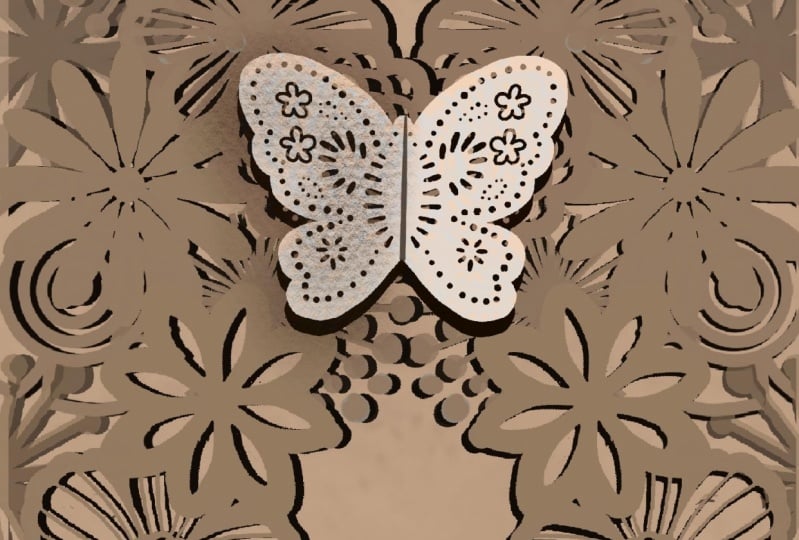
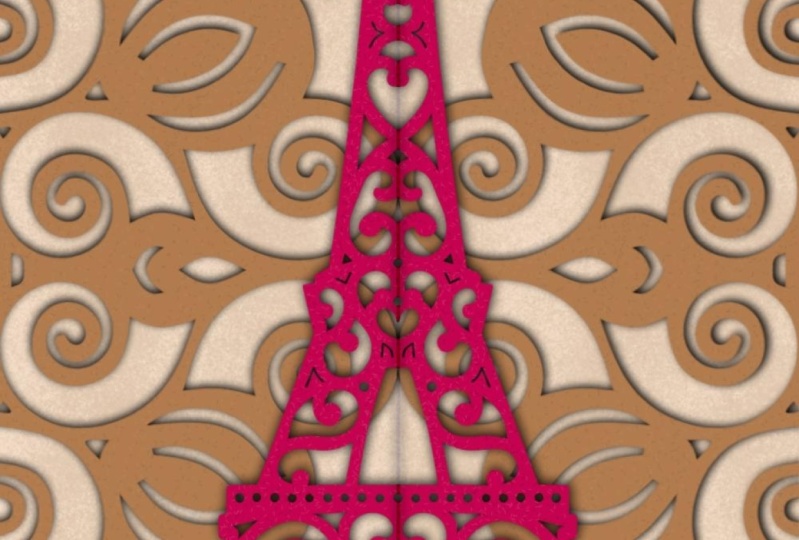
esta clase fue recibir una tarjeta navideña que tenía un hermoso gráfico
cortado a láser en ella. Y cuanto más lo miraba, más pensé, ¿
sabes qué? Creo que esto es algo
que podemos hacerlo en procreate. Por supuesto que será un corte láser
simulado. No va a ser el verdadero negocio, pero va a
quedar realmente bien. Encontré una buena referencia
lo voy a usar. Y así me verás pasar por todo
el proceso
de principio a fin, todo desde crear
ese gráfico inicial. Y lo vamos a hacer con
unos pinceles, claro. Y crearemos un par
de clases de escritura de pinceles. Y nos vamos a haber opuesto
a un diseño realmente bonito hacia fuera esas flores. Y esa va a ser la forma que usamos como
silueta. Por lo que terminará
sentado un poco por encima de la capa de fondo. Y luego vamos
a lanzar algunas sombras. Y eso es lo que va a dar esa ilusión
del corte por láser. Vamos a hacer otra capa con un poquito de mariposa para actuar como broche o como
cierre para nuestra cartulina. Y vamos a añadir unas
cuantas texturas y cosas para que se
vea realmente realista. Como dije, este es mi
primer experimento con esto. Entonces vamos a estar
pasando por este proyecto juntos. Ahora si aún no lo has
hecho, asegúrate de presionar ese botón de
seguimiento allá arriba. De esa forma se te
informará de cualquiera de mis nuevas clases a medida que las publique. Y todavía voy
a tratar de mantener el horario de
una clase a la semana si no lo has
hecho ya. También acude a mi página web en tienda. Alertas de perros son dot ca y ponte en
la lista de correo allí. En realidad tengo
algunos activos gratis que voy a estar publicando
ahí en esta próxima semana. Así que asegúrate de estar en la
lista para que consigas el anuncio sobre
esos de inmediato. Entonces sin más preámbulos, veré en la primera lección donde
vamos a
empezar . Nos vemos ahí.
2. Descripción de la lección 1, inspiración y pincel: Hola chicos, bienvenidos a la lección uno. Entonces vamos a empezar con un
poco de inspiración. Vamos a ver un
par de las piezas que miré cuando me
emocionaba un
poco con este proyecto. Y también vamos a
crear un pincel o dos que podemos usar para
nuestro diseño floral. Empecemos. Entonces antes de empezar
en Procreate o quería mostrarte un poco
de mi inspiración aquí. Y estoy en Pinterest ahora mismo, hay un par de artículos de corte
láser. Aquí se puede ver. Son cartas bastante bonitas. Y yo sólo una especie de búsqueda
general en línea. Y me gusta mucho el aspecto de estas dos piezas plegándose una
sobre la otra. Estaba buscando
algo de inspiración en, Eso es básicamente
inspiración en lo que diferentes tipos de
motivos funcionarían aquí. Y por lo que estoy
viendo es un poco más pesado aspecto motivo parece
funcionar líneas más gruesas. Y dijimos, mira que me gusta. Entonces así es como me puse, me inspiré para esto. Y en Pinterest, sí encontré una pieza realmente bonita, una aquí. Y creo que eso es
lo que voy a especie de modelo mi proyecto después tuvo y creó un montón de estos diferentes tipos
de exploradores de flores. Y eso es lo que voy a
usar para componer mi patrón. Puedes dibujarlo a mano. De verdad puedes
hacerlo de todas formas que quieras. Pero voy a usar sellos
porque creo que
va a ir un poco
más rápido para esta clase. Ahora, estoy trabajando en
un rincón pequeño en mi recámara de repuesto en
nuestra casa en Florida, y lo voy a
llamar casa, pero es un solo
móvil ancho en comunidad 55 plus. Y sí, lo estoy haciendo lo
mejor que puedo. Entonces la configuración no es exactamente
lo que tengo en casa. Todavía no es cómodo. Se siente un poco raro. Estoy sentado en una silla impropia y mi configuración aquí es un
poco rara, así que ten cuidado conmigo para esta clase. Probablemente
lo pondré un
poco mejor a medida que pasa el
tiempo dependiendo de cuánto tiempo
vamos a estar aquí. Y no sé si te diste cuenta de
mi elegante portalápices nuevo. Me vi obligado a hacer esto. Compré este bolígrafo porque, o este titular
porque ahora he roto a todavía no sólo uno, sino dos
lápices de manzana, un $169 cada uno. Y finalmente me
rompí y compré algo
que los protegerá. El estilo es así que si
fuera a dejarlo caer, esta punta está protegida aquí
y cuando no lo estoy usando, puedo voltearla de cerca y
está completamente protegida. Entonces eso es un poco diferente. Probablemente no has visto
eso en cámara aquí antes. Y sí, Bueno, vamos a entrar en
Procreate y voy a conseguir tal vez una especie de visión general
de lo que he creado. Esto fue sólo una especie de diversión. Averigüemos cómo
va a funcionar, especie de experimento. Entonces voy a lanzar todo
esto por completo y vamos a
empezar de cero para crear algo como esto. Y te mostraré el
conjunto de pinceles que creé aquí. Entonces he mantenido todo
realmente audaz y se puede ver que aquí tengo todo tipo
de looks diferentes. Ya sabes, como
dije, lo estaba modelando después de
éste
que vi aquí. Entonces tengo unos gráficos
tipo de similares a algunos de los que se ven en
esta pieza de arte en particular. Y realmente me encanta la forma en que
esto se ve como
esa profundidad que se crea con la sombra detrás y eso es de un, un corte de papel natural real. Y lo que vamos
a estar haciendo es intentar simular eso. Entonces vamos
a tratar de crear cantidades
lo más cercanas posible a esto y
lo vamos a hacer todo en Procreate. Ahora te voy a dar
este conjunto de pinceles aquí, porque eso te dará
un buen comienzo y
puedes ponerlo de todos modos
que quieras. Y tal vez solo te
diviertas practicando. Puedes crear fácilmente pinceles. Estos fueron sinceramente muy
rápidos de producir y simplemente agregar una capa o crear
una capa en un documento. Puse la ayuda de dibujo, así que entré en la guía de dibujo aquí para editar la guía de dibujo. Tengo simetría, es
la simetría vertical, pero puedes experimentar
con cualquiera de ellas como una simetría radial que
usé en algunas de las
capas para las flores. Entonces puedes ver que esa
capa ahora va a ser asistida y yo voy a
aguantar esa. Entonces todo lo demás está escondido excepto éste en el
que estoy trabajando. Un bonito pincel negro grueso. Ahora en lo que respecta a los pinceles, utilizo principalmente el marcador de pintura
Posca. Puedes usar el cepillo de presión de
pluma cónica, cualquiera de los pinceles
que te gusta usar. Por lo que la pluma Posca es una
especie de pincel monolino. Por lo que incluso en el
conjunto de caligrafía, puedes encontrar eso. Entonces solo uso,
uso el poder del auxiliar
de dibujo para ayudarme a
crear algunas flores rápidas. Este podría ser más largo. Podrás tenerlos
sólidos así, o podrías crear algunos elementos adicionales
interiores, sueño, líneas o puntos. Lo que funcione para la idea
que tienes en tu mente. Una vez que tienes el pincel
creado, un poco. Una vez que tengas el pincel
creado a tu gusto, entonces simplemente despega este
fondo con blanco. Aquí que está
lleno de blanco. Tenemos dedos deslizar
hacia abajo y copiar. Y luego vamos a
entrar a los pinceles. Lo pondré en ese
ket p por ciento. Simplemente duplicaré uno de
los pinceles verity tienen aquí, yendo a Forma, Editar,
Importar y pegar. Y tengo un pincel nuevo aquí. Entonces eso es apuñalar al SAT, te
muestra lo rápido que
es producir un pincel. Una vez que tienes una buena selección de pinceles o simplemente usa los míos, como dije, entonces estás
listo para empezar. Entonces en la siguiente lección, lo que haremos es
empezar a mandar ese tipo de y va a apuntar, lo llaman forma de media luna
en uno de los lados de aquí. De acuerdo, así que te veré
en esa próxima lección.
3. Arranging de flores y pinceles: Hola chicos, bienvenidos a la Lección 2. Por lo que toda esta lección se tratará arreglar esas
flores para crear un diseño realmente bonito que
vamos a usar para nuestro corte láser.
Empecemos. Lo que podemos hacer para crear el documento es golpear ese
signo más en la galería. Tengo un tamaño cinco por siete que uso
para tarjetas de felicitación, así que puedo simplemente hacer clic en eso. Tengo éste actualmente. Paisaje. El cambiarlo al modo retrato
es girándolo. Y me gusta trabajar en un cinco por siete lados
porque ese es el tamaño que es necesario para sitios como pasillo de tarjetas o
un universo de tarjetas de felicitación. Incluso 1000 si estás
creando tarjetas y vendiéndolas en línea,
tiene cinco por siete. Tamaño funcionará muy bien. Y por ahora
solo podemos trabajar con bloque. Podemos empezar a
armar nuestro diseño. Ahora, viste que tenía la referencia abierta
en esa otra imagen. Entonces la forma de
hacerlo es simplemente
entrar en tu icono de llave inglesa. Vamos a ir a Canvas. Vamos a ir a referenciar
aquí y encenderlo. Y voy a importar
una imagen que
ya he guardado en mis
fotos en mi iPad aquí. Por lo que ahora podemos mantener esto abierto
ya que estamos trabajando en ello, y se pueden muestrear
colores a partir de él. Se puede agrandar o reducirlo. Simplemente lo tendré
aquí del lado para ayudarme ya que estoy empezando a colocar algunos de mis diferentes
motivos a un lado aquí. Y como dije,
ahora mismo sólo vamos a trabajar en bloques para que
podamos agarrar pinceles y simplemente
empezar a colocarlos. Ahora lo que me gusta aquí es que
todos los elementos se superponen, pero en realidad no se
superponen entre sí. Te voy a mostrar
cómo trabajar con los pinceles para crear ese efecto aunque
tengamos que usar capas. Entonces por ahora solo voy a ver el tamaño de
mi pincel y creo que ese tamaño es
en realidad un muy bueno para este tamaño de
documento en particular. Aquí puedes ajustar el
tamaño, por supuesto. Entonces vamos un poco más grande y empecemos
con esta esquina inferior. Entonces tengo mi primera posición de
motivo. No exactamente va
a ser así, pero esto al menos nos
da una especie de, no
sé, sólo
algo
a ver mientras estamos trabajando en ello. Voy a variar el
pincel es bastante, así que voy a estar cambiando a diferentes presiones
casi cada vez. Entonces pasemos a un pincel
más hueco aquí, y éste irá
un poco más grande. Y así estaba hablando de la superposición y no
quiero que pase ese tipo
de cosas. Por lo que en algunos casos, lo mejor será crear una
nueva capa y luego posicionarla. Entonces me gusta que ese pincel
se superponga, pero no quiero que ese pedacito
interior ahí. Entonces lo que
haré es borrar la grasa. Bueno, lo tengo en mi cepillo de presión de pluma
cónica. Yo quería que estuviera en mi posca. Yo sólo puedo cambiarlo aquí. Y entonces de esa manera mi borrador no varía de tamaño como lo haría
el cepillo cónico, ¿
volverías a negro aquí? Empieza a añadir unas cuantas flores
más aquí. Por lo que realmente depende de ti cómo
quieres que esto
se vea a la larga. Ahora si notan algunas de las flores aquí son
completamente sólidas. Algunos de ellos tienen
pocas aperturas. No creé
demasiados totalmente sólidos, así que podría volver atrás y hacer eso porque creo que tener
la variedad es agradable. Entonces éste sería
mucho como el
que ves meter aquí atrás. Y se puede ver el contraste
entre las que tienen muchas aberturas y
las que no tienen aperturas. Entonces creo que esa es una de las cosas que me voy
a esforzar por hacer. Entonces podría terminar
entrando y haciendo, como dije, algunos
cambios en mis pinceles. Entonces, ¿qué debo hacer a continuación? La otra cosa que
realmente me gusta hacer es variar el tamaño
del pincel para que no
quieras mantenerlos todos exactamente del mismo tamaño. Y recuerda que estamos en
nuestra segunda capa ahí. Por lo que también podemos volver
atrás y pasar a esa primera capa si
estamos haciendo algo
que se va a solapar. Entonces digamos que probamos
uno de estos aquí. Y creo que me gustaría ir lo suficientemente
grande como para que se
superponga. En realidad voy a hacer una
nueva capa para esto porque entonces puedo
rotarla, especie de rotada. Por supuesto, sólo tienes que
agarrar este pequeño mango aquí y puedes
ampliarlo o
reducirlo y cambiar un poco el
ángulo. Y creo que algo así sería realmente bonito si
se tocara bien
detrás de otra flor. Entonces usaré, lo haré un
poco detrás de éste de aquí. Porque lo que quiero
mostrarles es el uso de una selección para
ayudarme a recortar eso. Por lo que voy a agarrar mi selección
automática. Y ahora estoy en la capa que tiene esa flor original en ella. Voy a seleccionar, y puedes ver aquí que
estoy seleccionando esa flor. Y porque sé que no
hay nada más en la capa
que esté planeando
cortar de esta capa y hacer
la selección automática. Y lo único que
me olvidé de
hacer fue pulsar aquí el botón invertido. Y entonces ahora puedo
ir a esa capa, triple deslizar hacia abajo y cortar, y se puede ver cómo está
muy bien recortado este motivo. Entonces sigamos
aquí y podemos hacer una nueva capa si queremos o
podemos trabajar en una
que ya está ahí. Voy a hacer uno que
se parezca algo a esto. Entonces voy a hacerlo, lo
tengo en una capa separada, como se puede ver aquí, siempre se
puede ir un poco
más grande y luego redimensionarlo. En consecuencia, ahora, he creado estos pinceles a 10
pulgadas por 10 pulgadas. Y así incluso a su tamaño completo, van a ser más grandes que este tamaño de tarjeta con el que
estamos trabajando. Entonces eso significa que tienes mucho espacio para
agrandar aquí. No tienes que preocuparte de
que vas a disminuir en absoluto la calidad. Superposición. Y ahora en este caso, quiero
cortar un poco esta florpara cortar un poco esta flor que ya sea agarrar la goma de
borrar e ir a esa capa. Ahí es cuando podemos simplemente
reducir
temporalmente la opacidad e
ir a esta capa, esta capa aquí, y luego solo usar el borrador para borrarla de nuevo. Y solo necesitas
borrarlo donde hay blanco. Ahora, quiero entrar en
la estabilización aquí y reducirla a la derecha
para cualquier corredor. Entonces como dije, sólo hay
que borrar donde hay blanco porque
el bloque de esa otra capa va
a cubrir el bloque
retrocederá y aumentará esa opacidad. Y se puede ver aquí estamos
haciendo realmente buenos avances. Y esa es una de las
cosas que me gusta tener los pinceles es que simplemente hace que todo vaya tan rápido cuando estás haciendo
algo como esto. De acuerdo, ¿Qué no he usado? Prueba este aquí,
o añade una nueva capa. Vamos a más grande y luego sólo moveremos eso de un poco
de caminos, tal vez así. En este caso, voy a volver a utilizar esa selección automática, invertir, ir a esta capa y voy a utilizar
la herramienta de borrador. En este caso, no
quiero simplemente cortar porque no quiero cubrir estas otras cosas que
están en las capas. Por lo que solo usar la herramienta de borrador en el área de selección
funciona muy bien también. Ahora intentémoslo. Ahora. Estoy ahorrando nivel de
mariposa aquí para esto aquí. Pero se puede ver que los
artistas que crearon el patrón para el corte láser sí
incorporaron algunas
mariposas ahí dentro. No he incluido eso
en este set de pinceles, pero tal vez antes de
publicar una clase, tendré tiempo para
seguir adelante y hacer eso. Y tal vez puedan éste
igual que tenemos aquí. Voy a poner uno por aquí, así que necesito desseleccionar. Por lo que acabo de volver
a la selección aquí y presioné sobre ella
y se desseleccionó. Hagamos una nueva capa
y eso es grande, para que pueda ir más pequeño. Yo quiero cortarlo de aquí, que está en esta capa y esta, que también está en esta
capa, ir a esta capa, selección
automática en abedul, y volver a ésta de aquí. Tres dedos desliza
hacia abajo y corta. Entonces eso lo
cortó donde se
mostraba a través del
blanco de esos dos. Y me gusta. Va genial. Vamos muy rápido aquí, más rápido de lo que esperaba,
lo cual es genial. A la clase, espero que esta clase sea un
poco más corta porque estoy así que no estoy
configurada aquí en Florida. Tengo mi laptop. No estoy
acostumbrado totalmente a usarlo. No estoy acostumbrado a trabajar en este espacio en particular
que tengo configurado. Entonces espero que esta clase
sea un poco más rápida. Tenía una clase
completamente preparada y apenas lista para editar en
mi computadora en casa. Copié todo en mi iCloud Drive y luego
simplemente olvidé una parte de ella y la biblioteca por alguna
razón estoy tratando mi hija me extienda y
simplemente no puedo hacer que funcione. Así que estoy un poco atascado con lo que tengo aquí
y tengo que producir otra clase donde tuviera una casi lista hubiera
sido realmente genial para mi proyecto inicial
poder simplemente un poco confíe en algo que
ya tengo casi terminado. Pero no obstante, aquí
estoy trabajando lejos. Entonces ahora esta pequeña flor de aquí, quiero cortar de esto aquí. Entonces hagamos de nuevo la selección. Creo que esa parece ser
la forma más fácil es hacer las flores inicialmente
en capas separadas. Entonces quiero cortarlo
en este de aquí. Por lo que ahora puedo hacer el
deslizamiento de tres dedos hacia abajo y cortar. Y ahora se
lo cortó de ahí. Y luego
lo mismo con aquí, que uno no es mucho, Así que vamos a borrar ese encendido. Y eso es sólo un poquito
pequeñito ahí. Y ahora creo que puedo llenar esta zona con flores más pequeñas. Entonces lo haré fuera de cámara solo para ahorrar un
poco de tiempo. Y luego
volveré a ustedes con esto, listo para ir a nuestra primera etapa, acuerdo, así que los
veré en esa siguiente lección.
4. Lección 3 añadir textura y crear sombras: Hola chicos, bienvenidos a la lección 3. En esta lección vamos a añadir
un poco de textura y
también vamos a añadir
los efectos de sombra. Eso nos da suerte a ese policía láser
tridimensional. Empecemos. Entonces estoy bastante contenta con esto. Yo como que he hecho un
poco de relleno, como se puede ver, con
sólo algunos puntos. Y creé ese
pincel súper fácilmente. Simplemente básicamente agregue el pincel. Y es el
pincel básico configurado ahí arriba y solo aumenta ese espaciado y tendrás
solo un solo punto. Ahora éste, si
presionas suavemente, te
dará colores más claros. Entonces no quiero eso,
quiero los bloques sólidos. Por lo que esa propiedad está
en el lápiz de Apple. Simplemente baja eso
a 0 y luego todos tus puntos
estarán bloqueados al 100 por ciento. Entonces eso es lo que
hice y un par de otras pequeñas flores
aquí y allá. Y sí, ahora estoy
listo para empezar a trabajar en lo que va a
ser la capa frontal. Ahora, acabo de hacer el un lado
porque es tan fácil que sólo
puedo duplicarlo y ponerlo del
otro lado aquí. Entonces o hazlo más tarde porque creo que
ahora mismo me enfoco en
mostrarte cómo conseguir
este tipo mostrarte cómo conseguir de aspecto de papel artesanal de ese color y también para empezar a
trabajar en las sombras. Entonces para conseguir ese color, Es muy sencillo simplemente
probar el color
aquí mismo en tu referencia. Por lo que puedes arrastrar
hasta conseguir ese color
más ligero de The Craft
y saldrá hasta aquí. Ahora lo que podemos hacer con
la capa es solo, bueno, eso en realidad es deslizar
a la derecha en todas estas y agruparlas y
simplemente dejarla editable, creo que es una buena
idea en este punto, creo que me he levantado a gustar 200 litros aquí con un
cinco por siete documentos. Entonces voy a deslizar a la izquierda y duplicar para ese de abajo
apagado y éste, me voy a aplanar. Entonces ahora tenemos todo esto como
una Lear como puedes ver aquí. Por lo que para cambiar el color, la forma más rápida es
entrar en la capa
misma y seleccionar. Por lo que eso selecciona
todo en la capa. Ahora, ese poquito que
no está seleccionado ahí creo que fue un blanco accidental
que estampé al 1. Entonces me
quitaré eso en un segundo. Pero ahora que tengo
eso seleccionado, solo
puedo volver ahí
otra vez y golpear Fill layer. Entonces ahora tenemos básicamente
el color que queremos aquí. Ahora puedes ver algunas ligeras
variaciones aquí en el tono. Entonces no me di cuenta de
que eso estaba pasando. Entonces voy a respaldar a
cuando sólo era negro. Voy a entrar en mis ajustes aquí
e ir a Curvas. Entonces no estoy seguro de
por qué sucedió eso. A lo mejor yo simplemente no
estampar es difícil. Una de las cosas que puedo
volver atrás y hacer es revisar todos esos pinceles y asegurarme que en la configuración del
lápiz de Apple, la opacidad se vuelva
a ajustar a 0. Sin embargo, no es gran cosa. Puedo ajustar fácilmente
aquí arrastrando hacia la derecha en el punto de esquina inferior
izquierda. Y eso va a
hacer que todo sea realmente bonito y negro. Y lo que debería hacer
todo bonito y negro. Por lo que algunos de esos pensamientos
que había hecho antes, había tomado esa
opacidad prendiendo. Entonces por eso eso está
pasando ahí. Puedo entrar con el negro
y arrastrarlo a esos. O puedo correr hacia abajo
con un negro puro. Esto va a ser
escondido por la mariposa. Entonces no estoy súper
preocupado por ese en particular. Y voy a
volver a
probar ese color porque acabo de perderlo. Verdadero rápido. Entra en Seleccionar, y luego vuelve a llenar capa y estamos un 100 por ciento lleno
ahí con ese color. Ahora, en vista de que esto no me está funcionando aquí, sólo
voy a arrastrar en relleno y voy a estar
agregando una textura a esto. Entonces creo que
va a disimular el hecho de que aquí tengo algunos
tonos diferentes. Entonces el siguiente paso para mí
es agregar esa textura. Voy a añadir una capa aquí, y voy a entrar en mis texturas y las texturas
que he creado yo mismo. Estos están hechos con los ajustes de grano reales que tienes aquí cuando
estás haciendo un pincel, te
voy a dar
éste para que no
tengas que preocuparte por hacer eso. Y voy a escoger un tono un
poco más oscuro. Estoy en una capa arriba y solo estoy pintando
en esa textura. Entonces ese tipo de
me recuerda al papel artesanal. Ya sabes, los sobres
que obtienes que son sólo un poco de ese color. Y ahora lo que podemos hacer es
usar quemadura lineal para aplicarla. Y vamos a reducir un poco la
opacidad, pero eso nos da un
poco más de carácter en nuestro color aquí. Entonces ahora voy a
volver a esta capa aquí. Voy a golpear Select, y luego voy a
invertir esa selección. Entonces es seleccionar
el fondo completo aquí y volver aquí. Y así ahora la textura está
sólo en esa capa floral. Puedo pellizcar a los dos juntos
y estoy contento con eso. Y creo que lo que
voy a hacer es también pintar en un
poquito de reflejos. Entonces déjame volver a probar
este color. Y voy a agarrar un aerógrafo
muy suave. Y en algunas áreas aquí puede
ser bastante difícil de ver. No estoy tratando de que
sea súper perceptible. Pero voy a golpear selecto en la capa, golpear invert de nuevo. Voy a añadir una
nueva capa solo para que veas
lo que está pasando aquí. Entonces ya ves que estoy pintando una especie
de tono más claro aquí. Y solo estoy poniendo
un poco, estoy destacando aquí
y allá porque creo que eso hace que
la iluminación sea
un poco más natural
como cuando vamos y
aplicamos el efecto de sombra
en el fondo. Y se puede ver que está más oscuro
abajo en esta esquina, lo cual es un poco limpio. Y estoy teniendo un
poco más brillante de este lado. Voy a
trabajar esto como si el más ligero
entrara desde este ángulo. Ahora puedo anular la selección
y estoy listo para trabajar en agregar una sombra
de gota detrás de ahí. la forma más rápida que sé
duplicar esta capa seleccionada. Entonces lo vamos a
llenar de negro, círculo de vuelta a esa
capa y llenarla. Entonces tengo ese en la parte superior igual que puedes ver lo que estaba pasando y ahora lo
arrastraré por debajo. Por lo que el momento está
completamente bloqueado, por
supuesto por el corte floral. Y ahora lo que necesito hacer es simplemente ir a mis ajustes aquí. Vamos a entrar en
el desenfoque guassiano, gaussiano, gaussiano. Nunca estoy seguro de cómo
pronunciar eso. Y a medida que deslizamos nuestro
lápiz por la pantalla, se
puede ver que estamos consiguiendo una sombra detrás de
nuestro gráfico aquí. Y eso es más o menos para
realmente crear la sombra. Entonces eso es crear la sombra. Te voy a mostrar en la
siguiente lección algunas cosas para que esta sombra se vea un
poco más realista. Entonces cuando estaba haciendo
ese desenfoque gaussiano, lo
jalé a cerca, suelo encontrar entre
3, 5% es bueno. Hay cuatro, hay cinco. Bajarlo de nuevo para votar. Y ahora estaremos listos para hacer algunas de las cosas
que quiero hacer para
hacer alguna variedad
en esa zona de sombra. Está bien, Así
que lo haremos en la siguiente lección. Te veré ahí.
5. Lección 4 Distort la sombra y añadir el cierre: Hola chicos, bienvenidos a la lección 4. En la lección 4 aquí sólo
vamos a terminar esa sombra. Por lo que voy a usar el
filtro licuar para hacer eso. Y no quiero
añadir ese cierre, el tipo mariposa de clase. Y eso va a ser un
poco tridimensional también. Entonces, vamos a entrar
ya a EU. Por lo que quiero
mostrarles cómo hacer que esta sombra se vea un
poco más realista. No me gusta cómo es pestillos realmente agrupándose
en estas áreas aquí. Yo quiero que se vea
un poco más compensada como esta esta aquí. Ahora, podrías hacer eso simplemente
haciendo que el desenfoque sea mucho más grande. Por lo que podría haber hecho eso. De verdad esparcí ese borrón, pero eso tampoco me gusta. No siento que eso sea
realmente lo que quiero. Y creo que
lo quiero sólo una especie de empujar la sombra aquí y allá. Entonces en ese caso, me parece que la
forma más fácil es, de nuevo, volver a sus ajustes aquí y esta vez
ir a licuar. Voy a usar el empuje. No estoy seguro de qué tamaño exactamente, pero probemos esto alrededor de los 69. Por ahora, tengo la presión, digamos alrededor de 40.5 a 50%, entonces ahora en
realidad puedo
entrar selectivamente y empezar a
tirar de la sombra. Y creo que eso se ve
mucho más realista. ¿ Qué opinas? Recuerda que
estaba diciendo que quiero que la fuente de luz esté
un poco de este lado. Por lo que estoy tirando hacia abajo mayormente. Eso se puede ver ahí. Esta es una zona complicada
por las finas líneas. Pero me gusta cómo se ve
realmente esto. La luz ha permeado esas pequeñas aberturas y está echando sombra sobre
ese fondo. Entonces voy a hacer eso
un poco más. Realmente no se necesita mucho para que se vea mucho
más realista. me está gustando
mucho. Tan clínico, tal vez un poco más pequeño
aquí y luego tira de éstos. Ahora se puede ver lo
ordenado que se ve eso porque en realidad es como
si hubiera una luz, esto se levanta y estás consiguiendo la sombra de todos esos pequeños cortes láser, pero está
apareciendo bastante muy bien. Ahora en esta área,
lo que podría hacer es usar en realidad una selección. Voy a
sacar eso a mano alzada. Entonces solo estoy
dibujando un poco de una selección tipo de
en el medio ahí. Y lo voy a apaciguar
un poco para suavizarlo. Y déjame ver
aquí qué pasa si hacemos click fuera de ese emplumado y sólo
voy a cortar eso. Ahora eso no se ve
muy bien por el momento. Pero lo que quería hacer es
usar un aerógrafo suave aquí, y voy a ir un
poco más pequeño. Y ahora puede ser un
poco más selectivo con cómo se está mostrando esa sombra. Y creo que se ve un
poco mejor porque no está llenando
completamente todos
esos puntos y cosas. Y además, esta zona
sería mucho más brillante. Yo puedo hacer es usar el borrador
con el cepillo actual, que sería el aerógrafo
suave. Y puedo entrar y suavizar
algo de eso ahí dentro. Menos luz entraría
ahí sólo porque esas líneas
son mucho más pequeñas. Entonces creo que eso ha funcionado
bastante bien ahí. Creo que haré lo
mismo aquí. Así que estoy un poco ahora
pasando por y aligerando
selectivamente algunas áreas donde haya líneas
realmente ajustadas. Y creo que eso ha resultado. Bueno. Ahora bien, si tengo suerte, sí, mis colores están aquí de
mi selección original. Lo que quería hacer aquí es
agregar una capa y arrastremos en el
color más claro aquí por ahora, podemos oscurecerla después. Ahora, siento
que realmente está empezando a parecerse
mucho a esto. Ahora, en la muestra original, sí
ves mucha más
sombra aquí atrás. Entonces volvamos a
nuestra capa de sombras y sólo intentemos un
poco de desenfoque en eso. Ahora, movido alerta y no
sé si eso me gusta tanto, así que no voy a hacer eso. Voy a ponerlo al 1%, pero voy a volver
a ese aerógrafo blando, voy en bastante oscuro. Voy a añadir una capa aquí. Y vamos a ver
cómo sería eso. Ahora voy a ir bastante
grande fue con mi pincel. Y ya ves, sólo estoy un
poco cepillando en un poco de sombra
adicional aquí. Puedes reducir la opacidad solo si quieres
acumularla lentamente. Y creo que eso
ayuda a aumentar esa mirada de sombra. Y recuerda,
también vamos a
duplicar esto y
ponerlo de este lado, además de añadir
esa clase de mariposa. ¿ Por qué no agregamos esa
mariposa ahora mismo en realidad, vamos a la capa superior aquí, agregamos una nueva capa, y
conseguiremos nuestra bonita mariposa, que creé en
medio de la noche. No pude dormir y lo
estampillaré en medio. Vamos por un
color más claro en realidad primero. Entonces voy al
color más claro que había usado, y luego me voy aún
más ligero con eso. Ahora éste se ve ligeramente
amarillo, así que hagámoslo. Entonces voy a estampillarlo simplemente no
importa
demasiado dónde porque podemos agrandarlo o moverlo y
luego ponerle chasquido. Ahí vamos. Ahora lo tenemos perfectamente
en medio ahí. Y con esto es
exactamente el mismo proceso. Duplicamos esa capa. Vayamos a la de abajo. Nosotros lo vamos a seleccionar. Entonces vamos a
conseguir nuestro bloque. Y no tienes que usar
siempre un bloque puro. Siempre puedes ir y ir con
un marrón oscuro o algo así. Ya he usado el blog, voy a ir
al relleno de capas. Entonces ya ves, lo tengo lleno
de negro aquí se puede ver, y vamos a volver al desenfoque
gaussiano y desenfocarlo por un 5% y luego a licuar
y empezar a empujarlo. Para que veas que
lo estoy alejando de esta esquina superior. Habría
mucha luz ahí que
definitivamente estaría pegada. Y realmente estoy tirando estas áreas porque en
algo como
esto, esto está pegado encima
del otro papel que
ya es un camino de la playa. Y así cuanto más grande
hagas eso es más
parece que
realmente se aleja. Y podemos volver
a esta capa dos. Y ahora podemos pegarle a Liquify. Y ahora podemos
tirar de eso un poco más grande como si esta mitad inferior se levantara un
poco más lejos. Ahora bien, si alguna vez has
trabajado con papel cortado, cosas como esta, muchas veces, algo así lo
tendría un poco de mancha de pegamento para que
puedas levantarlo. Y lo que termina
pasando son muchas
veces que vas a conseguir
aumento ahí. Entonces si estás creando
este tipo de cosas, quieres crear
ese pliegue para
que sea fácil
doblarlo hacia arriba y hacia abajo. Aviso simular eso
es una cosa diferente. Entonces lo vamos a agarrar
, selección de rectángulos, y esto va a quedar
horrible antes de que se vea bien, pero vamos a hacer
un rectángulo negro sólido. Pongámoslo encima de esa capa. Arrastra eso dentro. Y como
dije, se ve terrible, pero vamos a convertirla en una máscara de recorte por lo que está
recortada sólo a un lado. Y lo que queremos es
suavizar eso por completo. Lo que está haciendo aquí es como si la luz
viene de aquí. Y luego de este lado
estamos teniendo sombra porque esta porción media
ha sido pellizcada un poco. Entonces la forma más rápida de ahora
hacer eso con esa selección aquí es
hacer otra selección. Entonces otro rectángulo. Me he movido un
poquito aquí. Voy a ir a
plumas la selección. Y es difícil ver aquí mi línea de puntos, pero se está moviendo. Lo he hecho cerca del 20 por ciento y ahora sólo voy a hacer cortes y ya ves lo que está pasando aquí ahora esto
es demasiado extremo, así que en
realidad lo voy a hacer de nuevo. Entonces tengo el rectángulo
que pluma. Lo estoy emplumando casi
hasta esa línea central de ahí. Recuerda hacer clic fuera
de ese emplumado, luego puedes arrastrar
hacia abajo y puedes cortar. Todavía de verdad, de
verdad, muy oscuro. Entonces lo que podemos hacer aquí
es tal vez solo jugar con el ajuste de opacidad y
ya ves lo que estoy haciendo aquí. Ojalá puedas
entender lo que estoy
tratando de lograr porque
no se ve como ahora, el medio de la mariposa
se acerca un poco. Todavía está un poco oscuro. Entonces lo que también
voy a hacer es tomar y reducir esto por completo
y mi chasping off, puedo reducirlo podría de forma libre. Entonces estoy reduciendo el
tamaño de un año y creo que
aún puedo aligerarlo más. Entonces para mí, algo así
realmente hace que parezca que tenía un pliegue original de
esa manera, bajarlo. Ahora si
lo quisieras, el potro pareciera que está en la dirección
opuesta. puede tomar eso y girarlo 90 grados y luego
llevarlo a este lado para que
parezca que se inclina
hacia arriba así. Entonces ahora realmente hemos creado
tanta dimensión aquí. Nuestro último paso realmente va a ser simplemente terminar esto duplicando o haciendo
una nueva capa de este lado. Entonces hagámoslo en
la siguiente lección.
6. Lección 5 añadir toques finales: Hola chicos, bienvenidos a la lección 5. Esta lección es todo acerca de
los toques finales. Al final de esta lección,
deberíamos tener una tarjeta completa. De acuerdo, entonces ahora
tenemos nuestra clase, tenemos nuestra página de uno
voltear. Hagamos el otro. Y podemos decidir
aquí si queremos rotarlo como lo hemos recortado. Te mostraré en un segundo. Podríamos querer sólo
tener una especie directa de nuestro espejo repita aquí. Ya verás que siempre es
un experimento, ¿verdad? No voy a copiar sobre esta parte particular
de la sombra aquí, pero voy a copiar
esta por ahora. Vamos a tener que
hacerle cambios. Entonces voy a deslizar
hacia la derecha en ambos de estos dentro del grupo para
que pueda deslizar hacia la izquierda
y duplicar el grupo. Eso es lo que vamos a
traer a este lado. Entonces, más o menos, lo que
vas a hacer aquí es rotarlo. Yo solo esto roto
porque soy perezoso. Entonces lo hago por pequeños
clips de eso. Y puedes ver de inmediato
qué pasa con esto, ¿verdad? Ahora la sombra está de este lado, lo
cual no puede ser
porque hay una fuente de luz entrando por este lado,
vamos a tener que hacer
algunos cambios
en la sombra. Entonces intentemos primero
solo moverlo. Ya sabes, esencialmente
eso funciona. Entonces, solo
posicionémoslo ahora si
quieres mover solo un píxel o
dos a la vez, puedes tabular. Si lo haces justo
en el medio aquí, lo trae recto al otro lado. Si lo haces justo en
el medio en la parte superior, y nos trae
derecho arriba y abajo. Para que vean cuál es
mi problema aquí. Estoy tratando de tenerlo sólo
un poquito aquí, pero entonces todavía estamos
teniendo eso por aquí. Podemos quizá moverlo
así un poco. Pero creo que voy a
tener que volver a mi licuado y no
sé ustedes chicos,
pero me encuentro, uso esto licuado para
tantas cositas, ya
sabes, oops, ya ves
lo que estaba pasando ahí. Tenía ambas cosas moviéndose
al mismo tiempo. Definitivamente quería
solo estar en esta capa. Whoops. Y lo estamos moviendo apenas un poco no
importa demasiado lo que hay aquí y aquí
queremos asegurarnos de que
definitivamente se esté mostrando de
este lado en todas partes. Entonces en un caso como ese, tenemos que mover algo de
eso un poco. Ahora, también me voy a
asegurar que este grupo, todo
este grupo se mueva
por debajo del otro. Entonces eso, eso
parece que está arriba. Y creo que en realidad
podría aligerar un poco
este. Entonces lo estoy reduciendo en
opacidad a cerca del 80 por ciento. Y creo que eso nos está
dando más de una impresión de
que éste esté encima de éste. Así que adelante y haz cualquiera de los ajustes que crees que van a hacer que esto se
vea más realista. Y esa es la belleza
de esa herramienta Liquify. Ahora también quiero hacer un
poco de trabajo en este fondo porque
no le agregamos ninguna textura. Vayamos a esa capa. Agrega una capa justo encima de ella, se van a cepillar en
alguna de esa textura. Entonces vamos a entrar en
mi muestreador de texturas. Y el que uso es grande
texturiza tus fibras. Voy a
mostrarte rápidamente ese pincel aquí. Es sólo un, sólo un
pincel gigante que he
entrado en el verde aquí, editar y entrar en la Biblioteca de
Fuentes y elegí. ¿ Y cuál es? Este de aquí reciclado, y ese es el
que te da ese tipo de fondo de fibra. Esto será divertido para
ti entrar y realmente experimentar
con hacer pinceles que tengan diferentes texturas porque diferentes pueden hacer cosas
diferentes o dar
diferentes tipos de efectos. Entonces estoy pasando y
sé que está súper oscuro. En realidad, vamos
a probar el marrón. Y ahora se pueden ver
los caminos realmente agregaron algo de
textura agradable ahí dentro. Y sabes qué, Estamos más o menos hecho. Lo que me encantaría
verlos hacer es experimentar entrando
y echando un vistazo alguna otra inspiración
aquí y viendo qué más se pueden
crear como algo todo color como esto
sería precioso. Arrendar sería un
hermoso papel cortado, especie de efecto ya que papel
rasgado es genial
para agregar algo de profundidad. Aquí hay una especie de efecto con una mariposa del que estaba
hablando donde esto podría
ser una obra de arte plana. Ahora mismo te está mostrando
un ejemplo de uno real, pero podrías crear
ese tipo de efecto fácilmente por este
método de sombra que te mostré. Aquí hay otro ejemplo que muestra un
broche realmente ordenado en la parte delantera. Y esa es básicamente
la técnica que acabo de mostrarte. Pero me encantaría verlos
entrar y crear
algo como esto. Ahora, sería súper
fácil en este punto entrar y agregar todo tipo de detalles
o efectos interesantes. Me gusta mucho la
forma en que están estos lados, una
especie de reflejo y un flip. Si sabes a lo que me
refiero, podrías
entrar y tomar ese segundo set, que es éste de aquí. Y ahora podrías
voltearlo verticalmente si
quisieras tenerlo una imagen espejo
exacta. A mí personalmente me gusta eso. Se yuxtapone así. Y cualquiera de esto, todo
este diseño podría
haberse hecho con papel de scrapbook
realmente bonito en lugar de con papel Kraft
y colores lisos. Entonces algo así como este de aquí. Puedes ir a y agregarle
un Alpha bloqueado y luego entrar con
alguna textura un poco divertida. A lo mejor estos círculos, mismo
tipo de color claro. Vamos un poco más oscuros. Y ves cómo podrías agregar un diseño realmente bonito
recién creado con pinceles. Entonces eso es algo con
lo que podrías experimentar. Y lo mismo con este
de fondo. Este papel, podría ser papel
que usted ha creado con, como dije, un papel de
scrapbook de impresión. Así que sólo tienes
que ir a la capa que quieres que afecte, ponle bloqueo alfa, y luego entra y agrega algún
tipo de textura ordenada. En realidad voy a
conseguir algo como esto. Y ves cómo podrías agregar un patrón realmente genial en la parte superior. Puedes llevarte cualquiera de los otros pinceles de
textura que te he
dado en el pasado, te
añadiré algunos aquí. También podrías tomar
medios mixtos, una especie de pincel. Entonces tengo un conjunto de
medios mixtos que te he dado en algún momento
de otra clase. Y solo tomemos uno de
estos del goteo de color. goteos que cambian de color
son un poco aseados. Y vayamos con algo
completamente diferente. Vayamos con algo
tipo de naranjado. Y eso es realmente genial también. Entonces puedes divertirte
así, tanto con esto ahora mismo. En realidad me voy a
bajar de esta grabación y voy a tocar un
poco más porque ahora incluso me
estoy
emocionando con esto. Y sí, creo que eso se hizo clase corta
junto a la noche
para ti esta semana. Y no puedo esperar a ver
lo que han hecho ustedes. Y te agradezco
mucho por publicar tus proyectos y tus comentarios siempre
son súper útiles. Sé que a veces
es un poco frustrante trabajar
con alguien que sabe lo que está haciendo. Y siento que
o voy demasiado rápido para algunas personas son
demasiado lentas para otras personas. Por lo que siempre es
una especie de acto de equilibrio y
aprecia tu paciencia. Agradezco el hecho de
que pasen por los esfuerzos de
imprimir realmente el proyecto juntos. Y sí espero que
estés disfrutando la juventud de mis pinceles. Y sí, supongo que te
veré en ese recapitulativo.
7. Lección 6 Entorno y conclusión: Oigan chicos, bienvenidos
a la recapitulación. Por lo que quería mostrarles esta tarjeta
terminada en una maqueta. Entonces creo que esa es una manera
realmente buena de
visualizar cómo se
verá realmente eso y cómo puedes usarlo
en tus ventas de POD. Los tres sitios
que he mencionado lo largo de nuestro coche marcan, leer el universo de tarjetas y
deslumbran por vender tarjetas. Esos son los tres que
vendo Amelie y
las mejores ventas provienen de
la página web del pasillo de tarjetas. Podrás unirte al
sitio de Cornell y puedes subir tus tarjetas y
estar vendiendo a moral. Es tan fácil como eso. Sólo conforma un
pequeño porcentaje de mis sellos POD del año por
tomar incluso un por un
pago de $100 trimestral
es bienvenido ¿verdad? Ahora si no
lo has hecho ya y te gustó mi clase y te gustan
mis métodos de enseñanza. Y asegúrate de presionar ese botón de
seguimiento allá arriba. Y como dije, agréguese a mi lista de correo en mi página web. Les agradezco muchísimo chicos por publicar sus bellos proyectos. Eso me da el
incentivo para seguir adelante. Y me encanta cuando
me envías ideas para clases, traté de cubrir
todo lo que pueda para
ayudarte a crear otros flujos de
ingresos que podrían funcionar para
ti en crear algún ingreso
y satisfacción adicionales. Creo que para mí lo más
importante de vender, es esa sensación de que tienes algo
que alguien más quiere y es
simplemente satisfactorio. Eso es todo lo que es. De verdad disfruté haciendo
este tipo de trabajos. Y espero que eso se refleje en el tipo
de enseñanza que hago. Ahora recuerda, te he mostrado que Pinterest pin board para la inspiración de corte de
papel. Y creo que lo que
sería divertido para ti ahora que
tienes la idea básica de cómo se hace esto es
entrar y crear algo en color o con
otro tipo de texturas. Realmente puedes crear algo
completamente único para ti. Si ves algo
que te gusta y quieres imitarlo, definitivamente pruébalo. Pero si se
parece exactamente al original, entonces asegúrate de no venderlo porque eso es un no-no. No queremos estar copiando el trabajo de
otras personas. Lo que quieres hacer es aprender
de ello y luego de eso, crear tu propia suerte y
por supuesto, lote experimental. Para llegar a ese punto, asegúrate de
revisar mis otras tiendas. Tengo uno en docile.com, tengo uno en Creative Market. Tengo mi propia página web, tienda de puntos distribuidores no son dot
ca donde vi mis juegos de pinceles. Y muchas gracias chicos por comprar esos
sets de pinceles sobre Navidad. Eso fue realmente genial. Si hay algo en una ola de conjunto de pinceles que te
interesaría. Asegúrate de avisarme
porque me encanta crear conjuntos de
pinceles y me
encantaría crear algo
que te sea útil. Voy a tratar de que estas clases
sigan viniendo una vez a la semana. Eso todo depende del tipo de planes de viaje y cosas que
hagamos ahora desde esta ubicación. Estamos súper emocionados
porque trajimos nuestro pequeño
trailer de campistas con nosotros para que podamos hacer
pequeños viajes cortos desde este lugar e irnos. Cualquier otra cosa que
nos interesa
ver aquí en Florida, y sobre todo me encantó la zona de
San Agustín. Entonces voy a echar
un vistazo a eso otra vez. A lo mejor vamos un poco
más allá sudafricano antes de que tengas alguna idea
para que me lo haga saber. De lo contrario, podría
decir por ahora y
ojalá te vea la próxima semana.
 Delores Naskrent, Creative Explorer