Transcripciones
1. Introducción a la creación de pincel especializado en el pincel en Procreate: Hola chicos y bienvenidos. Mi nombre es Dolores ahora guión y vengo a ustedes desde sunny, Manitoba, Canadá. Entonces la clase de hoy que te estoy trayendo se trata de crear pinceles de especialidad de quién? Sé que llevo bastante tiempo tomando pinceles aquí. Pero recientemente estaba creando conjuntos de pinceles para vender en mi tienda Creative Market y en mi página web. Y mientras estaba creando los sets completos, me di cuenta de que faltaba algunas cosas. Así que tuve que ponerme mi gorro de pensamiento para encontrar formas de lidiar con los temas particulares. Por lo que esta clase de hoy, vamos a contar con la resolución es algunos de esos temas. Muchos de mis proyectos terminan siendo por algún tipo de necesidad especial que tengo. Entonces éste no fue la diferencia. En esta clase. Vamos a estar creando pinceles, pinceles contorno
ligero, cepillos de dispersión, cepillos
duales, cepillos de textura, y un par de sorpresas especiales que voy a tirar por ahí en el camino. Vas a aprender algunas cosas en esta clase que
nunca habías visto antes en ninguna de mis otras clases, créeme, muchas de ellas eran nuevas para mí. Por lo que realmente espero que esta información sea de ayuda para usted. Ahora quiero animarte si no lo has hecho ya,
a que te toque ese botón de seguimiento allá arriba. De esa forma se te informará de cualquiera que dé clases en cuanto
las publique para cualquiera de ustedes que compraron a través de mi venta Black Friday, saben que aquellos de ustedes que estaban en mis listas de correo estaban en el saber, mi sitio web. Lista de correo es una buena manera mantenerse por delante de todo porque la gente mi lista de correo ahí consigue alguna venta avanzada que tengo pasando. También quiero decir gracias a todos
ustedes que han dejado tan encantadoras críticas. Y para aquellos de ustedes que han estado publicando en mis clases, me encanta ver esos proyectos o simplemente mantenerlos viniendo. Entonces, ¿estás listo para empezar hoy? Está bien. Vamos a meternos en ello.
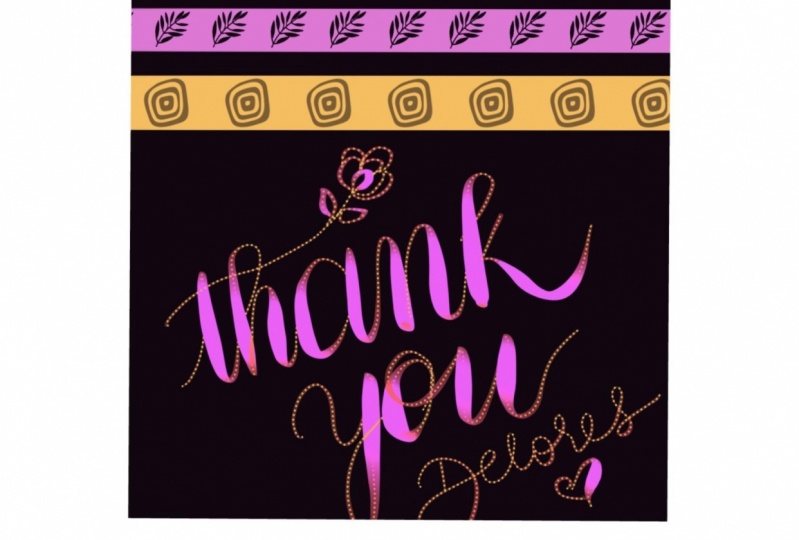
2. Pincel de puntos variables: Hola chicos, bienvenidos a la lección 1. Vamos a empezar con el pincel más fácil que se te hayan dado. Un pincel de pensamientos variables. Y es mucho más fácil de lo que suena. Empecemos. Entonces para la clase de hoy te
voy a estar mostrando seis diferentes o creencias. Podría ser más pero seis tipos diferentes de pinceles
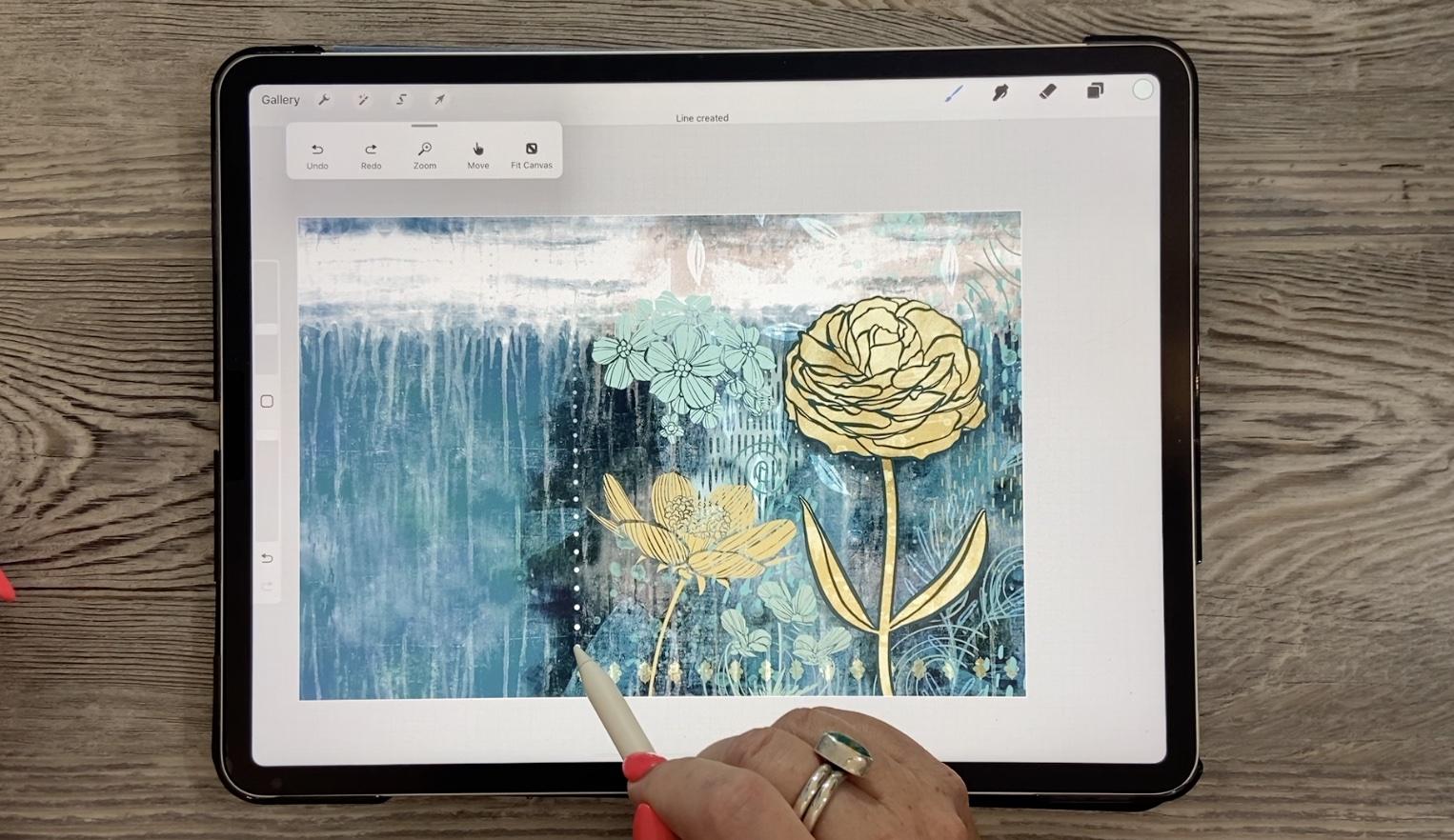
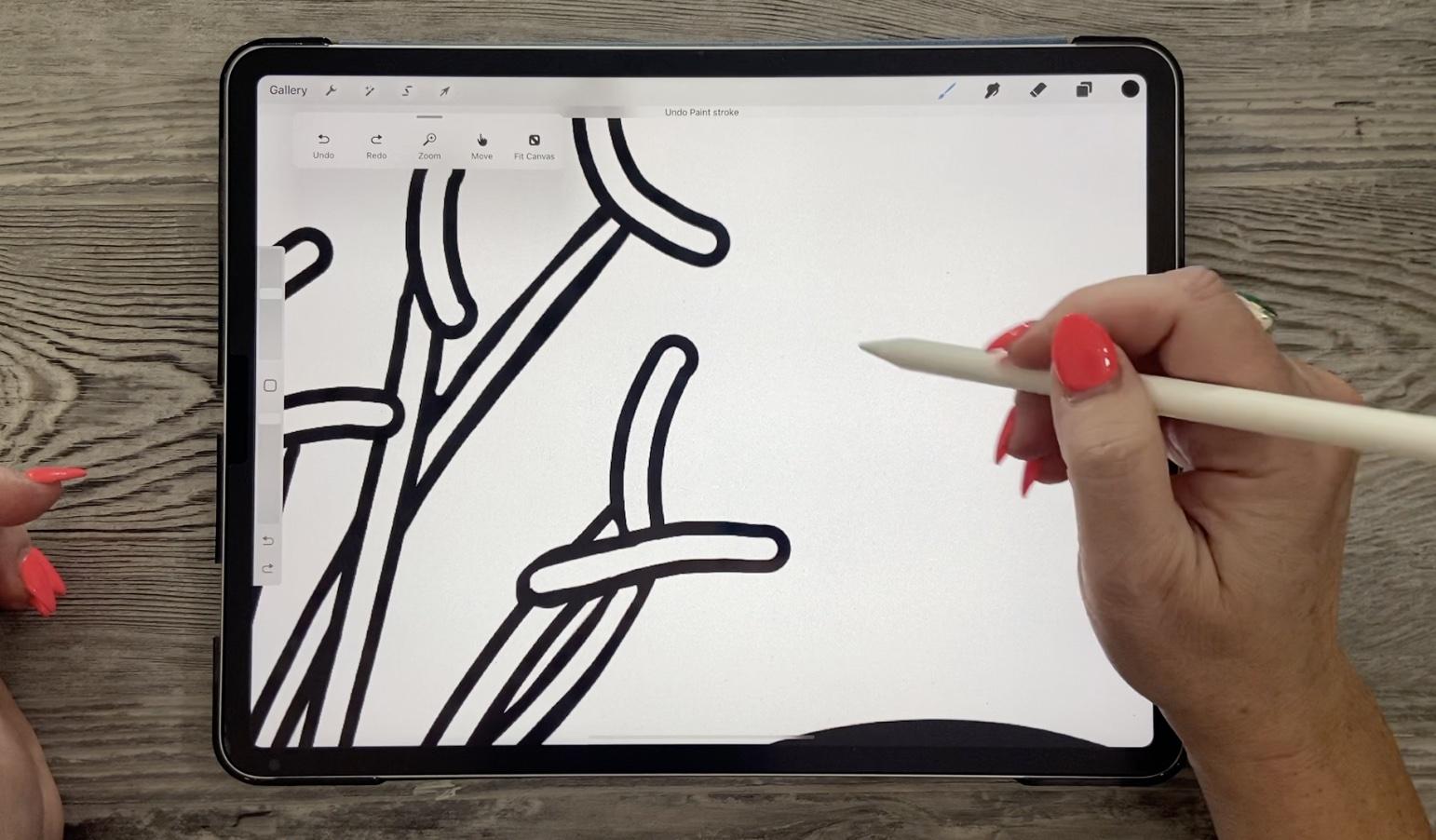
especiales que he creado y utilizado de forma regular. Yo quería tocar estos pinceles porque me son muy útiles y estoy seguro que los encontrarás realmente útiles también. Entonces entre las diferentes cosas que les voy a estar mostrando, nuestros cepillos de tallo aquí, que están hechos con un cepillo doble y luego bola de textura , yo lo llamo, no sé si lo puedes ver ahí, pero
es sólo una especie de bola de Marx. Y yo uso ese con bastante frecuencia. Está aquí también. Y luego en la esquina voy a estar revisando contigo cómo hacer un pincel de borde. Y creo que ya he tocado eso antes, pero quería hablarles de un par de variables
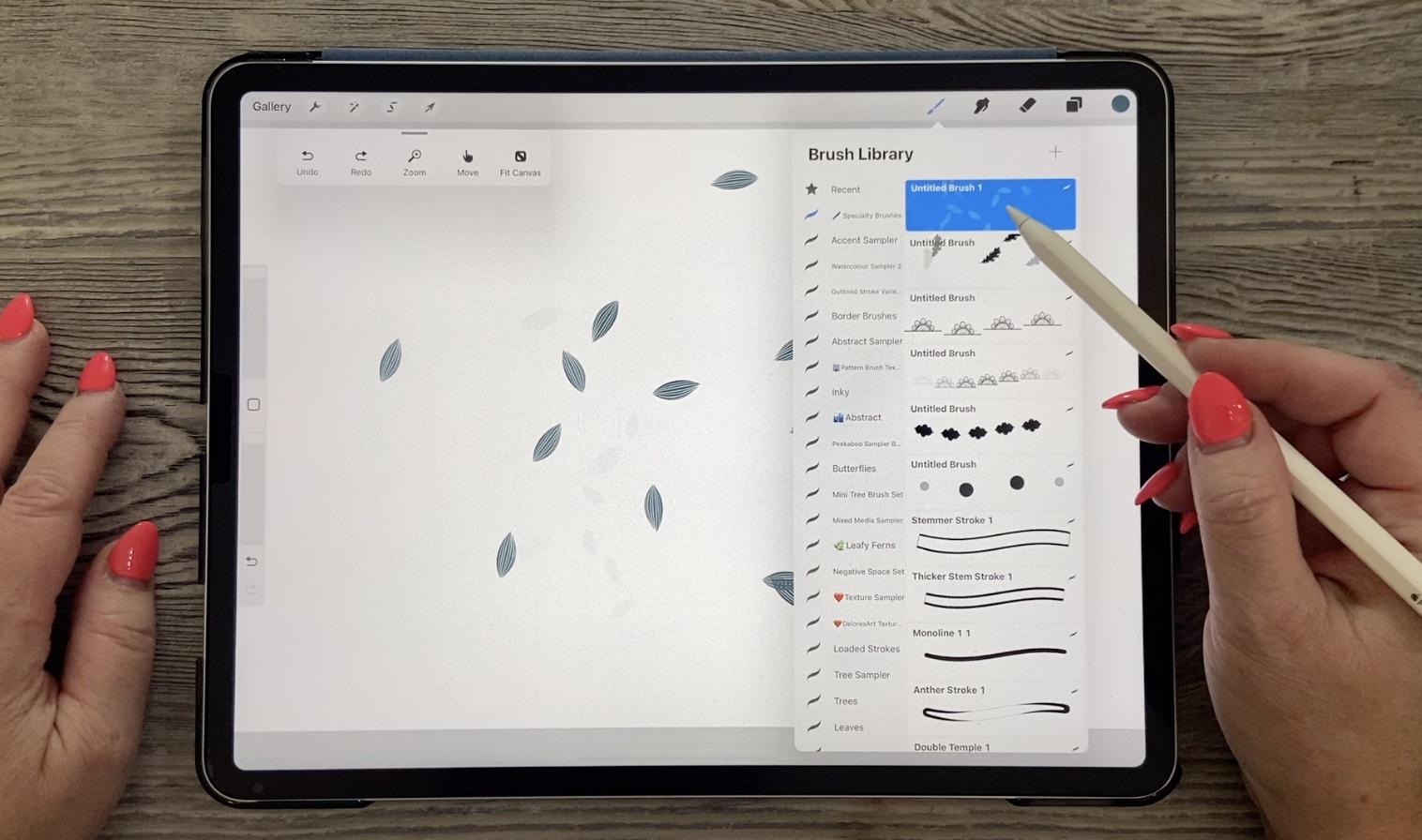
diferentes que podemos hacer con ese pincel. Una de ellas es un pincel de dispersión, que es lo que se ve aquí con estas pequeñas hojas por todas partes. Y luego tengo un par de otros realmente geniales que te voy a mostrar. Y probablemente voy a empezar con el más fácil que creo así que uno con el que
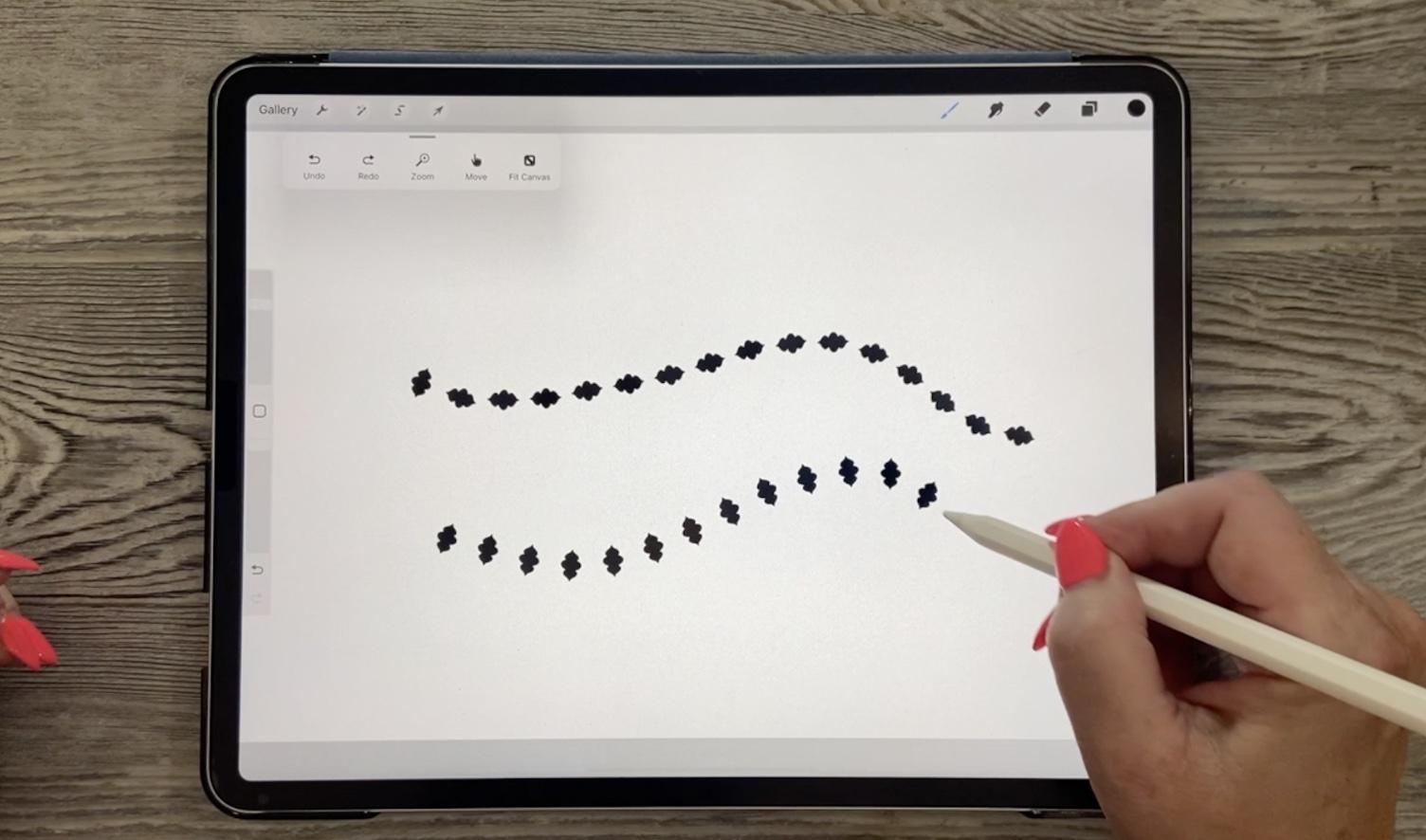
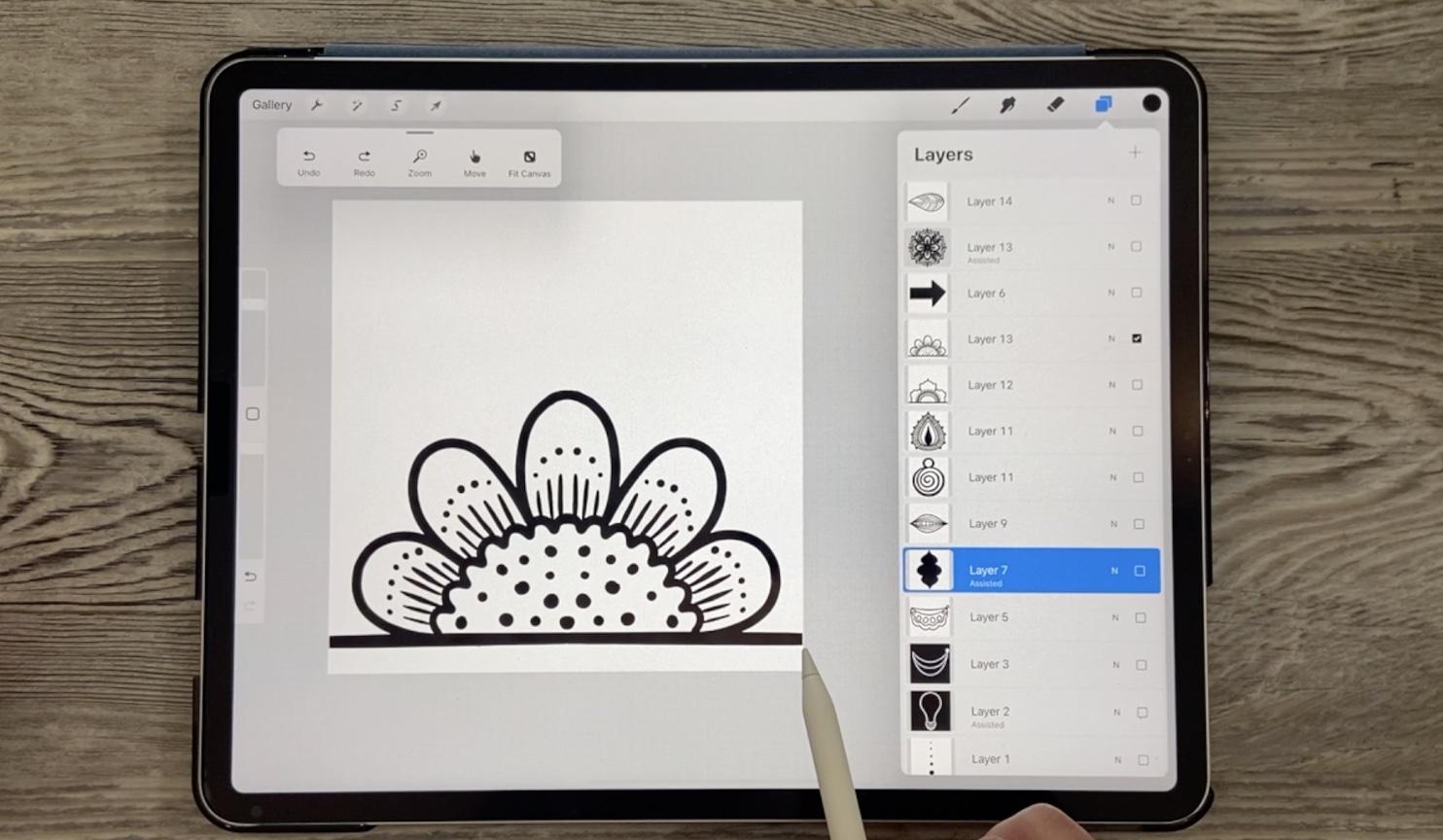
quiero trabajar hoy y vamos a entrar en unos nuevos documentos, entrará sólo en un 12 por 8. Creo que eso será bastante grande para lo que estamos haciendo aquí. Y el primero que voy a hacer es este espacio de puntos fronterizos. Entonces estos son algunos de los pinceles de especialidad que hoy voy a cubrir. Ahora bien, los puntos variables aquí son de los que quiero hablarles porque sí los uso bastante. Se pueden ver variaciones en la opacidad y también podemos hacer variantes que varían en tamaño para que los puntos se hagan cada vez más pequeños. Para que ese pincel, te mostraré aquí. Eso sería algo así como éste de aquí. Y aquí se puede ver que a medida que le pongo cada vez más presión o libero mi presión, no sólo cambia en opacidad, sino que también cambia en tamaños. Pero echemos un vistazo a por qué esos pinceles funcionan como lo hacen. Básicamente para iniciar un pincel como este, solo
puedes agregar un pincel nuevo. Y el pincel básico que aparece en el estudio está perfectamente bien para esto, lo que tenemos que hacer aquí es simplemente aumentar el espaciado. Y a medida que aumenta esto, se
puede ver que el espaciado entre los puntos y ese punto es básicamente el sello único. Pero puedes ver que a medida que agrando o aumento el espaciado, obtengo una línea de puntos, que es exactamente lo que quiero. Ahora éste ya es tipo de variable, por lo que podemos trabajar con eso. Esta es una gran manera de
aprender a usar este estudio de pinceles. Entonces por eso empiezo con la más simple, porque sólo quiero ir un poco más y sólo
va a ser un par de ajustes que tenemos que cambiar aquí. Pero entre las cosas que queremos cambiar, jitter que lo haría moverse en el pasado. Entonces el espaciado no es parejo y eso puede ser algo que te gustaría tener. No voy a poner ninguna caída en eso ahora. Caírse se estaría alimentando al final. Y no quiero eso para esta demostración en particular. Pero lo que voy a hacer es entrar en el Apple Pencil. Y aquí vamos a hacer algunos cambios. Por lo que iba a tener esta tasa a 0, todos los puntos en esa línea serían sólidos. Para que veas que si cambiaste aquí, puedes conseguir de luz a oscuridad. Sólo vamos a probar ese pincel y color, cómo se vería eso. Ahora eso son unos puntos bastante grandes. Entonces bajemos un poco de tamaño. Por lo que se puede ver que sí varía de luz a
oscuridad a medida que le pongo cada vez más presión. El otro sería entrar aquí y también afectar el tamaño. Por lo que tan pronto como haga un ajuste aquí, se
puede ver que a medida que le ponga más presión, el punto se hará más grande. Entonces ese es un efecto realmente aseado tener un uso estos puntos en toneladas de mi obra de arte. Probablemente lo hayas visto en el fondo de muchas piezas diferentes. Y entonces lo que haría es tal vez usarla para solo ir a agregar una nueva capa aquí es solo tener poco de detalle en el fondo que casi se parece, no
sé, como caer lluvia o alguien no estoy seguro de cómo lo llamarías o cómo dirías. Pero me voy a ir un poco más ligero. Para que puedas ver esto un poco mejor. Ahora puedes ver que si sostengo a mi estilista abajo, también
puedo afectar la rectitud de la línea. Por lo que lo convierte en una línea recta sólida. Y puedes ver que a medida que jalo aún manteniendo la presión en mi lápiz, también aumenta el espacio entre los puntos. Por lo que en realidad uso mucho este para solo agregar un poco de relleno en el fondo. Sé que solo siento que es casi como agregar un poco de joyería. Entonces esa es una de las cosas que uso de manera regular. Entonces quería mostrarte ese pincel muy rápido y sé que es uno realmente fácil. Entonces eso es algo que puedes ir y hacer en cinco segundos. Entonces ésa es con la que quería empezar. Y sí, eso cubre este. Y creo que podemos pasar a la siguiente lección. En la siguiente lección, vamos
a trabajar con este tipo de sistemas. Lo que vamos a estar haciendo es
entrar y cambiar la forma aquí. Y así es como vamos a crear un pincel como este. ¿ Está bien? De acuerdo, entonces te veré en esa próxima lección.
3. Personalización y ajustes: Hola chicos, bienvenidos a la Lección 2. En la Lección 2 aquí vamos a ampliar lo que acabas de aprender en la primera lección. Y vamos a añadir algunos motivos realmente originales para hacer un agujero completo tu pincel. Empecemos. Entonces para esta siguiente lección, les voy a mostrar cómo hacer un pincel de borde casi exactamente de la misma manera que
acabamos de hacer excepto que vamos a cambiar la forma. Entonces tengo este documento con todo un montón de motivos
diferentes con los que experimenté. Elif, una flecha. He hecho todo esto en pinceles y
creo que estaban en uno de mis sets que
enumeré en Creative Market y el último par de semanas, Esa es una de las cosas que hice para prepararme para Black Viernes. Y me sorprendió tanto cuántos de ustedes compraron mis pinceles y les agradezco tanto por hacerlo. Entonces experimentemos con este de aquí. Entonces voy a copiar la capa. Entonces puedes ver aquí que tengo el motivo, pero también tiene una capa blanca sólida. Por lo general cuando estoy haciendo estos pinceles, dibujaré el motivo y luego añadiré una capa y luego pellizcaré a los dos juntos. Por lo que ahora algunos de estos ya ven como invertidos, por lo que ya se han invertido. Pero esto va a estar bien porque también podemos invertirnos en el programa si es necesario estar escribiendo el estudio de pincel. Entonces voy a deslizar copia y luego entraremos al estudio de pinceles y hagamos un nuevo pincel aquí otra vez, vamos a empezar aquí en la parte superior, añadimos un pincel. Y lo único que queremos hacer aquí es alterar esto. Las sábanas van a ir a importar y vamos a pegar. Ahora tengo el, me dieron la hoja porque no estaba en la capa correcta. ¿ Cuántas veces has hecho eso? Y lo he hecho muchas veces, demasiado numeroso para mencionarlo. De acuerdo, así que ahora puedes ver aquí cómo por el espaciado, simplemente
se ve como un pincel sólido. Pero si fuera a hacerlo por completo y este es uno de esos que habría tenido que ir a la forma e invertirlo para que saldría igual que una hoja. Y se puede ver que eso reemplazó al punto redondo que estaba ahí en primer lugar. Entonces hagámoslo otra vez. Vamos a ir Shape Edit, Importar. Vamos a pegar este. Yo lo llamo doble tempo por falta de una mejor idea. Y sí, vamos a pegarle a Done. Y luego verás aquí que se ha creado el
pequeño pincel del templo. Entonces volvamos a nuestro otro documento con el que estábamos jugando ahí y sólo
pintemos ese hacia abajo. Entonces eso funciona. Es una frontera, sin duda. Y podemos entrar aquí y ajustar el espaciado si queríamos tener una frontera realmente apretada. Pero lo único que me gustaría diferente de estos pinceles de punto es que éste siga el trazo para que se propina y gire con el trazo mientras lo dibujo. Entonces entraría a la configuración aquí y voy a poner esa rotación a la parte superior. Y ves cuando lo volteas en la parte superior aquí, dice Follow Stroke, y eso es exactamente lo que queremos ahora, voy a espaciar eso un poco más. Y en este caso, no quiero que esa opacidad se vea afectada con mi presión sobre mi Apple Pencil. Entonces vamos a echar un vistazo a este y ver cómo se ve. Entonces eso funciona. Pero lo único es, que te das cuenta aquí que Vamos a despejar esta capa. Te darás cuenta de que en realidad de lado, no es vertical. Entonces una de las cosas que yo haría aquí, y no lo sabía desde hace mucho tiempo. Pero puedes entrar en el editor de formas y en realidad puedes voltear esa hoja. Vamos a golpear Done aquí. Y es realmente engañoso, ¿no? Porque cuando miraste el pincel ahí, ahora que lo hemos girado aquí en la almohadilla de dibujo, parece como se ve esto, pero ahora que lo he cambiado, y supongo que es porque tengo esa forma volteada. Y ahora funciona a la perfección como cepillo de borde. Entonces he hecho muchas fronteras y hay algunas cosas por saber. Esas son un par de cosas ahí que yo sólo estaba explicando y esa fue la dirección. La otra cosa que un balón es que cuando creas algo como esta prensa aquí, te das cuenta de cómo he extendido la línea que hace la base de esto. Eso es algo con lo que tendrás que experimentar si estás creando bordes con este pincel. Entonces probemos este de aquí. Vamos a copiar esto. Vamos a ir a añadir un pincel nuevo. Vamos a entrar en Forma, Editar,
Importar, Pegar, Eso tiene que ser invertido. Entonces ahí lo tienes. Y este es uno que realmente no
funcionará cuando está en un camino por esa línea recta. Por lo que no va a funcionar hasta donde la rotación como acabo de hacer con el otro pincel. Por lo que actualmente se establece en 0, que es lo que quiero. Y me meto en el espaciado aquí. Observe que hay que golpear hecho aquí por cierto. Entonces ahora con el espaciado, se
puede ver que tenemos que meterlo bastante apretado. Entonces vamos a entrar en mis otros documentos. Y con éste, es ese sistema
que sí te mostré dónde sostienes tu estilista abajo y así es como ajustas el espaciado y haces la línea recta. Por lo que necesitas de cuello recto. Reunámonos aquí para que lo veas mejor. Es necesario apretar el espaciado para que el borde se vea continuo. Por lo tanto, ten eso en cuenta mientras estás creando estos sellos. Y lo que podrías hacer es en un caso como ese, si quisieras más espacio entre los motivos reales, te sugeriría que lo
dupliques, y es bueno tener ambos. Por lo que definitivamente experimentos. Y vamos un poco más pequeños aquí. Voy a ponerme mi chasquido para que pueda ponerme eso perfectamente centrado. Escondemos este otro. Voy a usar la marquesina rectangular aquí para llenar borde más largo. Entonces, solo vayamos aquí también. Rellena y cortemos algo de eso en realidad. Ahora te diste cuenta aquí en mi paleta de capas que ahora mi área blanca en falta
mi área blanca en
el fondo porque la reduje hacia abajo. Entonces yo haría una nueva capa aquí, llenaría de blanco, y pellizcaría a estos dos juntos, y vamos a seguir adelante y copiarla. Entra en el pincel. Ahora puedes mantener esa en una nueva. Entra en Forma, Editar, Importar, pegar, toque de dos dedos para meterlo en. Se revierte la forma. Vayamos a mi dios, me olvidé de nuevo, hit hecho dos veces. Ahí es muy importante. Y menos espacio esto fuera. Voy a despejar la almohadilla de dibujo para poder probarla aquí y creo que apriete un poco eso. Sabemos que todavía podemos ajustar el espaciado aquí. Entonces hagamos que ese bonito color verde azulado sea grande. Ahora tenemos un poco más de espacio entre los motivos. Vayamos a los demás documentos para poder comparar. Para que veas que mi motivo es pequeño, pesar de que tengo este conjunto a tamaño completo. Entonces este es un caso en el que entrarías en las propiedades para ese pincel y luego solo aumentarías el tamaño aquí. Todavía vas a poder ajustarlo aquí. Y lo único que me olvidé de cambiar fue el lápiz de Apple. No queremos que cambie la opacidad, pero ahí hemos creado un pincel precioso, básicamente la misma técnica. La única diferencia es que no cambias la rotación aquí en forma. Entonces no cambies eso, mantén eso en 0. Entra en el Apple Pencil. Se asegura de que la opacidad
también se ajuste justo al fondo. Y luego juega con tu espaciado y vas dimensionar hasta que tengas el pincel, correcto. De acuerdo, así termina la Lección 2, y te veré en la Lección 3. En la lección 3, vamos a hacer otra variación sobre este tema. Vamos a crear un pincel de dispersión. Ahora si has sido usuario de Illustrator, ya
sabes cómo funciona. Y eso es lo que vamos a hacer en la siguiente lección. Voy a hablar de eso y cómo podemos crear eso realmente fácilmente. Te veré ahí.
4. Crear un pincel dispersivo: Hola chicos, bienvenidos a la lección 3. Entonces si has sido usuario de Illustrator en el pasado, has oído hablar de los pinceles de dispersión. Siempre me encantó mucho el aspecto del pincel de dispersión. Entonces eso es lo que vamos a hacer en esta clase. Vamos a hacer la versión procreate de un pincel de dispersión. Empecemos. Voy a despejar esta capa y vamos a trabajar con una variación de ésta, básicamente el pincel básico. Para que puedas añadir un pincel y vamos a trabajar con esto. Podríamos también, funciona perfectamente bien. Entonces, solo espaciemos esto ahora mismo. Y voy a entrar en forma y Editar, Importar. Y voy a pegar una hoja que tengo,
que he dibujado esto como parte de uno de mis
cepillos de hoja de personal conjunto y esto va a funcionar perfectamente. Es sólo una silueta de una hoja. Y ya he conseguido foros inversos, así que solo puedo golpear Done aquí. Y se puede ver que mi hoja es Ahora básicamente una frontera. Entonces eso funciona bien si quieres usarlo justo como frontera recta,
personalmente, creo que eso se ve horrible. Pero podrías usarlo esa manera si realmente quisieras, tú, podría
haber un usuario una razón para hacer eso, pero puedes ver que si traté tirar las hojas, realmente no funciona. A menos que yo fuera tal vez estampar, hacer una nueva capa está abajo, rotar y se puede ver lo tedioso que sería eso. Entonces, solo eliminemos esto y despejemos este. Y lo que quiero hacer aquí es meterme en el pincel y probablemente lo adivinaste, pero la rotación es una de las cosas con las que vamos a trabajar aquí. Entonces, empecemos con eso. Ahora. No quiero que sea justo, Sigue siendo un pincel recto que sigue el trazo. Lo que en realidad quiero es que se esparza un poco. Entonces recuerda hablamos de que el sistema aprende a pinceles que puedes crear un ilustrador llamado pincel de dispersión. Y se puede ver aquí que eso es un poco más redondeado ahora. Entonces está lanzando las hojas, pero aún no es tan aleatorio como me gustaría. Entonces en este caso lo que haría es entrar en la trayectoria del trazo y también le pegaría a Jitter aquí. Entonces lo que esto hace es que se puede ver que reemplaza la columna central que estaría corriendo por estos y realmente los empuja lejos de esa línea. Por lo que literalmente los está dispersando por todo el lugar. Entonces echemos un vistazo a cómo se
vería eso si lo estuviéramos usando en un documento. Por lo que se puede ver que eso sólo lo pone en todas partes. Y eso es realmente genial si lo estás usando para la obra de arte como yo tenía, solo lo querías un poco de fondo. El otro realmente aseado es que si estampa esto, sí
lo estampa en una dirección diferente cada vez. Entonces es hacer lo que acabamos de decirle
que hiciera, que era dispersarlo y girarlo. Entonces eso es una cosa realmente ordenada con uso de esta técnica para crear un pincel hacia atrás, dispersa la forma fuera de la línea central. He usado esta técnica para muchos pinceles diferentes. Y dicho eso, vamos a echar un vistazo a uno de mis documentos para hojas y a ver qué más se nos ocurre. Entonces aquí hay otro que podría ser un poco divertido. Entonces tomemos esta hoja y la copiemos. Y vamos a duplicar esa si nos gusta la configuración. Entonces intentemos eso. Entonces sólo vamos a duplicar. Y este es un truco de
eficiencia realmente grande para que aprendas, es una vez que sí tienes los ajustes en un pincel perfectamente en la forma en que te gustan de lo que pensaste cepillos una base para otros pinceles como bien. Entonces vamos a dar click en esa, yendo a Forma, Editar, Importar, Pegar. Y yo no copié el correcto. Aguanta. Y no debe haber estado en la capa correcta y no lo estaba. Entonces esta es esa capa. Comprueba que antes de hacer esto, parezco un balón
bobo cuando estoy demostrando algo y no funciona. Pasta refrigerada, grifo de dos dedos para ponerlo en reversa, hit Done. Y eso funciona muy bien para eso también. Entonces hagamos algunos ajustes aquí sobre la dispersión y la rotación. Y esto es otra cosa con la que
podemos jugar es el conteo. Entonces esa sería la cantidad de motivos que se repiten. También podemos hacer algunos cambios aquí con la forma en que va la rotación y el comportamiento de la forma. Por lo que todos estos tienen diferentes reuniones. Yo sí miré ese asma como se mueve arriba a la 1 para averiguar qué significaba. Básicamente, solo voy por mi instinto. Si lo miro un poco como lo que estoy pensando, entonces lo guardo así para que puedas ver la diferencia si
haces estampilla y luego vuelves y pruebas cada uno de esos individualmente. Y me gusta un poco lo aleatorizado, puedes reducir la cantidad de motivos que se están dibujando. Y recuerda que también puedes dispersar la forma. También puedes volver aquí y hacer ajustes a cosas como el espaciado y el jitter. Entonces tienes un par de métodos diferentes para hacer que esa hoja aparezca
de manera diferente al otro que hicimos. Y además, me gusta agregar la caída en este caso e ir
al Apple Pencil y variar algunos de los otros como tamaño. Aquí se puede ver que va a haber hojas
pequeñas y va a haber hojas más grandes. Se puede ajustar el flujo. Esos son los principales que yo haría o que
recomendaría que usted haga para este tipo de pincel de dispersión. Otra cosa con la que puedes experimentar en algún momento es algunos de estos diferentes ajustes de cómo se renderizan. Por lo que podrías tener un realmente ligero, soso, soso que funcionará muy bien para solaparse. O puedes tenerlo realmente intenso, que lo convierte en una opacidad casi completa en todas partes. Y luego puedes jugar con la mezcla húmeda y también experimentar un poco con eso. Entonces con todos estos diferentes pinceles como grabando a través de ellos, te
voy a estar mostrando diferentes cosas que puedes hacer. Esta parada aplica a todos los pinceles y vale la pena experimentar con. Yo sugeriría que si
vas a experimentar con él, que dupliques un pincel que ya
tienes y asegúrate de que
va a funcionar para ti para que, ese original siempre permanece intacto. Entonces podemos ver que van a haber algunos cambios que tendríamos que hacer aquí. Voy a despejar esta capa y mítico un poco más grande. Entonces éste funciona muy bien como el espaciado que van a tener ahí. Y se puede ver que estoy obteniendo algún tipo de transparencia aquí en algunas de las hojas. A lo mejor no es lo que yo querría. Yo tal vez entraría y pondría de nuevo en el lápiz de Apple y tal vez pondría esto a la mitad, reduciría un poco el tamaño. Voy a entrar en las Propiedades y voy a hacer esto un poco más grande. Recuerda, lo habíamos reducido en el pincel anterior y solo copiamos los ajustes. También voy a quitar un poco esa caída
y reducir un poco el jitter aquí y también dispersando un poco. Y en realidad ahora me gustará esa dispersión, voy a dejar como está
ahí y sólo voy a pegarle a Done. Y ahora tenemos una gigantesca, así que ahí podríamos querer reducirla. Y se puede ver que mientras lo estoy
pintando , se está dispersando. Entonces esto podría hacer un fondo
realmente, realmente bonito para algo si no te gustan los ajustes, muy fácil de cambiar. Como dije, duplica el pincel si estás algo cerca de lo que te gusta y luego entra y haz los ajustes. Redujamos esta dispersión y reduzcamos este conteo. Y ya verás, tal vez haremos como el aleatorizar lo mejor, pero probemos esto también. Sí, me gusta más lo aleatorizado, pero por lo demás me gusta el dimensionamiento y me
gusta ese efecto de dispersión que está creando. Entonces hay un par de cosas que puedes hacer con básicamente lo mismo que un pincel de borde, pero solo estás haciendo algunos ajustes para que funcione como un pincel de dispersión en su lugar. Está bien, Así que te veré en la siguiente lección. Y en la siguiente lección vamos a crear algo que yo llamo la bola de textura. Está bien, nos vemos ahí.
5. Hacer pinceles de textura: Hola chicos, bienvenidos a la Lección 4. En esta lección vamos a hacer bola de textura, y eso es sólo un motivo poco rápido que uso a menudo en los fondos de mi obra de arte. Te voy a estar mostrando mi uso de la misma. Y que vamos a hacer un pincel de patrón de repetición completa. Empecemos con este pincel aquí que vamos a crear esto cuando llamo bola de textura, tengo un par de estos que uso mucho. Y así pensé que rápidamente te mostraría cómo crear eso. Ahora no necesitas hacerlo en un formato redondo como este. Esa es la forma en que te
lo voy a mostrar porque no
quiero hacer un montón de ajuste del patrón. Podría poder mostrarte eso más adelante, pero sólo echemos un vistazo a cómo
sería si tuviéramos algo texturizado en el mismo medio. Entonces si vas a una capa en blanco aquí y puedes usar cualquier tipo de pincel. Tengo en mi arsenal de pinceles aquí, algunos pinceles de corte de alineación que he creado. Y lo que me gusta de estos es que tienen una forma realmente cuadrada para ellos. Voy a usar este en realidad. Nos vamos a poner de negro. Y cuando creé este pincel, puedes ver que está creado como si estuvieras cortando con una línea o herramienta para cortar en el linóleo, utilizarías la herramienta para sacarlo un poco. Eso es exactamente lo que la herramienta se llama como la gouge AHA. Y esa es la mirada que intentaba lograr. Pero básicamente estamos usando esto de una manera diferente de todos modos. Entonces vamos a apenas una especie de inicio desde el medio y sólo vamos a hacer una serie de puntos. Entonces voy a hacer este un
poco diferente a los otros porque sé que esto es algo que me vendría bien. Entonces quiero que sea diferente solo para tener un poco de variación. Entonces si jalé de lado, obtengo una especie de línea más delgada
y dependiendo de cómo ponga la presión,
obtengo una y dependiendo de cómo ponga la presión, especie de formas diferentes y son realmente aleatorias. Y eso es exactamente lo que quiere. Yo quiero que se vea bastante aleatorio. No quiero que ninguna de las líneas
vaya en la misma dirección. lo que uso esto es para agregar unos intereses texturales a mi obra de arte. Y probablemente lo has visto mucho cuando has mirado el tipo de obra que creo. Entonces este es algo así como una pelota. Podríamos poner un par más aquí. Por lo que esta presión en sí misma fue creada justo con una forma realmente cuadrada. Entraremos en forma aquí, ya verás, y esa es solo una que está aquí en la biblioteca Procreate. Tengo la forma dibujada que será adecuada para mi demostración. Ahora, está sobre sólo un fondo transparente. Entonces, agreguemos aquí un nuevo fondo. Haga doble clic en esta zona para obtener el blanco. Y ahora tenemos la capa blanca y la capa negra. Vamos a pellizcar a esos dos juntos. Y así eso es bastante
diferente a esa bola texturizada original. Yo lo voy a copiar. Volvamos a esos pinceles de especialidad. Y voy a añadir un pincel nuevo y entrar en la forma y su importación. Es tap de dos dedos para conseguirlo en reversa, lo hizo. Y se puede ver que esto realmente
sería útil para crear un pincel que tenga realmente un aspecto de cerdas ásperas. Pero eso no es lo que queremos hoy. Entonces vamos a llevar esto probablemente casi todo el camino hasta la cima. Y es más como un cuadrado de textura que he creado. Pero esto es realmente, me parece muy, muy útil. Entonces sólo voy a aumentar el tamaño aquí. Yo sólo voy a estar usando esto como sello. Entonces no importa en cuanto al jitter y la dispersión y todo eso porque no voy a estar
usándolo de la misma manera que esos cepillos fronterizos. Supongo que podría si
quisiera, podría correr una línea de ellos y luego ajustarme. Pero por lo general cómo lo uso es solo un sello singular. Entonces para algo así como, Vamos a ir a una obra de arte aquí. Obra de arte que creé para este nuevo conjunto de pinceles que tengo. Entonces sólo voy a esconder eso. Pero digamos aquí en el fondo quiero
agregar un poco más de textura. Añadiría una capa, seleccionaría un color y solo estoy tocando para obtener el color que quiero. Entonces he cambiado de color. Yo solo hago un solo toque. Yo no toco y sostén. Solía tener que tocar y sostener y ahora
solo hago un solo grifo que me gusta mucho más. Por lo que ahora podría estampar eso. Eso agrega algunos intereses
texturales realmente bonitos a mi pieza. Podría incluso ir bastante pequeño y entrar en una de las flores en sí. Entonces vamos a entrar en este de aquí. Y éste le puso un bloqueo alfa. Y en realidad podría entrar y usar eso. Así que vamos sólo a ligero tono más claro. Pero se puede ver que yo podría agregar algunos intereses reales a mis motivos. Entonces ese es otro pincel súper útil. Ahora creo que sí tenemos tiempo que puedo mostrarles rápidamente cómo hacer una repetición completa de esto para que pudiéramos tenerlo como relleno sólido. Me gusta mucho eso en esta nueva versión de Procreate, podemos tener nuestros pinceles recientes aquí arriba para que pueda agarrar esa alineación cortada contundente desde aquí. Y vamos a añadir sólo tipo de tratar de llenar esta zona. Recuerda que este es un fondo blanco y sé que vamos a tener algunos espacios aquí a lo largo del borde. Entonces para hacer la repetición, lo que yo haría es duplicar esto, especie de consiguió cuatro copias del mismo. Es decir, entran en mi configuración de Canvas, encienden la guía de dibujo, entran en Editar para esa guía de dibujo y lo vamos a llevar al más grande. Posiblemente podría estar en el tamaño de la cuadrícula. Voy a pegarle a Done. Volvamos a eso porque yo
solo me acabo de Dibujar Guía a blanco, pero quiero que sea más oscuro para que lo veas aquí. Y lo que vamos a hacer aquí es poner los imanes y chasquear. Y luego vamos a mover cada uno de estos a una esquina y se encaja bastante bien en esa línea central. Entonces puedes ver aquí que pronto realmente podrás ver esa gran brecha
que se formaría en nuestro pincel si no llenáramos este espacio aquí. Por lo que estos por ahora se pueden pellizcar juntos. Y aquí, incluso en este pequeño adelanto, realmente se
puede ver ese rasguño blanco por aquí. Entonces me voy a llevar el pincel, mismos ajustes que antes. Y ahora vamos a sumar un montón para llenar
los espacios ahí que este es un patrón de repetición completa porque allí no habrá huecos. Y ahora podemos hacer un pincel textural realmente genial solo usando este patrón repite. Por lo que esta es una repetición perfecta. Esto podría usarse de cualquier manera que utilices tu repetición, podrías fácilmente hacer tela o cualquier otra cosa con esto. Entonces solo piensa en eso. En realidad podrías estar dibujando pequeños motivos aquí y haber tenido un patrón perfecto cuando termines. Sabemos que
ya tiene el fondo blanco porque así lo creamos. Por lo que vamos a deslizar triple Copy, entra en nuestros pinceles de especialidad. Vamos a añadir a la forma, dejar esto en forma como está. Y esta vez vamos a entrar al grano. Vamos a Editar, Importar, Pegar y revertirlo. Y no estoy seguro, puede que haya tenido una pequeña línea de borrador ahí y creo que va a estar bien. Vamos a pegarle a Done. Y ahora puedes ver que hemos creado un cepillo que podemos usar como cepillo de relleno. Permítanme simplemente abrir otro documento aquí. Entonces digamos éste de aquí. Había usado este documento para poner su una de mis capturas de pantalla para este conjunto de pinceles en particular. Creo que esto fue line art, flores siete. Y yo estaba usando esta diapositiva aquí para hablar de textura. Entonces ese es un lugar perfecto para realmente dejar caer esta textura ahí dentro. Entonces vamos a probar un color y
poco más tarde que eso, una nueva capa. Y se puede ver lo divertido que sería usar para texturizar
para que podamos
entrar en Propiedades y hacer el pincel más grande. Te das cuenta de que cuando estoy haciendo el cepillo más grande, no cambia el grano. Entonces si quisiera hacer el grano más grande o más pequeño, tendría que entrar en este grano y es por eso que necesitas una repetición completa. No quieres tener líneas realmente visibles. O sea, aunque sea aquí, si voy realmente pequeño, sí
veo una línea visible ahí. Entonces probablemente puse algunas líneas
demasiado gruesas cuando estaba haciendo ese parecer,
pero en demasiado gruesas cuando estaba haciendo ese parecer, realidad es muy indulgente cuando lo estás usando de la forma en que lo uso. Por lo que puedes ver que también podría ser un pincel muy útil. Entonces en esta lección, hemos creado dos por el precio de uno. De acuerdo, entonces vamos a meternos en un pincel un poco más difícil en la siguiente lección. Entonces tal vez deberíamos tomarnos un poco de descanso para el café aquí, y yo estaré ahí.
6. Pincel de hojas de hoja de repetición especial.: Hola chicos, bienvenidos a la lección 5. Entonces este es uno de esos pinceles realmente especiales de los que te estaba hablando. Seguro que vas a ponerle tu propio giro y llegar a algo realmente emocionante. Empecemos. Entonces espero no haberte asustado cuando preparé este un poco más difícil. La única dificultad aquí supongo, es en visualizar cómo se
va a ver esto cuando esté en uso. Entonces démosle a éste un test run. Lo tengo aquí en mis pinceles de especialidad triste. Y así es como funciona. Entonces lo que hace es dibujar una serie, supongo lo que llamarías hojas. Y si le agregaras un tallo a eso, así que vayamos a solo un pincel monolino y le agregamos un tallo. Tendrías especie de planta instantánea. Entonces eso es lo que intentaba lograr aquí. Entonces realmente, la única dificultad es en visualizar inicialmente cómo se vería eso. Entonces ya has visto éste. ¿ Por qué no hacemos uno nuevo? Y para este, hagamos algo simplemente formas de hoja. Entonces voy a usar esto como guía, pero sólo voy a aligerar y reducir la opacidad. Y luego en esta guía, voy a tener que cambiar esto a blanco para que esa opacidad reducida tenga algún impacto. Y más o menos lo que trato de hacer es dibujar la misma hoja en ambos lados. Puedes experimentar con eso y ver qué funciona para ti. Pero lo que podemos hacer aquí también se usa Drawing Assist. Entonces vamos a entrar en el Lienzo y vamos a
entrar en la guía de dibujo y editarla. Entonces aquí lo que vamos a hacer es sólo un reflejo vertical básicamente. Y eso es todo lo que tenemos que marcar aquí. Vamos a pegarle hecho. Y acabo de golpear a ese blanco otra vez para ese guía. Vamos un poco demasiado cerca. Supongo que solo sigo golpeándolo. Entonces vamos a volver a esto y hagámoslo un poco más grueso para que podamos verlo cuando volvamos al documento principal. De acuerdo, entonces aquí estamos. Y en cuanto a dibujar hoja, creo que es mejor si tienes un poquito de tallo aquí. Asegurémonos de que estamos en la capa correcta y una monolina funciona bien. También me gusta usar mi cepillo de presión de pluma cónica. Y sólo vamos a empezar desde el centro aquí. Vamos a asegurarnos de que tenemos el Asistente de Dibujo aquí. Yo estaba en esta capa cuando la estaba configurando. Entonces por eso dice Asistido aquí, pero ahora está bien. También se asistirá en esta capa. Entonces, en realidad empecemos con las hojas. Entonces, solo dibujemos la hoja rápida, llenemos de negro, y podríamos cambiar para simplemente llamarla mi marcador de pintura Posca. Pero más o menos lo que es es una monolina. Y para esa lista
, baja de aquí y entra al centro. Y hemos creado el pequeño tallo que conectaría. Entonces soy un ángulo realmente malo aquí, así que no lo estoy dibujando bonito y recto, pero aquí vamos, un poco de corrección allá y necesitamos un fondo blanco aquí. Entonces vamos a añadir una capa abajo, y vamos a fusionar estos dos juntos. Vamos a copiarlo y en
realidad podemos tomar el pincel que sí usé. Entonces vamos a eso. Eso está en los pinceles de especialidad. Podríamos usar esto, te
voy a estar dando este set, para que así puedas usar esto como maestro también. Y lo vamos a duplicar. Y luego vamos a entrar en Forma Editar, Importar y Pegar, Copiar, Editar Importar y pegar k Ahora he tenido esto pasado más una vez con esta nueva versión de Procreate nunca me ha pasado antes de lo contrario, pero estoy en la capa correcta aquí. Se puede ver que estoy copiando copiaría eso. Sabemos que hizo café cuando entro en Forma,
Editar, Importar, y ritmo. Y eso es como dije que me pasó antes, así que no estoy seguro de cuál es el trato ahí. Podemos evitar eso. Y lo que he hecho en el pasado se acaba de exportar. Así que ve a compartirlo aquí, compártelo como un Git o guárdalo como un JPEG. Voy a guardarlo en mis archivos. Lo pondré en esta carpeta de hojas, que está en mis conjuntos de pinceles personalizados. Y vamos a llamarlo, en realidad llámalo dejar
a ti decir, no me confundo. Y voy a decir Save. Y así la forma en que voy a moverme es
entrando aquí y editando. Voy a probar esa pasta una vez
más y ver que no funciona. Entonces voy a importar el archivo. Conjuntos de pinceles personalizados. Es igual a salir y dejar dos está aquí, así que puedo importarlo. Eso funciona. A veces funciona, a veces no, y más a menudo que no, no funciona, pero hay un momento raro en el que esto sucede. Entonces solo quería advertirte sobre ese toque de dos dedos y consigo mi imagen invertida y puedo golpear Done acá. Ves mi hojita ha cambiado y parece que va a funcionar muy bien. Lo que podemos hacer también es jugar con el espaciado. Si quisiéramos. Esta sería una gran manera de dibujar firme. Y vamos a probar esto. Vamos a entrar en esos documentos. Asegúrate de que estamos en el correcto. Y eso funcionó muy bien. Y usa nuestra monolina para hacer un tallo. Podríamos hacer ese cepillo más grande y más grande tallo. Y se puede ver que va a funcionar, lo cual es genial para dibujar un conjunto de hojas. De esta manera puedes obtener mucha variedad porque estás ajustando cosas como el espaciado y el tamaño. Y recuerda que también
puedes usar ese pincel para estampar. Por lo que solo puedes conseguir tu sola hoja si quieres. Agarra tu monoline y has creado un bonito poco a base de plantas. Entonces eso es sólo otro rápido. Sé que probablemente
te asusté diciendo que es la dura, pero la dura en realidad es la siguiente. Entonces en la siguiente lección lo que
vamos a hacer es un cepillo dual. Está bien, así que te veré ahí.
7. Hacer un pincel doble doble personalizado: Hola chicos, bienvenidos a la lección 6. Por lo que he guardado lo mejor para el final. Sí, esto es un poco
más difícil que algunos de los otros que hemos estado creando. Pero creo que vas a encontrar que es realmente satisfactorio crear este tipo de pincel. Empecemos. Quería mostrarles lo que me impulsó a desarrollar este último tipo de pincel. Y te voy a enseñar a hacer hoy. Y eso es lo que considero un cepillo dual. Entonces puedes ver aquí en el estudio de pinceles, pero en realidad tengo dos pinceles combinados. Entonces, solo desempaquetemos esto por un segundo para que puedas tener la idea de cómo hice esto. Entonces los voy a descombinar sólo para poder mostrarles. Entonces los dos que combiné están aquí mismo, este trazo principal es en realidad solo una gruesa monolina. Entonces no voy a cambiar ninguna configuración aquí porque la tengo exactamente como la necesito. Pero el otro es solo un cepillo de presión de pluma cónica. Y lo que yo haría aquí es seleccionarlos a ambos. Por lo que el primero que selecciones será el que sea el primero en el estudio de pinceles. Por lo que desea seleccionar el que desea en la parte inferior. Entonces sé que es un poco confuso, pero estás mirando dibujar un pincel base y luego
encima te estás poniendo otro pincel. Y entonces ese poco espacio que queda entre los dos es lo que crea el trazo de contorno. Seleccionaríamos a ambos y luego le pegaríamos a Combine. Y ahora cuando entremos, vemos esos dos pinceles ahí, ¿de acuerdo? Y luego dependiendo de cómo hayas hecho tus ajustes, vas a conseguir una variedad de looks diferentes. Entonces si fuera a usar solo a pinceles monoline, sería completamente diferente usar uno con un cono. Y ahora te mostraré por qué decidí hacer el interior como cónico. Entonces mi tema fue que cuando estaba haciendo estos y estos se llaman anteras, créanlo o no. Entonces por eso he llamado a eso el trazo antero. Vamos a echar un vistazo a la imagen de
referencia que tengo aquí. Entonces voy a entrar en Canvas. Voy a entrar en referencia, y voy a importar una imagen de mis fotos. No sé qué está pasando hoy con mi iPad. Aquí vamos. Y se puede ver aquí que todo el asunto se llama el estambre k Así que las dos partes que
lo hacen completo son el filamento y la antera. Entonces lo que estoy haciendo con estos pinceles de doble trazo, estoy creando estas dos partes para rematar mi flor. Y una de las cosas que no me gustó fue que cuando hice la monoline, encontré que eran un poco demasiado consistentes. Entonces encontré que creándolo esta manera con el segundo pincel, un poco diferente en forma y tamaño, pude crear
una antera que parecía un poco más realista en mi opinión. Por lo que tenía un poco de variedad en cuanto al grosor y así sucesivamente. Por lo que he usado esto ahora bastantes veces a esa parte de la flor completa. Por lo que quiero guiarte a través de la creación real del pincel en sí. Entonces vamos a entrar y hacerlo con una línea mono. Entonces tomemos esta línea mono aquí y la
ampliaremos para que sea una linda línea gruesa. Oye, así que estoy ampliando el máximo y el tamaño mínimo aquí para que sea bonito y grande, voy a duplicar eso. Este será mi fondo. Esta va a ser la cima. Entonces lo que necesito hacer aquí es entrar y hacerlo más pequeño. Voy a elegir este 1 primero y luego este 1 segundo. Y voy a pegarle a Combine. Y el valor predeterminado es que el modo combinado sea normal. Pero lo que necesitamos en realidad es la diferencia aquí. Entonces vamos a ponerlo en diferencia. Y sólo echemos un vistazo ahora. Y puedes ver que he creado una pincelada rellenable. Ese es un buen contorno para ese, pesar de que lo hice sonar complicado con realmente súper fácil de hacer, ¿verdad? Entonces cuando sucedes combinado, aún
puedes entrar aquí y hacer ajustes. Entonces una de las cosas que podrías hacer es trabajar en el grosor. Por lo que podrías volver a las propiedades y hacer que ese top uno un poco más grande para que eso aumente el grosor. También puedes hacer ajustes en cosas
como el trazo, el espaciado y la fluctuación y así sucesivamente. Si quisieras tener una línea que fuera un
poco texturizada de probablemente un poco demasiado. Entonces vamos a bajar un poco y puedes ver lo que está pasando aquí
mismo en el estudio de pinceles como lo estás haciendo. Y así podríamos hacer lo mismo con éste. Podríamos hacerlo solo un poquito tutorizado. Y entonces ahora cuando la dibujamos y la respetamos en esa, ahora no tenemos una línea tan perfecta. Entonces dependiendo del tipo de arte que estés produciendo, ese puede ser más el look que necesitas. Vamos a traer eso de vuelta un poco. Entonces esa es una linda línea de mirada hecha a mano. Generalmente lo que hago con la estabilización. Entonces la racionalización, todos los ajustes aquí, los
hago idénticos para ambos de los pinceles para que
no haya problema con que se superpongan de manera extraña. Te mostraré lo que pasa si cambia, esto realmente verá lo que pasa aquí y obtendrá esa extraña superposición en algunos de esos ahora, quiero decir, eso podría ser algo que quieras, así que eso es algo que puedes mantener en mente. Pero en general, me gusta mantener la configuración igual, así que debería haber hecho un duplicado de eso para que no tuviera que volver ahora y cambiarla. Pero tendría que mirar estos ajustes y tenerlos igual en este pincel 7717, solo
puedo escribirlos en 11 y puede ver que eso lo arregló bastante bien. Debería ir a revisar esos dos también, pero estoy contento con eso. Entonces eso solo va a mostrarte cómo puedes crear ese pincel solo usando la línea mono. Ahora, voy a duplicar esto. Y luego los voy a descombinar. Entonces a sin combinar, vas al estudio de pinceles y aquí tocas tu pincel secundario y lo haces sin combinar. Voy a deshacerme de esta línea de modelos aquí y voy
a encontrar mi cepillo de presión de pluma cónica. Esto no es nada que realmente me gusta esta pestaña reciente aquí es que puedes deslizar hacia la izquierda y puedes insinuar Buscar, y luego toma tu derecha a tu pincel original real. Entonces voy a duplicar, veo que ya está duplicado aquí, así que voy a agarrar este y ponerlo en mis pinceles de especialidad. Lo voy a poner por debajo de esa línea mono. Y ahora combinemos estos dos en su lugar. Y eso te dará una especie de lo que
tengo aquí con su trazo antro. Entonces siempre selecciona primero la base 1 y luego la segunda, pulsa Combinar, entra y
asegúrate de cambiar esto a diferencia, vale, ya está ahí. Se puede ver que por el momento, esa línea interior no es exactamente lo que
necesitábamos para hacer tallos, etcétera. Entonces, dependiendo de tu uso de la misma, vas a querer entrar y entrar en las propiedades y aumentar el tamaño de ese trazo interno. Pero lo bonito de este
ahora es que obtenemos un poco de variedad en los espesores de esos contornos negros. Entonces aquí podríamos ir, voy a ponerle menos de nerviosismo para que no sea tan rudo. Y aquí puedes ver lo que se hace. Entonces dependiendo de la presión que pongas y
dependiendo de cuál sea tu configuración aquí en el lápiz Apple bajo la presión, puedes ver que el tamaño que tengo aquí está siendo controlado por la cantidad de presión que me pongo. Entonces no estoy presionando y eso es lo que consigo cuando sí
pongo presión y suelto. Entonces estoy presionando fuerte y luego estoy presionando sierra. Se puede ver aquí estoy consiguiendo una variedad en ese espesor. Entonces eso es algo que puedes decidir si
quieres o no que el lápiz Apple controle ese sabio o quieres volver a ponerlo a 0. A mí me gusta la variedad que me da. Entonces eso es algo a tener en cuenta. Por lo que hemos creado un montón de trazos
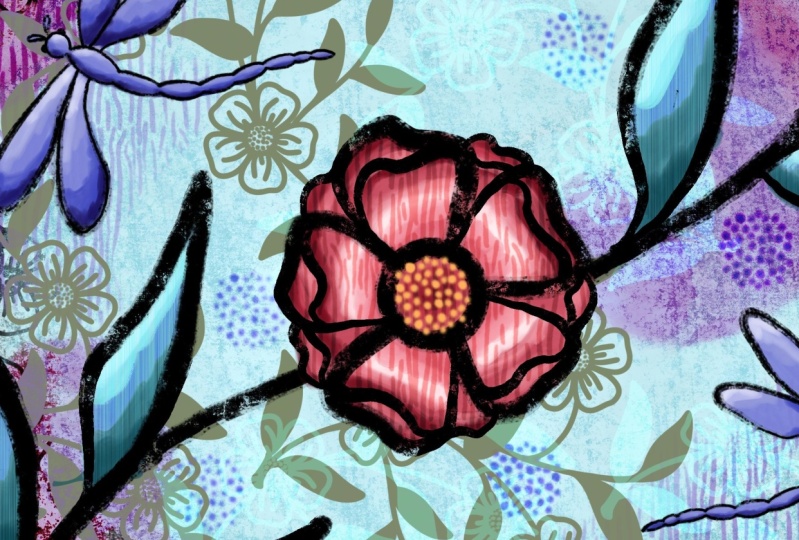
diferentes aquí y un montón de maneras diferentes de usarlo. Solo quería mostrarte tubo muy rápido que he hecho, uno donde creé mis propias formas. Te los mostraré en un minuto. Entonces lo que he hecho es que tengo una buena fuente de forma sólida. Por lo que entré a editar la importada esta plaza sólida para la inicial debajo. Y luego para este, hice el trazo un poco más pequeño. Entonces aquí están los dos. Este era el sólido y luego éste es el que tiene el corte de óxidos. De acuerdo, así que esos fueron los dos que importé para hacer sobre el derrame cerebral. Y la razón por la que quería eso era por los tallos y quería que solo tuvieran un final contundente. Entonces dependiendo de la forma de ese n-bit que quieras, vas a construir tu pincel de manera diferente. Entonces para mí, esto es exactamente lo que quería. Entonces pude apagar mis guías aquí. Por lo que pude usarlo para crear ese tallo. Entonces básicamente solo jalé la línea. Lo hice en una capa separada de la flor para que pudiera borrar un poco de ella. Y luego te voy a mostrar también cómo uso el, uno de los otros cepillos duales que creé. Entonces esto se parece mucho a aquel que te acabo de mostrar. En lugar de tener el cónico Sobre la línea mono, tengo que confiscar así que un papel es simplemente más grande que el otro. Y con eso, soy capaz de crear formas de
hoja solo
dependiendo de la cantidad de presión que use. Por lo que te divertirás experimentando con estos. Te voy a dar todos estos para que puedas comprobarlo. Pero lo que yo haría primero váyase así, eso sólo va a cortar ese y vamos a pasar por todo el proceso. Entonces vamos a usar el tallo o el más grueso creo que es el que uso. Voy a subir a una nueva capa, tirarnos hacia abajo como yo la quiero. Usa el borrador para borrar cualquier parte del mismo que se haya solapado. Y claro que tendría que entrar y arreglar eso. Entonces entraría con
este pincel variable y haría mi propio uso. Entonces empiezo con él pequeño, así que estoy recibiendo muy poca presión sobre él y luego estoy presionando más para conseguir el bit interior. Por lo que se necesita un poco de práctica, sin duda. Pero puedes hacer esto también en su propia capa. Te vas a poner mucho más rápido en ello como haces unos cuantos más. Pero de nuevo, porque está en una capa separada, vas a poder entrar y hacer cosas como borrar. Entonces voy a borrar un poco aquí y a mover éste. Y voy a borrar un poco al final ahí. Y podría usar cualquiera de estos para crear un poquito de tallo conectando una hoja si no la
quería directamente en el tallo, tienes que experimentar con qué pincel funciona mejor y puedes desarrolla tus pinceles para que siempre funcionen en
base a los tamaños que te gusta usar. Entonces eso es en su propia capa separada. Ahora, puedo borrar lo que no necesito. Y lo mismo con algo así. Por lo que puede que tengas que entrar y hacer un poco de limpieza. Pero honestamente con el tipo de obra que hago, como esas flores que te estaba mostrando cosas
pequeñas como esta no son importantes. Simplemente funciona. De verdad lo hace. Para que no tengas que estar sudando los pequeños detalles. Entonces entraría y añadiría cualquier otro detalle que quiera. Y una de las cosas que es nuevo también en Procreate, puede que
hayas notado es que ahora
puedes guardar el tamaño de nuestro pincel. Entonces si tienes un tamaño de pincel común que usas, así que voy a hacer es golpear ese
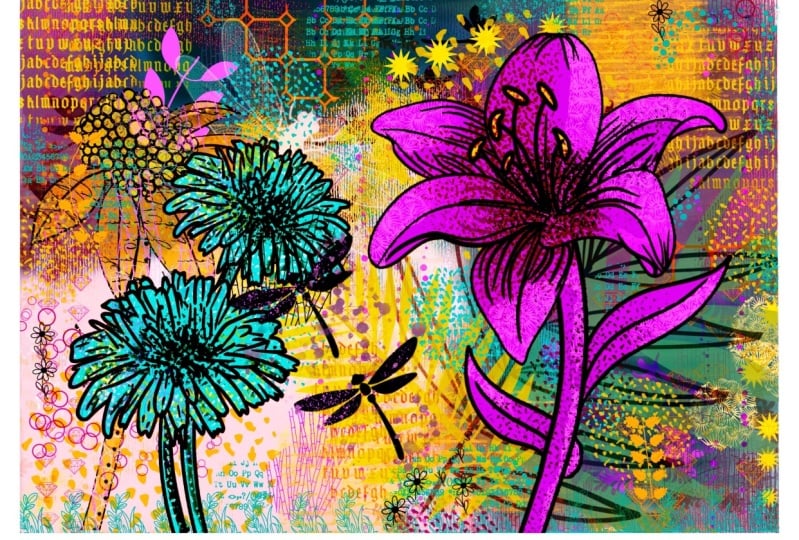
signo más y estará preseleccionado ahí para ti. Entonces los encuentro principalmente usando los dos medios aquí colgando del tamaño del documento que estoy usando. Pero estos son los dos tamaños que uso para la mayoría de mis flores y hojas en mis últimos conjuntos de pinceles. Ahí lo tienes. Podríamos entrar y limpiar a este pequeñito, combinar todos estos. Entonces todos estos cuatro. Y ahora si fuera a usar la selección automática, invertirla, hacer una nueva capa. Podría llenar esa capa y eso llenaría la flor. Y entonces no lo olvides, ahora es el momento de agregar todo ese detalle divertido con algunos de esos conjuntos de pinceles. Pongamos un candado alfa aquí. Y entraremos en mis texturas. Y vamos a agarrar un par de estos. Nos vamos a ir sólo un poco más oscuros tal vez. Entonces solo estoy agregando flex aquí sobre mis shaders de presión aquí. Y puedo entrar solo un poco más oscuro para agregar un poco de sombreado aquí dentro, donde quiera que encontraras sombras naturalmente. En realidad podemos cambiar el color de nuestra línea también. Entonces eso es bloqueo alfa eso. Y vayamos con un bonito azulado profundo, o hagamos algo completamente diferente lente a un marrón, llene la capa. Eso es bastante ligero pad o podríamos ir y seguir poniendo textura en nuestra flor pendiente. Podría ser un color alternativo o puedes pegarte con especie de la misma paleta que tienes. Yo. Mira lo divertido que es eso. Es decir, podríamos crear una gran imagen en tanto menos tiempo que hace que sea realmente satisfactorio trabajar en estos, dame 10 minutos más y tendría aquí
un fondo completo para ti también. Voy a entrar en mi muestreador de texturas, agarrar un fondo, agregar una capa, e imaginar todas las cosas que podrías hacer aquí con solo cosas como capas adicionales y modos de mezcla. Y algunas de esas divertidas texturas y bordes que ahora sabes crear y agregar algo de eso. Entonces hay mucho más trabajo, pero realmente me puedo ver creando un layout completo aquí sin haber puesto demasiado. Agregar unas cuantas flores más
probablemente lo haría realmente bonito curso. Tendrías que trabajar en ello. Pero con todas esas pequeñas cosas que aprendes hoy en día, realmente
puedes sacar un diseño como este muy rápido. Entonces supongo que eso es todo para la clase de hoy. Y te veré en la última lección, que va a ser nuestro final. Te veré ahí.
8. Conclusión y Wrap: Bueno, hoy aprendiste mucho sobre pinceles. Me alegra tanto que lo hayas aguantado hasta el final. Y espero que tengas un montón de pinceles
nuevos para agregar a tu colección. Como decía, los pinceles pueden ser una forma realmente lucrativa de agregar un poco de ingreso extra. Te sorprendería cuánto dinero
puedes ganar vendiendo tus activos. De verdad encontré que a lo largo de los años mientras construyo mis catálogos de activos, soy capaz de hacer un poco de un ingreso estable de ellos. Y sobre todo durante épocas del año como Black Friday, cuando puedes ofrecer una gran venta. Otra cosa increíble de crear todos estos pinceles es que hace que tu trabajo sea aún más fácil. Por lo que puedes producir obras de arte para POD o para cualquier propósito. Y tienes todas esas presiones que
puedes usar una y otra vez. Siempre es una gran inversión de tiempo para crear conjuntos de pinceles. Ahora si no lo hiciste al inicio de
la clase y te gusta mi enseñanza, te gustaría por clase, asegúrate conseguir ese botón de seguimiento ahí arriba. De esa forma te informarás en cualquier momento que publique una nueva clase o cualquier otra noticia que haya puesto ahí fuera. Sé que como que los he jodido con todas estas cosas del Black Friday de la última semana o dos. Pero no hago eso muy a menudo. Como bien saben. Ah, definitivamente voy a estar planeando un poco por delante próximo año y tratar de no meter
todo en un periodo de una o dos semanas, sobre todo cuando lanzas unas vacaciones de cinco días con tus hermanas? Ah, mi definitivamente
tenía mucho trabajo recortado para mí cuando regresé a casa. Si sabes qué alimento para el alma es alimento para el alma. Tómalo siempre que puedas conseguirlo. Ahora si quieres echar un vistazo a mi tienda en Creative Markets, por favor hazlo. Y también te animaría
a que revises mi sitio web en shop dot, star, dot ca, y te agregues a mi lista de correo. Mis artistas recursos, hay más extensos que los que no tengo Creative Market. Y tiendo a dar mejores precios en mi propia página web. Eso es sólo un pequeño consejo para ti. Si tienes oportunidad echa un vistazo a mis tiendas. ¿ Por qué? Porque uno es ese docile.com. Tengo una audiencia a Canadá en arte del desgaste. Y por supuesto, echa un vistazo a la Sociedad 6 también. Muchas gracias por asistir y supongo que te veré la próxima vez. Adiós por ahora.
 Delores Naskrent, Creative Explorer