Transcripciones
1. Secretos de introducción de los patrones reflejados: chicos, Me llamo Dolores NASCAR. Y me alegro de verte aquí, si puedes creerlo. En realidad hace frío y nevando aquí en Canadá a mediados de abril y cómo me da mucho tiempo,
junto con mi aislamiento, junto con mi aislamiento, descifrar una nueva clase para ti y la clase que quiero dar en este momento es para ver con usando transformaciones en vivo para ayudarte a crear motivos realmente geniales y únicos. Mi objetivo, por
supuesto, es siempre terminar con algo que pueda usar en mi diseño de patrones. Pero estas habilidades aire realmente transferibles. Aprenderás a hacer una plantilla que puedas usar una y otra vez. Te mostraré ejemplos de mí mismo usando la plantilla para producir algunos efectos realmente cool y
muy, muy diferentes. Lo primero que vamos a hacer es crear un mandala realmente simple y llenarlo de resplandor . Entonces me verás agregando guías adicionales a mi placa de pueblo para usar en dibujar un mandala súper intrincado. Me verás usando pinceles que he usado en otros cursos. Esta clase es para ti. Si llevas un tiempo usando illustrator y realmente quieres indagar en algunas de sus
características ocultas para hacerte aún más eficiente. Entonces si eres software tiene las mismas capacidades, deberías poder producirlo ahí dentro. Entonces, como dije, cuáles son las últimas cosas que voy a dio es mostrarte la producción de un mandala realmente intrincado y luego el uso de ese en la elaboración de patrones. Si aprovechas la oportunidad en algún momento para dar click en seguir justo debajo De esa manera obtendrás toda la información de mis próximas clases a medida que se estrenan. Y ahora que estoy aislado, hay más sobre un montón de ideas. ¿ Estás listo para empezar? De acuerdo, vamos a buscar a Teoh.
2. Plantilla, máscara de recorte y transformación en vivo: ustedes chicos bienvenidos de nuevo en menos de uno aquí, voy a ayudar a configurar su primera plantilla. Es un poco difícil envolver la cabeza. Te sugiero que sigas paso a paso y produzcas tu propia plantilla ya que estamos pasando por la lección y solo pausas el video cuando lo necesites. Si no te gusta trabajar de esta manera y prefieres usar una hoja de trabajo, hay una abajo. Basta con dar click en el enlace y serás llevado a la hoja de trabajo que podrás imprimir y seguir. Sé que es un poco complicado, así que solo aguanta ahí. Una vez que superes esta lección, todo
es divertido. Empecemos. De acuerdo, entonces te voy a mostrar un método para producir estos Eso es bastante simple, bastante satisfactorio y realmente intuitivo. Una vez que tengas tu plantilla hecha, va a ser algo así como esta. Pero no estoy seguro de si podemos replicarlo exactamente. No estoy seguro exactamente cómo lo hice. Entonces hazlo tan bien como podamos, y un similar a esto es que podemos. Entonces, empecemos. Voy a usar un documento 10 por 10, y voy a dibujar una línea verticalmente. Definitivamente puedes deshacerte de tu tablero de arte utilizó las funciones de aliado para alinearlo perfectamente con la palabra de arte. Y luego vamos a iniciar nuestra transformación. Es muy importante elegir la transformación que encuentras aquí bajo el menú de efectos, no la de aquí en el menú de objetos. Entonces solo quiero tomarme un segundo y explicar por qué querrías estar usando esta transformación desde el menú de efectos. El cool al respecto es que puedes ponerlo y olvidarlo. Cuando uses el efecto, verás todas las ediciones en tiempo real, y podrás guardar la plantilla para reutilizarla para siempre. En mi opinión, la verdadera ventaja es que ahorras tiempo, mejoras
tu precisión y editas de manera más rápida. Entonces vamos a ir a distorsionar y transformar. Vamos a dio 15 grados y vamos a hacer 12 copias para que veas lo que se hace aquí es dividir nuestro tablero de arte en segmentos de igual tamaño y golpear OK, de
acuerdo, acuerdo, así que esto va a terminar siendo nuestra capa de chicos, así que lo voy a etiquetar. Esa es guía hacer una nueva capa. Y esta vez voy a hacer han sido realmente ocultar esa guía por un segundo. Voy a hacer una línea horizontal y una vertical. No estoy siendo demasiado cuidadoso al alinearlo, porque sé que puedo usar estas herramientas aliadoras que hacen mucho más rápido. Vas a mostrar mi capa de chico otra vez por un segundo y asegurarte de que estoy en esta obra lier, en
realidad, realidad, vamos a renombrarlo. Asegurándose de que estoy en esa capa. Voy a dibujar otro segmento de líneas. ¿ Todo bien? Ahora, asegúrate de tener toda la capa seleccionada tan dirigida golpeando a ese pequeño círculo. Si tienes esto abierto, podrías ver que se seleccionaron todas las capas. Y vamos a ir a hacer otra transformación. Vamos a hacer un ejemplar y vamos a reflejarlo. Golpear vista previa. Se puede ver que refleja perfectamente. Entonces vamos a golpear. Está bien, ahí. Entonces tenemos la base de nuestro Mandala Mandela. Ni siquiera sé pronunciarlo. Boletos Mandela era. Tengo eso básicamente dibujado de la forma en que lo necesito. Entonces ahora que tenemos esta reflexión funcionando correctamente en la cuña,
la otra cosa que queremos hacer es repetir esto todo el camino alrededor de un círculo para que se consiga que los dibujos de cada una de las secciones se repitan en todas partes alrededor del círculo en vivo manera. Y pensé que aprovecharía esta oportunidad. Teoh también explica el panel de apariencia, y no parece tenerlo abierto aquí si no solo vas a tu ventana y mostrarás la apariencia. Esta es otra de las características sobresalientes del ilustrador y estoy hablando. Una vez aprendí a usar el panel de apariencia junto con cualquier transformación que estaba haciendo hizo una gran diferencia Cuando lo tienes pasando por aquí, no
hay nada en la paleta de capas que te diga lo que está pasando, y no sabes dónde están las transformaciones o cuántas tienes o qué está pasando . Pero lo que pasa en el panel de apariencia es que se presentan por aquí para que la
transformación inicial que hicimos con esa sola línea, se
puede ver ya aquí en el efecto de transformación, subcategoría de nuestro objeto en particular que hemos se seleccionó. De acuerdo, entonces tenemos eso seleccionado. Aquí aparece la transformación y ahora vamos a hacer la siguiente transformación, que repetirá esto todo el camino o de nuevo. Todavía tengo justo Este es electo, y voy a volver a mi efecto y transformarme. Ahora vamos a recibir este mensaje que aparece y dice que esto aplicará otra instancia de este efecto. Y sí, queremos aplicar los nuevos efectos. Por lo que pulsamos este botón aquí. Ahora, aquí llegamos a elegir el segundo hecho que queremos que suceda en todo el círculo. Vamos a usar la parte de rotación del efecto de transformación. Y en este caso, vamos a poner 30 grados porque ya tenemos ambos lados pasando aquí, así que no necesitamos 15 grados. Necesitamos los 30 grados, que son las dos cuñas armadas, y vamos a hacer 11 copias. Entonces, si pulsas ese botón de vista previa, verás que la línea de escombros se repite por todas partes. Eso es exactamente lo que queremos. Entonces vamos a pegarle OK? Y ¿viste la segunda transformación ahora ha estallado en este panel de apariencia. Entonces eso es súper importante. Porque si alguna vez necesitabas simplemente esconder o desactivar uno, podrías hacer eso. En realidad puedes ver estas transformaciones que han sucedido, De acuerdo, Y el siguiente paso va a ser crear una máscara de recorte para que no te explique por qué
vas a estar queriendo tener esa máscara de recorte. Simplemente voy a mostrar esta capa otra vez y se puede ver que estamos teniendo un problema aquí con esta línea. Si estuviéramos dibujando líneas adicionales aquí, digamos con un pincel, se
puede ver que la línea continua va más allá del borde de lo real que y eso
no es lo que queremos. Queremos que en realidad termine en cada una de estas líneas que puedes ver en esta guía Lior aquí . Entonces voy a resolver ese problema creando una máscara de recorte. Crear la máscara de recorte resolverá este problema fuera de las líneas reflejando más allá de esta línea
divisoria. No queremos que eso esté pasando. Entonces lo que vamos a hacer es en esta capa, vamos a dibujar un círculo. Estoy sosteniendo mi subasta y mi llave de turno para asegurarme de que sea un círculo perfecto. Y entonces lo que quiero hacer es dividir esto para que sólo tenga esta cuña mostrando. Entonces voy a usar un pequeño truco con el panel de propiedades aquí. Voy a hacer clic en esta elipsis en la esquina y esto saca este
cuadro de diálogo adicional y aquí voy a escribir 90. Será el uno de los lados de mi cuña y 105 que traerá en la línea al lado izquierdo de mi que se puede ver que eso perfectamente por sexo donde se necesita. Y eso va a ser lo que nos ayudará a hacer esa máscara de recorte. Tenemos que ampliar la forma ahora porque quieres deshacerte de esta gran caja limitadora en el exterior. Entonces ahora nos queda sólo con la cuña, como pueden ver. Y luego vamos a ampliar la apariencia sobre eso también. Y ahora es simplemente una forma de cuña. Sin derrame cerebral, no Phil. Entonces lo siguiente que hay que hacer es de seleccionar que así comando cambio
A, selecciona. Vamos a seleccionar esa capa sólo resaltándola aquí arriba. No selecciones nada por aquí. Simplemente resalta la capa y luego golpea este hacer soltar el botón de máscara de recorte en la parte inferior del panel. Por lo que se podía ver que ahora nada va más allá de los bordes de la cuña, que es exactamente lo que queremos. Entonces lo que sea que dibujemos ahora dentro de esta cuña quedará perfectamente cortado en esos lineamientos. Entonces espero que eso no fuera demasiado duro para ti. Creo que ahora te vas a divertir un poco porque vas a ver el poder de esa plantilla y el hecho de que todas las transformaciones tengan lugar en un formato en vivo. En la siguiente lección vamos a empezar a hacer algunos de nuestros pincelados. Esa es la parte divertida. Entonces te veo ahí.
3. Pinceles, guías y plantillas: Hola, chicos. Bienvenido a mentir, también. Entonces en esta lección, vamos a trabajar en crear guías, y vamos a usar los pinceles y empezar con nuestro primer diseño. Muy bien, vamos a llegar a ella. Entonces esta lección te va a revelar la belleza de estas transformaciones vivas. Yo solo voy a bajar una pincelada aquí para que veas no importa ahora mismo. ¿ Qué pincel? Pero ya verás eso. Déjenme esconder estas guías. Se puede ver que lo que sea que pinte ahora se duplicará en todas partes en mi mandala. Entonces eso es bastante funky. me encanta. Voy a importar unos pinceles, y vamos a hacer un poco de experimentar con, um para que puedas elegir en este punto, Teoh mantener esas líneas mostrando Así que estas tres O podrías esconderlas así. Todavía va a funcionar cuando no te metes en esa cuña de ahí. Ahora bien, si es un poco confuso porque no se puede ver la cuña, podemos duplicarla y convertirla en una pauta. Entonces hagámoslo realmente rápido solo para que sea un poco más fácil para ti. Entonces lo que vamos a hacer es tomar ese camino de recorte lo vamos a hacer pecan, solo
puedes crear nueva capa. A mí solo personalmente me gusta dar click en él. Yo voy a remate. Arrastre esa cuña a esa capa. Ocultemos todas estas otras cosas por ahora. Vamos a tomar esa capa para que veas que las cuñas ahí es invisible. Pero si lo seleccionas haciendo clic aquí o haciendo seleccionar todo con sólo esa capa mostrando y que se seleccionará e ir bajo objeto para expandir. Entonces todo lo que tienes que hacer aquí ahora que está seleccionado, es ir debajo de las guías de vista y hacer guías, y tienes una guía ahí, este tipo al que puedes bloquear. Entonces te sugerí que solo bloquees esta capa y podemos llamar a esta guía de cuña para que se pueda apagar por completo. Y luego trae de vuelta nuestra obra de arte y podrás ver dónde tus cuñas y ya sabes dónde
tienes que dibujar. Entonces lo siguiente que quiero hacer es abrir unos pinceles y tengo muchas bibliotecas de pinceles. Como sabes, si has estado tomando alguna de mis otras clases y en este úsalo para encontrar, voy a agarrar estos cepillos de corazón de Leinart. Entonces esos aires del curso Leinart Heart que hice, y voy a seleccionar uno seleccionar mi fui seleccionar todos los pinceles haciendo click en ese 1er 1 y luego desplazándome hacia abajo, mirando en el último. Ya ves que son viejos resaltados aquí. Podría o arrastrarlos a la paleta de pinceles, o simplemente puedo añadir dos pinceles aquí. Todos se presentan. Puedo tanto esta biblioteca. Y ahora tengo todos estos pequeños pinceles divertidos con los que jugar. Entonces, vamos a deshacernos de esa primera alianza que hice. Yo sólo voy a deshacerme de ellos. A mí me gusta eso, ya
sabes, es un efecto realmente necesario tener ese trazo de pincel roto. No era a lo que asistía hoy, pero quiero decir, para algún otro proyecto, puede que aún use eso. Entonces me voy a llevar a los que golpean al cubo de basura. Y ya sabes, lo que sería algo maravilloso de hacer en este momento es guardarlo, y lo voy a llamar mi plantilla demo de clase. Tenía uno antes de mi práctica uno. Y lo otro que voy a hacer es que voy a guardar esto como plantilla. De verdad quieres hacer esto porque podrás usar esto una y otra vez para hacer mandalas
adicionales. Si te interesa, voy a guardar. En realidad, lo
voy a guardar de plantilla. Lo voy a guardar aquí mismo en mi carpeta de activos junto con los documentos. Y ya ves, tiene la extensión de archivo A i t al final. Guárdalo ahí. Y ahora se puede ver eso es lo que ha venido aquí arriba. Y sé que estoy usando esa plantilla. Puedo cerrar esto y podría hacer un nuevo archivo yendo a archivar. Y esta vez voy a ir nuevo de plantilla, Voy a ir a donde guardé esa plantilla de demo de clase de plantilla. Y ese nuevo documento está configurado exactamente como la plantilla waas con todo lo que necesito para proceder con mi dibujo. Aquí están mis pinceles, y vamos a darle a uno de estos un test run aquí, así que asegúrate de que estás en la capa de ilustraciones o no, la capa guía estar en tu teclado te da la herramienta de pincel, y puedes ver que lo que sea vas a dibujar en esto, que se va a repetir todo el camino alrededor de tu mandala. Entonces es realmente solo un simple es eso y puedes jugar con todos tus diferentes pinceles para ver qué tipo de efectos puedes obtener Eso se basa en lo que haces en
esa cuña. Entonces el metal que quiero crear hoy es algo así. Yo quiero tener esa clase de ventaja desgarradora a ella. Y cuando miré los pinceles que tengo, no
encontré nada con forma de esto. Entonces lo que quiero hacer es crear ese pincel solo para que te hagas una idea de Oh, eso no es que ya he creado este, pero voy a hacer otro desde cero sólo será una variante de ese. Por lo que he dibujado un rectángulo lleno de negro. No stroke que voy a hacer es en un punto algunos en mi herramienta de pan en el signo más que me da el en un punto y usando mis chicos inteligentes puedo posicionar perfectamente partido en el medio lado
izquierdo aquí y voy a conseguir menos en mi teclado. Y eso me permite deshacerme de esos dos puntos adicionales que no necesitaba. Y entonces todo ese triángulo podría arrastrar a mis pinceles, paletearlo Arte pincel y bien. Y puedo dejar todos estos ajustes de la forma en que están por ahora. Entonces ese es el pincel que actualmente está en vivo. Había puesto eso en una capa de elaboración de pinceles para poder ocultarlo. Voy a volver a esta capa aquí, y cuando use ese pincel, se
puede ver que me está dando ese tipo de pick fintech que necesitaba para crear ese tipo de look. De acuerdo, así que ahora todo depende de cómo se draught. Voy a empezar a dibujar algunos de los robles del estreet que quiero ahí dentro. Y se podía ver que si me quedaba corto, conseguiría ese tipo de,
ah, ah, forma
contundente porque ese era el camino de mi pincel con forma. Mientras tome ese punto y lo mueva más allá de los bordes de mi cuña, me
va a dar la forma que quiero. Por lo que voy a volver a hacer algunos de estos más allá de mi teclado. Mi pincel actualmente es un punto. Voy a tratar de hacer uno un poco más pequeño a medida que me meto en la parte media de mi mandala aquí e intentarlo de nuevo. ¿ Quieres más de esa forma otra vez? Si me detuve corto, solo agarra ese peso y muévelo. Y lo mismo va con todos estos. Ahora bien, podría simplemente hacer ajustes ya sea seleccionando la línea o seleccionando el punto final. Y en este punto, tengo chasqueando todavía encendido. Entonces bajo vista aquí, tengo en realidad, parece que tengo guías inteligentes encendidas. Voy a apagarlos temporalmente. Otra forma de comprobar es entrar en este pequeño panel aliado, doble clic en él, y podrías asegurarte de que todo tu chasping esté apagado ahí. Entonces yo sólo voy a Teoh a hacer eso ahora mismo. En este punto, no
necesito esta siesta, y solo quiero que se mueva Teoh ¿De verdad? Sin que me cuelguen de los lineamientos, solo
estoy ajustando un poco. Si alguna vez quieres quitarte un punto, recuerda, La tecla menos te permitirá tomar un ancla 0.0 j Y solo haces todos tus ajustes hasta que estés contento con tu forma. Voy a mantener este bastante sencillo. En este punto, sólo
quería verme un poco así. Lo que voy a hacer en la siguiente lección es que te voy a mostrar cómo expandir estas líneas, y vamos a hacer algunos rellenos de ingredientes solo para que se vea tan encantador como este aquí. Entonces te veré en el próximo año.
4. Expanding y relleno de degradado: Hola, chicos. Bienvenido a mentir tres. Entonces, en esta lección, lo que vamos a hacer es ampliar las pinceladas que creamos en la última lección, y te mostraré cómo crear los sentimientos radiantes que van de la mano. Muy bien, empecemos. Entonces lo que me gusta hacer antes de expandir realmente la apariencia sobre todo esto es hacer un duplicado del mismo, si
acaso quiero volver atrás y usar eso como plantilla para otra Angela en este mismo documento u otra razón, tal vez sólo más edición Más adelante, podría incluso entrar y cambiar todos los trazos de pincel, por ejemplo. Entonces voy a tomar y duplicar esta capa arrastrándola a este ícono de la parte inferior, y eso me está dando un duplicado de ella. Se puede ver aquí en el panel de capas, así que voy a apagar el uno y en la copia, voy a seleccionarlo tan resaltado por aquí haciendo clic en ese círculo. Ahora todo lo que hay dentro está resaltado y seleccionado. Voy a seleccionar ruta de recorte y estas líneas que no necesitan ser parte de ella. Entonces solo mis trazos de pincel aquí están seleccionados. Voy a ir a objetar y ampliar la apariencia. Entonces, ¿qué? Ya está hecho, se puede ver aquí se expande. Todo el mandala que se dibujó ahí y se puede ver puede ser muy confuso. Dedo del pie. Mira esto. Lo que vamos a hacer es usar Pathfinder. Teoh, une algunas de estas formas para que tengamos áreas de sensación separadas que podemos llenar con diferentes colores. Entonces vamos a hacer algunas cosas para simplificar nuestro archivo y hacer que no se vea tan loco. Hazlo un poco más. Aquí tienes tu amistoso. Digamos solo para que puedas abrir tu camino comprando tu paladar. Si no lo encuentras aquí en con el resto de tus paladares. Simplemente ve Tendo y Pathfinder y enciéndalo ahí. Entonces la subasta aquí, hay un montón de opciones con las que puedes experimentar. Se puede ver que algunos de ellos nosotros no producen ningún resultado en absoluto. Uno que vamos a usar hoy es éste de abajo. Vieja fusionada. Entonces, tan pronto como golpee eso, vas a ver esto completamente simplificado. ¿ No es eso precioso? Entonces ahora tenemos formas falibles separadas aquí, y eso es exactamente lo que queríamos ahora una de las cosas. Yo sí lo noto una vez que obtengo un documento que está así de ocupado. Digamos que el archivo y el ilustrador tienden a empezar a disminuir la velocidad, sobre todo una vez que empiezas a agregar resplandor y demás. Entonces lo que suelo hacer es que de esta manera se seleccione. Está bien, ahora solo estoy manteniendo presionada mi tecla de comando, y se puede ver que esto sale todo seleccionado. Lo que voy a hacer es que voy a usar la paleta de simplificación para solo reducir la cantidad de puntos aquí un poquito que puede ser antes de simplificar. Lo que haré es ampliar la apariencia. Tanto el relleno en el trazo. El simplificado se encuentra bajo camino aquí. Tengo un atajo para ello que tengo instalado. Si no tienes el atajo, simplemente acude a la ruta del menú de objetos y pulsa Simplificar. Ahora nos está diciendo actualmente que tenemos 2400 y 62 puntos. Si puedes ver eso ahí. Y voy a meterme un poco con los deslizadores, Teoh. Ve qué puedo hacer para reducir la cantidad de puntos ya en lo que
fuera mi configuración anterior para Otro proyecto puedes ver que lo ha reducido a 732 puntos. Entonces quieres solo experimentar hasta que encuentres lo que es satisfactorio para ti Ahora yo mismo, El chico estaba bastante contento con la forma en que fue 670 por puntos. Nada fue súper distorsionado. Es decir, si vas a los extremos, verás distorsiones. Pero creo que lo voy a dejar justo ahí. Creo que va a ser bueno para mí. Entonces ahora tenemos todas estas grandes formas separadas que podríamos seguir adelante y colorear. Podría simplemente matarlos con un color sólidamente así para ti podrías usar tu herramienta radiante. Especificar. Vamos a probarlo. Leer. Usa esta herramienta Grady int aquí, Teoh, haz tus ajustes y voy a darle a éste, que es el ingrediente de radio. Aquí puedes ver que cualquier ajuste que realicé está sucediendo en tiempo real en la pantalla. Voy a cambiar este para que sea un amarillo más claro, pero se puede ver ese poquito mejor. Se puede ver que los estoy arrastrando más cerca de este fin. Esta es una forma de cambiar lo radiante. O puedes usar los controles aquí mismo para ajustar dónde está tu resplandor,
empezando y terminando con el punto de ingreso Teoh amarillo en un poquito. Y llevar esta librada derecha hasta el final. Y hay sobre un realmente bonito, incluso radiante, si alguna vez no quieres ver los puntos de anclaje y esas cosas mientras estás trabajando en algo , puedes ir a ocultar bordes. Sólo recuerda, tienes esos puestos, así que podrías pensar que eso está pasando. Estoy seleccionando esto y no está siendo seleccionado. Tan solo asegúrate de que tienes sobre ese escondite o mostrando para que, ya
sabes, solo recuerdes ese comando de atajo h para que sepas lo que se está seleccionando y lo que
no lo es. Entonces, ¿qué? Si querías realmente sentir este trasfondo, eso era lo siguiente que iba a abordar. Entonces digamos como este de aquí. Yo quería poner sólo un bonito campo de Grady y de fondo. Lo que haría ahí es con mi selección directa a también un en su teclado, seleccionaría justo el exterior de esa forma que mantenga presionada opción. Cuando seleccionas, te estás asegurando de seleccionar absolutamente todo el asunto. Se selecciona cada punto de anclaje y ¿copia? Y luego vas a hacer pasta en la espalda. Entonces ese es éste de aquí, mando sea. Y se puede ver eso. Por supuesto, es exactamente la misma Grady int que tenía antes. Podría seguir adelante y cambiar que golpee mi herramienta radiante. Y hagamos un amarillo muy suave. Voy a dar click en este círculo el círculo más exterior y me voy Teoh, ve a mi Hola, en realidad
voy a ir a mis deslizadores c m y que y voy a reducir la intensidad de ese amarillo deslizando. Pero, ¿por qué? O slider amarillo Un poco a la izquierda, a un barco ahora 30% o así Y entonces voy a ir a estos. En realidad voy a borrar ese arrastrándolo fuera. Y este de aquí, voy a hacer blanco puro para que veas cómo eso se ha hecho un amarillo bonito, encantador, suave como un poco más oscuro con esto. Y actualmente se puede ver que a pesar de que hice el ritmo hacia atrás, no
se fue exactamente donde lo quería, Teoh. Entonces en realidad voy a tomar eso y arrastrarlo hasta el fondo cuando hice el ritmo y vuelta. Probablemente simplemente no tenía la parte correcta de la posterior seleccionada aquí, el grupo. Entonces simplemente seguí llenando mi mandala con una variedad de ingredientes diferentes. Básicamente, base en la misma técnica, te
voy a mostrar un par de trucos con agregar un poco de detalle a este
mandala en particular . Y en la siguiente lección, te
voy a mostrar algunas formas alternas de sentir tu plantilla y crear algunos Manulis de
aspecto muy diferente .
5. Ajustar y configurar la plantilla: Chicos, bienvenidos de nuevo. Entonces en esta lección, vamos a explorar algunos métodos alternos para matar tu plantilla y crear Manulis de aspecto muy inusual y diferente. Está bien. Esto realmente te mostrará el poder de esa plantilla y por qué valió la pena hacer todo eso para crearla. ¿ Estás listo para empezar? Está bien, vámonos. Entonces una de las cosas que quiero hacer justo antes de que empecemos es mostrarles un par de cosas que
podemos hacer para vestirnos pedir batalla radiante que creamos. Voy a esconder a ese tipo temporalmente. Una de las cosas que me gusta hacer. Y es una manera realmente fácil de vestir estos arriba es agregar un trazo. Por qué es o cualquier color alternativo que te gustaría seleccionar todos estos exteriores
acariciando con peso. Y luego me gusta entrar y simplemente jugar con el tamaño de la línea y apuestarlo tan
enseguida que se le suma mucho detalle y se puede ajustar el tamaño del tablero. Voy a hacer un dos podrían correr con un hueco de cuatro puntos para que solo esté alternando con estas medidas y solo experimente hasta encontrar algo que me guste ahora mismo, puede ver que estos siguen siendo casitas. Si quisieras hacerlos redondear, podrías ajustarte aquí, experimentar con todas estas cosas diferentes y cómo afectan a tu línea que voy
a hacer una línea un poco más gruesa y un guión más pequeño. Voy a probar eso de usar la tecla de tabulación para moverse entre estas medidas Aquí, mira qué lindo se ve eso. Entonces esa fue realmente una manera fácil de agregar un poco de diversión y detalle. Entonces en la siguiente parte de la lección Oh, por cierto, esto ya se amplió. Esa fue la forma expandida a la que aplicé eso. Podrías haber hecho eso también cuando aún estabas trabajando en tu plantilla y se
habría repetido en todo el camino. No voy a pasar demasiado tiempo en este porque tenemos tantos otros que cubrir , así que voy a empezar con esos de inmediato. Por lo que me tomé un tiempo fuera de cámara ayer. Teoh hace un poco de experimentación, y este es uno de los métodos que quería mostrarte de inmediato porque es tan sencillo . Lo que he hecho es. He tomado una vieja obra de arte que ya tenía, y podrías reconocer esta de la clase que hice en la producción de préstamos de patrones, tanto tradicionales como digitales. Entonces he tomado esa sección de patrón, pegarlo en este documento y un poco en ángulo, y ya verás cuando la arrastre a mi capa de ilustraciones debajo de mi máscara de recorte que al instante han creado mandolina bastante cool aquí. Ahora, cada vez que hago ajustes moviendo esto, obtengo diferentes variantes, y voy a esconder los bordes de forma sencilla airily para que puedas ver lo que está pasando de fondo aquí. Pero hablar de una forma de reciclar. Algunos de tus trabajos de línea creados anteriormente podrían ver esto estando en excelente
patrón de coloración . Y recuerda que aún podrías entrar y volver a mostrar esas edades. Podrías fácilmente entrar aquí y aún así hacer ajustes en tu obra de arte. Si quisieras deshacerte de algo o ajustarlo, aún
podrías hacer esos cambios porque esto sigue vivo. Grupo de obras de arte aquí, así que ese es uno de los métodos que puedes emplear. Y por supuesto, podrías entrar y hacer todo tu bajada podrías cambiar la rotación. Cualquier cosa que Teoh haga que el arte acabado real se vea mejor. Por lo que quiero mostrarles todos los poderes de su plantilla. Entonces este es sólo uno de los primeros ejemplos. No hace que solo te excite un poco por lo que podrías hacer aquí. Al igual, echa un vistazo a esa. Imagínese éste. Todo coloreado sería genial. Entonces esto lo hará. Que yo creé ayer ha sido completamente creado con este pincel tal Así que echamos un vistazo muy de cerca a esto en la paleta de capas. Yo quiero mostrarles algunas de las cosas que hice para hacer este trabajo un poco más fácil. Temporalmente voy a sacar la obra de arte de la plantilla para poder mostrarte algunas de las cosas que hice. Teoh hacer mi trabajo un poco más fácil con el dibujo. Entonces lo que hice es entrar y añadí algunos círculos concéntricos. No, lo
hice solo tirando de un círculo círculo Ill, ¿
verdad? Sí, bueno,
así que jaló varios círculos. Así que digamos que quería algunos más aquí, incluso importa si estás perfectamente alineado al centro. Estoy sosteniendo mi llave de subasta y turno para que esté aproximadamente en el centro. Después seleccioné esos círculos. Entonces sobre el a seleccionado, se pueden
ver los espectáculos no alineados. Esos dos puntos no están en el centro. Y de nuevo, solo uso mis herramientas de alineación aquí para asegurarme de que sí se alineen ahí mismo. Entonces lo que hice con esos es que los acaricié con un azul claro. De alguna manera cerró mi paleta de muestras de muchas maneras. Acaricio esos con un azul claro. Podrías hacer cualquier color que quieras. Es posible que quiera que incluso haga un grado ligero, y luego se podría ver que esos son parte de mi capa guía. Solo asegurémonos de que estos son los dos puntos suspensivos que acabo de dibujar para poder ponerlos en esta capa
de tipos. Probablemente lo que daría dio y luego mostrarle esa capa de chico es que tengo algunos círculos adicionales ahí dentro. La otra cosa que hice fue dibujar otra línea aquí para alinear algunas de mis ilustraciones que necesitaban llegar a un punto en medio de la cuña para hacer eso, dibujé mentira perfectamente vertical y lo hice usando barra invertida para obtener mi herramienta de secado de línea sujetó mi llave de turno para mantenerla perfectamente a 90 grados, podrías asegurarte de que esté alineado perfectamente. Si te pones a tus chicos inteligentes, probablemente
sea la mejor manera de asegurarte de que eso esté perfectamente alineado al centro. De todos modos, se romperá en el lugar correcto ahí. Y entonces lo que hice fue mi herramienta de rotación otra vez usando esa herramienta inteligente para mostrarme exactamente dónde quería anclar esa opción de cotización clicaba justo ahí y la giraba. 7.5 grados. Puedes hacer clic en tu vista de pares aquí. Sabrás que se está forrando. Se ve la línea aquí en el fondo 7.5. Es exactamente la mitad de la cuña original de 15 grados que la hicimos. De acuerdo, Y luego otra vez, arrastra eso a tu guía lier. Yo sólo voy a deshacerme de él porque ya tengo uno ahí. Entonces en relación a mi tablero de arte, si yo fuera a mirar hacia atrás, recuerda, mi tablero de arte era de 10 pulgadas. Yo lo había escondido aquí, pero justo en relación, se
puede ver que esto hizo que mi área de dibujo fuera mucho más grande. OK, así que pasemos a la siguiente lección donde realmente vamos a ver la magia. Te veré ahí.
6. Ajustar la plantilla y construir el detalle: Hola chicos. Bienvenida Lección cinco. Entonces aquí, vamos a hacer un poco más de trabajo en el acabado y verás un lapso de tiempo de lo que
he hecho. Listo para empezar. Está bien, vámonos. De acuerdo, entonces te daremos algunas técnicas para dibujar esto. ¿ Cómo? Pasé a hacer esto, grabé todo el proceso de principio a fin. Entonces vas a estar viendo lo que hice ayer en tiempo real. Y será un lapso de tiempo. Con una voz en off por mí,
me detendré cada vez que sienta que hay algo realmente cool demasiado explorador o para explicar . La primera parte aquí es solo yo probando mi plantilla y consiguiendo que todo listo para funcionar esto. Después decidí pasar y hacer algunas de esas guías adicionales para ayudarme a guiarme ya que estaba haciendo todo mi trabajo de prisa. Aquí puedes ver que mi cuña es de tamaño teórico el tamaño pequeño, y me verás ahora pasando por el proceso de hacer una cuña grande. Misma técnica. Ese es probablemente el punto más crítico cuando estás configurando tu plantilla. Quieres que esa plantilla sea perfecta porque la estarás reutilizando muchas, muchas veces. Entonces aquí estoy pensando en cómo voy a aumentar el tamaño de esa cuña? Y al principio iba a tratar de ampliarlo, y luego me di cuenta de que no sería lo suficientemente preciso. Así que pasé y copié ese círculo más grande, lo
pegué delante, muevo eso hacia arriba en la capa de arte, cambié el nombre a máscara de recorte. Y luego seguiré el mismo procedimiento que hice para primero Lección yendo al panel de
propiedades, cocinando en los puntos suspensivos, cambiando mis dos ángulos a 90 y 105 Ahora tengo la cuña hacia fuera al tamaño extendido de una nueva forma de mandala, y tengo que, por
supuesto, ampliar la forma. Y ahora la cuña. Lo único en ese nivel ahora, para definir la máscara de
recorte, podrías ir debajo del objeto donde puedes ir a las opciones de capa y hacer máscara de recorte . Ya sabes que es una matemática de recorte, porque está subrayada en el panel. Entonces ahora podría esconderme o mostrar cualquier cosa que quiera, comprobando
doble lo que es parte de la guía y lo que no lo es y luego voy a hacer otra guía a 7.5 grados. Te llevas el 105 y restas 7.5 grados, 97.5. Figura que necesitas para este spot aquí. Está bien, así que eso me da una linda línea divisoria centro ahí. Entonces ese es otro método definitivo para dividir tu cuña. Justo cuando elegí hacer azul claro. Ahora vuelvo a mi panel de capas y me aseguro de que estoy en la capa de ilustraciones. Entonces aquí viene la parte divertida. Ahora solo puedo empezar a crear, y he empezado con solo unos pequeños puntitos que puedes ver aquí en el fondo de mi cuña. Ya, se
puede ver el impacto que tan solo un par de pequeñas líneas pueden hacer. Se está calentando un poco aquí. No estoy seguro exactamente de qué voy a dibujar. Esa es una especie de diversión. Es descubrir todas las diferentes formas en que puede funcionar tu plantilla. En algunos casos, aquí estoy un lapso de tiempo de un poco es mover el proceso a lo largo. Puedes ver aquí que estoy haciendo ajustes a mi camino moviendo individualmente los puntos Eso es Otra cosa que es tan guay al respecto es que está completamente editando Herbal, apagando todo mi chasqueando aquí en la esquina superior derecha como te mostré antes, incluyendo a todos los chicos inteligentes y píxeles chasqueados, incluso solo como una forma de dibujar flores. Esta plantilla va a ser muy útil, ¿verdad? También estoy experimentando con todos mis diferentes tipos de pinceles. Algún pincel de caligrafía es éste hace una línea realmente bonita, delgada a gruesa. Creo que sé que lo que quiero hacer aquí es bajar todo el camino, leer ese tipo de forma. Pero todo es un montón de diversión experimentando en este punto. Es una gran manera de aprender a usar todos tus diferentes pinceles también para hacer ajustes a ellos. Entonces en algunos casos estoy reduciendo el trazo con para que funcione un poco mejor en el espacio que tengo. Creo que si fuera a hacer un montón de estos uno tras otro, desarrollaría un pincel. Tal eso era exactamente al tamaño que lo necesitaba. Lo que en realidad estoy tratando de lograr es el aspecto de una mano que se adhiere. Busco una especie de patrón delicado, casi lacey y esos aire usando realmente intrincado con un montón de pequeños detalles pasando. Me gusta mucho este con el punto realmente delgado o llegar a un verdadero punto delgado
me hace pensar en pintar peaje o subirme a Kingham con ese menos llamado como ¿Qué divertido es eso? Esto ya está empezando a juntarse realmente. Lo que normalmente intenta hacer es establecer el relleno general con todos los trazos de pincel y después una especie de retroceso y echarle un vistazo y decidir qué áreas deben hacerse un poco más oscuras. Entonces hacia el final de esto, me verán volver atrás y cambiar bastantes cosas que podría conseguir un equilibrio entre áreas
claras y oscuras. Voy a tirar unos trazos más viejos aquí, y una de las cosas que realmente me encanta hacer es estratificar mis trazos de pincel. Entonces estratiendo un trazo blanco sobre un trazo negro y esa es
una de las técnicas que uso bastante , y te estaré mostrando cómo hacer eso. Es un gran método si lo estás intentando, Teoh crea Mandela que será de color que alguien va a colorear. Se puede ver tener el blanco sobre el tipo negro hace un contorno. Ella voy a estar explicando más de esto en la última lección. Te voy a dar los detalles. También podrías crear pinceles que estén estrictamente contorneados. Si eso es lo que estabas tratando de lograr es ese efecto de libro para colorear o página para colorear ? Pero me gusta mucho esto es poder, Teoh, mover tus trazos y todo pasa en vivo. Voy a estar haciendo un par de clases más sobre usar esta vida transformando de ah técnica han estado planeando otra clase con un estilo perrito de rasgar patrón cada tipo de sobre
forma de cebolla . Entonces creo que si te gusta el diseño de patrones, algo como esto debería ser realmente emocionante para ti. Sé que es para mí porque puedo usar este mandala individual que han creado y luego a partir de él para crear un patrón. Creo que lo que te haré después de que haya terminado esta clase es que me adelantaré y mostraré el uso de éste y mis otros mandalas que han creado en la creación de patrones. Ojalá pudieras ignorar algo de ese ruido que pasa en segundo plano. Aquí. Hemos tenido una tormenta de nieve sorpresa a mediados de abril. Entonces tenemos nuestra chimenea funcionando y la chimenea tiene un ventilador. Entonces por supuesto escucharás el ventilador funcionando de forma intermitente. Entonces aquí también voy a capas un trazo blanco sobre este negro. Entonces estoy usando un perfil diferente aquí tratando de que esto funcione. Ahora, una de las cosas aseadas que descubrí después de un poco de experimentar es que
en realidad podría tomar algunas de estas líneas y correr hm. Así que crea una línea discontinua como lo hice en la lección anterior. Por lo que aunque sea una pincelada, aún
podría ser disgustado. Te estaré mostrando eso en un minuto. Línea de remolque, Este perfectamente arriba en el reflejo realmente agrandé para que pudiera conseguir un ajuste perfecto. Me gusta mucho cómo se ve este tipo de un poco también con hojas en la parte inferior. Ahora estoy usando casi todos estrictamente pinceles aquí, pero recuerda que puedes dibujar cualquier forma que quieras. Se puede utilizar la herramienta de lápiz, la herramienta de lápiz. El pincel blob podría usar elipses y cuadrados, rectángulos, cualquier cosa para lograr el efecto que desee. Al final, antes del final de esta lección, me
habrás visto hacer muchas oraciones diferentes de esto y lo estoy narrando
ahora mismo. Pero todo el montón sin edición,
sin lapso de tiempo era de sólo 43 minutos de duración. Entonces sé que todo este proceso para estar a menos de una hora para dio aquí estoy usando solo mi pincel
básico y entreteniendo mi llave de soporte mientras voy. Teoh hacer los puntos más grandes o más pequeños, haciendo un poco de afinación fina aquí en que probablemente podría esperar hasta el final para hacer . Pero a veces es agradable hacer como avanzas. Dios mío, no
puedo creer que todavía haya nieve cayendo aquí en Manitoba, Canadá a mediados de abril. Hace que sea aún más triste cuando pienso donde estaba hace un mes en Florida y hacía tanto calor , apenas
pude soportarlo. Que te malditos, Ensenada en 19. Creo que este es uno de mis perfiles de pincel favoritos. Ese boleto de trazo puntiagudo uno terminó delgado en el otro para el siguiente admitir. Es que acabo de seguir adelante e hice todo un montón de cambios para agregar detalle. Lo que haré en la siguiente lección es darte un poco más de una explicación de la estratificación de los pinceles. Yo sólo voy a lapso de tiempo el resto del reloj que estoy haciendo aquí. Y en este último poquito, sólo me verán haciendo algunos ajustándose al equilibrio general de las áreas oscuras y claras. Apenas algunos ajustes finales. Este es crítico muy rápido y en la siguiente lección más. Haz algunos de los alternos a estratificar tus pinceles que se te ocurra explicarte, Así te veré ahí en la siguiente lección, Adiós por ahora.
7. Prueba de pinceles y patrones de repetición: Hola, chicos. Bienvenido a aminorar seis. Tan contenta que te
colgaste ahí, y voy todo el camino hasta este punto. Aquí es donde las cosas empiezan a ponerse realmente cool. Te voy a mostrar el uso de mi motivo en patrón haciéndote listo para empezar? Está bien, hagámoslo. Entonces así es como terminó resultando. Y tengo un montón de cosas diferentes pasando aquí que no estoy seguro si te diste cuenta, pero muchas capas aquí dentro. Yo quería mostrarles exactamente cómo hacer eso. Y luego tengo un par de cosas más de algunos otros mandalas que he hecho en el pasado que quería mostrarte. Entonces vamos directo a ello. Te voy a mostrar primero. El estratificación. Pido disculpas de antemano si escuchan esa prohibición de fondo desde nuestra chimenea. Está bien. Entonces el 1er 1 que te quiero mostrar fue solo tener una capa en el golpe de pecho. Entonces tengo el trazo negro ahora mismo. Voy a copiarlo y pegarlo al frente. Entonces hay dos copias de ella, como pueden ver, Y esta vez la voy a acariciar con blanco. Es un poco vago ver el contorno del negro y detrás de ahí lo harías aquí es entonces simplemente hacer el interior o el superior blanco y hacerlo un poco más estrecho. Esa es una de las técnicas, lo que he hecho y lo que viste en las otras lecciones. También tomé esa línea y la corté. Entonces entra en tus trazos. Palets. Es como si lo hubiera cerrado y rasgar esa línea que está arriba. No, esa forma se ve un poco rara cuando está discontinua. Entonces tal vez cambiaría a algo como esto y se puede ver al instante que hay un conjunto
más pequeño de puntos en esa línea superior. De acuerdo, podrías hacer eso también con solo una pincelada simple. Si quisieras Teoh, y entonces probablemente podrías hacer algunos efectos bastante aseados con tu línea. Me gusta eso, incluso Ah, El otro método que quiero mostrarte muy rápido fue cuando tenías algo como este pincel de
dispersión. Y lo que yo haría aquí es ampliar la apariencia. Sólo recuerda que ahora es una forma. Ya no es un golpe de pincel. No podrás editarlo de la misma manera. Pero lo ordenado de esto es que luego puedes llenarlo de blanco y acariciarlo con negro y otra vez. Sabes que puedes especificar el grosor. Entonces si te gusta crear libros
para colorear, por ejemplo, esta podría ser una forma de hacer todo el corazón campeón ese. Ahora una de las otras cosas que he hecho es crear unos pinceles que ya tienen un montón de los detalles. En este caso, podía
ver que acabo de usar esa misma técnica off, añadiendo una persiana de guion al exterior del pincel, que creé expandiendo otro trazo de pincel. Entonces es algo genial,
porque ahora, porque ahora, si fueras a arrastrar este a pinceles, la paleta lo tienes como un pincel de arte. Yo sólo voy a Teoh demostrar el uso de la misma. ves que todo el detalle ya está en él, así que esa es otra forma de que rápidamente puedes hacer algunos de tus motivos. A veces es agradable porque puedes si estás especialmente si estás haciendo diseño de patrones, puedes usarlo. Algo así es un feeler de fondo. Está bien, así que esas eran solo un par de las técnicas que quería mostrarte con ese tipo de pinceles que creé, Ya puedes ver tengo tres pinceles aquí que usé y creé todo esto. También usé algunos gráficos que dibujé. Pero estos pinceles pueden ser realmente geniales. En varios de mis otros cursos, te muestro la creación de pinceles. Entonces si vuelves a esos cursos, puedes ver cómo hice esto. Y aquí hay otro ejemplo, éste en blanco negro. Este también sería uno realmente bueno para usar en un libro para colorear. Y se puede ver el lote de estos pinceles ya están ahuecados, por lo que están creados con formas. Tienes una forma blanca sobre una forma de bloque y arrástrala a tu panel de pinceles creando nuestro pincel. Y tienes un pincel nuevo que podrías usar para hacer algo de ese dibujo. Pero podrías hacer algunas cosas bastante aseadas con facilidad. Pinceles dibujados a mano. Como dije, tengo un par de otros cursos que entran en mucho detalle con crear el pincel es así que no
entraré en eso hoy. Pero definitivamente eso es algo que debes revisar. Entonces si tu mente no está ya volada, te
voy a mostrar otra que hice muy rápido. Es decir, es una historia súper dura sobre eso. Tengo, ya
sabes, mucha especie de miss shape y piezas aquí que podría mejorar, pero yo quería hacer es solo mostrarte muy rápido cómo podría usarse esto en tu
diseño de patrones . Y qué tan poderosas son realmente la transformación. Por lo que he diseñado la cuña única aquí. Ve a arrastrar eso hacia abajo a mi capa de máscara de recorte Drumroll, por favor. Eso, uh oh, eso fue tan rápido y tan fácil. Obviamente, aquí tendrían que hacerse
algunos ajustes. Vuelve a tu cuña y no cambias nada que no te guste. Se quiere ajustado. Muchas veces,
algo así,
usaría la herramienta de algo así, rotación y solo quiero mover esta de una grúa alineada, pero puedes ver lo divertida y genial que va a ser esta plantilla para ti. Muy bien, Siguiente. Ahora. La otra cosa que quería mostrarte antes de que termináramos esta lección es solo una
mirada rápida o una idea rápida sobre la hora que ahora tienes que usar este tipo de transformación en tu diseño de patrones si eres diseñador de patrones. Entonces tengo esto como un 10 por 10 y me gusta usar esa medida porque es fácil para mí averiguar un rasgón uno
al otro patrón repitiendo. Por lo que en realidad voy a guardar esto como una demo de patrón para que no afecte a mi
archivo original . Y luego voy a tomar y sólo te voy a mostrar rápidamente cómo Teoh crea o usa esto en tu patrón. Repetir. Entonces voy a seleccionar en absoluto. En este punto, lo que quiero hacer es expandir todo porque no necesito tener en este punto ya que te estoy demostrando esto, no
necesito tener todas las capas y todas las máscaras de recorte y todo eso, así que simplemente lo expandirá y lo convertirá en un solo motivo sólido. Entonces voy a echar un vistazo a mis capas aquí ya que estoy haciendo esto para saber que eso es exactamente lo que está pasando. Tengo todo seleccionado para que puedas ver aquí todo en mi capa de ilustración de patrón está seleccionado. Voy a bajar a Pathfinder y fusionarme. Entonces estoy abajo de la máscara de recorte y todo el contenido aquí. De hecho estoy también me han ido a deshacer de esta guía, sugiero para mi demo. Y ya sabes, chancer no haría esto porque me gustaría tener todas esas cosas en mi documento principal. Pero sólo para que pueda demostrarlo más fácilmente, ahora
puedo seleccionar toda la obra de arte. Tengo un atajo para meterme en mi patrón, que es el comando apóstrofo. Si has visto alguna de mis otras clases, verás que eso está haciendo paladar va a subir. Ha sido panel de muestras de actitud aquí, y yo usaría una o una columna de ladrillo. Entonces cayó patrón, y lo voy a probar a las 10 por 10. Mi ilustrador va a empezar a correr muy lento porque estoy haciendo que valga tan duro . Ahora imagina usar esto para crear un patrón. Podrías traerlo aún más apretado. Agárrate de cómo estructuras tu superposición e incluso de si has creado o no un fondo
sólido blanco sobre esto ahora mismo. Si yo fuera a solaparlo, ustedes verían por aquí donde se superpone. No tendrías un lanzamiento blanco para que se superponga y bloquee al otro detrás de él. Otra cosa con la que debes experimentar es el hex que encuentro con los círculos. El hex funciona realmente genial. Probemos el 10 por 10. Entonces la altura que tal vez pondría a la NYU en el ingenio a las 10.5, te das la idea. Simplemente imagina esto como solo un patrón de encaje en general. Tal vez incluso el blanco sobre un color suave podría ser solo una gran coordenadas para, digamos, mis patrones relacionados con el corazón que he hecho en esas últimas parejas, por
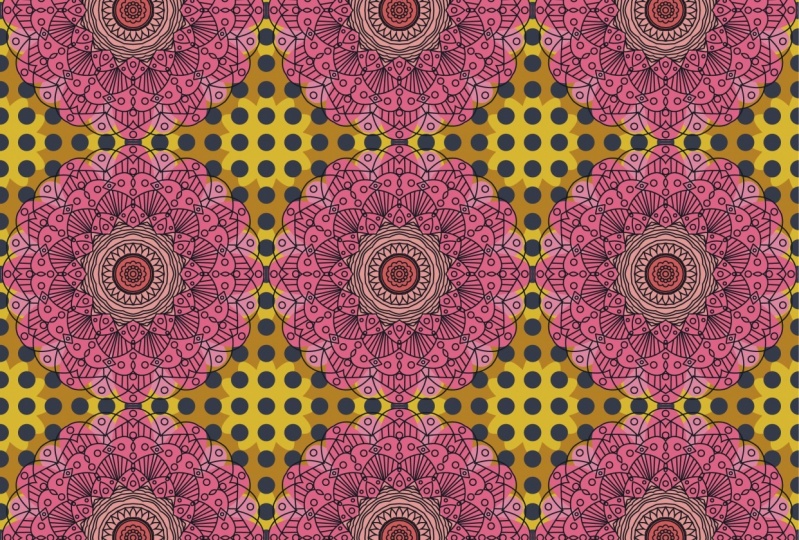
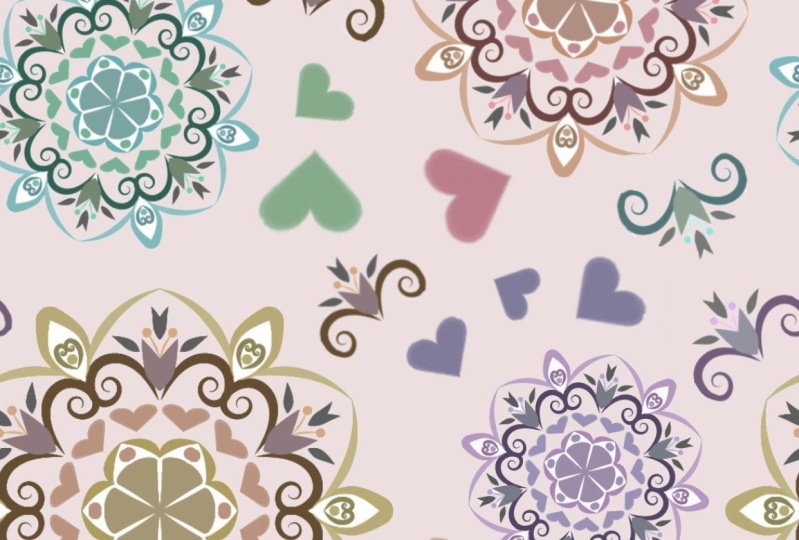
supuesto, está ahí el Leinart Heart Project y la topografía a medida proyecto que tengo aquí. Ambos podrían usar esto como una coordenada. De lo que yo hubiera hecho. Salir de esto es probablemente crear una forma por detrás. Todo esto puede ser por primera emergente y junto con primero seleccionado todo bajo objeto y ver tenemos tanto expandir y expandir apariencia. Lo primero que haría es expandirme. Mira aquí en la paleta de capas. Verás desaparecer la máscara de recorte, convierte en grupo, y ahora voy a oponerme a expandir de nuevo la apariencia. Mira esta paleta de capas y puedes ver que es simplemente la obra de arte. Ahora, no entres en la paleta Pathfinder y golpea. Fusionar. Oh, pobre ilustrador. Estás trabajando tan duro. Puedes hacerlo. En realidad puedo escuchar el ventilador que viene para mi procesador. ¿ Cuándo? Cuando Tiene que trabajar tan duro. De acuerdo, así que eso tardó apenas un minuto. Pero aquí vamos. Estoy listo para volver a probar mi patrón. Y ahora he creado el campo blanco por detrás. Tardó un minuto en hacer eso. Y probemos nuestro exp lo llamo de nuevo. Probemos ambos y veamos cuál funciona mejor. Se sienten como el hex por columna que lo cae a mitad de camino hacia abajo por ambos lados. Proximamente. Pero ahora se puede ver que el mandala superpuesto cubrirá el otro ist de Mandel si
sí se superponen, solo quiero mostrarte esa verdadera rapida solo para darte una idea de lo útil que podría ser eso . Experimentar con los diferentes tipos de sobretierra. Simplemente puedes ver ahí que podrías crear un patrón realmente encantador y delicado que me
imaginaría blanco sobre un color podría solo exporta esto para ver si ese uno mi paleta de
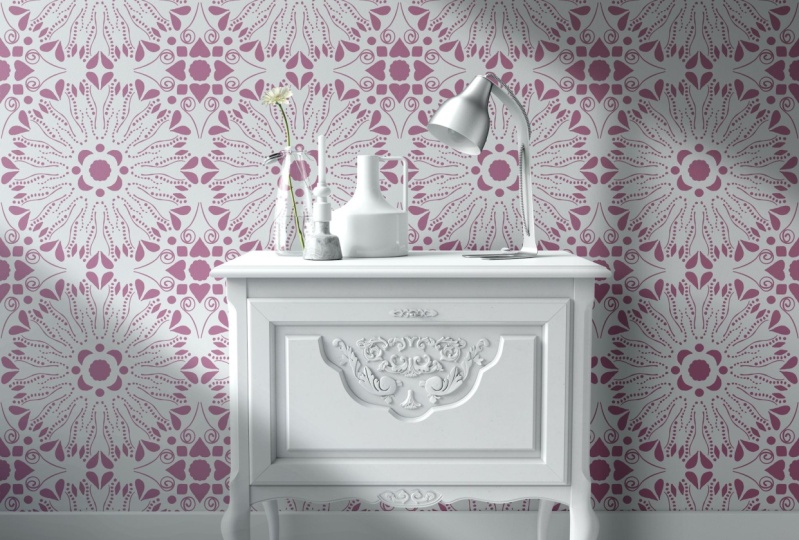
muestras aquí hay una nueva Swatch ha sido creada. Vamos a darle una oportunidad aquí y crear una bonita copia grande de la misma sería tan bonita. Creo que sólo voy a copiar eso rápidamente en la tienda de fotos. Crea un bonito documento grande, pegarlo en. Se trata de píxeles. Todo lo que quiero hacer es experimentar con el color ahora mismo. Colorearlo, iluminarlo. Dios mío, lo encontraré con esto. Piensa que eso es realmente bastante suave Gray sería realmente agradable o si lo estuviera haciendo para ir con mi corazón es un bonito rojo. A mí me gusta ese fondo cremoso. Está encendido justo en este momento. Yo sólo quería mostrarles algunas de las posibilidades con eso, y sé que esto acaba de alimentar mi imaginación ahora. Y definitivamente voy a estar experimentando un poco más con estas formas de mandalas y ponerlas sobre un fondo real, experimentando con el color y probando esto igualando en un simulacro arriba. Oh Dios mío, creo que sólo tengo que hacer eso. Déjame abrir uno de mis ir a maquetas. Probemos este fondo de pantalla uno. Este simulacro en particular me puse en la clase que atrapan coca let enseña sobre maquetas. Tomé su clase y me encantó. No con uno de los fondos de pantalla que creé. Y este es mi patrón de vida de coral y mar. Eso es parte de uno de mis cursos. Así que vamos a hacer doble clic en esta capa de ilustraciones. Selecciona esa obra de arte al este aquí. Guárdalo. Se va a actualizar este objeto inteligente. Tienes un bonito Lacey omigosh Como agudo. Esa iss que se ve tan bien. Y eso ni siquiera fue algo en lo que trabajé laboriosamente durante una semana. Es decir, eso fue en realidad bastante rápido, creo, en su totalidad. Puede que me haya llevado una hora. Entonces si efectivamente lo estuviera haciendo para presentación real para licencia, sé que habría pasado mucho más tiempo en ello, pero wow, ¿Me encanta eso ahora? Yo sólo estoy alimentado. Alimentado ir, incluso cambiar el color. Oh, Dios
mío, podría hacer esto todo el día. Ustedes chicos, intentemos sólo algo un poco más profundo, más saturado. Esto será lindo. Yo realmente amo este. Última vez. Probemos un azul realmente bonito, y ese es un mandala que consigo en cuadra del 100%. Viste lo que hice. Si hubiera hecho esto con todo un montón de colores o incluso una paleta de tres o cuatro colores, te puedes imaginar cuánta variedad pude haber conseguido en mi diseño. Por lo que realmente espero que esto te haya inspirado y que crearás algunos patrones fabulosos con tu plantilla. Una vez que tengas esa plantilla, puedes usarla una y otra vez. Realmente vale la pena el tiempo que le pones. Está bien, así que mejor me vaya porque tengo mucho experimentación a Dio. Te veré en la ultima lectita donde solo terminaremos las cosas y nos despediremos hasta la próxima vez. Ver, ahí
8. Outro: chicos, muchísimas
gracias por colgar ahí hasta el final de mi curso. De verdad lo aprecio, y siempre aprecio tus comentarios y los proyectos que publicas. Entonces el foco principal de mi clase fue, por
supuesto, mostrarte el poder de las transformaciones y cómo podrías usar esas para crear algunos motivos
realmente grandiosos. Funciona muy bien, sobre todo en casos como este, donde hay una transformadora de radio. Imagina hacer todo ese trabajo manualmente. Cada pequeño cambio que haces en una cuña habrías tenido que hacer
demasiado difícil todo el camino . Es impresionante que se pueda hacer de una manera en vivo. Por eso me encantan tanto las transformaciones vivas. Ahora que te has calentado un poco a esto, tal vez puedas experimentar un poco más con las transformaciones y el panel de apariencia. Espero enseñar un poco más sobre eso en el futuro, así que asegúrate de seguir, y de esa manera te puedo hacer saber lo que sea. Tengo algo nuevo que viene. Agradezco mucho sus comentarios y opiniones. Por favor tómate el tiempo para hacerlo si puedes, obviamente crear este tipo de plantilla vale la pena a largo plazo. Imagina las posibilidades para tus futuros diseños. Recuerda, si tienes una pregunta, probablemente alguien más tenga exactamente la misma pregunta, por lo que ayuda a todos los demás. Cuando hagas esas preguntas, recuerda seguir. Y si publicas algo en redes sociales, ¿
puedes hachís? Etiquetame, Delores, NASCAR y slash share habilidad. De verdad aprecio eso. Y si te apetece, echa un vistazo a mis sitios de Pinterest. Están llenos de gran recurso es para artistas. Además, si tienes tiempo, echa un vistazo a mi tienda y sígueme en Instagram y Facebook en el arte más bajo Canadá. Está bien, cuídate la próxima vez.
 Delores Naskrent, Creative Explorer