Transcripciones
1. Arte de pared de Rex Rex Rex Ray inspirado: Hola chicos. Mi nombre es Dolores Nas cringe. Vengo a ti desde Sunny, Manitoba, Canadá. Si has estado siguiendo mi lucrativa serie de Walmart, esta clase debería ser de verdadero interés para ti. Estoy tomando el trabajo de Rx Ray como inspiración y Claire ser cunas
y, y produciendo pieza de collage que toma muchos medios naturales así como medios digitales. Estamos tomando muchos fondos pictóricos, fondos texturales que he creado, tanto con medios nacionales como digitales. Y vamos a combinar todos los diferentes componentes para crear una de estas obras maestras digitales. Los dos artistas que mencioné siempre han sido una verdadera inspiración para mí. Rx RY, sentí que realmente me podía relacionar. Era aproximadamente por edad, tal vez un poquito más joven. Falleció lamentablemente a los 56 años de edad. Pero su trabajo fue realmente icónico. Si has seguido la industria de carteles,
la industria de carteles musicales y las portadas de álbumes, probablemente hayas visto parte de su trabajo, sobre todo si te gustan los clásicos. No es contemporáneo como en el sentido de que se produjo en los últimos diez años. Pero verás que esta obra es algo que es altamente reconocible. Un par de otras cosas con las que realmente me podía relacionar era el aspecto de su estudio, algo así como el mío. Un poco desordenado. No es uno de esos fondos antisépticos de aspecto blanco, hermosos, limpios que ves en muchos de estos videos. Y la otra cosa fue que trabajó de día como diseñador gráfico y después quiso encontrar algún tipo de liberación de eso al final del día. Entonces se va a casa y empieza a crear. Y a través de años de desarrollo y proceso, descubrió esta técnica en particular, que es hermosa, grandes lienzos con intrincada mezcla. El curioso es que, mientras pasaba por el proceso de crear estos con medios naturales, intentaba a veces captar el tipo de cosas que podía hacer digitalmente. Entonces pensé que eso era realmente irónico. Por lo que estamos aprovechando su trabajo para inspirarnos. No estamos copiando. El reto es producir algo que sea realmente original para ti. Entonces tratando de llegar a tus propias formas icónicas y por supuesto tus propias texturas. Y juntándolos de una manera que sea diferente, eso realmente es tuyo. Entonces te voy a guiar por los pasos de todo ese proceso. Y realmente espero que al final de esto tengas una hermosa pieza de arte mural y que hayas aprendido el flujo de trabajo que luego puedes aplicar para producir toda una serie de estos para tu licencia de arte. Esto definitivamente es un ajuste para ti si te gusta el collage. Creo que esto sería una especie de nivel intermedio de habilidad, una especie de clase. Intermedio demasiado cómodo con Photoshop especie de cosa. Ok, veamos en la lección uno. Ahí vamos a echar un vistazo a rx ry es trabajo y tal vez un poco de trabajo por claro porque empecemos.
2. Descripción e historia del arte Rex: Hola chicos, bienvenidos a Lección uno y menos de uno aquí vamos a echar un vistazo realmente bueno a este trabajo y les daré una visión general e historia de rayos X. Empecemos. Por lo que no tienes que ir muy lejos para encontrar algunos ejemplos realmente fascinantes y grandes de Rex levantar trabajo. Por lo que solo haces una búsqueda rápida en línea y verás que este hombre era altamente prolífico. Trabajó como diseñador gráfico de día y la historia es súper fascinante. En realidad he incluido un montón de enlaces en el esquema del curso. Cuando abras eso, solo puedes hacer click en los enlaces y Bill te abre derecho a la página que pretendía que veas. Hay tanto que leer sobre él. Ahí hay documentales. Una de las cosas que he encontrado más fascinantes de él fue cómo combinó sus conocimientos de diseño gráfico para luego usarlo para crear sus pinturas. Y sus pinturas eran masivas. El único documental que estaba viendo, parecía que las pinturas eran al menos cuatro por ocho o seis byte cada pie. Lo que es lo más fascinante de ellos es que la mayoría de ellos son un collage de clase. Y me describí, esa es una buena pregunta. Yo siempre quise describirme contra lo que circuitos. Es, estamos devolviendo sus matrices de personajes es prevención retrospectiva de grandes edificios y también los más populares fueron los más grandes. Necesitas ver todo este video para realmente tener una idea de lo que él estaba apuntando. Esta otra que puedes ver la presentación completa de PBS. Pero incluso el corto muestra realmente su proceso. Por lo que creó un montón de campus y trozos de papel a los que luego aplicaría pegamento. Se parece más o menos a pasta de papel tapiz. He hecho una tonelada de collage en el pasado. Esta es una técnica diferente a la que he hecho. Nunca he trabajado directamente sobre lienzo o rara vez trabaja directamente sobre lienzo. Pero una de las cosas que hizo fue pegar directamente en el lienzo y luego empezar a cortar trozos. Estoy absolutamente volado por cómo fue capaz de componer realmente estos. Simplemente tenía que tener una mente tan brillante para poder hacer esto. Básicamente simplemente iría por ello, lo cual era simplemente increíble. Lo que planeo hacer en mi clase es ofrecerte algunas sugerencias. Y Dios sabe, no soy rex Re, pero quiero ofrecerles algunas sugerencias para producir algo similar a esto. Vamos a usar muchas texturas. Vamos a crear muchas de las texturas nosotros mismos, y las haremos digitalmente. Y te voy a mostrar el uso de algunas de las texturas que he
escaneado en que he hecho sólo con una camisa de pincel, solo con una tarjeta de crédito, y lo creas o no. Y luego vamos a hacerlo.
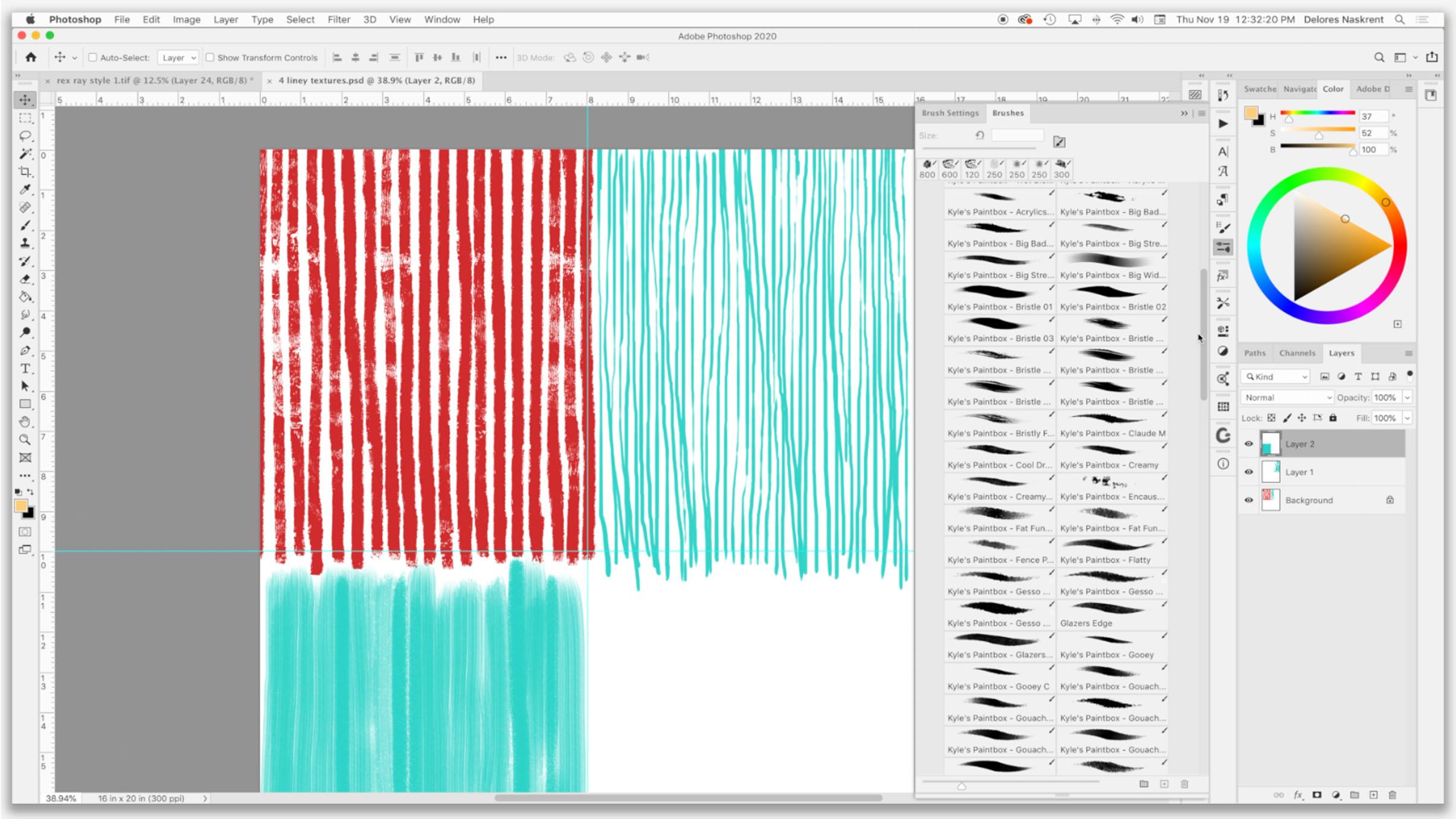
3. Preparación de texturas para relleno de collage: Hola chicos, bienvenidos a menos de dos. Por lo que menos de dos aquí vamos a empezar a elaborar nuestras texturas. Te voy a estar mostrando eso con el programa Adobe Photoshop y el programa Corel Painter. Y luego vamos a echar un vistazo a alguna técnica de estratificación. Empecemos. Entonces aquí en Photoshop, he creado Documento 16 por 20 que voy a estar usando para dibujar mis texturas. Entonces ya he empezado, he cogido varias pinceladas aquí que se hacen con diferentes pinceles por Kyle, estas presiones se incluyeron incluso antes de CC. Tengo todo su megaparsec instalado aquí. En realidad viene con Photoshop preinstalado, pero si no tienes su colección aquí, puedes descargar los pinceles yendo Desarrollar menú aquí y conseguir más pinceles o cargar más pinceles. He experimentado aquí con un par de pinceles diferentes. Este de aquí es una de las oraciones que tiene, que realmente me encantó. De hecho he hecho un pequeño set para mí aquí abajo de mis favoritos. Y eso lo hace más fácil porque, quiero decir, mira esta selección de pinceles aquí, es muy fácil pasar todo el día probando abejas. Créeme, he tenido que hacerlo antes. Entonces básicamente podrías agarrar cualquier pincel. Lo que estás tratando de hacer es descubrir formas de emular. Estás tratando de crear texturas que podrías usar en estas obras de arte. Entonces digamos que íbamos a usar este de aquí como nuestra inspiración. Se puede ver el diferente tipo de texturas que ha creado sólo con pinceladas. Entonces lo ha hecho en papel o lienzo, y luego lo ha usado en el trabajo de collage que ha hecho. Para que lo veas aquí. También vamos a hablar de este tipo de texturas, pero eso va a ser en una próxima lección que parece una textura de grano de peluca ahí. Entonces vamos a estar experimentando con la creación de ese tipo de textura. Ahora, este es otro artista cuyo trabajo me encanta y que en mi opinión, ha trabajado muy similar en que utiliza este tipo de textura para realmente crear intereses. Y aunque esto no sea trabajo de collage, no hasta donde yo sepa de todos modos, creo que esto está todo pintado, pero esta es la idea. Entonces vamos a estar creando todo tipo de texturas. Por cierto, si alguna vez, estás tratando de encontrar realmente buenas, mejores referencias de resolución para mirar aquí, asegúrate de ir a tus herramientas después de haber elegido imágenes aquí en Google, y luego ir a grande, y vas a obtener imágenes de la más alta calidad filtrando aquí hasta la cima. Por lo que se puede ver que en este tipo de estilo, cualquier meta se conoce. El estilo de capa es mucho más flojo que el de Rex. Definitivamente Rex tenía un estilo muy apretado, pero la idea es la misma. Entonces eso es lo que estoy haciendo aquí en Photoshop. Estoy tratando de crear algunas texturas realmente interesantes que me vendría bien. Realmente no importa qué color uses porque vas a poder
hacer cambios con el color una vez que estés en el documento donde estés en capas. Y puedes ver aquí, estoy eligiendo un tamaño de pincel bastante grande. Puedes usar las teclas de soporte aquí y Photoshop para ampliar o reducir el tamaño de tu pincel. Y estoy tratando de encontrar pinceles texturales blancos. Entonces esa es una de las razones por las que me voy solars es. Realmente ves la textura. Entonces si agrandamos aquí y le echamos un buen vistazo, podemos ver la textura que está resultando. Ahora, claro, puedes entrar y cambiar todo tipo de ajustes en los pinceles. Tengo algunos cursos que hablan de hacer ajustes a
los pinceles solo para moverlo un poco más rápido hoy, no
voy a pasar mucho tiempo hablando de eso. Pero puedes ver aquí que fácilmente podrías intentar emular o
inventar tus propias texturas realmente geniales y hacer mucho trabajo con la capa en. Una de las cosas con las que experimento a veces es esto porque muchas veces se puede conseguir una pincelada o muy racha, que podría ser más adecuado para lo que estamos haciendo. Por lo que puedes ver ahí que estamos sacando mucho más de las cerdas del pincel mostrando. Entonces eso sería realmente genial, sobre todo si estás tratando de acumular. Entonces por ejemplo, podría usar esta paja aquí e ir con un color ligeramente diferente y acumular. Y ya ves que estoy superponiendo los trazos de pincel. Y se puede ver que si sigo adelante con esto, podría conseguir una textura Lai Ni realmente agradable sucediera similar a lo que vimos de fondo aquí. Donde se ve aquí en estas piezas, como cada pieza de arte que miro aquí para que me sopla. Simplemente encuentro eso a tan increíblemente increíble. Ahora soy básicamente pegajoso con trazos rectos de pincel. Pero se puede ver aquí que casi cualquier cosa entra aquí. Definitivamente podrías crear patrones y luego usar esos patrones como rellenos. Voy a ser un poco pegajoso más a ese look original con las líneas. Pero, ¿quién sabe? Podemos, podemos experimentar poco a medida que pasa el tiempo. Ahora en esta pequeña zona aquí se pueden ver muchas texturas diferentes. La textura del pincel es muy similar a lo que acabábamos de hacer ahora en Photoshop. Antes de usar Photoshop para este tipo de cosas, sí
usaba el programa Corel Painter. Aún así tendría eso en mi computadora aquí. Y de vez en cuando vuelvo a ello. Hay algunos trazos de pincel que pude lograr ahí que no he podido replicar todavía aquí en Photoshop, como dije, entra y haz algunos experimentos con color y flujo. Aquí podría reducir el tamaño de mi pincel para producir aún más líneas. Lo que me pareció interesante de Rex levantar historia para susurrar que comenzó su práctica artística o práctica de arco nocturno
continuo para alejarse de la computadora porque pasó todo el día haciendo diseño gráfico. Hacía mucho trabajo para la industria musical,
como dije, haciendo portadas de álbumes y haciendo carteles. Y entonces por la noche simplemente jugaba con cualquier pintura que tuviera y todo tipo de experimentos diferentes. Pasarías mucho tiempo simplemente cortando texturas y formas de revistas. Y con eso realmente podría relacionarme porque esa es una de las cosas que hago. Mucho, muchos de mis diarios están llenos de collage y muchos de mis lienzos crudos que uso para pintar se inician con collage. Entonces fue realmente interesante para mí que una de las cosas dijo en uno de los artículos que
estaba leyendo era que cambiaría a medios naturales por la noche y luego estaría tratando de replicar algunas de las cosas que podría crear digitalmente. Entonces pensé que eso era realmente irónico y muy interesante. De verdad creo que eso es algo que
realmente es el plano Laika para artistas que están trabajando digitalmente, pero crear trabajo que parece ser hecho a mano se hacen a mano. Trabajé mayormente digitalmente ahora para producir mis lienzos de arte que vendo a través de licencias de arte. Y lo siento por eso. Eso fue seguridad. Eso acaba de ser ahora mi nueva compañera hasta que mi casa es construida por Goddard viviendo aquí conmigo. Y este conde ha decidido que mi escritorio de computadora aquí es su Hangout favorito. Pero sí, como dije, estoy aquí en photoshop tratando replicar lo que haría con medios nacionales. Entonces creo que eso es gracioso, irónico, y semi divertido. Enfrentémoslo. Reunámonos en la siguiente lección donde vamos a empezar a reunir algo más de contenido de collage. Te veré ahí.
4. Gathering contenido de collage adicional: Hola chicos. Bienvenidos a la lección tres. Entonces pensé que debería llevarte a través y mostrarte algunas de las formas en que también colecciono mis piezas de collage. Yo quiero hablarles de algunos de los medios naturales que utilizo. Los verás a todos sentados aquí detrás de mí. Voy a pasar por ahí y explicar algo de su paso a paso. Perdón por el papel barajado. Noyce es empecemos. Por lo que quería mostrarles aquí un montón de las diferentes cosas que hago cuando me estoy preparando para un proyecto como este o para uno de los trabajos visuales que hago. Tengo esta cajita aquí, que está llena de todo tipo pedacitos que he guardado. Y a veces literalmente me siento con mis pacientes y mi tinta y todo lo que me rodea. Y yo solo paso y creo estas pequeñas pinturas locas que sostienen todo tipo de texturas, todo tipo de capas. A veces éste se acaba de pintar, pero hay, hay un montón de ellos. También están cubiertos con pedacitos que tengo de algodón pegado. Y se puede ver que estos son sólo, quiero decir, esto no es una obra de arte terminada. Este es sólo un componente que utilizaría cuando estoy produciendo el tipo de trabajo que verás que he hecho. Me he metido en jugar piezas pintadas. Esta sería una que hice con luce como un pincel realmente malo,
tal vez un pincel de pintura de casa vieja, algo que es más o menos erecto. Y entonces lo tomaría y solo produciría algunas texturas. Me has visto usar estos en un par de cláusulas. Esta en particular la recuerdo en realidad de la escuela y era una obra de arte de crema de afeitar que hicimos donde estarías afeitando crema, dejando caer trozos de tinta y pintando por todas partes. Y luego puedes rasparlo de inmediato. Y a menudo uso tarjetas de crédito o simplemente lo que sea, algo que es plano y flexible. O simplemente usaría un pincel y sacaría la pintura. Pero puedo producir algunas texturas realmente interesantes como esa. Estos son algunos que he impreso y uso recorte y armar sobre un collage. Aquí hay una que obviamente ha sido recortada para casi el mismo tipo de ilustraciones de estilo Rex levantado que vamos a estar haciendo hoy. Entonces esto es en un collage, en
algún lugar de uno de mis cuadernos de bocetos. ¿Quién sabe dónde? Y aquí solo hay algunas líneas funky que he dibujado usando pincel realmente áspero. Nuevamente, estas pequeñas calles y pedacitos que ves en el azul, Terminamos con raspar tarjeta de crédito a través y básicamente raspar toda la pintura y dejar esas texturas realmente geniales. Todas estas cosas son cosas que puedo usar esos componentes para mi arte. Entonces a pesar de que estoy haciendo arte digital, muchos de los componentes, bien me
he pintado en Photoshop o he pintado así y escandium o fotografía para ser usada. Entonces todo tipo de cosas locas. Aquí hay otra, casi como la misma RX RY y forma inspirada. Aquí te dejamos algunos estampados de goma que habría hecho como experimento. Pequeños pedacitos que corté de revistas. Nuevamente, solo una de esas grandes páginas experimentales que he hecho. Muchas áreas poco utilizables realmente bonitas. Podría escanear fácilmente y usar ese componente para mi obra de arte. De nuevo, esto parece que Breyer marca algo que he hecho. A lo mejor en realidad estaba limpiando mi Breyer, Pero guardé esto y las camas como se ven lo delicioso que está ese poquito allá arriba. Y luego, ya sabes, más de eso. Aquí te dejamos un poco de ese collage. Entonces esto hubiera sido un poco de collage que corté y lo pego en esto. En realidad recuerda esto haciendo un montón de estos y creando regalos de Navidad cuando año para un montón de mis amigos. Y todas las huellas. Algo así sería perfecta textura con las líneas. Y entonces esta es una de las cosas que mi esposo acaba sacudir la cabeza cuando me miró y él me recogió esto de la granja de mi mamá y papá y pensó que en realidad lo estaba tirando. Y yo dije, ¿estás bromeando? Al igual que esto es sólo la mirada increíble a esta belleza. Para que puedas obtener estas fuentes de arte o fuentes de bits para tu obra de arte en cualquier lugar. Sólo hay que mantener un ojo fuera. Y esto es sólo uno de como 20 papeleras que tengo, todo este tipo de cosas. Y luego todos mis cuadernos de bocetos. Cuadernos de bocetos con experimentos. Este es un proyecto que hice con un necesidades especiales no son clase. Y me dieron el resultado, que fue increíble. Aquí solo hay algo de textura loca. En esta esquina se puede ver malla real que se utiliza en la reparación de
casas y luego más cuadernos de bocetos llenos de collage. Esto es capa sobre capa de revista. Mucha experimentación. Por lo que todo esto equivale a bits utilizables. Es algo que puedo escanear en juventud y todo se puede usar para crear este arte textural en capas que hago. Así que mantén los ojos abiertos y asegúrate de tener un archivo o una colección. Antes lo llamábamos morgue llena de las cosas que puedes usar para este tipo de proyectos. Ahora si esos métodos no parecen realizables, siempre se
puede ir a mercados ligeramente creativos. Aquí acabo de escribir en textura y me dieron este paquete de texturas grunge ginormous, en realidad he comprado esto. Esta es una que me he usado. Yo tal vez tenía prisa por alguna razón, pero sí tengo ésta y he ido a ella y la he usado con frecuencia. Probablemente hayas visto el uso de algunas de estas fronteras en mis clases de arte mural de Luchador. Y también he creado una tonelada de ellos así. Entonces, sí, entra, solo entra en mercado creativo, escribe textura. Y verás una tonelada de texturas. Y muchos de ellos tienen un precio realmente razonable. Entonces si realmente no te gusta crear esa gran masa y durante el escaneo, puedes encontrar algunas texturas realmente increíbles. Ahora, buscaba esa suerte específica, ese tipo de look forrado. Entonces por eso decidí entrar y crear estas texturas yo mismo. Pero hay tres ideas para ti por conseguir estas texturas. Entonces eso son dos, solo decides qué quieres hacer. Y muchas de estas, sabes qué, ni siquiera
necesitas tener pinturas si creas las que te mostré al principio podrían poseer texturas. Y lo he hecho, muchos de ellos se hicieron con rotuladores de pintura. Entonces digamos que estaba sentada y viendo televisión por la noche. Puedo fácilmente entrar y dibujar un montón de texturas que podría usar en el futuro. De acuerdo, así que creo que ya estamos listos para
entrar en Illustrator y empezar a crear nuestras formas vectoriales. Necesito parar a tomar un café rápido y ver si puedo distraer de alguna manera a este gato y sacarlos de mi mesa. Entonces los veré en la siguiente lección.
5. Crear formas de vectoriales para máscaras: Hola chicos, bienvenidos a la lección cuatro. Por lo que hemos creado y hablado de todos los rellenos de textura que vamos a estar usando. Y ahora es el momento de echar un vistazo a cómo dibujar nuestras formas vectoriales que vamos a estar usando para máscaras. Empecemos antes de entrar en Illustrator como S1 para mostrarte el tipo de trabajo y de oveja que Rex levanta, el tipo de trabajo y de oveja que Rex levanta,
tan famoso por usar puedes ver aquí que usa muchas curvas, mucho tipo de líneas flotantes. Y este tipo de raro, no lo sé, parece una planta o corales muy comunes en su trabajo. Probablemente voy a hacer un poco de un híbrido de diferentes formas. Y vamos a mantenerlo bastante sencillo para que nos sea más fácil tratar en el documento de Photoshop. Entonces voy a tratar de limitarlo a tal vez seis formas, dar o tomar. Y este es el tipo de forma o mirada que voy a buscar. Entonces hice un montón de dibujo de formas así. Y quiero mostrarte lo divertidos y fáciles que pueden ser de hacer. Si has estado en mis cursos de pincel de blob, entonces esto va a ser bastante fácil. Algo con lo que ya has practicado hizo un poco de experimentar con ir a mover estos fuera del camino aquí y agarrar el pincel de blob. B para el pincel de blob en sí, haga doble clic sobre él y establezca su fidelidad bastante alta. En este caso, generalmente trabajo aquí para que consiga un poco más de precisión con mi alma de dibujo, un poco más detallada. Pero por lo que estamos haciendo aquí, este tipo de suavidad es realmente genial, no importa qué pincel utilicemos aquí realmente, y no tiene que ser tan grande. Puedes hacer que el pincel sea más grande si te resulta más fácil verlo. Estoy trabajando en un tablero de arte que probablemente diez por diez. No me acuerdo. Realmente no importa. Oh no, esto es un 30 por 30 en R cuatro. Entonces esto es mucho más grande de lo que realmente necesitaría. Y en realidad puedo simplemente tomar y reducir esto hacia abajo. Entonces es básicamente un rincón aquí de mi tablero de arte. Y puedo usar este tablero de arte para dibujar todas mis formas. El bello de las formas vectoriales es que pueden
ampliarse o reducirse infinitamente y no perderán cualidades. Entonces sólo voy a esconder mis tableros de arte sin embargo. Opción de comando cada uno alza el tablero de arte. Hagámoslo un poco más grande. Agarra ese pincel otra vez cambio para ser, voy a ir un poco más pequeño y te voy a mostrar lo fácil que es dibujar realmente con forma así. Tengo aquí un pincel más grueso que
el que usé en los originales porque quería que pudieras verlo mejor. Terminé de dibujar. Se puede ver que la forma es muy suave. Vayamos a la suavidad completa y dibujemos otra. Y se puede ver que le da una forma tan hermosa. No necesito una doble línea como esta. Por lo que voy a añadir a estas formas. Y puedo hacer eso d seleccionando fusionar solo con selección. Y se va a fusionar con la forma que tengo ahí. Entonces solo estoy dibujando una línea recta al otro lado y tú puedes decidir qué parte quieres guardar. ¿ Te sabia parte interior. Yo estaba en modo Vista previa allá, pero aquí se puede ver que tengo una forma interior. Yo podría elegir quedármelo. O podría elegir mantener la forma exterior. Son bastante similares, pero creo que voy a deshacerme de esa forma interior en ambos otra vez. Y tengo dos formas muy bonitas y limpias que puedo usar. No necesitan ser llenados porque sólo vamos a estar usando el pase. Si están llenos, no importa. Puedes calentarlos llenos o simplemente puedes acariciarlos. Realmente no importa. Solo estoy dejando el trazo en él solo para que lo veas. Pero el trazo y el relleno van a ser eliminados o no se van a ver cuando los traigas a Photoshop. Mis fondos aquí o un poco descuidados. En realidad no es tan importante. Realmente no necesitamos tenerlos perfectos. Pero si eres perfeccionista, Definitivamente
puedes arreglarlos. Podrías usar la herramienta Rectángulo, arrastrarlos sobre ellos y luego seleccionarlos. Usa tu Pathfinder. Creo que sólo voy a dividirlos y solo puedo arrastrarlo y borrarlo. Y tengo un fondo perfectamente recto. Ahora las otras formas que Rex usó mucho eran este tipo de forma de lágrima con una sección interior que se podía dibujar. De nuevo, podrías usar el pincel de blob si quisieras. Podrías usar la herramienta lápiz, que está n en tu teclado, y podrías dibujarla de nuevo. Tengo la fidelidad puesta en muy suave aquí. Entonces ese es un método. Vamos a deshacernos de ese. La otra forma que hace uno realmente preciso es probablemente mi método favorito sería simplemente agarrar la herramienta Elipse y luego usar tus atajos turnos C para obtener tus puntos de anclaje. Eso es lo mismo aquí. El convertir seleccionar una herramienta de puntos de anclaje a esquina. Va a cambiar ver, lo agarra más rápido que subir aquí depende de ti. Significa que todo el mundo tiene su preferencia por agarrar sus herramientas. Entonces podrías hacer otra o copiar esa y ellos se sientan al frente. Por lo que Comando Shift v pegaría una copia de la misma al frente. Y luego podrías mantener presionada la tecla Opción y puedes ver que la está reduciendo
hacia abajo pero manteniendo el punto central el mismo para que esté perfectamente centrado. Y luego solo alinearlas en la parte inferior para que puedas arrastrar, seleccionar sobre ellas si lo deseas, Opción Mayús, arrastrar y seleccionar para asegurarte de que ambas formas estén seleccionadas y utilizar tus herramientas alineadas, cualquiera que sea tu método favorito. Para que puedas seguir adelante y dibujar algunos de esos. Y hay esta otra forma que le he visto hacer mucho, que es una especie de rectángulo redondeado con rectángulos, otros rectángulos redondeados dentro que podrías hacer de varias maneras diferentes. Yo sólo voy a la herramienta Rectángulo, que es M en tu teclado. Y luego vamos a agarrar los widgets y jalarlos. Si se selecciona toda la forma
, tira de todos los widgets al mismo tiempo. Si seleccionas y simplemente agarras una de las esquinas a la vez, puedes alterar la esquina independientemente de las otras esquinas. Entonces esa es una forma en la que podrías hacerlo realmente rápido. Siempre tratando de mostrarte la forma más rápida de hacer las cosas. A algunas personas no les gusta trabajar de esa manera. Definitivamente sí tenía estudiantes que encontraron que, al
menos al principio, tratar de trabajar rápidamente no era la mejor manera para ellos. Entonces si es algo que quieres tomarte tu tiempo haciendo, entonces por supuesto por todos los medios, tómate tu tiempo. Yo solo siempre estoy tratando de mostrarte los métodos más eficientes porque sé que como diseñador gráfico, a veces cuanto más rápido haces algo es realmente más dinero que estás haciendo tasa, sobre todo si es algo que eres va a vender o si digamos que quieres hacer una serie para licencias de
arte entonces probablemente sea bueno aprender a hacerlo rápidamente. Entonces para agarrar y simplemente cambiar toda la esquina, he usado la última herramienta OMS, que es q en tu teclado, entonces puedes agarrar esos puntos. Por lo que cambiaría usando IA en mi teclado y luego podría mover esa esquina de forma independiente. Probablemente entonces alteraría éste. Y entonces esto es algo que podría rotar dentro del espacio y agrandar, tal vez hacer algunos ajustes. Y ves cómo podrías dibujar con bastante rapidez este tipo de cosas. Entonces me voy a tomar un tiempo fuera de la cámara para dibujar unas cuantas formas más y tú puedes seguir adelante y hacer eso también. Podrías agarrar algunos círculos, hacer rectángulos más redondeados, lo que creas que podrías querer incluir en tu composición. Y ahora definitivamente puedes sentarte y bosquejar estos antes de empezar. Y a veces esa es una manera realmente bonita de formular tu composición. Entonces podría volver con un boceto también, solo para que veas cómo podría ir a planear mi pieza. Antes de empezar, encontraré en la siguiente lección donde vamos a empezar
a trabajar un poco más en nuestra composición.
6. Configuración del documento de Photoshop: Hola chicos, bienvenidos a la lección cinco. Entonces menos de cinco aquí, o va a estar importando las matemáticas a nuestro documento de Photoshop. Empecemos. Por lo que para hacer tus bocetos, definitivamente
puedes hacerlos en papel con lápiz. Básicamente he estado yendo a la caja de pintura de Kyle aquí y agarrándome un lápiz en su caja de dibujo juego de herramientas aquí. Y eso es lo que uso para mi dibujo básico. Entonces, sí, solo puedes pasar por ahí y decidir qué es lo que más te parece un lápiz. Generalmente hago mis dibujos en especie de azul claro porque entonces encuentro que puedo usarlos en el fondo de mis composiciones sin estar demasiado distraído. Ahora también puedes, igual que un ilustrador, entrar y poner tu suavidad realmente alta si quieres poder
conseguir esas formas realmente lisas orgánicamente. Para que puedas pasar y hacer un boceto rápido si quieres. Te sugiero que hagas eso en la capa de fondo o en una capa móvil que no tenga relleno blanco para que te
resulte más fácil llevarla a otro documento y no tener que preocuparte por la transparencia en el fondo. Y voy a estar teniendo la mente bastante simple. Principalmente con estas curvas realmente orgánicas. Como dije, son como las plantas, pero son como el coral. Ni siquiera sé con qué los comparas, pero busco crear algo algo como esto. Entonces si estás más cómodo con un boceto, entonces adelante y hazlo de esta manera. En realidad voy a estar simplemente agarrando mis formas que he dibujado y luego usándolas y moviéndolas para crear la composición que quiero. Generalmente lo que haría ahí es copiar, para seleccionar la forma y golpear copia. Entonces esta es la belleza de trabajar con Illustrator y Photoshop en tándem es que simplemente es así de fácil agarrar tu forma y todo lo que tienes que hacer. Ahora aquí puedes pegarlo como camino. Y lo bonito de ello es que no estás teniendo que importar ni colocar aquí tu otra obra de arte. Como si hubieras creado esto y procreate, tendrías que ir ahora a archivar un operón y copiarlo y pegarlo y traerlo. O si lo hubieras creado en otro programa como Affinity Designer
, ésa es una de las ventajas de tener Creative Cloud y poder tener ambos programas y simplemente poder trabajar así de ida y vuelta entre ellos. Ahora puedes ver aquí que lo ha pegado como máscara. Máscara está en una sola capa aquí, lo que haría es crear un grupo y luego arrastraría eso al grupo. Puedes hacer click en el ratón aquí y usar tu Herramienta Mover para moverlo. Se ve que se mueve. Y solo para que eso sea un poco más fácil para que veas, voy a agarrar una de mis texturas aquí es cortar una sección de ésta, copiarla. Ve aquí. Voy a este documento y mientras tenga esa carpeta grupal seleccionada, puedo pegar. Y mi espalda aquí, si nosotros en la capa correcta, yo estaba en la capa equivocada. Ok, copia. Y luego ve aquí a este documento, pega. Y se puede ver mi textura apareciendo dentro de esta máscara. Y ahora por supuesto, sólo puedo decidir dónde quiero posicionar eso. Y lo genial de crear una máscara de grupo como esta es que puedes agarrar otras texturas, solo
agarrará esta copia siempre y cuando sigas en este grupo aquí o en este grupo, solo pega y tu nueva textura se pegue aquí. Entonces agarré ese rojo sólo por el contraste. Y cuando hagas eso ahora, copiar pegar, podría redimensionar que este no va a ser mi documento final. Esta es solo una versión pequeña que quería usar. Son solo 72 píxeles por pulgada, así que definitivamente no sería mi documento final. Pero sólo para una demo rápida, pensé que esto sería perfecto. Y ahora puedes ver que puedo pasar y aplicar cualquier tipo de modo de mezcla para crear diferentes efectos. Eso es lo que haremos en una de las próximas lecciones. La siguiente lección va a ser sobre la composición. Por lo que vamos a pasar algún tiempo con un nuevo documento de Photoshop del mismo tamaño que éste, probablemente 32 por 40. Y vamos a hacer algo de la composición para crear este tipo de obra. Ahora la razón por la que trabajé 32 por 40, lo que es una buena calidad para mí enviarme por licencia de arte. Por lo que 32 por 4300 pixels por pulgada es una calidad decente y
suspiros, a veces trabajo más grande. De verdad depende del tipo de trabajo que estoy haciendo. Y lo que vamos a estar haciendo mientras estamos componiendo es que
vamos a estar creando estos documentos con máscaras, grupos. Y estos documentos a menudo se pueden reutilizar con sólo mantener intactas las texturas dentro de ellos, pero copiando y colocando y nueva Máscara Vectorial. Por lo que esa es una forma realmente genial de poder agilizar tu flujo de trabajo y hacerte producir más trabajo en menos tiempo. Entonces los veré en la siguiente lección donde vamos a hacer el trabajo en esa composición.
7. Composición y estrategias de diseño 1 1: Entonces lección seis aquí, echándole un vistazo a algunas de las estrategias compositivas que uso. Y te voy a mostrar formas de hacer que ese vector se vea un poco más natural agregando un borde texturizado. De acuerdo, así que voy a agarrar un par de estas formas para traer a nuestros documentos. Entonces simplemente los agarro, los copio, entro a mi documento y pego. Voy a pegarlo como camino aquí. Asegúrate de no estar en una obra de arte porque esto sucederá. Entonces no en una obra de arte con contenido, voy a hacer una nueva capa. O incluso puedes hacer el grupo y cómo el grupo seleccionó y pega como caminos. Y se puede ver que después se podría redimensionar. Es invisible, pero si haces Comando T, puedes ampliarlo. Puedes esperar a que las tengas todas ahí si quieres. A veces es agradable simplemente arrastrar algo a esa capa para que puedas verlo más fácilmente, regresará y agarrará un par más, no realmente seguro cuáles quiero todavía. Entonces aquí voy a hacer un nuevo grupo, pega path Control T o Command T. Este cambio de tamaño se puede hacer después y hay que hacer todas las cosas que estoy haciendo de una vez para esta forma en particular, lo que podría hacer es copiar un duplicado de la misma. Voy a utilizar la herramienta Rotar. Haga clic aquí, opción click rate en esa intersección. Y voy a hacer una copia de 180 grados y luego seleccionar ambos al mismo tiempo,
entrar en Photoshop, Nueva pieza de Grupo, y otra vez transformar ese 5s probablemente sea bueno. Sólo pongamos éste en la esquina. De nuevo, como dije, puedes agarrar una textura para deslizarte ahí solo para que tengas un mejor BB visual. Voy a eliminar ese ratón Lear en un viejo agarrar esa textura para arrojar en esto. Y puedes ver cómo seguiría adelante y empezaría a componer mi documento por el momento, no
tengo la parte interna de esta forma abierta en la máscara ni separada. Y eso se debe a que se trata de una máscara vectorial. Por lo que la máscara efectora es un poco diferente a una Máscara de Capa. Y porque está hecho a partir de los caminos que originalmente importamos, y es un vector, por lo que es simplemente una forma de contorno y no es exactamente lo que necesito aquí. Lo que realmente necesito es tener el interior separado. Entonces lo que haré aquí es volver a los caminos. Voy a destacar esa. Si fuera más de uno, destacaría el que quiero y lo voy a seleccionar. Y por lo general si solo haces clic en esa flecha
, la seleccionará. Y luego puedo convertirlo en una selección. Entonces aquí abajo en la parte inferior del panel de capas, no seleccione el interior y-naught. Y ahora tengo los bits interiores aquí, seleccionados también. Volver a la parte inferior del panel de caminos aquí, click en Hacer selección. Ahora se puede ver que la perspicacia se ha convertido en una selección también. Y aquí lo que puedo hacer es Rasterizar el ratón porque es un ratón vectorial. Pero ahora lo que hace es cambiarlo de un vector a una máscara basada en píxeles y se ve cómo luego la convierte en negro puro. Simplemente puedo llenarme de bloque aquí y ya ves que se ha sacado la parte media. Por lo que tendría que hacer también eso aquí. Si es un poco confuso que estés trabajando aquí con estos vectores y lo que se está afectando como la máscara. Puedes entrar directamente a la máscara manteniendo presionada la tecla de opción y haciendo clic aquí. Y luego puedes hacer tu Relleno. Por lo que podría haber llenado también yendo bajo edición para llenar. De cualquier manera funciona. Mira atrás a tu documento y verás tu boca porque trabajando correctamente aquí, yo podría pasar y hacer eso con estos otros también. No es tan necesario simplemente porque no tengo formas internas aquí en este momento. Y a veces me gusta mucho mantenerlos como vectores porque la calidad es buena iOS para agrandarlos. Así que había traído eso y era un poco de forma diminuta en la esquina aquí como máscara vectorial. Podría, en el futuro o más adelante mientras estoy diseñando, podría ampliarlo y la calidad sería excelente. Estoy pensando que voy a entrar en este de aquí y robar un par de estas texturas. Entonces voy a seleccionar toda copia. Voy a estar cambiando todo esto hasta arriba en una de las siguientes lecciones. Pero de esta manera en realidad se puede ver la forma completa. No fueron sólo las líneas. Y así voy a lapses de tiempo el siguiente bit mientras entro, agarrar un par de otras formas. Ahora una de las cosas que sí quiero advertirte es que estas formas son iconóricamente Rex Ray. Entonces si quieres ser realmente original, Te vas a inventar tus propias ideas aquí. Eso es lo que le gusta a un artista. Cunas claras aquí, Claire be cots ha hecho es que ella tiene técnicamente ha creado su propia suerte aquí. Y quién sabe, tal vez la radiografía ni siquiera fue una de sus influencias. Ahora, así que sólo voy a seguir copiando de Illustrator y pegado aquí en cuatro tienda. En este caso, lo que he hecho es que lo he pegado como píxeles. Opción da click en este y llena el negro. Y has creado una máscara, solo una técnica ligeramente diferente, pero aún tienes la máscara. Volveré al otro documento y fluxed todo y
copiaré y luego volveré a este documento y pegaré. Y vamos a cambiar un poco el color de ese para que podamos tener un poco de contraste. Ahora puedes ver aquí mi camino sigue siendo visible. Puedo bajar a mi camino. No, supongo que estaba en esa capa y esta capa, creo que aquí aún así sólo eliminemos esa capa. Y puedes ver que estoy empezando a acumular mis formas aquí. Ahora me va a llevar un tiempo empezar a pensar realmente en mi composición. Estás más cómodo trabajando con un boceto. Esta es una buena razón, estoy seguro es el hecho de que no tendrías que
estar haciendo este tipo de trabajo de diseño sobre la marcha. Y sí toma mucho tiempo, creo,
antes de que realmente te pongas cómodo con composiciones sobre la marcha así, quizá prefieras tener una guía. Depende completamente de ti. Y ahora lo que voy a hacer es un montón de este trabajo fuera de cámara. Te voy a volver con una composición más completa. Y en la siguiente lección, echaremos un vistazo a algunas cosas como agregar un borde textural, usar los Modos de mezcla y cualquier otra cosa que pueda recordar o pensar para
contarles cómo paso por este proceso de creación de este tipo de Walmart licenciable. Está bien, así que te veré en esa próxima lección.
8. Uso de pinceles para añadir la variedad textural: Entonces, a menos que los siete cabellos vamos a echar un vistazo a la configuración del pincel. Empecemos. De acuerdo, así que pasé e hice una tonelada de trabajo agregando texturas a mi obra de arte aquí. Si escuchas algún ruido raro de fondo, si ese gato, nuevo, ha decidido no sé cuál es su problema, pero quiere ser Laker justo cerca de mi computadora literalmente ayer
tuve que sacarlo de mi tablet para que pudiera usar mi Esquilo. De todos modos, pasé por y creé un montón más capas, como se puede ver aquí en mi paleta de capas, cada uno de estos grupos tiene múltiples capas. Se puede ver que he construido y una de las cosas que me sentí tarde de las que me había quedado sin eran capas con textura que me vendría bien. Abrí unas cuantas que tengo aquí que se pueden ver, y tomé prestadas algunas cosas, pero decidí que quería entrar y a pintor. Y sé que lo mencioné antes en la clase. Yo sólo quería mostrarte. Seguro que hay pinceles, pero Kyle tiene eso podría hacer lo mismo aquí. Pero debido a que este es un programa
que he usado, conozco los ajustes, sé controlar todo esto. No voy a poder explicarlo todo hoy. Aquí puedes ver cuánta variedad o cuántos controles hay en cada uno de los pinceles. Pero me encantaron las elecciones de algunos de estos pinceles. Una de ellas que realmente quería usar Wise Scratch board rate. Entonces esa es la que hace estas líneas aquí. Y ya puedes ver, lo haré un poco por aquí. Se puede ver por qué yo querría esto. Tiene unas líneas realmente geniales y creo que,
eso realmente termina sintiéndose mucho como algo de ese trabajo que vimos de Rex subir, y Claire cata. Así que creé un montón de capas aquí. Aquí los puedes ver en el panel Capas. Y decidí que sólo pasaría un par de segundos aquí explicando algunos de los diferentes pinceles y por qué me encanta este programa. Y por cierto, este programa no es súper caro. No es tan caro como Photoshop para el programa. Tenía la suerte de ganarlo en partido de hockey, lo creas o no. Es así como obtuve mi primera copia del mismo y luego
acabo de hacer actualizaciones desde entonces y creo, ya sabes, tal vez paso un 100 cada vez que lo actualizo y sólo lo he actualizado cada dos o tres años porque las herramientas siguen siendo las mismas. Entonces te mostraré un par del otro tipo de herramientas favoritas que tengo amor, el acrílico que tienen aquí, me parece que son realmente intuitivas y fieles a los medios originales. Tan muy orgánico. Mucho antes de photoshop cada sombrero al redimensionamiento del pincel con la opción en las teclas de comando. Ahora aquí hay uno que es realmente bonito. Es pincel acrílico húmedo, por lo que recoge cualquier pintura de color por supuesto, que estás especificando. Y a ella le tiene una muy bonita textura mantecosa. Se puede ver lo realista que se ve. Se pueden conseguir esas grandes, esas variaciones, casi como sombras ahí dentro. Prueba otra aquí y ya ves cómo eso realmente tiene un bonito verde a ella. Y me gustó que cuando cambias el color
, interactúe totalmente con el color que hay debajo. Ya ves como es casi como manchar el color original. Entonces eso te da unas texturas realmente bonitas, todas las mismas configuraciones que obtendrías en Photoshop si has estudiado pinceles de Photoshop. Aquí puedes hacer todo tipo de cambios que marcan la diferencia con lo que es el resultado. Entonces si fuera a cambiar la viscosidad por ejemplo, se
puede ver cómo empiezo a ver un poco más de ese grano que pasa. Ahora si solo hicieras un montón de golpes repetidos aquí, probablemente
terminarías viendo un patrón de trazo realmente obvio. Pero encuentro eso, ya sabes, siempre y cuando lo construyas un poco capas ocultas y varices la forma en que estás usando el pincel. Se pueden conseguir unos looks realmente bonitos, tipo de diferentes ahora que se ve realmente lo que considero bastante natural. Entonces otra que me gusta mucho son los pasteles al óleo, y tienen varios pasteles al óleo diferentes. Se puede utilizar variable. Déjame simplemente mover esto un poco de pastel variable al óleo, lo que hace ese encantador turno Q. Ahora, siento que sólo se siente realmente natural para mí. Encuentro que esto es mucho más receptivo para mí como, como artista. Conocer cómo funcionan estas herramientas en el mundo real. Las herramientas reales, si todos los ajustes, incluso solo sin cambiar nada que encuentro son realmente intuitivos, parecen mucho a cómo funcionarían en la vida real, usan mucho estos pasteles. Entonces estoy un poco acostumbrado a la forma en que trabajan. Este es un trozo de acrílico que caí ayer. Se puede ver que si presiono muy suavemente, obtengo una línea realmente delgada y si presiono muy fuerte, consigo línea realmente opaca. Pero esto es lo que me daría más de esa sensación del verdadero estilo Rex raise. Ahora otra que me gusta mucho es el cuchillo de paleta. Si consigues un cuchillo de paleta seco, puedes conseguir el efecto de, voy a poner eso en peso aquí a él con eso hace la diferencia pero no seguro si podrías decir que voy a pasar a otro movimiento aquí arriba. Se puede ver que puedo extender el color alrededor con el cuchillo de paleta seca, cuchillo de paleta cargada. Cambiemos el color. Me da algo de textura realmente preciosa. Y este es bonito por casi raspar el color que ves que está levantando. Por lo que sería como si te tomaras la parte posterior de tu pincel y rasparas algo del color, definitivamente
puedes entrar y hacer ajustes aquí en el Panel de Control o barra de control en la parte superior. Y luego vamos a las herramientas de bolígrafo aquí. Herramienta de tablero de rasguños. Voy a bajarlo tamaño realmente pequeño. Se puede controlar eso por aquí también. Por lo que podemos hacer un tamaño mínimo y un máximo basado en la presión. Y se puede ver que si presiono muy fuerte, consigo una línea más gruesa. Y si presiono suavemente, obtengo una línea delgada y me iría aún más pequeño aquí. Y esta es también una buena manera de agregar ese tipo de textura de forro que se parece con raspado lejos. Y luego mi favorito de todos los tiempos, la tasa del tablero de rasguños. Y esa da, dependiendo de la configuración, te
da una textura forrada realmente agradable. Ahora, voy a poner a menos este tren y voy a reducir el espaciado aquí. Y ahora no se ve el, ver cómo aquí. En el primero, se
puede ver el espaciado del sello de pincel real o la punta del pincel. Y ahora no lo ves. Ahora de nuevo, dependiendo de lo duro que presione. Líneas más gruesas. Y podría pasar por todos estos ajustes y mostrarte un montón de cosas diferentes con eso. Pero ya he pasado suficiente tiempo en Painter. Yo sólo quería mostrarte eso para que
veas cómo produje un montón de las texturas que traje. Entonces guardo ese documento como un archivo PSD, que se puede hacer en la naturaleza en realidad, tal vez lo que voy a hacer es cerrar este, guardar en pintor. Y por cierto, he hecho este archivo a la mitad del tamaño que necesito, porque las texturas se pueden ampliar y aún así funcionan bien en Photoshop aquí por el tipo de cosas que estamos haciendo de todos modos, abramos eso para que aquí hay un manojo de mis nuevas texturas. Fácilmente basta con agarrar una sección de la misma. Probablemente debería haber hecho esto un poco más grande, pero me gusta esta pequeña área de aquí. Entonces lo copio y luego me meto en mi arco principal y averiguo en qué capa quiero ponerla,
en un picker querido dentro de esta capa aquí, cuando pagas algo, siempre termina en medio de tu pantalla aproximadamente. Entonces simplemente lo redimensionaré y así hice una textura realmente agradable. Eso me gusta mucho. Como dije, probablemente lo hubiera hecho más grande, pero me gustaron mucho las líneas en eso. Por supuesto, todavía puedo meterme con los modos de fusión aquí. Ahora una de las cosas que sí quiero advertirte es
que a medida que estos documentos se llenan tanto de capas aquí, cuando vas a intentar salvarlos, podría ser un problema. Ya verás en un minuto que Photoshop aquí me va a decir que tengo a documento más grande para ahorrar. Entonces le pegué OK aquí y no sé tú, pero eso me asusta. No quiero perder todo este trabajo que no he hecho. Entonces, lo que suelo hacer es entrar y tomar algunas decisiones sobre qué capas estoy contento actualmente y puedo colapsar. Entonces este es el superior de aquí. Creo que me gusta más o menos cómo se ve eso. Todavía puedo entrar y efecto color y niveles y ese tipo de cosas. Entonces voy a seleccionar a los tres de aquí y golpear Comando E. Y lo que eso hace es que se derrumba en una sola capa. Otra cosa que hago es seleccionar todo y voy bajo imagen aquí para recortar. Y eso recortará cualquier cosa que esté fuera aquí en el área de tablero de arte extendido porque estoy bastante contento con mi diseño en este
momento, al menos para esta clase y recortar esto también liberará mucho de los datos que se están almacenando o la información que se esté almacenando con este documento. Normalmente hago un par de estos y luego trato de ahorrar de nuevo. Entonces después de esta cosecha, voy a hacer una cosa más y luego trataremos de ahorrar y ya veremos si eso ha puesto mi límite por debajo de los dos gigs. Vamos, Photoshop, vamos. Puedes hacerlo. Esa es una de las cosas de hacer arte para licenciar arte es que estás trabajando con una resolución realmente alta y archivos grandes. Si tienes opción a la hora de comprar una computadora, si pudieras pagarla, pon toda la potencia de procesamiento que sea posible. Voy a golpear de nuevo Save y vamos a ver qué pasa. Ok, así que he pasado y he eliminado todo lo que era extraño, pero sabía absolutamente que no iba a volver a usar. Y he aplanado las capas dentro de los grupos. Entonces mientras hacía eso, hice algunos cambios. Se puede ver aquí a la mezcla Modos y colores. Entonces intentemos ahorrar de nuevo. Esta vez parece ir mucho más rápido. Creo que podríamos estar de suerte. Entonces creo que esta lección ha durado lo suficiente como para pasar a la siguiente lección. Y en la siguiente lección vamos a hablar de esquemas de color y cómo realmente pueden ayudar a que tu arte sea más original TU, de acuerdo.
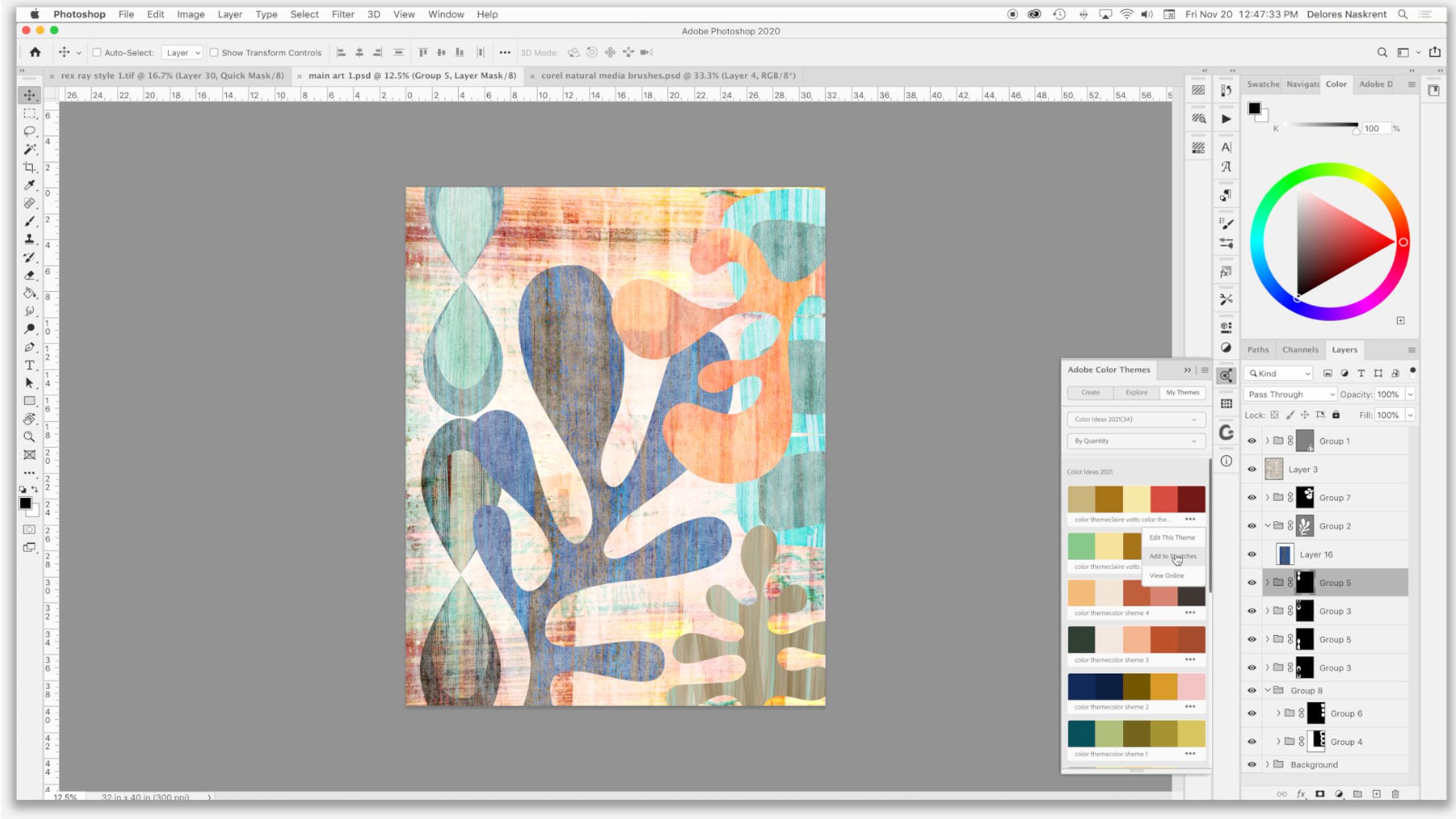
9. Ajustes de capa y color: Entonces tengo mi documento aquí abierto y quiero empezar a trabajar en mi color. Entonces una de las cosas que hice fue volver a echar un vistazo al trabajo de
Clairvaux claro ser atrapado porque estoy pensando que podría querer trabajar con ese tipo de esquema de color. Entonces lo que he hecho, y esto es algo divertido de hacer, es que he ido al sitio de color dot adobe.com y voy
a seleccionar un archivo y es una imagen que veo un Claire's. Por lo que esto es sólo para extraer el tema de color de. Y a medida que arrastra por estos, puedo cambiar mis colores que estoy eligiendo de su obra de arte. Y luego cuando termine, puedo salvarlo. Se guardará en mis bibliotecas de Adobe. Y aquí tengo otras ideas, 2021. Y lo que es genial de eso es que puedo entrar aquí a Photoshop y abrir mis bibliotecas. Y dentro de las bibliotecas, aquí están los temas que he guardado. Entonces puedes ver aquí que el tema ha aparecido aquí un poco diferente al que acabamos de hacer, porque ese es el que hice primero. Entonces ven a dos de ellos aquí. Y lo que puedes hacer es simplemente golpear esta elipsis y añadir los colores a tu muestra. Y una vez que entres en tus muestras, vamos a cerrar eso. Ya verás que se han agregado esos colores. Entonces esta zona aquí, o los colores, y creo que voy a usar esos para empezar a jugar un poco con mi color aquí. Y así ahora que tengo este tipo de aplanados en capas individuales eran colores, voy a usar una capa de ajuste de color sólido. Y se puede ver que el color que he seleccionado aquí es el color que termina siendo visible o como el superpuesto para esa capa en particular. Y ese fue uno de los colores que elegí aquí que originalmente
formaba parte de ese grupo de colores que yo, un par de los grupos de colores de culto que he creado a partir de esa imagen por costos más claros. Entonces vamos por eso otra vez. En realidad cambiemos un poco el color solo para que veas cómo se ajustaría. Entonces no cambiar a un color diferente aquí. Y vas al color sólido. Y de nuevo, puedes ver que eso es lo que
ahora está afectando a esa capa y una buena manera de poner seguro tu coloración. Por lo que ahora lo genial de estas capas de color de sal se siente o de ajuste es que no son destructivas. Por lo que mi capa original está ahí exactamente como estaba antes de poner el color ahí. Y lo ordenado al respecto también,
es que puedo hacer doble clic en esto y hacer ajustes a mi color si me parece conveniente. Entonces si quiero aligerarlo, por ejemplo, puedo hacer eso y el ajuste se hará aquí mismo. Ahora si quisiera solo efecto esa capa, como digamos que tenía cuatro litros todavía aquí. Podría Opción dar click en la línea intermedia. Y podría atar esa superposición de Teller a esa capa específica. Ahora eso podría funcionar muy bien si hago algo como, digamos, vamos a agarrar esta copia de sección, volver al Art Pace, Sherman, la capa de tasa, copiar y pegar. Y se puede ver que esta capa interactúa con ese color verde, menos solo ajuste de Memphis. En realidad puedo hacer lo mismo. Voy a hacer una capa de ajuste en esa también. Hagamos un gradiente y elijamos los colores aquí. Sepa que el color es uno de los colores que usa claro. Haga doble clic aquí y agarrar tal vez un color diferente que funcione con nuestro esquema. Y se puede ver lo cool al respecto es que gradiente que se aplica aquí hace un muy bonito, como un efecto realmente agradable a esa capa. Y por supuesto puedes agregar más, solo tienes que dar click a continuación y puedes añadir colores adicionales. Por lo que aquí podría incluso añadir este color rojizo. Entonces si quisieras agregar específicamente uno que esté en tus colores aquí, solo
puedes pasar el cursor sobre y seleccionar Color directamente y golpear OK. Y eso también es un efecto muy limpio, no, en curso también. Está bien, aquí. Y luego voy a bloquear esa capa a ésta. Por lo que antes de hacer eso, se
puede ver que está afectando todo por debajo de los que afectan también a esta capa. Si hago esto, sólo afecta a esta capa en particular. Y aún puedo entrar aquí y hacer ajustes justo de la manera regular. O incluso puedo volver atrás y añadir un ajuste diferente. Podríamos probar algo así como niveles y realmente aumentar el contraste sobre eso. Y se puede ver aquí que eso cerró a esa capa. Entonces me voy a deshacer de éste de aquí, alguna manera tengo que duplicar ahí. Pero se puede ver que ambos están bloqueados a esta capa. Y se puede decir porque aquí está subrayado y se ve esta pequeña flecha. Y para que realmente puedas empezar a construir más textura de
nuevo con solo traer otras nuevas y agregar capas de ajuste. Por lo que podría hacer es algún trabajo fuera de cámara. Quiero probar un par de esquemas de color más. Esta es una que me gusta y voy a probar también esta. Y puedes ver que estoy ahorrando. Y los conoceré en la siguiente lección y podrán ver mis resultados. ¿ Está bien? Nos vemos ahí.
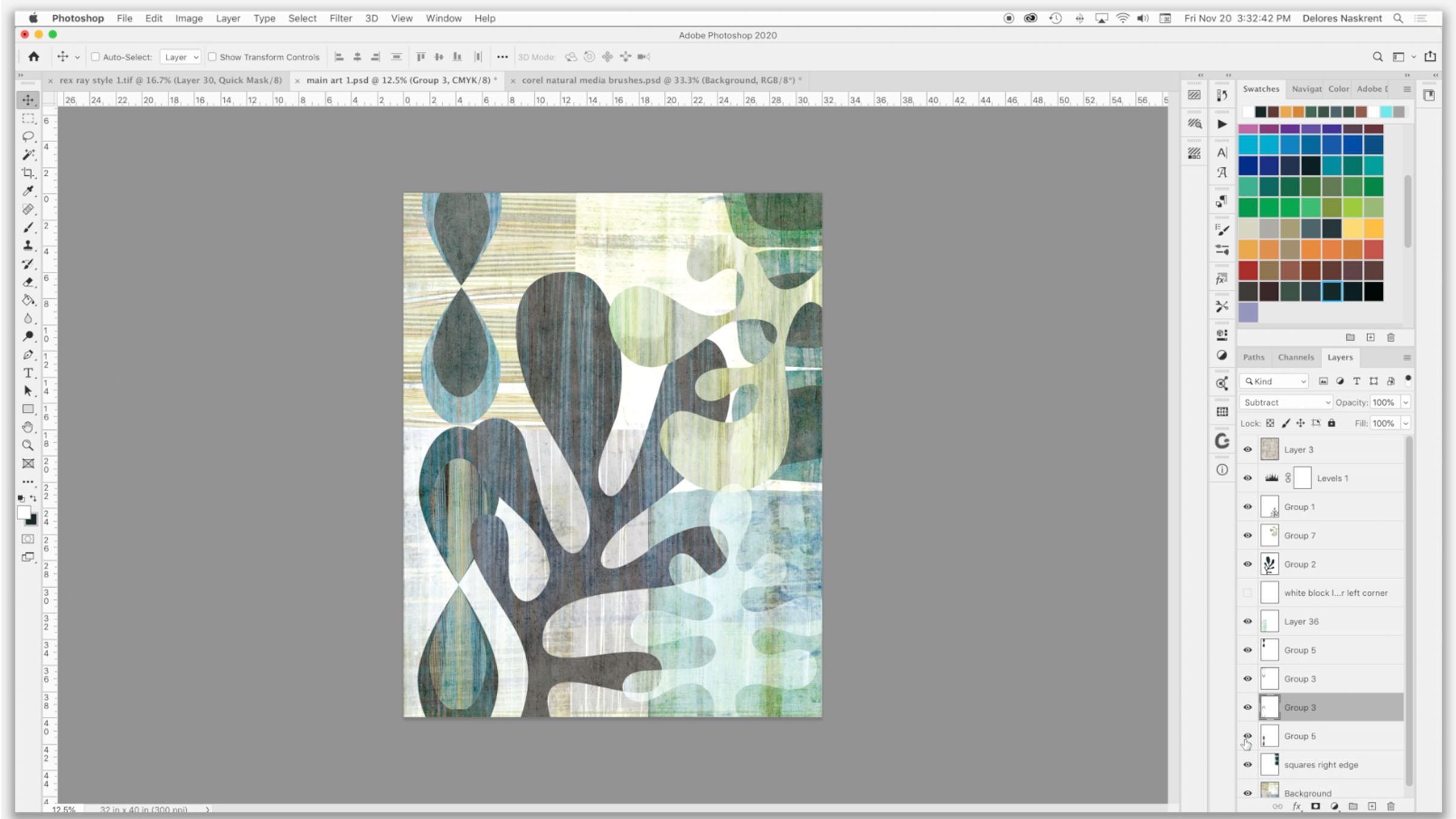
10. Toques finales y originalidad: Hola chicos, bienvenidos a Lección nueve. Por lo que esta lección está llena de un montón de estrategias que podrías usar para hacer realmente único tu arte. Vamos a estar buscando agregar un borde texturizado. Voy a usar estrategias como quemar y esquivar al oscurecimiento, iluminador para realmente darle a nuestra cada una esa Jenna se qua real. Empecemos. Entonces como está obligado a suceder cuando eres artista y estás haciendo un proceso experimental, puedes cambiar fácilmente tu opinión en el camino. Y eso es exactamente lo que me ha pasado. Había echado otro vistazo al trabajo de Claire aquí y de alguna manera me atraíó este de aquí. Me gustaron mucho estos colores, así que he tomado una decisión unilateral de cambiar mis esquemas de color, por lo que será mucho más neutral y te sorprenderás cuando lo veas. Sólo aguanta. Eso. Entonces así se ve ahora, voy a explicar algunas de las cosas que he hecho aquí. En su mayoría lo que hice fue entrar y saturarme cada uno de los iconos. Y luego un par de ellos, realmente me he suavizado y realmente neutralizado. La mayor parte, la mayoría de lo que veo aquí es lo que he hecho aquí es desaturante. Y entonces también acabo de jugar con el nivel de brillo para que tenga más de un contraste, supongo que dirías. Por lo que se podía decir qué artículos eran una especie de más primer plano, cuáles son más de fondo. Y por supuesto, he agregado estos parches en segundo plano. Por lo que en este momento tengo estos tres. Y se puede decir que realmente
desaturé ese fondo original que estaba ahí porque era realmente oro. Entonces a pesar de que iba por los colores más brillantes y más saturados originalmente, he cambiado de dirección y se me permite ¿verdad? Todos vamos a hacer eso. Y una de las razones por las que realmente estaba pensando en ello, y si fueras a mirar mi tipo de línea actual de obra que estoy haciendo. Yo he sido una especie de más éxito con estas piezas neutras un poco después las piezas de freno. Entonces esa es una de las cosas que he hecho. Entonces estos son, ya sabes, quizá los últimos dos o tres meses de trabajo. Y se puede ver que he ido con mucha más desaturación de la que solía hacer en el pasado. Entonces esa es mi razón para cambiar mi dirección por completo. Entonces puede parecer que soy súper volador por es, oye, si la tasa de procesos, y estoy seguro que lo has encontrado en el pasado también. Entonces generalmente lo que haría aquí es guardar archivo, una copia del archivo. Entonces voy a hacer un ahorro rápido aquí. Esperemos que en realidad ahorre porque todavía
tengo bastante estratificación pasando por aquí. Voy a guardar un duplicado de este archivo porque voy a hacer un par de cosas. Una de las cosas que quiero hacer si estuvieras en mis otras clases para la lucrativa serie Art mientras Art Series, una de las cosas que quiero hacer es algo que hice estaba por encima del límite. Una de las cosas que quiero hacer es agregar bordes texturales a estas formas. Entonces voy a fuera de cámara hey, con esto y reducir la cantidad de capas para que podamos hacer esa cosa en particular. Y volveré con ustedes en un par de minutos. De acuerdo, eso funcionó. Acabo de terminar solo aplanando el fondo. Hice un poco de ajuste en mis bordes aquí. Entonces este sigue siendo mi expediente original. Si miras en mi carpeta aquí, tengo dos copias,
así que copias provisionales que he hecho que podría usar como documentos
maestros en el futuro para otras obras de arte similares, Lo que quiero hacer ahora es aplanar cada una de estas, por lo que estoy seleccionando el comando
Capa, grupo de capas E voluntad planitud, y luego controlaré click y aplicaré la máscara de capa. Porque este es un duplicado, puedo tirar a la basura todos estos grupos de todos modos, voy a hacerlo y este también. Y aplica la Máscara de Capa. Asegúrate de hacer clic derecho en la celda de la mascota. Si viste eso, accidentalmente hice clic justo en mi capa y luego no tengo esa opción. Por lo que aquí pago Máscara de Capa, así que esos están todos limpiados. Las vistas previas no son geniales, pero voy a seguir fusionando capas aquí, deshacerme de los grupos que no estoy usando. Y creo que ahora puedo convertir a CMYK para mi empresa en particular con la que me ocupo. No es necesario que me presente en CMYK, pero eso depende realmente de con quién estés trabajando. Entonces eso es algo a tener en cuenta. Y la razón por la que cambiaría es si mantienes un ojo aquí en mi panel Capas, verás que una vez que esté en CMYK, que los iconos o motivos aparecen exactamente como está. Pero no estoy seguro de que me guste lo que eso se hace a los colores con la empresa para volver a cambiar y volver a cambiar. Y entonces solo ajustaré los niveles. Entonces creo que solo fueron los niveles los que se vieron afectados. Y creo que podría hacer un ajuste de Niveles en todo lo que se necesita. Entonces mis motivos están todos aquí. Voy a a un Ajuste de Niveles por encima de todas estas capas y solo hacer los ajustes hasta que esté contento con la forma en que se ve. Creo que eso es bastante bueno. Es decir, mi paleta de historia aquí sólo para que pueda volver atrás y comprobar. Entonces así era antes y eso es lo que es con los niveles modificados. Entonces podría haberme metido un poco demasiado profundo porque aquí es una capa de ajuste. Yo puedo hacer los ajustes de manera no destructiva, K. Así que ahora hay un par de cosas que me di cuenta de inmediato que quería hacer. Definitivamente necesito este motivo aquí para destacar contra el que está detrás para que uno, pudiera aligerar. Probablemente éste y éste combinado, creo. ¿ No es gracioso cómo, cuando enciendes y apagas algunas de las capas, te da como otras ideas, o soy solo yo? O podría simplemente aligerar este y podría ser suficiente o podría apagarlo por completo y eso podría ser suficiente. O podría simplemente hacer algo que he hecho en el pasado antes. Tengo una cuadra blanca aquí. Entonces dibujé ese bloque, lo hará para ti para que puedas ver para que por encima de esta capa aquí, agregue una capa. Tengo un borde emplumado en mi marquesina. Por lo que 444. De nuevo, un número redondo chicos, soy demasiado perezoso para mover los dedos a otro número y sólo voy a echar ese blanco ahí dentro y usarlo para ajustarlo. Entonces esa es una especie de forma perezosa de hacerlo. Podrías hacer una Capa de Ajuste y todo ese tipo de cosas, pero esa es realmente rápida. A mí me gusta ese método ahora lo otro que puedo hacer es entrar
en este y oscurecer un poco este filo. Entonces lo haría con la herramienta Burn y ver lo que hace es oscurecer donde pinto y puedo seguir adelante hasta que lo consiga tan oscuro como quiero que arda y esquivar las herramientas son algo que justo de las edades oscuras a si alguna vez estuvieras lo suficientemente afortunados como para trabajar en cuarto oscuro tradicional, esas eran solo pequeñas herramientas que podrías usar para empujar más luz sobre tu exposición en tu película. No, el gato siempre está tratando de saltar sobre mi mesa. De acuerdo, así que esas son un par de cositas que puedo hacer para ajustarme. Eso fue bastante rápido. Y luego lo último que quiero hacer aquí, ahora que tengo todas estas capas aplanadas para entrar y añadir un borde áspero porque
pienso en este borde Vector3 no es lo que quiero en general desde mi look. Entonces voy a agrandar eso para que puedas ver el proceso. Lo tengo seleccionado. Perdón por ese ruido. El gato se ha quedado atascado de manera diferente y se ha unido a mí en mi escritorio aquí. Te gustaría un toro en una tienda de china como uno. Ok, así que tengo un automatizador de bordes ásperos que compré. Es una serie de o un conjunto de acciones, bien vale la pena el dinero. Eso compré en Creative Market. Lo he puesto en medio. Entonces creo que voy a ir pesado porque ese es uno más grande. Y verás a medida que pasa por las acciones, que va a sumar un borde áspero, lo cual parece mucho más natural en mi opinión. ¿ Ves eso? Entonces puedo entrar y hacer eso en cada una de las capas. Este gato es no puede estar tranquilo, incluso limpiándose a sí mismo. Es ruidoso. Por lo que se puede ver que la automatización ha funcionado en los bordes se han aplicado. Una vez que veas subir este ratón de capa. Ahora estos, me voy a fusionar antes de hacer los bordes ásperos porque sólo quiero el borde áspero en el muy exterior. Y escogí que se ve genial. Tengo bordes ásperos en la mayoría de todo aquí. Y ni siquiera me importa que haya un poco de ruido ahí dentro. Después de todo, Rex Ray, si de verdad le echas un vistazo súper de cerca a su trabajo, tenía algunos defectos e imperfecciones como esa, que es lo que lo hizo tan interesante. Al igual que si miras de fondo aquí, este es un verdadero acercamiento y se puede ver que a veces las líneas no se reunían exactamente o Es cortar era áspero. Y eso es sólo parte del encanto de este tipo de piezas. Encontré este sitio web en realidad bastante interesante porque hay un sitio web de fondo de pantalla. Y aquí en realidad puedes experimentar con diferentes orígenes, lo cual es una manera realmente buena de conseguir ideas. Y hay bastantes piezas diferentes suyas en este sitio aquí. Para que pudieras echar un vistazo a una pieza de arte diferente. Y mirando esto aquí, se
puede ver que básicamente estamos logrando exactamente lo mismo con las técnicas y procedimientos que estamos usando. Entonces también puedes, ahora en este punto, pensar en lo que podrías hacer para personalizar aún más o cambiar esta obra de arte. Que eres muy diferente a lo que ves específicamente del aumento de Claire o Rex. Pensé que esta era una pieza interesante aquí. Esta es de Jane dBs, otra de mis artistas favoritos absolutos. Y me encanta ese lanzamiento blanco que está alrededor de las formas. Entonces eso es una idea. Puedes perderte solo mirando ideas y mirando formas de modificar tu obra de arte. Y realmente en este punto a, definitivamente
podrías entrar y agregar algunos detalles adicionales. Me encantan este tipo de cosas de gotitas de agua que
tiene pasando en el fondo, goteando pintura. Y me encanta personalmente sólo entrar y ahora, pero estos tienen máscaras. Normalmente al final entro y aplico el ratón lineal como te mostré antes por control pinchando aquí. Pero antes de hacer eso, también
es muy divertido entrar con un pincel muy fino. A mí me gusta o el pincel de entintado definitivo o el cómic belga más suave y luego simplemente agarrar un color. Y lo que Lear mi ojo en este aquí y luego simplemente agregando algún detalle adicional aquí. Este es uno de mis pinceles favoritos de Kyle Webster, y he usado mucho esto. Si tuviera mis dos máscaras ahí, podría mantener eso separado. También puedo entrar en la máscara misma. Entonces voy a opcion click en esa máscara. Y entonces aquí, si
quisiera, podría deshacerme de esos pequeños artefactos que fueron causados o terminaron. Van a usar la herramienta de borrador arriba, lo
tienen en blanco aquí. Y puedo ir y deshacerme de esos artefactos si quisiera. Perdón por ese tren que pasa. Y luego podría agarrar ese belga para ese pincel de fondo de cómics y sólo añadir un poco ahí dentro. En realidad puedes estar en la capa siempre y cuando hayas hecho clic en el cuidado de la boca, puedes pintar aquí. Entonces te vendría bien un color gris si no quisieras ser
tan viejo y ves lo que eso está haciendo ahí es simplemente cambiar esa masa. Entonces si vuelvo a hacer clic en el ratón, se puede ver ahí. Y esta es la técnica que solía hacer el tipo de bordes blancos
ásperos que tenía alrededor de un montón de esas otras obras de arte que viste. Abriré uno de esos y echaremos un vistazo. Entonces en este tipo de ilustraciones que he creado para licencias de arte, he añadido una tonelada de textura extra y hay un par de métodos realmente fáciles para hacer eso. Por lo que obviamente he hecho clic para meterme en la capa de máscara, seleccionar todo tío de nuevo a mi documento de arte principal aquí, y se puede ver que en realidad he agrupado todo en el grupo uno. Voy a aplicar un mouse de capa al grupo. Y luego voy a hacer clic en la máscara. Asegúrate de hacer clic derecho en la máscara como la ves ahí. Y solo voy a pegar y posicionar eso redimensionado, pega OK. Puedes hacer los cambios que quieras aquí. Si querías leer algo de ella, no
querías tanto, puedes sacar algo de ella. Podrías pintar detalles adicionales sobre él. Te lo dejaré a ti y volveré a dar clic en mi documento me y puedes ver que ahí se ha aplicado textura. Y entonces podría seguir adelante y hacer lo mismo por textura adicional. Si quisiera, podría entrar y sólo
estoy entrando en algo que tengo existente sólo porque es más fácil, pero definitivamente puedes comprar estas texturas o crearlas tú mismo. Y voy a seleccionar todo y copiar. Y entonces puedo hacer lo mismo aquí. Yo podría. Tomemos estos motivos, los
pongamos en una carpeta, agreguemos la opción de máscara, pinchemos en la máscara Pastas, y verás cuando haga clic que esa textura rugosa se ha aplicado. Entonces hay un par de otros métodos que puedes usar para agregar algún def de textura adicional, es demasiado, no me gusta. También puedes entrar en la máscara misma, iluminada, como golpear tus niveles y podrías alegrarte, menos de ella se mostraría. Y de nuevo, también puedes borrar secciones. Entonces digamos que esta parte fue demasiado para mí. Podría borrar. Tengo una ventaja emplumada en mi última Sue. Estoy en la boca. Asegúrate de que has hecho clic en él y luego pulsa Eliminar y te estarías deshaciendo de algo de eso si fuera un poco demasiado. Por lo que hay algunos métodos adicionales para que agregues algo de originalidad. De acuerdo, así que veamos en la última lección donde vamos a tener un poco de envolver. Te veré ahí.
11. Envoltura, sabiduría y próximos pasos: Bueno chicos, lo han logrado hasta el final. No puedo esperar a ver tus piezas. Sé que puede tomar un tiempo envolver la cabeza alrededor de todo esto y eso está bien. Ya viste cuántas estrategias diferentes usé. Lo importante es tomar la referencia de estos dos artistas realmente los estudian. Rayos X especialmente tiene un cuerpo de trabajo tan enorme. Y echa un vistazo a Claire's también sólo para ver un verdadero contraste. Una vez que busques en artistas, Pinterest te va a mostrar todo tipo de artistas relacionados. Y he visto a muchos artistas usando una técnica similar y la obra es completamente diferente. Entonces eso es lo importante. Viste todas las diferentes formas que pude haber ido y viste un tipo diferente de esquemas de color que aplicé. Y con lo que terminé al final fue completamente diferente de lo que esperaba que se me ocurría. Echa un vistazo a mis dos sitios de Pinterest. Tengo la que Dolores art Dolores ahora aspirina y la otra llamada T-Shirt dolares gas grant. Ahí dentro. Tengo muchos recursos de artistas. Y si revisas mi tablero de diseño de patrón de superficie, verás una sección. Apenas están en nuestra radiografía. También he juntado algunas de esas texturas que usé y te las estoy dando sin cargo. Los encontrarás en mi página web. El enlace será en los materiales del curso. Asegúrate de añadirte a mi lista de correo que
obtendremos información sobre mis nuevos anuncios a medida que los hago. Definitivamente echa un vistazo a mi blog y a todas las demás cosas que han pasado en ese sitio. Además, si aún no lo has hecho, asegúrate de presionar ese botón de seguir y siéntete libre de revisar mis historias. Mi más grande es ese Southall.com, pero tengo uno en arte de donde aquí en Canadá, uno sobre burbuja roja y otro sobre sociedades seis. Y solo quiero animarte a que solo sigas explorando y sigas experimentando. Es así como te pones cómodo con tus habilidades. Y eso realmente te ayuda a producir algunas obras realmente diferentes e inusuales. Supongo, hasta la próxima vez, adiós.
 Delores Naskrent, Creative Explorer