Transcripciones
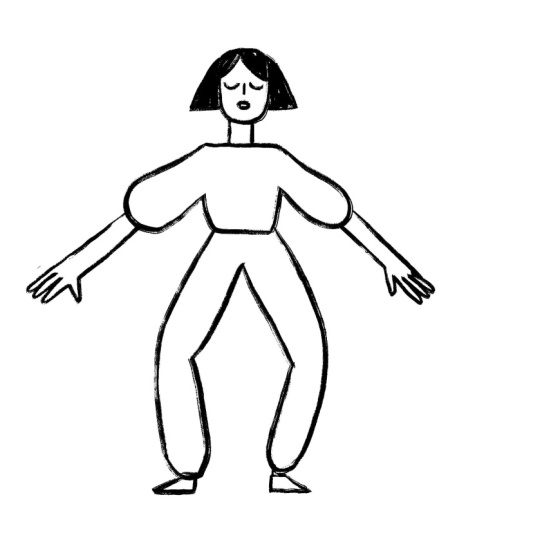
1. INTRODUCCIÓN: Hola. El día de hoy, te voy a mostrar mi ir a plataforma básica en Moho. Vamos a tomar un simple personaje
antropomórfico, un boceto de mi iPad, y darle vida en
tiempo récord. Yo soy Julia. Soy un animador de dos D
con más de una década de experiencia en la animación tradicional
frame by frame Últimamente, he estado
sumergiéndome profundamente en los personajes de la
plataforma en
Moho, y estoy enganchado. ¿Por qué? Porque este software combina a la
perfección la velocidad de la animación de títeres con esa
hermosa apariencia
orgánica amamos en el trabajo andron Moho es increíble
porque combina el alma de la animación
andron con vectores y la velocidad de la animación de
títeres No se
requieren conocimientos previos para esta clase. Vamos a
construirlo desde cero. Para ayudar, he incluido
algunos recursos geniales. Una plantilla de caracteres para volver a trazar. Si estás atascado por ideas, un PDF de inicio rápido de
Moho, lista precisa de más
enlaces para mantenerte inspirado Te veo en clase.
2. Diseño del personaje: Estoy dejando caer en Moho el boceto que acabo de
hacer en Procreate Trato de que sea lo más
simétrico posible, pero eso es sólo un boceto. De hecho, tendremos que
volver a dibujarlo aquí en Moho. Voy a escalarlo para que
quede muy bien en mi lienzo. No dibujé el hielo a
propósito en este personaje
porque en esta clase, nos estamos enfocando en una
plataforma simple y no nos importa, por ejemplo, el parpadeo Al hacer doble clic en la capa de la imagen
que acabo de importar, puedo establecer la
opacidad, digamos, 20%
para que tenga una
bonita referencia debajo Y aquí creé una nueva capa vectorial y
voy a empezar a dibujar
en Frame Zero. Esto es muy importante. Frame Zero es nuestro taller
para construir el personaje. Entonces empezaré por
volver a la cabeza primero. En Procrite, utilicé
una brocha entintada. Creo que se llama Inca que
se encuentra en la sección de entintado, y es uno de los pinceles
predeterminados Quiero reproducir este
tipo de pincel aquí en Moho, para que puedas crear
tu propio pincel personalizado. Pero para hoy,
solo usamos Guash, que es uno de los pinceles
ya presentes en Moho Así es
como se ve, y por supuesto, puedes hacer clic en
la configuración del pincel y hacerlo aún mejor. Para hacer eso,
porque es un estilo, tendrías que ir en el panel de estilo
principal ahí arriba, seleccionar tu estilo gush y luego ajustar los ajustes Por ejemplo,
quiero menos espaciado, pero tal vez más variación,
algo así. Entonces cuando esté listo para dibujar, selecciono aquí abajo mi estilo, y se actualizará. Y
lo bueno de los estilos en Moho es que puedes
ajustarlos en cualquier momento, incluso al final
de la animación. Lo veremos dentro de un rato. Entonces ahora voy a empezar a
redibujar mi personaje. Empezaré redibujando primero
la cabeza. En este caso, como
estamos manteniendo las cosas simples y haciendo
una plataforma muy básica, estoy manteniendo la
cara en una capa porque no estoy planeando
animar los ojos o la boca Aquí con esta herramienta, puedes
trabajar un poco más
el grosor de la línea y
personalizarlo aún más. Por ejemplo, para
los detalles de hielo, me
funciona mejor de esta manera. Porque son
vectores, claro, entonces siempre puedes
moverlos y ajustarlos. A lo mejor no estoy contento con la forma de la
cabeza, por ejemplo, para poder afinar la línea y reposicionar algunos puntos hasta que esté
satisfecho con ellos. Entonces digamos que
esta es la cabeza, voy a crear una capa vectorial
separada para el cabello porque
estoy pensando que podría meter dos huesos
ahí y animar un ligero movimiento del
cabello como una acción secundaria Por cierto, ya ves cuando
voy en otra capa, el programa difumina un poco la calidad de la otra
capa. Pero no se preocupe. Esto es solo un problema de render. No es comprometer la
calidad de tu pieza final. Aquí, voy a usar mi pincel para hacer este tipo de textura. En este caso, hago esto porque quiero tener
este look incompleto Por supuesto, también puedes usar el relleno
automático aquí para tener
una forma de campo limpia. Pero esta señora tiene una estética
doodly. Entonces, al hacer esto, claramente estoy
creando muchos puntos. Es una elección. Es
una elección de estilo. Y en realidad, eso es lo que tanto
me gusta de Moho. Puedo tomar algo
muy incompleto de
mi cuaderno de bocetos y hacerlo
vector y animarlo muy rápido.
Entonces seguimos adelante. Voy a hacer el cuello a continuación. Podría mantenerlo
junto con el cuerpo, pero estoy pensando
probablemente dejarlo por separado solo
para un movimiento extra. Sí, ve aquí, no me gusta el grosor
al momento de esta línea, pero sé que
podemos arreglarlo después. Y después de todo, esta es
una clase sobre aparejo, no dibujo, así que no quiero
dedicar demasiado
tiempo a diseñar Pero es bueno saber y
recordar que puedes cambiar el diseño o la calidad
de la línea más adelante. Bien, ahora voy a crear el cuerpo y cuando digo cuerpo, me refiero al pecho principalmente. Entonces aquí podemos probar
el autofil en realidad. Si selecciono un relleno blanco
y autocompletar tagle aquí arriba, mientras dibujo mi línea entintada,
M va a poner
automáticamente un fiel,
lo cual no es obligatorio
para un aspecto tan incompleto M va a poner
automáticamente un fiel, , pero podría ser
útil en animación, sobre todo si tienes algunas
superposiciones de algún elemento Por ejemplo, si los brazos
van en la parte superior del cuerpo. Ahora voy a crear una
nueva capa para el brazo derecho, y voy a
hacer hombro brazo, antebrazo, e incluso mano juntos Y voy a mantener el autorelleno encendido para esta parte,
y aquí al final, solo déjalo para
que no haya caída en la conexión
entre brazo y pecho Y a lo mejor esta es
una buena ocasión para mostrarte un truco genial. Por ejemplo, tenemos un
punto en la axila, y luego tengo un punto
un poco adentro aquí En realidad, tengo
más de un punto, así que eliminemos uno. En la mirada final, no
quiero ver esta sección. Y con esta herramienta, puedo
ocultar una sección de un trazo. Y luego voy a continuar
con el resto del brazo. Y cuando diseño, no
soy súper preciso porque después
puedo ajustar puntos. Y aquí hay otro
truco. Necesito mover esta segunda forma por detrás. Entonces usando esta herramienta, puedo seleccionar la forma, luego presionar Mayús y flecha hacia abajo para moverla detrás de la
forma que dibujé anteriormente. Ahora puedo ajustar un
latido esos puntos, así que estoy más contento
con ellos, quizá. E idealmente,
también iría capa por capa, y tal vez podamos
hacerlo después y reducir el número de puntos porque
reducir los puntos facilita
un poco la animación. Vamos a hacer lo mismo para el otro lado para el brazo izquierdo. Y para ser más
precisos, en realidad, puedes duplicar el primer
brazo y voltearlo horizontalmente. De esta manera, los brazos
son exactamente los mismos. Aquí vamos voltear
horizontalmente súper fácil. Vuelvo a posicionar esto
donde quiera. Entonces, como pueden ver, el boceto
debajo no era tan bueno. O sea, me gustan
las imperfecciones de los bocetos, pero sobre todo para las extremidades, creo que es importante si
son de la misma longitud Ahora queremos hacer lo
mismo con las piernas. Prefiero la pierna izquierda aquí, así que primero voy a dibujar la izquierda y luego
duplicarla para la derecha. Una vez más, solo usaré una capa con
toda la pierna junta, incluyendo el pie, así, aunque probablemente la
extendería un poco, así y pondría un punto aquí, luego ocultar esta parte. Y luego voy a
bajar aquí y dibujar el pie,
moviéndolo detrás de los corrales. Y hoy, quiero
agregar el calcetín, también, que será como
un rectángulo pequeño, y lo seleccionaré
y lo enviaré de vuelta. Pero ahora es un poco
demasiado atrás, así que voy a enviar
esta de vuelta ahora. A ver si tiene algún sentido. No estoy 100% convencido, así que
muevo algo así. Esa es la idea.
Ahora me parece bien. El tobillo o el calcetín
no es realmente necesario. También puedes saltarlo y tener el pie
saliendo directamente de los pantalones. Ahora voy a
duplicar la capa, llamarla pierna R, derecha, y luego
voltear horizontalmente. Y entonces voy a
reposicionarlo con esta herramienta aquí para que
sean simétricos Y como pueden ver, de nuevo, mi boceto no era muy
simétrico, y para ser honesto, ni siquiera
estoy seguro de que
la cabeza sea simétrica, así que voy a seleccionar todo cabeza y cuello y moverlo un poco
más en el centro. Entonces este es el
personaje Y en realidad, antes de pasar al aparejo, quería
mostrarte cómo podemos agregar la sensación blanca también,
por ejemplo, en la cabeza Así que secemos tan rápido. Ahora bien, esta es la cabeza, ¿verdad? Voy a seleccionar
esos puntos y otro truco para seleccionar todos
los puntos de un trazo, puedes seleccionar solo uno o un par de ellos y
luego presionar la tecla tabulador. Esto seleccionará automáticamente todos los puntos de un trazo. Entonces estoy comprobando si la
sensación está ahí arriba, y luego voy a
seleccionar el color blanco y dar clic en Conectar y
crear. Aquí hay un truco. Y aquí, como pueden ver,
vuelve a estar encima de todo, así que tengo que seleccionarlo,
desplazarlo, flecha hacia abajo para moverlo
en posición. Ahí vamos. Para el cabello, no
necesito hacer nada, y para el cuello, sí. Y aquí está. Este punto
específico, solo
quiero ajustar el
grosor aquí. Bien. Lo único que
realmente no estoy contento es la boca
porque está muy borrosa Como mencioné anteriormente, en cualquier momento,
podemos editar el estilo. Entonces estamos usando guash. Si voy a lavar en estilos
aquí arriba y abrimos este panel, podemos modificar el pincel. Y como puedes ver,
automáticamente, va a modificar
nuestro personaje. Por ejemplo, ahora baje
el número para el espaciado, y el diseño es mucho más visible.
Esto podría funcionar para mí. Entonces puedo, por supuesto, incluso modificar los vectores reales. Por ejemplo, aquí, puedo
volver atrás y decir, de verdad, este desliz es demasiado audaz y luego ir así
y atenuarlo. En realidad, no me
disgusta así. Incluso puedo reducirlo y
borrar en algunos puntos, y a lo mejor estoy un poco
más feliz así Ella también es más feliz. Walla,
eso es mejor. Bien.
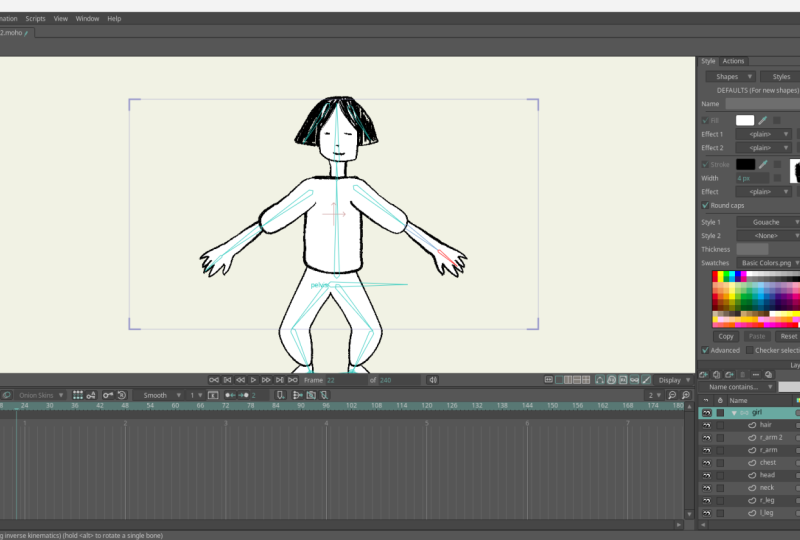
3. Rigging del personaje: Ahora, vamos
al punto real de esta
clase, que es el aparejo Creamos una capa de hueso
encima de todo, y la llamamos chica. Y luego arrastramos todas
las capas vectoriales que diseñamos a esta carpeta. Y por último, es hora de aparcar. Esta es la herramienta que
utilizamos para agregar huesos. Lo primero que creo
es el hueso de la pelvis, que es el hueso principal. También puedo renombrar
cada hueso de aquí arriba. Yo lo llamo pelvis, y si hago clic aquí, incluso
puedo presentarme, mostrar una etiqueta con el nombre. Si tímidas el hueso, el hueso
va a ser invisible. Todo lo que hacemos ahora está en Frame Zero y en
la capa ósea. Esto es muy crucial. Y ahora seguimos creando el
siguiente hueso de la pelvis. Quiero un hueso que suba. Y ahora se
selecciona la pelvis. Verás, es de color rojo. Entonces significa que
cualquier hueso que cree continuación va a ser
criado a la pelvis Entonces creo un hueso
para el pecho, y ahora el pecho es rojo, así que sigo con el cuello
y luego con la cabeza. Y de la cabeza, quiero poner dos
huesos para el cabello. Entonces uno está aquí, y el siguiente no
debe ser criado
del otro aquí, claro Pero luego para
tenerlo paternidad a la cabeza, presiono en opción para Mac
y At para Window y hago clic en mi auricular. Y vamos a hacer lo
mismo por los brazos. Voy a seleccionar el cofre. Por supuesto, los brazos están
parentales en el pecho. Lo mismo del otro lado. Y luego vuelvo a la pelvis porque las piernas
están conectadas a la pelvis. Y aquí tengo una rodilla,
y para la espinilla, voy a ir hasta el
suelo y luego al pie. Y lo mismo va
para el otro lado. Tenga en cuenta que para Moho, es muy importante
que los huesos de las piernas no
sean súper rectos. En mi caso, las piernas tienen
una curva muy generosa, pero también podría
ser solo un ángulo de un grado, y eso sería suficiente. Y luego una vez que hayamos hecho esto, quiero hacer clic de opción en el lienzo para que no
haya huesos seleccionados, ningún hueso sea rojo, y voy a agregar dos huesecitos
adheridos a los pies. Y recuerda opción
o voy a hacer click en el lienzo antes de dibujar
cada uno de esos mini huesos. Esos serán nuestros huesos objetivo. Y ahora vamos a renombrar
un par de huesos, la espinilla R y la espinilla L. Y
luego también el pie y el pie R. Esto debería ser
suficiente para una plataforma básica. Esta herramienta aquí muestra
la fuerza ósea. Se ve que cada
hueso tiene una especie de aura de poder y
lo que significa es que cada hueso
afectará los dibujos
en esas zonas. Para que puedas probar la plataforma yendo a cualquier
fotograma en la línea de tiempo, no a cero y haciendo clic en
la herramienta Manipular hueso. Entonces puedes intentar
mover las cosas. Tenga en cuenta que estamos en la
capa ósea y no Frame Zero. Entonces ya se mueven, pero se puede ver que
cuando muevo el brazo, por
ejemplo, la cabeza
se ve afectada, también. Y eso es porque por ahora, sólo
están siguiendo esas burbujas de
fuerza, ¿verdad? El personaje ya se mueve, pero no es genial, ¿verdad? Hay un poco de distorsión. Pero es bonito, por ejemplo,
que los pies estén levantando. Entonces esto ya es algo. Pero si me muevo esto, realmente
no pasa nada. Y si muevo la pelvis, tampoco pasa nada porque todavía
no puse los huesos objetivo. Yo personalmente no uso mucho
la fuerza ósea, así que selecciono todo, voy a la
fuerza ósea y la arrastre hacia abajo para que no
haya fuerza ósea. Una vez que hago esto, no
pasa nada porque no
hay fuerza ósea, y aún no adjuntamos los
dibujos a los huesos. Así que no tengas miedo. Eso es
lo que vamos a hacer ahora. Pero es bueno que
sepas que también
podrías usar
la fuerza ósea. Entonces, antes de pasar a atar
el dibujo a cada hueso, quiero establecer los huesos objetivo, lo que significa decirle a Moho
dónde está el suelo. Selecciono Shin R. Voy en restricciones
óseas aquí arriba, y para el objetivo,
elijo objetivo R. Este es un truco importante
que ahora aprendo de memoria. Lo mismo otro lado, Shin L, objetivo L.
Y finalmente, y no tengo que cerrar
cada vez, pero lo
hago, voy a pie y tamulo ángulo
independiente en
el otro lado también Y al hacer esto,
solo los huesos se van a mover
pero aguanta conmigo. Cuando hago esto, puedes ver ahora que cuando muevo la pelvis, las piernas y los pies están en el suelo y está
funcionando como quiero. Pero ahora conectemos los
dibujos a los huesos. Dije antes, quiero
reducir lo
más posible los puntos. Nuevamente, para el propósito
de esta clase, no lo
voy a
hacer en detalle, pero voy a mostrarte cómo atar significa que
vamos a conectar cada hueso a una
porción del cuerpo. Seleccionamos el hueso con
la herramienta de selección de hueso. Y con esta otra
herramienta aquí, puntos de unión, seleccionamos los puntos que queremos
conectar al hueso y
luego presionamos puntos de unión. Al hacer esto, estos puntos
van a estar conectados
a este hueso. Pero para hacerlo más fácil
o un poco más dinámico, solo
podrías reducir puntos. Entonces lo que acabo de hacer, por ejemplo, y ajustar tu
diseño si lo quieres manera diferente para que sea
un poco menos caótico También voy a hacer
éste y unir puntos y luego siguiente hueso
y unir puntos. Y luego finalmente, para el pie, voy a atar a
todos los demás. Y claro, no ato nada
a los huesos objetivo así que
otra pierna, lo mismo. Ato los puntos así. Y luego cuando
seleccionas el otro hueso, podrás ver los
puntos que
ya se han ligado
al hueso anterior. Tienen el mismo color. Entonces sabes más o
menos dónde atar. Y si vuelves a atar un punto
que ya estaba atado, se va a desatar automáticamente del anterior, lo que significa que cada punto
se puede unir a un solo hueso Entonces ahora nos movemos al cuello. Aquí puedes ver que
hay un montón de puntos. El cuello también podría tener
solo cuatro puntos, y esos cuatro puntos podrían estar atados al
hueso torácico y al headbon Pero aquí tenemos un poco más, así que selecciono solo los centrales y
los ato con el hueso del cuello y
selecciono esta parte aquí. Estos puntos se pueden
conectar al hueso corporal, y esos puntos en la parte superior
se pueden conectar a la cabeza Y luego voy a cuerpo, y seguro, todos esos
puntos pertenecen al cuerpo. Ahora hacemos el brazo derecho así que selecciono de nuevo mi hueso
y aquí molesta a Daisy. Intentemos así. No creo que haya una
ciencia perfecta para esto. En algunos de los personajes en los que he estado trabajando en
los últimos meses, tenía una regla para mí misma
había, en este punto, en la unión de dos huesos, tendría dos
puntos por cada lado, manera que uno iría con el hueso anterior y otro
iría con el siguiente. Pero no estoy seguro de que esa sea la mejor idea
porque a veces
solo tengo dos puntos
en el cruce y funcionan mejor
en la flexión. Entonces yo diría que
depende tanto del diseño del personaje y del pincel. Haz tus experimentos. En este caso, podemos
probar esto rápidamente. Siempre puedes solucionar esos
problemas con Smart Actions, aunque creo que lo ideal es que intentes resolver estos
problemas antes, tanto
como sea posible
en la fase de aparejo Y luego con las Acciones Inteligentes, puedes arreglar algunas cosas extra o sí, lo que sea que no hayas
podido arreglar antes. Así que idealmente no
posponemos el problema. Eso es lo que estoy diciendo. Así que aquí, nuevo, muy sencillo
para el cabello. Sí, cada lado del cabello está conectado con su
hueso, así. Entonces ahora que lo hicimos,
vamos a probarlo. Vamos a algún lugar de la línea de tiempo, por ejemplo, a los 6 segundos. No importa siempre y cuando no
sea marco cero, y tengo que estar en la capa ósea y usar
el hueso manipular para. No necesitamos la línea de tiempo, así podemos ver un poco mejor. Ahora puedo probar algún movimiento. Por supuesto, no puedo
mover demasiado el pelo, pero como ahora la cabeza está
llena de color blanco, en realidad
podría completar
el pelo detrás de él, y de hecho vamos
a hacer esto en un segundo. Verás, esas fases de prueba son útiles para detectar problemas. Es decir, ella podría pedir coletas. Así que sigamos probando.
Esto se mueve. Aquí hay problemas
con el esquema, y por supuesto,
tenemos que arreglarlo. Esto se dobla bastante bien. En realidad, estoy bastante
contento con esto. Y entonces la pelvis
funciona así, y ves como
automáticamente se dobla. Pero crea algunos errores. Pero a lo mejor nos gustan
esos errores. En realidad, no me
disgusta este estilo, pero podemos arreglarlo con
una acción inteligente después Y aquí puedo usar el
hueso objetivo para mover el pie. Y aquí tenemos este ángulo
independiente, que es muy agradable y útil, sobre todo para los ciclos de caminata. Y por cierto, también tengo una
clase de ciclos de caminata. El tobillo en realidad se
mueve no tan mal. Entonces después de esta prueba, podemos simplemente eliminar esos fotogramas clave y
volver a Frame Zero Como decíamos, podemos arreglar el cabello. Por ahora sólo voy a
apagar la cabeza. Y claro, ahora
estoy sumando puntos. Entonces tendré que reconectarme y
volver a unir esos puntos
a los huesos Hagámoslo así.
Este es el pelo. Bien. Entonces lo que tenemos que hacer es ir sobre la capa de pelo, y aquí decidimos
cómo atar esos puntos. Entonces lo haría
así. Veamos este hueso de la izquierda. Ahora bien, los puntos rojos son
los que ya conectamos. Vamos a seleccionar la mitad
de ellos y fijar puntos y luego seleccionar el otro hueso y unir la otra
mitad más o menos. Ahora, vamos a probarlo. Funciona, así que creo que no es tan malo. Por supuesto, el
punto de anclaje no es lo ideal, pero en este caso, lo que quiero es solo un poco
de movimiento sutil. Entonces para el propósito
de esta clase, esto es más que suficiente. Hagamos otra prueba rápida. Op. Así es como
detectamos errores en una plataforma
probándola. Giro, gritos, gritos. Estoy guardando esto
en la edición de la clase
a propósito para mostrarte que es un proceso de ida y vuelta en el
que vamos en fotograma cero para construir y luego en la línea de tiempo para probar
el movimiento y así sucesivamente. Lo que pasó aquí es que
lo más probable es que haya algunos puntos que
no han sido atados adecuadamente. Entonces tengo que volver a seleccionar todo
y unir mis puntos una vez
más. Ahora estamos bien. Bien. Por lo que se ha hecho la
plataforma principal, que es la
parte principal de esta clase. Pero también quiero mostrarles muy rápidamente cómo podemos pulir algunos movimientos
usando Smart Actions para que la plataforma funcione a la perfección. No es perfecto ahora
porque, por ejemplo, aquí vemos el parche blanco, o aquí la línea se está rompiendo. Esto no es perfecto,
pero es un gran comienzo. Entonces aprendamos qué son las acciones. Ahí está este panel
llamado Acciones. Si no
lo ves, puedes abrirlo haciendo clic en Ventana
y luego en Acciones. Cuando creamos una acción, básicamente
creamos una
especie de pequeña animación. Si conoces animate
o la carne vieja, es un poco
como símbolos en el sentido de que es
una línea de tiempo separada,
un paréntesis separado en el
que ponemos una En este caso, lo usamos para
fijar algún movimiento óseo. Como, por ejemplo, ahora,
voy a probar este brazo. Si doblo el brazo así, no
está funcionando, ¿verdad? O si levanto este brazo, esto tampoco se ve muy bien. Entonces queremos resolver
este problema. Y para ello,
tenemos que crear una acción inteligente. En primer lugar, voy
a renombrar algunos huesos porque cada acción va
a estar conectada a un hueso. Yo lo llamo hombro lm, y este será hombro
derecho, claro. Después selecciono el hueso que quiero crear
una acción. Tenga en cuenta que tengo que estar en mi capa ósea y en Frame Zero. Y en el panel de acción, sólo
voy a dar click sobre este icono para crear una
nueva acción y darle a OK. Y la acción va
a tener el mismo nombre el hueso que
ya creamos. Nunca cambies esos nombres porque va
a hacer un desastre. Cuando lo hago, se
puede ver que
entramos en una línea de
tiempo diferente, que es azul. Estamos dentro de la acción. Después voy alrededor de 4
segundos y muevo el hueso del hombro hacia arriba como probablemente el más alto lo
movería en animación. Y para ello, utilizo la herramienta
transformar hueso. Y ahora necesito ir en las capas vectoriales
y arreglar esta parte. Derecha. Entonces le digo a Moho cada vez que este hueso
hace este movimiento, el brazo, así que voy a
la capa vectorial del brazo, el brazo debería hacer esto. Y como pueden ver aquí, arrastre este punto hacia abajo, y ahora voy a
arrastrar este punto hacia arriba. Y en realidad,
voy a tener que hacer transparente
esta sección
en el fotograma cero. Ahora se puede ver que a
medida que sube el brazo, el contorno va
en posición, pero todavía no es perfecto. Entonces voy a agregar otro fotograma
clave a 1 segundo, arreglar los vectores, y también en realidad reducir un poco el grosor
de esta línea. Déjame revisar el movimiento
hasta 4 segundos, el pozo del brazo está funcionando. Pero arreglemos lo que
antes quise decir para el hombro, así vuelvo a
la línea principal con doble clic y
vuelvo a Frame Zero, y vuelvo a mi capa vectorial del brazo
izquierdo. Entonces lo primero que veo es
que no está muy bien conectado. Y entonces probablemente esta podría
ser una línea más delgada también. Y luego esta de aquí, voy a poner
un poco más dentro y hacerla
transparente para que cuando así tengamos un poco de
sección transparente aquí. Ahora volvemos al hombro
de acción, para que veas que esta
sección se volvió transparente. Esto es lo que nos movimos
antes y ahora funciona. Entonces voy a
alejar rápidamente y mostrarte lo que
acabamos de hacer con esta acción. Con esta acción, le
estamos diciendo a Moho cada vez que el
hueso del hombro se mueve hacia arriba, ajusta básicamente esos
dos puntos de conexión. Y puedes notar aquí que el
hombro no es perfecto. Quiero mostrarte
que en una acción, puedes agregar fotogramas clave en
múltiples capas vectoriales Por ejemplo, el pecho,
vamos a moverlo un poco. Al igual que a los 4 segundos, podría
ajustarme
aún más y seleccionar este punto en el hombro y moverlo para que cuando
el brazo suba, también el pecho se vea
un poco afectado. Entonces, sí, puedes decidir
cómo se
moverá tu personaje y
reaccionarán las partes del cuerpo, pero esta es la idea. Entonces, para finalizar la plataforma, seguiría y crearía una acción inteligente para cada hueso
que necesite un poco de pulido Vuelvo a la línea principal. Recuerda cuando estás dentro
de una línea de tiempo de acción, la línea de tiempo tiene un color
diferente, y luego tienes que volver
a la línea principal para realmente animar Entonces aquí, por ejemplo,
estamos en la línea principal. Si animo siempre
sobre la capa ósea, claro, se puede ver que cuando muevo este brazo, ya está arreglado Esta es la acción que acabamos de hacer. Mientras que este otro brazo, no lo hicimos. Entonces tendrías que
crear una acción para cada brazo o por cada
hueso que quieras arreglar. Por ejemplo, veamos la pierna. Tratemos de arreglar la pierna. Quiero que la pierna se doble mejor cuando hace este tipo
de movimientos extremos. Quiero que esto se arregle. Y en realidad, esta es
una ocasión perfecta para mostrarte un truco muy
importante. Estoy haciendo el otro
lado porque ahí está el hueso de la pelvis en el
camino, y eso es confuso. Entonces puedes ver aquí este
movimiento rompe la plataforma del mismo. Y esto sucede cada
vez que muevo este hueso hacia arriba, pero también cuando muevo este
otro hueso, la espinilla hacia abajo. Entonces es una combinación
de movimiento óseo. Y esto me pareció muy
complicado cuando empecé porque normalmente una acción
está ligada a un solo hueso. Entonces aquí hay un truco. Es una muy rara,
pero tengan miedo conmigo. Primero cambiemos el nombre de este
hueso a muslo izquierdo. Ahora, con este hueso seleccionado, creo una acción, y
aquí viene la parte divertida. Volvemos a ir a los 4 segundos, y ahora movemos esta pierna hacia arriba, y al mover solo
el primer hueso, ya
tengo un
problema que resolver, que está aquí en la ingle Vamos a arreglarlo de inmediato, así lo hacemos poco a poco. Vamos en la pierna
y vamos a conectar el contorno
con la pelvis. Entonces esto se soluciona. Sin embargo, no es la parte superior. Entonces la cima puede ser
así. Todo bien. Entonces esto ya no es un
problema. Por supuesto, también
habrá que arreglar la otra pierna. Pero queremos arreglar la flexión
de la rodilla. Vuelvo a la capa ósea. Voy a seleccionar
el otro hueso, la espinilla, siempre usando
la herramienta transformar hueso. Hago la flexión más grande que
haría en animación. Y sólo para ver mejor, apago los brazos. Entonces ahora que hice esto, se
puede ver que el golpe
de la pierna es desordenado Vuelvo a la capa vectorial de
pierna y quiero arreglar los puntos. Aquí, hay un montón de
puntos, y esto no ayuda. Y claro, como
dije antes, el menor número de
puntos se tiene mejor. Pero básicamente, tengo que
desentrañar este lío y encontrar una forma de la pierna que me funcione
para esta posición,
bien, para esta acción Entonces ella tiene pantalones holgados, y creo que algo
como esto podría funcionar Entonces lo probamos. No está mal. Creo que
funciona bastante bien. Pero ahora aquí hay un truco. No puedo simplemente volver a la
línea principal así porque
moví otro hueso dentro de la acción del hueso del muslo, ¿verdad? Y no quiero
decirle a M que cada
vez que muevo
este fémur, también la espinilla tiene que moverse. Entonces lo que tengo que hacer, y
esta es la parte complicada es volver a la
capa ósea dentro de mi acción. Seleccione el hueso de la espinilla, que en este caso ya
está seleccionado. Pero es importante
saber que una vez que
seleccionas un hueso y aquí está rojo, la línea roja en la línea de tiempo y los fotogramas clave corresponden
a ese hueso Entonces necesito seleccionar
el shinbne y luego ir a su fotograma clave
y Parte crucial aquí, elimínala. Esto se ve horrible ahora, pero no importa porque
estamos dentro de la acción. Ahora, básicamente
le decimos a Moro, Bueno, cada vez que este hueso de corbata
se mueve en esa dirección, los puntos se van
a mover de esta manera Y te voy a mostrar en la línea principal que
nada realmente se rompió. Ahora bien, si muevo esta pierna
hacia arriba, ya ves lo que pasa. En primer lugar, esta
parte es fija. Ya lo resolvimos, y luego está siguiendo mucho mejor. Y claro, si lo estiro demasiado, entonces no es agradable. Pero entonces esto es un problema
para este otro hueso. Al igual que, debería crear probablemente una acción inteligente para la espinilla. Quizá hagamos uno más. Quiero mostrarte que puedes crear múltiples acciones
para un mismo hueso. ¿Por qué lo harías? ¿
Preguntarías? He aquí por qué. Digamos que terminaste tu
plataforma y es hora de animar, o estás probando al personaje y todas las poses que
esta chica puede golpear Empecemos con una pose de descanso, y luego vas 1 segundo y encuentras una postura dinámica agradable. Y esto es gracioso porque tengo otra clase sobre poses
dinámicas. Digamos que esta es nuestra animación. Tara es graciosa. Anteriormente, creamos
una acción Smart para fijar los movimientos del hombro
cuando sube. Pero no creamos la acción para cuando bajen los
hombros, así, así que vemos aquí
cuando el brazo baja, y tal vez este sea el
máximo que vaya. Esta parte está rota, ¿verdad? Ya creamos una
acción para el hombro L, y no se puede arreglar esto
en la misma acción. Tendrías que
crear una nueva acción. Con el hueso seleccionado, solo
creas una nueva acción, y automáticamente se
llamará número dos. Y luego solo vas en
la otra dirección, mueves primero el hueso
a los 4 segundos. Um entonces otra vez, voy a la capa
vectorial y lo
siento, hice la pierna, pero
necesito el brazo rápido, solo voy a
mostrarte que podemos arreglarlo. Ahora lo estoy haciendo súper
rápido solo para mostrártelo. Vuelvo a la línea principal y
sí aquí está mi marco, y como pueden ver, lo arreglamos. Genial. Entonces este es el punto. Haz tu plataforma, arregla tus extremidades
rotas generalmente. Esos son los que
necesitan algunas acciones inteligentes, y luego estás
listo para la animación. Aquí, como decíamos, hicimos
una plataforma muy, muy básica. Ella no tiene ojos, ni parpadeo,
ni animación de boca. Por supuesto,
también podrías animar un parpadeo. lo mejor podría hacer
una clase separada sobre controladores
y cómo animar el parpadeo o una boca
o incluso el
giro de cabeza y tal vez incluso en
el mismo personaje, para que podamos seguir con
el mismo personaje y
mejorar la misma plataforma Y también dato divertido en
caso de que ya tengas una pequeña acción o animación y quieras
jugar con fotogramas clave,
puedes, por supuesto, seleccionarlos, hacer clic
derecho y jugar
con la flexibilización Al final, por
último pero no menos importante, quiero compartir un truco
importante para mi largometraje favorito en
Moho, el efecto de ebullición. Una de las razones por las que me
encanta este software es que a pesar de
ser una marioneta vectorial, simula tan bien esa sensación
tradicional cepillada Para hacerlo, simplemente abre la configuración de pincel de tu
estilo y alterna la línea de ebullición. Ahora mira el intervalo de
aleatoriedad. Puedes elegir cero si
quieres que hierva cada vez que la línea se mueva o ponerla en
tres para imitar
ese efecto de árboles Aquí tienes. Disfruta de ese
hermoso aspecto incompleto
4. Conclusión: Y eso es todo por hoy. Tomamos un boceto de un
cuaderno de bocetos o del iPad, y lo trajimos a Moho Lo redibujamos con un pincel que se
parece más o menos al que usamos, y amañamos al personaje de una
manera que está funcionando Entonces este personaje ahora
puede hacer un montón de poses y puede moverse muy bien. Espero que esto te haya sido útil
y puedas divertirte con esto y puedas
enamorarte de Moho tanto como yo. No puedo esperar a ver a
tus personajes de Rig. Cuando estés listo, comparte tu
plataforma en la sección de proyectos. Aquí te explicamos cómo hacerlo. Opción uno, tomar una captura de pantalla del personaje con todos
los huesos visibles. Para que podamos ver tu esqueleto. opción dos, el punto más, graba en
pantalla un
video rápido de tu personaje moviéndose o tú probándolo
y guárdalo como un Jif O si el video es demasiado
largo o demasiado pesado, compártelo en redes sociales, etiquétame y vincúlelo en
la descripción del proyecto. De cualquier manera, estoy muy emocionada de
ver lo que construyes, y espero que te diviertas mucho
con tu plataforma. Eso es todo por hoy.
Y por favor avíseme si quieres ver más
tutoriales de Mohawk porque estoy exagerado, y estaré muy
feliz de hacerlo Me encanta lo fácil e
intuitivo que es este software. Feliz creación. Tengo muchas ganas de ver a
tu Rik y hablar contigo pronto.
 Giulia Martinelli, Animation Director / Illustrator