Transcripciones
1. Trailer: Hola, Animar
en video es bastante increíble y abre muchas posibilidades
creativas Porque podemos
interactuar con imágenes mientras traemos nuestra fantasía
al mundo real. En esta clase,
aprenderemos a animar a través de video. Y en particular,
cómo animar tu retrato usando sueños
procrear Mi nombre es Julia y soy
animadora profesional, directora de
cine y narradora En esta clase,
estaremos agregando un toque de animación a un
breve video retrato. Exploraremos
tres formas creativas darle vida a tu persona. Y haremos todo el tiempo
explorando sueños procrear. fin, ten en cuenta que
las habilidades que
te estoy enseñando también se pueden aplicar a otras herramientas de
animación. Al final de esta clase, tendrás un clip increíble para compartir en redes sociales y tal vez incluso para usar en un video de introducción
o en tu página acerca de. Si eres un creativo
que quiere sumergirse en el nuevo
procrear sueña conmigo y al mismo tiempo agregar algo de animación
al metraje en vivo Entonces esta clase es
definitivamente para ti. Algunos recursos vienen con la clase e
incluyen un resumen, secuencias de referencia en
PDF para efectos de
animación y un tablero
secreto de polillas Pinter Tengo muchas ganas de
verte en clase.
2. Introducción: Bienvenidos a esta clase. Hoy animaremos un breve video retrato infundiendo nuestra personalidad
y estilo en él Y aprovecharemos esta oportunidad para sumergirnos en Procreate Dreams, explorando esta nueva aplicación
y sus increíbles características Tenga en cuenta que
aunque
utilizaré Procreate Dreams
para mis demostraciones,
las habilidades que aprendas también se pueden aplicar a otras herramientas de
animación Nuestro proyecto para esta clase es
crear un video corto de ti mismo agregando elementos dibujados
a mano y animaciones
encima del metraje. Este retrato animado se puede utilizar como introducción para
tus carretes o Tiktoks, videos de
Youtube, o simplemente como una divertida historia de Instagram para compartir
con amigos Para comenzar, vamos a sumergirnos en el concepto de animar retratos y
recoger algo de inspiración He creado una tabla de Pinter
llena de ejemplos cautivadores
e inspiración Puedes encontrar el enlace
en los recursos, vamos a echarle un
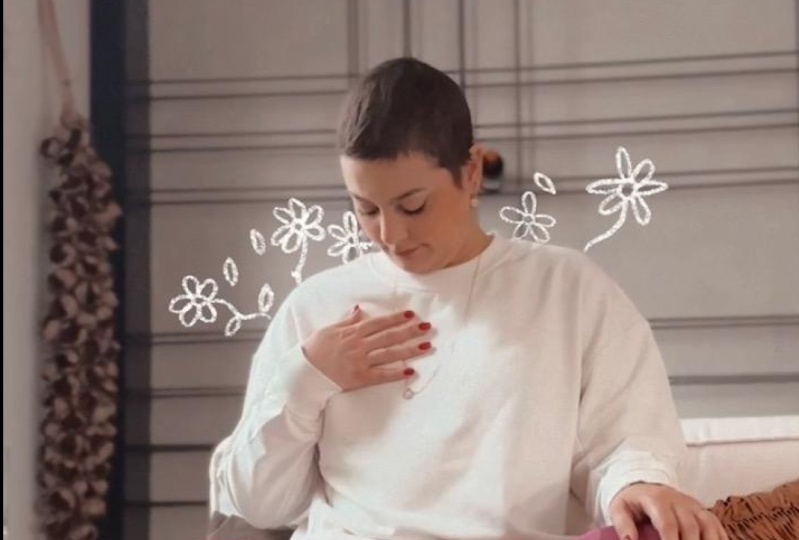
vistazo juntos. Aquí puedes encontrar una selección de hermosas inspiraciones sobre cómo combinar la animación
sobre un retrato Como puedes ver,
hay muchas ideas geniales que pueden inspirarnos a crear nuestra propia animación única y
personalizada y elevar los retratos
en una obra de arte. Los elementos en, dibujados
definitivamente le agregan un toque de extravagancia
y personalidad Lo primero que
noté es que la foto
o el video pueden ser en color,
o en blanco y negro. Esto es una cuestión
de gusto personal. Pero considera el blanco y
negro, sobre todo si quieres que los
colores y tu animación
destaquen si nuestro video y su
fondo distraen En este ejemplo, podemos
notar cómo los gráficos y los colores
llamativos elevan la foto y la hacen parecer
parte de una obra de arte. Observe también cómo
las paletas de colores elegidas suelen ser
mínimas y audaces Además, el color ancho se usa mucho para hacer que las líneas de
dibujo destaquen. Otro detalle importante que
noto es que el
fondo suele neutral para que
el ser
neutral para que
el tema sea la parte más
importante de la imagen, no se distraiga
con demasiados elementos, y sobre todo, para tener un bonito lienzo
en blanco para dibujar Me gusta cómo aquí los gráficos
están potenciando algunos elementos, redibujando en
color brillante algunas partes, como por ejemplo, un suéter, unos aretes, u
otros accesorios La parte genial de esta
técnica es que podemos agregar algunos
elementos de fantasía y ensueño al metraje Los gráficos coloridos pueden agregar una vitalidad en personalidad
al retrato, mientras que un
fondo neutro asegura que el sujeto siga siendo
el punto focal Observe cómo los elementos dibujados a mano
mejoran ciertas características, agregando fantasía y
fantasía al metraje Por último, pero no menos importante,
fíjate en lo genial que es interactuar con el metraje y agregarle algo de
tridimensionalidad Si los gráficos van por delante
y detrás del tema, son más mezcla en este
mundo y más convincentes. También es posible
agregar algunos textos y algunas líneas de acción en esta nota. Tengamos en cuenta
que para nuestro proyecto, queremos animar encima
de un video, no una foto Nuestro sujeto se va a mover. Esto agrega una capa de
diversión a nuestro proyecto. Te puedes imaginar cómo
interactuar con él se vuelve mucho
más interesante. La interacción
entre las animaciones y el sujeto en movimiento
es realmente fascinante. Al incorporar animaciones que interactúan con los
movimientos en el video, podemos crear retratos dinámicos
y atractivos que cautivaron la atención del
espectador Ahora que llenamos nuestros
ojos y mentes hermosa inspiración
y posibilidades, hagamos una lluvia de ideas y planeemos
nuestro propio retrato animado Exploraremos diferentes ideas, experimentaremos con paletas de colores y esbozaremos nuestros conceptos antes de sumergirnos en el proceso de
animación Juntos, transformaremos un video regular en
obras de arte dinámicas que cuentan una historia personal y dejan una impresión duradera.
Vamos a sumergirnos en ello.
3. Escrito y lluvia de ideas: En esta segunda lección, comenzaremos a hacer una lluvia de ideas
y a planear nuestro proyecto Para mi demostración,
crearé un video corto y
divertido de un par de
segundos que podría usar
al inicio de
mis carretes de Instagram o incluso para la
introducción de esta clase. Cuando decides qué
quieres crear y
para qué plataforma, también
decides el formato. Por ejemplo, si se trata de un
video para redes sociales, lo más probable es que sea vertical. Al abrir Procreate Dreams, puede seleccionar el
preajuste que mejor
se adapte usted y luego
retocarlo si es necesario Me gustaría crear un clip de unos segundos donde
me muestro, mejor salgo y muestro algo sobre
el trabajo que hago. Este pequeño
video de introducción o video de retrato es nuestra oportunidad para dejar que nuestra
personalidad brille. Piensa en acciones con las
que sería divertido interactuar. Para mi clip, estoy
considerando usar un tablero de chapaleta ya que
soy cineasta, agrega un
toque lúdico y creo que podría ser una forma divertida de
presentarme También podrías considerar
usar accesorios como una cámara,
un lápiz, gafas de sol o
un instrumento musical A lo mejor puedas sostener
a tu mascota o introducir algunos otros elementos que puedan mostrar tus intereses
y personalidad. Alternativamente, una simple onda a la cámara
también puede ser efectiva. La animación, el color, la elección y el estilo general que
incorporarán más adelante
contribuirán a la singularidad y personalización
de tu clip Durante esta lluvia de
ideas inicial, apuntemos o
dibujemos algunas ideas para que nuestros jugos
creativos fluyan Si estás listo para ello,
también puedes tomar algunas fotos rápidas para visualizar el encuadre y la estrella que desarrolla tu concepto. Cuando estés listo, sigue adelante
y graba tu video rápido. Te sugiero que
mantengas las cosas simples. Use un fondo neutro, luz
natural, si es posible. Y llévate un par de videos
extra para estar seguro. Te recomiendo que
el video sea corto, apenas un par de segundos, porque cuanto más largo sea, más animación
tendrás que dibujar. Pero no te preocupes demasiado. En esta etapa,
podremos cortar el video posteriormente. Por último, te sugiero estabilizar tu teléfono para minimizar el movimiento de la
cámara, a menos que específicamente
quieras ese efecto. Puedes usar un trípode o simplemente
inclinar tu teléfono en alguna parte. Ahora que tenemos
nuestro clip corto y ojalá un par
más como respaldo, echemos un vistazo a ellos y veamos qué podemos
animar en ellos. Rápidamente haremos
una lluvia de ideas sobre algunas ideas, y posteriormente voy a sumergirme en cada técnica y decirte cómo
lograr estos efectos En esta fase, también
puedes empezar a pensar en el estilo
que quieres lograr. Y tal vez escoja un
pincel procrear y una paleta de colores. Elegir colores
que te representen a ti, a tu marca, y que transmitan
el estado de ánimo deseado. Es importante, pero también
debemos considerar esta vez, el color de nuestro fondo para que la animación
sea visible. En mi caso, siento que el
color blanco podría funcionar bien. Pero también siento que podría
usar un pop de color, tal vez uno de mis colores de
marca para que sea más consistente y
cohesivo con mi sitio web, canal de
Youtube, etcétera En esta etapa, también se
podría explorar el impacto del uso de blanco
y negro versus color. Y mira lo que más te gusta. Para probar esto, después importar el clip
en sueños procrear, ve al filtro de
pista de video HSB, y tira hacia abajo la saturación para un efecto blanco y negro Creo que voy a ir
por el
blanco y negro y un
color rojo brillante más un poco de blanco. Hoy voy a trabajar
en tres diferentes. Creo que será divertido
jugar con algunas líneas de acción, algunos reflejos
y efectos visuales. A lo mejor será divertido usar
algunas letras a mano también, lo que también es una firma
personal porque cada uno tiene su
propia letra Veamos ahora cómo hacer
cada uno de esos efectos.
4. Animación de líneas de acción: En esta lección, estamos
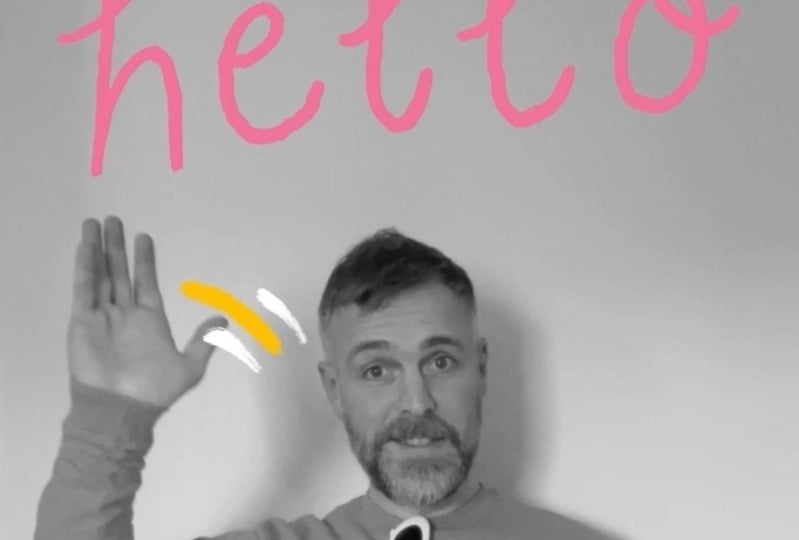
animando la escena ondulante. Aquí estamos. Estoy lanzando
Procreate Dreams arriba. A medida que lo abres y comienzas un nuevo proyecto con
el ícono más, puedes elegir un preset. Voy a elegir Social
para el proyecto de hoy. Ten en cuenta que
luego puedes ajustar la configuración más tarde haciendo clic aquí en
el nombre del proyecto Se pueden ver las propiedades
del proyecto en sí,
fotogramas por segundo. Tenemos ahora 12, que es perfecta duración. Nos ajustaremos más tarde. Importemos el video
con el que queremos trabajar. Simplemente puedes tirar hacia arriba la barra de iconos y
arrastrarla hacia un lado así. Después arrastra al escenario el video que
quieras. Esto es algo bastante genial. En Procreate Dreams,
tenga en cuenta que se puede hacer lo
mismo también para importar proyectos de
procrear Por ejemplo,
ilustraciones listas que hiciste anteriormente e
incluso capas individuales. Aquí tengo el video en el que
estoy saludando en la parte inferior. Tenemos la línea de tiempo y podemos recortar y ajustar el video. Mi clip es bastante largo. Voy a mantener sólo
este movimiento
aquí mismo para poder cortar. Simplemente toca este
símbolo rojo en el camión. Después edita split. Ahora puedo eliminar la
parte que no estoy usando. Vamos a arrastrar nuestro clip nuevo al comienzo
de la línea de tiempo. Voy a cortar de nuevo alrededor
de los 7 segundos. Editar, dividir. Y eliminemos la parte
que no necesitamos. Aquí vamos. En este punto, podemos ajustar
la toma para enmarcar
mejor nuestro video si es necesario haciendo
clic en este icono rojo. Nuevamente, esos cuatro puntos
aparecerán ahí. Podemos ajustar el tiro. Por ejemplo, zoomin,
rotativo, etcétera. Me aseguro de que la
mano agitándola esté siempre en marco. Aquí está. Esto funciona para mí. Lo siguiente
que quiero hacer es hacer el video en
blanco y negro para seguir las referencias que
vi en Pinterest. Para ello, presiona aquí de nuevo, filtra HSB y tira
hacia abajo la saturación En mi caso, esto creó
automáticamente dos fotogramas clave. No necesito el primer fotograma
clave porque no
quiero que la opacidad
esté animada Simplemente puedo borrar el primer fotograma clave es esto también te pasa a ti
y no lo quieres. Es una configuración sencilla para cambiar. Vaya a la línea de tiempo, agregue fotograma clave
al inicio y desactívelo. Rápido, procrear
atajos, cuatro dedos, te
muestran la pantalla completa Y cuatro dedos
otra vez para volver. Dos dedos se deshacen, tres dedos son rojos. Otro truco bastante genial de procrear sueños es la
posibilidad de acercar y alejar muy bien en la línea de tiempo y
también en el escenario Esto hace que la línea de tiempo sea
muy fácil de navegar. La característica más genial,
que va a ser muy útil después
cuando animemos,
es que cuando presionas Reproducir, es que cuando presionas Reproducir, Procreate Dreams va a hacer un bucle
solo la parte de la
línea de tiempo que
es solo la parte de la
línea de tiempo que Por ejemplo, ahora estoy
haciendo zoom a 2 segundos. Y les va a
tocar en bucle. Cuando la barra llegue
al final de la pantalla, va a saltar hacia
atrás y volver a jugar. En loop puedo hacer zoom aún más. Y ahora va a jugar. Sólo 1 segundo. Bien, ahora estoy
empezando de verdad. Voy a agregar un camión
presionando sobre el camión plus. Y aquí se puede ver
esta camioneta nueva gris. Quiero animar una línea de acción siguiendo el
movimiento del fin Voy en el modo de
dibujo aquí. Tengo acceso a los pinceles
habituales para procrear y puedo dibujar donde quiera Ten en cuenta dónde está
tu marco. Se puede ver esta caja gris, ese es el escenario, nuestro marco. Todo lo que está
afuera está fuera del escenario. Piense
en ello como
un escenario de teatro, y usted como director
puede hacer que los elementos se muevan y usted como director
puede hacer que los elementos se muevan dentro y fuera del marco
cuando esté en modo de dibujo, para tener más espacio, podemos
bajar
la línea de tiempo, aparece el libro volteado y podemos
moverlo también. Esto nos da más libertad y todo el espacio posible para
dibujar, lo cual es impresionante. Voy a escoger un
color blanco y el pincel de tinta seca, voy a tratar de pegarme a 23 pinceles y colores para todos
los proyectos de hoy, que la colección
luzca más cohesiva La herramienta flip book
nos permite mover cuadro por cuadro. Podemos ver cuando la
mano empieza a moverse, voy a hacer zoom y empezar a
dibujar mi línea de acción. Entonces sigo adelante. El
siguiente fotograma en morado. Aquí podemos ver el
cuadro anterior que acabo de dibujar. A esto se le llama piel de cebolla. Si tocas el código de tiempo, podrás ver sus ajustes, los colores laterales para el dibujo
anterior y el
siguiente. Y decidir hasta dónde
queremos ver, tal vez sólo un
dibujo de distancia o más. Ahora que veo dónde está el dibujo
anterior, puedo seguir animando
mi línea de acción Siguiendo el
movimiento del fin y
moviendo progresivamente mi línea. Voy a seguir el arco
del movimiento y crear
este efecto cool, poco tip, vientos salvajes. Por supuesto, la línea
puede estirarse a medida que el movimiento se vuelve
más rápido y más ancho. En mi caso, empieza
pequeño y crece más grande. Y también puedes romper
la línea así, idealmente quieres
seguir el mismo arco. De hecho, al
encender la piel de cebolla, podemos ver todos los
dibujos que hicimos hasta ahora, y se puede ver que
siguen un arco. En este caso, por ejemplo, el último dibujo que
acabo de hacer no está funcionando porque no está
alineado con los demás. Esto es lo que animamos hasta el momento, siguiendo el
movimiento del fin. Ahora voy a progresar y animar el ondeo
cuadro por cuadro Observe cómo la línea se acorta al
acercarse a un extremo. Porque se
ralentiza y luego
vuelve a acelerar en
la otra dirección. Procreate sueños
hace que esta animación en metraje sea muy ligera y fácil Y eso es algo realmente como nunca antes había experimentado porque en otro software
el metraje puede ser muy pesado y hacer que
todo sea más lento. Eso es algo que definitivamente me
gusta de esta app. Este es un trabajo un poco tedioso
pero eso es animación amigos, si sientes que tu movimiento
es lo suficientemente repetitivo, podrías copiar y pegar
un ciclo Pero me gusta el efecto endronn y que cada frame Estoy haciendo todo esto a
mano. Aquí está. Se ve bien. Y creo que este pequeño efecto añade
ya algo de dinamismo, aunque sea
una acción bastante sutil Imagínate si tuvieras
un movimiento más grande. Imagínate si estuviera bailando
y no solo saludando. Podría ser muy agradable trazar
la línea de acción
alrededor de la figura. Imagínese, por ejemplo,
si estuviera dando vueltas. Eso podría ser muy interesante solo como insumo para
una futura animación. Pero ahora agreguemos otra pista. Estoy escogiendo otro color
y estoy en modo dibujo. Recuerda que puedes mover el flip book para
que no te moleste, y puedes acercar
el área sobre la que quieres dibujar con
un pincel diferente. Estoy dibujando una línea que
va a interactuar con mi personaje yendo por delante
y detrás del tema. Como vimos antes
con las referencias, esto dará la
tridimensionalidad y
la ilusión de que el dibujo
está realmente ahí a mi alrededor. Quiero animar la línea. Pasando por el marco, primero
voy a dibujar
una referencia. Esta camioneta será mi guía. Estoy configurando su opacidad con opacidad de filtro
a un número menor Estoy expandiendo el fotograma durante toda
la duración del clip. Estoy creando una nueva
camioneta encima de esto. Ahora, usándolo como guía, voy a animar
cuadro por cuadro Al mover esta línea roja
de abajo hacia arriba, dibuja un marco. Da click en el siguiente
y sigue así. En esta etapa,
no me preocupa ir por delante o
detrás del personaje. Sólo voy a seguir a lo largo la línea de referencia
fotograma a fotograma. Se nota que
cuando dibujo un nuevo marco, tiendo a dibujar un poco
encima del dibujo antiguo.
Y luego procediendo. Vamos a comprobar lo que hicimos hasta el momento. Apago la guía para ver la animación
que hicimos. Hasta el momento. Se ve bien, pero queremos que
esto interactúe con nuestro personaje yendo por delante
y por detrás. Hagámoslo. Voy a ir cuadro
por cuadro y borrar las partes donde
va la línea detrás del sujeto. Para esta fase, estoy apagando la piel de cebolla y trato de
ser lo más preciso posible. En este caso, por ejemplo, hubiera sido agradable tener un poco de
cola detrás de la pierna. Voy a agregarlo. Repasemos ahora todos
los dibujos. Bien, veamos cómo se ve. Bonito. A mí me gusta. Ahora podemos agregar algunos
efectos a nuestra animación. Por ejemplo, un modo de fusión, toca el modo de mezcla de pista y prueba lo
que más te gusta. Para mí, esta vez va a ser
la pantalla. Otro truco que podríamos intentar es enmascarar la animación
con algo de color. Simplemente crea otro camión y pon algunas manchas de
color aquí y allá Los puse cerca del tema. Creo que el efecto spray funciona
muy bien para este truco. Ampliar el marco
a lo largo de la línea de tiempo. Luego toca la máscara
y la máscara de recorte, eso se ve bastante genial Impresionante, espero que te
diviertas explorando estas posibilidades que son realmente infinitas para este ejemplo. Y en esto sé que voy a
añadir algunos textos más adelante, pero ahora sentí que podría tener una segunda
línea animada roja pasando por. Volví a hacer el mismo
proceso con una ruta diferente y usando el
modo de fusión de pantalla al final. Aquí está el resultado. Dulce. Pasemos a
la siguiente técnica.
5. Detalles de rotoscopio: En esta lección, estamos agregando algunas animaciones divertidas al clip
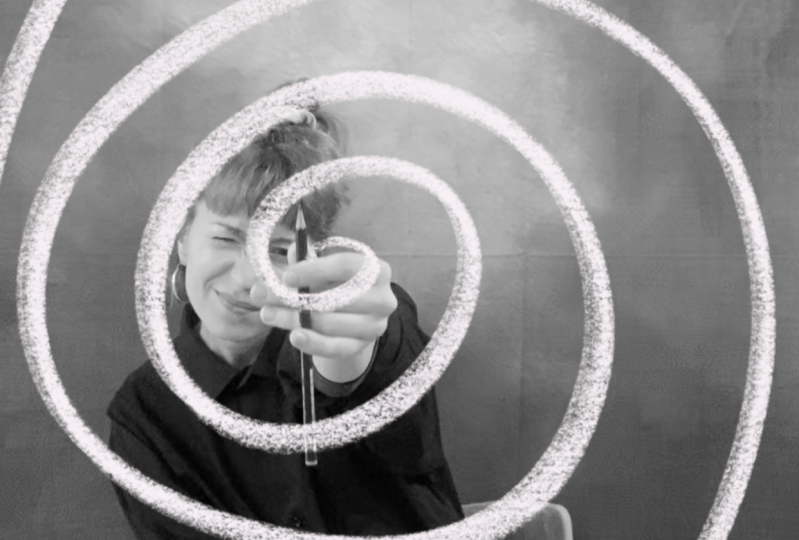
de gafas de sol. Después de importar mi video, paso a recortar la
sección que me interesa. Decidí quedarme con
el clip corto de
alrededor de 4 segundos en el que juego con
mis gafas de sol. Aplico el efecto blanco
y negro para que coincida con mi otro clip, y estoy listo para
comenzar en este, vamos a resaltar el
detalle de las gafas
de redibujándolas en cada
montura con un color brillante Procedo en
modo dibujo cuadro por cuadro. Esta técnica se
llama rotoscopio. rotoscopio es el
proceso de creación de secuencias
animadas mediante el rastreo imágenes de acción en vivo fotograma
por cuadro Lo estamos haciendo sólo
por un elemento aquí, pero se puede hacer
para tomas enteras. Esta es una tarea muy repetitiva que podrías poner en alguna
música o un podcast. Me aburrí un poco, y ahí fue cuando
decidí que no
quería simplemente rastrear
las gafas, sino que empecé a animar algunas
llamas que salían de ellas. Esta acción comienza
hacia el final
del clip cuando libero mis
manos de las gafas. Una vez que he terminado de trazar
sobre el marco de las gafas, creo un camión nuevo debajo del anterior para
rellenar las lentes con
un color negro. Ahora en un camión nuevo
encima de las gafas, usando la misma
técnica de máscara que vimos antes, estoy agregando un poco de amarillo en
el borde de las gafas que las puntas de las
llamas la atrapen máscara. Y luego la máscara de recorte, este es un efecto muy encantador
y requiere de un bajo esfuerzo A continuación quiero agregar
una animación del reflejo moviéndose a
través de las gafas de sol. Y te estoy mostrando
tres formas de hacerlo. Las primeras formas, cuadro por cuadro, en una nueva pista entre las lentes negras
y la montura roja. Estoy dibujando dos líneas blancas
diagonales. Muevo el cuadro por
cuadro hacia la derecha. Una vez que termine y
me guste la velocidad, voy a agrupar todos esos
dibujos con la línea de tiempo. Editar, seleccionado. Usa la pluma
para seleccionar todos tus dibujos. Después grupo superior. Voy a poner a este
grupo como una máscara de recorte. Tenga en cuenta que también el
camión inferior de
las lentes negras necesita ser un grupo
para que puedas usar
la máscara de recorte Esta es la primera forma
de lograr este efecto. Para la segunda y tercera forma, no
estamos redibujando
cada fotograma, sino que estamos moviendo esas
dos líneas diagonales a través Escondo el camión anterior, y creo uno nuevo. Aquí dibujo mis dos líneas
diagonales. Ahora agrandaré el dibujo
a través de la vieja línea de tiempo. Entonces pondré dos fotogramas clave, uno para la
pose inicial y otro para la pose final, así. Si quieres, puedes arreglar la flexibilización haciendo clic
entre los fotogramas clave Después coloqué el camión
como una máscara de recorte. Y aquí vamos si no
quieres establecer
manualmente los fotogramas clave. Una tercera forma de animar
este efecto es
probar el increíble
modo de rendimiento de procrear sueños Esta herramienta es básicamente registrar movimiento de los
dedos y
crear fotogramas clave para usted. Simplemente comience en la posición
inicial. Haga clic en Modo Rendimiento. En el momento en que tocas la pantalla, Procreate va a comenzar a
grabar tu movimiento Quizás quieras probar un par de veces simplemente con
dos dedos para deshacer. Vamos a animar un movimiento de
cámara ahora. Para ello, quieres agrupar
todos los camiones juntos. En mi caso,
quiero acercarme Cuando
hago este divertido movimiento
y giro un poco, la cámara en el grupo tuck simplemente puso posición
y rotación, fotogramas
clave así Para la rotación, puede escribir el número de grados que
desea rotar a su grupo. O puedes escribir junto a una de las esquinas y rotar manualmente. Ahora en un camión nuevo, voy a animar un efecto Estoy dibujando estas
tres líneas blancas que acentúan mi acción Fresco. Por último, pero no menos importante, estoy agregando otra camioneta encima de todo. Animar un fuego Las llamas
van a comenzar cuando ocurra
el movimiento de la cámara y continuarán hasta el
final del clip. La animación de gafas
está dentro del grupo. El movimiento de la cámara afectará todas las capas o camiones
dentro del grupo. Cuando animo en una nueva
T fuera del grupo, como por ejemplo los
ojales blancos o las llamas, no se verán afectados
por el movimiento de la cámara Por último, utilizo el
mismo efecto de máscara para agregar algo de degradado a las llamas para que tengan el mismo
estilo de las gafas. Ya terminamos. Esta pieza
resultó bastante fuego.
6. FX destellos y reflejos: Esta vez estamos animando las tablas chapadas
como lo hacíamos Estoy importando mi clip a un
nuevo proyecto de Procre Dreams. Y lo estoy enmarcando
para que la acción y el sujeto estén en
el centro del encuadre Después corté el clip para mantener
la sección que más me gusta. Esta vez solo dura
3 segundos. Aplico el efecto HSB, tirando hacia abajo la
saturación como de costumbre En este ejercicio,
quiero potenciar la acción y animar los
aplausos de la tabla de chapujos Entonces planeo animar algunos efectos de
brillo alrededor. Y por último, algo sobre la propia
chapada. Vamos. Empiezo analizando la acción. Estoy en modo dibujo y puedo mover cuadro por cuadro
con el libro abatible. Como puedes ver,
este es el momento
en el que se cierra la
tabla de chapujos, haciendo el sonido icónico Todos sabemos que quiero
animar los aplausos con estas tres líneas rojas creciendo
y separándose gradualmente Cuatro dibujos son suficientes
para animar este efecto. Después de eso, voy a agregar la línea de movimiento del cierre de la tabla
chapada Vuelvo al inicio
del movimiento y sigo,
como hicimos antes, con la mano ondulante Es como un sendero de velocidad que mejora el movimiento y la
atención del espectador sobre esta acción. En esta demostración,
estoy dibujando en la misma pista
del efecto rojo, pero puedes crear una nueva
pista si lo prefieres. Observe cómo están conectados
los dos efectos. En el momento en que desaparecen
las líneas blancas, comienza
el efecto rojo. Esto ayuda a crear una
continuidad en la animación. Parece que las dos
animaciones están vinculadas, y que la primera guía el ojo del espectador
hacia la segunda. Impresionante, Este ya funciona. A continuación estamos aprendiendo a
animar un efecto de brillo. Es una animación muy común
y útil que puede hacer que cada
toma sea única y bonita. Aquí estoy dibujando
la secuencia cuadro por cuadro en un camión nuevo. Empiezo con la estrella principal y luego animo la
forma en que aparece, pasando rápidamente
de un punto más pequeño a la estrella completa en
sólo tres dibujos Entonces sigo y estiro la estrella para que
se convierta casi en una cruz. En el sexto dibujo, la cruz se rompe. Mantengo una pequeña
estrella en el medio. Por último, después hacemos desaparecer todas
las partículas. Así es como se ve. Voy a agrupar todos esos
dibujos para que pueda mover
fácilmente la animación
y aplicar algunos efectos. Aquí quiero
mostrarles la diferencia entre duplicar un grupo
y duplicar un camión Duplicar un grupo es útil, como en este caso,
para hacer un bucle Si quieres que se repita la
animación de brillo, toca el grupo Duplicar Si quieres
duplicar el camión, tócalo,
las opciones de camión duplican. En este caso, quiero
duplicar el camión para que
pueda tener múltiples animaciones de brillo y compensarlas después de
duplicar la pista Se quiere moverlos en la línea de tiempo y
también en el escenario, para que ocurran en diferentes lugares,
en diferentes momentos. Por ejemplo, así.
Pero quiero empujar esto aún más y
mostrarte que también
puedes animar
la secuencia de grupos, agregando por ejemplo, una rotación Con el grupo seleccionado, puede voltear la animación
y editar el punto de anclaje. Eso es lo que queremos hacer ahora, encontrar esta pequeña cruz y arrastrarla hasta la
mitad del brillo De esta manera, cuando lo
escalamos o lo giramos, el punto de anclaje
estará en el centro. Ahora que ya está hecho, ve
al inicio de tu animación y mira que
la rotación aquí es cero. Entonces vamos a movernos al final, pongamos la rotación
a un número mayor. Esta vez, como por ejemplo, 180, se puede ver como ahora la
animación de brillo también está rotando Ese es un efecto bastante genial. De la misma manera, también
puedes animar el tamaño o la
opacidad si quieres Por ejemplo, ahora estoy agregando una animación de opacidad hacia el final del efecto de brillo. Que al final
empieza a desvanecerse. De esta manera, puedes
duplicar y retocar la misma animación y
hacer que se vea diferente Ahora tenemos dos efectos de brillo. Voy a dibujar uno nuevo, esta vez en rojo con
un poco de variación. Por cierto, puedes encontrar algunas secuencias útiles en
los recursos como referencia. Esta vez a medida que la estrella crece, estoy agregando este
círculo a su alrededor. El círculo crece y
poco a poco desaparece. Así es como se ve la
animación por ahora. Ahora estoy agrupando
el destello rojo. Después de posicionar mi
punto de anclaje en el medio, hago que el destello rojo sea más pequeño Y animo una rotación. Recuerda, puedes editar la flexibilización tocando
entre dos fotogramas clave Una flexibilización lineal será un movimiento
constante mientras que la flexibilización y salida le está dando efectos aceleración y
desaceleración A continuación, estoy animando con un contorno de línea roja
de la tablilla Este efecto me ayuda
a poner el foco aún más en ese objeto y en la acción que
está por suceder. Simplemente voy cuadro
por cuadro y dejo que la línea roja corra por
los bordes del objeto. Elegí un pincel que es un poco transparente porque
quería ver a través un poco después aplicar la pantalla del modo de
fusión. Este punto culminante es preparar al espectador para la gran
acción, los aplausos Está empezando por el fondo, dando
vueltas y
subiendo hasta la parte de
la tabla de chapuletas en la
que va a cerrar De esta manera, estamos
construyendo atención y tensión hacia
la acción de aplaudir Agrupo los fotogramas y aplico la
pantalla del modo de fusión al grupo. Bien, ahora me funciona
mejor. Nuevamente, este efecto termina cuando empieza
el siguiente. Al final, dupliqué el efecto rojo para
equilibrar el color rojo. Este es el
look final de nuestro clip. Me gusta cómo
se conectan los efectos entre
sí y cómo
potencian la acción principal, poniendo el foco en
el tablero de chapajo En la siguiente lección, agregamos algo de texto animado
a la escena ondulante
7. Integración de texto: En esta lección de animación final, estamos agregando algo de texto
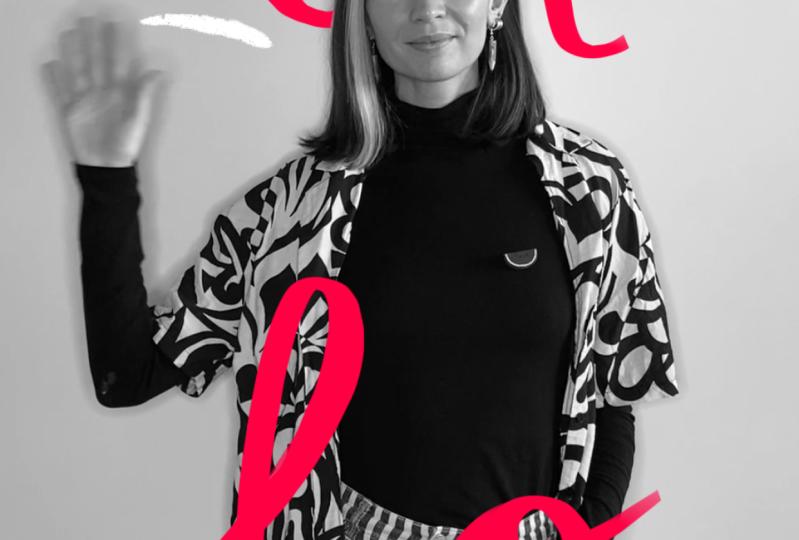
a la escena ondulante ¿Recuerdas
la escena ondulante? Estamos de vuelta en ello para agregar
algo de texto animado. Me encantan las referencias
de Pinterest en las que el texto interactúa
con el tema Primero escribo algunas letras
alrededor de mi tema. A mí me gusta esta tipografía, pero pronto me doy cuenta de que
sería mucho mejor para la animación romper las letras y separar
cada letra Mi objetivo es animar el texto para que primero aparezca
y luego desaparezca Es importante comenzar con las letras finales
y diseñar este es el marco más importante
de la animación porque queremos que nuestro espectador tenga
tiempo para leer el texto Hacer que el texto interactúe
con el sujeto. Voy a eliminar algunas
partes, por ejemplo, aquí a la vuelta de la cabeza, para que el texto
quede detrás de él. Antes de animar la aparición y desaparición del texto, quiero crear un
bucle de la palabra Hola. Enciendo la piel de
cebolla y voy a volver a dibujar este fotograma un par de veces para
un efecto de ebullición Tenga en cuenta que ya vimos el efecto de ebullición
en una clase anterior, la de crear un
paquete de pegatinas animadas. Trato de volver sobre ella con la mayor
precisión posible, pero también abrazando
las imperfecciones que son inevitables y
que nos van a dar este interesante Copia el primer fotograma, 34 o cinco veces. Algo así podría funcionar. Puedes decidir si quieres que
tu efecto de ebullición se mueva mucho o si
quieres una animación sutil, dependiendo de
lo preciso que seas en tu trazado. Por ejemplo,
puedes ver aquí que el grosor de la L
cambia bastante. Y no me gusta
demasiado, voy a arreglarlo. El video debajo
podría distraerte y no permitirte ver
correctamente la piel de cebolla Se puede apagar la camioneta
. Apenas por ahora. Esto es lo que tenemos hasta ahora. Hagamos un par de fotogramas más. También, como dije en
mi clase anterior, siempre copia desde
el primer fotograma, lo contrario es posible que
la animación se mueva. Por ejemplo, moviéndose
en esta dirección. Ahora estoy exagerando. Por supuesto, para evitar esta
copia desde el primer fotograma, doy click en el primer
dibujo y agrego el marco entre los dos para que me quede con el
primero como referencia. Bien, esto es interesante
para mi estilo de letras. Estoy cortando los bordes
de las letras al borrar la inclinación es
en este caso bastante relevante De lo contrario probablemente
notaríamos esta diferencia en la ebullición y este pequeño detalle
perturbaría el bucle. Por ello,
al tiempo de volver, voy a tratar de mantener
la misma inclinación Ahora tenemos cuatro marcos. Antes de mirarlos, voy a borrar las partes
que van detrás del tema. Vamos a copiar
y pegar esto. Ahora estoy tratando de ser muy
preciso con el canto, pero esto solo funciona si no muevo la cabeza
por todo el clip. Si vas a moverte
mucho en tu toma, podrías considerar
duplicar el bucle y eliminar las partes que van
detrás del sujeto al final. Si esto te sucede a ti también, el hecho de que no puedas
eliminar algo, comprueba si ese fotograma
tiene varias capas. Como en mi caso, ahora que
tenemos esta secuencia, voy a agrupar y
duplicar un par de veces para mi hola. Al menos un segundo sería necesario para que
el espectador leyera. Ahora vamos a animar cómo está apareciendo
este texto. Estoy encendiendo la
piel de cebolla para ver el texto. El plan es animar
la apariencia como un líquido que se propaga para hacer más tarde todo desaparecer con un efecto de disolución para
la animación de apariencia, estoy animando hacia atrás, a
partir del texto final Este cepillo tiene un bonito efecto de
presión, modo que si presiono encendido y
apagado, esto está sucediendo. No todos los pinceles
tienen esta característica, y no es necesario
usar este pincel específico. Puedes dibujar a mano burbujas por
toda la superficie. Así es como
vamos a proceder. Te voy a
mostrar rápido ahora. Cuanto más nos alejemos de la dirección del texto hirviendo que
queda en
la línea de tiempo, más esas burbujas
van a ser pequeñas hasta que sean
solo puntos diminutos, van a desaparecer
lentamente. En este caso, quiero
jugar con la
presión de este pincel, pero cuanto más me aleje
del texto hirviendo, más tendré que
dibujar burbujas individuales. Vuelvo a apagar el video
principal porque
me distrae mientras animo Procedo hacia atrás para hacer las burbujas
cada vez más pequeñas. Voy a cambiar
el color de la piel de cebolla para que veas mejor. Estamos rompiendo
las piezas aparte. Si, por ejemplo,
esta línea grande está conectada en el cuadro
anterior, podría dividirse en, si es una línea larga, estoy rompiendo. Cuando ya es una pieza pequeña, voy a dibujar un punto más pequeño. En este punto, no soy demasiado
preciso ni pienso demasiado. Simplemente voy con la corriente
y veo qué pasa. Comprobemos,
hicimos cuatro marcos, y aquí está nuestro texto
que aparece aquí. Podría agregar un dibujo extra para que la animación sea más suave. Vuelvo al
modo dibujo y agrego un dibujo extra con el
plus, con la piel de cebolla. Veo el anterior y el siguiente es
el grupo hirviente, hago un intermedio, así que tengo que ser un poco
más preciso aquí. Podría comenzar a
introducir algunos de los bordes limpios que tenemos
en el texto final. Aquí vamos. Agradable Ahora
me gusta mucho más. Ahora, tenemos que hacer desaparecer
el texto. Entonces vamos del
lado derecho del texto hirviendo. Podríamos usar la misma
técnica que acabamos usar y separar el
texto en burbujas. Pero esta vez quiero
probar un
tipo diferente de animación. Quiero que la fuente explote. Voy a dibujar el
contorno del texto. Nuevamente, necesito apagar
el video para ver mejor. Ahora el objetivo es
alejar los contornos del centro, y al mismo tiempo
separarlos. Por ejemplo, esta
línea ahora podría estar un poco rota y un
poco más alejada. Así, en este marco seguimos manteniendo la
forma de las letras, pero la separamos, haciéndola un poco más grande. Cuanto más procedemos
con los marcos, más delgadas
se vuelven las líneas y se
disuelven en el aire. Se puede animar en
línea recta y luego comprobar si el movimiento
es demasiado rápido o demasiado lento. Cuando hay muchas
pequeñas piezas, puede ser más difícil recordar en qué dirección se
mueven. Para que puedas regresar, hojear los marcos y darte cuenta de dónde
trazar la siguiente línea. Por último, desaparecen lentamente. Bien, volvamos a encender el video y comprobar la reproducción de
animación. Funciona. Ahora podemos activar las
animaciones que hicimos antes. En este punto, recuerde, puede reajustar el
tiempo si es necesario, puede agrupar cada
animación y
moverla junto con
la animación anterior Aquí está el resultado final. Gran trabajo a todos. Es hora de ser experto
y concluir la clase.
8. Exportar y compartir: Enhorabuena por animar
estos increíbles retratos. El siguiente paso es exportarlos, sacarlos de los
sueños procrear y entrar en el mundo En esta lección, veremos cómo exportar desde
procrear sueños, no solo videos sino
también imágenes fijas Aquí está nuestra hermosa
animación que acabamos de terminar. Si tu animación
no comienza al principio de la
línea de tiempo, como en este caso, puedes seleccionar todas las pistas, agruparlas y mover el
grupo al principio. De esta manera, no tendrás algunos fotogramas en blanco o segundos al inicio
de tu exportación. Ahora una revisión final para
ver si todo se ve bien y estamos
listos para exportar. Haga clic en el nombre
del proyecto. En las propiedades, podemos ajustar la duración del clip. Pon aquí la cantidad de
segundos que dura tu animación. Después proceda a compartir video
y guardar donde prefiera. Tenga en cuenta que también puede
exportar un fotograma del video. Esto es muy útil
por ejemplo, si quieres usar
una imagen de acero de tu retrato animado
para una foto de perfil, simplemente elige el marco
que más te guste. Incluso puedes desactivar algunos elementos que no
quieras en la captura de pantalla. Por ejemplo, en mi caso, esta línea de acción roja. Después haga clic en el
nombre del proyecto. Nuevamente, comparte Current Frame. Aquí tienes, fácil,
guarda tus animaciones. Subirlos en redes sociales y compartirlos con la clase. Únete a mí en la siguiente lección
para la conclusión de la clase y algunas
sugerencias para seguir adelante.
9. Recapitulación y próximos pasos: Un buen trabajo al
completar esta clase. No puedo esperar a ver lo que
has estado creando y todas las formas en que estás interactuando
con las imágenes en vivo aquí. Te estoy dando algunas ideas
extra para seguir experimentando con estas
herramientas que acabo de mostrarte También quiero hacerles saber que esta clase como hermana, de hecho, hice dos clases de procrear
sueños
y las lancé
al mismo tiempo Porque realmente
van de la mano. Si quieres continuar tu
animación en el viaje de video, considera seguir a mi otra
clase, City Adventures. Anima tu encanto local
con Procreate Dreams, donde vamos en
una misión al centro y hacemos postales animadas Te animo a que sigas
experimentando con la animación. Y en este caso, con
procrear sueños, descubriendo nuevos trucos Algo que probé y me pareció bastante gracioso
es por ejemplo, animar encima de mi sombra último, pero no menos importante, por favor deje una reseña ya que esto me ayuda mucho mí y al algoritmo para que otros alumnos
descubran esta clase. Puedes seguirme
en redes sociales, suscribirte a mi newsletter, Creative Crave, o
simplemente contactarte. Siempre me alegro cuando
quieres conectarte conmigo, buena suerte con tu camino
creativo y
10. Extra: Hola, ¿ya has publicado
tu proyecto? Si necesitas apoyo extra, recuerda que puedes escribir en la sección de discusión o puedes publicar una
obra en curso. Y dejaré comentarios y
propinas si eso no es suficiente. Skillshare introdujo
sesiones uno que están disponibles para que
cualquiera las encuentre. Simplemente vaya a mi página de perfil de
Skillshare donde podrá leer
todo sobre ellos. La mejor parte es
que no necesitas una membresía de Skillshare
para participar Durante la sesión uno a uno, puedes obtener una revisión de portafolio, orientación
profesional para tu práctica
creativa o un proyecto. Inmersión profunda para discutir una asignación de
habilidades compartidas. ¿Estás intentando
tus primeros pasos como freelancer o estás atrapado en pensar en un
pivote en tu carrera? ¿Te mudas a
un nuevo país y un nuevo mercado y
no estás seguro de por dónde empezar? ¿No estás seguro de tu
portafolio y te gustaría pulirlo y tener más
posibilidades de encontrar empleo ¿Quieres asesoramiento sobre una secuencia animada específica o quieres una retroalimentación profunda
sobre un proyecto de clase? Si alguna de esas preguntas te
está molestando, entonces esta sesión privada podría
ser la adecuada para Creación épica, y nos vemos pronto.
 Giulia Martinelli, Animation Director / Illustrator