Transcripciones
1. 01 INTRO: en el video de hoy, estoy repasando varias formas diferentes de crear patrones para, ya
sabes, en superficies. El uso de rejillas son el uso de escala. Pero lo más importante, aprendimos a usar tractores curvas, que nos permiten tomar los números máximo y mínimo y tipo de variar el patrón dependiendo de lo cerca que estén para ocurrir. Exploraremos todas estas diferentes variaciones de patrones en la lección de hoy, y ojalá la disfrutes y permanezcan atentos. Asegúrate de hacer cualquier pregunta si tienes alguna, o si tienes ideas para otros videos u otras aplicaciones, avísame.
2. 02 SERIES PATRONES: por lo que para empezar, queremos revisar las unidades solo para asegurarnos de que estamos en la misma página. Por lo que está ajustando unidades aquí. Y ahora mismo estoy trabajando con MILIMETROS en decimal. Y así vamos a empezar a crear el patrón. Y lo que vamos a hacer primero es realmente crear un círculo. Entonces vamos a empezar con la geometría básica de un círculo y bajaremos aquí y
veremos que tenemos nuestro círculo base. Pero démosle un radio de cinco. Entonces aquí tenemos ese círculo. En realidad, aumentémoslo. Entonces es un poco más grande que el avión. Es como que trae un circo tocándolo justo en medio del círculo. Entonces, en realidad tomemos ese círculo y empecemos a crear un patrón. Um, realmente
vamos a crear una copia. Entonces a eso para hacer eso, se crea componente de movimiento que es enchufe en ese círculo, y ese círculo básicamente se va a mover hacia arriba. Pero ahora queremos crear un patrón en la dirección X y luego en la dirección Y. Entonces vamos a crear realmente un Siri de movimientos que van a estar empezando en cero. Se va a dar un paso, Uh, debilitarse. Establezca una cantidad con esto más adelante, y luego podríamos elegir cuántos. Entonces eso es lo que hace Siri. En realidad te permite crear una copia o una serie de cosas, pero también necesitas Teoh. Úsalo con el componente de movimiento con el componente roti con un cumplimiento extremo de los suyos . Esta serie es peor en conjunto con otros componentes. Entonces déjame mostrarte cómo hacer eso. Entonces lo vamos a mover en esa extracción. Entonces vamos a crear una serie de movimientos en la extracción moviendo estos círculos que lo
enchufaron aquí. Y lo veremos en la dirección X. Hemos creado 10 círculos que el aire espaciaron a uno. Entonces vamos a copiar en realidad este encendedor arrastrándolo y luego sosteniendo a Ault tan dragon y luego sostenga. Eso hace una copia. Por lo que empieza en cero. Veamos que un defecto y pasemos por encima en lugar de uno que pase por encima de ocho. Por lo que en realidad mueve cada uno de estos círculos más de ocho. O podríamos ir. Podríamos conocerte, aumentarlo, y podríamos disminuir éste para que pudiéramos tenerlo a las 10 ahí y luego contar es cuántos. Por lo que hemos creado 10. Ese es el defecto hasta ahora, y conseguimos disminuirlo o aumentarlo. Entonces así es como voy a querer mostrarles los fundamentos de crear un patrón, no usar arenilla, sino usar una serie de copias para que realmente podamos hacer exactamente lo mismo con el otro lado . Um, así que vamos a moverlo, mover todos estos círculos en la dirección Y. De acuerdo, entonces ahora que hemos hecho todos estos círculos aquí con esta serie, hagamos realmente lo mismo en la dirección Y. Entonces tomemos este, arrástrelo y luego aguantemos y hará una copia. Y así este es un componente de movimiento, y nos vamos a mover, no los círculos como lo hicimos la última vez. En realidad vamos a toda la fila, que es ésta para que toda Oh, vamos a moverla. Y se está moviendo de una vez más en la dirección X. Pero queremos moverlo en dirección Y. Y así, como pueden ver, tomamos este patrón y lo retiramos en dirección Y. El incumplimiento de uno. Y entonces lo que queremos hacer ahora es si queremos crear una cuadrícula cuadrada, podríamos simplemente tomar el componente de serie que habíamos creado para el vector X, y podríamos ponerlo en esta. Y no funcionará de inmediato a menos que hagas click derecho aquí bajo movimiento y y golpees el injerto. O también podrías ir a la geometría, y luego podrías hacer lo contrario a. En lugar de injerto ese, podrías envolver éste, así que de cualquier manera funciona. Pero no se puede hacer gráficos de ambas ratas. Entonces ahí tenemos el patrón que creamos con solo usar círculos, una serie de movimientos en la salida en dirección Y. Y de esta manera creo que podemos aumentar disminuir el patrón. También podríamos disminuir el espaciado en el medio, y podemos aumentar y disminuir el tamaño del círculo. Ahora, si eso se pone un poco aburrido, siempre
podrías ir a probablemente ido. Y entonces aquí podemos poner el radio ahí, y luego en lugar de usar el círculo podríamos usar probablemente pistolas. Y así tenemos la capacidad de credencia y algunos otros patrones geniales, no sólo lo que es círculos sino con polígonos. Y hay aún más sabes cosas que podrías hacer con él. Al igual que durante el aumento de radio de Dickie el Philip. También podrías cambiar el patrón que podríamos, Ya
sabes, hay tantas cosas que podríamos hacer con él. Pero solo quiero mostrarles los fundamentos de crear una serie de movimientos para crear un patrón. De acuerdo, es un verdadero rapido que quiero mostrarte. Cuando tenía un organizado nominar, selecciónela y luego controlas G para agruparla, luego ve al color moviéndose por aquí. Y ahora podemos pasar al siguiente ejercicio. Entonces voy a seleccionar toda esta barra espaciadora y luego deshabilitar y mover esto aquí abajo. De esa manera podemos mantener el progreso de las diferentes formas en que podemos crear un patrón. Entonces pasemos al siguiente.
3. 03 PATTERN GRID GRID GRID SE: para esta próxima, vamos a estar creando un patrón usando una cuadrícula. Por lo que se ha creado un buen cuadrado. Y nos va a dar unos resultados muy similares a los que teníamos antes porque voy a estar usando parte del número de escena. Entonces vamos a un default de 10 aquí. Por lo que iremos talla 10 extents 10 y ampliaciones de ancho. 10. Entonces tenemos eso ahí y podemos ir a un círculo. Ponga eso ponen los puntos donde el plano. Entonces no pongo un círculo en cada punto de intersección, y entonces podemos enchufar en 10 para el radio. Y ahí tenemos. Así de rápido fueron capaces de simplemente crear un patrón aquí, sólo usando por una cuadrícula y vende. También podríamos usar un equipo de protección como este y hacer lo mismo, pero éste nos permitirá variar la dirección X e Y. Entonces es por eso que eso podría usar una rectangular para una diferente, ya
sabes, para un propósito diferente con un tipo diferente de diseño que tal vez quieras obtener. Um y luego aquí tenemos triangular, lo cual es bastante cool. Podemos hacer lo mismo, Sentido X. ¿Por qué? Y luego podemos desactivar ese tapón en las celdas desde el avión y ahí tenemos un patrón bastante cool. Esto es más como un tipo de patrón de flor de vida, y podríamos copiar este año ampliaciones y extensión. Podemos cambiar esto a 50 y ahora podemos. Ahora tenemos un patrón que justo eso un aumento. ¿ Has visto esta cuadrícula triangular? Por lo que con la cuadrícula triangular, obtendrás un resultado diferente. Pero en realidad obtienes otros resultados bastante interesantes como este. Um, vamos a seguir adelante y crear un polígono y mostrarte los resultados que obtienes con eso para que
podamos enchufar los puntos al plano. Y ahí tenemos todos estos frescos como huevos, Agonal, tipo de, uh, patrón que podemos. Como dije antes era slider para aumentar o disminuir el radio que cuando se obtiene alguna alberca se solapa y también podemos llenarlo el radio para darnos círculos o simplemente volver a tal vez mirar un poco del patrón de software. Y así esta es una forma en la que puedes otra forma que puedes crear algunos patrones y estos aires solo a más profundo. Ahora vamos a pasar a tres patrones D y cómo usar realmente una curva para ajustar
estos patrones o para que varíen de acuerdo a donde el Curtis. Entonces esos van a ser los próximos pasos. Y por ahora, voy a seguir adelante y organiza una forma que sí organice las cosas ya que selecciono todo y me
voy dos a la izquierda. Por lo que mintiendo a la izquierda. Y luego si le pegas a este medio, en realidad los espaciará a todos. Aun así, sigamos adelante y hagamos eso. Mantengan las cosas organizadas, y van aquí. Control G. Haga clic
derecho aquí, color ir a Me gusta ir por el espectro. Por lo que ahí tenemos. Este es el siguiente ejercicio que creamos. Ahora vamos a seguir adelante y crear unos tres patrones D
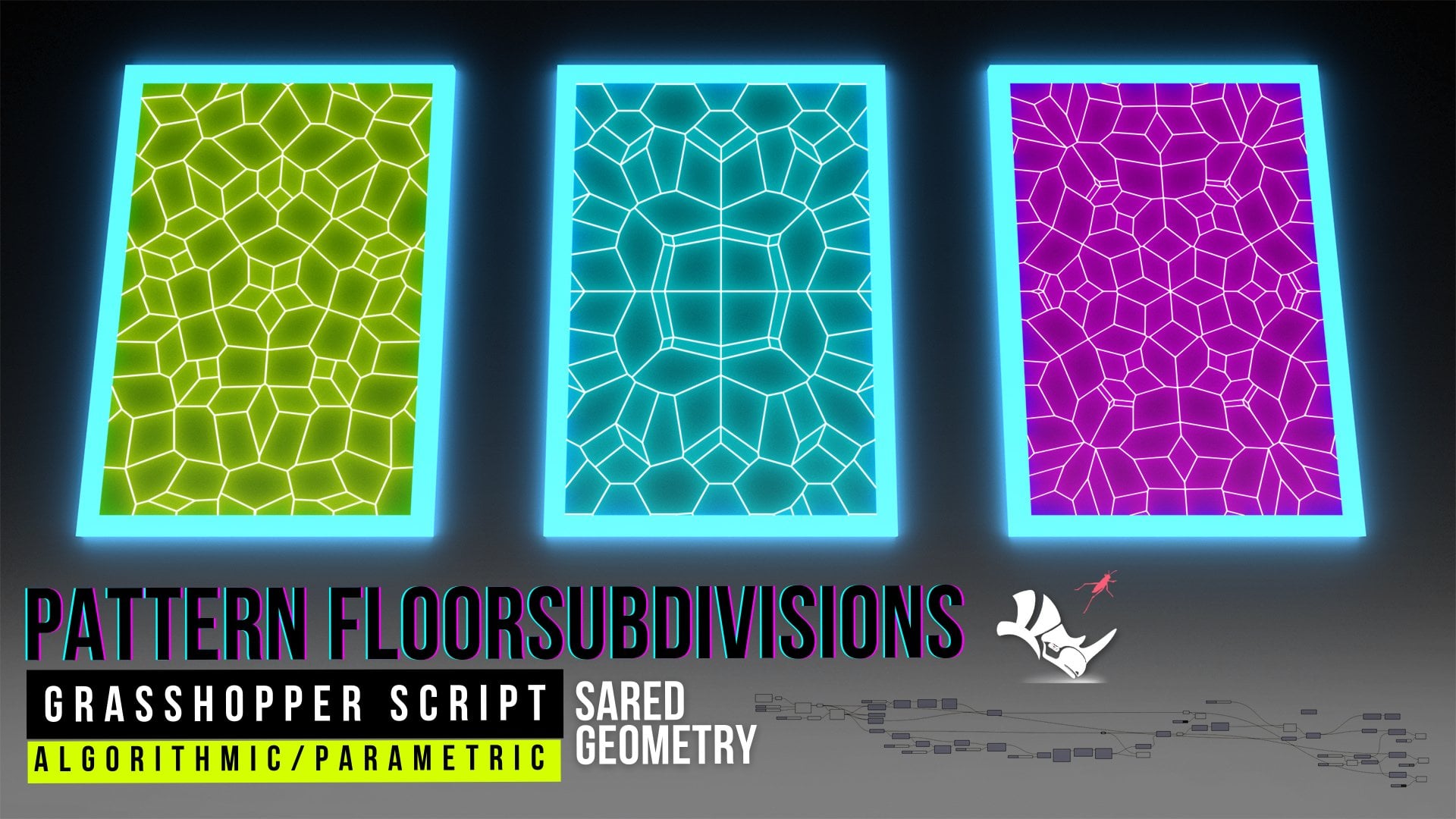
4. 04 SRUFACE PATRÍA: muchas de las veces que realmente querrás poner un patrón en la superficie. Por lo que no siempre es útil comenzar con la grilla. Y, ah, vamos a crear sexualmente una superficie aquí para darte una idea. Entonces se va avión, y luego vamos a crear un plano por defecto allí. Ahora voy a ir a Cage a ello. Voy a ir rectángulo, y luego los valores predeterminados voy a tomar unos puntos aquí se establecerán, pero será así Y entonces tener tal vez estos dos también que tenemos una forma A que es algo interesante, y te puedo mostrar cómo subdividir esto y ponerle un patrón. Y así vamos a subdividirse fue buen hielo un recorte. Entonces yo tan triunfo. Pero primero necesitas traer esa superficie. Por lo que su segunda superficie aquí y saltamontes, haga clic
derecho allí y luego para la superficie justo rápido aquí en la superficie y luego vaya a establecer un servicio. Ahora podríamos ir a dividir la Plaza del Dominio. Podemos enchufar el dominio aquí al dominio. Podemos enchufar la superficie ahí, y luego una vez que lo conectes aquí tendrá un valor predeterminado de 10 por 10. Y eso es bueno porque sabemos que podemos ajustar cuántas subdivisiones queremos y luego para conseguir un punto justo entre cada uno de esos, queremos ir a algo llamado Evaluar Surface. Lo que va a hacer es que va a tomar cada una de estas superficies, y va,
uh, uh, básicamente tratar de encontrar un punto directamente en el centro aquí. Entonces enchufemos la superficie a la superficie aquí y vayamos realmente a reprogramarla para que se levante. De esa manera
, en realidad funcionará. Y luego aquí podemos ir dedo del pie deslizador vacío y crear un punto en el punto central exacto. Se puede enchufar el punto ahí, y como se puede ver, ahora
tenemos un montón de planos de construcción o ver planos que se colocan alrededor. Y así volvamos realmente atrás 2.5 y luego aquí, donde tienes las normales o los puntos o los marcos. Podemos seguir adelante y crear los círculos como teníamos antes o los polígonos. Entonces vamos a apuntar ahí, debilite. Vamos a darle un lanzamiento de 10 y ahí tenemos ese patrón a lo largo de toda la superficie , y en realidad está solo sentado en la parte superior. Entonces lo que podríamos hacer es, si queremos que esté justo en la superficie, realidad
podemos hacer algo llamado Proyecto sobre el representante. Sí, tomará este tapón de curva en esa curva. Había tapón en la Europa que será nuestra superficie original, y la dirección va a estar en la dirección Z. Ese va a ser el 001 predeterminado o en la dirección Z, que significa que lo va a proyectar arriba y abajo. Se va a tomar que este patrón que teníamos antes proyectado justo sobre la superficie. Y ahí tenemos un patrón en una superficie que podemos incluso ajustar aquí con este encendedor. Por lo que algunos resultados bastante geniales que podrías obtener básicamente usando cualquier superficie, subdividiéndola, usando hielo, un recorte, evaluando la superficie y obteniendo el punto medio. En realidad puedes conseguir más de un punto si quisieras. En realidad, se
puede ir aquí y se puede decir, ya que verá que se le añada otro punto. Ahí, podemos mover esto en otro punto se sumará, pero por ahora, lo
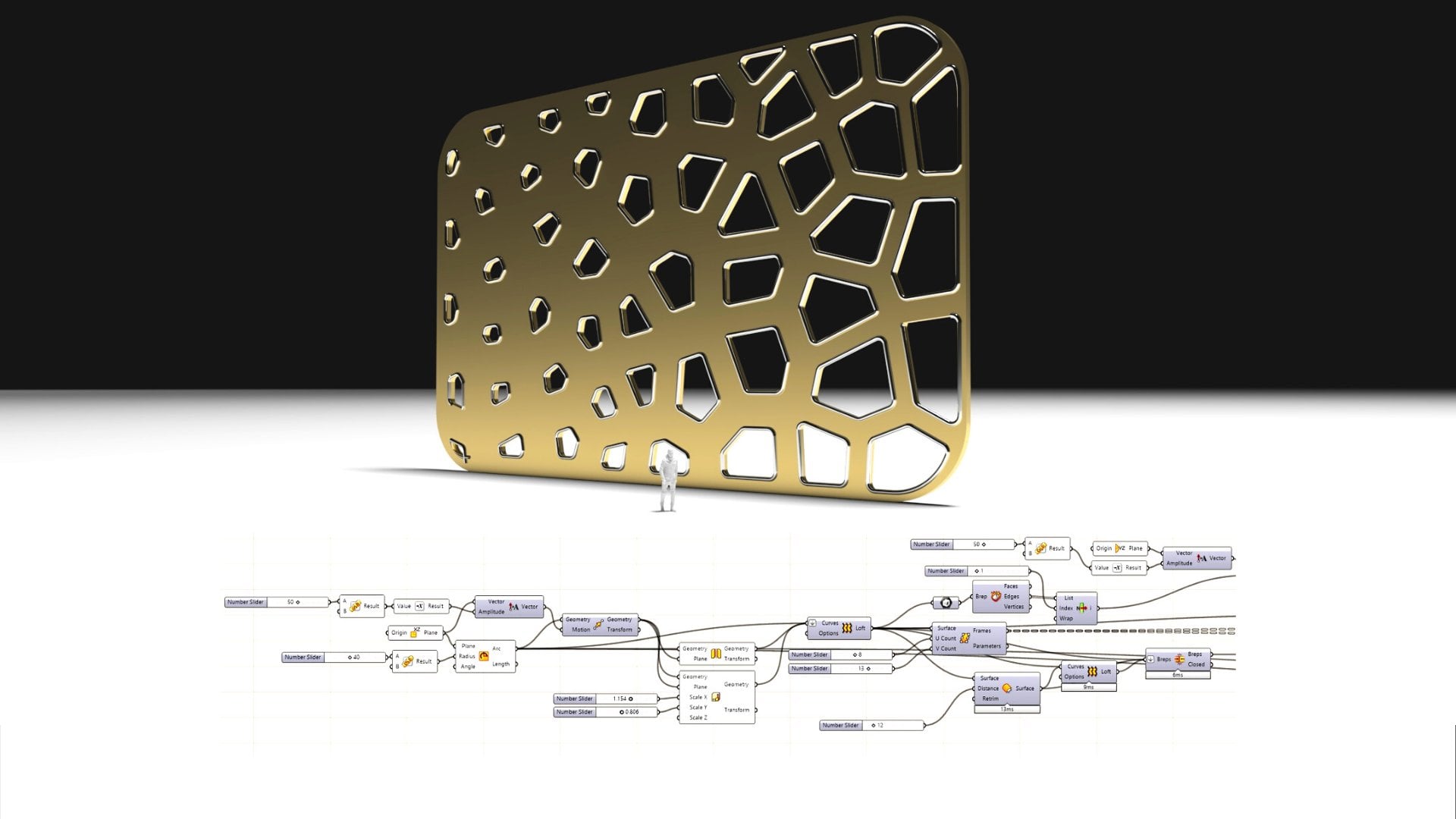
mantendremos en uno. Y así ahí tenemos ese círculo que podemos ajustar los parámetros y ahí tenemos. Y por último, tenemos que todo ese patrón que se proyecta de nuevo al servicio original. Entonces esa es una forma de crear tres patrones de superficie D tres D, pero va a ser una curva bidimensional que se va a crear. Y así vamos a seguir adelante y mostrarte cómo usar una curva atractores. De esa forma podemos crear una variación en escala o incluso en altura, Así que déjame mostrarte cómo conseguir eso.
5. 05 ATTRACCIÓN CURVE de PATRONES: De acuerdo, Entonces para este próximo ejercicio, en realidad
íbamos a traer de vuelta la cuadrícula y ese patrón. De esa manera podemos hacer caliente una curva, un tractor, y eso podría mostrarte cómo crear eso. Entonces es bastante sencillo. Voy a ir aquí y en realidad habilitarlo e iniciar el proceso de hacer el bordillo un tractor . Entonces voy a quitarle la cuadrícula hexagonal y en realidad voy a usar sólo la
cuadrícula original que teníamos ahí, y voy a aumentar realmente círculos para este ejemplo. Entonces vamos aquí. En realidad es un grupo este va a circular y poner ahí los puntos, pero el radio adentro y ahora podemos iniciar un proceso de poner la curva un tractor. Traigamos el siguiente componente llamado curva curva, puntos
más cercanos. Y lo que vamos a hacer es enchufar los puntos aquí mismo en los puntos, pero asegúrate de aplanarlo y luego para acantilado. En realidad vamos a querer hacerlo nosotros mismos aquí. Entonces va ahora mismo y va a una,
uh, uh, esto es una corriente de punto de control, y yo sólo voy a ir a hacer algo como esto, uh, para que podamos usar esto como grupo. El tractor. Ahora podemos usar uno dentro del saltamontes derecho. Pero por ahora, manténgalo sencillo y usa uno aquí. Entonces para traer eso al saltamontes, queremos hacer doble clic ahí e ir a acera, traer este componente llamado bordillo arriba, y luego seleccionar eso ahí, click
derecho set, un bordillo. Y ahí tenemos esa curva que podemos enchufar a su Y lo que hará es que
calculará qué tan cerca está esta curva a todos esos puntos que enchufamos. Y por eso tenemos que encontrarlos porque necesitan calcularnos una
lista entera , no como un montón de conjuntos de información. Y así ahí tenemos. Tenemos una lista de distancias de esa manera tienen 121 distancias, y eso es lo que vamos a estar usando para una curva un tractor, porque queremos tomar esas distancias y queremos remapear los números. Queremos tomar los números que obtenemos de esto, y queremos remapearlos. Entonces enchufemos la distancia en el valor. A continuación, queremos obtener los números máximo y mínimo. Entonces esa va a ser la balanza. Y lo que va a hacer es que vamos a tomar esas distancias que conseguimos ahí y va a
conseguir que esos dos números los más pequeños designen tres y el más grande de 59. Eso lo conectamos a la fuente, y ahora podemos construir el dominio, lo que nos va a permitir variar el inicio, que empezará en uno. Qué Lo siento por eso iría aquí a cinco, en realidad, y traería el deslizador aquí abajo, y entonces podemos poner el final a mayor número. Entonces eso es lo que eso es lo que nos va a permitir. sea más cercano a esa curva va a ser más pequeño o más grande, dependiendo de lo que sea más tarde que tengamos aquí. Entonces eso va a variar nuestras distancias. Y ahí podemos conectarnos al objetivo. Entonces ahora tenemos estos números que están mapeados y listos para poder ajustar el patrón acuerdo a Así que ahora que tenemos los mapeados, puedes tomar esos círculos originales que tenemos ahí. En realidad, podemos traer esa cuadrícula por si queremos mirarla, y queremos movernos en esos círculos por aquí y en lugar de que el radio sea advertido con el deslizador,
Bueno, Bueno, en realidad, deshazte de ese deslizador y enchufa esos números de mapa directamente en los medios de comunicación. Ahora lo que quieres hacer es ver que no va a funcionar. Bueno, lo que quieres hacer es correcto. Haga clic aquí y vaya al injerto. Y luego aquí mismo con este avión, haga clic
derecho aquí y luego vaya a agarrar. Y ahí tienes la curva. Un tractor. Como puedes ver, está funcionando porque cuando vives la curva,
tenemos el patrón cada vez más pequeño, donde la curva iss y luego haciéndose más grande como para escapar. En realidad se puede cambiar eso a ellos cada vez más pequeños, 20 fuera y gemelo C más grande dentro. Y así esa es una forma de usar la curva. Atractores es que es bastante recto. Tablero está trayendo en esta curva, ya ves, por lo que en realidad podemos ocultar esto. En realidad puedes ocultar esto también y solo usar este bordillo y podemos ocultar esa rejilla y tener esto justo eso. Así como así, podrías ir a vamos a todo uh 30. Y también podemos aumentar las extensión aquí para que podamos tener esto solo ponernos un poco locos ahí. Pero como puedes ver, lo que hicimos fue traer un bordillo, ver qué tan cerca está esa curva de esos puntos, luego poder volver a mapear, enchufar los números originales, el mínimo máximo y luego el remapeo números y luego usar eso como radio. Y así es como podemos hacer eso. Y no sólo tenemos que usar círculos. Como dije, podemos usar polígonos y podemos hacer lo mismo. Entonces vamos por llano, vamos a asegurarnos de injerto y por radio. Asegurémonos de injerto y hagamos lo mismo. Pongámoslo en los números de mapa ahí y este enchufe en los puntos ahí y ahí tenemos. En realidad podemos esconder éste ahí. Tenemos uno hexagonal, y también podemos cambiar eso a través de dos. Es un rectángulo uno, y luego tenemos algunos resultados bastante interesantes solo de que ves a este grupo un tractor. Entonces vamos a seguir adelante y mostrarte cómo usar una curva, un tractor para realmente crear algunas alturas y alguna variación de esa manera para que realmente podamos tomar todo esto agrupado y pasar al siguiente paso
6. 06 PATRÓN 3D: ATTRACTOR de CURVE 3D: De acuerdo, Entonces esta vez vamos a estar creando en un punto tres D un tractor que cambia y altura. Por lo que usaremos la misma cuadrícula con la extensión con tamaño de 10 extendida X Y 15 y el círculo reducir soporte. Y de esa manera podemos hacer lo mismo. Podemos traer puntos más cercanos curvos y podemos enchufar los puntos en el punto. Y también vamos a tener que hacer eso una vez más. Vamos a crear sólo un círculo aquí en el medio y usar eso como su bordillo. Entonces podemos ir a curva aquí o podríamos hacer clic derecho aquí y establecer un bordillo, así que esa es otra forma de hacerlo. Pero lo haré de esta manera. Establece una curva, enchufa eso ahí y con hacer lo mismo. Es calcular lo cerca que está esa curva de todos estos puntos. Entonces remapemos los números y la mejor manera de recordar todas estas cosas. Es sólo para hacerlas una y otra vez. Y así enchufemos la distancia ahí. Ahora rebotar entra en la fuente, como lo hicimos antes. Entonces objetivo. Va a ser la construcción de los dos puntos de mí constructiva, y podemos hacer eso una vez más, podemos decir tener un número más alto del otro, así que va muy a nuestra altura. Lo que vamos a hacer es realmente tomar estos círculos, y queremos extremarlos en dirección Z. Entonces vamos a callejeros extremos por esta cantidad, estos círculos. Y así ahí tenemos. Tenemos los círculos que se han extruido arriba y los que son pequeños, tipo de hacerse más pequeños. Pero como puedes ver, todavía
están abiertos así que en realidad podemos venir aquí e ir a tapar agujeros. No hagas clic en eso, y entonces podemos ocultar esto. ¿ Qué tiene de genial esta curva? Un tractor es que podemos moverlo y tomará un poco de tiempo. Pero no tomará demasiado tiempo porque se trata de un cálculo de luz superior. Tiene que ver. Pero también podemos ir en dirección opuesta. Se puede ver dónde está el círculo. Queríamos ser más altos y donde el círculo no está, quería que me bajaran en lugar de Siria. Tenemos que darle como un valle real, por lo que le da algo de espesor, y también podemos aumentar, Digamos que el máximo el mínimo. De esa manera podemos jugar un poco más con él. Y así ahí tienes 10 podría ser un poco más drástico. Entonces ahí tenemos eso o podríamos aumentar el tamaño aquí. Sí, y así esa es forma de crear rastreadores de curvas tomando estos y extruyéndolos con una altura
variable. Ahora no sólo tiene que ser una extrusión, también puede ser una escala. Pero con escala es un poco diferente y lo mismo es el otro. También podemos ir aquí a Teoh, Intervalo ocho punto. Haz lo mismo que hacíamos antes. Ve aquí también. Establece un bordillo y también podemos ajustar de esa manera. Entonces vamos a seguir adelante y mostrarte cómo crear un patrón. No utilizando sólo las extradiciones. Pero se ve la báscula
7. 07 PATRÓN 3D: ATTRACTOR de CURVE ESCALA: Entonces voy a tomar todas estas extracciones y ser repeticiones, y voy a seguir adelante y eliminarlas. Y entonces lo que voy a hacer es tener aquí todos estos números y vamos a extremarlos realmente . Entonces en lugar de círculos, eso en realidad es crear algunas lanzas y enchufar los puntos ahí, el radio ahí y vamos a querer tomar las esferas y en lugar de moverlas en dirección
Z queremos escalar. Entonces vamos a escalar lanzas. Y con escala, es un poco diferente. No se puede ir del 1 al 16. Escala va a ser un factor de, uh, va a ser un factor entre cero y Teoh entre uno y dos para aumentar entre uno y cero para disminuir. Por lo que queríamos empezar en Crearemos un deslizador cero punto 0.0.2 punto 00 Eso hará dominio. Y así vamos a ir aquí y vamos a ir dominio y y inicio de dominio. Y así ahí tenemos los números de remapeo que podemos proyectar enchufar al factor y los puntos
centrales a los que en realidad va a ser esos puntos. Por lo que ahí tenemos. Asegurémonos de ir a injerto todos estos juntos. De esa forma que tenemos Podemos esconderlos, y tenemos los números de remapeo que podemos movernos. Entonces así es como se puede crear un patrón de tres D, no en Lee usando Ah, cambio de extrusión es lo que se podría hacer un cambio de escala. Y así la balanza va a ser de cero en dos. Va a ser el doble de grande y thes. Van a ser diminutos, diminutos, diminutos, para que podamos ajustar que podríamos hacer lo contrario. Y así esa es una forma de poder usar una curva. Un tractor, no sólo con extracciones, sino con patrones usando una escala y una curva, un tractor remapea números.
8. 08: LA CONCLUSIÓN: Entonces aquí estamos al final. Ahora básicamente sabes usar la curva. Un tractor que tenemos. Hemos pasado por todos estos pasos diferentes. Teoh te muestra cómo crear la curva. Un tractor. Empezamos usando un movimiento muy sencillo de diferentes círculos y polígonos en la
dirección X e y . Después usamos una grilla. Ahí hay diferentes tipos de mercancías. Cuadrado rectangular ahí, seis agonales on. Y entonces esa es otra forma de crear patrones de una manera más sencilla. Pero no te permite,
digamos, digamos, crear un sólido y moverlo y crear un patrón de esa manera. Entonces esto es un poco limitado a en cierto aspecto de y luego aquí tenemos éste, que es una superficie que hemos subdividido, creado un patrón y lo proyectamos de nuevo hacia abajo. También podríamos aplicar toda la curva un tractor, cosas que tú aprendemos en el siguiente paso. Podemos aplicar en absoluto a cualquiera de estos inferiores simplemente usando los números de remapeo,
usando los puntos más cercanos del acantilado y de esa manera llevando el tamaño y el radio de los círculos y el patrón y luego finalmente viniendo aquí y usando el patrón tres D del esquiador y luego escalarlo usando los números de remapeo. Pero hay que recordar que re números de mapa que se usaron en esta porción van a ser un poco diferentes. Y así si tienes alguna pregunta o tienes ideas para futuros videos, avísame. Estoy más que dispuesto a investigar y conseguirles lo que ustedes quieran. Pero lo más importante es que ustedes entiendan la información, y si no por favor avísame, y me aseguraré de aclarar cualquier pregunta que tengan. Y así gracias por ver. Agradezco que lo hagas a través de la editorial de hoy, y espero verte la próxima vez con algún otro genial video Paramétrico o tres videos
de modelado D. y espero verte la próxima vez con algún otro genial video Paramétrico o tres videos
de modelado D. En este video, básicamente
creé un cilindro y luego usé este pepinillo con ese cilindro para moverlo hacia arriba y hacia abajo y usar eso como una curva, un tractor. Y así usé el mismo ejemplo, Asai, si tú en el video en la porción donde tomé las esferas y lo escalaron arriba y abajo, hice exactamente lo mismo, yo Pero en vez de escalar, um, en realidad, usé la variación y el radio de ese patrón. Y entonces eso es lo que estoy mostrando aquí es básicamente un ejemplo de Happel que se utiliza en otra aplicación. Entonces viste un montón de ejemplos que publiqué, y esta es solo otra forma de básicamente crear un patrón tridimensional.
 DCO Graphicstudio