Transcripciones
1. Introducción: En este video, estaré mostrando aquellos que nunca
antes han
utilizado Grasshopper en nuestro
intimidado y creo que es un poco
aterrador cómo usarlo. Voy a estar repasando los scripts súper básicos y mostrándote el poder de la arquitectura
paramétrica y cómo puede ser una
herramienta súper poderosa para diseñar y ver todas tus opciones cuando estás
creando modelos 3D. Ojalá te resulte
útil esto si ves algo o tienes alguna pregunta que muy crítica para este
tutorial, avísame. Esto es algo en lo
que quiero construir y compartir con otras personas
y que se inicien para que puedan familiarizarse con el proceso de
diseño paramétrico y arquitectura.
2. Cómo empezar: Entonces para empezar, quiero
hablar de que
cuanto más conocimiento tengas en lugar de brillante ahora en cuanto a
modelado o redacción, mejor
serás en lugar de saltamontes en el sentido que todas las cosas
que ves aquí, como la creación de una línea, la creación de un círculo, un rectángulo. Todas estas cosas
están disponibles dentro de saltamontes también. Pero si no sabes cómo
usarlos en lugar de Rhino, es un poco más complicado
entender cómo hacerque entender cómo hacer funcionen en lugar de saltamontes. Pero eso no significa que no
puedas jugar
en lugar de saltamontes y ver y aprender cosas
nuevas a las que luego puedes
traducir en este momento. Por lo que un poco va en ambos sentidos en el sentido de que una
cosa que aprendiste en un lado tipo de te ayuda a
entender el modelado. Modelado 3d en general
un poco mejor.
3. TRANSLATING de conocimientos de RHINO: Para iniciar el ejemplo
voy a usar como crear un rectángulo
en lugar de rinoceronte, mostrándote cómo hacer eso
dentro de saltamontes. De esa manera entiendes
cómo funciona. 11 en lugar de rinoceronte y luego el otro
en lugar de saltamontes. Digamos que quieres crear un rectángulo aquí
en lugar de ahora mismo. Hay dos formas de hacerlo. Primero puedes escribir
un rectángulo de comando. Puedes hacer click en un botón. Ese es el rectángulo. Entonces básicamente cualquier comando
o cualquier botón que tú, se va a hacer una operación ya
sea rectángulo puntos, círculo, vamos a
esta vez hacer un rectángulo. Por lo que voy a hacer clic aquí
en este botón. Ahora que he hecho clic, nota que lo primero que hacemos es
hacer clic en el botón. Ese es el primer comando, es encontrar el botón y el
comando que quieras. Entonces te va a preguntar,
primero, una esquina de un rectángulo. Esa va a ser la
primera operación es donde se va a ubicar. Ahora podemos
hacer clic en algún lugar aquí o escribir aquí en la parte superior, 0 coma 0. Hagamos eso aquí. Podrías hacer 0 Entrar y lo
hará en el origen
o 0 coma 0, coma 0, que va
a ser el punto de origen. Porque técnicamente tenemos
aquí un sistema de coordenadas, x, y, y z. y así ahora vamos
a hacer otro carril de esquina. Entonces esa va a ser la x. Aquí. Sólo podemos decir 30. Ahora va a pedir ancho. Ahora podemos enchufar el
siguiente comando, que es 30. Básicamente hemos creado un rectángulo de 30 por 30 en
el punto de origen. Esto es bastante básico, pero la salida de
lo que tenemos
del conjunto de pasos que
creamos fue un rectángulo
que es la salida. Ahora realmente no podemos
cambiar el tamaño porque acabamos de hacer clic y pasado por el proceso lineal de
licor. Por lo que ahora
vamos a estar al tanto de
los pasos que dimos, que se hace clic en el botón. Ahora establece el punto de origen y luego la longitud
y el ancho. Y vamos a estar
haciendo eso
lo mismo dentro de saltamontes. Tomaré esto y
usaré la gumball. Si no tienes eso
encendido, da clic en esto. Y podrás arrastrar
esa flecha para mover
esto hacia un costado. Ahora podemos entrar en modo
saltamontes. Déjame mostrarte cómo
crear este rectángulo. Aquí en lugar de saltamontes.
4. Conceptos básicos de diseño PARAMETRIC: Para abrir saltamontes, entra de rinoceronte y en la barra de mando tipo
en Grasshopper. O puedes ir a este botón aquí que lanza saltamontes. Una vez que hagas eso,
verás un archivo y habrá algunos
archivos predeterminados para que abras. Adelante y ve a
presentar nuevos documentos y verás
algo como esto. Ahora como se puede ver,
básicamente tenemos un espacio abierto, pero esto es diferente a
lo que vemos en lugar
de ahora mismo, no
tenemos un
sistema de coordenadas dentro de saltamontes. Todo lo que tenemos es este espacio en blanco. Pero esto va a funcionar
como la lógica de esto. Los botones y los
iconos que ves aquí, se
van a
crear aquí. De esta manera. Se puede crear
paramétricamente. Lo primero que hacemos de
la misma manera que lo hicimos aquí
en Rhino es que
queremos hacer doble clic. Y esta es la forma en que
básicamente escribes un comando. En Rhino, al escribir un
comando o hacer clic en un botón, la forma de hacerlo aquí es doble clic en
el espacio en blanco. Ahora podemos escribir en rectángulo. Puedo traer en este
rectángulo componentes. Puedo entrar aquí
y recorrer las diferentes pestañas que nos
van a dar diferentes aspectos de geometrías y diferentes transformaciones
piensa que podríamos hacer. Queremos buscar
una curva primitiva. Queremos buscar rectángulo. De la misma manera que
dentro de rinoceronte, podemos buscar
icono y hacer clic en él. O podemos teclear el comando. Puede hacer doble clic en
escribir el comando o entrar en la pestaña de, digamos una curva. Entonces
curva bidimensional primitiva, lo
que significa que va a ser básico y un rectángulo, que va a
ser este componente. Ahora hay diferentes
formas de ver un componente. Primera forma de
verlo va a ser, voy a desactivar
todos estos. Y verás que el componente solo
dice el nombre y tiene una letra o las entradas y
una letra para la salida. Esto está bien. A veces
es necesario. Pero yo y en mi opinión, la mejor manera de
mostrarlo, va a estar habilitando
todos los iconos, cables de lujo, y nombres completos. De esta manera en realidad se puede ver el ícono de lo que estás haciendo. Y en realidad se puede tener un
poco más de información para la entrada y la salida. Ahora que tenemos
este componente aquí, fíjate que tenemos estos pequeños insumos
y estas salidas, y eso es
lo mismo que tenemos. Cuando hacemos click en un icono aquí tenemos entradas que
va a ser el avión. Este es el plano base de ubicación. Eso nos va a preguntar, ¿
dónde queremos colocarlo? Ahora, saltamontes, por
defecto, en su mayor parte, te
dará un plano predeterminado es el sistema de coordenadas x-y, que es lo mismo este sistema de coordenadas que
tenemos en lugar de Rhino. Entonces los x y
van a ser los mismos que
están enchufados aquí. Ahora podemos cambiar eso. Podemos traer en un plano x, z en lugar de saltamontes
y cambiar el avión. Pero por defecto lo
pondrá aquí. Ahora queremos cambiar el tamaño. Ahora recuerda que para este
rectángulo, hicimos 3030. Entonces hagamos eso aquí. Ahora para enchufar entradas, podemos o bien hacer clic derecho en ese dominio conjunto y
cambiar el tamaño, o podemos traer un slider. Ahora un slider es realmente importante aquí para el diseño
paramétrico. Y eso es porque
esto nos dará un rango de números
que podemos cambiar. Entonces si tenemos x
e y, queremos, digamos, plugin en la
x 30 y luego la y. también
queremos enchufar 30. Entonces aquí es donde voy a
hacer doble clic aquí. Y para básicamente
traer un slider, solo
podemos enchufar el
número que queremos. Entonces digamos 30. Me dará un Slater de 30. Simplemente observe que cuando
haga doble clic en el deslizador, dirá
que el número
mínimo es 0, el número máximo es 100. Se va a fijar a los 30. Ahora lo que voy a hacer es enchufar eso tanto a la x como a la y. nota que básicamente hemos recreado ese rectángulo aquí. En lugar de saltamontes. Lo único que es
diferente es el hecho que al seleccionar
esto, se vuelve verde. Y cuando intentas ir
a nuestro archivo de Rhino y miramos en la viewport
y traté de seleccionar esto lo más duro que pueda
y no puedo seleccionarlo. Esto se debe a que cuando
lo creó paramétricamente
dentro de saltamontes, técnicamente no
un objeto que se complete en el sentido de
que siempre puede cambiar. Entonces piénsalo como arcilla. Puede ser moldeado hasta
que esté horneado. Una vez que lo hayas horneado, realidad lo
convertirá en la forma en que supone que debe estar donde
no podrá moverse. Esto es
lo mismo que hacemos aquí
en lugar de saltamontes. Bueno, digamos que tengo
un tamaño de 25 rectángulo. Puedo hacer clic en este clic medio
o hacer clic derecho y hornear. Entonces me va a preguntar en
qué capa
quiero ponerla? Simplemente lo pondré en
la capa predeterminada. Y ya verás que ahora puedo hacer
clic en él y moverlo. Y eso es lo que es el
poder del saltamontes,
es que se puede hornear iteración. Así que ahora solo puedo mover esto
y luego hornearlo, y luego mover esto
alrededor y hornearlo y solo tener iteraciones de diferentes opciones con
solo mover un slider. Eso te hace empezar
con cómo
funciona el saltamontes en el sentido
que vamos a hacerlo, solo
quería mostrarte
nuestros componentes son traídos en cómo funcionan los componentes
en relación con Rhino. Y a partir de aquí hay
mucho más que aprender en el sentido de que hay
muchos componentes diferentes. Hay muchas
formas diferentes de crear números. Pero esto es
mojarse los pies y una especie de ponerse, no asustarse y
tener miedo e intimidar
por el diseño paramétrico. Porque en mi
opinión, es una de las herramientas más poderosas
que cualquiera puede usar. Entonces ojalá hayas
encontrado eso útil y te veré
en el siguiente video.
5. BÁSICOS CONTINUOS: Yendo más allá con
este ejercicio, déjame mostrarte el siguiente
y lo siguiente es, y las otras cosas que
podemos hacer con esto, ahora que lo hemos traído, le
hemos dado
un tamaño x e y. Ahora vamos a cambiar las entradas en lugar de solo una
entrada para la x e
yCopiemos este slider y
creemos un tamaño blanco diferente. Para que puedas tomar este slider, controlar C y controlar
V para crear una copia. También puedes arrastrar esto aquí abajo y luego tocar Alt u Opción. Si estás en un Mac, esta
manera obtienes dos controles deslizantes. Y ahora podemos enchufar eso
al porqué y tener dos dimensiones diferentes
para la x e y. también
puedes cambiar el máximo y
mínimo si quieres limitar el tamaño a
una cantidad específica. Pero ahora que hemos
creado el tamaño de esto, vamos a cambiar el
nombre en el slider para que sepamos qué hace esto. Ahora que tenemos
este encendedor si 35, sabemos que el tamaño x. Por lo que podemos hacer clic derecho encima
de eso y cambiar el nombre. Por lo que podemos teclear en x tamaño. Yo uso gorras, pero es sólo
una preferencia personal. Ve aquí a y talla. La otra cosa que
vas a ver es que cuando traigas
componentes, no tengas que usar
todas las entradas, pero hay algunas
entradas críticas que necesitas
usar para que el componente
funcione correctamente. Entonces lo que hago es por
éste, te da un
mundo plano x e y, pero podemos cambiar esa ubicación. Entonces digamos que tienes
una llanura x e y y y
queremos moverlo a x 70. Aquí es donde
creará un punto. Por lo que voy a hacer doble clic aquí
y voy a Crear punto. Donde podemos ir a construir. De esta manera. Va a crear un punto, pero nos
va a pedir que ingresemos la x, y, y z. sabemos que queremos mover esto en la dirección x.
Esto es importante. Muy importante es estar al tanto
de su sistema de coordenadas. Entonces esto es positivo x, esto es positivo y Así que queremos moverlo
en el positivo x. es donde tomaremos
un slider, lo hará aquí. Por lo que vamos a hacer doble clic aquí. Puedo ir a los 70 y
enchufar eso a la x. Y como se puede ver, crea
un punto en esa ubicación. Ahora, podemos enchufar ese
punto al avión y ver que lo hemos
movido con éxito en la dirección x. Ahora si enchufo tanto x como y,
verás que en realidad se moverá diagonalmente, porque cuando tengas x e y, en realidad
es una pendiente. De la misma manera
que si haces una Z, realidad
lo está moviendo hacia
arriba en esa dirección. Entonces así es como se puede
cambiar la ubicación de este plano cambiando las
entradas de su ubicación. Ahora, este punto, lo
movemos aquí. Pero dice x, y avión. Por qué no lo cambiamos
a un plano que es x, z. si hago doble clic
aquí y trayendo un componente x z plano verá que este componente tiene una entrada y una salida. Y la entrada va
a ser el punto de origen, que es un punto que
hemos creado aquí arriba. Ahora creo un avión en este plano se puede
enchufar a esta salida de plano. Ahora, observe que
en realidad lo crea. No estoy en el suelo ni relación con este sistema de
coordenadas x e y. Ahora en realidad lo ha creado fuera del sistema de
coordenadas x y z, que es un componente. Entonces cada componente,
ahora podemos usar este componente, que es el plano de referencia, y usarlo como entrada. Entonces solo quería
mostrarte algunos de esos aspectos de básicamente hacer referencia a
múltiples carriles y cambiar la
ubicación de eso. Entonces en este punto,
lo que hemos hecho ha cambiado el punto de origen. Podemos desenchufar componentes, entradas y salidas trayendo esto de vuelta y
manteniendo pulsado Control. Y verás un signo negativo, lo que significa
que la eliminará. Y ahora sólo tiene la x e y. podemos quitar la x . Ahora, de la misma manera que
tenemos una entrada, la x Digamos que queremos tomar esto
y crear dos rectángulos. Bueno, podemos copiar
y pegar esto. Y manteniendo pulsada turno, podemos agregar más
entradas a una entrada, lo que significa que podemos
crear dos rectángulos poniendo dos entradas en el punto que luego crea
el plano de referencia. Eso es entonces crear el rectángulo del que
podemos cambiar el tamaño de. Todo esto está atado
paramétricamente. Por último, para este ejercicio, podemos cambiar, por supuesto,
la ubicación aquí. Por lo que este va a ser
el nombre de la ubicación uno. Esta será la ubicación dos. Por último, tenemos un rectángulo. Observe que tenemos
algunas salidas aquí. Ahora, no sólo es
importante estar al tanto de los insumos en la
información que ponemos. También tenemos que estar al
tanto de los resultados y de las cosas que
salen con este componente. Tenemos un punto que sale. Y es por eso
que tenemos dos puntos, porque tenemos dos x coordenadas
enchufadas a los deslizadores. Entonces ese punto
crea entonces ese plano de origen, donde entonces tenemos
este rectángulo. Ahora este rectángulo nos
dará una salida, que es el rectángulo, que es lo que vemos,
y también una longitud. Cuando pase el cursor sobre una salida, verá información
con respecto a esa salida. Para éste, dice a valores definidos
localmente, un rectángulo que te da el ancho de uno
de los rectángulos. Y luego el
segundo que te da el ancho y la altura
del rectángulo. El largo nos va a dar la longitud de este rectángulo y la longitud de este rectángulo
en ocasiones eso es importante dependiendo de
lo que intentes hacer. Entonces con eso, vamos
al radio y esto, veces va a decir radio y vas a estar como,
¿qué está pidiendo? Cuando pase el cursor sobre la entrada, dirá rectángulo,
esquina, eliminar radio. Lo que eso significa ya que
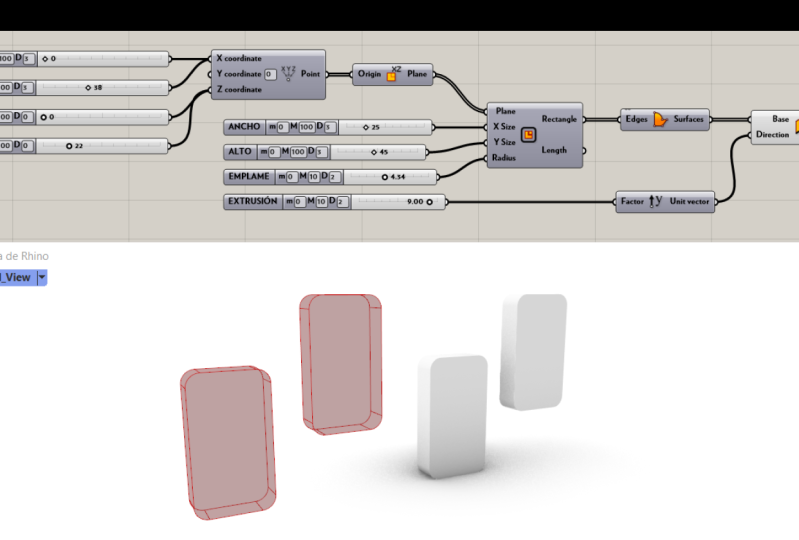
va a redondear los bordes. Vámonos aquí, doble clic. Y aquí es donde también
puedes enchufar un número usando un valor decimal. Así que voy a ir aquí a 3.50. Cambia esto y enchufa
eso al radio. Y observa que cuando
hagas dos puntos decimales, te dará un slider
con dos decimales. Pero cuando elijas un
número entre 010, te
dará un
mínimo y máximo de 010. Y perderá ese número allí cuando lo hagas en
más de diez, realidad creará un número
entre 0100 y así sucesivamente. Con eso dicho,
vamos a cambiar esto a, esta es otra forma en la que
podemos redondear los
bordes fueron
cambiar aún más la salida
conectando una
entrada diferente para el radio. Ahora siempre puedes ir a 0
y tener un rectángulo perfecto. Pero como se puede ver, es bueno ver
cómo todo esto está vinculado en cómo
funciona esto paramétricamente. Y estos son con lo que
estamos trabajando, son los conceptos básicos
hasta cuándo trabajabas
en diseño paramétrico. Estamos trabajando hasta
lo básico y volvemos a entender los orígenes
de cómo se crean las cosas. Desde su entendimiento de
que este
no es necesariamente un proceso
lineal. A dónde vas de
principio a fin. En realidad siempre se puede
cambiar las entradas, por lo tanto no ser proceso
lineal más de una espiral que vuelve
al proceso. Así que muchas gracias por
estar aquí por este video, y te veo
en el siguiente.
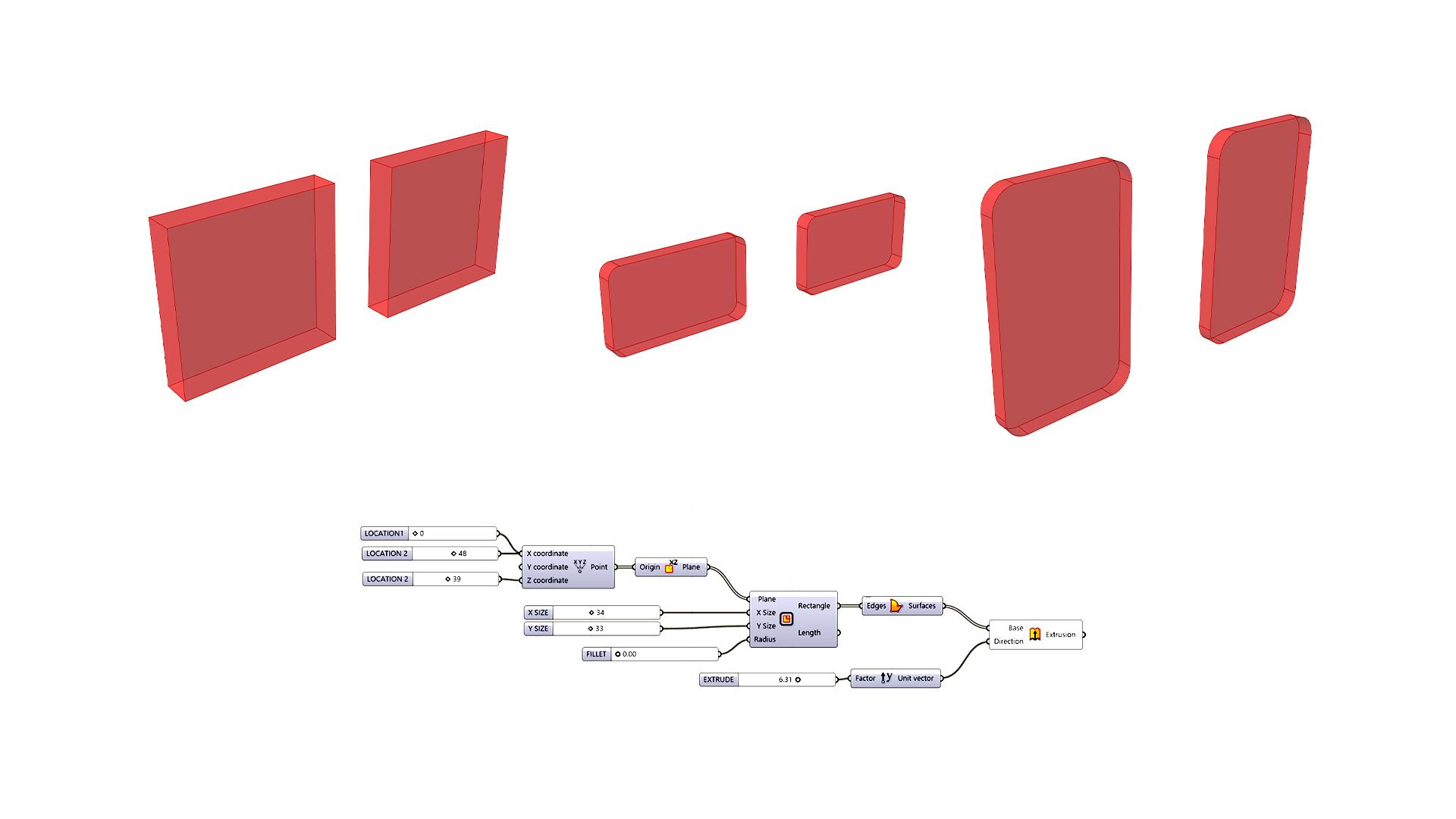
6. CONCLUSIÓN de conceptos básicos: Ahora que hemos llegado hasta aquí, hemos creado dos rectángulos
usando este algoritmo. Lo siguiente que vamos a
hacer es crear una oreja superficial, luego extruirla para darle
alguna tridimensionalidad. Entonces para crear una superficie, el componente que
vamos a traer se llama superficies de contorno. Voy a hacer doble clic aquí
y voy a un componente, dicho, superficies de límite, que
creará un rectángulo. Cree una superficie a lo largo de
una polilínea cerrada. Este rectángulo va a
ser nuestra polilínea cerrada. Podemos usar eso y
crear una superficie. Ahora, ten en cuenta que nuestros
preestarios siempre están en rojo. Estas son cosas que se
pueden cambiar si
vas a mostrar y
otros ajustes. Pero por defecto
verás que son de color rojo. Y también
verás cosas como este tipo de cosa de tablero de ajedrez. Y eso es en realidad un plano de
referencia. Eso es esto. Y puede hacer clic con el botón derecho y
desactivar la vista previa. De esta manera. No tienes que mirar esas cosas si no
quieres, solo
puedes previsualizar las cosas que son importantes para ti. Haga clic derecho, desactivado previsualización o seleccionado en
clic medio y haga
el, el chico con el pañuelo sobre los ojos para ocultar todo. O veamos ¿Cuál
era la otra manera. Creo que en un Mac
no es de clase media. Va a ser Barra Espaciadora. Hay una manera de llegar así. A esto se le llama las opciones
radiales. Para que puedas desactivar la
vista previa. Para que no lo veas. Ahora que tenemos esta superficie que fue bastante sencilla, solo asegúrate de que si
va a crear una superficie, tenga
que ser una plana. Eso significa que tiene que estar en una superficie bidimensional. No puede ser en ningún lugar
fuera de eso. Hay otras formas de
crear una superficie sobre eso. Pero con las superficies fronterizas, solo lo va a hacer en un límite plano
bidimensional. Porque, con eso dicho, tomemos esto y lo extruyamos. Ahora cuando traigas una
extrusión, así que haga doble clic aquí. Extruir. Y vamos a extruir esta superficie. Entonces enchufa eso a la base. Y ten en cuenta que la entrada
es sólo una superficie marina. Así que irías como, oh,
no dice superficie, no
va a funcionar
mientras la base
va a ser solo entrada de geometría. Puedes extruir superficies, puedes extruir curvas,
cosas así. Entonces va a
pedir una dirección porque de la misma manera que
aquí dentro de rinoceronte, escribimos en extruir. Se va a preguntar qué curva
y en qué dirección, en ocasiones hace al revés y se puede cambiar
la dirección. Bueno, tenemos que ser conscientes de que estos rectángulos están realmente alineados en el plano y z. En realidad queremos
extruirlos en la dirección y. Aquí es donde vamos a hacer doble clic aquí y traeremos una unidad y Así que sólo voy a hacer
clic
en Y y traerá la opción de traer en
unidad y. vamos a traer eso. Por defecto. Cuando traes un vector, va a, por defecto
la entrada va a ser una. Cambiemos eso
cambiando la entrada. Ahora voy a cambiar,
tomaré esto y lo copiaré. Así que lo deslizaré aquí. Toca y cambia el nombre
a extrusión, Extruir. Ahora enchufemos esto aquí. Ahora está extrudiendo por 0. Ahora está extrudiendo más. Ahora lo que es genial es que también
puedes dejar decir, hacer algo como esto donde
veas cualquier radio. Estas son algunas de
las cosas que
puedes atar paramétricamente, que me siento como lo cool tener esa capacidad cambiar las cosas para ver
si se ven bien o no. Y así con eso, eso concluye un poco la lección
general de Primeros pasos. Si notas algo
que yo no pasé, te quedaste atascado en alguna parte. Por favor, háganme saber si esto es algo
en lo que quiero construir y ayudar a nuevas personas a empezar a usar el diseño
paramétrico. Es un poco intimidante
al principio, pero como ya he dicho antes, son algunas de las cosas más útiles
para entender En
acostumbrarse a ella si
estuvieras tratando de hacer arquitectura y cosas
así en el futuro. Si te gustó ese contenido, asegúrate de suscribirte
para futuros videos y también echa un vistazo a la página web
para obtener más recursos. Tendré este script disponible para descargar
en el sitio. Solo para que puedas tenerlo
lado a lado solo en caso de que
no seas capaz de enchufar
todo y hacerlo funcionar.
 DCO Graphicstudio