Transcripciones
1. Introducción: Hola y bienvenidos a DCO. Mi nombre es David confetti. Estos videos voy a
estar compartiendo contigo cómo usar Grasshopper en
este momento. En el video de hoy,
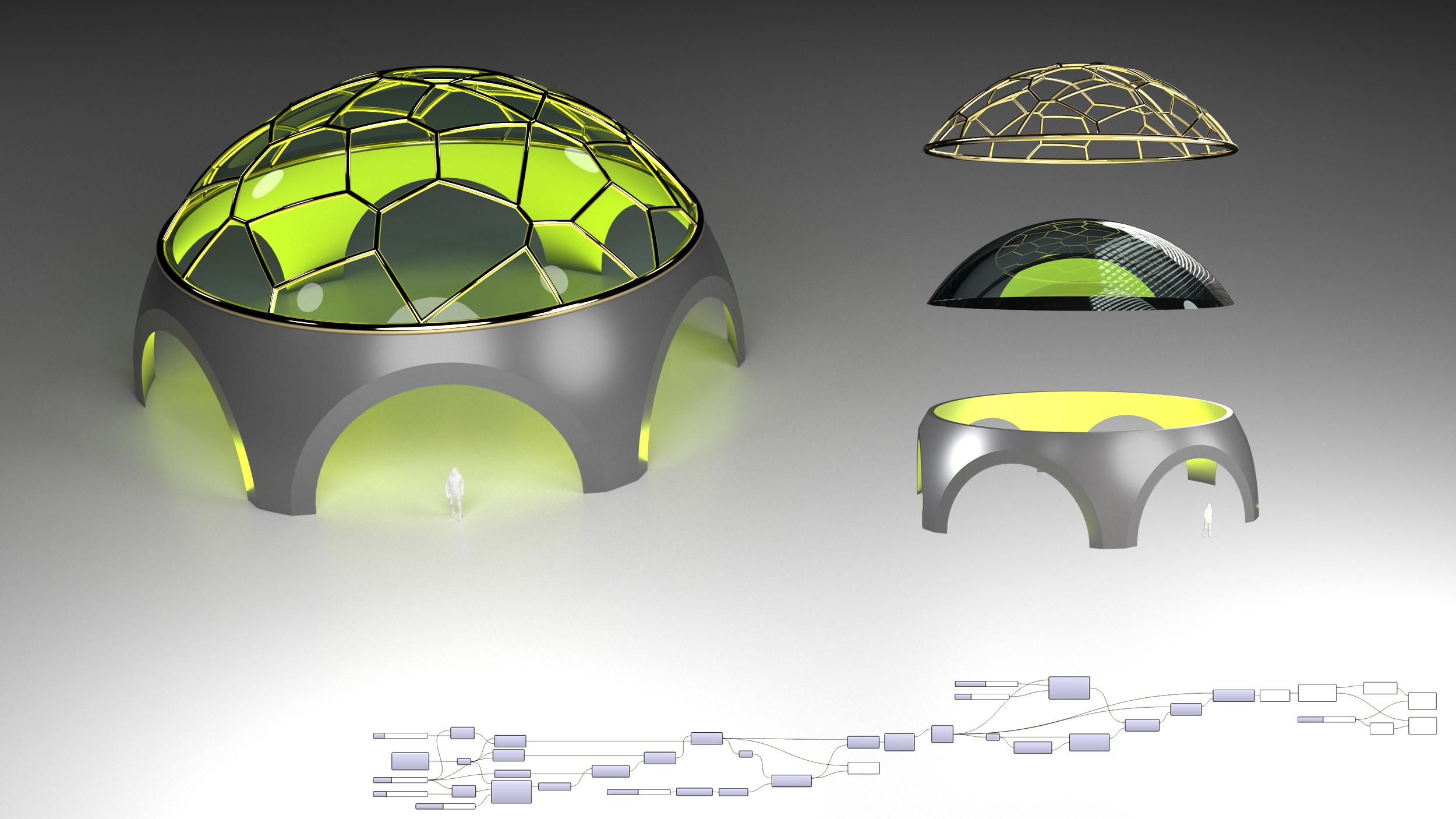
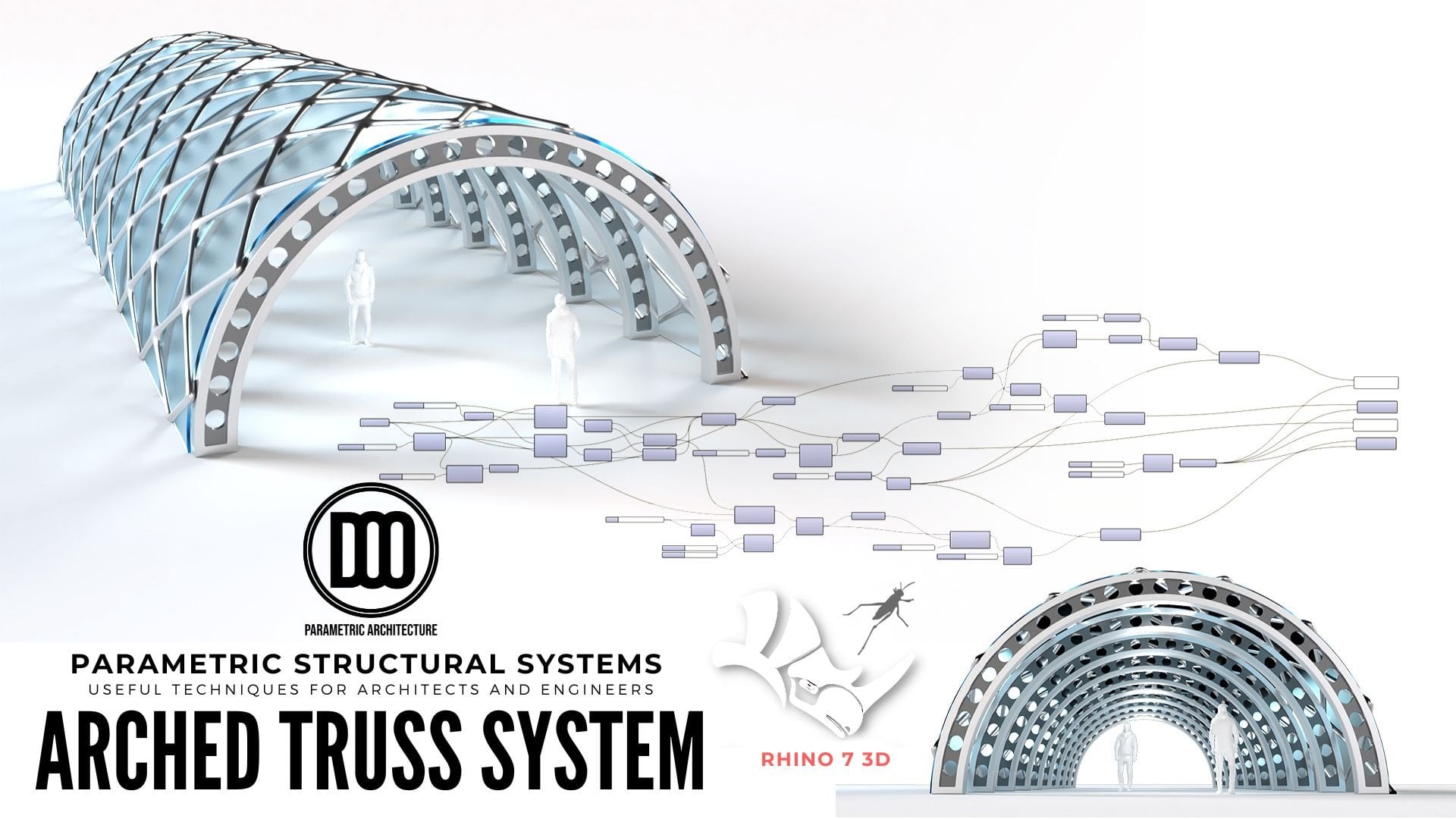
vamos a repasar cómo crear esta arena de cúpula con patrón de
aberturas en la parte superior. Esto se hizo paramétricamente. Aquí tenemos todos los
deslizadores que podemos cambiar. El número de aberturas, la ubicación del
patrón, y muchas otras cosas que crean tipo de este
conjunto en forma de cúpula. Estaré compartiendo cómo el
programa más explicando, caminando por todos
los pasos en detalle. De esta manera se puede entender
cómo funciona todo. El programa es un
poco intimidante al principio si
nunca lo has usado, pero una vez que
te acostumbras, verás
lo importante que es
entenderlo y cómo puedes
usarlo a tu favor. También estar compartiendo el
guión para que lo
tengas tu lado a medida que nos movemos
por el ejercicio. De esta manera siempre puedes
referirte a lo que estoy haciendo. Ojalá estés entusiasmado por empezar
con Grasshopper. Y vamos a saltar justo adentro.
2. Formulario base: Para empezar, iré aquí
en vez de ahora mismo. Vamos a teclear unidades. Habrá trabajando con los pies. Golpea bien aquí. Y
en lugar de saltamontes, solo
tendré un nuevo expediente. La geometría base
va a ser un círculo. Y así para empezar, lo que vamos a hacer es hacer
doble clic aquí y traer un punto para la referencia de dónde
va a estar el círculo. Iré a construir punto. Con este componente. Podemos utilizar este punto que el punto paramétrico que
creamos aquí dentro
de saltamontes. Y podemos usar esto
para nuestra esfera. Vamos a
hacer doble clic aquí y también traer un componente de puntos. Y podemos enchufar esto aquí. Y de esta manera podemos
realmente mover el punto establecido en
1 a cualquier parte aquí y
moverlo usando este componente. Pero por ahora, también iré
aquí y escribiré esfera. Utilizaré este punto como nuestra base. El radio. Le daré una talla. Por lo que voy a decir 30. Voy a enchufar
eso al radio. Y ahora que tengo este slider, haré clic derecho sobre él
y cambiaré el nombre a tamaño del edificio, tamaño de la cúpula. A continuación, vamos a crear un polígono que esté usando
el mismo tamaño de cúpula. Por lo que voy a hacer doble clic aquí. Ir al polígono. Con este polígono, tiene muchas entradas, pero lo que vamos a utilizar es
este punto a plano. El radio utilizará la misma salida
30 y luego segmentos. Y es aquí donde podemos
tener el número de segmentos. Por lo que podemos decir de Voy a crear un
slider personalizado a partir de tres, luego haré menos de 12. Eso me da un Slater
de tres a 12. Puedo cambiar la
forma del polígono. Voy a llamar, voy a
hacer clic derecho en éste. Yo lo llamaré forma cuatro,
forma aberturas de barra. Y ya verás por qué. Aquí
estamos llenarlo radio. No voy a usar ese, pero más tarde abajo
podemos probarlo. Estos son los más
críticos. Ahora el siguiente
componente
traerá es una superficie límite. Lo que estoy haciendo con
éste es enchufar el polígono a las superficies de
contorno. Si desactivamos la
vista previa en la esfera, notarás que
en realidad solo crea un plano justo sobre ese polígono. Ahora vamos a tomar la
superficie y extruirla. Pero vamos a
extruirlo hasta entrelazarse con la esfera. Hagamos doble clic aquí
y vamos a Extruir. Extruiremos esta superficie
espacial en qué dirección va
a estar arriba en la Z positiva. Voy a hacer doble clic aquí
y voy a la unidad Z. enchufaré el tamaño
de la cúpula al factor para la unidad C. Y lo extruiré por la
misma cantidad que el radio. Como pueden ver,
tenemos esas dos formas que se están intersecando. Ahora, voy a hacer doble clic
aquí y voy a sólido. Intersección. Con este componente se conectará la esfera a esta
extrusión en B. Y todo lo que va a hacer
es realmente
darnos lo que se
cruza entre esos dos. Por lo que seleccionaré estos. Haré una vista previa
discapacitada de clase media. Esto se puede ver
ahora hemos creado esta forma de cúpula que está
cortada por el polígono. Y siempre y cuando cambiemos la forma del polígono
para los segmentos. Somos capaces de aumentar y disminuir el número de aperturas. Pero también observe que cuando aumentamos el
número de aberturas, esto también está disminuyendo la
altura de las aberturas. La otra cosa a notar
es que llega a un punto exacto aquí,
lo cual está bien. Pero idealmente
sería mejor si hay un poquito
algo más en lo que sentarse. Para ello, me gusta aumentar
el radio del polígono. Lo que haré es que me llevaré el tamaño de la cúpula y
traeré un plus. Estamos además, voy a
enchufar el tamaño de la cúpula. Para a. para B, conectaré otro valor, que sería el offset. Sólo voy a decir 1.5. Cuando hagamos 30 más 1.5, nos
dará 31.5
y podemos usar este resultado para nuestro
radio en nuestro polígono. Observe que ahora tenemos un
poco más para que se sienta. Se puede llamar a esto el offset. Si no queremos nada de ello, solo
volveremos a 0 y seguirá
siendo igual. Además, me estaba dando cuenta de que si
no ves tus íconos
como los veo aquí, querrías ir a Display, luego ir a todos
estos iconos secos, soltar pines, alambres,
y dibujar nombres completos. De esta manera podrás ver exactamente lo que estoy viendo aquí. Para el siguiente paso,
tomemos esta porción y hagámosla en un hueco
con un hueco en el interior. Eso hará algo
parecido a lo que
hicimos en cuanto a lo que
hicimos a este polígono. Pero no vamos a
sumar un offset. Vamos a restar. Voy a hacer doble clic aquí
y voy a una resta. Haré el tamaño de la cúpula. Por lo que 30 en el offset.
Llamaremos a esto. Sólo diremos 1.5. Y
etiquetaremos este slider. Haremos 30 menos 1.528.5. Podemos usar esto y
traer en una esfera. Esta esfera se va
a ubicar en el punto centro
de esta ubicación. Y el tamaño va
a ser este radio. Como se puede ver, ya que
restamos del tamaño
general de la cúpula, esto nos da el interior. Podemos tomar esta esfera y simplemente restar
de la forma general. Entonces voy a hacer un sólido diferente tomaré los resultados de esta cúpula, tapar eso a una Y la esfera que
acabamos de crear en B. Una vez que tomamos todo esto, hacemos un medio rápido
y vista previa desactivada. Se puede ver que hemos creado esta cúpula
base realmente ordenada **** que tenemos todos estos
parámetros con los que podemos jugar,
incluyendo este offset. Para darle más espacio. En este tipo de piernas. Aquí con la pared, podemos cambiar el
grosor de la pared. Volveré a 1.5. Si cambio este desplazamiento a 1.5, avanzaremos
ahora para cambiar
y crear un patrón a lo largo de la parte superior aquí. Ahora que tenemos la forma
base, es, el siguiente paso
sería solo agregar algunas subdivisiones geniales en la
parte superior para liderar con alguna luz.
3. Apertura de Atrium: Entonces en este punto
tenemos nuestra forma base. Lo que me gustaría hacer ahora es tomar esta forma y crear
una caja a su alrededor. La forma en que hago eso
es hacer doble clic aquí y ir a un componente de caja. Voy a enchufar el resultado
en el componente de caja. Lo que hace es que crea
este cuadro limitador perfectamente en y alrededor de la forma. Lo que queremos hacer
ahora es tomar esta caja, intersecarla con
esta otra forma 3D. De esta manera
básicamente podemos separar uno
del otro y
verás que va a tener
más sentido una vez que entre en ello. Por lo que voy a ir aquí a
un Componente Mover. Lo que
haré es mover esta caja y puedo
moverla hacia arriba o hacia abajo. Tomemos esta geometría y en realidad la
moveremos hacia abajo. Voy a hacer doble clic aquí
y voy a Unidades z. ya que z es positivo, voy a hacer doble clic aquí e ir a un componente negativo y
enchufar esto al movimiento. Básicamente lo que acabo de
hacer fue tomar esa caja y moverla hacia abajo. Tomaré éste y
haga clic con el botón derecho en vista previa desactivada. Ahora vamos a traer un
slider, este vector. Vamos 15. Se puede ver que lo mueve hacia abajo. Cambiemos esto
a un máximo de 50. Para éste,
lo llamaremos ubicación de tragaluz. Ahora escojamos una ubicación donde no
se interseque
con las aberturas. Cuanto más nos
compensamos en éste, más pequeña será la
dorsal. Y en algunos casos
eso es un
poco mejor
porque nos permite mover esto un
poco más hacia abajo para crear
un patrón más grande en la parte superior. Ahora que tenemos esto, vamos a hacer doble clic
aquí e ir a una intersección, sólida intersección. Intersecta esta forma general, que es nuestra cúpula. Y vamos a
cruzarla con la caja. Ahora, voy a tomar todo este clic
medio y vista previa
desactivada. Y como se puede ver, lo corta en la
ubicación de donde tenemos nuestra caja intersecada. Si queremos tener un
poco más de control sobre dónde se encuentra, haré doble clic aquí,
ve a tu slider. Escogeré este número de punto
flotante. Y voy a hacer como
tres puntos decimales. Y esto ayudará mucho. Ahora hagamos lo
contrario, ¿verdad? Si tenemos la forma general y tenemos el cuadro
que se mueve hacia abajo. Me estoy ocultando
y previsualizando. Como se puede ver aquí atrás. Deshabilitaré la vista previa sobre lo que
tenemos básicamente el
resultado de eso. Si volvemos, tenemos la forma
general y la caja. Por lo que también podemos hacer una diferencia, diferencia
sólida entre la forma
general y la caja. Si tomo esta información aquí
atrás, deshabilité la vista previa. Entonces aquí puedo ir a la vista previa
y tener esta forma de cúpula. Tenemos la parte inferior y
la parte superior separada. Esto es realmente limpio
porque podemos cambiar el material en éste. Podríamos aplicar un patrón, podemos restar, permitir
y cosas así. Todavía tiene la capacidad de
cambiar todos los segmentos. Vayamos a aquí a esto. Antes. Cambiemos el
número de aperturas. El único tema que veo o es un tema así es
que este es un sólido y si queremos subdividir
esto en un wireframe, realidad
vamos
a querer extraer sólo una de las
bases de éste. No vamos a usar esta. En realidad lo estaremos explotando y aplicándolo solo a
una de estas superficies.
4. Patrón de apertura: Ahora que tenemos esta parte superior, en realidad
regresemos aquí y quiero disminuir el
número de subdivisiones. Así que vayamos aquí a las seis.
Eso debería ser bueno. Entonces vamos un poquito. Ahora que tenemos esto. El siguiente componente
va a ser deconstruir el rep. Y
este deconstruir ser rep es básicamente el componente explotar o explotar comando
dentro de rinoceronte, que
solo va a tomar esa forma, convertirlo en todas las
caras, bordes y vértices. El único que vamos
a usar es la cara. Voy a hacer doble clic aquí y voy a elemento
de lista con elemento de lista. Así que cuando conectemos esto
en deconstruir B-Raf, aquí los tendrá a
todos separados. La única diferencia es
que los va a tener. Por lo que tenemos tres
diferentes aquí. Queremos sólo uno. Entonces vamos a enchufar
éste a la lista. Y pudimos
escoger el de arriba. Ahora si, digamos que
no eligió el de arriba, en realidad
iríamos a un slider que nos permita
recorrer todos ellos. Una vez. Digamos que es 0. Si es sólo tiene tres, volverá a empezar de nuevo
en el tercer número. Por ahora, 0 es una especie de trabajado hacia fuera para que podamos
eliminar el deslizador. Ahora, tomaré ambos
y
haré un clic en medio y previsualización
desactivada. Ahora, sólo podemos seleccionar
el exterior. Y este va a ser
el que
usaremos para nuestro patrón. Con la superficie.
Hay diferentes formas en las que podríamos subdividirlo. Pero el patrón de hoy usará el patrón de Voronoi en la parte superior. Entonces vamos a tomar, vamos a aplicar algunos puntos directamente
sobre la cúpula. Para eso. Voy a hacer doble clic en la audiencia de ir a. O me gusta ir a la
cuadrícula vectorial poblar geometría. Con éste, básicamente
podemos crear un montón de
puntos aleatorios. En esa superficie. Podemos escoger cuántos
cambiando el conteo. Entonces si dije 50,
eso cambiará de cuenta. En qué semilla
tenemos un conjunto de resultados completamente
diferente. Entonces si dijera, digamos tres, esto nos dará puntos
diferentes. Esta última
entrada de puntos no vamos a utilizar. Pero eso es para traer puntos
que ya te has fijado. El siguiente componente
que usaremos es que
iremos a la triangulación Mesh. Entonces iremos a voronoi 3D. Ahora, siempre y cuando tomemos todos esos puntos y
los conectemos a los puntos, observe que crea este
ordenado nacido o un patrón en él. El único tema es que en realidad no
se está intersecando
toda nuestra porción de cúpula. Tenga en cuenta que no se
cruza toda ella. Entonces para solucionar este problema, tendríamos que crear un cuadro de límite diferente donde se cree este
patrón de Voronoi. Y eso es cuatro. Por eso tenemos esta
entrada aquí llamada box. Podemos tomar esta superficie como lo
hicimos con el otro. Podemos ir a un componente de caja. Podemos enchufar nuestra
superficie a la caja. Observe que esta caja es mucho
mejor porque en realidad se cruza con la
ubicación de esa cúpula. Pero también es importante
aumentar un poco más el tamaño de esta
caja. La forma en que hago eso es que
traen un componente de área, lo que me da el
punto central de toda esta caja. Para esto, en realidad voy a deshabilitar la vista previa en la parte voronoi. Este bar o este punto central, está exactamente en el
centro de esta caja. Queremos cambiar la escala
de esta caja y aumentarla. Entonces voy a ir a un componente de escala. Y conectaré la
caja a la geometría, el centroide
al punto central. Observe que inmediato pequeño, eso es porque el
factor es en realidad 0.5. Queremos aumentarlo. No quiero traer
un slider porque este
no es uno que
realmente cambiaría mucho. Para éste, en realidad hago
clic derecho en la parte superior del factor, vaya a establecer un número. Y en lugar de 0.5, diré 1.3,
irá commit cambios. Observe que solo
aumenta el tamaño. El motivo de esto es porque si conectamos esta geometría
a la caja aquí, ahora nuestro patrón de Voronoi. Entrante al
exterior de esa caja. Y eso
lo hará mucho más fácil. Desactivemos la
vista previa en esto. Eso hará que sea
mucho más fácil para nosotros entrelazarlo con
nuestra cúpula original. Tomemos estos puntos nocturnos de
jabalí. Y donde se cruzan
con la cúpula, queremos extraer esas líneas. Entonces para eso iremos
a esta pestaña donde las pruebas se cruzan
irán a físico y luego seremos rep con B rep. Ahora usaré este elemento de lista
que es la superficie de la cúpula. Sube eso a la a, y luego para las celdas, lo conectaré a B. Ahora tomaré las celdas de Voronoi boro y componente y
desactivaré la vista previa en él. Ahora nota que el patrón
está sentado en la cúpula. Podemos cambiar el número
de divisiones aquí. Podemos cambiar la semilla para
cambiar, obtener resultados diferentes. Entonces mientras tengamos este patrón
y
tengamos aquí la cúpula, vamos a dividir esta cúpula. En realidad ir a agencia
y luego cambiar el conteo a algo
más pequeño para que
no tengamos demasiados temas. Ahora, me gustaría ir a Split, división superficie, que nos
pedirá curvas que van a dividir la superficie y la superficie
original. Como puedes ver, no
funcionará si tienes tus
curvas entrando. Organizando de esta manera y se puede decir cuáles son los diferentes cables. Entonces para esto, voy a
hacer clic derecho en la parte superior de curvas e ir a aplanar. Eso solucionará el problema. Ahora vamos a llevar todo lo
demás aquí atrás. Haz una vista previa
desactivada de clase media. Aviso ahora que tenemos nuestra
cúpula con un nacido o patrón. Estas son todas
celdas independientes que están sentadas, que están sentadas
justo ahí sobre eso. Así que vamos a
movernos por algunos de estos deslizadores, ver si todo
sigue funcionando juntos. En el siguiente paso, lo
que haremos es tomar esta porción de cúpula. Convertiremos eso
en un alambres. Podemos aplicar materiales a ese wireframe y luego también
tener algunos insertos de vidrio.
5. Estructura: En este punto, tenemos la mayor parte
del trabajo realizado para la cúpula. Pero el único tema que
tenemos es que si tomamos, digamos los fragmentos que
creamos y desactivemos
la vista previa en esos. Y tomemos estas
curvas y hagamos un clic
medio y luego horneemos. Tomemos todas esas
curvas, selecciónelas. Vamos a moverlos por aquí. Observe que cuando
selecciono esta curva, en realidad
hay dos curvas
que se superponen aquí. Y así si creamos
un wireframe que está usando estas curvas, en realidad
tendrá el doble
de información
que, de lo que necesitamos. La idea es tomar, así que eliminaré esto por ahora, es tomar estos
fragmentos y
unirlos para que solo
tengamos una línea intermedia. Voy a hacer doble clic
audición ir a unirme a ella. Tomaré esos fragmentos, enchufaré a la entrada de la
bureta. Entonces la salida, lo
verás decir, dirá una B-Raf abierta. Para que podamos hornearlo. Sólo para ver la diferencia. Iré al modo sombreado. Ahora observa que con éste, aunque las disminuciones
siguen
ahí, solo hay una aquí. Si hago Control Shift y hago clic, notarás que ahí
solo hay un arrugado. Esto será útil cuando
tomemos nuestra información. Por lo que desactivaré la
vista previa en esto. Yo tomaré el buró y únete. Y
en realidad traeré unos bordes directos, lo que me permitirá extraer
tanto las curvas desnudas, que son las exteriores, las curvas interiores que
serán las interiores. Iré aquí a un componente
de tubería. Voy a enchufar las
curvas desnudas a la pipa. Haga clic derecho en la parte superior de la
tapa y vaya a redondear. Aquí está la cosa. Observe que esto significa
que hay un montón de pequeñas curvas juntas,
pero están separadas. Para esos, podemos unirnos a ellos trayendo un componente
conjunto. Podemos unirnos a esas curvas y deshacernos de tener
tantas diferentes. Y solo lo unirá en uno. Para el radio, solo
diremos 0.5. Y haré una copia
de estas pipas. Así que me deslizaré hacia abajo y
mantendré pulsado Alt para hacer una copia. Y las líneas interiores, las enchufaré a
la curva aquí. Y cambiaré esto a cuatro. El interior quiere
ser más pequeño. Entonces vamos a hacer 0.5 y lo
haré dividirlo por dos. Y lo usaré
como una forma de solo hacer un deslizador y que sigan siendo relativamente las
mismas proporciones. Puedo cambiar esto y
hacer esto más pequeño. Y ambos cambiarán de tamaño. Así que voy a decir que 0.3 está bien. Voy a relablar esta. Llamaremos a este tamaño de
la estructura de tubería. Cambiemos el número
de puntos de 20. Vayamos aquí a 40. El único tema que veo aquí
es que sí crea una curva que se encuentra justo
donde esa cúpula se arruga. Eso es algo de lo que podemos
deshacernos dentro de Rhino. Así que sigamos adelante
y tomemos lo que tenemos y vamos a guardarlo. Siguiente. Lo que haremos es que nos
llevemos lo que tenemos. Lo hornearemos y aplicaremos algunos materiales para ver cómo
se ve al final.
6. Conclusión: Ahora que tenemos
esta información, vamos aquí a nuestras Capas, y va a ir a nueva capa. Voy a crear una nueva
capa para cada uno de los elementos
que creé. Entonces uno de ellos va
a ser, si golpeas Tab, creará una nueva de
inmediato para que no tengas que hacer click en una nueva capa. Ahora vamos aquí
a estructurar uno. Golpea pestaña y hazlo. Seleccionaré mi capa de pared. Volveré aquí,
tomaré éste, haga un clic en medio y hornee. Iré a la estructura uno. Seleccionaré las dos tuberías. Y en realidad voy a aumentar
el tamaño un poco aquí. Tomaré esto, haré una
clase media, luego hornearé. Iré a la de cristal. Irá a la rep conjunta B, y hará un clic medio. Después hornea. Ahora como dije, sólo voy a
limpiar un poco aquí
algo del guión. Asegúrate de que siempre pueda volver y cambiarlo por ahí. Hay algunas cosas,
muchas cosas que en realidad
podemos hacer también. Cambia esto sobre la marcha. Entonces tenemos nuestras superficies base y todo para que
podamos cambiar el patrón. Ese tipo de cosas. Cambiemos el nombre aquí por número de puntos. Al azar. Genial. Entonces ahora que
tenemos esto, lo guardaré. Ve aquí también. No dibuje la geometría de
vista previa en este momento. Ahora podemos enfocarnos en
aplicar algunos materiales. Ahora nota que tenemos un montón de capas que no necesitamos. Goto, un comando de purga. Golpearé Enter, Enter. Puedo deshacerme de
todo lo que
tengo que no necesito. Y también arrastraré
en una persona a escala. Puedo tener una idea de lo grande que es la estructura con
los deslizadores que usé. Déjame mover esto por ahí. Puedo usar las flechas, o si tienes el ángulo
correcto, puedes usar este
pequeño cuadrado para mover la ubicación de
tu persona de escala. Ahora, vamos a la vista renderizada. Apliquemos algunos materiales. Primero por la pared. Me gustaría ir a la columna donde dice Material.
Haga clic en el círculo. Cambiaré de yeso a metal y lo cambiaré de blanco. Lo cambiaremos a latón. También puedes cambiar la velocidad, por lo que no tiene que ser
súper brillante ni pulir. Puede estar un poco abajo. Voy a ir al material
para la estructura. Voy a hacer clic derecho sobre metal
y voy a duplicar. Y yo cambiaré éste. Para robar. A continuación para vidrio, voy a ir a la misma ubicación material y luego irá aquí
para menú desplegable. Entonces iré a este signo
plus para ir a nuestros últimos materiales. Puedo cambiar esto
aquí. En realidad. Iré a importar plus
de biblioteca de materiales. Y luego solo pueden usar
algunos de los que vienen por defecto dentro de ahora mismo. Vamos a ir aquí a vidrio azul
claro ella. ¿ De acuerdo? Y como se puede ver ahora
tenemos ese resultado final. Entonces es un poco interesante. La forma que tiene, el interior recibe mucha
luz de la claraboya. Y nuestra estructura tiene un borde exterior fresco que es un poco
más grueso que todo lo demás. Y la estructura de alambre interior
que se adhiere a esto. Por una ciudad de esta cúpula. Si desea
capturar la imagen. Hay dos formas diferentes. Uno es sólo hacer clic derecho
aquí en prospectiva. Ir a la captura. A presentar. De esta manera, puedes capturar esa imagen y guardarla
para tu portafolio. O si quieres
hacer un collage o algo así. Esta es una forma. El otro camino es
ir a la perspectiva, cambiarla a trazado de rayos, y pasar por los mismos
pasos de capturar archivo. Pero esta vez en realidad
tomará algún tiempo calcular los rebotes de luz y las sombras y los reflejos
y todas esas cosas. Por lo que crea un diseño final más
preciso. Pero por ahora, esa es la
conclusión del tutorial. Si tienes alguna pregunta, asegúrate de hacerme saber. Voy a tener un guión al
principio y notas al final. También tendré más
información en mi página web si
quieres comprobar eso. Si quieres contenido similar para arquitectura y diseño
paramétrico, tengo más cursos. Y si tienes alguna pregunta, como dije, avísame. Muchas gracias por mirarte y espero verte la próxima vez.
 DCO Graphicstudio