Transcripciones
1. Introducción: pero hola, me llamo David Petty y bienvenidos a tomar un estudio gráfico. En este video, estaré repasando un tutorial que permite crear un patrón nacido temprano con una curva. Un tractor. Este tutorial es perfecto para ingenieros, arquitectos, diseñadores o cualquier persona interesada en cómo funciona el diseño paramétrico y cómo usar el software un poco mejor. Entonces si tienes alguna pregunta o idea para futuros videos, por favor asegúrate de avisarme. Y si te quedas hasta el final, en realidad
estaré compartiendo el enlace para que descargues el guión y juegues con él por tu cuenta. También estaremos haciendo un render que lo que puedes ver, lo que puede parecer una vez que tengas,
como, como, un producto final y vas adelante y usas un buen motor de renderizado, también. Muestra tu palabra. Entonces gracias por elegir Deka graphic studio y sigamos adelante y empecemos
2. GEOMETRía BASE y VORONOI: De acuerdo, Así que solo empieza. Vamos a crear un plano y para crear un plano, podemos o bien crearlo en la barra de plano por qué Z en el plano XY. Por lo que ese torneo trayendo aquí. Así que doble clic y ve dedo del pie X z jugando y verás que hemos creado un
plano de construcción que en realidad está vertical, um, en el plano X y Z, y esto es lo que nos va a permitir crear un rectángulo. Entonces voy a crear un rectángulo aquí, doblar rápido e ir a un rectángulo y luego usar éste que tiene IHSAA, como un icono amarillo dentro y un rectángulo afuera. Y podemos enchufar el avión justo aquí para explicar. Y ahora podemos escoger un tamaño X e y. Ahora, voy a ir aquí también voy a ir dos unidades a ver con qué unidades estaban trabajando, algunas usando interés en pies y pulgadas. Um, y lo que quería ser es y pies, así que quiero que la fachada sea alrededor de 50 pies por 100 pies de alto y así y la X vamos a ir , eh, digamos 50 pies. Y como esto está funcionando a pulgadas, si fuera a enchufar esto a la X verá que son sólo 50 pulgadas y yo quería ser
mucho más grande. Entonces para meterlo en pies, haces una multiplicación. Entonces DoubleClick va a una estrella o multiplicación y luego a 12. Y de esa manera puedes multiplicar 15 por 12 consiguiendo 600 pulgadas, y eso son 50 pies. Entonces tendremos que esa será la longitud ahí, y luego iremos en dirección Y y lo haremos. Haremos una copia de esto. Entonces para hacer una copia rápida, podemos deslizarnos hacia abajo y mantener aguanta, Ault Y hará una copia rápida para que podamos arrastrarlos al por qué. Y así tenemos un 15 por 50 uh, rectángulo arriba en este plano de construcción que creamos inicialmente. Por lo que también podríamos venir aquí y ajustar la altura para que pudiéramos decir 50 por 80. Y ya sabes, esto es lo que tendríamos s se les pide la fachada. Por lo que ahora podemos seguir adelante y empezar a crear el plano en el que los puntos van a ir para crear el patrón Voronin. De acuerdo, entonces nuestro siguiente paso va a ser Teoh crear un avión justo donde la lista de rectángulos. Por lo que vamos a hacer doble clic aquí e ir a los servicios fronterizos. Y lo que hará es crear una superficie justo en el límite de donde está el rectángulo, y la otra opción que tenemos aquí es darle un radio. Entonces si tuviéramos que decir digamos 50 aquí también podemos hacer como un llenarlo en el exterior. Pero por ahora, lo
mantendremos en cero. Um, entonces es menos complicado. Y luego más adelante, puedes volver y ajustar eso. Y así aquí tenemos ese servicio. Y entonces lo que queremos hacer es traer los puntos. Entonces vamos a ir al vector aquí y luego a la grilla y luego poblar tres D. Y así lo que esto apropiadamente tres D va a hacer es si
conectamos esa superficie a la región, región,veremos que tenemos muchos puntos que se crean tipo de aleatoriamente en toda esa superficie. Y eso es lo que hace este componente. Te dará a las cuentas un impago de 100. Entonces ahora mismo tenemos 100 puntos trazados aquí, y la semilla va a ser un aleatorio,
uh, uh, otro resultado aleatorio. Entonces vayamos aquí a, digamos, 50
Y por ahora, realmente no
tenemos que preocuparnos por puntos de que eso no es algo que vamos a usar hoy . Entonces tenemos cuentas y enchufamos 1 50 Veremos que en realidad va a aumentar el número de puntos que pone tan bien limitado a A a gustar los 100 aquí. De esa manera no tenemos problemas con que sea demasiado pesado. Entonces lo mantendremos aquí a las 30 por ahora. Y ahora veremos que si lleváramos algún Slater de a de traer un slider y
dejarlo hasta aquí, y luego veremos que si lo conectamos a la semilla en realidad tendrá un resultado diferente cada vez que se haya decidido. Entonces eso es lo que hará C. Y ahora que tenemos estos puntos, podemos seguir adelante y ya empezar a crear el patrón Born A. Y eso fue bastante sencillo. Hay diferentes formas en las que puedes crear nacido temprano. Por ahora, vamos a ir a malla, así que ve a la pestaña de malla y luego vamos a ir a triangulación. Y luego Warren Oy, éste, el que tiene el rojo, el azul y el verde. Entonces una vez que tengamos este componente, irá adelante y traerá todos esos puntos que creamos en esa superficie. Y veremos aquí de nuestro lado izquierdo que hemos creado ese patrón Boren oy. Pero se extiende mucho más allá de su avión, lo cual está bien. Pero siempre podemos volver aquí y ajustar los diferentes resultados cada vez. Entonces podríamos también aumentar el número de puntos o disminuir el número de puntos. Y así esto nos va a dar la capacidad de cambiar nuestros resultados con bastante rapidez. Pero aún tenemos unos pasos a los que avanzar. El siguiente paso será tomar todas estas líneas y recortar esta superficie. De esa manera podemos empezar a crear que se desplaza y la curva un tractor que estamos tratando lograr hacia el final
3. VORONOI PATRÍA y ESCALE: El siguiente paso será traer un componente que dividirá esa superficie con estos bordillos. Entonces iremos aquí y cruzaremos y luego bajo físico, veremos que hay un componente llamado división de superficie. Este componente de peso superficial literalmente tomará esa superficie, que es esto cuando creamos y tomamos las celdas y estas líneas de poli que creamos y se subdividirá. Entonces sigamos adelante y en realidad tomemos las superficies anteriores o el sikh esta superficie de vuelta aquí y sigamos adelante y escondamos lo cremoso. Por lo que lo selecciono en la barra espaciadora y luego escondo la vista previa desactivada. Y de esa manera sólo tenemos este resultado final, que es que la superficie se descompone. Y si realmente nos escondemos, las células verán que, Sí, pudimos subdividir eso en guerra en tantos, um, puntos como tenemos. No, no. Y como dije antes, siempre
podríamos volver y aumentar o disminuir el número de subdivisiones que queremos para el I.
nacido E incluso podríamos llenarlo los bordes para crear como un limpiador, ya
sabes, un tipo diferente de fachada. Entonces aquí tenemos un patrón interesante y podemos volver a entrar, jugar con los diferentes resultados. Por lo que el siguiente paso va a ser tomar estos y reducirlos. De esa forma podemos crear, como la forma inter inter y una forma externa y crear un poco de marco, y eso nos dará el punto de salto para crear la curva. Un tractor. De acuerdo, entonces para nuestro próximo movimiento, sigamos adelante y tomemos todos estos segmentos y en realidad voy a ocultar todos estos puntos que tenemos. Entonces voy a ocultar la vista previa y luego aquí debajo de fragmentos, voy a ir a un componente doble clic aquí e ir a componentes llamados Área. Entonces, ¿qué área va a hacer es que va a encontrar el OID central exacto de cada una de estas células, y eso nos va a dar el punto en el que podemos escalar hacia abajo. Entonces sigamos adelante y hagamos eso. Vamos a traer un componente llamado escala, dijo DoubleClick. Acude a escala y podemos escalar no uniforme o uniforme de escala para hoy. Vamos al uniforme escolar, y vamos a tomar el punto en el que vamos a escalar. Todos estos va a ser el central. ¿ Y qué quiere voy a escalar? Voy a escalar los fragmentos. Entonces esto desglosado, este servicio subdividido que creamos ahora se está escalando hacia abajo al centro de cada uno de esos. Por lo que para poder escoger qué tan grandes y una pequeña podrías hacerlas, notarás que cuando tengamos la celda completa, esa es una escala de uno. Y cuando queríamos ser pequeños, eso va a ser una escala de cero. Así que vamos a crear este encendedor desde cero o desde sí, desde cero punto punto punto punto 1.0 Y sería que va a hacer es que nos va a dar un control de componentes que tiene los puntos decimales re y va de 0 a 1. Entonces lo mantendremos en una, y obtendremos un factor de uno, y veremos que es exactamente del mismo tamaño. Y a medida que empezamos a bajar, empezamos a ver que el marco se vuelve un poco más pequeño donde se vuelve un poco más grande o el patrón se vuelve un poco más pequeño. Entonces esto nos va a dar la capacidad de hacer una resta, y de esa manera podemos crear ese marco, y así ese va a ser nuestro próximo. Nuestro siguiente movimiento es subdividir o restar las superficies más pequeñas de esa
superficie más grande .
4. MARCO de PATRONES VORONOI: Entonces vamos a traer el siguiente componente, que va a estar bajo el cruce de Tavernier y luego bajo forma irá a
diferencia de región . Entonces lo que eso va a hacer es que va a tomar estas células, que va a ser la región A, y va a restar la Región B, que va a ser estas pequeñas, este patrón más pequeño. Entonces busquemos esa geometría y vayamos a Kirby, y veremos que si realmente seguimos adelante y hacemos seleccionamos estos, los de antes de Barra Espacial y escondemos la Previa. Y entonces ahora tenemos básicamente las celdas con el marco, y lo que quiero hacer es tomar esto y quiero crear algunas superficies límite. Entonces vamos a conseguir unas superficies de límite y vamos a ver eso ahí. Ahora hemos creado el marco ahuecado y una de las cosas. Uno de los temas que sí tenemos cerebro ahora, sin embargo, es que poco a poco, se está haciendo un poco más pesado para que la computadora compute, sobre todo cuando empiezas a traer aviones. Esto no le cuesta trabajar con líneas,
sino con aviones que tiene un poco de corazón tu tiempo. Entonces cuando voy aquí, y yo sólo la escena a mí para cambiar básicamente el resultado. Se necesita un poco de tiempo, sobre todo si queremos seguir adelante y aumentar esto a que es un 40 fueron capaces de,
pero vamos a ver que va a tomar un poco de tiempo, y luego podemos volver y siempre disminuirlo a, me gusta, 20 y que sea un poco más fácil para la computadora y también aquí abajo en el factor. Siempre podemos volver y decir: Ayudas puntuales no vamos a 0.0.5. Queríamos ser un marco súper muy grueso. Entonces esa es la forma de poder tomar dos sets. Las superficies básicamente hacen una resta y luego mantienen el marco. El siguiente paso va a ser demasiado en lugar de escalar, um, hacia abajo de esta manera,
solo usando el mismo tamaño en todas partes, vamos a poder traer una curva un tractor, Y de esa manera podemos escoger ya sabes cuál área de este patrón es densa y cuál es un poco más permite entrar más luz. Entonces ese va a ser nuestro siguiente paso
5. ATTRACCIÓN CURVE de VORONOI: va a ser nuestro siguiente paso. Entonces para la curva, el tractor, lo que vamos a necesitar es algo para que el patrón cambie de acuerdo a. Entonces vamos a traer. En realidad vamos a usar este rectángulo aquí abajo o esta línea de aquí abajo, y vamos a estar moviéndolo arriba y abajo, y esa va a ser nuestra curva, una línea de tractor. Entonces volvamos aquí a este rectángulo y voy a ver, voy a hacer una caja alrededor de él. Porque si lo hiciera, digamos, no
me gustaría explotar este rectángulo porque si lo relleno, no lo quiero. Teoh, solo quédate en la línea interior. Yo quería ser exactamente el exterior como el marco exterior de la misma. Entonces voy a seguir adelante y ocultar la vista previa de esa, y sólo voy a crear un cuadro delimitador alrededor de ese rectángulo. Y de eso en realidad voy a bajar el ese Philip a cero otra vez. Lo que voy a hacer es que me voy a llevar esta caja y la voy a deconstruir. Entonces deconstruir caja, deconstruir el rep. Y así vamos a traer esa caja. Llevemos eso al deconstruir ser rep y nos va a dar todos los rostros, bordes y ver enfermedad. Por ahora, realidad
voy a ocultar el resultado aquí. Entonces barra espaciadora y Desactivar Premium y veremos que tenemos esta caja. También ocultemos este. Y sólo mantengamos nuestros componentes actuales el único que podríamos ser. Y así tenemos caras, bordes. Tenemos cuatro bordes y luego tenemos una antigua enfermedad. Entonces eso es escoger uno de esos. Yo solo Se va a enumerar elemento de lista, y vamos a enumerar artículos que van a hacer es sólo permitirnos escoger una de estas líneas, porque ahora mismo
podríamos Sin eso, sólo podríamos recogerlos todos al mismo tiempo. Entonces vamos a enchufar los bordes en la lista aquí, y veremos que el índice por defecto de cero. En realidad es nuestra línea de fondo, y así que eso es perfecto, porque esta es la línea que realmente queremos mover arriba y abajo, y así vemos aquí que la altura es de 80 y así podremos realmente tomar esta línea y movernos. Este 'll ein verticalmente en la dirección Z, y vamos a moverlo hacia arriba Voy a tomar estos dos componentes, y los voy a deslizar hacia abajo y sostener a Ault para hacer una copia rápida. Y voy a enchufar eso ahí y luego ver que ahora tenemos la capacidad de tomar esta línea de
fondo que básicamente está en la parte inferior de todo el patrón. Entonces voy a esconder esto y voy a traer ¿No volvió el resultado? Entonces tenemos. Aquí es donde está el patrón y tenemos esta línea en la parte inferior. Y lo que estamos haciendo ahora es que realmente somos capaces de moverlo hacia arriba y hacia abajo, y esta línea va a ser lo que el Qatar va a reaccionar ante ustedes. Entonces esto va a ser básicamente, son acera un tractor. Y esto es lo que debes hacer antes de saltar a los próximos movimientos? Porque va a haber algunos otros pasos que necesitamos dar para la curva A tractor, y yo voy a repasar esos ahora mismo, ¿de acuerdo? Y así ahora que tenemos este bordillo, vamos a necesitar traer a nuestro Kurt,
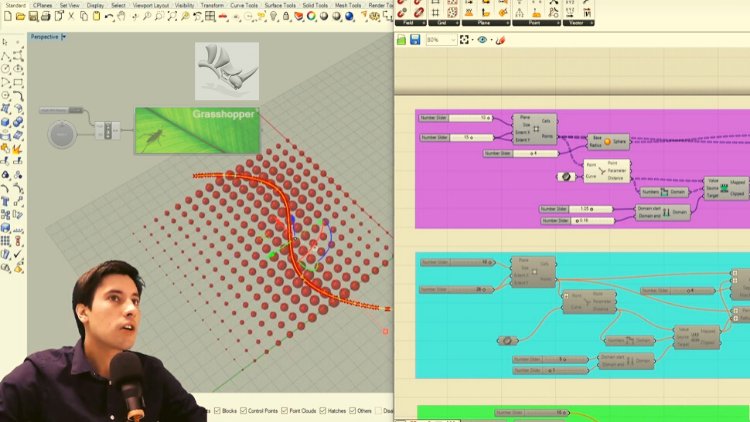
um, um, acera los puntos más cercanos. Tan cerca esta curva punto más cercano. Y qué nos va a preguntar esto, uh, este componente nos va a pedir dos cosas nos va a pedir el bordillo. Esta va a ser nuestra curva, un tractor que acabamos de crear. Entonces esta curva que nos movemos arriba y abajo ¿hay una curva? El tractor? Pero también vamos a necesitar algunos puntos que en realidad son los que están en el centro aquí. Entonces si vamos a Central, esos van a ser nuestros todos nuestros puntos. Y lo que eso hace es que en realidad voy a traer de vuelta todo el central Es tan clic derecho ahí e ir a Premium. Lo que está haciendo es calcular hasta dónde están cada uno de estos puntos relativos a la línea y de esa manera, creando una lista de distancias que muy dependiendo de lo cerca que esté este Linus. Por lo que puede ser un poco complicado y complicado pensar en este momento si es la primera vez que te encuentras, curva un tractor. Pero adelante y dale un poco de tiempo y adelante y descarga este guión para que puedas jugar con él y aprenderlo un poco mejor. Pero es sólo cuestión de práctica. Entonces, ¿qué? Es básicamente lo que necesitas para traer una curva. Necesitas traer en esta curva los puntos más cercanos y necesitas los puntos. Preguntado que los patrones encendido y así vamos a traer esos Centrowitz justo a los puntos traerá en esta curva justo a eso. Y esto nos dará todas las distancias que ahora podemos remapear y poder cambiar este patrón en consecuencia. Entonces déjame mostrarte cómo hacer eso. Este paso es que vamos a remapear los números, así que vamos a traer tres componentes al mismo tiempo exacto. Ese siempre tipo de trabajo juntos. Entonces vamos a ir a remapear números. Esta va a ser nuestra capacidad de remapear estos números con bastante rapidez porque, um, podríamos seguir adelante y simplemente enchufar todas estas distancias en el factor. Pero simplemente no va a funcionar correctamente hasta que, um, no
somos los números correctamente. Entonces vayamos a la distancia y conectemos eso justo a los números de remapeo. También vamos a traer un componente llamado límites. Y así los límites que enchufamos en la distancia que obtenemos en esa curva puntos más cercanos, lo
conectamos a los números esto nos dará los números máximo y mínimo y lo
conectaremos a la fuente. Y ahora Target va a ser lo que va a ser el número más pequeño número en el que iba a ser el mayor número. Entonces si vamos aquí, doble clic, y vamos a construir dominio, así que crea un dominio numérica. Entonces se va a llamar constructo dominio, y éste va a ser nuestro objetivo. Entonces nuestro objetivo va a ser, uh, cómo, antes de que tengamos aquí el factor. Ya ves cómo si cambiamos el factor aquí del patrón y lo incrementamos o lo disminuimos, va a ser sólo el factor de escala. Entonces, ¿qué? Voy a hacer algo. Voy a desenchufarlo de aquí, y voy a hacer de este un número más bajo, y voy a hacer de esto un número un poco más grande. Entonces ve aquí y voy a ir aquí y ahora he re mapeado con éxito básicamente los números, Así que tuvimos los números originales entrando en el valor. Tenemos este número entrando en equilibrio, que nos va a dar un número máximo y mínimo, y eso va a la fuente. Y luego traemos objetivo, que va a ser nuestro dominio constructo, y nos va a dar nuestro número de inicio y y número. Por lo que estos tres componentes, en su mayor parte siempre vienen juntos. Um, y podrías usarlos para otras cosas. Pero si vas a usar un tractor de alfombras en su mayor parte,
ning para traer estos cuatro componentes al mismo tiempo, incluyendo una curva y una cuadrícula de puntos o patrón. Entonces aquí tenemos los recortados los números del mapa, y lo que vamos a hacer ahora es deslizar esto y estos números de remapeo van a pasar ahora
al factor. Y así ahí tenemos la capacidad ahora de mover este bordillo hacia arriba o moverlo hacia abajo. En realidad lo pusiste más abajo aquí. Y así aquí ahora podemos jugar con lo densos que son los más pequeños y cómo spars es la parte
superior. Por lo que cuanto más lejos te alejes de esta línea, empieza a disminuir realmente el tamaño de la escala. Entonces esta es la forma en que vas adelante y usas una curva, un tractor para básicamente bajar el patrón y sigamos adelante y vengamos aquí y aumentemos el conteo. Porque esto nos va a dar, así que siento que va a quedar bastante guay. Entonces sigamos adelante y justo eso. Y luego vemos que, sí, tenemos. Todavía tenemos esa capacidad que es aumento que un poco más. Y, sí, es un poco pesado, pero siempre podemos, um ya sabes, si lo guardamos aquí solo con aviones, es Seguirá siendo manejable para la computadora. Y así tenemos la capacidad también aquí de ir a cambiar eso a cinco. Y ahí tenemos, en mi opinión, un patrón bastante cool. Entonces lo que voy a hacer es llevarme estas cosas de vuelta aquí, y voy a hacer la barra espaciadora y esconder la Previa. Y ahí tenemos un plano básicamente plano que tiene un patrón nacido temprano. Um, pasando de, ya
sabes, bailar para perder, usando una curva, un tractor. Y así el siguiente paso será darle algo de grosor a esto y luego ver cómo podrían verse nuestros
resultados finales .
6. PATRÍA 3D VORONOI: De acuerdo, entonces ahora que tenemos estos, sigamos adelante y le damos algo de grosor. Pero antes de pasar a eso, realmente
volvamos aquí atrás y disminuimos el patrón. Sólo para que no sea tan pesado y nos dé temas. Entonces aquí tenemos esto. Y además voy a tomarme un poco de tiempo y seguir adelante y etiquetar todos estos y tenerlos, ya
sabes, si
acaso si quieres volver y ajustar las cosas o si quieres compartir esto con alguien, es una buena idea y buena práctica para seguir adelante y, como, crear un panel y llamar a esto, ya
sabes, tamaño de
patrón y la razón por la que me gusta usar paneles en lugar de, ya
sabes, hacer
doble clic en los componentes. Y derecho Cambiar el nombre es porque los paneles son brillantes y me llaman la atención. Y también puedo apuntar más información. Entonces voy a ir así. Sostenga todo para hacer una copia rápida. De acuerdo, así que sigamos adelante y extremar esto, uh, esto y darle algo de espesor. Entonces, ¿vas a ir a doble clic aquí e ir a extremos y en qué dirección? Es decir, hay diferentes formas en que podemos escoger una dirección, podríamos usar las mismas superficies. Y usted dijo que es una referencia a extrema perpendicular a esos. O podríamos seguir adelante y usar nuestro plano inicial um, x Z. Entonces voy a hacer eso. Voy a ir a amplitud, así que haga doble clic aquí y voy a amplitud sobre qué amplitud va a hacer es va a permitir el uso de vector. Entonces usaremos el avión Y Z, y va a extremo perpendicular a eso. Entonces ese va a ser el vector, y la amplitud va a ser Danos la capacidad de usar un slider. Entonces si quería ser un patrón de 12 pulgadas de espesor así que iré aquí a amplitud, lo
pondré a las 12 y luego vector poner eso en la dirección y luego ir aquí, enchufar la superficie a esa base y luego esconder esa vista previa. Y ahora tenemos un patrón de aceite nacido tridimensional que podemos seguir adelante y fabricar o podemos poner en nuestros diseños. Um, realmente depende de que sepas dónde quieres llevarlo después de esto, pero si realmente lo miramos de esta manera, hay algunas otras cosas que podemos seguir adelante y ¿oyes a Teoh para darle un poco más , haciendo un poco más dinámico? No tan rígido. Entonces ahora mismo tenemos el patrón, básicamente con aristas realmente dentadas o, como realmente, ya
sabes, bordes
afilados. Entonces digamos si queríamos, ya
sabes, llenarlo algunos de estos y hacerlo un poco, ya
sabes, un poco más suave. Entonces sigamos adelante y hagamos eso en este siguiente paso. Sí, tomemos esto. Vamos a la Barra Espacial y vamos a desactivarla y traer de vuelta la superficie y juguemos con cómo podemos cambiar un poco este patrón.
7. OPCIONES VORONOI y ITERACIONES: así que para hacer eso, sigamos adelante y veremos que tenemos a regiones. Tenemos las que fueron escaladas hacia abajo, y también tenemos las celdas originales. Entonces volvamos aquí y aumentemos el Radio Philip. Vayamos al 100 a ver qué le hace a nuestro patrón. Por lo que veremos que nuestro patrón realmente gobierna cambiar en consecuencia. Pero vamos a ver si podemos llenarlo. El patrón en el interior, eso es lo que ustedes 85 Así que voy a traer un Slater de cinco. Ese es el Philip que quiero usar y doble click aquí e ir a llenarlo. Philip, Cortina
Sharp uh, afilada esquina siete. Enchufe en el radio ahí, y conectaremos nuestra geometría justo ahí para ver si somos capaces de jugar un poco con la suavidad de algunas de las esquinas. Mejor, eso parece ser un poco, uh, algo afilado. Entonces sigamos adelante y usemos esta curva, y voy a hacer un servicio de límites. Y así ahora, en
lugar de enchufar esto que tenía esos bordes afilados voy a ocultar previamente la previa, y en realidad voy a enchufar esas superficies que acabamos de crear y enchufar eso justo en la B. Y tomará algún tiempo porque cuando tienes bordes redondeados, en
realidad toma más tiempo para que la computadora se muestre. Pero aquí tenemos, tenemos básicamente lo acabo de llenar en su mayor parte, y creamos una manera más suave, uh, edge y básicamente diferentes resultados para nacen muy patrón. Por lo que aumentó este encendedor a 20. Y ahora voy a ver si al aumentar el radio de llenarlo 20 obtenemos cualquier otra cosa que parezca diferente. Entonces, sí, incluso
nos ponemos más suaves. Um, justo aquí. Y siento que eso es ah, ese es un patrón genial, bastante cool en mi opinión. Y así ahora podemos volver aquí. Podemos un adelanto de éste, y podemos habilitar éste de nuevo. Y aquí, vamos a las calidades de malla de top aquí mismo. Consigamos de alta calidad. Y ahí hemos creado este patrón realmente fresco nacido o dos d que se ajustan de acuerdo a la curva que tenemos aquí en la parte inferior y siempre podemos movernos que subió y abajo. Entonces déjame mostrarte. Voy a tomar ese bordillo, y en realidad voy a moverlo de cinco. Si sabemos que la parte superior está a los 80 vamos al 75. Y como dije, ya que tenemos un patrón tridimensional, tomará un poco más de tiempo. Pero ahí hizo exactamente lo mismo trayéndolo tipo de abajo o bajando el
patrón suelto y el patrón de parte más apretado? No así para los próximos pasos. Lo que voy a hacer es que me voy a llevar esto. Voy a hornearlo, que va a ser también. Acude aquí a tomar una capa e ir a la barra espacial y hornear. Y de esa manera podría traerlo ahora mismo, jugar con el ya sabes, algunos de los colores y algunos materiales lo ponen en una especie de escena de renderizado y luego ver qué podemos conseguir un resultado final. Pero como dije antes, si tienes alguna pregunta o si realmente,
uh, uh, no
entendiste alguna parte del mismo, asegúrate de descargar el guión y jugar con él por tu cuenta, porque eso te ayudará aprendes a usar este programa mucho mejor. Es básicamente una de esas cosas de ensayo y error y práctica porque es una forma muy diferente de diseñar
8. CONCLUSIÓN y RESULTADOS FINALES: - no , - pero
 DCO Graphicstudio