Transcripciones
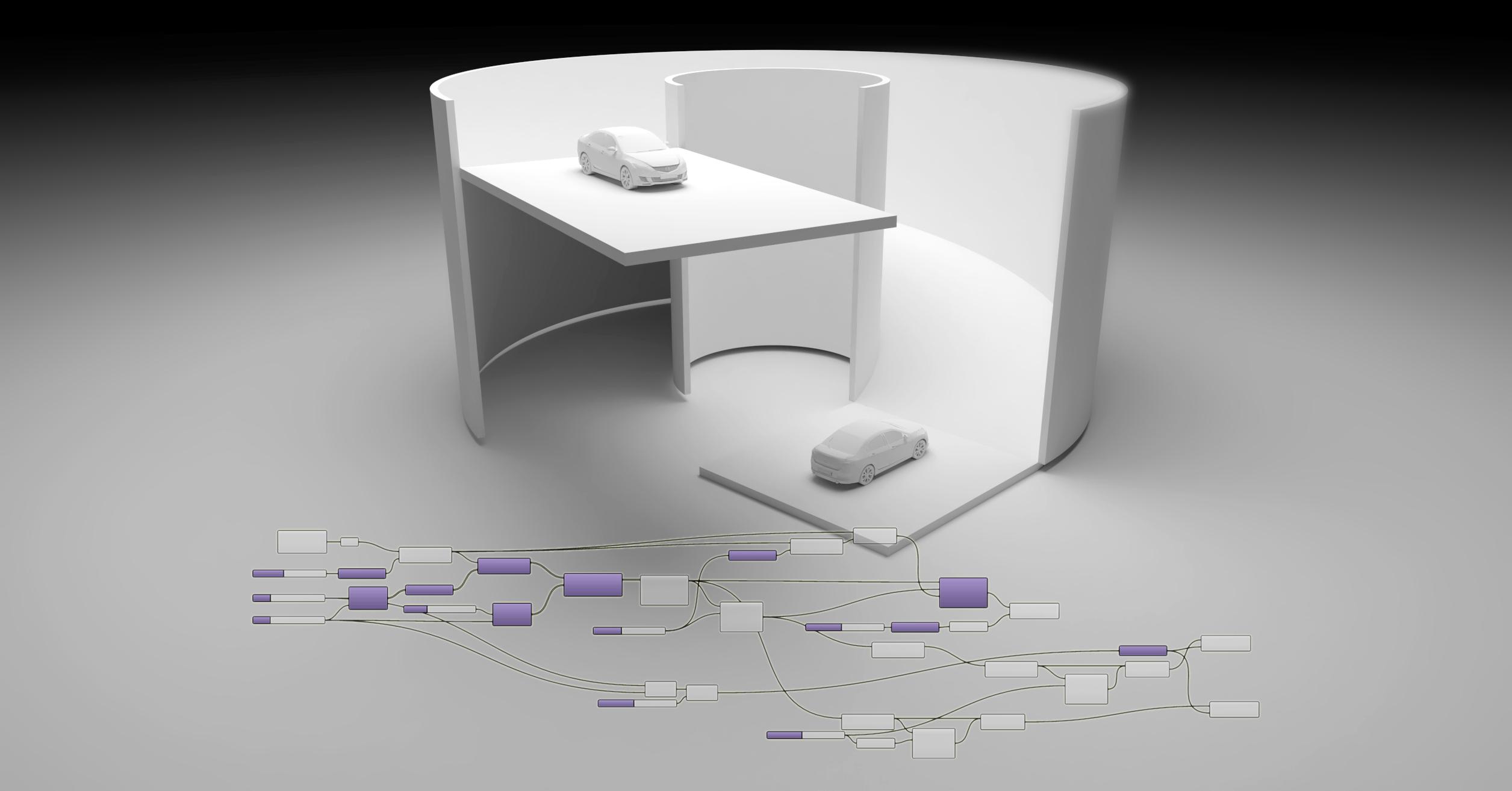
1. Introducción: Hola y bienvenidos a este curso de Rhino Y Grasshopper. Este curso es perfecto para arquitectos, ingenieros, estudiantes o cualquier persona que quiera aprender cómo funciona el saltamontes. En este video, estaré repasando cómo crear esta rampa espiral con un radio inicial para la porción interior. Entonces tenemos la altura y todos estos parámetros que nos permiten incluso aumentar la longitud de la misma. Y todas estas cosas. Si eres nuevo o nunca has usado saltamontes antes, no tengas miedo de darle una oportunidad. Es un poco confuso y tiene un poco de curva empinada al principio, pero una vez que te acostumbras a
ella, se convierte en las herramientas más importantes que puedes tener. Entonces gracias por estar aquí. Y sigamos adelante y saltemos a la derecha.
2. Puntos verticales: De acuerdo, primero vamos a las unidades. Y ahora mismo está en metros. Voy a cambiar eso a pulgadas y pies y pulgadas aquí. Pero puedes usar cualquier unidad siempre y cuando sepas lo grande que quieres que sea esta estructura. Perfecto. Ahora, abramos un nuevo archivo saltamontes, y sigamos adelante y empecemos. Lo primero que vamos a hacer es que vamos a traer un punto. Para traer un punto, vamos a hacer doble clic en el lienzo aquí en Grasshopper y escribir en punto de constructo. Esto nos da la capacidad de crear realmente un punto y un plug-in. Entonces si tuviéramos un deslizador, podemos enchufar donde se encuentra éste. De hecho dejaré esto en el punto cero. Y este va a ser el punto que arranca todo. Entonces la razón por la que me gusta empezar con el punto es que luego se convertirá en el punto que se puede colocar en cualquier lugar para mover la ubicación de donde se va a ubicar el guión. Ahora, sigamos por aquí. Haga doble clic. Buen nombramiento. Y vamos a traer este componente de punto, y vamos a enchufar este punto en este. Sería, la razón por la que hago esto es porque esto me permite luego ir al set 1 y poder configurar punto cualquiera aquí, cualquier lugar aquí en la grilla. Para que pueda moverlo bien. Entonces sigamos adelante con esto. Y ahora lo primero que vamos a hacer es mover este punto una cierta cantidad en la dirección x para crear el hueco interior. Entonces vamos a tomar este punto. Vamos a hacer doble clic aquí y vamos a movernos. Y vamos a traer el Componente de Movimiento. Bueno, vamos a hacer ahora es mover este punto aquí a la derecha. Entonces la forma en que me guío en cuanto a qué dirección estoy moviendo las cosas es por el pequeño widget de abajo izquierda aquí, ese es el XYZ. Esto te muestra el x positivo, y positivo, y z positivo. Necesito mover esto en el x positivo. Entonces lo que haré es con este componente MOOC, vamos a enchufar la geometría, que va a ser este punto. El movimiento va a ser de doble clic en la unidad X. Y ahora el factor va a ser lo mucho que automáticamente, el factor entra con uno. Entonces vamos a querer cambiar eso a, digamos 120. Por lo que ahora tenemos la capacidad de mover este punto usando este encendedor. Y así esto se convierte en el radio interior. Por lo que puedes hacer doble clic
en él, en el deslizador y cambiar el nombre o hacer clic derecho en el deslizador y simplemente cambiar el nombre de inmediato. Entonces aquí lo llamaremos dentro de radio. Ahora lo que vamos a hacer es tomar este punto y crear copias verticalmente. Entonces hagamos eso para copiar algo verticalmente, una cantidad específica en el medio. Utilizo un componente llamado serie, junto con el componente de movimiento. Entonces haré doble clic aquí e iré a moverme. Y básicamente queremos subir esto, ¿verdad? Entonces, ¿cómo lo movemos hacia arriba? Y vamos aquí, es z vertical. Entonces haré doble clic e iré a la unidad Z. Y conectaré la unidad z vector al movimiento y luego conectaré el punto a la geometría. Ahora que tenemos esto, podemos enchufar un deslizador. Por lo que podemos o tomar esto, Hacer una copia, o podemos crear un deslizador personalizado. Entonces para crear un Slater personalizado, haremos doble clic y diremos desde uno, y luego iremos menos que, luego diremos alrededor de 50. Entonces esto me dará un slater de uno a 50. Y ahora puedo enchufar esto al factor. Se da cuenta de que sólo se mueve que apuntan verticalmente una vez, ¿verdad? Y aún atado a esto. Entonces, vamos a mover esto de nuevo a uno. Ahora lo que queremos hacer es subirla esta cantidad, pero una serie de veces. Por lo que aquí es donde usaremos un componente de serie. Y en mi opinión, los componentes de la serie, uno de los más importantes por aprender porque esto permite crear múltiples puntos solo usando un componente. Lo que hace es el componente de serie. Cuando pasamos por aquí, dice
que tiene diez valores definidos localmente de 0 a nueve, ¿verdad? ¿ Y cómo crea todos esos nueve números? Dice que empieza en 0, en pasos por uno y un conteo de diez. Entonces automáticamente, si enchufé esta serie al factor,
verás que en realidad tenemos diez puntos espaciados por uno. Por lo que con el solo uso de esta empresa de series sin nada, ya
hemos creado una serie de copias verticalmente arriba esos puntos. Pero ahora vamos a usar este deslizador cambiará esto a odiar. Y vamos a enchufar esto al paso. Esto nos permitirá,
aumentar o disminuir el paso intermedio. Siguiente es el conteo. Entonces diremos desde 0 menos de 15. De esa manera puedo enchufar esto al conteo. 0 no va a hacer nada y en realidad no funciona. Pero cuando venimos aquí y empezamos a aumentar los números aquí, vemos que ahora tenemos 15 copias espaciadas verticalmente, 26 en medio. Y tenemos el radio interior que todavía podemos cambiar aquí. Entonces este es el punto de partida. Voy a cambiar esto por número de copias. Basta con poner las copias aquí. Y también me gusta asegurarme de que mi información esté organizada y que pueda evitar tanto como puedan tener cables cruzando. Entonces por ahora tenemos un guión bastante sencillo. Pero a medida que avancemos, te
mostraré cómo mantener esta limpia y no tienes esto, por lo que siempre puedes estar trabajando en ello. Por lo que el siguiente paso va a ser tomar estos y usar el mismo componente de serie, tomaremos estos puntos y los giraremos alrededor respecto al punto central.
3. Rotar puntos: De acuerdo, en este punto, tendríamos que tomar todos estos y girarlos alrededor. Entonces yo como dije, vamos a usar el componente de serie. Pero si lo piensas, el paso no va a ser una cantidad vertical. Lo que vamos a hacer es un paso de rotación, ¿verdad? Y necesitamos tener la misma cantidad. Entonces lo que haremos es hacer una rotación. Ahora para el ángulo, asegúrate de hacer clic derecho en la parte superior e ir a grados. Enfriar. Ahora tomemos estos puntos y los conectemos a la geometría. Pero ten en cuenta que básicamente está haciendo un ángulo o todos ellos. Entonces si fui aquí a 45, sabemos que básicamente podemos rotar esos 45 grados. Estos son 90 grados como éste. Por lo que no queremos que sea una cantidad consistente para todos ellos. En realidad queríamos dar un paso un poco cada uno. Entonces para esto, eso está desenchufado eso. Y hagamos un número más pequeño. Entonces digamos que como cinco va a hacer cinco grados cada vez que se dé un paso arriba. Por lo que traeré un componente de serie. Por lo que a esto le llamaremos a esta rotación la cuenta. Si bien esta va a ser la misma cantidad de conteo de copias, 15, porque aquí tenemos 15 puntos. Por lo que tendremos aquí 15 recuentos. El paso va a ser cinco en empezar a 0. Entonces lo que va a hacer es que va a crear una serie de números. El primero es 0, el siguiente es cinco, y el último es de 70, por lo que sube cada cinco. Podemos enchufar esto. Y ahora nota que básicamente hemos tomado eso y lo hemos girado cinco grados. Esto va a ser lo que podamos usar para aumentar nuestra rotación. Entonces si sabemos cuántos, cuántos pasos tenemos, podemos hacer una ecuación matemática como saber cuántos crear, dar vueltas en un círculo perfecto. Pero por ahora, esta es una buena manera en la que podemos tomar esa información y simplemente hacer que rote con relación a lo que queramos. Por lo que podemos hacerlo más o menos drástico dependiendo del ángulo que elijamos. Entonces podemos decir cinco. Podemos ir aquí y digamos a 25. Y si no te gusta la forma en que se ve, siempre
puedes aumentar el número de copias. Entonces vamos aquí a 50. Siempre podemos aumentar el número de copias y luego disminuir el ángulo. ¿ Verdad? Entonces con esta información, básicamente
tenemos la forma para crear una rampa para ir vertical. Ahora disminuyamos el conteo aquí. Y hagámoslo un simple, sólo dando vueltas un poco aquí. Entonces con esto, sigamos adelante y creemos una línea que recorra todos esos puntos. Ahora a veces estos puntos se vuelven un poco confusos. Entonces los esconderé. Por lo que para ocultar las cosas, seleccione el clic central y desactive la vista previa o haga clic derecho y haga clic en la vista previa para desactivar la vista previa.
4. Dibujos y desplazamientos: Entonces hagamos doble clic aquí y trayendo una curva interpolada. Y esto va a básicamente, como muestra en ese diagrama, de ese icono, es una línea que pasa por todos esos puntos y se interpola entre esos. Entonces los conectaremos a los vértices. Ahora. Esto es básicamente todo lo que necesitamos. Entonces sigamos adelante y solo aumentemos un poco el número de copias aquí. Y ahora vamos a ir a la cima tú. Entonces básicamente lo que hemos hecho es que tenemos una cantidad de paso específica. Entonces vamos aquí al 15. Y aumentemos el conteo a eso. Y en realidad 25. Vayamos a mitad de camino. ¿ De acuerdo? Ahora lo que vamos a hacer es tomar esta curva y vamos a ir a arriba de ti. Tomemos esta curva y hagamos doble clic y trayendo una curva de desplazamiento. Y desplazar esta curva hacia fuera el ancho de una carretera. Ahora en realidad vamos a aumentarlo un poco más porque ya que estamos girando, en realidad
tenemos menos área de manejo. Entonces cuando tomamos esto, enchufamos esta curva aquí que está escribiendo la distancia como 240. ¿ Verdad? Entonces en vista superior podemos ver que lo compensa, así que eso es lo que queremos. Y ahora si echamos un vistazo
aquí, aquí es un poco donde hemos creado, hemos creado una rampa que va verticalmente y gira todo el camino. Ahora si es demasiado empinada, una cosa también, eso ayudará para que no sea demasiado empinada como para aumentar la brecha. El vacío inicial. Entonces si dije 240 brecha aquí, esto hace que sea un poco más fácil para el auto, digamos que eso es conducir hacia arriba. Siguiente cosa que nos puede ayudar a disminuir eso, esa cantidad es decir que la cantidad vertical disminuye para decir 20 aquí. Y así a continuación, vamos a crear la línea intermedia. Entonces para esto, me di cuenta de que hay dos formas diferentes de hacerlo. Primero, Tomemos esto,
todos estos puntos, clic en el medio y deshabilitar la vista previa. Y teniendo ésta y la que compensamos, podemos desván juntos esta curva y esta curva. Y si no funciona, asegúrate de hacer clic derecho y aplanar, y eso asegurará que esa información funcione. Si esa no es una solución ideal que te guste, podemos ir a. Vayamos aquí también. Desactivar. Así que haga clic en el medio y desactive esto. Vamos a tomar este punto y lo vamos a mover en la dirección x, la misma cantidad que
el ancho de la carretera. Entonces si el camino es 240, vamos a mover éste en la dirección x. La misma cantidad que el ancho de la carretera. Entonces cuando aumento esto, eso aumenta automáticamente. A continuación, conectemos esos puntos. Entonces iré a una línea entre este punto final y este punto de inicio. A continuación, hagamos un barrido a y barrer hace, es tomará dos rieles y tomará esta curva y la pondrá entre ella. Entonces tomará este riel inicial,
este riel offset, y esta curva que básicamente acabamos de crear con las secciones. Por lo que dos formas diferentes de que obtienes un resultado similar. Por lo que dependiendo de dónde quieras hacer, a veces cuando el este círculo interior se pone un poco apretado, loft podría no funcionar correctamente. Por lo que tal vez quieras usar este. Esto me parece que funciona un poco mejor. Entonces iremos con el barrido a pero cualquiera funciona. Entonces sólo ten eso en cuenta. Está bien. Lo siguiente es que vamos a crear ahora el grosor del fondo. Y luego vamos a crear las paredes exteriores.
5. Espesamiento de la rpa: De acuerdo, entonces ahora que tenemos esta superficie, es doble clic aquí. Y tecleemos en extrusión porque queremos básicamente tomar esta superficie y queremos convertirla en un sólido. Entonces tomaremos esta superficie, la conectaremos a la base para la extrusión. Y ahora el comando de extrusión en componente, va a necesitar una dirección. Entonces definitivamente queremos subir y bajar, pero queremos bajar en la dirección negativa. Entonces z abajo. Voy a hacer doble clic aquí, ir a un componente negativo, tapar este componente negativo en la dirección. Y luego traeré el deslizador de seis. Y luego traeré una unidad de z Así que vamos a ir seis en esta dirección vertical, pero en realidad vamos en la dirección negativa. Entonces abajo. Y tomaré este TB1 y desactivaré la vista previa. Y ahora ahí vamos. Tenemos la porción inicial de lo que se va a convertir en la rampa. Y lo que es genial es que podemos venir aquí y cambiar esto sobre la marcha. Entonces haré doble clic aquí y aumentaré esto a como 24, solo para tener un poco más de rango entre el inicio y el final. Aquí. En realidad voy a hacer de esto una herramienta. Está bien, genial. A continuación vamos a crear el vals. Entonces tenemos estos dos rieles. Y para mí, lo que va a ser, lo que va a ayudar es que podemos llevarlos y proyectarlos al suelo. Entonces escribe proyecto, haz doble clic y tipo de proyecto. Ahí hay dos cuatro gatos diferentes. Ahí hay proyecto al avión marino y luego hay un proyecto para un objeto. Entonces predecir ver avión. Y lo haré dentro de curva. Y entonces haré lo mismo por esta de afuera. Entonces lo que eso hace es darme una curva que se proyecta desde esa base exterior. Ahora, lo que puedo hacer es tomar esto y esto y simplemente compensarlos, crearlos, convertirlos en un sólido y luego extruirlos. Entonces hagámoslo. Tomaremos este y lo haremos a uno o 1 primero. Entonces tomaré esto y me iré a compensar. Por lo que compensó ID al interior. En realidad quiero compensar hacia el exterior. Entonces haré doble clic aquí bueno o negativo. Y voy a enchufar seis, seis años de cotización. Ahora nos llevaremos éste y éste. Y para este usaré el comando loft porque quiero crear un plano en la parte inferior aquí. Entonces iré a loft. Entre éste y éste. Y yo iré a aplanar. Y ahora le haré exactamente lo mismo a este otro componente. Entonces lo deslizaré, mantén presionada Alt, y luego déjame hacer una copia o puedes seleccionarla y copiar pegar. Solo asegúrate de enchufar la geometría en la geometría aquí. Y ahora se compensa en la dirección equivocada. Entonces lo que voy a hacer es que me llevaré en realidad borraré todo esto y trayendo los seis a la distancia aquí. De esa manera ambos están atados a una distancia. Enfriar. Lo siguiente que vamos a hacer es ahora tomar ambas y extruirlas para estar más allá de la cima de la rampa. Entonces una forma de averiguar lo alto que es esta rampa puntaje,
es haciendo esto, tenemos una cantidad escalonada de 20 en dirección vertical. Pero lo estamos multiplicando por 13. Entonces vamos a hacer una ecuación matemática aquí y es sol, demasiado complicado, pero sólo hay que acostumbrarse a algunos de los, algunos de este pensamiento, que está haciendo un poco de matemáticas. Entonces haré multiplicación, haré Enter, y haré 20, porque eso es lo que estamos haciendo, tiempos verticales 13. Y así va a ser lo mucho que extrudamos esto. Entonces empecemos por tomar primero este 1 y teclear en extrusión. Sabemos que queremos extruir esta curva,
esta superficie, ¿en qué dirección conoceremos? Entonces diré z. Y conectaré nuestra multiplicación en la z. Y luego el factor aquí en la dirección. Ahora note que básicamente lo hemos extruido hasta esa misma cantidad, incluso un poco más. Entonces eso es solo un pequeño truco en el que puedes usar las matemáticas hasta para cuidar parte de esa información. Ahora, en este caso, siento que vamos a ver aquí. Eso se ve bien. El único es que la RAB está bajando un poco más de lo que debería. Pero eso se ve bastante bien si
quieres aumentar la cantidad que estamos aumentando, ¿verdad? Entonces si vamos subiendo esta cantidad, podemos aumentar la cantidad que subamos haciendo una adición. Entonces esto y voy a hacer un plus. Y este lo haré, digamos 60. Entonces, cualquiera que fuera esa cantidad, más 60, podemos enchufar eso en su lugar a la Z. Y esto nos permite contar cuánto ir vertical más allá de eso. Entonces para éste, diré 60. Y ahora, lo que está bien es que ahora le podemos hacer lo mismo a este otro loft. Entonces tomaré esta extrusión. Lo traeré aquí abajo, sostén Alt para hacer una copia. Y voy a ir a esta superficie loft, enchufarlo ahí. Y ahí tenemos ese muro interior siendo cuidado de que esta dentro. Y así es como realmente lo construirías un poco, ¿verdad? Construirías este, este pozo primero, pondrías algo de suciedad y luego dentro aquí, haces este tipo de losa yendo todo el camino hacia arriba. Por lo que aún tenemos la capacidad de aumentar nuestro conteo. Pero en algún momento, no quieres ir demasiado lejos. Entonces por ahora, disminuiré para especie de ser algo así. Tan solo quería mostrarles que todas nuestras dimensiones siguen funcionando. Lo único es que no quieres compensar. Sí. No quieres que sea demasiado apretado. 240 parecía que estaba bastante bien. Y así ahora organicemos algo de esto. Entonces esto es mientras extrusión, Este va a ser nuestro offset. Entonces ancho de carretera, este va a ser nuestro espesor. Entonces tenemos algo de esto y esto es bueno. Y luego dirección z, este va a ser nuestro espesor de rampa. Y me aseguraré de tener este guión para que lo descargues. Para que puedas seguir adelante y ver si fuiste capaz de lograr un poco lo mismo. Con esto. Deberíamos ser bastante buenos para básicamente hornear esta información y hacer un poco de modelado y establecer un rinoceronte para que especie de finalizarlo.
6. Hornea y exportación: Ok, entonces lo que voy a hacer es ir a capas. Cambiaré el nombre de capa por defecto a muro. Después tocaré Tab para crear una nueva capa. Llamaré a este piso. Y creo que eso es todo lo que necesito. Por lo que voy a ir al aire de la pared, se
asegura de que su corriente. Y ve a ambas paredes aquí, media click, luego ve al lado soleado arriba AIG o sí, solo haz clic en él y lo horneará. Lo mismo con los pisos, pero antes de hornear, me gusta cambiarlo a esa capa. Por lo que lo seleccionaré, clic en el medio y luego hornearé. Y esa es toda la información que vamos a necesitar donde vas a querer hacer también es guardar el archivo para que no pierdas tu información y lo mismo con tu modelo de Rhino. De acuerdo, entonces iré aquí y acabaré de cerrar Saltamontes. Y aquí voy a ir a la vista sombreada. Ahora lo que voy a hacer es sacar esta superficie y extruir. Entonces ve a la capa de piso, haz extruir superficie y extruir esta superficie de esta manera, aseverar una cantidad. Y yo haré lo mismo con éste. Por lo que extruye superficie y extruye ésta una cierta cantidad. A continuación, vamos a crear los pies. Entonces haré extruir este y lo
extruiré lo suficiente para que un poco pase la losa de piso.
 DCO Graphicstudio