Transcripciones
1. 19011 01: Hola a todos. Se trata de estudio gráfico Deco y la clase de hoy Vamos a estar repasando este
guión de saltamontes que te permite crear Ah, sobre de casa
entera y edificio entero. Entonces esto es usar rinoceronte y saltamontes, y se ve un poco complicado e intimidante. Pero para ser honesto, si solo repasas los pasos y te
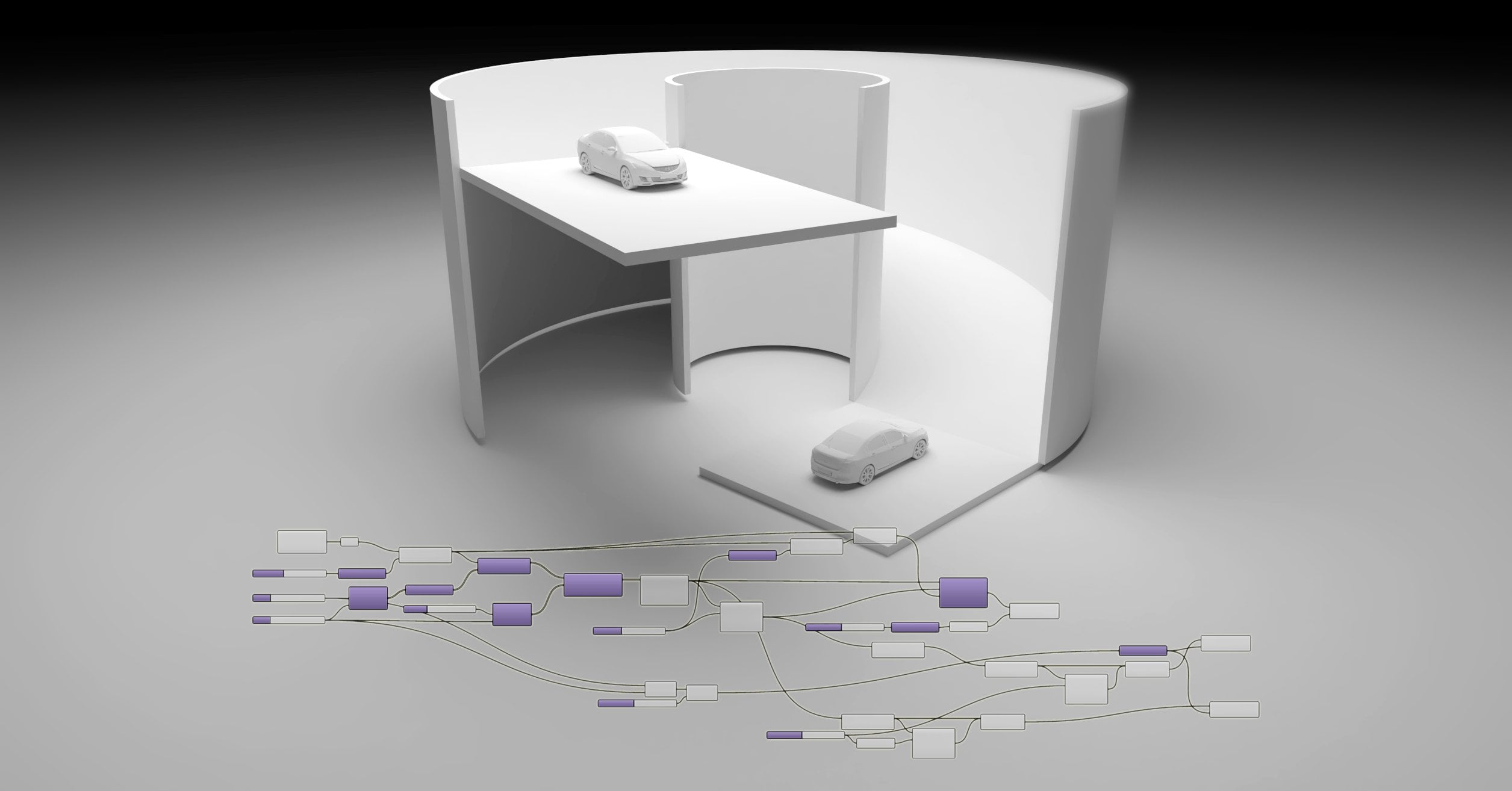
sigues, deberías poder lograr algunos resultados bastante geniales. Y podrás entender mucho mejor este software. Entonces te voy a mostrar aquí. Vamos a empezar básicamente a usar un bordillo. Por lo que en este momento se trata de un cuadrado de 20 pies por 20 pies. Estoy usando pies y pulgadas. Uh, y así si sigo adelante y te muestro la vista previa de cómo se va a ver al final, es básicamente crea las paredes. El material exterior crea la base, crea un pozo de par, y crea, ya
sabes, todos los componentes que crean un edificio entero. Y eso se hace, ya
sabes, ajustando estos parámetros aquí. Y así se ve un poco complicado, pero vamos a pasar por todos los pasos en esta clase. Entonces empecemos aquí. Como mencioné, sí
empezamos con el bordillo aquí. Por lo que no necesariamente tiene que ser esa forma. Podría ser de cualquier forma. Y esa tripulación podemos establecer esta curva click derecho aquí, establecer una curva. Y entonces podemos ver que la casa o el edificio se va a crear a partir de eso, Kurt.
2. 1901 02 PAREDES: Entonces lo que he hecho aquí es que acabo de empezar un proyecto completamente nuevo. ¿ Y qué? Voy a empezar a hacer esto en la capa uno. Voy a llamarlo huella. Y así puedo usar esa capa para crear Digamos, una huella de 20 por 20, que podemos empezar, podría ser nuestro punto de salto para empezar a crear los muros exteriores. Entonces lo que vamos a hacer aquí es doble clic dentro del saltamontes aquí dentro y teclea en acera. Y como pueden ver, eso nos da este componente de bordillo. Ahora, como se puede ver, sólo s curva. Pero si vamos aquí a exhibir y vemos que queremos dibujar los nombres queremos los iconos, eso es ya sabes, esa es una de las cosas que me gustaría hacer es asegurarme de que muestre todas esas cosas solo para que sea más fácil para ti poder distinguir el componente. Por lo que tenemos esta y seleccionaremos esta curva click derecho aquí y estableceremos una. Kurt, Lo que eso hace es que ahora toma esta geometría dentro de un rinoceronte y la trae a mí mismo. Ahora que tenemos este bordillo aquí, podemos empezar a crear el grosor del muro. Entonces vamos a compensar a este grupo. Y como puedes ver, es perturbador. Esa es la curva verde es la original, y está compensando hacia el exterior. Por lo que todo depende de qué manera en qué dirección se desea desfasar el Muro. Yo quiero molestarlo tan bien, tendremos que irnos. Entonces tendremos que voltear la dirección de la curva. Y así lo haremos. Pondremos eso aquí y de esa manera. Cuando se compensa, se compensa y vamos a hacer un seis, así que eso compensará seis hacia el interior. Y eso se ve bien. Entonces ahora sabemos que esos iban a ser el espesor del muro. Y, uh, para asegurarnos de darle algo de altura, primero
vamos a hacer Ah, superficie
límite. Y vamos a tomar el bordillo inicial y el bordillo exterior. Lo vamos a aplanar, y eso nos dará una especie de ese espacio. Esto nos da este avión aquí, que ahora vamos a extremar y necesitamos extremar en cierta dirección. Por lo que necesitamos extremar en la dirección Z. Ahora vamos a extruir 120 y con éxito tenemos el espesor de pared que
aquí podemos ajustar , así que mantendremos eso a las seis. Um, Y ahora tenemos eso. Entonces una de las cosas que vas a querer hacer como haces mucho por favor mientras nos movemos es tomar el trabajo que has hecho, sabes, previamente en la en la cadena de mando. Aquí, tómalo y luego escóndelo. Por lo que un previsualizar de esa manera. No empieza a ensuciarse. Y si no estás demasiado familiarizado con sabes todo cómo funcionan todas estas cosas, te familiarizarás a tiempo. Simplemente sigue y asegúrate de, ya
sabes, solo mira aquí y tipo de seguir los pasos y deberías estar bien. Por lo que una de las cosas para la ONU previsualizar más de una cosa en un tema de tiempo puede seleccionarlo
más de una hacer barra espaciadora, y luego hacer ésta sólo la prima sable. Y así ahora tenemos ese exterior, el muro que está compensado, y te va a dar vas a poder ajustar la altura lo que voy
a hacer en su mayoría al mismo tiempo que tipo de trabajo. Voy a crear thes paneles y los paneles te permiten hacer algo de calificación de texto. Y eso es lo que voy a estar usando para tipo de etiqueta y describir para qué
se van a utilizar los diferentes deslizadores . Entonces uno de ellos va a ser pared, creo, fitness. Después nos dieron espesor de pared y luego lo pondremos aquí mismo porque eso va a ser lo que va a determinar el grosor de caminar. Y luego podemos tomar esta copia de pasta y luego podemos poner eso aquí. Esto va a ser altura de pared, y así sabemos que eso va a ser parte del componente. Y una forma de mantener las cosas organizadas es que tomamos todo esto y sí controlamos G. O podrías simplemente, ya
sabes, si quieres. Creo que podrías Barra espaciadora y quizá puedas agruparla de esta manera espacio para en ese grupo. O simplemente podrías tomar el control G para agrupar. Entonces ahora sabemos que todo esto va a determinar la caminata
3. FUNDACIÓN 1901 03 FUNDACIÓN 03: Entonces ahora que tenemos el muro, vamos a crear la base. Entonces la fundación básicamente está usando esa misma curva, el bordillo exterior original, Y lo voy a extremar hacia abajo. Entonces hagamos una extrusión en la dirección Z. Entonces vamos a tomar esa curva inicial extruida hacia abajo. Entonces este es un comando de extrusión. Toma el bordillo original y lo va a extruir un poco. ¿ Ves eso? Entonces lo que queremos hacer es ir negativo porque queremos extruir hacia abajo. Entonces enchufamos el vector Z, probablemente
te metes en el negativo, y luego lo pones aquí y ahora podemos crear un encendedor. Entonces voy a copiar, um, este y este uno copiar pegar. Y así ahora tengo un deslizador que dice,
mientras que el espesor lo llamará losa de piso de losa. Entonces, como se puede ver ahora, x trató que esta curva que la extruyó hacia abajo, pero x la trató y luego la dejó abierta. Entonces para asegurarte de que cerraste que abajo tiene doble click aquí en agujeros tipo y tapa? Entonces lo que hace es que toma esto y pone un claro en la parte superior y en la parte inferior, pero aún así mantiene éste. Entonces ve aquí, barra
espaciadora y luego un previsualización. Por lo que ahora tenemos la losa de piso ahí. No. Una de las cosas que vas a querer hacer es la losa de piso. Seis pulgadas. Queremos crear los pies ahora. Y para hacer eso, hay algunos otros pasos que queremos mover que queremos hacer es tomar esa curva inicial, moverla hacia abajo, y luego usar eso para crear el pie. Entonces vamos a tomar este bordillo. Vamos a traerlo aquí, y vamos a moverlo hacia abajo del mismo grosor que extruimos para este laboratorio, que son las seis pulgadas. Y vamos a bajar para que podamos usar este componente aquí y ahora. Se puede ver que tenemos esta curva. bajamos con éxito. Ahora vamos a tomar este bordillo y vamos a compensar. Es molesto. Entonces, ¿qué quieres hacerlo? Por lo que quieres una vez más, como lo hicimos al principio, levantar la dirección de la curva. Si quieres compensar en el que hacemos por el para este laboratorio. Estamos por eso, um, por el pie. Y así ponemos un tapón que aquí adentro, y podemos hacer ahora el mar, el pie. Voy a copiar Pegar esto. Y aquí en esto más tarde, voy a poner un máximo de 36 y voy a tratar 24. A esto lo llamaremos una base. Por lo que este deslizador va a determinar el pie con en el Sí, el con. Entonces tenemos aquí la distancia. Entonces ahora tenemos ahora que tomamos esa geometría que bajamos, molestamos. Y ahora tenemos estos dos, Um, es que tenemos estas dos curvas que podemos usar para crear una base. Entonces vamos a crear una superficie límite, haga clic
derecho aquí y aplanar lo que va a hacer. Se va a tomar a estos dos y crear ese, um, el avión entre ellos. Entonces juguemos este año y este enchufe que hay. Y ahora podemos una vez más extruir en la dirección Z bajando. Entonces vamos a ver. Hagamos este extremo. Esta superficie Ponlo aquí. Qué dirección en la dirección Z. Queríamos bajar, así que vamos en negativo porque queremos bajarlo y extruimos qué grosor dirá Vamos a hacer una vez más. 24. Entonces la base, um, con pie, la muerte. Y así tenemos zapata, que podemos ajustar el grosor fuera para que pudiéramos decir 12 pulgadas de ancho y 24 pulgadas de profundidad con un sub pisos de
seis pulgadas, laboratorio o cinco pulgadas pisos extremidad. Y luego al final, podemos sindicarnos. Básicamente podemos fusionar esto y esto juntos. Entonces hagámoslo. Y luego si hace clic derecho aquí y platino, les
tomará a ambos y los juntará. Y así puedes tomar estas cosas que hiciste anteriormente, y podemos seguir adelante y barra espaciadora y ONU previsualizarlas de esa manera. Todos estamos previendo Assis, la Fundación y el muro, y ahora podemos hacer lo que hicimos en el último. Debilitar agrupar esto juntos. Entonces eso es limpiarlo. Está bastante bien. Por lo que esto concluye la porción cimentaria
4. 190101 04 ROOF: Está bien, en esta porción, vamos a estar creando una especie de la porción del techo. Y así déjame mostrarte aquí. Como pueden ver, este bordillo que tenemos aquí en Rhino es lo que vamos a estar usando. Eso va a ser una especie de nuestro punto de salto. Y eso es lo que trajimos aquí. Entonces vamos a movernos. Genial. Usa ese movimiento. Vamos, Componente y muévete. Ese inicial curvo. Vamos a moverlo hacia arriba en dirección Z. Y una vez que
subamos, vamos a subir en la misma cantidad que el muro. Entonces vamos por un espesor de pared ahora, altura
de la pared? Sí. Y luego usaremos ese mismo 120 y ya ves cómo también tenemos ese factor e aquí, así que ni siquiera necesitamos usar este. Debilita recta. Sólo tienes que ir directamente de esa de aquí. Y como pueden ver, hemos planteado eso. Entonces lo que queremos hacer, Es solo para éste. Hacer y extremo enchufa eso y necesitamos extruir en cierta dirección. Entonces lo haremos en la dirección Z, y vamos a los extremos. ¿ Qué cantidad? Eso es también. Um, en realidad, antes de extremar eso vamos a crear la superficie límite fuera de ese plano. Entonces iremos aquí y es porque tipo de crea de jugar en ese rectángulo, y eso es lo que seremos extremadamente. Entonces ahora tenemos que aquí tenemos, vamos en la dirección Z, y esto nos dará la opción de eso. El espesor del techo. Por lo que para el techo hoy pondrá 12 pulgadas. Haremos un 16 aquí por el para la habitación. Y así ahora hemos creado con éxito que eso. Hola. Entonces si el pensamiento está aquí y sí, esto será para un techo plano o techo plano creando una pendiente lo dibujó en saltamontes. Es un poco más complicado de lo que se podría pensar. Entonces por ahora, solo
estaremos creando un edificio con techo y un parapeto arriba. Y así una vez más, aquí, agruparlo. Por lo que ahora sabemos que esta es la parte del techo
5. 1901 05 PARAPET: De acuerdo, entonces ahora que tenemos esa porción del techo abajo, vamos a genial el parapeto. Entonces haciendo una especie de lo mismo que sí oímos moverlo hacia arriba. Queremos mover este bordillo, uh, 16 pulgadas y eso nos permitirá usar esa curva como la curva o el parapeto. Entonces déjame mostrarte a lo que me refiero. Vamos a mover esta curva hacia arriba 16 pulgadas, así que la estamos moviendo hacia arriba en este momento, pero no se está moviendo hacia arriba, así que iremos al mismo grosor del techo de 16 pulgadas de ahora que lo movió hacia arriba. Por lo que siempre que solo esto, se moverá hacia arriba con él. Entonces 16 ahí es donde estamos. Y aquí podemos alterar esta curva. Podemos voltear la dirección para que se oponga en lugar de molestar, y podemos hacerlo una distancia de pero segura para eso creará esa curva inicial. Y éste que nos dará el punto de salto para crear el parapeto. Entonces hagamos una superficie límite otra vez. Enchufa eso aquí, enchufa munición uno aquí y luego aplanarla para conseguir esa superficie. Y ahora podemos extruir en la dirección Z una vez más porque queremos. Tenemos que darle una dirección. Vamos a mover la extrusión hacia arriba, y vamos a tomar esta superficie extruida hacia arriba y diremos aquí 42 pulgadas o 42. Por lo que eso nos daría un muro de parapeto llamado en el exterior. Y así llamemos a ser pegados Estos paneles aquí, creo, empiezan a poner y etiquetar todo. Entonces esto iba a ser de espesor. Y así ahora lo hemos creado con éxito y agruparlo para mantener todo organizado, como lo hemos hecho especie de en las porciones anteriores. Y ahora, en este punto, si tipo de seguiste junto con pasos aquí, no
deberías estar en un punto en el que tienes todo un edificio con los componentes de las paredes, la cimentación, el techo y el parapeto. Y deberías poder también ajustarlos. Uh, y todos ellos tipo de trabajo simultáneamente. La única parte complicado es si al principio comienzas con una curva que se está compensando. Um, puede que no funcione, así que tal vez necesites dar la vuelta a la dirección de la curva, pero eso es ,
ah, cosa
muy menor que deberías poder dar cuenta, pero por ahora, también deberías poder pegarle a las 10. Aquí. Mover que movió estos puntos alrededor. Y también yo solo y tengo ah ajustar en consecuencia. Entonces ahora vamos a pasar a crear el material exterior para que podamos terminar este , uh, este guión.
6. 190101 06 MAT EXTERIOR: Entonces lo que vamos a estar haciendo por ese material exterior es lo mismo que hemos hecho para mayoría de estos es que lo voy a ocultar aquí con este botón aquí que no dejan caer
geometría de vista previa . Entonces seguimos usando esa curva inicial, que va a crear todo. Y eso es lo que queremos, um, usar
para el material exterior. Entonces déjame mostrarte lo que quiero decir. Vamos a tomar eso y vamos a moverlo hacia abajo. Entonces vamos a mover este bordillo inicial de Kurt. Y en arquitectura, nunca
se quiere que el material exterior empiece justo donde la cimentación se encuentra con la pared. En realidad quieres bajarlo, Entonces, realidad, voy a bajar esto en la dirección Z una cantidad negativa, porque quiero moverlo hacia abajo. Entonces vamos a mover esa curva que trajimos aquí. Lo vamos a mover hacia abajo, y yo sólo voy a poner demasiado, sólo para una especie de demostrar que eso es, ya
sabes, dos pulgadas abajo de donde la fundación se encuentra con la pared. Y así ahora vamos a tomar esa curva, Entonces vamos a compensarla. Entonces vamos a compensar a esta tripulación, y esta vez está compensando, que es lo que queremos porque queremos que el material esté fuera. Entonces eso es dos una superficie límite entre esto y podemos aplanarla. Y también podemos cambiar al grosor del material extra. Entonces iremos un punto punto punto um ya sabes, seis 0.0. Y así es como se puede crear un encendedor aduanero de 1 a 6, que con el decimal. Entonces iremos aquí una distancia de uno, diré material exterior de tres pulgadas. Y ahora tenemos esta superficie, que va a ser el punto de saltar para extruir esa totalidad de altura. Entonces lo que vamos a estar haciendo, también dar cuenta de todas estas alturas a la vez es que vamos a tener que hacer algunas matemáticas. Vamos a tener que hacer estas dos pulgadas más la altura de la pared más la altura del techo más él parapeto. Y eso es lo que nos va a dar la altura de esto. Entonces esta superficie, vamos a extruir porque eso es lo que queremos. En la calle todo el camino hasta aquí. Sí, vamos a añadir vamos a hacer, Además de los dos más la altura de la pared que nos va a dar 1 22 Así que dos más 1 20 Vamos a añadir otro que vas a tener que sumar, y luego todo eso, más el grosor del techo. Entonces vamos aquí por el espesor 16 y podemos traer eso aquí abajo. Ahora tenemos que sumar otro porque tenemos que sumar la altura del parapeto. Entonces vamos a enchufar esto en la parte superior. Entonces los resultados de eso más la altura del parapeto 42 y que esto nos dará ahí
alturas totales de 180 que luego podemos enchufar aquí. Y si no haces una dirección Z, que es la forma en que quieres extremar, no
va a funcionar. Necesitas darle una dirección. Entonces lo estamos extruyendo 180 arriba, que es la suma de todas las diferentes alturas. Y eso es para que puedas veamos, si haces la altura del parapeto, se ajustará con él. Entonces tenemos uno más bajo y tenemos un muro Odio al bebé. Y ya sabes, podemos empezar. Podríamos empezar a jugar con los parámetros y todo se sumará en consecuencia aquí, Entonces esto va a ser el esto va a ser Vamos a ver ese próximo material? Um, gota. Supongo que así es como lo llamaré. Y entonces éste va a ser de extremo espesor del material. Y de esa manera podemos mantener todo organizado de acuerdo a cada componente para cada porción del edificio.
7. 190101 07: Y así ahora que tenemos esto, podemos seguir adelante, venir aquí a Rhino, podemos empezar a crear. Voy a empezar, um, aquí con el defecto. Y voy a golpear tab y empezar con la capa uno. Va a ser muro y luego golpear tab fundación hit tab, luego azotea hit tab, par, pit it tab y luego exterior. Conocí. Lo que va a hacer es que ahora puedo ir a muros, seleccionar muros aquí. Buenas paredes. Y puedo estoy previsualizar esto. En primer lugar, ve aquí y luego ve a las paredes. Hit barra espacial Bake. Ahora eso hace el muro. Ahora voy a conseguir una fundación y me voy a ir aquí. Space Bar Fundación Consiguió un techo. Acude aquí al espacio grupal Mark Big. Podrían haber Peyrefitte ir aquí a Space Bar Baked, y luego puedes ir a los materiales exteriores y bajar aquí. Es horneado de barra espacial. Y una vez que empiezas a buscar aquí y ahora mismo empiezas a ver eso. De acuerdo, tenemos todo el edificio aquí que estábamos buscando. Um, también
podemos renderizar demasiado rápido. Y esto podría ser un buen punto de salto para crear las, uh, aberturas para las ventanas y hacer el resto. Entonces es un boceto rápido, y es un punto de salto realmente preciso para crear nuevos diseños. Por lo que espero que hayas aprendido algo nuevo en este tutorial. Ojalá aprendas y pudieras seguir adelante. Me aseguraré de, ya
sabes, agregar estas cosas para que puedas repasarlas. Um, muchas
gracias por ver, Asegúrate de seguir y todas mis otras clases me aseguraré de publicar esas.
 DCO Graphicstudio