Transcripciones
1. NUEVA introducción: Hola y bienvenidos a esta clase. Mi nombre es Nadia y soy una artista profesional que vive
y trabaja en Berlín Ahora bien, si has tomado alguna
de mis otras clases, sabrás que tengo un
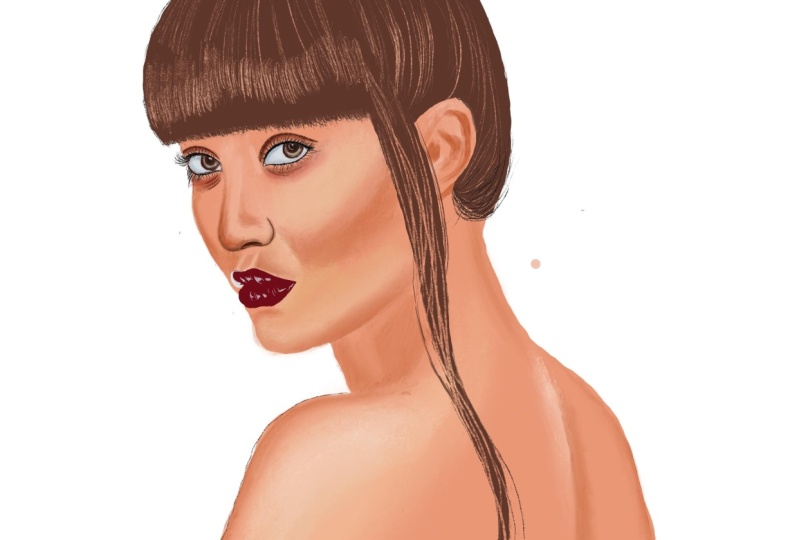
gran amor por el retrato Fiel a la forma, la clase de hoy también
se trata de hacer un retrato, pero donde suelo trabajar más en técnicas
analógicas como la
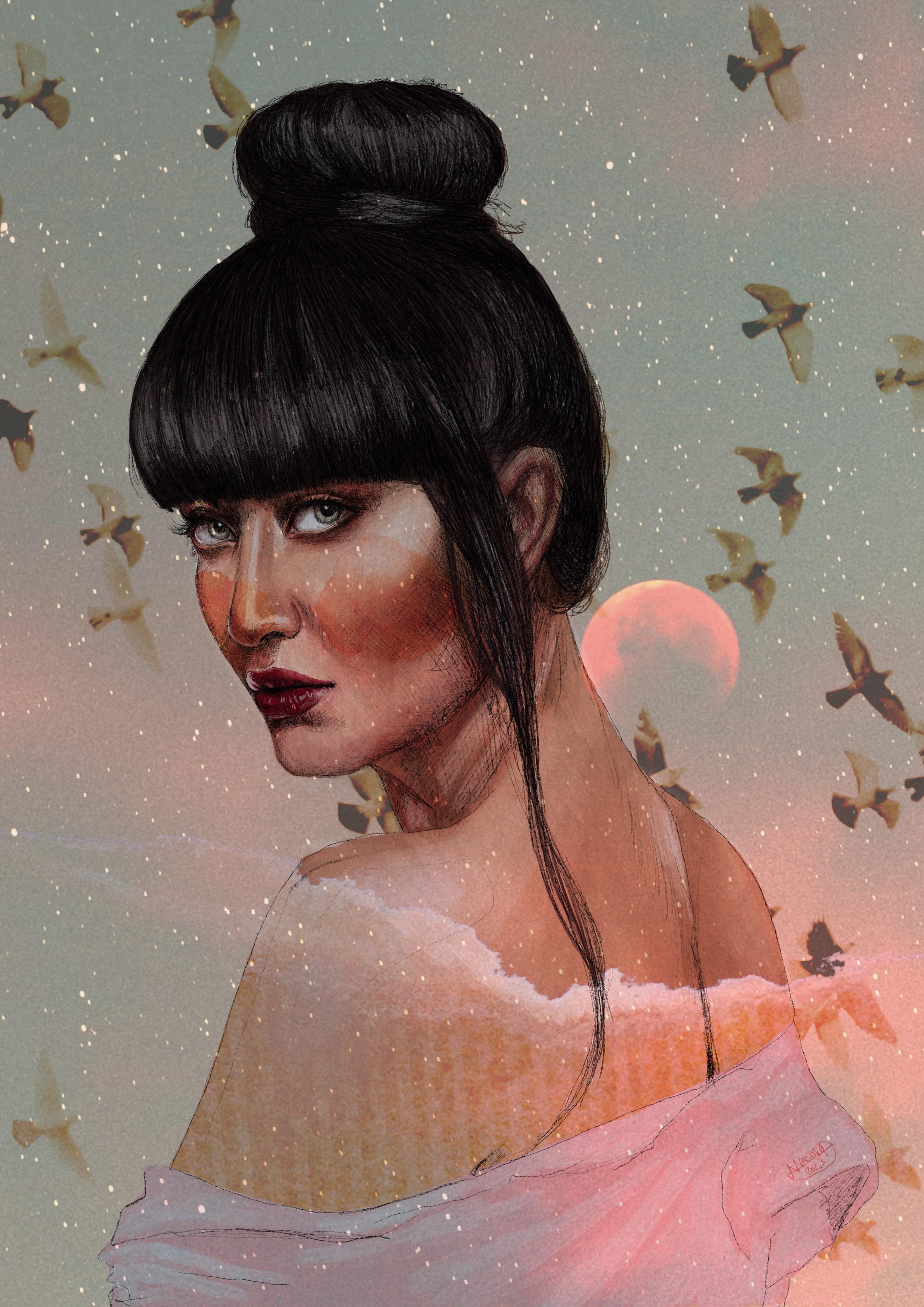
acuarela y el linocuto Hoy quiero sumergirme en el apasionante mundo del arte
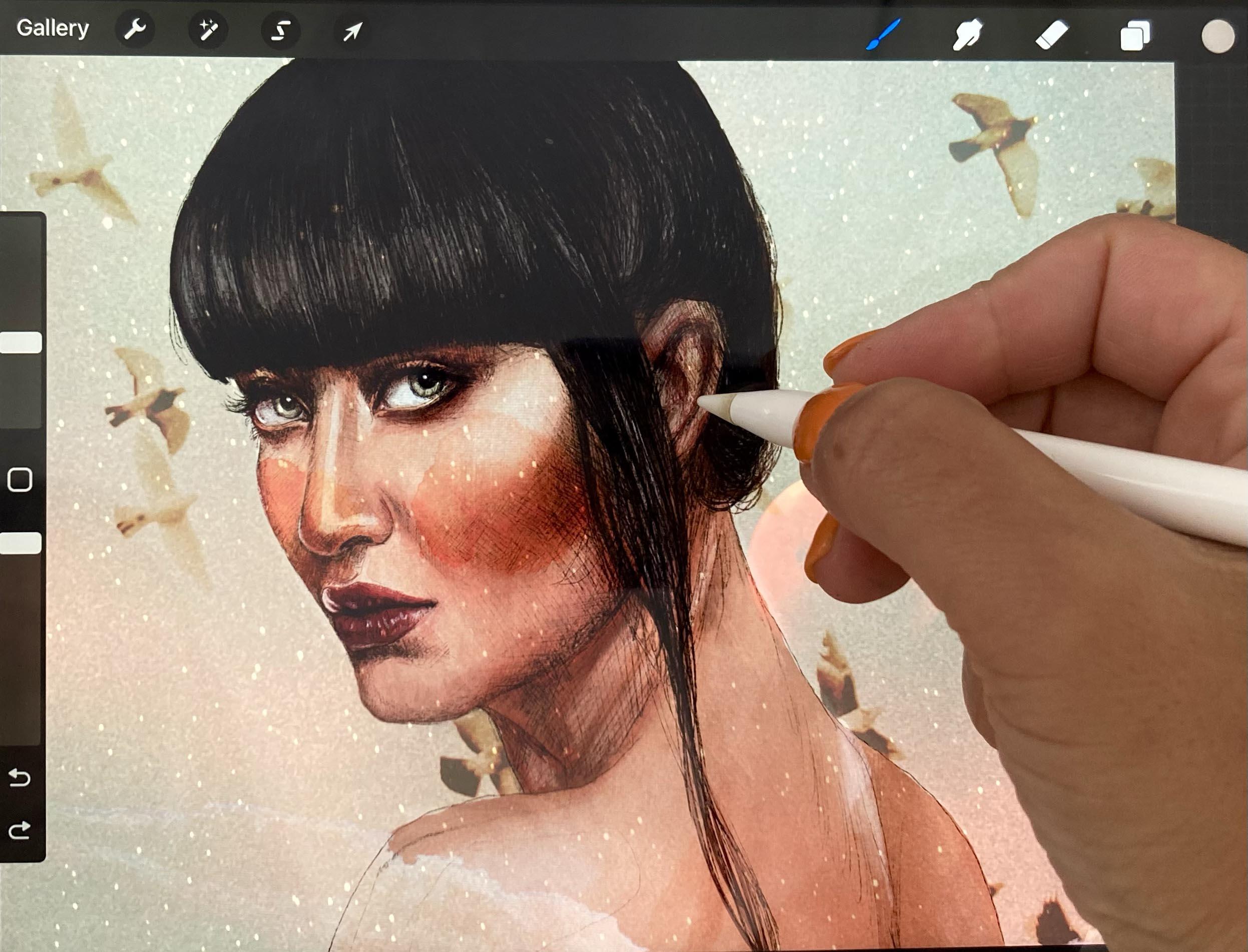
digital contigo. Usando procrear e incorporar
algunos elementos analógicos con texturas de acuarela
y papel para hacer algunas obras de arte realmente
impresionantes También usaremos varias imágenes y
capas en una especie de moda
collage para darle profundidad a nuestra obra de arte y
realmente darle vida. Te voy a recorrer los
materiales que necesitaremos, tanto analógicos como digitales. Y luego
te guiaré por dónde y cómo encontrar una imagen
para tu retrato. Después pasaremos a hacer los elementos analógicos
de las nubes. Después veremos cómo
digitalizarlos usando Photoshop. Pero si no tienes acceso a un
software de edición de fotos, no te preocupes. Encontrarás algunos elementos
analógicos digitalizados que puedes usar En la sección de recursos, configuraremos nuestro
lienzo
para luego crear una paleta de colores
y procrear Y luego vamos
a comenzar el dibujo. Ahora sí recomiendo
la clase más para niveles intermedios
o avanzados porque no voy a estar
cubriendo ninguno de los conceptos básicos de procrear
o dibujar en esta clase Entonces sería bueno que
tuvieras un conocimiento básico de procrear y también algunas habilidades
básicas de dibujo No obstante, estaremos utilizando la imagen de referencia como guía en el fondo para
iniciar el dibujo, para conseguir todo
en el lienzo y poner todos los
rasgos faciales en su lugar. Y luego si te
sientes cómodo, puedes usar la referencia en
el lateral cuando agreguemos
la sombra y los detalles. A continuación veremos cómo agregar
color a la obra usando un
par de métodos diferentes. Y luego
comenzaremos a introducir los elementos analógicos y otras imágenes que hemos
recopilado para la textura. Estaremos trabajando y
experimentando con diferentes características
de procrear para
crear una amplia gama de efectos Y una vez que estemos contentos
con el resultado, te
guiaré a
través de la exportación un lienzo para impresión
o uso digital. Descubrí la magia de
usar y experimentar con capas con elementos digitales
y analógicos, hacer una especie de collage y
procrear en mi proyecto, si estas paredes
pudieran platicar donde
reúno música
y Y realmente ha abierto un mundo creativo
completamente nuevo para experimentar y crear obras de arte
visualmente complejas. Entonces, si quieres
crear retratos impresionantes, mezclando técnicas digitales y
analógicas, únete a mí en esta clase
y sumérgete directamente en. No puedo esperar a ver todos
tus increíbles proyectos.
2. NUEVOS proyectos y materiales: En esta lección, déjame contarte un poco sobre el
proyecto para esta clase, y luego echemos un vistazo a
los materiales que necesitaremos. El objetivo es hacer al menos un retrato
digital con procrear, utilizando múltiples capas para hacer un collage digital
e incorporando algunos elementos analógicos
que
también estaremos haciendo y
luego digitalizando Ahondaremos en las
infinitas posibilidades combinando
elementos digitales y analógicos, imágenes y capas, y terminaremos con un retratar impresionante, multicapa y
visualmente complejo, que puedes usar en
forma física de impresiones o en forma digital Si estás inspirado, te
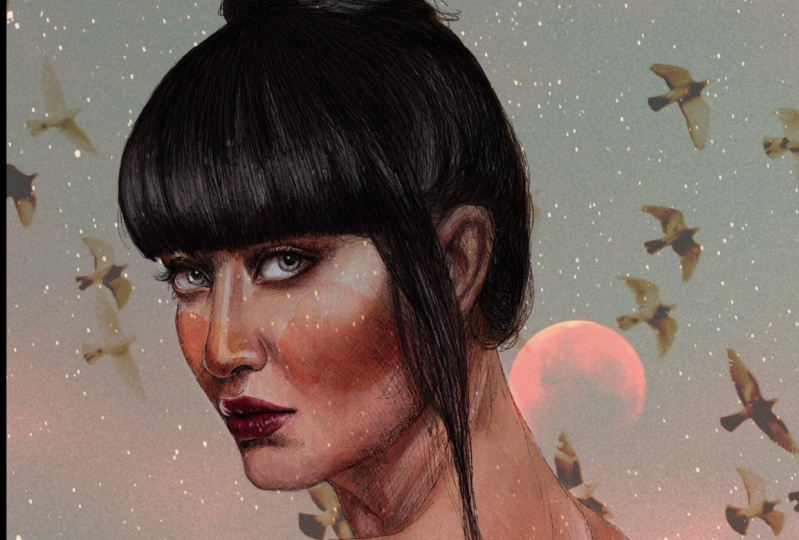
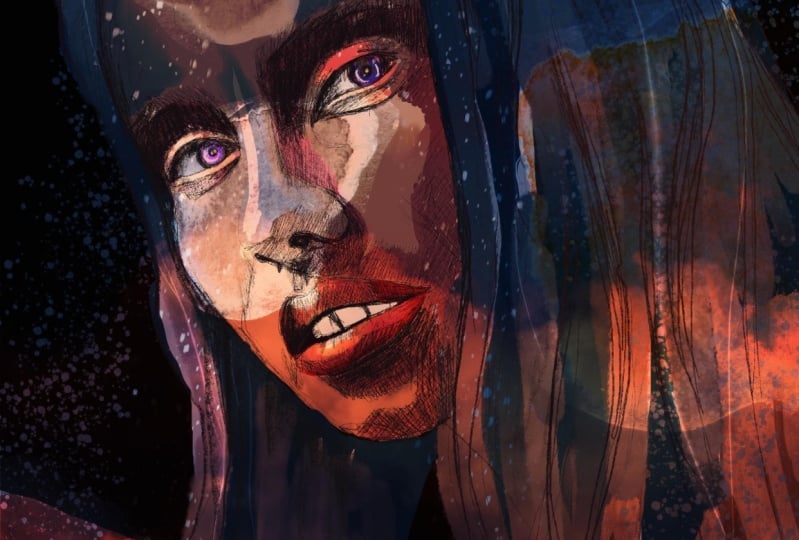
invito a realizar diversas versiones
de tu retrato utilizando diferentes elementos analógicos, imágenes y texturas para
experimentar con lo diferente que puede ser tu trabajo simplemente intercambiando
estos elementos Echemos un vistazo a los
materiales que vamos a necesitar. En el lado analógico, necesitaremos algunas acuarelas. Estoy trabajando con estas
sartenes de acuarela y lo estoy haciendo porque precisamente dejan una textura muy bonita obviamente. También necesitaremos un pincel. Estoy usando una bastante grande
aquí, es una talla 16. También necesitaremos un par
de papeles diferentes. Necesitaremos papel de acuarela
para hacer nuestras manchas de color. Y luego también
necesitaremos un par de papeles
diferentes
para elegir para nuestras texturas que podemos usar como elementos analógicos
para incorporar. En el lado digital, necesitaremos un ipad y algún tipo de lápiz para
dibujar en nuestro ipad. Entonces tengo un
lápiz Apple por ejemplo. También necesitaremos que el programa procree el papel de acuarela No tiene que ser de
súper buena calidad, solo tiene que absorber el agua. Entonces estoy usando 300 GSM. No hay que
grabarlo esta vez porque realmente no importa si al final se abrocha, vamos a estar escaneando en estas manchas de acuarela
o fotografiándolas. Todo eso va
a ser digitalizado, así que realmente no
importa cómo se vea
realmente tu papel al final con las acuarelas, realmente no importa
qué tipo uses Puedes usar sartenes,
puedes usar tubos, puedes usar lápices de acuarela, puedes usar cosas,
puedes usar café. Realmente no importa. Entonces,
cualquier cosa que me venga a la mente, lo importante es
que estamos creando algunos elementos analógicos
que podremos usar posteriormente para incorporar a
nuestro trabajo procrear para digitalizar los elementos
analógicos También necesitarás acceso a un software de edición de fotos como Adobe Photoshop y un
escáner o una cámara. El
software de edición de fotos debería permitirte convertir
tu mancha de color en una P y G con un fondo
transparente para que puedas
incorporarla a tu obra de procrear Si no tienes acceso
a estos, no te preocupes. Estaré subiendo algún material
digitalizado que
puedas usar y estará en
la sección de recursos También estaré
subiendo una lista de estos materiales a la
sección de recursos de esta clase Bien, entonces una vez que tengan
sus materiales juntos, espero que se unan a mí en
la siguiente lección donde
veremos cómo encontrar nuestra imagen.
3. Cómo encontrar tu imagen: Bien, entonces en esta lección, echemos un vistazo a
cómo encontrar la imagen. Para un retrato,
hay un par de sitios de imágenes de uso
gratuito
que me gusta usar. Mis favoritos son
unsplash y píxeles, pero también podrías echar un
vistazo a free pick o tal vez
también conozcas otro sitio de imágenes de
uso gratuito que
te guste usar Por supuesto, si tienes tus propias imágenes de
tus propios archivos, también
puedes utilizarlas. Entonces, para empezar, estaremos
buscando retratos y te
sugiero simplemente echar un vistazo
muy bien alrededor y descargar algunas imágenes
para que puedas elegir. mejor uno te inspira más que a otro una vez que
encontraste tu retrato También buscaremos algunas imágenes
para
hacer nuestro fondo
y nuestras texturas. Entonces iría con un
paisaje, o un cielo,
o imágenes del universo, estampados
florales, pájaros,
lo que sea que te inspire Llegaremos a eso en un momento. Así que vamos y comencemos
con el retrato. Voy a escribir retrato
fotográfico o fotografía de retrato
aquí en unsplash Eso suele renderizar los
mejores retratos que encuentro. Bien, entonces aquí ya tenemos bastantes
opciones y lo que realmente me gustaría encontrar es en imagen, o imágenes que sean
realmente expresivas, que tengan un aspecto muy intenso. Solo estoy descargando esto
en el tamaño original. Ese suele ser el mejor
tamaño y el tamaño más grande, así que tenemos la resolución
más alta. Lo que es realmente importante
también es que
en realidad podamos ver las
características de la cara. Porque recuerden que
vamos a estar dibujando esto en procrear y voy a
ir a buscar
algunas imágenes ahora Y luego los voy a
guardar en una carpeta, sobre todo para este proyecto. Y luego
te veré de vuelta aquí para
hablar de encontrar imágenes para el
fondo en las texturas. Como pueden ver,
he seguido adelante y descargué algunas imágenes
y voy a hacer mi selección del retrato
una vez que también haya descargado algunas imágenes de cielos y cosas para nuestro fondo
en las texturas Y aunque me
gusta mucho mi selección, ya
puedo ver que algunas de las imágenes no
van a funcionar para mí. Lo que realmente estoy buscando es un buen equilibrio entre
figura y fondo. Entonces la cifra no debería ser demasiado grande y
tampoco debería estar demasiado lejos. Idealmente, elegiré una
fotografía donde tenga la cabeza y un hombro,
tal vez parte del brazo. Además, quiero poder ver las características de
la
cara con mucha claridad. Entonces no quiero ir
por nada que esté demasiado a la sombra. En cualquier caso, antes de
elegir mi retrato, voy a ir a buscar algunas fotografías para mi
fondo y texturas. Sólo voy a estar
descargando algunas imágenes que me son inspiradoras y voy a hacer una carpeta para mí y
te sugiero que hagas lo mismo. Simplemente recoge imágenes que te sean
inspiradoras y tal vez las uses para
este proyecto o tal vez te resulten útiles
la próxima vez. Voy a descargar
algunas imágenes de Sky. Voy a empezar con
eso y luego voy a seguir adelante y descargar algunas
imágenes del universo. Sí, así que solo estoy descargando cualquier cosa que me
inspire de verdad Y veremos cómo funciona
eso más adelante. Me parece muy
útil tener una amplia biblioteca de fotos e
imágenes de referencia que te inspiren, porque una vez que estás en
el proceso creativo, no
quieres
seguir parando y buscando cosas y
luego yendo y viniendo. Así que es realmente genial tener una extensa biblioteca de imágenes o archivo por el que simplemente puedes
desplazarte y elegir. Bien, para que veas que me he ido y me he hecho una
carpeta separada para
el fondo o los posibles fondos
que pueda o no usar. Formar retrato. Entonces, una vez que tengan una buena
selección de imágenes juntas,
reunámonos en la
siguiente lección y creemos la
parte analógica de nuestro proyecto.
4. Cómo crear elementos de análogo: En esta lección, hagamos la parte analógica de nuestro retrato. Tengo algunos
papeles diferentes aquí. Particularmente me gusta
este marrón. Sólo voy a
agarrar un pedazo de esto. Voy a ver si puedo hacer un par de piezas
que pueda digitalizar A lo mejor pueda incorporar algo así
en mi trabajo posterior. Sólo voy a arrancarle algunas
piezas de esto porque me gustan mucho estos looks de bordes
ásperos. A lo mejor pueda trabajarlo en segundo plano, convertirlo
en parte de la pieza. Todavía no lo sé, pero
solo estoy recolectando
material en este momento, buscando cosas interesantes. También me gusta mucho la
textura de este papel. Tiene algunas líneas, tal vez también voy a
escanear también en una pieza entera. A lo mejor pueda usar eso como fondo
tal vez. Creo que lo voy
a dejar
ahí y
los voy a escanear más tarde. También podemos ajustar siempre el color y el
grano del papel. Si lo estamos escaneando más tarde, no necesariamente tiene que
ser de este color marrón. Lo que también puedes hacer con papel, tengo otro par
de piezas aquí puedes escanear en el papel porque
puedes ver que es como un bonito, tiene un
poco de grano, un poco de textura
diferente. Este también, si lo
usas como fondo
para tu pieza digital, le da un poco de
sensación háptica, como un poco de sensación analógica Entonces no tienes solo este fondo digital muy suave y frío. Si quisieras hacer eso,
esa sería una opción. Voy a empezar ahora con algunas cuerdas de pincel para
que sólo
voy a
pincel bastante grande y voy a empezar a trabajar
con algunos tonos rojos. Yo sólo voy a
traer esos. Yo sólo voy a empezar a hacer
unos pequeños experimentos aquí. Solo agrega un poco de
pigmento al centro. Normalmente prefiero tener el pigmento concentrado
en el centro. Eso solo significa que los
bordes pueden ser más suaves, mezclan y ya sea más tarde
en la versión digital, solo
puedes agregar el
pigmento ahí dentro, luego puedes
suavizar los bordes. Bien, así que vamos a estar haciendo bastantes de estos. No siempre
tienen que ser redondos. Bien, solo suavizando
eso un poco, agregando algo de tegment
aquí en el centro Vamos a probar un color diferente. Sólo voy a añadir un
poco de rojo a eso. No le tengas miedo al papel. Solo diviértete experimento. Haz tantos como puedas. Intenta no mezclarlos. Ya ves que estoy
mezclando los míos aquí. Sólo voy a separar
esos mientras están mojados. Siempre puedes
modificarlos. Así que sólo voy
a añadir un
poco más de pigmento aquí. Ojalá puedas apreciar esta preciosa textura que hacen
estas sartenes de acuarela. De nuevo, sólo voy a suavizar
esos un poco. Ahora puedes ver mi papel
parado un poco atrás, así que los goteos de color
van a un lado Pero eso realmente no me
molesta tanto, pero sí, eso te molesta Entonces necesitas sacar
tu papel antes de
empezar a pintar. Realmente no
importa cuán grandes sean
estos trazos de pincel, porque obviamente, puedes
ajustar el tamaño más tarde. Hazlos tan grandes
o pequeños como
quieras una vez que los hayamos digitalizado También puedes alterar el color
una vez que los hayas digitalizado. Entonces no es gran
cosa Si
no estás tan contento con los
colores que has elegido. Yo sólo voy a estar pegando a tonos
cálidos porque cuando hago
uso de estos elementos analógicos, suelo
utilizarlos en la cara
o en las manos. Y encuentro que los tonos cálidos
simplemente funcionan mejor ahí para mí. A lo mejor sólo introducir un
poco de amarillo. Siempre puedes volver
atrás y
alisar algunos bordes
si aún está mojado. Realmente me gusta usar
estas partes analógicas en pintura
digital porque sí me
siento como por un lado, todavía
hay una gran
diferencia entre cómo se ve
una mancha de acuarela analógica frente a una mancha de
acuarela digital. Además, pintar con un pincel de
acuarela sobre papel sí se comporta de manera diferente cuando estás pintando
en tu ipad. Así que sólo voy a seguir
jugando con estos y puedes seguir adelante y experimentar con tantos
colores como quieras. Por supuesto,
siéntete libre de jugar también, mezclando colores, haciendo
diferentes formas. Cualquier cosa que creas que
va a ser interesante. También subiré
algunos de estos a la parte de recursos de la
clase si quieres usarlos. También experimenta con huevos o café o cualquier cosa
que se te ocurra. Y sientes que podría ser interesante de usar
en tu pieza. Y otra nota en el papel, no tiene
que ser de
cierta cualidad, pero te recomendaría usar papel de
acuarela para que
absorba la pintura correctamente. Estoy usando papel de acuarela de grano
fino de 300 GSM . Bien, sigamos experimentando. Ahora, si muelas tu pincel, obtendrás pequeños
agarres de colores. También podría ser bastante
interesante. Si bien estos aún están mojados, puedes editarlos
con un pincel húmedo. También puedes
levantar el pigmento si
quisieras con
tu papel de seda. Puedes seguir suavizando
los bordes un poco. Bien, así que sigue pintando. Sugiero al menos una
página de manchas de color. Y una vez que los tengas, reunámonos en la siguiente lección para ver cómo podemos digitalizarlos.
5. Digitalización de manchas de color y papeles: Bien, entonces en esta lección, echemos un
vistazo a cómo digitalizar nuestras manchas y el papel
que hemos seleccionado Y vamos a estar
haciendo eso en Photoshop. Ahora bien, si no tienes Adobe
Photoshop, no te preocupes. Voy a estar subiendo
algunas de las manchas de color y mis texturas
del papel marrón que he
seleccionado en los recursos Así que solo puedes usar esos
si no tienes el programa. Nuestro objetivo realmente es hacerlas transparentes
para que
podamos hacer capas y superponerlas sobre el dibujo que
vamos a hacer o la pintura que
vamos a hacer en procrear Para eso, vamos a
abrir un nuevo archivo. Digamos un cuatro
porque ese es también el formato que
escaneé mis manchas. Entonces sólo voy a
abrir el primero. Solo echemos un
vistazo a eso. Bien. Para que veas que
las manchas
son, no son colores muy fuertes. Entonces lo primero que queremos hacer es simplemente acrecentar
el contraste ahí Normalmente me gusta
trabajar con las curvas. Para eso solo vas aquí abajo, hiciste este pequeño círculo medio lleno, medio vacío, y puedes hacer una nueva capa de
ajuste. Voy con curvas, luego solo ajusto las sombras
y también los medios tonos, puedes jugar con eso Esta es la curva con la que
estamos trabajando. No voy a ajustar los blancos porque el blanco
del papel ya
es realmente blanco. Y entonces sólo
voy a ajustar esto para que
tenga un bonito contraste. No demasiado. Sí,
estoy contento con eso. Una
cosa realmente importante a tener en cuenta cuando estás escaneando
en cualquier cosa o fotografiando algo
como estas manchas o el papel para obtener la textura o
incluso tus obras originales Asegúrate de usar la
más alta calidad disponible para que las imágenes
tengan una alta resolución. Y si quieres
imprimirlos más tarde, puedes imprimirlos
a un tamaño más grande sin que sean pixelados Así que solo tenlo en mente. Utiliza siempre la más alta calidad
posible que tengas a tu disposición. Escaneé en mis manchas
con mi impresora y también los papeles
en calidad 600 DPI. Entonces ese fue el máximo
que mi escáner permitió. Bien. Antes de
hacer otra cosa, vamos a fusionar estas
dos capas juntas. Y puedes hacerlo haciendo clic en Comando y dando
click en ambos. Después haga clic derecho y
seleccione Fusionar capas. A continuación pasemos a Canales. Y aquí queremos
seleccionar el
primero , el comando RGB. Haga clic en eso, y eso debería seleccionar estos
píxeles por usted. Entonces queremos volver
a la
ventana de capas e invertir la selección encabezando para seleccionar la parte superior aquí
y seleccionando inversa. O también se puede dar el
comando de comando shift. Ahora que tenemos seleccionado el píxel
invertido, solo
podemos ir al control o comando X para que
cortemos esos píxeles. Entonces creamos un nuevo proyecto. Voy a ir de nuevo a un
cuatro porque esas son las dimensiones
que tenía de antemano. Y voy a ir a crear, voy a controlar o comandar
pegarlos ahí dentro. Y ahí vas,
puedes son los píxeles que se seleccionan
y que debe ser un fondo transparente. Y sólo voy a
hacer eso más pequeño para que encaje en la ventana. Ahora se puede ver que los
colores son muy tenues. Sólo vamos a seguir adelante
y multiplicar esa capa. Simplemente arrástralo a este
pequeño signo más aquí abajo. Y entonces sólo voy
a
juntar esas capas hasta que estés
satisfecho con el contraste. Simplemente sigue duplicando esa
capa y fusionándola. Bien, entonces sólo
voy a dejarlo ahí. Ya se puede ver que el fondo
es efectivamente transparente. Ahora lo que queremos hacer es
guardar el individualmente, voy a usar la herramienta de Lazo y delinear este objeto aquí,
asegurándome de que tengo
la capa correcta seleccionada y además cuidado delinear
realmente
toda la mancha de color Entonces otra vez manda a X para
cortar la mancha de color seleccionada. Entonces voy a
crear un nuevo documento. Esta vez voy a seleccionar
el portapapeles y ese será exactamente el tamaño
del objeto que acabo de cortar. Yo sólo voy al comando V
y lo pego ahí dentro. Voy a hacer eso por
todos los elementos que hay ahí. Estoy seleccionando la forma
de la herramienta de encaje. Después lo corté con comando,
creo un nuevo documento,
el portapapeles, y
solo lo pego ahí dentro creo un nuevo documento, el portapapeles, y
solo lo pego ahí Bien, entonces una cosa importante a recordar es que
vamos a guardar las manchas de color y con
un fondo transparente Así que asegúrate de desactivar este
color de fondo blanco antes de guardarlo. Así que solo tienes que ir al
archivo Guardar Como te
recomendaría nombra cada mancha diferente
con un número diferente, y luego simplemente podrás
guardarla como un PNG. Dale un nombre,
mancha de color diez por ejemplo. Cuando lo abres, puedes ver
que es solo la mancha, no
hay fondo blanco. Sí, cuantas más
manchas tengas o más manchas de color o texturas hayas recogido, más variedad podrás aportar
a tu ilustración más adelante Entonces también quería mostrarte que puedes cambiar los
colores si quisieras, o podrías decir la
misma mancha de color en diferentes tipos de colores. Se puede ir a ajustes de imagen
y luego balance de color. Solo puedes tener una
jugada con esto. Mira lo que más te gusta. Estos son los tonos medios y
puedes jugar con las sombras si quieres
jugar con eso, para conseguir algunos tonos diferentes, algunos colores diferentes ahí dentro. Siéntete libre entonces
solo lo guardas de nuevo
bajo un nombre diferente. Para las texturas de papel, vamos a ir
y hacer lo mismo. Sólo voy a arrastrar mi escaneo de papel marrón
a Photoshop aquí. Esta vez voy
a trabajar con niveles. Yo solo selecciono niveles. Yo sólo quiero subir un poco las
sombras, pero no quiero que
sea así de oscuro. Voy a acercar los
tonos medios a las sombras. Pero lo que realmente quiero es
esta bonita textura aquí. No quiero perder eso. Eso me gusta bastante.
Entonces sólo voy a dejarlo así entonces. Lo mismo que antes
en los canales. Selecciono la capa RGD y vuelvo a
la pestaña de capas He olvidado fusionar
todas estas capas, pero no es problema. Voy a hacer eso ahora mismo. Y luego ordeno X y los
traigo a
un nuevo documento de cuatro, que ya he
creado por aquí. Al volver a
pegarlo, es muy ligero y
voy a hacer lo
mismo que antes,
duplicar las capas, luego
fusionarlas hasta que esté contento
con la intensidad Creo que estoy contento con eso.
Y luego lo mismo que antes, solo con el Lazo, voy a seleccionar de nuevo perfilar
estas formas,
asegurándome de que tengas seleccionada la capa
correcta Y luego crearé un nuevo documento en forma de portapapeles y simplemente lo
pegaré ahí Entonces quita estos antecedentes. Se puede ver, de nuevo, es un
bonito fondo transparente. Si quieres, puedes darle la vuelta , pero
realmente no necesitas
hacerlo, porque más adelante en procrear, es realmente fácil solo darle la
vuelta a todas las imágenes Solo voy a seguir
adelante y guardarlo nuevamente como copia, P y G, luego continuar hasta que haya guardado
por separado todos estos
preciosos fragmentos de papel, y luego estoy listo para comenzar a
trabajar en la siguiente lección
6. NUEVO Cómo configurar la paleta de lienzos y colores: En esta lección, echemos un
vistazo a cómo
configurar nuestro documento y
configurar nuestra paleta de colores. Acabo de abrir procrear, y voy a
crear un nuevo documento Y mi versión de procrear y mi ipad me permiten tener menos capas que un tres.
Creo que son siete. Y no va a ser suficiente
para este proyecto porque estoy contando probablemente con
crear bastantes capas. Voy a hacer
mi documento cuatro, pero te sugiero que veas cuántas
capas te permiten tener tu versión de procrear y tu ipad Y puedes hacerlo yendo a Configuración y
mirando la información del lienzo. Y luego vas en capas. Y ahí se puede ver mis capas máximas
con un cuatro es 19. Y eso debería ser
bastante suficiente. Ahora idealmente te
gustaría crear tu lienzo en el tamaño que realmente
vas a imprimirlo. Pero para el propósito
de esta clase, que no tenga que seguir
fusionando capas juntas, voy a hacer las mías cuatro Pero si estás
pensando en imprimir tu obra terminada y tres, entonces sigue adelante y
hazte un lienzo de tres. Creo que probablemente
usaremos 11-15 capas. Si tienes una versión de procreate y un
ipad que te permita tener 11-15 capas usando
un documento más grande, entonces por supuesto sigue adelante
y haz tu lienzo Bien, entonces vamos a importar
la imagen y
vuelves a Acciones
y vas a dar clic en Agregar, Insertar una Foto, y luego
podrás ver cómo quieres
colocarla en tu lienzo. Sólo voy a
jugar un
poco con él y ver
dónde me gusta más. Recuerda que vamos
a estar dibujando esto, así que la foto en realidad solo
va a ser una referencia. Bien, y luego pongamos a
nuestra capa una referencia. Siempre es bueno nombrar las capas para que
siempre sepas cuál es cuál. Entonces voy a
abrir mi paleta de colores y voy a bajar por el
fondo ahí ves paletas Y voy a crear una nueva
paleta con un poco de plus. Regístrate en la parte superior y
voy a nombrarlo, Procreate Habilidad, Compartir Retrato Entonces puedo seleccionar colores de la fotografía que
quiero usar teniendo mi dedo en la pantalla y simplemente no
levantándolo para que
veas que está muestreando todos los diferentes colores en
la cara que estoy repasando. Lo que quiero hacer
es conseguir un tono de sombra, dos tonos medios y
un tono de resaltado. Voy a entrar en
la zona más oscura que hay. Después toco la paleta, y luego registra mi color. Entonces vuelvo a hacer lo mismo. Hago el cursor con el dedo en la pantalla sobre los
colores de la cara Y cuando estoy feliz, simplemente
hago clic en los cuadritos e
inserta mi color ahí dentro. Tengo dos tonos medios, uno de sombra y otro de luz alta. Yo voy a hacer lo
mismo por el cabello. Sí, tengo la sombra. Me parece un tono de luz alto. Entonces también voy a querer sacar algo de color de los labios. De nuevo, voy a ir
por un tono de sombra, uno o dos tonos medios. Y luego un tono de luz alto. Muévete eso por ahí,
porque siento que esa es la
parte más ligera de mi gama media. Consigue una parte más oscura de la gama
media. Ahí vas. Entonces una luz alta, tal vez. También quiero
seleccionar un par de muestras de color de los ojos, del iris específicamente. Son, tienen tonos verdes, y hasta ahora
realmente no tenemos ningún tono verde. Sólo estoy seleccionando unos colores de ahí y
ponerlos en mi paleta. Entonces también voy a seleccionar algunas muestras de color
de la playera. Sólo otra vez,
buscando un tono más oscuro, un tono medio y un tono claro
alto. Por ejemplo, si tienes una
ilustración que realmente te gusta y te gusta la
paleta de colores de esa ilustración, también
puedes ir a muestrear
colores de esa ilustración. No tienes que
hacer esto necesariamente con tu imagen de
referencia. Puedes recoger tus
colores desde cualquier lugar. También puedes armarlo
desde tu imaginación. Otra cosa útil, por supuesto, es el disco de color. Entonces, si estás trabajando
con un color, puedes buscar colores
que sean adyacentes a él, que sean similares a él. Entonces, si estás trabajando
con un tono rojo, también
puedes usar el disco de color para encontrar tus tonos claros altos y tus tonos de sombra simplemente
aspirando sobre eso Y puedes ver cómo compara el nuevo tono con el tono que
has seleccionado de antemano. Encuentro que configurar la paleta de
colores para
empezar siempre es una buena manera de
estar realmente organizado. Entonces, aunque no
termines
usándolo, es un buen punto de partida. Y siempre puedes ver cómo te va usando el disco de color, que es posiblemente lo que
voy a terminar haciendo. Pero como digo, siempre me
gusta estar un
poco organizado y
saber que tengo una paleta de colores a la que
recurrir si no estoy tan
inspirado con mis
elecciones de color a medida que avanzo. Por lo que sí te recomiendo que
hagas este paso
para que
también tengas una idea de cómo seleccionar tus colores y cómo trabajar
con tu paleta de colores. Y una vez que tengas esa configuración,
reunámonos en la siguiente lección para iniciar el proceso de dibujo.
7. Comenzar en el dibujo: Bien, entonces antes de
que empecemos a dibujar, vamos a desaturar
esta imagen Quiero hacer la
imagen en escala de grises para que no me confundan
con todos los colores. Porque voy a empezar por hacer un dibujo en
blanco y negro. Y en primer lugar sólo conseguir el dibujo
general en su lugar. El rostro, los ojos, la boca, la nariz,
el resto del cuerpo. Y una vez que tenga el dibujo
general en su lugar, voy a quitar la imagen de referencia del
fondo y solo la
tendré como referencia en la
pantalla para la parte de dibujo. Solo entremos en los ajustes y
bajemos la saturación. Y yo sólo voy
a bajar eso. Entonces también quiero entrar en curvas y sólo voy a aumentar un poco el
contraste Los reflejos y
también las sombras, para que sea realmente dramático. Es demasiado dramático. Puedes
tener un Jugamos con esto. Sí, eso me gusta Bien. Entonces voy a repasar a mis capas y
voy a seleccionar esta pequeña n aquí y
voy a
bajar la opacidad para que
no me moleste Si bien estoy dibujando
probablemente entre en algún lugar 50-60%
Es bastante bueno Ahora, voy a bloquear esta capa deslizándola
sobre ella con dos dedos y simplemente presionando lock para
que cuando
estoy dibujando no pueda dibujar encima de esta capa, no
quiero hacer eso. Y además que no lo borro
accidentalmente
ni lo muevo ni lo que sea. Y luego voy a
empezar a dibujar con el seis lápiz y
voy a elegir mi color. Creo que en realidad voy
a un color que es bastante oscuro y el
tamaño de mi lápiz es probablemente unos cinco píxeles y la
opacidad es todo el camino hacia arriba Y luego solo asegurándome de
renombrar esta capa para dibujar, te
recomiendo que tengas una visión general muy buena sobre tus capas. Una parte de eso es
meterte en el hábito de nombrarlos porque realmente
te puedes ahorrar muchos dolores
de cabeza Si tienes una buena
visión general para que no empieces a dibujar en capas donde en realidad
no quieres estar dibujando Porque de lo contrario realmente no
puedes separarlo más tarde y
realmente no puedes borrarlo después
porque hay cosas debajo
en esa misma capa. Por eso nos gusta trabajar
con diferentes capas. Bien, ahora vamos a empezar. Bien, sólo
voy a hacer zoom en la primera parte de
la cara en la que
voy a trabajar,
que son los ojos. Y no quiero entrar
demasiado en detalles aquí, pero voy a estar trabajando
precisamente desde el principio. Así que delineando áreas para mí
en las que voy a trabajar con más detalle más adelante Y sólo lo voy
a decir de nuevo. Asegúrate de estar trabajando en la capa correcta
para que no estés trabajando directamente en
tu imagen de referencia, sino en una capa que
hayas creado para las
etapas iniciales del dibujo. Y si
cometes un error, no te preocupes. Siempre puedes tocar con dos dedos en tu
pantalla para deshacer. Además, si sientes que tu dibujo es demasiado intenso, no te
preocupes por ello. Estamos trabajando digitalmente,
por lo que siempre podemos agregar reflejos o borrar
áreas que son demasiado intensas. Más tarde, estoy
tratando de poner el ist general
del dibujo en el lienzo. Además, me gusta sombrear un poco las partes más oscuras ya porque de
lo contrario se vuelve un poco confuso. Estoy marcando en algunos
reflejos y algunas sombras para mí para después cuando entre
en los detalles. Por ejemplo, aquí en la nariz, en la nariz, debajo de la nariz. Y asegúrate de revisar
tu dibujo ahora mismo. Y nuevamente, solo desactivas la
capa de imagen de referencia haciendo clic en esa cajita y luego
podrás ver cómo te va
con tu dibujo Este es un muy buen ejemplo de por qué me gusta bloquear mis capas. Porque si hubiera seleccionado
la capa de foto de referencia, ahora todavía podría estar
dibujando en esa capa, lo que sería realmente molesto. Porque entonces
no podría
cambiar nada
ni borrar nada
ya que cambiar nada
ni borrar nada parte del dibujo se
perdería una vez que me deshiciera de
mi foto de referencia. Bien, enfocándonos ahora un poco en la línea de la
mandíbula. Entrando en las sombras
del pómulo, empezando a definir un
poco del cabello Aquí puedes ser súper liberal. No tienes que seguir tu foto de
referencia a una T. Simplemente
puedes ser libre
con tu dibujo. No hay reglas excepto
las que
haces por ti mismo. Entonces solo voy a
delinear sin apretar la ropa. No creo que quiera
definirlo demasiado y no
creo que quiera ponerle
demasiado énfasis. Entonces creo que eso va a estar bastante suelto al final, asegurándome de que estés
registrando
tu dibujo de vez en cuando. Y luego
comencemos con el cabello. Así que de nuevo, solo estoy delineando estas áreas más oscuras aquí y
los aspectos más destacados para mí. Y primero
los voy a esbozar y después voy a rellenar algunas de
las zonas más oscuras para que no me confunda más tarde. Pero apenas más o menos en este punto, voy a entrar en los
detalles un poco más tarde, comprobando de nuevo mi dibujo. Y luego voy a
comenzar con el hombro, los reflejos, y las sombras, y la zona posterior. Bien, en realidad creo que es un boceto inicial muy bueno, así que voy a quitarle la foto de
referencia de abajo. Ahora, en la siguiente lección, echemos un
vistazo a cómo seguimos
dibujando con la
foto de referencia en el costado.
8. NUEVO Dibujo, sombras y detalles: Bien, Para activar tu foto de
referencia como referencia, solo
tienes que pasar a Acciones y
Lienzo y alternar en
la parte de referencia. Y luego buscas
tu imagen de referencia en tu biblioteca de imágenes. Seleccione eso. Y como puedes ver, entonces lo tienes en una pequeña ventana
separada. Puedes moverlo por
donde quieras. Me gustaría tenerlo
en el lado izquierdo para poder dibujar en
el lado derecho. Depende de tu
diestro o zurdo. Siempre puedes acercar y alejar tu foto de
referencia también. Una vez que tengas eso en
su lugar, puedes empezar a dibujar. Sólo voy a empezar
rellenando algunas de las zonas
oscuras del cabello. Para eso, solo voy a
acercar mi dibujo, asegurándome de que estoy trabajando
en la capa correcta. Y apenas empiezo a dibujar
todavía usando mi lápiz de seis. Siempre me gusta acercar el
zoom justo cuando estoy haciendo detalles, estoy trabajando muy de
cerca en algunas zonas, solo
quiero un
poco de sombra, así que solo tengo que tener
mucho cuidado de no presionar demasiado fuerte el tamaño para
no hacerlo demasiado oscuro. No es realmente un gran problema porque siempre puedes
corregirlo después. Pero si ya estás viendo una tendencia a ir un
poco demasiado oscuro, solo
puedes regularlo
aplicando menos presión. Cuando estoy trabajando
en estos detalles, como dije, me gusta
acercar el zoom. Pero de vez en cuando, es
bueno alejar de nuevo solo para ver cómo
va tu dibujo y cómo va tu
presión. Si tienes suficiente contraste o demasiado contraste, solo
tenlo en cuenta. Cuando estás trabajando en los detalles, aléjate de vez en cuando, una buena manera de empezar a trabajar en tu dibujo es pasar de lo
general a lo particular. Voy a entrar en los detalles de los ojos aquí porque
siento que esa es la
parte más importante de la cara y quiero tenerlos
expresivos desde el principio. Pero realmente lo que queremos
estar haciendo es trabajar en todas las áreas de la cara de manera
más o menos uniforme. Para que tengamos una visión general de lo que todavía
tenemos que enfatizar. Voy a marcar en algunas de
estas sombras más intensas. Ahora bien, siempre me gusta
seguir las direcciones de la cara con
el trazo de pincel o los trazos de lápiz que estoy
haciendo cuando estoy dibujando. Porque al final,
solo le dará una sensación más orgánica
a todo el dibujo. Como dije, apenas estoy trabajando en toda
la cara
poco a poco. Elijo una zona y luego
paso a la siguiente. Cuando tengo eso
básicamente cubierto para que una vez que termine la
primera capa de dibujo, sea una capa uniforme de dibujo y luego
pueda ir de ahí. Como pueden ver, solo estoy
tratando de averiguar aquí dónde se mueven
los reflejos y las sombras hasta
los pómulos Ahora, sólo estoy tratando construir este dibujo
poco a poco. El esquema que
hice para mí en el esbozo inicial del
dibujo me estaba molestando ahora, así que simplemente seguí adelante
y lo borré Voy a empezar un poco por la línea de la
mandíbula, ahora. Voy a hacer mi lápiz
un poco más grande. Ahora voy a aumentar el tamaño de píxeles del lápiz
a alrededor de diez. Sólo voy a
darle un poco más énfasis a este pelo de ahí. Esa es realmente la parte más oscura. Mira cómo estoy siguiendo las
líneas del cabello también, la dirección del cabello. Esto también ayuda a distinguir
diferentes capas de cabello, tal vez incluso hasta el
tamaño de píxel hasta aproximadamente 20. Como puedes ver, el cabello no va en la misma
dirección por todas partes. Y si diferencias entre las distintas
direcciones, eso ya agrega mucho
movimiento a tu dibujo. Nuevamente, rellenando algunas
de estas sombras del cabello para que podamos empezar a ver algunos
reflejos también. Ahora, no olvides que
puedes agregar los reflejos en más adelante para que no tengas que concentrarte
demasiado en eso ahora mismo. Si necesitas ajustar el tamaño de tu
lápiz, adelante. Simplemente puedes trabajar con
lo que se siente bien y lo que sientes fluye
en tu lienzo. Sólo voy a pasar a la
zona del cuello y la espalda. Ahora, no voy a ir
demasiado detallado en eso. Sólo quiero
insinuar que ahí hay algunas sombras y
reflejos Realmente quiero que el enfoque
esté principalmente en la cara. Y no lo olvides,
estaremos introduciendo el color y posteriormente también
iremos introduciendo nuestros elementos
analógicos. Ahora estoy entrando más en los detalles y
realzando el contraste, pero sigo trabajando en
la misma capa de dibujo Si notas detalles que no
te gustan tanto, siempre
puedes
ir y corregirlos. Y eso es realmente lo mejor de las obras de arte
digitales que
encuentro es que es muy fácil ir y corregir los detalles en cualquier
etapa de tu trabajo. Y voy a
ablandar esa sombra. De nuevo, siento que eso es
un poco demasiado intenso aquí y solo estoy
usando el borrador para eso y solo sigo agregando sombras y
construyendo sobre nuestro dibujo, Solo realzando el contraste Añadiendo detalles, volviendo al pómulo y la línea de la
mandíbula y la zona del cuello No te olvides de que el oído vuelve a
enfocarse un poco en el
cabello. Solo hay que
construir esa oscuridad
que poco a poco contrasta. Eso todavía tiene mucho más por recorrer. Sólo voy repasando el
dibujo una y otra vez, viendo donde hay áreas
que necesitan más atención. También vuelve a pasar por los labios, están bastante a la sombra. Volvamos a echar un vistazo
por esta parte del cabello. Apenas algunos detalles
en el cabello ahí. Solo tratando de hacer que realmente
destaquen los aspectos más destacados. Y para eso, las sombras
necesitan ser muy oscuras. Bien, entonces en este
punto voy a dejar aquí mi dibujo. Estoy
muy contento con eso. No olvides, siempre puedes cambiar las cosas de
tu dibujo o agregar cosas a tu
dibujo o agregar resaltados en las siguientes etapas. Una vez que introduzcamos el color
y también los elementos analógicos, va a cambiar
completamente de nuevo, por lo que no tiene que ser
perfecto en este punto. Por lo que sugiero que pasemos a
la siguiente lección cuando estés listo para ir y comenzar a agregar
algo de color al dibujo.
9. NUEVO para agregar color y reflejos: En esta lección, veamos cómo agregamos color a nuestra obra de arte. La capa de dibujo siempre
va a sentarse en la parte superior, y voy a seleccionar un color de fondo en
una capa diferente. Probemos un par de cosas
diferentes entonces. Voy a empezar
con la piel. Voy a crear una nueva capa
y renombrar esos dos skin. Hay un par de formas en las que puedes comenzar a agregar el
color a la obra. Entonces comencemos usando
la herramienta de selección. Entonces voy a
seleccionar el área de
la cara y los hombros
subiendo hasta la línea ondulada de aquí arriba y delineando la cara con una herramienta de selección de manos
libres Ahora no te preocupes si
vas por encima de las líneas de la cara hacia el cabello
o la ropa porque los
estaremos agregando en otra capa que se sentará
encima de la capa de piel. Además no te preocupes demasiado, si vas por encima de las líneas
al fondo, podemos ordenar eso también. Esta era originalmente
mi paleta de colores, pero siento que
va a ser demasiado oscura. Entonces voy a seleccionar un color base en la dirección
más naranja, pero más claro que
lo que había
seleccionado anteriormente como mi tono medio base. Intentemos eso simplemente seleccionando el color y
dejándolo caer en mi selección. Bien, solo
quedemos con eso por ahora. Siempre podemos cambiarlo después si no nos gusta ahora mismo. Solo estamos
poniendo un tono medio, moviéndonos de nuevo sobre el cabello, nueva capa nombrándolo. Y luego usaré el tono medio más oscuro de
mi paleta de colores original. Intentemos agregar el
color esta vez
usando un pincel y
simplemente rellenando el cabello. Al pintarlo, voy
a usar un pincel redondo,
asegurándome de que estoy trabajando
en la capa correcta, y también asegurándome de que
ya no tengo la cara
y los hombros seleccionados. Ahora, no te preocupes si
repasas los aspectos destacados que previamente
delineaste
en tu dibujo, porque volveremos
a esos ahora mismo. Queremos hacer superficies
planas de color de toda la zona del cabello. Siéntase libre de ajustar su pincel
al tamaño que necesite. Es posible que tengas que cambiarte
mientras
pintas, dependiendo del tipo de
cabello que estés pintando alrededor. El área de flecos, quiero que
se vea un poco menos ordenada. Voy a repasar
la zona con mi cepillo. También voy a añadir algunos pelos aquí en el mechón de pelo
que viene por la cara. Recuerdo que cuando
estamos trabajando en los detalles, siempre
es bueno solo
alejar el zoom para tener
miradores que van en general Entonces voy a pasar a
la ropa abriendo una nueva capa. Me gustan bastante los tonos que tengo en mi paleta de colores preparada. Voy a usar
este tono medio para empezar para la ropa. Voy a utilizar de nuevo la herramienta de
selección. Después obtener mi color seleccionado de la esquina superior derecha y
arrástralo a mi selección. A continuación, voy a comenzar
con las luces altas. Creo que voy a usar
el pincel de acuarela. No creo que vaya a usar la paleta de colores que
había preparado antes. Más bien, voy a usar
el disco de color y seleccionar un tono más claro de los colores que
he usado en mis tonos base. Ahora voy a
tomar una muestra
del tono base de la piel manteniendo mi
dedo en la pantalla. Seleccione el color y luego
busco un tono más claro
en el disco de color. Asegurándome, de nuevo, estoy
trabajando en la capa correcta. Sólo voy a hacer mi
pincel un poco más grande. Y entonces voy a empezar a agregar estos reflejos
aquí en el hombro, suavizando un poco la luz alta en el hombro. Con la herramienta de manchas, estoy tratando de conseguir que la
transición entre hombro y brazo y
espalda sea bastante suave Entonces voy a pasar a los resaltados alrededor
de la zona de
la columna vertebral. Ir a la oreja, pasar de ahí
a los pómulos Realmente solo estoy
tratando de encontrar destacados en
todo mi trabajo y luego
trabajar de manera uniforme, así que crece
orgánicamente como un todo Y luego voy
a trabajar un poco alrededor de la zona de la boca.
Alrededor de la barbilla. Voy a suavizar un poco esta parte de la mandíbula
agregando algunos reflejos. Bien, voy a empezar a trabajar un poco en la
nariz. Para eso, voy a hacer
mi pincel un poco más pequeño y luego comenzar con
estos aspectos destacados aquí. Bien, voy a suavizar esta luz alta en el
pómulo, y luego
un poco más de
énfasis en la nariz y este resaltado aquí,
cerca del ojo y alrededor de la zona de
la boca y la barbilla Entonces pongamos también un poco de resaltado sobre este lado, pesar de que está bastante
a la sombra. Entonces comencemos a poner algunos
reflejos en el cabello. Para eso, recuerda que
queremos una nueva capa, vamos a nombrarla enseguida. Voy a seleccionar
el resaltado que tengo en mi paleta de
colores preparada. Pero en realidad voy
a ir incluso un poco más claro seleccionando un
tono más claro en el disco de color. Ahora sólo voy a empezar a aplicar estos
mechones al cabello, en la dirección del
cabello y los reflejos. Bien, voy a
cambiar los pinceles ahora al seis lápiz para trabajar en el cabello en la parte posterior
del cuello para que se vea un poco más
suelto y más orgánico Y para eso voy a seleccionar nuevo
el color base del cabello. Derecha. Quiero hacer los ojos un
poco más realistas. Entonces voy a seleccionar ambos con la herramienta de selección. Después de seleccionar uno,
asegúrese de seleccionar agregar en las opciones de herramienta abajo la parte inferior y luego
seleccione la segunda mentira. Después vuelvo a mi
capa de piel y voy a ajustes. Y quiero desaturar el área seleccionada,
que son los ojos Tienes la opción
abajo aquí
deslizando la barra de saturación sobre. Y tengo el mío en cerca del 25% y eso me queda
bastante bien. Voy a comenzar en la
segunda capa de reflejos. Ahora muestro el último
color que he usado para los reflejos de mi trabajo
manteniendo el dedo en
la pantalla nuevamente. Después en el disco de color, voy a seleccionar el tono que aún sea un
poco más claro. Estoy abriendo una nueva capa, y la estoy colocando encima de
la primera capa de resaltes porque queremos
que se asiente encima, lo contrario no la puedes ver. Y luego lo estoy renombrando
a Destacados dos. Estoy volviendo a cambiar a
mi pincel de acuarela, asegurándome de estar en
la capa correcta y haciendo mi pincel un
poco más pequeño Entonces sólo voy a
repasar algunas partes de los primeros aspectos destacados para enfatizar las
partes más ligeras de la obra De esa manera solo
estoy trabajando alrededor de la cara. También estoy tratando de no
ir por encima. A veces voy a ir y
suavizar algunos reflejos ya
con mi herramienta para difuminar Otras veces voy a ajustar mi pincel,
solo ves como te va. Entonces también es bueno recordar
alejar de vez para ver que estoy trabajando
orgánicamente y como un todo,
en todo el trabajo, así que solo
estoy alisando
estos pómulos aquí A continuación, voy a hacer lo
mismo para el cabello, haciendo una nueva capa
para reflejos dos, luego seleccionando el color que
usé en la primera capa de
reflejos. Y luego estoy usando el disco de
color para seleccionar un tono que sea un poco
más claro que mi primer resaltado. Voy a volver a cambiar a mi lápiz seis B y voy a repasar estos
reflejos en el cabello. Genial. Ahora que tenemos
los aspectos más destacados ordenados, pasemos a la siguiente
lección para empezar a poner en las sombras
y trabajar en algunos detalles.
10. NUEVO Cómo seguir con el color, las sombras y los detalles: Bien, aquí es donde
lo dejamos en la última lección. Ahora comencemos a poner algunas sombras y luego
trabajar en algunos detalles. Ahora comencemos creando una nueva capa sobre la capa de piel. Pero bajo las capas de reflejos, ya
he seleccionado
mi tono base de piel. Y ahora voy a usar el disco de color para
seleccionar un tono más oscuro. He elegido un tono
que es bastante más oscuro, pero también podemos
alterarlo después. Voy a usar mi pincel de
acuarela, y estoy empezando por la línea de la
mandíbula y el área del cuello para poner en las primeras sombras, Pasemos a la zona derecha donde el ojo está en sombra, y luego vamos
al lado izquierdo. Apenas continuando ahora, puede notar que
puede ver muy poco
de sus sombras. Y por lo tanto es
posible que tengas que ir y borrar algunas partes de tus
reflejos, capas. No te preocupes si coloreas
fuera de las líneas, siempre
puedes ordenar
eso después. Moviéndose hacia los hombros y zona
posterior ahora y
buscando sombras ahí. Podrán notar que
el dibujo ya hace que gran parte de las áreas
sombreadas de su trabajo Pero podemos intensificar esto con los colores
que estamos agregando. Ahora puedes seguir pintando
y luego manchando si sientes que es demasiado intenso y quieres tenerlo
un poco más suave, no
tienes que ir demasiado
intenso en esta capa Más adelante agregaremos otra capa
de sombra. Bien, pongamos algo de color
en esos labios para eso. Una vez más, abro nueva capa
y la nombro enseguida. Estoy eligiendo mi
color base del disco de color. Y luego voy a rellenar
los labios con un pincel redondo. No te preocupes por lo
más destacado en este momento. Los agregaremos más tarde en
la misma capa que los labios. También voy a ir a los ojos y darle a la parte blanca de los ojos un
poco de base. Ahora volviendo a mi pincel de
acuarela, eligiendo un
color grisáceo del disco, entonces sólo voy a poner un poquito de eso en el ojo También voy a entrar un poco en
el iris con el color que preparé
en mi paleta de colores. También tengo que meterme en
el oído con alguna sombra, que antes me olvidé. Para eso, vuelvo a
mi capa de sombra y luego
empiezo a aplicar algunos trazos y solo pongo
algunos detalles aquí, cambiando entre pinceles y tamaños de
pincel cuando sea necesario. A continuación, voy a poner algunos
reflejos en los labios. Y nuevamente, estoy creando
una capa para esto. Selecciono un
color de luz alta del disco de color. Y luego voy a trabajar con mi lápiz seis para poner
algunos reflejos. Estoy mirando mi imagen de referencia aquí a
la izquierda
para buscar los aspectos más destacados. Me gusta trabajar con el
seis lápiz para los detalles. Me gusta mucho la textura y la precisión en la misma
capa que los labios resaltan. Voy a poner algunos
reflejos en los ojos. Estoy probando el
color base que puse en el ojo antes y luego seleccionando un tono más claro en
el disco de color. De nuevo, ajustando
mi imagen de referencia y haciendo zoom directo al ojo Y luego simplemente cambiando entre el pincel de acuarela
y el lápiz seis. Dependiendo de la zona
del ojo del lado derecho, encuentro
mejor el pincel de acuarela porque tengo un área
grande en la que trabajar, pero en el
lado izquierdo, es más pequeño. El seis lápiz es más manejable. Ahora, para el resaltado
en el iris, voy a usar el color que
seleccioné de mi paleta de colores. Bien, ahora voy a agregar
otra capa de sombra. Para eso, voy
a tratar de conseguir un tiempo un poco más
rojo ahí dentro. Selecciono mi color del
disco, hago una nueva capa. Esta se sienta encima de
la otra capa de sombra. Voy a volver al pincel de acuarela
para probarlo. Estoy empezando en
el área de sombra en el ojo y luego trabajando
mi camino a través de la cara. No quiero ir demasiado
por encima para que aún
pueda ver la primera
capa de sombra debajo. No quiero encubrir
eso por completo. Recuerda que si
coloreas fuera de las líneas, siempre
puedes
corregirlo más adelante. Voy a suavizar en la capa de
resaltes solo un poco ahora. Y tal vez hasta borrar un
poco porque es demasiado denso y apenas puedo
ver nada de la sombra
que viene a través. Ahora voy a volver a
mi primera capa de sombra y voy a añadir un
poco aquí en la zona de las mejillas Volver a mi
capa de reflejos para alisar en la zona de la barbilla
con la herramienta de manchas Ahora mirando la obra, siento que algunas de las
líneas del dibujo son demasiado intensas y quiero bajarlas un poco el
tono. Voy a usar el borrador y simplemente borrar un
poco en la capa de dibujo Entonces voy a añadir un
poco más de sombreado a esta
parte del dibujo Recuerda que siempre puedes
volver a tu dibujo y ajustarlo de nuevo, siempre asegurándote de que estás
trabajando en la capa correcta. Por el momento, solo estoy corrigiendo mi dibujo
en la capa de dibujo, agregando un borrado hasta que
me parece bueno Sólo un poco de sombreado
aquí en el pliegue del brazo debajo
del pelo,
en la zona de los ojos Y algunos detalles
alrededor de la nariz, trabajando en la comisura
de la boca aquí. Ahora, volviendo a
la capa de sombra y simplemente intensificando
algunas sombras nuevamente. Ahora voy a agregar una nueva capa para los reflejos
de la ropa. Y como dije, aquí no quiero entrar demasiado en detalles. Nuevamente, selecciono mi color base de la ropa y luego busco uno
un poco más claro
usando el disco de color. Y luego usando el pincel de
acuarela. Voy a empezar a
aplicar algunos destacados aquí tratando de
mantenerlo bastante suelto. Bien, genial. Entonces aquí es
donde lo voy a dejar por ahora en cuanto a
dibujar y agregar color. A continuación, vamos a introducir
algunos elementos analógicos y también tal vez algunas
imágenes de fondo que
recopilamos antes. Va a cambiar de nuevo toda
la imagen una
vez que estés
contento con tu imagen. En este punto, pasemos
a la siguiente lección, donde estaremos experimentando un poco con los nuevos elementos
11. NUEVO Análogo de elementos, imágenes y texturas: En esta lección, voy a
empezar a introducir algunos
de estos elementos. Para eso otra vez,
abramos una nueva capa. Y luego ir a Acciones Agregar, Insertar una foto, y después seleccionar una de las manchas de color
que digitalizamos anteriormente He elegido este
ahora
lo voy a ajustar para que pueda darle la
vuelta y hacerlo más pequeño o más grande para
que vaya con mi imagen. Y a continuación
vamos a experimentar un poco con
los modos de mezcla. Entonces a medida que vas a tu capa, puedes ver que
actualmente
probablemente tendrás un final ahí, que es el modo de fusión normal. Y si vas, por ejemplo, en multiplicar, puedes
ver que cambia. Lo mismo ocurre con los
otros modos de mezcla. También puedes ajustar la opacidad y te recomiendo que tengas un, jugamos con estos y los recorremos uno por uno, y luego seleccionamos uno
que más te guste Hay tantas posibilidades
diferentes, pero como puedes ver, algunas de ellas no son realmente
apropiadas en absoluto. Al menos para mi
propósito ahora mismo. Pero tenlos en cuenta porque podrían simplemente ser perfectos
para un proyecto futuro. Para mis propósitos, yo
diría que multiplicar funcionaría. También la quemadura de color
o la quemadura lineal. Y creo que voy a ir
con quemadura lineal por ahora y simplemente bajar un poco la
intensidad. Entonces voy a introducir otra mancha de color
para el otro lado. Y lo mismo, nuevamente haciendo
una nueva capa de acciones. Agrega, inserta una foto y luego selecciona una
de las manchas de color. Muévelo y
ajuste el tamaño. Voy a probar quemadura de color
en este lado y luego
voy a borrar parte de
la mancha que no quiero. La parte, por ejemplo, que está superponiendo la mejilla
sobre el fondo Entonces también voy a
bajar la opacidad de
la goma de borrar y borrar un
poquito al lado de la nariz aquí Entonces voy a
bajar la intensidad aquí. Bien, tal vez en realidad me
gusta más la quemadura lineal. De nuevo, estoy un poco
corto de capas. Voy a cambiar el color de
fondo
del lienzo al color de
fondo que tenía en una capa separada. Después borra esa capa separada. También, creo que ahora puedo
borrar mi referencia, porque ya terminé con
la parte de dibujo. También voy a armar las dos manchas de color
para las mejillas. Ahora para combinar dos capas, solo
tienes que
pellizcarlas junto con el
pulgar y el dedo índice. A continuación, me gustaría introducir una imagen del
paisaje o del espacio, tal vez para el cuerpo
o el fondo. Los mismos pasos que antes. Acciones agregan, insertan una foto y luego
seleccionan una imagen para importar. Voy a jugar un poco con
esta imagen, pasarla por todos los
modos de mezcla para ver qué funciona. Me encanta el modo de mezcla
de luz dura. Yo sólo voy a
bajar la opacidad,
agrandar la imagen para
que la luna quede detrás de ella. Puedes ver las cosas increíbles
que puedes hacer con esto. Voy a bajar la
intensidad un poco más aún, tal vez a alrededor del 65%
Ahora voy a experimentar un poco con donde
voy a colocar esta capa que también
hace la diferencia, ¿bien? Voy a
colocarlo justo en la parte superior, justo debajo del dibujo, y luego jugar con la intensidad. Ahora bien, si sientes que
el paisaje es demasiado intenso sobre la
cara y el cuerpo, puedes jugar agregando otra capa en la que
seleccionas cara y cuerpo como antes
con la herramienta de selección. Y luego lo rellenas con
diferentes colores a los que el modo de fusión de la
capa horizontal reaccionará de manera diferente. Voy a experimentar sólo
un poquito con eso. Primero, lo estoy probando con azul. ¿Bien? ¿Y qué pasa con el blanco? siempre puedas ver cómo se ve
el trabajo con y sin la capa en la
que estás
trabajando Al anular la selección de
la capa aquí De hecho lo prefiero sin él. Entonces voy a eliminar
esta capa ahora. A continuación, voy a
introducir una de las tiras de papel digitalizadas
para ver cómo se ve eso Y podría imaginarme
que sería bastante genial. Bien, así que una vez que lo haya importado, solo
voy a
ajustar el tamaño y la ubicación
y me encanta de
verdad esa parte
donde puedes ver
que está rasgada en la parte
superior. Es realmente genial. Y entonces sólo
voy a colocarla, hacerla un poco más grande,
colocarla aquí abajo. Y luego vuelve a jugar con
los modos de mezcla. Y siento que muchos de
estos van a funcionar. Veamos cuál es el mejor. Y eso sería superpuesto. ¿Y si ajusto un poco
la capacidad? A ver si puedo
encontrar uno mejor. Sabes lo que pienso, en realidad, la
mayoría de estos son bastante geniales. Pero creo que mi favorito
hasta ahora es aligerar, así que
voy a ir con eso Tengo la opacidad
bajando a cerca
del 47% 50% Y me
gusta mucho la colocación de las
capas en esta etapa Dibujando luego el fondo
y luego la tira de papel. Y también voy a ajustar la opacidad de la imagen de
fondo Bien, hasta ahora estoy
realmente amando esto en este momento.
Creo que eso es genial. Pero echemos un
vistazo, si tal vez podamos insertar una imagen de algunas
aves o algo así también. Me gustan mucho estas aves. Tengamos una
jugada con eso. Estoy probando diferentes
colocaciones para la capa y luego
voy a ir también, de
nuevo, con los modos de fusión La capa con los
pájaros está justo debajo la piel y estoy corriendo
por los modos de mezcla. Intentemos multiplicar
y derribar la opacidad, no estoy seguro Juguemos el juego con un poco más de
modos de mezcla y opacidad Tal vez podamos colocarlo
en otro lugar también. Las posibilidades
son realmente infinitas. Sólo voy a ver qué
funciona mejor para mí aquí. Nuevamente, todo esto
depende de dónde
se coloque tu capa y cuáles sean
los modos de fusión de
la propia capa y la capa
encima de esta capa
en la
que estés trabajando
en este momento, obviamente donde coloques
tu capa, por ejemplo. Ahora la capa de aves determina
si las aves
serán visibles encima de todos los rasgos faciales o
solo en el fondo. Lo tengo encima de todos los
rasgos faciales en este momento. Para que lo veas en
la cara y en el cuerpo. Y entonces si lo
muevo por debajo de la piel, sólo se pueden
ver los
pájaros al fondo. Realmente me encanta
eso. Sin embargo, lo que
diría es que me encantaría un poco más de
luminosidad en la cara Voy a crear una nueva
capa y con un pincel, solo
voy a rellenar la
zona de cara y hombro con pintura blanca. Si voy por los bordes
, no importa. Sólo puedo ordenar eso
con mi goma de borrar. Y luego también comenzaré a trabajar con algunos
modos de mezcla en esta capa. Porque no quiero que
sea así de luminosa. Yo sólo quiero que sea un
poco más luminosa para que el rostro no parezca que está
tanto en la sombra. Entonces me voy a quedar
con overlay y
siento que la
capacidad del 100% es perfecta. Me encanta que
eso esté terminado. Ahora bien, lo último que quiero
hacer es simplemente firmarlo. Entonces voy a cambiarme a una brocha de tinta sangrada
y voy a
buscar un espacio donde puedas
verlo pero no interfiera
con la pintura Y entonces sólo voy
a poner mi firma ahí. Realmente no puedo esperar a ver
todos tus increíbles proyectos subidos a la
sección de proyectos de esta clase. Ahora, en la siguiente lección, echemos un vistazo
a cómo exportar tu trabajo y también en qué debes pensar si
quieres imprimir tu trabajo.
12. 12. Reflexiones finales y exportaciones: En esta lección, echemos un
vistazo
a cómo exportar y compartir
nuestro trabajo terminado. Cuando vuelvas a subir a Acciones, debes seleccionar Compartir. Y luego ves las opciones
que
te brinda procrear para exportar tu trabajo
a diferentes formatos Si quieres imprimir tu trabajo, te
sugiero que lo exportes a un formato Tiffporque esto no comprimirá tu trabajo
en un archivo más pequeño. Dicho esto, lo más
probable es que sea un archivo
bastante grande
si necesitas
tenerlo en un formato más pequeño pero
aún así quieres imprimirlo. Un PDF también funciona si
quieres subirlo a tu sitio web o
Instagram o enviarlo a alguien por correo electrónico o
de otra manera digital, te
recomendaría
exportar en formato Jpeg. Eso es lo que voy
a hacer ahora mismo. Pero siempre puedes volver a procrearlo y exportarlo en diferentes formatos si
quieres trabajar con
diferentes variaciones También puedes duplicar tu trabajo y probar algunas cosas
diferentes. De esa manera
siempre seguirás teniendo esta versión en la que has
estado trabajando hasta ahora. Para ello, haga clic en
Seleccionar su trabajo y luego haga clic en Duplicar. También puedes agrupar tus
diferentes versiones seleccionándolas
y luego haciendo clic en Stack. Y eso los agrupa
en una carpeta o pila. Lo que también puedes
hacer, y esto
también es bastante divertido y
práctico para las redes sociales, es exportar el video time lapse que procrea hace de
tu proceso de dibujo Y para ello necesitas ir
a Acciones Video,
Exportar video de lapso de tiempo. Y luego puedes elegir
si quieres exportar toda
la longitud o
solo 30 segundos de la misma. Ahora que has creado tu impresionante obra de
arte digital con toques analógicos, realmente
me
encantaría ver tu proyecto. Así que dirígete a la sección de
proyectos de esta clase y sube
tu proyecto de inmediato. Puedes subir una imagen de portada, pero no olvides
subir también una imagen
al proyecto. Si realmente te inspiraste
y has realizado múltiples obras, no dudes en compartirlas todas. Ahora compartir tu proyecto es súper importante
porque eso
nos da la oportunidad de ponernos en contacto
y también compartir algunos comentarios. También me complace
responder cualquier duda. Puedes publicarlos
en la
sección de discusión de esta clase. Si has disfrutado de esta clase,
por favor, ve también a la sección de reseñas y
déjeme una reseña. Leo cada reseña y siempre
me motivan a seguir haciendo estas clases para compartir
las cosas que he aprendido en mi
viaje creativo con todos ustedes Y también son muy
útiles para otros estudiantes. Si te gusta esta clase, asegúrate de revisar
mis otras clases también. Los puedes encontrar
aquí en mi perfil haciendo clic en mi nombre. Si quieres mantenerte en contacto, también
puedes
seguirme en Instagram bajo Nadia Underscore,
Underscore Vi Leska Si estos muros subrayan
subrayado podría hablar. O proyecto nocturno donde comparto algunos ángulos diferentes de mi trabajo
creativo con el mundo. Por supuesto, también puedes
seguirme aquí en skill share. De esa manera siempre estás
en el bucle de que
las nuevas clases y otras cosas que
tengo que hacer aquí. Y con eso, muchas
gracias por acompañarme hoy. Espero que hayas disfrutado de
esta clase y no
puedo esperar a ver todos
tus increíbles proyectos. Espero volver a verte en
alguna de mis otras clases.
 Nadia Valeska, Berlin based professional artist