Transcripciones
1. Introducción a las repeticiones de media caída en Procreate: Hola chicos y bienvenidos. Mi nombre es Dolores
nascar engine. Vengo a ti desde
soleado, Manitoba, Canadá. Soleado y cálido. Qué hermoso día ahí
fuera hoy. Te estoy trayendo esta clase
mucho antes del Día de las Madres. Porque creo que esto es
algo que podrías
usar fácilmente para un Proyecto del Día de la Madre. Lo que vamos a estar haciendo
es aprender a crear una repetición de media gota en Procreate. Y eso es algo que
realmente no he visto en ninguna parte. Definitivamente me tomó un
poco de tiempo descubrir todos los entresimos y outs de hacer
este trabajo en Procreate. Definitivamente hay
algunos retos. Y uno de
los más grandes es no poder previsualizar realmente completamente
tu patrón a medida que avanzas. Pero creo que
tengo una solucion
que nos ayudará a
proteger el patrón. Realmente creo que el
resultado final es más que vale la pena. He mantenido este
patrón bastante simple. No tengo nada
superpuesto en los bordes. Planeo hacer una
clase de seguimiento a esto en unas semanas. Espero que también asistas a
esa clase para
asegurarte de que te
enteres de ella cuando se va a publicar. Asegúrate de presionar ese botón
siguiente ahí arriba. También te animo a que vayas a mi página web y Azure nombró allí
mi lista de correo. Recibirás un freebie de inmediato. Y de esa manera también se
te informará de cualquiera de las clases que
voy a empezar a publicar allí. ¿ Estás listo para meterte en ello? Muy bien, empecemos.
2. Configuración de un documento inicial: Menos de uno aquí
vamos a estar echando un vistazo a la
configuración de ese documento. Hagámosle derecho a ello. Muy bien, así que sentí mi
documento abierto aquí, y se ve completamente
diferente a lo que
he hecho por
configurar un patrón. Por lo general tengo un documento de diez
por diez, pero este documento es de diez por 20. Te mostraré
cómo configurar eso. Entra a tu galería aquí, golpeas ese signo plus, foto, un nuevo tamaño de lienzo. Querías cambiar
esto a pulgadas. Es más fácil que trabajar con dimensiones de
píxel que encuentro. Así que aquí voy a poner
20 por el ancho, y voy a poner
diez por la altura. Y eso es todo lo que hay. Ahora puedes ver aquí, toma nota que el DPI es de 300 y nos va a permitir
un máximo de 33 capas. Y eso es importante. Notarás que ese es un tema ya que trabajamos nuestro
camino a través de este proyecto. He tratado de mantenerlo lo más sencillo
posible, pero cuando lleguemos al
punto en que es un tema, definitivamente
explicaré
cómo lidiar con él. Entonces aquí está nuestro documento. Listo para ir. Lo primero que quiero hacer es
entrar aquí al Lienzo, encender la Guía de Dibujo, y luego entrar en editarlo. Y lo que queremos hacer es
llevar esto a su tamaño completo. Eso lo
dividirá en cuatro si no se
ve así, lo
más seguro es que es
porque no tienes tus opciones establecidas aquí a cuadrante, que
es lo que quieres. Puedes hacer que tus pautas sean
un poco más gruesas. Es posible que quieras
hacer el pánico moral. Lo tengo en negro ahora mismo. Puedes ponerlo en cualquier
color con el que te guste trabajar. Pulsa el botón hecho
y luego aquí vas, Estás listo para empezar. Voy a entrar en
el documento que ya
tengo un
poco configurado aquí para que puedan ver con
qué es lo que
estamos trabajando. Entonces esta fue una prueba que
había hecho y lo
tengo aquí sólo para
ayudarme a reorganizar algunos
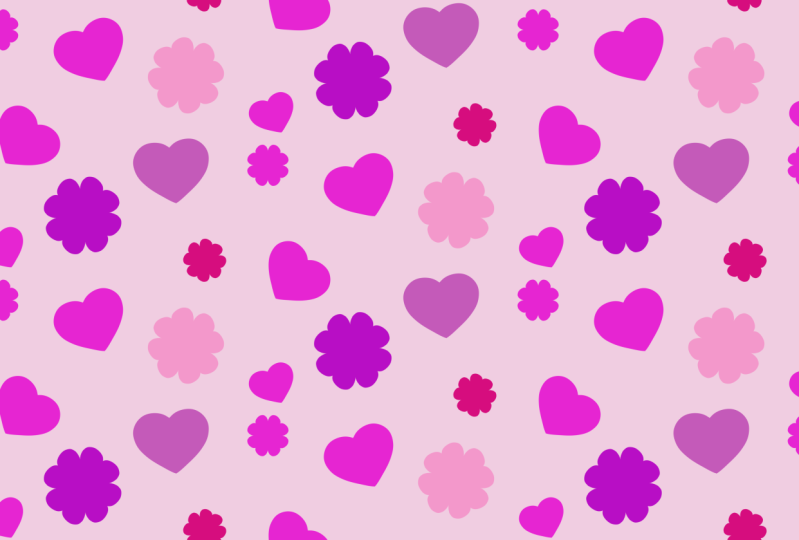
de los elementos. Básicamente, estamos haciendo un patrón
tan súper simple
porque hay suficiente para tomar como es con
hacer esta repetición de media gota. También me he asegurado de que no
tengo nada en realidad sobre los bordes para
esto En clase. Estaré haciendo una clase más
avanzada en el futuro, donde haremos una repetición de
patrón regular que tendrá ítems sobre los bordes. Pero quería mantener
este súper simple solo para que pudiéramos
atravesarlo fácilmente y aprender solo los conceptos básicos de cómo funciona una repetición de
media gota. Ahora en cuanto a
dibujar los motivos, puedes dibujar
lo que quieras. Hice algunos realmente
rápidos y fáciles. Básicamente, uso un corazón que creé y luego lo
llené de manera diferente. Podría haber hecho demasiado duro. Es éste se ve un
poco diferente, y luego solo una sola
flor rápida para crearlas, cambié temporalmente mi
guía de dibujo. Entonces volvamos al
documento que está en blanco. Entraremos en la siguiente lección para dibujar el resto de los motivos.
3. Motivos sencillos con dibujar ayudarte: Hola chicos, bienvenidos a la lección dos. Lección dos aquí
vamos a usar Draw Assist para ayudarnos crear algunos motivos realmente
simples para usar en nuestro patrón. Vamos a llegar a ella. Voy a entrar en la guía de dibujo
aquí y voy a cambiarla
temporalmente a
vertical y golpear hecho. Ahora lo que podemos hacer es
dibujar esos sencillos motivos. Vamos, voy a
quedarme con el corazón. Podrías hacer, como dije,
donde quieras. Pero con esta simetría, sólo
puedo dibujar en 1.5 y va a
repetirlo en la otra mitad. También
te voy a mostrar cómo crear una flor y vamos
a usar una simetría radial para esa en particular. Pero aquí solo tengo un marcador Posca
regular. Entonces ese es un pincel de línea mono. Puedes usar lo que quieras. En cuanto a los pinceles,
no tienes que hacerlos sólidos si querías
solo ahorrar algo de tiempo. También sugeriría que entre en la configuración de ese pincel, asegura de que su streamline
esté configurado bastante alto. Y eso te va a dar
una línea suave realmente agradable. Entonces, ¿quieres empezar bien? De alguna manera perdí mi color ahí
y quiero empezar justo en esa línea central y dibujar
mi corazón y luego llenarlo. Entonces eso es lo básico
para el primer motivo. Para que podamos deslizar eso. Voy a apagar
temporalmente mi broche y magnetismo. Pongamos eso fuera
del camino por un segundo. Voy a simplemente esconderlo y
luego haré una nueva capa. Y en esa capa, voy a hacer algo
un poco diferente con la simetría. Así que voy a volver a
editar la Guía de Dibujo. Y en lugar de solo vertical, voy a hacer simetría radial. Esto nos va a hacer
más fácil
dibujar una pequeña flor. Entonces lo que voy a golpear
Done y aquí, mismo marcador. Solo voy a
asegurarme antes que nada, que tu capa tenga activada la Asistencia de
Dibujo. Sabrás que está
encendido
porque tiene la palabra asistida allí. Y aquí podemos hacer nuestros pétalos. Ahora asegúrate de que realmente estás
tocando esa línea cuando
empieces y eso es
más que aceptable. Quiero decir, puedes ser muy
exigente aquí si quieres y simplemente realmente perfecciona tu harina. Y ahí tienes
tus dos motivos. Por lo que ahora volvamos
a la guía antes de
olvidarnos y volver a
nuestra simetría vertical. Y luego recordar
lo que estamos haciendo es sólo trabajar en este 1.5. Entonces voy a
reducir el tamaño de mi flor inicial aquí y
reducir el tamaño de mi corazón. Entonces antes de hacer cualquiera
de las repeticiones, voy a hacer mi coloración y sombreado en cada uno
de estos dos motivos. Así que estamos en el corazón ahora mismo. He estado usando
esta paleta aquí, y voy a
sugerir que simplemente use un aerógrafo suave para que eso esté
en su procreate regular. Aquí hay cepillos para
el cepillo de aire suave, y puedes configurarlo bastante grande. Y voy a ir con una de las versiones más claras
del color. Y también voy a poner aquí
el candado alfa. Entonces me voy a ir
agradable y grande. Y lo que estoy haciendo aquí es
que estoy a la ligera aerografía. Vamos un poco de
defecto ahí en mi corazón. No estoy seguro de cuándo sucedió eso. Sólo aguanta conmigo
ya que arreglé eso. No tiene que ser perfecto porque para mí esto
es sólo una prueba, pero como dije, puedes pasar
y no agregas algunos destacando el no
sé qué pasa
con eso duele. Por lo que parece que tenía una
imagen fantasma de un corazón aquí. Entonces voy a borrar nuevo contra una curva
como esta puede ser complicado, pero debido a que este es un
pincel que estoy usando, todavía
puedo hacer ese truco
de sostener cuando llego al final de la línea para llegar una bonita curva lisa
con mi goma de borrar. Y lo voy a hacer
un poco más pequeño. Y voy a agarrar ahora
el tipo de tono medio, supongo, de ese
color y luego tipo de cepillado en un
poquito de eso también. Y estoy trabajando desde
la luz en este rincón, demasiado oscuro en el fondo aquí. Por lo que ahora podemos ir
a un mucho más oscuro. Y básicamente ni siquiera estoy
pintando en el corazón mismo. Estoy un poco en el borde
exterior aquí para conseguir ese tipo de borde oscuro, no va a entrar en blanco
casi puro. Y voy a hacer lo
mismo de este lado. Eso nos da un corazón de
aspecto tridimensional realmente agradable. Podemos hacer lo mismo
con la flor aquí. Asegúrate de que lo tienes
protegido con un Alpha Lock. Y empecemos con la oscuridad de este lado
versus esta vez. Y luego vamos a una
especie de
tono medio en el medio. Y casi
no estoy poniendo presión sobre mi pincel. Sólo lo dejo como
el peso de mi estilista. El tapadera es suficiente para
darme esa cantidad de diferencia. Voy a ir a un tono
medio aquí. Ahora realmente sólo estoy
trabajando en esta área. Y luego vamos realmente livianos. Quiero decir, podrías ir
al blanco puro porque realmente no
estás
presionando nada. Pero creo que eso solo hace tus motivos sean un
poco más interesantes. Quizás ese sea
un poco ligero. Entonces voy a volver a
entrar con un poco. Asegúrate de estar en la
capa correcta cuando hagas eso. Vale, así que tenemos
nuestros dos motivos. Hagamos algunos
duplicados de esto. Entonces los pondremos a
ambos en grupo. Desliza hacia la derecha, presiona Grupo, y luego desliza hacia la
izquierda esta vez presiona Duplicar. Ahora tenemos unos pocos
y uno por uno, podemos redimensionarlos y recolorearlos
ligeramente. Así que ahora mismo estoy en forma libre. Quiero cambiar a uniforme
y voy a ir a tonalidad y
saturación y luego simplemente
tal vez alegrar éste, cambiar
ligeramente la saturación. Y lo mismo con este de aquí. Voy a redimensionarlo primero. Lo que estoy tratando de hacer es
tener aquí una variedad de diferentes formas y tamaños para ayudarme a llenar mi patrón. Aquí, voy a también cambiarlo
ligeramente, alegrarlo cada vez
tan ligeramente cambiar el tono y cambiar
la saturación. Entonces tenemos ese set. Ahora podemos trabajar con
éste, mismo trato. Entonces tenemos tres
tamaños diferentes del corazón. Y podemos hacer
lo mismo con los sombreros de flores, hacer uno pequeño. Probablemente vamos a
duplicar algunos de estos. Y lo que quiero hacer ahora es poner
a todos estos
en el mismo grupo. Entonces voy a
deslizar esos dos adentro, deslizar esos dos
adentro, y luego puedo eliminar ese grupo y
eliminar este grupo. Muy bien, ahora tenemos
todos nuestros motivos dibujados, y es hora de empezar a hacer
algo sencillo arreglarlo. En la siguiente lección. Te veré ahí.
4. Configuración de la primera mitad: Chicos, bienvenidos a la lección tres. Menos de tres aquí
vamos a estar
configurando la primera mitad
de nuestro patrón. Vamos a llegar a ella. Muy bien, ahora tenemos
todos nuestros motivos dibujados,
y es hora de empezar a hacer
algunos arreglos simples, tal vez duplicando algunos de estos elementos
para llenar el espacio. Así que al igual que cualquier
otro diseño de patrones, todos
estamos a punto, arreglando
esto de una manera agradable. Entonces estoy tratando
de pensar en formas de hacer eso. Voy a hacer algunas
flores o alguna
del tipo de inclinación
del corazón para ayudar. Duplicemos este. Creo que ese es un
buen tamaño para repetir. Uy, repite en otro lugar. Entonces alternemos la
forma en que se rotan. Un poquito. Demasiados
corazones seguidos aquí, estoy seguro, pero
todo se unirá. Estoy seguro al final, siempre
estoy tratando de variar los tamaños ahora porque
he reducido eso hacia abajo. No quiero volver a
dimensionarlo, pero está perfectamente bien
reducirlo un poco más. Éste también lo duplicaré. Tal vez lo intentaré aquí arriba. Esta podría ser una
buena oportunidad o tiempo para nombrar cosas como
esa podría hacerlo más fácil. Pero por ahora solo los estoy
apagando y encendiendo para averiguar
cuál van a moverse. Y sé que
definitivamente no quiero esos dos grandes corazones juntos, así que voy a mover uno. Creo que probablemente
las piezas más grandes son más importantes al principio para arreglar porque todo lo demás puede funcionar un poco
para llenar el espacio. Y recuerda, porque
esto va a ser una gota, media gota de repetición, esta parte no estará
directamente enfrente de sí misma en la siguiente
mitad de la muestra que estamos produciendo aquí, va para terminar
siendo bajada. Lo tengo, así que
terminará estando aquí. Así que definitivamente no quiero que esa sea recta al otro lado. Así que
en realidad voy a poner ese ahí y eso va a ayudar en
general en la carne
arreglando este patrón. Y encuentro que
lo
más frustrante de Procreate repeticiones de
media gota es que realmente para cualquiera de las repeticiones en general
y procrear, es que no estás viendo una vista previa de la
patrón general como estás trabajando. Por eso generalmente, cuando estoy en esta etapa, seré generalmente para
mi práctica real, estar trabajando con Photoshop
o Illustrator. Hubiera ayudado haber tenido estos diferentes colores de una
manera para que pudiera etiquetarlos como corazón azul o flor roja. Ten eso en cuenta si
tenerlo monocromático como este es un tema por esa razón
para ti, entonces por supuesto, siéntete libre colorear esto de manera
completamente diferente. Probablemente lo harás de todos modos, estoy pensando que
no vas a querer
hacerlo exactamente los mismos
colores que yo estoy haciendo. La otra cosa que
intento evitar hacer es tener algo
alineado en línea recta. Así que estoy tratando de variar también
los tamaños para que no sienta que he comprado todas estas flores seguidas y todas son idénticas. Entonces éste, voy
a tirar un poco. A lo mejor trabajar con dos elementos es un poco difícil. Entonces eso es algo
que tal vez quieras hacer de manera
diferente a lo que estoy haciendo aquí. Es posible que desee
introducir un tercer elemento. Y a propósito estoy dejando
mucho espacio en blanco aquí porque pienso por mí mismo
y este patrón en particular, creo que eso es lo que
va a verse mejor. Creo que posiblemente otra
cosa que podría hacer aquí es cambiar el color. Así que voy a saturar y
alegrar esa para que no parezca que tengo demasiada línea recta pasando aquí. Y quiero alterar un poco
esto. También voy a mover este
gran corazón lo más cerca que pueda al borde y
éste aquí también. Entonces creo que voy a
trabajar con eso por ahora. Y creo que en la siguiente
lección lo que haremos es trabajar en crear esa repetición. Ahora para
que esa repetición funcione, también
vamos a necesitar un cuadrado que
nos ayude a hacer el posicionamiento. Voy a elegir un color
casi blanco aquí, y voy a añadir una capa. Voy a poner ese
en la parte inferior realidad y llenarlo. Voy a encender mi magnetismo y chasquear y voy a
reducir eso para ser,
voy a ponerme forma
libre y reducido eso para que sea exactamente medio tamaño. Ahora sé que es
porque acaba de golpear esa línea central amarilla. Esa es nuestra guía. Y creo que lo voy a
aligerar sólo un toque. Así que he ido pasando
a brillar aquí. Pero tener eso nos va a ayudar con el posicionamiento de nuestros motivos son nuestros R-cuadrados
para estar en la gota. Noche. Date cuenta aquí que acabo de cortar el fondo de mi corazón de alguna manera. Entonces voy a
eliminarlo, duplicar éste, y bajarlo de mis magnéticos y romperlo
y colocarlo. Entonces no estoy manteniendo
el mismo ángulo que era y no quiero que sea el mismo
ángulo que ese. Entonces éste termina siendo
más o menos recto arriba y abajo. Lo otro
que puedo pensar aquí es que este corazón podría ser espacio un
poco diferente aquí. Y estamos listos para empezar a
trabajar en la gota. Quiero mostrarles
cómo hacer eso. Y así lo haremos
en la próxima lección.
5. Repetición para crear una media gota: Hola chicos, bienvenidos a la lección cuatro. Esta es la lección donde realmente
vamos a estar montando esa media gota. Vamos a llegar a ella. Muy bien, aquí es donde realmente comienza la
diversión. Aquí es donde empezamos a
ver nuestra repetición de media gota. Por lo que tenemos que volver
al Lienzo aquí. Ya no lo hiciste. Es posible que
ya hayas hecho esto, pero necesitas volver
a la guía de dibujo y configurar esto para que vuelva a
ser cuadrante, eso nos da esa línea central, que es lo realmente importante
para nuestra media gota aquí. La otra cosa que
necesitamos son tres copias, y esta es nuestra primera copia aquí, así que voy a duplicarlo. Aquí es donde ves,
eso es bastante fácil. Por el Yap. Ya le pegué al
mágico número 33 ahí, pero eso está bien. Creo que voy a
aplanar a este grupo. No quiero aplanar
ese grupo inicial porque definitivamente
quiero tener eso para retroceder si
quiero
hacer cambios en el arreglo. Aquí,
también voy a duplicarlo. Y luego estos dos
son lo que se va a convertir en nuestra repetición de gota. Por lo que queremos ponernos chasquear aquí porque
eso nos va a ayudar a posicionar esas dos
repeticiones adicionales de nuestro patrón. Y vamos a agarrar el primero y
vamos a deslizarlo. Y es absolutamente imperativo que consigas esto
alineado Perfecto. Entonces lo que hago es una vez
que lo acerque, es que voy a agrandar para que pueda ver mis líneas de centro
un poco mejor. Y entonces voy a tirar, y ya estoy en
esta línea aquí, así que estoy tirando
recto hacia abajo y
vi un destello de esa línea
amarilla ahí. Entonces tienes que asegurarte de que esa es una especie de esa línea amarilla, naranja que ves que parpadea cuando la tienes
perfectamente alineada. Ahora antes de tocar
algo aquí, haga clic fuera para que
pueda volver. Puedes hacer el
pellizco rápido
para recuperarlo al tamaño que nos
facilitará el trato. Y agarremos el otro ahí y vamos a
hacer lo mismo ahí. Entonces lo meto algo
en posición. Por lo general, éste es un
poco más fácil de
posicionar porque
tiene esto para alinearse. El mayor tema
suele ser algunas de las cosas aquí
que están en conflicto un
poco o están causando que esto quiera alinearse con él. Entonces por eso me voy muy grande. Y de nuevo, puedo ver mi línea amarilla
vertical ahora solo voy a
empujar hacia arriba muy ligeramente para conseguir las otras líneas para
que puedas ver que
ambas son amarillas ahí. Puedes soltarte, asegúrate de
salir del
modo de selección y creerlo o no, hemos configurado nuestra repetición aquí. Entonces esto es una gota. Se puede decir porque esto y esto no están directamente uno
frente al otro. Si fueran una grilla, repite, esto estaría aquí mismo, pero ha caído. Siempre puedo ver más o menos de
inmediato lo que considero errores en cuanto a la colocación
de mis motivos y así sucesivamente. Y eso es lo
más frustrante trabajar en Procreate, es que no puedes
trabajar con eso o ver esto como estás
creando tu muestra aquí, tu media gota completa. Pero vamos a seguir por
aquí y hacer un poco de una prueba porque eso nos va a ayudar a hacer algunas de
esas correcciones. Así que voy a entrar a
la galería aquí. Voy a seleccionar esa obra de arte
y la voy a duplicar porque creo que no quiero afectar
a esa en absoluto. Quiero entrar en
éste aquí y
vamos a hacer algunos ajustes que nos van a ayudar
a ver el panorama general. Lo primero que
quiero hacer aquí es aplanado
todo este documento. Recuerda que tengo esos duplicados, así que sé que todavía tengo esas
capas realmente importantes en ese grupo, y sé que lo tengo
en el otro documento, así que sé que aquí solo puedo seleccionar todo y agruparlo, y luego puedo aplanar a mi grupo. Así que ahora está todo en uno. No hay nada que
se pueda mover en este punto, pero como dije, el documento de respaldo
está ahí para ayudarnos. Lo que quiero hacer aquí sin embargo, para realmente probar esto completamente
es repetir esta plaza en las cuatro esquinas porque
eso nos va a dar una enorme repetición de nuestro patrón de
la manera en que está ahora mismo. Entonces me voy a poner el
chasquido sin embargo ya está encendido, todavía
estaba encendido y lo
voy a traer a la esquina única y
acabo de ver mis líneas amarillas, así que sé que eso está todo bien. Y puedo pasar por
ahora y repetir. Así que tengo dos uno
al lado del otro y ahora puedo fusionar esos dos, duplicarlo, y
luego llevar eso a la mitad inferior para que tenga una visión realmente buena
de mi patrón. Ahora, creo que
necesitamos este tipo de vista de pájaro para entender completamente
cómo se ha trazado
nuestro patrón, voy a apagar
temporalmente
las guías de dibujo y vamos a
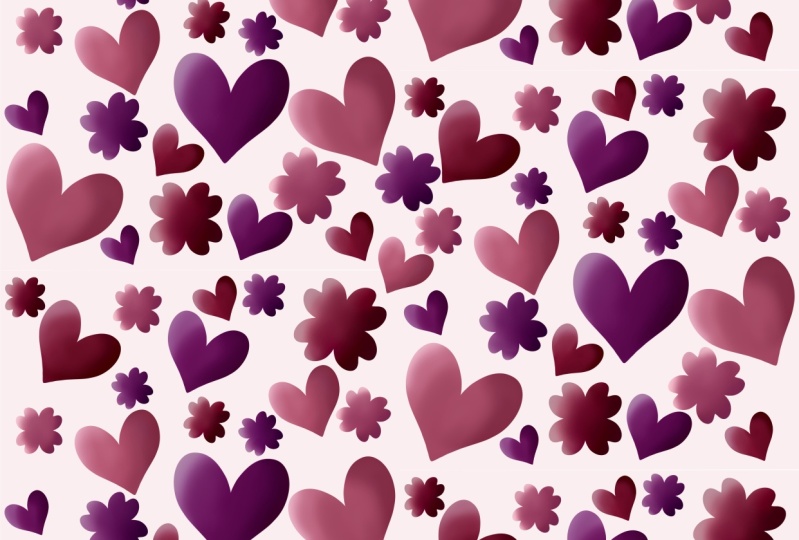
tomar sólo una muy buena mira. El resultado final es que funcionó. Está ahí. Es una repetición de gota. Entonces tenemos la media gota. Se puede ver aquí porque
esta parte aquí
cae a la mitad cada vez
que se ve la repetición completa. Si yo fuera director de arte aquí y tuviera esto convertido en mí, estaría diciendo, bueno, estas son algunas de las
cosas que tienes que cambiar. Hay una canaleta de espacios en blanco como
que pasa por aquí. No estoy seguro si realmente quiero
que esto sea striping en
la forma en que está. Entonces hay cosas así
que podrías entrar y cambiar. Eso es lo que este
documento nos ayuda a hacer. Así que voy a guardar esto,
pulsa Share, guárdelo como JPEG. Voy a entrar aquí a mi carpeta
Class Assets, y voy a guardarla. Voy a llamar a esta prueba sólo para que sea
fácil para mí encontrar. No estoy seguro de cómo
haces tu organización, pero necesitas tener un nombre en él que
vas a reconocer y solo
necesitas
ponerlo en un lugar que vas
a poder encontrar en un minuto. Entonces tenemos ese documento
que podríamos usar ahora para referirnos cuando entramos
a hacer nuestras correcciones. Abramos ese otro
documento y preparémonos. Vamos a volver
a la galería. Ese es nuestro documento original. Sabemos que podemos
tirar a estos dos porque sabemos que
vamos a hacer ajustes aquí. Y lo que quiero
hacer es la prueba aquí, guardarla como imagen. Ahora se ha ido a mi
fototeca para que cuando estoy en Procreate
y queramos
traer ese ejemplo para
que podamos mirar más a fondo esto y decidir qué queremos
hacer para arreglar los problemas
que señalé. Así que voy a volver
a ir aquí al lienzo. Voy a golpear referencia
ahora mismo es sólo mostrar
este cannabis. Y lo que queremos
hacer es conseguir esa imagen. Y quiero importarlo. Viene aquí en la lista. Entonces ahí está todo nuestro patrón. Va a hacer una excelente
referencia para nosotros ya que
empezamos a hacer los ajustes
que queremos hacer. Entonces como dije, quiero arreglar
esa especie de canalón de espacios en blanco. Y eso es porque me encanta demasiado espacio a
ambos lados aquí. Y también quiero descifrar
tal vez un mejor arreglo para este gran corazón para que no
se le parezca a Stripe. Quiero decir, no
es lo peor. Pero sé que tengo una visión de cómo quiero que
este patrón luzca. Te vas a sentir de la
misma manera y
vas a querer
entrar y hacer cambios. Entonces creo que podemos hacer todas nuestras alteraciones en
la próxima lección. Te veré ahí.
6. Prueba y exportación: Hola chicos, bienvenidos a la lección cinco, menos de cinco aquí, y vamos a estar
perfeccionando nuestro patrón. Te voy a mostrar algunas
formas de hacerlo lo más fácil
posible . Vamos a llegar a ella. Muy bien, así que vamos a
abordar algunos de esos temas que
encontramos en primer lugar. Puede que encuentres que esto
es un poco demasiado grande. Puedes hacerlo
más pequeño agarrando allí
la esquina inferior. Y voy
a hacer esto un
poco más grande a medida que empiezo a
tratar los temas. Entonces primero las cosas primero, quiero lidiar con este
posicionamiento de este corazón aquí. Así que me estoy quedando sin espacio en
la pantalla. Debí haber etiquetado estos. Voy a llamarlo
gran parte inferior. Y probablemente no vuelva a necesitar eso de nuevo, pero ahora lo tengo. También apaguemos el
chasquido y los magnéticos. Así que me equivoqué cuando pensé que no debería
posicionarme aquí mismo. Creo que ahora estoy cambiando de
opinión y lo voy
a posicionar ahí después de todo. Y luego vamos a
trabajar con algunas de estas otras formas y
motivos y moverlos. Estos dos juntos no eran
súper grandes de un tema, pero yo también podría.
7. Ajustes para perfeccionar el patrón: Chicos, bienvenidos a la lección seis. Menos de seis aquí
vamos a estar haciendo el ajuste final. También voy a explicar cómo
exportar como muestra de patrón completo. Vamos a llegar a ella. Vale, entonces la mayoría de los sitios que
vas a encontrar necesitan tener una muestra cuadrada que también te sea útil
en otros programas. Y cuando estés haciendo tus
maquetas, por ejemplo, lo que quería hacer aquí
es cambiar esto para que sea un cuadrado completo que
haremos en la sección Canvas. Así que vamos a ir
a Crop and Resize. Y aquí lo que queremos
hacer es cambiar el tamaño. Para que lo puedas hacer de un par
de maneras diferentes. Por lo que solo puedes usarlo es
bajarlo a tu, lo que necesitas es un 6 mil
por 6 mil cuadrados aquí. Por lo que poco a poco me
acerco a los 6 mil. Y la
parte más difícil de esto es llevarla a la medida
exacta. Lo acabo de hacer. No siempre sucede. A veces es demasiado duro, pero ahí sí funcionó. La otra forma que
podrías hacerlo es entrar y
en otros escenarios aquí. Y puedes cambiar el tamaño físicamente puesto en las
medidas aquí. Entonces esa es una
alternativa si te está costando conseguir que sea perfectamente 20 pulgadas, muchas
veces lo que hago
es que sostendré mi dedo en mi lápiz mientras me acerco
al número que quiero. Y me ayuda a moverme un
poco más lento para
conseguirlo al tamaño real
que estoy buscando. Entonces aquí ahora voy
a duplicar esto y voy a derribarlo. Y ahora podemos ver
nuestro patrón completo. Una de las cosas que quieres
hacer es asegurarte de que vuelvas a ver esa línea amarilla. Por lo que tal vez quieras agrandar, pero asegúrate de que lo estás
haciendo por la parte
que en realidad ya está colocada allí y luego mira
para asegurarte de que obtienes tus líneas amarillas. A veces levanto después de haber hecho el primero y luego
el siguiente es un poco más fácil de
ponerme en posición porque no
me estoy moviendo de
lado a lado también. Ahí tenía perfectamente puedo ver las líneas perfectamente en
ambas direcciones en amarillo. Lo que voy a hacer ahora es que lo
exportaré como muestra. Así que voy a
entrar, en mi menú Acciones aquí, pulsa Compartir y
guardarlo como JPEG. Y eso es lo que voy a
usar en Photoshop. Voy a guardarlo en el
mismo archivo que tengo. A ésta llamaré muestra final. Y ahora estoy listo para entrar en Photoshop para hacer mis maquetas. Antes de importar la muestra en la
que hemos estado trabajando, pensé en mostrarte un
rápido por qué prefiero trabajar en Photoshop cuando estoy haciendo
un patrón basado en ráster, la razón principal es esta. Cuando mueves
algo por aquí, puedes ver como
funciona a su alrededor, puedes verlo en todas
las repeticiones de tu patrón
cuando
traes la muestra, no tiene todo esto que se
muestra en el afuera. Te voy a mostrar
cómo hacer eso, pero esto es lo que me encanta
es que puedas hacer alteraciones y ver cómo
se ven en tiempo real. Entonces en lugar de guardar
esas pequeñas copias de nuestro documento y luego
abrirlas en referencia. Y luego tratando de adivinar
cómo se va a ver eso. En realidad puedo verlo
como está pasando aquí. Pero si no tienes Photoshop, claro que no puedes hacer eso. Por supuesto, si estás haciendo
un patrón basado en vectores, es muy fácil de
hacer en Illustrator. Entonces volvamos a trabajar
con Procreate. Abramos esa muestra. Así que voy a ir a
donde lo he guardado. Y eso está en mi iCloud Drive en mis activos de clase a la carpeta de media gota
y luego a la muestra. Ahora este es uno de los patrones de
prueba que hice. Éste y éste son
los que estábamos trabajando ahora éste es
el que hice en cámara. Después fui e hice unas pequeñas
alteraciones y este es ahora mi patrón terminado.
No importa. Puedo abrir cualquiera de las dos.
Voy a abrirla. Aquí se puede ver que no
podemos hacer no podemos mover ninguno de estos alrededor
porque están en aplanados sobre la capa de
fondo. Si hubiera importado una versión de
Photoshop o archivo
PSD de mi muestra ellos
cuando todavía estaba en capas, podría estar haciendo
los cambios allí. Así que lo
demostraré en un poco. Pero realmente todo lo que tenemos que
hacer ahora que
tenemos esta muestra aquí es entrar en nuestra vista previa y agregarla
porque sabemos que es una
muestra perfectamente perfecta que creamos. Voy a golpear bien aquí, se suman aquí abajo. Y ahora puedo entrar en
una de mis maquetas. Y este es uno de mis favoritos. En realidad, este es uno que obtuve de una clase que hice con
cat koko flat. Tenía estas como descargas gratuitas, por lo que esa clase realmente
valió la pena tomar. De todos modos, entramos en el objeto inteligente que
tiene el patrón, y luego voy a entrar en
las capas de ajuste aquí. Voy a añadir patrón. Puedo elegir el
que quiera, más reciente que creé. Y aquí puedo establecer la escala así que voy
a reducirla abajo, digamos 33% voy a golpear. Vale, esto es divertido
porque
definitivamente puedes experimentar
con la escala del patrón una vez que golpeas Guardar y pasa por
el proceso de ahorro, y volvemos a nuestro documento, vas a ver
ese pop ahí dentro. Y ahí lo tenemos patrones
terminados. Entonces esa es una buena manera de probar. Ahora puedes echar un vistazo, ver qué tipo de cosas
cambiarías. Definitivamente, probablemente
cambiaría este corazón por esto. Para que
en lugar de
tener dos corazones seguidos aquí y dos
flores seguidas, lo habría cambiado. Pero es frustrante trabajar
en ello en procrear por esa razón que no estés
viendo eso a medida que avanzas. Aquí, he importado
esa repetición de media gota que creamos en Procreate. Y solo quiero mostrarte por qué. Es mucho
más agradable y más fácil de hacer en Photoshop aquí. Por lo que Photoshop ahora tiene lo
que llaman una vista previa de patrones. Si lo encontramos aquí mismo
bajo Ver vista previa de patrón, y verás que tan pronto
como le diga bien a esto, veo todo mi
patrón en la repetición. Entonces lo bueno de
eso es que ahora puedo agarrar y mover cualquiera de los motivos. Y veo cómo eso se relaciona con
todo el diseño. Entonces quiero decir, sé que
hay moderaciones financieras, razones por las que la gente no compra y usa algo como Photoshop. Pero si estás pensando en
entrar en este tipo de
trabajo profesionalmente, sugeriría encarecidamente
que revises esto. Si no quieres gastar el dinero
en una
suscripción
a Creative Cloud, entonces te sugeriría que
consultes Affinity Designer. Ahora con Affinity Designer, no
es tan
simple como ir aquí y abrir el
patrón previsualizarlo. Es realmente agradable
porque aún se puede obtener este efecto usando
algo llamado símbolos. Eso es algo
que te enseñaré en una próxima clase. Pero solo quería simplemente muy rápido al final
aquí, mostrarte por qué. Tiendo a ir a trabajar en Photoshop cuando estoy en esta etapa del proceso de diseño, lo siento. Sí, supongo que eso
es todo por esta lección y te conoceré
en el recapitullo. Nos vemos ahí.
8. Encoge con Mock Ups: Chicos, bienvenidos al Ralph arriba. Siempre es tan
satisfactorio tener un patrón terminado al
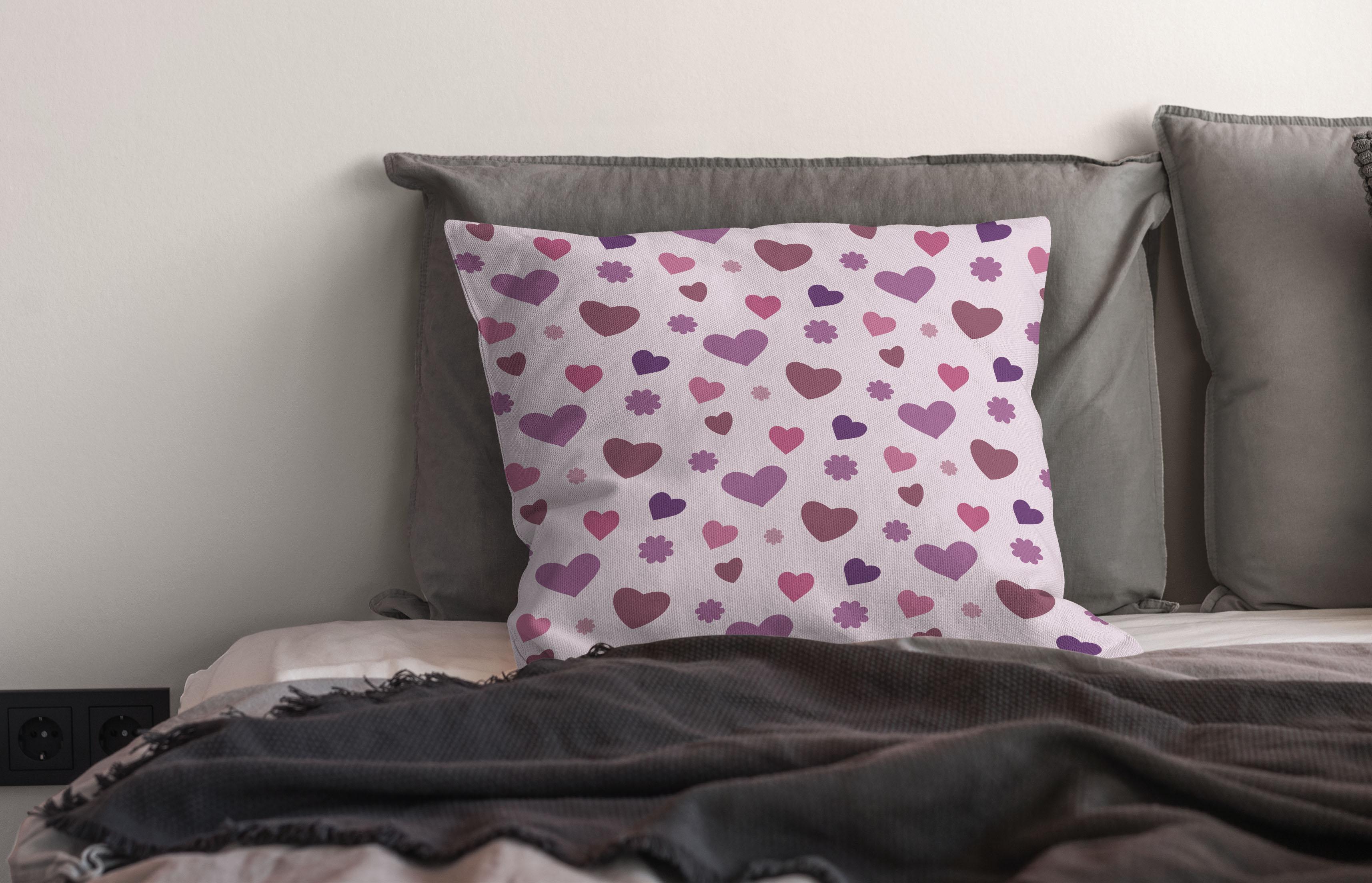
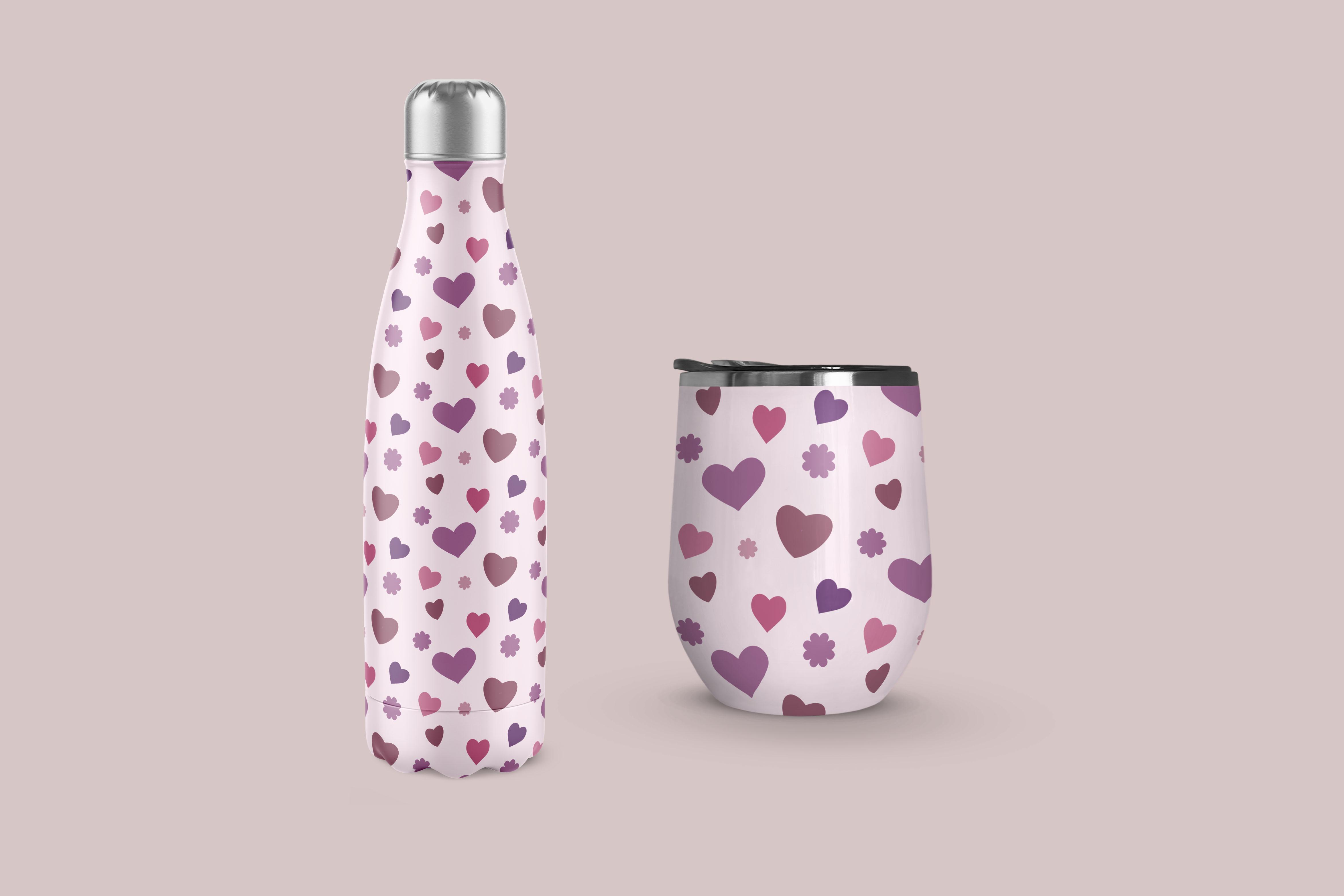
final de una o dos horas. Este podría ser el inicio de una colección de patrones
o podría
usarse como independiente para subir
a sitios como Spoonflower
o sociedad seis, personalmente, siempre me gusta
probar en una maqueta o tubo. Y cuando estoy haciendo eso,
siempre trato de
mostrarlo en productos que son
realmente contrastantes. Por ejemplo, lo haré en algo como
vetting o fondo de pantalla. Y luego lo voy a hacer en un producto real como
tal vez un llavero. Incluso probarlos en cosas
como almohadas y Walmart. Realmente encuentro que tener
un poco de variedad con estas maquetas es lo
que te hace realmente juzgar si
el patrón funciona o no. Ahora recuerda
que mencioné que voy a estar haciendo una clase de seguimiento a esto. El seguimiento será con un
patrón mucho más complejo donde
estaremos repasando algunos de
los bordes y así sucesivamente. Quiero mostrarles cómo
trabajar con eso. Hace mucho más tiempo, por lo que va a ser una clase más larga y eso va a
venir pronto. Asegúrate de presionar el
botón Seguir ahí arriba para estar informado cuando se libere esa
clase. Y por supuesto, si
tienes un minuto, déjame una reseña. Y si
incluso pudieras dejar un poco
de una anécdota sobre lo te gustó de la clase que sin duda ayuda a
otras personas a elegir. Sé que leí las reseñas
antes de ver en clase. También me gustaría animarles
a dirigirse a mi página web en el Lawrence no son dot ca para poner su nombre en la lista de
correo allí. Voy a estar haciendo algunas cosas muy diferentes ahí
y definitivamente
quiero que consigas la información tan pronto
como la libere. También puedes echar un vistazo a mis tiendas. Tengo uno en Sawzall.com y
estoy en la sociedad seis centro, mi propio nombre y también bajo el paraguas de fuera del azul. También vendo en muchos
sitios POD como megadiverso, studio L, ICAD, este
y más checkout. Mi trabajo ahí. Me encantaría verte en todas
mis clases, checkout. Tengo toneladas de
ellas en mi perfil es el mejor lugar
para comprobarlos. Creo que tengo más de
un 100 aquí ahora. Me encantaría que
atendieras a todos ellos. Creo que eso es todo por ahora. Así que voy a decir adiós, y te veré la próxima vez.
 Delores Naskrent, Creative Explorer