Transcripciones
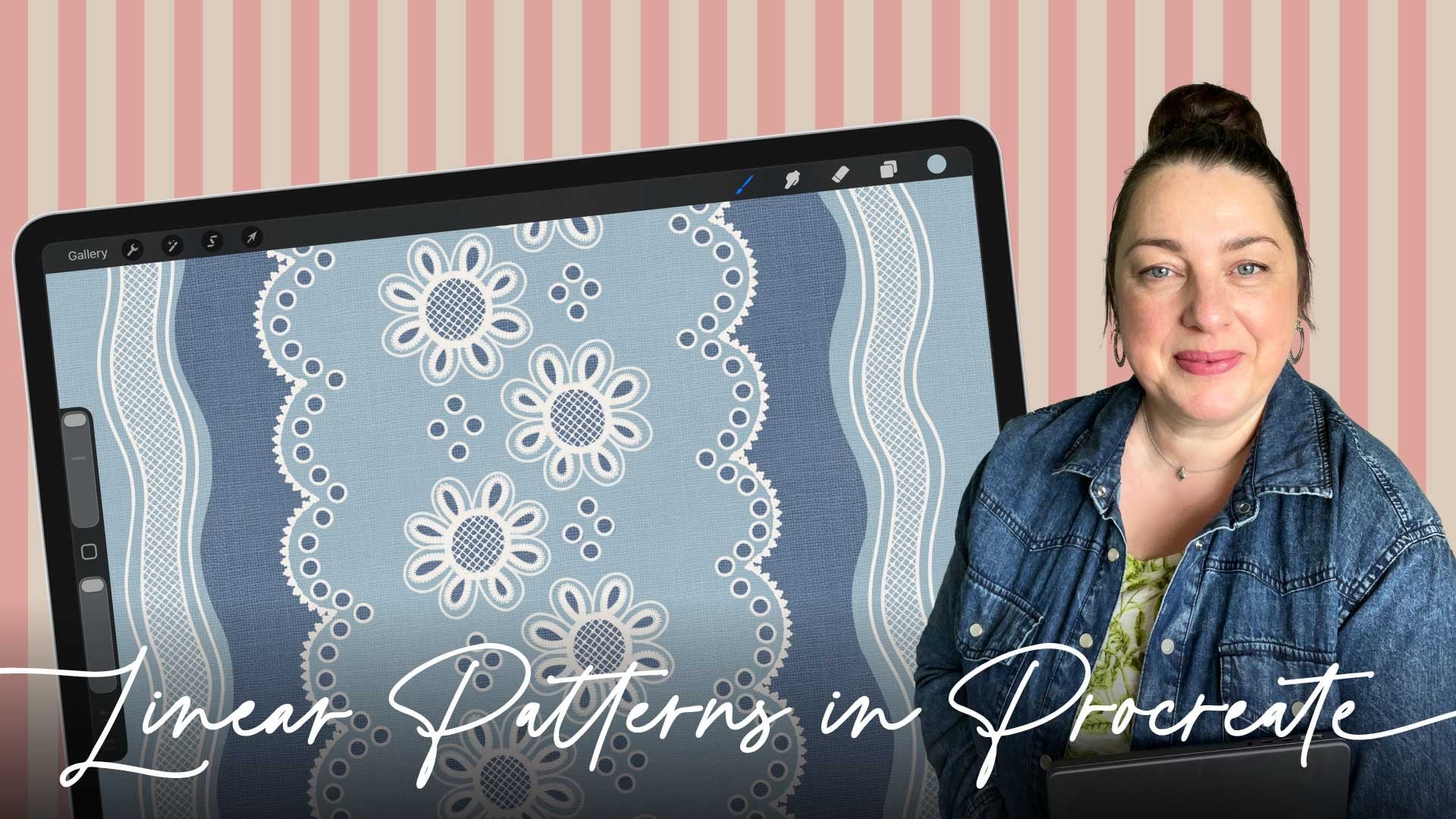
1. ¡Hola!: Hola, soy Sue Gibbins, una diseñadora de patrones de superficie del Reino Unido que trabaja bajo mi banner de estudio Rocket & Indigo. En mis clases anteriores cubrí muchos de los elementos esenciales de crear diseños, incluyendo hacer motivos y diseñar patrones de repetición de estilo organico. Esta nueva clase se enfocará en patrones con elementos reflejados. Está orientado a diseñadores con algún conocimiento de elaboración de patrones ya, quienes les gustaría aprender técnicas adicionales. En clase, hablaremos tanto de aspectos artísticos como técnicos de las repeticiones reflejadas. Discutiré estructuras y técnicas de diseño que ayudan a fluir los diseños reflejados. Y demostraré algunas herramientas de software incluyen la transformación y la transformación en vivo. Estaré demostrando usando Adobe Illustrator, pero muchos de los conceptos podrían aplicarse fácilmente en otro software de diseño también. Para clase, necesitarás un método para construir tu patrón, como el software Illustrator o un equivalente que estés cómodo usando. Como mínimo, es necesario poder crear o importar motivos,
duplicarlos, reflejarlos y moverlos a una posición específica. Adobe Illustrator es recomendable como el software elegido para esta clase para
que puedas sacar el máximo provecho de estas últimas lecciones con transformaciones en vivo. Me emociona mostrarte cómo crear repeticiones reflejadas ese flujo. Entonces, empecemos.
2. Concepto, investigación y boceto: Bienvenido de nuevo. Escribí esta clase después de recibir una solicitud para enseñar la elaboración de mi patrón Nature's Fiesta. Ha sido un diseño muy apreciado y fue elegido por consultoría de tendencias
Porter & Brawn como una de sus mejores selecciones en la Escuela de Verano Make It In Design 2018. Me he tomado algún tiempo para analizar qué hace interesante esta impresión en particular, y ahora estaré reconstruyendo el patrón para ti. Después pasaré a mostrar cómo se producen varios diseños adicionales con el fin de dotarte de una amplia variedad de herramientas para tu propio proceso de diseño. Después podrás probar las herramientas de tu elección en el proyecto. Entonces, primero veamos juntos el patrón Nature's Fiesta. Si hacemos zoom, lo primero probablemente
notarás es que este diseño emplea una paleta muy sencilla y motivos
sencillos hechos de formas de silueta sin detalles ni sombreado adicionales. Si volvemos a mirar el fondo de pantalla que se repite varias veces, es posible que notes que el mosaico crea un mega patrón o estructura superpuesta en la parte superior de los motivos. El efecto se crea principalmente a través de la densidad de motivos y su dirección, más el elemento de reflexión. Por lo tanto, para esta clase vamos a estar centrándonos en el diseño. El objetivo es construir hermoso flujo en el diseño del patrón. A pesar de que esta clase se enfocará mucho menos en construcción de
motivos y la coloración que mis dos clases anteriores, aún necesitamos considerar los motivos porque van a tener un impacto en cómo podemos trabajar con el diseño. El breve de tendencia que seguí para este patrón se llamaba Fiesta Folk Repeats. Y una de las referencias incluía bordado otomi. Los otomíes son indígenas en la región central de México, y sus hermosos diseños realmente me llamaron la atención. Por mi investigación noté que las piezas bordadas suelen tener un diseño de espejos sueltos que es casi pero no del todo simétrico. Por ejemplo, duos de animales similares enfrentándose entre sí. Los símbolos utilizados en el bordado otomi tienden a ser animales y plantas que se encuentran en su región, generalmente renderizados una silueta formas. Después de preguntarle a
la familia que había visitado el país sobre la flora y fauna que allí habían visto, esbozé algunas ideas de motivos. Incluí animales como geckos,
pollos, aves silvestres y mariposas. Para las plantas, incluí varias flores, hierbas más artículos culinarios como chillis, limas, frijoles y arroz que hacen grandes rellenos de patrón. Había unas cuantas cosas que dibujé que no lo convirtieron en los patrones como plumas,
plátanos, ¡y también las hormigas! A mí me gusta empezar dibujando todas las ideas hacia abajo, luego elija más adelante cuáles guardar. Lo que quiero que noten de mi página de boceto es que hay bastante amplia variedad, muchos símbolos y tamaños diferentes, lo que crea interés incluso con siluetas sin complicaciones. Y los diferentes tamaños significan que puedo jugar con la densidad y crear una estructura superpuesta que se mostrará cuando esté en mosaico. Te sugiero que intentes incluir variedad en tus dibujos en tu propio proyecto también. Puedes bosquejar en papel luego digitalizado como yo, o podrías bosquejar directamente en el software si lo prefieres.
3. Hacer motivos de silueta: Hola otra vez. Ahora estamos listos para dirigirnos al software. Estaré usando Adobe Illustrator CC. Siéntase libre de construir su patrón en diferentes software si lo prefiere. Para ayudarte a ver lo que estoy haciendo, generalmente
utilizaré los menús y seleccionaré herramientas con el ratón, al
menos la primera vez que los usé. Pero la forma rápida es usar teclas de acceso directo para herramientas y acciones que usas mucho en software. Si mencioné los atajos que usan la tecla Mac Command, tenga en cuenta que en Windows será el mismo atajo excepto
el uso de la tecla Control. En la sección Recursos de la pestaña del proyecto proporcionaré enlaces a la página web Adobe.com donde podrás encontrar listas de accesos directos de Illustrator tanto para Mac como para Windows. También en recursos, encontrarás una transcripción escrita completa de la clase para referirte como estás diseñando, o en caso de que alguien tenga problemas para seguir el audio por mi acento! De acuerdo, para empezar a crear un nuevo archivo. Dado que los gráficos vectoriales son totalmente escalables, el tamaño exacto no es crítico. Comúnmente trabajo en cuadrados de
300 mm para patrones y configuro el documento como CMYK. Voy a guardar eso en mi carpeta de ilustraciones de proyecto un archivo AI. Antes de construir mis motivos vectoriales, primero
me gusta tener una paleta de colores que funcione. Tengo el panel de muestras abierto y atracado aquí. Pero si no lo puedes ver, ve al menú Ventana y selecciona Muestras para abrirlo. Puedes hacerlo con cualquier panel que necesites que no esté visible en tu espacio de trabajo. Iré al menú del panel Muestras para seleccionar todas las muestras no utilizadas, luego las arrastraré hasta el icono de la papelera. Me gusta mantener las cosas organizadas en grupos de colores porque
hace más fácil volver a colorear y usar bibliotecas personalizadas. Entonces crearé un grupo de colores ahora y le daré un nombre. diseño de bordado otomi a veces cuentan con hilos de color arco iris en tela clara, pero a menudo usaban blanco más solo otro color, comúnmente un rojo o azul. Opté por la paleta de colores limitada. Elegí un azul grisáceo y blanco roto para este diseño. Voy a hacer clic en el icono de nueva muestra y mover los deslizadores de color. Te recomiendo hacer que las muelas sean globales marcando esta casilla porque hace que el ajuste de colores más tarde
sea mucho más fácil para crear los motivos vectoriales de la silueta, hay algunas formas de hacerlo. Se puede imagen trazar bocetos digitalizados. Puedes dibujar formas directamente con las herramientas de lápiz y pincel digitales, o puedes trazar vectoriales las formas con un lápiz digital. A pesar de que he cubierto estas técnicas a detalle en mis clases anteriores, te
mostraré una de cada una aquí como resumen antes de pasar a la etapa de maquetación. Si ya te sientes cómodo con estas técnicas o tienes tu propio método preferido, podrías pasar a la siguiente lección si lo deseas. Si el trazado de imágenes, primero dibuja formas idealmente en negro y a un tamaño razonable. Escanea o toma uniformemente deja fotos con un teléfono para meterlas en la computadora. Coloque el dibujo en la mesa de trabajo, abra el panel Rastreo de imagen desde aquí o utilice el menú Ventana. Utiliza ya sea arte esbozado o silueta con Ignorar Blanco comprobado y los ajustes avanzados. El preset de silueta hace que el trazo sea más oscuro que el preset de arte esbozado. Si alguna línea no se une,
aumente manualmente el deslizador de umbral para agregar más negro al rastreo. Haga clic en Expandir y luego desagrupar. Un paso opcional es reducir los puntos de anclaje en el rastreo para ayudar a mantener los tamaños de archivo manejables. Utilizo Object, Path, Simplify y lo configuro en torno al 97% para mantener el look, pero obtengo una reducción en puntos como se muestra aquí cuando se comprueba la vista previa. Estos objetos trazados podrían parecer caminos acariciados, pero en realidad son rellenos. Utilice la herramienta de selección directa de flecha blanca o la tecla de acceso directo A para seleccionar sólo la trayectoria interior. Si hago zoom usando Command + posible que
veas que solo se selecciona el interior. Alejaré con Command - Presiona Eliminar una vez, luego dos veces, para quitar todo el camino y hacer una silueta. Si hay detalles internos a guardar, como el ojo de un animal, cambio la forma principal a un color diferente para que los detalles internos sean visibles, remueva los caminos interiores,
luego seleccione tanto la forma principal como dentro de la forma, y usa Pathfinder para Excluir la superposición de la silueta. Si dibuja formas con herramientas digitales, existe la opción de
dibujar estilo libre o seguir un boceto guía. Encuentro que tener un boceto de guía muy vale la pena. Si está utilizando un boceto de guía, colóquelo en una capa superior con modo de mezcla de multiplicación y 50% de opacidad, y bloquee la capa de boceto guía. Dibujar con un lápiz o pincel digital es posible con un ratón, pero usar una tableta gráfica y un lápiz si tienes uno proporciona más control. Simplemente seleccione el lápiz (tecla de acceso directo N) o el pincel (tecla de acceso directo B) y vuelva a dibujar la forma del contorno. Prefiero dibujar con solo un trazo luego aplicar un relleno más tarde. Asegúrese de conectar los puntos inicial y final: una pequeña forma 'o' aparecerá en el puntero de la herramienta cuando esté en posición de cerrar la trayectoria. Si los resultados son más suaves o más rugosos de lo inesperado, intenta hacer doble clic en el botón de la herramienta para abrir los ajustes y ajustar la fidelidad para lograr los resultados deseados. Si agregando detalles que se recortarán de la silueta, como un punto para el ojo, dibujo los detalles luego uso Pathfinder Exclude como antes. Para crear una forma utilizando la herramienta de plumilla de trazado vectorial (tecla de acceso directo P), coloque un punto, arrastre los controladores para agregar una curva y, a
continuación, trazar el punto siguiente. El mejor lugar para los puntos es en una esquina oo los extremos de una curva. Para quitar un lado de la curva antes de continuar al siguiente punto, haga clic en el ancla una vez. Continuar hasta que la forma esté completa y cerrada conectando los puntos de inicio y final. Nuevamente, si agrega detalles, traza ellos, luego usa Pathfinder Exclude. Los motivos pueden ser finalizados de varias maneras. Comúnmente uso la herramienta lápiz para redibujar bordes. El instrumento liso. Y la herramienta de selección directa para mover puntos de anclaje y asas. Trabaja con estas herramientas hasta que se cree un conjunto de motivos. Ahora he pasado por un hecho todos
mis motivos de silueta que elegí usar para el diseño. Aquí están. Voy a guardar el archivo.
4. Estructuración del flujo: Bienvenido de nuevo. En la última lección, creé mis motivos de silueta inspirados en Otomi. Ahora pasaremos a mirar estructurar el flujo del diseño. He encontrado que usar una repetición de media gota en mis patrones generalmente ayuda a darles un mejor flujo. Las líneas escalonadas añaden movimiento como una especie de onda. Por lo que voy a emplear la repetición de media gota en mi diseño. Por supuesto, también voy a usar la reflexión. Entonces veamos cómo esas dos cosas pueden funcionar juntas. En este diagrama básico, la letra representa los motivos del patrón como grupo. Una forma más interesante de diseñar los motivos para este tipo de repetición podría ser en un triángulo que luego forma diamantes. En mi opinión, esto es más visualmente agradable. Incluir algunas curvas en la estructura probablemente mejoraría también el flujo del diseño. Quiero asegurarme de que las formas aún encajen perfectamente, así que si cambio un lado del diamante, necesito alterar también el borde opuesto. Y tengo que reflejar ese cambio también. Al agregar una curva en forma de C he creado un diseño de vieira, que planeo usar en mi diseño. Existen alternativas a este diseño, como reflejar motivos tanto verticalmente como horizontalmente, y emplear una curva diferente, como una forma S. Te mostraré ejemplos de varios diseños durante esta clase y podrás elegir cualquiera de esos para tu proyecto. Tenga en cuenta que he incluido el diagrama que se muestra en esta lección
como PDF en la sección Recursos de la pestaña del proyecto para su referencia.
5. Transformaciones de curso en vivo versus el curso: Hola otra vez. En esta lección, voy a explicar las dos opciones de transformaciones que se demostrarán en esta clase. Transformación manual significa reflejar, mover, girar o escalar motivos manualmente o con acciones manuales pregrabadas. Transformación en vivo en Adobe Illustrator significa mostrar transformaciones como apariencias. Una apariencia permanece conectada al original, por lo que los cambios también afectan a la copia. Por lo tanto, la copia no es sólida. Las transformaciones en vivo se pueden ampliar posteriormente para hacer que la copia sea sólida, momento en el que se pierde la conexión. La mayoría de software de diseño ofrece diversas transformaciones manuales como estándar. Si está utilizando software que no sea Illustrator, puede o no tener características de transformación en vivo. Cada método de transformación tiene ventajas y desventajas. La transformación en vivo permite al diseñador ver reflexión y repetir 'sobre la vuela' para facilitar el diseño, tiempo se ahorra al no necesitar hacer transformaciones manualmente, además de que el diseño es reutilizable para patrones futuros. No obstante, la simetría automatizada significa más rigidez en el diseño, se requieren conocimientos
adicionales para configurar transformaciones en vivo, y el área de trabajo puede ponerse desordenada y abarrotada de motivos. Con las transformaciones manuales, el área de trabajo se mantiene despejada, hay más espacio para tomar decisiones artísticas y se necesita menos configuración. Pero la reflexión y la repetición no se pueden ver en tiempo real, por lo que el diseño no es tan intuitivo, y las transformaciones manuales pueden llevar mucho tiempo. En la siguiente lección, comenzaremos por mirar el método manual. Utilizaré las lecciones manuales para hablar aspectos
estéticos como el espaciado de motivos y la dirección, que no se cubrirán con detalle en las lecciones de transformación en vivo más adelante. Por lo tanto, se recomienda ver primero las lecciones manuales, aunque en su mayoría te interesen las características en vivo.
6. Configuración de repetición realizada manual: Bienvenido de nuevo. Antes de empezar a hacer cualquier layout con motivos, me gustaría conseguir una configuración de archivo para poder usar el diseño de vieiras fluidas del que hablamos antes. Este archivo tiene las mismas dimensiones que usé antes, y por ahora solo tengo rojo y blanco en el panel Muestres. Empezaré haciendo y nombrando algunas capas. Necesito una capa de 'swatchbox' en la parte inferior de la pila, que es solo para hacer la muestra de patrón real más adelante. Después una capa de 'fondo' justo arriba, luego una capa 'reflector' para posicionar correctamente los reflejos. Entonces la capa 'design' para mi diseño de motivos. Y finalmente una capa 'guía' que debería ir justo en la parte superior y ayudará a agregar ese flujo al diseño. Voy a dar clic en la capa swatchbox luego usar la herramienta de rectángulo para colocar un cuadrado del mismo tamaño que mi mesa de trabajo por lo que 300 mm. Eso alinearé con el artbiard para que encaje exactamente. Me aseguraré de que el trazo y el relleno estén ambos fijados en ninguno como lo indica la línea diagonal roja aquí en la parte inferior del panel Herramientas. Copiaré ese cuadrado con el comando C, y bloquearé la capa swatchbox. Ahora haré clic en la capa de fondo y pegaré la copia del cuadrado al
frente usando Command F. Puedo darle a eso un color de relleno (solo blanco por ahora) pero asegúrate de que no tenga trazo. Cerraré la capa de fondo. En la capa reflectora necesito un cuadrado enorme, así que vuelvo a utilizar la herramienta de rectángulo. El tamaño exacto de este cuadrado en realidad no es importante, pero debe ser mucho más grande que la mesa de trabajo para que cualquier motivo que caiga del borde siga reflejándose correctamente. Voy a ir por 1200 mm. Pondré el relleno y el trazo a ninguno. Es muy importante alinear la enorme plaza a la mesa de trabajo centralmente para que
podamos ver su punto central indicado aquí en el medio. Esta capa debe dejarse desbloqueada. Ahora trabajaremos en la capa guía superior. En primer lugar, colocaré un cuadrado de 150 mm. Es importante que sea la mitad del ancho y la mitad de la altura de la mesa de trabajo. Por lo tanto, si utiliza diferentes dimensiones para su archivo, asegúrese de escalar el cuadrado en consecuencia. Voy a dar ese no relleno sino un trazo rojo para que pueda verlo fácilmente. Usaré el panel Alinear para meterlo en la esquina superior izquierda de la mesa de trabajo. Ahora quiero dibujar la curva que formará mi pauta de megaestructura de vieira. Es solo una pauta de diseño por lo que la curva exacta no es demasiado crítica, pero la forma más fácil para mí es comenzar con un círculo. Conseguiré la herramienta de elipse y pincharé para subir las opciones. Haré el círculo de 300 mm de tamaño, luego usaré las tijeras para cortar la porción que no quiero. Voy a mover esa curva a posición en la parte superior izquierda de la mesa de trabajo usando de nuevo el panel Alinear. Seleccionaré tanto cuadrado como curva luego los agruparé junto con Comando G. La capa se puede mostrar u ocultar según sea necesario durante el proceso de diseño usando el icono del ojo. Ahora configuraré algunas acciones de reflexión y movimiento. Esto sólo significa grabar el proceso. Por lo que la próxima vez puede ser semiautomatizado, haciéndolo más rápido. Esta parte es opcional porque solo puedes hacer la reflexión y el movimiento desde cero cada vez si lo prefieres. Pero las acciones ahorran una enorme cantidad de tiempo a la larga. Usaré la capa guía como base para registrar las transformaciones. Cuando termine también podré ver la vieira que guiará el flujo del patrón. Abre el panel Acciones y
apaga el modo de botón en el panel por ahora por ahora mientras realizo nuevas acciones. Crea un nuevo conjunto con el icono de carpeta en la parte inferior del panel y nombra, en este caso 'Reflect half drop'. Empecemos con la reflexión. Para el método de reflexión manual, necesitaré reflejar el objeto junto con la enorme caja reflectora para obtener la posición correcta. Por lo que mantendré pulsada la tecla Mayús y seleccionaré ambas. Haga clic en el nuevo icono de acción y asígnelo ,
por ejemplo, 'reflejo vertical'. Después comienza a grabar. Goto, Object, Transforme, Refleja y elija Vertical. Presione Copiar en lugar de Aceptar. Ahora pulsa el icono de parada en el panel Acciones para dejar de grabar inmediatamente después de completar la acción. Es importante hacer esto antes de hacer otra cosa. Ahora siempre que quiera hacer una copia en espejo, puedo usar esta acción, recordando seleccionar el reflector así como el objeto cada vez. Ahora voy a hacer acciones para la media gota. Entonces para mí eso es un movimiento de 150 mm de ancho y abajo. Haga clic en la nueva acción y nombra, por ejemplo, '150 mm hacia abajo'. Después comienza a grabar. Vaya a, Object, Transform, Mover y seleccione 150 milímetros horizontal y una vertical de 150 milímetros, luego pulse Copiar. Recuerda presionar el icono de parada. Ahora seleccionaré el otro cuadrante superior de la forma guía y grabaré una acción yendo hacia la izquierda y hacia abajo, así que necesitaré usar un número menos para ir a la izquierda esta vez. Para mantener compacta la lista de acciones y hacerlas aún más rápidas de usar, vaya
al menú Palmar Acciones y seleccione la opción Modo Botón. Ya grabé un montón de acciones de movimiento que
utilizo todo el tiempo para mesa de trabajo de 300 mm, que puedes ver en estos botones aquí. Las acciones grabadas se trasladan automáticamente a nuevos archivos. Bloquearé la capa guía, que ahora tiene la forma completa de vieira. Con el método de reflexión manual, tenga en cuenta que hay un poco de limpieza que hacer en la capa reflectora después de que se completen las transformaciones. Cada vez que se utiliza el reflector, se realiza
una copia adicional de la caja. Me gusta eliminar los duplicados después de su uso para mantener el tamaño del archivo abajo y mantener un archivo ordenado. Voy a guardar esto como archivo de plantilla para que pueda llamarlo para futuros patrones. Illustrator hace una copia de los archivos de plantilla cuando se les llama y conserva el original. Por lo que esta es la mejor opción para archivos que reutilizarás. Vaya a Archivo, Guardar como plantilla, elija una ubicación y asigne un nombre al archivo de plantilla .AIT. Este expediente ya puede ser cerrado. En la siguiente lección, estaré colocando motivos.
7. Layout de repetición de repetición manual manual: Hola otra vez. Todavía tengo abierto el archivo con mis motivos creados anteriormente. Y en la última lección guardé una plantilla del diseño de vieira. Para usar la plantilla, iré a Archivo, Nuevo de plantilla, y seleccionarla. ha abierto una copia de la plantilla, por lo que mi archivo original permanece intacto para la próxima vez. Lo que haremos primero es copiar los motivos para llevarlos al nuevo archivo. A medida que pego en los motivos, puede que notes que las muestreas globales se agregan a mi panel Muestras automáticamente. Mueve los motivos a un lado por ahora. Puedo poner los colores en un grupo de muestreos para mi proyecto. Desbloquearé la capa de fondo y la colorearé, luego lo bloquearé otra vez. Los motivos ya están dimensionados para que encajen aproximadamente en una cuarta parte de la mesa de trabajo. Posteriormente cuando esos motivos se dupliquen a través de la reflexión y media gota, llenarán la mesa de trabajo. Normalmente empiezo colocando mis grandes y más prominentes motivos principales. Yo quiero que se distribuyan sin hacer obvias líneas verticales u horizontales. Consideraré sus direcciones tal que no todo se enfrente de la misma manera y cómo pueden ser guiados por la curva de la vieira para el flujo. Algunos pueden seguir directamente, mientras que otros pueden irradiar perpendiculares, pero deben tener una dirección decidida. Si tengo motivos con curvas naturales, como este floral y este pájaro, a menudo
empiezo con esos. Colocar múltiples motivos a lo largo de una curva en la misma dirección como esta acentuará la curva y puede sumarse al flujo del diseño. También me gustaría acentuar en el centro de la zona de vieira; el gecko funcionará bien aquí es una característica central creo. Entonces necesito el pollo probablemente frente al otro pájaro. Y pondré éste justo cerca del borde para hacer un par cuando se refleje y se repita. Ahora pasaremos a la siguiente capa de jerarquía de motivos. En este caso, más botánicos como flores, hierbas y chiles, más la mariposa. Nuevamente, considere que pueden seguir la curva de guías o irradiarse. La luna, creo que debería ir al cielo con el pájaro volador para ayudar a contar la historia. Y la mariposa aquí más o menos arriba donde se repetirá la flor grande, pero podría necesitar ajustarse más tarde. Los chiles encajarían muy bien aquí irradiando y haciendo eco de la forma del pollo. Estas flores podrían colocarse en una curva que haga eco de la curva de vieira. Puedo colocar algunos más para seguir el centro con el gecko. Ahora usa los rellenos en los huecos. Los motivos se pueden redimensionar si es necesario. El tamaño y cercanía de los motivos entre sí determinarán la densidad. Modificar la densidad en ciertas áreas puede ayudar a agregar flujo. Donde hay una línea de menor densidad y espacio, pueden formar líneas de
flujo en el patrón. Las líneas de flujo deben seguir más o menos la guía de vieiras. Los motivos más grandes tienden a tener naturalmente espacio extra alrededor de su forma así que mantén los que están en el borde de la vieira y reserva rellenos principalmente para dentro de la forma de vieira. Dedique algún tiempo consiguiendo el espaciado justo en esta etapa. Yo soy capaz de hacer esto con bastante rapidez porque es un remake del patrón. Por lo general, toma un poco más de tiempo que esto para que las posiciones de motivos sean correctas. Pueden notar que he posicionado algunos de mis motivos como el gecko en realidad en la línea de reflexión aquí. Voy a mantener todos estos motivos en la línea de reflexión asimétricos, lo que añade un poco de personalidad extra a los diseños reflejados. Por lo que los seleccionaré y los agruparé juntos por ahora. Y no los estaré incluyendo en el paso de reflexión. Acabo de notar que estos tienen un color de trazo el cual no se necesita, así que sólo voy a quitar eso de los motivos. Seleccionaré todos los motivos a reflejar y los agruparé por ahora. Sostendré la tecla Mayús y también seleccionaré la caja enorme en la capa reflectora. Reproducir la reflexión grabada anteriormente utilizando el botón del panel Acciones. Ahora voy a anular la selección de la enorme caja reflectora. Con todos los motivos seleccionados, utilizaré mis acciones de movimiento grabadas para crear las copias de media gota. Por lo general habrá alguna afinación fina que ver con el posicionamiento. En este punto, a menudo escondo la capa guía para poder ver la distancia entre motivos correctamente. Seleccionaré y desagruparé el motivo para poder moverlos individualmente. Estamos moviendo un motivo en particular, seleccionamos las otras dos copias al mismo tiempo y moverlas al unísono. Normalmente empujo los motivos en pequeños incrementos usando las teclas de flecha del teclado. Necesito llenar los vacíos en los bordes de la mesa de trabajo. Ya tengo una serie de acciones de movimiento registradas para mesas de trabajo de 300 mm, así que usaré esas. Ahora que esta zona está llena, puedo ver que este pequeño relleno necesita ser empujado hacia abajo. Para llenar la parte superior seleccionaré los motivos de la forma de vieira, los
agruparé y los moveré como uno usando de nuevo acciones pregrabadas. Ahora los motivos van a la derecha los bordes. Simplemente limpiaré la capa reflectora quitando duplicados, entonces puedo bloquearla. Ahora que estoy contento con el diseño voy a hacer una muestra de patrón. Para ello, primero desbloquea las capas de fondo y swatchbox, selecciona todas y arrastra hasta el panel Muestras. En una nueva capa, haz una forma grande y llénala con la muestra de patrones. Amplía para comprobar los bordes. Alejar el zoom para evaluar el flujo general del patrón. Vuelve atrás y haz alteraciones si es necesario. Yo estoy contento con esto, así que guardaré el archivo.
8. Configuración de la repetición reflejada en vivo: Bienvenido de nuevo. En esta lección, te mostraré cómo configurar un archivo de Adobe Illustrator para hacer uso de Transformaciones en vivo. Muchas de las capas son las mismas que para la configuración manual. Entonces abriré un nuevo archivo basado en la plantilla que creé en esa lección. Recuerda que tiene la capa swatchbox en la parte inferior para hacer la muestra de patrón más adelante. Después una capa de fondo para el color. Entonces la capa reflectora. Entonces la capa de diseño, que esta vez será donde configuramos la transformación en vivo para que se lleve a cabo. Por último, una capa guía en la parte superior para ayudar a conseguir ese flujo en el diseño. Para el método de transformación en vivo, voy a necesitar mi enorme caja reflejada en realidad en la capa de diseño. Mostraré los detalles de la capa reflectora para ver el enorme objeto cuadrado llamado '<Rectangle>'. Voy a renombrar esa forma a 'Reflect Boundary' poder identificarlo fácilmente y arrastrarlo hasta la capa de diseño. Eliminaré la capa reflectora vacía. Y ahora en este punto estamos listos para aplicar transformaciones en vivo a la capa de diseño. Hacer eso sin ninguna ilustración visible en la capa funcionará. Pero tener algo que ver en la capa es útil para comprobar que las transformaciones estén funcionando como se esperaba. Entonces tomemos el pincel de blob y dibujemos un objeto aleatorio. Para poder aplicar las transformaciones en vivo a toda la capa de diseño, necesitamos apuntar a la capa. Tenga en cuenta que esto no es lo mismo que seleccionarlo. Justo a la derecha del nombre de la capa, verás un pequeño icono de círculo para apuntar a la capa de diseño. Haga clic en el icono del círculo y se convertirá en un doble círculo que indica que está dirigido, lo cual es importante para que la transformación en vivo funcione correctamente. Ahora abre el panel Apariencia, que es el botón del sol, o si no lo tienes abierto en tu espacio de trabajo es accesible a través de los menús a través de Ventana, Apariencia. Vaya a la parte inferior del panel Apariencia y haga clic en el icono fx, elija Distorsionar y transformar, luego elija Transformar para abrir el panel de efectos de transformación. Marque la casilla de vista previa para poder ver lo que las opciones le hacen a la capa. Dejar escala, mover y girar ajustado a la normalidad. Pero en las opciones seleccione Reflect X. Asegúrese de que los objetos transformados estén comprobados y se verifique el trazo y los efectos de escala. El punto de transformación debe fijarse en el medio. El número de copias necesita ser establecido en uno para que
podamos conservar el original y obtener un duplicado transformado. Si eso se ve bien en la vista previa, entonces es hora de hacer clic en Aceptar. Esa transformación se mostrará ahora en la lista Apariencia de la capa. Se puede apagar y encender con el icono del ojo. Y hacer click permite que sea editado. Entonces si olvidas que necesitas una copia, puedes volver atrás y cambiarla fácilmente. Para la parte media gota de la repetición, haré otra transformación, pero esta vez usando las opciones Mover. Así que ve a fx y vuelve a subir los efectos de Transformar. Yo sí quiero aplicar nuevos efectos, así que haré clic en ese botón. Esta vez utilizaré las opciones Mover e iré a la derecha por 150 mm y hacia abajo por 150 mm, que es la mitad del ancho y la mitad de la altura de mi tamaño de mesa de trabajo. Quiero una copia de eso y dar clic en Aceptar. Ahora azulejaré mis motivos moviéndolos todo el ancho de la mesa de trabajo. Entonces aplica nuevos efectos, pero iré a la izquierda en lugar de a la derecha. Izquierda significa que usaré un signo menos. Tan menos 300 mm horizontalmente y hacer una copia click Aceptar. Entonces haré uno más para copiar esos arriba por la altura completa de la mesa de trabajo. Tan menos 300 mm verticalmente, una copia, OK. Ahora bloquearé mi objeto de contorno reflejado y puedo eliminar mi forma de ejemplo. Si voy y dibujo una nueva forma en esta capa en mi área de guía, verás que la reflexión y media gota se produce automáticamente. Y podemos ver al instante la forma del patrón, que es muy cool. Una vez más, voy a hacer de este un archivo
de plantilla poder llamarlo también para futuros patrones. Ve a Archivo Guardar como Plantilla, elige la ubicación y nombra. Este archivo puede ser cerrado. Ahora, en la siguiente lección, añadiré mis motivos para verlos someterse a una transformación en vivo.
9. Lacio de repetición reflejada en vivo: Hola otra vez. Es hora de hacer un patrón transformado en vivo. Voy a elegir File, New From Template y seleccionar la versión en vivo de la plantilla creada en la última lección. Voy a pegar en los motivos que arreglé en la lección de maquetación manual. Me aseguraré de que estoy en la capa de diseño mientras los pego. Ya se están
transformando en vivo los motivos . Para evitar que las cosas se ensucien en la mesa de trabajo, mueve los motivos hacia abajo a un lado debajo de la mesa de trabajo hasta que sean necesarios. También me parece mejor al inicio del diseño
apagar algunos movimientos en el panel Apariencia para evitar el desorden. Diríjase a la capa de diseño
y, a continuación, utilice los iconos del ojo para ocultar las dos últimas transformaciones en vivo. Antes de empezar con los motivos, sólo voy a ordenar mis colores en el panel Muestras. Y voy a desbloquear la capa Fondo, cambiarla a este color, luego volver a bloquearla. Si empezara desde cero, volvería a empezar colocando primero los motivos más grandes y usando el área de guía para ayudarme a obtener el flujo en el diseño. Los principios son los mismos, pero esta vez el efecto de la reflexión y la media gota se puede ver de inmediato. Si alguna vez has usado la herramienta de creación de patrones integrada de Illustrator de lo que
reconocerás que la transformación en vivo es el mismo concepto que ese, pero más adaptado. Posicionar motivos es mucho más fácil con la transformación en vivo. Por lo que espero que ya puedan ver los grandes beneficios. No te aburriré colocando de nuevo este patrón, los
voy a quitar para poder traer todo el set y arreglar todos los motivos a la vez. Ajustar el espaciado es realmente fácil con la transformación en vivo porque los cambios ocurren a todas las copias sobre la marcha en tiempo real. Puedo ajustar sólo un motivo o seleccionarlos todos y ajustar la línea del espejo. Probablemente te darás cuenta de que tengo un pequeño problema alrededor de la línea de espejado, sobre todo por mi motivo gecko. En el método manual, pude elegir no reflejarlo y mantener mi motivo asimétrico. Pero aquí está sucediendo automáticamente. Lo que haré es dejar una copia de este divertido gecko de doble cola en su lugar por ahora y reemplazarlo más tarde la versión asimétrica después de que terminé con las transformaciones en vivo. Y ahora quiero asegurarme de que mi mesa de trabajo esté cubierta por los motivos repetitivos sin huecos. En realidad, esta zona de aquí abajo está vacía porque no tengo copia. Creo que esto se puede arreglar cambiando todas las transformaciones de movimiento para ir en direcciones opuestas. Por lo que apuntaré a la capa e iré al panel Apariencias. Haré la última transformación hacia abajo en vez de hacia arriba. El siguiente irá a la derecha en lugar de a la izquierda. Entonces la media gota debería ir por el otro lado también. De acuerdo, eso ahora cubre todas las áreas. Este lado está en blanco pero no hay motivos que cruzan el borde aquí, así que eso va a estar bien creo. Ahora que estoy contento con el diseño general, guardaré el archivo. Voy a copiar la capa de diseño y apagar el original. Esta copia será la que amplíe. Al trabajar en una copia, puedo volver a la transformación en vivo si es necesario. Selecciona todos los objetos de la capa - utilizaré el botón de selección de capas aquí justo a la derecha del icono de destino. Usa el menú y ve a Objeto, Expandir Apariencia. Todas las transformaciones ahora están plenamente aplicadas y las apariencias se hacen reales. Cada transformación creó un grupo, así que lo desagruparé cuatro veces porque tuve un total de cuatro transformaciones en mis Apariencias: una para el reflejo y tres movimientos. Ahora tengo los motivos en los grupos de media vieira. Entraré y cambiaré los motivos en mi línea de espejo para que sean las versiones asimétricas que personalmente prefiero. Tenga en cuenta que si no va a tener elementos asimétricos en la línea de espejo. No necesitarás hacer este siguiente paso. Quiero quitar los motivos de la línea de espejo extra del lado derecho, así que haré doble clic en ese grupo para entrar modo de
aislamiento, y seleccionaré solo los motivos centrales que quiero ser asimétricos, y eliminaré los
del lado reflejado, luego haga doble clic de distancia para salir del modo de aislamiento. Podría ir y repetir eso para todos los demás geckos que están alrededor del borde de la mesa de trabajo. Pero desde que grabé acciones en la lección de configuración de transformación manual, puedo hacer uso de las de aquí. Entonces mantén la vieira central que ahora es correcta, borra las otras, luego duplica la central usando estos botones de acción. Recuerda esto solo es necesario si quieres elementos asimétricos en tu diseño. Ya estoy listo para hacer la muestra, así que desbloquearé el fondo y la caja swatchbox, seleccionaré todo, y arrastraré eso hasta el panel Muestras. Puedo probar esa muestra dentro de una forma grande y acercar para comprobar los bordes. Entonces así es como hacer que la repetición reflejada que fluye utilizando transformaciones
en vivo para facilitar el posicionamiento de los motivos. Voy a guardar el archivo.
10. Doble Clipping con recorte: Bienvenido de nuevo. En esta lección, les voy a mostrar la configuración para un diseño de doble reflejo que utiliza una curva en forma de S para guiar el flujo. Esta lección también es donde
te mostraré máscaras de recorte a nivel de capas que evitan duplicar los motivos a través de las líneas de espejo. El montaje es realmente similar al
del diseño de transformación en vivo que completamos en la última lección. Tengo un archivo con caja de muestras y capas de fondo que tienen sus cuadrados de 300 mm encendido ya. Y configuré algunos colores en el panel Muestras. Eso es exactamente lo mismo que antes. Ahora añadiré una capa de diseño. En la capa de diseño, haré una caja enorme sin relleno y
sin trazo de nuevo. 1200 mm debería ser suficiente. Alinear la enorme plaza a la mesa de trabajo centralmente. Dibujaré algún objeto aleatorio con el pincel de blob. Ahora voy a hacer mi doble reflexión y movimientos. Recuerda que la capa debe ser dirigida, por lo que muestra los círculos dobles aquí en el panel Capas, luego accede a fx el panel Apariencia, eligiendo Distort & Transform, Transform. El primero es Reflect X con una copia. Después agrega un efecto extra con Reflect Y para una copia. Para poder ver cómo se repite esto también
podemos hacer algunos movimientos. Para este diseño, necesitaremos una repetición completa en lugar de media gota. Por lo que nos moveremos 300 mm a través. Entonces otro efecto para 300 mm verticalmente. Eso se ve bien. Por lo que eliminaré mi forma aleatoria. Ahora añadiré una capa guía también. En la capa guía, voy a hacer otra vez un cuadrado en un cuadrante. Y voy a hacer un cuadrado más pequeño a la mitad de ese tamaño y alinear ambos a la parte superior izquierda. El cuadrado más pequeño es sólo para que pueda ver el punto central de este cuadrante fácilmente. A bloquear esos objetos rectangulares en el panel de capas aquí para que mi gráfica de curva no los altere. La forma más fácil de dibujar una curva S es con la herramienta de lápiz. Coloca aquí un punto en la esquina, luego haz clic y arrastra en el punto central manteniendo presionada la tecla Mayús para que los
manejadores de curva se mantengan horizontales y saque el ancho completo del cuadro del cuadrante. Ahora deja caer el último punto de la curva en la esquina. Para dejar de trazar mantenga presionada la opción Comando en Mac o Control en Windows mientras hace clic de distancia. Ahora puedo desbloquear mis rectángulos y borrar el más pequeño que estaba justo ahí para encontrar el punto central. Voy a copiar esa curva S para usar en un momento, entonces puedo agrupar esta guía y bloquear la capa. Ocultaré la capa guía por ahora. Volveré a la capa de diseño y pegaré esa curva S delante con Command F. Con las transformaciones, podemos ver una forma de forma ogee. Quiero mostrarte lo que le pasa al ogee si se altera la forma de la curva S. Cambiar la curvatura balanceando las asas alrededor cambiará la plenitud general del ogee, pero todas las formas serán las mismas. Cambiar la posición del punto de anclaje medio, sin embargo, alterará el ogee de tal manera que habrá dos formas diferentes formadas en el diseño. También se puede estirar la curva para que pueda hacerla más alta y más estrecha, por ejemplo, cambiando la curva guía. Se pueden hacer muchos arreglos diferentes. Eliminaré este ejemplo ahora y volveré a mostrar mi capa guía. Antes, hice algunas marcas con un bolígrafo de pincel. Dibujé mis marcas entintadas para ajustarse aproximadamente a la guía en forma de S y las vectorizé con Image Trace. Acabo de simplificar los caminos como describí en la lección de motivos anterior, y agrupo los objetos juntos a cada lado de la curva. No he hecho más ordenanzas para retener un look dibujado a mano. Voy a seleccionar esto y pegar en la capa de diseño y posicionarme más o menos en el cuadrante superior izquierdo de mi mesa de trabajo. Observe la duplicación en la línea de espejo, lo cual podría ser indeseable. Es como mi gecko de doble cola antes, excepto en este diseño no
quiero ninguna asimetría en las líneas de espejo, por lo que usar una máscara de recorte a nivel de capa te ayudará aquí. Si bien en la capa de diseño, dibujaré un cuadrado que es un 150 mm y lo alinearé a la parte superior que cubra exactamente el cuadrante original con el que
estoy trabajando. Esa plaza no debe tener relleno ni trazo. Iré al panel Capas y con la
información de la capa de diseño mostrando puedo encontrar mi nuevo cuadrado. Quiero asegurarme de que esté en la parte superior de la capa de diseño. Ahora apunte a la capa para que aquí se active el doble círculo. A continuación, vaya al menú del panel Capas y elija Hacer máscara de recorte. Esto crea la máscara a nivel de capa utilizando el objeto superior como máscara. Por lo que todo en la capa, y posteriormente agregado a la capa, quedará enmascarado. Puedo encender y apagar la máscara para ver la diferencia que hace. A mí me gusta el efecto con él en este caso. Pondré nombre a la máscara para poder identificarla fácilmente. Al dibujar mis marcas entintadas, hice diferentes los dos lados de la curva S, y ahora tengo dos motivos diferentes en mi diseño. Tener la opción de hacer esto es útil ya que proporciona diseños más variados a partir de una sola plantilla. No obstante, este diseño me parece demasiado rayado con los fuertes elementos repetitivos horizontales y verticales. Entonces creo que me gustaría probarlo con un solo motivo. Voy a usar las mismas marcas a ambos lados de la curva. Seleccione el lado no deseado y elimine eso. Después con el otro lado, haz una copia y gira ese 180 grados sosteniendo Shift para obtener ese giro exacto. Ahora posiciona eso para que sea visible
el hueco de la curva S entre ellos. Puedo empujar esos alrededor para conseguir el posicionamiento correcto para que mis motivos sean los mismos. A mí me gusta más esta versión. Copiaré esa capa y ocultaré el original. Entonces puedo seleccionar todo en la capa y expandir Apariencia. Después desbloquea capas de fondo y swatchbox. Seleccionaré todo y arrastraré al panel Muestras. Haré una capa de prueba y llenaré una forma para comprobar la repetición. Voy a guardar ese archivo. También guardaré una versión en blanco en un archivo de plantilla. Solo necesito las capas originales para eso y puedo quitar el arte para que esté listo para usar de nuevo. Estos son algunos patrones más que creé usando la plantilla ogee y mis marcas de tinky. Me recuerdan a la Navidad.
11. Diseño de complejo de un doble reflejo: Hola otra vez. En la lección anterior, creé un diseño ogee con un motivo repetido. En esta lección, tomaré cuatro de mis diseños inky para convertirme en bolas navideñas. Y usaré este diseño de repetición. Empezaré por crear un nuevo archivo. Para mantener los números fáciles con cuatro motivos, voy a utilizar una mesa de trabajo cuadrada de 400 mm esta vez
voy a utilizar una mesa de trabajo cuadrada de 400 mm. Configuraré la caja swatchbox y las capas de fondo, cada una con cuadrados de 400 mm, alineados a la mesa de trabajo, asegurándome de que la swatchbox esté en la parte inferior de la pila y no tenga relleno ni trazo. También crearé capas para el diseño uno y guía. Ordenaré mi panel Muestras. En la capa guía, dibuja un cuadrado de 50 mm con un contorno rojo. Después dibuja un cuadrado de 25 mm y alinea ambos cuadrados arriba a la izquierda. Amplíe y use las tijeras para cortar el cuadrado más grande en las esquinas inferior izquierda y superior derecha, luego elimine la parte superior izquierda para dejar una forma de L hacia atrás. Seleccione la herramienta de lápiz y haga clic en el punto inferior izquierdo de la forma L. Ahora haga clic en la parte inferior derecha del cuadrado pequeño y arrastre las asas mientras mantiene pulsada la tecla Mayús para que sean el ancho completo de la forma L. Y finalmente completar la forma haciendo clic en la parte superior derecha de la forma de L. Eliminar el cuadrado más pequeño. Voy a hacer manualmente otras tres copias de esta forma a
través de la mesa de trabajo para posteriormente usar Object, Transform, mover 100 mm horizontal, 0 mm vertical. Copia, y pulsa Comando D un par de veces para repetir el movimiento manual. Ahora copia la forma más izquierda y luego bloquea la capa guía. En el diseño una capa, usaré el comando F para colocar la forma al frente. Para darle a cada bola bordes lisos, estaré usando esta forma como máscara para recortar mi arte. También actuará como la zona de reflexión. Primero no le daré relleno ni golpe. Destine la capa y utilice el menú del panel Capas para Hacer máscara de recorte con la forma. En un archivo separado ya
trabajé en algunas combinaciones de colores para mis cuatro juegos de marcas entintadas que se convertirán en bolas navideñas. He ido por un tema del bosque de hielo, incluyendo blanquecino, una selección de blues cool más un verde de pino festivo. Yo configuro los colores como globales. Seleccionaré un conjunto y pegaré en el diseño una capa, posicionándolo usando la forma guía más a la izquierda. La máscara de recorte pinta el arte al área de la forma. En el panel Capas voy a nombrar la máscara a la zona de reflexión. En la última lección utilicé una máscara de recorte como herramienta opcional para ordenar líneas de espejo. Viste que la máscara podría encenderse y apagarse para obtener el look deseado. En esta lección estaré recortando el arte a la máscara de recorte a nivel de capa
y reflejando a lo largo de un borde de la máscara para que se requiera la máscara de recorte. No obstante, no será necesaria una enorme caja de límites de reflexión. Arrastraré la forma de la zona de reflexión por encima del arte y hasta la parte superior de la capa. Es importante que la forma de enmascaramiento esté más arriba en la capa antes del siguiente paso. Con la capa dirigida, ve al panel Apariencia y selecciona fx, elige Pathfinder y Crop. Este efecto Recortar prepara el área para que se refleje correctamente a lo largo del borde de la máscara, por lo que es un paso importante. Ahora es el momento de la transformación. Aplicar un nuevo fx, Distorsión & Transformar, Transformar. Con vista previa encendida, seleccionaré Reflect X.
En este caso, necesito reflejar la forma en su lado derecho, así que tengo que cambiar esta cuadrícula y activar aquí el lado derecho. Eso se ve bien. Haré una copia. OK. Añadiré otro fx y esta vez Refleja Y con la cuadrícula puesta a la
posición inferior para que la reflexión se produzca a lo largo del borde inferior de la máscara. Una copia. OK. Ahora que se forma el motivo completo, puedo ajustar el arte dentro de la máscara de recorte para obtener una composición agradable. A continuación, voy a hacer copias de este motivo doble reflectante alrededor de la mesa utilizando transformaciones de movimiento para que mi patrón de bolas empiece a formarse. Aquí están los números para los movimientos. En primer lugar, mover horizontal 250 mm y vertical 50 mm con una copia para crear la fila escalonada. Después mueva horizontal 100 mm y vertical 100 mm con cuatro copias para hacer múltiples filas. Por último, mover horizontal menos 400 mm y vertical 0 mm con una copia para cubrir el área vacía de la mesa de trabajo. Para incluir cuatro bolas diferentes, tendré múltiples capas de diseño. Usaré el menú del panel Capas para duplicar el diseño uno y cambiar el nombre de la copia diseñada dos. Seleccionaré todo en la capa y haré una transformación de movimiento manual regular (en lugar de una transformación en vivo) para configurar el archivo. El movimiento manual es de 100 mm horizontal. En el panel de capas info seleccionaré sólo la obra de arte, que quiero reemplazar por un conjunto de marcas diferente. Usaré las guías para posicionar el nuevo arte. Repetiré esos pasos para crear diseño de tres capas y diseñar cuatro capas con bolas en las posiciones correctas. Pondré nuevo arte en estas nuevas capas. Y ya hay un patrón. Se ve un poco demasiado ocupado. Creo que necesito crear un poco de espacio entre las bolas. Puedo hacer eso ajustando el tamaño de las máscaras de recorte. Mantendré pulsada la tecla Mayús mientras seleccionas todas las máscaras de recorte. Después haz una transformación manual a escala usando Object, Transform, Transform Each, y escala todo al 90%. Y necesito asegurarme de mantener la esquina inferior derecha en posición al escalar, Así que usaré la cuadrícula para seleccionar la esquina inferior derecha como el punto fijo. El adelanto se ve bien, así que diré OK. Prefiero esa versión con algo de espacio alrededor. Haré algunos ajustes menores al posicionamiento artístico. Voy a bloquear estas capas de diseño por ahora. Quiero agregar algunos detalles extra para que se parezcan más a bolas de Navidad. Crearé una capa separada en la parte superior llamada Extras, porque no quiero que los efectos de reflexión se apliquen a los detalles extra. Primero crearé una percha para las bolas usando formas simples y la herramienta Pluma. Añadiré algo de sombreado duplicando la forma, cambiando el modo de mezcla de transparencia para multiplicarse al 50%, luego usando el Borrador (tecla de acceso directo E) para quitar parte de la forma para dejar solo un área de sombra. Añadiré un poco de forma de resaltado con la herramienta de lápiz y cambiaré el modo de mezcla a pantalla al 50%. Ahora puedo duplicar los detalles extra a cada burbuja
apuntando a la capa Extras y usando movimientos fx de transformación en vivo. El primer fx se moverá a través y abajo 50 mm. Los segundos efectos se moverán a través de 100 mm y tendremos cuatro copias de eso. Entonces los terceros efectos harán lo mismo pero a la baja. Ahora se repiten los Extras. Puedo ver que necesito ajustar algunas cosas para espaciar. Ok, estoy contento con ese diseño. Sólo necesito desbloquear un movimiento la swatchbox y cuadrados de capa de
fondo más centralmente detrás de estos motivos, y puedo alinear la mesa de trabajo a esa selección. Todavía me faltan un par de bolas, así que añadiré movimientos extra para dos de las capas de diseño. El archivo está empezando a hacerse bastante grande y
puedo sentir que se ralentiza a medida que se agregan más transformaciones. Este es un archivo bastante complejo. Haré duplicados de cada una de las cinco capas que incluyen transformaciones en vivo, bloquearé y ocultaré los originales, luego seleccionaré el arte duplicado y Expandir Apariencia. Añadiré las
capas de fondo y swatchbox a la selección y arrastraré todas al panel Muestras. Probaré la muestra de patrón en una nueva capa rellenando una forma. A continuación, acerque para inspeccionar el diseño de repetición y aleje el zoom para ver el flujo de la repetición. Voy a guardar el archivo. Adicionalmente puedo hacer una plantilla desde este archivo para volver a utilizar otra vez. Solo necesito eliminar las capas expandidas y las marcas entintadas en las capas de diseño, asegurándome de retener las máscaras de recorte de nivel de capa, y guardarlas como archivo de plantilla. Otra cosa que suelo hacer en mis archivos es
hacer una versión que tenga un tamaño de archivo mucho más pequeño, por
lo que completamente sin las capas en vivo y con cualquier motivo de acceso eliminado.
12. Reflect y gire el mandala: Bienvenido de nuevo. En esta lección, voy a agregar rotación a la mezcla. Te estaré mostrando un diseño circular inspirado en mandalas. Ya he creado un nuevo archivo cuadrado de 300 mm. No voy a necesitar un swatchbox o un fondo por ahora porque planeo usar la herramienta de elaboración de patrones de Illustrator para la repetición. Pero haré capas para el diseño y la guía. En la capa guía comenzaré haciendo un círculo de 300 mm y le daré un trazo rojo pero sin relleno. Eso alinearé al centro de la mesa de trabajo. La primera decisión artística a tomar es cuántos segmentos rotacionales (piense piezas de pastel) contendrá el círculo. Haré 12, pero podrías elegir menos o más si así lo deseas. Cada círculo tiene 360 grados de rotación. Entonces si dividimos eso en 12 segmentos entonces cada uno tendría un ángulo de 30 grados en su centro. Dado que la mitad del segmento será creado por reflexión, solo se necesita un ángulo de 15 grados. Por suerte Illustrator hace pasteles! Una forma de hacer un pastel es usar este diminuto widget a lado
del círculo y arrastrarlo para formar una cuña. Pero para controlar todos los ángulos con precisión, lo mejor es usar el panel Propiedades. El panel Comúnmente Propiedades se encuentra aquí con Capas o es posible que tenga una configuración donde esté acoplada debajo de este botón, pero si no entonces acceda a él desde el menú Ventana. Con el círculo seleccionado, entraré en el Transform y abriré Opciones Extra con los tres puntos aquí, y estableceré los ángulos. Hay dos ángulos, el inicio y el final. Si pongo 15 grados me sale el pastel, pero está tirado de su lado. Podría trabajar con eso, pero es más intuitivo para mí tener el pastel posición vertical así que pondré en 90 y 105 aquí en su lugar, que sigue siendo un ángulo de 15 grados. Observe que el cuadro limitador de esto todavía se muestra para un círculo completo. Y eso se debe a que se trata de un tipo de transformación en vivo. Para hacer que el pastel sea sólido necesitamos hacer clic en el botón Expandir forma aquí. También es posible hacerlo en el menú Objeto bajo Forma, Expandir forma. Voy a copiar este pastel y bloquear la capa guía. En la capa de diseño, voy a pegar mi pastel al frente con el comando F para ponerlo exactamente en su lugar. Estaré usando la forma para recortar mi arte y también actuará como la zona de reflexión. Primero no le daré relleno ni golpe. Destine la capa y utilice el menú del panel Capas para Hacer máscara de recorte con la forma. En lugar de dibujar arte para esta pieza, te
voy a mostrar cómo dar vida fresca al arte
existente convirtiendo una sección de la misma en un mandala. Abriré este boceto de onda dibujado a mano de mi archivo. Esto ya se escaneó en, vectorizado con traza de imagen, luego de color azul. Ignorar White fue revisado cuando rastreé, como se demostró en la lección de motivos, para que no tenga antecedentes detrás del arte. Estratificar el arte funciona mejor cuando no hay fondo. Copiaré mi arte y lo pegaré en la capa de diseño en el archivo mandala, posicionándolo usando la forma de guía circular. La máscara de recorte pinta el arte al área del pastel. En el panel Capas, renombraré la máscara a 'zona de reflexión' y la arrastraré hasta la parte superior de la capa por encima del arte. La capa sigue siendo objetivo y con la máscara en la parte superior de la capa ve al panel Apariencia y selecciona fx, selecciona Pathfinder y elige Recortar para preparar la máscara para la reflexión. Ahora es el momento de la transformación. Entonces aplica un nuevo fx, Distorsionar & Transformar, Transformar. Con vista previa en seleccionaré Reflect X. Necesito reflejar la forma en su lado derecho, así que tengo que cambiar esta cuadrícula y activar aquí el lado derecho. Eso se ve bien. Haré una copia. OK. Yo solo quiero tomarme un momento para mostrar la importancia del paso Pathfinder Crop. Si apago eso en el panel Apariencia, verás que el reflejo no funciona correctamente. Y eso se debe a que está reflejando a lo largo del lado derecho de toda la obra de arte, no la porción recortada dentro del pastel. Debido a que la obra de arte es bastante grande, el problema es obvio aquí, pero si la obra tiene casi el mismo tamaño que la máscara como lo fue en la última lección, los problemas de
reflexión podrían estar ahí pero no inmediatamente obvios. Recuerda siempre recortar al reflexionar a lo largo del borde de una forma de máscara. Ahora es el momento de mirar la rotación. Aplica un nuevo fx para Distort & Transformar. Recuerda que para 12 segmentos necesitamos rotación de 30 grados. Entonces escribiré 30 aquí. En este caso, quiero rotar alrededor de la parte puntiaguda del pastel. Por lo que necesito cambiar la cuadrícula al fondo. Si hago una copia, no
conseguiré un círculo completo. Necesito 11 copias más el original para hacer un total de 12 segmentos. Eso parece un mandala. Entonces haga clic en Aceptar. En el panel Capas, seleccionaré solo el arte y ya verás puedo moverlo por dentro del pastel, incluso girarlo o escalarlo para encontrar el mandala perfecto. Esta es la gran ventaja de las transformaciones vivas. Una vez que tenga un mandala que me gusta, copiaré la capa de diseño, seleccionaré todo en la capa duplicada, y Expandir Apariencia. Ahora puedo usar la herramienta de creación de patrones para hacer una repetición. Voy a mover el mandala por donde hay mucho espacio y darle un color claro que aparecerá en este gris. Estaré haciendo mi repetición en un diseño de nido de abeja, cual tiene un motivo central con seis copias rodeándolo basado en el hexágono. Este tipo de disposición da un espaciado uniforme con un flujo agradable al usar formas circulares o hexagonales, razón por la
cual lo estoy eligiendo para esta clase. Con el motivo seleccionado, vaya a Objeto,
Patrón, Hacer para acceder a la herramienta de elaboración de patrones. En la opción de tipo de azulejo elegiré Hex By Column para un diseño de nido de abeja. La forma de un hexágono regular dicta que la altura y el ancho no son los mismos. Este está un poco aplastado por el momento. Para lograr un espaciado ideal, ajuste el área hexagonal ligeramente más ancha de lo que es alta. Un buen tamaño para empezar es de 300 mm de ancho por 260 mm de alto. Tengo una especie de efecto caleidoscopio por el momento porque los mandalas se superponen. Puedo seleccionar el mandala y encogerlo para conseguir espacio sin dejar de mantener el diseño hexadecimal, o puedo elegir que se superpongan. mí me gusta un poco de superposición creo. Una vez feliz, ve a la parte superior y haz clic en Listo. Se ha agregado la nueva muestra de patrón al panel Muestras. Voy a alejarme y hacer una nueva capa para las pruebas. Puedo llenar una forma grande con el nuevo patrón. Yo quiero agregar un fondo, así que voy a arrastrar esa muestra de patrón hacia fuera a la mesa de trabajo para su edición. Observe que el azulejo en sí es mucho más ancho de lo que es alto debido a los motivos repetidos a los lados. Voy a hacer doble clic y entrar en modo de aislamiento. Seleccionaré la swatchbox invisible agregada por el modelista que define el área del azulejo. Observe en la info en la parte superior que es de 450 mm por 260 mm. Para los matemáticos en clase, eso es otro 50% más ancho (o la mitad otra vez) que el área hexagonal con la que estábamos trabajando hace un momento. Pero los números no son importantes. Basta con copiar esta caja, pegar la copia frente a sí misma con el Comando F y colorearla. Después selecciona todo el lote y arrástralo de nuevo al panel Muestras. Ahora tengo una muestra con fondo. Saldré del modo de aislamiento y luego puedo llenar la forma con la nueva muestra. Todavía no estoy del todo contento con los colores. Me gustaría las ondas azules originales sobre un fondo blanquecino. Haré un nuevo grupo de colores y añadiré mi azul, luego crearé un color crema usando los deslizadores. Ahora puedo seleccionar la forma rellena más mi grupo de colores, en cuyo momento
aparece la rueda de la herramienta de recolor ilustración en la parte inferior del panel Muestras, y puedo cambiar los colores fácilmente con eso, arrastrando colores a cambiarlos en la lista si es necesario. Eso está bien. No es necesario guardar los cambios en el grupo de colores. agrega una nueva muestra de patrón con los colores alterados al panel Muestras. Echemos un vistazo más de cerca. Eso me gusta ahora, así que guardaré el archivo.
13. BONO: ¡crea un Nautilus: ¡crea un Nautilus!: Hola otra vez. Ya hemos cubierto técnicas intermedias e
incluso algunas avanzadas utilizando transformaciones en vivo de diversas maneras. En esta lección, te daré un breve vistazo al mundo
de combinar múltiples transformaciones en un solo efecto, lo que puede crear diseños increíbles. Para demostrar rápidamente la idea de combinar múltiples transformaciones en un solo efecto, estaré convirtiendo mi mandala de la última lección en un nautilus. Aquí tengo abierta una copia del archivo con la capa mandala original antes de que se
expandiera, por lo que las transformaciones en vivo siguen siendo accesibles en el panel Apariencia cuando apunto a la capa. Voy a entrar a editar la segunda transformación, que es la rotación. Seleccionaré la vista previa para que podamos ver cómo cambiar estos detalles cambia el diseño. Por lo que quiero combinar la rotación con otra transformación. Y lo voy a combinar con el escalado porque aún no hemos experimentado con eso. Cambiaré tanto la escala horizontal como vertical al 90% y voila inmediatamente se crea una concha nautilus. Analicemos lo que está pasando aquí. Cada vez que esto gira 30 grados. También está reduciendo la escala al 90% del original, luego en la siguiente rotación lo hace de nuevo, y así sucesivamente para las 11 copias. De esta manera, cada copia se hace más pequeña a medida que gira. Con tantas combinaciones de transformados aquí, puedes imaginar que las posibilidades son infinitas. Y motivos como este nautilus se pueden utilizar en diversos diseños de patrones o estampados de colocación también. Estoy súper emocionado de ver cómo llevas adelante estas técnicas desde aquí.
14. Tu proyecto: ¡ Hola amigos! Entonces, es hora de tu proyecto. Quiero que crees un diseño reflejado propio en cualquier tipo de maquetación que te guste. Por ejemplo, vieira, ogee, mandala. Puede ser un diseño bicolor con motivos de silueta, Oor puedes probar más colores y detalles si lo prefieres. Sea cual sea la dirección que elijas, piensa en cómo lograrás que el diseño fluya cuando
se repita varias veces a través de un área más grande. Por ejemplo, piense en cómo podría verse como fondo de pantalla. Me encantaría ver tus creaciones, así que por favor hazlo compartir en la pestaña Proyecto. Te recomiendo que muestres tus diseños a un par de escalas
diferentes para poder ver el flujo de la repetición y los detalles también. También siéntete libre de publicar tu trabajo en progreso, como tu inspiración y bocetos. Es maravilloso ver el proceso. Recuerda, he agregado algunos recursos útiles en el área del proyecto también para ti, incluidos enlaces a accesos directos de Adobe Illustrator, hoja de referencia de repeticiones
reflejadas y la transcripción de clase. Tan feliz diseñando.
15. Gracias: Muchas gracias por tomar esta clase. Espero que lo hayan disfrutado y recogido algunas ideas nuevas. Si tienes dudas, eres bienvenido a enviarme un correo electrónico directamente a través de hello@rocketandindigo.com. Si publica tu proyecto de clase en redes sociales, recuerda etiquetarme @rocketandindigo que pueda ver tus fabulosos diseños reflejados. Y siéntete libre de usar el hashtag #rocketskillshare. Ya tengo algunas emocionantes clases nuevas en la tubería también. Para ser notificado de mis clases de características a medida que
se lanzan, asegúrate de seguirme aquí en Skillshare. Y si has disfrutado de esta clase, sería encantador recibir tu opinión. Muchas gracias y nos vemos la próxima vez.
 Sue Gibbins, Designer at Rocket & Indigo