Transcripciones
1. Resumen de la clase: Hola, soy Sue Gibbins, una diseñadora de patrones de superficie que
crea para telas, papel tapiz y decoración del hogar. Los patrones lineales son
algunos de mis favoritos para diseñar y siempre están en
demanda de interiores. Van desde
simples rayas hasta
intrincados estampados construidos a partir de muchos detalles que de alguna manera
se alinean perfectamente de borde a borde En esta clase,
aprenderás a construir una plantilla reutilizable en Procreate para crear tus propias repeticiones lineales
sin costuras, incluyendo una franja
decorativa inspirada en encaje como proyecto de
tu clase Te guiaré a través de
todo mi proceso en Procreate. Cada paso está plenamente
demostrado. Entonces, si eres nuevo en el
diseño de patrones o en la aplicación,
estás en buenas manos. Si ya tienes experiencia, todavía
hay mucho aquí
para mejorar tu flujo de trabajo. Para la clase,
necesitarás un iPad, un lápiz Apple y
la app Procreate Proporcionaré un conjunto de recursos, incluyendo
pinceles personalizados, guías de diseño, paletas de
colores y más Al final, no solo
tendrás un patrón de acabado. Tendrás todo un proceso para diseñar patrones lineales. Coge tu iPad y
comencemos.
2. Vista previa del proyecto: L. Después de haber cubierto algunos conceptos básicos de diseños de patrones
y configurar una plantilla, el proyecto de la clase principal
será crear un patrón de rayas. Estaré demostrando un encaje
decorativo como raya. Eres bienvenido a unirte a mí en ese tema o elegir
uno diferente. Para ayudarlo a comenzar, hay una guía de diseño
que cubre la dirección del estilo, color, el motivo y las sugerencias de
diseño. Junto a él, encontrarás otros recursos para
apoyar tu proyecto,
incluidos archivos de paleta, incluidos archivos de paleta guías de diseño de
estructura de alambre
y pinceles de Procreate Construirás tu plantilla
y luego la usarás para
crear un patrón lineal que se
repite sin problemas, como una franja de encaje. Una vez que esté listo, utilizará la
herramienta de vista previa de patrones para ver su
patrón de repetición sin interrupciones en diferentes tamaños. Descarga una imagen del mismo y compártela en la galería
de la clase. Para publicar tu proyecto
desde un navegador web, ve a Proyectos y Recursos
y haz clic en Enviar proyecto. Agrega un título de proyecto y luego sube tu imagen o
varias imágenes si quieres. También te animo a que agregues algunas notas que
reflexionen sobre tu proyecto o hagas preguntas
aquí si quieres comentarios
específicos de mi parte
o de tus compañeros Una vez que estés listo, desplázate hasta la parte superior de la página y haz clic en Publicar o guardar borrador si
quieres volver más tarde. Después de haber publicado, tómese un
tiempo para revisar lo que han hecho
sus compañeros de clase y considere dejar algunos comentarios
positivos Es una excelente manera de conectarse y aprender del enfoque de los
demás. Estoy seguro de que estás
deseoso de empezar. En la siguiente lección,
nos aseguraremos que
tengas a mano todas las
herramientas y recursos que necesitas antes de comenzar.
Te veré ahí.
3. Herramientas y recursos: En primer lugar, un recordatorio rápido de
que necesitas un iPad, un Apple Pencil y la app
Procreate para esta clase Estoy usando la versión 5.4 0.11, pero siempre y cuando tu versión sea bastante reciente,
debería estar bien Junto con el dispositivo
y el software, también
he reunido algunos recursos para
apoyarte en clase. Hay tres guías de
diseño de estructura de alambre que
usaremos en clase, la franja horizontal,
la franja decorativa y la onda diagonal Hay una guía de diseño para el proyecto de rayas as con
motivos sugeridos y paletas Hay un archivo de
muestras Procreate con las paletas de
colores sugeridas en Hay seis pinceles gratuitos de
Procreate, además de un PDF con enlaces a mi paleta de colores Maker y herramientas web de previewer de
patrones Como agradecimiento extra
por tomar esta clase, estoy ofreciendo algunos recursos
de bonificación. Son completamente opcionales, pero tuyos si los quieres. He agregado el libro de jugadas de patrones, una guía de libros electrónicos sobre marcos de
diseño para el diseño de patrones de
superficie También hay tres guías adicionales de diseño de
estructura de alambre, la onda horizontal, la línea vertical
y una impresión de borde,
además de un lienzo Procreate con superposición de
textura de tela sin costuras Pondré el enlace
en la descripción. Cuando reclames los recursos de
bonificación, se te
enviarán por correo electrónico. Para tu comodidad,
el correo electrónico incluye tanto los recursos de clase como
los recursos de bonificación
en un práctico paquete. Si prefieres no recibir
correos electrónicos, no hay problema, todo lo necesario
para la clase se puede descargar directamente en la sección de recursos
si lo prefieres. Una vez que hayas descargado
los recursos, puedes usar las opciones de compartir de tu
iPad para enviarlos a Procreate El juego de pinceles se cargará automáticamente en la biblioteca de tu
pincel. La paleta aparecerá al
final de tu lista de paletas, por lo que es posible que tengas que
desplazarte hacia abajo para encontrarla Los otros archivos se
agregarán a tu galería, y te sugiero que hagas una pila para mantenerlos
juntos para la clase. Asegúrate de tenerlo todo. Luego, en la siguiente lección, echaremos un vistazo rápido a algunos tipos diferentes de diseños de patrones
lineales.
4. Diseños de patrones lineales: Bienvenido de nuevo. En esta clase, nos centraremos en diseños de
patrones lineales donde los
motivos se organizan en líneas que crean un claro
sentido de dirección. Este tipo de diseños
son muy adecuados para papel tapiz, ropa de cama
y tapicería. También los vemos en prendas de vestir, textiles de
cocina y como coordenadas que equilibran estampados
más complejos. Echemos un vistazo a varios
tipos de diseños lineales. Cuando pensamos
en diseños basados en líneas, inmediatamente me vienen a
la mente
rayas. Las rayas pueden ser simples o
complejas bandas de color o motivo que se ejecutan vertical,
horizontalmente o diagonalmente Los cuadros están formados por líneas
tanto verticales como
horizontales o bandas delgadas que se
cruzan entre sí zigzags tienen líneas
rítmicas angulares que crean más Las olas también crean movimiento, pero las líneas son
curvas y fluyen, y así suavizan
la estructura lineal Las vides direccionales están
compuestas por líneas orgánicas
similares a ondas que conducen al ojo
en una dirección particular. La columna vertebral lineal
suele tener detalles extra unidos, como hojas o flores, que le dan a este tipo de
disposición un ritmo natural. Las franjas
y bordes decorativos son elaborados
diseños lineales construidos a partir de múltiples motivos o bandas
ornamentales. Una franja repite su banda continuamente a través de la superficie, mientras que un borde usa una
banda justo en el borde. Los diseños lineales son
bastante simples de
construir pero ofrecen infinitas
posibilidades de variación. interés y el carácter
se pueden introducir de muchas maneras, combinando diferentes anchos de línea, agrupando líneas juntas o ajustando la densidad
y Un enfoque de manos libres se siente más
suelto y más orgánico, mientras que la línea precisa
se siente limpia y estructurada Romper las
líneas a través de huecos, textura
desgastada o desvanecimiento
agrega Para empezar, estaremos haciendo patrones
lineales que corren vertical u horizontalmente
y cruzan dos bordes opuestos. Más adelante,
te mostraré cómo manejar diseños que cruzan
los cuatro bordes, como las franjas diagonales. Pero en la siguiente lección, comenzaremos creando una plantilla de patrón lineal simple en procreate. Te
veré ahí.
5. Elaborar una plantilla lineal: Mm hmm. Aquí
estamos en la app Procreate, y esta es mi pila donde
guardaré mis archivos para clase Vamos a hacer una plantilla de patrón
lineal. Lo primero que hay que hacer es
crear un nuevo archivo con el icono más y elegir
nuevo Canvas desde la parte superior. Para el perfil de color, lo voy
a mantener en modo RGB. Ahora para esta lección,
te recomiendo que sigas junto
con mis dimensiones. Pero después de aprender
la técnica, puedes hacer una plantilla
del tamaño que quieras, y puede ser cuadrada
o rectangular. Quiero que mi plantilla
sea de 3,600 pixeles cuadrados, que es de 12 "por
12" a 300 DPI Lo importante
en esta etapa es que en realidad creamos un archivo que tenga la mitad del ancho de lo que
será nuestra plantilla al final. Necesito hacer un archivo de 6 "por
12" en esta etapa. Me aseguraré de que sea de 300 dpi, luego toque el
ícono de cheque azul para crear el lienzo. Una vez creado el archivo, voy a agregar un relleno de color. El color que elegimos
aquí no importa, pero necesitamos
poder verlo, algo que no sea el blanco, seleccionaré este azul
de mi paleta. Ahora, toque el icono de capas, toque la capa uno y
elija una capa de relleno. Ahora que tenemos eso lleno, voy a duplicar el
ancho del lienzo. Para ello, toca el ícono de llave inglesa, abre el menú de acciones, luego elige Lienzo, recorta y cambia el
tamaño y entra en la configuración Ahora voy a establecer
el ancho a 12 " ya que ese es el tamaño que quiero sea
mi archivo y mi plantilla. Deja remuestrear el lienzo
y desconectarlo, marca sus 300 DPI y luego marca este ícono aquí para
cometer ese Ahora podemos ver que
el relleno de color está exactamente en la mitad del
lienzo, la mitad izquierda. Usaremos este bloque de color medio
Canvas para crear la plantilla. Para que la plantilla funcione, necesitamos agregar una capa debajo del bloque de color y llenarlo con un color diferente como el blanco. Toca en el menú de capas
y agrega una nueva capa. Entonces cuando obtengas la capa dos, sosténgala y arrástrala por debajo de
la capa uno. Ahí vamos. El seleccionador de color elige un color
diferente, por ejemplo, este blanquecino y luego rellena toda la
capa con ese color Ahora podemos apagar los propios antecedentes de
Procreate. El siguiente paso para crear nuestra plantilla es agrupar
estas capas juntas. La capa dos ya tiene un resaltado azul que muestra
que actualmente está seleccionada. Si empujamos a la derecha sobre la capa uno, esa capa
también será seleccionada Ahora que ambas capas están
seleccionadas, podemos agruparlas. En mi versión de Procreate, la opción de grupo está debajo de
este menú de capas aquí Recuerdo que en versiones anteriores de Procreate aunque cuando
seleccionaste varias capas, la opción de grupo aparecería
en algún lugar arriba aquí De cualquier manera, una vez que hayas
seleccionado las capas, deberías poder encontrar
una opción de grupo, tocarla, y luego obtendrás un nuevo
grupo con las dos capas ligeramente sangradas mostrando que pertenecían dentro de ese grupo Ahora queremos crear
las selecciones que nos
permitan usar esta como nuestra
plantilla para repetir patrones. Primero toca la capa uno
con la película en color y toca de nuevo para abrir el
menú y luego elige Seleccionar. Con los bloques de color seleccionados, la barra de herramientas de selección
aparecerá en la parte inferior
de la pantalla. Toca el ícono del corazón
con guardar y cargar, luego toca el ícono más para guardar la mitad izquierda del
lienzo como uno de selección. Toca el botón de selección
en la parte superior para anular la selección. Ahora queremos hacer lo mismo para el lado derecho
del lienzo, así que tendremos que darle
la vuelta a todo. Para ello, abre el panel de capas y
toca nuevo grupo. Esto asegura que
tanto el bloque
de color la capa base estén en juego. Toca el ícono de transformar, que es esta flecha aquí, y deberías ver que todo
el lienzo está seleccionado con estas
líneas punteadas que marchan alrededor del borde En la barra de herramientas en la parte inferior de la pantalla, toca Voltear horizontal. El bloque de color ahora está exactamente en la
mitad derecha del lienzo. Si el bloque de color
no se da la vuelta, entonces generalmente es
porque el grupo no está seleccionado en
el panel de capas. Toca de
nuevo el botón de transformación para anular la selección. Vamos a repetir el
procedimiento desde antes, pero esta vez para
el lado derecho. Abriremos el panel de capas y seleccionaremos el
contenido de la capa uno, ya sea a través del menú como
antes o para que sea un poco más rápido, podremos mantener pulsado dos dedos sobre la capa para seleccionarla así. Una vez que aparezca la barra de
herramientas de selección, toque el icono del corazón
para guardar y cargar nuevamente, toque el ícono más para guardar el lado derecho del
lienzo como selección dos. Toca la selección en
la parte superior para anular la selección. Ahora solo necesitamos ordenar esta plantilla para
que sea más fácil de usar. Hacer una nueva capa en la
parte superior encima de la capa uno, y voy a renombrar esa algo así como
obra de arte o dibujar aquí Carpintería
también podemos cambiar el nombre de algunas de estas
otras capas también Este es nuestro
grupo de plantillas, bloque de color. Y esta es nuestra base. Ahora, opcionalmente, también podemos
agregar una capa de texto justo encima del grupo de plantillas para escribir alguna información útil para
que cuando veamos el archivo en nuestra galería,
sepamos para qué sirve. Entonces, con esa
capa de plantilla seleccionada, ve al menú Acciones
y toca Agregar y agregar texto. Sólo voy a hacer esta caja más grande y voy a cambiar el color a algo
que va a aparecer, así que elegiré
algo oscuro y tocaré el texto un par de veces
para que aparezca el teclado. Voy a llamar a esto
una plantilla bilateral, lo que solo significa que tiene dos lados y es para
hacer patrones lineales. Voy a escribir la talla. Me gusta trabajar en pulgadas, voy a llamar a esto 12
por 12 "a 300 DPI. Pero si prefieres
trabajar en píxeles, entonces solo puedes escribir 3,600
píxeles aquí en su lugar Tocaremos el
lienzo para salir
del modo texto y ahora podemos salir del archivo a
la galería y darle un nombre a
ese archivo. Plantilla bilateral. Siempre que queramos usar esta plantilla para hacer
un patrón lineal, lo que realmente
haremos es duplicarlo. No usaremos este original. Lo guardaremos para futuros
proyectos y simplemente lo
duplicaremos cada vez
que queramos hacer un proyecto. En la siguiente lección, usaremos esta plantilla para hacer una raya simple.
Te veré ahí.
6. Rayas simples: Bien, entonces estamos listos para
hacer una raya sin costuras. Un deslizamiento hacia la izquierda en la plantilla que hicimos en la última lección
y duplique eso. Entonces voy a renombrarle
eso a algo así como raya
simple e
ir dentro del archivo. sólo vamos a experimentar con algunas rayas básicas. Ahora bien, en esta orientación donde el bloque de color
está a un lado, está configurado para franjas
horizontales. Eso es con lo que
vamos a empezar. En el panel de capas,
ahora podemos desactivar la visibilidad de este bloque de color y
la capa de texto en la parte superior, y podemos tocar en el dibujo aquí capa o obra de arte, como
sea que la hayas llamado. Me parece bastante
útil tener algunas líneas de boceto en una capa separada para guiar donde voy a
poner las rayas. Las guías de estructura de alambre son como capas de boceto
listas para usar, y proporcioné algunas
en los recursos, incluida una franja horizontal Ahora bien, si aún no
los enviaste a la aplicación Procreate, entonces puedes insertarlos como
imágenes a través del menú Acciones, tocar el ícono de llave inglesa, agregar, y luego si están en
tu fototeca, puedes elegir Insertar una foto Si están en otro lugar, por ejemplo, todavía en
tu carpeta Descargas, entonces puedes elegir
Insertar un archivo y navegar a esa carpeta. Sin embargo, lo que prefiero hacer es enviar todas mis guías de wireframe a Procreate con la opción de compartir y
mantenerlas juntas en una pila Cuando quieras usar uno, ve a ese archivo. Aquí están mis
guías de estructura de alambre en esta pila, y solo hay una
capa en ese archivo Es solo un PNG y
puedes simplemente copiar esa capa, volver al archivo en el
que estás trabajando. Y luego vamos
a crear una nueva capa y usar el deslizamiento de tres dedos para que aparezca el menú de copiar y pegar, y luego solo
vamos a tocar pegar y eso va a
entrar en el documento. Ahora, antes de comprometerte eso, tienes la opción
de redimensionarlo. Las guías iFrame que
proporcioné son de 3,600 píxeles, que es del mismo tamaño
que mi Canvas aquí, por lo que encaja perfectamente Si tienes un lienzo
cuadrado más pequeño, se escalará para que quepa. De lo contrario,
es posible que tengas que tirar los puntos azules en estas
esquinas para redimensionarlo, y te recomiendo tener
chasquido cuando
lo hagas para que puedas
encajarlo a las Cuando el wireframe
llena el lienzo, puedes comprometerlo tocando
el ícono de flecha aquí Y puedo nombrar a esa capa
algo así como guía. Bien. Ahora, me gusta tener el wireframe en la capa superior
dentro del grupo de plantillas, eso va a estar
por encima de mi capa de dibujo Entonces voy a
usar un modo de fusión para poder ver mi
dibujo a través de eso. Tocaré la N y me
desplazaré hacia arriba para multiplicar. Y eso me permitirá
ver mi dibujo a través. Entonces también, solo bajaré un poco
esa opacidad, en algún lugar 25-30% es
lo que busco normalmente Eso solo significa que me distrae
menos, pero aún puedo ver
la guía y luego tocar la M para simplemente
salir de esas opciones Y luego voy
a tocar en el dibujo aquí capa listo para
comenzar la obra de arte. Voy a elegir un pincel que sea sólido pero con
un borde texturizado. Voy a entrar en la biblioteca clásica
Procreate y los pinceles orgánicos orgánicos tienen este pincel rojo en el que
tiene un bonito borde texturizado Seleccionemos que voy a tenerlo
a tamaño completo. Ahora, me gusta comenzar el lienzo y
rematar el lienzo. Eso solo significa que no me
voy a poner nada gracioso. De hecho voy a elegir no
quiero ir tan oscuro. Vamos por un azul marino. Comienza con Lienzo
y remata Lienzo, no
obtenemos bordes graciosos. Ahora, ¿viste que se le partió recto y eso es porque
estoy sujetando mi lápiz hacia abajo, lo está haciendo una línea recta No estoy del todo horizontal, también
puedo hacerlo horizontal
tocando mi dedo hacia abajo en la pantalla, y eso simplemente
lo ajusta en su lugar Y si mantengo el dedo hacia abajo
y levanto el lápiz, entonces eso lo comprometerá a una línea
recta perfectamente horizontal. Ahora las líneas de mano libre también
son agradables. Añaden un poco de vivacidad e interés
extra
a la raya y por supuesto, dibujado a
mano, las cosas están
de moda en este momento Entonces, para hacer una mano libre, solo
tienes que usar la guía para que la obtengas más o
menos en el lugar correcto, pero no mantengas pulsada, así que es un poco más de un look relajado a la raya. Hagamos otro de esos. Simplemente usando el marco de alambre como guía hacia donde
quiero comenzar y parar. Hagamos otra recta, así que sostendré y solo me aseguraré de que esté
perfectamente horizontal, y hagamos una mano más
libre una. Bien. Veamos acerca de conseguir que
estas rayas se repitan ahora. Lo que tengo que hacer es voltear los bordes del
lienzo hacia el centro para poder trabajar en ellos y hacer la transición de estos bordes de
rayas sin costuras. Usaremos la
plantilla bilateral para esto. Primero, asegúrate de que
todo el grupo esté seleccionado. Entra en el panel de capas y toca el grupo para que
resalte en azul. Toca el botón de selección con
el icono de cinta en la parte superior. Si tienes algún problema para que la selección funcione
con el grupo de plantillas, entonces probablemente sea
porque tienes activado el
relleno
automático o de color aquí. Si ese es el caso para usted,
luego toque una capa normal y ajuste
primero su configuración de
selección antes de
seleccionar el grupo. Mi configuración está bien aquí. Estoy en la selección de mano libre
y el relleno de color está apagado. Entonces, una vez que aparezcan
las opciones de selección, elija Guardar y cargue
con el corazón. Ahora toca la selección uno. Obtenga la opción de transformación. Con esa transformación activada, podemos ver que ese lado
izquierdo del lienzo, esa selección uno es, de
hecho, seleccionado. Entonces lo que tenemos que hacer es tocar flip horizontal
para darle la vuelta a eso. Toca de
nuevo el icono de la cinta para anular la selección. Ahora vamos a repetir esto para la otra mitad
del Lienzo. Botón de selección, guardar y cargar. Entonces ahora esta vez vamos
a ir por la selección dos para activar la mitad derecha
del Canvas y cuando
toquemos transformar, veremos que la mitad está
seleccionada exactamente como queremos, y luego podemos voltear esa horizontal
también y luego deseleccionar Ahora los bordes están
en el centro
del lienzo y somos capaces de
hacer algún trabajo sobre ellos. Entonces lo que voy a hacer
es acercarme el
zoom y empezar a trabajar
en estas rayas. Entonces, lo que probablemente haré es apagar ese wireframe por
un minuto para que
no me distraiga Esta primera franja aquí, esta fue la que hicimos
perfectamente horizontal y
en realidad es bastante difícil
ver dónde está la unión. Una cosa que podemos hacer es encender
momentáneamente
este bloque de color, y podemos ver aquí
es donde está la unión Eso en realidad es
bastante bueno en realidad. A veces la textura solo
causa algunos problemas. Ahí hay un poquito. Lo que podemos hacer es o bien
agregar un poco más, tal vez un
pincel un poco más pequeño solo hasta aquí, Procreate me está diciendo que
no
he seleccionado en qué capa quiero trabajar Estas son mis opciones.
Voy a tocar dibujar aquí. Ahí es donde están mis rayas, y entonces sólo puedo
hacer un poco de trabajo en esa adición. Si quiero quitarme, entonces puedo mantener pulsada la goma
de borrar y eso se convertirá en el mismo pincel
rojo que estaba usando Voy a conseguir el mismo borde texturizado. Solo podemos agregar y
quitar hasta que consigamos que la textura y el
borde se vean bien y no haya
líneas extrañas ahí dentro. Bien. Y entonces éste
va a necesitar un poco más de trabajo. Esta era nuestra línea de mano libre. Así que de nuevo, solo quita
y vuelve a dibujar aquí también. Sólo voy a hacer
esto bastante rápido. Esto no va a terminar
siendo un patrón de acabado. Esto es realmente
una demostración, así que solo tienes que darte una
idea de cómo hacerlo. Y luego, de nuevo, esta,
esta era una recta, así que vamos a necesitar un poco
de orientación donde está eso. Sí. Entonces estos un
poco más dónde. Se puede ver que ahí tiene una pieza
bastante recta , que
no se ve bien. Parece un error,
así que sólo vamos a rellenar eso. Tal vez quítate un poco. No estoy contento con
cómo se ve eso. Bien, eso es mejor.
Y luego éste. Nuevamente, veamos dónde está eso. Pero ya está todo el camino
. Pensé que estaba un poco más en medio
de esa. Aquí vamos. Bien. Entonces ahí vamos. Bien, entonces eso se ve bien ahora. Hay algunas técnicas para rayas
simples sin costuras
en la siguiente lección, nos prepararemos
para el proyecto principal reuniendo inspiración.
Te veré ahí.
7. Inspiración de proyectos: Es hora del proyecto, y he decidido hacer un
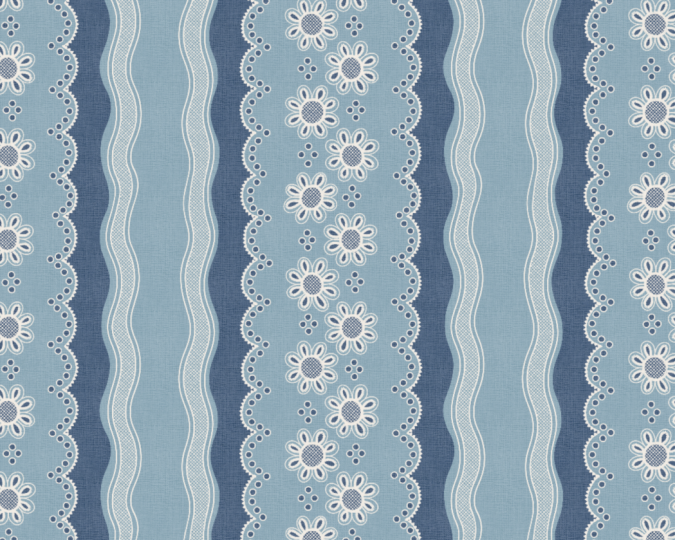
encaje como raya decorativa. Estas muestras de encaje son
de mi tienda local de telas. Me siento especialmente
inspirado en Broidery englaze que presenta ojales
abiertos y
trabajo de corte reforzado con bordados en una
cuna ligera y una base Además del Broiderglaze, también
tenían este
dulce encaje de red
y también algunos adornos gruesos de encaje de
bobina también Si decides
hacer un diseño de patrón de
superficie tipo encaje para tu proyecto, aquí tienes tres opciones de estilos que podrías
intentar recrear Por supuesto, no queremos copiar estos diseños de encaje reales porque son propiedad intelectual de
otra persona, pero podemos inspirarnos el tipo de openwk y También me llevé algunas
broches rápidas en las tiendas de ropa. Muchos ejemplos son
blancos o crema, pero también tenían algunos
más coloridos también. Si quisieras, podrías
usar el color como una forma darle
a un diseño de encaje un toque
más moderno. En los recursos de la clase, encontrarás una guía de diseño
para rayas y bordes de encaje. Puedes pensar en esto un
poco como un mood board, así que te da alguna dirección de
estilo, ideas de paletas de
colores, sugerencias de
motivos e incluso algunas
sugerencias de diseño también. Para la dirección del estilo,
sugiero delicadas y refinadas con elegancia reliquia e intrincados detalles femeninos Mi propio estilo suele ser un poco menos detallado y
más fornido que esto, está bien poner
tu propio giro en la dirección o dirigirte a
una tangente si quieres Este tipo solo ofrece sugerencias para ayudar a que
tu proyecto comience. hay cuatro paletas de colores Aquí hay cuatro paletas de colores y
todas son bastante tonales, pero podrías mezclarlas si
quieres hacer una pieza más colorida o desarrollar
tu propia La mayoría de estas paletas tienen contraste
bastante bajo
para un aspecto suave, pero la de floración de medianoche va de claro a oscuro si
quieres más contraste También puedes
usar mi herramienta web
Maker de paletas de colores para
construir una paleta a
partir de una de tus propias fotos donde te encanta el estado de ánimo del color El enlace para el Creador de paletas también
está en los
recursos de la clase. Así que esos son los colores. Para los motivos, he enumerado tipos
orgánicos y más
estructurales por separado en la guía de diseño. Si quieres mostrar por dónde
empezar con un diseño de encaje, elegir un
motivo orgánico de la lista la izquierda y un motivo
estructural de la derecha y
combinarlos en uno de estos diseños sugeridos aquí
debería darte un buen comienzo. He incluido un wireframe para esta franja decorativa
en los recursos de la clase Si desea usar uno de
los otros tres diseños aquí, puede obtener los
wireframes adicionales en el paquete de bonificación o simplemente esbozar un esquema para usted mismo para
seguir si lo prefiere Para la impresión de borde, que corre a lo largo de un borde, diseñas exactamente de la
misma manera que lo harías una franja decorativa usando la plantilla bilateral para que los bordes de la banda se repitan. Prepárate para el proyecto, querrás duplicar de nuevo la plantilla
bilateral. Voy a llamar a la mía
Ejemplo de raya de encaje y entrar en el archivo. Antes, estaba haciendo franjas
horizontales, pero la franja decorativa que voy a hacer corre verticalmente. Voy a darle
la vuelta al lienzo 90 grados usando dos
dedos para girarlo, luego el bloque de color
está a lo largo de la parte inferior. En este punto, podemos apagar el bloque de color y
la capa de texto. Así que he sugerido el
diseño de rayas decorativas para el proyecto. Si quieres usarlo, ingresa el archivo
o copia y pega
la capa de estructura metálica
del archivo que enviaste
a Procreate Voy a agregar una
nueva capa arriba de dibujar aquí y luego ir a buscar la que te he
sugerido es lineal franja decorativa uno, y voy a copiar eso y pegar eso
en esa capa. Ya es el tamaño correcto, así que solo voy a comprometerme
que renombra la capa. Y hacer que eso se multiplique y
un poco menos fuerte. Ahora, hablemos un
poco de pinceles. Estos son los
pinceles inspirados en encajes que he proporcionado en
los recursos para ti. Hay un pincel entintador,
un pincel de patrón tipo encaje,
un pincel simple para bordes,
un pincel de bordes más decorativo
y para dar forma a los pinceles y para dar forma a Por lo que recomiendo usar
los pinceles de diseño de forma para agregar y aumentar la guía de estructura metálica
que ya tienes Y puedes usar estos pinceles, antes que nada, como sellos. Entonces, si quisieras
agregar, por ejemplo, una forma de flor aquí,
podrías tocar una vez. Quiero decir, ese no es el lugar
perfecto para ello, pero esto es sólo un ejemplo. Lo querías más grande o más pequeño, entonces puedes
ajustarlo y hay un tamaño sugerido preestablecido para comenzar si quieres
usar un tamaño sugerido. Puedes tocarlas para
hacerlas estampillas. Otra forma en la que puedes usar estos pinceles de forma es
dibujar una línea de formas. Se podría agregar al wireframe, por
ejemplo, dibujando una
línea de arcos a lo largo de aquí Y podrías hacer ese
borde un poco más decorativo. Si le das la vuelta al lienzo para que estés dibujando
a lo largo de la horizontal, y esa es la mejor manera de
obtener una línea de esas formas. Bien. Ahora, por supuesto, los
pinceles de forma de diseños de estructura metálica son totalmente opcionales lugar, puede simplemente esbozar los
motivos de su elección
en una capa de boceto, y el pincel de entintado en un tamaño pequeño sería una
buena opción para eso Incluso podrías ir un poco
más pequeño. Líneas finas para eso. Probablemente tengas muchas ideas para diferentes motivos
que quieras incluir, así que definitivamente no te
limites a estas dos formas si
tienes otras ideas. Ahora, para el
patrón real en sí, querrás trabajar en la capa de dibujo o en varias
capas debajo de la guía. Voy a cambiarme
a esa de ahí. Una cosa que podrías hacer con
estos pinceles, por ejemplo, podrías usar la
puntada de ojal para bordear algunas formas Esto funciona bien para encaje, podríamos dibujar en un
borde para nuestras hojas. Podrías hacer eso.
De nuevo, es ajustable. Va bastante grande
y bastante pequeño. Tengo estas dos tallas
aquí y a veces es bastante agradable
tener un ribete más ancho
y un ribete más estrecho Hay dos
tallas sugeridas ahí para ti, pero juega y experimenta, mira lo que te parece adecuado. Ahora, el pincel de patrón es muy útil para hacer
un encaje como fondo. Sin embargo, lo pondría en una capa
separada, así que puedes agregar una nueva capa
aquí y puedes tener múltiples capas
aquí siempre y cuando las
mantengas dentro
del grupo de plantillas. Entonces con el pincel de patrón, la forma en que usaría
esto, digamos, por ejemplo, quiero rellenar aquí la sección
media. Sólo voy a hacer una parte de ella porque es sólo
una demostración de ejemplo. Mantenga el pincel del
lápiz en la pantalla en el lienzo y continúe barriéndolo hasta que se llene
el área. Yo diría que repasa donde
quieres estar en lugar de hacer muy poco porque
entonces es bastante fácil. Simplemente puedes sacar
el cepillo entintador un tamaño más grande y simplemente quitar
cualquiera que no quieras Eso es más fácil que tratar ponerlo exactamente en su lugar que encontré. Simplemente puedes
ordenar esos bordes. Otra cosa que puedes hacer es
tallar algunos agujeros en los ojales. Entonces esta es una buena manera de conseguir
ese tipo de aspecto de ojal es bordearlos con el cepillo de
ojal y luego quitar algo del
fondo de ahí. Si lo prefieres,
puedes usar una capa de máscara, pero probablemente solo
voy a seguir adelante y borrar y luego el pincel
decorativo para bordes, esto es genial para
rematar tus bordes de tu encaje o entre interfaces de
secciones del encaje Me gusta empezar un
poco antes con estos pinceles
y darme una pasarela porque la primera forma no sabe de qué manera sentarme Si empiezas bastante despacio, no necesariamente se sienta de la manera
correcta. Simplemente deshaga eso. Si vas un poco más rápido, tiende a sentarse de la manera correcta, pero en caso de que tu primera forma salga mal así, si empiezas antes, tienes la opción de
borrar esa primera forma. Yo sugeriría que tal vez
solo comience un poco antes y puedas hacer líneas rectas y también son
buenas para las curvas. Son una manera bastante agradable poner bordes en cosas que se
ven un poco más bonitas Entonces, si aún no lo has
hecho, sigue
adelante y descarga
estos pinceles gratis y experimenta con
ellos por ti mismo. El juego gratuito se suministra
con licencia comercial que puedas utilizarlos tanto para trabajos como para proyectos personales. Así que haz tus preparativos para el proyecto y luego
reúnete conmigo en la siguiente lección.
8. Diseño de rayas decorativas: M. Para mi proyecto, estoy haciendo una delicada franja en blanco y pasteles suaves que sería adecuada para
papel tapiz y decoración del hogar. Voy a estar usando las
técnicas que ya cubrimos. Entonces en este punto, no
voy a describir cada
paso técnico en detalle. Ahora, me enfocaré en las decisiones
creativas y
en desarrollar el diseño. Así que empecemos por
duplicar de nuevo esta plantilla. Y voy a llamar a
esa raya de encaje. H. Ahora recuerda que estamos haciendo franjas que
corren verticalmente ahora, así que voy a dar la vuelta a
ese lienzo y dar vuelta a estas dos capas y añadir otra
capa para una guía. Ahora, voy a estar haciendo o usando esta raya
decorativa lineal dos, que es una guía diferente a la de tu pack de
recursos. Ahora bien, esto es a propósito
para que puedas practicar las técnicas sin
dejar tus propias decisiones
creativas, que es de lo que
tratan los proyectos. Vamos a copiar eso. Y además, si quieres
comercializar el patrón que creas en esta
clase, por ejemplo, podrías querer venderlo a
través de sitios POD como Spoonflower o
licenciarlo a clientes, entonces es importante que
el diseño sea Bien. Vamos a configurar
esa capa. Entonces para los pinceles, voy a usar algunos ligeramente diferentes
para ti también. Y voy a conseguir esta flor de ocho pétalos en lugar de la 61 del juego completo
de pinceles Voy a agregar algunos detalles
sobre a mi capa guía. Entonces quiero poner una flor en medio
de cada uno
de estos círculos. Van a ser mis principales elementos de
diseño, las flores. Entonces lo voy a
usar como sello y solo tocaré en el centro aquí. No quiero que se toquen, aunque eso
es del tamaño correcto, en realidad. Eso es bueno. Entonces nos quedaremos con eso. Quiero que estén cerca, pero no del todo conmovedores. Ahora bien, estos obviamente
van por encima del borde. Si utilizo el sello, no
van a repetir, sino que es solo mi capa guía, así que no es mi capa de
obra de arte real. Así que sólo voy a meterlos más o menos donde deberían estar. Por ahora, no me voy
a preocupar por ello. Bien, entonces creo que también quiero
agregar algunas formas geométricas, y veamos sobre tal vez un diamante encajaría aquí y entre las flores. Veamos sobre
el tamaño de eso. Sólo una bastante pequeña. Así que sólo voy a
poner esos ahí. También, y vamos a
querer algunos en los extremos. Entonces creo que son
suficientes detalles sobre la capa guía que se
le agrega solo para que sea mía. Ahora, en cuanto a colores, estoy un poco desgarrado entre las paletas azul claro y
rosa aquí, pero creo que voy
a ir por la azul Entonces déjame elegir ahí el azul
pastel. Voy a empezar
poniendo algunas formas hacia abajo,
las formas principales de
las zonas de encaje. Así que voy a entrar en
el cajón aquí parte, y podría cambiarle el nombre en realidad porque voy a tener
múltiples capas aquí. Voy a llamar a
esto formas principales. Y quiero usar
mi pincel entintador. Este es el mismo
que tienes. Y creo que sólo
voy a pasar por y liberar a mano estas formas. Quiero tener un aspecto
dibujado a mano, así que no quiero que las cosas sean arcos perfectos y
cosas así Voy a elegir
no usar simetría. Obviamente, esto estas
formas están en simetría, así que podría usar una herramienta de simetría, pero siento que la mirada
dibujada a mano es lo que
quiero ir a buscar. La simetría podría simplemente
estropearlo un poco. Voy a ir a
seguirle una guía, pero voy a tener mano
libre mira a eso. Y claro, voy a tener que hacer algún trabajo en los extremos más adelante. Pero vamos a bajar
algo por ahora. Bien. Puedo seguir adelante y
dejar caer eso ahí dentro. También voy a tener algunas formas a los lados y
las puedo rellenar con color sólido, pero tengo que
recordar que no puedo poner ningún detalle en
los bordes laterales. Nuevamente, solo estoy entregando libremente, no usando simetría para
hacer ambos lados a la vez, para darle un aspecto dibujado a mano y volveremos y haremos que estos extremos se
repitan un poco más tarde
siempre
y cuando nos
acerquemos por ahora. Bien. Entonces esa es el área de forma. Y sé que voy a tener las partes de bordado en
blanco. Quiero esa mirada. Entonces eso significa que voy a
necesitar un fondo más oscuro. Entonces voy a elegir este azul ligeramente más oscuro
para ir sobre la capa base. Entonces en la capa base,
voy a llenar esa capa. Y luego voy a hacer una
nueva capa para mi bordado. Es importante
tener una nueva capa para
cada color para que podamos cambiar el color fácilmente y elegir el
blanco de esa paleta Es un poco blanquecino. Y luego voy a usar una puntada de
ojal. Entonces tienes puntada de
ojal dos. Voy a usar una puntada de
ojal. Y creo que vamos
a entrar y ver cómo se ven las
flores en eso. Hagamos primero una flor. Entonces creo que este círculo es un poco demasiado
pequeño de mi guía, así que voy a ir
más grande que eso. Necesito estar en el cepillo. Y eso es muy pequeño. Entonces este pincel va bastante grande y tengo
dos presets ahí, y creo que los más grandes probablemente lo que quiero para esto Así que sigue
retrocediendo en el así que
voy a ir superponiendo esos extremos. He solapado los extremos
y lo he sostenido hacia abajo, así que la forma brota No estoy haciendo un círculo perfecto. Ese sería un círculo perfecto con un dedo en la lona. Voy a hacer un círculo de remitente ligeramente
desviado. Pero las puntadas
se ven bien. Estoy contento con eso, así que
voy a dejar pasar eso. En realidad podría estar un
poco en el lado grande. Voy a ir un
poco más pequeño que eso. Así que volvamos a hacer eso, rodear con un poco de superposición y simplemente dejar que
encaje en su lugar. Sí, ahora estoy contento
con esa. Entonces ahora quiero hacer los pétalos, y voy a tener líneas un
poco más pequeñas para hacer los pétalos con
todavía el mismo pincel, y voy a darle la
mano libre porque quiero tener ese look hecho a mano, qué encaje tradicional sería. Así que tengo eso adentro,
y luego voy a volver al tamaño más grande y poner algunas más
formas de pétalos aquí dentro. En realidad podría ir más como
a un punto ahí, así. Eso es mejor. Eso me gusta más. Hasta cierto punto. Como una forma de lágrima
. Eso es algo genial. Bien. Ahora bien, es una
buena idea simplemente seguir mirándolo sin
el guía a veces. Y creo que necesito algo
dentro de ese círculo. Voy a usar
un pincel de patrón, y lo voy a hacer en una
nueva capa para poder poner mi patrón y luego borrarlo sin quitarme el
bordado. Así que vamos a cambiarle el nombre
a patrón, encaje. Y veamos.
Voy a ir por la malla. Tienes la red.
Voy a ir por la malla. ¿Y qué tan grande es eso? Tamaño, colóquelo en la capa
media sobre una nueva capa. Derecha. Ahora quiero hacer algunos agujeros porque Bodrnglaze Yo le hago agujeros a partir de
esta capa azul claro, la capa azul oscuro
se mostrará a través, y eso me dará el
aspecto que busco, creo Va a ir a la capa de formas
principales. Como dije antes,
podrías usar una máscara para hacer esto si quieres
ser no destructivo, pero solo voy a ir a
por ello y borrar estos Agujeros donde los quiero en
forma de ojales Y sin embargo, son de
diferentes tamaños, pero me gusta ese look hecho a mano. Eso es lo que
vamos a buscar aquí. Eso es lo que voy a buscar. Un
poco más grande. Saca eso. Y creo que esa es la
flor que quiero, el estilo de flor que quiero. Voy a hacer más eso con el resto
de las flores. Ahora, podría copiar y pegar la flor otras siete veces, pero no
voy a hacer eso. Voy a dibujar cada
uno de manera individual. Así que solo voy a
asegurarme de que estoy de vuelta en esa
capa de bordado antes de empezar a dibujar de nuevo con mi puntada de
ojal Así que voy a dar vueltas y
hacer todas las formas de flores, y voy a acelerarlo. Entonces, sí, los voy a
dibujar todos individualmente porque sí quiero esa variación
natural. Quiero decir, el cerebro y los ojos humanos sí captan estas
pequeñas diferencias, y que las cosas no sean todas iguales definitivamente le da a los patrones una especie de
encanto dibujado a mano con ese poco de variedad. Entonces quiero tener ocho flores
diferentes aquí. Eso es lo que voy a buscar. Bien. Entonces esas son las siete
flores hechas. Todavía no voy a hacer
estos finales. Los voy a hacer después. Así que también quiero algunos
agujeros aquí también. Y luego lo haré en
la capa de bordado. Tengo muchos de estos que hacer en este diseño porque sé que también los
quiero alrededor
del borde. Entonces, lo que realmente he hecho
es que me he creado algunos pinceles de sellos
solo para hacer círculos porque sí sufro problemas de
túnel carpiano Así que trato de ayudar a salvarme un poco las manos
y acelerar la creación de patrones. Entonces para los agujeros, en vez de hacerlos
así a mano, los
voy a acabar con mis
salidas circulares así. Entonces veamos que son
del tamaño adecuado. Creo que tal vez un poco
más grande, en realidad, solo ve un poco
más grande en el preset. Y creo que a lo mejor
los quiero un poco más juntos. Voy a guardarlos dentro de ese diamante así. Bien, así que voy a dar la
vuelta y hacer esos. Probablemente voy a
repasar estos, hacerlos del mismo tamaño. Y voy a hacer eso después. Bien. Y luego vamos a ir
en capa de bordado. Sólo me voy a
llevar esa. Esa no copia. Lo siento.
No quiero copiar eso. Yo quería. Corta eso. Y luego asegurémonos de
que estamos en la capa correcta. Y voy a usar un
sello para esto, también. Sólo para acelerar las cosas para
mí, salvar mis muñecas. Estaba viendo a una dama en YouTube hacer agujeros de ojales de
verdad en tela real. Y me sorprendió que
por los pequeños agujeros como los que estoy
diseñando aquí, ella no cortó la tela. Ella cosen la primera ronda rápidamente para estabilizar el área
solo con una puntada corriente. Y luego usó una
herramienta llamada estilete,
que es como un punto
y luego se ensancha Y lo puso entre
la urdimbre y la trama de la tela y luego
lentamente hizo el conjunto más grande y luego se cosió
alrededor y otra vez como este efecto de ojal una vez
que había hecho el hueco Así es como se
hacen en la vida real. Así que voy a tener
muchos de estos ojales lo largo del borde festoneado Así que entremos y hagamos este borde festoneado
ahora por aquí Voy a usar el mismo pincel porque tengo
mucho que hacer. Podría estampar como
lo he estado haciendo aquí, pero también puedo usar este pincel. Asegurémonos de que estoy
en la capa correcta. No, no quiero estar en
la capa de formas principales. Y puedes hacer un arco de ellos
así con el pincel, lo cual es bastante práctico. Entonces creo que voy
a hacer algunos
ribetes de pavo real también alrededor Voy a apagar esa estructura de alambre para poder ver
mis bordes reales Yo también voy a dar vueltas por
estos bordes. Así que vamos a buscar
un cepillo de pavo real. Voy a ir por
Peacot ribete uno aquí, como un Creo que voy a hacer
esto en una nueva capa porque estoy muy cerca de este
otro bordado. Quiero poder
ordenar las esquinas. Estos pinceles son realmente súper en curvas y
líneas rectas, pero esquinas, bueno, cualquier pincel que esté
formado por formas que sean direccionales
será un poco extraño en las esquinas. Habrá un poco de negar
ordenando para hacer ahí. Este me vendría bien con
hacer algunos cambios aquí, así que solo voy a
sacar probablemente estos de
aquí. Voy a rehacer esos A Bien, entonces creo que voy a hacer
algo en estos lados ahora, y creo que vamos a hacer
como dos filas de quiero decir,
me vendría bien el punto de
ojal El doble coordinat es solo una versión doble de
la puntada de ojal, así que podrías simplemente dibujarla Pero voy a hacer esto
en la capa de bordado. Por supuesto, voy a tener bastante trabajo que
hacer en los extremos ahí. Lo consigo cerca de al menos
ser el tipo de ángulo correcto. Ahí estamos. Es un poco mejor. Bien, ahora, lo que voy a
hacer es que voy a poner algo de ese patrón
de malla entre aquí. Probablemente me estoy haciendo la vida más difícil de lo
necesario porque va a ser bastante difícil conseguir
que ese encaje se repita
al final en los extremos aquí. Pero un truco o consejo
que te puedo dar es que tu lienzo esté
alineado recto, no tenerlo en un
ángulo como este, sino tenerlo recto tan recto
como
puedas conseguirlo porque el patrón en sí
se va a
poner dependiendo de la
orientación del lienzo. Así que
baja un montón de patrón y ve al borde, pero habrá un
poco de trabajo que hacer más tarde. Te voy a enseñar
cómo hacer eso, pero haz más de lo que
necesitas para que
tengas que ir a la línea y un poco más y luego
simplemente vamos a ordenar eso. Puede que no quieras hacer este tipo de cosas en tu patrón de todos modos, pero esto es lo que
estoy haciendo en el mío. Creo que es agradable
tener elementos que aparecen en diferentes
partes del patrón. Entonces, si he usado esta malla
en los medios aquí, es bueno
tenerla también en otro lugar
del patrón, creo Así que eso ha establecido el patrón ojalá de
una manera bastante recta. Y yo sólo voy a entrar
y ordenar estos bordes ahora, y voy a acelerar
esta parte. Entonces, en la siguiente lección, usaremos la plantilla
bilateral para poner este diseño en un
patrón de repetición. Te veré ahí.
9. Patrón de repetición perfecta: Bien, entonces creo que estamos
listos para darle la
vuelta y trabajar en las costuras ahora. Aquí es donde entra en juego nuestra
plantilla bilateral. Tenemos que estar en el grupo
de plantillas y tocar seleccionar mis ajustes
son buenos aquí. Tengo manos libres y rellenos de
color no encendidos. Recuerda que a veces puede
evitar que esto surja. Esto ha aparecido,
así que eso es bueno. Puedo hacer Guardar y Cargar
Selección uno, transformar. Esta vez queremos voltear
vertical porque estamos haciendo un patrón vertical o una franja vertical y luego darle un
toque a eso para deseleccionar, repetir para la
mitad inferior Y luego
vamos a voltear
esa vertical también Y ahora tenemos los bordes en el medio y
podemos trabajar en estas costuras. Bien, entonces en este punto, voy a querer volver a
poner mi guía. Y voy a estar
dibujando en mi nueva flor, así que quiero estar en
la capa de bordado. Ahora mi flor en la plantilla en la
capa guía no está en perfecta repetición, y no me importa que todavía
pueda trabajar con eso. Pero si querías que tu estructura de alambre y tu guía o tu capa de boceto
estuvieran en perfecta repetición, si eso era algo que necesitabas para el
diseño particular que estabas haciendo, entonces también podrías hacer el volteo en la etapa de
boceto No hay límite para
el número de veces que puedes voltear el lienzo. Entonces, si quisieras hacer eso en la etapa de boceto y conseguir eso en perfecta
repetición, podrías. No tengo necesidad de hacerlo. Voy a seguir adelante
y dibujar esta flor ahora con la puntada de
ojal Aquí es donde estos tamaños de pincel
preestablecidos son útiles porque puedes volver al
mismo tamaño que tenías antes. Puedes sacar mis tallas
si quieres. Solo usa este
ícono menos aquí arriba. Si estás en una talla donde
quieras guardarla, puedes
tocar el plus. Entonces hagamos estas partes
azules aquí. Así que voy a volver
y ponerme algo de torcedura azul. Hagamos de esto una forma un poco
más agradable. Por ahí y haz
esto también. Al otro lado. Uno no está mal. Eso es algo bueno de
tener la guía wireframe. Puedes acercarte bastante
a que tenga razón. Todo bien. Ahora bien, estos
son un poco graciosos aquí. Creo que voy
a rellenar estos de nuevo e intentarlo de nuevo
con esos. No me gusten ellos. Y sólo me voy a quitar
estos. Corten esos. Tengamos otra oportunidad con esos. Mejor. Y estoy en
la capa de bordado. Eso es mejor, ¿verdad? Hagamos los bordes del pavo real.
Bordes de pavo real. Creo que me voy
a quitar esa. Pops usando el borrador incorrecto. Quítate esa.
Probablemente ese también. Todo es un poco incómodo ese. Bien, vamos a tratar de conseguir
algunos bordes de pavo real aquí. Veamos cómo
vamos. Eso no está mal. Nosotros iremos con eso.
Y luego este lado. Creo que nos quitaremos esta. Y bueno. Solo tiene unas pocas cosas hasta
que se vea bien. Creo que estamos bastante
satisfechos con esa. Bien, así
que esas son esas partes. Solo necesitamos estos
bits ahora y el área de patrones que
probablemente me voy a arrepentir de hacer. Pero de todos modos, sí, tengo
bastante lejos de ese lado. Están un poco lejos. En fin, vamos a intentarlo. Entonces éste, el bordado,
voy a hacer primero. Entonces vamos a tener que
hacer que estas líneas interiores se unan. Entonces creo que iré a borrar un poco las partes. Me acerco a eso. Y este
solo me quitaré parte de él y luego solo
los encontraré de nuevo con
el pincel de cordonte De hecho, creo que
probablemente voy a usar uno de ojal normal solo para
unirme a ellos porque solo
necesito obtener
el tamaño un poco correcto Sólo un poco más grande
entre esos dos, creo. Todavía no está del todo bien. Vamos a ir un poco más pequeños
y hacerlo encendido dos veces. Y simplemente rozar eso otra vez. Y solo para levantar eso quizás también con el cepillo de ojal solo para obtener ese borde texturizado Entonces lo hemos hecho un poco ahí. Bien. Bien. Entonces esos son esos. Y luego la malla,
el patrón, el encaje. Esto podría ser un poco complicado. Así que en realidad no está
mal en el join. Solo tenemos un poco extra, y yo solo
voy a dibujar eso literalmente, o puedes copiar y
pegar un poco
del encaje en su lugar si
te falta un poco. Así que vamos a quitarnos el
pedacito que no queremos aquí abajo. Y solo voy a hacer que
este cepillo sea muy pequeño solo para poder entrar y simplemente chupar esas
pequeñas piezas divertidas que hay por ahí. Y entonces voy
a usar este
cepillo para ojales bastante pequeño Y yo sólo voy
a dibujarla literalmente. Creo que podrías copiar y
pegar un poco al otro lado, pero creo que solo lo
voy a dibujar. Es bastante fácil de dibujar. Son solo líneas. Y porque lo dibujé con
mi lienzo recto, en realidad está
alineando bastante bien. Entonces eso es lo que definitivamente
ayudó, creo. Bien, entonces creo que
se ve bastante genial. Es agradable y de encaje. Y entonces creo que ahí es donde
voy a dejarlo
para esta lección. En la siguiente, probaremos y
previsualizaremos este patrón.
Entonces voy a ver ahí.
10. Probar el patrón: Estoy bastante seguro de que este azulejo se va a
repetir sin problemas. Pero vamos a comprobarlo. Desliza hacia abajo con tres
dedos para abrir el menú de copiar y pegar
y elige copiar todo. Esto agarra una sola imagen de todo lo visible
en el lienzo Tocaré la capa justo en la parte superior y la
pegaré encima de esa capa. Voy a conseguir cuatro
copias más de eso duplicando. Voy a encogerlos
en cada esquina de la lona. Con la capa superior seleccionada, comprueba la herramienta de transformación. Solo hazlo un poco más pequeño para que veas lo que está pasando. Luego toca el círculo azul
en una de las esquinas y verifica que el bloqueo de
dimensiones esté
encendido para que este pequeño ícono de
candado sea azul, y luego escribe 1,800 píxeles porque esa es la mitad de
mi lienzo de 3,600 píxeles El contenido de la
capa se
encogerá en
esa esquina que toqué Toca de
nuevo el icono de transformación para anular la selección. Ahora ve a la siguiente capa hacia abajo
y vamos a elegir un rincón diferente para
transformarnos . Vamos a ir por éste. Nuevamente, la mitad de las dimensiones de
Canvas, y se encogerá y toco dos veces eso
para deseleccionarlo en realidad La siguiente capa hacia abajo, haremos otra esquina y
encogeremos esa hacia abajo. Y luego la capa final
para hacer esta de aquí arriba, y vamos a reducir eso, y luego no puedo ver que para,
así que sólo voy a tocar
en otro lugar. Ahora podemos acercarnos
a las costuras por la mitad y comprobar que
todo esté sin costuras. Estoy esperando que este de abajo a
la mitad definitivamente sea perfecto porque no
había detalles aquí. Yo solo era de color sólido porque
estábamos haciendo una raya. Y para el medio, puede que
le
resulte difícil ver realmente dónde la costura porque
es sin costuras. Entonces, lo que quizás quieras
hacer es apagarlo momentáneamente solo para ver
dónde deberías estar buscando, y luego puedes cruzar
y asegurarte de que nada se
haya movido fuera de lugar y no
haya áreas divertidas Y entonces este otro lado
es lo mismo, pero solo pasa por todo
el medio y echa
un vistazo a las costuras. Así que estoy contento con eso.
Eso es sin fisuras. Entonces sí, esto se repite, pero siento que quiero verlo un poco más
alejado que esto Realmente ayuda
ver el espaciado y el flujo y asegurarse de que
va a quedar bien
desde la distancia, por ejemplo, en papel tapiz, si puedes ver un poco
más de una vista alejada Para eso, me gusta
usar el previewer de patrones. Pattern Previewer es una herramienta
gratuita en mi sitio web. Y eso es en rocket
e indigo.com, forwardslash Esto funciona directamente en tu propio
navegador, en tu propio dispositivo. Tu mosaico de patrón no se va
a enviar a ningún lado en absoluto. Simplemente va a
estar en tu dispositivo. Lo que puedes hacer es tocar aquí y encontrar una imagen
que hayas guardado en tu fototeca
o puedes elegir un archivo de algún
otro lugar de tu sistema de archivos. Pero también puedes arrastrar
toda una capa de Procreate directamente y
eso puede ser muy útil si estás
trabajando en Procreate Echemos un vistazo a
cómo hacer eso. Sube tu panel de capas y no
queremos usar
estos encogidos. Queremos usar toda la cola, que es esta capa inferior
que no transformamos. Simplemente vas a tomarlo
literalmente, sostenerlo y arrastrarlo aquí. Y yo sólo voy a
hacer todo esto más grande ahora para que podamos
ver lo que estamos haciendo. Entonces, cuando lo has sacado, si has trabajado en
un tamaño de 3.600 píxeles, entonces el patrón podría verse realmente grande en el
navegador al principio Entonces lo que quieres hacer es usar este deslizador aquí para
hacerlo más pequeño y va
todo el camino hacia abajo. Entonces como dije,
realmente se puede obtener una vista, una vista muy alejada. De cómo funciona el patrón
a distancia y cómo el espaciado y las flores para el patrón. Y eso obviamente
es muy pequeño, así que quizás quieras tener
algo un poco más como esto y solo asegurarte de estar
contento con todo tu espaciado. Entonces el previsor de patrones tiene algunas
opciones avanzadas, por lo que también se puede usar
con repeticiones de media gota, ladrillo y espejo, pero hoy solo tenemos un patrón de repetición
básico También es posible cargar en un archivo PNG sin ningún
fondo con transparencia, y luego puedes probar diferentes
colores de fondo aquí directamente. Puedes elegir esos
y ver cómo
va a quedar en la vista previa
si quieres hacer eso Bien. Estoy contento con el
equilibrio de este patrón. Creo que todo fluye muy bien. Pero si noto que había algo con lo que no
estaba contento, había un motivo un
poco fuera de posición, tal vez, podría volver atrás y
cambiar eso y Procreate Incluso podría usar esta herramienta en etapas
tempranas de su proceso de
diseño de patrones si así lo desea. Por ejemplo, podrías dejar caer un boceto aquí
para ver si estás contento con el espaciado y el flujo antes de
seguir adelante con el diseño. Esa es otra forma de usar esto. También hay una opción de exportación donde puedes descargar
tu vista previa. Y puedes hacerlo a
cualquier escala que quieras, y también puedes descargar
múltiples vistas previas a diferentes escalas. Y lo haremos para que podamos compartir una imagen del patrón hicimos en la galería de clases
al publicar nuestros proyectos. Entonces si descargas eso, solo
puedes tocar Guardar imagen,
y eso se guardará
ahora en mi biblioteca de fotos, para que pueda agregarlo a mi proyecto. En la siguiente lección,
veremos un par de pasos adicionales
opcionales después de que termine
su patrón, que es hacer versiones de color
adicionales y agregar textura. Te veré ahí.
11. Recoloración y textura: Ahora que estoy contento
con mi patrón, quiero crear algunas versiones
con diferentes colores. Esto es opcional,
pero creo que es bueno ofrecer una
selección de combinaciones de colores. Primero, voy a salir a la galería y voy
a duplicar este patrón, voy a poner algo de información de
color al final y voy a
hacer de éste uno rosa. Vamos dentro de ese archivo. Podemos eliminar estas
capas de prueba, antes
que nada, ya no las necesitamos y voy a empezar por
volver a colorear la base Ahora bien, si hemos creado todos nuestros diferentes colores
en diferentes capas, entonces el proceso de recoloración
va a ser fácil Entonces para mi base, voy a seleccionar el rosa más oscuro de
la paleta rosa Y como esta capa está
completamente llena de color, no
necesito hacer otra
cosa que simplemente llenar una capa
con el nuevo color. Entonces para las formas principales, voy a elegir el rosa pastel
más claro. Ahora bien, esta vez, no puedo
simplemente llenar la capa porque no toda tiene el color adentro. Hay áreas
que están recortadas. Voy a necesitar activar el bloqueo
alfa antes
de poder llenarlo. Es posible que solo
puedas ver que hay un patrón de cuadrícula oscuro muy ligero en el fondo
que indica que ese bloqueo alfa está encendido. Con el bloqueo Alpha encendido, ahora
puedo llenar la capa y solo llena las partes de la capa donde
hay píxeles, no ninguna área transparente. Entonces ahora vamos a
hacer las capas más claras, y eso va a
ser con este blanco. De nuevo, aquí tengo
tres capas hacer y todas son blancas, y necesito bloquearlas alfa. Ahora una forma
más rápida de hacerlo es
empujar a la derecha con dos dedos en la capa y voy a bloquear
alfa
las tres capas ¿Puedes ver ese
tablero de ajedrez ahora, probablemente
sea más fácil de
ver en estas capas Una vez que están bloqueados alfa y
tengo mi blanco seleccionado, literalmente
puedo ir y rellenar
la capa y solo hará que sea ese color blanco
un poco más claro, que va mejor con ese rosa
pastel. Eso es. Tenemos una segunda forma de color. Yo podría simplemente hacer las
otras dos paletas con el amarillo cálido y con
el índigo también, pero voy a acelerar eso. Entonces una vez que tengo
todas mis combinaciones de colores, me gusta exportar un
archivo PNG de cada una para usar, por ejemplo, para subir
a spoonflower Si solo tienes un solo archivo, puedes deslizar el dedo hacia la izquierda
y luego elegir Compartir y luego elegir el
formato que quieras, así que probablemente elegiría PNG. Sin embargo, si tienes múltiples
combinaciones de colores, puedes hacerlo de
una sola vez tocando seleccionar y luego eligiendo
todas las combinaciones de colores ¿Puedes ver que tienen estos
pequeños ticks en la parte superior?, y luego toca Compartir
y luego toca PNG. En este punto, puedes optar por
guardar esas imágenes en
la fototeca. Puedes
guardarlos en archivos, una carpeta. Pero lo que probablemente haré
es enviarlo a mi MacBook ya que normalmente es ahí desde donde
hago mi carga Así que una vez hecho eso, podemos cerrar esa ventana y desmarcar para salir de las opciones
selectas Ahora, a veces también
creo una versión
del patrón que tiene
textura agregada en la parte superior. Para mi look de encaje
anglaise Broider, me gustaría tener una sutil textura de
algodón o lino Si también quieres una textura de tela en tu diseño de encaje, entonces puedes obtener el lienzo de tela
Procreate en el paquete de recursos adicionales Voy a hacer un
duplicado de eso. Creo que sólo voy a
arrastrarlo hasta aquí así que es con todos los otros patrones
que hemos estado haciendo. Voy a renombrar
esto a encaje, raya. Textura de tela. Voy a entrar y
conseguir mi mosaico de patrón. Yo sólo voy a copiar ese
azulejo que tenemos ahí. También podrías
deslizar hacia abajo y copiar todo si tuvieras las otras capas. Entonces necesito estar en
la obra de arte aquí capa, y luego voy
a pegar eso en. Bien, y ahí es donde
se ha ido, así que eso es bueno. Y debería ser
exactamente del tamaño correcto. Entonces, si me
acerco, deberías
poder ver la textura. Es bastante sutil. Ahora, la fuerza de la textura realmente depende un poco los colores y los tonos
que tengas en tu diseño. Si quieres más textura, entonces puedes comprobar
esto y
básicamente doblará esa capa de tela. Si eso es demasiado, entonces
puedes reducirlo un poco. Tienes la opción de
tener un poco más de textura. Ahora, la textura extra
oscurecerá un poco los colores Si tuvieras que apagar esto, verás que es un
poco más oscuro y un poco más
saturado también. Entonces lo que he hecho aquí es que tengo algunas capas
de ajuste. Entonces, si quieres reducir un poco
el brillo, puedes
encenderlo y tienes la opción de mover estas
diapositivas hacia arriba y hacia abajo hasta encontrar un lugar en
el que
también
estés contento con la saturación si solo te
da un poco
demasiada saturación. No necesitas mucho de esto. No quieres
llevártelo todo el camino hasta aquí. Sólo se va a poner gris. Así que solo mantenlo bajo. Hasta que encuentres algo
donde cuando
apagas la textura de la tela, es bastante similar a cómo eran tus
colores originales, creo que solo voy a ir más brillante, pero no voy a hacer ninguna desaturación Así que eso es donde quiero
estar con esa textura de tela. Bien, entonces
todo esto debería repetirse sin problemas, pero por si acaso algo
se saliera de lugar, podrías usar el
método de prueba que mostré en la última lección solo como una verificación final para
asegurarte de que todo está bien para comenzar Entonces ese es mi
proyecto de correa as terminado, y estoy listo para compartirlo
en la galería de proyectos. Cuando tu propio
proyecto esté completo, agrégalo también a la galería, y luego únete a mí nuevamente para una lección extra sobre rayas
diagonales. Te veré ahí.
12. EXTRA: plantilla general: Bienvenido de nuevo. Para hacer patrones donde el diseño
cruza en los cuatro lados, como franjas diagonales, necesitamos una
plantilla diferente con cuadrantes Voy a estar haciendo mi
plantilla 12 "por 12" otra vez. Pero puedes elegir cualquier
dimensión que prefieras. He creado un nuevo archivo. Lo importante para
esta plantilla en particular es que realmente
queremos crear el archivo con la mitad del ancho y la mitad de la altura de
nuestra plantilla al final. Eso quiere decir que esta vez voy a hacer
6 "por 6”. Eso es a 300 DPI, eso será de 1,800
pixeles cuadrados Una vez creado el archivo, voy a agregar un relleno de color
tal como lo hicimos antes. Voy a entrar
y seleccionar algo ahí y simplemente seguir adelante
y rellenar una capa. Ahora es el momento de duplicar el ancho y también la
altura del lienzo. Voy a entrar en el
icono de llave inglesa en el menú Canvas, recortar y cambiar el tamaño y
obtener la configuración arriba. Ahora vamos a cambiar
esto a 12 por 12”, 300 DPI, y vamos a tener remuestreo de lienzo
y chasquido Entonces vamos a tocar
eso para comprometer el cambio. Ahora tenemos un cuadrado en una esquina del lienzo
y ese es un cuadrante Y usaremos este cuadrante de color
relleno para
crear la plantilla Ahora, recuerden, necesitamos
tener otra capa debajo de la
capa de bloque de color como nuestra base, y vamos a rellenar
eso con un color claro. Entonces voy a agregar
una segunda capa, sostenerla y arrastrarla abajo, y luego voy a
tomar un color más claro y rellenar esa capa. Y ahora podemos desactivar la visibilidad del
propio color de fondo de Procreate Entonces, el siguiente paso para crear nuestra plantilla es agrupar
estas capas juntas. Este ya está seleccionado,
así que solo vamos a dar un empujón
para seleccionar ambas capas ahí, y luego vamos a
seguir adelante y agrupar esas capas, y ahora tenemos un nuevo grupo Ahora queremos crear las
selecciones que nos permitan usar esto como plantilla
para repetir patrones. Necesito tocar la capa de bloque de
color y volver a tocar para que
el menú salga y elija Seleccionar. Con eso seleccionado,
podemos tocar Guardar y cargar, y vamos
a elegir más para
convertir ese
cuadrante inferior derecho en selección uno, y luego podemos deseleccionar Ahora necesitamos voltear este cuadrante en una
esquina diferente del lienzo Recuerda hacer eso,
tienes que tener seleccionado todo
el grupo
con el grupo seleccionado, seleccionado todo
el grupo
con el grupo seleccionado,
podemos transformarlo
y voy a ir por abajo izquierda esta
vez, abajo a la izquierda. Voy a voltear horizontal. Eso está en la otra
esquina inferior y anular la selección. Después vuelve al bloque de color. Seleccione, y
vamos a guardarlo como selección dos y anular la selección Ahora tenemos que voltear hacia arriba. Destacemos ese grupo. Todo el grupo
necesita ser seleccionado para transformar las secciones, y esta vez necesitamos ir
verticales para que suba a la parte superior y luego vamos a volver a
nuestra capa de bloques de color. Recuerda que puedes sostener con dos dedos si quieres
hacer quickselect, guardar y cargar y
guardar selección tres Apaga eso y
luego tenemos que hacer nuestro último volteo hacia
la esquina superior derecha. Asegúrate de que tu grupo esté
seleccionado antes de que te transformes, y luego vamos
a ir de
nuevo en horizontal para traerlo allí. Finalmente, podemos seleccionar este cuadrante y guardar ese
cuadrante como selección cuatro Bien, entonces solo
voy a seguir adelante y ordenar esta plantilla ahora. Así que recuerda, vamos a
querer una capa para nuestra obra de arte, así que solo voy a agregar
esa capa y cambiarle el nombre. Así que levantemos mi teclado, y voy a ir a
dibujar aquí esa capa. Y permítanme simplemente renombrar a
todos estos otros. Grupo de plantillas y bloque de color. Y volviéndose demasiado rápido, y esta es nuestra base. Voy a poner en
esa capa adicional encima con el texto. Voy a agregar una capa de texto. Voy a hacer ese color oscuro, voy a hacer esta caja más grande. Esta es una plantilla de cuadrante. Esto es para hacer patrones
generales. Sí, es bueno para rayas
diagonales, pero también puedes usar esto
para muchas otras cosas, patrones de dispersión, todo tipo
de patrones con este. Este es bastante versátil. Bien, así que solo toco los cavas para que salgan ahí
y salgan el archivo, y solo voy a nombrar
esa plantilla de cuadrante En la siguiente lección,
usaremos esta plantilla para hacer un
patrón de rayas diagonales. Te veré ahí.
13. EXTRA: rayas diagonales: Ahora vamos a usar la plantilla de
cuadrante para hacer una franja diagonal con el
diseño que cruza los cuatro lados Empieza por duplicar
la plantilla, y voy a llamar a
esa franja diagonal He elegido el wireframe de
onda diagonal, que está en sus recursos de clase para ayudarme a obtener el
posicionamiento correcto Sólo voy a
copiar eso y volver
y configurar este archivo poder apagar la
capa de texto y el bloque de color, y voy a agregar
otra capa aquí por encima de
la capa de dibujo
y llamar a esa guía. Y agrega el wireframe. Ese es el tamaño correcto, y luego lo voy a
poner para multiplicarlo, y voy a bajar eso un poco, no demasiado porque quiero
que lo veas. Y entonces estoy listo para pasar a
la capa de dibujar aquí. Sólo voy a elegir un pincel sencillo para
esta demostración. Yo elegiré el pincel entintador. Todos tenemos eso. Voy a ir por ese azul marino otra vez. Eso me gusta bastante cuando hicimos las franjas horizontales
al inicio de la clase. Y ahora soy
diestro y me gusta dibujar líneas continuas ligeramente hacia arriba y al otro lado de
izquierda a derecha. Voy a dar la vuelta a mis
levas solo para que sea más fácil para mí dibujar
estas líneas continuas. Pero haces lo que
funcione para ti. Así que sólo voy a darle la vuelta a ese cepillo
porque no es tan grande. En fin, voy a
seguir estas pautas, tratando de conseguir los
ángulos más o menos correctos, así que tengo un
poco menos de trabajo que
hacer más adelante en poner
los bordes en repetición. Yo sólo voy a rellenar eso. Y luego ir a la larga. Este es un poco duro.
Podría tener que tener algunos intentos para que
esto se vea bien. Sólo vamos a ir a por ello. Sí, ya ves que el
final está bastante apagado. Voy a tener
otra oportunidad en eso. No tengas miedo de
tener algunos
intentos para conseguir las líneas de
la manera que quieras. Pero siempre podemos trabajar
más en ellos después, así que no te preocupes demasiado. Y luego el corto podría agregar más cosas
aquí, claro. Podría poner las cosas
entre las rayas, las flores, los puntos, lo
que quieras hacer. Pero esto es sólo
una demostración. Sólo voy a mantenerlo
sencillo con las líneas por ahora. Ahora vamos a poner los bordes o las esquinas
particularmente en el medio, y luego podemos trabajar en ellos y conseguir que estos bordes se repitan. Por lo que usar esta plantilla es muy similar a usar la plantilla
lineal, excepto que los cuadrantes se
pueden voltear tanto
vertical como horizontalmente o solo en
una dirección dependiendo de en qué parte del
mosaico se quiera mover
hacia el centro para trabajar Pero de cualquier manera,
necesitamos
voltear constantemente los cuatro cuadrantes de
la misma manera Entonces, para comenzar, asegúrate de que esté seleccionado todo
el
grupo de plantillas. Entonces toca eso para que
resalte en azul, y luego ve al
botón de selección con la cinta, ve a guardar y cargar y
elige selección uno, y luego podemos ir
a transformar y voltear horizontal y
vertical, y luego deseleccionar Bien. Así mismo otra vez
para la selección dos. Transformar horizontal
y vertical, anular la selección. Ahora estamos en la selección tres, Transformar horizontal
y vertical, anular la selección, y luego seleccionar
cuatro en guardar y cargar, y nuevamente, horizontal
y vertical Los hemos hecho
todos de la misma manera. Ahora tenemos esas
esquinas en el medio. Vamos a trabajar en
esta sección media, así que por el
momento está incompleta. Tenemos que completar este motivo, y deberíamos estar trabajando en
las curaciones del cajón así que
tenemos
que seleccionar eso y apenas comenzar a rellenar esa parte faltante Voy a hacer este pincel un poco más pequeño para esto, así que tengo un poco más de
control sobre él. Bien, así que solo llena
esas partes faltantes. Aunque no estoy muy contenta
con esa forma. Quiero un poco más de
un más suave ahí. Así que puedes simplemente finnes tanto
como quieras. Bien. Ahora puedo ver estas partes en los
bordes aquí necesitan trabajo. Pero el peligro de entrar y trabajar aquí es que si
quieres ir directo a los bordes, te
va a causar problemas más adelante. Va a tomar todo lo que esté en repetición fuera de repetición. Entonces lo que quieres hacer es en lugar de trabajar en
estas partes en los bordes, quieres meterlas en
el centro para trabajar en ellas. Ahora el problema de
tener cosas en medio de los lados a
mitad de lado es que si lo
volteas horizontal y vertical, va a
terminar en otro borde Entonces tenemos que hacer algo diferente con esta
ronda de volteo. Tenemos que voltearlo de una manera. Entonces, por ejemplo, si
volteamos horizontal, estos bordes
entrarán en el medio. Y luego más adelante,
volveremos a estos bordes porque una vez que lo
volteemos en horizontal, estarán en las esquinas,
y luego podremos hacer lo mismo que antes para
volver a meterlos en el medio. Así que puedes elegir cómo voltear el lienzo cada vez dependiendo de lo
que estés tratando de lograr. Y si quiero meter estos
lados en el medio, solo
necesito voltearlo de una
manera, que es horizontal. Entonces vamos a hacer eso ahora y recuerda que necesitas
tener el grupo de plantillas
seleccionado para hacer este paso. Entonces con eso seleccionado, vamos a entrar y
hacer nuestras cuatro cargas de ahorro. Y cuando lo
transformemos, vamos a transformar cada vez horizontal solo para esta ronda y ahorrando
carga horizontal. Ahorro de carga tres, horizontal, y luego la última, ahorro de
carga cuatro, horizontal. Así que las cuatro selecciones se
transforman de la misma manera. Entonces ahora esos bordes están en el medio y podemos
simplemente hacer lo que hicimos antes y seguir adelante y
rellenar las partes faltantes. Y Procreate
me ha recordado que necesito elegir
una capa en la que trabajar Entonces voy a
elegir dibujar aquí. Gracias por ese
recordatorio, Procreate. Y vamos a rellenar eso. Sólo estoy viendo la guía de
estructura metálica ahí. Voy a apagar eso
porque solo me está dando una impresión graciosa de mis
líneas, viendo eso debajo. De hecho, creo que podría
necesitar tomar un poco por aquí. Voy a hacer ese cepillo, el mismo tipo de pincel. Que las matrices son las mismas que
el pincel al mantener presionada y simplemente tallar un poco de esa curva ahí luciendo
un poco demasiado gruesa. Derecha. Bien, así que esas son esas aristas
que teníamos ahí antes. Ahora bien, estos pequeños pedacitos en la esquina necesitamos
ponerlos en el medio
ahora y trabajar en esos porque todo lo
demás se ve bien. Pero en estos rincones
podría haber un problema. Esta vez vamos a volver
a ir tanto horizontal como verticalmente porque eso nos
dará la transformación
que queremos. Entra y asegúrate del grupo de
plantillas seleccionado, mismo procedimiento que antes. Simplemente pasamos por
uno, dos, tres, cuatro, y nos aseguramos de hacer
las transformaciones en la misma cada vez que lo hacemos. Tres, horizontal
y vertical, y finalmente, selección cuatro,
horizontal y verticalmente. Bien, entonces anular la selección. Ahora esos rincones están
en el medio y sí, tenemos un
poco más de trabajo por hacer. Así que vamos a por eso. Tenemos que estar en el
sorteo aquí capa. Bien. Eso se curva sobre
donde quiero que esté. Bien, esto ahora debería repetirse porque ya hemos abordado todas las partes que estaban en los
bordes antes Así que vamos a probarlo ahora, y vamos a querer poner nuestras capas de prueba
justo en la parte superior, así que voy a seleccionar
la capa muy superior, y luego voy a copiar todas y pegar eso
ahí arriba. Después duplicarlo
quiero tener mi original
y luego cuatro duplicados. Entonces vamos a encoger cada uno de estos
abajo en la esquina, vamos a transformar a cada uno, y voy a llevar este
hasta esta esquina. La mitad de 3,600 es 1,800. Deja que eso se encoja. Elige la siguiente capa. Bajaré a esta esquina
esta vez y la encogeré. Siguiente capa, iré a la
parte superior, encogeré esa hacia abajo. Bien, y las
capas finales simplemente deshacen eso. Necesito anular la selección. Entonces puedo mover las cámaras hacia arriba para poder ver esa
esquina para transformarla. Ahora puedo llegar a la esquina inferior izquierda para
reducir la capa hacia abajo. Yo deseleccione esos Voy a entrar y comprobar
que esto se repita ahora. Primero voy a cruzar el medio, así que voy a apagar una capa para ver
dónde está la costura, luego cruzaré y asegurarme de
que quede bien en las costuras. Yo también haré la
costura vertical. Bien, estoy contento con eso. Así es como usar la plantilla de
cuadrante para hacer patrones
repetidos
donde los cuatro lados tienen elementos
cruzando sobre ellos. Antes de que te vayas, por favor únete a mí en una lección más corta
donde concluiremos las cosas.
14. Gracias: Muchas gracias por
acompañarme en esta clase. Espero que hayas aprendido muchas
técnicas que
usarás para diseñar muchos más
patrones en el futuro. Si alguna vez tienes alguna duda, puedes publicar en el
área de discusión o
contactarme por correo electrónico a hola en
rocket e indigo.com Si aún no lo has hecho, te animo a que también te unas al boletín electrónico con recursos
mensuales de diseño
entregados en tu bandeja de entrada. Además, asegúrate de
seguirme aquí en Skillshare para ser el primero en escuchar cuando se lance una
nueva clase Y si has
disfrutado de esta clase, por favor considera
dejar una reseña, lo que puede ayudar a otros a encontrar una
clase que también les guste. Eso es todo por ahora. Feliz diseñando, y te
veré la próxima vez.
 Sue Gibbins, Designer at Rocket & Indigo