Transcripciones
1. ¡Hola!: Hola y bienvenidos a motivos texturizados para ilustración y diseño de patrón de superficie. Soy Sue Gibbons, también conocida como Rocket & Indigo. En esta clase, compartiré mi proceso de combinar texturas reales con técnicas digitales. La creación de texturas comienza con la estratificación de medios tradicionales sobre papel. Es muy divertido y fácil de hacer. Las texturas y formas se pueden unir digitalmente para crear motivos llamativos. Si bien esta técnica es posible lograr un estilo de recorte de papel o alternativamente agregar teléfono a través del sombreado en detalle. Las texturas se pueden estratificar para lograr efectos
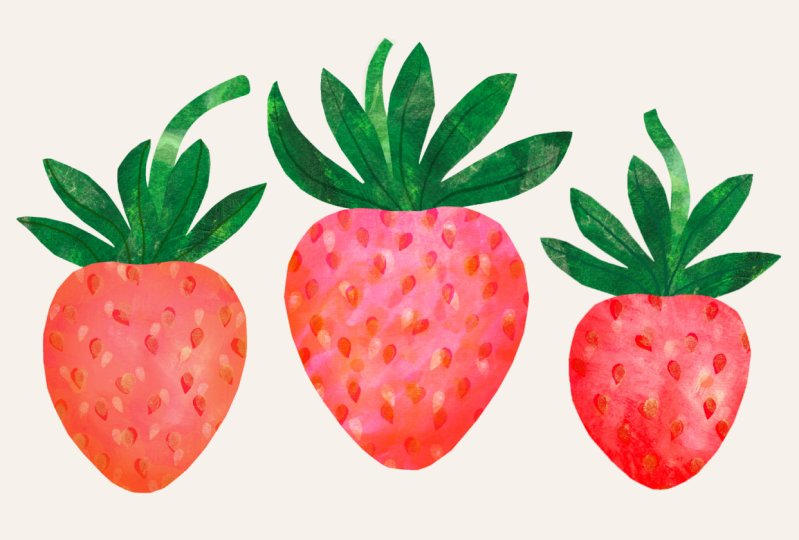
ricos y es fácil reposicionarlas en el diseño. He elegido fresas para mis demostraciones de motivos para las técnicas se pueden aplicar a cualquier tema. Los motivos texturizados se pueden utilizar como iconos independientes en patrones o como parte de ilustraciones. Artículos necesarios para el proyecto, son papel y medios para colorear de su elección, además de un dispositivo con aplicación de diseño que tiene capacidad de máscara de recorte. Por ejemplo, Procreate o Adobe Photoshop. Hubo manifestaciones utilizando estos durante la clase. Esta es una clase de nivel intermedio, pero los pasos clave son relativamente simples. Por lo que el principiante también debe ser capaz de seguir adelante. Si te entusiasman los motivos texturizados, empecemos.
2. Proyecto y materiales: Gracias por acompañarme. En esta clase, el proyecto principal va a ser explorar formas de texturizar una forma simple como una
fresa, para crear un motivo para ilustración o diseño de patrones. Si bien estilizo mis motivos, sí
me gusta comenzar con la observación antes de pasar a la etapa de diseño. Para empezar, estudié unas fresas por su forma, color y textura. Hay una foto de los frutos en la sección de recursos por si quieres usar la misma referencia que yo. Echemos un vistazo a lo que necesitarás para tu proyecto. Estaremos creando papeles texturizados reales primero. Necesitarás algún papel salado y una o más formas de tener color y textura al mismo. Estos materiales aquí son solo ejemplos de las opciones que podrías elegir, pero usa lo que ya tienes a mano. Podrías elegir lápices, bolígrafos, pintura y pinceles, tinta y sellos, lápices de colores, pasteles, capas de papel de tejido de color, una mezcla de medios, o cualquier otra técnica con la que te gustaría trabajar. Necesitarás una forma de convertir los papeles de textura que creas en archivos digitales como JPEG. Pero esto, podrías usar una cámara para tomar una foto de buena calidad. Pero si tienes la facilidad para
hacerlo, es mucho mejor opción usar un escáner para capturar texturas a alta resolución. Necesitarás un dispositivo como un iPad, un portátil o una máquina de escritorio, y en él, necesitarás algún software que admita máscaras de recorte. Muchos de los softwares de diseño por ahí tienen esta característica. Estaré demostrando principalmente usando Adobe Photoshop en mi iMac. Adicionalmente, impartiré lecciones sobre cómo trabajar con la interfaz de Photoshop del iPad y también con Procreate también. En realidad los pasos son muy sencillos. Si estás utilizando un software diferente con el que ya estás familiarizado y tiene capacidad de afrontamiento masivo, entonces no deberías tener problemas para seguir adelante. Idealmente, también querrás tener poco de papel negro liso y un par de tijeras, pero eso es opcional. Recoge tus materiales y reúnete conmigo en la siguiente lección.
3. Proceso y ventajas: Bienvenido de nuevo. En esta lección, veremos algunas ventajas de texturizar los motivos
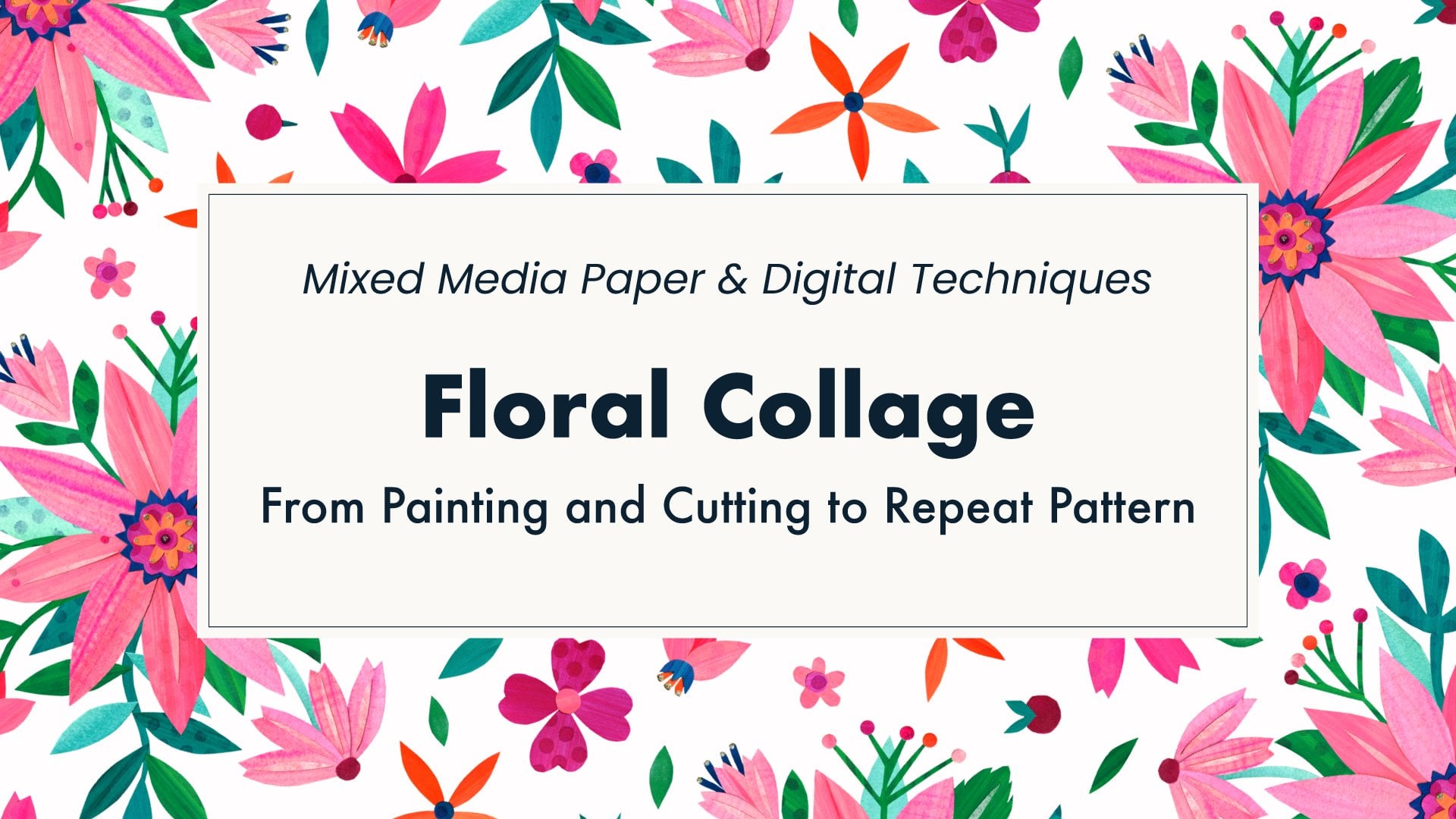
digitalmente y obtendremos una visión general del proceso. Anteriormente, en mi clase Collage Floral, el enfoque era cortar papeles de textura con tijeras y crear motivos
completos en papel antes de digitalizar opcionalmente el diseño. Trabajar de esta manera sí tiene algunas ventajas. Cortar con tijeras fuerza la simplificación a menudo resulta en formas interesantes, y las formas tienen un cierto encanto imperfecto cortado a mano. Posteriormente te mostraré cómo puedes llevar esta ventaja de papel al flujo de trabajo digital. Otro beneficio para mí trabajar con materiales
físicos es que muchas veces inspira mi creatividad. Además, da como resultado una pieza de arte física para guardar, regalar, o vender. No obstante, sí encuentro componer en papel mucho más tiempo y requiere de una cantidad significativa de espacio para trabajar. Veamos ahora las ventajas digitales. Aplicar texturas directamente a formas digitales es rápido y más eficiente, sobre todo si el motivo es para ser utilizado en un diseño. Es posible utilizar escaneos de medios que no serían ideales para el collage de papel. Por ejemplo, pasteles al óleo o lápices de cera que repelerán el pegamento cuando estén en capas. Los escaneos digitales de texturas también se pueden reutilizar, a diferencia del papel que puede ser pisoteado a una sola obra de arte. Una vez digitalizadas las texturas, se
pueden aplicar a motivos en cualquier lugar con un portátil o iPad. último, pero no menos importante, software ofrece una serie de herramientas útiles como la mezcla de transparencia, que son difíciles de lograr con el collage de papel. Por supuesto, vienen con la opción de deshacer. Mi proceso para motivos texturizados digitalmente involucra tres pasos principales. Uno, hacer texturas reales y digitalizarlas. Dos, haciendo formas de silueta. Tres, usando la forma para aplicar una máscara de recorte a la textura para que la textura parezca que fue recortada. Este paso a menudo se puede hacer con un solo clic o comando en el software. Por lo que es una técnica muy fácil de aprender. Ahora que sabemos por qué queremos aplicar texturas digitalmente y que implica sólo tres sencillos pasos, vamos a crear.
4. Crear texturas: Hola otra vez. En esta lección haremos papeles texturizados. Son muy rápidos y divertidos de hacer. Encontrarás que armaste un banco para que lo usaran en tu trabajo. Texturas para uso digital se pueden hacer con cualquier medio realmente. Si estás usando pinturas o tintas, sé creativo con herramientas para aplicarlas. Prueba diferentes cepillos, esponjas, sellos
hechos a mano u objetos encontrados. Prueba diferentes papeles que se adjuntan a esos lisos, blancos o de color, gruesos o delgados. hoy tengo este papel que uso muchas veces para hacer texturas con medios húmedos. Trabajo mucho con papel tamaño A4, como se puede ver de esta caja bastante completa de texturas. Para proyectos en los que estoy texturando motivos individuales en lugar de secciones grandes, podría trabajar un poco más pequeño. Esto significa que los archivos son un poco más delgados cuando se escanean, lo cual es útil para el almacenamiento y al importarlos al iPad. Aquí te dejamos algunas hojas de tamaño postal que creé mientras preparaba para esta clase. Para estos dos, usé tintas con agua y luego estampé sobre la parte superior pero sellos de espuma hechos a mano. Estos se hacen mediante capas de papel de seda. Aquí he usado rotuladores. Este es acrílico aplicado con un pincel seco grueso y luego lápiz garabatea sobre la parte superior. Este es crayones solubles en agua mezclados un poco con un pincel fino. Entonces experimenté con un cepillo de dientes viejo, aquí usándolo en un movimiento circular. Pero éste, hice marcas sueltas con un cepillo redondo luego pinta con un cepillo de dientes en la parte superior. Por último, volví a estampar y usé un poco de oro para las gotitas más un poco de bolígrafo blanco en la parte superior para agregar un punto culminante minúsculo. A partir de estas pruebas, he elegido pinturas acrílicas, sellos de
tinta, y un poco de papel de seda para usar hoy. Ahora me demostraré haciendo un par de texturas. Tengo un poco de cartón para proteger el escritorio, mi papel pegado para que no se enrolle. A mí me gusta aplicar una capa base. hoy estoy usando pinturas acrílicas para eso. Puedo mezclar unos colores de pintura diferentes justo en la página así que ya estoy construyendo textura. Si encuentras que tienes pintura extra en tu pincel, es una buena idea limpiarla en una página de repuesto. De esa manera comenzarás otra textura para continuar más adelante. Trata de no pensar en exceso o trabajar en exceso las capas. Tengo una tendencia a suavizar demasiado la pintura. Esta primera capa necesita secarse completamente. Ya estoy listo para pasar a la siguiente capa. Para la hoja rosa, quiero agregar algunos patrones estampados. Déjame mostrarte lo fácil que es hacer mini sellos hechos a mano. Simplemente recorta espuma artesanal con tijeras. Estoy cortando una pequeña gotita aquí. Pegarlo hasta el final de un lápiz. Para formas más grandes, usa el extremo de un corcho de botella o un trozo de madera. A mí me gusta usar superpegamento porque se seca rápidamente y se fija firmemente. Necesito asegurarme de no meter los dedos hacia abajo. Simplemente le daré a ese pegamento unos minutos para que se seque. En tanto, voy a añadir una textura brushy a la hoja verde con un pincel seco grueso. Voy a variar el color, pero lo cepillaré libremente sin absolutamente nada de agua añadida. Volvamos y hagamos un poco de estampación en la sábana rosa ahora. Crearé hileras de semillas de fruta de fresa. Pero me gusta algo de piedad, así que voy a girar un poco el lápiz de lado a lado. De todo eso, puedo agregar un color diferente aproximadamente en la parte superior, pero offset un poco. Será interesante ver cómo se escanea esta tinta de oro. A lo mejor voy a añadir algunos puntos naranjas con este otro sello. Me encanta el naranja y el rosa juntos. A lo mejor esto necesita más de las semillas, pero eso servirá por ahora. Los sellos hechos a mano son una gran manera de agregar patrón y textura
extra a tus hojas de colores. Más de esta técnica se muestra en mi clase de collage floral, si quieres echar un vistazo. Mis pinceladas gruesas en el verde ahora están completamente secas. Puedo hacer una capa más sobre ella. El papel de seda tiene una agradable textura fibrosa, y tengo algunas piezas de color verde claro se convierten en pequeñas tiras. Usaré un cepillo húmedo para extender el pegamento de PVA sobre la zona. Tiene que ser bastante moqueante por lo que se extiende uniformemente y se empapa en el papel de seda. Agarré cada pieza con el pincel, colocaré y pincel arriba para alisarla. Para cualquier arruga en el papel de seda, presionar
suavemente con una espátula puede ayudar a suavizarlas. Hay un par de ejemplos con mis medios favoritos. Recuerda, puedes hacer tus texturas de la forma que prefieras. Volveremos a estos más tarde. En tanto, la siguiente lección, veremos las formas.
5. Crear formas (método de papel): Bienvenido de nuevo. Esta lección cubrirá el método de tubería para crear formas. Es fácil y un buen método para lograr un encanto de carrito de mano con imperfecciones interesantes. No obstante, si sabes que preferirás la eficiencia de dibujar tus formas directamente en el software, entonces puedes saltarte este método. Simplemente usaré tijeras para cortar siluetas de papel negro. Usar un papel de color diferente es sin duda posible, pero en blanco y negro da el mejor contraste cuando es hora de digitalizar. Este es un papel bastante fino a un 110 GSM. A mí me gusta cocinar a partir de trozos de papel más pequeños porque las hojas grandes pueden ponerse un poco inmanejables. Trata de no hacer los recortes demasiado pequeños porque eso podría limitar lo grandes que se pueden imprimir más adelante. Cortar rápido les dará un aspecto más picado, imperfecto a las formas. Es importante cortar las diferentes partes del motivo por separado para poder colorearlas y texturarlas individualmente. Para la fresa, necesito que la fruta en la parte superior sea dos recortes diferentes. Si lo prefieres, podrías dibujar o pintar estas siluetas en tinta negra o pintura. De nuevo, necesitarías mantener las partes separadas. Cuando hago un diseño, suelo crear múltiples motivos a alguna variedad. Probablemente cortaré unas cuantas fresas más tarde. Otro método para hacer formas es dibujar directamente en el software. estaremos llegando a la lección de escritorio de
Photoshop, Prontoestaremos llegando a la lección de escritorio de
Photoshop,Photoshop iPad y Procreate iPad. Podrás verlos todos para ayudarte a decidir cuál es el mejor paso para que utilices para texturizar motivos, o elige tu app favorita y solo mira las lecciones para eso. Pero primero necesito digitalizar todo lo que tengo en papel, incluyendo las texturas, que les mostraré en la siguiente lección.
6. Digitalización y resolución: Hola otra vez. En esta etapa, necesito digitalizar mis papeles texturizados y mis recortes de fresa. escaneo es definitivamente el método más efectivo para digitalizar papeles planos y eso es lo que estaré usando. Para los recortes, necesito asegurarme no toquen cuando los pongo en la cama del escáner. Abriré mi software de escáner y hará un escaneo de visión general. ajuste en blanco y negro estará bien para el recorte. Con mi escáner, tengo muchas opciones cuando se trata de la configuración de resolución. Te recomiendo al menos 300 dpi, pero mayor puede ser mejor para algunos proyectos. Voy a decir más sobre la resolución en unos minutos, pero por ahora, elijamos 300 dpi para el escaneo de recorte negro. Seleccionaré el área de escaneo. Ahora, elige una ubicación para que el archivo vaya y nombre. Después apaga el escáner. Volveremos a esto en un momento. Si no tienes escáner, usa una cámara digital como la de tu dispositivo a la mejor resolución que ofrece. Asegúrese de que toda la imagen esté enfocada teniendo la lente paralela al papel, asegurándose de que el papel esté tendido plano y no rizado. Si estás fotografiando recortes de papel negro, colóquelos sobre un fondo blanco. Si no estaban tumbados, entonces quizá quieras pegarlos abajo. Asegúrate de que la iluminación sea uniforme sin sombras visibles. Mi escaneo de los recortes ha terminado. Quitaré esos del escáner y pondré uno de los papeles texturizados en la cama plana boca abajo. Esta vez, quiero escanear en color. Para mis texturas, voy a utilizar la resolución máxima que ofrece mi escáner, que es de 1,200 dpi, porque esto me da más opciones con cómo las utilizo. No obstante, los archivos pueden ser grandes. Si prefieres archivos más pequeños o si tu escáner o cámara no ofrece una resolución tan alta, solo asegúrate de que sean al menos 300 dpi. Obtendremos una visión general primero. Necesito ajustar el área a escanear. Le daré un nombre. Ahora configura el escaneo para que vaya. Estaré repitiendo esto para la segunda hoja también. Si bien esos escanean, quería señalarles en la dirección de este documento que puse en la sección de recursos denominada Resolución Explicada. Es un buen refresco para diseñadores y artistas que trabajan con archivos digitales. Cubre cómo la elección de la resolución al digitalizar afecta a los píxeles y al tamaño del archivo, cómo funciona la resolución con la impresión, y consideraciones para lograr un buen equilibrio entre el tamaño y la calidad del archivo. Un mensaje clave para llevar a casa de este documento es que digitalizar ilustraciones o configurar archivos de ilustraciones en resoluciones
superiores será ventajoso si es posible que más adelante desee ampliarlas al imprimir o imprimir resoluciones más altas. No obstante, el aumento en el tamaño del archivo es bastante significativo. Al crear muchos archivos grandes, los dispositivos y los discos duros pueden llenarse rápidamente. Por lo tanto, utilizar resoluciones más altas cuando probablemente serían más beneficiosas. Aquí, mi textura se está escaneando a una resolución más alta de 1,200 dpi, así que tengo la opción de ampliarlas en este u otros proyectos. tanto que estaré usando en la mayoría de la configuración de resolución estándar la
hora de crear los motivos reales para esta clase, porque no creo que necesiten ampliar desde su tamaño físico original o imprimirlo especialmente de alta resolución. Al crear los archivos de motivo, estaré haciendo coincidir los ajustes con la resolución de escaneo que utilicé para los recortes negros, que era de 300 dpi. La segunda textura ya ha terminado de escanear. Aquí están todos los archivos digitalizados en la carpeta, incluyendo un par de recortes extra que hice y las postales de prueba que te mostré antes. Como puedes ver, hay mucha textura encantadora con la que trabajar. Yo sí decido que las gotitas rosadas estampadas antes eran demasiado escasas, y así que estampé mucho más de la misma manera que antes con el offset rosa fucsia y oro en la parte superior. Bueno, no estaba seguro de que funcionara con las densas gotitas. Al final, me alegré de haber continuado. Un consejo para ti; si no estás seguro de si seguir añadiendo o no a un papel, toma un escaneo de foto del mismo antes de continuar para que si no funciona, aún
tienes la versión anterior para usar en tus motivos. Aquí está todo ahora en la carpeta, incluyendo el nuevo escaneo de papel rosa. Si has digitalizado las imágenes a tu computadora como yo, entonces más tarde podría querer trabajar en tu iPad, puedes enviar los archivos a través de ahora. Tengo un iMac para poder usar AirDrop para enviar al iPad. Seleccione un archivo o varios archivos a la vez. Usaré el Comando A para seleccionar todos los archivos de esta carpeta, haga clic derecho y elija Compartir, AirDrop. Si no tienes esta facilidad, puedes enviarte por correo electrónico los archivos y recogerlos en tu iPad. He usado los archivos enviados un poco más tarde en las clases de iPad, pero primero, veamos Photoshop en la computadora de escritorio.
7. Máscaras de recorte: Desktop: Bienvenido de nuevo. En esta lección, cubriremos las máscaras de recorte utilizando la aplicación de escritorio Photoshop. Empezaré haciendo un nuevo archivo. En base al tamaño físico de mis recortes de papel negro, haré el lienzo de cinco por siete pulgadas. Voy a trabajar con una resolución de 300 píxeles por pulgada para que coincida con mi escaneo de recortes, como se menciona en la lección de digitalización. Si escaneas recortes negros a diferente resolución para tu proyecto, entonces haz coincidir tu archivo de Photoshop con cualquier configuración que utilices. Voy a elegir el modo Color RGB. También estableceré el fondo para que sea transparente luego haga clic en “Crear”. Desde el menú de archivos, voy a utilizar Place Embedded para agregar mi fresa recorte negro a este documento. Daré clic en el “Checkbox” para colocarlo. Colocar traerá el archivo como un objeto inteligente como lo indica un pequeño botón de icono a la derecha de la miniatura de la capa. Los objetos inteligentes son útiles en muchas circunstancias. No obstante, para la técnica que vamos a utilizar, la forma de la silueta en realidad necesita ser una capa de píxeles regular. Para cambiarlo, vaya a Capa, Rasterizar, Objeto inteligente. Ahora los píxeles son editables. Si bien no es esencial, a veces ayuda a aumentar el contraste en esta etapa, sobre todo si el papel utilizado no es negro puro o si fotografiaste en lugar de escanear. Iré a Imagen, Ajustes, Brillo/Contraste, y deslizaré el contraste hasta el máximo. Ahora quiero seleccionar los píxeles blancos no deseados y eliminarlos para que estas siluetas estén sobre un fondo transparente. Una forma de seleccionar sólo las áreas de luz es utilizar el menú Seleccionar, Rango de
colores, y elegir la opción Destacados. Hay algunos deslizadores para hacer ajustes finos, pero con sujetos en blanco y negro como este, la configuración predeterminada debería funcionar bien. Voy a dar click en “Ok”. Se puede ver la selección con una línea punteada en movimiento conocida como hormigas marchantes. Elimina los píxeles seleccionados con Cortar del menú Edición con el comando X, o simplemente usa delete en el teclado. El tablero de ajedrez en el fondo indica áreas transparentes sin píxeles. Guardaré este archivo con un nombre adecuado. Ahora quiero poner las partes de la fresa en capas separadas. Utilizaré la herramienta lazo, tecla de
acceso directo L para seleccionar una sección. Cortarlo con el menú Edición y Cortar o comando de atajo X. Luego pegarlo delante en la misma posición en una nueva capa con el menú Edición, Pegar Especial, Pegar en su lugar, que tiene el atajo de tres teclas Mayús comando V.
Iré volver a la capa original en el panel de capas y hacer lo mismo con las otras secciones. Voy a reorganizar qué sección está en la parte superior arrastrando capas hacia arriba o hacia abajo en la pila del panel de capas. Nombra capas para mantener las cosas organizadas. Puedo mover los elementos con la tecla de acceso directo de la herramienta de movimiento V. También se
pueden transformar con el comando T. Por ejemplo, rotarlo en posición. Creo que este cáliz es un poco demasiado grande para la fruta así que lo voy a bajar. Por regla general está bien escalar hacia abajo pero escalar hacia arriba puede causar borrosidad. Ahora bien, no estoy del todo contento con la forma del tallo. Apagaré esa capa y la voy a dibujar de nuevo directamente en el software. No hay necesidad de usar negro al dibujar directamente. De hecho, tener un color diferente puede ayudar a distinguir las diferentes capas cuando las secciones se superponen. El color real no es muy importante. Usaré un pequeño pincel duro al 100 por ciento de opacidad y dibujaré la forma. Solo estoy usando mi ratón aquí, así que mis líneas son un poco tambaleantes. El uso de un lápiz proporciona resultados más fluidos. Ahora puedo rellenar el contorno con la herramienta de cubo de pintura. En ocasiones el cubo de pintura deja un halo de píxeles sin rellenar, pero normalmente hacer clic dos veces lo arregla. Utilice la herramienta de borrador si es necesario para limpiar la forma. Dibujar directamente en el software es rápido y más eficiente que cortar papeles y escanear así que siéntete libre de usar el método de dibujo directo para todas tus formas si lo prefieres. Tan solo asegúrate de dibujar cada sección del motivo en una capa separada, eso es muy importante para esta técnica. Por cierto, si te gusta usar software basado en vectores como Adobe Illustrator, simplemente
puedes copiar formas dibujadas en el Illustrator y luego pegarlas en Photoshop. Después de pegar, aparece este menú. Recuerda que la forma necesita ser píxeles para que funcione la técnica de máscara de recorte. Escogeré píxeles para convertirlo de una forma vectorial. Esta podría ser una gran opción si ya te sientes cómodo dibujando directamente vectores o con usar la función Image Trace de Illustrator. Mantendré este tallo y quitaré las capas que no necesito. Es hora de agregar textura. Primero me aseguraré de que estoy en la capa con la que quiero trabajar aquí en el panel de capas. Voy a buscar en uno de mis papeles texturizados colocándolo desde el menú del archivo. Colocar lo traerá como un objeto inteligente para que pueda trabajar con él de manera no destructiva. Existen un par de opciones para colocar archivos en documentos, Place Embedded o Place Linked. Cada uno tiene pros y contras que necesitan sopesar dependiendo de las circunstancias. Enumeré las consideraciones en una descarga de PDF llamada Conceptos básicos de objetos
inteligentes en la sección de recursos para ti. He decidido elegir la opción vinculada para mi proyecto. Seleccionaré el archivo de textura. Se puede reposicionar si no está completamente sobre la forma a texturizar. Haga clic en la marca de verificación para comprometerse o presione “Enter” en el teclado. Se agrega la textura en una capa por encima de la forma, que es lo que necesitamos. Observe el pequeño icono en la parte inferior derecha de la miniatura que indica que es un objeto inteligente vinculado. Ahora para la parte emocionante, para aplicar una máscara, simplemente ve a Capa, Crear máscara de recorte. El atajo de tres teclas es el comando de opción G en Mac o Alt Control G en Windows. Aparece una flecha hacia abajo en el panel de capas para indicar que la forma de la textura ahora está recortada a los píxeles de la capa inferior. Cualquier área transparente se ocultará en la capa de textura. El mascarilla no es permanente y se puede liberar si es necesario. Las texturas aún se pueden mover y transformar mientras se aplica la máscara de recorte. Añadiré textura a las otras secciones del motivo. Para el tallo, seleccionaré una textura diferente, una de las postales de prueba que hice. También se puede agregar la máscara de recorte haciendo clic derecho en el nombre de la capa y aplicando desde este menú de opciones de capa en su lugar, lo que a veces es más rápido. Añadiré textura a la fruta también. Escogeré el rosa donde agregué los sellos de gotitas extra. Después de aplicar las máscaras de recorte, aún
es posible realizar cambios en la forma de la máscara. Seleccione primero la capa de forma de silueta en el panel de capas
y, a continuación, alterarla con cualquiera de las herramientas. Por ejemplo, podría tomar la herramienta de borrador, tecla de
acceso directo E, con un pincel grande y borrar algunos círculos para sacar un bocado de la fruta. Este cambio se aplica a la textura del clip. En realidad quiero toda la fruta por el momento así que solo deshago esa mordida con el comando Z. Asegúrese de guardar el archivo. Entonces tenemos un motivo de fresa de textura básica que es similar al estilo de papel cortado. A continuación, veremos algunas técnicas adicionales opcionales con capas de mezcla, sombreado, y detalles que agregarán más profundidad y forma a los motivos.
8. Mezcla y detalles: escritorio: Hola, otra vez. Ahora que tenemos una fresa texturizada básica, quiero mostrarles algunas técnicas extra opcionales para estratificar y agregar profundidad. Para poder capas y mezclar texturas, necesitamos tener una adicional, así que colocaré otra textura enlazada. Esta vez, elegiré la hoja de prueba de papel tisú, haré clic en la textura adicional a la fruta también. Por el momento esa nueva textura está
cubriendo totalmente la original con las semillas de sello, pero voy a usar este cuadro desplegable de modo de mezcla para cambiar la forma en que esta capa se mezcla con la de abajo. Desplazaré la lista y haré una nota mental de cualquiera que me guste. El de luz suave es bastante bonito. Dado que el efecto depende mucho de las texturas y los colores utilizados en las capas, me parece mejor desplazarse por cada vez y probar diferentes opciones. Sí, creo que usaré luz suave en este caso. Eso son dos capas mezcladas. Para que la textura sea aún
más rica, se pueden agregar más capas. Añadiré otro. Creo que esto está al revés cuando lo escaneé, así que giraré alrededor de 180 grados, y creo que me gustaría un poco más pequeño también. Ahora lo puedo comprometer con la casilla de verificación. Nuevamente, volveré a dar clic a la forma de silueta frutal. Esta vez intentaré mantener el modo de fusión como normal, pero reduzca la opacidad para que las pequeñas capas de abajo puedan mostrarse a través. Al usar el icono del ojo, puedo desactivar y en la visibilidad de la capa y ver cómo funcionan las diferentes capas. Al capas de texturas usando diferentes modos de mezcla y opacidades, realmente
hay infinitas posibilidades. A mí me gusta este estratificación hasta ahora, pero preferiría que esas nuevas semillas doradas saltaran un poco más. Puedo ajustar esa capa superior con “Imagen”, “Ajustar Brillo y Contraste”, y aumentaré el contraste justo arriba. Al previsualizar que puedo ver si me gusta el cambio, y sí. Debido a que esta textura es un objeto inteligente, el ajuste al contraste se ha hecho de manera no destructiva con un filtro inteligente, y puedo apagarlo en cualquier momento. Creo que me gustaría un poco más de la capa de abajo mostrando a través. También es posible aplicar ajustes no destructivos a toda
la pila de capas o a formas específicas de silueta. Existen una serie de opciones de capa de ajuste a través este icono en la parte inferior del panel de capas. Por ejemplo, saturación de matiz. Ajustaré el deslizador de tonalidad y veré que todo el motivo está cambiando. Ahora si hago clic en el ajuste sólo a la sección frutal, el cáliz y el tallo no se ven afectados. Pero me gusta la parte superior más verde azulado, así que liberaré la masa de recorte a la imagen tonalidad de férula aplica a todas las capas de abajo. Ahora, te mostraré cómo aplicar algún sombreado para darle una forma más redondeada a la fruta. Crearé una nueva capa por encima de las texturas frutales y nombraré ese sombreado. Tendrá que ser recortado a la forma de la fruta. Voy a seleccionar un color gris medio y seleccionaré la herramienta de pincel. Me gustaría un cepillo suave grande y lo voy a tener para reducir la opacidad para que el efecto sea aún más suave. Probablemente necesito el pincel mucho más grande. Me gusta usar las teclas entre corchetes para cambiar el tamaño del pincel. Presionaré el soporte derecho en mi teclado hasta que ese pincel se vea lo suficientemente grande para sombrear. Voy a dar la vuelta al borde y añadir un poco extra en la parte inferior de un lado, para que quede un poco más en sombra. Ahora cambiaremos el modo de fusión. A mí me gusta usar Color Burn, pero puedes probar los diferentes modos de fusión para tu propia preferencia. Si es un poco fuerte, reduzca la opacidad general de la capa de sombreado. Usa el icono del ojo para ver cómo funciona la capa de sombreado. Podría añadir un poco más de este lado. Agregar detalle funciona de manera similar. Esta vez, voy a trabajar en la sección del cáliz. Hacer una nueva capa por encima de las texturas de cáliz solo en ese detalle de línea. Ahora puedo recortarlo para que los detalles se queden dentro de la forma de cáliz. Elige un color y pincel de tu elección, luego simplemente dibuja en los detalles. Usa mezcla y opacidad, si así lo deseas. Voy a guardar este archivo. A continuación, veremos cómo se pueden lograr estas texturas en la app de Photoshop para iPad. Es similar, pero con una interfaz diferente y algunas herramientas no son del todo lo mismo.
9. Máscaras de recorte: Photoshop iPad: Hola otra vez. En esta lección comenzaremos a cubrir la máscara de recorte usando un iPad, cual es portátil y muchos dicen que ofrece una experiencia de dibujo más natural. Usar la aplicación Photoshop en iPad es similar a la versión de escritorio, pero hay algunas diferencias en las herramientas y la interfaz. Voy a crear un nuevo archivo. En base al tamaño físico de mis recortes de papel negro, haré el lienzo de cinco por siete pulgadas. Voy a trabajar con una resolución de 300 píxeles por pulgada, como se menciona en la lección de digitalización. Seleccionaré transparente para el fondo. modo de color RGB funcionará bien para retener la vitalidad del color de mis texturas escaneadas. Voy a agregar el escaneo de mis formas recortadas primero usando este icono de imagen de la izquierda. Puedo obtener el archivo de mis fotos recientes, luego presionar “Done”. Podemos obtener una vista de las capas como miniaturas
compactas o como filas usando estos iconos aquí a la derecha. El estrato que actualmente está activo tiene un halo azul a su alrededor. A veces ayuda a aumentar el contraste, sobre todo si el papel utilizado no es negro puro o si fotografiaste en lugar de escanear. Estos tres pequeños puntos aquí en la parte inferior de la derecha nos darán algunas opciones para la capa. Añadiré un ajuste recortado para el brillo y el contraste, y eso trae arriba el panel de propiedades de la capa. Salta el contraste usando este deslizador. Ahora puedo cerrar ese panel con el icono de propiedades. Podemos ver que el ajuste es separado y por encima de la capa de recorte, pero se puede aplicar de forma permanente. En primer lugar, asegúrese de que el halo azul esté alrededor del icono del sol en el panel de lista de capas. Ahora abre las opciones de capa y elige “Fusionar hacia abajo”. Ahora quiero separar las formas de la silueta del fondo y poner cada una en su propia capa. A la izquierda aquí tenemos las herramientas de selección. Pulsa larga para obtener una variedad de opciones. En la versión para iPad de Photoshop, me gusta mucho la selección rápida, que tiene este icono de superposición. Arrastra más o menos sobre un área negra y espera un momento. Si no captura todo lo que quieres arrastra otra vez. Se puede ver la selección con los extremos de fusión. En las opciones de capa de la derecha, elige “Cortar”. Crea una nueva capa con el icono más. En las opciones de capa de la derecha elige “Pegar”. Puedo seleccionar la herramienta de movimiento y arrastrar eso a su posición. El icono de transformación debajo de la herramienta de movimiento muestra las opciones de escala y rotación para el objeto en la capa si se necesitan ajustes. Vuelve a la capa original y repite hasta que las partes estén todas en capas separadas. Seleccione la capa original y luego elimínala por el menú de opciones de capa una vez que se haya pegado toda la obra de arte. Voy a reordenar arrastrando capas hacia arriba o hacia abajo en el panel de capas según sea necesario. Para cambiar el nombre de las capas y mantenerlas organizadas, toca
dos veces el tipo de nombre de capa y, a continuación, toca “Cambiar nombre”. Otra opción es dibujar directamente en la app. Por ejemplo, puedo tener stoke. Usa el icono más para crear una nueva capa. Seleccionaré la herramienta de pincel en el menú de la izquierda. prensado largo trae hasta arriba la lista de pinceles. Creo que usaré un bolígrafo de pincel, pero puedes elegir lo que quieras. No asegúrate de que la opacidad sea del 100 por ciento. Cambie el tamaño del pincel según sea necesario. No necesito pegarme al negro al dibujar directamente en la aplicación así que elegiré un bonito verde del selector de color aquí. Colorea la forma con el pincel o para una sensación suave, me gusta usar la herramienta de cubo de pintura. Simplemente toca dentro del contorno de la forma para llenarla. En ocasiones el cubo de pintura deja un halo de píxeles sin rellenar, pero normalmente tocar una segunda vez en la forma arreglará eso. A menudo finjo la forma usando la herramienta de borrador con las mismas opciones que mi pincel. Ahora estoy contento con esa forma. Le daré un nombre a esa capa. Simplemente reposicionaré las partes del trazo para que encajen bien. Es hora de agregar textura. Primero me aseguraré de que estoy en la capa con la que quiero trabajar aquí en el panel de capas. Ahora agregaré uno de mis papeles texturizados a través del icono de la imagen. Al momento de filmar esta clase, la app de Photoshop iPad no cuenta con el tipo de soporte para objetos inteligentes que tiene la versión de escritorio. Esto significa que soy mejor para hacer cualquier escala de la textura de alta resolución en esta etapa. También puedo moverlo a su posición si es necesario. Una vez feliz presiona “Hecho” para comandar. Se agrega la textura en una capa por encima de la forma, que es lo que necesitamos. Para aplicar una máscara, basta con presionar este icono de recorte a la derecha con la flecha pequeña. También aparece una flecha en el panel de capas para indicar que la textura ahora está recortada a los píxeles de la capa de silueta inferior. Cualquier área transparente se ocultará en la capa de textura. máscara de recorte se puede liberar usando el mismo icono y eso volverá a revelar toda la textura, por lo que la máscara no es permanente. Para mover la textura después del recorte, solo tienes que seleccionar la herramienta de movimiento y arrastrar la textura alrededor. Haré lo mismo por las otras partes de motivo. Después de aplicar las máscaras de recorte, aún
es posible realizar cambios en la forma de la silueta de la máscara. Para ello, asegúrate de tener activa la capa de forma. A modo de ejemplo, tomaré la herramienta de borrador
del tamaño del pincel grande y borraré píxeles para sacar un bocado de la fruta. Hay cambios aplicados a la textura del clip. Desharé esas picaduras con la flecha de deshacer en la parte superior. Tocar con dos dedos también se puede usar para deshacer. Así es como texturizar el motivo. A continuación, veamos algunas técnicas adicionales opcionales en el iPad para mezclar, sombrear y agregar detalles.
10. Mezcla y detalles - Photoshop iPad: Bienvenido de nuevo. Ahora que tenemos una fresa texturizada básica, quiero mostrarte algunas técnicas extra para estratificar y agregar profundidad en Photoshop para iPad. Para poder capas y mezclar las texturas, necesitamos tener una adicional. Iré a la capa superior y colocaré en otra textura de mis fotos. Aquí tengo la hoja de prueba de lápices de colores solubles en agua. Haré clic en la textura adicional a la fruta también. Por el momento, esa nueva textura está
cubriendo totalmente la original con las semillas de sello. Pero voy a alterar la forma en que las capas se mezclan entre sí. Para utilizar la fusión de capas, abra el panel Propiedades de capa. En este punto podría ser útil cambiar a
las miniaturas de capa para que se pueda ver todo el panel de propiedades. Hay un deslizador de opacidad y un menú de modo de mezcla para seleccionar. Dado que el efecto depende mucho de las texturas y colores utilizados en las capas, me gusta desplazarme por la lista de modos de fusión y hacer una nota mental de cualquiera de esto que me gusta. Color Burn funciona bastante bien creo. Eso son dos capas mezcladas. Para que la textura sea aún
más rica, se pueden agregar más capas. Añadiré otro. Simplemente giraré eso con el mango aquí y lo moveré a la posición luego diga Hecho. Nuevamente, volveré a dar clic a la forma de silueta frutal. Esta vez intentaré reducir la opacidad para que se puedan mostrar las capas de abajo a través. Incluso puedo hacer ambas cosas, así que 50 por ciento de opacidad y modo como Overlay podrían funcionar bien aquí. Al usar el icono del ojo, puedo desactivar y en la visibilidad de la capa y ver cómo funcionan las diferentes capas. Al capas de texturas usando diferentes modos de mezcla y opacidades, realmente
hay infinitas posibilidades. Adobe aún está desarrollando esta aplicación y algunas características disponibles en la versión de escritorio no se han agregado en el iPad al momento de filmar esta clase. Pero es posible agregar ajustes recortados a través del icono de opciones de capa. Hay una serie de ajustes entre los que elegir, como brillo/contraste, balance de
color, saturación de tonalidad, y más. Intentaré alterar el matiz de la fruta. El tobogán es apropiado para que el ajuste surja. El ajuste se aplicará a la forma de la misma manera que de las máscaras de recorte. Ahora te mostraré cómo aplicar algún sombreado para darle una forma más redondeada a la fruta. Crearé una nueva capa por encima de las texturas frutales, y llamaré a ese Sombreado. Tendrás que ser recortado a la forma de la fruta. Voy a seleccionar un color gris medio. Seleccionaré la herramienta de pincel. Me gustaría un cepillo suave. cepillo debe ser bastante grande. Lo voy a tener a un reducido la opacidad por lo que el efecto es suave de un sombreado y lo puedo acumular. Ese pincel es un poco demasiado grande. Voy a dar la vuelta al borde y añadir un poco extra en la parte inferior de un lado, así que está un poco más en sombra. Ahora cambiaré el modo de fusión. A mí me gusta usar Color Burn, pero puedes experimentar. Si es un poco fuerte, reduzca la opacidad de la capa de sombreado. Agregar detalle funciona de manera similar. Esta vez voy a trabajar en la sección de cáliz. Hacer una nueva capa por encima de las texturas. Todos estos paneles se están poniendo un poco ocupados así que creo que cambiaré a la vista de lista. Pondré nombre a esa nueva capa Line detail. Ahora puedo recortarlo para que los detalles se queden dentro de la forma de cáliz. Elige un color y pincel de tu elección. Voy por Old Brush Tinta con el verde oscuro. Creo que me gustaría acercar un poco para dibujar los detalles, así que usa dos dedos para pellizcar. El dibujo se mantendrá dentro de la forma por la máscara de recorte. Pellizca para ver de nuevo todo el motivo. Volveré a la galería y puedo renombrar ese archivo. Cuando regresé a Photoshop en mi iMac, este archivo debería estar esperándome. Estaremos regresando a Photoshop Desktop más tarde para hacer un patrón de repetición. Pero primero, veamos cómo funciona este proceso en Procreate.
11. Máscaras de recortes - Procreate iPad: Hola otra vez. En esta lección, cubriremos las máscaras de recorte usando Procreate para iPad. Iré al icono más arriba a la derecha, para crear un nuevo archivo. En lugar de elegir un tamaño existente, voy a hacer un nuevo tamaño de Canvas con este segundo icono más. Escogeré pulgadas e iré por cinco por siete para que coincida
aproximadamente con el tamaño físico de la fresa negra recortada. Voy a usar 300 para el ajuste de DPI como se menciona en la lección de digitalización. Para el perfil de color, seleccionaré RGB porque eso me
permitirá retener la vitalidad de mis texturas escaneadas. Voy a ir al icono de la llave inglesa en la parte superior y elegir “Agregar”, y luego “Insertar una foto”. Escogeré un archivo de recortes. A veces ayuda a aumentar el contraste, sobre todo si el papel utilizado no es negro puro o si fotografiaste en lugar de escanear. Iré al icono de ajustes, que es la varita brillante y elijo curvas. Necesito ajustarme para la capa en lugar del lápiz. En el ajuste gamma, puedo deslizar la parte inferior de la curva hacia la derecha y arriba hacia la izquierda para maximizar el contraste. Ve hacia el medio con la edad sin cruzarlos. Toca en el Lienzo para obtener las opciones. Vista previa de los cambios. Cuando esté feliz, toca “Aplicar”. Ahora quiero aislar cada forma de silueta y asegurarme de que esté sobre un fondo transparente. Vaya al icono de selección en la parte superior, que es como una cinta, y elija automático. Toca en una de las formas y cambia de color. Vaya al icono de transformación, que es la flecha, y el área seleccionada obtiene una marquesina a su alrededor. Usa tres dedos para deslizar hacia abajo y luego aparece el menú copiar y pegar. Elige cortar y pegar. Si tocas el icono de capa en la parte superior derecha, verás que la selección se ha copiado en su propia capa. Ahora, vuelve a tocar la capa recortada original para que quede resaltada en azul. Repita la selección, el corte y el pegado de las partes restantes. Elimina la capa original con el fondo blanco deslizando hacia la izquierda sobre la capa y eligiendo eliminar. Para nombrar las capas y mantener las cosas organizadas, toque la capa, elija renombrar y escriba. Las capas se pueden reordenar arrastrando si es necesario. Para realizar cambios en el posicionamiento, toca el icono de transformación. Arrastra para moverte. Usa los círculos azules para escalar o el mango verde para girar. Me gustaría añadir un trazo a este motivo, que dibujaré directamente sobre el Lienzo. Es importante iniciar una nueva capa para dibujar alrededor. Abre el panel de capas y usa el icono más en la parte superior. Seleccionaré un pincel y creo que usaré lápiz
técnico del juego de entintado que viene con Procreate. Puedes elegir cualquier pincel que te guste. Pero recomiendo ajustar la opacidad al 100 por ciento. No necesito pegarme al negro al dibujar directamente en la app, así que elegiré un color. Tengo algunas paletas ya configuradas, pero el color se puede elegir de otras maneras como usar este disco. Ya sea color y la forma con el pincel apagado o suave cayó, use gota de color. Para colocar color, arrastre el color oscuro desde la parte superior derecha y suelte dentro del contorno de la forma. Tan solo asegúrate de que el contorno esté correctamente cerrado sin huecos. Si encuentras que el color cayendo deja algunos píxeles sin rellenar, deshace y luego vuelve a soltar el color pero sostén hasta que se repare una diapositiva de umbral en la parte superior. Arrastre este deslizador para lograr la cantidad correcta de relleno de color. También me gusta usar el borrador para refinar formas. Voy a renombrar esa nueva capa de stock. Ahora pon stock detrás de la capa de cáliz. Es hora de agregar textura. Primero me aseguraré de que estoy en la capa con la que quiero trabajar aquí en el panel de capas. Ahora voy a añadir uno de mis papeles texturizados por el icono de la llave inglesa. Elige añadir, insertar foto, y encontrar el papel. Soy mejor hacer cualquier escalado o transformación de
la textura de alta resolución en esta etapa antes de que se comprometa con el Canvas. El panel de capas dice que la textura se agrega en una capa por encima de la forma, que es lo que necesitamos. Para aplicar una máscara, simplemente toca la capa de textura y elige la máscara de recorte. También aparece una flecha en el panel de capas para indicar que la forma de la textura ahora está recortada a los píxeles de la capa inferior. Las áreas transparentes se ocultarán en la capa de textura. La masa de recorte se puede liberar de la misma manera. Esto revelará de nuevo toda la textura. El mascarilla no es permanente. Haré lo mismo por las otras partes del motivo. La textura se puede mover dentro de la forma utilizando las herramientas de transformación. Después de aplicar las máscaras de recorte, aún
es posible realizar cambios en la forma de la máscara. Por ejemplo, podría seleccionar la capa de forma de fruta y seleccionar un cepillo de goma de borrar. Si levanto píxeles de la forma, los cambios aplicados a la textura del clip, y parece una mordida fuera de la fruta. No quiero conservar ese cambio, así que desharé con la flecha de la izquierda. Alternativamente tocaré con dos dedos. Ahí hay una fresa texturizada sencilla. En la siguiente lección, exploraremos los modos de fusión, opacidad, el sombreado y la adición de detalles.
12. Mezcla y detalles: Procreate iPad: Bienvenido de nuevo. Ahora que tenemos la fresa texturizada básica quiero mostrarte técnicas extra para estratificar y agregar profundidad en Procreate para iPad. Para poder colocar y mezclar las texturas necesitamos tener una adicional. Iré a la capa superior y colocaré en otra textura de mis fotos. Esta vez usaré la hoja de prueba del rotulador. Abre el panel de capas y haz clic en la textura adicional a la fruta también. Por el momento esa nueva textura está
cubriendo totalmente la original con las semillas de sello. No vayas a todos para que las capas se mezclen entre sí. En Procreate, las opciones de mezcla de capas y opacidad están debajo de la letra aquí en la capa. El letra empieza como N para la normalidad. Toca la letra y aparecen otras opciones. Nuevamente, hay un deslizador de opacidad y una lista de modos de fusión. Voy a probar los modos en turno. Creo que me gusta la luz dura más en este caso. Cuando se aplica un modo de fusión diferente la letra cambia en la fila de capa para indicar qué modo se está utilizando. Los modos disponibles son muy similares a los de photoshop. Al usar el cuadro de chat a la derecha de la información de la capa puedo desactivar y en la visibilidad de la capa y ver cómo funcionan las diferentes capas. Se pueden agregar más capas si se desea. Con esta textura, transformaré y giraré 180 grados. Haga clic de nuevo a la forma de la fruta. Voy a mezclar este con el modo de superposición creo, y puedo reducir la opacidad si es un poco fuerte. Se pueden hacer ajustes a capas individuales en procreate. Asegúrese de que la capa correcta esté seleccionada. El icono brillante de la parte superior izquierda abre el menú de ajustes. matiz, la saturación y el brillo así como el equilibrio de color, pueden alterar elmatiz, la saturación y el brillo así como el equilibrio de color,
y el desenfoque. Elige el tipo de ajuste. Toca la capa en lugar de lápiz, y desliza como un par en la parte inferior de la pantalla. Voy a cambiar el matiz de la textura. Toca la pantalla para que aparezca este menú y usa la vista previa para ver el antes y el después. Cuando esté feliz, toque aplicar. Al estratificar texturas usando diferentes modos de fusión y opacidades, y hacer ajustes a los colores, realmente son infinitas posibilidades. Ahora te mostraré cómo aplicar algún sombreado para darle una forma más redondeada a la fruta. Crearé una nueva capa por encima de las texturas frutales y nombraré ese sombreado. Tendrá que ser recortado a la forma de la fruta. Voy a usar un color gris medio y seleccionaré la herramienta de pincel. Un cepillo suave es bueno como este del conjunto de aerografía. Tiene que ser bastante grande y lo voy a tener a una opacidad reducida por lo que el efecto es aún más suave. la vuelta al borde y añade un poco extra en la parte inferior de un lado para que sea un poco más de sombra. Ahora cambiaré el modo de fusión. A mí me gusta usar el color burn pero puedes probar los diferentes modos de mezcla para tu propia preferencia. Si es un poco fuerte, reduzca la opacidad de la capa de sombreado. Agregar detalle funciona de manera similar. Esta vez voy a trabajar en la sección de cáliz, hacer una nueva capa por encima de las texturas. Pondré nombre a ese detalle de línea. Ahora puedo recortarlo para que los detalles se queden dentro de la forma de cáliz. Elige un color y pincel de tu elección. Voy por la sangría de tinta del conjunto de entintado con un verde rico. Creo que me gustaría acercar un poco para dibujar los detalles, así que usa dos dedos para pellizcar. El dibujo se mantendrá dentro de la forma por la máscara de recorte. Pellizca para ver de nuevo todo el motivo. Cuando regrese a mi galería le daré un nombre a este archivo. Eso son tres fresas creadas usando tres apps. A continuación, veremos finalizarlos, y exportar.
13. Finalización de los patrones y exportar y: Hola otra vez. Ahora he creado unas cuantas fresas en las diferentes apps. En esta lección, te mostraré cómo finalizar motivos. También veremos explotar. Los archivos que creé en las tres apps son todos estratificados y totalmente editables. Podría volver a transformar texturas y cambiar fácilmente sus colores individualmente. Pero para usos elementos en patrones e ilustraciones, o para enviar clientes para que trabajen con sus diseñadores gráficos, estos archivos de muchas capas son innecesariamente complejos y los tamaños de archivo pueden ser bastante grandes. Por lo tanto, me gusta hacer una copia del archivo, y luego sobre el duplicado fusionar las texturas de clip hacia abajo para que se conviertan en una parte permanente de la forma. Para ello en Photoshop desktop, recuerda primero hacer un duplicado del archivo. Me gusta agregar algo al nombre de archivo como dash fusionado. Presione Mayús y seleccione todas las capas que se van a fusionar. Empezaré solo fusionando la textura del stoke a su forma. Vaya al menú Capa y elija Fusionar capas o utilice el atajo Comando E. Hacer clic derecho en los nombres de capa es otra forma de abrir el menú Capa. Elige Fusionar capas a partir de eso. Ahora, a la sección del cáliz. Dependiendo de las circunstancias es posible que desee fusionar los detalles de línea hacia abajo también, o es posible que prefiera mantenerlos separados. Voy a seguir adelante y fusionarlos. Si cambio de opinión sobre ellos, aún
tengo el archivo original. Tengo bastantes capas más para la fruta. Observe que la capa de ilustraciones fusionada asumirá el nombre del elemento superior más que se fusione. Cambiar el nombre de las capas con descripciones útiles hace que el archivo sea fácil de usar. Tómate el tiempo para hacer eso por ti mismo y sobre todo para los clientes. También me gusta hacer un grupo con todos los elementos de motivos. Abre el menú Capa y elige Capas de grupo o usa un atajo Comando J. También le daré un nombre a eso. Eso está bien y ordenado ahora. El proceso es similar en Photoshop para iPad. Desde la pantalla de documentos Cloud, busca los tres puntos junto al nombre del archivo. Toca eso y elige duplicado. Cambie el nombre de los archivos duplicados para que tenga dash fusionado incluido en el nombre. Ahora entra en el archivo, selecciona la capa de forma. Para seleccionar múltiples capas a la vez en el iPad, vaya al menú de acciones de capa y elija, Seleccionar Múltiple. Utilice las casillas de verificación para seleccionar las capas que se van a fusionar. Vuelve a tocar las acciones de capa y elige Fusionar capas. Haz esto para las otras secciones de motivos. Cambie el nombre de las capas para que el archivo sea fácil de usar. Para hacer un grupo con las capas, primero selecciónelas todas. Ahora haga clic en el icono de carpeta. Le daré un nombre a ese grupo para que todo esté organizado. Echemos un vistazo a eso también en Procreate. Desde la galería, desliza el dedo hacia la izquierda para duplicar el archivo y de nuevo, renombralo con guión fusionado al final. Entra para editar el archivo duplicado. En Procreate, las capas se fusionan pellizcando las filas de capas juntas. Esta vez el nombre de la capa inferior está tapado, por lo que no es necesario cambiar el nombre de la capa fusionada. Para crear un grupo con las capas, seleccione una fila de capa y luego desliza hacia la derecha en cada una de las otras filas. Con múltiples capas seleccionadas, la opción de agruparlas aparece en la parte superior. Agrupe las capas y, a continuación, cambie el nombre del grupo para que el archivo esté organizado. He demostrado técnicas en diferentes apps y quizá te estés preguntando cómo prefiero trabajar. El iPad es ideal para dibujar en cualquier lugar. Tiendo a empezar ya sea en el iPad o en papel. Pero por el soporte para objetos inteligentes, sí
prefiero terminar en Photoshop desktop cuando uso texturas reales. Con ese flujo de trabajo en mente, echemos un vistazo rápido a exportar desde los iPads. El uso del formato de capas PSD facilita el trabajo en diferentes aplicaciones. Voy a exportar la fresa original totalmente editable de Procreate. Desde dentro del archivo, usa el icono de la llave inglesa y ve a Compartir, luego elige PSD. Después de la exportación, aparecen varias opciones para compartir. Usaré AirDrop para empujar esto a mi iMac. obra de arte procreate también se puede compartir desde la galería. Enviaré la versión fusionada también. Desliza el dedo hacia la izquierda en el archivo y vuelve a elegir compartir PSD. Una vez recibido, el AirDrop entra en mi carpeta principal de descargas. Puedo abrir los archivos en el escritorio de
Photoshop y todas las capas y máscaras de recorte están ahí. En este archivo, las capas de grupo son exactamente las mismas que en Procreate. El compartir entre Photoshop en el iPad y escritorio es bastante fluido como cabría esperar. Adobe guarda automáticamente los archivos de Photoshop realizados en el iPad como documentos
Cloud para que te estén esperando en tus otros dispositivos. En Photoshop desktop, la pantalla de inicio tiene acceso a la lista de sus documentos Cloud. Aquí están los que creé en el iPad. Ábrelos y todas las capas son justo como las dejé. Opcionalmente, puedo hacer una copia para almacenar localmente yendo a Archivo Menú, Guardar como, y elegir en su computadora. También puede funcionar al revés. Si abro el archivo en el que estaba trabajando localmente aquí en el escritorio de Photoshop, podría hacer una copia Cloud para usar en el iPad. En el menú Archivo, simplemente
elige Guardar como y elige la opción Documentos en la nube. En caso de que quieras exportar desde Photoshop en el iPad a una ubicación de manzana diferente, entra en el archivo. El icono de compartir está en la parte superior derecha de la pantalla con la flecha arriba. Elige Publicar y Exportar. Hay una serie de opciones de tipo de archivo incluyendo PSD. Pulsa Exportar y espera a que se escriba el archivo. Luego aparecen las opciones de compartir, incluyendo compartir directamente con aplicaciones como Procreate, email, AirDrop, guardar en una carpeta, y así sucesivamente. Esto puede ser útil si surgen problemas de conectividad
a Internet y los archivos no se están hundiendo en la Nube. Es posible exportar el PSD a una carpeta y luego usar un cable para conectar el iPad al iMac y agarrar el archivo de esa manera. Hay algunos consejos de finalizar y exportar. En la siguiente lección, tiraré todas las fresas que creé juntas en un solo archivo y haré un patrón de repetición con ellas.
14. EXTRA: patrón de repetición: Bienvenido de nuevo. En esta lección veremos hacer un patrón repetitivo sin costuras utilizando los motivos texturizados de fresa. En Photoshop 2021 para escritorio, lanzó
una nueva herramienta llamada Pattern Preview para facilitar las repeticiones simples. Eso es lo que estaré usando para esta demo bonus. Esta es mi carpeta de motivos en mi máquina de escritorio donde guardé los archivos localmente. Estoy pensando que este tercer motivo podría necesitar algunos ajustes por lo que encaja con los demás. No tengo que volver a Procreate para editarlo sin embargo, puedo abrirlo en Photoshop y hacer los cambios. Me gustaría que la capa de rotulador rosa fuera menos fuerte. Trae los pips-out dorados de marca también. Creo que el detalle de línea necesita reducirse un poco. Voy a salvar esto localmente. Ahora voy a hacer una versión fusionada del mismo para usar en el patrón. El archivo Procreate tiene un fondo blanco que no quiero, así que no voy a incluir en el grupo de motivos. Guarda la versión fusionada con un nuevo nombre de archivo. De vuelta en la carpeta, puedo ver que la versión modificada va a funcionar mucho mejor. Abriré los otros dos archivos de motivos de fusión también. Para el patrón, crearé un nuevo archivo, y esta vez quiero un lienzo cuadrado grande. Iré por 24 por 24 pulgadas. Eso es bastante grande y será adecuado para algo como ropa de cama o papel tapiz en lugar de para superficies de menor escala. Pero si hago el patrón a gran escala, tengo más opciones de dónde usarlo. Puedo encogerlo más tarde si es necesario. Mi ilustración de motivos es RGB y a 300 PPI, así que emparejaré el archivo de patrón a esos ajustes. Ahora reuniré todas mis fresas en este archivo, seleccionaré el grupo y el panel de capas, lo
copiaré con el Comando C, iré al archivo de patrón cuadrado y pegaré Comando V. Haré eso también para el segundo modelo. Para mover ese motivo, seleccione la herramienta Mover y asegúrese de que la selección automática por grupo esté marcada. Todo el grupo se mueve. Pegue también el tercero en el archivo de patrón. Para hacer el panel de capas un poco más ordenado, ocultaré la información de capa dentro de los grupos. Las capas de motivos todavía pueden ser editores. Con esta fresa, agregué un enorme ajuste a todo el motivo que me está causando algunos problemas ahora porque está ajustando todas las capas abajo, incluyendo los motivos. Decidí que solo quiero ajustar la sección flip todos modos para poder hacer una máscara de recorte para solucionar el problema. Estaré duplicando las fresas. Una forma fácil de hacer esto es arrastrar el grupo hacia abajo hasta el icono más situado en la parte inferior del panel de capas. A mí me gusta hacer cada una ligeramente diferente, pero eso es totalmente opcional. Tendría algunos con tallos y otros sin, algunos reflejaban al revés. Además hacer algunos pequeños ajustes en el cabello de la fruta para que haya alguna variedad de color. Seguiré haciendo algunas copias y alterándolas ligeramente, y aceleraré esta parte. Recuerda guardar el archivo. Se recomienda convertir los motivos en objetos inteligentes. Porque si escalo una fresa hacia abajo, entonces más tarde quiero ponerla de nuevo al tamaño original
tenerla en un objeto inteligente me permite hacer eso sin pérdida de calidad. Seleccione el grupo, vaya al menú Capa, Objetos
inteligentes, Convertir en objeto inteligente. Hacer clic derecho en el nombre de la capa para obtener el menú es un poco más rápido cuando hay algunos motivos que hacer. Asegúrate de convertir un motivo a la vez para que se puedan mover por separado. Si te das cuenta de que necesitas realizar alguna edición después de la conversión, haz doble clic en la capa para ir dentro del objeto inteligente. Por ejemplo, podría entrar y cambiar el tallo. El objeto inteligente necesita guardarse por separado en el archivo principal si se actualiza, ciérrelo, y el archivo principal también se actualiza. Antes de colocar el patrón, añadiré un color de fondo. Creo que la crema estaría bien con las fresas. Ya tengo algo en mi panel de muestras. También puedes elegir un color con el pelo de pecker. Llenar la capa inferior usando el cubo de pintura. Pondré nombre a esa capa. Hagamos un patrón disperso repetido. vista previa del patrón se puede abrir a través del menú de vista. Este mensaje sólo me recuerda sobre el uso de objetos inteligentes. En el anterior se muestra cómo se verá la obra de arte cuando se repita como azulejos. Aleja el zoom para ver más de las repeticiones. Utilizo Command menos para alejar y Command Plus para acercar. Para hacer que el patrón mueva motivos alrededor con la herramienta de movimiento. Para un patrón disperso, quiero rotar motivos, lo cual se puede hacer transformando la capa con Command T, agarrando los mangos de esquina para girar, luego presionando Enter para comprometerse usando el icono de tick en la parte superior. A medida que los motivos se mueven y giran, Vista previa del
patrón muestra de inmediato cómo eso afecta el diseño del patrón, lo que
facilita obtener el posicionamiento correcto. Aceleraré el movimiento y la rotación. Hacer zoom
a la derecha es una gran manera de comprobar si hay una distribución uniforme. Haga ajustes a la posición según sea necesario hasta que sea como lo desee. Patrón Preview no se limita a transformar nuestro trabajo ya en el lienzo. Podría hacer otra capa y dibujar en ella. Crearé una capa sobre el fondo, y voy a hacer algunos puntos sutiles para el pincel. Si utilizo el mismo color que el fondo o configuro la capa para multiplicar la mezcla, debería darme un bonito color para los detalles del fondo. Es muy útil ver instantáneamente cómo se ve y repetir para que pueda espaciarlos bien. Pondré nombre a esa capa de puntos. Ahora estoy listo para definir el azulejo de patrón. Ve a editar, define patrón y dale un nombre. Con el patrón definido, desactiva la Vista previa del patrón a través del menú de vista. Ahora guarda el archivo. Para probar el patrón ir a la capa superior. Añade una nueva capa de relleno desde el icono de la parte inferior del panel Capas y elige patrón. El patrón que acaba de definir estará al final de la lista. Elíjalo, y la capa está poblada con un patrón al 100 por ciento. Cambie la escala del patrón haciendo doble clic en la miniatura y editando la escala escribiendo un número mediante el control deslizante. Esta definición patrón estará disponible en otros archivos de escritorio de Photoshop también, por lo que podría usar el patrón en otra parte. Por ejemplo, para hacer una maqueta. Echa un vistazo a mi clase todo sobre maquetas, si eso es de interés. En la siguiente lección, te
mostraré cómo uso estos estroboscópicos y motivos en una ilustración.
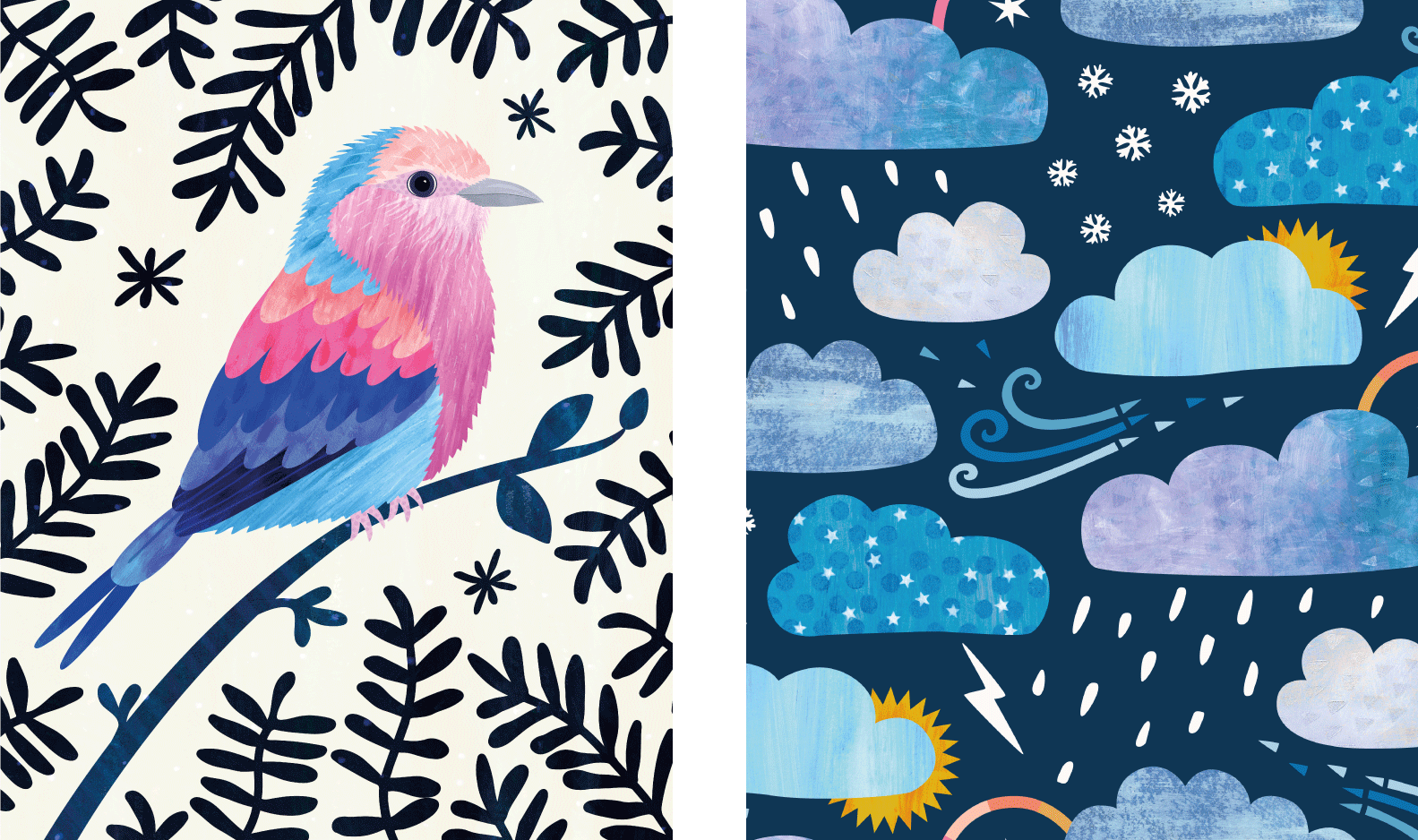
15. EXTRA: consejos de ilustración: Hola otra vez. En esta lección, veremos el uso de motivos texturizados en ilustraciones. Estaré dando una visión general de cómo armé este diseño de tarjeta de felicitación. Podrás optar por trabajar de una manera ligeramente diferente o en una app diferente. El enfoque será brindar consejos
generales para ayudarte a empezar con tu propio proyecto. En primer lugar, empecé con esbozar más o menos algunas ideas conceptuales. Después realicé algunos trabajos más sobre el concepto elegido para conseguir que la composición y el espaciado justo. Mi primer consejo para ti es que un buen dibujo de diseño hace que el proceso de ilustración vaya mucho más suavemente, así que tómate el tiempo para hacerlo y empieza. En segundo lugar, preparé texturas y formas. Las formas se pueden hacer en papel o dibujar digitalmente, o una mezcla de ambos. A mí sí me gusta empezar en papel, pero donde el motivo necesita ser una forma muy particular para llenar un área, suelo saltar sobre el iPad para dibujarlo ahí. También me gusta agregar cualquier detalle de línea mientras estoy en el iPad también. Tip 2 es siéntete libre de mezclar papel y formas dibujadas digitalmente si te gusta trabajar de esa manera. Para que todo se ajuste, es útil utilizar como guía el boceto de diseño en una capa separada del archivo de ilustración. Recuerda poner cada forma en su propia capa en el archivo, y lo mismo para cualquier detalle. Consejo 3 es hacer uso de capas para mantener separados el boceto, las formas y los detalles. Después de preparar las formas, es hora de texturar los motivos. Si bien ya tengo motivos en archivos separados,
como con las fresas, como con las fresas, acabo de añadirlos al documento principal y posicionarme de acuerdo al boceto de maquetación. Yo también hice el pájaro y la mariquita en archivos separados. En este caso, opté por colocarlos con objetos inteligentes
incrustados para que la calidad se protegiera al escalarlos. Si estás en una aplicación diferente, entonces usa copiar y pegar para importar el motivo. En ocasiones, texturo todos los motivos justo en el documento de ilustración principal, particularmente si estoy dibujando todo digitalmente. El proceso de texturizado es igual, pero es más importante usar grupos para cada motivo, especialmente con una ilustración bastante compleja que puede tener muchas capas. consejo 4 es tener un archivo bien organizado. Una vez terminados todos los motivos y en posición, es hora de toques finales y ajustes. Dibujé en una sombra debajo de la parte y agregué una sutil textura de fondo. En este punto, recomiendo revisar el contraste general y los colores en la ilustración, así que ese es el consejo 5. Ajusta los colores y el contraste si es necesario. Idealmente, el uso de capas de ajuste no destructivas, si la aplicación que estás utilizando tiene esa capacidad. Con la viga bastante verde en esta ilustración, me había dado cuenta bastante temprano de que sería abrumadora a plena saturación, así que opté por bajar solo los greens con una capa de ajuste en la parte superior. Ajustar colores de manera muy selectiva es una función útil disponible en Photoshop desktop. Déjame mostrarte cómo hice eso. Crea un ajuste de saturación de matiz, y existe la opción de aplicarlo solo a rangos de tonalidades específicos. Donde dice Maestro, abre el menú desplegable y selecciona greens, luego reduce la saturación. Eso afecta sólo a los greens en la ilustración. Otro uso de las capas de ajuste es comprobar la variación tonal. La opción de capa de ajuste en blanco y negro se puede usar como capa temporal para comprobar cómo funcionan los oscuros y las luces juntos, y cualquier punto focal tiene suficiente contraste para pop. Esto ayuda a identificar áreas específicas que podrían necesitar algunos ajustes de color. Esa es una visión general de mi proceso de ilustración y algunos consejos que espero te hagan empezar por tu propio diseño. Encuéntrame en la siguiente lección para hablar más de tu proyecto.
16. Tu proyecto: De acuerdo amigos, es hora de tu proyecto. Eso necesitará crear uno o más motivos texturizados, quizás probando diferentes opciones para hacer las texturas y formas a lo largo del camino. Tu motivo también puede ser fresas, o puedes elegir un objeto sencillo diferente. Para tu proyecto, puedes crear solo un motivo o llevarlo más allá a un patrón o ilustración si lo deseas. Sea lo que sea que elijas crear, me encantaría ver tu trabajo arriba en la galería de proyectos. Yo sí miro a través y comento los proyectos publicados. Simplemente guarda una copia de tu diseño como JPEG y luego agrégalo al proyecto. Dale un título a tu proyecto, y agrega algo de texto también si así lo deseas. Recuerda subir una imagen de portada también. Diviértete con tus texturas, tengo muchas ganas de ver lo que creas.
17. Gracias: Muchas gracias por acompañarme en esta clase. Espero que lo hayas disfrutado y te hayas inspirado para hacer tus propios motivos combinando texturas reales con técnicas digitales. Si tienes alguna pregunta, eres bienvenido a enviarme un correo electrónico directamente por hello@rocketandindigo.com, o puedes publicar en la pestaña de discusiones y te pondré en contacto ahí. Por favor, sí publique su trabajo en la galería de proyectos, para que yo y los compañeros de clase podamos ver lo que han creado. Si también publica tu proyecto de clase en redes sociales, recuerda etiquetarme @rocketandindigo para que también pueda ver tu fabulosa obra de arte. Siéntase libre de usar el #rocketskillshare. Si te resultó útil esta clase,
por favor, deja una reseña porque ayuda a otros usuarios de Skillshare a encontrar contenido que les pueda gustar, y si deseas ser notificado cuando se inicien mis futuras clases, por favor asegúrate de sígueme aquí en Skillshare. Eso es todo por ahora. Muchas gracias y nos vemos la próxima vez.
 Sue Gibbins, Designer at Rocket & Indigo