Transcripciones
1. ¡Hola!: Hola y bienvenidos. Soy Sue Gibbins, diseñadora de servicios del Reino Unido, también conocida como Rocket & Indigo. Últimamente, he estado encontrando que cortar flores de varios papeles es una forma relajante e inspiradora de crear florales, y creo que también lo disfrutarás. Esta clase es adecuada para todos desde aquellos que deseen incursionar en collaging y divertirse con materiales
básicos hasta aquellos que quieran explorar el tema más profundo y quizás crear una pieza de cartera. El proyecto brinda opciones para crear un collage en el sentido tradicional. Por lo que terminé trabajos bajaron en papel, o alternativamente para digitalizar elementos e hice diseños como patrones de repetición. Cubriré todos los procesos paso a paso. Simplemente toma las lecciones que se adapten a tus necesidades y desarrolla tu proyecto en la dirección que prefieras. He elegido florales como tema para el proyecto porque los pétalos y las hojas son formas fáciles de cortar con cargas de alcance para la variedad. No obstante, las técnicas son transferibles a otra materia. Así que siéntete libre de modificar el proyecto si lo deseas. Me emociona compartir mi proceso de collage floral con ustedes. Entonces, empecemos.
2. Materiales y proyecto: Hola otra vez. Los únicos materiales que se requieren
absolutamente para esta clase en su proyecto son tijeras, pegamento, papel, y algunos medios para colorear. Hay algunas cosas extra que me gusta usar también,
así que echemos un vistazo. Utilizo tijeras de tamaño pequeño a mediano para collage. A veces también recorto pequeños círculos con un punzón de agujero de oficina y también tengo un ponche artesanal más grande, pero estos son opcionales. Cualquier pegamento de papel funcionará para el collaging. Me gusta usar pegamentos a base de PVA aplicados con un esparcidor o cepillo viejo. Durante el encolado, es práctico tener pinzas o pinzas para guiar piezas pequeñas en su lugar y tejidos resistentes o un paño para desprender cualquier exceso de pegamento. El papel blanco básico es suficiente para empezar, pero es divertido probar diferentes grosores y colores de papel también. También puedes up-cycle cosas como sobres y empaques en tu collage. Hay tantas formas de agregar color y texturas a los papeles de collage. Experimenta con diversos medios que tienes que mano como lápices, bolígrafos, tintes naturales como té, tintas, y pinturas. Para interesantes texturas de pintura, me gusta usar pinceles grandes con cerdas gruesas o a veces objetos encontrados como plumas. Ten un frasco de agua y un plato para mezclar pinturas. Es buena idea tener algo con lo que cubrir tu mesa mientras
pintas papeles y me parece que un trozo de cartón funciona bien. papel de estampado se puede hacer usando materiales especializados como el linóculo, usando objetos cotidianos como vegetales o usando el método te mostraré en esta clase con espuma artesanal pegada a offcuts de madera. Me parece que la espuma artesanal combinada con almohadillas de sello de tinta
listas es la más rápida y menos desordenada. Existen muchas otras formas de agregar texturas interesantes como con purpurina o incluso con técnicas más inusuales, por ejemplo, la impresión solar. Si tienes materiales extra a mano, siéntete libre de experimentar con ellos para tus papeles de collage también. No es necesario digitalizar tu collage, pero si quieres seguir esa sección de clase, entonces necesitarás algunos artículos extra. Un escáner de cama plana de alta resolución es el mejor método para digitalizar, y eso es lo que usaré. Si no tienes uno, entonces puedes fotografiar la obra incluso con luz natural con una cámara digital, tableta, o un smartphone. Una cámara también es útil para hacer broches rápidos o composiciones para referencia más adelante. También querrás un dispositivo con software de edición como Adobe Photoshop o un programa similar. Estaré demostrando usando Photoshop en mi Mac y he puesto algunos enlaces de software útiles y recursos para ti. Después de digitalizar, si te gustaría guardar tus motivos de recorte sueltos, te sugiero tener alguna forma de sobre o bolsa sellable. Alternativamente, podría pegar los motivos hacia abajo en papel para hacer una obra de arte terminada. Si estás haciendo obras de arte originales que tal vez quieras vender, considera usar pegamento libre de ácidos sobre papel para evitar amarillearse e invertir en colores de calidad de artista
profesional con pigmentos calificados como rápidos a la luz para evitar la decoloración. Dichos materiales pueden ser caros sin embargo. Por lo que si estás digitalizando tu trabajo para diseños de superficies, siéntete libre de usar versiones económicas y experimentar con cualquier material que te guste. Encontrarás una lista de todos los ítems mencionados en la sección de recursos para tu referencia. Agarra los materiales básicos, y cualquiera de los artículos adicionales que te gustaría usar. Para esta clase, tu proyecto será hacer un diseño de collage floral, ya sea como pieza de papel terminada o como un diseño digital si lo prefieres. En la siguiente lección, comenzaremos a recolectar y pintar papeles.
3. Papeles: Collecting y pintura: Bienvenido de nuevo. Una opción para el collage es recolectar papeles como sobres usados, papel de
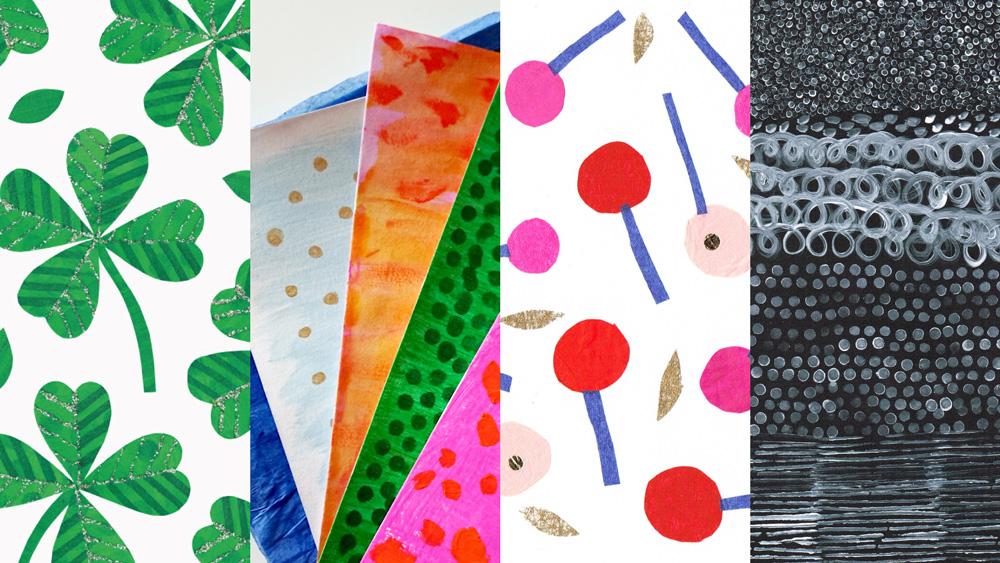
seda, y empaques. Los papeles texturizados, los con patrones muy genéricos como manchas y rayas simples, y los lisos en colores interesantes son los mejores. Si no has estado recogiendo papeles ya, no te preocupes, porque muchas veces usaba papeles me he teñido. Eso es lo que veremos ahora. Voy a ir por una paleta vibrante con tonos contrastantes, pero puede que prefieras un enfoque diferente. mí me gusta empezar con un color favorito, así que he elegido rosa, y tal vez escojo un tono complementario
del otro lado del color bien, por ejemplo, verde. Después agregué tonalidades análogas similares e incluí versiones pastel de cada uno. Para ayudarme a decidir sobre la combinación exacta, cambié antes algunos colores con pinturas acrílicas. Ya que digitalizo mis collages para diseños de superficie en lugar de crear uno offs originales, tiendo a preferir materiales de bajo costo, especialmente pinturas. Me siento menos preciado por chapotearlos alrededor, y por lo tanto hice más tipos de papel para usar en mi trabajo. A menudo uso los acrílicos que vienen en tubos grandes a buen precio. Ya he puesto la mayoría de estos en una paleta, así que solo necesito apagar la naranja y mezclar un melocotón tierno mojado. Tengo un tarro de agua en mi escritorio también para enjuagar pinceles. Estoy usando bastantes colores aquí, y voy a hacer ocho papeles en total porque me gusta tener mucho para elegir, pero podrías usar solo dos o tres colores y hacer menos papeles si lo prefieres. Para empezar, pondré cartón sobre mi escritorio, para poder pintar justo sobre los bordes de mi papel. A menudo uso papel de color en lugar de blanco ya se siente como tener ese fondo me da una ventaja. Usaré un cepillo grande cerda, esta es una talla 12. Usándolo como un cepillo seco da agradables trazos texturizados. Voy a trabajar con tonalidades de pintura similares que coinciden con el color de fondo para crear un efecto tono sobre tono, pero podrías pasar de colores más contrastantes en la página si lo prefieres. También usaré un poco de agua, pero aún así trataré de mantener un look algo texturizado en lugar de suavizar todo por completo. Como puedes ver, no hay nada especial en la técnica. Lo principal es bajar un poco de un color parejo como punto de partida. Estoy usando un pincel aquí, pero podrías usar cualquier cosa para aplicar la pintura como una esponja. Podría ser divertido involucrar a los niños con este paso en realidad. Si no tienes pinturas, entonces puedes tomar un enfoque similar con lápices o bolígrafos garabateando algún color. Al aplicar color, recuerda que sólo estaremos usando estos papeles en trozos pequeños. Cómo se ven las hojas en general no importa en absoluto. Aceleraré un poco la pintura ahora que tienes la idea general, y te hablaré a través de unas consideraciones con pisapapeles y los medios que usas. La primera consideración para su proyecto es ¿en qué tipo de base de papel trabajar? El peso del papel que elijas usar puede tener un impacto en el collage de algunas maneras diferentes. En primer lugar, si se utiliza medios húmedos como pinturas, los papeles
finos pueden acurrucarse y deformarse, especialmente si se usa mucha agua. No obstante, ya que vamos a estar cortando pedacitos y pegándolos abajo, esto no importa demasiado. En segundo lugar, los papeles muy finos como el papel de seda, pueden crear algunos efectos translúcidos y collage encantadores, pero puede ser complicado pintar, cortar y pegar. Si estás usando papel de seda, me gusta ponerlo encima de otro papel, que veremos en la siguiente lección. En tercer lugar, puede ser más difícil cortar en buenas formas a partir de papel muy grueso. El papel grueso también puede proyectar sombras en el collage. Estas sombras pueden agregar al encanto, pero si digitalizarlo a veces puede ser complicado trabajar con las sombras
al aislar los elementos del collage. Para este proyecto, en su mayoría estoy usando una hoja de color de grosor medio que es lisa y en algún lugar entre un papel y una tarjeta como alrededor de 200 GSM de peso. Tengo una gama de diferentes colores de este tipo de papel, así que me gusta usarlo también por esa razón. Al final, también planeo hacer un par de hojas sobre papel de práctica de acuarela
blanco que es de 300 GSM, y tiene un acabado ligeramente texturizado. Otra consideración es el medio que usas para el color. Personalmente, prefiero usar medios impermeables para collage porque he encontrado que el pegamento puede causar que el color no impermeable se ejecute. Esto es menos probable que suceda si estás usando un papel absorbente más grueso, por lo que las acuarelas en papel de color de agua probablemente aguantarían bien. Hay un montón de medios impermeables adecuados para probar, como pinturas acrílicas como estoy usando aquí, gouache de acrila, ciertas tintas y algunos bolígrafos. Voy a añadir algo de esta tinta escarlata Winsor y Newton. Este cepillo de abanico funcionará bien para hacer rayas de color rosa vibrante. Probablemente lo conseguiré, o dejaré que mis dedos se metan en el pincel así, y sé que no se desprende fácilmente. Este precioso color vale la pena sin embargo. Dejé que estos se sequen, y podemos mirar en capas y estampar encima de ellos en la siguiente lección.
4. Papeles: capa y sellado: Hola otra vez. Aquí tengo mis papeles ahora que se han secado. En ocasiones decidiré guardar el papel pintado con sólo esta capa. Pero muchas veces voy a añadir más arriba. Esta podría ser otra capa de pintura o tinta, marca haciendo lápices o bolígrafos, pegándose en papel de seda, estampando texturas o patrones, incluso usando un poco de purpurina metálica. A menudo voy a experimentar con diferentes técnicas en áreas pequeñas de la misma hoja, y significa que tendré muchas texturas diferentes para elegir cuando empiezo a cortar. El papel tisú se puede utilizar para lograr efectos translúcidos. Tengo bastantes colores de papel de seda que podrían funcionar bien en este proyecto. Parece seguir más fácil si se agrega en trozos pequeños. Simplemente aplica pegamento PVA y pégalo hacia abajo. El pegamento puede hacer que el papel de seda se arrugue. Si te gustan los efectos crinkling y quieres más de esa textura, entonces aprieta primero el papel de seda en tu mano, luego ábrelo, pega y péguelo. Con este papel de seda estampado, he decidido voltearlo para que el frente quede atascado y los puntos sean mucho más sutiles. Esta necesidad de secarse ahora y mientras tanto, te
mostraré cómo hice mis propios sellos. Mi forma favorita de hacer sellos es con espuma y madera. La espuma artesanal es delgada y se puede cortar fácilmente con tijeras. Me gusta crear rayas onky con tiras de espuma. Entonces usé cuidadosamente super pegamento para pegar la espuma a la madera Tengo cortes. Te recomiendo encarecidamente usar pinzas o pinzas en lugar de tus dedos, ya que puede ser bastante incómodo y definitivamente no quieres pegarte a la madera. súper pegamento es mi elección porque puedo usar los sellos casi de inmediato, pero podrías usar un método diferente de fijación como cinta adhesiva de
doble cara o pegamento diferente si te sientes más cómodo con eso. A medida que pegues la espuma hacia abajo, ten cuidado de no presionar accidentalmente en la superficie de estampado de la espuma como se mostrará en la impresión. Otra forma de hacer rayas es con bandas elásticas envueltas alrededor de un trozo de madera. punzones de orificio de oficina son una gran manera de hacer círculos de espuma para sellos. Primero vacio el perforador del agujero y retiro el respaldo para que mis círculos de espuma terminen en el escritorio. Es posible que encuentres que también creas pequeñas lunas. De nuevo, puedo pegar las piezas a la madera. Para piezas pequeñas como la luna, las
pego en el extremo de lápices para crear pequeños sellos individuales prácticos. Una vez, incluso hice un sello muy diminuto en el extremo de un palo de barbacoa. [ inaudibles] son geniales para sellos de vivienda también. Ya corté un círculo para encajar el final. Simplemente dejaré que se seque el pegamento. Una técnica adicional es esculpir diseños en la superficie frontal con una uña,
un lápiz, o punta puntiaguda similar. Veamos cómo se ve eso cuando pruebo los sellos con una almohadilla de sello de tinta. Tengo una gran almohadilla de sello negra que utilizo para diversos propósitos en mi trabajo. Recientemente, encontré estas pequeñas almohadillas de color en mi trabajo de collage también. Voy a probar estos en un pedazo de papel blanco básico primero. El diseño esculpido aparece raramente con claridad. La textura de la espuma viene a través en la impresión muy bien con la tinta negra, pero me gustan los flinks de color para mi proyecto. Si la almohadilla del sello es más pequeña que el sello, entonces simplemente muévelo hasta que todo esté entintado. En caso de que quiera cambiar de color con el mismo sello, parche primero la tinta estampando en un papel de prueba. Ya estoy listo para estampar los papeles del collage. Voy a seguir trabajando con calor similar al color base y voy a crear áreas del papel con diferentes sellos por lo que
tengo lotes para elegir al cortar más adelante. Muy a menudo no quiero el efecto de un sello totalmente cargado, particularmente en los papeles más pálidos. Por lo que puedo hacer unos sellos de prueba primero para que la impresión se vuelva más ligera. No cubriré todas las sábanas con sellos. Trataré de mantener las secciones donde me gustaron mucho los trazos de pincel de la pintura. También es una opción para estampar primero luego agregar papel de seda o pintura sobre la parte superior. Un chorro de purpurina de pintura metálica también hace una aparición en mi trabajo a veces. Si quieres estampar con pintura, extiéndala en un recipiente. El aplicativo no será tan parejo como con las almohadillas de sellos, pero puedes hacer efectos interesantes. Utilizo estas líneas para hacer chispas y rayas. Son realmente buenos para hacer líneas delgadas. El fondo blanco se seca claro dejando un brillo, es otra forma divertida de capas de las texturas. Pero si planeas probar esto, no ten en cuenta que escanear y limpiar motivos brillantes pueden ser complicados. Dejaré que estos se sequen y podemos ver cómo salieron en la siguiente lección.
5. Escaneo antes de cortar (opcional): Bienvenido de nuevo. Aquí están mis papeles después de que la segunda capa esté seca. Antes de cortar en los papeles, te
recomiendo escanearlos o fotografiarlos si no tienes escáner. En primer lugar, esto ayudará a comprobar cómo el escáner o cámara maneja los colores, especialmente los acabados de fluorescencia y brillantes que pueden no escanear bien, antes de comprometerse a cortar sus motivos. También construyes un banco de texturas digitalizadas para utilizarlas en otros proyectos también. Se puede ver aquí que ya tengo bastantes. Asegúrese de que la cama del escáner esté limpia. En papeles de escaneo que tienen purpurina u otras texturas sueltas de este tipo, limpio el escáner entre cada escaneo para quitar cualquier especificaciones. Pondré uno de los papeles de collage boca abajo y cerraré completamente la tapa para que el papel quede plano. Abre la ventana del escáner en tu dispositivo. Por lo general hay una opción de visión general para que puedas previsualizar el diseño en la cama plana. Por supuesto, queremos escanear en color. Al escanear, te recomiendo usar una alta resolución en caso de que necesites agrandar más adelante. Mi escáner sube hasta 1,200 DPI, pero el tuyo podría tener ajustes diferentes. Tengo un escáner A3, pero estoy usando hojas A4 más pequeñas. Puedo establecer el tamaño del papel o seleccionar un área personalizada dependiendo de cómo posicione la hoja en la cama plana. Estaré escaneando a mi carpeta Escritorio y le daré al archivo un nombre adecuado. El escaneo a la resolución más alta puede tardar un tiempo. En caso de que no tengas un escáner de cama plana, toma una foto directamente sobre el papel con luz natural. Consigue la iluminación lo más uniforme posible y asegúrate de que todo el papel esté enfocado. Nuevamente, utilice la mejor resolución que permita la cámara. Escanear todos mis papeles tomará alrededor de media hora y no hay mucho que ver. Haré una pausa en el video y regresaré cuando esté a punto de terminar. Ahí vamos. Subiré la carpeta de escritorio para que podamos ver los escaneos. Estoy feliz como resultaron estos colores. Echemos un vistazo más de cerca a uno para que puedas ver la textura que se ha recogido en el escaneo. Posteriormente, te mostraré cómo puedes recrear un efecto collage digitalmente usando máscaras de recorte en las hojas escaneadas. A pesar de que las máscaras de recorte son
geniales, cortar papeles a mano le da a los motivos un carácter especial. Siento que explorar lejos de la pantalla con medios
prácticos realmente ayuda a mi proceso creativo. En la siguiente lección, cortemos los papeles con tijeras.
6. Corte y construcción de flores: Hola otra vez. Estos son los papeles que creé antes. También tengo tijeras, pegamento, esparcidor, fórceps, y un paño, además de una hoja de papel negro para que pueda revisar los colores de motivos sobre un fondo oscuro, así
como el fondo claro de mi escritorio. Esbocé más o menos algunas ideas para guiarme. Mantenerlo sencillo con una flor y un poco de follaje definitivamente es una opción para tu proyecto, pero quiero demostrar algunos tipos diferentes de flores y follaje, así que iré por más de un arreglo variado. Si estás atascado por ideas para tu proyecto, empieza con un concepto sencillo. Busca inspiración en la naturaleza, pero también déjate crear nuevas flores a partir de tu imaginación si lo deseas. Alternativamente, simplemente comienza a cortar elementos y jugar con ellos en tu escritorio hasta que una idea clame. Los círculos son útiles para los centros de cara sobre flores y pueden ser utilizados para construir florales estilizados simples. Voy a empezar de muy pequeño y luego trabajar más grande. Voy a dar forma a los círculos. Mi punta es cortar una forma rugosa, separarla primero de la hoja, y luego fingir la forma una vez que esté desprendida. Una opción para dar forma a las piezas es dibujar una guía lápiz sobre el papel. Dibujar en la parte posterior es mejor, pero si necesitas una sección de textura realmente específica, posible
que tengas que dibujar ligeramente con lápiz en la parte delantera, luego frotarlo suavemente después. Flores simples se pueden utilizar como elementos de
relleno o como punto de partida para una construcción más grande. Añadiré otro ciclo para acumular esto. Esta vez voy a dar forma al círculo a mano alzada. Encuentro que tener las partes más pequeñas en el centro es una guía realmente útil para dar forma al círculo más grande. A veces sostengo las partes más pequeñas en su lugar mientras corto. Podría añadir un círculo más. Si realmente tengo confianza con mis opciones de color, podría
pegarme primero por la intersección. Lo mejor es mantener el pegamento delgado pero extenderlo todo el camino hasta los bordes si es posible. Mi mesa de arte ya está cubierta de pintura y pegamento, pero puede que te guste proteger tu superficie de trabajo mientras haces esto. Utilizo pinzas para poner las piezas en posición. Después de pegar, voy a desprender el exceso de pegamento con una toalla de papel. Me parece natural trabajar a bastante pequeña escala, cuando traté de escalar de alguna manera las formas pierden algo de su encanto. Pero las formas pequeñas pueden ser difíciles de cortar, si quieres incluir mucho detalle entonces una escala más grande será mejor. Trabajar más grande también significa que cuando se digitalizan, motivos se pueden imprimir a un tamaño mayor. Ese es un gran inicio para el centro de mi flor principal. Echemos un vistazo a los pétalos a continuación. pueden hacer varios tipos de pétalos a partir de formas elípticas
simples y éstas verán flores tanto de vista cara como lateral. Al cortar estoy mirando las texturas y patrones en el papel, y estoy tratando de elegir áreas que serán interesantes para los pétalos, pero no quiero que cada elemento de la flor esté altamente modelado porque eso podría ser demasiado. Tendré una mezcla de texturas estampadas y más sutiles. En su mayoría uso mis colores principales para los pétalos especialmente para las flores más grandes, así que usaré estas rosas. Los pétalos pueden ser apuntados o redondeados, anchos o estrechos. Me resulta más fácil agregar detalles de forma después de separar los pétalos de la hoja principal. Podría cortar una forma de V desde el final después. Cortaré unos pétalos en varias formas, así que tengo suficiente para mostrarte formas de usarlos. He colocado algunos de los pétalos detrás de pequeños centros circulares, cambiando de forma y número de pétalos en cada uno. Una vez que esté feliz, pegaré las partes juntas, pero no voy a pegar el motivo en sí mismo sobre un fondo. Si el área donde se unen las partes es muy pequeña, puede ayudar a agregar una pieza de fortalecimiento de papel a la parte posterior. Hazlo lo lo suficientemente pequeño para que no sea visible desde el frente. Voy a aplicar un poco de pegamento. Entonces guiaré las piezas a su posición. Agrega un poco de pegamento extra si crees que lo necesita. Estén atentos a los pequeños cortes de papel o al polvo que se siente atraído por el pegamento mientras trabajas y quítelos antes de que se seque el pegamento. Posteriormente, también te mostraré cómo eliminar digitalmente cualquier especificaciones no deseadas para tus motivos. Elimina todo el exceso de pegamento por delante y por detrás antes de dejar que la flor se seque. Para construir la flor principal con el centro en capas que creé antes, el procedimiento es similar. Voy a recortar una pieza de respaldo. Para este, me gustaría tener un par de capas de pétalos. Escogeré las ligeramente más oscuras para la capa de atrás. Voy a conseguir la capa posterior pegada a la pieza de soporte primero. Ahora puedo solapar los pétalos de la segunda capa. No estoy totalmente contento con los colores en el centro ahora que lo veo con los pétalos. Creo que necesitan ser un poco más ligeros. Va a ser mi pieza central así que tiene que estar en lo correcto. No voy a pegarle esto a los pétalos todavía. Los pétalos también se pueden arreglar en flores o brotes de vista lateral. Construirlos de manera similar para enfrentar algunas flores, pero usar menos pétalos. Usar colores más profundos en la parte posterior puede ser especialmente efectivo para los cogollos. Recuerda que agregué antes algunos spots de línea de glitter a mis papeles. Partes de mi estilo de collage de firma es usar purpurina como pequeñas motas de libras en el extremo de los filamentos de flores. A mí me gusta que sean un poco curvilíneos para agregar algo de personalidad. Es agradable tener los detalles, pero pueden ser un poco fiddly para cortar. Primero los sacaré del papel y luego terminaré de dar forma a los extremos brillantes. Creo que necesitaré una más para esta flor. Ahora haré unos más pequeños para la otra flor. Podría darle la vuelta a éste por alguna variedad. Siente como un par de estas flores necesitan un poco más de detalle para hacerlas completas. Puedo agregar un poco de forma de corona a esta flor de vista lateral. Cortaré algunas formas de lanza fina para formar las venas en algunos de los pétalos también. Voy a meter estos abajo. Para los filamentos, pégalos en la parte posterior, pero asegúrate de comprobar cómo se ven desde el frente y ajustar los ángulos antes de que estén secos. O puedes pegarlos desde el frente e inclinar el filamento pegado detrás. Antes, no estaba contento con los colores en el centro de mi flor principal y decidí volver a cortarla. Los colores son un poco más dulces ahora y la parte naranja es más alegre. Voy a hacer un poco de remodelación final entonces estaré listo para pegarle esto. A veces embelleceré los papeles después. Voy a estampar un pequeño círculo en el mismo centro para algún contraste extra. Sólo voy a añadir algunos toques finales de glitter también. A veces es difícil saber cuándo parar con adornos. Creo que ya es suficiente, así que los dejaré secar. Ahí tenemos una gama de flores. En la siguiente lección, te daré algunos consejos para follaje y elementos de relleno.
7. Corte de Foliage y relleno: Bienvenido de nuevo. En la última lección, miramos los elementos florales. Ahora cortemos algo de follaje para acompañarlo. Para cocinar hojas simples básicas, utilizo la misma técnica que para los pétalos. Para cortar bordes dentados en la hoja después de que se separa de la hoja, me parece mejor cortar en la ranura desde ambos lados en lugar de tratar de girar la esquina con las tijeras. Entonces estoy cortando una V desde el borde exterior. Al igual que con los pétalos, también
puedo agregar venas. Me gustó mucho el contraste creado mediante el uso de las secciones de papel tisú. Es genial hacer algunas hojas con curvas para agregar flujo al diseño. Seguiré cortando más hojas variando el color, textura, la forma y el tamaño. También me gusta agregar algunas curvas a mis tallos también. Nuevamente, cómo sacaré la forma del techo de la sábana y luego haré un poco más de modelado. Los tallos y las hojas son útiles para golpear detrás de las flores. Ayuda a mantener los tallos un poco más de tiempo para el posicionamiento. Para flexibilidad de diseño, no suelo pegar el follaje a las flores en esta etapa. A veces incluso mantengo las hojas separadas de los tallos también. Para ramas y ramitas, una técnica es cortar arreglos de follaje outs en una sola pieza. Esto puede ser bastante complicado cuando la hoja es grande ya que puede interponerse en el camino. Generalmente prefiero el corte a mano alzada. Si deseas utilizar la técnica de una sola pieza, quizá prefieras dibujar la forma en la parte posterior del papel para guiarte. Tiendo a cortar ramitas pequeñas como esta, pero usualmente uso una técnica diferente para piezas más grandes de follaje. Mi técnica de follaje favorita es construir arreglos pegando hojas sobre tallos. Lo bueno de este método es que las hojas pueden variar bastante en color y textura, y tienes mucho control sobre el motivo. El inconveniente de esta técnica es que el pegado es un poco incómodo. A veces necesito tener algunos intentos para conseguir que la punta de
la hoja se pegue a la barda hacia abajo en el ángulo que quiero. Asegúrese de limpiar cualquier pegamento de la parte posterior antes de que se pegue a la superficie. Cuando el papel sea más grueso, la hoja será más pesada, podría necesitar un poco más de brillo. También es útil tener algunos elementos de relleno como simples flores pequeñas. Esta es la misma técnica que te mostré al inicio de la última lección cuando hice el centro de la flor. Pero voy a mantenerlos un poco más simples. Por lo que voy a cortar círculos a menudo eligiendo un área estampada o embellecida del papel como punto de partida. Una vez atascado hacia abajo el círculo exterior se forma entonces en pétalos muy simples. En ocasiones miraba a través de mis rugosos cortes de papel para los rellenos también. Este círculo granate me recuerda a la cereza. Añadiré algunas diminutas hojas para completar el pequeño motivo de relleno. Puedo hacer unas cuantas bayas más de una manera similar. También he decidido crear algunos racimos de bayas diminutas, y estaré haciendo algunos tallos ramificados. Primero corté la forma rugosa, que es como un abanico en un palo. Entonces estoy cortando en una V por ambos lados. Eso haré varias veces alrededor de la afición para hacer muchas ramas. Ya que los tallos son muy delgados, necesito tener cuidado de no cortar demasiado en el V. Hice muchas bayas para estos. Por lo general, prefiero cocinar a mano alzada porque no quiero que las formas sean demasiado perfectas. Pero voy a experimentar con el uso del punzón hoyo esta vez. Encontré que los extremos de muchas ramas se acurrucan del escritorio y es más fácil agregar una mancha de pegamento a cada una, luego dejar caer la baya encima. Entonces puedo voltearlo para que se seque un poco antes de palmaditas el pegamento en la parte posterior. Simplemente terminaré este último posavasos y luego nos encontraremos en la siguiente lección para mirar la composición.
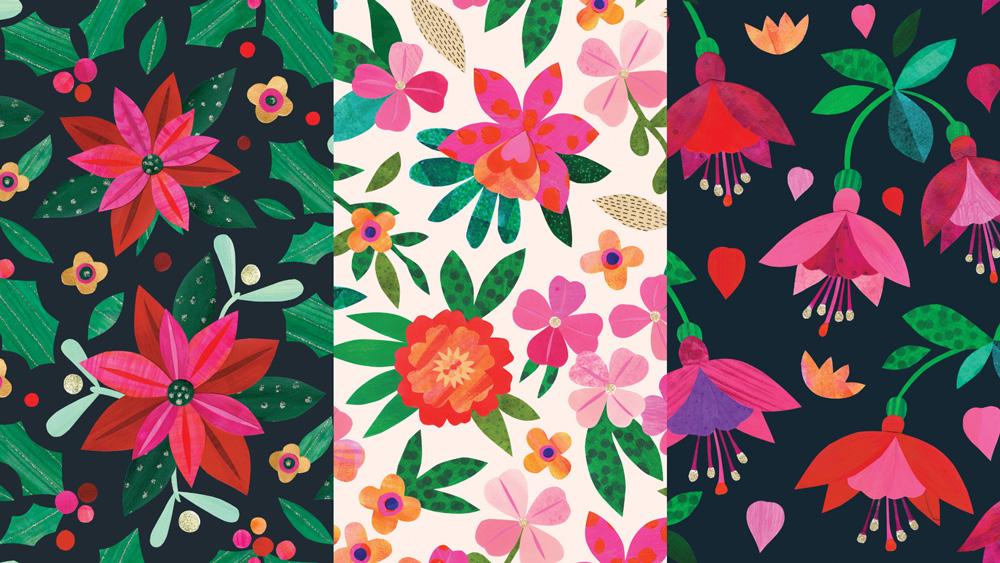
8. Composición de diseño: Hola otra vez. Es hora de pensar en la composición. Aquí hay algunos ejemplos que hice antes para que puedas ver algunos diseños diferentes en acción. Si estás creando un patrón, algunas opciones de composición a considerar son cúmulos de motivos, motivos dispersos o lanzados, elementos que crecen en una dirección, o un diseño formal con una repetición muy regular de elementos. Si no quieres hacer un patrón, piensa en formas de componer los motivos en una hoja de papel. He hecho el cluster aquí, pero otras ideas incluyen un lado en ramo, jarrón de flores, una corona circular, o incluso elementos dispersos alrededor de algunas letras para una tarjeta de felicitación. Por supuesto, por favor no copie mis motivos o diseños. En cualquier caso, hay tantas opciones con collage
floral que fácilmente deberías poder idear algo único para ti. Recuerda que antes tenía algunos bocetos con ideas de composición, uno sencillo y otro más complejo. Después de cortar, me gusta probar agrupaciones de motivos en el escritorio antes de pasar a la computadora. En ocasiones al probar composiciones, me doy cuenta de que necesito otro elemento para completar el diseño, o decido que las formas necesitan un poco más de afinar con las tijeras. Vale la pena hacer esto antes de pasar a la siguiente etapa. Si encuentras una composición que te guste, toma una foto rápida con tu teléfono para que puedas recrearla más tarde. Si quieres digitalizar, entonces necesitas mantener las piezas sueltas para poder escanearlas, como haremos en la siguiente lección. Incluso si planeas pegarlos hacia abajo para hacer una obra de arte en papel, siempre
puedes escanearlas y fotografiarlas primero. Revisaremos pegando los motivos hacia abajo sobre un fondo de papel más adelante en clase. Pero primero, veamos cómo se pueden digitalizar los motivos en papel.
9. Digitizar los elementos de papel: Bienvenido de nuevo. Digitalizar elementos de papel se hace mejor con un escáner, como voy a hacer. Pero si no tienes una, entonces toma fotos digitales incluso con luz natural en un ángulo recto sobre el papel para que la silueta esté enfocada. Para prepararme para el escaneo, arreglaré los elementos en el escáner plano boca abajo y para que no se toquen entre sí. Entonces, coloco encima un trozo de papel o tarjeta negra. Cierre suavemente la tapa del escáner para no mover los pedazos de papel. Una vista previa del color de escaneo. Ahora, elegiré la resolución más alta. En mi caso, son 1200 dpi. Me aseguraré de que todas mis ilustraciones estén seleccionadas para escanear. Escribiré un nombre para poder identificarme fácilmente en mi escritorio o carpeta Proyectos. Ahora, pondré en marcha el escaneo de alta resolución, lo que llevará un tiempo. En tanto, permítanme explicar el propósito del documento de antecedentes. Posteriormente, estaré aislando cada elemento del fondo. Porque quiero separar el fondo de los motivos, es ayuda que haya muchos contrastes entre ellos. Adicionalmente, me gusta eliminar
sombras proyectadas sobre el fondo por áreas más gruesas de papel, y la forma más fácil de hacerlo es escanear con el fondo oscuro detrás. Mi primera elección del fondo es el negro. También me gusta hacer un segundo escaneo con un fondo blanco que es el predeterminado para la mayoría de los escáneres. Si tengo motivos con colores oscuros, el fondo blanco será una mejor opción, pero necesitaré hacer un poco de trabajo extra en Photoshop para eliminar sombras no deseadas. Un consejo extra para ti, si alguna vez creas motivos en blanco y negro, prueba a usar una hoja de colores brillantes, algo así como una naranja en el fondo para obtener suficiente contraste para aislarlos. Ahora que se hace el primer escaneo, abriré muy suavemente la tapa y quitaré el papel negro. Después, obtén una visión general para asegurarte de que los motivos aún estén adecuadamente separados y dentro del área de escaneo. Voy a apagar el escaneo otra vez. Aquí no hay mucho que ver, y tomará un tiempo hacer esto en el follaje. Haré una pausa en el video y volveré en unos minutos. Aquí están los escaneos en mi escritorio. Ahora se pueden abrir en software de edición como Adobe Photoshop. Normalmente, los escáneres crearán archivos RGB, y por lo general me pego sin ajustar el trabajo de collage porque cambiar a CMYK puede causar pérdida de vibración. Siempre es posible cambiar más tarde, pero recomiendo mantener el archivo principal en RGB al trabajar con trabajo escaneado, por lo que conservas la riqueza de los colores. En la siguiente lección, mostraré un par de formas de aislar los motivos del fondo y limpiar los bordes.
10. Aislado digital: Hola otra vez. Aquí estamos en Photoshop con nuestros elementos florales escaneados de alta resolución abiertos. Estaremos utilizando principalmente el panel Capas,
que suele estar acoplado a la derecha, pero también se puede acceder a través del menú Ventana. Voy a hacer doble clic en el fondo en el panel Capas y decir Ok para desbloquearlo a una capa editable. Lo primero que voy a hacer después de eso es guardar el archivo con un nuevo nombre y como archivo PSD así que estoy trabajando en una copia y no en el escaneo original. Haré eso para mis dos expedientes. Echemos un vistazo a la diferencia entre los escaneos de fondo blanco y negro. Acercaré una flor. En el escaneo de fondo blanco, hay un buen contraste entre los colores del motivo y el blanco, pero la sombra proyectada por el papel es claramente visible. En el escaneo de fondo negro, las sombras realmente no se pueden ver. La mayoría de los colores que he usado en mi motivo destacan bien en el negro, aunque el azul es menos contrastante. La primera técnica de aislamiento que te mostraré es trazar alrededor de la forma del motivo con la herramienta Pluma, tecla de
acceso directo P. Esto funciona bien si tienes sombras alrededor que quieres quitar. Suelta un punto hacia abajo, preferiblemente en una esquina para empezar, luego muévete a donde cambia la forma, como el extremo de la curva y agrega otro punto, pero manteniendo presionado el arrastre para obtener la curva antes de liberarla. Continúa alrededor de la forma usando puntos
extra para capturar las imperfecciones de la forma si puedes. Después de trazar la forma, utilice la herramienta Selección directa, tecla de
acceso directo A, para seleccionar y mover puntos y manejadores de curva para obtener la forma justo. Abre el panel Caminos, que tengo a la derecha, pero también se puede abrir desde el menú Ventana. Opcionalmente, puedes guardar esa forma como un camino si lo deseas. La forma trazada se puede convertir en una selección utilizando este icono de círculo punteado en la parte inferior del panel Caminos aquí. Ahora, voy a cortar y pegar esto en su propia capa en el mismo lugar exacto. Utilice el menú Edición o el acceso directo Comando X para cortar
y, a continuación, el acceso directo Mayús y Comando V para pegar en su lugar. Si estás usando una máquina Windows en lugar de Mac, usa tu tecla Control en lugar de Comando. El motivo ahora está en su propia capa. Si te gusta la herramienta Pluma, potencialmente
puedes aislar todos tus motivos utilizándola. No obstante, los elementos podrían perder parte de su encanto cocinado a mano a menos que sigas fielmente los cortes de tijera. El método que prefiero para motivos de collage es la varita mágica. Esto funciona mejor cuando no hay sombras, así que voy a cambiar a mi fondo negro. Voy a tratar de seleccionar sólo el fondo con la Herramienta Varita Mágica aquí, tecla de
acceso directo W. Haga clic en el fondo y la varita
seleccionará colores similares a donde haga clic como lo indican los guiones en movimiento. El Herramienta Varita Mágica tiene algunos ajustes que podríamos alterar. Uno importante es la tolerancia. Cuanto mayor sea
el número, más será seleccionado por la varita. Ajusta y recuerda el fondo para probar diferentes tolerancias. El checkbox contiguo también puede tener un gran impacto en la selección. Cuando esté desmarcada, se seleccionará
todo lo similar, aunque esté bordeado por un color totalmente diferente. Se ha seleccionado el centro oscuro de la flor principal. Cuando se comprueba, la varita recoge únicamente secciones conectadas. Por lo general, reviso contiguo al seleccionar fondos. Si hay áreas adicionales que quiero incluir, mantenga presionada la tecla Mayús y haga clic de nuevo con las varitas para añadirlas a la selección. Una vez que conseguiste la mayor parte del camino para seleccionar el fondo, existe la posibilidad de hacer algunas afinaciones finas. Voy a acercar a la derecha. Probablemente puedas ver que hay un poco de oscuridad desde el fondo que no ha sido seleccionado. Me gusta ampliar el área de selección en uno o dos píxeles para asegurarme de que no haya un ligero halo del fondo dibujado en los motivos. Usa el menú Seleccionar y elige Modificar, Expandir y, a continuación, introduce el número de píxeles. los archivos más grandes y de alta resolución requieran que la selección se expanda en más píxeles. Ahora voy a convertir esta selección en una masa para ocultar el fondo usando el menú Capa con Máscara de capa, Ocultar selección. No he borrado el fondo en esta etapa porque puede que encuentre en estrecha inspección que algunas áreas se han quitado demasiado, así que solo lo enmascararé por el momento. En el panel Capas, la máscara se muestra como una miniatura en blanco y negro con las partes ocultas en negro y las partes reveladas en blanco. En realidad, déjame hacerte estas miniaturas un poco más grandes para ti. Es posible cambiar la forma de la máscara directamente cuando esta miniatura está activa. Te recomiendo acercar y tener una mirada cercana mientras ajustas la máscara. Utilice herramientas, como el Pincel, tecla de acceso directo B. El tamaño del pincel se puede hacer más grande o más pequeño dependiendo del área. Utilizo las teclas del corchete cuadrado para cambiar el tamaño del pincel. uso de negro cuando la miniatura Máscara está activa ocultará secciones. Usando el blanco revelará secciones. Se puede cambiar rápidamente entre blanco y negro como el color de primer plano mediante el uso de la
tecla de acceso directo X. Voy a ir por todos los bordes y ordenarlos. A veces es útil crear una capa debajo como fondo temporal. Es más fácil ver áreas texturizadas donde se
necesita un poco más de orden cuando hay un fondo sólido en lugar del tablero de ajedrez. Además, inspeccione de cerca los motivos mismos en busca de cualquier trozo que accidentalmente se quedó atascado al pegar. Para solucionarlo, primero asegúrate de que la miniatura de la obra principal, no la miniatura de la máscara, esté activa. Seleccione la herramienta Clone Stamp, tecla de
acceso directo S. Utilice un pincel sólido pequeño. Cerca de la mancha, identificar una zona con apariencia muy similar. Presione el botón Opción en Mac o el botón Alt en Windows, modo que el cursor cambie a un destino y luego haga clic. Ahora pincha un poco la mancha para clonar el área buena por encima de la parte superior y arreglar el problema. Eliminaré el fondo temporal y guardaré el archivo. Yo también voy a hacer lo mismo con el archivo de follaje. Simplemente recapitularé estas primeras etapas para ti, y luego quiero meterme en el ajuste de color en un momento. Recuerda que para empezar, desbloqueé la capa y guardé el archivo como un PSD con un nuevo nombre. El siguiente paso es la varita mágica. Ampliar esa selección para evitar halos. Ahora crea la máscara. Después de eso, ordene bien los bordes en la miniatura de la máscara. Además, clone sobre cualquier mancha mientras está en la miniatura de la obra. Si se necesita algún ajuste de color o contraste en todos los elementos, puedes hacerlo ahora. Crea una o más capas de ajuste usando este icono. Se puede ajustar el brillo y el contraste, equilibrio de
color y más. Me pregunto si me gustaría que mis greens estén un poco menos saturados, así que haré un matiz en la capa Ajuste de saturación. Seleccionaré verde para que mis otros colores no se vean afectados y reduzcan la saturación. En realidad, creo que podría ser el cian el que me está molestando con estas hojas. Pruebe los cambios apagando y encendiendo la visibilidad de la capa de ajuste. Voy a guardar este archivo. Ahora, guarda una copia adicional del archivo para la siguiente etapa, que será para comprometer la máscara y cualquier capa de ajuste, y luego separar cada motivo en su propia capa. Para comprometer la máscara, asegúrese de que la capa enmascarada esté seleccionada. Vaya al menú Capas y elija Máscara de capa, Aplicar. Para comprometer la capa de ajuste, asegúrese de que la capa esté seleccionada. Vuelve al menú Capas y elige Fusionar hacia abajo. Ahora utiliza la herramienta Lasso, tecla de
acceso directo L, para seleccionar un motivo. Cortarlo a través del menú o usando Comando X, luego pegarlo en una nueva capa en el mismo lugar. El atajo es mantener pulsada la tecla Mayús mientras presiona
Comando V. Es muy útil nombrar la capa. En el panel Capas, seleccione nuevamente la capa original y repita el proceso hasta que cada motivo esté en su propia capa. Guarda el archivo. Si tienes más archivos como yo, repite hasta que todos los motivos en todos los archivos estén en sus propias capas.
11. "El "corte" digital con máscaras de recorte digital: Bienvenido de nuevo. Tengo tanto mis flores
como mi follaje aislados ahora y cada una está en su propia capa. Ocasionalmente, llego a esta etapa y me doy cuenta de que no me gusta la forma en que se ve una sección de textura en uno de los motivos. Si no es un motivo clave, en lugar de volver a los papeles, a veces vuelvo a cortar digitalmente el elemento de mis papeles enteros escaneados. Estoy encontrando la textura en esta hoja de raya un poco demasiado fuerte. He abierto el papel escaneado del que corté éste. Hay un área de rayas que es un poco más suave. Usando la Herramienta Marquee, tecla de acceso directo M, seleccione el área que se vea adecuada, pero haga que la selección sea un poco más grande para que pueda mover la textura alrededor. Copia la selección con el comando C y vuelve al archivo principal. Seleccione la capa en la que desea realizar el reemplazo. Aquí es donde tener las capas nombradas es útil. Ahora, pega la textura en el archivo con Command V. Se pegará en una capa justo arriba. Utilice la herramienta Mover, tecla de
acceso directo V, para colocarla sobre el motivo. Con la nueva capa de textura seleccionada, utiliza el Menú de capas y elige “Crear máscara de recorte”. La nueva textura está recortada a la forma de la capa de motivos debajo. Vuelve a utilizar la herramienta Mover para posicionar la textura y la forma. También se puede transformar la textura, por ejemplo, rotar vía Editar, Transformación libre, o comando atajo T. Antes, hice algún ajuste sutil de saturación al cian en el follaje. Puedo agregar la misma capa de ajuste con cian desaturarlo a menos 30. Eso es aplicar a todas las capas de abajo en este momento, por lo que aplicaré esa capa de ajuste como máscara de recorte también para que solo se ajuste la nueva textura. Cuando estoy contento con los cambios a esa hoja, puedo seleccionar las tres capas manteniendo presionado Shift al seleccionarlas. Ahora, ve al Menú de Capas y elige “Fusionar capas”. Recortar texturas en formas puede ser muy útil y es una característica común que se encuentra en muchos programas de diseño, pero antes de que te acabes a hacer mucho recorte, primero
veamos hacer un patrón con nuestros motivos de collage floral.
12. Métodos de patrones digitales: Hola otra vez. Empecemos un nuevo archivo para hacer un patrón, y seleccionemos un tamaño y una resolución. Normalmente trabajo en métrica, las pulgadas son más útiles a la hora de pensar en la resolución ya que está en píxeles por pulgada. Te puedo mostrar aquí cómo afecta la resolución al tamaño
del lienzo y la cantidad de información que contiene. Usaré un lienzo cuadrado de 10 pulgadas, por lo que los números son fáciles de trabajar, y haré la resolución 300 ppi, que es bastante estándar. El número de píxeles será de 10 veces 300 en cada lado. Si lo muestro en píxeles ahora
, son 3,000 píxeles por 3,000 píxeles. Eso serán cinco, lo estamos imprimiendo alrededor de 10 pulgadas. Si tengo un lienzo de 10 pulgadas a 1,200 ppi, la cantidad de información en el lienzo es ahora mucho más, por lo que 12,000 píxeles a cada lado. Dado que mi motivo se escanea a una resolución de 1.200 dpi, planeo establecer mi patrón en el mismo, que se pueda escalar a su máximo potencial si es necesario. Al ver el tamaño real de mis motivos de papel, creo que el patrón funcionará bien como un cuadrado de 12 pulgadas. Eso serán 14,400 píxeles. Es muy grande en efecto. Si tu motivo se escanea a una resolución más baja, entonces eso está absolutamente bien, solo tienes que hacer coincidir tu archivo de patrón con él. Eso lo puedo nombrar ahora también. Empezaré con algo sencillo, así que una flor y una pieza de follaje. Iré al archivo follaje y escogeré mi rama en el Panel de Capas, luego “Comando C” para copiar. Eso pegaré en mi nuevo archivo de patrón con “Command V”. Iré a por la flor principal de la misma manera. Simplemente arreglaré eso rápidamente como si estuviera creciendo. Por lo que solo estoy usando Command T para transformar, y luego poner mi ratón cerca de las esquinas para obtener las asas de rotación. Haga clic en la marca de graduación para aplicar la transformación o pulse la tecla “Enter” del teclado. Esto ya puede ser un patrón. Sólo tienes que ir a Editar, Definir Patrón, y darle un nombre. Haré un nuevo archivo para probar el patrón. El tamaño de este archivo de prueba no es importante porque se puede escalar un patrón para que se ajuste. En el Panel Capas, puedo crear una nueva capa de relleno y elegir “Patrón”. Después desplácese hacia abajo más allá de las carpetas, y mi patrón recién creado estará al final. Eso es demasiado grande, así que reduzca la escala. Al definir el patrón, el motivo se repite, pero necesita un poco para fluir, así que actualicemos el diseño. De vuelta en el archivo Pattern, quiero copiar estos elementos y volver a utilizarlos. Para mantener las cosas organizadas, voy a agruparlas. Haga eso manteniendo pulsados “Shift” y seleccionando ambas capas. Después, en el menú Panel de capas, elija nuevo grupo de capas. Dale un nombre a eso. Ahora puedo duplicar todo el grupo arrastrándolo hacia abajo al icono Plus en la parte inferior del panel de capas. Voy a usar la tecla de acceso directo de la herramienta Mover para mover la copia. Tenga en cuenta que la herramienta de movimiento tiene configuraciones están emparejadas a Auto-Select, y puede elegir capas o grupos individuales. Yo quiero mover estos hasta la esquina superior izquierda, así que los arrastraré. Para que los patrones se repitan sin problemas, todo lo que se caiga en un lado del mosaico de repetición, debe aparecer en el otro. Eso significa copiar motivos vertical u horizontalmente por las dimensiones exactas del azulejo. En mi caso, 14,400 píxeles cada vez que se superponen a un borde. Haré una copia de este grupo y usaré el Comando T para transformar la nueva copia. En modo transformado, hay detalles arriba sobre la posición del motivo. El posicionamiento x es izquierdo y derecho, el posicionamiento y es arriba y abajo. En lugar de hacer matemáticas, estableceré los contadores x e y en relativos con este pequeño icono en forma de triángulo, para que pueda empezar desde cero. Ahora, lo moveré a través respecto a su posición actual en 14,400 píxeles en el eje x, y haga clic para comprometer la transformación. Ahora, voy a agarrar los dos ejemplares de estos grupos y volver a copiar ambos. Para mover estos hacia abajo, usaré el eje y. Definamos otro patrón ahora y veamos si se repite sin problemas. Voy a hacer doble clic en la 'Capa de Patrones” y puedo seleccionar el nuevo patrón y luego decir “Ok”. Genial, funciona bien. Estoy notando que el espaciado no es del todo aunque, porque me moví la primera copia más o menos a ojo. Para que el espaciado exacto sea correcto, usaré lo que se llama media gota. El principio es copiar motivos diagonalmente. Voy a quitar este grupo medio. Ahora, voy a copiar este motivo de esquina. Cuando apago y enciendo la visibilidad de la capa, puedo ver que es la de abajo derecha. Yo quiero llevarlo al centro para que esté perfectamente posicionado en medio de los cuatro motivos de esquina. Esta vez, voy hacia la izquierda y hacia arriba, que es la forma opuesta a antes, así que necesito poner un signo menos delante del número. Iré tanto horizontal como verticalmente por la mitad del ancho y la altura del azulejo. Entonces eso son 7,200 píxeles tanto en el eje x como en el eje y para mi patrón. Definámoslo y echemos un vistazo. Sí, ese espaciado es mejor. Un truco más para mejorar el flujo es reflejar
al grupo central para que voltee de la manera opuesta a las esquinas. Voy a utilizar editar, transformar, voltear horizontal. Defina nuevamente el patrón, y ese tiene un flujo más agradable. Ahora quiero mostrarte la técnica de previsualización de patrones, que es nueva en Photoshop 2021. Eliminaré los grupos de esquina. La vista previa del patrón se activa a través del menú de vista. Es aconsejarme aquí sobre objetos inteligentes a los que llegaremos en unos minutos, así que solo ignora eso por ahora. Aleja el zoom para ver cómo se repite el patrón. Usaré el comando y las teclas menos para alejar, comando y plus para acercar. Haré una copia de este grupo mientras esté en vista previa de patente, y lo trasladaré a la esquina. Las cosas podrían ir un poco más lentas en la vista previa de patrones, sobre todo cuando se alejan porque hay muchas copias de la obra. El software hace que el duplicado se muestre en los otros bordes para que hagas una repetición sin fisuras. Esto hace que sea fácil conseguir que el espaciado sea correcto también. Algo de lo que hay que tener cuidado son las transformaciones cuando los motivos están sobre los bordes. Voltear funcionará bien, pero escalar y girar sobre motivos colgantes dará resultados extraños. Usaré el comando Z para deshacer eso y traer la flor de vuelta al centro. Lo rotaré dentro del área del lienzo y luego lo moveré. Los movimientos X e Y que te mostré antes todavía se pueden utilizar en la vista previa del patrón. Entonces si quieres hacer diagonales, entonces eso es todo posible. Puedo definir esto como un patrón desde dentro de la vista previa. Cerraré la vista previa de patrón por ahora. En este caso, los duplicados que ha
realizado el software siguen ahí en las esquinas tras cerrar la vista previa. Se pueden ver las secciones de esquina en las miniaturas. ¿ Recuerdas ese mensaje que recibí antes aconsejándome usar objetos inteligentes? Básicamente, cuando transformas motivos basados en píxeles como los que tenemos aquí, se puede perder la
calidad, especialmente cuando se reduce la escala. El uso de objetos inteligentes protege la calidad original. Podrían haber notado cuando demostré la vista previa de patrones, que al duplicar los motivos de alta resolución, las cosas empezaron a ralentizarse, y eso me va a causar problemas si hago un patrón complejo. Por lo que convierto a objetos inteligentes y escalo el archivo principal hacia abajo para obtener lo mejor de ambos; resolución de
motivos y eficiencia de archivos. Quitaré las esquinas y convertiré el motivo central. Para convertir una capa en un objeto inteligente, primero seleccione la capa. Utilice el menú de capas, objetos
inteligentes, convertir a objetos inteligentes. Una forma aún rápida es hacer clic derecho en el nombre de la capa y convertir a partir de ahí. Ahora puedo reducir mi archivo principal a 300 PPI a través del menú de imagen bajo tamaño de imagen. Hago esto sabiendo que no afectará mis motivos porque están protegidos por objetos inteligentes. Por lo que podría escalar de nuevo en el futuro si fuera necesario. También tomaré nota del nuevo tamaño de píxel, que es de 3,600 píxeles en ambos lados. Entraré en vista previa de patrón, y copiaré el grupo de flores. Voy a mover la masa antes, pero ahora los números serán diferentes porque el archivo tiene dimensiones de píxel más pequeñas. Definiré el patrón desde dentro de la vista previa. Ahora, cuando pruebo el patrón, es mucho más pequeño porque el archivo tiene menos píxeles. Voy a escalar el patrón para que podamos verlo. Si salgo de vista previa de patrón, esta vez desaparecen las áreas duplicadas. Sí tengo definido mi patrón y se puede utilizar. Pero si necesito un azulejo de patrón en capas, entonces necesitaré hacer esa parte manualmente con los movimientos X e Y. Tener que hacer este paso manual al final para obtener una versión en capas del patrón es una desventaja. Pero creo que los objetos inteligentes todavía valen la pena usar para preservar la calidad del motivo. Te mostré ambos métodos para que puedas tomar tus propias decisiones. En el futuro, Adobe puede cambiar la forma en que
funcionan los objetos inteligentes en la vista previa de patrones a medida que desarrollan aún más esta función. Este azulejo debe ser el mismo que el que ya definí. Pero si haces fichas repetidas manualmente, asegúrate de comprobar si hay errores. Esta está bien, así que guardaré el archivo. Si quieres ver los patrones que has definido y organizarlos, puede acceder
al panel de patrones desde el menú Ventana. Los patrones se pueden agrupar con el icono de carpeta, definido con el icono más, y cualquier patrón no deseado se puede mover con el icono de la papelera. Si lo desea, puede [inaudible] el panel de la derecha para un fácil acceso. Por lo que son los métodos usando una flor simple. En la siguiente lección, voy a hacer mi diseño floral más complejo.
13. Diseño de patrones digitales: Bienvenido de nuevo. Ahora he cubierto los métodos. Esta lección se centrará principalmente en los aspectos artísticos de la elaboración de patrones. Para empezar, cerraré este patrón de ejemplo y crearé un nuevo archivo de 12 pulgadas y 1.200 PPI inicialmente. Para traer todos los motivos, seleccionaré todos en el panel Capas manteniendo pulsada la tecla Mayús mientras seleccionas las capas. Comando C para copiar, luego comando V para pegar en el archivo de patrón. Haré eso por ambos conjuntos de motivos. Ahora convertiré cada capa en un objeto inteligente para
que se pueda proteger la alta resolución de estos motivos. La forma más rápida es hacer clic derecho en el nombre de la capa y convertirlo en un objeto inteligente desde allí. Puede tardar unos minutos en convertir estas muchas capas. Ahora, voy a cambiar la resolución del archivo principal a 300 PPI por lo que es eficiente trabajar en el patrón. Pero recuerda que mis objetos inteligentes conservarán su alta resolución. Mi archivo de patrón ahora es de 3,600 píxeles cuadrados. Guardaré el archivo de patrón en esta etapa, y también puedo cerrar los archivos de motivos. Tal vez recuerden que antes tomé una foto de una composición cuando estaba trabajando con los motivos pagados. Tendré esa imagen abierta ahora como guía aproximada mientras empiezo el diseño del patrón. Voy a desactivar la visibilidad de la mayoría de las capas que no se necesitan de inmediato. Por regla general, me gusta colocar
primero los elementos más grandes y trabajar hasta los más pequeños para llenar los vacíos más adelante. Tener las capas nombradas es muy útil en esta etapa ya que encuentro lo que necesito y reordenarlas. Empezaré con mi flor principal, follaje
más grande, y racimos de bayas. Transformaré elementos y los moveré en posición en el lienzo. Cualquier elemento tomado detrás necesita ser más bajo en la pila de capas. Estaré un rato consiguiendo el posicionamiento de esta pieza central justo, así que aceleraré esta parte. Estaré pensando en distribuir formas y colores de manera equilibrada. Por ejemplo, pondré el racimo de bayas alrededor la flor central y también con las otras ramitas de follaje; pensaré en su color y forma. No pasa nada con los bordes por el momento, así que solo estoy trabajando a la vista normal. Me aseguraré de que el archivo se guarde en esta etapa. Ahora me gustaría ver cómo se ve eso repetidamente y empezar a trabajar en las partes sobresalientes. Vaya al menú “Ver” y seleccione “Vista previa del patrón”. Ahora voy a agrupar todos los elementos del clúster principal. Duplicaré el grupo y lo moveré diagonalmente por la mitad del ancho del lienzo y la mitad de la altura. Mi lienzo es de 3,600 píxeles cuadrados, así que la mitad es de 1800 píxeles. Puedo intentar rotarlo o reflejarlo para ver cómo encaja eso con el otro clúster. Ahora solo necesito llenar los huecos con mis otras flores, bayas
sueltas, y hojas pequeñas. Probablemente podría mover estos elementos más pequeños alrededor algunos más, pero creo que lo llamaré hecho por ahora. Ve al menú “Editar” y elige “Definir patrón”, luego dale un nombre al azulejo del patrón. Veamos cómo se ve eso en el archivo de prueba. Ahora que hemos terminado de hacer el patrón y definir el azulejo, desactiva la Vista previa del patrón a través del menú Ver. Como mencioné en la última lección, los motivos duplicados no se mostrarán una vez Patrón Preview esté cerrado si estás usando objetos inteligentes, al
menos en esta versión del software. Por lo tanto, para tener mis archivos en capas un patrón sin fisuras, necesitaré duplicar y mover manualmente los elementos en los bordes. Con este patrón, la forma más fácil será
poner todas las piezas sueltas de las esquinas de nuevo en un clúster primero, luego duplicar y mover todo el clúster a las otras esquinas. En ocasiones el icono de posicionamiento relativo no pone a cero los números, pero no te preocupes porque Photoshop realmente puede hacer matemáticas por nosotros. Basta con poner más en el número al final del número actual, o menos en el número si va por el contrario. Todo mi azulejo a 300 PPI es de 3,600 píxeles a cada lado, así que usaré ese número para mis movimientos x e y. Mi clúster está hecho de muchas piezas y me
llevaría un tiempo recuperarlas todas así. Para tareas repetitivas, prefiero semiautomatizar el proceso con acciones. Abriré el panel Acciones desde el menú Ventana. La idea es grabarme haciendo algo y luego puedo reproducirlo desde este panel y ahorrarme tiempo. Haré una nueva capa y dibujaré una blob temporal. Voy a mover eso a la esquina. Ahora configuraré una carpeta de acciones llamada patrón de 3,600 píxeles. Crearé una nueva acción dentro de la carpeta y la nombraré 3,600 píxeles a la derecha y grabaré. Voy a transformar mi blob a la derecha, así 3,600 píxeles en la x Ahora necesito detener la grabación de inmediato. Voy a crear otra acción para abajo. Grabarme moviendo 3,600 píxeles en la y y y luego pulse “Stop”. Ahora a la izquierda, en este tiempo, menos en la x. Finalmente, arriba. Ahora cambio al modo botón para que estas acciones se puedan realizar en un solo clic. Eliminaré ese desenfoque, desenfoque ahora. Para usar las acciones, solo
encuentro la capa que necesito mover y hacer clic en el botón de acción. Es mucho más rápido de esta manera y me impide cometer errores al escribir los números x, y. Mi clúster está de nuevo juntos. Duplicaré eso y usaré acciones para moverlo. Duplicaré esos dos clústeres y me mudaré de nuevo. Ahora vamos. Voy a duplicar y mover los elementos dispersos que sobresalen también. Pondré todos los motivos dispersos en un grupo sólo para mantener todo ordenado. Voy a guardar ese archivo. Desde que creé la repetición manualmente, vale la pena definir nuevamente el patrón para probarlo y asegurarme de que no haya errores. Eso se ve bien. Ahora tengo un archivo de diseño de capas en repetición también. El final es probar algunos colores de fondo diferentes. Con estas flores y follaje realmente vibrantes, creo que un telón de fondo neutro definitivamente hará lo mejor. Me gusta usar crema caliente y oscuro y mantener fondos. Se puede mezclar con el recolector de color. Después llena la capa de fondo con los cubos de pintura. Puedo tener dos capas de fondo para poder cambiar fácilmente entre versiones oscuras y ligeras. Ya tengo algunos colores en mi panel de muestras, así que veré cómo se ve esa crema cálida. Definiré patrones para ambas opciones. Veamos cómo se ven en un archivo de prueba. Tenía un descanso del patrón y con ojos frescos decidí que las flores naranjas necesitaban separarse para distribuir ese color morado de manera más uniforme. Por lo que moví algunos elementos alrededor para acomodar eso. Redefino esto y lo pruebo. Ahora estoy contento con las flores naranjas. La flor magenta con los pétalos en forma de corazón quizá necesite un compañero para equilibrarlo también. En lugar de duplicarlo, podría volver a colorear esta flor rosa de aquí. Mantendré mi original pero desconectaré la visibilidad. Añadiré un ajuste de tonalidad y saturación y lo pintaré a la flor. Ajustaré la diapositiva como para todos los colores esta vez. Estoy contento con el cambio de color, así que fusiono las capas de flor y ajuste. Ahora lo duplicaré y pasaré al otro borde con mis acciones. Definamos y probemos ese. Estoy contento con toda la distribución de color ahora y cómo afecta el flujo del patrón. Definiré el otro fondo también y guardaré el archivo. En ocasiones también pongo el patrón en maquetas para visualizar cómo podría verse en los objetos. Si deseas conocer esto,
por favor echa un vistazo a mi otra clase llamada All About Mock-Ups,
donde cubro el abastecimiento, el uso, creación y la organización de los archivos de maquetas. En la siguiente lección, nos alejaremos de la computadora y crearemos una obra de arte terminada sobre papel.
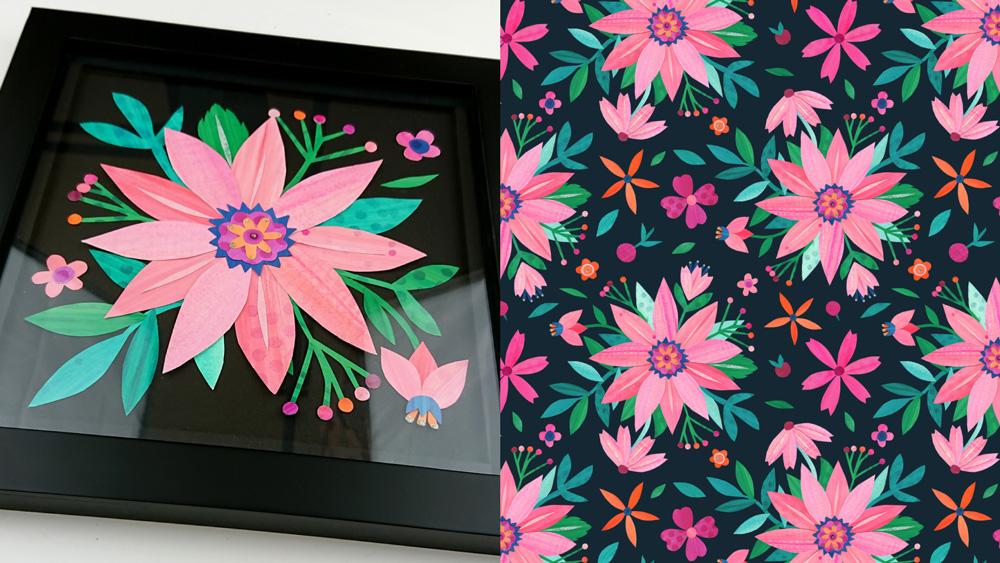
14. Arte en papel y almacenamiento: Hola otra vez. Crear una pieza de arte terminada, pegada al papel es una opción para tus motivos de papel. Voy a hacer un cluster similar a mi diseño digital, pero voy a simplificarlo un poco. Tengo un marco que quiero usar y el tamaño es 8 pulgadas por lo que es un área más pequeña de la que tenía para mi patrón. He decidido trabajar sobre un fondo negro, y he elegido un papel ligeramente texturizado para la base. Ya corté un cuadrado de ocho pulgadas. En una pieza separada de papel de desecho, experimenté con composiciones y ésta es la que decidí usar. Si los elementos de capas, las capas inferiores deben pegarse antes de las capas superiores. Por ejemplo, una hoja que sale por debajo de una flor necesita estar atascada debajo de la flor o pegada primero a la parte posterior de la flor. Con la mayor parte de mi follaje, decidí pegarlo primero a la parte posterior de la flor, para que salga en el ángulo correcto desde detrás de los pétalos. Pero también necesito estar seguro de que encaja muy bien en la página. Estaré pegándolo mientras se coloca libremente en mi hoja de prueba de papel negro. Deslizaré cuidadosamente un trozo de follaje,
agregaré un poco de pegamento a la parte que estará detrás de los pétalos. A continuación, deslícela cuidadosamente de nuevo y presiona hacia abajo. No puedo voltearlo fácilmente así que necesito tener
cuidado de no permitir que se pegue a la hoja de pruebas. Haré eso por el otro follaje que quiero pegarme a la parte posterior de la flor principal. Para la rama, me preocupa menos el ángulo relativo a los pétalos pero es importante hacer que se posicione en un buen ángulo y distancia de la esquina. Pondré éste en el papel de fondo real primero. que algo necesita un posicionamiento preciso en el fondo, me gusta hacer algunas marcas de lápiz ligeras de antemano. Encuentro tres marcas ayuda a conseguir la posición y el ángulo de los elementos correctos. Suavemente daña cualquier exceso de pegamento a medida que avanzas. Frota suavemente cualquier marca de lápiz visible. Eso son todos los elementos que necesitan ir por debajo de la flor principal atendida ahora. Ya estoy listo para pegar esto. Marco la posición de la flor principal y pego la espalda. Cuando la flor está suelta, los extremos de los pétalos se curvan un poco hacia arriba y eso me gusta, así que he decidido no pegar las puntas mismas de los pétalos hacia abajo y dejar que se riñen en el marco también. Para acomodar eso estaré usando un soporte de triple grosor para hacer espacio entre la obra de arte y el cristal. Ahora, solo necesito agregar las flores más pequeñas y la pequeña hoja en la parte superior. Voy a dejar que esto se seque. Mientras el pegamento se estaba secando, noté que hay un poco demasiado espacio en la esquina superior derecha, y quiero agregar una pequeña hoja suelta. Este funciona así que lo pegaré y lo pegaré. Eso me gusta más. Para los elementos que no he usado en mi obra de arte, me gusta guardarlos planos en sobres de bolsas selladas. Sugiero sobres de papel sin ácido o bolsas congeladoras de polipropileno. A pesar de que no me gusta usar plástico, la opción de bolsa congelador sí tiene el beneficio de la protección contra la humedad y son totalmente razonables para otros motivos por lo que no hay necesidad de que terminen en en la basura. Cuando los motivos estén embellecidos con acabados que pueden frotarse como purpurina, ya sea separarlos con trozos de papel libre de ácido o
mantenerlos en sobres separados para no obtener las piezas de purpurina en los otros motivos. Una vez que el pegamento está completamente seco, me gusta hacer un escaneo de la obra terminada a la más alta resolución. Esto es totalmente opcional, pero una buena idea si tienes la facilidad para hacerlo. Aquí está mi pieza terminada con la montura negra en su marco. Ahora es tu turno. Me encantaría ver lo que haces. Encuéntrame en la siguiente lección para unos consejos y recuérdenos sobre tu propio proyecto.
15. Consejos para tu proyecto: Está bien, amigos. Para tu proyecto, me gustaría que hicieras un Collage Floral. Puede ser un diseño hecho a partir de elementos de papel y terminado digitalmente o una pieza de arte sobre papel. Para ayudarte a empezar, encontrarás mi lista completa de materiales en la sección Recursos. El gozo de crear llega en las obras de arte, así que recuerda divertirte mucho haciendo papeles y explorando formas con tijeras. Siéntete libre de poner tu propio giro en las técnicas que te he mostrado para probar diferentes combinaciones de colores, hacer texturas de nuevas maneras, o trabajar a una escala diferente. Hay mucho margen para hacer algo absolutamente único para ti. Si decides ir digital, el escalón complicado es probablemente aislar los elementos del collage después de digitalizar. Así que ten paciencia con eso para conseguir un buen acabado. Si estás haciendo una pieza de papel, tómate tu tiempo para planear el arreglo antes pegarte para que logres una composición encantadora. Por favor haz post en la galería de proyectos aquí en clase para que pueda ver y comentar tu trabajo. Realmente estoy deseando ver lo que creas.
16. Gracias: Muchas gracias por unirte a mí en esta clase. Espero que lo hayan disfrutado y aprendido algunas técnicas útiles, después inspirarse a hacer sus propios collages. Si tienes alguna pregunta, eres bienvenido a enviarme un e-mail directamente por un hello@rocketandindigo.com, o puedes publicar en la pestaña de la discusión y te pondré en contacto ahí. Por favor haz publicar tu trabajo en progreso y diseño terminado en la galería de proyectos para que yo y compañeros de clase podamos ver el arte que has creado. Si también estás publicando tu proyecto de clase en redes sociales, recuerda etiquetarme en Rocket & Indigo para que también pueda ver tus fabulosos collages allí. Siéntase libre de usar el #rocketskillshare. Si te resultó útil esta clase, por favor no dejes una reseña. Si deseas que te notifiquen cuando mis futuras clases se lancen, por favor asegúrate de seguirme aquí en Skillshare también. Eso es todo. Muchas gracias y nos vemos la próxima vez.
 Sue Gibbins, Designer at Rocket & Indigo