Transcripciones
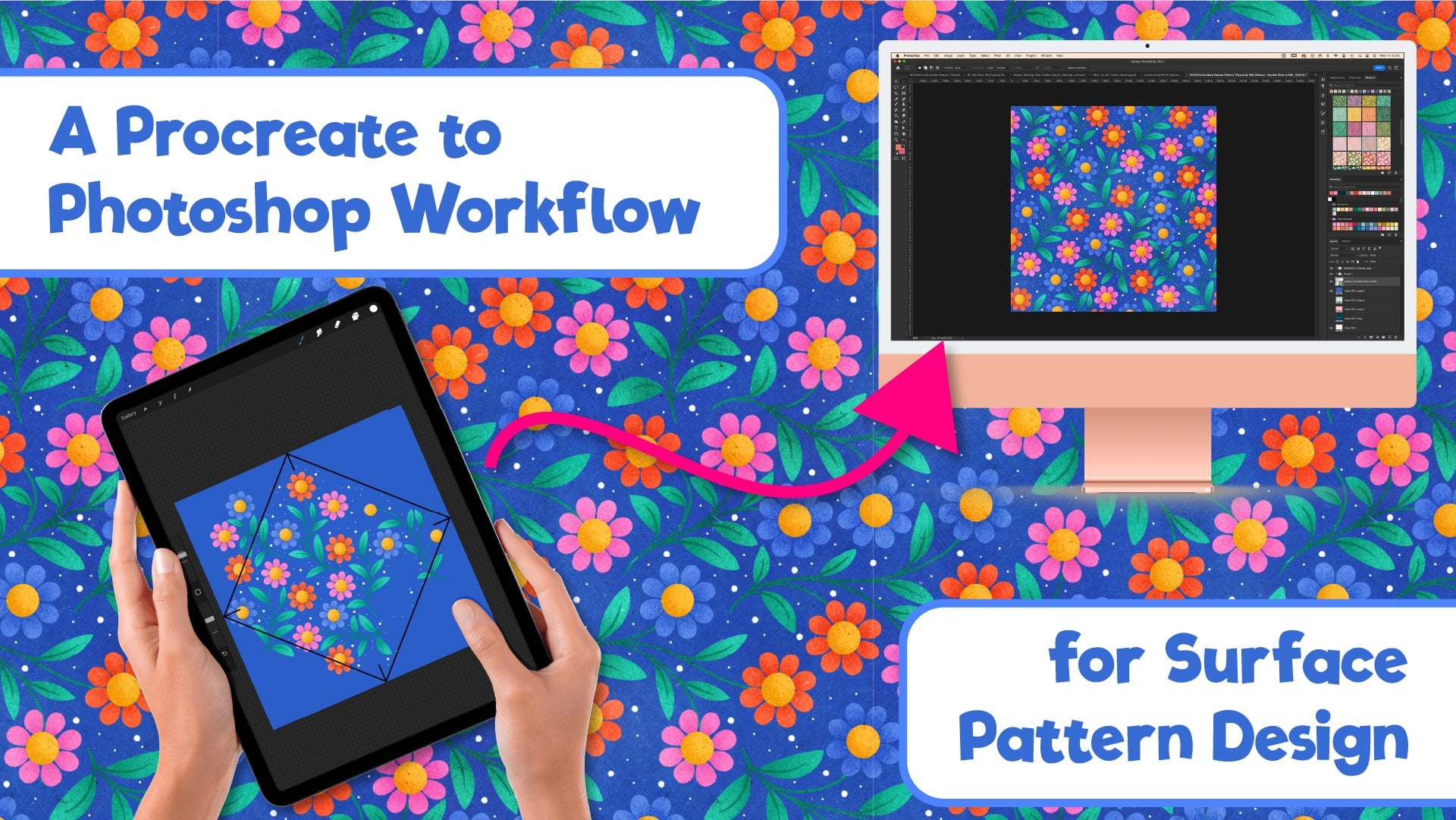
1. Introducción: Bienvenido a mi clase rápida sobre la creación de
patentes repetitivas en Photoshop. En esta clase,
vamos a aprender
a configurar la
vista previa de patrones en Photoshop,
crear objetos inteligentes, organizar
nuestros motivos en una pasión,
escalar nuestro patrón, usar atajos de teclado
básicos, hacer una po media gota, y vista previa de Master Passion, así
como cambiar fácilmente
el color de fondo. Si eres nuevo en el diseño de
patrones de superficie y te
encantaría aprender una
vista previa de pasión en Photoshop, esta clase es perfecta para ti. Soy Ashley Fish, una
acuarela
y
diseñadora de patrones de superficie de Nueva Zelanda. Una vez que hayamos creado
un patrón juntos, tu proyecto de clase
va a ser poner ese patrón en una publicación en redes
sociales, que puedes publicar en la sección de proyectos de
clase o compartir tu hermoso
trabajo en tus redes sociales. Vamos a utilizar Patent
Vill para hacer esto para que
puedas mostrar tu trabajo de
manera segura. Te veo en clase.
2. Paso 2 vista previa de patrones de skillshare: Lo primero que
vamos a hacer es abrir nuestro archivo con nuestros motivos de
acuarela. Estas pinturas aquí
ya han sido digitalizadas. Si quieres
aprender a tomar tus pinturas de un escaneo y
photoshop y digitalizarlas, por favor mira mis dos formas de
digitalizar la clase de acuarela, que incluye un escaneo
de estos motivos que puedes usar
para tu práctica Lo primero que tenemos que
hacer aquí es
asegurarnos de que cada motivo
esté en su propia capa. También me gusta
nombrar cada capa para que ayude a mantener mi
documento agradable y ordenado. Al hacer clic en cada capa, puede ver cuál es. Se rodará con este borde
azul a su alrededor. Puedes encenderlo y apagarlo
para marcarlo o si haces clic en
él, resaltará la
capa aquí por ti. Ahora bien, si tienes algunas que
están en diferentes capas, la forma en que me gusta hacer esto
es presionando L para el assu, y voy a simplemente
dar vueltas así Haga clic derecho en la capa mediante corte. Y entonces se puede ver que ahí está
en su propia capa. Voy a
presionar Control Z porque me gusta esto como un tres. Ahora que cada
motivo está en su propia capa, necesitamos
convertirlos todos en objetos inteligentes. Así que voy a subir y comenzar en la parte superior de mi panel de capas aquí, y voy a hacer clic derecho y
bajar aquí y hacer clic en, Convertir a objeto inteligente. Podemos hacer eso por
cada motivo que queramos
usar para nuestro patrón.
3. Crea un archivo de trabajo: El próximo sep es crear
un archivo de trabajo. Este es el documento
en el que
pongo todos mis motivos que quiero usar para mi patrón o para mi colección de
patrones. Una vez que están en
el archivo de trabajo, sé que
se han editado que
son objetos inteligentes y que
están listos para usar. Para crear un nuevo documento, vamos a ir a archivar nuevo o puedes usar
el atajo aquí. Voy a crear mi archivo de
trabajo para que sea de 24 por 24 “, eso es bonito y grande. Puedes cambiarte aquí. Si es necesario, por favor
asegúrese de que está en 300. RGB está bien, y
voy a llamar a este archivo de trabajo de flor de naranja. Presiona Crear. Ahora bien, todos estos motivos aquí tienen que pasar
a este documento. Así podemos hacer clic y
arrastrar y soltarlos en. Quizás si solo quieres hacer
algunas,
pero si quieres todas ellas, la forma más fácil es
dirigirte al panel de capas a tu derecha aquí y hacer
clic
en el superior, desplazarte hacia abajo hasta la
parte inferior, presionar Mayús y luego hacer clic en la parte inferior, que seleccionará todas ellas. Derecha, haz clic, y la prensa
duplicar capas aquí. Y entonces el destino es el archivo de trabajo de flor de naranja que acabamos de
crear y presionar. Ahora cuando nos dirigimos a aquí, los tendremos todos juntos, y este detrás es el que
arrastré individualmente Así que ahora tenemos nuestro documento
de archivo de trabajo. Cada motivo
es un objeto inteligente. Todos ellos han sido editados
para que sean PNGs transparentes, cuales te mostraré en mi
anterior clase de habilidad para compartir, y están listos para
convertirse en un patrón Ahora vamos a guardar
este archivo de trabajo para que siempre lo tengamos
a mano listo para funcionar. Voy a ir archivo
guardar mi carpeta, que he llamado la carpeta tutorial
floral naranja. Así que todo
va a entrar aquí, que significa que
cuando vaya a buscar mis patrones después,
todos están en el mismo lugar. Esto se llama el archivo de trabajo. Lo estoy guardando como
documento photoshop. Voy a hacer clic en guardar.
4. Configuración de la vista previa de patrones4: Ahora que los motivos A están
guardados y listos para funcionar,
vamos a crear
nuestro documento de patrón. Me gusta usar un 12 por 12 pulgadas, pero puedes usar cualquier tamaño
cuadrado o rectángulo. Así que vamos a hacer lo mismo
será crear un nuevo archivo. Tengo uno preestablecido aquí, pero lo configuraré encima
en el panel lateral, para que puedas seguirme conmigo. Voy a llamarlo de
nuevo flor de naranja, y éste va a
decir repitiendo patrón. A mí me gustaría que
fuera 12 "por 12 “. Y este de aquí, los píxeles por pulgada es realmente importante. Tiene que ser 300 para que cuando imprima
agradable y nítida, color
RGB esté bien, y luego voy
a ir a crear. Y ha creado este cuadrado de
12 por 12 pulgadas. Podemos ver aquí que lo
estamos viendo al porcentaje 12 por 12 "a 300 PPI. Entonces, para convertirlo en
un documento de patrón, vamos a subir a ver y luego hacer clic en vista previa del
patrón. Te dirá que funciona
mejor con objetos inteligentes, lo cual está bien
porque ya hemos convertido todo en un objeto
inteligente. Ahora tenemos esta gran
pantalla blanca con esta caja azul, y esta es la caja delimitadora Los bordes aquí se van a repetir
todos. Esto dentro de esta caja es donde va a ir tu patrón
. Para traer tus motivos
al documento de patrón, puedes arrastrarlos
y soltarlos
así y verás que puedes previsualizar
la repetición aquí. También puedes ver si
apareces en esta línea. Es exactamente la
mitad lo mismo en este
o en la esquina. Entonces crea la repetición para
ti, lo cual es realmente útil. Me jag y se me cayó
el girasol, y quiero mostrarte una cosa que
podemos hacer con que sea un objeto inteligente podemos
rotarlo como nos plazca También podemos hacer clic en
si hacemos clic en él, y luego hacer clic en este
borde alrededor de él aquí. Traerá estas
opciones donde
podrás darle la vuelta, lo que hace que sea realmente
fácil de maniobrar También puedes hacerlo más pequeño que el
original, pero no más grande. Si quieres hacerlo
más pequeño, está bien. Entonces ahora que es pequeño,
puedes hacerlo más grande pero justo al mismo
tamaño que antes. Si no es un objeto inteligente, cuando lo traes a
esta línea aquí, cuando lo rotes,
se dividirá por la mitad. Pero debido a que es un objeto inteligente, podemos moverlo
como queramos sin
importar en qué parte del patrón esté
el motivo. Puedes soltarlos
así o puedes presionar Mayús y seleccionar algunos que quieras y arrastrarlos
y soltarlos. O lo que puedes hacer es
seleccionarlos todos desde aquí e ir a duplicar y meterlo en el patrón
repetitivo. Prensa. Ven a través del patrón
repetitivo y todos se
van a
aplastar y simplemente agarra la esquina del mismo y hazlo más pequeño para
que todos encajen
5. Crea tu patrón: Ahora, por la parte divertida,
arreglando nuestros motivos. Me gustaría moverlas en el documento y jugar
con distintas composiciones. Trato de asegurarme de que no
tenemos líneas obvias. Por el momento, se puede ver una repetición realmente obvia
con el girasol. A medida que
alejes, podrás ver más
tu patrón
y a medida que
acerques, podrás trabajar en
tu patrón más fácilmente. Podemos con estos motivos, clic en ellos y luego hacer clic en
esta casilla exterior aquí, y podemos voltearlos. Arriba y abajo de lado a lado. Como quieras,
también podemos flotar hasta que obtengamos esta flecha doblada
y eso significa que podemos darle la vuelta. También podemos arrastrarlos
por esta línea aquí. Donde quieras que vayan, puedes ponerlos para
crear tu patrón. Si arrastro esto más allá de
la línea por aquí, verás que está reventado por un lado y puedo
simplemente recogerlo por aquí Otra vez. Voy a empezar a trabajar en
arreglar mi patrón. Creo que también lo
voy a hacer en tal vez solo esta
mitad para empezar, y luego te voy a mostrar cómo
puedo crear media gota. Sombrero. Tengo esto en tiempo
real para ti para que
puedas ver cómo trabajo. Te explicaré lo que estoy haciendo, y también tendré mis atajos de
teclado y explicación en la parte inferior de la pantalla para tu referencia. Siéntete libre de cambiar esto a dos veces
la velocidad por la parte inferior izquierda, donde dice una vez, dale un clic y te mostrará algunas
opciones de velocidad diferentes. Solo estoy arrastrando mis
motivos por el patrón. Me gusta acercar y
alejar a medida que
avanzo para poder obtener una
perspectiva general con el Zoom out y
volver a acercar para poder hacer clic
fácilmente en motivos individuales y moverlos. Para seleccionar dos a la vez. Me gusta hacer clic en
el primer objeto, luego presionar y mantener presionada la tecla Mayús
mientras hago clic en el segundo, y luego solté el turno, y luego puedo arrastrar los dos motivos juntos
alrededor del patrón. Si quiero que se
duplique un motivo, puedo mantener presionada la opción, y aparece la flecha en blanco y
negro. Eso es normalmente
solo el negro
tiene la pequeña flecha
blanca ahí, y voy a hacer clic y arrastrar mientras mantiene presionada la opción.
Ahora tengo dos. Entonces estos se ven exactamente iguales, y probablemente solo lo
voltearé y lo rotaré un poco. Para que parezca que ahí
tengo dos flores diferentes. Entonces con esta flor duplicada, voy a girar
y darle la vuelta un poco y
cosas así
para que se vea un
poco diferente a
la original, hacerla un poco más grande,
un poco más pequeña, y ojalá se
vea un poco como hay dos flores separadas
que he pintado. Te darás cuenta cuando agarre esta rama de la izquierda
aquí que en realidad está fuera de la muestra de
patrón y la caja azul aparece en la que,
es decir, a la derecha Entonces me muevo hacia
la derecha para agarrar el motivo que está dentro la muestra de patrón para
poder moverlo a su lugar Aquí estoy sosteniendo turno para seleccionar estas tres
flores rosadas y
soltando turno para moverlas. Lo mismo otra vez con el
girasol aquí. Y nuevamente, con estas hojas, sostengo turno para poder
arrastrarlas a su lugar y luego pasar el mouse sobre la
esquina de la caja azul para que
aparezca esa pequeña flecha
para poder rotar Así que de nuevo, me gusta acercar
y alejar para poder tener una vista
de cerca del patrón en el lugar realmente específico en el
que estoy poniendo mi motivo, y luego me
parece importante volver
a salir para poder obtener una visión general de cómo está
empezando a verse todo
el patrón Simplemente hago clic en el fondo
blanco y arrastre el mouse para poder mover
mi pantalla alrededor, y uso mi pista mal con un movimiento de pellizco para poder
acercar y alejar Ds
como lo harías en un teléfono
6. Espacios de media gota y archivo: Bien, para que veas que
he sacado todo esto. He hecho un poco de
raya en este momento. Pero lo que voy
a hacer es que voy a arrastrar para seleccionarlos
todos aquí
y mantener presionada mi tecla de opción y
arrastrarlos a través para que
tenga otra raya. También voy a
arrastrarlo hasta la mitad. Entonces te enfocas en una flor como el girasol, por ejemplo. Sólo vamos a tratar de
conseguir eso en el medio. Y luego suéltalo. Verás que eso ayuda a que el patrón
fluya un poco más. Todavía tenemos muchas
rayas que van diagonalmente así y
obviamente aquí abajo. Ahora solo es un caso de
moverlas un poco más y rotar cosas y rellenar todos
estos espacios. Mi forma favorita de hacerlo
es duplicando motivos. Tengo estas
tres flores aquí, y solo voy a
mantener presionada la tecla de opción, arrastrarlas a su lugar
y luego deshacer clic, y deberían haber duplicado Esta es una de mis
formas favoritas de rellenar espacios en un patrón es mediante el uso de motivos
que ya están ahí, duplicándolos,
a veces
girándolos una vez que están en
su lugar para que se vean un poco diferentes y llenando todos
los pequeños huecos Verás aquí que simplemente los pongo
sobre el exterior
del motivo hasta que esa
pequeña flecha bendy se acerca para poder
girarla en Lo bueno de
esta vista previa en vivo es que puedes ver exactamente a
dónde va y acercar y alejar según
sea necesario para poder obtener una visión general de cómo está empezando a verse el
patrón. A menudo encuentro que simplemente voltear mis motivos
les ayuda a verse un poco diferentes, además de
cambiar la escala ligeramente para agregar un
efecto un poco más dinámico a mis patrones Te darás cuenta cuando
duplique
este motivo a la derecha, termina debajo de
algunas de las hojas, así que te explicaré cómo
podemos arreglarlo cuando eso
suceda en tu patrón. Ahora, para llevar esto delante
o detrás de diferentes motivos, puedo ir al comando shift y luego al corchete derecho
para llevarlo adelante, o al comando shift en el
soporte trasero para traerlo de vuelta. También podemos ver en
el panel de capas que cuando
lo he enviado a la parte de atrás, ha ido hasta la parte posterior, así que también puedo arrastrarlo y acercarlo todo el camino
hasta la parte superior si quiero. Así que voy a volver a salir
y ver cómo va. Así que aún quedan
algunos vacíos que llenar, así que pondremos algunas
flores más ahí dentro. Encuentro que mis acuarelas siempre tardan bastante en
pintar y editar y
conseguir que se vean
bien para un patrón Una vez que estoy en modo de
creación de patrones, me gusta mucho hacer este método de
duplicarlos y girarlos, voltearlos para que
parezca que tengo más motivos pintados de los
que realmente tengo, y ayuda a agregar
un poco de consistencia y fluir a través del
patrón también Has hecho todo el trabajo para que los
pinten maravillosamente y editen. También podrías
usarlos tanto como puedas. Estamos llegando hacia el
final de construir este patrón. Realmente está empezando
a unirse, y ahora es solo un caso
de rellenar todos esos huecos para que no tengamos esas grandes rayas verticales están recorriendo el patrón. Cuando me acerco al
final del patrón, paso mucho más tiempo
acercando y alejando,
especialmente alejando el zoom para ver cómo va el flujo del
patrón, y si hay algún
parche grande donde
realmente se destacan los motivos o espacios dentro del patrón realmente
se destacan A la hora de
organizar tus motivos, hay muchas formas
diferentes de hacerlo. Pueden meter sus motivos uno
detrás del otro
como lo estoy haciendo aquí A algunas personas les gusta que
todos sus motivos se coloquen intrincadamente y no se
toquen en absoluto Me gusta bastante tener
un patrón como este, mis flores al frente
y luego tener mucho follaje
hermoso escondido detrás para ayudar a llenar todos esos
espacios blancos La forma en que haces
esto se convierte en parte de tu estilo característico
o de tu estilo personal, y realmente depende de
ti lo que prefieras. No hay una manera correcta o
incorrecta de hacerlo. Simplemente haz lo que creas que mejor
se ve a tu ojo. Otra cosa a tener en cuenta es la dirección de tu patrón. Este por los
girasoles que tengo aquí, que tienen el tallo en ellos es un poco de un patrón
unidireccional Así que estoy tratando de asegurarme de
que todas mis hojas
apunten ligeramente hacia arriba
en lugar de apuntar hacia abajo. Pero si estás haciendo un patrón
no direccional, lo cual es realmente útil para
cosas como la tela que
quieres poder tener yendo
en más de una dirección, puedes poner tus motivos
orientados en cualquier dirección, y es bueno tener una mezcla de
motivos que estén arriba abajo y
apuntando a izquierda y derecha. A veces encuentro que el estado de la fabricación de patrones puede
tomar más tiempo donde estás llenando todos
los espacios y
asegurándote de que todo
esté perfectamente colocado. Puede ser una de
mis partes favoritas, pero encuentro que también me puedo quedar realmente atrapada en
el escenario, retocando todos los elementos para
asegurarme de que estén
en el lugar perfecto Si encuentras que esto está sucediendo, un truco fácil es
alejarte de él y volver en media hora o
volver mañana y mirar tu patrón
nuevamente con ojos frescos. Tengo un muy buen ejemplo
aquí de poder
ver los espacios en tu
patrón a medida que alejas el zoom. Voy a alejar el zoom y verán
que hay un gran parche blanco que está
esperando ser rellenado, y como ya hemos salido, podemos entonces en ese parche,
una flor ahí dentro,
y deberíamos estarlo . Ahora que el patrón
está bastante lleno, voy a alejar el
zoom y echar un vistazo. Cada vez que haces zoom
hasta el
final, siempre vas
a ver líneas. Tan solo un poquito hasta aproximadamente el tamaño que
podrías imaginarlo para ser en la vida real y
echar un vistazo y ver si hay algo que
se vea un poco gracioso. Para mí. Este de aquí se destaca, y solo voy a
torcerlo así para darle un poco de mejor flujo y tal vez mover estas pequeñas flores alrededor para llenar el espacio un
poco mejor. Volveré a alejar el zoom y creo que esta hoja de aquí
podría salir un poco. Y dale un poco más de espacio
a estos motivos de aquí. Y creo que este
es un poco abarrotado
en este girasol Así que voy a ponerla aquí abajo. Esto estas deja aquí. Creo que se pueden mover
un poco. Así que simplemente
tenemos un poco de juego y
acercamos y alejamos a medida que
avanzamos para asegurarnos de que
tenemos un acercamos y alejamos a medida que
avanzamos para asegurarnos de que
tenemos espaciado uniforme
en nuestro patrón. Puede que no quieras que tu
patrón sea tan completo como este, pero me suele gustar que mis
patrones estén bastante ocupados. Una cosa que
a veces sucede, especialmente en el modo de vista previa de
patrones es cuando vas a
seleccionar un motivo, accidentalmente
selecciona más de uno, que verás justo aquí. Voy a mover el girasol, y hay algunos
otros motivos que
parecen moverse todos juntos como grupo. Entonces, para evitar que esto suceda, simplemente haga clic en el espacio en
blanco y luego haga clic
nuevamente en su motivo, y debería estar bien. Solo da la vuelta y ajusta tu patrón hasta que
estés contento con él. Me gusta acercar y alejar a medida que
voy echando un
vistazo al patrón en su conjunto, y luego acercar
eso puedo
seleccionar fácilmente mis motivos individuales Si consigues esto, y
parece que no puedes hacer clic en otra
cosa correctamente, solo presiona Enter o
sube aquí y presiona la marca de verificación y eso
se deshará de ella por ti. Vamos. Ahora podemos ver la
línea azul alrededor del borde aquí. Este de aquí que nos muestra
dónde está la muestra de patrones. Todo sucederá
automáticamente. Se puede ver que está cortado
a través de los pétalos aquí. Todo en este lado está
por encima del lado aquí. Así fuera. Podemos ver cómo se ve la repetición. Yo estoy con eso. Algunas cositas
donde creo que tal vez quiero estas hojas aquí
encima del girasol. Yo sólo puedo ir comando y luego corchete derecho y se
puede ver por
aquí está saltando hacia arriba. va a hacer
hasta que se ponga encima del girasol. Solo toquemos muy bien el final
de ese girasol. Perfecto. Yo estoy con eso.
7. Cómo elegir un color base: Entonces ahora te voy a mostrar
cómo agregar un fondo. Como puedes ver, el
fondo de esto es blanco, lo cual es muy agradable para algunas aplicaciones,
pero para otras, creo que
probablemente vas a querer tener un fondo
coloreado. Entonces, para agregar un fondo
coloreado, lo que vamos a
hacer es simplemente hacer clic en esta capa de
fondo aquí para que estemos en la parte inferior
de todos nuestros motivos. Si no haces esto, podemos
simplemente arrastrarlo hacia abajo más tarde. Entonces vamos
a subir a capa. Vamos a hacer clic en Nueva capa de relleno y
color sólido, y luego solo presionar. Y verás que trae a
colación este pelo de selección de color. Ahora bien, la razón por la que me
gustaría hacerlo de esta manera es porque puedes usar tu cuentagotas para elegir un color de tu patrón Puedes dar la vuelta y aunque solo
lo muevas muy ligeramente, verás que
recoge diferentes colores. También puedes pasar
y decir que quieres amarillo. Has hecho clic en amarillo
desde el girasol, y luego puedes
ajustarlo aquí Tal vez lo quieras un
poco más oscuro, arrástralo y luego a medida que
lo sueltas, te mostrará de
inmediato cuál es el color. Puedes arrastrarlo por todo el lugar para ver algunas opciones de color
diferentes. Yo iba a presionar
con este color de paté aquí y acercar un poco Ahora, por aquí, tenemos
nuestras muestras de patrones de color. Voy a hacer clic en
muestras y podemos ver hay todos los
diferentes colores que he estado usando últimamente Si tenemos esta
capa seleccionada aquí, así que si está en una diferente, basta con hacer clic y
irá de este color diferente. Ahora cada vez que hagamos clic en alguna de
estas muestras aquí abajo, se llenará automáticamente Esa es otra forma de
echar un vistazo a los
diferentes colores. Si quieres volver a entrar en
esa opción de selección de color, simplemente haz doble clic en esta caja, y aparece
el seleccionador de color, y ahora puedes motearlo de esta manera o usar
tu Esa es una
manera muy divertida de jugar con algunos colores diferentes
para tu patrón. Personalmente me gusta bastante sacar los colores usando
el cuentagotas Si estoy haciendo una
colección de estampados, a veces tendré escogidos
colores a juego que
tengo en mi blend de prints como en una raya
o algo así. Podría tener un color que ya
estoy usando para eso, y lo quiero en el fondo. En ese caso, usaría las muestras aquí para
asegurarme de que, por ejemplo, este tono de azul sea exactamente
el mismo tono
de azul que tengo en mi raya para que
coincidan muy bien
8. Guarda y exporta tu patrón: Ahora que tenemos todos
nuestros motivos en su lugar, y tenemos un
color de fondo escogido. Es tiempo de salvar nuestro patrón. Para ello, vamos a subir
a archivar, y luego vamos a
bajar a ahorrar aquí. Y esto va a decir
flor naranja repitiendo patrón, y queremos guardar este documento de photoshop en el
que podamos volver a entrar y luego si queremos hacer un color diferente o mover alguno de los motivos,
podemos hacerlo. Se trata de un documento de photoshop. Entonces vamos a
salvar eso. También vamos a guardar
un mosaico de patrón. Entonces esto es lo que
subirías a Spoonflower, o si estuvieras vendiendo patrones
a alguien o licenciando, posible
que quieran que se
repita el mosaico Entonces esto es lo que estamos a
punto de ahorrar ahora. Y para ello,
vamos a exportar exportar como y queremos un JPEG, alta calidad, y escala, 100%, y esto es aquí. Se puede ver que este es el patrón. Tenemos la mitad del girasol
aquí y la otra
mitad está por aquí, así que todo en el
borde se repetirá y la herramienta de vista previa del patrón
lo hace automáticamente por ti. Esto va a llegar
con el mismo nombre su documento photoshop,
que no queremos. Voy a sacar este patrón
repetitivo y
va a decir en patrón de
flores, cuadrado de mosaico Entonces sé que esto de aquí
va a ser la
opción de alicatado que
subiría a cuchara harina y
cosas así y está en la misma carpeta aquí.
Voy a hacer clic en Bien.
9. Cómo usar relleno de patrones para compartir tu patrón: Para este paso, te voy
a mostrar cómo
usar el relleno de patrones. Hay
dos formas de hacerlo. Entonces, la primera forma en la que
vamos a entrar en nuestros documentos y abrir esta casilla de alicatado
que acabamos de guardar Entonces vamos a
ir a hacer click derecho, abrir con tienda de fotografía. Ahora, por aquí, tenemos gradientes y patrones de muestras de
color Si no ves patrones, dirígete a la ventana y baja
y haz clic en ella. Si me lo llevo, ya no está. Sube y solo haz clic los patrones y volverá a
aparecer ahí y tenemos este patrón aquí y vamos
a presionar el plus. Se va a subir decir
flor naranja patrón de alicatado cuadrado, y ya se puede ver
que está aquí Otra forma de hacerlo es a partir de
este documento de tienda de alfarero, aquí estamos donde
hicimos el patrón. Se puede hacer lo mismo.
En esta zona de patrones, ven y presiona el plus. También te dará la
opción de nombrarlo. Y prensa. Bien. Entonces así es como conseguimos
nuestra muestra de patrón por aquí Lo siguiente que voy a
hacer es crear un nuevo documento. Entonces el ejemplo que te voy
a mostrar es crear un post
para redes sociales. Así que vamos a ir a presentar
nuevo o usar nuestro atajo. Y porque voy a llamar a esto redes sociales, redes sociales. Post, y tal vez lo llamaremos One Bower Pat y post en redes
sociales Ahora, siempre me gusta poner post en
redes sociales porque entonces sé que no
va a ser
mi casilla de mosaidos Así que tanto mi casilla de tejas mis publicaciones en redes sociales
han sido nombradas Por lo que necesitan ser de aproximadamente
1,000 por 1500 píxeles. Y si es para
en redes sociales, no
necesita ser de
esta alta resolución. Puedes bajarlo a 72, lo cual es bueno para pantallas. RGB para pantallas
y haga clic en Crear. Ahora, este es nuestro documento de
redes sociales aquí, y vamos a venir
al panel Capas y
presionar este ícono más. Y tenemos esta nueva capa, y luego todo lo que hacemos bajamos a los patrones aquí y
le damos click y la
llenará con el patrón. Ahora, debido a que son 72 DPI
, muchas veces será demasiado grande. Vengo al
panel de capas y en esta cajita, haz
doble clic y
puedes cambiar una escala. O con el control deslizante, o en realidad solo me gusta escribir el tipo
de escala que quiero. Eso podría ser un
poco pequeño. Intentemos 50%, tal vez 40, 40%. Y luego puedes
arrastrarlo para obtener la mejor
posición que quieras. También puedes cambiar el
ángulo de la misma si quieres. Pero no lo quiero de su lado, así que no voy a
hacer eso ahora mismo. Organízalo como
quieras y presiona. Bien. Entonces me gusta
ponerme mi logo. Lo tengo aquí, y solo voy a
arrastrarlo y soltarlo
y ponerlo por el
fondo en alguna parte. Así, si
quiero enviarle, puedo usar estas herramientas aquí arriba, así que solo voy
a decir alinear a Canvas y luego
ponerla en el centro. ¿Está arriba un poco cortado
al fondo de eso apagado? Ahí vamos. Ahora esto ha llenado el
cuadrado con el patrón y podemos usar esto en Pinterest en redes sociales y
ese tipo de cosas. También utilizamos el mismo
método de relleno de patrones para crear simulaciones,
crear hojas de celdas, cualquier lugar donde
quieras poder compartir el patrón
que has creado, usa este relleno de patrón
porque quieres guardar ese
cuadrado de mosaidosado que tiene el patrón real en él
para cuando vayas a vender tu patrón o lo subas a sitios
de impresión bajo demanda Para guardar esto, iré a exportar
archivos y
exportar como todavía JPEG, solo revisa
tu interior y altura y asegúrate de
que dice redes sociales. Que cuando guarda
en esta carpeta, podemos ver los diferentes
tipos que tenemos. un vistazo rápido, con nuestra carpeta abierta, tenemos aquí el archivo de
trabajo, que tiene todos nuestros
motivos listos para funcionar. Si queremos hacer otro
patrón usando estos motivos, todos estos motivos están listos
para usar en otro patrón. Tenemos nuestro
patrón repetitivo en Photoshop. Si quieres editarlo,
cambia el fondo, cualquier cosa por el estilo, este es el documento al que
quieres estar haciendo clic. Tenemos nuestro cuadrado de alicatado aquí, podemos subir a Spoonflower
o enviar a clientes, y también tenemos una publicación de redes sociales muy claramente nombrada para que si estamos publicando nuestros hermosos
patrones en las redes sociales, estamos usando este de
aquí con nuestro logo en él, no este Espero que eso
tenga sentido con la forma en que configuré mis patrones y me
asegure de tener todos estos documentos
diferentes aquí. Encuentro que cuando
creo el patrón, es más fácil
guardarlos en ese momento y ahí para que no tenga que volver atrás y
volver a abrir los documentos para guardarlos después
innecesariamente
10. Reflexiones finales: Espero que te haya encantado esta clase de tamaño
pequeño. Ya sabes cómo usar la vista previa de
patentes y crear patrones
repetitivos en Photoshop. Puedes aplicar lo que has aprendido aquí
al proyecto de clase, donde vamos a usar el relleno de
patentes para crear una publicación en redes sociales sin
compartir nuestro mosaico repetido. Asegúrate de compartir
tu trabajo a continuación en la sección de proyectos
así como en redes sociales. Puedes etiquetar tanto a Skillshare I Ashley Fish Studio
en redes sociales Me encantaría
ver lo que has creado. Gracias por pasar
el rato conmigo hoy. No puedo esperar a ver tu diseño.
 Ashleigh Fish, Watercolour artist and surface designer