Transcripciones
1. Introducción: La matanza de papel se ha vuelto digital. Ya no tendrás que
preocuparte por las tiras de papel, pegamento, las pinzas o los dedos doloridos Cuando quieras crear
hermosas obras de arte
en tres D en este estilo único. Acompáñame en clase para
aprender a crear matanza digital
realista en tres D en procrear En esta clase, vas a aprender las técnicas básicas para crear tres D Digital
Quill art en procrear Luego trabajaremos juntos a través de
un diseño completo. Una vez que completes la parte
principal de esta clase, podrás tomar lo
que has aprendido y crear tu propia
obra de arte única que podrás compartir por correo electrónico
o redes sociales.
2. Recursos: Echemos un
vistazo rápido a todos los recursos que te he proporcionado en este curso y donde puedes encontrarlos. 0. Cuando llegues a la página de
recursos para este curso, esto es lo que verás. Este botón de aquí mismo te
llevará a drop box donde podrás descargar la plantilla de pluma
si quieres usar eso. La guía de las formas
quilling y la paleta de colores procrear que voy a utilizar para
el proyecto de muestra Si quieres hacer un proyecto
diferente o simplemente quieres
algo de inspiración más adelante, he reunido un Pinter comisariado es
tablero para nuestro curso Esto tiene una amplia variedad
de proyectos aquí. Nunca quieres copiar
directamente a alguien. Por supuesto, esto
te dará mucha inspiración para los diferentes tipos de piezas
quilling digitales que
puedes crear Todo, desde la tipografía
hasta la comida, hasta los animales. Dependiendo de tu nivel de habilidad y con qué te sientes
cómodo, puedes obtener diseños más simples, o puedes hacer un
poco más de detalle. Puedes hacer formas más
tradicionales como esta o más del quilling de
papel on edge del que vamos a hablar más adelante
donde tienes ******
más abierto y
casi estás pintando con el papel libre para
simplemente pasar por aquí, echar un vistazo y ver qué te
inspira para
tu La otra cosa que está
disponible en esta página es el
juego de brochas digitales para procrear que
he reunido En este juego de pinceles, tenemos ambos juegos de pinceles de los que
voy a estar
hablando en este curso para dos métodos diferentes
para hacer pluma digital Todo lo que necesita hacer
es simplemente llenar su nombre y
dirección de correo electrónico y esos se
le enviarán automáticamente a
medida que avanzamos por el proceso. También
te voy a decir qué pinceles de
procrear incorporados podrían
usarse para esto también, pero este es un juego gratuito que estoy incluyendo para nuestros alumnos En la siguiente, vamos
a aprender sobre el proyecto del
curso.
3. Proyecto de clase: Quilling es una forma de arte de la que me
enamoré hace años Y lo he hecho bastante. Pero a lo largo de los años desde que diseñador profesional y
usé mis manos todo el día, descubrí que simplemente no podía hacer el motor fino usando las
pinzas
y tijeras y todas esas cosas durante
más de aproximadamente una hora a la vez antes de empezar a tener
mucho dolor Y esto fue realmente frustrante y triste para mí porque
me encanta esta forma de arte Creo que es tan único y divertido. Y tenía muchas ganas de encontrar
una manera de hacer esto con menos dolor y
aún menos desorden. Y hazlo realmente en cualquier momento en
cualquier lugar que quisiera. Después de mucho ensayo y error, descubrí una manera de canalizar
digitalmente en procrear Y eso es lo que vamos
a aprender este curso. El proyecto que
vamos a hacer juntos
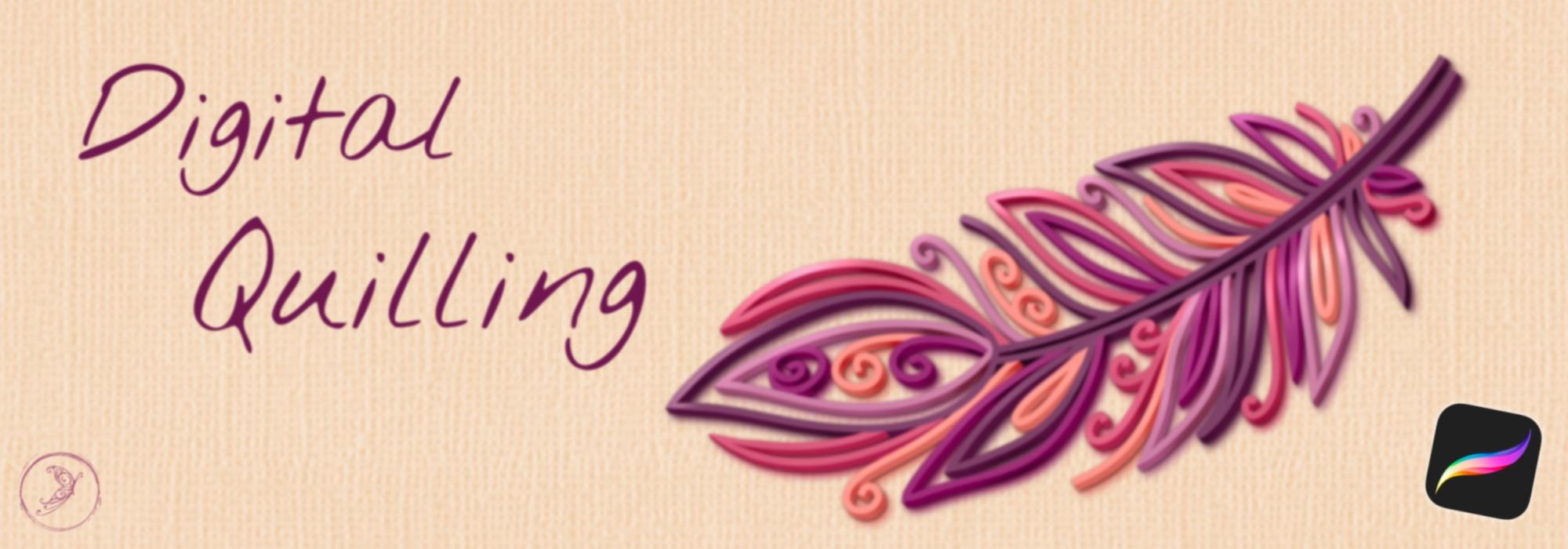
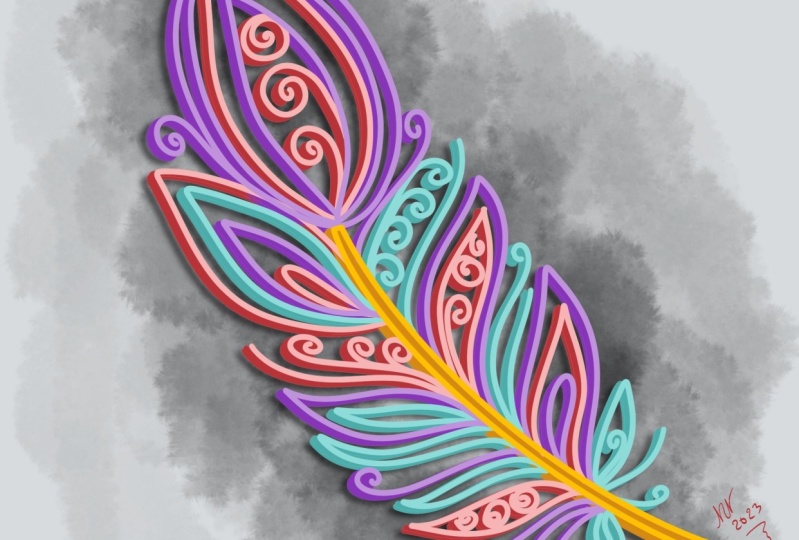
es apañar digitalmente una pluma Elegí este proyecto
porque es bastante fácil, pero los resultados
parecen que pasaste
mucho tiempo en él y
puedes conseguir un simple, o tan intrincado como quieras Por lo que es adecuado
para todos los niveles, desde principiantes hasta artistas más
avanzados. Te proporcioné una plantilla básica para que la uses como
capa de boceto, o también puedes crear totalmente tu propio diseño de plumas
4. Historia de Quilling: En este video, les
voy a dar una breve descripción del quilling
tradicional de papel Necesitamos saber dónde hemos estado y qué estamos
tratando de replicar. Antes de hacer esto digitalmente, repasaré algunas de las formas
básicas de quilling. Tienes un recurso para
eso también en tu kit. Entonces hablaré sobre canilla de papel de
borde y otra forma
híbrida de este arte, que se llama gráficos de papel canilla de papel, también
conocida como relleno de papel, es una forma de arte intrincada
que implica enrollar y
dar forma a tiras de papel
en varios diseños Su historia se remonta a la
época renacentista en Europa, cuando monjas y monjes
utilizaron bordes dorados de
libros para crear diseños
decorativos que se
asemejaban al trabajo de libros para crear diseños
decorativos que se
asemejaban al trabajo diseños
decorativos que se
asemejaban La técnica evolucionó con el tiempo, ganando popularidad en los siglos
XVIII y XIX como una actividad de ocio para mujeres ricas
que la usarían para crear diseños ornamentados
para tarjetas de felicitación, joyas y decoración del hogar Durante la época victoriana, quilling de
papel ganó
prominencia como una artesanía popular El término canilla se originó
a partir del uso de plumas de ave o plumas
para enrollar las tiras de papel quilling de papel moderno implica
diversas técnicas y herramientas que lo hacen
más accesible para una amplia gama de entusiastas Los quillers de todo el mundo
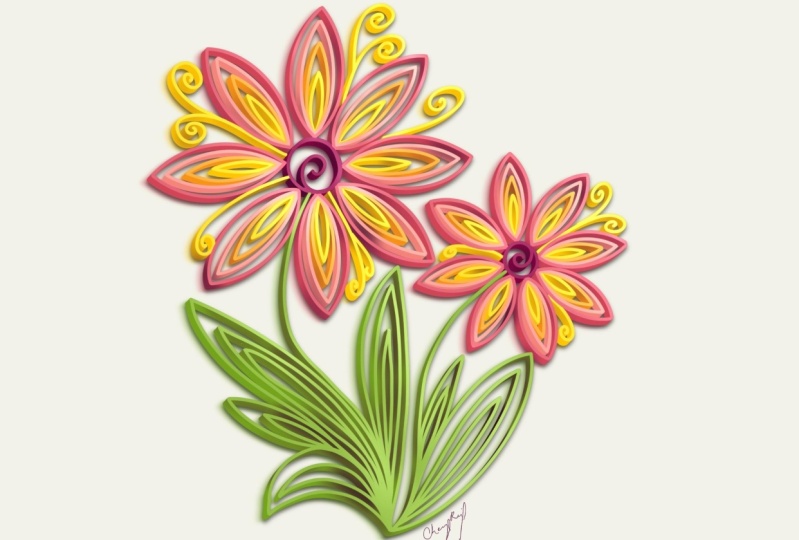
crean diseños intrincados, incluyendo flores, animales, patrones
abstractos y más manipulando
tiras de papel,
generalmente de un octavo a cuatro pulgadas de ancho,
pero a veces más anchas Las herramientas modernas han
reemplazado a las plumas reales, pero muchos artistas usan
solo sus manos o encuentran otras formas de
formar formas a partir del papel Los artistas actuales continúan traspasando los límites
de la artesanía, incorporándola a proyectos de técnica
mixta, esculturas e
incluso arte digital. Con su rica historia
e innovación continua, Paper Quill sigue siendo una expresión
cautivadora de creatividad y artesanía Las formas más básicas
y quilling son la bobina apretada y
la bobina suelta Estos se utilizan para crear
muchos de los otros pellizcando, estirándolos o combinándolos. Algunos de los más comunes
incluyen la lágrima, el pétalo, marquesa, el triángulo del corazón, el
cuadrado y la estrella También hay
varias variedades de pergaminos que se
usan comúnmente en
diseños de quilling en quilling de
papel de borde y
el término más amplio de gráficos en papel
a menudo se asocia con
artistas como Este es un estilo distintivo dentro del
ámbito más amplio de la canilla de papel. A menudo, estas piezas
presentan más pergaminos y espacio negativo que los
quillingwever tradicionales También pueden incorporar
otros elementos y formas, como tipografía, elementos y capas de
corte de papel, e incluso tres esculturas de
papel D. Este nuevo estilo moderno de quilling fomenta la
experimentación, empuja los límites del quilling
de papel y crea piezas visualmente impresionantes que capturan la imaginación
5. Proceso de DigiQuill: En este video, te voy
a dar una visión general de la técnica básica de
quilling digital Hay dos
métodos principales que he encontrado. Voy a repasar los
dos contigo, los pros y
los contras, y decirte cuál prefiero y por qué. La pluma tradicional
generalmente comienza con una bobina apretada o suelta y luego pellizca el papel para
formar un montón de otras Te he proporcionado esta guía si
quieres
hacer pluma digital en un estilo
más tradicional Creé todas estas con las técnicas que
vamos a aprender en este curso. Existen dos métodos principales para hacer quilling digital
en procrear El primer método
es en realidad usar unas tres tiras D y estas he proporcionado
en los recursos de la clase. Aquí hay dos
tipos diferentes, hay tres tiras D
y las de especialidad, quiero mostrarte
la diferencia. Este digi Quill full strip
es un pincel de dos colores. Si solo fuéramos a
usarlo como está ahora mismo, puede ver que hay un color en la parte superior y uno en el lateral. Eso definitivamente
no es lo que queremos. Tenemos que poner ambos púrpura y hacer que el
segundo sea más oscuro. Ese va a ser el lado de nuestra tira de papel así como así. Es bueno que tenga incorporado el sombreado de la tira de
papel. Pero sí necesitas recordar
tener colores duales cada
vez que uses el pincel. Estos especiales en realidad tienen una textura de papel incorporada. No obstante, por la
forma en que se construyen los pinceles, van a ser un
poco transparentes en la parte superior. No van a
ser sólidos así. Tomamos éste
y dibujamos una tira. Se puede ver que tiene esta textura
muy agradable,
pero si
le ponemos un color de
fondo aquí, en realidad lo van a
ver pasar, mientras que no están en este. Ambos dan un efecto de tres D bastante
agradable. Pero siento que consumen un
poco más de tiempo, un poco
menos indulgente que el método alternativo
que te voy a mostrar Tengo algunos ejemplos de algunas formas
básicas de enrollamiento que
he hecho con estos pinceles Sólo para mostrarte la diferencia, echemos un vistazo a esos. Estos fueron hechos con
ese cepillo de tres D. Siempre empiezo mi
proceso de quiling con un boceto, luego repasaríamos
eso en una nueva capa con el pincel y agregaríamos reflejos y sombras en
otra capa después de eso Este es un ejemplo
de pincel abovedado, que te da un
poco menos offset en tu sombra de papel Si quieres hacer algo
que se vea más así, siento que este proceso es un poco más
laborioso y un
poco menos indulgente Echemos un
vistazo a este otro conjunto de pinceles Te da
definitivamente una sensación diferente, teniendo esto abierto en la parte superior, si eso es algo que
te gusta y
vas a tener un fondo
blanco, entonces esto funcionaría bien. Puedes obtener algunas
bobinas abiertas
realmente agradables usando estos cepillos. Tengo tres tallas
en tu kit aquí. Ahí está delgado, mediano y grueso, y luego hay
rollo de papel aquí mismo. Eso es lo que estos están mostrando. Pero el método que
vamos a aprender para este
curso que me
gusta mucho termina
dándonos este efecto. Es mucho más fácil hacer
actualizaciones y cambios. Siento que esta es la forma más efectiva de
hacer esta técnica. Vamos a comenzar
con un boceto, vamos a colorear sobre eso, vamos a agregar
el efecto tres D, y luego agregar nuestras
sombras y reflejos. Volvamos a
nuestro otro lienzo y recorreremos esta técnica
para la técnica de enrollamiento
digital que voy a recomendar e
impartir en este curso Vamos a usar algunos
de los pinceles de mi set de bobinado digital que
puedes obtener en los recursos Sin embargo, también puedes hacer esto con
pinceles de procrear incorporados Puedes usar pinceles
monolínicos básicos
y pinceles básicos, así
como el
cepillo de aire de procreate Por todo esto, de nuevo, suelo empezar
con un boceto solo saber aproximadamente a
dónde va a ir mi diseño para cosas súper
básicas como esta, no es tan necesario, pero sobre todo si estás
haciendo diseños más intrincados, definitivamente
vas
a querer tener un boceto Entonces vamos a
poner una nueva capa encima de ese desplegable la opacidad de nuestro boceto tocando este
pequeño n de aquí mismo En nuestra nueva capa, vamos a elegir el primer
color que queramos. Te he proporcionado una paleta de
colores para una clase que
vamos a usar para esta, solo voy a agarrar algo mi paleta
de vid de uva. A lo mejor este morado oscuro. Voy a usar mi pincel de contorno de
plumón de dígitos. Es un
pincel monoline básico y he levantado bastante la línea del arroyo y
la estabilización Así que te da líneas bonitas,
muy suaves. Ya ves que apenas tengo que
tratar de mantener esa suavidad. Y voy a hacer de este
un círculo perfecto sujetando mi lápiz al final y
luego golpeando mi dedo hacia abajo. Cuando voy a cambiar a un nuevo color o alguna otra línea que vaya a cruzar, voy a agregar una nueva capa. Va a hacer que sea muy
fácil mantener esto limpio. Vamos con un
poco más claro púrpura aquí. Voy a dejar caer esta
nueva capa detrás. Hagamos esta gran curva aquí. Toque con dos dedos para deshacer. De hecho quiero cruzar esto para poder conseguir
la línea limpia. Entonces sólo voy
a tomar mi goma de borrar. Si toco y sostengo la goma de borrar, voy a borrar
con ese mismo pincel Y entonces sólo puedo venir por
aquí
y limpiar eso. Agrega otra nueva capa debajo justo entre mi boceto
y ese morado más claro. Voy a ir incluso un
poco más ligero y rellenar estas dos últimas curvas
cruzando. Agarra mi goma de borrar y solo
limpia estos extremos que quieras. Puedes cortar los extremos de tu papel para que se vea un
poco más como tiras de
papel reales. Bien, una vez que
tengas tu color ahí, puedes seguir adelante y desactivar
tu capa de boceto. Ven a esta casilla de verificación
y solo toca eso. Entonces lo que vamos
a hacer en realidad es hacer una copia
de todos nuestros colores aquí, así que todos
están en una sola capa. Me gustaría aferrarme a
estos así que los tengo
como respaldo en caso de que quiera
hacer algún cambio más tarde. Apaguemos nuestro
color de fondo por el momento. Vamos a tomar
tres dedos y deslizar hacia abajo copiar todos, volver
a encender nuestro fondo. Vamos a agrupar
todos estos
deslizando hacia el grupo de golpeteo derecho Entonces sólo voy
a esconder eso. Vamos a hacer una
nueva capa en la parte superior. Desliza hacia abajo con tres
dedos y pega. Ahora tenemos todas nuestras
líneas en una sola capa. Vamos a duplicar
esto deslizando hacia la izquierda. Voy a renombrar estos, este va a ser Talk, este va a ser Side. Ahora todo lo que vamos a
hacer es que vamos a hacer un montón de
copias de este lado. Siempre vamos a
duplicar el inferior para
que no
degrademos nuestra imagen Entonces sólo vamos a
empezar a darle un puñetazo a eso de nuevo. Y así es como
vamos a hacer el lado de nuestras tiras de papel. Cuántas copias de esto
haces y hasta dónde las
deslizas va a determinar
el ancho de tu papel. Vamos a llegar a
este primer ejemplar. Ven a tu herramienta de
transformación. Me gusta simplemente usar
el método tap para dar un
empujón a estos dos o
tres píxeles a la vez Toquemos dos veces, justo al lado
de esta esquina inferior izquierda. Toque, toque. No parece que
hayamos hecho mucho, pero vamos a
hacer esto por todos estos duplicados que hemos
hecho. Ese lo hicimos dos veces. Esta la vamos a
hacer cuatro veces 1234. Este vamos a
hacer 6123456 y así sucesivamente. Después de haber hecho
tres o cuatro de ellos, sube a esta capa superior. Vamos a venir a
nuestro menú Ajustes. Esa es tu varita mágica,
tono de toque , saturación y brillo. Quizás quieras acercar
un poco para que
veas que vamos a bajar
la saturación a aproximadamente 45% el
brillo hasta aproximadamente 55. Ahora se puede ver que estamos empezando
a conseguir esa separación. Puedes ajustarlo un
poco más o menos, dependiendo del look que quieras. Voy a continuar
este proceso ahora mismo que es tan
grueso como lo es mi papel. Generalmente voy alrededor de ocho a
diez copias, a veces más. Simplemente depende del
aspecto que quieras, pero este es el proceso general. Una vez que estés contento con
lo grueso que es tu papel, puedes pellizcar estos
todos juntos, todo lo que dice lado, y luego estamos listos para pasar a sombras y reflejos. Vamos a agregar dos
capas por encima del costado. Se les puede cambiar el nombre de
sombras y resaltados. Generalmente, mantengo los
reflejos en la parte superior. Cuando realmente revisemos nuestros diseños, va a
haber un
poco de
limpieza que haremos antes de este paso, pero es más fácil mostrarte en el diseño real para las sombras. Vamos a cambiar este modo
b***d tocando la N. Vamos a cambiar eso a Superposición
para resaltar Vamos a
cambiar esto para agregar. Ahora en la capa de sombra, vamos a llegar
a nuestra paleta de colores y tocaremos gris, gris
oscuro o negro. Voy a agarrar el pincel sombreador
digital. También podrías usar solo el cepillo de
aire de procreate. Básicamente vas a entrar y agregar sombras
en cualquiera, dependiendo de dónde creas que vienen
tus luces, pero esas sombras caerían. Debido a que tenemos estas
capas separadas, es realmente fácil simplemente
agregar sombras a un lado. No está pasando nada
en las capas superiores, Luego los reflejos suben aquí. En realidad vamos a seguir adelante y hacer una máscara de recorte también Entonces ninguno de estos va
fuera de las líneas. Para los reflejos,
vamos a cambiar al blanco y hacer los
opuestos de las sombras, donde sea que
vaya a golpear esa luz. Ese es un recorrido muy
rápido a través de la técnica general para quilling
digital que
vamos a utilizar en este curso En el siguiente video,
vamos a pasar por la
configuración de nuestro lienzo y algunas mejores prácticas
más.
6. Configuración y mejores prácticas: Este video cubrirá alguna configuración
básica para su archivo y las mejores prácticas
que he encontrado en la creación de ilustraciones
quilling digitales Sigamos adelante y
montemos nuestro lienzo. Ven al ícono más. Elige lienzo nuevo, puedes
usar cualquier talla que quieras. Voy a seguir adelante y solo
usar un cuadrado para éste. En cuanto a las mejores prácticas
para quilling digital, generalmente
quieres destilar tus ideas en una versión más
básica de ellas Porque vas a
estar teniendo líneas gruesas, quieres tener formas
más básicas. Esto, por supuesto,
depende del grosor del papel que se quiera
usar en cuanto a la cantidad de
detalles que les vaya. Se puede ver que esto es
un poco más de una pieza densa con un
poco de papel más delgado, algo así como la roca simulada tiene unos trozos menos de papel de canilla y algo
más de espacio abierto Parte depende
del aspecto que quieras, pero solo necesitas
pensar en eso
ya que estás decidiendo
por tu diseño. Cualquiera que sea el método que estés usando, ya sea que estés usando
el cepillo monoline de mi quillingseet o en realidad
vas a usar uno de los tres pinceles D Quieres elegir el
grosor de la misma en función del tamaño del papel con el que quieres terminar
al final. Si elijo un tamaño muy
delgado en mi pincel, eso no va a funcionar
muy bien para mi papel. Voy
a querer elegir algo que sea un poco más grueso, así que ese es el borde de mi papel. Lo mismo ocurre
si vas a usar los tres cepillos D también. Cuanto más gruesas las hagas, más grueso
va a aparecer ese papel. En el siguiente video,
vamos a hablar sobre cómo
esbozar realmente tus diseños.
7. Hacer bocetos: Para quilling digital, siempre
recomiendo hacer un boceto
primero para que
sepas cómo quieres diseñar tu diseño
antes de empezar a poner
mucho tiempo y esfuerzo en hacerlo
tres D. Para este curso, vamos a estar trabajando juntos en una pluma de
pluma digital Te proporcioné una plantilla en el kit de recursos de clase, pero no
tienes que usarla. También podrías simplemente dibujar
tu boceto a mano alzada también Si realmente no te
gusta la pluma. Por supuesto, también puedes dibujar tu propio diseño si
necesitas algo de inspiración. He incluido un enlace a
un tablero de inspiración de Pinterest
en el kit de recursos de la clase. He incluido un lápiz de dibujo en el set de refrigeración digital O también puedes usar
solo un lápiz normal del procrear
construido en pinceles Si quieres seguir
este proyecto del curso, puedes importar la plantilla de
pluma de los recursos del curso. Ven a la llave inglesa, ese es tu menú de acciones. Inserta un archivo o una foto, dependiendo de dónde lo hayas guardado. Eso importará a tu lienzo y podrás
hacer ajustes a este tamaño y la dirección,
cualquier cosa que quieras. Entonces vas a
venir a tus capas, toca esta n aquí, y vamos a bajar
esa opacidad. Alrededor del 30% suele ser
bastante bueno. También podrías simplemente dibujar tu pluma o cualquier
otra cosa, mano libre. Solo quieres
tener una idea aproximada de tus tiras van a ir y qué formas quieres tener. Esa también es una opción. Una vez que tu boceto esté terminado
y estés contento con eso, baja esa opacidad, y vamos a agregar una
nueva capa justo encima de esta Y aquí es donde
vamos a empezar a esbozar y nuestras obras de arte de
enrollamiento digital En el siguiente video,
vamos a empezar a
esbozar nuestro diseño
y a agregar algo de color
8. Contornos: Ahora que ya has
completado tu boceto, en este video
vamos a pasar a esbozar
realmente nuestro diseño de quilling
digital Bien, es hora de comenzar a
esbozar y dibujar nuestra pluma quilling
digital Puedes usar esta
paleta de colores que te he proporcionado o
elegir la tuya propia. Vamos a usar el pincel delineador digital de
pluma. O también puedes usar
el cepillo monoline. Desde el procrear en
el set de caligrafía, puedes obtener algunas curvas bonitas en procrear simplemente sosteniendo
tu lápiz al final Si no te gusta eso, siempre
puedes
tocar dos dedos para deshacer, luego inténtalo de nuevo. Puedes editar ese
arco simplemente deslizando estos pequeños nodos a medida que
vamos avanzando. Cada vez que cambies de color o vas a
cruzar otra línea, recomiendo hacerlo en
otra capa para que puedas mantener estos bordes muy
bonitos y limpios. Voy a tomar
mi goma de borrar y simplemente cortar estos bordes para que se vean más como el borde
de un trozo de papel Y después voy
a añadir una nueva capa. Generalmente agregue las nuevas
capas debajo. Te va a dar un
mejor efecto b***ding. Y entonces voy a
continuar con este color. Para cosas que llegan a cierto punto, puedes
dejarlas redondeadas así o puedes
agregar un poco de extra entrar y simplemente retocar eso con tu
borrador en un tamaño más pequeño, darle un punto más agradable Lo bueno de
tener esto en su propia capa es que puedo limpiar esto aquí mismo sin afectar esas
líneas debajo. Voy a pasar y agregar todo lo que
creo que quiero en este color, y luego
pasaremos al siguiente. La forma en que
esparzas tus colores depende totalmente de ti. Me gusta el aspecto de
tener los colores
mezclados un poco y después tener algunos gradientes
dentro de ellos. Voy a ir a un
poco de color más claro aquí. Una vez que termine con todo
en el mismo color, hecho
puedo pellizcar esos
juntos y cambiar el nombre de esto. Aquí tienes un consejo profesional. Te recomiendo nombre de tus capas a medida
que vayas para mantenerte organizado Magenta oscuro, creo que
es algo así,
esa nueva capa debajo
para este color más claro. Entonces puedo entrar aquí y agregar un poco de tono
más claro dentro de él. Una vez que se ponen en marcha algunos
de estos, ese gradiente empieza
a verse muy bien. El color es totalmente subjetivo, aunque Depende de ti qué esquema de
color quieres usar. No tienes que seguir esta plantilla o incluso
tu propio boceto exactamente. Es más para darte un diseño, para darte la
forma general de lo que estás haciendo. Si accidentalmente deshace, puede rehacer con tres dedos Vamos a pasar y agregar algunos colores más aquí. Y luego detendré el
video y lo
limpiaré todo y te mostraré el siguiente paso. Una cosa que me gusta hacer en mis paletas de colores es
agregar un color de acento Vamos a usar este coral aquí y ponerlo
en algunos puntos clave. Como pueden ver, no estoy siguiendo
al 100% mi boceto. Algunas cosas no
van bien bien, pero eso es parte de la diversión
de esto es simplemente ir con la corriente y
evolucionarlo a medida que avanza. Y puedes hacer cambios y
decidir qué aspecto te gusta. En este punto, voy
a apagar mi boceto para
que pueda tener una mejor idea de cómo se ve esto. Voy a venir aquí
a mi capa de boceto y simplemente darle a esa casilla de verificación. Todo bien. Creo que esto se
ve bastante bien. Voy a seguir adelante y
limpiar esta capa de coral. Y luego en el siguiente video, vamos a trabajar en
ese efecto tres D.
9. Efecto 3D de DigiQuill: Si eliges usar uno de los tres pinceles D incluidos
en el kit de recursos del curso, puedes
saltarte esta lección. Vamos a estar haciendo el
otro método en este para crear el efecto de tira
de papel tres D. Todos los demás,
saltemos a la derecha. Una vez que tengas tu diseño de
enrollamiento, como te guste con
todos los colores, vamos a pasar
a hacer estas tres D.
Solo voy a deshacerme de mi sketch porque ya no lo necesito Entonces vamos a agrupar
todos nuestros contornos. Toca uno de ellos y desliza
hacia la derecha para
seleccionarlos todos. Elige grupo.
Sólo voy a renombrar esta copia de seguridad porque para eso son
estos por si quiero
hacer algún cambio más tarde. Vamos a llegar a
nuestra capa de fondo y apagarla temporalmente. Sólo queremos poder
ver nuestros contornos. Toma tres dedos y desliza hacia
abajo, elige Copiar todo. Entonces podemos seguir adelante
y cerrar este grupo. Vuelva a encender el fondo
y apague este grupo. Necesitamos agregar una nueva capa. Entonces vamos a pegar
lo que acabamos de copiar. Tres dedos, desliza hacia
abajo y pega. Ahora tenemos todos nuestros contornos agrupados en una sola capa. Vamos a hacer
una copia de esto
deslizando hacia la izquierda y
eligiendo duplicado Entonces vamos a renombrar
estos top y side, tal como hicimos en
el video de técnica. Ahora necesitamos hacer un montón de copias del costado y comenzar a moverlas hasta obtener el grosor deseado
de nuestro papel Siempre queremos asegurarnos de
que estamos duplicando el inferior para que no
obtengamos ninguna degradación de la imagen Empecemos con nuestro
primer ejemplar aquí. Ven a la
herramienta de transformación. Esa es tu flecha. Es posible que tengas que
encoger tu lienzo
un poco para que
puedas ver este borde. Y sólo vamos a tocar dos veces fuera de esta esquina
inferior izquierda. Eso va a darle un
codazo de esta manera, solo un par de pixeles No
parece que haya hecho mucho, pero vamos
a hacer eso sumando cada vez
a
cada uno de estos lados. Y me gusta cambiar el nombre de estos medida que voy, así
que sé que lo he hecho. Ese consiguió cuatro. Podría
ser más fácil cambiarle el nombre a estos. ¿Cuántos? Los estoy
moviendo. Hagámoslo. ¿Bien? Esta va
a ser movida seis veces. ¿Bien? Una vez que hayas hecho
tres o cuatro de estos, vamos a seleccionar
nuestra capa superior. Acercar un poco para que podamos
ver lo que estamos haciendo. Vamos a
subir a nuestra varita mágica, a nuestro menú Ajustes. Ve a Matiz, Saturación
y Brillo. Y vamos a bajar
nuestra saturación a unos 45 y nuestro
brillo hasta unos 55. De nuevo, puedes jugar
con estos y ver cuánto contraste deseas. Dependiendo de la
paleta de colores que
uses, es posible que quieras un
poco más o menos. De hecho voy a
tomar este brillo
tal vez hasta 57, 58. Sólo un poco más de contraste. Y esto te va a
dar la diferencia entre el lado de
tu papel y el top. Entonces sólo
vamos a continuar este proceso con el
resto de estos lados. Solo quiero asegurarme de que siempre
estés tocando prácticamente el mismo lugar en la misma dirección
para todos estos. Bien, así que fueron
ocho copias de esto, déjame ver que es creo
que se ve bastante bien. Puedes hacer más o
menos dependiendo de qué tan grueso quieras tu
papel en este punto. Sólo voy a
pellizcarme todos los
lados hasta que me quede
con un solo lado. En el siguiente video,
vamos a hacer un poco de limpieza y algunos
detalles finales sobre nuestra obra de arte.
10. Detalles finales: En este video,
vamos a hacer un poco de trabajo de limpieza en nuestro
arte si lo necesitas, y luego agregaremos algunos detalles extra para llevarlo al siguiente nivel. Si has usado uno de
los tres pinceles D, esta sección será un
poco diferente para ti porque no tendrás
las mismas capas que nosotros. Sin embargo, aún puede
seguir adelante y agregar sus propias capas de máscara de
recorte para agregar sombras y reflejos
a sus tiras de papel Dependiendo de qué tan grueso
hiciste tu papel, cuántas copias
del lado hiciste, tendremos que
hacer un
poco de trabajo de limpieza para que esto
se vea más realista. Se puede ver que aquí tenemos
algunos bordes dentados. Tenemos algunos sangrados a través de
algunos consejos de los puntos
que necesitamos limpiar. Eso es lo que
vamos a hacer ahora. Vamos a estar alternando entre esta capa superior
y la capa lateral. Dependiendo de lo que tengamos que rellenar
para esto, voy a utilizar de nuevo este pincel de
retoque digital. Podrías usar el cepillo monoline de procreate si es necesario Voy a empezar
en la capa lateral porque generalmente donde
encuentro la mayor parte de la
limpieza tiene que suceder. Pero si estás
tratando de cubrir algo o cambiar el color
y no está funcionando, puede ser porque en
realidad está en la capa superior, posible
que tengas que cambiar de un
lado a otro. Es bastante simple. Solo vas a
usar tu dedo y muestra de
color y
luego solo entra, asegúrate de que tu pincel
sea lo suficientemente pequeño. Sólo hay que poner una línea
limpia y agradable ahí. Eso es lo que vamos
a hacer por estos bordes en puntos como este donde
tenemos algo de sangrado a través, vamos a colorear la
muestra luego solo repasamos eso así que en realidad es
el color correcto aquí mismo Puedes ver que estoy
tratando de repasar esto pero no está funcionando porque esto
en realidad está en la capa superior. Voy a cambiar de capas. Ahora, puedo pintar sobre eso, asegúrate de volver a cambiar a lado Para estos donde se encuentran
las tiras. Solo quieres usar
tu mejor juicio sobre qué tan lejos tiene que estar esa
tira. Eso se ve bastante bien. Otra cosa que puede notar a medida que está
pasando y haciendo la limpieza algunos de estos colores adicionales en el borde de donde
las cosas se han movido. A veces es más fácil ver esto. Si cambias el fondo
a un tono de gris, puedes ver que tengo un
poco de rosa extra aquí. Entonces sólo vamos a tomar la goma de borrar y limpiarlas. Y es posible que necesites intercambiar entre capas para
asegurarte de obtenerlo todo. Solo voy a pasar y hacer todo este trabajo de
limpieza, luego vamos a pasar
a algunos detalles finales Ahora tenemos
todo esto limpio, podemos trabajar en agregar algunos detalles
finales a nuestra obra de arte. comenzar agregando
algunas sombras a esto, queremos pensar de dónde viene
tu luz. Para ello, vamos a tener nuestra luz viniendo
de la parte superior derecha, lo que significa que vamos a lanzar sombras hacia la parte inferior izquierda. Vayamos a nuestras capas y agreguemos una nueva capa justo
encima de este lado. Toca esa capa y
conviértela en una máscara de recorte. Vamos a cambiar
el modo b***d de esta capa tocando la N y
cambiándola Ahora queremos que nuestro color de pincel sea negro o gris oscuro. Para ello, vamos
a usar el sombreador Digu. También podrías usar
el cepillo suave
del set de
aerografía procreate Para este pincel, tengo la
opacidad fijada en alrededor del 60%
Sólo vamos a pensar en dónde estarían
las sombras si se tocan los bordes del
papel Donde esas sombras
van a ser proyectadas, si hay
esquinas cerradas, cosas así. Y entonces solo puedes
entrar aquí y pintarlas en. Algunos de estos bordes van
a ser un poco más oscuros. Puedes ver este pincel, solo
está oscureciendo la sombra del papel que
ya está ahí No es agregarle negro
sólido, lo cual es realmente agradable. Algunas de estas zonas que
están metidas aquí
así tendrían más sombra Y estos bordes
que están tocando puedes agregar un efecto realmente agradable solo con este pincel. Es sensible a la presión. Cuanto más fuerte empujes, más
sombra vas a estar agregando entre aquí va a tener mucha más
sombra porque es estrecha. Para atravesar y agregar un
montón de sombras aquí. Y luego
volveremos para el siguiente paso. Ahora vamos a
agregar algunos resaltados a la capa superior aquí. Vamos a agregar una
nueva capa por encima de eso, convertirla en una máscara de recorte Vamos a cambiar
este modo b***d para agregar. Hagamos que nuestro pincel sea de color blanco o también puede ser un amarillo muy
pálido. Vamos a elegir de nuevo nuestro pincel de resaltador de
canilla de excavación pincel de resaltador de
canilla También podrías usar ese
aerógrafo suave y solo
vamos a entrar e
ir a donde creemos que la luz va a estar
golpeando la parte superior de estos Tengo mi opacidad muy
abajo en este pincel
porque me gusta hacerlo de
verdad incrementalmente,
pero puedes ajustar eso y
jugar con él como quieras porque me gusta hacerlo de
verdad incrementalmente, pero puedes ajustar eso y jugar con él Esto se ve bastante bien. Niza Y tres D. Una cosa que falta es que si
esto fuera en realidad papel, sería arrojar una sombra. Vamos a agregar
dos efectos para eso. Vamos a llegar a nuestra
capa que se llama lado. Vamos a
duplicar esto dos veces. Desliza hacia la izquierda si el primero
vamos a renombrar shadow. Al segundo
vamos a renombrar Glow en nuestra capa de sombra. Vamos a llegar a la
saturación de matiz. Y brillo. Vamos a bajar ese
brillo, básicamente lo
estamos convirtiendo en
negro para nuestra capa de brillo. Vamos a llegar
a nuestros ajustes. Vamos a ir
al desenfoque de movimiento. Ahora queremos arrastrar esto de
la misma manera que iba
el periódico. Lo mucho que hagas depende de ti cuánto de esa
sombra de color vamos a ver. Empecemos con ocho o
9% y veamos cómo le va eso. Haga clic en su herramienta de transformación. Acercar un poco, entonces
vamos a simplemente darle un codazo un poquito a
esto Es realmente fuerte en este momento. Vamos a ajustar
esto. Solo quiero obtener la dirección correcta aquí. Todo bien. Eso
se ve bastante bien. Vamos a volver
a nuestros ajustes. Ve a desenfoque gaussiano,
deslízate hacia la derecha. Para difuminar eso, ese color se desangró un poco como si estuviera lanzando un
color en la página Si es demasiado fuerte, puedes ajustar la
opacidad de esa capa Toca esta pequeña n,
bájala un poco, entonces esta es nuestra
verdadera sombra paralela. Sólo vamos a darle un
codazo a éste
tocando como lo hacíamos antes.
No se necesita mucho. Se puede ver que
ya estamos recibiendo un poco de ese
negro que se muestra por ahí y sólo
vamos a difuminar este
un poco. Ajustes jugador, sólo para que no tengamos ahí una línea negra
dura A lo mejor tres o 4% es suficiente. Y nuevamente, vamos a bajar
la opacidad tal vez 60, 65% y ahora
tienes una pieza quillin
digital terminada En la siguiente lección,
vamos a hablar sobre cómo
puedes exportar y
compartir tus obras de arte.
11. Comparte tu arte: Lo hiciste, hiciste tu
propio arte quilling digital. Estoy muy orgullosa de ti. Estoy muy emocionada de ver lo que hiciste y ahora puedes compartirlo
con el resto del mundo. En este video,
vamos a recorrer cómo exportar tu
diseño y compartirlo, ya sea por correo electrónico, redes
sociales o
incluso imprimirlo. Ahora que tienes algunas hermosas obras de arte de refrigeración
digital, vas a
querer compartirla. Para ello, vamos a
subir aquí a la llave inglesa. Este es nuestro menú Acciones. Ven a compartir. Y probablemente
vas a querer compartirlo
ya sea como una clavija J o un PNG. Una vez que hayas exportado tu arte, puedes compartirlo en Social. Asegúrate de etiquetarme. Se lo
puede enviar por correo electrónico a alguien. Incluso puedes
imprimirlo si quieres. Asegúrate de que si sabes vas a imprimir algo, lo
hagas con una
calidad lo suficientemente alta desde el principio.
12. Gracias: Espero que te haya resultado útil. Me encanta mostrarle a la gente cómo combinar creatividad
y tecnología. Si disfrutaste de esta clase, agradecería
que te tomaras solo un par de minutos para
dejarme una reseña de profesor. No puedo esperar a ver la obra de arte de refrigeración digital que vas a hacer
usando esta técnica. Así que
asegúrate de compartirlo con nosotros en el área
de proyectos de esta clase.
 Laurie Russell, Digital Artist | Illustrator | Educator