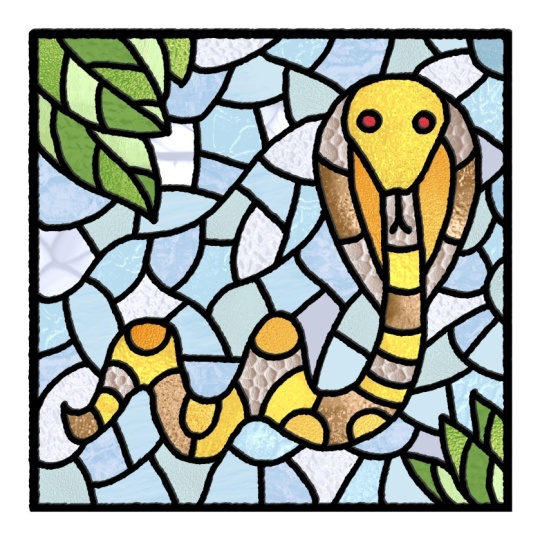
Transcripciones
1. Introducción: Bienvenido a Graphic glass. Soy Laurie Russell,
diseñadora gráfica e ilustradora, y estoy encantada de
ser tu guía a través este hermoso mundo del arte de las vidrieras
digitales Ya sea que estés aquí
para aprender un nuevo pasatiempo o agregar una habilidad única a
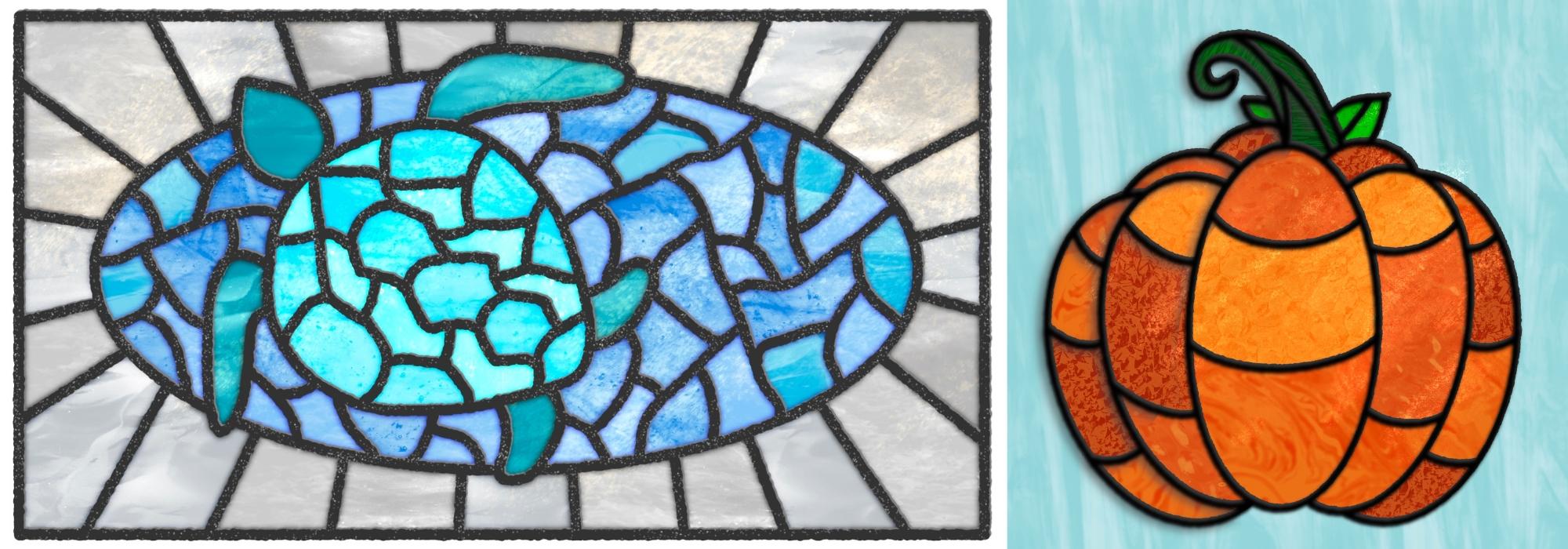
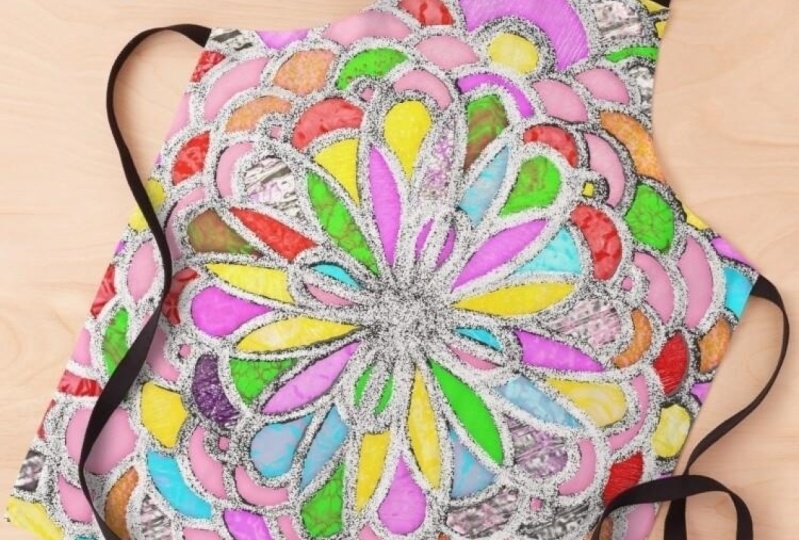
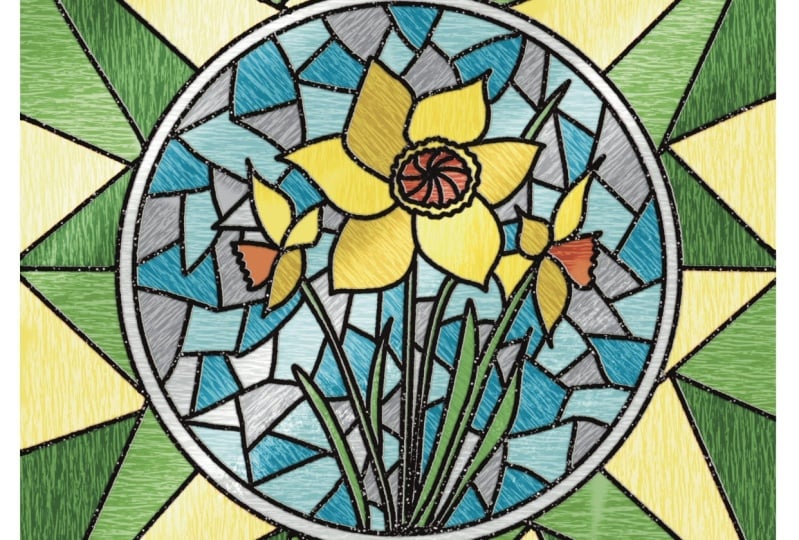
tu kit de herramientas artísticas, esta clase está diseñada para despertar tu creatividad y ayudarte a crear piezas realmente impresionantes. Las vidrieras tienen una rica historia que se
remonta a la antigüedad. Se ha utilizado
para contar historias, celebrar la belleza e inspirar asombro a través de la interacción
de la luz y Hoy estamos llevando
esta forma de arte a la era digital
usando procrear, permitiéndonos experimentar
y crear sin límites Mi viaje hacia la vidriera
digital proviene de una conexión muy
personal. Mi papá es un talentoso artista de
vidrieras y siempre
me han
cautivado las piezas que crea La forma en que la luz baila
a través del cristal coloreado, dando vida a cada pieza siempre me pareció un
poco de magia. Quería encontrar una manera de combinar esta forma de arte tradicional
con la tecnología moderna. No sólo para poder crear arte digital de
vidrieras yo mismo, sino también para proporcionar un método
para que mi papá y otros como él dibujen y planifiquen
sus proyectos digitalmente En esta clase, aprenderás
las técnicas que te
permitirán diseñar tu
propio arte de vidrieras digitales. Incluye técnicas avanzadas para
ayudarte a imitar la textura, las líneas de
plomo, el color vibrante y la luz de las vidrieras reales Después de aprender la técnica, caminaremos juntos por un
diseño completo paso paso y luego crearás
tu propio proyecto para compartir. No puedo esperar a ver las hermosas
obras de arte de vidrieras que
vas a hacer. Ya sea que estés buscando
conectarte con un pasatiempo preciado como yo con pasión de
mi padre
por las vidrieras, o simplemente quieres explorar las posibilidades
del arte digital Los invito a que se unan a mí en este emocionante viaje juntos. Convertiremos los píxeles
en arte luminoso, una pieza vibrante a la
vez. Empecemos.
2. Recursos: En este video, te voy
a explicar cómo acceder
a todos los recursos de la
clase. Cuando vayas a la página de
recursos, esto es lo que
verás aquí arriba. En la parte superior, tenemos
un par de botones para que descargues
algunos de los recursos. Este te dará el pincel de textura de vidrio
gratis. Este te dará todos
los demás recursos. La paleta de colores, la
imagen de una textura de vidrio y un par de plantillas. Ambos
te llevan a Dropbox, pero no es necesario que tengas una cuenta de Dropbox para utilizarlos. Puedes descargar estos archivos sin iniciar sesión en nada. Debajo de esto, tenemos
alguna información y el enlace al tablero de
inspiración de Pinterest que he configurado para ustedes. Al tocar ese botón
te llevará directamente al
tablero en Pinterest. Ya ves que tengo
un montón de imágenes de inspiración
creadas aquí para ti. Algunos de ellos son un
poco más básicos, algunos de ellos son más
detallados o complejos. No quieres copiar ninguno de
estos directamente, claro. Pero puedes inspirarte algunos
de los temas, de los colores, de algunos de
los enmarcados de los layouts, todo tipo de cosas diferentes Sólo para darte una
idea del tipo de cosas que puedes
hacer con este estilo artístico. Estas son casi todas las piezas reales de
vidrieras. Es difícil encontrar
muchos digitales, pero la misma idea se puede
usar para tu arte digital. Lo último que tengo para ti en la página de recursos es un kit de vitrales
digitales. Esto viene como un juego de brochas
procrear. Tiene un pincel de lápiz, algunos pinceles de plomo diferentes y algunas texturas también. Este kit de cepillo de vidrio
que he armado para ti para procrear
es opcional Pero sí creo que es
muy útil acelerar tu flujo de trabajo. Sin embargo, a medida que avanzamos por el proyecto y voy
a enseñarte la técnica, voy a recorrer y
mostrarte qué pinceles de
procrear incorporados puedes usar para estos diferentes
pasos también Aquí está el juego de
pinceles en procrear. Tengo un par de separadores de juego
aquí que simplemente básicamente te
muestran las
diferentes secciones de los pinceles debajo de
las herramientas Tenemos el lápiz para dibujar, puedes usar cualquier
lápiz procrear, claro Solo me gustaría incluir uno en mis kits solo para que sea útil. Tengo dos
pinceles diferentes dejando aquí para ti. Uno de ellos tiene una base llena de baches. Te metes eso en tamaño, puedes ver la diferencia aquí. Una de ellas es una base
bastante lisa. No vas
a tener casi los bordes llenos de
baches que
haces en el otro El siguiente pincel es el pincel de textura
dejadora. Esto es algo que es
muy agradable de usar con una máscara de recorte en la parte superior de
tu cable y un color más claro y querrás que coincida con el tamaño del
plomo que tienes Los siguientes dos pinceles
nos vamos a
meter cuando trabajemos a través de la C, pero tenemos un pincel de resaltado
y un smudger de resaltado El pincel de resaltado que
usarás en el panel de pincel real, el difuminador que usarás
en la herramienta de difuminado Todo el resto de estos debajo vidrio son todos pinceles superpuestos. Usarías uno de
estos encima de un color. Agregarías una nueva capa, agarrarías una mediana a gris oscuro.
Usa cualquiera de estos. Generalmente,
lo estarías usando con una máscara de recorte porque tu color solo va
a estar en parte de tu imagen Pero así es como funciona. Estás pintando en tu textura. Cuando cambias este modo de
mezcla a superposición, obtienes esa bonita
textura de vidrio en ese color. Hay un
montón de diferentes texturas de vidrio
incluidas en este kit. Eso es todo lo que
viene en este kit. Normalmente, vendo
esto en mi tienda, pero lo estoy incluyendo gratis. Para los alumnos de este curso, todo lo que necesitas hacer
es rellenar este formulario y eso te será
enviado automáticamente. En la siguiente lección,
vamos a repasar
el proyecto de clase.
3. Proyecto: En este video, voy a platicar sobre el proyecto
Para esta clase, te
estoy dando dos opciones
distintas en función tu nivel de comodidad y en
cuanto detalle quieres
poner en él. Para nuestro proyecto de clase, voy a usar la
plantilla Filas de nuestros recursos. Esto se puede adaptar a
diferentes niveles de habilidad. Si quieres algo un
poco más simple, puedes hacer las filas sin los
bits adicionales del marco, o puedes elegir hacer la muestra de globo
aerostático. Este es el que
vamos a construir juntos. Vamos a crear todas estas capas y todas
estas texturas y efectos. En la siguiente lección,
vamos a hablar sobre
cómo configurar tu lienzo y
algunas mejores prácticas para vitrales digitales.
4. Configuración: En este video, voy a
hablar sobre cómo configurar tu lienzo y algunos
consejos para tu proyecto. No hay un solo tamaño de lienzo que funcione mejor
para vidrieras. Realmente quieres
pensar en el diseño que
quieres hacer y qué
dimensiones funcionan mejor. ¿Vas a hacer
algo que va
a quedar bien en un cuadrado, un rectángulo, horizontal,
vertical, básicamente. Solo quieres
estar pensando en tu resolución y
si se va a mostrar digitalmente o
quizás quieras intentar
imprimirla alguna fecha Mi primer consejo de proyecto es solo asegúrate de que te
diviertas con él. Elige un tema
que disfrutes y vas a pasar un
buen rato trabajando. Porque esto es un poco
de un proceso intensivo. Vas a
estar repasando la misma obra varias veces. Quieres estar
eligiendo algo que vas
a disfrutar dibujando. Al pensar en el tema de tu arte de
vidrieras, también debes considerar, ¿es algo que
puedo simplificar? Las líneas detalladas realmente finas no funcionan muy bien
para este estilo de arte. La otra cosa en la que
queremos pensar es en usar
tonos medios de colores. Estas van a mostrar mejor
tus texturas si tienes colores blancos o realmente
claros, o realmente oscuros. No va a mostrar
tus texturas también. Déjame mostrarte a lo que
me refiero. Sólo voy a poner una capa completa
de superposición sobre esto. No parece que
nada esté pasando, pero cuando miras esta capa, puedes ver que en
realidad hay textura ahí. Cuando usas overlay
sobre un blanco puro, se trata de mezclar y no
hay nada ahí. Tenemos que tener algo
de color aquí para que se mezcle. Para obtener vidrio transparente
o blanco, en realidad
necesitamos usar estos tonos de gris
realmente claros. Por eso los he incluido en la paleta de colores para ti. Echemos un
vistazo a otro color. Esto se ve bastante oscuro
en la paleta de colores, pero en realidad es
un morado medio. Si no va
a mostrar tanta textura o ser tan
vibrante de color como normalmente se ve en el vidrio. Realmente queremos quedarnos más en este cuadrante de nuestro color Podrás ver que ya se ve mejor solo agregándole un poco más
de saturación. Lo mismo si usamos colores
realmente claros. Si vamos demasiado en
la zona desaturada, no
va a mostrar muy bien
la textura Queremos quedarnos un
poco más saturados. Entonces vamos a
recoger más de esa textura. Intenta mantenerte en la
gama media de colores, si puedes. He incluido casi todos los colores en el arco iris, y
funciona bastante bien. También depende un poco la textura real
que estés usando. Voy a ocultar esta y probaremos otra textura
y veremos la diferencia. Se puede ver que esto
aparece
bastante diferente a esto. Cada textura que intentas, solo
tienes que
jugar con forma en que interactúa con
el color debajo de ella
5. Técnica de Glass digital: En este video, te voy
a mostrar la
técnica que
utilizamos para el arte digital del
vidrio manchado en procrear Voy a usar solo
un arcoíris básico como ejemplo para
mostrarte la técnica que puedes seguir. Simplemente puedes mirar y sentirte
libre de hacer una pausa, rebobinarlo, volver a verlo si hay
algo que no obtuviste, si hay algo
que no entiendes También puedes hacer preguntas
en el área de discusión
abajo para mostrarte la técnica para crear vidrieras
digitales. Vamos a
recrear este arco iris. Esto va a ir bastante rápido. Sólo voy a
mostrarte el panorama general, y luego cuando
realmente hagamos nuestra muestra, vamos a
recorrer cada paso lentamente. Para esto, solo voy a usar el tamaño de pantalla porque
eso es lo que es fácil. Lo primero que haría
es agarrar mi lápiz para dibujar, o cualquier lápiz que quieras, y simplemente hacer un boceto aproximado
de donde quiero que esté esto Estoy usando forma rápida para
acercarme bastante los labios. Ahora tengo mi boceto básico. Yo cambiaría el nombre de esto para
bosquejar la capa por encima de ella. Nombra ese plomo. reducir
la opacidad
de nuestro boceto Podemos tocar la
N y arrastrarla hacia abajo. O podemos tomar dos dedos
y tocar la capa, y luego simplemente arrastrar en la
pantalla sobre nuestra capa de plomo, voy a agarrar este
color oscuro aquí en la paleta. Elige qué
cepillo de plomo te gustaría. Tiendo a gustarme el accidentado, pero te vendría bien uno
liso si quieres Veamos qué lado tenemos
aquí. Eso es bastante bueno. Este está al 6% pero de nuevo, va a depender del
tamaño de tu lienzo también. Y sigamos adelante y empecemos a trazar nuestro boceto. Normalmente me tomaría
mucho más tiempo con esto, pero sólo voy bastante rápido solo para
mostrarte la técnica. Ahora bien, si tengo líneas que
van a cruzar, realidad
voy a hacer
esas en una nueva capa. Hará que sea muy
fácil correr debajo de esto. Voy a usar forma rápida, poner un dedo hacia abajo para obtener una línea perfectamente perpendicular. Empuja y sostén a mi corredor. Entonces estoy compitiendo con
ese mismo pincel. Entonces puedo volver a la
capa que tiene todos mis arcos en ella y simplemente limpiar
estos bordes inferiores Cambia a la
capa de línea, agarra este borde. Entonces podemos combinarlos
pellizcándolos juntos. Ahora ya no
necesitamos nuestro boceto, así que podemos simplemente apagarlo usando esta pequeña marca de verificación, y nuestra primera capa
de plomo está hecha. Voy a hacer dos copias de esto deslizando hacia la izquierda y eligiendo duplicado,
el de abajo Por ahora me voy a esconder. Volveremos a
eso. Este top, voy a esconderme
temporalmente porque necesitamos cambiar el color
de éste en el medio. Primero vamos a
tocarlo y elegir referencia. Entonces vamos a
llegar a la varita mágica bajo ajustes de matiz, saturación y brillo, y convertirlo en un gris claro. Adelante y trae de vuelta
este top one. Sólo vamos a compensar
estos un poco. Puedes acercar un
poco si necesitas ver. Sólo voy a
tocar un par de veces afuera de esta esquina para que
veas que estamos compensando
ese gris claro Ahora vamos a añadir un
poco de textura a esto. Ven a tu
capa superior y agrega una más. Vamos a hacer de
esta una
máscara de recorte y esta va
a ser nuestra capa de textura Voy a cambiar a
un bonito gris claro. Coge este pincel de textura líder o puedes usar otro pincel
y procrear llamado flick Entonces sólo voy a
repasar todas mis líneas principales. Esto es opcional, solo le
da un poco más de profundidad. Eso es un poco demasiado
grande para estas líneas principales. Quieres que coincida, así que simplemente
parece que le está agregando un poco de textura. No tiene que ser perfecto. La máscara de recorte
ayuda porque
puedes salir de tus líneas y se
quedará donde sea necesario Solo queriendo agregar
un poco de interés
visual y
textura a esto. Entonces me gusta aligerar
esto solo un poco, alrededor del 70% Ahora
vamos a agregar color a nuestro arcoíris haciendo de esta capa de
plomo una referencia Cualquier color que agreguemos se va a quedar dentro de estas líneas, igual que un libro
para colorear digital. Agreguemos algunas capas para el color. Justo encima de nuestro boceto
para este arcoíris, voy a usar seis colores. Voy a agregar seis capas. Recomiendo mantener tus
colores en diferentes capas. No es necesario, pero hace que agregar las
texturas de vidrio sea mucho más fácil. Normalmente, pondría estos
si tuviera muchos colores, pero solo tengo estos seis, creo que va
a ser bastante fácil decir lo que estoy haciendo. Entonces sólo voy
a soltar color. En realidad, hay
dos formas diferentes en las que podemos agregar nuestra
textura a esto. Ambos van
a implicar el uso máscaras de
recorte por encima del color Vas a agregar una nueva capa, cambiarla a una máscara de recorte Puedes usar
uno de los pinceles o puedes insertar
una imagen de esa textura. Vaya a su llave inglesa, que
es su menú Acciones, elija Agregar e
inserte un archivo o una foto. Dependiendo de dónde lo
tengas guardado, esto traerá esa imagen. Debes asegurarte de que esté cubriendo todo el color
que hay en esa capa. Puedes girarlo, estirarlo, hacer lo que quieras para que
se vea bien en la capa. Entonces solo necesitas cambiar
el modo de fusión para superponer. Me gusta usar los pinceles porque son un
poco más rápidos. Necesitas cambiar a un gris oscuro
a medio para estos, entonces puedes elegir cualquiera
de estos que te gusten. También tengo otro
set que me
gusta mucho obtuve de otro
creador en etc Pondré un enlace a esto
en la descripción también. Tienen un montón de
texturas más aquí
que me gustan mucho. Todos funcionan de la misma manera. Básicamente, eliges la
textura en tu máscara de recorte, la
agregas en lo mismo Si usas una herramienta de transformación, también
puedes ajustarlas. Entonces, cuando cambias el modo de
fusión a overlay, obtienes ese aspecto de vidrio realmente
agradable. Entonces siento que los
pinceles son solo una forma más rápida de agregar tus
texturas aquí. Es posible que tengas que ajustar ligeramente el color si no
aparece lo suficiente. Si esto va demasiado rápido, recuerde que vamos a
pasar por cada paso mucho más despacio
en el proyecto. Recorra, ahora
tenemos color y textura
en todas las capas. Hay algunos detalles finales
que podemos agregar a estos. ¿Recuerdas esta
capa inferior de plomo con la
que no hicimos
nada antes? Podemos seguir adelante y volver
a encenderlo. Vamos a cambiar
el modo de fusión en esto a quemadura de color. Ven a la varita mágica
y amordaza y difumina. Y sólo vamos
a deslizar esto a alrededor del tres al 5% verás que le da
ya un bonito aspecto
realista ahí. Sigamos adelante y agreguemos
una capa por encima de esta. Vamos a cambiar
este modo de mezcla para agregar, y vamos a agregar un
poco de resplandor aquí. Voy a usar
este naranja claro que tengo en nuestra paleta
de colores. El vidrio alto, usando el
cepillo para resaltar vidrio de nuestro kit de herramientas. O también puedes usar
el cepillo suave
del kit de aerógrafo procreate y simplemente usarlo con baja opacidad Sólo voy a rozar. Solo agrega un poco de
luz que viene por aquí. Este pincel tiene un
poco de textura, puedes jugar con eso. A continuación, voy a
cambiar a mi herramienta de manchas aquí y usar la mancha de
resaltado
para suavizar esto un poco Estoy usando una presión bastante
ligera solo para limpiar algunos de esos bordes. Esa es una visión básica
de esta técnica. En el siguiente video,
vamos a pasar a hacer
realmente este proyecto juntos, comenzando
con nuestro sketch.
6. Hacer bocetos: En este video, voy a
hablar sobre la importancia de esbozar su diseño de
vidrieras Siempre recomiendo hacer un boceto antes de
comenzar un diseño, para que puedas tener
una idea básica
del layout y dónde
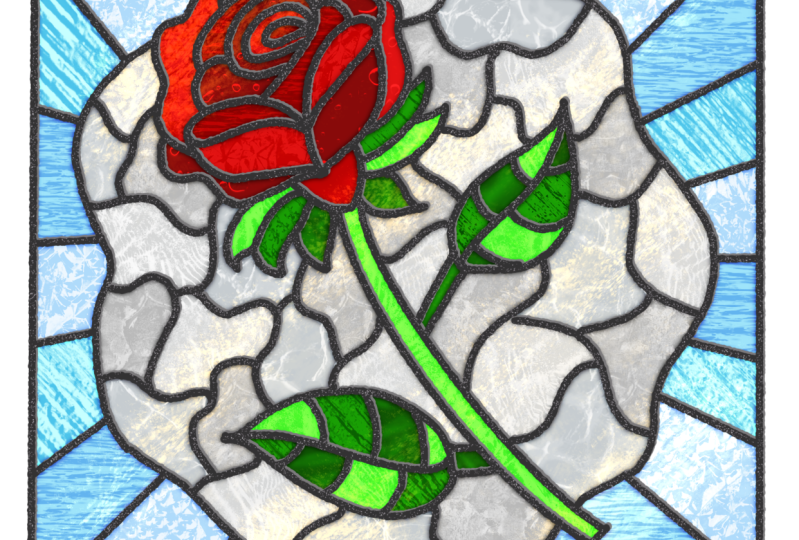
quieres que estén tus piezas. Para nuestro proyecto de muestra, vamos a
recrear estas filas Si quieres hacer un proyecto un
poco más simple, puedes hacer solo las filas sin estas piezas de marco adicionales. O también podrías optar por hacer este diseño de globos calientes. Te he proporcionado plantillas
tanto para las que
podrás trabajar, por supuesto, siempre puedes
hacer tu propio diseño único. Las plantillas se
proporcionan como recurso, pero no es necesario
utilizarlas. Aquí tienes un consejo profesional. Como regla general,
no recomiendo rastrear sobre plantilla de
nadie ni
copiar directamente ninguna foto de referencia. Queremos asegurarnos de que
estamos haciendo nuestro propio trabajo. Sin embargo, para esta clase, sí
tiene permiso para rastrear las plantillas que se
incluyen en los recursos. A medida que estás aprendiendo
la técnica, comencemos un nuevo lienzo
y hagamos un cuadrado. Si vas a usar
una de las plantillas, necesitarás
importarla a tu lienzo. Ven a la llave inglesa,
ese es tu menú de Acciones. E inserta un archivo o una foto, dependiendo de dónde lo guardaras. Sigamos adelante y reduzcamos
la opacidad de esto. Voy a tocar dos dedos en esa capa y simplemente deslizarla hacia abajo para hacer bocetos. Siempre me gusta usar el negro
con solo un lápiz básico. Puedes usar el
que está en nuestro kit o cualquiera de los lápices
que vienen con procrear Voy a comenzar
con la rosa, ese es el
foco central de esta pieza. Si estás usando la plantilla, puedes simplemente rastrearla. Aún puedes cambiar un poco
el florecimiento
y hacerlo tuyo. Lo bueno del arte
digital es que puedes hacer algunas cosas que en realidad
serían muy difíciles de hacer en vidrio real. Algunas de estas
manchas realmente delgadas y todas estas curvas. Una cosa en la que
pensar cuando
estás juntando tu boceto de vidrio es que generalmente
no quieres que las piezas
se alineen exactamente. Por eso estoy haciendo que
estos tallos salgan un
poco fuera de
esta pieza media. En lugar de tener la carne
exactamente en el medio, los
estoy
haciendo compensar un poco. Eso es más como lo que
verías en vitrales reales. Si hago el contorno
de esta hoja. No voy a tener
un solo tallo que salga del medio. Voy a tener que partirlo un poco
por los lados. Entonces este trozo de plomo puede
llegar por el medio aquí. Simplemente le da un aspecto un poco
más realista cuando sabes lo que el
vidrio puede y no puede hacer. Aunque técnicamente con lo
digital podemos hacer
lo que queramos. Si quieres un diseño más básico, puedes simplemente seguir adelante
y parar ahí. Muchas veces en
sta gloss sí ves el punto focal del diseño enmarcado en algunas otras formas, con piezas de vidrio rellenas. Vamos a
seguir adelante y hacer eso, pero si solo quieres
ir con este diseño, entonces puedes pasar
a la siguiente lección. Cuando tengo líneas
que se cruzan, encuentro que es más fácil usar
múltiples capas para esto. Por ejemplo, voy a seguir
adelante y simplemente hacer un gran círculo aquí
usando forma rápida, conseguir eso exactamente
donde lo quiero, entonces puedo borrar las piezas
que están cruzando. Con estas hileras también se puede hacer un cuadrado con forma
rápida. Nuevamente, con estos rayos, no
iría
directamente a una esquina. Yo iría solo
compensado un poco. Luce un poco más
realista de esa manera. Y cuando haga mi permiso, voy a usar la forma
rápida para hacer líneas
perfectamente rectas. Pero para mi boceto,
siempre y cuando estén aproximadamente
en
el lugar correcto, eso va a estar bien. A éste no quiero
pegarle en este descanso. Justo aquí, lo
estoy moviendo un poco sobre el pétalo.
Lo mismo aquí mismo. No quiero
igualar exactamente aquí. Entonces voy a compensar
para el círculo íntimo. Hay algunas maneras diferentes en las
que puedes hacer esto. Puedes mirar el tablero de
inspiración de Pintraus para algunas Esto puede ser como si
lo tuviera aquí en esta muestra. O puede ser no tanto. Depende totalmente de ti qué
tipo de look quieres. Lo que hay que pensar es
asegurarse de que tus líneas no
se encuentren con
el borde de otra línea. Entonces
seguiría rellenando eso. Ya que tenemos la plantilla, no necesariamente necesito
hacer un boceto completo, pero solo quería
mostrarte el proceso. En el siguiente video, vamos
a poner nuestras líneas principales.
7. ACTUALIZADO: En este video, vamos
a tomar nuestro boceto y convertirlo en contornos de plomo
para vidrieras. Al igual que aprendimos en
el video de técnica. Ya sea que tengas
tu propio boceto o vas a usar
una de las plantillas, lo siguiente que debes
hacer es agregar nuestras líneas
principales aquí, agregar una nueva capa en la parte superior. Vamos a
cambiar el nombre de esto a Lead. Sigamos adelante y tomemos el color gris
oscuro
de nuestra paleta. Puedes elegir si usas la base llena de baches o
la lisa Tiendo a gustarme el lleno de baches
solo porque me gusta
su aspecto Pero esa es una preferencia totalmente
personal. Entonces vamos a rellenar esto
básicamente de la misma manera
que hicimos nuestro boceto. Vamos a comenzar
con el punto focal, hacer los marcos exterior e interior, y luego rellenar
las otras piezas. Lo primero que hay que tener en
cuenta es el tamaño del plomo. Eso en realidad se ve bastante bien. Realmente va a
depender del tamaño del lienzo que configures. Así que asegúrate de estar
contento con tu tamaño de plomo antes de llegar
demasiado lejos porque es muy
difícil cambiarlo más tarde si tienes algún como este que
quieras limpiar. Empujando la goma de borrar, así que estás borrando
con la misma brocha, comprueba el tamaño y
asegúrate de hacerlo Ahora, antes de pasar a algunos de estos otros pasos,
aquí hay un consejo profesional. Si tienes líneas que se
cruzan entre sí, intenta hacerlas en
una capa separada. Inicialmente, es mucho más
fácil borrar y
limpiar esos bordes. Y entonces siempre puedes
combinarlos al final más adelante. Y recuerda que tienes
una forma rápida disponible para que obtengas
curvas y líneas suaves. Una vez que tengas todas
tus capas de plomo
como las quieres, adelante y agruparlas. Y luego los vamos
a aislar. Solo estamos viendo
las capas de plomo, no ninguno de tus bocetos. Y vamos a
ocultar el fondo. Toma tres dedos
y desliza hacia abajo. Vamos a elegir copiar Todo lo que puedas traer de vuelta
tu fondo, ocultar este grupo, y agregar
una nueva capa en la parte superior. Desliza de nuevo hacia abajo con tres
dedos y elige pegar. La razón por la que me gusta
hacerlo de esta manera y no solo combinar todas mis
capas de plomo es por si
quiero hacer cambios
más tarde Si encontré algún error o algún spot
me olvidé de borrar. Esto es mucho más fácil al tener aquí estas
capas separadas. Voy a nombrar
este lead de capa y luego lo vamos a
duplicar dos veces, deslizar a la izquierda en la capa y
elegir duplicar Por ahora. Vamos a ocultar
tanto la capa superior como la
capa inferior en esta capa media, vamos a tocarla
y elegir referencia. Lo que esto hace es cuando
caemos color más adelante, el color va a
permanecer dentro de las líneas, igual que un libro
para colorear digital. Lo siguiente que
vamos a hacer es cambiar el color de esta ventaja. Sube a tu varita mágica, ese es tu menú de ajustes. Y elige saturación de tonalidad. Y brillo en el deslizador de
brillo. Vamos a mover esto hacia arriba
hasta que obtengas un gris medio. Estoy en cerca del 63% Ahora podemos
traer de vuelta nuestra capa superior. Sólo vamos a
compensar esto un poco. Podemos ver ambos colores. Es posible que desee
acercar un poco. Para que puedas ver con tu capa
media seleccionada, ven a la flecha, que
es tu herramienta de transformación. Y solo vamos a tocar
un par de veces afuera de esta esquina solo para
compensar eso un poco. Este siguiente paso es opcional, pero me gusta el realismo
que le da al diseño. Selecciona tu capa de plomo superior
y agrega una capa por encima de ella. Y vamos a hacer de
esta una máscara de recorte. Voy a renombrar esto a
Textura elige un gris claro. Voy a usar el pincel de
textura líder de nuestro kit. Si no tienes este kit, también
puedes usar un
pincel llamado Flick, que está en el set de pintura en
aerosol procreate Todo lo que vamos a hacer aquí, ven encima de la capa de plomo
más oscura y solo agrega un
poco de textura. Voy a seguir adelante y
hacer esto y volver enseguida. Ahora tenemos algo de textura
aplicada a nuestro plomo. Normalmente me gusta
reducir la capacidad de esto solo un poco para
que se difumine más. En el siguiente video,
vamos a agregar algo de color a nuestro diseño.
8. Cómo agregar color: En este video,
vamos a comenzar a agregar color a nuestro arte
de vidrieras. Esta es una de mis partes
favoritas. Para agregar
algo de color a esto, vamos a poner algunas capas
nuevas aquí. Van a ir
justo debajo esta capa de plomo inferior
que tenemos escondida. Vamos a
volver a esto más tarde. Sigamos adelante y
seleccionemos la capa debajo de eso
y agreguemos una nueva. Voy a agregar un
puñado de capas aquí porque sé que voy a
usar algunos colores diferentes. Aquí tienes un consejo profesional. Me gusta agregar cada uno de mis colores en
su propia capa separada. Esto facilita mucho la edición de los colores y texturas de vidrio más
tarde. Me gusta nombrar las capas a medida voy para que pueda
mantenerme organizado. Empecemos por la rosa. Como tenemos nuestra capa de plomo
aquí establecida como referencia, medida que soltamos color, va
a permanecer dentro de estas líneas. Podemos colorear soltar una vez
y elegir continuar relleno, y solo toca los otros que queremos que sean de
ese mismo color. Entonces voy a pasar
a las hojas. Generalmente me gusta
usar tres tonos de un color en estos me parece que le da una dinámica muy agradable, y luego los
esparzco un poco. Da casi la
ilusión de un degradado, sobre todo cuando
mezclamos las texturas más adelante en esta paleta de colores. Aquí tengo la rosa, las hojas, parte
del marco blanco, y algo del marco azul. Y puedes optar por seguir
junto con esos o no. Depende totalmente de ti, pero tengo tres tonos de
cada uno de esos colores. Voy a necesitar
algunas capas más. Ahora, un pequeño truco que tengo
para trabajar con vidrio blanco, sobre todo si tienes múltiples tonos en los que estás trabajando, es que voy a
cambiar temporalmente el color de esto para que sepa que
ya he llenado esos espacios. Voy a agarrar esta rosa. Voy a
bloquear alfa esta capa deslizando hacia la derecha
con dos dedos Sólo voy a
llenarlo. Sé
que ya
hice esos. Entonces iré a mi
gris medio y empezaré a rellenar. Simplemente hace que sea muy fácil ver los espacios que quedan, sobre todo si
quieres mezclar tus colores. Creo que se ve bastante bien. El rayo oscuro,
deberíamos poder
ver lo que queda perfecto. Ahora podemos volver
a nuestra paleta de colores. Selecciona nuestro gris más claro, Vuelve a esta
capa que todavía está alfa bloqueada. Y elige llenar. Todos estamos puestos en estos
rayos alrededor del exterior. Si tengo tres colores, generalmente
me gusta
simplemente hacerlos en una ronda. Pero nuevamente,
llénelo como quiera. Así que cada tres
voy a elegir este color. Y si no sale
perfectamente parejo, está bien. Ahora nuestros colores están todos rellenos y estamos listos para
agregar algo de textura.
9. GlassTexture ACTUALIZADO: En este video, te voy
a mostrar cómo agregar textura de
vidrio a tu obra de arte y realmente darle vida. Existen dos
métodos diferentes para hacer esto. Podemos insertar una imagen de la textura o podemos
usar un pincel de superposición. Pasemos por
ambos ahora. Tenemos nuestro color
agregado a nuestra pieza. Realmente está empezando
a cobrar vida, pero se ve un poco plano y probablemente un poco oscuro. Vamos a cambiar eso
una vez que agreguemos la textura. No importa qué
método elijas, vamos a necesitar
una nueva capa encima cada color con una máscara de recorte Esto va a
mantener esa textura solo en esos espacios
con ese color. Por eso es muy importante mantener tus
colores separados. Simplemente hace que este
proceso sea mucho más fácil. Si vas a usar una imagen, ve a la llave inglesa, que es tu menú de acciones, e inserta un archivo o una foto. Dependiendo de donde
tengas guardada esa imagen. Esto lo agregará a tu
lienzo y quieres
asegurarte de que esté
cubriendo completamente esa área. Si importaba más pequeño, ves que no está cubriendo
todo este azul. Tendría que
estirarlo un poco. Y puedes
por supuesto, rotarlo, cambiar las proporciones
de la misma, todas esas cosas. Una vez que estés satisfecho
con la ubicación, entonces vas a cambiar
este modo de mezcla para superponer. Ahora estamos empezando a ver
el aspecto de las vidrieras. Aquí tienes un consejo profesional.
Si quieres volver a usar la misma imagen de
textura de vidrio, puedes duplicarla, ponerla en una nueva capa. Y luego usa la
herramienta de transformación para voltearla, girarla, redimensionarla, y eso cambiará el aspecto de esa textura en esa capa El otro método es
usar un pincel de superposición. Nuevamente, vamos a agregar
una capa por encima de nuestro color, convertirla en una máscara de recorte Los pinceles superpuestos tienden a funcionar bien con un color gris medio. posible que tengas que ajustarlo
un poco dependiendo la textura real del pincel que estés usando y el
color que esté debajo de él. Puedes jugar un poco
con él, pero en algún lugar de la
gama de grises medios suele funcionar bastante bien He incluido bastantes de
estos pinceles de textura de vidrio en el kit que viene
con esta clase. Pero también tengo otro
set que me
gusta mucho que obtuve de
otro creador. Y voy a seguir
adelante y vincular esto también en la descripción, porque aquí hay
bastantes más que
han creado. Si quieres usar texturas
adicionales, puedes seguir adelante y
agarrar esta también, pero funcionan de la misma manera. Básicamente, vas
a agarrar ese pincel, lo
vas a pintar en cualquier lugar que ese
color esté en la página, puedes hacer lo mismo. Puedes agarrar esto, rotarlo, cambiarlo de tamaño, luego
cuando hayas terminado, cambia esto a demasiado Ahora como puedes ver, este no aparece
tan bien en este color azul. Si necesitas ajustarlo, puedes subir aquí
a ajustes. Puedes jugar
con las curvas o
entrar en saturación de tonalidad.
Y brillo. Solo mete un
poco con estos hasta que puedas ver más de la textura que está
saliendo un poco más. Ahora bien, si tomas el
brillo hacia abajo o hacia arriba, puedes ver cómo eso está afectando la visibilidad
de la textura. Así que voy a seguir adelante y agregarle algo de textura a todo esto
y luego volveremos enseguida.
10. Detalles finales ACTUALIZADO: En este video, vamos a
repasar un par de cosas
que puedes hacer para agregar algunos detalles finales
a tu obra de arte para que se vea como vidrieras
realistas. Ahora tenemos texturas de vidrio encima de todas
nuestras capas de color. Está empezando a
verse muy bien. El siguiente paso es agregar solo un par de
detalles finales más para realmente hacer esto. Hemos agregado algo de textura a nuestro lead y hemos empezado
a hacerlo tres D, pero vamos a
llevarle eso a un nivel superior. Recuerda esta capa con la que
no hicimos nada, vamos a trabajar en ella ahora. Sigamos adelante y
volvamos a encenderlo. Vamos a renombrar esto a Grabación de color y cambiar ese modo de fusión
también a Grabación de color. Ahora vamos a llegar a la varita mágica e
ir a Gagen blur Y sólo vamos
a deslizar esto a
alrededor del tres al 5% Se
puede ver que empieza a añadir este pequeño efecto de
brillo de sombra en el
interior de nuestro plomo. No hay nada, estamos
empezando a agregar ese desenfoque. Vas demasiado lejos,
no va a quedar bien. Pero agregar solo un poco de esto agrega esa profundidad
realmente agradable. Ya se puede ver qué diferencia le
hace a la pieza. Lo siguiente que
vamos a hacer es agregar un poco
de luz a esto. Agreguemos una capa por encima de
esta y renombrémosla a glare. Vamos a cambiar
este modo de fusión para agregar en nuestra paleta de colores. Vamos a
elegir esta naranja aquí
mismo para nuestro cepillo. Vamos a elegir
este resalte de vidrio en nuestro kit de recursos. O también puedes usar
el cepillo suave del kit de aerógrafo
procrea y
simplemente usarlo en una baja Todo lo que vamos
a hacer es agregar un poco de luz a
algunas áreas clave de nuestro diseño. Si agregas demasiado toque
con dos dedos para deshacer, realmente
necesitas solo una presión muy
ligera sobre esto. Entonces vamos a limpiar
eso con una herramienta para difuminar. En tu menú de manchas, puedes usar ese mismo cepillo
del kit de aerógrafo. O si tienes nuestro kit de herramientas cambiar a la difuminadora de
alta luz, simplemente pasa suavemente sobre estos bordes y
los suaviza un poco Si aún sientes que
el resplandor es demasiado, también
puedes ajustar la opacidad
de esta capa Eso le va a dar un aspecto acabado
muy agradable. Enhorabuena, lo hiciste. Tienes tu propia obra de arte de
vidrieras digitales. En el siguiente video,
voy a
guiarte a través de cómo compartir
esto con el mundo.
11. Comparte tu arte: En este video,
vamos a hablar sobre cómo compartir tu obra de arte
una vez que la hayas creado. Ya sea que estuvieras siguiendo conmigo e hiciste esta rosa o elegiste hacer tu propio diseño o
el globo aerostático. Ahora necesitas saber
compartirlo, es realmente fácil. Solo necesitas acercarte
a la llave inglesa, que es tu menú Acciones. Acércate al recurso compartido, y luego
podrás elegir qué tipo de
archivo te gustaría guardar. Te recomiendo ya sea
un Jpeg o un PNG. Un PNG va a ser un archivo de
mayor calidad, pero también va a tener
un tamaño de archivo mucho mayor. Sólo algo en lo que pensar si vas a estar compartiéndolo en redes sociales o tratando de enviarlo por correo electrónico
a alguien. Por ejemplo, en esta pieza, el Jpeg viene en
tan solo 634 kilobytes, lo cual es La misma imagen que un
PNG es de 2 megabytes. Ahora eso sigue siendo bastante pequeño. Puedes enviar por correo electrónico eso o compartirlo
en Social con bastante facilidad. Pero con una
pieza mucho más compleja con más capas, los tamaños de archivo van
a aumentar. En esta rosa. El Jpeg viene en
uno a 2 megabytes, y el PNG es de hasta seis,
solo para comparación Una vez que hayas explotado
tu diseño, asegúrate de compartirlo con nosotros. En el área de proyectos
aquí en compartir habilidades, los demás estudiantes
les encantará ver tu trabajo. Y estaré ahí
también dando comentarios y respondiendo cualquier
duda que tengas. No puedo esperar a ver sus
hermosas obras de arte en vidrieras.
12. Gracias: Espero que esto te haya resultado útil. Me encanta mostrarle a la gente cómo combinar creatividad
y tecnología. Si disfrutaste de la clase, realmente te agradecería
que te tomaras solo un par de
minutos y
me dejaras una reseña aquí sobre compartir habilidades. Esto solo ayuda a otros
estudiantes a saber qué esperar de mí y de esta
clase. Muchas gracias. No puedo esperar a
ver el hermoso arte de
vidrieras que
vas a hacer. Así que asegúrate de compartirlo con nosotros en el área
de proyectos de esta clase.
 Laurie Russell, Digital Artist | Illustrator | Educator