Transcripciones
1. Introducción: No permite una
hermosa puesta de sol. Pintura.
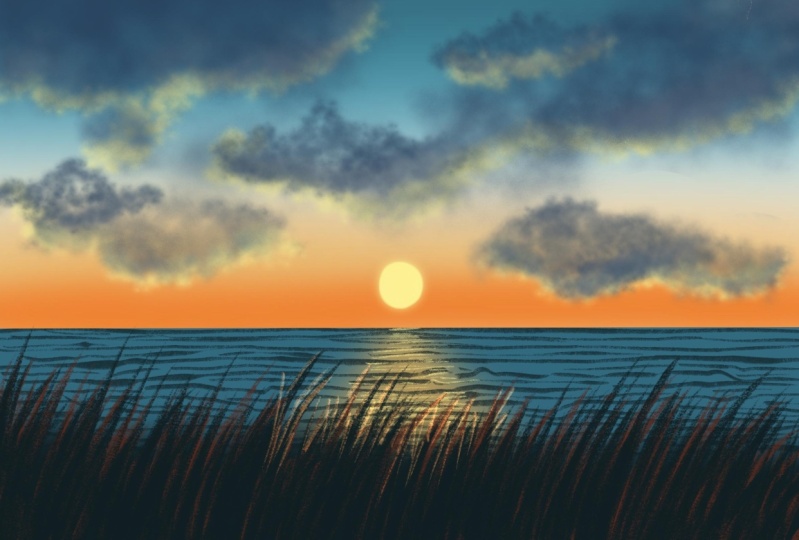
¿No es tan difícil un atardecer? Que si se hace digitalmente, es una manera divertida y fácil de
presentarse a sumar. También es una excelente
manera de relajarse. Lo más impresionante de una puesta de sol son los colores hermosos y los artistas les encanta jugar
con este color. Hola, y bienvenidos a
mi clase de Skillshare. No hay muchos
tipos diferentes de puestas de sol que ganar. En la clase de hoy, vamos a pintar un hermoso atardecer. De nuevo, hay muchas formas en
que puedes pintar un atardecer beat. No importa qué técnica
sigas el enfoque
suele ser escena. Empiezas escogiendo mal
un color, decidiendo que las hojas son la combinación de
colores en absoluto,
los detalles necesarios
que deseas. Y por último,
rematas agregando detalles
más pequeños para que los elementos y eleve el estándar
de tu pintura. En la clase de hoy,
vamos a hacer precisamente eso. Podrás
pintar una puesta de sol en. Esta pintura es tan
sencilla como se puede conseguir. Y te acompañaré paso
a paso para pintar esta hermosa
puesta de sol, el cristal. Por lo que es muy detallado
y minimalista. Y el producto final de todo
esto no es escena estética. Perfecta, puesta de sol. Ahora, si estás listo tu
iPad y comencemos. Antes de sumergirnos en los pasos
y crear esta pintura, Echemos un vistazo a los colores y en su lugar necesitamos empezar.
2. HERRAMIENTAS: Ahora veamos rápidamente el estado
de la herramienta requerida para iniciar los proyectos. Necesitamos un iPad y Apple Pencil y
procrear la aplicación. Estoy usando un
iPad de séptima generación para el proyecto. Estoy usando la última versión de la aplicación
Procreate
con este 5.2.
3. Configurar los canavs,colour paleta de colores y brsuh: Una vez que tengas abierta la
aplicación procreate, echemos un vistazo al lienzo que
vamos a utilizar
para este proyecto. Toca el ícono más que
ves el tuyo en la esquina
superior derecha. Y se ve la lista
de lienzos que están disponibles en la aplicación
correspondiente. Puedes seguir adelante y crear tu propio lienzo personalizado
como este especificando el
estado y altura de Canvas di did en pulgadas, centímetros
o milímetros. Al especificar la
cama y vete a esconderte. En esto, puedes crear
tu propio lienzo personalizado. Simplemente toca Crear, y tendrás listo el lienzo
personalizado. Ahora, es un
lienzo personalizado de los lados, 100 por 100 pixeles que
voy a crear. Un lienzo que está fuera
del tamaño de la pantalla. Voy a seguir adelante y creando el lienzo de tamaño de pantalla, que es de tamaño uno por
uno para este proyecto. Ahora, volvamos
a la galería. Y ves que este es el tamaño o la dimensión del lienzo. Toca eso y
voy a renombrar esta obra de
arte sin título como proyecto. Una vez que tu lienzo esté listo, pasemos a la pintura. Voy a agregar
solo un inverso a la aplicación de pantalla en
la paleta de colores. Y tengo esto literalmente
para este proyecto, que incluye nueve colores. Por lo que la he dividido en un
conjunto de tres en cada fila. Y te haré
saber cuáles son los colores que
vamos a usar para este tipo, sin embargo,
se comporta repentinamente y todo eso. Entonces estos son los
únicos colores que estaríamos usando
para el proyecto. Esta boleta se carga en la sección de recursos
para que la descargues. Así que asegúrate de descargarlo e importarlo a la aplicación
Procreate. Si no sabes cómo
importarlo a la aplicación
Procreate, podrías revisar mis
clases anteriores y ver cómo importar el Color Swatch y el
conjunto de pinceles a la
aplicación Procreate. Ahora, aparte de
esta muestra de color, también
he incluido este
pincel esponjoso de nube en el recurso. Así que asegúrate de descargar
esto también a la
aplicación adecuada antes comenzar con el proyecto. Ahora, si ya estás
en el Lienzo ahora, Color Swatch y el pincel. Vamos a llegar a la pintura.
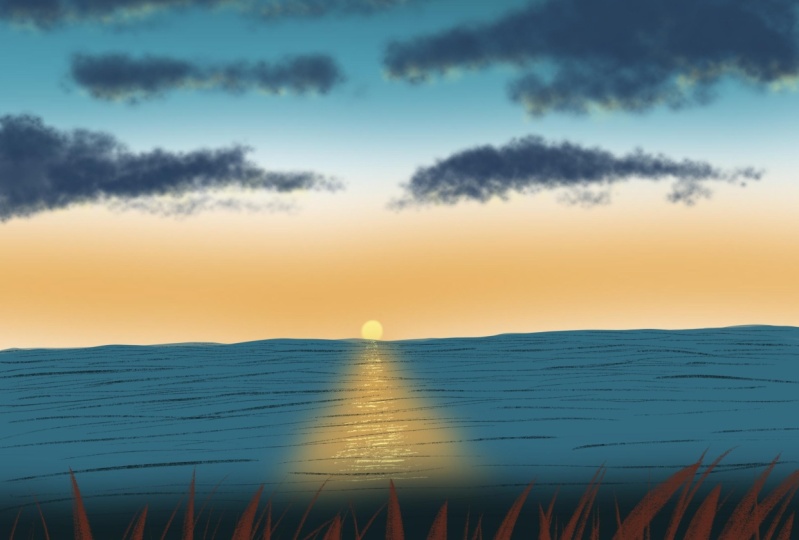
4. Pinta el cielo de degradado: Toca las capas y
asegúrate de estar en la primera capa. Ir a la paleta de colores y hacer este segundo
color a partir de la fila uno, haría la
biblioteca de pinceles aerografía y seleccionaría este pincel. Diré esto, me paré en el 8%. La opacidad de este pincel
se establece en 100%. Aplicaré trazos horizontales como este y rellenaré la sección superior del
Lienzo con este color. Ahora paleta de colores y elige este primer
color del azul. Y usando el mismo cepillo, voy a llenar
la parte inferior. Lee este tono de
luz azul debajo del que nosotros, el tono más oscuro del azul, estoy aplicando
trazos horizontales de nuevo. Vuelve a la paleta de colores y haz el segundo color desde segunda fila Vive esta amplia
brecha que puedes ver. Y luego aplica
este tono naranja yendo con
trazos horizontales como este, asegúrate de dejar
algún hueco blanco en el medio. Porque cuando se
mezclan los colores, no se quiere un
tono verde en este tipo. Entonces estoy dejando esta brecha blanca. Ahora, necesitamos mezclar
estos dos colores. Así que toca, solo quise decir porción y enviar la sangre a
alrededor del 35 por ciento. Ahora, si aplicas trazos
horizontales de color naranja justo
debajo del azul, al mezclar los
tres colores juntos, puedes terminar con
el tono de verde. Y no quieres ese tono
verde para este tipo. Entonces por eso dejé una amplia brecha entre el tono
azul y naranja. Ahora dab en las capas y
renombra esta capa una como tipo. Podemos hacer más ajustes
a este tipo más adelante.
5. Agrega las nubes: Ahora pasemos a
la siguiente sección. Entonces voy a
crear una nueva capa, y voy a renombrar
esta capa como nubes. Por lo que este es Leo estará
agregando nubes al cielo. Una vez que la capa esté lista, vaya a la paleta de colores. Voy a escoger a este Todd, me encanta de la fila tres. Acude a la Biblioteca de Pinceles. Cepillo esponjoso para nubes. Mi trabajo incluido. Y espero que hayas
descargado este pincel. Y voy a establecer el
tamaño de este pincel alrededor del 6% y la opacidad
se establece en un 100%. Y yo, solo estoy arrastrando la punta de mi pincel
en la pantalla así. Agrega esto nubes esponjosas. Puedes seguir adelante con
cualquier forma para la Nube. Así que solo usa la punta
de tu lápiz y arrástralo por la pantalla
así para agregar las nubes. Entonces es tan sencillo como eso. Voy a reducir el
tamaño más abajo a alrededor de 4% y agregar nubes
más pequeñas aquí. Un lunar, usarás este tamaño más abajo hasta alrededor de dos Poisson y añadirás
la nube más pequeña aquí. Sigue ajustando el tamaño de
este pincel para agregar la Nube. Esto se hace ahora necesitamos agregar alguna dimensión o
profundidad a esta nube. Entonces voy a volver. Vivo y dentro de este color
sólido desde la fila uno. Y he estado usando
el mismo pincel, pero voy a reducir la opacidad de este pincel a
alrededor del 70 por ciento. Usando el mismo tamaño,
eso es alrededor del 6%. Voy a añadir algo de
sombra a esta nube de aquí. En la sección inferior de
las nubes previamente hechas. Sería el mismo paso para todas las nubes que
has pintado. Por lo que ya se puede ver
mucha deuda y la nube solo agregar algunas
sombras a la Nube. Agreguemos algunos
detalles más a este tipo. Entonces voy a usar, usando el mismo cepillo. Voy a agregar
el mismo color. Voy a aumentar
la opacidad a alrededor de un 100% y disminuir el
tamaño aún más y añadir algunas nubes más esponjosas de tamaño. Y antes lo
harían nubes. Creo que estoy bastante contento
con la sección Cloud aquí. He instalado aquí esas nubes, y pasemos a
la siguiente sección.
6. Agrega el forro dorado y el sol: Agreguemos un poco de
forro dorado a estas nubes. Así que toca las Capas y crea una capa justo encima de
la capa del cielo. Entonces la iluminación que vamos a agregar debajo de la capa de nubes. Ahora ve a la paleta de colores y a un color bajo que
es tercera columna
desde la raíz para ir a la Biblioteca de Pinceles y seleccionar
el pincel esponjoso de nube. Voy a reducir el
tamaño de este cepillo. Lo pondré en
alrededor de tres o 4%. Si mantienes el tamaño del
cepillo boda mini mamá, sería genial. Voy a arrastrar el pincel a
lo largo de la sección inferior de las nubes previamente hechas
para agregar este forro Gordon. Repite el mismo paso para
la otra Cloud también. Ahora puedes agregarlo a las
pequeñas nubes también. Entonces lo único que debes recordar es mantener el
tamaño del pincel mínimo y asegurarte de
que estás agregando este forro debajo de
la capa de nube. Y eso es todo. Ya
terminamos de agregar este forro dorado
para las nubes. Ahora, pasemos
a la siguiente sección. Antes de eso,
volvamos a las capas. Y voy a renombrar
esta capa tres como forro. Ya que hemos añadido el forro, forro
dorado, necesitamos
agregar el sol también. Entonces hagámoslo ahora. Crea una nueva capa justo
encima de la capa de nubes. Ahora voy a cambiar el nombre de esta
capa por la paleta de colores. Y voy a usar el mismo color amarillo que
se enseña color de camino para ir a la
Biblioteca de Pinceles, aerografía. Y voy a ir
con el aerógrafo suave. Fuimos a fijar esta opacidad
de este pincel a un 100%. Me han fijado el
tamaño en alrededor del 10%. Y dibujaré una celda
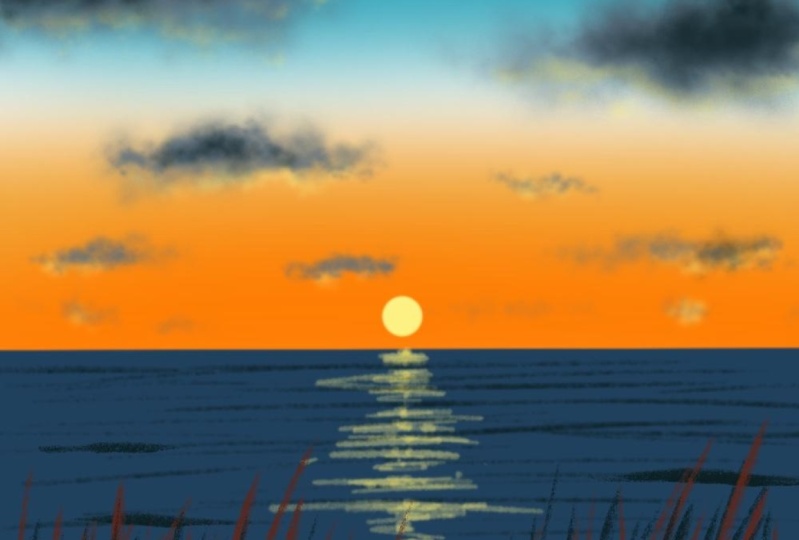
diminuta buena, y agregaré el sol resplandeciente. Y eso es todo. Hecho. Volveremos a ello más adelante y haremos algunos
ajustes más adelante. Ahora, pasemos
a la siguiente sección.
7. Pinta el mar y la reflexión: Ahora es el momento de
pintar los pitidos CN. Entonces voy a
crear una nueva capa. Y renombraré
esta capa cinco como C. Una vez que la capa esté lista
con la paleta de colores y vaya con el segundo
color de la fila uno. Hará la caligrafía de la
Biblioteca de Pinceles y seleccionará este pincel de línea mono. Voy a fijar la opacidad
del pincel a una persona 100. Y pondré el
tamaño en alrededor del 15%. Y usando la cuadrícula de fondo, voy a dibujar una línea recta como
esta justo debajo del sol. Comienza desde un extremo del lienzo y adroitly otro
extremo del lienzo. Y ahora arrastra y suelta
este color al mar. Ahora, volvamos a la capa de sol y
ajustemos la ubicación del sol tocando el icono de
flecha que ves. Y qué. Puedes aumentar
el tamaño o disminuir el tamaño tocando en los puntos azules que ves y
ajustar la colocación, moverlo y colocarlo. Voy a conseguir una tabla y
por favor siéntate en algún lugar aquí. Lo arrastraré hacia abajo y lo colocaré aquí justo sobre
la C, así. Y esto está bien, ahora me voy a parar en matar. Ahora volvamos a los cilios y apliquemos
bloqueo alfa en esa capa. El recinto aplica alfa lock, aparece
una caja a cuadros en esa capa. Paleta de colores y elige
este segundo color de la fila y ve a
la Biblioteca de Pinceles. Aerografía, y seleccione
el aerógrafo suave. Voy a poner la opacidad
del pincel a 100. Y me han dicho
decide por ahí y Poisson. Y usando este cepillo de aire suave, vamos a agregar el
reflejo del sol en la capa C. Al agregar
trazos horizontales como este. En el horizonte, estoy manteniendo
el tamaño muy pequeño. Y a medida que voy bajando, voy a aumentar el
ancho de esta reflexión. Ahora, cualesquiera que sean
los ajustes que sean las horas extra que
vas a aplicar se quedan dentro de
la capa C cuando
aplicas bloqueo alfa en una capa. Un toque Stan solo significaba
que no
podía ir a Schindler y poner la sangre a alrededor del 20 por ciento o la voy a poner
en alrededor del 15%. Agrega más deflexiones más adelante.
8. Agrega las olas: Aplicación en las Capas y
crear una nueva capa. Y voy a aplicar máscara de
recorte en esta capa para que la siga con moderación. Pero sólo por ver a Leo y
yo voy a renombrar esta capa como vapes donde
estaremos agregando la base. Voy a la paleta de colores y escogeré el
segundo calostro. Tres, vaya a la Biblioteca de Pinceles, caligrafía, y seleccione. Ella va a cepillarse. Estableceré el tamaño de este
cepillo para que flote el presente. Y la opacidad se establece en 100%. Y voy a añadir
estos trazos horizontales. Entonces así es como
vamos a sumar las olas. Sigue agregando estos
trazos horizontales por todo el mar. Para agregar el espacio. Si aumentas la presión
en la punta de tu lápiz, las líneas se van a ver
más oscuras. Está bien. Puede ser un poco más oscuro y en pocas áreas puedes mantenerlo ligero. Voy a acelerar
el proceso ya que
ya se reproduce paso de agregar este trazos horizontales. Pero puedes ajustar los ajustes para verlo al ritmo
que te gustaría. Yo estoy dejando la sección inferior
del mar y no añadiendo este trazos horizontales
porque ahí es donde estaremos
agregando el pasto. Entonces me voy a llenar de
plomo a la mitad de la cesárea, pero este oleaje en
la otra mitad
estará cubierto por las hojas de pasto. Tómalo lento y agrega
estos trazos horizontales. Asegúrate de que sean líneas
muy finas
y no demasiado gruesas. Un tiempo estándar para agregar un poco
de reflejo brillante del sol. Entonces voy a escoger de la paleta de colores y
usaré el mismo pincel. Voy a establecer el tamaño de
este pincel en alrededor del 15%, y lo opuesto se establece en un 100%. Y voy a repetir el mismo proceso de
sumar las olas. Las ondas brillantes, ese
es el reflejo. Usando este cepillo. Agrega los trazos horizontales sobre el área que anteriormente hicimos. Agrega los trazos horizontales o qué disparar ondas reflectantes. Las olas brillantes. Asegúrate de que estas ondas
sean las líneas horizontales que estás aplicando o no
tomar y manténgalo muy delgado. Voy repasando y agrego en
algún trazo más horizontal. ¿ Lo hacemos más brillante, oscuro? Y eso es todo. Ya
terminamos con el spot principal. Ahora, es momento de pasar a la siguiente sección donde
estaremos agregando el pasto.
9. Pinta las cuchillas de hierba: Ahora es el momento de agregar
la capa final. Así que toca capas y crea
una nueva capa donde estaremos agregando la hierba
en el ícono más. Y voy a renombrar
esta capa siete como pasto. Una vez que estés listo con el Laos, ve a la paleta de colores. Y voy a escoger este
segundo color de la fila tres. Ir a la Biblioteca de Pinceles. Caligrafía, este pincel de línea
mono. Voy a establecer la
opacidad al 100%. No he establecido el
tamaño en alrededor del 15%. Y voy a
dibujar una línea curvilínea en esta zona justo por encima del
CEO, la capa base. Y voy a arrastrar y soltar
este color a esta capa. Toca los ajustes. Puedo ir Schindler y
enviar la sangre a alrededor del 15%. Y ya estamos listos
con el fondo. Es momento de agregar
las briznas de pasto. Entonces hagámoslo
en la misma capa. Entonces voy a elegir
este color marrón como el primer color
del árbol azul. Ve a la caligrafía de la
Biblioteca de Pinceles y selecciona este pincel de tiza. Voy a establecer la opacidad
de este pincel en aproximadamente el 100%, y estableceré el tamaño en
redondear Sesenta por ciento. Ahora estoy usando este cepillo de tiza. Voy a agregar
briznas de pasto comenzando desde abajo y moviéndome
hacia la sección superior, como las briznas de hierba
tienen las afiladas en
la sección superior. Entonces comienza desde
abajo y aplica trazos como este para que las placas de vidrio aparezcan
afiladas en la punta. Así que los prestamistas de tipo n porción
pero las placas de vidrio marrón. Se puede agregar este grads, por favor, en cualquier dirección. Lo estoy llevando hacia
el lado derecho. Puedes agregarlo a la
izquierda o puedes mezclar y combinar tanto placas de vidrio del lado izquierdo como
derecho. Estoy llenando pocas
porciones en el medio. Y además,
no necesariamente mantiene el tamaño de estas
agarraderas, por favor haz uniforme. Se pueden agregar algunas
lentes largas, algunas cortas que agotan algunas cortas
que agotan. Esto está hecho. Vuelve
a la paleta de colores. Y grande este segundo
color de la fila tres. Y repita el mismo proceso de agregar las briznas del pasto y
cubrir la poción inferior de esas briznas marrones para que solo la sección superior quede marrón y la
sección inferior aparezca oscura. Nuevamente, asegúrate de que
las puntas estén afiladas de esta brizna de hierba y agrégalas en todas las direcciones posibles
o puedes guardarla, será 01 dirección particular. Solo asegúrate de cubrir la sección inferior de
esas cuchillas marrones para que la sección inferior
aparezca más oscura y luego la arena que cae sobre esta gráfica en la sección superior
aparezca más clara. Así que lo estoy manteniendo en blanco.
10. Agrega ajustes finales: El mismo paso y agregar
el sangrado por todas partes. Hay área de pasto comenzando
de izquierda a derecha. Voy a rellenar algunas
porciones aquí y allá, pero van a comprender lo aparece
la sección inferior,
marrón, color negro. Haciendo algunos
ajustes finales aquí y allá. Ahora vuelve a la paleta de
colores y elige este color naranja que es el
primer color del grupo dos. Entonces usando el mismo pincel, voy a agregar algunas
briznas de pasto de color naranja justo debajo de esto y estás en
esta zona o en esta porción. Ahora vuelve a la paleta
de colores. Color negro que está tomando
color del árbol azul y cubre la sección inferior
con este color más oscuro. Haciendo algunos
ajustes finales aquí y allá. Y eso es todo. Casi terminamos
con esta hierba, Leo. Hagamos algún
ajuste al cielo. Siento que este tipo
parece muy aburrido. Entonces estoy pensando en
hacerlo más brillante. Entonces hagámoslo ahora. Haremos las capas y crearemos una capa justo encima del cielo. Toca el ícono más
y crea una nueva capa. Vamos a fusionarlo para
levantarnos en la capa del cielo sobre él. Ahora ve a la paleta de colores
y este color naranja que es color del
puss desde el azul
para hacer aerografía. Y selecciona el cepillo suave. Voy a establecer el
tamaño de este pincel alrededor de seis o cinco bosones
y obesidad Dos, 100%. Y voy a agregar un trazo horizontal sobre la luz de la capa C
sobre esta sección. Sólo vamos a hacer la parte inferior de
este tipo un poco más oscura, pero este color naranja. Ya que uno está hecho,
toca los ajustes, no
pude ir a Schindler
y mezclarlo con el cielo previamente hecho. Entonces voy a poner la
precaución baja a alrededor del 15%. Y esto se ve mucho
mejor ahora en las capas. Y voy a fusionar
esta capa ocho y Skype juntos
pellizcándose. Y ahora tenemos la capa del
cielo en negrilla. Estoy bastante contento con cómo se ve
esto ahora. Eso es. terminamos con todas las
capas aquí y agregamos paso final de pintura
EBITDA que hicimos como opcional en eso porque sentí que el
chico se veía muy aburrido. Entonces pensé en
hacerlo más tizón agregando ese color naranja justo
encima del horizonte. Y esto se ve mucho mejor
ahora, ¿qué opinas? ¿ Ya terminamos con
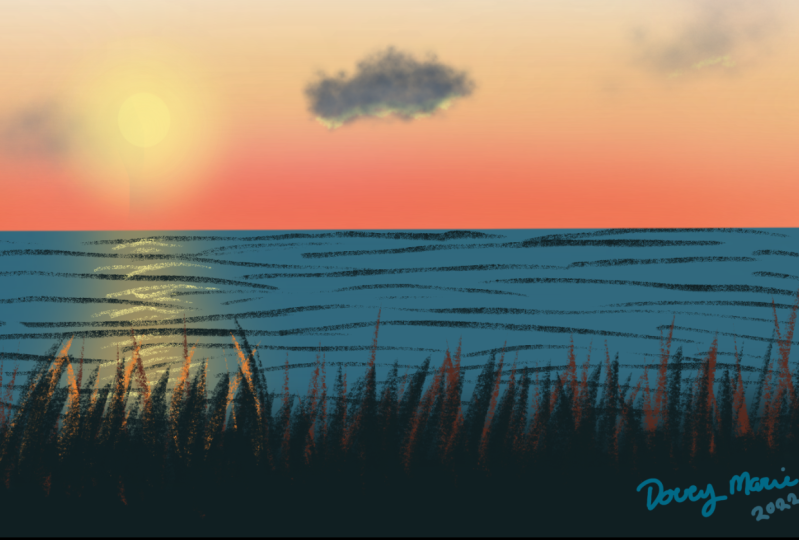
lo final? Y espero que hayan disfrutado pintando esta hermosa puesta de sol con cielo
brillante y hermoso, nubes
esponjosas y forro dorado.
11. ¡Gracias!: Muchas gracias por
acompañarme en esta clase. Si disfrutaste pintando este atardecer y
aprendiste algo nuevo, por favor deja caer una reseña sobre la clase para que pueda
llegar a más estudiantes. Y también me ayudó a crear mejores clases
para ti en el futuro. Hasta la siguiente clase. Sigue pintando y es bueno.
 Sheetal Shetty, artjauntwithsheetal